Dokumentation
Erae 2
20 Kapitel
Einführung
Was ist Erae 2?
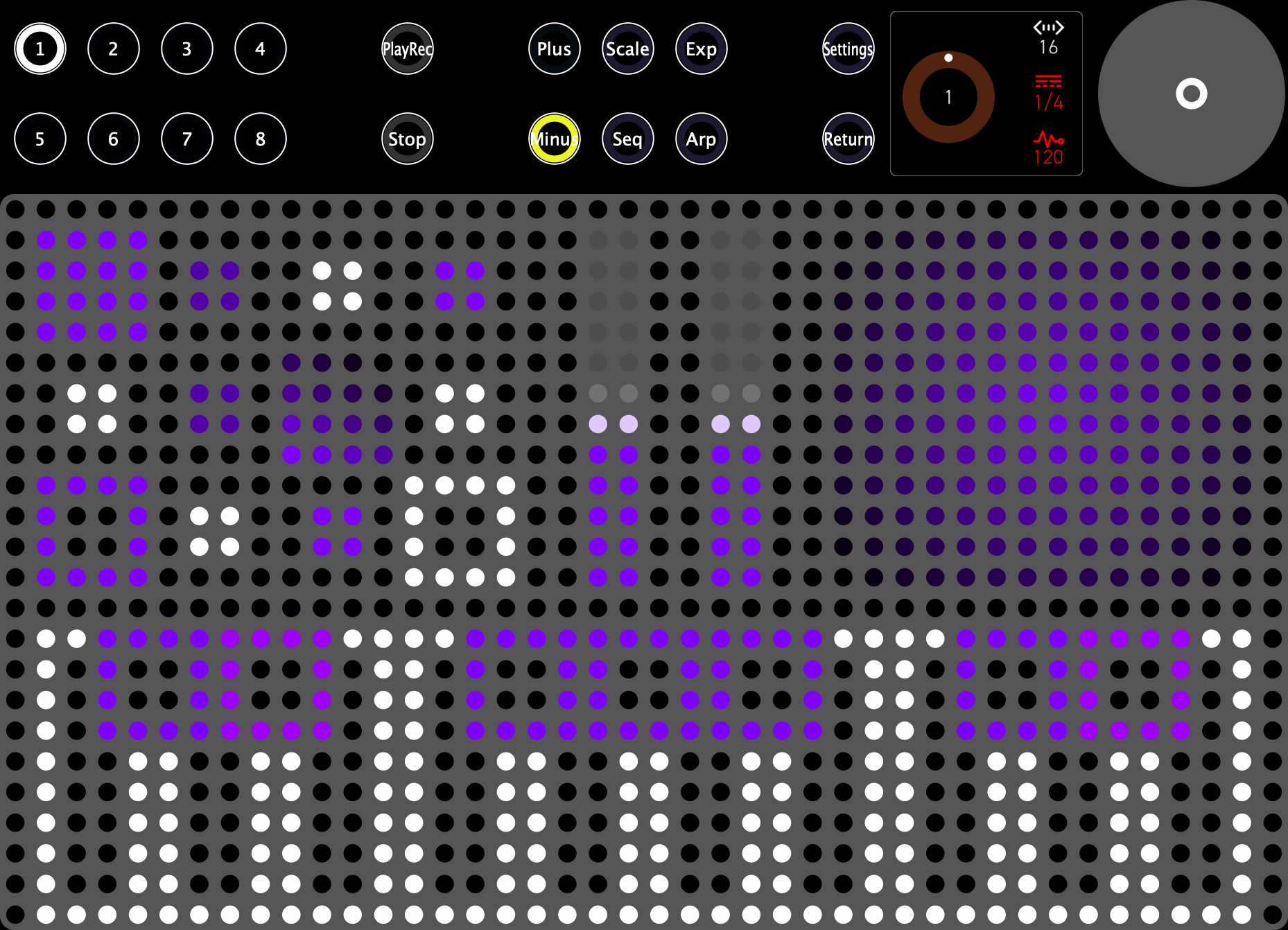
Erae 2 ist ein druckempfindlicher MIDI-Controller von Embodme. Sein LED-Raster mit 42×24 Zellen wird von einer hochauflösenden Matrix aus kraftempfindlichen Widerständen (Force-Sensitive Resistor) gestützt, die für jeden Finger gleichzeitig X-, Y- und Z-Daten (Druck) erfasst und so die Oberfläche in ein vollständig ausdrucksstarkes Instrument verwandelt, das Sie selbst gestalten. Ob Sie es als Keyboard, als Reihe von Fadern, als Live-Looper oder als etwas dazwischen spielen -- Erae 2 passt sich Ihrem Workflow an.
Erae 2 ist für Musiker gebaut, die mehr als nur Velocity wollen. Es beherrscht MPE, sendet CV, verfügt über einen integrierten Arpeggiator und Looper und speichert bis zu acht unabhängige Layouts -- all das nach der Konfiguration ganz ohne Computer.
Hauptfunktionen
- 42×24-Touch-Oberfläche — 1.008 LED-Zellen liegen über einer hochauflösenden FSR-Matrix mit 16 rohen Erfassungspunkten pro LED-Zelle, was über 16.000 druckempfindliche Positionen auf der gesamten Oberfläche ergibt.
- XYZ-Expression pro Finger — Druck, horizontales Gleiten und vertikales Gleiten werden für jede gleichzeitige Berührung unabhängig erfasst, für bis zu 16 Finger.
- 10 Elementtypen — Key, Button (Note, Control Change, Program Change, CV), Fader 1D, Fader 2D, Ableton Launchpad, API Zone und Pedal.
- 8 Layouts — speichern Sie acht vollständig unabhängige Oberflächenkonfigurationen auf dem Gerät und wechseln Sie zwischen ihnen.
- MPE-Unterstützung — Pitch Bend, Druck und Slide pro Note über MIDI Polyphonic Expression für ausdrucksstarkes polyphones Spiel.
- CV-Ausgänge — 24 Steuerspannungsausgänge zum Anschluss an modulare und analoge Synthesizer.
- LCD-Oberfläche — ein 280×240-Farbdisplay zum Durchsuchen von Layouts, Feinabstimmen von Elementen und Navigieren durch die Einstellungen ohne Computer.
- Arpeggiator — ein konfigurierbarer Arpeggiator, der mit jedem Key- oder Button-Element im aktiven Layout funktioniert.
- Looper — ein Performance-Looper zum Aufnehmen und Overdubben von MIDI-Phrasen in Echtzeit.
Tipp: Erae 2 funktioniert nach der Konfiguration eigenständig. Sobald Ihre Layouts auf dem Gerät gespeichert sind, müssen Sie Erae Lab während der Performance nicht geöffnet halten.
Für wen dieses Handbuch ist
Dieses Handbuch richtet sich an Musiker, Produzenten und Experimentierfreudige, die das Beste aus Erae 2 herausholen möchten. Es behandelt jeden Aspekt des Geräts — vom Platzieren Ihres ersten Elements auf einem Layout bis zum Routing von CV zu einem modularen Rack. Vorkenntnisse mit Erae 2 sind nicht erforderlich, aber Vertrautheit mit grundlegenden MIDI-Konzepten (Kanäle, Noten, Control Change) ist hilfreich.
Lieferumfang
- Erae 2 Controller
- USB-C-Kabel
- Schnellstart-Karte
Tipp: Laden Sie Erae Lab von der Embodme-Website herunter, um Layouts von Ihrem Computer aus zu gestalten und zu verwalten. Erae Lab ist kostenlos und läuft unter macOS und Windows.
Konventionen in diesem Handbuch
In diesem gesamten Handbuch gilt:
- Parameternamen erscheinen in Fettschrift (z. B. Scale, Pressure Curve).
- Parameterwerte erscheinen in
Code-Formatierung(z. B.Chromatic,50%,MPE). - Tipps erscheinen als Blockzitate wie die in diesem Kapitel.
- Screenshots werden durch Bildunterschriften über jedem Bild gekennzeichnet.
- Querverweise verlinken auf andere Kapitel (z. B. Layouts) oder auf bestimmte Abschnitte (z. B. CV-Ausgänge).
- Verweise auf Erae-Lab-Funktionen werden als reiner Text geschrieben: "Siehe das Erae Lab Benutzerhandbuch, Kapitel X."
Erste Schritte
Dieses Kapitel führt Sie durch das Einschalten von Erae 2, das Herstellen Ihrer ersten Verbindungen und das Spielen Ihres ersten Layouts -- egal ob Sie mit einer DAW über USB arbeiten oder eigenständig ohne Computer auftreten.
Einschalten und Startsequenz
Erae 2 wird ausschließlich über USB-C mit Strom versorgt. Verbinden Sie das mitgelieferte USB-C-Kabel vom USB-Device-Anschluss an der Rückseite mit einem USB-Host (Computer, aktiver Hub oder USB-Netzteil). Das Gerät benötigt keine separate Stromversorgung.
Beim Einschalten läuft die folgende Startsequenz ab:
- Die LED-Oberfläche leuchtet in einer Lauflicht-Animation auf, während die Firmware die Touch-Hardware initialisiert und – sofern verfügbar – Ihr zuletzt verwendetes Projekt aus der SD-gestützten Projektbibliothek lädt, mit Flash-Backup-/Fallback-Verhalten für Wiederherstellungszustände.
- Das LCD-Display zeigt das Embodme-Logo und wechselt anschließend zum Home-Bildschirm, sobald das System bereit ist.
- Die Menütasten am linken Rand der Oberfläche leuchten auf und zeigen den normalen Betrieb an.
Der gesamte Startvorgang dauert etwa drei bis fünf Sekunden. Das Gerät ist spielbereit, sobald der Home-Bildschirm erscheint.
Tipp: Bleibt die LED-Oberfläche nach mehreren Sekunden dunkel, prüfen Sie, ob das USB-C-Kabel vollständig eingesteckt ist und ob der Host-Anschluss mindestens 500 mA liefert. Bus-versorgte USB-Hubs liefern möglicherweise nicht genügend Strom.
USB-Verbindung (Class-Compliant MIDI)
Erae 2 erscheint als Class-Compliant-USB-MIDI-Gerät -- unter macOS, Windows 10/11 oder Linux ist keine Treiberinstallation erforderlich. Verbinden Sie den USB-Device-Anschluss über ein USB-C-auf-USB-C- oder USB-C-auf-USB-A-Kabel mit Ihrem Computer.
Im normalen MIDI-1.0-Modus erkennt Ihre DAW oder MIDI-Software zwei für den Anwender sichtbare USB-MIDI-Ports:
| Cable | Portname | Zweck |
|---|---|---|
| Main (Cable 0) | Erae 2 MIDI | Standard-MIDI -- Notenausgabe für Nicht-MPE-Instrumente und allgemeine DAW-Nutzung |
| MPE (Cable 1) | Erae 2 MIDI (MPE) | Per-Note-Expression für MPE-kompatible Instrumente (z. B. Equator2, Pigments, Omnisphere) |
Wählen Sie in den MIDI-Eingangseinstellungen Ihrer DAW Erae 2 MIDI (Main), um Noten-, Velocity-, Pitch-Bend- und Continuous-Controller-Nachrichten von der Oberfläche zu empfangen. Bei MPE-fähigen Instrumenten verweisen Sie das Instrument stattdessen auf Erae 2 MIDI (MPE).
MIDI 2.0 ist ein alternativer USB-Modus, der über Settings > MIDI 2.0: ON/OFF gesteuert wird und nach einer Änderung einen Neustart erfordert. Die meisten DAW-Anwender sollten MIDI 2.0 ausgeschaltet lassen, sofern Embodme oder ein bestimmter EraeSound-/Erae-Lab-Workflow es nicht anders vorgibt.
Tipp: Öffnen Sie unter macOS Audio-MIDI-Setup -> MIDI-Studio, um zu bestätigen, dass das Gerät korrekt erkannt wurde. Erscheint das Gerät nach einem Firmware-Update mit einem nummerierten Suffix (z. B.
Erae 2 2), öffnen Sie das Audio-MIDI-Setup, wählen Sie den alten Eintrag aus und entfernen Sie ihn. Stecken Sie das USB-Kabel erneut ein, um eine saubere Erkennung wiederherzustellen.
TRS MIDI
Erae 2 verfügt an der Rückseite über einen 3,5-mm-TRS-MIDI-Ausgang und einen kombinierten TRS-MIDI-Eingang, sodass eine Verbindung zu Hardware-Synthesizern, Drumcomputern und Effektgeräten ohne Computer möglich ist.
Die TRS-MIDI-Buchse lässt sich im Settings-Menü zwischen Type A und Type B umschalten (Settings). Prüfen Sie in der Dokumentation Ihres Zielgeräts, welchen Typ es erwartet:
- Type A -- verwendet von Arturia, MAKE NOISE und vielen Eurorack-Modulen.
- Type B -- verwendet von Korg, Teenage Engineering und bestimmten Roland-Geräten.
Verwenden Sie einen TRS-auf-DIN-Adapter (mitgeliefert -- zwei Adapter sind im Lieferumfang enthalten), um eine Verbindung zu standardmäßigem 5-poligem DIN-MIDI-Equipment herzustellen.
Tipp: Halten Sie beim Verketten von Hardware über TRS MIDI die Kabellängen unter zwei Metern, um Signalverschlechterung zu vermeiden. Verwenden Sie nach Möglichkeit geschirmtes Kabel.
USB-Host-Anschluss
Der USB-Host-Anschluss an der Rückseite ermöglicht es Erae 2, als USB-Host zu fungieren und Class-Compliant-USB-MIDI-Geräte ohne Computer mit Strom zu versorgen und mit ihnen zu kommunizieren -- zum Beispiel einen Hardware-Synth mit USB MIDI, einen MIDI-Controller oder einen USB-auf-DIN-Adapter.
Geräte, die am USB-Host-Anschluss angeschlossen sind, erscheinen in den MIDI-Routing-Einstellungen als USB-Host-Ein- und -Ausgangsports. Sie können Touch-Ereignisse von der Oberfläche direkt an einen angeschlossenen Synth routen oder eingehende MIDI-Daten vom Synth über den USB-Device-Anschluss zurück an Ihre DAW weiterleiten.
Ihr erstes Layout
Erae 2 wird mit einer Reihe werkseitiger Layouts ausgeliefert, die in allen acht Layout-Slots vorinstalliert sind. Jeder Layout-Slot ist über die nummerierten Tasten N1 bis N8 am linken Rand des Geräts zugänglich.
Um ein Layout auszuwählen, drücken Sie eine der Tasten N1–N8. Die LED-Oberfläche zeichnet sich sofort neu, um das Layout anzuzeigen, und die Taste leuchtet auf, um die Auswahl zu bestätigen.
Zu den werkseitigen Layouts gehören spielfertige Oberflächen-Setups wie:
- Eine chromatische Tastatur über die gesamte Breite der Oberfläche
- Eine pentatonische Tastatur, gestimmt auf C-Dur
- Ein Drum-Pad-Raster mit Velocity-Empfindlichkeit
- Zusätzliche Tastatur- und Performance-Varianten für unterschiedliche Spielstile
Alle werkseitigen Layouts senden über USB Device Main. Sie können diese Layouts sofort erkunden, spielen und damit auftreten, ohne sich mit Erae Lab zu verbinden.
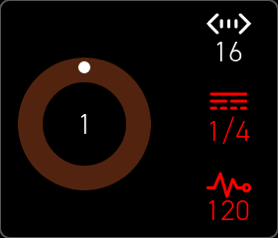
Der Home-Bildschirm auf dem LCD-Display zeigt den Namen des aktuell aktiven Layouts, das Tempo (wenn die interne Clock läuft) und den Looper-Status an. Verwenden Sie den Drehregler, um zu anderen Bildschirmen zu navigieren, oder drücken Sie eine beliebige Menütaste, um direkt zu ihrer Funktion zu springen.
Tipp: Verwenden Sie die speziellen Layout-Tasten N1-N8 für vorhersehbares Umschalten im Live-Betrieb.
Standalone-Modus vs. Lab-verbundener Modus
Erae 2 arbeitet in zwei Modi, je nachdem, ob Erae Lab läuft und über USB verbunden ist.
Standalone-Modus
Wenn kein Computer verbunden ist -- oder wenn Erae Lab nicht geöffnet ist -- läuft Erae 2 im Standalone-Modus. In diesem Modus:
- Spielt das Gerät das zuletzt gespeicherte Projekt aus der Projektbibliothek der SD-Karte, sofern eine SD-Karte eingebunden ist. Im Flash werden Backup-/Fallback-Daten und Gerätemetadaten gespeichert, nicht die normale Projektbibliothek.
- Sind alle acht Layouts verfügbar und voll funktionsfähig.
- Wird die MIDI-Ausgabe an den USB-Device-Main-Port (
Erae 2 MIDI), den TRS-MIDI-Ausgang und – falls ein Gerät angeschlossen ist – den USB-Host-Anschluss geroutet. - Werden über das LCD-Menü vorgenommene Einstellungsänderungen beim Beenden automatisch gespeichert.
Der Standalone-Modus ist für Live-Auftritte ohne Laptop konzipiert. Versorgen Sie das Gerät über eine USB-Powerbank oder ein USB-Netzteil, und Erae 2 arbeitet vollständig eigenständig.
Lab-verbundener Modus
Wenn Erae Lab auf Ihrem Computer geöffnet ist und Erae 2 über Vendor USB erkennt, wechselt das Gerät in den Lab-verbundenen Modus. In diesem Modus:
- Kann Erae Lab neue Layouts und Projektkonfigurationen in Echtzeit auf das Gerät übertragen.
- Werden in Erae Lab vorgenommene Bearbeitungen sofort auf der Oberfläche wiedergegeben, ohne Neustart.
- Können Sie Projekte aus Erae Lab in der SD-gestützten Projektbibliothek speichern, um sie später eigenständig zu nutzen.
Tipp: Sie müssen nichts tun, um in den Lab-verbundenen Modus zu wechseln -- er wird automatisch aktiviert, sobald Erae Lab das Gerät erkennt. Öffnen Sie einfach Erae Lab und schließen Sie das USB-C-Kabel an.
Ausführliche Informationen zum Lab-Workflow, zur Projektübertragung und zu Firmware-Updates finden Sie unter Verbindung mit Erae Lab.
Nächste Schritte
Sobald Sie das Gerät eingeschaltet und die Audio- oder MIDI-Ausgabe eines der werkseitigen Layouts bestätigt haben, sind Sie bereit, die Oberfläche im Detail zu erkunden. Fahren Sie mit Oberfläche und Touch fort, um zu erfahren, wie sich Druck, Position und polyphone Berührung in ausdrucksstarke MIDI-Daten übersetzen.
Kapitel 3 — Oberfläche & Touch
Erae 2 ist um ein großes druckempfindliches Pad herum aufgebaut, das jede Nuance Ihres Spiels erfasst. Dieses Kapitel erklärt, wie die Oberfläche funktioniert, welche Daten sie liefert und wie Sie ihr Verhalten an Ihre Spieltechnik anpassen.
Das Pad-Raster
Die Spieloberfläche ist als 42 × 24-LED-Raster organisiert -- 42 Spalten in der Breite und 24 Zeilen von oben nach unten -- und wird von einer hochauflösenden Matrix aus kraftempfindlichen Widerständen (Force-Sensitive Resistor, FSR) unterstützt. Jede LED-Zelle wird von 16 Roh-Messpunkten getragen, wodurch über 16.000 druckempfindliche Positionen über die Spielfläche verteilt entstehen, während die visuelle Rückmeldung mit der physischen Oberfläche ausgerichtet bleibt.
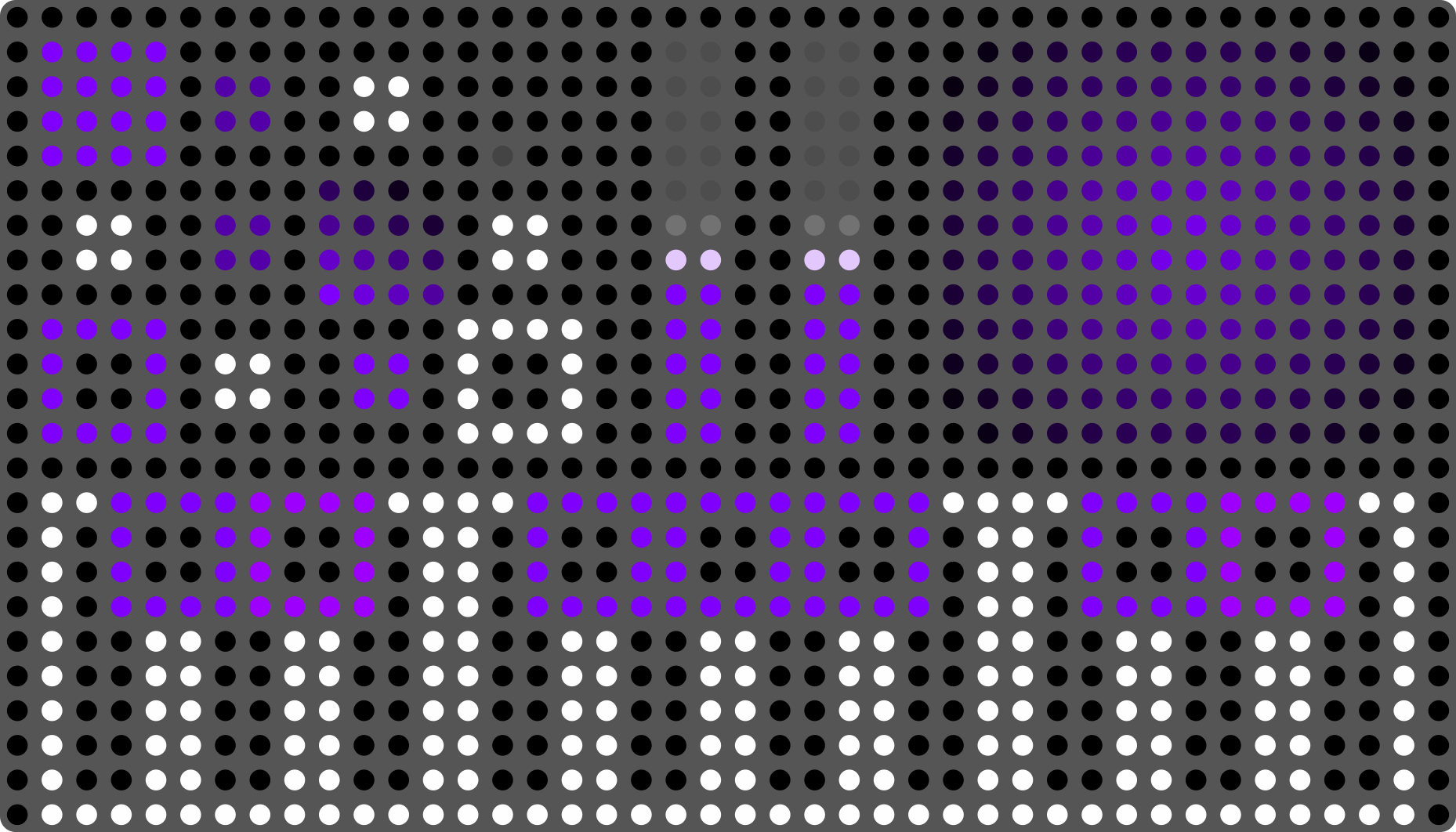
Das physische Raster ist durchgehend: Pad-Zonen, Fader und Tasten können sich über beliebig viele Zellen erstrecken, sodass Layouts nicht an ein festes Tastenraster gebunden sind. Wenn ein Finger zwischen zwei Zellen landet, interpoliert die Firmware die Position mit Sub-Zellen-Genauigkeit und ermöglicht so eine gleichmäßige, hochauflösende Steuerung.
Tipp: Breitere Elemente (die sich über mehr Zellen erstrecken) bieten mehr Platz zum Gleiten und erzeugen gleichmäßigere X/Y-Daten. Verwenden Sie schmale Elemente nur dann, wenn Sie viele Zonen auf engem Raum benötigen.
XYZ-Erfassung
Jede Berührung meldet gleichzeitig drei voneinander unabhängige Dimensionen:
- X-Position — horizontale Position des Fingers innerhalb seines Elements, normalisiert auf
0.0–1.0(von links nach rechts). Das Gleiten nach links oder rechts erzeugt X-Bewegung. - Y-Position — vertikale Position innerhalb des Elements, normalisiert auf
0.0–1.0(von oben nach unten). Das Gleiten nach oben oder unten erzeugt Y-Bewegung. - Z-Druck — auf die Oberfläche ausgeübte Kraft, normalisiert auf
0.0–1.0. Stärkeres Drücken erhöht Z.
Die Touch-Engine leitet außerdem die Bewegungsgeschwindigkeit aus der kontinuierlichen Fingerbewegung über die Oberfläche ab. Die Bewegungsgeschwindigkeit wird auf Detektorebene geglättet und für MIDI-CC- und CV-Zuweisungen von 0 bis 100 cm/s normalisiert.
Z ist so skaliert, dass ein fester Druck den Wert 1.0 bereits gut innerhalb des komfortablen Spielbereichs erreicht.
Tipp: Verwenden Sie X-Position und Y-Position auf Tastenelementen, um Pitch Bend und Modulation gleichzeitig zu steuern — das ist der Kern des ausdrucksstarken MPE-Spiels. Siehe Kapitel 6 für die MPE-Konfiguration.
Die Oberfläche wird mit 1.600 Hz abgetastet. Erae 2 wendet anschließend die Touch-Verarbeitungsschicht von Embodme an, um diesen rohen Abtast-Datenstrom in stabile, ausdrucksstarke X/Y/Z-Fingerdaten zu verwandeln, die sich spielbar anfühlen statt verrauscht oder mechanisch.
16-Finger-Multitouch
Erae 2 verfolgt bis zu 16 gleichzeitige Finger über die gesamte Oberfläche. Jeder Finger wird unabhängig erkannt und erhält für die Dauer seines Kontakts eine stabile Tracking-ID, sodass dichte Akkorde und beidhändige Gesten unabhängige, kontinuierliche X-, Y- und Z-Datenströme erhalten.
Die Fingererkennung verwendet eine adaptive Druckschwelle mit Online-Echtzeitkalibrierung — es gibt kein Aufwärmfenster beim Start, auf das Sie warten müssen. Ein Finger wird nach 3 aufeinanderfolgenden Frames oberhalb der Schwelle als aktiv bestätigt und nach 8 aufeinanderfolgenden Frames unterhalb der Schwelle freigegeben, wodurch fälschliche Note-Off-Ereignisse durch kurze Druckschwankungen verhindert werden.
Wenn zwei Finger sehr nah aneinander geraten (innerhalb von etwa 1,5 Zellenbreiten), verschmilzt die Firmware ihre Schwerpunkte, um Phantom-Multitouch-Artefakte zu vermeiden, und trennt sie wieder, sobald sie sich auseinanderbewegen.
Tipp: Legen Sie beide Hände über die Oberfläche, um Cluster-Akkorde zu spielen -- bis zu 16 Finger können unabhängig verfolgt werden, solange sich die Berührungen nicht physisch überlappen.
Einstellung der Velocity-Kurve
Der gerätinterne Editor für die Velocity-Kurve unter Einstellungen legt fest, wie die Touch-Dynamik in MIDI-Notenanschlagstärke umgesetzt wird. Es handelt sich um eine globale Einstellung des Spielverhaltens, nicht um eine Druckkurve pro Element.
- Threshold legt fest, wie viel Kontakt erforderlich ist, bevor die Velocity zu steigen beginnt.
- Drive verändert, wie schnell die Mitte der Kurve höhere Velocity-Werte erreicht.
- Compand komprimiert oder erweitert die Form des Ansprechverhaltens.
- Range begrenzt die maximale Velocity-Ausgabe.
Die Kurvenvorschau auf dem LCD aktualisiert sich, während Sie diese Werte anpassen. Nutzen Sie sie, um Erae 2 an Ihren Spielstil anzupassen: leichtere Einstellungen für feinfühliges Fingerspiel, festere Einstellungen, wenn Sie mehr Widerstand wünschen, bevor hohe Velocity-Werte erreicht werden.
Tipp: Wenn Noten zu leicht auf die maximale Velocity springen, erhöhen Sie Threshold oder verringern Sie Drive. Wenn sich Noten zu leise anfühlen, verringern Sie Threshold oder erhöhen Sie Drive.
Globale Empfindlichkeit
Die Einstellung Globale Empfindlichkeit (zu finden unter Einstellungen -> Touch) steuert, wie bereitwillig die Oberfläche eine Berührung über das gesamte Pad hinweg registriert. Es stehen vier Modi zur Verfügung:
| Modus | Beschreibung |
|---|---|
| XSensitive | Am reaktionsfreudigsten — reagiert auf die leichteste Berührung. Am besten geeignet für Spieler mit sehr leichtem Anschlag. Kann Fehlauslösungen erzeugen, wenn die Oberfläche versehentlich berührt wird. |
| Sensitive | Reaktionsfreudig — niedrigere Aktivierungsschwelle als die Standardeinstellung. |
| Safe | Standardeinstellung — ausgewogene Schwelle, geeignet für die meisten Spielstile und Umgebungen. |
| XSafe | Am wenigsten reaktionsfreudig — erfordert festeren Kontakt zum Registrieren. Reduziert Fehlauslösungen durch Kleidung, Kabel oder leichten versehentlichen Kontakt. |
Tipp: Wenn Sie während des Spiels Phantomnoten oder Fehlauslösungen erleben, wechseln Sie von
SafezuXSafe. Wenn sich die Oberfläche bei leichtem Spiel unempfindlich anfühlt, probieren SieSensitiveoderXSensitive. Die Globale Empfindlichkeit ist die einzelne wirksamste Anpassung für Spieler, die neu im Umgang mit FSR-basierten Oberflächen sind.
Physische Pflege
Erae 2 kann mit verschiedenen Spiel-Skins ausgestattet werden. Behandeln Sie das Skin als Teil des Instruments, nicht als austauschbares Trommelfell.
- Stoff-Skin: Konzipiert für feinfühliges Fingerspiel und ausdrucksstarke Oberflächensteuerung. Verwenden Sie nach Möglichkeit saubere Hände, vermeiden Sie Kratzen oder harte Stöße und reinigen Sie Flecken vorsichtig mit Isopropylalkohol auf einem weichen, fusselfreien Tuch. Durchnässen Sie die Oberfläche nicht.
- Drum-/Schwarzes Skin: Mit einem leicht angefeuchteten, fusselfreien Tuch abwischen und vor der Lagerung trocknen. Dieses Skin kann mit Sticks gespielt werden, aber Erae 2 bleibt dennoch ein elektronischer Controller und keine akustische Trommel. Hartes Trommeln, scharfe Stick-Winkel oder wiederholte Aufschläge mit hoher Kraft können das Skin beschädigen und die Lebensdauer des Produkts verkürzen.
- Alle Skins: Halten Sie scharfe Gegenstände, Ringe, Plektren und abrasive Materialien von der Oberfläche fern. Vermeiden Sie übermäßige Hitze und längere direkte Sonneneinstrahlung. Bewahren Sie das Instrument bei Nichtgebrauch in einem Koffer auf.
- Vor dem Spielen: Entfernen Sie Kabel, Werkzeuge und andere Gegenstände, die auf der Oberfläche liegen, damit die Touch-Engine von einem sauberen Kontaktzustand aus startet.
Layouts
Ein Layout ist der grundlegende Baustein eines Projekts. Es legt fest, was die Oberfläche der Erae 2 tut: welche Elemente wo platziert sind, wie sie auf Berührungen reagieren und welche MIDI-Nachrichten sie senden. Durch das Wechseln von Layouts können Sie die gesamte Oberflächenkonfiguration im Handumdrehen ändern -- von einer chromatischen Klaviatur in einem Layout zu einem Satz druckempfindlicher Pads im nächsten.
Was ist ein Layout?
Jedes Layout ist eine eigenständige Momentaufnahme der Oberfläche. Es speichert:
- Jedes Element, das auf der Oberfläche platziert ist (Klaviaturen, Fader, Buttons und mehr)
- Position, Größe und Form jedes Elements
- Alle elementbezogenen MIDI-Parameter (Kanal, Notenbereich, CC-Zuweisungen, MPE-Einstellungen usw.)
- Die auf Klaviaturelemente angewendete Skala und Stimmung
- Das LED-Farbschema für diesen Oberflächenzustand
Wenn Sie das Layout wechseln, werden keine Elementdaten aus dem vorherigen Layout übernommen. Jedes Layout ist vollständig in sich abgeschlossen.
Tipp: Stellen Sie sich Layouts als "Szenen" vor -- Sie können ein Layout der melodischen Performance widmen, ein weiteres den Rhythmus-Pads und ein drittes den Macro-Controls und dann zwischen ihnen wechseln, ohne Ihre Musik zu unterbrechen.
Layouts pro Projekt
Jedes Projekt enthält genau 8 Layouts, nummeriert von 1 bis 8. Alle 8 Slots sind immer vorhanden; jeder noch nicht konfigurierte Slot ist einfach leer (die Oberfläche ist leer und erzeugt keine Ausgabe).
Sie müssen nicht alle 8 Slots belegen. Ein leerer Layout-Slot ist ein gültiger, spielbarer Zustand -- nützlich als kurzzeitige Stummschaltung oder als Performance-Pause.
Tipp: Verwenden Sie einen leeren Layout-Slot als bewusste "Stille"-Szene. Beim Wechsel dorthin werden alle aktiven Touch-Events sauber abgeschnitten.
Layouts auf der Erae 2 wechseln
Verwenden Sie die dedizierten Panel-Buttons N1-N8, um Layouts zu wechseln. Durch Drücken einer nummerierten Taste wird der entsprechende Layout-Slot sofort geladen. Leere Slots sind gültige spielbare Zustände und können als Stille-/Stummschaltungs-Szenen verwendet werden.
Der LCD-Startbildschirm zeigt den Namen des aktiven Layouts an, es gibt jedoch keinen separaten LCD-Layout-Selektor und keinen Vor-/Zurück-Layout-Ablauf auf der Erae 2.
LED-Anzeigen
Der linke LED-Streifen auf der Oberfläche dient zugleich als Layout-Anzeige. Jede der 8 Positionen im Streifen entspricht einem Layout-Slot. Die Position des aktiven Layouts leuchtet mit voller Helligkeit; andere belegte Slots leuchten gedimmt; leere Slots bleiben unbeleuchtet.
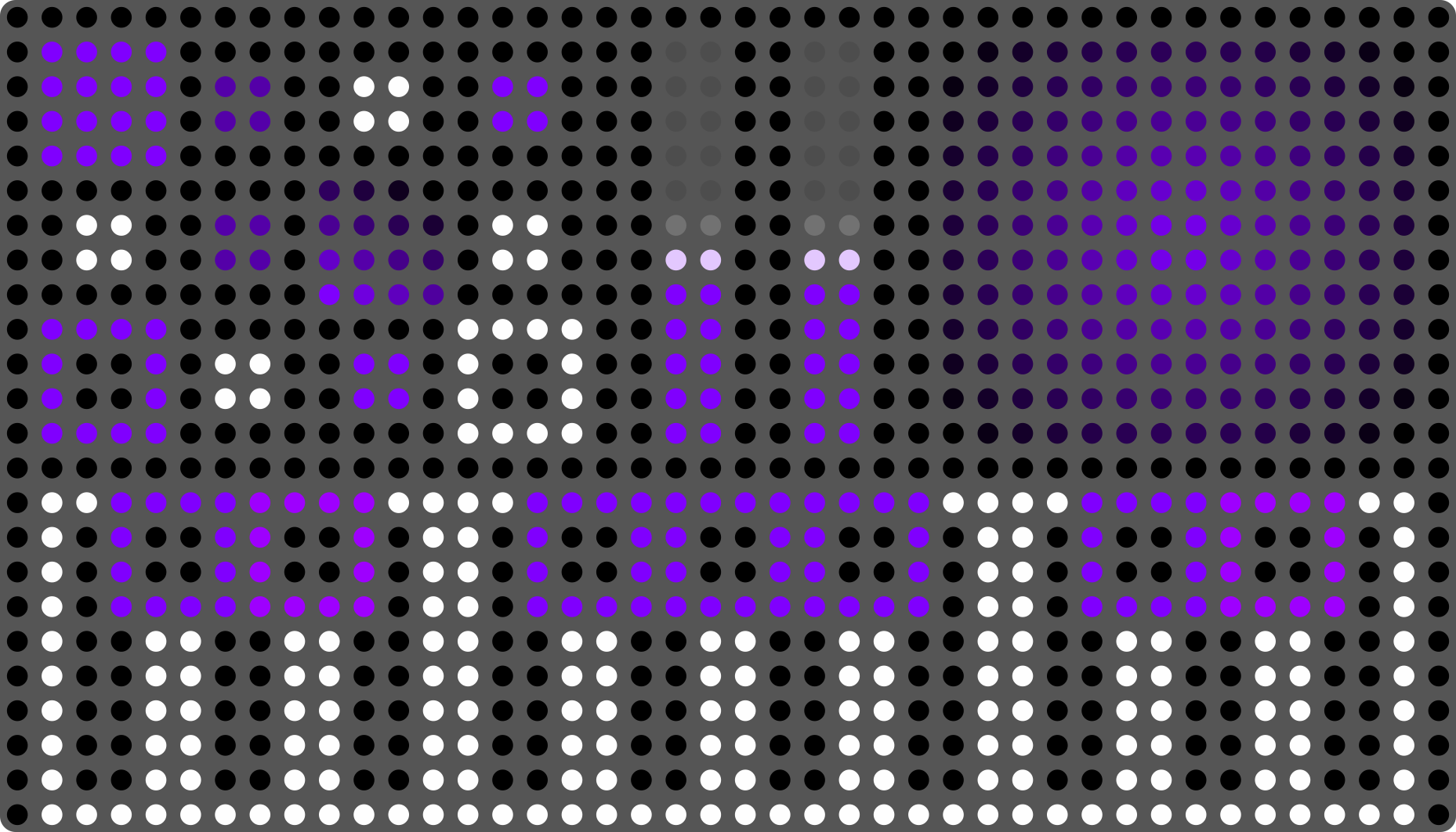
So sehen Sie Ihre aktuelle Position in der Layout-Sequenz auf einen Blick, selbst in einer dunklen Performance-Umgebung. Die Leuchtanimation am aktiven Slot pulsiert sanft, um ihn von einer statischen, gedimmten Anzeige zu unterscheiden.
Tipp: Die LED-Anzeigen aktualisieren sich in dem Moment, in dem ein Layout-Wechsel abgeschlossen ist -- es gibt keine sichtbare Verzögerung zwischen dem Drücken der Taste und der Aktualisierung des Streifens.
Layouts in Erae Lab bearbeiten
Layouts werden in Erae Lab auf Ihrem Computer erstellt und bearbeitet. Innerhalb von Erae Lab können Sie:
- Elemente auf die Oberflächen-Leinwand ziehen und frei positionieren
- Den MIDI-Ausgang, die Skala und die visuelle Farbe jedes Elements konfigurieren
- Jedes Layout für eine einfache Identifizierung im LCD-Selektor benennen
- Layouts innerhalb eines Projekts kopieren, einfügen und neu anordnen
- Das LED-Erscheinungsbild eines Layouts vor dem Senden an das Gerät in der Vorschau anzeigen
Wenn Erae Lab verbunden ist, werden Layout-Änderungen automatisch gespeichert und über die im Hintergrund laufende Sync-/Session-Verbindung an das Gerät übertragen. Normalerweise müssen Sie nach jeder Änderung kein manuelles Push/Pull ausführen. Warten Sie, bis die Übertragungsaktivität abgeschlossen ist, bevor Sie das USB-Kabel trennen.
Wenn Sie das Layout wechseln, während Finger aufliegen, werden die Berührungen aus dem alten Layout freigegeben und die gehaltenen Finger in das neue Layout neu eingeführt. Dies verhindert hängende Noten und Phantom-Berührungen bei Layout-Wechseln während der Performance.
Elemente
Elemente sind die Bausteine eines Layouts. Jedes Element belegt einen rechteckigen Bereich der Touch-Oberfläche, legt fest, welche MIDI- (oder CV-)Daten es erzeugt, und bestimmt, wie die darunterliegenden LEDs dargestellt werden. Ein Layout kann eine beliebige Kombination von Elementen enthalten, die nebeneinander platziert sind oder sich überlappen. So haben Sie vollständige Freiheit bei der Gestaltung Ihrer Performance-Oberfläche.
Jedes Element verfügt über drei gemeinsame Eigenschaften:
- Geometrie — Position und Größe im Oberflächenraster (x, y, Breite, Höhe)
- Stil — LED-Farbe, Verlauf, Bild oder verhaltensgesteuerte Visualisierung
- Animationen — optionale Glow-, Ripple- oder Fade-Effekte, die durch Berührung ausgelöst werden
Elementspezifische Parameter — MIDI-Kanal, CC-Nummern, Notenzuweisungen, Expressivitätseinstellungen — werden pro Element konfiguriert und beeinflussen keine anderen Elemente im selben Layout.
Siehe Kapitel 4 für Informationen zum Hinzufügen, Verschieben und Anpassen der Größe von Elementen innerhalb eines Layouts, Kapitel 14 zum Bearbeiten von Parametern mit Erae Lab sowie das Erae Lab User Manual, Kapitel 7, für eine vollständige Anleitung zur Konfiguration jedes Elementtyps in Erae Lab.
5.1 Iso Keyboard
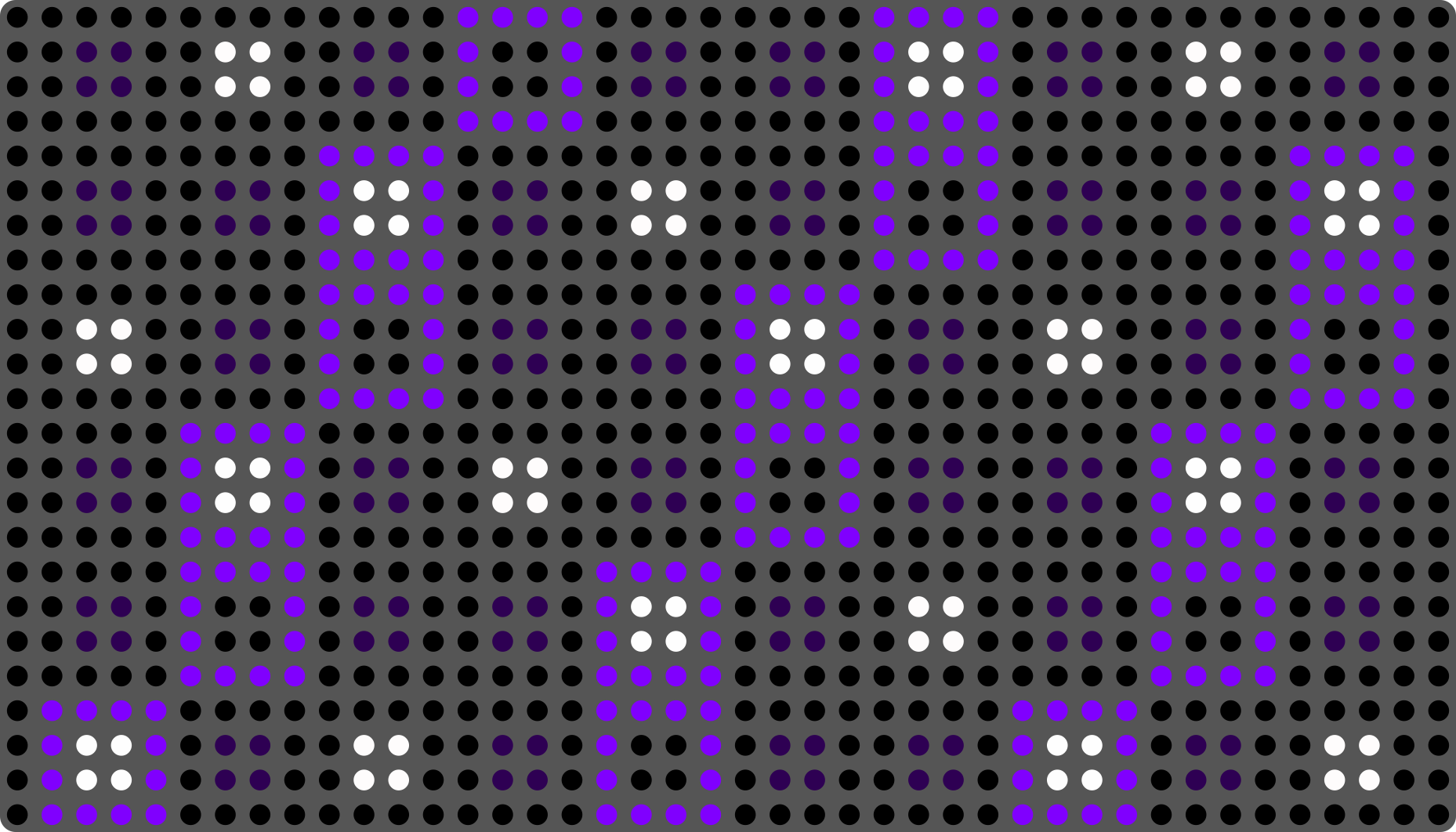
Das Iso Keyboard ist ein isomorphes Rasterinstrument — zwischen je zwei benachbarten Pads besteht dasselbe Intervallverhältnis, unabhängig davon, wo Sie sich auf der Oberfläche befinden. Das bedeutet, dass jeder Fingersatz und jede Akkordform in jeder Tonart identisch funktioniert, wodurch das Transponieren trivial wird und sich Skalenmuster sofort übertragen lassen.
Die Noten sind in einem rechteckigen Raster einzeln adressierbarer Pads (Key-Elemente) angeordnet, von denen jedes zu voller MPE-Expressivität pro Note fähig ist. Jedes Pad erfasst Velocity, Lift-Velocity, Druck (Channel Pressure oder polyphon), horizontalen Slide (X-Achse), vertikalen Slide (Y-Achse) und Vibrato unabhängig voneinander.
Layout und Stimmung. Das horizontale Intervall zwischen benachbarten Pads beträgt standardmäßig einen Halbton (semitonesLineOffset = 5), und das vertikale Intervall zwischen den Reihen ist konfigurierbar. Die Einstellung Scale filtert, welche Pads als Skalentöne und welche als chromatische Durchgangsnoten aufleuchten, und ob skalenfremde Pads überhaupt angezeigt werden (gesteuert über den Schalter Show Offscale). Die Grundnote von Pad (0,0) wird über Base Note festgelegt und ist standardmäßig C4.
Key Width / Key Height legen fest, wie viele Zellen des Oberflächenrasters jedes Pad belegt. Werte über 1 erzeugen breitere oder höhere Pads mit mehr druckempfindlicher Fläche pro Note.
MPE. Aktivieren Sie MPE, um jeder gleichzeitigen Berührung ihren eigenen MIDI-Kanal zuzuweisen, sodass Pitch-Bend-, Druck- und Slide-Daten pro Note ohne Übersprechen an MPE-fähige Synthesizer gelangen. Der MPE Master Channel kann je nach empfangendem Instrument auf Kanal 1 oder 16 gesetzt werden.
Arpeggiator. Das Iso Keyboard verfügt über einen integrierten Arpeggiator. Vollständige Details finden Sie in Kapitel 8.
LED-Visualisierung. Pads mit Skalenstufen erhalten ihre Farbe aus dem Scale Style-Array (ein Stil pro Stufe). Skalenfremde Pads verwenden den Off-Scale Style (der auf eine gedimmte Farbe gesetzt oder ganz deaktiviert werden kann). Wird ein Pad berührt, erhöht sich seine Intensität und es wird eine Animation entsprechend den Animationseinstellungen des Elements abgespielt. Die Grundnote der aktuellen Skala wird üblicherweise mit einer eigenen Farbe hervorgehoben.
| Parameter | Beschreibung | Bereich | Standard |
|---|---|---|---|
| Base Note | Dem Rasterursprung zugewiesene Tonhöhe | C-1 -- G9 | C4 |
| Scale | Aktive Musikskala | Chromatic, Major, Minor, … | Major |
| Key Width | Oberflächenzellen Breite pro Pad | 1 -- 8 | 1 |
| Key Height | Oberflächenzellen Höhe pro Pad | 1 -- 8 | 1 |
| Semitones Line Offset | Vertikales Intervall in Halbtönen | 0 -- 63 | 5 |
| Degrees Line Offset | Vertikales Intervall in Skalenstufen | 0 -- 63 | 3 |
| Show Offscale | Skalenfremde Pads anzeigen | On / Off | On |
| Octave Fixed | Grundoktave bei Skalenwechsel beibehalten | On / Off | Off |
| MPE Enable | MPE-Kanäle pro Note aktivieren | On / Off | Off |
| MPE Master Channel | Master-Kanal der MPE-Zone | 1 / 16 | 1 |
| MIDI Channel | Basis-MIDI-Kanal | 1 -- 16 | 1 |
| MIDI Group | Interne Routing-Gruppe | 0 -- 15 | 0 |
Tipp: In einem isomorphen Layout funktioniert dieselbe Akkordform — etwa ein Dur-Dreiklang — überall gleich, egal wo Sie Ihre Finger platzieren. Nutzen Sie dies, um Akkordlagen in einer Position zu üben und sie dann frei zu verschieben.
Tipp: Schalten Sie Show Offscale aus und setzen Sie Scale auf Blues oder Japanese, um alle skalenfremden Pads zu entfernen. Das Ergebnis ist ein Raster, bei dem jede Zelle eine skaleneigene Note spielt — perfekt zum Improvisieren ohne falsche Töne.
5.2 Chroma Keyboard
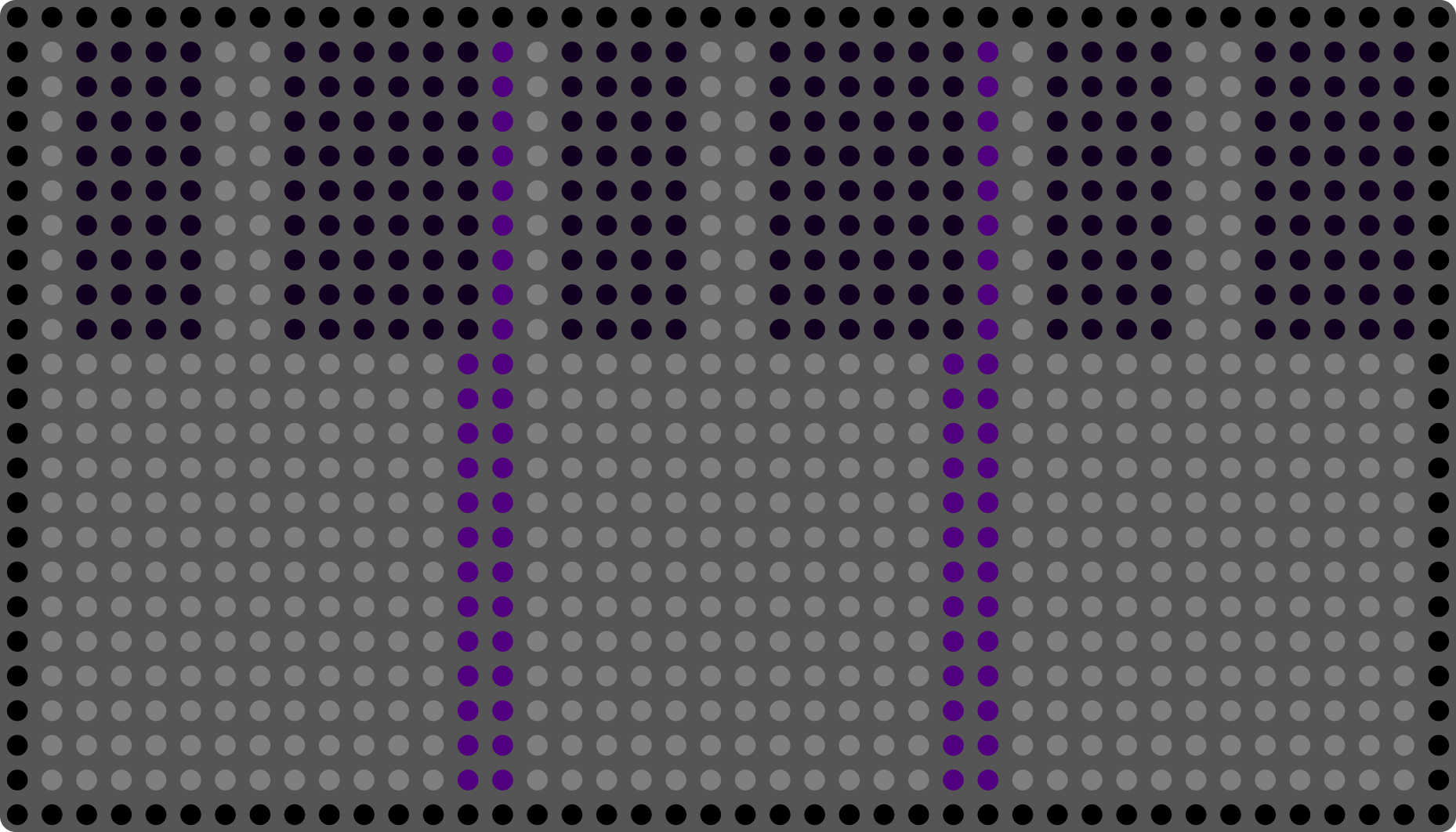
Das Chroma Keyboard stellt ein traditionelles Klavier-Layout auf der Touch-Oberfläche dar: Weiße Tasten nehmen die volle Höhe des Elements ein, und schwarze Tasten erscheinen als kürzere Pads, die im oberen Bereich überlagert werden. Dieses Layout ist für Pianisten sofort vertraut und nützlich, wenn Patch-Design oder Notation ein Denken in herkömmlichen Klavierbegriffen erfordert.
Anders als bei einem physischen Klavier ist jede Taste des Chroma Keyboards voll druckempfindlich. Die horizontale Position innerhalb einer Taste wird als Slide-Dimension erfasst und ermöglicht so Pitch-Bend-ähnliche Gesten auf einzelnen Noten, ohne die Taste zu verlassen.
Key Width legt fest, wie viele Oberflächenzellen jede weiße Taste belegt. Schwarze Tasten werden automatisch auf etwa 5/12 der Höhe der weißen Tasten dimensioniert. Die Anzahl der sichtbaren Tasten skaliert mit der Breite des Elements.
Die Einstellung Scale bestimmt, wie die Tasten eingefärbt werden. Im Chromatic-Modus erhält jede der 12 chromatischen Stufen ihre eigene Farbe aus dem Chroma Styles-Array (wodurch schwarze und weiße Tasten unterschiedliche Farben erhalten). In einem diatonischen Skalenmodus erhalten Tasten mit Skalenstufen die Scale Styles und skalenfremde Tasten den Off-Scale Style.
Glissando ermöglicht weiche Tonhöhenübergänge, wenn ein Finger horizontal zwischen den Tasten gleitet, ohne abzuheben, und verwendet dabei eine konfigurierbare Interpolation. CC74 ordnet die vertikale Fingerposition innerhalb einer Taste dem MIDI-CC 74 (Brightness) zu und folgt damit der MPE-Spezifikation für Timbre.
| Parameter | Beschreibung | Bereich | Standard |
|---|---|---|---|
| Base Note | Tiefste Note am linken Rand des Elements | C-1 -- G9 | C4 |
| Scale | Aktive Skala für die Färbung | Chromatic, Major, Minor, … | Chromatic |
| Key Width | Oberflächenzellen pro weißer Taste | 1 -- 8 | 2 |
| Glissando | Weiches Gleiten zwischen Tasten | Enabled / Disabled | Disabled |
| CC74 | Vertikale Position auf CC 74 abbilden | Enabled / Disabled | Disabled |
| MPE Enable | MPE-Kanäle pro Note aktivieren | On / Off | Off |
| MIDI Channel | Basis-MIDI-Kanal | 1 -- 16 | 1 |
Tipp: Platzieren Sie ein Chroma Keyboard-Element am unteren Rand Ihres Layouts über die gesamte Breite als Performance-Keyboard und fügen Sie dann im oberen Bereich Fader oder Buttons für Modulationssteuerungen hinzu — alles innerhalb eines einzigen Layouts.
5.3 Drumpad
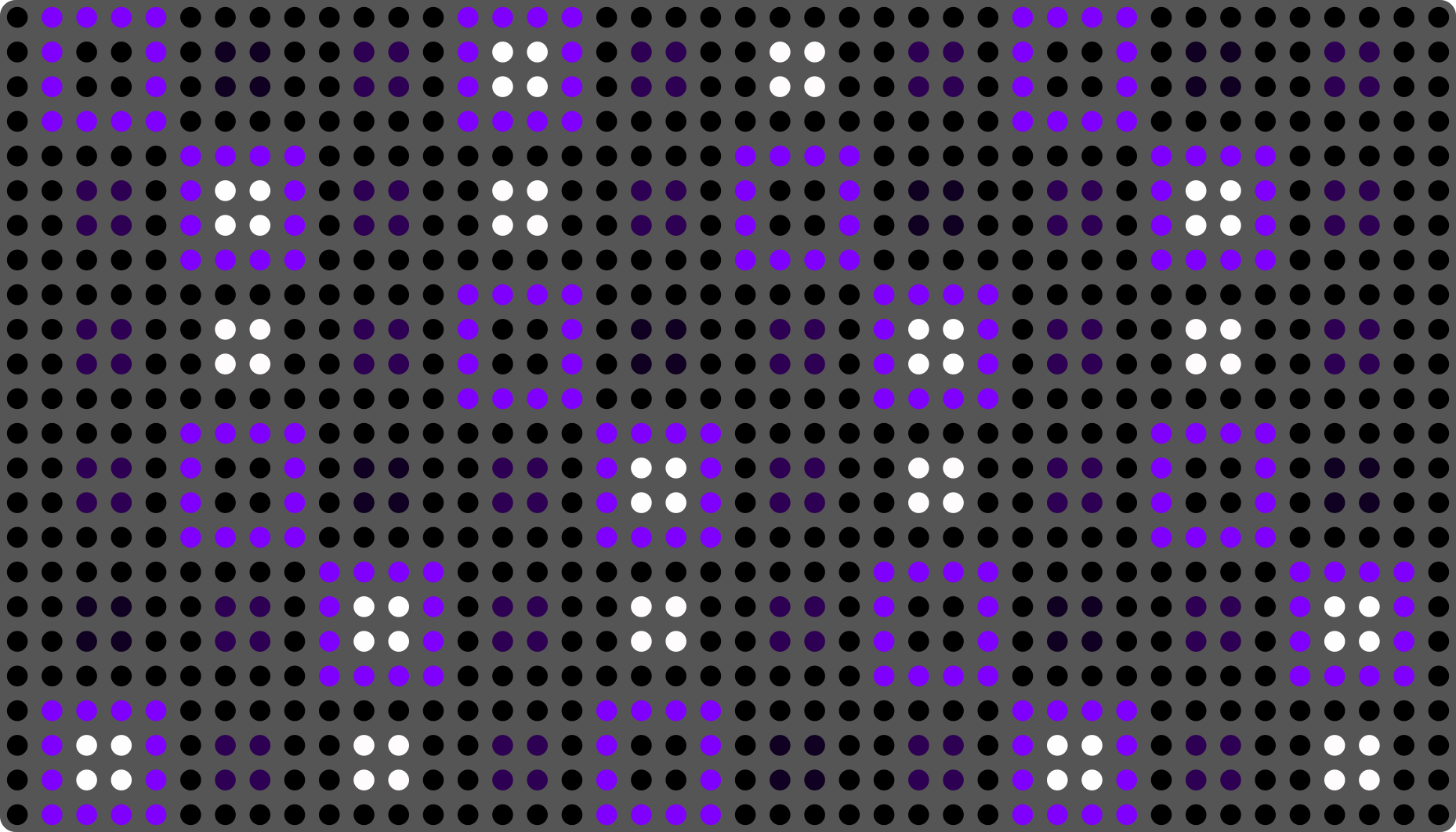
Das Drumpad ist eine für Perkussion optimierte Keyboard-Variante. Es verwendet dieselbe isomorphe Rasterstruktur wie das Iso Keyboard, ist aber standardmäßig auf eine chromatische Skala eingestellt, das heißt, jedes Pad im Raster ist aufeinanderfolgenden MIDI-Noten ohne Skalenfilterung zugeordnet. Dadurch lassen sich Pads unkompliziert Drumcomputer-Sounds zuweisen, bei denen jede Note einem bestimmten Instrument entspricht.
Anders als melodische Keyboards priorisiert das Drumpad-Layout maximale Pad-Dichte und die Erreichbarkeit einzelner Noten. Jedes Pad wird üblicherweise mit größeren Abmessungen konfiguriert, um eine größere Schlagfläche zu bieten. Die Velocity-Empfindlichkeit ist hier besonders wichtig: Das Drumpad erbt alle Expressivitätsattribute der Tasten, einschließlich Velocity-Kurven, Lift-Velocity und Druck, sodass Sie weichere und härtere Anschläge auf natürliche Weise schichten können.
Anordnung. Die Pads sind von links nach rechts und von unten nach oben angeordnet, wobei jede Reihe um Key Width Zellen weiterrückt. Das erste Pad (unten links) spielt Base Note, und jedes nachfolgende Pad spielt den nächsten Halbton. Die Standard-General-MIDI-Drum-Zuordnung beginnt bei Note C1 (MIDI-Note 24), wobei die Grundnote vollständig konfigurierbar ist.
LED-Visualisierung. Jedes Pad erhält seine Farbe aus dem Chroma Styles-Array, das auf seiner chromatischen Position (0–11) basiert, sodass Sie verwandte Sounds farblich kennzeichnen können. So könnten beispielsweise alle Pads im Kick-Bereich rot, Snares grün und Hi-Hats blau sein.
| Parameter | Beschreibung | Bereich | Standard |
|---|---|---|---|
| Base Note | Dem ersten Pad (unten links) zugewiesene Note | C-1 -- G9 | C4 |
| Key Width | Oberflächenzellen Breite pro Pad | 1 -- 8 | 1 |
| Key Height | Oberflächenzellen Höhe pro Pad | 1 -- 8 | 1 |
| MIDI Channel | MIDI-Kanal für alle Pads | 1 -- 16 | 1 |
| MIDI Group | Interne Routing-Gruppe | 0 -- 15 | 0 |
| Velocity Sensitivity | Form der Velocity-Kurve | Kurvenindex | Default |
Tipp: Für ein klassisches 4×4-Drumpad-Raster setzen Sie die Elementgröße auf 8×8 Zellen und Key Width sowie Key Height auf
2. Sie erhalten 16 Pads, von denen jedes eine großzügige Fläche von zwei mal zwei Zellen belegt.
5.4 Fader 1D
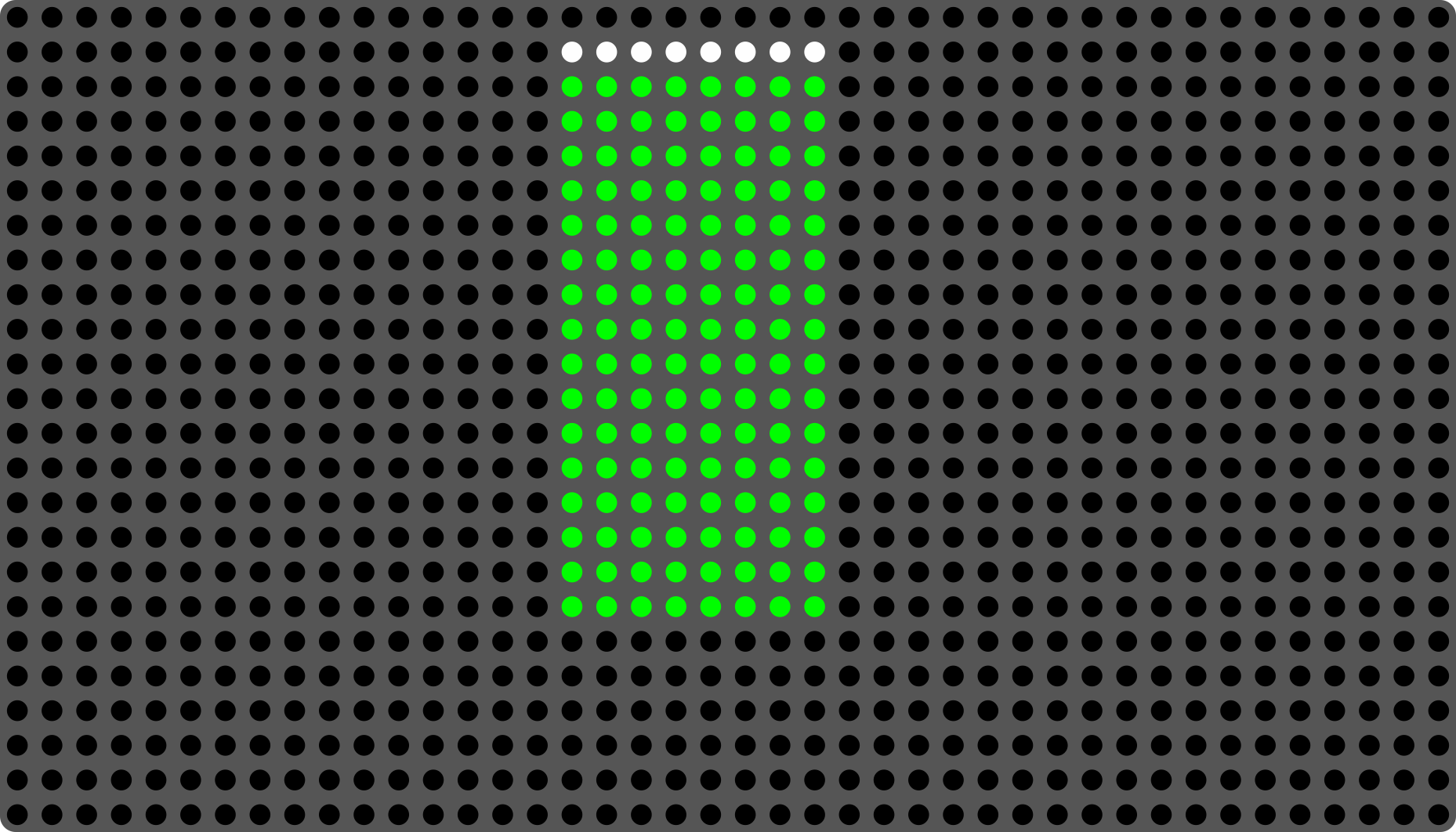
Der Fader 1D ist ein einachsiger kontinuierlicher Controller, der die vertikale Fingerposition innerhalb der Grenzen des Elements erfasst. Wenn Sie Ihren Finger von unten nach oben gleiten lassen, sendet er einen absoluten CC-Wert von 0 bis 127. Die LED-Visualisierung füllt sich vom konfigurierten Mittelwert in Richtung des aktuellen Werts und zeigt den aktuellen Wert jederzeit an, auch wenn der Fader nicht berührt wird.
Absolute Position. Der Fader gibt eine absolute Y-Position aus — das heißt, der Wert entspricht direkt der Position Ihres Fingers auf der Oberfläche, nicht der zurückgelegten Strecke. Wenn Sie Ihren Finger abheben und an einer neuen Position aufsetzen, springt der Wert sofort auf diese Position.
Druckausgabe. Ein optionaler zweiter CC kann dem Fingerdruck zugewiesen werden (Pressure CC), wodurch derselbe Fader gleichzeitig Wert- und Druckausgaben liefern kann. Dies ist nützlich, um einem Lautstärke- oder Filterfader expressive Tiefe hinzuzufügen.
CV-Ausgabe. Eine CV-Ausgabe kann der Y-Achse (Y Absolute CV) und dem Druck (Pressure CV) zugewiesen werden, wodurch der Fader 1D im modularen Synthesizer-Kontext ohne MIDI-zu-CV-Wandler verwendbar wird. Siehe Kapitel 10 zur Konfiguration der CV-Ausgabe.
Anfangswert. Der Initial Y Value legt den Startwert des Faders fest, wenn das Layout geladen wird. Standard ist 0x3F (Mitte, 63).
Mittelwert. Der Center Y Value legt den visuellen Nullpunkt fest, der von der LED-Füllung verwendet wird. Die Füllung wird zwischen dem Mittelwert und dem aktuellen Wert gezeichnet, sodass ein Zentrum von 0 wie ein traditioneller Fader aussieht, der sich von unten füllt, während ein Zentrum von 63 einen bipolaren Fader mit Mittenrasterung erzeugt, der sich von der Mitte aus nach oben oder unten füllt. Der Mittelwert ist bei neu erstellten Fadern standardmäßig 0.
| Parameter | Beschreibung | Bereich | Standard |
|---|---|---|---|
| CC Y Absolute | CC-Nummer für die vertikale Position | 0 -- 127 | 7 (Volume) |
| Initial Y Value | Startwert beim Laden des Layouts | 0 -- 127 | 63 |
| Center Y Value | Visueller Nullpunkt für die LED-Füllung | 0 -- 127 | 0 |
| Pressure CC | Optionaler CC für Fingerdruck | 0 -- 127 / Disabled | Disabled |
| Y Absolute CV | CV-Ausgabe für die vertikale Position | Ausgangsindex / Disabled | Disabled |
| Pressure CV | CV-Ausgabe für Druck | Ausgangsindex / Disabled | Disabled |
| MIDI Channel | MIDI-Kanal | 1 -- 16 | 1 |
| MIDI Group | Interne Routing-Gruppe | 0 -- 15 | 0 |
Tipp: Platzieren Sie zwei Fader-1D-Elemente nebeneinander, die jeweils einen anderen CC steuern, um ein Paar benachbarter Fader für Stereo-Lautstärke oder Send-Pegel zu erstellen.
5.5 Fader 2D
Der Fader 2D erfasst sowohl die horizontale (X) als auch die vertikale (Y) Fingerposition als unabhängige absolute CC-Werte und wird so zu einem XY-Pad-Controller. Eine Berührung der Oberfläche an einer beliebigen Stelle innerhalb des Elements setzt beide Achsen sofort auf diese Position. Die LED-Visualisierung verwendet einen Fadenkreuz- oder Punktstil, um die aktuelle X/Y-Position anzuzeigen, und kann von einem konfigurierbaren Mittelpunkt aus dargestellt werden, statt immer von der minimalen Ecke aus.
Doppelte CC-Ausgabe. CC X Absolute und CC Y Absolute werden unabhängig voneinander zugewiesen. Eine gängige Zuweisung ist CC 74 (Brightness/Timbre) auf der X-Achse und CC 11 (Expression) auf der Y-Achse, oder Filter-Cutoff auf X und Resonanz auf Y.
Druck. Ein optionaler Pressure CC fügt eine dritte Steuerungsdimension hinzu, die nützlich ist, um pad-basiertem Sounddesign Dynamik zu verleihen.
CV-Ausgänge. Beide Achsen und der Druck verfügen über entsprechende CV-Ausgänge (X Absolute CV, Y Absolute CV, Pressure CV), wodurch eine vollständige dreiachsige CV-Steuerung aus einem einzigen Element möglich ist.
Anfangsposition. Initial X Value und Initial Y Value legen die Startkoordinaten beim Laden des Layouts fest (Standard 0x3F, Mitte).
Mittelposition. Center X Value und Center Y Value legen den visuellen Nullpunkt fest, der von der XY-Füllung verwendet wird. Der aktive Bereich wird zwischen dem Mittelpunkt und der aktuellen X/Y-Position gezeichnet. Mit dem Standardzentrum von 0, 0 verhält sich das Pad wie die ältere Darstellung von der Ecke aus. Wenn Sie das Zentrum auf 63, 63 setzen, entsteht ein XY-Pad mit Mittenrasterung: Bewegung nach rechts/oben füllt einen Quadranten, Bewegung nach links/unten füllt den gegenüberliegenden Quadranten, und ein gedimmtes Fadenkreuz in der Mitte bleibt als Referenz sichtbar, solange es nicht von der aktiven Position verdeckt wird.
| Parameter | Beschreibung | Bereich | Standard |
|---|---|---|---|
| CC X Absolute | CC-Nummer für die horizontale Position | 0 -- 127 | 74 |
| CC Y Absolute | CC-Nummer für die vertikale Position | 0 -- 127 | 11 |
| Initial X Value | Start-X beim Laden des Layouts | 0 -- 127 | 63 |
| Initial Y Value | Start-Y beim Laden des Layouts | 0 -- 127 | 63 |
| Center X Value | Visueller Nullpunkt für die X-Darstellung | 0 -- 127 | 0 |
| Center Y Value | Visueller Nullpunkt für die Y-Darstellung | 0 -- 127 | 0 |
| Pressure CC | Optionaler CC für Fingerdruck | 0 -- 127 / Disabled | Disabled |
| X Absolute CV | CV-Ausgabe für die X-Achse | Ausgangsindex / Disabled | Disabled |
| Y Absolute CV | CV-Ausgabe für die Y-Achse | Ausgangsindex / Disabled | Disabled |
| Pressure CV | CV-Ausgabe für Druck | Ausgangsindex / Disabled | Disabled |
| MIDI Channel | MIDI-Kanal | 1 -- 16 | 1 |
Tipp: Verwenden Sie den Fader 2D als Performance-XY-Controller für den Filter eines Software-Synthesizers — X für Cutoff und Y für Resonanz — während Sie die Druckdimension nutzen, um gleichzeitig Drive oder Sättigung zu modulieren.
5.6 Button
Das Button-Element ist ein diskreter Auslöser, der bei Berührung eine definierte MIDI- (oder CV-)Nachricht sendet und beim Loslassen eine ergänzende Nachricht. Es unterstützt fünf verschiedene Betriebsmodi — Note, Control Change, Program Change, Control Voltage und Tap Tempo — sowie eine Latched-Option, die den Button-Zustand zwischen den Tastendrücken umschaltet, anstatt als momentaner Auslöser zu fungieren.
Momentan vs. Latched. Im Momentan-Modus (Standard, latched = false) sendet das Drücken die „On“-Nachricht und das Loslassen die „Off“-Nachricht. Im Latched-Modus sendet der erste Druck die „On“-Nachricht und der Button hält seinen Zustand; der nächste Druck sendet die „Off“-Nachricht und gibt ihn frei.
Note-Modus. Sendet beim Drücken ein Note On mit konfigurierbarer Velocity und beim Loslassen ein Note Off. Neben der MIDI-Note kann eine CV-Note-Ausgabe zugewiesen werden, um in modularen Kontexten gleichzeitig Gate/Pitch auszugeben.
CC-Modus. Sendet CC Value A beim Drücken (oder Note On) und CC Value B beim Loslassen (oder im Latched-„Off“-Zustand). Für die Zustände A und B können separate Controller-Nummern zugewiesen werden, sodass ein einzelner Button zwei verschiedene CC-Werte aktivieren und deaktivieren kann — nützlich zum Aktivieren von Effekt-Sends, zum Umschalten von Record-Arm-Zuständen oder zum Wechseln von Preset-Bänken.
Program-Change-Modus. Sendet beim Drücken einen Program Change (mit optionalem Bank Select MSB/LSB). Im Latched-Modus wird ein zweiter Program Change (Program B mit optionalem Bank B) gesendet, wenn der Button in seinen Off-Zustand zurückgesetzt wird.
CV-Modus. Gibt ein 0 V/5 V-Gate-Signal an eine konfigurierte CV-Ausgabe aus, ohne eine MIDI-Nachricht. Verwenden Sie dies, um modulare Hüllkurven, Clocks oder Logikgatter direkt von der Touch-Oberfläche aus auszulösen.
Tap-Tempo-Modus. Jeder Druck des Buttons tippt die BPM des Projekts an. Die Firmware misst das Intervall zwischen aufeinanderfolgenden Taps und aktualisiert das Projekttempo entsprechend. Es ist keine MIDI-Kanal- oder Notenzuweisung erforderlich — der Button fungiert ausschließlich als Tempo-Eingabequelle.
LED-Visualisierung. Buttons verwenden Stile mit zwei Zuständen: Der Zustand Disabled Intensity (gedimmt) zeigt den Button im Ruhezustand, und der Zustand Enabled (volle Helligkeit oder eine andere Farbe) zeigt den aktiven Button. Zu den Stiloptionen gehören Dual Intensity, Dual Color, Center Fill und Image.
| Parameter | Beschreibung | Bereich | Standard |
|---|---|---|---|
| Mode | Button-Nachrichtentyp | Note / CC / PC / CV / Tap Tempo | Note |
| Latched | Umschalten vs. momentan | On / Off | Off |
| Note (Note-Modus) | MIDI-Notennummer | 0 -- 127 | 48 (C3) |
| Controller A (CC-Modus) | CC-Nummer für „On“-Zustand | 0 -- 127 | 0 |
| Value A (CC-Modus) | CC-Wert für „On“-Zustand | 0 -- 127 | 127 |
| Controller B (CC-Modus) | CC-Nummer für „Off“-Zustand | 0 -- 127 / Disabled | Disabled |
| Value B (CC-Modus) | CC-Wert für „Off“-Zustand | 0 -- 127 | 0 |
| Program A (PC-Modus) | Programmnummer für „On“-Zustand | 0 -- 127 | 0 |
| Bank MSB A / LSB A (PC-Modus) | Bank-Select-Bytes für „On“-Zustand | 0 -- 127 / Disabled | Disabled |
| CV On/Off (CV-Modus) | CV-Ausgang und Spannungspaar | Ausgangsindex / Disabled | Disabled |
| MIDI Channel | MIDI-Kanal | 1 -- 16 | 1 |
| MIDI Group | Interne Routing-Gruppe | 0 -- 15 | 0 |
Tipp: Verwenden Sie einen Latched-CC-Button, dessen Controller A auf einen Filter-Bypass-CC gesetzt ist, um einen tastend rastenden Filter-On/Off-Schalter zu erstellen — einmal drücken zum Aktivieren, erneut drücken zum Deaktivieren, wobei die LED zur Bestätigung des Zustands die Farbe wechselt.
Tipp: Im Program-Change-Modus mit aktivierter Rastung kann ein einzelner Button zwischen zwei Presets wechseln: Program A wählt beim ersten Druck Preset 1, Program B wählt beim zweiten Druck Preset 2.
5.7 Key
Das Key-Element ist ein Pad für eine einzelne Note — im Wesentlichen eine Taste eines Iso- oder Chroma Keyboards, die als eigenständiges Element platziert wird. Es erzeugt bei Berührung ein Note On mit Velocity und beim Loslassen ein Note Off und unterstützt die vollständige Palette der Expressivität pro Note: Druck, horizontalen und vertikalen Slide (als CC oder relativer CC), Vibrato und CV-Ausgabe.
Expressivitätsdimensionen. Jede Berührungsdimension wird unabhängig zugeordnet:
- Velocity Tune — formt die Velocity-Kurve aus der Anschlaggeschwindigkeit des Fingers
- Lift Tune — formt die beim Note Off gesendete Lift-Velocity
- Pressure Tune — formt die Aftertouch-/Druckkurve (kann Channel Pressure oder polyphonen Druck ausgeben)
- Vibrato Tune — erkennt horizontale Mikrooszillation und ordnet sie Pitch Bend oder einem CC zu
- Pressure CC — optionale parallele CC-Ausgabe für Druck (zusätzlich zum Aftertouch)
- Motion Speed CC — CC-Ausgabe, die durch die kontinuierliche Bewegungsgeschwindigkeit des Fingers gesteuert wird, unabhängig vom Velocity-Notenwert
- X Absolute CC / Y Absolute CC — absolute Position auf der X- und Y-Achse als CC
- X Relative CC / Y Relative CC — relative Bewegung auf der X- und Y-Achse als CC
- Key CV — CV-Pitch- und Gate-Ausgänge für den modularen Einsatz
Activate Same Keys. Wenn aktiviert, teilen alle Key-Elemente, die innerhalb derselben MIDI-Gruppe auf dieselbe Note gestimmt sind, bei Berührung ihren Aktivierungszustand — nützlich für den Aufbau von Drumpad-Layouts, bei denen dieselbe Note an mehreren Stellen erscheint.
Das Key-Element ist der Baustein, der intern von allen Keyboard-Varianten verwendet wird. Platzieren Sie es allein, wenn Sie ein einzelnes großes Performance-Pad mit voller Expressivität für eine Note wünschen — zum Beispiel ein Bass-Drone-Pad, einen Hi-Hat-Trigger mit Druck oder eine Makro-Modulationsfläche.
| Parameter | Beschreibung | Bereich | Standard |
|---|---|---|---|
| Note | Zu sendende MIDI-Note | 0 -- 127 | 48 (C3) |
| Velocity Tune | Velocity-Kurve | Kurventyp + Empfindlichkeit | Default |
| Lift Tune | Lift-Velocity-Kurve | Kurventyp + Empfindlichkeit | Default |
| Pressure Tune | Druck-/Aftertouch-Kurve | Kurventyp + Empfindlichkeit | Default |
| Vibrato Tune | Empfindlichkeit der Vibrato-Erkennung | Kurventyp + Empfindlichkeit | Default |
| Pressure CC | Zusätzlicher CC für Druck | 0 -- 127 / Disabled | Disabled |
| Motion Speed CC | CC für kontinuierliche Fingerbewegungsgeschwindigkeit | 0 -- 127 / Disabled | Disabled |
| X Absolute CC | CC für die horizontale Position | 0 -- 127 / Disabled | Disabled |
| Y Absolute CC | CC für die vertikale Position | 0 -- 127 / Disabled | Disabled |
| X Relative CC | CC für horizontale Bewegung | 0 -- 127 / Disabled | Disabled |
| Y Relative CC | CC für vertikale Bewegung | 0 -- 127 / Disabled | Disabled |
| Key CV | CV-Pitch- + Gate-Ausgangspaar | Ausgangsindex / Disabled | Disabled |
| MIDI Channel | MIDI-Kanal | 1 -- 16 | 1 |
5.8 Ableton Launchpad
Das Ableton Launchpad-Element verwandelt Erae in einen nativen Session-Controller für Ableton Live und kommuniziert über das Ableton-Launchpad-Protokoll. LED-Farben, Clip-Zustand, Scene-Launch und Track-Steuerung werden in Echtzeit über das bidirektionale Launchpad-MIDI-Protokoll von Ableton Live angesteuert — Erae erscheint gegenüber Live als angeschlossenes Launchpad-Gerät.
Position. Das Element kann die Full Width der Oberfläche, die Left Half oder die Right Half belegen. Die volle Breite nutzt die gesamte horizontale Spanne von 42 Zellen (oder 41 Zellen, wenn eine Spalte reserviert ist). Durch das Aufteilen können Sie ein Ableton-Session-Raster auf einer Hälfte mit anderen Elementen — Fadern, Keyboards, Buttons — auf der anderen kombinieren.
Zoom Level. Die Einstellung Zoom Level skaliert die Darstellung des Launchpad-Rasters zwischen Small (Standard, zeigt mehr Clips gleichzeitig) und Large (vergrößerte Zellen für eine einfachere Interaktion bei geringerer Auflösung).
Das Ableton Launchpad-Element hat die höchste Anzeigepriorität, das heißt, es überschreibt die LED-Darstellung anderer überlappender Elemente. Standardgesten für Session-Clip-Launch, Stop, Record Arm, Solo, Mute und Scene-Launch folgen der Launchpad-Protokollspezifikation.
| Parameter | Beschreibung | Bereich | Standard |
|---|---|---|---|
| Position | Platzierung des Elements auf der Oberfläche | Full Width / Left Half / Right Half | Full Width |
| Zoom Level | Raster-Zoom | Small / Large | Small |
Tipp: Kombinieren Sie das Ableton Launchpad-Element auf der linken Hälfte der Oberfläche mit einer Reihe von Fader-1D-Elementen auf der rechten Seite, um sowohl die Session-Clip-Steuerung als auch Lautstärke-Fader in einem einzigen Layout zu haben, ohne die Ansicht wechseln zu müssen.
5.9 API Zone
Das API Zone-Element weist einen Bereich der Touch-Oberfläche für die direkte programmatische Steuerung über die Erae-Entwickler-API aus. Anstatt Berührungen in MIDI zu übersetzen, leitet die API Zone rohe Fingerverfolgungsdaten — Position (X, Y), Druck und Kontaktfläche — direkt über einen dedizierten Datenstrom an eine verbundene Host-Anwendung weiter.
Dies ist für fortgeschrittene Integrationen gedacht: benutzerdefinierte Max/MSP-Patches, TouchDesigner-Setups, maßgeschneiderte Software-Instrumente oder jede Anwendung, die ohne die MIDI-Abstraktionsebene vollen Zugriff auf die rohen Multi-Touch-Daten wünscht.
Zone Index. Mehrere API Zones können in einem Layout koexistieren, jede identifiziert durch einen eindeutigen Zone Index (0 -- 127). Die Host-Anwendung liest den Zone-Index, um zu unterscheiden, aus welchem Bereich der Oberfläche die Daten stammen.
Max Fingers. Max Num Fingers konfiguriert die maximale Anzahl gleichzeitiger Berührungen, die pro Zone gemeldet werden.
Data Rate. Finger Data Rate steuert die Häufigkeit, mit der Aktualisierungen der Fingerposition an den Host gesendet werden.
Das API Zone-Element hat standardmäßig keine LED-Visualisierung — der Oberflächenbereich erscheint unbeleuchtet, sofern nicht ausdrücklich ein Stil zugewiesen wird.
| Parameter | Beschreibung | Bereich | Standard |
|---|---|---|---|
| Zone Index | Zonenkennung für die Host-API | 0 -- 127 | 0 |
| Max Num Fingers | Maximale gemeldete gleichzeitige Berührungen | 1 -- 16 | 16 |
| Finger Data Rate | Aktualisierungsrate für Fingerpositionsdaten | Ratenindex | Default |
Entwickler-API. Das vollständige SysEx-Übertragungsprotokoll für Finger-Streaming, LED-Zeichnen (
SetPixel,DrawRectangle,DrawImage), Abfragen von Zonengrenzen und Versionsaushandlung ist in Anhang D: Entwickler-API dokumentiert. Lesen Sie den Abschnitt zur Y-Achse, bevor Sie Finger-Reports mit Zeichenbefehlen korrelieren -- der Finger-Y hat seinen Ursprung unten, der Zeichen-Y oben.
5.10 Pedal
Das Pedal-Element ist ein nicht sichtbares Element, das einen der beiden Pedaleingänge (Pedal Input A oder Pedal Input B) von Erae konfiguriert. Es erscheint nicht auf der Touch-Oberfläche und erzeugt keine LED-Ausgabe — es dient ausschließlich dazu, festzulegen, wie ein angeschlossenes Pedal interpretiert wird und welche MIDI- oder CV-Nachrichten es erzeugt.
Das Pedal verwendet die Datenstruktur PedalV2, die sechs verschiedene Pedaltypen unterstützt. Jeder Typ hat seinen eigenen Parametersatz, der auf die physische und musikalische Rolle dieses Pedals abgestimmt ist.
Eingangszuweisung. Jedes Pedal-Element wird einer bestimmten Pedaleingangsbuchse (Pedal Input A oder Pedal Input B) zugewiesen. Zwei Pedal-Elemente können in einem Layout koexistieren, eines für jeden Eingang.
MIDI Output Destination. Wie alle MIDI-erzeugenden Elemente unterstützt das Pedal unabhängiges Routing zu den Ausgängen USB Device, USB Host, TRS MIDI A und TRS MIDI B.
Switch
Ein standardmäßiges momentanes oder umschaltendes Schalterpedal. Sendet eine Note-, CC-, Program-Change- oder Tap-Tempo-Nachricht. Im Momentan-Modus wird die Nachricht beim Drücken und eine ergänzende Nachricht beim Loslassen gesendet; im Latched-Modus schaltet jeder Druck zwischen On- und Off-Zustand um.
Nachrichtentypen:
- Note — sendet Note On beim Drücken, Note Off beim Loslassen
- CC — sendet CC Value On an Controller On beim Drücken; CC Value Off an Controller Off beim Loslassen (jeweils unabhängig aktivierbar)
- Program Change — sendet einen Program Change (mit optionalem Bank Select)
- Tap Tempo — tippt das Projekttempo synchron zu einem externen Pedaldruck an
Ein CV On/Off-Gate-Ausgang kann neben jedem Nachrichtentyp für die gleichzeitige modulare Triggerung zugewiesen werden.
| Parameter | Beschreibung | Bereich | Standard |
|---|---|---|---|
| Latched | Umschalten vs. momentan | On / Off | Off |
| Message Type | Note / CC / PC / Tap Tempo | — | Note |
| Note (Note-Modus) | MIDI-Notennummer | 0 -- 127 | 48 |
| Controller On (CC-Modus) | CC-Nummer beim Drücken | 0 -- 127 | 64 |
| Value On (CC-Modus) | CC-Wert beim Drücken | 0 -- 127 | 0 |
| Controller Off (CC-Modus) | CC-Nummer beim Loslassen | 0 -- 127 / Disabled | Disabled |
| Value Off (CC-Modus) | CC-Wert beim Loslassen | 0 -- 127 | 0 |
| CV On/Off | Gate-CV-Ausgang | Ausgangsindex / Disabled | Disabled |
Kick
Optimiert für Kick-Drum-Pedale mit Aufschlagerkennung. Der Kick-Typ erkennt die plötzliche Abwärtskraft eines Kick-Pedalanschlags, misst die Geschwindigkeit des Aufschlags und sendet ein Note On mit velocity-abhängiger dynamischer Intensität. Das Note Off wird entweder nach einer festen Dauer oder gesendet, wenn das Pedal über den Schwellenwert zurückkehrt.
| Parameter | Beschreibung | Bereich | Standard |
|---|---|---|---|
| Note | Auszulösende Drum-Note | 0 -- 127 | 36 (C2) |
| Velocity Sensitivity | Stärke der Aufschlag-Velocity-Kurve | 0 -- 100% | 100% |
| Impact Threshold | Minimales Delta zum Auslösen | 0.0 -- 1.0 | 0.1 |
| Duration Mode | Note-Off-Timing | Fixed / Until Release | Until Release |
| Fixed Duration | Notendauer im Fixed-Modus | ms | 100 ms |
| CV Gate | Gate-CV-Ausgang | Ausgangsindex / Disabled | Disabled |
| CV Velocity | Velocity-CV-Ausgang | Ausgangsindex / Disabled | Disabled |
Sustain (Binary)
Ein standardmäßiges On/Off-Sustain-Pedal. Sendet CC 64 (Sustain) mit einem konfigurierbaren On-Wert beim Drücken und einem Off-Wert beim Loslassen. Konzipiert für Sustain-Pedale mit Standardpolarität. Die Polarität ist fest (Drücken = niedrige Impedanz = CC on); siehe den Typ Expressive, falls Ihr Pedal eine invertierte Polarität hat.
| Parameter | Beschreibung | Bereich | Standard |
|---|---|---|---|
| Controller | CC-Nummer | 0 -- 127 | 64 (Sustain) |
| On Value | CC-Wert beim Drücken | 0 -- 127 | 127 |
| Off Value | CC-Wert beim Loslassen | 0 -- 127 | 0 |
| Latched | Umschaltmodus | On / Off | Off |
| CV On/Off | Gate-CV-Ausgang | Ausgangsindex / Disabled | Disabled |
Expressive
Ein kontinuierliches Expression-Pedal, das die Pedalposition auf einen CC-Wert abbildet. Der gesamte Pedalweg wird auf den vollen CC-Bereich (0 -- 127) abgebildet. CC 11 (Expression) ist die Standardzuweisung und folgt damit dem Standard für Expression-Pedale. Eine Invert-Option kehrt die Zuordnung für Pedale mit umgekehrter Polarität um.
Ein CV Pressure-Ausgang ist für die direkte Spannungsausgabe proportional zur Pedalposition in modularen Kontexten verfügbar.
| Parameter | Beschreibung | Bereich | Standard |
|---|---|---|---|
| Controller | CC-Nummer | 0 -- 127 | 11 (Expression) |
| Invert | Pedalrichtung umkehren | On / Off | Off |
| CV Pressure | Kontinuierlicher CV-Ausgang | Ausgangsindex / Disabled | Disabled |
Tipp: Verwenden Sie ein Expression-Pedal im Expressive-Modus mit auf die Lautstärke eines Synths geroutetem CC 11 für eine natürliche Swell-Steuerung, während Ihre Hände auf der Touch-Oberfläche frei zum Spielen von Noten bleiben.
Sustain Continuous
Funktional identisch mit dem Typ Expressive, jedoch standardmäßig auf CC 64 (Sustain) eingestellt und für half-damper-fähige Sustain-Pedale gedacht, die eine kontinuierliche Position statt eines binären On/Off melden. Dies ermöglicht eine progressive Sustain-Tiefe bei Verwendung mit einer kompatiblen Klavier- oder Keyboard-Sound-Engine.
| Parameter | Beschreibung | Bereich | Standard |
|---|---|---|---|
| Controller | CC-Nummer | 0 -- 127 | 64 (Sustain) |
| Invert | Pedalrichtung umkehren | On / Off | Off |
| CV Pressure | Kontinuierlicher CV-Ausgang | Ausgangsindex / Disabled | Disabled |
HiHat
Der HiHat-Typ kombiniert die kontinuierliche Ausgabe der Pedalposition mit intelligenter Chick-Erkennung. Er sendet kontinuierlich CC 4 (Foot Controller) proportional zur Pedalposition und erkennt die schnelle Schließgeste eines Hi-Hat-Chicks, um ein Note On für den Foot-Chick-Sound auszulösen.
Die Chick-Erkennung wird ausgelöst, wenn das Pedal schnell über den Closed Threshold (90% standardmäßig) hinaus schließt. Die Erkennung vergleicht die Änderungsrate des Pedalsignals mit dem Chick Impact Threshold. Ein Chick Dead Time-Fenster verhindert ein erneutes Auslösen durch langsame Pedalbewegungen. Die Dauer der Chick-Note ist standardmäßig fest auf 50 ms eingestellt.
CV-Ausgänge sind sowohl für das Gate-Signal (Chick-Trigger) als auch für die kontinuierliche Pedalposition verfügbar.
| Parameter | Beschreibung | Bereich | Standard |
|---|---|---|---|
| Controller | CC für kontinuierliche Position | 0 -- 127 | 4 (Foot Controller) |
| Invert | Pedalrichtung umkehren | On / Off | Off |
| Chick Note | MIDI-Note für Foot-Chick | 0 -- 127 | 42 (F#1) |
| Chick Velocity Sensitivity | Chick-Velocity-Kurve | 0 -- 100 | 50 |
| Chick Impact Threshold | Minimales Delta zum Auslösen des Chicks | 0.0 -- 1.0 | 0.1 |
| Closed Threshold | Pedalposition zum Aktivieren des Chicks | 0.0 -- 1.0 | 0.9 |
| Chick Duration | Notenlänge für den Chick-Sound | ms | 50 ms |
| Chick Dead Time | Mindestzeit zwischen Chick-Triggern | ms | 100 ms |
| CV Gate | Gate-CV-Ausgang (Chick-Trigger) | Ausgangsindex / Disabled | Disabled |
| CV Continuous | Kontinuierlicher CV-Ausgang (Position) | Ausgangsindex / Disabled | Disabled |
Tipp: Weisen Sie für elektronische Drumkits das HiHat-Pedal dem Pedal Input B und ein Kick-Pedal dem Pedal Input A zu, und verwenden Sie dann das Drumpad-Element auf der Touch-Oberfläche für Snare, Toms und Cymbals — so erhalten Sie ein vollständiges elektronisches Drum-Rig für drei Gliedmaßen.
Tipp: Das Routing des Pedal-Elements (USB Device / USB Host / TRS MIDI A / TRS MIDI B) wird unabhängig von den Elementen der Touch-Oberfläche konfiguriert. Sie können Kick-Drum-Noten über TRS MIDI A an einen Drumcomputer senden, während Sie alles andere über USB Device an Ihre DAW senden.
CV Clock Output — das Clock-Signal auf Projektebene, das an einen CV-Ausgang gesendet wird — wird separat in Kapitel 10 behandelt, da es sich um eine projektweite Einstellung und nicht um einen Parameter pro Element handelt.
MIDI-Konfiguration
Erae 2 ist ein vollwertiger MIDI-Controller, der standardkonforme MIDI-1.0-Nachrichten erzeugt und intern MIDI 2.0 unterstützt. Jedes Element auf der Oberfläche -- Tasten, Buttons, Fader -- besitzt seinen eigenen MIDI-Kanal, seine eigene Gruppe und sein eigenes Ausgabeziel, was Ihnen vollständige Kontrolle pro Element darüber gibt, wohin Nachrichten gehen und wie sie ausgedrückt werden.
Dieses Kapitel behandelt das Layout der USB-MIDI-Ports, die Kanalzuweisung, das Mapping expressiver Parameter, das CC-Routing, MPE, hochauflösende CC und NRPN, die physische MIDI-Routing-Matrix sowie den integrierten MIDI-Monitor.
USB-MIDI-Ports
Wenn Erae 2 im normalen MIDI-1.0-Modus über USB verbunden ist, erkennt der Host-Computer zwei für den Benutzer sichtbare MIDI-Kabel innerhalb eines einzigen USB-MIDI-Geräts:
| Kabel | Name | Zweck |
|---|---|---|
| Kabel 0 | Erae 2 MIDI | Standard-MIDI-Ausgang -- verwenden Sie diesen für die meisten DAW- und Instrument-Routings |
| Kabel 1 | Erae 2 MIDI (MPE) | MPE-Ausgang -- wählen Sie dieses Kabel in Ihrer DAW für vollständig expressives Spiel; MPE-Nachrichten gehen immer an dieses Kabel |
Tipp: Richten Sie eine MPE-Instrumentenspur in Ihrer DAW ein, indem Sie sie auf das Kabel
Erae 2 MIDI (MPE)verweisen. Standard-Spuren ohne MPE sollten vonErae 2 MIDIempfangen.
MIDI 2.0 ist ein alternativer USB-Modus, der über Settings > MIDI 2.0: ON/OFF gesteuert wird und einen Neustart des Geräts erfordert. Routen Sie ein MIDI-2.0-Kabel nicht manuell in Ihrer DAW, sofern ein bestimmter Workflow Sie nicht ausdrücklich dazu auffordert.
MIDI-Kanal und -Gruppe
Jedes Element, das MIDI-Ausgaben erzeugt, verfügt über zwei Adressierungsfelder:
| Parameter | Bereich | Standard | Beschreibung |
|---|---|---|---|
| MIDI-Kanal | 1–16 (gespeichert als 0–15) | 1 | MIDI-Kanal für die Ausgabe dieses Elements |
| MIDI-Gruppe | 1–16 (gespeichert als 0–15) | 1 | MIDI-2.0-UMP-Gruppennummer |
Der MIDI-Kanal bestimmt, welcher der 16 standardmäßigen MIDI-Kanäle die Note-On/Off-, CC- und Program-Change-Nachrichten des Elements überträgt. Jedes Element auf der Oberfläche kann einen anderen Kanal verwenden, sodass ein einzelnes Layout gleichzeitig mehrere Instrumente oder Parts in Ihrer DAW ansteuern kann.
Die MIDI-Gruppe ist die Gruppennummer des MIDI-2.0-Universal-MIDI-Packet. Im standardmäßigen MIDI-1.0-Modus wird das Gruppenfeld nicht über die Leitung übertragen. Es ist unabhängig von der MPE-Zonenauswahl -- siehe den MPE-Abschnitt weiter unten, wie Zonen konfiguriert werden.
Tipp: Weisen Sie benachbarten Tasten denselben MIDI-Kanal zu, wenn Akkorde sich einen einzigen Channel-Pressure-Stream teilen sollen, oder weisen Sie jeder Taste ihren eigenen Kanal zu, um im MPE-Modus volle Unabhängigkeit pro Note zu erreichen.
Ausgabeziel pro Element
Jedes Element trägt außerdem eine MIDI-Ausgabeziel-Bitmaske, die auswählt, welche physischen Ports seine Nachrichten übertragen. Sie können jede beliebige Kombination der vier verfügbaren Ports gleichzeitig aktivieren:
| Flag | Port |
|---|---|
| USB Device | USB Device (Gerät-zu-Host, Ihr Computer) |
| USB Host | USB Host (Host-zu-Gerät, externes USB-Equipment) |
| MIDI A | MIDI-Ausgangsbuchse A |
| MIDI B | MIDI-Ausgangsbuchse B |
Der Standard für alle Elementtypen ist nur USB Device. Das Aktivieren zusätzlicher Ziele ändert weder den Kanal noch die Gruppe -- dieselbe Nachricht wird an jeden ausgewählten Port repliziert.
Tipp: Verwenden Sie MIDI B als dedizierten Clock-/Transport-Ausgang und behalten Sie MIDI A für Notendaten, damit analoges Equipment eine präzise Synchronisation ohne Kanalkonflikte erhält.
Tasten-Element -- Expressive Parameter
Tasten-Elemente sind die primären expressiven Berührungszonen. Eine Taste erzeugt Note On beim Kontakt, verfolgt Druck und Position, während sie gehalten wird, und sendet beim Loslassen Note Off. Die folgenden Parameter steuern genau, wie Berührungsdaten auf MIDI-Nachrichten abgebildet werden:
Velocity
| Parameter | Bereich | Standard | Beschreibung |
|---|---|---|---|
| Velocity Intensity | 0–127 | 63 | Skaliert die Anschlags-Velocity, die aus der anfänglichen Kontaktgeschwindigkeit abgeleitet wird |
Die Velocity wird aus der Geschwindigkeit des Druckanstiegs beim Note-On berechnet. Höhere Intensitätswerte erzeugen bei einer bestimmten Berührungsgeschwindigkeit größere Velocity-Schwankungen.
Lift Velocity
| Parameter | Bereich | Standard | Beschreibung |
|---|---|---|---|
| Lift Intensity | 0–127 | 63 | Skaliert die Note-Off-Velocity aus der Loslassgeschwindigkeit |
Die Lift Velocity wird in der Note-Off-Nachricht gesendet. Auf 0 gesetzt, wird stets eine feste Note-Off-Velocity von 0 gesendet.
Pressure
Pressure ist die kontinuierliche Kraft, die nach dem Note-On ausgeübt wird. Erae 2 kann Druck entweder als Poly Aftertouch (pro Note) oder als Channel Pressure (mono) senden:
| Parameter | Bereich | Standard | Beschreibung |
|---|---|---|---|
| Pressure Type | PolyPressure / ChannelPressure | ChannelPressure | Für die Druckausgabe verwendeter Nachrichtentyp |
| Tracking | LastPlayed / Highest / Lowest / None | None | Für Channel Pressure: welcher Finger den Wert bestimmt, wenn mehrere Finger gehalten werden |
| Min Value | 0–127 | 0 | Untere Grenze der Druckausgabe |
| Max Value | 0–127 | 127 | Obere Grenze der Druckausgabe |
| Intensity | 0–255 | 127 | Steilheit der Empfindlichkeitskurve |
| Smoothing | 0–255 | 0 | Tiefpass-Glättung, die auf die Druckmessungen angewendet wird |
| Filter | Exponential / andere | Exponential | Form des Interpolationsfilters |
Tipp: Für MIDI-1.0-MPE-Instrumente ist ChannelPressure auf dem Member-Kanal in der Regel die sicherste Standardeinstellung, da jeder Finger bereits seinen eigenen Member-Kanal besitzt. In MIDI-2.0-Pfaden kann PolyPressure pro Note notenspezifischen Druck direkt übertragen. Für traditionelle Nicht-MPE-Synthesizer mit einem einzigen Aftertouch-Eingang verwenden Sie
ChannelPressuremitTracking: Highest.
Warnung: Im Nicht-MPE-Modus teilen sich mehrere gleichzeitig gehaltene Tasten einen einzigen MIDI-Kanal. Wenn
PolyPressureausgewählt ist, wird die Druck-Nachricht jeder Note mit ihrer Notennummer versehen, doch viele Instrumente bilden ohnehin den gesamten Poly Pressure auf einen einzigen Wert ab. WennChannelPressureausgewählt ist, wird pro Kanal nur ein einziger Druckwert gesendet -- mehrere Finger konkurrieren um diesen einen Stream. Aktivieren Sie MPE für echte Druckunabhängigkeit pro Note.
Vibrato (Pitch Bend / Glissando)
Der Vibrato-Block steuert, wie horizontale Fingerbewegungen auf Pitch Bend abgebildet werden. Der Pitch-Bend-Bereich muss mit der Einstellung in Ihrem Synthesizer übereinstimmen, um eine korrekte Halbton-Nachverfolgung zu gewährleisten.
| Parameter | Bereich | Standard | Beschreibung |
|---|---|---|---|
| Pitch Bend Range | 1–96 Halbtöne | 12 (Standard), 48 (MPE) | Halbtonbereich der Pitch-Bend-Nachricht |
| Style | Linear / andere | Linear | Mapping-Kurve von der Position zum Pitch-Bend-Wert |
| Intensity | 0–127 | 127 | Maximale Pitch-Bend-Abweichung |
| Smoothing | 0–127 | 127 | Zeitliche Glättung der Pitch-Bend-Ausgabe |
Der Glissando-Block steuert die Tonhöhenquantisierung beim Gleiten zwischen Noten:
| Parameter | Bereich | Standard | Beschreibung |
|---|---|---|---|
| Tune Location | Pad / Finger | Pad | Referenzpunkt für null Pitch Bend -- Mitte der Taste oder anfängliche Fingerposition |
| In-Tune Width | 0–100 % | 50 % | Breite der chromatischen „Snap"-Zone als Prozentsatz der Tastenbreite |
| Retrigger | ein / aus | aus | Sendet beim Gleiten erneut Note On, wenn eine neue Tastentonhöhe überquert wird |
| Smoothing | 0–255 | 63 | Glättung der Glissando-Positionsausgabe |
| Y Disabled | ein / aus | aus | Deaktiviert den Beitrag der vertikalen Achse zur Tonhöhe |
Tipp: Setzen Sie In-Tune Width auf
100 %, um Pitch Bend innerhalb einer Taste vollständig zu unterdrücken -- nützlich für chromatische Pads, bei denen Sie saubere Halbtöne ohne jegliche mikrotonale Drift wünschen.
CC-Mapping
Tasten-Elemente und Fader-Elemente können aus Berührungsposition und Druck Continuous-Controller-Nachrichten erzeugen. Die verfügbaren CC-Achsen sind:
| CC-Slot | Achse | Elementtypen |
|---|---|---|
| CC Pressure | Kontaktkraft (Z) | Key, Fader 1D, Fader 2D |
| CC X Absolute | Horizontale Position innerhalb des Elements | Key, Fader 2D |
| CC Y Absolute | Vertikale Position innerhalb des Elements | Key, Fader 1D, Fader 2D |
| CC X Relative | Horizontale Abweichung von der Mitte | Key |
| CC Y Relative | Vertikale Abweichung von der Mitte | Key |
| CC Motion Speed | Kontinuierliche Fingerbewegungsgeschwindigkeit | Key, Fader 1D, Fader 2D |
Jeder CC-Slot besitzt ein Aktivierungs-Flag und eine Controller-Nummer (0–127). Deaktivierte Slots senden keine Daten. Absolute CC-Achsen verfolgen die Fingerposition über die gesamte physische Ausdehnung des Elements. Relative CC-Achsen geben in Ruhe einen Wert aus, der um den konfigurierbaren Anfangswert (Standard etwa 64) zentriert ist, und weichen basierend auf der Verschiebung von der Mitte davon ab. Das Motion-Speed-CC folgt der Bewegungsgeschwindigkeit auf Detektorebene, geglättet und normalisiert von 0 bis 100 cm/s.
Button-CC-Elemente senden zwei feste CC-Werte: Wert A beim Drücken und -- wenn Latched -- Wert B bei einem zweiten Drücken. Jeder Wert hat eine unabhängige Controller-Nummer und kann unabhängig deaktiviert werden.
Tipp: Bilden Sie CC Y Absolute auf einer hohen Taste auf die Filter-Cutoff ab, um einen ribbon-artigen Expression-Streifen innerhalb eines einzigen Pads zu erzeugen.
Hochauflösende CC und NRPN
Erae 2 verarbeitet MIDI-2.0-Control-Change-Nachrichten intern mit 32-Bit-Auflösung. Bei der Ausgabe über MIDI-1.0-Ports wird standardmäßig das standardmäßige 7-Bit-CC verwendet. Für Anwendungen, die eine höhere Auflösung über MIDI 1.0 erfordern, sind die folgenden Optionen vollständig implementiert:
- 14-Bit-CC (hochauflösendes CC): Gepaarte MSB- + LSB-Nachrichten gemäß der MIDI-Spezifikation. Das MSB wird auf der primären CC-Nummer (Index 0–31) gesendet und das LSB auf der CC-Nummer +32. Die Firmware überträgt beide Nachrichten automatisch -- es ist keine Host-Konfiguration erforderlich.
- RPN (Registered Parameter Number): Vollständig implementiert. Wird intern zur Bekanntgabe des MPE-Pitch-Bend-Bereichs verwendet und steht für andere standardmäßige RPN-Verwendungen zur Verfügung.
- NRPN (Non-Registered Parameter Number): Vollständig implementiert. NRPN-Adressen können über den Elementtyp Button Program Change angesteuert werden, der Bank MSB, Bank LSB und Program Number in einem einzigen Drück-Ereignis unterstützt -- und damit standardmäßige Muster zur Übertragung von NRPN-Adresse und -Wert abdeckt.
Tipp: Um einen 14-Bit-CC-Wert zu senden, konfigurieren Sie die CC-Nummer Ihres Elements im Bereich 0–31. Die Firmware sendet das gepaarte LSB automatisch auf der CC-Nummer +32, um die volle 14-Bit-Auflösung zu erreichen.
MPE-Konfiguration
MPE (MIDI Polyphonic Expression) ermöglicht es jedem Finger, über einen eigenen MIDI-Kanal unabhängiges Pitch Bend, Druck und Slide zu erhalten, und macht so eine Ausdruckskontrolle pro Note über polyphone Patches hinweg möglich.
Erae 2 implementiert zwei MPE-Zonen, die durch die MIDI-MPE-Spezifikation definiert sind. Die Zone wird pro Tastatur-Element über die Einstellung Master Channel festgelegt:
| Master-Channel-Einstellung | MPE-Zone | Member-Kanäle |
|---|---|---|
| Ch 1 (Standard) | Lower Zone | Ch 2 bis Ch N (dynamisch zugewiesen) |
| Ch 16 | Upper Zone | Ch 15 abwärts bis Ch (16−N) (dynamisch zugewiesen) |
Der Parameter MIDI-Gruppe ist die MIDI-2.0-UMP-Gruppennummer und unabhängig von der MPE-Zonenauswahl. Die MPE-Zone wird durch die Master-Channel-Einstellung des Tastatur-Elements bestimmt. Wenn MPE aktiviert ist, wird der Kanalwähler zum Master-Channel-Wähler, und der gespeicherte Tastatur-Kanalwert wird intern als Anzahl der Member-Kanäle verwendet.
MPE-Nachrichten werden immer auf dem USB-Kabel Erae 2 MIDI (MPE) (Kabel 1) ausgegeben. Siehe den Abschnitt USB-MIDI-Ports am Anfang dieses Kapitels.
MPE-relevante Einstellungen pro Tastatur-Element:
| Einstellung | Empfohlener MPE-Wert |
|---|---|
| MPE Enable | on |
| MPE Master Channel | Ch 1 (Lower Zone) oder Ch 16 (Upper Zone) |
| Pitch Bend Range | 48 Halbtöne |
| Pressure Type | ChannelPressure für MIDI-1.0-MPE; PolyPressure, wo MIDI-2.0-Druck pro Note verwendet wird |
| CC Y Absolute | CC 74 (Slide / Timbre) |
Tipp: Die meisten MPE-Synthesizer erwarten, dass der Pitch-Bend-Bereich sowohl auf dem Controller als auch auf dem Instrument identisch eingestellt ist. Setzen Sie Pitch Bend Range im Element-Editor auf
48und verwenden Sie die MPE-Setup-Seite des Instruments, um diesen Wert anzupassen.
MIDI-Routing-Matrix
Die Routing-Matrix steuert, welche physischen Ports MIDI-Eingangsnachrichten an andere Ports weiterleiten, unabhängig von den Ausgabezielen der Elemente. Dadurch kann Erae 2 als MIDI-Merge- und Thru-Box fungieren.
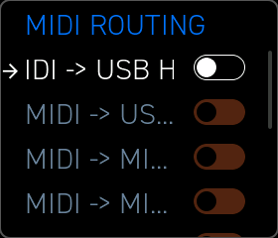
Der Routing-Bildschirm wird über das LCD-Menü unter Settings > MIDI Routing aufgerufen. Jede Zeile ist ein Umschalter:
| Schalter | Quelle -> Ziel | Wirkung |
|---|---|---|
| MIDI In -> USB Host | MIDI In -> USB Host Out | Hardware-MIDI-In an angeschlossene USB-Geräte weiterleiten |
| MIDI In -> USB Device | MIDI In -> USB Device Out | Hardware-MIDI-In an den Host-Computer weiterleiten |
| MIDI In -> MIDI Out A | MIDI In -> MIDI A Out | MIDI Thru zu MIDI A |
| MIDI In -> MIDI Out B | MIDI In -> MIDI B Out | MIDI Thru zu MIDI B |
| USB Device -> USB Host | USB Device In -> USB Host Out | MIDI des Host-Computers an angeschlossenes USB-Gerät routen |
| USB Device -> MIDI Out A | USB Device In -> MIDI A Out | MIDI des Host-Computers an Hardware-Equipment an MIDI A routen |
| USB Device -> MIDI Out B | USB Device In -> MIDI B Out | MIDI des Host-Computers an Hardware-Equipment an MIDI B routen |
| USB Host -> USB Device | USB Host In -> USB Device Out | MIDI eines angeschlossenen USB-Geräts an den Host-Computer routen |
| USB Host -> MIDI Out A | USB Host In -> MIDI A Out | Angeschlossenes USB-Gerät an Hardware-Equipment an MIDI A routen |
| USB Host -> MIDI Out B | USB Host In -> MIDI B Out | Angeschlossenes USB-Gerät an Hardware-Equipment an MIDI B routen |
Schalten Sie einen Schalter ein, um diesen Routing-Pfad zu aktivieren. Alle Routing-Schalter sind unabhängig -- mehrere Quellen können dasselbe Ziel speisen.
Tipp: Um Erae 2 als einfaches 2-Port-MIDI-Interface zu verwenden, aktivieren Sie MIDI In -> USB Device und USB Device -> MIDI Out A. Ihre DAW kann dann über Erae 2 an Hardware-Synthesizer senden und von ihnen empfangen, ohne ein zusätzliches Interface.
Routing-Einstellungen werden pro Projekt gespeichert, sodass jedes Layout-Preset seine eigene Merge-Konfiguration mit sich führen kann.
MIDI-Monitor
Der MIDI-Monitor zeigt ein live scrollendes Protokoll aller ausgehenden MIDI-Nachrichten an, die von der Oberfläche erzeugt werden. Er ist nützlich, um zu überprüfen, dass Elemente auf den richtigen Kanälen senden und dass sich expressive Daten (Druck, Pitch Bend, CC) wie erwartet bewegen.
Greifen Sie auf den Monitor über das LCD-Menü unter Settings > MIDI Monitor zu. Der Bildschirm zeigt bis zu 30 Zeilen der jüngsten Nachrichten an. Jede Zeile enthält:
| Spalte | Beschreibung |
|---|---|
| Time | Relativer Zeitstempel in Zehntelsekunden seit der vorherigen Nachricht |
| Ch | MIDI-Kanal (und Gruppe bei MIDI-2.0-Nachrichten) |
| Type | Abkürzung des Nachrichtentyps |
| Value | Nachrichten-Payload -- Notenname + Velocity, CC-Index + Wert usw. |
Angezeigte Nachrichtentypen:
| Abkürzung | MIDI-Nachricht |
|---|---|
N ON | Note On (Notenname, Velocity als 16-Bit-MIDI-2.0-Wert angezeigt) |
N OFF | Note Off (Notenname, Release-Velocity) |
PP | Poly Pressure (Notenname, 32-Bit-Druckwert) |
CC | Control Change (Controller-Index, 32-Bit-Wert) |
PC | Program Change (Programmnummer) |
AT | Channel Pressure / Aftertouch (32-Bit-Wert) |
PB | Pitch Bend (32-Bit-Wert) |
Notennamen werden in standardmäßiger chromatischer Notation angezeigt: C, C#, D, D#, E, F, F#, G, G#, A, A#, B, mit angehängter Oktavnummer.
Der Monitor erfasst MIDI-2.0-Auflösungswerte intern und zeigt sie als 16-Bit- (Velocity) oder 32-Bit-Ganzzahlen (Druck, Pitch Bend, CC) an. Wenn Nachrichten für die Ausgabe an physischen Ports in MIDI 1.0 umgewandelt werden, werden sie automatisch auf 7-Bit- oder 14-Bit-Auflösung herunterskaliert.
Tipp: Wenn eine Taste in Ihrem Instrument nicht klingt, öffnen Sie den MIDI-Monitor und berühren Sie das Pad -- erscheint keine
N ON-Zeile, ist das Element möglicherweise deaktiviert oder einem Zielport zugewiesen, der nicht verbunden ist. Erscheint eine Zeile, das Instrument reagiert aber nicht, prüfen Sie, ob der angezeigte MIDI-Kanal mit dem Empfangskanal des Instruments übereinstimmt.
Verwandte Themen
- Elemente -- Konfigurationsdetails pro Elementtyp, einschließlich Button CC und Einrichtung von Program Change
- LCD-Oberfläche -- Navigieren durch Menüs auf dem LCD-Display
- Einstellungen -- Einstellungen auf Projektebene, einschließlich MIDI-Clock und -Sync
- MIDI-Implementierung -- vollständige Referenztabelle der Nachrichten
Tonleitern & Stimmung
Tonleiter-Einstellungen gelten pro Tastatur-Element, nicht global. Jedes Tastatur-Element in einem Layout speichert seine eigene Tonleiter, seinen Grundton und seine Oktave unabhängig voneinander. Der Tonleiter-Bildschirm bearbeitet die Einstellungen für das aktuell ausgewählte Element -- wechseln Sie zu einem anderen Element, bevor Sie den Tonleiter-Bildschirm öffnen, um es separat zu konfigurieren.
Der Tonleiter-Bildschirm steuert, wie das ausgewählte Tastatur-Element Berührungskoordinaten als Tonhöhen interpretiert.
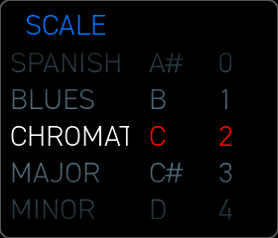
Drücken Sie die Taste Scale auf der Vorderseite, um den Tonleiter-Bildschirm zu öffnen. Die Anzeige ist in drei Spalten unterteilt: Scale, Root Note und Octave. Verwenden Sie den Encoder oder berühren Sie die Spalte, um jede Walze unabhängig zu scrollen.
Integrierte Tonleiter-Bibliothek
Die Scale-Walze listet die werkseitige Tonleiter-Bibliothek auf. Werks-Tonleitern sind festgelegt und können auf dem Gerät weder bearbeitet noch gelöscht werden.
Die integrierte Bibliothek enthält genau 15 Werks-Tonleitern, die gängige westliche und nicht-westliche Tonleitertypen abdecken:
Chromatic-- alle 12 Halbtöne; deaktiviert die Tonleiter-FilterungMajor-- die standardmäßige diatonische Dur-TonleiterMinor-- natürliches Moll (äolischer Modus)Melodic Minor-- erhöhte Sexte und Septime aufwärtsHarmonic Minor-- erhöhte siebte StufeArabicDorianPhrygianGypsyMixolydianRomanianGypsy MinorJapaneseSpanishBlues
Tipp: Die Auswahl von
Chromaticentspricht "kein Tonleiter-Filter" -- jeder Halbton ist verfügbar und die Oberfläche verhält sich wie eine vollständige Tastatur ohne verborgene Noten.
Grundton
Die Root Note-Walze legt das tonale Zentrum der ausgewählten Tonleiter fest. Zwölf Werte stehen zur Verfügung: C, C#, D, D#, E, F, F#, G, G#, A, A#, B.
Der Grundton bestimmt, welche Tonklasse als Stufe 0 (der Tonika) behandelt wird. Eine Änderung des Grundtons transponiert die gesamte Tonleiter, ohne ihre Intervallstruktur zu verändern.
Tipp: Auf einer isomorphen Tastatur mit aktiviertem Show Offscale werden Tasten, die auf den Grundton fallen, mit der Farbgestaltung der Tonika hervorgehoben, wodurch das tonale Zentrum sofort auf der Oberfläche sichtbar wird.
Oktav-Versatz
Die Octave-Walze verschiebt die Basisoktave des Tastatur-Elements in ganzen Oktavschritten nach oben oder unten. Der Standardwert 0 ordnet die Basisnote der im Element selbst konfigurierten Oktave zu. Positive Werte heben die Lage an; negative Werte senken sie ab.
Die Octave-Walze bietet den Bereich -2 bis +8 und damit eine praktische Spanne von zehn Oktaven über und unter der Basisnote des Elements. Der verfügbare Bereich ist weit genug, um die meisten Tonhöhenanforderungen von Synthesizern abzudecken, ohne dass die Basisnote des Elements direkt bearbeitet werden muss.
Tipp: Verwenden Sie den Oktav-Versatz, um eine Tastatur schnell in den von Ihrem Synthesizer erwarteten Bereich zu bringen, ohne die zugrunde liegende Notenzuweisung des Elements zu bearbeiten.
Show Offscale
Der Schalter Show Offscale (die Symboltaste unterhalb der Scale-Walze) steuert, ob außerhalb der Tonleiter liegende Halbtöne auf der Oberfläche erscheinen. Diese Bezeichnung entspricht der UI-Taste auf dem LCD.
- On -- alle 12 Halbtöne sind sichtbar. Noten innerhalb der Tonleiter erhalten die Farbgestaltung der jeweiligen Tonleiterstufe; Noten außerhalb der Tonleiter erhalten die Off-Scale-Gestaltung. Sie können dennoch jeden Halbton berühren.
- Off -- nur Tonleiterstufen werden angezeigt. Die Oberfläche bildet so neu ab, dass jede physische Zelle eine Note spielt, die zur ausgewählten Tonleiter gehört; auf außerhalb der Tonleiter liegende Halbtöne kann nicht zugegriffen werden.
Tipp: Das Ausschalten von Show Offscale macht es unmöglich, eine "falsche" Note zu spielen, was ideal für Live-Auftritte, Improvisation und Anfänger ist. Die Oberfläche wird zu einem eingeschränkten Instrument, das in der Tonart bleibt.
Wie sich Tonleitern auf jeden Tastaturtyp auswirken
| Tastaturtyp | Tonleiter-Unterstützung | Show-Offscale-Schalter? |
|---|---|---|
| Iso Keyboard | Vollständig -- filtert und hebt Tonleiterstufen hervor, steuert die Schrittintervalle | Ja |
| Chroma Keyboard | Nur Einfärbung -- keine Tonleiter-Filterung, Noten folgen dem chromatischen Layout | Nein |
| Drumpad | Keine -- immer chromatisch; das Tonleiter-Panel ist ausgeblendet | Nein |
Das Iso Keyboard bietet die umfangreichste Tonleiter-Interaktion: Die Tonleiter steuert auch die horizontalen und vertikalen Schrittintervalle. Wenn Show Offscale ausgeschaltet ist, entspricht jeder Reihenschritt einer Tonleiterstufe statt einem Halbton, sodass die isomorphe Geometrie innerhalb der Tonleiter erhalten bleibt.
Das Chroma Keyboard verwendet die Tonleiter nur zur visuellen Einfärbung der Tasten. Das chromatische Layout ist festgelegt -- alle 12 Halbtöne sind unabhängig von der Tonleiterauswahl stets zugänglich.
Das Drumpad ignoriert Tonleiter-Einstellungen vollständig; das Tonleiter-Panel wird in Erae Lab nicht angezeigt, wenn ein Drumpad-Element ausgewählt ist. Jedes Pad wird fortlaufend aufeinanderfolgenden MIDI-Noten zugeordnet, beginnend bei der Basisnote.
Tonleiter-Einstellungen pro Element
Jedes Tastatur-Element speichert seine eigene Tonleiterzuweisung unabhängig. Der Tonleiter-Bildschirm bearbeitet immer die Tonleiter des aktuell ausgewählten Elements -- des Elements, dessen Mapping-Ansicht auf dem LCD aktiv ist. Um unterschiedliche Tonleitern auf verschiedenen Elementen zu konfigurieren, wählen Sie jedes Element nacheinander über die Taste Mapping aus und kehren Sie zum Tonleiter-Bildschirm zurück, um die gewünschten Einstellungen anzuwenden.
Tipp: Sie können ein Layout erstellen, bei dem ein Element die japanische Tonleiter spielt, während ein anderes Blues oder Dur spielt -- nützlich für geschichtete Instrumente oder Split-Surface-Setups.
Arpeggiator & Looper
Erae 2 bietet zwei Echtzeit-Performance-Werkzeuge: den Arpeggiator, der aus gehaltenen Noten melodische Muster erzeugt, und den Looper, der dein Spiel als sich wiederholendes, mit der Projekt-Clock synchronisiertes Muster aufnimmt und wiedergibt.
Arpeggiator
Der Arpeggiator verwandelt gehaltene Noten in eine rhythmische Sequenz. Er wird pro Keyboard-Element zugewiesen und kann auf jedem chromatischen, isomorphen oder Drumpad-Keyboard in deinem Layout laufen.
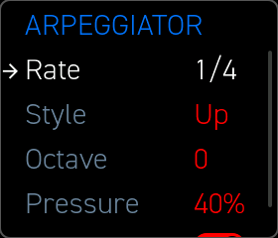
Um die Arpeggiator-Einstellungen zu öffnen, drücke die Arp-Taste auf der Vorderseite, während ein Keyboard-Element ausgewählt ist.
Den Arpeggiator aktivieren
Am oberen Rand des Arpeggiator-Bildschirms befindet sich eine Mute/Enable-Steuerung. Ist der Arpeggiator deaktiviert, werden Noten normal gespielt. Ist er aktiviert, werden gehaltene Noten lautlos gehalten, und der Arpeggiator gibt stattdessen zeitlich gesteuerte Notenereignisse aus.
Rate
Rate legt die rhythmische Unterteilung fest, in der arpeggierte Noten ausgelöst werden. Verfügbare Werte:
1/32, 1/16, 1/8, 1/4, 1/2, 1/1, Pressure
Im Pressure-Modus löst der Arpeggiator jedes Mal einen neuen Notenschritt aus, wenn der Fingerdruck die Auslöseschwelle überschreitet, anstatt auf einem zeitbasierten Raster auszulösen — nützlich für ausdrucksstarke, druckgesteuerte Rhythmen.
Die Rate wird mit dem Projekttempo synchronisiert, wenn Quantize aktiviert ist (siehe unten). Ist Quantize ausgeschaltet, fungiert die Rate als frei laufendes Intervall in Millisekunden.
Tipp:
1/16ist der gängigste Ausgangspunkt für schnelle melodische Arpeggios. Verwende denPressure-Modus für ein vollständig ausdrucksstarkes Arpeggio mit freiem Rhythmus, das davon gesteuert wird, wie stark du drückst, statt von der Clock.
Style
Style bestimmt die Reihenfolge, in der gehaltene Noten gespielt werden:
Up— Noten werden von der tiefsten zur höchsten Tonhöhe gespielt und dann wiederholtDown— Noten werden von der höchsten zur tiefsten Tonhöhe gespielt und dann wiederholtUpDown— Noten steigen auf und dann ab, bevor sie sich wiederholen; die Wendenote ganz oben und ganz unten wird nicht verdoppeltUpAndDown— Noten steigen auf und dann ab, bevor sie sich wiederholen; die Wendenote ganz oben und ganz unten wird zweimal gespielt (einmal beim Aufsteigen, einmal beim Absteigen)Random— jeder Schritt wählt eine zufällige Note aus den gehaltenen Noten
Tipp:
UpDownüber einem Vier-Noten-Akkord erzeugt ein Muster aus sieben Schritten (4 aufwärts + 3 abwärts ohne Wiederholung an den Wendenoten), was zu interessanten polyrhythmischen Verschiebungen führt, wenn die Rate nicht gleichmäßig in den Takt aufgeht. VerwendeUpAndDown, wenn du die Wendenoten durch ihr doppeltes Erscheinen betonen möchtest.
Octave Range
Octave legt fest, über wie viele Oktaven der Arpeggiator über (oder unter) den gespielten Noten reicht. Bereich: 0 -- 8.
Bei 0 wird keine Oktaverweiterung angewendet — das Arpeggio bleibt vollständig im Register der gehaltenen Noten. Bei 1 spielt der Arpeggiator die gehaltenen Noten einmal und wiederholt sie dann eine Oktave höher. Bei 8 werden acht Oktavdurchläufe abgeschlossen, bevor der Zyklus neu beginnt.
Die Richtung des Oktavdurchlaufs folgt dem gewählten Style: ein Up-Style klettert durch den Oktavbereich, bevor er wieder von vorn beginnt.
Tipp: Ein
Down-Style mit Octave3und Rate1/16erzeugt ein kaskadierendes, absteigendes Arpeggio über drei Oktaven — ein dramatischer Effekt bei Pads und gezupften Instrumenten. Setze Octave auf0, wenn du eine kompakte Arpeggierung in einem einzigen Register ohne Oktavsprünge möchtest.
Pressure to Velocity
Pressure bildet den Anschlagsdruck gehaltener Noten auf die Velocity der Note-On-Ereignisse des Arpeggios ab. Bereich: 0% -- 100%. Der Parameterwert wird als Prozentsatz eingegeben (nicht als roher MIDI-Wert).
Bei 0% werden arpeggierte Noten mit einer festen Velocity ausgegeben (der Velocity, die im Moment des ersten Anschlags erfasst wurde). Bei 100% wird die Velocity jedes Arpeggio-Schritts in Echtzeit dadurch moduliert, wie stark du gerade jeden gehaltenen Finger drückst. Werte zwischen 0% und 100% überblenden zwischen fester und live modulierter Velocity.
Tipp: Setze Pressure auf
60%--80%für ausdrucksstarkes Spiel, bei dem subtile Änderungen des Fingerdrucks natürliche Velocity-Akzente erzeugen und gleichzeitig eine stabile Gesamtdynamik beibehalten.
Quantize
Der Quantize-Schalter koppelt die Rate des Arpeggiators an die Projekt-Clock. Diese Beschriftung entspricht der LCD-Anzeige.
- On — Rate-Werte sind musikalische Unterteilungen, die an das Projekttempo gekoppelt sind. Der Arpeggiator startet an Taktgrenzen neu, wenn du Noten anschlägst.
- Off — Rate ist ein freies Intervall in Millisekunden, unabhängig vom Tempo.
Tipp: Deaktiviere Quantize, wenn du ohne Metronom oder externe Clock spielst, für ein freies, tempounabhängiges Arpeggio. Aktiviere Quantize wieder, wenn du in eine DAW aufnimmst, um alles am Raster ausgerichtet zu halten.
Looper
Der Looper nimmt MIDI-Performance-Daten in einem sich wiederholenden Muster auf, gibt sie wieder und überdubbt sie. Er erfasst freies, ausdrucksstarkes Spiel in Echtzeit -- einschließlich Druck-, Slide- und kontinuierlicher Ausdrucksdaten.
Jedes Layout kann eine aktive Looper-Instanz haben, die auf dem Home-Bildschirm angezeigt wird.
Looper-Anzeige auf dem Home-Bildschirm
Wenn ein Looper aktiv ist, zeigt der Home-Bildschirm die folgenden Informationen an:
- Loop-Kreis — eine kreisförmige Anzeige, die die Layout-Nummer des aktuell aktiven Loops zeigt. Dies ist das aktuelle Verhalten: Der Kreis kennzeichnet, welches Layout-Loop aktiv ist, und ist kein Anzeiger für die Wiedergabeposition.
- Length — die Musterlänge in Schritten.
- Tempo — das aktuelle BPM der Projekt-Clock.
- Quantize Grid — das Quantisierungsraster, das auf aufgenommene Ereignisse angewendet wird (z. B.
1/16).
Aufnahme und Wiedergabe
Die Play/Rec-Taste auf der Vorderseite steuert den Looper-Transport:
- Erster Druck — startet die Aufnahme. Der Looper erfasst die gesamte MIDI-Ausgabe der Keyboard-Elemente im aktuellen Layout für eine Loop-Länge und schaltet dann automatisch auf Wiedergabe um.
- Stop — stoppt die Wiedergabe. Das aufgenommene Muster bleibt im Speicher erhalten und wird beim erneuten Drücken von Play von Anfang an fortgesetzt.
Overdub ist immer aktiv. Der Looper überdubbt während der Wiedergabe kontinuierlich neues Performance-Material auf die bestehende Aufnahme — es gibt keinen separaten Overdub-Modus, in den man wechseln müsste. Jede Berührung der Keyboard-Elemente wird auf den Loop gelegt, solange er läuft.
Eine aufgenommene Ebene löschen. Um die zuletzt aufgenommene Ebene der aktuellen Seite zu löschen, halte die Page-Taste gedrückt und drücke Return/Undo.
Tipp: Da Overdub immer aktiv ist, füllen sich kürzere Loop-Längen schnell. Verwende die Length-Steuerung, um vor Beginn der Aufnahme eine passende Loop-Größe festzulegen.
Looper-Steuerung
Es gibt keinen separaten Looper-Einstellungsbildschirm. Alle Looper-Steuerungen sind direkt auf dem Home-Bildschirm verfügbar:
Quantize — das Quantisierungsraster, das auf aufgenommene Note-On- und Note-Off-Ereignisse angewendet wird. Werte: Off, 1/4, 1/8, 1/16, 1/32. Die Quantisierung wird nicht-destruktiv zur Wiedergabezeit angewendet.
Tempo — das aktuelle Projekt-BPM. Passe dies an, um die Clock-Rate für den Looper festzulegen.
Length — die Musterlänge in Schritten. Mit dem Encoder auswählen und zum Anpassen drehen.
Tipp: Nimm mit Quantisierung
Offauf, um das natürliche, ausdrucksstarke Timing zu erhalten, und stelle dann1/16-Quantisierung ein, um das rhythmische Gefühl zu straffen, ohne neu aufnehmen zu müssen.
Hinweis: Swing ist in der aktuellen Firmware-Version nicht verfügbar.
Clock Sync
Der Looper ist immer an die Projekt-Clock gekoppelt. Wenn die Clock-Quelle des Projekts Internal ist, leitet der Looper sein Tempo aus dem Projekt-BPM ab. Wenn die Clock-Quelle USB-dev, MIDI oder USB-host ist, folgt der Looper der eingehenden MIDI-Clock, was eine enge Synchronisation mit einer DAW oder einer Hardware-Clock-Quelle ermöglicht.
Siehe Kapitel 15 — Einstellungen für die Konfiguration der Clock-Quelle.
Pattern Length
Die Musterlänge wird mit der Length-Steuerung auf dem Home-Bildschirm festgelegt (in Schritten). Passe sie vor oder nach der Aufnahme mit dem Encoder an, um das Loop-Fenster zu definieren.
Quantize Grid
Das Quantize Grid bestimmt die rhythmische Auflösung, mit der aufgenommene Note-On- und Note-Off-Ereignisse eingerastet werden. Werte: Off, 1/4, 1/8, 1/16, 1/32.
Die Quantisierung wird nicht-destruktiv zur Wiedergabezeit angewendet — die Rohaufnahme bleibt erhalten, sodass du das Raster ändern kannst, ohne neu aufzunehmen.
Tipp: Ausdrucksdaten (Druck, Slide) werden niemals quantisiert — nur Note-On- und Note-Off-Zeitstempel werden vom Quantisierungsraster beeinflusst. Deine Dynamik und dein Vibrato bleiben unabhängig von der Rastereinstellung weich.
Tap Tempo
Mit Tap Tempo kannst du das Projekt-BPM festlegen, indem du im Takt tippst, anstatt eine Zahl einzustellen. So verwendest du Tap Tempo:
- Konfiguriere ein Pedal-Input-Element (Typ Switch) mit dem Nachrichtentyp Tap Tempo. Jeder Druck auf das angeschlossene Pedal tippt das Tempo.
- Alternativ kannst du ein Button-Element auf der Touch-Oberfläche im Modus Tap Tempo verwenden (siehe §5.8).
Die Firmware mittelt das Intervall zwischen aufeinanderfolgenden Taps und aktualisiert das Projekt-BPM in Echtzeit. Looper und Arpeggiator folgen sofort dem neuen Tempo.
CV-Ausgänge
Erae 2 bietet 24 CV-Ausgangskanäle über die Rückseite. Diese Ausgänge können Tonhöhenspannungen, Gate-Signale oder frei zuweisbare Steuerspannungen führen und machen Erae 2 neben seinen MIDI-Funktionen zu einer vollwertigen Modular-Schnittstelle.
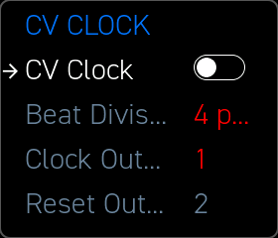
Hardware-Überblick
Die Rückseite von Erae 2 stellt 24 CV-Ausgänge an 3,5-mm-Klinkenbuchsen bereit. Jeder Ausgang lässt sich per Software unabhängig konfigurieren. Die Hardware-Spezifikationen lauten:
- Ausgangsbereich:
−5 V--+8 V(bipolar) - Tonhöhenstandard: 1 V/Oktave
- Auflösung: 12-Bit-DAC pro Ausgang
- Ausgangsimpedanz: niedrig (geeignet für die direkte Verbindung mit Eurorack- und anderen Synthesizer-CV-Eingängen)
Alle 24 Ausgänge stehen gleichzeitig ohne Multiplexing zur Verfügung -- jeder führt eine unabhängige, kontinuierlich aktualisierte Spannung.
Ausgangsmodi
Jedem CV-Ausgang wird ein Modus aus den Element- oder Projekteinstellungen zugewiesen. Es stehen drei grundlegende Modi zur Verfügung:
Pitch (1V/oct) -- der Ausgang führt eine Tonhöhenspannung nach dem 1-V/Oktave-Standard. Das mittlere C (MIDI-Note 60) gibt 2 V aus. Die Formel lautet: voltage = note / 12 + (−3.0 V). Jeder Halbton entspricht 1/12 V (≈ 83.3 mV). Der Hardware-Ausgangsbereich von −5 V bis +8 V deckt etwa 11 Oktaven ab.
Gate -- der Ausgang liegt bei 0 V, wenn keine Note gehalten wird, und springt auf 5 V, sobald eine Note aktiv ist. Gate ist fest auf 5 V eingestellt. Die Gate-Dauer folgt dem Note-On-/Note-Off-Timing der Touch-Oberfläche.
Control (0–5 V) -- der Ausgang führt eine kontinuierliche Steuerspannung proportional zu einem Parameterwert, etwa der Faderposition, dem Fingerdruck oder der Slide-Position. Standardmäßig wird der gesamte Parameterbereich von 0% bis 100% auf 0 V bis 5 V abgebildet. Die minimale und maximale Spannung lässt sich bis zu den Hardware-Grenzen konfigurieren.
Tipp: Kombinieren Sie einen Pitch-Ausgang mit einem Gate-Ausgang auf benachbarten Kanälen zu einem klassischen V/Oct-+-Gate-Paar, um einen monophonen analogen Synthesizer anzusteuern. Weisen Sie beide Ausgänge der ersten Stimme desselben Keyboard-Elements zu.
CV-Zuweisung pro Element
CV-Ausgänge werden in der Elementkonfiguration zugewiesen (erreichbar über den Mapping-Bildschirm). Jedes Keyboard-Element kann mehrere CV-Stimmen ansteuern. Der Parameter CV Num Voice im Keyboard-Element legt fest, wie viele gleichzeitige CV-Stimmen (Polyfonie) das Element ansteuert. Jede Stimme belegt einen Pitch-Ausgang und einen Gate-Ausgang.
Setzt man beispielsweise CV Num Voice auf einer isomorphen Tastatur auf 4, werden vier Pitch-Ausgänge und vier Gate-Ausgänge reserviert, beginnend beim zugewiesenen Basis-Ausgangskanal. Die Stimmenzuteilung erfolgt nach einem Round-Robin-Verfahren über die verfügbaren Ausgänge.
Tipp: Für ein vierstimmiges paraphones Patch setzen Sie CV Num Voice auf
4und verbinden die vier Pitch-Ausgänge mit einem Keyboard-Tracking-Poly-VCO. Verbinden Sie die vier Gate-Ausgänge mit einem Quad-Hüllkurvengenerator für unabhängige Hüllkurven pro Note.
Zusätzliche CV-Ausgänge pro Stimme
Über das zentrale Pitch-und-Gate-Paar hinaus kann jede Stimme zusätzliche Expression-Datenströme als CV-Signale ausgeben. Jeder Datenstrom belegt einen weiteren CV-Kanal pro Stimme. Folgende CV-Ausgänge pro Stimme stehen zur Verfügung:
| Ausgang | Beschreibung |
|---|---|
| Velocity | Anfängliche Anschlagsstärke der Note (0–5 V) |
| Pressure | Kontinuierlicher Fingerdruck (Aftertouch), normalisiert auf 0–5 V |
| X Position | Absolute horizontale Fingerposition innerhalb des Elements, 0–5 V |
| Y Position | Absolute vertikale Fingerposition innerhalb des Elements, 0–5 V |
| X Slide | Relative horizontale Bewegung (Delta zur Note-On-X-Position), zentriert bei 2,5 V |
| Y Slide | Relative vertikale Bewegung (Delta zur Note-On-Y-Position), zentriert bei 2,5 V |
| Motion Speed | Kontinuierliche Fingerbewegungsgeschwindigkeit, geglättet und normalisiert von 0 bis 100 cm/s, 0–5 V |
Aktivieren Sie diese Ausgänge pro Element im Mapping-Bildschirm. Werden 4 Stimmen mit allen sieben optionalen Ausgängen zugewiesen, reserviert dies 4 × (2 + 7) = 36 Kanäle -- planen Sie die Kanalzuteilung über alle Elemente hinweg sorgfältig.
Tipp: Nutzen Sie das Pressure-CV, um einen VCA für notengenaue Dynamik vollständig in der Modulardomäne anzusteuern. Kombinieren Sie es mit X Slide, um die Vibratotiefe über einen LFO-Tiefen-CV-Eingang zu steuern.
Eurorack-Schnellstart
Einrichtung der ersten Stimme (Pitch + Gate)
- Erstellen Sie in Erae Lab ein isomorphes Keyboard-Element und setzen Sie CV Num Voice auf
1. - Weisen Sie den Basis-Ausgangskanal zu (z. B. Kanal 1). Dadurch wird Kanal 1 für Pitch und Kanal 2 für Gate reserviert.
- Verbinden Sie Kanal 1 (3,5-mm-Klinke) mit dem V/Oct-Eingang Ihres Eurorack-VCO.
- Verbinden Sie Kanal 2 mit dem Gate-Eingang Ihres Eurorack-Hüllkurvengenerators.
- Spielen Sie eine Note -- der VCO folgt der Tonhöhe mit 1 V/Oktave, und die Hüllkurve wird bei jedem Note-On ausgelöst.
USB-Host-MIDI zu Eurorack
Verbinden Sie ein USB-MIDI-zu-CV-Modul (z. B. Expert Sleepers FH-2 oder Intellijel uMIDI) mit dem USB-Host-Port von Erae 2. Konfigurieren Sie das externe Modul so, dass es MIDI von Erae 2 empfängt und in CV umwandelt. Dieser Weg ergänzt oder ersetzt die nativen CV-Ausgänge von Erae 2 für höhere Polyfoniezahlen.
CV Clock mit 24 ppqn
- Öffnen Sie Settings -> CV Clock.
- Setzen Sie Beat Division auf
24 ppqn. - Setzen Sie Clock Output auf einen ungenutzten Kanal (z. B. Kanal 3).
- Verbinden Sie Kanal 3 mit dem Clock-Eingang Ihres getakteten Eurorack-Moduls oder Clock-Teilers.
- Verbinden Sie den benachbarten Reset-Ausgang mit dem Reset-Eingang des Moduls für sample-genaue Synchronisation.
Empfohlene Eurorack-Modulkonfigurationen
| Anwendungsfall | Empfohlenes Modul |
|---|---|
| MIDI -> CV-Wandlung (mehrstimmig) | Expert Sleepers FH-2 |
| MIDI -> CV (einstimmig, einfach) | Intellijel uMIDI |
| V/Oct + Gate mit hoher Polyfonie | Mutable Instruments Yarns |
| Direktes Erae 2 CV ohne MIDI-Brücke | Native CV-Ausgänge (Kanäle 1–23) |
Kalibrierung
Die CV-Ausgänge werden bei Embodme werkseitig kalibriert. Sollten Sie nach längerem Gebrauch oder bei wechselnden Temperaturbedingungen Tonhöhen-Tracking-Fehler bemerken, steht ein Software-Kalibrierungsverfahren zur Verfügung:
- Navigieren Sie auf der Frontplatte von Erae 2 zu Settings -> Calibrate.
- Folgen Sie den Anweisungen auf dem Bildschirm. Die Kalibrierroutine gibt eine Reihe bekannter Spannungen aus und fordert Sie auf, die Tracking-Genauigkeit mit einem Referenz-Voltmeter oder einem gut gestimmten Oszillator zu bestätigen.
- Die Kalibrier-Offsets werden im Backup-RAM gespeichert und bleiben über Aus- und Einschaltvorgänge hinweg erhalten.
Tipp: Führen Sie die Kalibrierung bei normaler Betriebstemperatur des Geräts durch (nach 10–15 Minuten Gebrauch), um die genauesten Ergebnisse zu erzielen, da der DAC-Ausgang im kalten Zustand leicht driften kann.
CV Clock Output
Der CV Clock Output leitet ein Clock-Pulssignal an einen der 24 CV-Ausgangskanäle, synchronisiert zum Projekttempo. Dies ist eine Einstellung auf Projektebene -- sie gilt global für alle Layouts und nicht für ein bestimmtes Element.
Zugriff auf die CV-Clock-Einstellungen
Drücken Sie die Taste Settings auf der Frontplatte und navigieren Sie dann im Einstellungsmenü zu CV Clock. Die CV-Clock-LCD-Ansicht wird geöffnet.
CV-Clock-Parameter
Enabled -- der Hauptschalter zum Ein- und Ausschalten des CV-Clock-Ausgangs. Im ausgeschalteten Zustand steht der zugewiesene Ausgangskanal für andere Zwecke zur Verfügung. Im eingeschalteten Zustand ist der Kanal ausschließlich für Clock-Pulse reserviert.
Beat Division -- legt die Pulsrate relativ zum Projekttempo fest. Verfügbare Werte:
| Wert | Beschreibung |
|---|---|
1 ppqn | Ein Puls pro Viertelnote (1 Clock pro Beat) |
2 ppqn | Zwei Pulse pro Viertelnote |
4 ppqn | Vier Pulse pro Viertelnote (einer pro Sechzehntelnote bei 4/4) |
8 ppqn | Acht Pulse pro Viertelnote |
24 ppqn | Standard-MIDI-Clock-Rate (24 pro Viertelnote) |
48 ppqn | Hochauflösende Clock, 48 pro Viertelnote |
24 ppqn ist die Standard-MIDI-Clock-Rate und mit den meisten analogen getakteten Modulen und Drumcomputern kompatibel, die einen Clock-Eingang besitzen. Verwenden Sie 2 ppqn für eine Clock mit halbem Tempo oder 1 ppqn für einen Trigger im Takt-Rhythmus.
Tipp: Viele Eurorack-Module erwarten eine
24 ppqn- oder48 ppqn-Clock. Verbinden Sie den CV-Clock-Ausgang von Erae 2 direkt mit dem Clock-Eingang des Moduls -- ein separates Clock-Teiler-Modul ist nicht erforderlich.
Clock Output -- wählt aus, welcher CV-Kanal den Clock-Puls führt. Bereich: 1 -- 23.
Reset Output -- schreibgeschützt und automatisch dem auf den gewählten Clock Output folgenden, benachbarten CV-Ausgang zugewiesen. Er gibt einen Reset-/Sync-Puls aus, wenn das Timing von Transport oder Pattern dies erfordert. Der Reset-Ausgang kann derzeit nicht deaktiviert oder unabhängig zugewiesen werden.
Tipp: Kombinieren Sie Clock Output mit Reset Output, um eine sample-genaue Synchronisation mit getakteten Modular-Modulen zu erreichen. Verbinden Sie Clock mit dem Clock-Eingang des Moduls und Reset mit dessen Reset-Eingang -- Erae 2 hält beide am internen Pattern-Start ausgerichtet.
Tipp: Die CV-Clock läuft weiter, solange das Projekt abgespielt wird, unabhängig davon, welches Layout aktiv ist. So können Sie Layouts mitten in einer Performance umschalten, ohne die Modular-Clock zu unterbrechen.
Kapitel 11 — LCD-Oberfläche
Das Erae 2 verfügt über ein 280 × 240 px großes Farb-LCD, das von der Grafikbibliothek LVGL angesteuert wird. Jeder Parameter wird mit einem einzigen Drehencoder und dessen integriertem Druckschalter navigiert. Das Display erwacht automatisch bei jeder Berührung oder Encoder-Eingabe.
11.1 Encoder-Navigationsmodell
| Geste | Aktion |
|---|---|
| Drehen | Bewegt die Fokus-Hervorhebung durch die Elemente auf dem Bildschirm |
| Kurzer Druck | Bestätigt die Auswahl, öffnet einen Unterbildschirm oder schaltet einen Schalter um |
Der Fokus bewegt sich zyklisch. Bei Listen-Rollern (Skala, Rate, Stil) wird mit einem kurzen Druck der Bearbeitungsmodus aufgerufen — der Roller-Wert reagiert dann auf das Drehen. Ein zweiter kurzer Druck bestätigt und verlässt den Bearbeitungsmodus.
Tipp: Verwenden Sie den dedizierten Return-Schalter, um aus einem Unterbildschirm zurückzukehren oder vom Einstellungsmenü zum Home-Bildschirm zurückzukehren.
11.2 Home-Bildschirm
Der Home-Bildschirm ist der Standardzustand des LCD. Er zeigt:
- Layout-Name — oben zentriert, wird bei jedem Layout-Wechsel aktualisiert.
- Looper-Kreis — ein kreisförmiger Fortschrittsbogen, der die Wiedergabeposition innerhalb des Loops anzeigt. Wird gedimmt, wenn der Looper stummgeschaltet ist; wird durch eine Leerlaufanzeige ersetzt, wenn kein Looper aktiv ist.
- BPM — Projekttempo, gemittelt über 32 Clock-Ticks, um Jitter zu glätten, wird live von der internen oder externen Clock aktualisiert.
Wenn ein Looper-Element fokussiert ist, erscheinen unterhalb des Bogens drei Symbol-Beschriftungs-Paare: Länge (Takte), Tempo (BPM) und Quantisierungsraster (Unterteilung, z. B. 1/16).
Ein kurzer Druck auf den Encoder vom Home-Bildschirm aus wechselt den Fokus zyklisch durch die auf dem Home-Bildschirm angezeigten Looper-Bedienelemente (Länge, Tempo, Quantisierungsraster).
Layouts werden über die Panel-Tasten N1–N8 umgeschaltet — drücken Sie eine beliebige nummerierte Taste, um das entsprechende Layout zu laden. Es gibt keinen LCD-Bildschirm zur Layout-Auswahl.
11.3 Einstellungsmenü
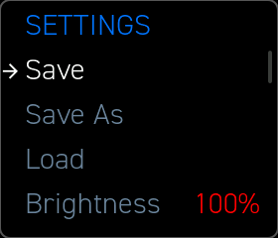
Drücken Sie den Settings-Schalter, um das Einstellungsmenü zu öffnen — eine vertikal scrollende Liste. Drehen Sie, um zu markieren, kurz drücken, um zu aktivieren.
Projekteinstellungen: Tempo (numerisch), Clock-Quelle (Internal / USB Device / MIDI In / USB Host), Metronom (Schalter), CC bei Layout-Wechsel (Schalter), Empfindlichkeit (Liste), Helligkeit (numerisch, 5–100).
Unterbildschirme: Velocity-Kurve -> Editor für die Velocity-Kurve; Pedaleingang A / B -> Konfiguration des Pedaleingangs; Routing -> Routing-Matrix; CV-Clock -> CV-Clock-Konfiguration.
Projektverwaltung: Speichern, Speichern unter, Laden, Backup-Projekt speichern, Backup-Projekt laden, Werksprojekt laden, Demo zurücksetzen.
Kalibrierung: Encoder (schreibgeschützte Statusanzeige), CV (schreibgeschützte Statusanzeige), CV-Gain (numerisch), CV-Kalibrierung ausführen (Schaltfläche — startet die Kalibrierungsroutine), SD-Karte formatieren & neu starten (Schaltfläche — öffnet vor dem Formatieren einen Bestätigungsdialog).
Tipp: Numerische Zeilen (Tempo, Helligkeit, CV-Gain) wechseln bei kurzem Druck in den Bearbeitungsmodus. Drehen Sie, um den Wert zu ändern, und drücken Sie dann erneut kurz, um zu bestätigen.
11.4 Arpeggiator-Einstellungsbildschirm
Erreichbar über den Mapping-Bildschirm eines Element vom Typ Tastatur mit einem Arpeggiator.
| Parameter | Typ | Beschreibung |
|---|---|---|
| Rate | Liste | Notenunterteilung: 1/4, 1/8, 1/16, 1/32 usw. |
| Style | Liste | Muster: Up, Down, Up-Down, Random, As Played usw. |
| Octave | Numerisch | Oktavumfang (1–4) |
| Pressure | Numerisch | Fingerdruck -> Velocity-Skalierung (0–100 %) |
| Quantize | Schalter | Rate an die Projekt-Clock binden |
Änderungen werden sofort wirksam. Die Titelleiste zeigt den Namen des Elements.
11.5 Skala- / Tonart-Auswahl
Drücken Sie den Scale-Schalter, um das Skala-Panel zu öffnen, oder lösen Sie es über ein SoloKey-Element aus, das für den Skala-Zugriff konfiguriert ist. Drei vertikale Panels:
- Skala (linke Hälfte) — Roller mit den Werks-Skalen.
- Grundton (rechtes Viertel) — Roller für den chromatischen Grundton (
C–B). - Oktave (rechtes Viertel) — Roller für die Oktavtransposition (−2 bis +8).
Ein optionaler Umschalter Chromatische Noten anzeigen steuert, ob außerhalb der Skala liegende Tonhöhen auf der Oberfläche erscheinen.
Elementspezifisches Verhalten:
- ChromaKeyboard — der Skala-Roller ändert nur die Tastenfärbung; das chromatische Layout bleibt verfügbar.
- DrumpadKeyboard — das Skala-Panel ist vollständig ausgeblendet; die Skala-Auswahl ist nicht anwendbar.
Tipp: Verwenden Sie die Roller Grundton und Oktave, um eine Iso Keyboard schnell zu transponieren, ohne das zugrunde liegende Layout in Erae Lab zu bearbeiten.
11.6 Info-Bildschirm (Status-Overlay)
Ein vorübergehendes Overlay, das automatisch erscheint, um einen Firmware-Zustand mitzuteilen. Wird nach einem Timeout oder bei jeder Encoder-Eingabe ausgeblendet. Meldungen: No SD, Project Saved, Low Power, SD Error, SD Disk Error, Project Corrupted, Legacy Project Detected. Bei Erkennung eines Legacy-Projekts empfiehlt das Overlay, Erae Lab anzuschließen, um das Projekt zu migrieren — auf dem Gerät selbst wird keine Migrationsoption angeboten.
11.7 Routing-Bildschirm
Erreichbar über Settings -> Routing. Eine Matrix aus Ein/Aus-Schaltern, die MIDI-Quellen mit Zielen für das Durchschleif-Routing (Pass-Through) verbindet:
MIDI In -> USB Host, USB Device, MIDI Out A, MIDI Out B USB Device -> USB Host, MIDI Out A, MIDI Out B USB Host -> USB Device, MIDI Out A, MIDI Out B
Kurz drücken Sie einen beliebigen Schalter, um ihn umzuschalten. Die Einstellungen werden mit dem Projekt gespeichert.
Tipp: Durch Aktivieren von MIDI In -> USB Device kann das Erae 2 als MIDI-Merger zwischen einem Hardware-Synthesizer und Ihrer DAW fungieren, ohne dass zusätzliche Software erforderlich ist.
11.8 MIDI-Monitor
Ein diagnostisches, scrollendes Protokoll der in Echtzeit erzeugten MIDI-2.0-Nachrichten. Jede Zeile zeigt Zeit, Group / Channel, Typ (NoteOn, NoteOff, PolyPressure, CC, PC, ChPressure, Pitchbend) und Wert. Das Protokoll hält die 30 neuesten Nachrichten in einem Ringpuffer. Der Monitor ist schreibgeschützt; verwenden Sie den Return-Schalter, um den Bildschirm zu verlassen.
11.9 CV-Clock-Bildschirm
Erreichbar über Settings -> CV Clock.
| Parameter | Typ | Beschreibung |
|---|---|---|
| Enabled | Schalter | Aktiviert den CV-Clock-Ausgang |
| Beat Division | Liste | Pulsrate: 1/4, 1/8, 1/16, 1/24 (PPQN), 1/32 usw. |
| Clock Output | Numerisch | CV-Buchse für den Clock-Puls (1–4) |
| Reset Output | Schreibgeschützt | Benachbarter Reset-/Sync-Ausgang, automatisch mit dem Clock Output gekoppelt |
Tipp: Stellen Sie Beat Division auf
1/24ein und verbinden Sie den Clock Output mit einem Eurorack-Modul, um bei 24 PPQN zu synchronisieren.
Bildschirme zum Speichern und Laden von Projekten
Die Projekteinträge in den Einstellungen stellen den aktuellen Projekt-Lebenszyklus auf dem Gerät bereit:
- Speichern -- schreibt das aktuelle Projekt in seine bestehende SD-Identität, sofern eine existiert.
- Speichern unter -- öffnet den Speicherbildschirm, sodass Sie ein bestehendes Projekt auswählen oder einen neuen Projektnamen erstellen können.
- Laden -- öffnet die SD-Projektliste und lädt das ausgewählte Projekt.
- Backup-Projekt speichern -- schreibt den aktuellen Zustand in den Flash-Backup-/Fallback-Speicher.
- Backup-Projekt laden -- lädt das Flash-Backup-Projekt. Wenn eine SD-Karte eingebunden ist, wird es als
Backup,Backup_2usw. in die SD-Bibliothek gespeichert. - Werksprojekt laden -- lädt das Werksprojekt in eine temporäre Identität ohne SD, bis Sie es explizit speichern.
Werks- und Flash-Backup-Projekte haben keine SD-Projektidentität, bis sie gespeichert werden. Sie sind von der normalen Manifest-/Synchronisierung als bearbeitbare SD-Projekte ausgeschlossen, bis Sie Speichern oder Speichern unter verwenden.
11.10 Konfiguration des Pedaleingangs
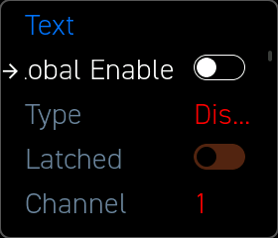
Erreichbar über Settings -> Pedal Input A oder Pedal Input B. Gemeinsame Parameter gelten für jeden Pedaltyp:
Global aktivieren (Schalter), Typ (Liste: Disabled, Switch, Expressive, Sustain, Kick), Verriegelt (Schalter — rastend vs. tastend), Channel (Liste, 1–16), Out Routing (Schaltfläche -> Bildschirm für Element-Routing), Kalibrieren (Schaltfläche -> Kalibrierungsassistent).
Typspezifische Parameter werden je nach Typ automatisch ein- oder ausgeblendet:
- Switch — Sendet eine Nachricht beim Drücken und beim Loslassen. Vier Nachrichtentypen:
Note,CC,PC,Tap Tempo. Separate On- und Off-Werte für die Typen Note und CC. - Expressive — Kontinuierliches CC oder CV mit optionalem Invert.
- Sustain — Unterparameter: Mode (
Binary/Continuous), CC Number, On Value, Off Value. Der Binary-Modus sendet CC beim Drücken und Loslassen mit den konfigurierten On- und Off-Werten. Der Continuous-Modus verfolgt die Pedalposition als CC oder CV. - Kick — Unterparameter: Note, Velocity Sensitivity, Note Duration (
25 ms/50 ms/100 ms/200 ms), Impact Threshold, optionale CV-Gate- und CV-Velocity-Ausgänge.
11.10.1 Bestätigungsdialog zum Formatieren der SD-Karte
Wenn SD-Karte formatieren & neu starten im Einstellungsmenü ausgewählt wird, erscheint ein Bestätigungsdialog (confirmation_lcd_view), bevor irgendeine Aktion ausgeführt wird. Er bietet zwei Optionen:
- Ja — formatiert die SD-Karte sofort und startet das Gerät neu.
- Nein — bricht ab und kehrt zum Einstellungsmenü zurück.
Dieser Dialog verhindert versehentlichen Datenverlust durch eine unbeabsichtigte Menüauswahl.
11.10.2 Kalibrierungsassistent für den Pedaleingang
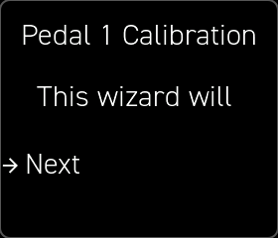
Ein schrittweiser Assistent, der den Pedalweg erfasst: Willkommen -> Minimum erfassen -> Maximum erfassen -> Fertig (oder Fehlgeschlagen, wenn Minimum und Maximum zu nah beieinander liegen). Im Kick-Modus wird "Maximum erfassen" durch eine geführte Aufschlagerfassung ersetzt: zuerst leichte Antippen (mindestens 3), dann kräftige Kicks (mindestens 3). Die Kalibrierung wird nach Abschluss im Flash gespeichert.
11.11 Editor für die Velocity-Kurve
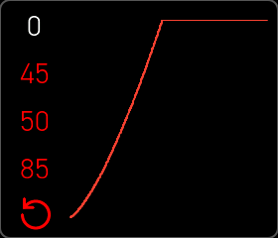
Erreichbar über Settings -> Velocity Curve. Ein Live-Kurvendiagramm zeigt, wie der Fingerdruck auf die MIDI-Velocity abgebildet wird. Vier auswählbare Parameter auf der linken Seite:
| Parameter | Beschreibung |
|---|---|
| Threshold | Mindestdruck, um eine Berührung zu registrieren |
| Drive | Verstärkung, die vor der Kurve auf den Rohdruck angewendet wird |
| Compand | Erweitert oder komprimiert den Dynamikbereich |
| Range | Maximale MIDI-Velocity bei vollem Druck |
Eine Schaltfläche Zurücksetzen stellt die Werkseinstellungen wieder her. Das Diagramm wird bei Änderung der Parameter live neu gezeichnet.
Tipp: Ein hoher Threshold in Kombination mit einem moderaten Drive lässt die Oberfläche eher wie eine traditionelle Tastatur wirken — es ist gezielter Druck erforderlich, bevor Noten registriert werden.
11.12 Element-Routing-Bildschirm
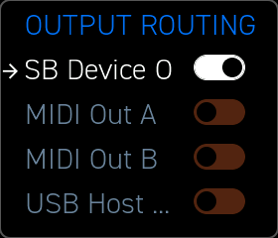
Steuert, welche MIDI-Ausgangsports Daten vom fokussierten Element empfangen. Erreichbar über den Mapping-Bildschirm oder die Pedaleingang-Konfiguration.
To USB Device, To MIDI A, To MIDI B, To USB Host — können alle gleichzeitig aktiviert werden. Änderungen werden sofort wirksam.
11.13 Mapping-Bildschirm
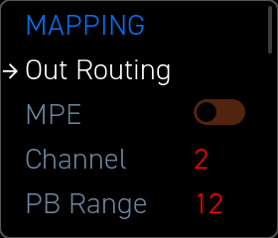
Wird für das fokussierte Element geöffnet, wenn dessen Parameter auf dem Gerät bearbeitet werden. Der Titel zeigt Name und Typ des Elements. Die Parameter variieren je nach Typ:
- Button — Note, Velocity, CC-Nummer, CC-On/Off-Werte, Channel.
- Fader 1D / 2D — CC-Zuweisungen, Standardwerte, Mittelwerte, Min/Max, Reaktionskurve; 2D fügt separate X- und Y-Steuerungen hinzu.
- SoloKey — Note, Channel, Latch. Öffnet das Skala-Panel, wenn konfiguriert; Skalen sind auch über SoloKey-Elemente zugänglich.
- Keyboard — MIDI-Channel, Transpose, CV-Zuweisungen (Pitch, Gate, optionale Expression-Ausgänge). CV Num Voice und die Zuweisung des Basis-Channels erscheinen hier für Tastatur-Elemente.
Eine Schaltfläche MIDI Routing am unteren Rand verlinkt direkt zum Element-Routing-Bildschirm für dieses Element.
11.14 Looper-Einstellungsbildschirm
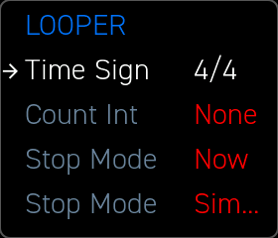
Erreichbar über die Looper-Bedienelemente des Home-Bildschirms.
| Parameter | Aktueller Wert | Beschreibung |
|---|---|---|
| Time Signature | nur 4/4 | Berechnungen der Taktlänge für die Looper-Anzeige |
| Count In | nur None | Takte vor Aufnahmebeginn — der Count-In ist derzeit nicht implementiert |
| Stop Mode | nur Now | Looper stoppt sofort beim Stop-Befehl |
| Loop View | nur Simple | Anzeigestil des Looper-Bogens |
Hinweis: Zusätzliche Optionen für Time Signature, Count In, Stop Mode und Loop View sind für künftige Firmware-Versionen geplant. Die aktuelle Firmware unterstützt die oben aufgeführten Werte.
11.15 Bildschirme Speichern / Speichern unter / Laden
Speichern schreibt das aktuelle Projekt in seine bestehende SD-Identität, sofern eine existiert. Speichern unter listet die Projektdateien der SD-Karte auf und lässt Sie ein bestehendes Projekt auswählen oder einen neuen Projektnamen erstellen. Das aktive Projekt ist mit * markiert. Verwenden Sie den Return-Schalter, um abzubrechen.
Während des Speicherns durchläuft ein bildschirmfüllendes animiertes Overlay in 500-ms-Intervallen die Zustände Saving -> Saving. -> Saving.. -> Saving.... Der Encoder reagiert nicht, bis der Schreibvorgang abgeschlossen ist. Der Info-Bildschirm bestätigt anschließend kurz mit Project Saved.
Laden zeigt die SD-Projektliste an. Ein kurzer Druck auf ein Projekt lädt es sofort und ersetzt das aktuelle Projekt im RAM.
Tipp: Bevor Sie ein Projekt laden, verwenden Sie Speichern, Speichern unter oder Backup-Projekt speichern, um Ihre aktuelle Arbeit zu sichern. Das Laden kann vom LCD aus nicht rückgängig gemacht werden.
Kapitel 12 — Schalter & Encoder
Erae 2 bietet Ihnen direkte physische Kontrolle über 18 beschriftete Schalter am Bedienfeld mit LED-Anzeigen, einen dedizierten Calibrate-Schalter (ohne LED), einen Encoder (mit Druckfunktion der Achse) sowie dedizierte Funktionstasten — alle rund um das LCD angeordnet. Mit diesen Bedienelementen navigieren Sie durch Menüs, ändern Einstellungen und lösen Funktionen aus, ohne die Spieloberfläche zu berühren.
Die Schalter am Bedienfeld
Das Bedienfeld von Erae 2 verfügt über 18 kapazitive Touch-Schalter mit LED-Anzeigen sowie den Calibrate-Schalter (ohne LED). Die Achse des Encoders dient zugleich als Druckeingabe (ADC-basiert, nicht kapazitiv).
Nummerierte Schalter (N1–N8)
Acht Mehrzweckschalter mit der Beschriftung N1 bis N8 belegen die obere Reihe. Diese sind programmierbar und dienen je nach Projektkonfiguration als Layout-Auswahl, Mute-Tasten oder benutzerdefinierte Trigger.
Tipp: Weisen Sie N1–N8 zu, um direkt zu Ihren meistgenutzten Layouts zu springen — ein einziger Tipp wechselt sofort Ihre gesamte Spieloberfläche.
Funktionsschalter
Die übrigen zehn Schalter (mit LEDs) haben fest zugewiesene Aufgaben, hinzu kommt der Calibrate-Schalter (ohne LED):
| Schalter | LED | Funktion |
|---|---|---|
| Play/Rec | Ja | Looper starten oder scharfschalten; beginnt bei der ersten Berührung mit der Aufnahme |
| Stop | Ja | Wiedergabe stoppen und Looper an den Anfang zurücksetzen |
| Plus | Ja | Den ausgewählten Wert erhöhen oder in Listen vorwärts navigieren |
| Minus | Ja | Den ausgewählten Wert verringern oder in Listen zurück navigieren |
| Scale | Ja | Das Menü zur Skalenauswahl öffnen |
| Mapping | Ja | Das Overlay für das Element-Mapping öffnen |
| Arp | Ja | Den Arpeggiator ein- oder ausschalten |
| Settings | Ja | Den Einstellungsbildschirm öffnen |
| Return | Ja | Zum vorherigen Bildschirm zurückkehren oder aus den Einstellungen zurück zum Startbildschirm |
| Calibrate | Nein | Einen FSR-Kalibrierungsdurchlauf der Touch-Oberfläche starten |
Tipp: Der Return-Schalter bringt Sie immer zurück — drücken Sie ihn in jedem verschachtelten Menü, um eine Ebene nach oben zu gelangen, oder halten Sie ihn kurz gedrückt, um direkt zum Startbildschirm zu springen.
Der Encoder
Erae 2 verfügt über einen einzelnen Dreh-Encoder (Main Encoder) neben dem LCD. Er ist das zentrale Bedienelement zum Navigieren durch Menüs und Eingeben von Werten.
Scrollen
Drehen Sie den Encoder, um durch Listeneinträge zu blättern, numerische Parameter anzupassen oder zwischen Elementen auf dem Bildschirm zu wechseln. Jede physische Raste bewegt sich um genau einen Schritt — der Encoder beschleunigt nicht. So ist bei jeder Geschwindigkeit eine präzise, vorhersehbare Steuerung gewährleistet.
Tipp: Bei Parametern mit großem Wertebereich wie Tempo (1–999 BPM) verwenden Sie die Plus- und Minus-Schalter am Bedienfeld für größere Schritte und feinjustieren anschließend mit dem Encoder schrittgenau.
Klicken
Drücken Sie die Achse des Encoders nach innen, um die aktuell markierte Auswahl zu bestätigen. In einer Liste wählen Sie damit den Eintrag aus. In einem numerischen Feld übernehmen Sie damit den eingegebenen Wert und verschieben den Fokus auf das nächste Feld. Der Encoder-Klick ist eine ADC-basierte Eingabe, die sich von den kapazitiven Schaltern am Bedienfeld unterscheidet.
Return-Schalter
Der Return-Schalter fungiert in allen Navigationskontexten als Return-/Home-Bedienelement. Ein Druck auf einer beliebigen Einstellungsunterseite führt zurück zum übergeordneten Bildschirm. Drücken Sie Return im obersten Einstellungsbildschirm, gelangen Sie zur Home-Ansicht zurück, die den Namen des aktiven Layouts, den Looper-Status und das aktuelle Tempo anzeigt.
Shift-Kombinationen
Wenn Sie bestimmte Schalter gedrückt halten und gleichzeitig andere drücken, schalten Sie sekundäre Funktionen frei. Die verfügbaren Kombinationen hängen vom aktiven Bildschirm ab:
- Plus + Minus (gleichzeitig, gedrückt halten) — Den fokussierten Parameter auf seinen Werkseinstellungswert zurücksetzen.
- Play/Rec + Stop (gleichzeitig) — Den aktuellen Aufnahmepuffer des Loopers leeren.
Tipp: Während Sie den Settings-Schalter gedrückt halten, erscheinen kontextbezogene Shift-Hinweise auf dem LCD, sodass Sie verfügbare Kombinationen im jeweiligen Kontext entdecken können.
Kapitel 13 — LED-Feedback
Die Oberfläche des Erae 2 besteht aus einem 42 × 24 großen Raster vollfarbiger RGB-LEDs — 1.008 einzeln ansteuerbare Pixel, die Ihre Layouts zum Leben erwecken. Jeder Elementtyp hat seine eigene visuelle Sprache, und Berührungsinteraktionen erzeugen unmittelbares Feedback, sodass Sie stets wissen, dass die Oberfläche reagiert.
Das RGB-Farbsystem
Jede LED gibt pro Kanal (Rot, Grün, Blau) eine 8-Bit-Farbe aus und liefert damit eine Palette von über 16 Millionen Farben. Die Firmware wendet auf die physische Hardware eine kanalweise Intensitäts-Kalibrierungskurve an: Der Rotkanal erreicht seinen Spitzenwert bei 70 % seines nominalen Maximums, Grün bei 100 % und Blau bei 65 %. Diese Kalibrierung sorgt dafür, dass in Erae Lab definierte Farben auf der Oberfläche natürlich und konsistent erscheinen — ein reines Weiß im Editor sieht auf der Hardware tatsächlich weiß aus und nicht blaustichig.
Die gesamte LED-Helligkeit ist auf 80 % des Hardware-Maximums begrenzt, um thermische Belastung bei langen Sessions zu vermeiden.
Tipp: Die Farben, die Sie in Erae Lab einstellen, sind genau das, was Sie auf der Hardware sehen. Die Kalibrierung ist in die Firmware integriert — Sie müssen nichts manuell anpassen.
Helligkeitssteuerung
Die globale Helligkeit lässt sich über den Einstellungsbildschirm anpassen. Eine reduzierte Helligkeit ist in dunklen Studioumgebungen oder bei akkubetriebenen Setups nützlich, bei denen die Stromaufnahme eine Rolle spielt.
Visualisierung pro Element
Jeder Elementtyp verwendet einen eigenen visuellen Stil. Die Stile werden in Erae Lab zugewiesen und im Projekt gespeichert.
Keys
Key-Elemente zeigen eine einfarbige Füllung oder einen Verlauf, der ihre Geometrie abdeckt. Skalenbewusste Layouts verwenden das Edge-Color-Styling: Töne innerhalb der Skala erhalten einen hell gefärbten Rand mit einer dunkleren Füllung, während Töne außerhalb der Skala gedimmt erscheinen oder eine alternative Farbe verwenden. Grundtöne werden üblicherweise mit einem deutlich abgesetzten Farbton hervorgehoben.
Zu den Stiloptionen gehören:
- Solid Color — Gleichmäßige Füllung über die gesamte Key-Fläche
- Linear Gradient — Die Farbe geht über den Key von einem Farbton in einen anderen über
- Circular Gradient — Die Farbe strahlt von der Mitte des Keys nach außen aus
- Rectangular Gradient — Die Farbe verläuft von der Mitte zu den Rändern hin
- Edge Color — Deutlich abgesetzte Randfarbe mit kontrastierender Füllung
- Image / Compressed Image — Benutzerdefinierte Bitmap, die auf der Key-Oberfläche gerendert wird
Buttons
Buttons verwenden Dual-Intensity- oder Dual-Color-Stile, um ihren An/Aus-Zustand mitzuteilen. Wenn der Button ausgeschaltet ist, zeigt die LED eine intensitätsreduzierte Version der zugewiesenen Farbe (oder eine eigene „Aus"-Farbe). Im aktiven Zustand leuchtet die LED in voller Helligkeit. Verriegelte Buttons halten ihren Leuchtzustand zwischen den Tastendrücken.
Faders (1D und 2D)
Fader-Elemente zeigen einen Balken oder einen aktiven Lichtbereich, der Ihrer Fingerposition folgt. Die Füllung beginnt beim Center Value des Faders und reicht bis zum aktuellen Wert. Neu erstellte Fader verwenden einen Mittelwert von 0, was der traditionellen Darstellung ab Minimum entspricht; ein Mittelwert von 63 erzeugt eine Mittenrasterung in der visuellen Reaktion.
- Fader 1D — Ein vertikaler oder horizontaler Balken füllt sich vom Mittelwert zu Ihrem Berührungspunkt hin. Bei Mittelwert
0füllt er sich vom unteren bzw. minimalen Ende aus. Bei Mittelwert63füllt er sich von der Mitte aus in beide Richtungen. - Fader 2D — Ein Fadenkreuz oder Punkt markiert Ihre X/Y-Position innerhalb des Elementbereichs. Der aktive Bereich wird zwischen dem Mittelpunkt und der aktuellen Position gezeichnet, und ein gedimmtes Fadenkreuz in der Mitte kann als Referenz für XY-Layouts mit Mittenrasterung sichtbar bleiben.
API Zone
API-Zonen haben keinen integrierten visuellen Stil — die Farbe jedes Pixels wird vollständig von Ihrer Software über die API gesteuert, was vollständig benutzerdefinierte Visualisierungen ermöglicht.
Animationen
Animationen legen dynamische visuelle Effekte über den Basisstil des Elements. Sie werden pro Element in Erae Lab konfiguriert und als Reaktion auf Berührungsereignisse abgespielt.
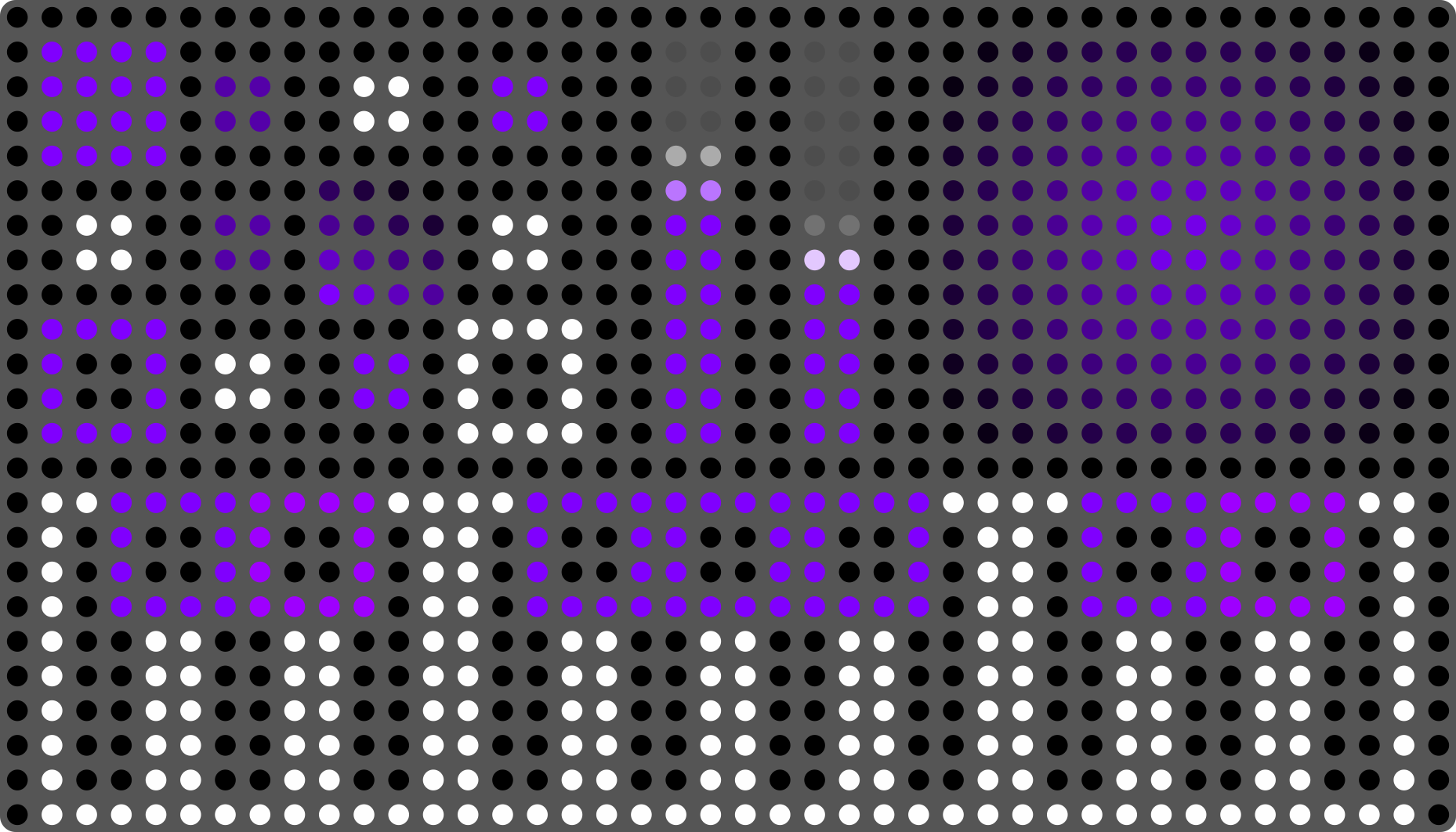
Es stehen drei Auslösezeitpunkte für Animationen zur Verfügung:
| Auslöser | Wann er ausgelöst wird |
|---|---|
| Click | Unmittelbar, wenn der Finger die Oberfläche zum ersten Mal berührt |
| Slide | Kontinuierlich, während sich der Finger über die Oberfläche bewegt |
| Release | Wenn der Finger abhebt |
FingerGlow
Ein radiales Lichtleuchten zieht hinter dem sich bewegenden Finger her. Das Leuchten folgt dem Weg des Fingers über das Element und hinterlässt eine kurze, leuchtende Spur, die natürlich verblasst. Color, Shape (rund oder rechteckig), Speed und Coloring Mode (fest oder an die Elementfarbe angepasst) sind konfigurierbar.
Tipp: Ein schnelles Click-FingerGlow mit einer Kontrastfarbe verleiht gespielten Keys einen klavierähnlichen Hammer-Effekt — subtil, aber im Live-Einsatz spürbar.
Ripple
Ein Lichtring breitet sich vom Berührungspunkt nach außen aus und verblasst, während er sich vom Kontaktpunkt entfernt. Ripples verleihen Percussion- und Rhythmus-Elementen ein physisches Drum-Pad-Gefühl.
Halo
Ein statisches radiales Leuchten erscheint am Kontaktpunkt und bleibt für die Dauer der Berührung dort fixiert — es zieht nicht hinter dem Finger her. Der Halo ist nützlich für gehaltene Keys, bei denen Sie unter jedem gehaltenen Ton ein dauerhaftes Glühen anstelle eines wandernden Effekts wünschen.
ColorMorph
Beim Drücken oder Loslassen wechselt das Element über eine konfigurierbare Dauer und Intensität zwischen zwei eingestellten Farben. Intensity steuert, wie stark sich die Farbe ändert; Speed steuert die Übergangszeit. ColorMorph kann so eingestellt werden, dass es bei Click (Finger nach unten), Release (Finger nach oben) oder beidem auslöst.
Tipp: Verwenden Sie ColorMorph auf einem Fader-Element — stellen Sie eine warme Farbe für den gedrückten und eine kühle Farbe für den losgelassenen Zustand ein, damit die aktive Fader-Position auf einen Blick visuell hervorsticht.
Druck-Feedback
Wenn Sie ein beliebiges aktives Element berühren, reagiert die LED auf zwei Arten unmittelbar:
-
Intensitätsänderung — Das Element wird gemäß der Einstellung
hoverIntensityheller oder dunkler. Elemente mit einer positiven Intensitätserhöhung erscheinen unter Ihrem Finger heller; negative Werte erzeugen einen Abdunkelungseffekt. Dies bestätigt, dass die Oberfläche Ihre Berührung erkannt hat, bevor irgendein MIDI gesendet wird. -
Animationsauslösung — Wenn das Element über eine Click-Animation verfügt, wird diese im selben Moment wie die Intensitätsänderung ausgelöst.
Tipp: Das Druck-Feedback ist unabhängig von der MIDI-Ausgabe — es wird bei der reinen Berührungserkennung ausgelöst, sodass Sie immer eine Bestätigung sehen, selbst wenn das MIDI-Routing gerade neu konfiguriert wird.
Statusanzeigen
Das LCD und die Switch-LEDs tragen zusätzliche Statusinformationen, die nicht auf dem Hauptraster der Oberfläche erscheinen.
Lade-Spinner
Während ein Projekt geladen wird oder ein Sync-Vorgang läuft, wird auf dem LCD eine Spinner-Animation abgespielt. Die Haupt-LED-Oberfläche bleibt während des Ladens mit dem vorherigen Layout beleuchtet, um einen kurzzeitig dunklen Bildschirm zu vermeiden.
Speicher-Blinken
Wenn das Speichern eines Projekts abgeschlossen ist, erscheint die Bestätigung Project Saved auf dem LCD. Bei älterer Firmware kann ein kurzes Aufblinken der gesamten Oberfläche das Speichern begleiten.
Clock-Sync-Puls
Wenn eine externe MIDI-Clock-Quelle ausgewählt ist (USB-dev, MIDI oder USB-host), wird der Clock-Lock-Zustand in der Tempoanzeige des Home-Bildschirms widergespiegelt. Die BPM-Anzeige aktualisiert sich in Echtzeit, während die eingehende Clock gemittelt und gefiltert wird.
Tipp: Wenn die BPM-Anzeige stark schwankt, ist die eingehende MIDI-Clock möglicherweise unstet. Stellen Sie die Clock-Quelle auf
INT, um das Tempo bei der Fehlersuche zu stabilisieren.
Switch-LEDs
18 der Panel-Switches haben eine eigene LED-Anzeige (der Calibrate-Switch und der Encoder-Klick haben keine LED). Diese spiegeln Folgendes wider:
- Aktives Layout — Die LEDs N1–N8 heben den jeweils aktuell geladenen Layout-Slot hervor
- Funktionszustand — Arp und andere aktive Funktions-Switches leuchten, wenn ihre Funktionen aktiv sind
- Navigationsposition — Der aktive Menüpunkt wird durch die entsprechende Switch-LED angezeigt
Tipp: Die Helligkeit der Switch-LEDs folgt der globalen Helligkeit — eine Reduzierung der Helligkeit in den Einstellungen dimmt sowohl das Oberflächenraster als auch das Switch-Panel gemeinsam.
Kapitel 14 -- Verbindung mit Erae Lab
Erae Lab ist die begleitende Desktop-Anwendung zum Gestalten, Bearbeiten und Verwalten Ihrer Erae 2-Projekte. Wenn Sie die Hardware mit Erae Lab verbinden, schalten Sie die Projektbearbeitung, Firmware-Updates und die Projektsynchronisierung im Hintergrund frei.
USB-Verbindung
Verbinden Sie Erae 2 über das mitgelieferte USB-Kabel mit Ihrem Computer. Das Gerät erscheint als zusammengesetztes USB-Gerät (USB Composite Device). Erae Lab kommuniziert mit dem Gerät über einen Vendor-USB-Kanal -- einen dedizierten, latenzarmen Kommunikationspfad, der von den MIDI-Ports getrennt ist. Sie müssen keinen MIDI-Port konfigurieren, um Erae Lab zu verwenden.
Erae Lab erkennt das angeschlossene Gerät automatisch -- unter macOS und Windows ist keine Treiberinstallation erforderlich. Wenn die Erkennung erfolgreich ist, wird die Verbindungsanzeige in der Erae Lab-Werkzeugleiste grün und zeigt das erkannte Gerätemodell (Erae oder Erae 2) sowie die Firmware-Version an.
Automatische Erkennung
Erae Lab sucht in regelmäßigen Abständen nach angeschlossenen Geräten. Sobald das Gerät gefunden wurde, läuft der folgende Handshake automatisch über den Vendor-USB-Kanal ab:
- Lab identifiziert das Gerät anhand der USB-Produkt-ID (Erae 2:
0xDF02/0xDF03; Erae:0xDF00/0xDF04). - Lab fordert die Firmware-Version und die eindeutige Geräte-ID an.
- Lab fordert den Gerätestatus an (Stromversorgung OK, Speicherkarte vorhanden, aktives Projekt).
- Lab startet eine Anfrage nach dem Projektmanifest, um die auf dem Gerät gespeicherten Projekte mit der Lab-Bibliothek abzugleichen.
Bei einer einwandfreien Verbindung ist der gesamte Handshake in weniger als zwei Sekunden abgeschlossen.
Tipp: Falls die automatische Erkennung nicht ausgelöst wird, trennen Sie das USB-Kabel und schließen es erneut an. Verwenden Sie anschließend die Geräte-/Verbindungs-Reset-Funktion von Erae Lab, um einen neuen Scan zu erzwingen.
Verbindungsanzeigen
Sobald die Verbindung besteht, geben sowohl Erae Lab als auch das LCD des Geräts Rückmeldung:
- Erae Lab-Werkzeugleiste -- Zeigt einen grünen Punkt und die Firmware-Version des Geräts an.
- Erae 2-LCD -- Zeigt während des Manifest-Austauschs eine Synchronisierungsanimation an und kehrt danach zur Home-Ansicht zurück.
- Lab-Status -- Zeigt den Fortschritt während aktiver Synchronisierungs- oder Firmware-Vorgänge sowie nach Abschluss den Status "verbunden"/"inaktiv" an.
Tipp: Die Synchronisierungsanzeige in der Erae Lab-Werkzeugleiste zeigt auch während Firmware-Updates und Dateiübertragungen einen Aktivitätskreis an. Warten Sie, bis der Aktivitätskreis stoppt, bevor Sie die Verbindung trennen.
Projektsynchronisierung
Erae Lab und Erae 2 teilen sich eine Synchronisierungs-/Sitzungsverbindung im Hintergrund. Layout-Bearbeitungen in Lab werden automatisch gespeichert und gelangen zum Gerät, nachdem sich die Bearbeitung stabilisiert hat; geräteseitige Projektänderungen werden über dieselbe Sitzung an Lab zurückgemeldet. Normalerweise müssen Anwender nach jeder Bearbeitung keinen manuellen Push/Pull-Schritt ausführen.
Hinweis: Globale Einstellungen -- Helligkeit, Empfindlichkeit und Velocity Curve -- sind geräteweite Voreinstellungen und nehmen nicht an der Projektsynchronisierung teil. Sie werden nicht zusammen mit den Projektdaten gepusht oder gepullt.
Konfliktlösung
Wenn sowohl Lab als auch das Gerät Änderungen am selben Projekt aufweisen, zeigt Lab Konfliktoptionen an. Sie können wählen:
- Lab beibehalten -- die Lab-Kopie verwenden und an das Gerät senden.
- Gerät beibehalten -- die Gerätekopie verwenden und in Lab pullen.
- Beide beibehalten -- die Lab-Version behalten und die Geräteversion als separate Kopie importieren.
Tipp: Um Konflikte zu vermeiden, verbinden Sie Ihr Erae 2 immer, bevor Sie in Erae Lab arbeiten. Durch die Live-Bearbeitung bei angeschlossenem Gerät müssen Sie später keine Konflikte mehr lösen.
Firmware-Updates über Erae Lab
Firmware-Updates werden über Erae Lab bereitgestellt. Erae Lab enthält eine gebündelte Firmware und kann ein normales Gerät aktualisieren oder ein Gerät wiederherstellen, das sich bereits im Bootloader-Modus befindet.
So führen Sie ein Update durch:
- Öffnen Sie Erae Lab bei angeschlossenem Gerät.
- Erae Lab erkennt die aktuelle Firmware-Version und bietet bei Bedarf das gebündelte Update an.
- Bestätigen Sie das Update. Das Gerät startet neu in den Bootloader-Modus.
- Erae Lab überträgt das
.syx-Firmware-Image per MIDI SysEx. Trennen Sie das USB-Kabel während der Übertragung nicht. - Das Gerät startet automatisch in die neue Firmware neu.
Wenn Erae Lab einen verwaisten Bootloader erkennt, bietet es Wiederherstellungsoptionen an: die neueste gebündelte Firmware installieren, manuell eine Firmware-Datei auswählen oder die Aufforderung verwerfen.
Tipp: Firmware-Updates löschen Ihre Projekte nicht. Projekte werden getrennt vom Firmware-Image gespeichert und während des Firmware-Update-Vorgangs nicht angetastet.
Was Erae Lab erfordert und was eigenständig funktioniert
Erae 2 ist auch ohne angeschlossenes Erae Lab voll funktionsfähig. Die folgende Tabelle fasst zusammen, welche Funktionen Lab erfordern:
| Funktion | Eigenständig | Erfordert Lab |
|---|---|---|
| Layouts spielen | Ja | Nein |
| Layouts wechseln (N1–N8) | Ja | Nein |
| Tempo und Clock anpassen | Ja | Nein |
| Pedal-Eingang und CV-Konfiguration | Ja (LCD-Einstellungen) | Für erweiterte Bearbeitung |
| Element-Tuning und MIDI-Zuordnung bearbeiten | Ja (LCD-Bildschirme Mapping, Scale und Routing) | Für erweiterte Bearbeitung |
| Elemente verschieben, skalieren, gestalten oder ihren Typ ändern | Nein | Ja |
| Neue Layouts erstellen | Nein | Ja |
| Firmware-Updates | Nein | Über Erae Lab |
| Projektdateien exportieren/importieren | Nein | Ja |
Tipp: Sie können den aktuellen Zustand auch dann über den Einstellungsbildschirm des Geräts speichern, wenn Erae Lab nicht verbunden ist, sodass Ihre Performance-Bearbeitungen (Tempo, Routing) zwischen den Sitzungen niemals verloren gehen.
Ausführliche Informationen zu den Synchronisierungsvorgängen finden Sie im Erae Lab-Benutzerhandbuch, Kapitel 12.
Kapitel 15 — Einstellungen
Der Einstellungsbildschirm ist Ihre geräteinterne Schaltzentrale für globale Voreinstellungen, Projektkonfiguration, das Speichern/Laden von Projekten, MIDI-Routing, CV-Clock und Hardware-Kalibrierung. Drücken Sie den Schalter Settings, um ihn von jedem Bildschirm aus zu öffnen.
Globale Einstellungen
Helligkeit
Brightness steuert die Gesamt-LED-Intensität von Oberfläche und Schalterpanel zusammen. Drehen Sie den Encoder, um einen Wert von 5 (Minimum, stets aktives gedämpftes Leuchten) bis 100 (Maximum) einzustellen. Niedrigere Werte verringern den Stromverbrauch und sind in dunklen Umgebungen angenehmer für die Augen.
Tipp: Eine Helligkeitseinstellung von etwa 60–70 % ist für die meisten Live-Performance-Umgebungen angenehm. Reservieren Sie die maximale Helligkeit für Installationen oder gut beleuchtete Bühnen.
Empfindlichkeit
Sensitivity legt fest, wie reaktionsfreudig die Oberfläche auf Berührung reagiert. Es stehen vier voreingestellte Optionen zur Verfügung:
| Option | Beschreibung |
|---|---|
XSensitive | Am reaktionsfreudigsten — ideal für den Studioeinsatz oder Spieler mit sehr leichtem Anschlag |
Sensitive | Reaktionsfreudig, mit etwas Schutz vor versehentlichen Auslösungen |
Safe | Standard — ausgewogen für die meisten Spielstile und Umgebungen |
XSafe | Am wenigsten reaktionsfreudig — verringert Fehlauslösungen in stark vibrierenden Umgebungen |
Tipp: Wenn die Oberfläche unempfindlich wirkt oder übermäßigen Druck erfordert, wechseln Sie zu
XSensitive. Wenn Geisternoten ohne Berührung auftreten, wechseln Sie zuSafeoderXSafe.
Velocity-Kurve
Drücken Sie Velocity Curve, um den Editor für die Velocity-Kurve zu öffnen. Vier Parameter formen die Reaktion:
- Threshold — Der minimale Druck, der erforderlich ist, um eine Note zu registrieren. Erhöhen Sie ihn, um versehentliche Auslösungen bei leichtem Anschlag zu verringern.
- Drive — Verstärkt das Velocity-Signal für den mittleren Bereich des Druckspektrums.
- Compand — Wendet Kompression/Expansion auf die Velocity-Kurve an, wodurch die Dynamik leichter oder schwerer zu kontrollieren wird.
- Range — Legt den maximalen Velocity-Ausgabewert fest (MIDI 0–127).
Während Sie die einzelnen Parameter anpassen, wird auf dem LCD eine Live-Vorschau der Kurve angezeigt. Drücken Sie die Reset-Taste, um alle vier Werte auf die Werkseinstellungen zurückzusetzen.
Tipp: Wenn sich Ihr Spiel zu dynamisch anfühlt und Noten stets mit maximaler Velocity ausgegeben werden, verringern Sie Drive und erhöhen Sie Threshold leicht. Wenn sich alle Noten zu leise anfühlen, erhöhen Sie Drive und verringern Sie Threshold.
Projekteinstellungen
Die aktuelle Einstellungsliste umfasst Save, Save As, Load, Brightness, Sensitivity, Tempo, Clock Source, Metronome, CC On Layout Change, Velocity Curve, Pedal A/B, Routing, CV Clock, Save Backup Project, Load Backup Project, Load Factory Project, CV Gain, Run CV Calibration, MIDI 2.0: ON/OFF, Format SD Card & Reboot sowie Reset Demo, wenn der Demo-Modus aktiv ist.
Tempo
Tempo legt die interne BPM-Rate für Looper, Arpeggiator und Metronom fest. Bereich: 1–999 BPM. Drehen Sie den Encoder zum Einstellen; die Änderung wird sofort wirksam.
Clock Source
Clock Source wählt die Zeitreferenz aus:
| Wert | Beschreibung |
|---|---|
INT | Interne Clock — das Gerät erzeugt sein eigenes Tempo |
USB-dev | Synchronisation mit der am USB-Device-Port empfangenen MIDI-Clock |
MIDI | Synchronisation mit der am MIDI-Eingang empfangenen MIDI-Clock |
USB-host | Synchronisation mit der MIDI-Clock eines angeschlossenen USB-Host-Geräts |
Tipp: Wenn Sie eine DAW als Clock-Master verwenden, stellen Sie Clock Source auf
USB-dev. Erae koppelt seine taktgesteuerten Performance-Funktionen an den Transport der DAW.
Metronom
Der Schalter Metronome aktiviert eine hörbare Klick-Ausgabe, die dem aktuellen Tempo und der Clock-Quelle folgt. Der Klick wird als MIDI-Note über das konfigurierte Routing gesendet.
CC bei Layout-Wechsel
Wenn CC on Layout Change aktiviert ist, wird eine MIDI-Control-Change-Nachricht gesendet, sobald Sie das aktive Layout über N1–N8 wechseln. Dadurch kann externe Software Layout-Wechseln automatisch folgen.
MIDI-Routing
Drücken Sie MIDI Routing, um die Routing-Matrix zu öffnen. Jeder Routing-Schalter verbindet einen MIDI-Eingang mit einem oder mehreren Ausgängen:
| Route | Beschreibung |
|---|---|
| MIDI In -> USB Host | MIDI-Eingang an den USB-Host-Ausgang weiterleiten |
| MIDI In -> USB Device | MIDI-Eingang an den USB-Device-Ausgang weiterleiten |
| MIDI In -> MIDI Out A | Thru: MIDI In zu MIDI Out A |
| MIDI In -> MIDI Out B | Thru: MIDI In zu MIDI Out B |
| USB Device -> USB Host | USB-Device-Eingang an den USB-Host-Ausgang leiten |
| USB Device -> MIDI Out A | USB-Device-Eingang an MIDI Out A leiten |
| USB Device -> MIDI Out B | USB-Device-Eingang an MIDI Out B leiten |
| USB Host -> USB Device | USB-Host-Eingang an den USB-Device-Ausgang leiten |
| USB Host -> MIDI Out A | USB-Host-Eingang an MIDI Out A leiten |
| USB Host -> MIDI Out B | USB-Host-Eingang an MIDI Out B leiten |
Tipp: Um Erae als MIDI-Thru-Box zu verwenden, aktivieren Sie MIDI In -> MIDI Out A und verbinden Sie Ihren vorgeschalteten Controller mit MIDI In und Ihren Synthesizer mit MIDI Out A.
CV-Clock-Ausgang
CV Clock konfiguriert einen CV-Gate-Pulsausgang, der mit dem internen Tempo synchronisiert ist. Aktivieren Sie die Clock, wählen Sie den CV-Ausgangsindex und stellen Sie die Beat-Unterteilung ein:
| Unterteilung | Beschreibung |
|---|---|
1 ppqn | Ein Puls pro Viertelnote |
2 ppqn | Zwei Pulse pro Viertelnote |
4 ppqn | Vier Pulse pro Viertelnote (Sechzehntelnoten) |
8 ppqn | Acht Pulse pro Viertelnote |
24 ppqn | Standard-MIDI-Clock-Rate |
48 ppqn | MIDI-Clock-Rate mit doppelter Geschwindigkeit |
Der Reset-Ausgang ist schreibgeschützt und wird automatisch mit dem benachbarten Ausgang nach dem ausgewählten Clock-Ausgang gekoppelt. Er kann derzeit nicht deaktiviert oder unabhängig zugewiesen werden.
Konfiguration der Pedaleingänge
Erae verfügt über zwei Pedaleingänge (Pedal A und Pedal B). Das LCD beschriftet diese derzeit mit FootSw A und FootSw B; diese Beschriftung wird in einer zukünftigen Firmware-Version auf Pedal A / Pedal B aktualisiert. Drücken Sie den entsprechenden Eintrag in den Einstellungen, um die individuelle Konfigurationsseite zu öffnen.
Typ
Type wählt den Verhaltensmodus des Pedals aus:
| Typ | Am besten geeignet für |
|---|---|
Disabled | Eingang ignoriert |
Switch | Ein-/Aus-Schaltpedal, sendet Note oder CC/PC beim Drücken/Loslassen |
Expressive | Hochauflösendes kontinuierliches Pedal mit Invertierungsoption |
Sustain Binary | Standard-Sustain-Pedal — sendet CC64 an/aus |
Sustain Continuous | Expression-Pedal — sendet kontinuierliches CC |
Kick | Anschlagdynamischer Kick-Trigger (Drum-Machine-Pedal) |
Globale Aktivierung
Schalten Sie Global Enable um, um den Pedaleingang zu aktivieren oder zu umgehen, ohne seine Konfiguration zu verlieren.
Routing
Out Routing wählt aus, welcher MIDI-Ausgangsport die Nachrichten des Pedaleingangs überträgt.
Latched
Wenn Latched aktiviert ist (Typen Switch und Sustain Binary), schaltet ein einzelner Druck den Ausgangszustand um, anstatt dass das Pedal gehalten werden muss.
Kanal
Channel legt den MIDI-Kanal (1–16) für die Nachrichten des Pedaleingangs fest.
Tipp: Weisen Sie Pedaleingang A dem Sustain und Pedaleingang B der Expression zu, um ein keyboardartiges Spiel-Setup zu erhalten, ohne zwischen Projekten neu konfigurieren zu müssen.
Kalibrierungsverfahren
CV-Kalibrierung
Drücken Sie CV Calibration, um den Unterbildschirm zur Kalibrierung der CV-Ausgänge zu öffnen, und drücken Sie dann Run CV calib, um das automatisierte Verfahren zu starten. Die Firmware steuert jeden der 24 CV-Ausgänge durch einen bekannten Spannungsbereich und misst das Ergebnis. Passen Sie CV Gain an, wenn die Ausgangsspannungen an einem Referenzmessgerät durchgängig zu hoch oder zu niedrig angezeigt werden.
Encoder-Kalibrierung
Drücken Sie Encoder Calibration, um die Rastpositionen des Encoders neu zu initialisieren. Verwenden Sie dies, wenn sich der Encoder hakelig anfühlt, Schritte überspringt oder Ereignisse in der falschen Richtung registriert.
Kalibrierung des Pedaleingangs
Für Pedale vom Expression-Typ (Sustain Continuous, Expressive) ist eine genaue Kalibrierung unerlässlich. Drücken Sie Calibrate am unteren Rand der Konfigurationsseite des Pedaleingangs, um den Kalibrierungsassistenten zu starten.
Der Assistent führt Sie bei den meisten Pedaltypen durch drei Schritte:
- Welcome — Bestätigt den Index des Pedaleingangs und den zu kalibrierenden Pedaltyp.
- Capture Min — Lassen Sie das Pedal vollständig los; bestätigen Sie, um die Minimalposition aufzuzeichnen.
- Capture Max — Drücken Sie das Pedal vollständig durch; bestätigen Sie, um die Maximalposition aufzuzeichnen.
Bei Kick-Pedalen erfasst der Assistent stattdessen:
- Light Taps — Schlagen Sie das Pedal mindestens dreimal leicht an, um die Referenz für leichte Anschläge festzulegen.
- Strong Kicks — Schlagen Sie das Pedal mindestens dreimal kräftig an, um die Referenz für harte Anschläge festzulegen.
Der Assistent berechnet anschließend die Kalibrierung und speichert das Ergebnis im Flash. Wenn die Pedalwerte außerhalb des Bereichs liegen oder die erforderliche Anzahl an Anschlägen nicht erfasst wurde, meldet der Assistent einen Fehler und ermöglicht einen erneuten Versuch.
Tipp: Kalibrieren Sie einen neuen Pedaleingang stets vor Ihrer ersten Performance. Pedale unterscheiden sich erheblich in ihrem physischen Bewegungsbereich, und ein nicht kalibriertes Pedal kann am Minimum oder Maximum clippen, bevor es seine physischen Grenzen erreicht.
Projektverwaltung
- Save — Schreibt das aktuelle Projekt auf seine bestehende SD-Identität, sofern es eine hat.
- Save As — Speichert unter einem neuen oder ausgewählten Projektnamen.
- Load — Durchsuchen und Laden eines Projekts aus der Projektbibliothek der SD-Karte.
- Save Backup Project — Schreibt das aktuelle Projekt in den internen Flash-Backup-Slot.
- Load Backup Project — Stellt das Projekt aus dem internen Backup-Slot wieder her. Bei eingehängter SD-Karte wird es als
Backup,Backup_2usw. in der SD-Bibliothek gespeichert. - Load Factory Project — Lädt das Werks-Standardprojekt als temporäres Projekt, bis Sie es explizit speichern.
- Format SD Card & Reboot — Löscht und formatiert die SD-Karte neu und startet anschließend neu. Verwenden Sie dies nur zur Behebung von SD-Fehlern.
- Reset Demo — Stellt alle Werks-Demoinhalte wieder her.
Werks- und Backup-Projekte haben keine SD-Identität, bis sie gespeichert werden. Sie sind von der normalen Manifest-/Synchronisierung als bearbeitbare SD-Projekte ausgeschlossen, bis Save oder Save As ihnen eine SD-gestützte Projektidentität verleiht. Das Umbenennen/Löschen von Projekten sind Lab-/Vendor-Protokoll-Operationen und werden nicht als eigenständige LCD-Aktionen bereitgestellt.
Speicherzustände und Wiederherstellung
Gespeicherte Erae-Projekte liegen normalerweise auf der SD-Karte. Der Flash-Speicher wird für Backup-/Fallback-Daten, globale Kalibrierung und Gerätemetadaten verwendet.
- Eingehängte SD -- normales Speichern/Laden von Projekten und Lab-Synchronisierung sind verfügbar.
- Keine SD -- das Gerät kann den Werks- oder Backup-Fallback-Zustand verwenden, kann jedoch nicht aus der normalen SD-Projektbibliothek speichern/laden.
- Kein Dateisystem -- das Gerät fordert zur Formatierung auf, bevor die SD verwendet werden kann.
- Lese-/Schreibfehler des Datenträgers -- Speichern/Laden kann fehlschlagen; formatieren oder ersetzen Sie die SD-Karte.
- Fehlgeschlagene Integritätsprüfung -- behandeln Sie die SD als unzuverlässig und sichern und formatieren Sie sie neu oder ersetzen Sie sie.
Projektschreibvorgänge sind absturzsicher. Wenn die Stromversorgung während eines Schreibvorgangs unterbrochen wird, versucht die Firmware beim nächsten Start, die zuletzt gültigen Projektdaten wiederherzustellen. Das Formatieren der SD-Karte löscht die SD-Projekte und startet das Gerät neu.
Kapitel 16 — Fehlerbehebung
Dieses Kapitel behandelt die häufigsten Probleme, die bei der Verwendung des Erae 2 auftreten können, und wie Sie sie beheben.
Verbindungsprobleme
USB wird von Erae Lab nicht erkannt
Symptome: Erae Lab zeigt kein verbundenes Gerät an; die Anzeige in der Symbolleiste bleibt grau.
Schritte:
- Prüfen Sie, ob das USB-Kabel die Datenübertragung unterstützt (kein reines Ladekabel). Probieren Sie ein anderes Kabel aus.
- Stellen Sie sicher, dass das Kabel am richtigen Anschluss des Erae 2 eingesteckt ist (der hintere USB-C-Anschluss für Daten/Stromversorgung).
- Öffnen Sie in Erae Lab die Einstellungen und klicken Sie auf Reset MIDI Connections. Dadurch wird ein erneuter Gerätescan erzwungen.
- Unter Linux kann der Zugriff auf das USB-Gerät durch udev-Regeln blockiert sein. Prüfen Sie, ob Ihr Benutzer die Berechtigung hat, auf den Geräteknoten zuzugreifen (in der Regel
/dev/bus/usb/...). Fügen Sie bei Bedarf eine udev-Regel für die Vendor ID0x2B87hinzu. - Starten Sie Erae Lab neu, während das Gerät bereits angeschlossen ist.
Tipp: Falls Erae Lab zuvor funktioniert hat und das Gerät nach einem Systemupdate nicht mehr erkennt, hat sich möglicherweise der USB-Klassentreiber geändert. Installieren Sie Erae Lab neu, um die korrekte Treiberkonfiguration wiederherzustellen.
MIDI-Ports erscheinen nicht in der DAW
Symptome: Der Erae 2 ist angeschlossen, aber seine MIDI-Ports erscheinen nicht in der MIDI-Geräteliste Ihrer DAW.
Schritte:
- Vergewissern Sie sich zunächst, dass das Gerät verbunden und von Erae Lab erkannt wird (grüne Anzeige). MIDI-Ports werden bei der Verbindung sofort auf Betriebssystemebene registriert.
- Prüfen Sie unter macOS das Audio-MIDI-Setup (Programme -> Dienstprogramme) — der Erae 2 sollte im Fenster MIDI-Studio erscheinen.
- Prüfen Sie unter Windows den Geräte-Manager auf den Eintrag für das MIDI-Gerät. Vergewissern Sie sich, dass keine gelben Warnsymbole vorhanden sind.
- Starten Sie Ihre DAW neu, während der Erae 2 bereits angeschlossen ist. Manche DAWs suchen nur beim Start nach MIDI-Ports.
- Stellen Sie sicher, dass sich das Gerät im normalen MIDI-1.0-USB-Modus befindet, sofern Sie nicht absichtlich MIDI 2.0 in den Einstellungen aktiviert haben. Eine Änderung von MIDI 2.0: ON/OFF erfordert einen Neustart.
Tipp: Im normalen Modus stellt der Erae 2 die Ports
Erae 2 MIDI(Standard) undErae 2 MIDI (MPE)(ausdrucksstarkes Spiel) bereit. Leiten Sie ein MIDI-2.0-Kabel nicht manuell weiter, sofern dies nicht durch einen bestimmten Workflow vorgegeben ist.
MPE-Port erscheint nicht unter macOS (veralteter Geräteeintrag)
Symptome: Das Kabel Erae 2 MIDI (MPE) erscheint nach einem Firmware-Update oder einer erneuten Verbindung nicht in Ihrer DAW unter macOS oder erscheint mit falscher Portnummerierung.
Schritte:
- Öffnen Sie das Audio-MIDI-Setup (Programme -> Dienstprogramme -> Audio-MIDI-Setup).
- Klicken Sie auf Fenster -> MIDI-Studio einblenden, falls das Fenster MIDI-Studio nicht sichtbar ist.
- Suchen Sie nach veralteten Erae-2-Geräteeinträgen (sie können ausgegraut erscheinen oder einen älteren Namen anzeigen).
- Klicken Sie mit der rechten Maustaste auf den veralteten Eintrag und wählen Sie Gerät entfernen.
- Trennen Sie das USB-Kabel und schließen Sie es erneut an. Das Gerät wird neu erkannt und die erwarteten MIDI-Ports erscheinen.
- Starten Sie Ihre DAW neu, um die aktualisierte Portliste zu übernehmen.
MIDI-Routing-Probleme
Noten klingen nicht am erwarteten Ausgang
Schritte:
- Prüfen Sie das MIDI Output Destination des Elements in Erae Lab (Main, MPE oder USB Host).
- Vergewissern Sie sich, dass die MIDI-Routing-Matrix in Einstellungen -> MIDI Routing keine unbeabsichtigte Schleife oder Sperre erzeugt.
- Stellen Sie sicher, dass der MIDI-Kanal mit Ihrem Synthesizer oder Ihrer DAW-Spur übereinstimmt.
- Stellen Sie bei MPE-Instrumenten sicher, dass der Erae 2 auf den MPE-Modus eingestellt ist und das empfangende Instrument MPE aktiviert hat. Richten Sie Ihre DAW-Spur auf das Kabel
Erae 2 MIDI (MPE)aus.
Unerwartete Noten oder doppelte Auslösungen
Symptome: Noten erklingen doppelt, oder Noten erscheinen, ohne dass die Oberfläche berührt wird.
Schritte:
- Prüfen Sie das MIDI Routing auf aktivierte Thru-Routen (z. B. MIDI In -> USB Device). Eine Thru-Route in Kombination mit einer Echo-Einstellung der DAW kann zu doppelten Noten führen.
- Falls Geisterauslösungen in einem bestimmten Bereich auftreten, prüfen Sie die Einstellung Sensitivity in den Einstellungen. Wechseln Sie zu
SafeoderXSafe, um Fehlauslösungen zu reduzieren.
Berührung reagiert nicht
Symptome: Noten erfordern starken Druck zum Auslösen, oder die Velocity-Werte sind durchgehend niedrig.
Schritte:
- Setzen Sie in den Einstellungen Sensitivity auf
XSensitive, um maximale Empfindlichkeit der Oberfläche zu erreichen. - Öffnen Sie Velocity Curve und passen Sie die Parameter Drive und Range in Richtung schnellerer Attack an — senken Sie den Threshold leicht ab, falls Noten zu viel Druck erfordern.
- Untersuchen Sie die Oberfläche auf Verschmutzungen oder Kondenswasser. Reinigen Sie sie mit einem trockenen, fusselfreien Tuch.
- Stellen Sie sicher, dass das Gerät vor dem Spielen mindestens zwei Minuten lang eingeschaltet war — die Sensor-Grundlinien stabilisieren sich mit der Temperatur leicht.
LED reagiert nicht
Oberflächen-LEDs sind dunkel oder leuchten nur teilweise
Schritte:
- Prüfen Sie Brightness in den Einstellungen — sie ist möglicherweise auf einen niedrigen Wert eingestellt (Minimum ist 5).
- Vergewissern Sie sich, dass das aktive Layout Elemente mit nicht-schwarzen Farben enthält. Ein leeres Layout ohne Elemente zeigt eine dunkle Oberfläche an.
- Falls ein Bereich des Rasters dunkel ist, die umliegenden Bereiche jedoch leuchten, befindet sich der LED-Controller für diese Zone möglicherweise in einem Fehlerzustand. Führen Sie einen Stromzyklus durch (USB trennen, fünf Sekunden warten, wieder anschließen).
- Ein vollständiges Zurücksetzen auf die Werkseinstellungen (siehe unten) kann einen beschädigten LED-Konfigurationszustand wiederherstellen.
Tipp: Ein kurzes dunkles Aufblitzen während des Ladens eines Projekts ist normal — die Oberfläche wird kurzzeitig ausgeblendet, während die LED-Daten des neuen Layouts berechnet werden.
Werks-, Backup- und Reset-Vorgänge
Load Factory Project lädt das Werksprojekt als temporäres Projekt. Ihre auf der SD-Karte gespeicherten Projekte werden nicht gelöscht, und das Werksprojekt wird erst dann Teil der SD-Bibliothek, wenn Sie es speichern.
- Drücken Sie im Einstellungsbildschirm auf Load Factory Project.
- Bestätigen Sie die Abfrage auf dem LCD.
- Das Gerät wird mit den Werkseinstellungen neu geladen.
Save Backup Project schreibt den aktuellen Zustand in den Flash-Backup-Speicher. Load Backup Project stellt dieses Backup wieder her; bei eingebundener SD-Karte wird es als Backup, Backup_2 usw. gespeichert.
Reset Demo stellt die Werks-Demoinhalte wieder her, wenn der Demo-Modus aktiv ist. Verwenden Sie Format SD Card & Reboot nur dann, wenn Sie absichtlich SD-Projekte löschen und sich von Speicherproblemen erholen möchten.
Bootloader-Wiederherstellung
Falls das Gerät nicht startet (LCD bleibt dunkel, keine Switch-LEDs, keine USB-Erkennung), ist die Firmware möglicherweise beschädigt. Verwenden Sie die Bootloader-Wiederherstellung, um neu zu flashen:
- Verbinden Sie das Gerät mit dem Computer und öffnen Sie Erae Lab.
- Wenn Erae Lab ein Bootloader-Gerät erkennt, wählen Sie Install latest firmware oder Select firmware file.
- Erae Lab überträgt die
.syx-Firmware per MIDI SysEx. Trennen Sie während der Übertragung nicht die USB-Verbindung. - Das Gerät startet automatisch mit der neuen Firmware neu.
Tipp: Bewahren Sie eine Kopie der neuesten Firmware-Datei lokal auf. Falls die mitgelieferte Firmware nicht verfügbar ist, verwenden Sie die Wiederherstellungsoption von Erae Lab zur Dateiauswahl.
Erkennung verwaister Bootloader
Falls die Firmware während eines Updates abstürzt (z. B. aufgrund einer Stromunterbrechung), startet das Gerät möglicherweise in den Bootloader und verbleibt dort. Erae Lab erkennt diesen Zustand automatisch: Wenn ein Gerät als Bootloader anstelle eines normalen Erae 2 erkannt wird, zeigt Erae Lab Wiederherstellungsoptionen an, um die neueste Firmware zu installieren, eine Firmware-Datei auszuwählen oder den Vorgang abzubrechen.
Tipp: Um verwaiste Bootloader zu vermeiden, verwenden Sie stets ein hochwertiges USB-Kabel und vermeiden Sie es, während eines Firmware-Updates einen Stromzyklus durchzuführen. Sollte dies dennoch geschehen, stellt das oben beschriebene Wiederherstellungsverfahren das Gerät stets in den normalen Betrieb zurück.
SD-Karten-Fehler
FAT32 ist das empfohlene Dateisystem für die SD-Karte. Falls die Fehler nach dem erneuten Einsetzen weiterhin bestehen, verwenden Sie Format SD Card in den Einstellungen, um die Karte neu zu formatieren. Falls die Probleme weiterhin auftreten, probieren Sie eine andere microSD-Karte aus.
Gespeicherte Projekte befinden sich normalerweise auf der SD-Karte. Ohne SD-Karte kann das Gerät den Werks- oder Backup-Ersatzzustand verwenden, kann jedoch die normale Projektbibliothek nicht speichern/laden oder diese temporären Projekte erst dann per Dirty-Sync mit Lab synchronisieren, wenn sie auf der SD-Karte gespeichert wurden.
Das LCD kann eine der folgenden SD-Karten-Fehlermeldungen anzeigen:
| Meldung | Bedeutung | Maßnahme |
|---|---|---|
| No SD | Keine Speicherkarte erkannt | Setzen Sie eine kompatible microSD-Karte ein (FAT32, bis zu 32 GB) |
| SD Error | Dateisystem nicht erkannt | Formatieren Sie die SD-Karte über die Einstellungen oder mit einem Computer |
| SD Disk Error | Lese-/Schreibfehler | Versuchen Sie Format SD Card über die Einstellungen; falls es weiterhin auftritt, ersetzen Sie die Karte |
| Project Corrupted | Projektdatei ist nicht lesbar | Verwenden Sie Load Backup Project oder Load Factory Project |
| Legacy Project Detected | Projekt aus einer älteren Firmware-Version | Erae Lab migriert es beim nächsten Sync |
Tipp: Falls die SD-Karte nach dem erneuten Einsetzen wiederholt nicht erkannt wird, führen Sie einen Stromzyklus am Gerät durch. Der SD-Steckplatz benötigt nach bestimmten Fehlerzuständen einen sauberen Stromzyklus, um neu zu initialisieren.
Bekannte Probleme
- Die Looper-Anzeige zeigt die Layout-Nummer anstelle der Loop-Position an. Die Looper-Anzeige auf dem LCD zeigt derzeit die Nummer des aktiven Layouts anstelle der Wiedergabeposition des Loops an. Dies ist ein bekannter Anzeigefehler und wird in einem zukünftigen Firmware-Update behoben.
Kontakt zum Support
Falls Sie die obigen Schritte befolgt haben und das Problem weiterhin besteht, wenden Sie sich an den Embodme-Support:
E-Mail: support@embodme.com
Bitte geben Sie Ihre Firmware-Version (in Erae Lab sichtbar), eine Beschreibung des Problems sowie die bereits durchgeführten Schritte an.
Kapitel 17 — Erae-Kompatibilität
Dieses Kapitel ist eine Referenz für Nutzer des ursprünglichen Erae. Wenn Sie ein Erae 2 besitzen, trifft der Großteil dieses Kapitels nicht auf Sie zu — siehe die Tabelle am Ende für einen direkten Vergleich.
Was ist Erae?
Erae ist die Hardware der ersten Generation. Es teilt sich dieselbe grundlegende Oberfläche und MIDI-Engine wie das Erae 2, unterscheidet sich jedoch in mehreren wichtigen Punkten: Es hat kein LCD-Display, keinen Encoder, keine CV-Ausgänge und keine Pedaleingänge. Die Navigation erfolgt vollständig über fünf dedizierte physische Tasten und die LED-Oberfläche. Das Firmware-Target des Erae erhält dieselben Layout-, Arpeggiator-, Pattern- und Looper-Funktionen wie das Erae 2, innerhalb der Grenzen seiner Hardware.
Einzelnes Projekt
Erae arbeitet jederzeit mit einem einzigen aktiven Projekt. Es gibt keinen Projektbrowser und keine Benutzeroberfläche zum Wechseln zwischen Projekten. Beim Einschalten des Geräts wird das in seinem QSPI-Flash gespeicherte Projekt geladen. Alle Änderungen an Layouts werden nach einer kurzen Entprellzeit (etwa 10 Sekunden Inaktivität nach einer Änderung) automatisch in diesem Projekt gespeichert.
Die Projektdaten werden in einem 128-KB-Bereich des internen Flash (0x08100000) als serialisierte Binärdatei gespeichert. Bis zu 16 benannte Projekte (project_1 bis project_16) können auf dem QSPI-Dateisystem vorhanden sein und über Erae Lab auf das Gerät übertragen oder von diesem heruntergeladen werden.
Tipp: Da Erae auf dem Gerät keinen Projektbrowser besitzt, sollten Sie Erae Lab verwenden, um Ihr Projekt vor größeren Layout-Änderungen zu sichern. Lab kann das aktuelle Projekt abrufen und auf Ihrem Computer speichern.
32 Layouts und der Alt-Mechanismus
Erae unterstützt 32 Layouts, angeordnet als 16 Main/Alt-Paare. Dies verdoppelt die effektive Anzahl der Layouts im Vergleich zu den 8 Layouts des Erae 2.
- Layouts 0–15 sind Main-Layouts. Dies sind die Layouts, die Sie im 4×4-Layout-Auswahlraster sehen.
- Layouts 16–31 sind Alt-Layouts. Jedes Alt-Layout ist mit dem Main-Layout desselben Index gepaart: Alt-Layout 16 ist mit Main-Layout 0 gepaart, Alt-Layout 17 mit Main-Layout 1 und so weiter.
Das Drücken der Alt-Taste schaltet das aktive Layout zwischen seiner Main-Variante und der entsprechenden Alt-Variante um. Die LED-Oberfläche spiegelt sofort das neue Layout wider. So können Sie beispielsweise eine chromatische Tastatur als Main-Layout und ein Drum-Pad als Alt-Layout einrichten und mit einem einzigen Tastendruck sofort zwischen ihnen wechseln.
Tipp: Alt-Paare eignen sich ideal, um ein melodisches Layout mit einem rhythmischen oder perkussiven Gegenstück zu kombinieren. Sie bleiben immer im Kontext — Plus/Minus passt weiterhin die Oktave des aktiven Layouts an, unabhängig davon, welche Variante gerade angezeigt wird.
Das 5-Tasten-Navigationssystem
Erae verfügt über fünf dedizierte physische Tasten. Es gibt keinen Touchscreen, keinen Encoder und keine Soft-Tasten. Die gesamte Navigation erfolgt über diese fünf Tasten und die LED-Oberfläche.
Home
- Einfacher Druck: Schaltet die Layout-Auswahl um. Die LED-Oberfläche zeigt ein 4×4-Raster Ihrer 16 Main-Layouts an. Berühren Sie eine beliebige Zelle, um zu diesem Layout zu wechseln.
- Doppelter langer Druck: Aktiviert den Ruhemodus. Die LEDs werden gedimmt und die Toucheingabe wird ausgesetzt, bis eine Taste gedrückt wird.
- In jeder Overlay-Ansicht: Kehrt zurück zum aktiven Layout.
Alt
- Einfacher Druck: Schaltet zwischen der Main- und der Alt-Variante des aktuellen Layouts um (siehe oben).
- Halten: Öffnet den Einstellungsbildschirm des Arpeggiators. Die LED-Oberfläche zeigt vier Quadranten für Rate, Style, Octave und Pressure (Druck-zu-Velocity-Prozentsatz) an. Verwenden Sie Plus/Minus, um zwischen den Parametern zu navigieren, und berühren Sie den entsprechenden Quadranten, um den Wert anzupassen. Drücken Sie Home zum Verlassen.
Tipp: Sie können das Halten von Alt nutzen, um den Arpeggiator während einer Performance in Echtzeit einzustellen, ohne die MIDI-Ausgabe zu unterbrechen.
Scale (Fa)
- Einfacher Druck: Öffnet die Skalenauswahl, wenn das aktive Layout ein Keyboard-Element mit auswählbarer Skala enthält. Berühren Sie die LED-Oberfläche, um einen Grundton und einen Modus zu wählen.
- Kurzes Halten: Hebt das aktuell fokussierte Layout-Element auf der LED-Oberfläche hervor.
- Langes Halten (45 Frames, ~3 Sekunden): Öffnet den CC-Mapping-Modus, wenn das aktive Layout ein CC-zuweisbares Keyboard-Element enthält. Ermöglicht Ihnen, neu zuzuweisen, welche MIDI-CC jedes Element sendet.
Plus
- Einfacher Druck: Transponiert das aktive Keyboard-Element um eine Oktave nach oben.
- Plus + Minus gleichzeitig: Setzt die Oktave auf die Grundposition zurück.
- Plus + Home + Alt gleichzeitig: Führt den Voll-Weiß-LED-Test durch (Diagnose).
Minus
- Einfacher Druck: Transponiert das aktive Keyboard-Element um eine Oktave nach unten.
- Minus + Home gleichzeitig: Aktiviert den Auto-Kalibrierungsmodus (rekalibriert die FSR-Schwellenwerte).
- Minus + Alt gleichzeitig: Aktiviert den Modus zum Entfernen von Geisternoten.
Tipp: Die Oktavtransposition gilt pro Layout. Beim Wechsel des Layouts wird auf die für dieses Layout gespeicherte Oktavposition zurückgesetzt.
Z-Only-Druckerfassung
Der Erae-Sensor erfasst nur Z — den vertikalen Druck an jeder Zelle. Es gibt keine X- oder Y-Positionserfassung pro Berührung auf Sensorebene. Die Konstante kNumFSRDimension = 1 in der Firmware bestätigt dies: Jede FSR-Zelle meldet einen einzelnen Skalarwert.
Die Fingerposition (X/Y auf der Oberfläche) wird von der Firmware aus der Druckverteilung über das 42×25-Sensorraster (1050 Zellen) mithilfe eines Schwerpunktalgorithmus über benachbarte Zellen berechnet. Dieser Ansatz liefert präzise X/Y-Koordinaten für das Finger-Tracking, bedeutet jedoch, dass die XY-Auflösung von der Ausbreitung des Druckmusters über mehrere Zellen abhängt, nicht von dedizierten Sensoren pro Achse wie beim Erae 2.
Praktische Auswirkungen:
- Velocity wird aus der Geschwindigkeit der Z-Änderung im Moment des Kontakts abgeleitet, was eine natürliche Velocity-Reaktion vergleichbar mit dem Erae 2 ergibt.
- Aftertouch (Channel Pressure oder Poly Pressure) funktioniert wie erwartet und ist vollständig funktionsfähig.
- Pitch Bend und Slide funktionieren durch das Verfolgen der berechneten X/Y-Position aus der Druckverteilung. Die Reaktion ist präzise, kann sich jedoch bei sehr leichter Berührung etwas anders anfühlen als beim Erae 2, da die Druckverteilung über weniger Zellen die Positionsgenauigkeit verringert.
Tipp: Für die genaueste Slide- und Pitch-Bend-Reaktion verwenden Sie einen bestimmten, vollflächigen Fingerdruck. Sehr leichte oder reine Fingerspitzen-Berührungen können die X/Y-Tracking-Präzision verringern.
Kein LCD
Erae hat kein LCD-Display. Alle Statusinformationen werden über LED-Muster auf der 42×25-RGB-LED-Oberfläche vermittelt. Wichtige Statusmeldungen, die über LEDs angezeigt werden:
| Zustand | LED-Anzeige |
|---|---|
| Projekt gespeichert | Kurzes Aufblitzen der gesamten Oberfläche |
| Projekt wird geladen | Animiertes Muster |
| QSPI-Fehler | Fehlermuster |
| QSPI nicht erkannt | Eindeutiges Fehlermuster |
| Projekt beschädigt (Werksversion geladen) | Warnmuster |
Es gibt kein auf dem Gerät zugängliches Einstellungsmenü. Globale Einstellungen — einschließlich LED-Helligkeit, FSR-Erkennungsschwelle, FSR-Erkennungsmaximum, globale Empfindlichkeit und Velocity-Kurve — werden über Erae Lab konfiguriert und im Gerät gespeichert.
Tipp: Wenn Sie die Firmware-Version bestätigen oder den Gerätestatus prüfen müssen, verbinden Sie sich mit Erae Lab. Lab zeigt Firmware-Version, Speicherstatus und Gerätezustand in seiner Seitenleiste an.
Keine CV-Ausgänge
Erae hat keine CV-Ausgänge. Die 24 CV-Kanäle des Erae 2, das Pitch/Gate-Routing und das CV-Kalibrierungssystem fehlen vollständig. Es gibt keine CV-bezogenen Einstellungen in den Projekt- oder globalen Einstellungsstrukturen des Erae. Wenn Ihr Setup eine CV/Gate-Ausgabe erfordert, ist ein Erae 2 notwendig.
Die MIDI-Ausgabe vom Erae ist verfügbar über:
- USB Device (Main) — Standard-MIDI
- USB Device (MPE) — MPE-MIDI
- TRS MIDI out (Port A) — Hardware-Ausgang im DIN-Stil
Der MIDI-Eingang ist nur über USB Device (Main) verfügbar. Erae hat keinen TRS-MIDI-Eingang; Clock- und Steuersignale von externem Equipment müssen über USB eintreffen.
Kein Looper
Die Erae-Firmware enthält eine MidiLooper-Komponente für MIDI-basiertes Looping, aber der Looper ist in der aktuellen Firmware-Version nicht als benutzerseitige Funktion verfügbar. Die Looper-Benutzeroberfläche des Erae 2 (die das LCD und den Encoder für die Loop-Länge und die Overdub-Steuerung verwendet) hat keine Entsprechung auf der reinen LED-Oberfläche des Erae.
Kein Encoder
Erae hat keinen Drehencoder. Das eEncoderName-Enum in der Firmware ist mit null Werten definiert. Funktionen, die den Encoder beim Erae 2 verwenden — wie das Navigieren in LCD-Menüs, das Anpassen von Parameterwerten im Looper und das Feinabstimmen der CV-Kalibrierung — sind beim Erae entweder nicht verfügbar oder verwenden, wo zutreffend, die Plus/Minus-Tasten als Ersatz.
2-stufiges Firmware-Update
Erae verwendet einen zweistufigen Firmware-Update-Prozess. Dies ist ein wesentlicher Unterschied zum Erae 2, das ein einstufiges Update verwendet.
Stage-2-Bootloader (conductor_stage2): Ein dediziertes Firmware-Image, das neben der Haupt-Firmware existiert. Sein einziger Zweck besteht darin, ein neues Haupt-Firmware-Binary über USB zu empfangen, es auf das QSPI-Dateisystem zu schreiben und die Ausführung an das neue Image weiterzuleiten (Trampoline). Es initialisiert die Hardware direkt (kein DriverManager), führt einen minimalen USB-Stack (TinyUSB) aus und läuft nach 60 Sekunden USB-Inaktivität ab.
Update-Ablauf:
- Erae Lab weist das Gerät an, in den Stage-2-Bootloader neu zu starten.
- Das Gerät reinitialisiert sich in Stage 2, wobei die LEDs den Update-Modus anzeigen.
- Lab überträgt das neue Firmware-Binary über USB an den Stage-2-Bootloader.
- Der Stage-2-Bootloader schreibt das Binary in den QSPI-Flash und verifiziert es.
- Das Gerät startet neu und das Trampoline springt vom Stage-2-Image zur neuen Haupt-Firmware.
Tipp: Trennen Sie während eines Firmware-Updates nicht das USB-Kabel. Wenn das Update unterbrochen wird, starten Sie das Gerät neu und verbinden Sie es erneut mit Lab — der Stage-2-Bootloader kann die Übertragung von vorne beginnen.
Funktionsvergleich: Erae vs. Erae 2
| Funktion | Erae | Erae 2 |
|---|---|---|
| Touch XYZ | Nur Z | XYZ |
| Layouts | 32 (mit Alt-Paaren) | 8 |
| LCD | Nein | Ja |
| CV-Ausgänge | Nein | 24 Kanäle |
| Looper | Nein | Ja |
| Encoder | Nein | Ja |
| Tasten | 5 dediziert | 20 dediziert |
| Pedaleingänge | Nein | 2 |
| TRS-MIDI-Eingang | Nein | Ja |
| Expression-Aufnahme | Nein | Ja |
| Firmware-Update | 2-stufig (Stage-2-Bootloader) | Einstufig |
| Projektspeicher | Bis zu 16 Projekte, QSPI-Flash | Mehrere Projekte, SD-Karte |
| Externer RAM | Nein | Ja |
Anhang A: Parameterreferenz
Dieser Anhang listet jeden konfigurierbaren Parameter für jeden Elementtyp auf, geordnet nach Elementkategorie. Wertebereiche und Standardwerte stammen direkt aus dem Quellcode der Datenstruktur (data_structure/versions/v6/).
Allgemeine Parameter
Diese Parameter treten bei mehreren Elementtypen auf.
| Parameter | Beschreibung | Bereich | Standard |
|---|---|---|---|
| MIDI Channel | MIDI-Kanal für ausgehende Nachrichten | 0–15 (angezeigt als 1–16) | 0 (Kanal 1) |
| MIDI Group | MIDI-2.0-UMP-Gruppennummer | 0–15 | 0 |
| MIDI Output Dest | Welche physischen Ausgänge die Nachrichten des Elements übertragen | Bitfeld: USB Device, USB Host, MIDI A, MIDI B | Nur USB Device |
Key
Keys sind die grundlegenden expressiven Bausteine. Ein Key-Element bildet eine Berührungszone auf eine einzelne Note mit voller Ausdruckskontrolle pro Finger ab.
Grundparameter
| Parameter | Beschreibung | Bereich | Standard |
|---|---|---|---|
| Note | Basis-MIDI-Notennummer | 0–127 | 0x30 (C4) |
| MIDI Channel | MIDI-Kanal | 0–15 | 0 |
| MIDI Group | MIDI-2.0-UMP-Gruppennummer | 0–15 | 0 |
| Activate Same Keys | Wenn aktiviert, löst eine zweite Berührung eines Keys mit gleicher Tonhöhe die Note erneut aus | true / false | false |
Velocity Tune
Steuert die bei Note-On angewendete Velocity-Kurve.
| Parameter | Beschreibung | Bereich | Standard |
|---|---|---|---|
| Disabled | Velocity-Verarbeitung umgehen (feste Velocity) | true / false | false (aktiviert) |
| Intensity | Empfindlichkeit der Velocity-Kurve | 0–0x7F | 0x3F |
Lift Tune
Steuert den Velocity-Wert, der in der Note-Off-Nachricht gesendet wird.
| Parameter | Beschreibung | Bereich | Standard |
|---|---|---|---|
| Disabled | Lift-Velocity-Verarbeitung umgehen | true / false | false (aktiviert) |
| Intensity | Empfindlichkeit der Lift-Velocity-Kurve | 0–0x7F | 0x3F |
Pressure Tune
Steuert, wie der Fingerdruck Aftertouch erzeugt (Channel oder Polyphonic).
| Parameter | Beschreibung | Bereich | Standard |
|---|---|---|---|
| Disabled | Druckausgabe umgehen | true / false | false (aktiviert) |
| Pressure Type | Nachrichtentyp: PolyPressure oder ChannelPressure | Enum | ChannelPressure |
| Tracking | Mehrfinger-Tracking-Modus: LastPlayed, Highest, Lowest, None | Enum | None |
| Filter | Antwortkurve: Exponential, Linear | Enum | Exponential |
| Min Value | Minimaler Ausgabewert | 0–0x7F | 0 |
| Max Value | Maximaler Ausgabewert | 0–0x7F | 0x7F |
| Intensity | Skalierung der Druckempfindlichkeit | 0–0xFF | 0x7F |
| Smoothing | Stärke der Tiefpassglättung | 0–0xFF | 0x00 |
Vibrato Tune (Pitch Bend / X-Achse)
Steuert die Zuordnung der seitlichen Fingerbewegung zu Pitch Bend.
| Parameter | Beschreibung | Bereich | Standard |
|---|---|---|---|
| Disabled | Pitch-Bend-Ausgabe umgehen | true / false | false (aktiviert) |
| Style | Antwortkurve: Linear, Quadratic, FarQuadratic | Enum | Linear |
| Intensity | Pitch-Bend-Empfindlichkeit | 0–0xFF | 0x7F |
| Smoothing | Tiefpassglättung | 0–0xFF | 0x7F |
| Pitch Bend Range | Halbtonbereich des vollen Pitch Bend | 1–96 | 12 (MPE-Standard: 48) |
CC-Zuweisungen (optional)
Jede CC-Zuweisung kann unabhängig aktiviert oder deaktiviert gelassen werden.
| Parameter | Beschreibung | Bereich | Standard |
|---|---|---|---|
| Pressure CC | CC-Nummer für Druck (Alternative zu Aftertouch) | 0–0x7F oder deaktiviert | Deaktiviert |
| X Absolute CC | CC-Nummer für absolute X-Position | 0–0x7F oder deaktiviert | Deaktiviert |
| Y Absolute CC | CC-Nummer für absolute Y-Position | 0–0x7F oder deaktiviert | Deaktiviert |
| X Relative CC | CC-Nummer für relatives X-Delta | 0–0x7F oder deaktiviert | Deaktiviert |
| Y Relative CC | CC-Nummer für relatives Y-Delta | 0–0x7F oder deaktiviert | Deaktiviert |
| Motion Speed CC | CC-Nummer für die kontinuierliche Geschwindigkeit der Fingerbewegung | 0–0x7F oder deaktiviert | Deaktiviert |
Motion Speed wird aus der Fingerbewegung auf Detektorebene berechnet, geglättet und von 0 bis 100 cm/s normalisiert, bevor sie auf den konfigurierten CC-Bereich abgebildet wird.
Tipp: Wenn MPE aktiv ist, werden Pitch Bend und Druck automatisch auf Kanälen pro Stimme geroutet. Die obigen CC-Zuweisungen stehen dann in Nicht-MPE-Konfigurationen für zusätzliche expressive Achsen zur Verfügung.
Button
Buttons senden beim Drücken eine diskrete MIDI-Nachricht und optional eine zweite Nachricht beim Loslassen (im gerasteten Modus). Vier Untertypen sind verfügbar.
Allgemeine Button-Parameter
| Parameter | Beschreibung | Bereich | Standard |
|---|---|---|---|
| MIDI Channel | MIDI-Kanal | 0–15 | 0 |
| MIDI Group | MIDI-2.0-UMP-Gruppennummer | 0–15 | 0 |
| Latched | Umschaltmodus -- Drücken sendet Nachricht A, das nächste Drücken sendet Nachricht B | true / false | false |
| Type | Untertyp: BtNote, BtControlChange, BtProgramChange, BtControlVoltage, Disabled | Enum | BtNote |
Button -- Untertyp Note
| Parameter | Beschreibung | Bereich | Standard |
|---|---|---|---|
| Note | Auszulösende MIDI-Note | 0–127 | 0x30 (C4) |
Button -- Untertyp Control Change
| Parameter | Beschreibung | Bereich | Standard |
|---|---|---|---|
| Controller A | CC-Nummer für das Drück-Ereignis | 0–0x7F oder deaktiviert | 0 |
| Value A | Beim Drücken gesendeter CC-Wert | 0–0x7F | 0 |
| Controller B | CC-Nummer für das Loslass-Ereignis (nur im gerasteten Modus) | 0–0x7F oder deaktiviert | 0 |
| Value B | Beim Loslassen gesendeter CC-Wert (nur im gerasteten Modus) | 0–0x7F | 0 |
Button -- Untertyp Program Change
| Parameter | Beschreibung | Bereich | Standard |
|---|---|---|---|
| Bank Select A Enabled | Bank-Select beim Drücken senden | true / false | false |
| Bank MSB A | Bank-Select-MSB (CC#0) beim Drücken | 0–0x7F | 0 |
| Bank LSB A | Bank-Select-LSB (CC#32) beim Drücken | 0–0x7F | 0 |
| Program A Enabled | Program Change beim Drücken senden | true / false | false |
| Program A | Programmnummer für das Drück-Ereignis | 0–0x7F | 0 |
| Bank Select B Enabled | Bank-Select beim Loslassen senden (gerastet) | true / false | false |
| Bank MSB B | Bank-Select-MSB beim Loslassen | 0–0x7F | 0 |
| Bank LSB B | Bank-Select-LSB beim Loslassen | 0–0x7F | 0 |
| Program B Enabled | Program Change beim Loslassen senden (gerastet) | true / false | false |
| Program B | Programmnummer für das Loslass-Ereignis | 0–0x7F | 0 |
Fader 1D
Ein eindimensionaler Fader, der die Y-Position eines Fingers innerhalb seiner Zone verfolgt.
| Parameter | Beschreibung | Bereich | Standard |
|---|---|---|---|
| MIDI Channel | MIDI-Kanal | 0–15 | 0 |
| MIDI Group | MIDI-2.0-UMP-Gruppennummer | 0–15 | 0 |
| Y Absolute CC | CC-Nummer für die vertikale Position | 0–0x7F oder deaktiviert | Erforderlich |
| Initial Y Value | Wert, der beim Laden des Layouts vor jeder Berührung gesendet wird | 0–0x7F | 0x3F |
| Center Y Value | Visueller Nullpunkt für die Fader-Füllung | 0–0x7F | 0 |
| Pressure CC | Optionale CC-Nummer für Druck | 0–0x7F oder deaktiviert | Deaktiviert |
| Motion Speed CC | Optionale CC-Nummer für die kontinuierliche Geschwindigkeit der Fingerbewegung | 0–0x7F oder deaktiviert | Deaktiviert |
Tipp: Setzen Sie Center Y Value auf
0x3F, um einen bipolaren Fader mit Mittenrastung zu erhalten, der sich vom Mittelpunkt weg füllt.
Fader 2D
Ein zweidimensionales XY-Pad, das beide Achsen gleichzeitig verfolgt.
| Parameter | Beschreibung | Bereich | Standard |
|---|---|---|---|
| MIDI Channel | MIDI-Kanal | 0–15 | 0 |
| MIDI Group | MIDI-2.0-UMP-Gruppennummer | 0–15 | 0 |
| X Absolute CC | CC-Nummer für die horizontale Position | 0–0x7F oder deaktiviert | Erforderlich |
| Y Absolute CC | CC-Nummer für die vertikale Position | 0–0x7F oder deaktiviert | Erforderlich |
| Initial X Value | Horizontaler Wert beim Laden | 0–0x7F | 0x3F |
| Initial Y Value | Vertikaler Wert beim Laden | 0–0x7F | 0x3F |
| Center X Value | Visueller Nullpunkt für das X-Rendering | 0–0x7F | 0 |
| Center Y Value | Visueller Nullpunkt für das Y-Rendering | 0–0x7F | 0 |
| Pressure CC | Optionale CC-Nummer für Druck | 0–0x7F oder deaktiviert | Deaktiviert |
| Motion Speed CC | Optionale CC-Nummer für die kontinuierliche Geschwindigkeit der Fingerbewegung | 0–0x7F oder deaktiviert | Deaktiviert |
Keyboard (ChromaKeyboard, IsoKeyboard, Drumpad)
Keyboard-Elemente erstrecken sich über mehrere Keys und teilen sich einen Satz von Attributen auf Layout-Ebene. Die Ausdruckseinstellungen der einzelnen Keys stammen aus den Default Key Attributes (dieselben Felder wie beim Key-Element oben).
Keyboard-Layout-Parameter
| Parameter | Beschreibung | Bereich | Standard |
|---|---|---|---|
| Scale | Auf das Keyboard angewendete Skala | Enum (Major, Minor, Chromatic, …) | Major |
| Key Width | Breite jedes Keys in Rasterzellen | uint8, praktischer Bereich 1–42 | 1 |
| Key Height | Höhe jedes Keys in Rasterzellen | uint8, praktischer Bereich 1–24 | 1 |
| Semitones Line Offset | Vertikale Halbtonverschiebung zwischen den Reihen | 0–63 | Chroma: 0, Iso: 5 |
| Degrees Line Offset | Vertikale Skalenstufenverschiebung zwischen den Reihen | 0–63 | Chroma: 0, Iso: 3 |
| Start Note | Index der tiefsten Note im sichtbaren Bereich | 0–15 | 0 |
| Octave Fixed | Verhindert die automatische Oktavverschiebung des Layouts | true / false | false |
| Chroma Notes Shown | Chromatische (skalenfremde) Noten anzeigen | true / false | true |
| MPE Enable | Multi-channel Polyphonic Expression aktivieren | true / false | false |
| MPE Master Channel | MPE-Zonenauswahl: Channel1 (Lower Zone, Member 2–N) oder Channel16 (Upper Zone, Member 15 bis 16−N) | Enum | Channel1 |
| CV Num Voice | Anzahl der CV-Ausgabestimmen | 0–15 | 0 |
Glissando Tune
Steuert das Pitch-Bend-Verhalten über Key-Grenzen hinweg (Slide / Portamento).
| Parameter | Beschreibung | Bereich | Standard |
|---|---|---|---|
| Disabled | Glissando umgehen | true / false | Beim Erstellen des Keyboards aktiviert |
| Y Disabled | Vertikale Pitch-Bend-Komponente deaktivieren | true / false | false |
| Retrig | Note beim Überschreiten der Key-Grenze erneut auslösen | true / false | false |
| Tune Location | Bezugspunkt: Pad (Key-Mitte) oder Finger (anfängliche Berührungsposition) | Enum | Pad |
| Smoothing | Portamento-Glättung | 0–0xFF | 0x3F |
| In-Tune Width | Größe der In-Tune-Totzone in % der Key-Breite (0 = Punkt, 100 = ganzer Key) | 0–100 | 50 |
CC74 Tune
Bildet eine Gestenachse innerhalb eines Keys auf MIDI CC#74 (Brightness / Timbre) oder einen anderen CC ab.
| Parameter | Beschreibung | Bereich | Standard |
|---|---|---|---|
| Disabled | CC74-Ausgabe umgehen | true / false | Beim Erstellen des Keyboards aktiviert |
| Gesture | Welche Achse den CC ansteuert: Pressure, XAbs, YAbs, XRel, YRel, Motion Speed, None. Motion Speed ist die kontinuierliche Geschwindigkeit der Fingerbewegung. | Enum | YAbs |
| Initial Value | Vor jeder Berührung gesendeter Wert | 0–0x7F | 0x3F |
| Min Value | Minimaler Ausgabewert | 0–0x7F | 0 |
| Max Value | Maximaler Ausgabewert | 0–0x7F | 0x7F |
| Intensity | Empfindlichkeitsskalierung | 0–0xFF | 0x7F |
| Smoothing | Tiefpassglättung | 0–0xFF | 0x00 |
| Tracking | Mehrfinger-Tracking-Modus | Enum | None |
| Filter | Antwortkurve | Enum | Exponential |
Arpeggiator
| Parameter | Beschreibung | Bereich | Standard |
|---|---|---|---|
| Disabled | Arpeggiator umgehen | true / false | true (standardmäßig deaktiviert) |
| Sync to MIDI Clock | Arpeggiator-Rate auf MIDI Clock quantisieren (Beschriftung: "Quantize") | true / false | false |
| Octaves | Anzahl der Oktavwiederholungen | 0–8 | 0 |
| Rate | Schrittrate: 1/32, 1/16, 1/8, 1/4, 1/2, 1/1, Pressure | Enum | 1/16 |
| Style | Arpeggio-Muster: Up, Down, UpDown, UpAndDown, Random | Enum | Up |
| Pressure to Velocity | Wie stark der Fingerdruck die Notenvelocity skaliert | 0–100 % | 50 |
API Zone
Die API Zone stellt externen Anwendungen rohe Fingerdaten über SysEx-Streaming bereit.
| Parameter | Beschreibung | Bereich | Standard |
|---|---|---|---|
| Zone Index | Kennung für diese Zone im Datenstrom | uint8 0–255 | 0 |
| Max Num Fingers | Maximale Anzahl gleichzeitiger Fingermeldungen | praktischer Bereich 0–16 | 16 |
| Finger Data Rate | Datenraten-Teiler für Fingermeldungen | uint8 0–255 | 1 |
Nicht sichtbare Elemente
Nicht sichtbare Elemente werden nicht auf der Oberfläche angezeigt, reagieren aber auf externe Eingaben (Pedaleingänge, Expression-Pedale).
Footswitch (Legacy)
| Parameter | Beschreibung | Bereich | Standard |
|---|---|---|---|
| MIDI Channel | MIDI-Kanal | 0–15 | 0 |
| MIDI Group | MIDI-2.0-UMP-Gruppennummer | 0–15 | 0 |
| Latched | Umschaltmodus | true / false | false |
| Type | Untertyp: Note, ControlChange, ProgramChange, ControlVoltage, ExpressionPedal, Disabled | Enum | Disabled |
Die Untertyp-Attribute entsprechen denen des Button-Elements oben (Note, CC, Program Change), ergänzt um den Modus ExpressionPedal, der die Attribute Pressure CC und CV verwendet.
PedalV2
PedalV2 ersetzt das veraltete Footswitch-Element für die beiden TRS-Pedaleingänge (Pedal Input A und Pedal Input B).
| Parameter | Beschreibung | Bereich | Standard |
|---|---|---|---|
| Pedal Input | Welcher physische Eingang: InputA oder InputB | Enum | InputA |
| MIDI Channel | MIDI-Kanal | 0–15 | 0 |
| MIDI Group | MIDI-2.0-UMP-Gruppennummer | 0–15 | 0 |
| Pedal Type | Betriebsmodus: Disabled, Switch, Kick, SustainBinary, SustainContinuous, Expressive | Enum | Disabled |
PedalV2 -- Switch
| Parameter | Beschreibung | Bereich | Standard |
|---|---|---|---|
| Latched | Umschalten bei jedem Druck (statt Drücken/Loslassen) | true / false | false |
| Message Type | Was gesendet wird: Note, ControlChange, ProgramChange, TapTempo | Enum | ControlChange |
Die Parameter der Untertypen Note, ControlChange und ProgramChange entsprechen denen des Button-Elements. Wenn TapTempo ausgewählt ist, gibt jeder Druck einen Takt für die interne Tempo-Clock vor.
PedalV2 -- Sustain Binary
| Parameter | Beschreibung | Bereich | Standard |
|---|---|---|---|
| Controller | CC-Nummer für Sustain (Standard CC#64) | 0–127 | 64 |
| On Value | CC-Wert beim Drücken des Pedals | 0–127 | 127 |
| Off Value | CC-Wert beim Loslassen des Pedals | 0–127 | 0 |
PedalV2 -- Continuous (Expressive / Sustain Continuous)
| Parameter | Beschreibung | Bereich | Standard |
|---|---|---|---|
| Controller | CC-Nummer für kontinuierliche Ausgabe (Expressive: CC#11, SustainContinuous: CC#64) | 0–127 | 11 oder 64 |
| Invert | Pedalrichtung umkehren | true / false | false |
PedalV2 -- Kick
| Parameter | Beschreibung | Bereich | Standard |
|---|---|---|---|
| Note | Beim Aufprall ausgelöste MIDI-Note | 0–127 | 0x24 (C2) |
| Velocity Sensitivity | Skalierung der Velocity-Antwort | 0–100 % | 100 |
| Impact Threshold | Minimales Kraftdelta zum Auslösen (normalisiert) | 0.0–1.0 | 0.1 |
| Duration Mode | Fixed (ms-Timer) oder UntilRelease | Enum | UntilRelease |
| Fixed Duration | Notendauer in ms (nur im Fixed-Modus) | 0–65535 ms | 100 ms |
Projekteinstellungen
Projektweite Einstellungen gelten global für alle Layouts.
| Parameter | Beschreibung | Bereich | Standard |
|---|---|---|---|
| Tempo Source | Clock-Quelle: Internal, USBDevice, MIDI, USBHost | Enum | Internal |
| Tempo | Internes BPM | 1–999 BPM | 120 BPM |
| Metronome Enabled | Klick-Ausgabe aktivieren | true / false | false |
| Pedal Input A Enabled | Pedaleingang A aktivieren | true / false | false |
| Pedal Input B Enabled | Pedaleingang B aktivieren | true / false | false |
| MIDI 2.0 | Alternativen MIDI-2.0-USB-Modus nach Neustart aktivieren | true / false | false |
| Send CC on Layout Change | Beim Wechsel von Layouts einen CC senden | true / false | true |
| Num Splitter CV | Anzahl der dem Pitch-Splitter zugewiesenen CV-Stimmen | 0–12 | 0 |
CV Clock Output
| Parameter | Beschreibung | Bereich | Standard |
|---|---|---|---|
| Enabled | CV-Clock-Ausgabe aktivieren | true / false | false |
| Division | Clock-Rate: 1 ppqn, 2 ppqn, 4 ppqn, 8 ppqn, 24 ppqn, 48 ppqn | Enum | 4 ppqn |
| Output Index | Welcher CV-Ausgang die Clock überträgt | 1–23 | 1 |
| Reset Output | Schreibgeschützter benachbarter Reset-Ausgang | Clock-Ausgang + 1 | Benachbart |
MIDI Routing
Jedes Routing-Flag aktiviert die Nachrichtenweiterleitung zwischen zwei physischen Schnittstellen.
| Parameter | Beschreibung | Standard |
|---|---|---|
| MIDI In -> USB Host | MIDI-Eingang an USB Host routen | false |
| MIDI In -> USB Device | MIDI-Eingang an USB Device routen | false |
| MIDI In -> MIDI Out A | MIDI-Eingang an MIDI Output A routen | false |
| MIDI In -> MIDI Out B | MIDI-Eingang an MIDI Output B routen | false |
| USB Device -> USB Host | USB-Device-Eingang an USB Host routen | false |
| USB Device -> MIDI Out A | USB-Device-Eingang an MIDI Output A routen | false |
| USB Device -> MIDI Out B | USB-Device-Eingang an MIDI Output B routen | false |
| USB Host -> USB Device | USB-Host-Eingang an USB Device routen | false |
| USB Host -> MIDI Out A | USB-Host-Eingang an MIDI Output A routen | false |
| USB Host -> MIDI Out B | USB-Host-Eingang an MIDI Output B routen | false |
Tipp: MIDI Routing ist nützlich, wenn Sie Erae 2 als USB-zu-MIDI-Schnittstelle verwenden. Aktivieren Sie MIDI In -> USB Device, um ein externes Keyboard mit der Oberflächenausgabe zusammenzuführen, die Ihre DAW sieht.
Anhang B: MIDI-Implementierungstabelle
Erae 2 sendet MIDI über USB Device (class-compliant), USB Host, MIDI Output A und MIDI Output B. Jedes Element wählt seine Ausgabeziele unabhängig aus. Eingehende MIDI-Daten werden über USB Device, USB Host und MIDI Input empfangen und können über die MIDI-Routing-Matrix des Projekts zwischen den Schnittstellen geroutet werden.
Haupt-Implementierungstabelle
| Funktion | Gesendet | Erkannt | Anmerkungen |
|---|---|---|---|
| Basiskanal | Ch 1–16 pro Element | Ch 1–16 | Jedes Element hat eine unabhängige Kanalzuweisung (0–15) |
| Note On | Ja | Nein | Keys, Buttons (Note-Typ), Keyboard-Elemente, Kick-Pedale |
| Note Off | Ja | Nein | Wird beim Anheben des Fingers gesendet; Lift Tune steuert den Velocity-Wert |
| Polyphonic Aftertouch | Ja (optional) | Nein | Wird von Key-/Keyboard-Elementen gesendet, wenn Pressure Type = PolyPressure; empfohlen für MIDI-2.0-Druckpfade pro Note |
| Channel Aftertouch | Ja (optional) | Nein | Wird von Key-/Keyboard-Elementen gesendet, wenn Pressure Type = ChannelPressure (Standard); empfohlen für MIDI-1.0-MPE-Member-Kanäle |
| Control Change | Ja | Ja | Siehe CC-Tabelle unten; eingehende CC werden über das MIDI-Routing durchgeleitet |
| Program Change | Ja | Nein | Button (Program-Change-Typ) und PedalV2-Schalter — sendet Bank Select + PC wie konfiguriert |
| Pitch Bend | Ja | Nein | Keys- und Keyboard-Elemente; Bereich konfigurierbar (1–96 Halbtöne, Standard 12, MPE-Standard 48) |
| 14-Bit-CC (hochauflösendes CC) | Ja | Ja | MSB auf CC-Index 0–31, LSB automatisch gesendet auf CC-Index +32; wird automatisch übertragen, keine Host-Konfiguration erforderlich |
| RPN | Ja | Ja | Vollständig implementiert; verwendet für die Bekanntgabe des MPE-Pitch-Bend-Bereichs (RPN 0) |
| NRPN | Ja | Ja | Vollständig implementiert; verfügbar über den Button-Program-Change-Elementtyp zur Übertragung von Adresse/Wert |
| MPE (Lower/Upper Zone) | Ja | Nein | Pro Keyboard aktivierbar; Master Channel ist Ch 1 oder Ch 16; Member-Kanäle werden dynamisch zugewiesen; MPE-Ausgabe immer auf dem USB-Kabel Erae 2 MIDI (MPE) |
| System Exclusive | Ja | Ja | Proprietäres Embodme-Protokoll — siehe SysEx-Abschnitt unten |
| MIDI Clock (0xF8) | Ja | Ja | Wird gesendet, wenn die interne Clock ausgewählt ist; bei externer Clock-Quelle wird die empfangene Clock an aktive Routing-Ziele weitergeleitet |
| MIDI Start (0xFA) | Ja | Ja | Gesendet und erkannt; löst das TransportStart-Ereignis für DataSender-Elemente aus |
| MIDI Stop (0xFC) | Ja | Ja | Gesendet und erkannt; löst das TransportStop-Ereignis für DataSender-Elemente aus |
| MIDI Continue (0xFB) | Ja | Ja | Gesendet und erkannt |
| Active Sensing (0xFE) | Nein | Nein | Nicht verwendet |
Tipp: Im MPE-Modus sollte der Pitch-Bend-Bereich auf den Member-Kanälen auf 48 Halbtöne eingestellt werden (der Standardwert der MPE-Spezifikation). Erae 2 sendet im MPE-Modus RPN 0 (Pitch Bend Sensitivity), um diesen Bereich bekanntzugeben.
MPE im Detail
Wenn MPE Enable auf einem Keyboard-Element aktiv ist, arbeitet Erae 2 als MPE-Sender für die Lower Zone (Master Channel 1) oder Upper Zone (Master Channel 16). Die Zone wird durch die Einstellung MPE Master Channel auf jedem Keyboard-Element bestimmt. Der gespeicherte Kanalwert des Keyboards wird intern als Anzahl der Member-Kanäle verwendet.
| MPE-Parameter | Wert |
|---|---|
| Master Channel | Ch 1 -> Lower Zone (Standard); Ch 16 -> Upper Zone |
| Member-Kanäle (Lower Zone) | Ch 2 bis Ch N, dynamisch zugewiesen |
| Member-Kanäle (Upper Zone) | Ch 15 abwärts bis Ch (16−N), dynamisch zugewiesen |
| Pitch Bend pro Note | Auf Member-Kanal gesendet |
| Druck pro Note | Als Channel Aftertouch auf Member-Kanal gesendet |
| Timbre pro Note | CC#74 auf Member-Kanal (wenn CC74 Tune aktiviert ist) |
| Pitch-Bend-Bereich (Member) | 48 Halbtöne (Standard für MPE) |
| Pitch-Bend-Bereich (Master) | 2 Halbtöne |
| USB-Kabel | Erae 2 MIDI (MPE) (Kabel 1) |
SysEx-Protokoll
Alle SysEx-Nachrichten verwenden die Embodme-Hersteller-ID. Die Firmware implementiert zwei Protokollfamilien: Erae Mk1 (Legacy) und Erae 2 (aktuell). Beide werden erkannt.
Aufbau des SysEx-Headers:
F0 <Embodme Manufacturer ID> <Protocol Version> <Service> <Sub-service> <payload...> F7
Erae2-Services
| Service | Sub-service | Richtung | Beschreibung |
|---|---|---|---|
Project Management (0x01) | SaveToFlash (0x02) | Host -> Device | Aktuelles Projekt im internen Flash speichern |
ReloadFromFlash (0x03) | Host -> Device | Projekt aus dem internen Flash laden | |
SaveToSdCard (0x04) | Host -> Device | Projekt auf SD-Karte speichern | |
ReloadFromSdCard (0x05) | Host -> Device | Projekt von SD-Karte laden | |
ReloadFromSdCardOrFlash (0x06) | Host -> Device | Von SD laden, bei Fehlschlag auf Flash zurückgreifen | |
TriggerSaveToMedia (0x07) | Host -> Device | Asynchrones Speichern auf dem Speichermedium starten | |
SaveToMediaComplete (0x08) | Device -> Host | Bestätigung eines abgeschlossenen Speichervorgangs | |
RequestManifest (0x09) | Host -> Device | Liste der gespeicherten Projekte anfordern | |
DeleteProject (0x0A) | Host -> Device | Ein benanntes Projekt aus dem Speicher löschen | |
ReloadFactoryProject (0x7F) | Host -> Device | Werkseitiges Standardprojekt wiederherstellen | |
Ableton Launchpad (0x02) | — | Bidirektional | Ableton-Live-Clip-/Scene-Steuermeldungen |
API Zone (0x04) | StartFingerDataStreaming (0x01) | Host -> Device | Ausgabe roher Fingerdaten für API-Zonen starten |
EndFingerDataStreaming (0x02) | Host -> Device | Ausgabe roher Fingerdaten stoppen | |
ZoneBoundaryRequest (0x10) | Host -> Device | Die Pixelgrenzen einer API-Zone abfragen | |
Clear (0x20) | Host -> Device | Den LED-Puffer in einer API-Zone löschen | |
SetPixel (0x21) | Host -> Device | Ein einzelnes LED-Pixel setzen | |
DrawRectangle (0x22) | Host -> Device | Einen rechteckigen LED-Bereich füllen | |
DrawImage (0x23) | Host -> Device | Ein LED-Bild hochladen | |
VersionRequest (0x7F) | Host -> Device | API-Protokollversion abfragen (nur Erae 2) | |
| API Zone -- vollständiges Protokoll | -- | -- | Das Byte-Level-Layout von Befehlen/Antworten, die Koordinatenkonventionen, die Farb- und bitize-7-Bildkodierung sowie ausgearbeitete Beispiele sind in Anhang D: Developer API dokumentiert. |
Layout Control (0x05) | SwitchToLayout (0x01) | Host -> Device | Das aktive Layout per Index wechseln |
GetCurrentLayout (0x02) | Host -> Device | Index des aktiven Layouts abfragen | |
LayoutSyncRequest (0x04) | Host -> Device | Vollständige Synchronisation der Layout-Daten anfordern | |
Finger Control (0x06) | FingerDown (0x01) | Host -> Device | Einen synthetischen Fingerdruck einspeisen |
FingerMove (0x02) | Host -> Device | Eine synthetische Fingerbewegung einspeisen | |
FingerUp (0x03) | Host -> Device | Ein synthetisches Anheben des Fingers einspeisen | |
FingerClear (0x04) | Host -> Device | Alle eingespeisten Finger löschen | |
Switch Control (0x07) | PressButton (0x01) | Host -> Device | Einen Tastendruck simulieren |
ReleaseButton (0x02) | Host -> Device | Ein Loslassen der Taste simulieren |
System-SysEx (Erae2)
| Sub-service | Sub-sub-service | Beschreibung |
|---|---|---|
Update (0x02) | Reboot (0x01) | Firmware neu starten |
RebootForUpdate (0x02) | In den Firmware-Update-Modus (DFU) wechseln | |
PacketsDescription (0x05) | Eingehende Firmware-Pakete beschreiben | |
DataChunk (0x06) | Einen Firmware-Image-Chunk liefern | |
EraseBackupFirmware (0x7F) | Den Backup-Firmware-Slot löschen | |
Info (0x03) | GitHashRequest (0x01) | Git-Commit-Hash der Firmware abfragen |
GitDescriptionRequest (0x02) | Beschreibung der Firmware-Version abfragen | |
CalibrationDataRequest (0x03) | Touch-Kalibrierungsdaten abfragen | |
SystemStatus (0x7F) | Laufendes Programm abfragen (Bootloader oder Main) | |
GitVersion / Firmware (0x7E/0x01) | Version der Firmware-Bibliothek abfragen | |
GitVersion / EraeData (0x7E/0x02) | Version der erae_data-Bibliothek abfragen | |
| Management | DisableDemoMode | Den werkseitigen Demo-Modus deaktivieren |
| EnableDemoMode | Den werkseitigen Demo-Modus wieder aktivieren |
Tipp: Firmware-Updates werden vollständig über SysEx ausgeliefert. Die Erae Lab-Anwendung steuert die Update-Sequenz automatisch. Manuelle SysEx-basierte Updates sind über die oben dokumentierten Nachrichten
RebootForUpdate,PacketsDescriptionundDataChunkmöglich.
RPN im Detail
| RPN | Name | Verhalten bei Erae 2 |
|---|---|---|
| RPN 0 | Pitch Bend Sensitivity | Erae 2 sendet RPN 0 im MPE-Modus, um den Pitch-Bend-Bereich von 48 Halbtönen auf den Member-Kanälen bekanntzugeben. Empfangene RPN 0 werden über das MIDI-Routing durchgeleitet. |
Standard-CC-Zuordnungen
Die folgenden CC-Nummern werden standardmäßig verwendet, wenn die jeweiligen Funktionen aktiviert sind. Alle Zuordnungen sind in Erae Lab benutzerseitig konfigurierbar.
| CC-Nummer | Name | Verwendet von | Anmerkungen |
|---|---|---|---|
| CC#0 | Bank Select MSB | Button (Program Change) | Teil des Bank-Select-Paars |
| CC#11 | Expression | PedalV2 Expressive | Standard für das Expression-Pedal; auch auf der Key-Y-Achse verfügbar |
| CC#32 | Bank Select LSB | Button (Program Change) | Teil des Bank-Select-Paars |
| CC#64 | Sustain (Damper) | PedalV2 SustainBinary / SustainContinuous | Binär: 0 / 127; kontinuierlich: 0–127 |
| CC#74 | Brightness / Timbre | Keyboard CC74 Tune | Y-Position innerhalb einer Key; Standard-MPE-Timbre-Achse |
| Benutzerdefiniert | Pressure | Key / Fader Pressure CC | Optional; ersetzt oder ergänzt den Aftertouch |
| Benutzerdefiniert | X Position | Key / Fader X Absolute CC | Absolute horizontale Position |
| Benutzerdefiniert | Y Position | Fader 1D / Fader 2D | Absolute vertikale Position |
| Benutzerdefiniert | X Relative | Key / Springed Fader | Relatives X-Delta pro Update |
| Benutzerdefiniert | Y Relative | Key / Springed Fader | Relatives Y-Delta pro Update |
| Benutzerdefiniert | Motion Speed | Key / Fader Motion Speed CC | Kontinuierliche Fingerbewegungsgeschwindigkeit, geglättet und normalisiert von 0 bis 100 cm/s |
Anhang C: DAW-Einrichtungsanleitungen
Dieser Anhang bietet Schritt-für-Schritt-Anleitungen zur Verbindung für die gebräuchlichsten DAW- und Hardware-Konfigurationen. Ob Sie standardmäßiges MIDI routen, MPE-Ausdruck pro Note aktivieren oder Hardware-Synthesizer und Eurorack-Module anschließen -- die entsprechende Vorgehensweise ist hier beschrieben.
Allgemeine MIDI-Einrichtung
USB-MIDI-Ports
Wenn Erae 2 im normalen MIDI-1.0-Modus über USB verbunden ist, sieht Ihre DAW zwei für den Benutzer sichtbare MIDI-Kabel innerhalb eines einzigen klassenkompatiblen USB-MIDI-Geräts. Unter macOS, Windows 10/11 oder Linux ist keine Treiberinstallation erforderlich.
| Kabel | Portname | Verwendung |
|---|---|---|
| Cable 0 | Erae 2 MIDI | Standard-MIDI -- Noten, Velocity, Pitch Bend, CC, Clock. Verwenden Sie dies für die meisten DAW-Instrumentenspuren und das allgemeine Routing. |
| Cable 1 | Erae 2 MIDI (MPE) | MPE-Ausgang -- der gesamte Ausdruck pro Note (Pitch Bend, Druck, Slide) für MPE-kompatible Instrumente. MPE-Nachrichten gehen immer an dieses Kabel; dieses Routing ist nicht konfigurierbar. |
Schnelle Faustregel: Routen Sie Nicht-MPE-Instrumentenspuren zu Erae 2 MIDI und MPE-Instrumentenspuren zu Erae 2 MIDI (MPE). MIDI 2.0 ist ein alternativer USB-Modus, der über Settings > MIDI 2.0: ON/OFF gesteuert wird und einen Neustart des Geräts erfordert.
Fallstrick: Die meisten DAWs reduzieren eingehendes MIDI auf einen einzigen Kanal (typischerweise Kanal 1), bevor es an ein VST- oder AU-Instrument weitergegeben wird, sofern die Spur nicht ausdrücklich für MPE konfiguriert ist. Wenn Sie ein Layout entwerfen, das mit einem Plug-in (etwa Erae Sound) verwendet werden soll, halten Sie alle Elemente, die CCs senden, auf demselben MIDI-Kanal -- Kanal 1 ist die sicherste Voreinstellung. Layouts, die Makro-CCs über mehrere Kanäle verteilen, verlieren diese CCs in Nicht-MPE-DAW-Spuren. Diese Einschränkung gilt nicht für das Hardware-Routing, MPE-Keyboards am MPE-Port oder DAW-Spuren mit ausdrücklich aktiviertem MPE.
macOS: Entfernen veralteter Geräteeinträge
Nach einem Firmware-Update behält macOS manchmal den alten USB-Geräteeintrag zusammen mit dem neuen bei. Dies kann zu doppelten oder nummerierten Portnamen führen (z. B. Erae 2 2).
So bereinigen Sie das:
- Öffnen Sie Audio-MIDI-Setup (in
/Applications/Utilities/). - Wählen Sie Window -> Show MIDI Studio (oder drücken Sie Command-2).
- Suchen Sie nach einem alten
Erae 2-Eintrag mit einem Warnsymbol oder einem nummerierten Suffix. - Klicken Sie mit der rechten Maustaste darauf und wählen Sie Remove Device.
- Trennen Sie das USB-C-Kabel und schließen Sie es wieder an. Das Gerät wird sauber neu erkannt, mit einem einzigen Eintrag.
Tipp: Starten Sie nach dem Entfernen des veralteten Eintrags jede geöffnete DAW neu, damit sie die aktualisierte Portliste neu einliest.
Windows: Sichtbarkeit der Ports überprüfen
- Öffnen Sie den Geräte-Manager und erweitern Sie den Abschnitt Audio, Video und Gamecontroller oder USB-Controller.
- Bestätigen Sie, dass Erae 2 ohne gelbes Warnsymbol erscheint.
- Lösen Sie in Ihrer DAW einen erneuten MIDI-Gerätescan aus oder starten Sie die Anwendung neu. Windows-MIDI-Ports werden auf Treiberebene registriert -- sie werden nicht in allen Hosts dynamisch neu geladen.
Tipp: Wenn das Gerät erscheint, aber keine MIDI-Daten fließen, überprüfen Sie, ob Ihre DAW nicht auf den "Exklusivmodus" für den MIDI-Port eingestellt ist, was die gemeinsame Nutzung mit anderen Anwendungen verhindert.
Ableton Live
Ableton Live 11 und 12 sind sowohl für Standard-MIDI als auch für MPE vollständig mit Erae 2 kompatibel. Für das Launchpad-artige Clip-/Szenen-Steuerelement ist ein MIDI Remote Script von Embodme erhältlich.
Schritt 1: MIDI-Ports aktivieren
- Öffnen Sie Ableton Live -> Preferences (macOS: Live -> Settings, Windows: Options -> Preferences).
- Klicken Sie auf den Tab Link, Tempo & MIDI (Live 11: Link/Tempo/MIDI).
- Suchen Sie im Abschnitt MIDI Ports die Eingangszeile für
Erae 2 MIDI.- Stellen Sie Track auf On -- dadurch können MIDI-Daten vom Port auf Instrumentenspuren empfangen werden.
- Stellen Sie Remote auf On -- dadurch kann der Port von einem Control-Surface-Skript zum Starten von Clips und zum Zuweisen von Parametern verwendet werden.
- Suchen Sie die Eingangszeile für
Erae 2 MIDI (MPE).- Stellen Sie Track auf On.
- Lassen Sie Sync und Remote für diesen Port ausgeschaltet (sie werden für den MPE-Port nicht benötigt).
- Aktivieren Sie optional Track in den Ausgangszeilen für
Erae 2 MIDIundErae 2 MIDI (MPE), wenn Live MIDI an Erae 2 zurücksenden soll (z. B. für Clock-Sync oder LED-Feedback vom Launchpad-Element).
Fallstrick: Wenn Sie nur
Erae 2 MIDIund nichtErae 2 MIDI (MPE)aktivieren, erhalten MPE-Instrumente keine expressiven Daten. Bei beiden Ports muss Track aktiviert sein, um eine vollständige expressive Einrichtung zu erhalten.
Schritt 2: Eine Standard-MIDI-Instrumentenspur einrichten
- Erstellen Sie eine Audio- oder MIDI-Spur mit Ihrem Zielinstrument.
- Wählen Sie im MIDI From-Selektor der Spur (der oberste Eingangsselektor der Spur)
Erae 2 MIDI. - Setzen Sie den Kanal auf All Channels oder auf den spezifischen Kanal, der der MIDI-Kanalzuweisung Ihres Erae-2-Elements entspricht.
- Schalten Sie die Spur zur Aufnahme scharf oder setzen Sie das Monitoring auf In, um sie in Echtzeit zu hören.
Schritt 3: Eine MPE-Instrumentenspur einrichten
- Erstellen Sie eine MIDI-Spur mit einem MPE-kompatiblen Instrument (Abletons Drift, Meld oder ein beliebiges MPE-Plug-in).
- Wählen Sie unter MIDI From
Erae 2 MIDI (MPE). - Setzen Sie den Kanal auf All Channels -- MPE erfordert, dass alle 16 Kanäle gleichzeitig empfangen werden.
- Öffnen Sie die Plug-in-Einstellungen des Instruments und aktivieren Sie den MPE-Modus, falls das Instrument einen expliziten Schalter dafür hat.
Tipp: Abletons eigene MPE-Instrumente (Drift, Meld) aktivieren MPE automatisch, wenn sie einen mehrkanaligen Eingang erkennen. MPE-Plug-ins von Drittanbietern erfordern möglicherweise einen manuellen Schalter in ihrem Einstellungsfenster.
Schritt 4: Das MIDI Remote Script installieren (Launchpad-Element)
Das Erae 2 MIDI Remote Script ermöglicht es dem Launchpad-Element, Clips zu starten, Szenen auszulösen und durch das Session-Raster in Ableton Live zu navigieren.
- Laden Sie das Paket Erae 2 Remote Script von der Embodme-Support-Website herunter.
- Kopieren Sie den Skriptordner (mit dem Namen
Erae2) in den Ordner für MIDI Remote Scripts der Ableton User Library:- macOS:
~/Library/Preferences/Ableton/Live x.x.x/User Remote Scripts/ - Windows:
C:\Users\<username>\Documents\Ableton\User Library\Remote Scripts\
- macOS:
- Starten Sie Ableton Live neu.
- Öffnen Sie Preferences -> Link, Tempo & MIDI.
- Klicken Sie im Abschnitt Control Surface auf einen leeren Slot und wählen Sie Erae2 aus dem Dropdown-Menü.
- Setzen Sie den Input auf
Erae 2 MIDIund den Output aufErae 2 MIDI.
Das Launchpad-Element auf der Oberfläche spiegelt nun den Clip-Status in Echtzeit wider (spielend, gestoppt, in der Warteschlange) und nutzt dazu farbiges LED-Feedback.
Fallstrick: Wenn das Control-Surface-Dropdown Erae2 anzeigt, die Clip-Farben sich aber nicht aktualisieren, überprüfen Sie, ob der Output-Port des Remote Scripts auf
Erae 2 MIDIund nicht auf den MPE-Port eingestellt ist. Das LED-Feedback läuft über das Hauptkabel.
MIDI-Clock-Sync (Ableton -> Erae 2)
So synchronisieren Sie den Arpeggiator und Looper von Erae 2 mit Abletons Tempo:
- Suchen Sie unter Preferences -> Link, Tempo & MIDI die Ausgangszeile für
Erae 2 MIDI. - Stellen Sie Sync auf On.
- Navigieren Sie auf Erae 2 zu Settings -> MIDI Clock und stellen Sie Clock Source auf USB Device.
- Drücken Sie in Ableton auf Play -- Erae 2 synchronisiert sich automatisch mit Abletons Tempo.
Logic Pro
Logic Pro X (10.5+) und Logic Pro für Mac unterstützen MPE nativ. Jede MPE-fähige Spur verwendet die mehrkanalige Aufnahme, und der Ausdruck pro Kanal bleibt in der MIDI-Region erhalten.
Schritt 1: MIDI-Eingang im Audio-MIDI-Setup aktivieren
- Öffnen Sie Audio-MIDI-Setup und bestätigen Sie, dass Erae 2 im Fenster MIDI Studio mit den sichtbaren Standard- und MPE-Ports erscheint.
- Wenn keine Ports erscheinen, klicken Sie auf die Schaltfläche Rescan MIDI (das Symbol mit dem gebogenen Pfeil oben im MIDI-Studio-Fenster).
Schritt 2: Logics MIDI-Einstellungen konfigurieren
- Öffnen Sie Logic Pro -> Settings -> MIDI (macOS Ventura+) oder Logic Pro -> Preferences -> MIDI (frühere Versionen).
- Bestätigen Sie im Tab General, dass Auto-demix by channel if multi-channel recording aktiviert ist. Dadurch wird sichergestellt, dass MPE-Daten auf verschiedenen Kanälen während der Aufnahme nicht auf einen einzigen Kanal reduziert werden.
- Lassen Sie die Standard-Portzuweisungen unverändert -- Logic scannt und stellt alle verfügbaren MIDI-Eingänge automatisch bereit.
Schritt 3: Eine Standard-MIDI-Spur erstellen
- Erstellen Sie im Bereich Tracks eine neue Software-Instrument-Spur.
- Öffnen Sie den Region-Inspektor der Spur oder den Channel Strip und bestätigen Sie, dass der MIDI-Eingang auf All oder auf den spezifischen Kanal eingestellt ist, der Ihrem Erae-2-Layout entspricht.
- Logic empfängt automatisch von allen verbundenen MIDI-Geräten. Wenn Sie den Eingang nur auf Erae 2 beschränken möchten, verwenden Sie das Plug-in External Instrument im Instrumenten-Slot und weisen Sie den Eingang
Erae 2 MIDIzu.
Schritt 4: MPE pro Spur aktivieren
- Wählen Sie die Software-Instrument-Spur aus, die Sie expressiv spielen möchten.
- Klicken Sie im Track-Inspektor (linkes Bedienfeld) auf die Schaltfläche i (Information), um die Spureinstellungen zu erweitern.
- Suchen Sie den Parameter MIDI Channel und setzen Sie ihn auf All -- erforderlich für die mehrkanalige MPE-Aufnahme.
- Klicken Sie im Track-Inspektor auf den Schalter MPE, um den Ausdruck pro Note zu aktivieren. Wenn aktiviert, zeichnet Logic Pitch Bend, Druck und Slide jeder Note unabhängig auf.
Fallstrick: Wenn MPE nicht pro Spur aktiviert ist, führt Logic alle Kanäle auf Kanal 1 zusammen und der Ausdruck pro Note geht verloren. Der MPE-Schalter muss auf jeder Spur aktiv sein, die von
Erae 2 MIDI (MPE)empfängt.
Schritt 5: Die Spur auf den MPE-Port ausrichten
- Klicken Sie im Channel Strip der Spur auf den Abschnitt MIDI In.
- Wählen Sie aus dem Dropdown-Menü der Eingangsquelle
Erae 2 MIDI (MPE). - Setzen Sie den Kanal auf All.
Logic Pro: Umgehungslösung "Reset MIDI Drivers"
Bei einigen macOS-Versionen speichert Logic den MIDI-Gerätestatus beim Start zwischen. Wenn die Erae-2-Ports im Audio-MIDI-Setup erscheinen, aber im Portselektor von Logic fehlen:
- Öffnen Sie in Logic Window -> Show MIDI Environment (oder drücken Sie Command-0).
- Wählen Sie in der Menüleiste der Midi Environment Special -> Reset All MIDI Drivers.
- Logic scannt alle verbundenen MIDI-Geräte erneut, ohne dass ein Neustart erforderlich ist.
- Schließen Sie das Fenster der MIDI Environment und kehren Sie zum Tracks-Bereich zurück -- die Ports sollten nun in den Eingangsselektoren erscheinen.
Tipp: Wenn Ihnen die MIDI Environment unvertraut ist, besteht eine einfachere Umgehungslösung darin, Logic zu beenden, Erae 2 zu trennen und wieder anzuschließen und Logic neu zu starten. Der MIDI-Treiber-Cache wird beim Anwendungsstart geleert.
MIDI-Clock-Sync (Logic -> Erae 2)
- Aktivieren Sie unter Logic Pro -> Settings -> MIDI die Option Transmit MIDI Clock.
- Setzen Sie das Häkchen neben
Erae 2 MIDIin der Liste der Clock-Ziele. - Gehen Sie auf Erae 2 zu Settings -> MIDI Clock und stellen Sie Clock Source auf USB Device.
FL Studio
FL Studio (Version 20+) implementiert MPE nicht auf dieselbe Weise wie die oben genannten DAWs. Der Ausdruck pro Note erfordert ein manuelles Routing pro Kanal oder die Verwendung von Patcher für Multi-Instanz-Instrumentenkonfigurationen. Für die standardmäßige polyphone Verwendung funktioniert FL Studio gut mit dem Erae 2 MIDI-Port von Erae 2.
Schritt 1: Die MIDI-Ports aktivieren
- Öffnen Sie Options -> MIDI Settings.
- Suchen Sie im Abschnitt Input in der Geräteliste
Erae 2 MIDI. - Klicken Sie darauf, um es hervorzuheben, und aktivieren Sie dann Enable, um den Port zu aktivieren.
- Weisen Sie ihm eine verfügbare Port-Nummer zu (z. B. Port 0). Notieren Sie sich diese Nummer -- Sie werden sie verwenden, um MIDI an bestimmte Instrumente zu routen.
- Wiederholen Sie dies für
Erae 2 MIDI (MPE), wenn Sie das Routing pro Kanal verwenden möchten, und weisen Sie ihm eine andere Portnummer zu (z. B. Port 1). - Aktivieren Sie Send master sync, wenn der Transport von FL Studio die Clock von Erae 2 synchronisieren soll.
Fallstrick: Die Aktivierung der MIDI-Ports von FL Studio bleibt standardmäßig nicht über Sitzungen hinweg erhalten. Wenn der Port nach einem Neustart deaktiviert erscheint, aktivieren Sie ihn in den MIDI Settings erneut und speichern Sie Ihr FL-Studio-Projekt sofort.
Schritt 2: MIDI an ein Instrument routen
- Klicken Sie im Channel Rack mit der rechten Maustaste auf das Instrument, das von Erae 2 empfangen soll.
- Wählen Sie Receive notes from und wählen Sie die Portnummer, die Sie
Erae 2 MIDIzugewiesen haben. - Setzen Sie den MIDI channel im Dialog Receive Notes auf den Kanal, der in Ihrem Erae-2-Layout zugewiesen ist (Standard: Kanal 1).
- Spielen Sie die Oberfläche -- die Noten sollten nun das Instrument auslösen.
Tipp: Wenn mehrere Instrumente gleichzeitig auf verschiedenen Kanälen von Erae 2 empfangen sollen, weisen Sie jedem Instrument in den MIDI-Einstellungen des Channel Rack einen anderen MIDI-Kanal zu und stimmen Sie ihn auf die Kanalzuweisungen pro Element in Erae 2 ab.
Schritt 3: CC-Zuweisung mit Multi-Link
Die Funktion Multi-Link to Controllers von FL Studio ist der schnellste Weg, um die CC-Ausgänge von Erae 2 auf Instrumentenparameter abzubilden.
- Öffnen Sie den Mixer oder das Instrumenten-Plug-in, das Sie steuern möchten.
- Wählen Sie in der Menüleiste Tools -> Multi-link to controllers (oder klicken Sie mit der rechten Maustaste auf einen beliebigen Regler und wählen Sie Link to controller).
- Bewegen Sie den Zielregler oder -fader in FL Studio.
- Berühren Sie das entsprechende Oberflächenelement auf Erae 2, um das CC zu senden -- FL Studio erfasst die CC-Nummer automatisch und erstellt die Zuweisung.
- Klicken Sie auf Accept, um zu bestätigen.
Tipp: Die Fader-Elemente von Erae 2 senden CC auf den Achsen, die Sie in Erae Lab konfigurieren. Ein vertikaler 1D-Fader sendet standardmäßig CC Y Absolute; ein 2D-Fader kann sowohl X als auch Y gleichzeitig senden. Bilden Sie jede Achse auf einen separaten Parameter ab, um aus einer einzigen Berührungszone zweidimensionalen Ausdruck zu erzielen.
Schritt 4: MPE-Annäherung pro Kanal in FL Studio
FL Studio behandelt MPE-Nachrichten nicht nativ als einheitliches Instrumentenkonzept. Der praktische Ansatz für expressives Spielen besteht darin, jeden MIDI-Kanal an eine separate Instrumenteninstanz zu routen:
- Weisen Sie das MPE-Keyboard-Element von Erae 2 der Lower Zone zu (Master Channel 1, Member-Kanäle 2-N).
- Fügen Sie in FL Studio dem Channel Rack N Instanzen Ihres Zielinstruments hinzu.
- Stellen Sie jede Instanz auf Receive notes from Port 1 (der
Erae 2 MIDI (MPE)zugewiesene Port) ein, jeweils mit den Kanälen 1, 2, 3... - Verbinden Sie alle Instanzen mit derselben Mixer-Spur, wenn Sie eine einheitliche Audioausgabe wünschen.
Für Instrumente, die Patcher (FLs modulare Umgebung) unterstützen, kann eine einzige Patcher-Instanz mehrere Sub-Instrumente beherbergen und jeden eingehenden Kanal automatisch an sein eigenes Sub-Instrument routen, was eine besser handhabbare Einrichtung ermöglicht.
MIDI-Clock-Sync (FL Studio -> Erae 2)
- Wählen Sie in Options -> MIDI Settings im Ausgangsbereich
Erae 2 MIDIaus, aktivieren Sie es und weisen Sie ihm einen Port zu. - Aktivieren Sie Send master sync für diesen Port.
- Gehen Sie auf Erae 2 zu Settings -> MIDI Clock und stellen Sie Clock Source auf USB Device.
Bitwig Studio
Bitwig Studio (Version 3.2+) bietet eine der umfassendsten MPE-Unterstützungen, die in einer DAW verfügbar ist. Der Note-Expression-Modus ermöglicht es Ihnen, Pitch Bend, Druck und Timbre pro Note im Piano Roll als individuelle Automationsspuren pro Note anzuzeigen und zu bearbeiten.
Schritt 1: Den Controller konfigurieren
- Öffnen Sie Bitwig Studio -> Settings -> Controllers.
- Klicken Sie auf die Schaltfläche +, um einen Controller hinzuzufügen.
- Wählen Sie Generic -> Generic Flexi aus der Hersteller-/Skriptliste (oder wählen Sie für die vollständige MPE-Integration ROLI -> Seaboard Rise -- dieses Skript funktioniert mit jedem MPE-Gerät korrekt).
- Setzen Sie den Input auf
Erae 2 MIDIund den Output aufErae 2 MIDI.
Tipp: Mit dem Generic-Flexi-Skript können Sie jede CC- oder Note-Nachricht auf jeden Bitwig-Parameter abbilden. Wenn Sie nur Noten und CC ohne ROLI-spezifische Funktionen benötigen, ist Flexi einfacher zu konfigurieren. Wenn Sie den vollständigen MPE-Note-Ausdruck in den Note-Expression-Spuren von Bitwig wünschen, verwenden Sie das ROLI-Seaboard-Rise-Skript -- es funktioniert für jeden MPE-Sender identisch.
Schritt 2: MPE-Eingang auf einer Instrumentenspur aktivieren
- Erstellen Sie eine Instrument-Spur mit einem MPE-fähigen Plug-in oder Bitwigs eigenem Polysynth oder Phase-4.
- Klicken Sie im Spurkopf auf den MIDI Input-Selektor.
- Wählen Sie
Erae 2 MIDI (MPE)als Eingangsport. - Setzen Sie den Kanal auf All -- Bitwig muss alle 16 Kanäle sehen, um die Ausdrucksdaten pro Note zu rekonstruieren.
Schritt 3: Note Expression überprüfen
- Nehmen Sie eine kurze Passage expressiven Spiels auf.
- Öffnen Sie das Piano Roll für die aufgenommene Region.
- Klicken Sie auf eine beliebige Note -- Sie sollten unter der Note Ausdrucksspuren pro Note für Pitch, Pressure und Timbre (CC#74) sehen. Jede Spur zeigt die kontinuierlichen Daten an, die für diese Note individuell aufgenommen wurden.
Fallstrick: Wenn alle Noten identische Ausdrucksdaten statt Daten pro Note anzeigen, überprüfen Sie, ob der Spureingang auf
Erae 2 MIDI (MPE)und nicht aufErae 2 MIDIeingestellt ist. Der Standard-MIDI-Kanaldruck ist eine Nachricht pro Kanal; der Ausdruck pro Note erfordert das MPE-Kabel.
Schritt 4: CC mit Generic Flexi zuweisen
- Klicken Sie unter Settings -> Controllers auf den Eintrag des Flexi-Skripts und öffnen Sie dann sein Einstellungsfenster.
- Klicken Sie neben einem Bindungs-Slot auf Learn.
- Bewegen Sie einen Fader oder eine CC-Quelle auf Erae 2 -- Bitwig erfasst die CC-Nummer automatisch.
- Weisen Sie sie über den Parameterbrowser im selben Fenster einem beliebigen Bitwig-Geräteparameter zu.
MIDI-Clock-Sync (Bitwig -> Erae 2)
Bitwig sendet MIDI-Clock an jeden Ausgangsport, bei dem Sync aktiviert ist:
- Wählen Sie unter Settings -> Controllers den Eintrag des Erae-2-Controllers aus.
- Aktivieren Sie Send Clock in den Controller-Optionen.
- Gehen Sie auf Erae 2 zu Settings -> MIDI Clock und stellen Sie Clock Source auf USB Device.
Cubase / Nuendo
Cubase Pro (Version 10.5+) und Nuendo unterstützen den MIDI-Ausdruck pro Note über das Expression Map-System und die Gerätedeklaration MIDI Polyphonic Expression. Cubase 12+ fügt eine dedizierte MPE-Spurunterstützung hinzu.
Schritt 1: MIDI-Ports aktivieren
- Öffnen Sie Studio -> Studio Setup (Cubase) oder Devices -> Device Setup (ältere Versionen).
- Wählen Sie im linken Bedienfeld MIDI Port Setup.
- Suchen Sie
Erae 2 MIDIin der Liste. Stellen Sie sicher, dass die Spalte In (Eingang) aktiviert ist (sichtbar/aktiv). - Suchen Sie
Erae 2 MIDI (MPE)und aktivieren Sie ebenfalls dessen Spalte In. - Klicken Sie auf OK, um anzuwenden.
Fallstrick: Cubase hat getrennte Spalten Visible und Active. Ein Port muss als Active markiert sein, um in den Spureingangsselektoren zu erscheinen. Ein Port, der als Visible, aber nicht als Active markiert ist, erscheint in der Liste, leitet aber keine Daten weiter.
Schritt 2: Eine Standard-MIDI- oder Instrumentenspur erstellen
- Erstellen Sie eine neue Instrument Track (oder eine MIDI Track, die zu einem Rack-Instrument geroutet wird).
- Setzen Sie im Inspector der Spur (linkes Bedienfeld) den MIDI Input auf
Erae 2 MIDI. - Setzen Sie den Channel auf Any oder auf den spezifischen Kanal, den Ihr Erae-2-Element verwendet.
Schritt 3: Erae 2 als Poly-Expression-Gerät deklarieren (Cubase 12+)
Cubase 12 führte explizite MPE-Unterstützung ein. So aktivieren Sie sie:
- Öffnen Sie Studio -> Studio Setup.
- Suchen Sie unter MIDI Port Setup
Erae 2 MIDI (MPE)und klicken Sie auf das Symbol Edit (Stift). - Setzen Sie den Device Type auf MPE Instrument.
- Setzen Sie Lower Zone Master Channel auf 1 (passend zur Standard-MPE-Konfiguration von Erae 2).
- Setzen Sie Member Channels auf die Anzahl der gleichzeitigen Stimmen, die Sie benötigen (Standard: 15 für Lower Zone, unter Verwendung der Kanäle 2-16).
- Klicken Sie auf OK.
Schritt 4: Eine MPE-Instrumentenspur erstellen
- Erstellen Sie eine neue Instrument Track mit einem MPE-fähigen VST3-Instrument.
- Setzen Sie im Inspector den MIDI Input auf
Erae 2 MIDI (MPE). - Setzen Sie Channel auf Any.
- Öffnen Sie die eigenen Einstellungen des Instruments und aktivieren Sie seinen MPE-Modus (typischerweise als Poly Expression, MPE oder Per-Note Modulation bezeichnet).
Tipp: Nicht alle VST3-Instrumente unterstützen die Note-Expression-API. Instrumente, die dies tun (Komplete Kontrol, Equator2, Pigments, Serum 2), zeigen im Key Editor Modulationsspuren pro Note an, wenn der MPE-Eingang aktiv ist.
Schritt 5: MPE-Zonenkonfiguration pro Layout
Wenn Ihre Erae-2-Layouts unterschiedliche MPE-Zonenkonfigurationen verwenden (einige Layouts nutzen die Lower Zone auf Kanal 1, andere möglicherweise die Upper Zone auf Kanal 16), können Sie passende MIDI-Geräte-Setups im Studio-Setup-Bedienfeld von Cubase speichern und bei Bedarf zwischen ihnen wechseln. Die meisten Benutzer benötigen nur die Standardeinstellung der Lower Zone.
MIDI-Clock-Sync (Cubase -> Erae 2)
- Öffnen Sie Transport -> Project Synchronization Setup.
- Stellen Sie sicher, dass MIDI Clock aktiviert ist.
- Setzen Sie in der Liste MIDI Clock Destinations ein Häkchen bei
Erae 2 MIDI. - Gehen Sie auf Erae 2 zu Settings -> MIDI Clock und stellen Sie Clock Source auf USB Device.
Reaper
Reaper (Version 6.0+) unterstützt MPE nativ. MPE-Daten werden pro Note als separate Pitch-Bend- und CC-Hüllkurven im MIDI-Editor gespeichert, und der Ausdruck pro Note bleibt über Aufnahme, Wiedergabe und Bearbeitung hinweg erhalten.
Schritt 1: MIDI-Geräte aktivieren
- Öffnen Sie Options -> Preferences -> Audio -> MIDI Devices.
- Suchen Sie in der Liste MIDI Inputs
Erae 2 MIDIund doppelklicken Sie darauf, um es zu aktivieren (mit einem Häkchen angezeigt). - Suchen Sie
Erae 2 MIDI (MPE)und doppelklicken Sie darauf, um es ebenfalls zu aktivieren. - Klicken Sie auf Apply.
Fallstrick: Reaper erfordert, dass das Gerät verbunden ist, bevor es in der Liste MIDI Devices erscheint. Wenn Sie Erae 2 nach dem Öffnen der Preferences angeschlossen haben, klicken Sie auf die Schaltfläche Reset, um neu zu scannen.
Schritt 2: Eine MIDI-Spur für die Standardverwendung erstellen
- Fügen Sie eine neue Spur ein (Track -> Insert New Track).
- Klicken Sie auf die Schaltfläche ARM der Spur (roter Kreis).
- Der Eingang der Spur ist standardmäßig auf alle MIDI eingestellt. Um ihn speziell auf Erae 2 zu beschränken, klicken Sie auf den Eingangsselektor der Spur und wählen Sie MIDI Input ->
Erae 2 MIDI-> All Channels.
Schritt 3: MPE-Eingang auf einer Spur aktivieren
- Fügen Sie eine Spur ein und schalten Sie sie zur Aufnahme scharf.
- Klicken Sie auf den Eingangsselektor der Spur und wählen Sie MIDI Input ->
Erae 2 MIDI (MPE)-> All Channels. - Fügen Sie ein MPE-fähiges VST3-Instrument auf der Spur ein (z. B. Pigments, Equator2).
- Aktivieren Sie in den Einstellungen des Instruments seinen MPE-Modus.
Reaper nimmt alle 16 MIDI-Kanäle in einem einzigen Take auf und bewahrt den vollständigen Ausdruck pro Note. Aktivieren Sie im MIDI-Editor View -> Show per-note pitch, um die individuellen Pitch-Bend-Kurven pro Notenereignis zu sehen.
Schritt 4: Abstimmung des MPE-Pitch-Bend-Bereichs
Das MPE-Keyboard-Element von Erae 2 ist standardmäßig auf einen Pitch-Bend-Bereich von 48 Halbtönen eingestellt. Stellen Sie sicher, dass Ihr Instrument übereinstimmt:
- Klicken Sie im MIDI-Editor für eine aufgenommene Region mit der rechten Maustaste auf die Pitch-Bend-Spur.
- Setzen Sie den Pitch Bend Range auf ±48 Halbtöne (oder den Wert, der der Einstellung des Erae-2-Elements entspricht).
- Setzen Sie im Instrumenten-Plug-in seinen Pitch-Bend-Bereich auf denselben Wert.
Tipp: Nicht übereinstimmende Pitch-Bend-Bereiche sind die häufigste Ursache für Tonhöhenverfolgungsfehler in MPE-Setups. Wenn das Spielen eine Oktave höher wie zwei Oktaven höher klingt, sind die Bereiche unterschiedlich. Stellen Sie beide Seiten auf 48 Halbtöne ein.
Schritt 5: MIDI-Clock-Sync (Reaper -> Erae 2)
- Öffnen Sie Options -> Preferences -> MIDI Devices.
- Aktivieren Sie das Ausgabegerät
Erae 2 MIDI. - Öffnen Sie File -> Project Settings -> Notes, Media und aktivieren Sie Send MIDI clock to den Erae-2-MIDI-Ausgang.
- Gehen Sie auf Erae 2 zu Settings -> MIDI Clock und stellen Sie Clock Source auf USB Device.
Anschluss an Hardware-Synthesizer
Erae 2 ist für die direkte Hardware-Integration konzipiert. Zwei physische Ports leiten MIDI an Synthesizer und Drum-Machines, ohne dass ein Computer im Signalweg liegt.
TRS-MIDI-Ausgang
Die Rückseite umfasst einen 3,5-mm-TRS-MIDI-Ausgang. Zwei TRS-auf-DIN-5-Pin-Adapter sind im Lieferumfang enthalten.
Verkabelungstyp: Der TRS-Typ (A oder B) wird pro Ausgang in Settings -> TRS MIDI Type eingestellt:
| Typ | Kompatible Geräte |
|---|---|
| Type A | Arturia, MAKE NOISE, Bastl, die meisten Eurorack-Module |
| Type B | Korg, Teenage Engineering, einige Roland |
Prüfen Sie im Handbuch Ihres Synthesizers den erwarteten TRS-Typ. Ein falscher Verkabelungstyp ist die häufigste Ursache dafür, dass Hardware-MIDI über TRS nicht funktioniert.
Verbindungsschritte:
- Schließen Sie den mitgelieferten TRS-Adapter an die hintere MIDI-Output-A-Buchse von Erae 2 an.
- Verbinden Sie ein standardmäßiges 5-Pin-DIN-MIDI-Kabel vom Adapter mit der MIDI-In-Buchse Ihres Synthesizers.
- Öffnen Sie in Erae Lab (oder im LCD-Mapping-Bildschirm) das Element, das Sie zum Hardware-Synth routen möchten.
- Aktivieren Sie in MIDI Output Destination MIDI A (oder MIDI B, wenn Sie den zweiten Ausgang verwenden).
- Stellen Sie den MIDI-Kanal des Elements so ein, dass er dem Empfangskanal des Synthesizers entspricht.
- Spielen Sie die Oberfläche -- die Noten sollten durch den Hardware-Synthesizer erklingen.
Tipp: Sie können mehrere Ziele gleichzeitig aktivieren. Ein Element, bei dem sowohl USB Device als auch MIDI A aktiviert sind, sendet gleichzeitig an Ihre DAW und Ihren Hardware-Synth.
USB-Host-Port
Der USB-Host-Port ermöglicht es Erae 2, als USB-Host zu fungieren, der klassenkompatible USB-MIDI-Geräte ohne einen Computer mit Strom versorgt und mit ihnen kommuniziert.
Strombudget: Der USB-Host-Port liefert bis zu 500 mA. Geräte, die mehr benötigen (z. B. einige USB-Keyboards mit Hintergrundbeleuchtung), benötigen möglicherweise eine externe Stromversorgung.
Verbindungsschritte:
- Schließen Sie einen USB-MIDI-Synthesizer, eine Drum-Machine oder einen USB-auf-DIN-Adapter an den USB-Host-Port auf der Rückseite an.
- Das verbundene Gerät erscheint als USB Host-Port im MIDI-Routing von Erae 2.
- Öffnen Sie in Erae Lab die Einstellungen des Elements und aktivieren Sie USB Host in der MIDI Output Destination-Bitmaske.
- Stellen Sie den MIDI-Kanal so ein, dass er dem Empfangskanal des Synthesizers entspricht.
Tipp: Wenn das verbundene USB-Gerät nicht erkannt wird, vergewissern Sie sich, dass es klassenkompatibel ist (kein Treiber unter macOS/Windows erforderlich). Geräte, die einen proprietären Treiber benötigen, sind nicht mit dem USB-Host-Modus kompatibel.
MIDI-Routing-Matrix für die Hardware-Einrichtung
Die Routing-Matrix (zugänglich unter Settings -> MIDI Routing auf dem LCD) steuert, welche Ports eingehendes MIDI an andere Ports weiterleiten. Für Hardware-Setups:
| Nützliche Route | Wozu |
|---|---|
| USB Device -> MIDI Out A | DAW-MIDI durch Erae 2 an Hardware-Synth auf MIDI A senden |
| USB Device -> MIDI Out B | DAW-MIDI an ein zweites Hardware-Gerät auf MIDI B senden |
| MIDI In -> USB Device | Hardware-MIDI zur Aufnahme in Ihre DAW weiterleiten |
| USB Host -> MIDI Out A | USB-MIDI-Geräteausgang an TRS-Gear weiterleiten |
| MIDI In -> MIDI Out A | Hardware-MIDI-Thru ohne Computer |
Durchgespieltes Beispiel: Erae 2 als USB-MIDI-Interface
So verwenden Sie Erae 2 als bidirektionales MIDI-Interface zwischen Ihrer DAW und einem Hardware-Synth:
- Aktivieren Sie MIDI In -> USB Device -- der MIDI-Ausgang des Hardware-Synths fließt in Ihre DAW.
- Aktivieren Sie USB Device -> MIDI Out A -- Ihre DAW sendet MIDI durch Erae 2 an den Synth.
- Der Synth ist nun als DAW-steuerbares Instrument verfügbar, ohne dass ein separates MIDI-Interface erforderlich ist.
Durchgespieltes Beispiel: Routing von Oberflächennoten an einen Hardware-Synth
- Wählen Sie in Erae Lab das Keyboard-Element auf Ihrem Layout aus.
- Aktivieren Sie in MIDI Output Destination MIDI A (und deaktivieren Sie USB Device, wenn die Noten nicht auch an die DAW gehen sollen).
- Stellen Sie den MIDI-Kanal auf den Empfangskanal des Synths ein (z. B. Kanal 1).
- Verbinden Sie einen TRS-Adapter und ein Kabel von MIDI Output A mit dem MIDI In des Synths.
- Spielen Sie die Oberfläche -- die Noten werden direkt an den Synth geroutet, ohne dass ein Computer beteiligt ist.
Tipp: Routing-Einstellungen werden pro Projekt gespeichert. Erstellen Sie ein dediziertes "Hardware"-Projekt mit der Routing-Matrix, die für Ihr Synth-Setup vorkonfiguriert ist, und ein separates "DAW"-Projekt für den Studiogebrauch.
Eurorack-Integration
Erae 2 lässt sich auf drei sich ergänzende Arten mit modularen Eurorack-Synthesizern verbinden: native CV-Ausgänge, MIDI über TRS an MIDI-CV-Module und USB Host an USB-MIDI-CV-Konvertermodule.
Native CV-Ausgänge
Erae 2 bietet 24 unabhängige CV-Ausgangskanäle an 3,5-mm-Klinkenbuchsen, direkt kompatibel mit Eurorack (±5-V-Bereich, 1-V/Oktave-Tonhöhenstandard, 12-Bit-Auflösung).
Die detaillierte CV-Konfiguration wird in Kapitel 10: CV-Ausgänge behandelt. Eine Zusammenfassung für Eurorack-Verbindungen:
Erste Stimme: Pitch und Gate
- Erstellen oder bearbeiten Sie in Erae Lab ein Isomorphic-Keyboard-Element.
- Setzen Sie CV Num Voice auf
1. - Weisen Sie den Basisausgangskanal zu (z. B. Kanal 1). Kanal 1 führt Pitch (1 V/Okt); Kanal 2 führt Gate (0 V / 5 V).
- Verbinden Sie Kanal 1 mit dem V/oct-Eingang Ihres VCO.
- Verbinden Sie Kanal 2 mit dem Gate-Eingang Ihres Hüllkurvengenerators.
- Spielen Sie eine Note -- die Tonhöhe folgt mit 1 V/Oktave, und die Hüllkurve wird bei jedem Note-On ausgelöst.
Tipp: Das mittlere C (MIDI-Note 60) gibt genau 2 V aus. Das C eine Oktave darüber gibt 3 V aus. Wenn Ihr VCO einen Tonhöhenversatz zeigt, passen Sie den Offset der CV Calibration pro Kanal unter Settings -> Calibrate an.
Zusätzliche Ausdrücke pro Stimme
Jede Stimme kann zusätzliche Ausdrucksströme als CV ausgeben. Diese verbrauchen jeweils einen CV-Kanal pro Stimme:
| CV-Ausgang | Spannungsbereich | Eurorack-Verwendung |
|---|---|---|
| Velocity | 0-5 V | Hüllkurven-Anfangspegel, VCA-Offset |
| Pressure | 0-5 V | Filter-Cutoff, VCA-Verstärkung, LFO-Tiefen-CV |
| X Position | 0-5 V | Jeder Parameter, der auf die horizontale Position reagiert |
| Y Position | 0-5 V | Jeder Parameter, der auf die vertikale Position reagiert |
| X Slide | zentriert bei 2,5 V | Vibrato-Tiefe, Tonhöhenabweichung über CV |
| Y Slide | zentriert bei 2,5 V | Timbre-Verschiebung, Formantposition |
So aktivieren Sie diese Ausgänge:
- Öffnen Sie den Mapping-Bildschirm des Elements in Erae Lab.
- Aktivieren Sie im CV-Abschnitt die gewünschten Ausgänge (Velocity, Pressure, X Position usw.).
- Jeder aktivierte Ausgang verbraucht einen CV-Kanal pro Stimme. Planen Sie Ihre Kanalzuweisung über alle Elemente hinweg, bevor Sie hohe Stimmenzahlen aktivieren.
Warnung: Das Zuweisen von 4 Stimmen mit allen sechs aktivierten optionalen Ausgängen belegt 4 × 8 = 32 CV-Kanäle -- mehr als die 24 verfügbaren Ausgänge von Erae 2. Halten Sie die Stimmenzahl und die Anzahl der optionalen Ausgänge im Gleichgewicht.
CV-Clock-Ausgang für die Eurorack-Clock-Synchronisierung
Der CV-Clock-Ausgang von Erae 2 sendet ein Pulssignal an einen CV-Kanal mit einer konfigurierbaren ppqn-Rate, synchronisiert mit dem Projekttempo.
- Drücken Sie die Taste Settings auf der Frontplatte.
- Navigieren Sie zu CV Clock.
- Setzen Sie Enabled auf On.
- Setzen Sie Beat Division auf 24 ppqn (standardmäßige MIDI-Clock-Rate, kompatibel mit den meisten Eurorack-Clock-Dividern und getakteten Modulen).
- Setzen Sie Clock Output auf einen unbenutzten Kanal (z. B. Kanal 3).
- Verbinden Sie Kanal 3 mit dem Clock In Ihres getakteten Moduls oder dem Eingang des Clock-Dividers.
- Verbinden Sie den benachbarten Reset-Ausgang mit dem Reset-Eingang des Moduls für eine sample-genaue Start-Ausrichtung.
Verfügbare ppqn-Raten: 1, 2, 4, 8, 24, 48 ppqn. Verwenden Sie 48 ppqn für eine hochauflösende LFO-Synchronisierung mit kompatiblen Modulen.
USB Host an Eurorack-MIDI-CV-Module
Für eine höhere Polyphonie, als die nativen CV-Ausgänge zulassen, oder für Setups, bei denen die MIDI-CV-Umwandlung von einem dedizierten Eurorack-Modul übernommen werden soll, verbinden Sie das Modul direkt mit dem USB-Host-Port von Erae 2.
Das Modul empfängt MIDI von Erae 2 (einschließlich MPE, wenn das Modul es unterstützt) und wandelt es ohne einen Computer im Signalweg in CV um.
Empfohlene Module:
| Modul | Am besten geeignet für |
|---|---|
| Expert Sleepers FH-2 | Hohe Polyphonie, MPE-Unterstützung, umfassend konfigurierbar |
| Intellijel uMIDI 1U | Kompaktes Single-Voice-MIDI-zu-CV mit USB-Eingang |
| Mutable Instruments Yarns | Bis zu 4-stimmige Polyphonie, Arpeggiator, MIDI-Clock |
| Endorphin.es Shuttle Control | 16-stimmiges USB-MIDI, umfangreiches CV-Mapping |
| Befaco MIDI Thing | Einfaches, erschwingliches TRS-MIDI zu Dual-CV |
Tipp: Der Expert Sleepers FH-2 ist die leistungsfähigste Option für die Integration mit Erae 2. Er nimmt USB-MIDI direkt vom USB-Host-Port an, unterstützt MPE-Eingang (weisen Sie jeden Member-Kanal einem separaten CV-Ausgangspaar zu) und kann vollständig über seinen browserbasierten Editor konfiguriert werden.
Verbindungsschritte für Expert Sleepers FH-2:
- Verbinden Sie ein USB-A-Kabel vom USB-Host-Port von Erae 2 mit dem USB-Port des FH-2.
- Der FH-2 wird als USB-MIDI-Gerät am USB Host von Erae 2 erkannt.
- Navigieren Sie auf Erae 2 zu Settings -> MIDI Routing und aktivieren Sie USB Host -> USB Host Out (der FH-2 sendet auch Clock-Daten, wenn konfiguriert -- diese Route führt sie zurück).
- Stellen Sie in Erae Lab die MIDI Output Destination Ihres Keyboard-Elements so ein, dass sie USB Host einschließt.
- Konfigurieren Sie den FH-2 in seinem Browser-Editor: Weisen Sie MIDI-Kanäle CV-Ausgangspaaren zu und setzen Sie den Pitch-Bend-Bereich für MPE-Stimmen auf 48 Halbtöne.
Beispiel-Patch: Vollständig expressive Stimme
Dieses Beispiel routet Erae 2 durch eine vollständige Eurorack-Stimme unter Verwendung der nativen CV-Ausgänge und ermöglicht einen unabhängigen Ausdruck pro Note.
Hardware:
- Erae 2 (CV-Ausgänge über 3,5-mm-Klinkenbuchsen)
- Beliebiger Eurorack-VCO mit V/oct- und linearen FM-Eingängen
- Beliebiger ADSR-Hüllkurvengenerator
- Beliebiger VCF mit CV-Cutoff-Eingang
- Beliebiger VCA mit CV-Gain-Eingang
Patch:
| Erae 2 Ausgang | Eurorack-Ziel | Ergebnis |
|---|---|---|
| CV Ch 1 (Pitch) | VCO V/oct | Tonhöhe folgt der Berührungsposition |
| CV Ch 2 (Gate) | ADSR Gate In | Hüllkurve wird bei Berührung ausgelöst |
| CV Ch 3 (Velocity) | ADSR Initial Level | Attack-Pegel spiegelt die Anschlagstärke wider |
| CV Ch 4 (Pressure) | VCF Cutoff CV | Filter öffnet sich mit zunehmendem Druck |
| CV Ch 5 (Pressure) | VCA Gain CV | Lautstärke schwillt mit dem Druck an |
| CV Ch 6 (X Slide) | VCO Linear FM | Horizontaler Slide = Tonhöhenabweichung (Vibrato) |
Einrichtung in Erae Lab:
- Erstellen Sie ein Isomorphic-Keyboard-Element.
- Setzen Sie CV Num Voice auf
1. - Setzen Sie den Basiskanal auf
1. - Aktivieren Sie die zusätzlichen Ausgänge Velocity, Pressure und X Slide.
- Die Kanäle 1-6 sind nun zugewiesen; verbinden Sie wie in der Tabelle gezeigt.
- Setzen Sie Pressure Type in den Elementeinstellungen auf
PolyPressure-- dies bildet den individuellen Fingerdruck auf das korrekte CV pro Note ab (für polyphone Setups).
Tipp: Beginnen Sie mit einem monophonen Patch (CV Num Voice = 1), um zu überprüfen, ob sich alle CV-Signale wie erwartet verhalten, bevor Sie zu einer polyphonen Konfiguration übergehen. Verwenden Sie ein Voltmeter am Pitch-Ausgang, um die 1-V/Oktave-Verfolgung zu bestätigen, bevor der VCO eingepatcht wird.
Verwandte Themen
- MIDI-Konfiguration -- USB-Port-Layout, Kanalzuweisung, MPE-Zonen, Routing-Matrix
- CV-Ausgänge -- vollständige CV-Ausgangsreferenz, Kalibrierung, Zuweisung pro Stimme
- Einstellungen -- MIDI-Clock-Quelle, TRS-MIDI-Typ, CV-Clock-Konfiguration
- Fehlerbehebung -- MIDI-Port erscheint nicht, Noten erklingen nicht, Routing-Schleifen
- Anhang B: MIDI-Implementierungstabelle -- vollständige Nachrichtentabelle, MPE-Details, SysEx-Protokoll
Anhang D: Developer API
Erae 2 stellt eine programmierbare Oberflaeche fuer fortgeschrittene Integrationen bereit: eigene Max/MSP-Patches, TouchDesigner-Setups, Web-Tools, massgeschneiderte Software-Instrumente. Die API wird ueber USB MIDI System Exclusive (SysEx) uebertragen und operiert auf API Zone-Elementen, die im Layout deklariert sind. Eine Host-Anwendung kann:
- Rohe Multitouch-Daten (X, Y, Druck) von einer oder mehreren API-Zonen mit hoher Aktualisierungsrate empfangen, ohne die MIDI-Abstraktionsschicht.
- Die LEDs jeder API-Zone direkt ansteuern: loeschen, Pixel setzen, Rechtecke fuellen, Bilder hochladen.
- Die Pixelgroesse jeder API-Zone und die API-Protokollversion der Firmware abfragen.
Dieser Anhang dokumentiert das Wire-Protokoll vollstaendig. Einen Ueberblick ueber das API-Zone-Element aus Sicht eines Layout-Autors finden Sie in Abschnitt 5.9 -- API Zone.
Kompatibilitaet. Auf Erae 2 existieren zwei Protokollfamilien: Erae Mk1 (das urspruengliche Protokoll von 2021, beibehalten zur Abwaertskompatibilitaet mit bestehender Host-Software) und Erae 2 (das aktuelle Protokoll, fuegt
VersionRequesthinzu). Beide teilen sich dieselben API-Befehls-IDs und Payload-Layouts -- es unterscheiden sich lediglich das SysEx-Praefix und das Vorhandensein vonVersionRequest. Neuer Host-Code sollte auf Erae 2 abzielen.
D.1 Transport
Alle API-Nachrichten werden ueber ein einziges USB-MIDI-Kabel uebertragen.
| Richtung | USB-MIDI-Kabelname | Kabelnummer |
|---|---|---|
| Device -> Host (Finger-Streams, Antworten) | Erae 2 MIDI (Haupt) | 0 |
| Host -> Device (Zeichnen, Loeschen, Abfragen) | Erae 2 MIDI (Haupt) | 0 |
Das dedizierte Kabel Erae 2 MIDI (MPE) transportiert ausschliesslich MPE-Traffic und wird von der API nicht genutzt.
Verbindungspruefung. Oeffnen Sie von einem Web-/WebMIDI-Host aus den Eingangs-/Ausgangsport mit dem Namen
Erae 2 MIDI(das erste Kabel). Manche Browser stellen pro Kabel virtuelle Subports bereit -- waehlen Sie denjenigen, dessen Name nichtMPEoderLabenthaelt.
D.2 SysEx-Praefix
Jede API-Nachricht beginnt mit einem festen 9-Byte-Praefix (einschliesslich des SysEx-Startbytes F0) und endet mit F7.
Erae 2 prefix (recommended)
F0  00 21 50  00 01  00 02  <ID>  04  <sub>  <payload...>  F7
^   ^^^^^^^^  ^^^^^  ^^^^^  ^^^^  ^^  ^^^^^
|   Embodme   Erae   Erae 2 ID    API Sub-
SysEx  manuf  family family       svc service
start  ID     code   member       (=0x04)
| Bytes | Bedeutung |
|---|---|
F0 | SysEx-Start |
00 21 50 | Embodme-Herstellerkennung (Manufacturer ID) |
00 01 | Erae-Hardware-Familiencode |
00 02 | Erae 2 Familienmitglieds-Code |
<ID> | 0x01 (Erae-Standard-ID) oder 0x7F (AllCall -- Broadcast an alle Erae-Geraete) |
0x04 | Dienst: API |
<sub> | Sub-Service-ID (siehe D.4) |
<payload...> | Sub-Service-spezifische Bytes |
F7 | SysEx-Ende |
Erae Mk1 prefix (legacy)
Identische Struktur, wobei die Familienmitglieds-Bytes geaendert sind, um die Mk1-Protokollfamilie zu kennzeichnen:
F0  00 21 50  00 01  00 01  <ID>  01  04  <sub>  <payload...>  F7
                     ^^^^^                ^^^^
                     Mk1                  API service is
                     member               nested under the
                     code                 Mk1 `Services` byte
Das Mk1-Protokoll verschachtelt Dienste unter einem zusaetzlichen 0x01-Byte (dem Services-Selektor). Abgesehen davon und vom Familienmitglieds-Code sind Befehls-IDs und Payloads Byte fuer Byte identisch mit der Erae 2 Familie.
Tipp. Verwenden Sie im Zweifelsfall AllCall (
0x7F) fuer das ID-Byte -- das Geraet akzeptiert es unabhaengig von seiner konfigurierten SysEx-ID.
D.3 Konventionen
D.3.1 Koordinatenachsen
Die Erae-Oberflaeche ist ein 24 breites x 24 hohes LED-Raster (kDisplayWidth = 24, kDisplayHeight = 24). Innerhalb einer API-Zone sind die Koordinaten zonenlokal: (0, 0) ist eine Ecke der Zone, (width-1, height-1) ist die gegenueberliegende Ecke.
!!! Y-Achsen-Warnung -- einmal lesen und merken.
Die Erae 2 API hat seit 2021 zwei entgegengesetzte Y-Konventionen, und die Firmware behaelt dieses historische Verhalten aus Kompatibilitaetsgruenden weiterhin bei:
Stream Y-Konvention y = 0bedeutetFingerdaten (Device -> Host) Ursprung unten unterste Zeile der Zone Zeichenbefehle (Host -> Device) Ursprung oben oberste Zeile der Zone Wenn der Host also die LED direkt unter einem gemeldeten Finger bei
(x, y)aufleuchten lassen moechte, lautet der korrekte ZeichenaufrufSetPixel(x, (height - 1) - y, color). Dieselbe Spiegelung(height - 1) - ygilt in umgekehrter Richtung: ein mity = 0geschriebenesDrawImagezeichnet den oberen Rand der Zone, obwohly = 0in Fingermeldungen den unteren Rand bedeutet.
D.3.2 Farbcodierung
Farben sind 24-Bit-RGB und werden als drei 7-Bit-MIDI-Bytes (R, G, B) uebertragen. Das Geraet bildet jede Komponente intern in den 8-Bit-Bereich ab, indem es um ein Bit nach links verschiebt:
display_R = sysex_R << 1   // 0..254 in steps of 2
display_G = sysex_G << 1
display_B = sysex_B << 1
Ein voll weisses Pixel ist daher 7F 7F 7F; reines Rot ist 7F 00 00.
D.3.3 Bitize-7 (Bilddaten-Codierung)
DrawImage-Payloads transportieren rohe RGB-Bytes ueber MIDI, das jedes Byte mit gesetztem Bit 7 verbietet. Die Erae verwendet ein Embodme-spezifisches 7-Bit-Packschema: alle 7 Quellbytes werden als 8 MIDI-Bytes gesendet, wobei das erste MIDI-Byte die sieben hoechstwertigen Bits der folgenden 7 Bytes traegt und jedes nachfolgende Byte die unteren 7 Bits eines Quellbytes traegt.
Pseudocode fuer den Packer (Host-Seite):
for chunk of 7 source bytes:
    out.push(((src[0] >> 7) << 6) | ((src[1] >> 7) << 5) | ... | ((src[6] >> 7) << 0))
    for i in 0..7:
        out.push(src[i] & 0x7F)
# Trailing partial chunks emit the MSB byte first, then only the present bytes.
Die codierte Groesse von N Quellbytes betraegt ceil(N * 8 / 7). Nach der codierten Payload haengt der Host ein einzelnes Pruefsummenbyte an: das XOR jedes Bytes der codierten (bitisierten) Payload -- einschliesslich des fuehrenden MSB-Bytes jedes Chunks. Da alle bitisierten Bytes bereits 7-Bit sind, ist das Ergebnis automatisch <= 0x7F, sodass keine Kuerzung erforderlich ist. Dies ist genau der von bitize7chksum zurueckgegebene Wert (siehe Referenz unten).
Haeufiger Fehler. Bilden Sie die Pruefsumme nicht ueber die decodierten Quellbytes. Das stimmt zufaellig fuer dunkle Bilder (Komponenten
<= 0x7F) ueberein, weicht aber bei jedem Bild ab, dessen RGB-Komponenten Bit 7 gesetzt haben (Rohbyte>= 0x80) -- was die meisten hellen Bilder sind -- und die Firmware verwirft dasDrawImagebei Nichtuebereinstimmung stillschweigend. Bilden Sie die Pruefsumme ueber die Bytes, die Sie auf das Wire legen, nicht ueber die Bytes, mit denen Sie begonnen haben. (Siehe D.4.7 DrawImage.)
Referenzimplementierung. Siehe
shared/embodme_common/utils/bitize.hpp(bitize7chksum/unbitize7chksum) fuer die firmwareseitigen Packer- und Pruefsummenroutinen. Ein Beispiel-Python-Packer (bmp_to_apizone_syx_improved.py) wird mit dem Legacy-Repoerae_touch_firmwareauf dem Embodme GitLab ausgeliefert.
D.3.4 Streaming-Aktivierung
Fingerdaten, ZoneBoundaryRequest-Antworten und VersionRequest-Antworten werden erst nachdem der Host StartFingerDataStreaming (0x01) gesendet hat, ausgegeben. Der Streaming-Zustand ist global fuer das Geraet, nicht pro Zone. Die optionalen Praefixdaten, die mit StartFingerDataStreaming uebergeben werden, sind in jedem von der API ausgegebenen Device->Host-SysEx woertlich enthalten, sodass ein Host seine Sitzung kennzeichnen und Antworten von mehreren Erae-Geraeten auf demselben Bus demultiplexen kann.
D.4 Host -> Device-Befehle
Fuer jeden Befehl wird das Praefix in Mk1-Form fuer die Befehls-ID gezeigt; die Erae 2 Form ersetzt 00 01 durch 00 02 und laesst das fuehrende 01 Services-Byte weg. Alle Werte sind hexadezimal, sofern nicht anders angegeben.
D.4.1 StartFingerDataStreaming (0x01)
Aktiviert die Finger- und Antwort-Streams. Die optionalen <prefix data> (0 bis 16 Bytes, kein F7) werden woertlich am Anfang jedes Device->Host-SysEx-Bodys wiederholt.
F0 <SysEx prefix> 01 <prefix data 0..16 bytes> F7
D.4.2 EndFingerDataStreaming (0x02)
Deaktiviert die Finger- und Antwort-Streams. Keine Payload.
F0 <SysEx prefix> 02 F7
D.4.3 ZoneBoundaryRequest (0x10)
Fragt das Geraet nach den Pixelabmessungen einer API-Zone ab. Das Geraet antwortet asynchron mit einer Zone Boundary Reply. Wenn Streaming deaktiviert ist, wird keine Antwort gesendet.
F0 <SysEx prefix> 10 <zoneIdx> F7
| Byte | Feld | Bereich | Hinweise |
|---|---|---|---|
| 0 | zoneIdx | 0x00 .. 0x7F | Index der API-Zone, wie in Erae Lab festgelegt |
D.4.4 Clear (0x20)
Loescht den LED-Puffer einer Zone (fuellt mit Schwarz).
F0 <SysEx prefix> 20 <zoneIdx> F7
D.4.5 SetPixel (0x21)
Schreibt ein einzelnes LED-Pixel.
F0 <SysEx prefix> 21 <zoneIdx> <x> <y> <R> <G> <B> F7
| Byte | Feld | Bereich | Hinweise |
|---|---|---|---|
| 0 | zoneIdx | 0x00 .. 0x7F | Zielzone |
| 1 | x | 0 .. width-1 | Schreibvorgaenge ausserhalb des Bereichs werden stillschweigend verworfen |
| 2 | y | 0 .. height-1 | Ursprung oben (siehe D.3.1) |
| 3 | R | 0x00 .. 0x7F | Intern um 1 nach links verschoben |
| 4 | G | 0x00 .. 0x7F | |
| 5 | B | 0x00 .. 0x7F |
D.4.6 DrawRectangle (0x22)
Fuellt ein achsenparalleles Rechteck in einer einfarbigen Farbe.
F0 <SysEx prefix> 22 <zoneIdx> <x> <y> <w> <h> <R> <G> <B> F7
Das Rechteck deckt die Zellen (x .. min(x+w, width) - 1, y .. min(y+h, height) - 1) ab. Wenn x >= width oder y >= height, ist der Befehl ein No-op. Andernfalls wird das Rechteck auf die Zone zugeschnitten.
D.4.7 DrawImage (0x23)
Laedt ein beliebiges w x h-Farbbild hoch. Die Pixel werden in Zeilen-Hauptreihenfolge (row-major) gelesen: zuerst Zeile 0, von links nach rechts, dann Zeile 1 und so weiter. Jedes Pixel besteht aus drei rohen RGB-Bytes (jeweils 0x00..0xFE, dieselbe um-1-verschobene Konvention wie bei SetPixel -- das Geraet verschiebt jedes Byte intern vor der Anzeige um 1 nach links, sodass die maximale Helligkeit fuer eine als rohes 8-Bit-Byte gesendete Komponente 0x7F << 1 = 0xFE betraegt).
F0 <SysEx prefix> 23 <zoneIdx> <x> <y> <w> <h> <bitized RGB data...> <chksum> F7
| Byte | Feld | Hinweise |
|---|---|---|
| 0 | zoneIdx | Zielzone |
| 1 | x | Oben-links-X des Bildes innerhalb der Zone |
| 2 | y | Oben-links-Y (Ursprung oben) |
| 3 | w | Bildbreite in Pixeln |
| 4 | h | Bildhoehe in Pixeln |
| 5..N-1 | bitized RGB | w * h * 3 Quellbytes, codiert mit dem 7-Bit-Packschema aus D.3.3 |
| N | chksum | XOR jedes Bytes der bitisierten Payload (= bitize7chksum-Ausgabe); siehe D.3.3 |
Die Firmware validiert vier Dinge und verwirft die Nachricht stillschweigend, falls eines davon fehlschlaegt:
- Die decodierte Groesse ist ein Vielfaches von 3 (nur ganze Pixel).
- Die decodierte Groesse entspricht exakt
w * h * 3. - Die decodierte Groesse passt in die Oberflaeche (
w * h <= kNumLeds, derzeit 576). - Die uebertragene Pruefsumme stimmt mit dem XOR der bitisierten Payload-Bytes ueberein (siehe D.3.3).
Das Bild wird an den rechten und unteren Raendern der Zone zugeschnitten (xmax = min(x+w, width), ymax = min(y+h, height)). Pixel ausserhalb der Zone werden nicht gezeichnet; Pixel innerhalb der Zone werden aus der entsprechenden Position im Quellbild entnommen -- keine Scherung.
Verhaltensaenderung (Firmware >= B.2.0.73). Aeltere Firmwares (Linie 2021 -- 2023) hatten einen Fehler beim sequenziellen Durchlauf, der die Quell- und Zielindizes desynchronisierte, sobald das Bild ueber die Zonengrenze hinausragte, was eine gescherte/umgebrochene Ausgabe erzeugte. Die aktuelle Implementierung indiziert das Quellbild korrekt. Hosts, die sich auf das fehlerhafte Clipping-Verhalten verlassen haben, sehen bei ueberlaufenden Bildern andere Pixel -- die Loesung besteht darin, Bilder zu senden, die in die Zone passen, oder auf der Host-Seite vorab zuzuschneiden.
D.4.8 VersionRequest (0x7F, nur Erae 2)
Fragt die API-Protokollversion ab. Das Geraet antwortet mit einer Version Reply. Streaming muss aktiviert sein.
F0 <Erae 2 SysEx prefix> 7F <prefix data 0..16 bytes> F7
Die <prefix data> werden woertlich in die Antwort wiederholt, analog zu StartFingerDataStreaming. Dies erlaubt es einem Host, die Antwort dem Request zuzuordnen, selbst wenn mehrere Geraete vorhanden sind.
D.5 Device -> Host-Antworten
Antworten werden durch StartFingerDataStreaming freigeschaltet. Alle Antworten beginnen mit den vom Host gelieferten Praefixdaten und einem Ein-Byte-Diskriminator.
D.5.1 Zone Boundary Reply
Antwort auf ZoneBoundaryRequest.
F0 <SysEx prefix> <prefix data> 7F 01 <zoneIdx> <width> <height> F7
| Byte | Feld | Hinweise |
|---|---|---|
| 0 | 0x7F | Diskriminator fuer Nicht-Fingerdaten |
| 1 | 0x01 | Kennzeichnung "Zone Boundary Reply" |
| 2 | zoneIdx | Aus dem Request wiederholt |
| 3 | width | Zonenbreite in Pixeln, oder 0x7F, falls keine API-Zone mit diesem Index existiert |
| 4 | height | Zonenhoehe, oder 0x7F, falls keine existiert |
D.5.2 Version Reply
Antwort auf VersionRequest.
F0 <Erae 2 SysEx prefix> <prefix data> 7F 02 <apiVersion> F7
<apiVersion> ist derzeit 0x02 (Erae 2). Aeltere Mk1-Firmwares haben diesen Request nicht implementiert.
D.5.3 Finger Stream
Wird mit der konfigurierten Finger Data Rate (siehe die Parameter des API-Zone-Elements) fuer jede aktive Beruehrung innerhalb einer API-Zone ausgegeben. Mehrere Zonen teilen sich denselben Stream und werden durch zoneIdx unterschieden.
F0 <SysEx prefix> <prefix data> <header> <zoneIdx> <bitized fingerIdx (uint64)> <bitized X,Y,Z (3 x float32)> <chksum> F7
| Byte | Feld | Hinweise |
|---|---|---|
| 0 | header | Untere 7 Bits: (action << 4) | (fingerIdx & 0xF) ist veraltet; die aktuelle Firmware schreibt action & 0x7F und sendet den vollstaendigen 64-Bit-Fingerindex im bitisierten Block unten. Der Wert des ersten Bytes ist 0x00 (Click), 0x01 (Slide) oder 0x02 (Release). |
| 1 | zoneIdx | Quellzone |
| 2..11 | fingerIdx | 64-Bit-vorzeichenlose Finger-ID, bitize-7-codiert (10 Bytes auf dem Wire = ceil(8 * 8 / 7)) |
| 12..25 | x, y, z | Drei float32-Werte (Little-Endian), bitize-7-codiert als einzelner 12-Byte-Block -> 14 Bytes auf dem Wire (ceil(12 * 8 / 7)) -- zonenlokale Koordinaten in Pixeln (X mit Ursprung rechts, Y mit Ursprung unten -- siehe Warnung), Z als normalisierter Druck [0.0, 1.0+] |
| N | chksum | XOR der decodierten Payload-Bytes, auf 7 Bit gekuerzt |
Der Host sollte Pro-Finger-Tracks anhand von (zoneIdx, fingerIdx) wieder zusammensetzen und Release als Terminator behandeln. Erae garantiert, dass jeder Finger, der Click ausgibt, spaeter entweder Release (Anheben) ausgibt oder durch eine erneute Zonenregistrierung implizit freigegeben wird.
D.6 Durchgearbeitete Beispiele
Alle Beispiele zielen auf Zonenindex 0x00 auf einem Erae 2 Geraet, AllCall-ID (0x7F).
D.6.1 Pixel (3, 5) rot aufleuchten lassen
SetPixel, R=0x7F, G=0, B=0:
F0 00 21 50 00 01 00 02 7F 04 21 00 03 05 7F 00 00 F7
D.6.2 Zone loeschen
F0 00 21 50 00 01 00 02 7F 04 20 00 F7
D.6.3 Finger-Streaming mit Praefix "jhhl" starten
F0 00 21 50 00 01 00 02 7F 04 01 6A 68 68 6C F7
Jedes nachfolgende Device->Host-SysEx beginnt (nach dem Praefix) mit 6A 68 68 6C, sodass der Host seine Sitzung identifizieren kann.
D.6.4 Zeichnen eines 2x1-Bildes aus [red, green] bei (0, 0)
Rohdaten: 7F 00 00 00 7F 00 (6 Bytes). Bitize-7 dieser 6 Bytes (ein partieller Chunk von <= 7 Bytes):
MSB byte = bit7(7F)<<6 | bit7(00)<<5 | ... = 0<<6 | 0<<5 | 0<<4 | 0<<3 | 0<<2 | 0<<1 | 0<<0 = 0x00
            ^ bit 7 of 0x7F is 0 (0x7F = 0b0111_1111), so this chunk's MSB byte is 0x00
payload  = 00 7F 00 00 00 7F 00
Pruefsumme = XOR der bitisierten Payload-Bytes = 00 XOR 7F XOR 00 XOR 00 XOR 00 XOR 7F XOR 00 = 0x00.
Vollstaendige Nachricht:
F0 00 21 50 00 01 00 02 7F 04 23  00 00 00 02 01  00 7F 00 00 00 7F 00  00  F7
                                      |  |  |  |  |  -----------------  |
                                      zo x  y  w  h  bitized payload    chksum
D.7 Fehlerbehandlung und Grenzen
| Bedingung | Verhalten |
|---|---|
| Zonenindex entspricht keiner registrierten API-Zone | Befehl stillschweigend verworfen (keine Fehlerantwort) |
x oder y ausserhalb der Zonengrenzen | Befehl stillschweigend verworfen (SetPixel) oder zugeschnitten (DrawRectangle, DrawImage) |
DrawImage-Pruefsummen-Nichtuebereinstimmung | Befehl stillschweigend verworfen |
DrawImage-Nichtuebereinstimmung der decodierten Groesse (width * height * 3) | Befehl stillschweigend verworfen |
DrawImage-decodierte Groesse > Gesamtzahl der LEDs des Geraets (576) | Befehl stillschweigend verworfen |
StartFingerDataStreaming-Praefix > 16 Bytes | Streaming wird nicht aktiviert |
| API-Zone waehrend des Streamings aus dem Layout entfernt | Streaming wird fortgesetzt; nachfolgende Befehle an diesen Index werden verworfen, bis eine neue Zone mit demselben Index registriert wird |
Mehrere API-Zonen mit demselben zoneIdx | Nur die zuerst registrierte Bindung verarbeitet Zeichenbefehle; das Verhalten bei doppelten Indizes ist undefiniert und sollte vermieden werden |
Interne Puffergrenzen:
| Grenze | Wert |
|---|---|
| Max. Praefixdaten pro Sitzung | 16 Bytes |
Max. DrawImage-Pixelanzahl | kNumLeds = 576 |
| Max. SysEx-Payload (Transport) | 128 Bytes nach dem SysEx-Header -- groessere Bilder muessen in mehrere DrawImage-Aufrufe aufgeteilt werden, die Teilrechtecke abdecken |
| Gleichzeitige Finger pro Zone | wie durch Max Num Fingers am API-Zone-Element konfiguriert (1..16) |
D.8 Alles zusammensetzen
Eine typische Sitzung sieht so aus:
- Oeffnen Sie die
Erae 2 MIDIUSB-MIDI-Ports fuer Eingang und Ausgang. - Senden Sie
StartFingerDataStreamingmit einem kurzen Praefix (z. B. vier ASCII-Bytes, die den Host identifizieren). - Senden Sie
VersionRequestund bestaetigen Sie die Antwort (Erae 2 gibt0x02zurueck). - Senden Sie fuer jede Zone, die Sie interessiert,
ZoneBoundaryRequestund speichern Sie die(width, height)-Antwort im Cache. - Beginnen Sie mit dem Rendering:
Clear,DrawImageoderDrawRectangle/SetPixel-Aufrufe. Drosseln Sie, um die USB-MIDI-Bandbreite nicht zu saettigen (der Transportpuffer des Geraets betraegt 128 Bytes, daher sollten aufeinanderfolgendeDrawImage-Aufrufe, die die gesamte Oberflaeche abdecken, getaktet werden). - Demultiplexen Sie eingehende Finger-SysEx anhand von
(zoneIdx, fingerIdx)und denken Sie an die Y-Achsen-Spiegelung, wenn Sie Beruehrungen mit gerenderten Pixeln korrelieren. - Senden Sie
EndFingerDataStreaming, wenn der Host die Verbindung trennt, um den Stream des Geraets stummzuschalten.