Dokumentation
Erae Lab
17 Kapitel
Einführung
Was ist Erae Lab?
Erae Lab ist der Begleit-Editor für die Erae 2, den expressiven MPE-Controller von Embodme. Es läuft als eigenständige Desktop-Anwendung unter macOS, Windows und Linux und bietet Ihnen einen visuellen Arbeitsbereich, um alles zu entwerfen und zu verwalten, was sich auf Ihrem Gerät befindet: die Anordnung der Berührungszonen über die Oberfläche, wie jede Zone MIDI sendet, wie sie aussieht und wie Ihre Projekte organisiert sind.
Alles, was Sie in Erae Lab erstellen, wird über USB direkt auf die Erae 2 übertragen. Änderungen werden in Echtzeit synchronisiert, solange das Gerät verbunden ist, sodass das, was Sie auf dem Bildschirm entwerfen, sofort genau das ist, was Sie spielen.
Verhältnis zur Erae 2
Erae Lab erzeugt selbst keinen Klang. Es ist ein Konfigurationswerkzeug. Die Erae 2 ist das Instrument; Erae Lab ist die Art und Weise, wie Sie es gestalten. Wenn Sie der Arbeitsfläche ein Keyboard-Element hinzufügen, einen MIDI-Kanal zuweisen oder LED-Farben auswählen, werden diese Einstellungen in ein Layout kodiert, das die Firmware des Geräts zur Spielzeit interpretiert.
Sie können in Erae Lab arbeiten, ohne dass ein Gerät verbunden ist — Entwürfe werden als Projektdateien auf Ihrem Computer gespeichert und beim erneuten Verbinden auf die Hardware übertragen. Eine ausführliche Einführung in die Hardware selbst finden Sie im Erae 2 Benutzerhandbuch, Kapitel 1.
Tipp: Sie können Projekte öffnen und bearbeiten, während die Erae 2 getrennt ist. Verbinden Sie sich zu einem beliebigen Zeitpunkt, und Erae Lab synchronisiert Ihr aktuelles Projekt automatisch.
Hauptfunktionen
- Visuelle Arbeitsfläche — Eine LED-Raster-Arbeitsfläche im Format 42x24 spiegelt die Oberfläche der Erae 2 in einer Auflösung von 1:1 wider. Ziehen Sie Elemente, ändern Sie ihre Größe und ordnen Sie sie direkt auf dem Bildschirm an.
- Projekt- und Layout-Verwaltung — Organisieren Sie Ihre Arbeit in benannten Projekten, von denen jedes mehrere Layouts enthält, zwischen denen Sie auf dem Gerät wechseln können.
- Elementbibliothek — Eine Palette werkseitiger Elemente (Tasten, Fader, Buttons, Keyboards, LivePad für den Session-Start in Ableton und mehr) sowie eine persönliche Bibliothek gespeicherter Element-Presets.
- Panels „Tune“ und „Style“ — Pro-Element-MIDI-Einstellungen (Kanal, Note, CC, MPE-Konfiguration) und Darstellungseinstellungen (Farben, LED-Stile, Animationen) in einem einheitlichen Panel auf der rechten Seite.
- Theme-Auswahl — Wählen Sie aus den verfügbaren UI-Themes, um das Erscheinungsbild der Erae-Lab-Anwendung anzupassen.
- Live-Synchronisierung — Änderungen werden innerhalb von Millisekunden auf das verbundene Gerät übertragen, sodass Sie Änderungen in Echtzeit ausprobieren können.
- Firmware-Updates — Erae Lab installiert mitgelieferte Erae-Firmware-Updates direkt aus der Anwendung.
Tipp: Erae Lab und die Firmware der Erae 2 teilen sich dieselbe Release-Pipeline. Verwenden Sie das Menü „Einstellungen“, um nach App-Updates zu suchen oder verwaltete Komponenten bei Bedarf neu zu installieren.
Für wen dieses Handbuch gedacht ist
Dieses Handbuch richtet sich an Musiker, Produzenten und Performer, die das Beste aus ihrer Erae 2 herausholen möchten. Ob Sie ein Layout von Grund auf erstellen, eine Werksvorlage anpassen oder ein komplexes Performance-Setup mit mehreren Layouts entwerfen — jedes Kapitel führt Sie durch einen bestimmten Bereich der Anwendung.
Konventionen in diesem Handbuch
In diesem gesamten Handbuch gilt:
- Parameternamen erscheinen in Fettschrift (z. B. Channel, Note).
- Parameterwerte erscheinen in
Code-Formatierung(z. B.MPE,CC74). - Auf Screenshots wird gegebenenfalls über ihre Bildunterschrift verwiesen.
- Querverweise auf andere Kapitel in diesem Handbuch sind verlinkt (z. B. Projekte, Elemente).
- Querverweise auf die Hardware-Dokumentation der Erae 2 verwenden einfachen Text: „Siehe Erae 2 Benutzerhandbuch, Kapitel X.“
Tipp: Achten Sie im gesamten Handbuch auf Tipp-Hinweise wie diesen — für Tastenkürzel, bewährte Vorgehensweisen und Dinge, die es zu wissen lohnt, bevor Sie sie brauchen.
Installation und erster Start
Erae Lab ist als Installationspaket für macOS, Windows und Linux verfügbar. Laden Sie es von embodme.com herunter und führen Sie das Installationsprogramm für Ihre Plattform aus.
Systemanforderungen
| Minimum | Empfohlen | |
|---|---|---|
| macOS | macOS 10.14 (Mojave) oder neuer, Intel oder Apple Silicon (Universal Binary) | macOS 12 oder neuer |
| Windows | Windows 10 (64-Bit) | Windows 10/11 (64-Bit) |
| Linux | Ubuntu 20.04 oder vergleichbar, x86_64 | Ubuntu 22.04 oder neuer |
| RAM | 4 GB | 8 GB oder mehr |
| USB | Ein freier USB-A- oder USB-C-Anschluss für die Verbindung mit dem Erae 2 | --- |
Erae Lab läuft eigenständig — eine DAW oder ein Audio-Interface ist nicht erforderlich. Das MIDI-Routing zu Ihrer DAW oder Ihrem Synthesizer wird von der Firmware des Erae 2 direkt über USB übernommen.
Herunterladen und installieren
- Rufen Sie embodme.com auf und navigieren Sie zum Bereich Downloads.
- Wählen Sie Ihr Betriebssystem aus und laden Sie das aktuellste Erae Lab-Installationsprogramm herunter.
- Führen Sie das Installationsprogramm aus und folgen Sie den Anweisungen auf dem Bildschirm.
- Starten Sie Erae Lab aus Ihrem Programme-Ordner (macOS), dem Startmenü (Windows) oder dem Anwendungsstarter (Linux).
Tipp: Nach der Installation sucht Erae Lab automatisch nach Updates und installiert neue Versionen im Hintergrund. Ein separates Tool ist nicht erforderlich.
macOS: Gatekeeper und Code-Signierung
Die macOS-Version von Erae Lab ist von Apple code-signiert und notarisiert. In den meisten Fällen öffnet sich das Installationsprogramm ohne jegliche Warnung. Wenn Sie eine Meldung sehen, dass die Anwendung von einem nicht verifizierten Entwickler stammt oder nicht überprüft werden kann, gehen Sie wie folgt vor:
- Öffnen Sie Systemeinstellungen > Datenschutz & Sicherheit.
- Scrollen Sie zum Abschnitt Sicherheit.
- Suchen Sie die Meldung, dass Erae Lab blockiert wurde, und klicken Sie auf Trotzdem öffnen.
- Bestätigen Sie die Eingabeaufforderung.
Dies müssen Sie nur einmal tun. Danach merkt sich macOS Ihre Auswahl.
Tipp: Auf Macs mit Apple Silicon läuft Erae Lab nativ — eine Rosetta-Übersetzungsschicht ist nicht erforderlich.
Erster Start
Wenn Sie Erae Lab zum ersten Mal öffnen, richtet die Anwendung Ihren persönlichen Projektordner ein und kopiert die Werks-Projektbibliothek auf Ihren Computer. Dies geschieht automatisch und dauert nur einen Moment.
Schnelleinstieg: Vorhandene Arbeit öffnen
Verwenden Sie den Bereich Projects in der linken Seitenleiste, um Ihre Arbeit zu laden, zu importieren und zu verwalten:
- Doppelklicken Sie auf eine Projektzeile, um dieses Projekt zu laden.
- Klicken Sie mit der rechten Maustaste auf eine beliebige Projektzeile, um das Projektmenü zu öffnen: Rename, Duplicate, Delete, Import..., Export... und Open Projects Folder.
- Um ein vollständiges Projekt zu importieren, wählen Sie Import... aus diesem Rechtsklick-Menü und wählen Sie eine
.erproj-Datei, eine.eraeproject-Datei oder einen exportierten Projektordner aus. - Um ein einzelnes Layout zu importieren, wählen Sie zuerst den Ziel-Layout-Slot aus und verwenden Sie dann die Schaltfläche zum Importieren/Öffnen von Layouts in der Symbolleiste oder ziehen Sie die Layout-Datei auf Erae Lab.
Tipp für v1-Nutzer: Alte
.emk-Dateien sind Layout-Dateien, keine vollständigen Projekte. Importieren Sie eine.emkin den aktuellen Layout-Slot des aktiven Projekts. Verwenden Sie.erproj-Dateien oder exportierte Projektordner, wenn Sie ein ganzes Projekt importieren möchten.
Letztes Projekt automatisch laden
Nach dem ersten Start merkt sich Erae Lab, welches Projekt beim letzten Schließen der Anwendung geöffnet war. Bei den folgenden Starts wird dieses Projekt sofort wieder geöffnet, sodass Sie ohne zusätzliche Schritte dort weitermachen können, wo Sie aufgehört haben.
Initialisierung der Werksprojekte
Beim ersten Start prüft Erae Lab, ob die Werksprojektinhalte in Ihrem Projektordner vorhanden sind. Ist dies nicht der Fall, kopiert es eine Reihe von Werksprojekten aus dem Anwendungspaket. Diese Projekte bieten Ihnen fertige Ausgangspunkte für gängige Konfigurationen wie Keyboards, Drum-Pads und auf Performance ausgerichtete Layout-Varianten.
Werksprojekte werden in Ihre normale Projektbibliothek installiert und nicht als gesperrte Vorlagen aufbewahrt. Sie können sie wie jedes andere Erae Lab-Projekt öffnen, bearbeiten, umbenennen, duplizieren, löschen, speichern und zurücksetzen. Die gebündelte Werksquelle bleibt im Anwendungsinstallationsprogramm erhalten, sodass eine Neuinstallation oder Aktualisierung der Werksinhalte die ursprünglichen Ausgangspunkte bei Bedarf wiederherstellen kann.
Tipp: Werksprojekte sind eine hervorragende Möglichkeit, um zu lernen, wie Elemente konfiguriert werden. Öffnen Sie eines, erkunden Sie die Arbeitsfläche und die Einstellungsfenster und verändern Sie es nach Belieben. Duplizieren Sie es nur, wenn Sie eine separate Kopie Ihrer eigenen Variante behalten möchten.
Verbinden des Erae 2
Schließen Sie den Erae 2 vor oder nach dem Start von Erae Lab an einen beliebigen freien USB-Anschluss an. Die Anwendung erkennt das Gerät automatisch. Sobald eine Verbindung hergestellt ist, leuchtet die Verbindungsanzeige in der oberen Leiste auf und das aktive Projekt wird mit dem Gerät synchronisiert.
Unter macOS oder Windows müssen Sie keine Treiber installieren — der Erae 2 erscheint als standardmäßiges USB-MIDI-Gerät. Unter Linux erkennt Erae Lab die USB-Berechtigung automatisch. Wird das Gerät nicht erkannt, erscheint eine Fix Now-Benachrichtigung. Klicken Sie darauf und geben Sie Ihr Administratorkennwort ein, um die udev-Regel zu installieren.
Tipp: Wenn Erae Lab Ihr Gerät nicht erkennt, versuchen Sie ein anderes USB-Kabel oder einen anderen Anschluss. Manche passiven USB-Hubs können die Erkennung verhindern. Eine direkte Verbindung zum Computer ist immer am zuverlässigsten.
Automatisches Speichern
Erae Lab speichert Ihr Projekt nahezu sofort nach jeder Bearbeitung automatisch. Es gibt keine manuelle Schaltfläche zum Speichern von Dateien, an die Sie denken müssten. Wenn eine Projektzeile Steuerelemente zum Speichern/Zurücksetzen anzeigt, ist das Projekt bereits auf der Festplatte gespeichert; diese Steuerelemente verwalten eine Snapshot-Basislinie, zu der Sie zurückkehren können. Weitere Informationen finden Sie unter Projects.
Fehlerbehebung
Anwendung lässt sich unter macOS nicht öffnen
Beachten Sie die obigen Gatekeeper-Anweisungen. Wenn das Problem nach dem Klicken auf Trotzdem öffnen weiterhin besteht, laden Sie das Installationsprogramm erneut von embodme.com herunter und führen Sie es noch einmal aus.
Gerät wird nach dem Anschließen nicht erkannt
- Stellen Sie sicher, dass es sich beim USB-Kabel um ein Datenkabel handelt und nicht um ein reines Ladekabel.
- Versuchen Sie, das Gerät direkt mit dem Computer zu verbinden, statt über einen Hub.
- Starten Sie Erae Lab neu, während das Gerät bereits angeschlossen ist.
- Wenn unter Linux eine Fix Now-Benachrichtigung in Erae Lab erscheint, klicken Sie darauf und geben Sie Ihr Administratorkennwort ein, um die udev-Regel zu installieren, und schließen Sie das Gerät dann erneut an.
Speicherort des Projektordners
Standardmäßig speichert Erae Lab Projekte in seinem App-Daten-Ordner unter EraeLab/projects:
| Betriebssystem | Standard-Projektordner |
|---|---|
| macOS | ~/Library/Application Support/Embodme/EraeLab/projects |
| Windows | %APPDATA%\Embodme\EraeLab\projects |
| Linux | $XDG_DATA_HOME/Embodme/EraeLab/projects oder ~/.local/share/Embodme/EraeLab/projects, wenn XDG_DATA_HOME nicht gesetzt ist |
Um schnell auf den Ordner zuzugreifen, klicken Sie mit der rechten Maustaste auf ein Projekt im Bereich Projects und wählen Sie Open Project Folder. Dadurch wird genau der Speicherort geöffnet, den Erae Lab auf Ihrem System verwendet.
Weitere Diagnoseinformationen finden Sie unter Troubleshooting.
Uebersicht der Benutzeroberflaeche
Dieses Kapitel fuehrt Sie durch die wichtigsten Bereiche des Erae Lab-Fensters. Wenn Sie wissen, wo sich die einzelnen Elemente befinden, bevor Sie ins Detail gehen, fallen Ihnen alle spaeteren Kapitel leichter.
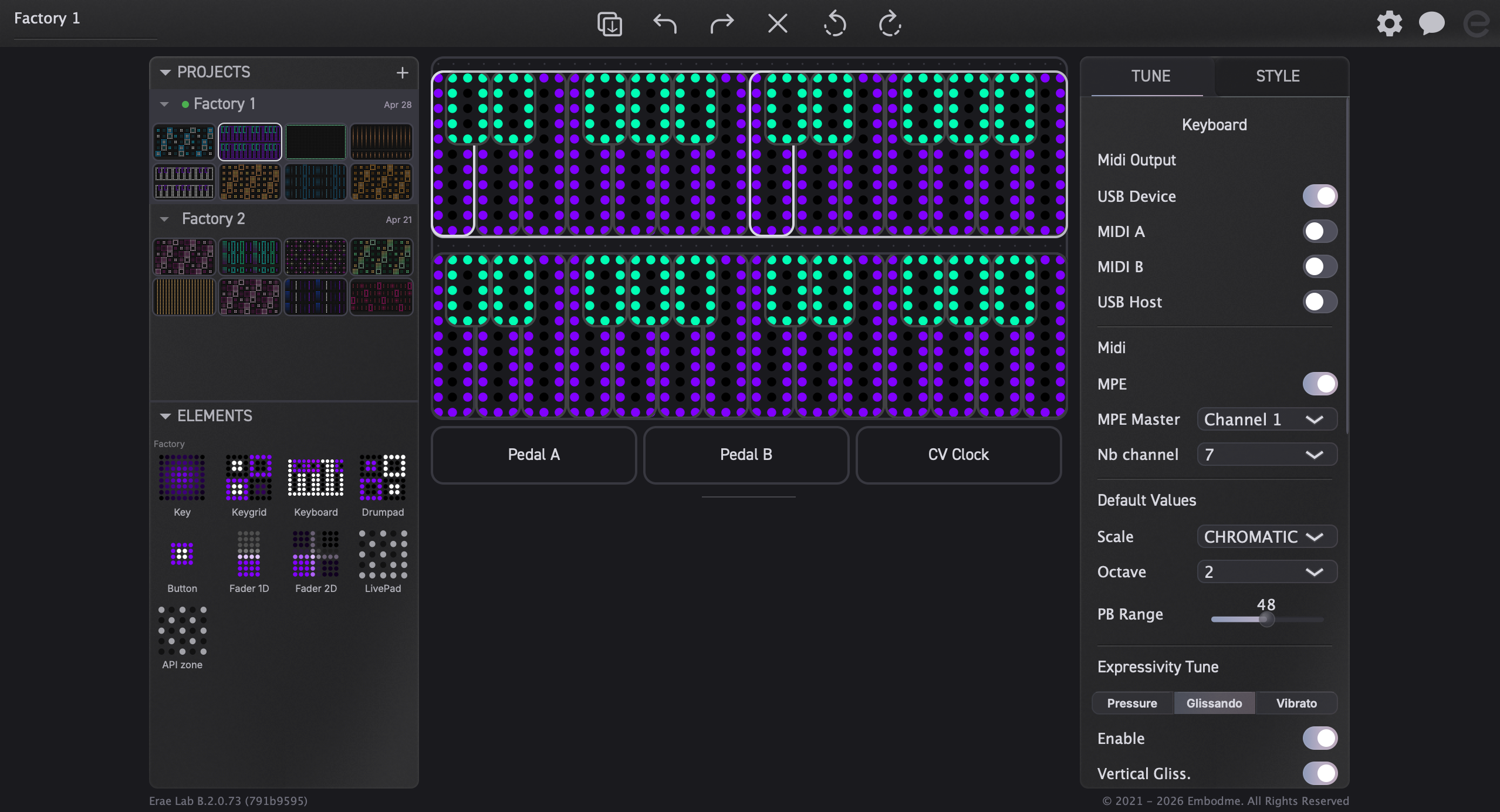
Fensteraufbau
Das Erae Lab-Fenster ist in fuenf Bereiche unterteilt, die um eine zentrale Arbeitsflaeche angeordnet sind:
| Bereich | Position | Zweck |
|---|---|---|
| Obere Leiste | Oberer Streifen | Lab/Sound-Steuerung, Projektname, Bearbeitungswerkzeuge, Fehlerberichte, Einstellungen, Geraetestatus |
| Linke Seitenleiste | Linke Spalte | Projektbibliothek und Element-Palette |
| Zentrale Arbeitsflaeche | Mittlerer Bereich | Visuelle Darstellung der Erae 2-Oberflaeche |
| Rechtes Einstellungsfeld | Rechte Spalte | Tune- und Style-Einstellungen pro Element |
| Learn-Bereich | Unten im mittleren Bereich | Kontextbezogene Hilfe zum Steuerelement oder Abschnitt unter dem Mauszeiger |
| Untere Leiste | Unterer Streifen | Anwendungsversion und Copyright |
Jeder Bereich wird im Folgenden ausfuehrlich beschrieben. Spaetere Kapitel behandeln die Steuerelemente jedes Bereichs in voller Tiefe.
Obere Leiste

Die obere Leiste erstreckt sich ueber die gesamte Breite des Fensters und bleibt jederzeit sichtbar. Je nach aktuellem Modus und installierten Komponenten enthaelt sie:
- Lab / Sound-Umschalter -- wechselt zwischen der Erae Lab-Bearbeitung und den gehosteten EraeSound-Steuerelementen, wenn EraeSound verfuegbar ist.
- Sound-Ein/Aus -- startet oder stoppt die gehostete EraeSound-Engine.
- Projektname -- zeigt das aktive Lab-Projekt an.
- Bearbeitungswerkzeuge -- Schaltflaechen zum Duplizieren, Rueckgaengigmachen, Wiederherstellen, Loeschen und Drehen fuer die Arbeit auf der Arbeitsflaeche.
- Schaltflaeche fuer Fehlerberichte -- oeffnet den In-App-Fehlerbericht-Ablauf, sofern verfuegbar.
- Einstellungszahnrad -- oeffnet die Einstellungen fuer Geraet, Audio/MIDI, Updates und Komponenten.
- E-Logo-Status -- zeigt den aktiven Erae-Verbindungsstatus an.
Embodme-Logo
Das E-Logo befindet sich ganz rechts in der oberen Leiste. Es dient zugleich als Anzeige fuer die Geraeteverbindung: Seine Farbe aendert sich je nach aktuellem EraeStatus -- leuchtend bei bestehender Verbindung, gedimmt bei getrennter Verbindung und in einer Warnfarbe, wenn ein Geraetefehler erkannt wird.
Projektname
Der aktuelle Projektname wird als Beschriftung in der oberen Leiste angezeigt. Er wird jedes Mal aktualisiert, wenn Sie ueber die linke Seitenleiste das Projekt wechseln. Die Beschriftung ist hier schreibgeschuetzt — um ein Projekt umzubenennen, klicken Sie es im Abschnitt Projekte der linken Seitenleiste mit der rechten Maustaste an.
Schaltflaechen der Bearbeitungswerkzeuge
Eine Reihe von Symbolschaltflaechen bietet schnellen Zugriff auf die haeufigsten Vorgaenge auf der Arbeitsflaeche:
| Schaltflaeche | Aktion |
|---|---|
| Duplizieren | Kopiert das ausgewaehlte Element und platziert es neben dem Original |
| Rueckgaengig | Macht die letzte Aenderung rueckgaengig (auch mit Cmd+Z / Ctrl+Z verfuegbar) |
| Wiederherstellen | Stellt eine rueckgaengig gemachte Aenderung wieder her (auch mit Cmd+Shift+Z / Ctrl+Shift+Z verfuegbar) |
| Loeschen | Entfernt das ausgewaehlte Element von der Arbeitsflaeche |
| Gegen den Uhrzeigersinn drehen | Dreht das ausgewaehlte Element um 90 Grad gegen den Uhrzeigersinn |
| Im Uhrzeigersinn drehen | Dreht das ausgewaehlte Element um 90 Grad im Uhrzeigersinn |
Tipp: Die meisten Bearbeitungsvorgaenge funktionieren auch mit Tastenkombinationen. Die vollstaendige Liste finden Sie unter Tastenkombinationen und Interaktionen.
Anzeige der Geraeteverbindung
Das E-Logo ganz rechts in der oberen Leiste dient als Verbindungsanzeige. Seine Farbe spiegelt den aktuellen EraeStatus wider: verbunden (leuchtend), getrennt (gedimmt) oder Fehler (Warnfarbe). Wenn die Anzeige gedimmt ist, bleibt Erae Lab dennoch voll funktionsfaehig — Sie koennen Projekte bearbeiten, und sie werden synchronisiert, sobald das Geraet das naechste Mal verbunden wird.
Linke Seitenleiste
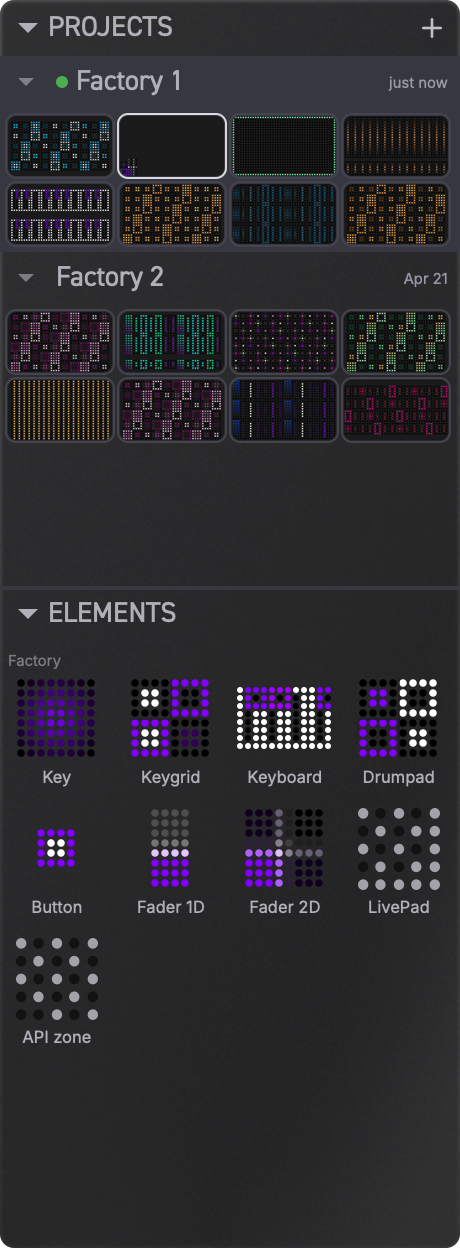
Die linke Seitenleiste ist eine schmale Spalte, die ueber die gesamte Hoehe des Fensters verlaeuft (ohne die obere und untere Leiste). Sie enthaelt die Abschnitte Projekte und Elemente. Damit wechseln Sie zwischen Projekten, verwalten Layouts und ziehen Elemente auf die Arbeitsflaeche.
Abschnitt Projekte
Der Abschnitt Projekte listet jedes Projekt in Ihrer Erae Lab-Bibliothek auf. Jede Zeile steht fuer ein Projekt und zeigt dessen Namen sowie eine Reihe kleiner Layout-Miniaturansichten — eine Miniaturansicht pro Layout-Slot in diesem Projekt.
Was Sie hier tun koennen:
- Ein Projekt aus- oder einklappen — Klicken Sie auf den Projektnamen, um dessen Layout-Miniaturansichten ein- oder auszublenden.
- Ein Projekt laden — Doppelklicken Sie auf den Namen eines inaktiven Projekts, um es zu laden.
- Das aktive Projekt umbenennen — Doppelklicken Sie auf den Namen des aktiven Projekts, um es direkt umzubenennen.
- Layouts wechseln — Klicken Sie in der Zeile des aktiven Projekts auf eine Layout-Miniaturansicht, um die Arbeitsflaeche auf dieses Layout umzustellen. Doppelklicken Sie auf die Miniaturansicht eines inaktiven Projekts, um dieses Projekt bei diesem Layout zu oeffnen.
- Ein neues Projekt erstellen — Verwenden Sie die Schaltflaeche + oben im Abschnitt.
- Ein Projekt umbenennen — Klicken Sie mit der rechten Maustaste auf die Projektzeile und waehlen Sie Umbenennen.
- Ein Projekt duplizieren — Klicken Sie mit der rechten Maustaste und waehlen Sie Duplizieren.
- Ein Projekt loeschen — Klicken Sie mit der rechten Maustaste und waehlen Sie Loeschen. Wenn Sie das letzte Projekt loeschen, erstellt Erae Lab automatisch ein neues, leeres Projekt.
- Projekte importieren oder exportieren — Klicken Sie mit der rechten Maustaste auf eine Projektzeile und waehlen Sie Importieren... oder Exportieren.... Dasselbe Menue enthaelt auch Projektordner oeffnen.
- Layouts zwischen Projekten ziehen — Ziehen Sie eine Layout-Miniaturansicht aus einer Projektzeile und legen Sie sie auf einem Layout-Slot in einer anderen Zeile ab, um sie zu kopieren oder zu verschieben.
- Einen Projekt-Snapshot speichern — Wenn sich das aktive Projekt von seinem Snapshot-Ausgangszustand unterscheidet, klicken Sie auf das Speichern-Symbol der jeweiligen Zeile, um den aktuell auf der Festplatte gespeicherten Zustand als neuen Snapshot zu uebernehmen.
- Auf Snapshot zuruecksetzen — Klicken Sie auf das Zuruecksetzen-Symbol der jeweiligen Zeile, um den letzten Snapshot-Ausgangszustand wiederherzustellen und die aktiven Aenderungen fuer dieses Projekt zu verwerfen.
Das aktive Projekt ist hervorgehoben. Auch das aktive Layout innerhalb dieses Projekts ist unter dessen Miniaturansichten hervorgehoben.
Tipp: Erae Lab speichert nahezu unmittelbar nach jeder Aenderung automatisch. Selbst wenn ein Projekt Speichern-/Zuruecksetzen-Steuerelemente anzeigt, wartet es nicht darauf, auf die Festplatte geschrieben zu werden. Speichern erstellt einen Snapshot-Pruefpunkt; Zuruecksetzen stellt den letzten Pruefpunkt wieder her.
Eine vollstaendige Anleitung zur Projektverwaltung finden Sie unter Projekte. Layoutspezifische Vorgaenge finden Sie unter Layouts.
Abschnitt Elemente
Der Abschnitt Elemente ist Ihre Palette zum Erstellen von Layouts. Er enthaelt alle Bausteine, die Sie auf die Arbeitsflaeche ziehen koennen.
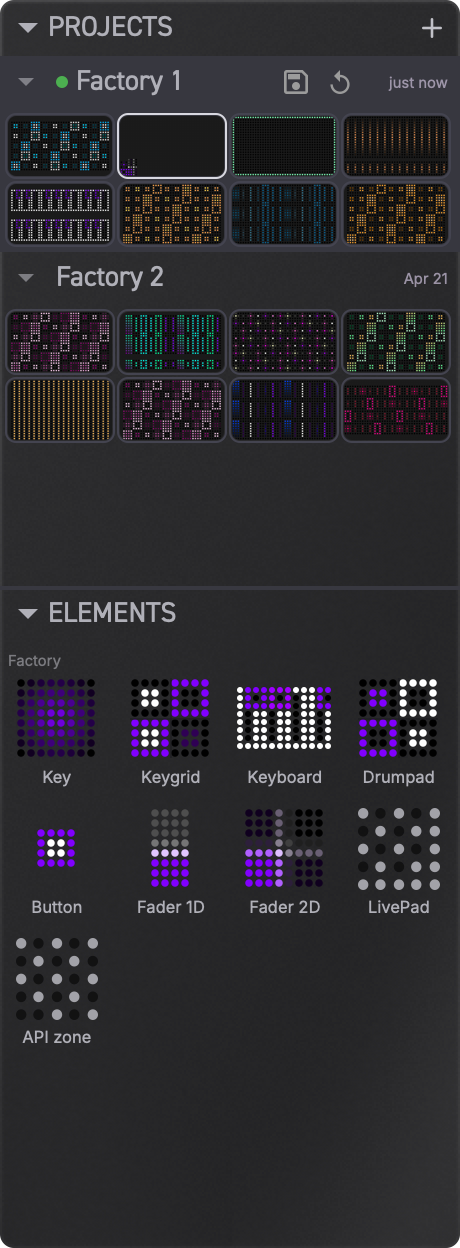
Der Abschnitt ist in zwei Untergruppen unterteilt:
Werkseitige Elemente
Die obere Gruppe zeigt die integrierten Elementtypen, die mit Erae Lab ausgeliefert werden. Jedes werkseitige Element wird als kleine quadratische Miniaturansicht dargestellt, die eine Vorschau des Standard-LED-Erscheinungsbilds des Elements zeigt. Zu den verfuegbaren Elementtypen gehoeren:
- Key — Ein einzelnes druckempfindliches Pad, das typischerweise fuer Noten oder Akkorde verwendet wird.
- Fader 1D — Ein eindimensionaler Fader, der beim Entlanggleiten einen kontinuierlichen Steuerwert sendet.
- Fader 2D — Ein zweidimensionales Pad, das zwei unabhaengige kontinuierliche Werte sendet (X- und Y-Achse).
- Iso Keyboard — Ein isomorphes Tastatur-Layout, das sich ueber mehrere Reihen erstreckt.
- Chroma Keyboard — Eine chromatische Tastatur mit klavieraehnlicher Faerbung der weissen und schwarzen Tasten.
- Drumpad Keyboard — Ein Raster aus Pads, das fuer die Drum-Programmierung angeordnet ist.
- Button — Ein einheitliches Schaltflaechenelement mit waehlbarem Ausgabemodus: Note, Control Change, Program Change, Control Voltage oder Tap Tempo. Der Modus wird ueber den Parameter Type im Einstellungsfeld umgeschaltet, sodass es einen einzigen Button-Typ gibt und nicht separate Note-/CC-/PC-Schaltflaechenelemente.
- LivePad (Ableton Launchpad) — Eine spezielle Oberflaeche zum Starten von Ableton Live-Sessions, die das Launchpad-Protokoll nachbildet. Die LED-Farbrueckmeldung aus Live wird auf der Erae 2-Oberflaeche wiedergegeben.
- API Zone — Ein programmierbarer Bereich, der ueber das Erae USB-API-Protokoll rohe Multi-Touch-Daten an externe Anwendungen liefert, fuer individuelle oder Entwickler-Anwendungsfaelle.
Um ein beliebiges werkseitiges Element zur Arbeitsflaeche hinzuzufuegen, ziehen Sie es aus diesem Abschnitt und legen Sie es auf der Arbeitsflaeche ab. Erae Lab findet den besten verfuegbaren Platz in der Naehe Ihres Ablagepunkts.
Meine Elemente
Die untere Gruppe zeigt Ihre persoenlichen Element-Presets — Elemente, die Sie zuvor mit einer benutzerdefinierten Konfiguration von der Arbeitsflaeche gespeichert haben. Diese werden als Miniaturzellen in einem Raster mit 4 Spalten dargestellt, sortiert nach Typ und Name, und unterstuetzen das direkte Umbenennen.
Um ein Element der Arbeitsflaeche als Preset zu speichern, ziehen Sie es von der Arbeitsflaeche in den Bereich Meine Elemente. Um ein Preset umzubenennen oder zu loeschen, klicken Sie mit der rechten Maustaste auf seine Miniaturansicht.
Tipp: Element-Presets erfassen den Typ, die Groesse, die MIDI-Einstellungen und das Erscheinungsbild des Elements gemeinsam. Verwenden Sie sie, um eine Konfiguration schnell ueber mehrere Layouts oder Projekte hinweg zu replizieren.
Eine ausfuehrliche Beschreibung jedes Elementtyps und seiner Einstellungen finden Sie unter Elemente.
Die Arbeitsflaeche
Die zentrale Arbeitsflaeche ist der Hauptarbeitsbereich. Sie zeigt eine visuelle Darstellung der Erae 2-Oberflaeche als Raster aus 42 Spalten und 24 Reihen — eine Zelle pro LED auf dem physischen Geraet.
Jedes Element, das Sie auf der Arbeitsflaeche platzieren, belegt einen rechteckigen Bereich dieses Rasters. Die Arbeitsflaeche stellt jedes Element mit seinem konfigurierten LED-Stil dar, sodass die Ansicht dem, was Sie auf der Geraeteoberflaeche sehen werden, sehr nahekommt.
Arbeiten auf der Arbeitsflaeche
| Aktion | Ergebnis |
|---|---|
| Auf ein Element klicken | Waehlt es aus und fuellt das rechte Einstellungsfeld mit seinen Parametern |
| Ein Element ziehen | Verschiebt es an eine neue Position; Erae Lab prueft auf Ueberschneidungen und beschraenkt die Platzierung auf das Raster |
| In den leeren Bereich klicken und ziehen | Zeichnet ein Auswahlrechteck, um mehrere Elemente gleichzeitig auszuwaehlen |
| Aus dem Abschnitt Elemente ablegen | Platziert ein werkseitiges Element oder ein Preset-Element an der Ablageposition |
| Rechtsklick | Oeffnet ein Kontextmenue mit Optionen zum Kopieren, Einfuegen, Loeschen und Drehen |
Tipp: Verwenden Sie
Cmd+A(macOS) oderCtrl+A(Windows/Linux), um alle Elemente im aktuellen Layout auf einmal auszuwaehlen. Wenn mehrere Elemente ausgewaehlt sind, zeigt das rechte Einstellungsfeld gemeinsame Parameter an, die Sie in einem Arbeitsgang bearbeiten koennen.
Unterhalb des Hauptrasters der Arbeitsflaeche stellen zwei kleine, mit A und B beschriftete Bereiche die Pedal-Eingaenge des Erae 2 dar. Ein Klick auf einen Pedalbereich oeffnet dessen eigenes Pedal-Einstellungsfeld — getrennt vom Einstellungsfeld der Arbeitsflaechenelemente — in dem Sie den Pedaltyp und das MIDI-Routing konfigurieren.
Eine vollstaendige Anleitung zum Arbeiten auf der Arbeitsflaeche finden Sie unter Die Arbeitsflaeche.
Learn-Bereich
Der Learn-Bereich verfuegt unten im mittleren Abschnitt, unterhalb der Arbeitsflaeche, ueber einen eigenen Bereich. Er aktualisiert sich mit kontextbezogener Hilfe, wenn Sie mit dem Mauszeiger ueber Steuerelemente, Projektzeilen, Element-Presets, Arbeitsflaechenelemente und Einstellungen fahren. So bleibt die Hilfe sichtbar, ohne der Seitenleiste mit Projekten und Elementen Platz wegzunehmen.
Rechtes Einstellungsfeld
Wenn auf der Arbeitsflaeche ein Element ausgewaehlt ist, zeigt das rechte Einstellungsfeld dessen Konfiguration an. Das Feld besitzt zwei Registerkarten: Tune und Style.
Registerkarte Tune
Die Registerkarte Tune enthaelt alle MIDI-bezogenen Einstellungen des ausgewaehlten Elements. Was Sie hier sehen, haengt vom Elementtyp ab — ein Key-Element zeigt Note-, Kanal- und MPE-Einstellungen; ein Fader zeigt CC-Nummer, Wertebereich und Kanal; eine Schaltflaeche zeigt ihren Ausloesemodus und Nachrichtentyp.
Haeufige Parameter auf der Registerkarte Tune:
| Parameter | Was er steuert |
|---|---|
| Channel | MIDI-Kanal (1–16 oder MPE fuer den Modus pro Stimme) |
| Note | MIDI-Notennummer fuer notensendende Elemente |
| CC | Control-Change-Nummer fuer CC-sendende Elemente |
| Min / Max | Ausgabewertebereich fuer Fader und kontinuierliche Elemente |
| Mode | Verhalten des Elements, etwa Momentary- oder Toggle-Modus, sofern verfuegbar |
Tipp: Wenn mehrere Elemente ausgewaehlt sind, zeigt die Registerkarte Tune nur die Parameter an, die von allen ausgewaehlten Typen gemeinsam genutzt werden. Das Bearbeiten eines gemeinsamen Parameters aktualisiert alle ausgewaehlten Elemente gleichzeitig.
Eine vollstaendige Aufschluesselung der Tune-Parameter nach Elementtyp finden Sie unter MIDI-Einstellungen.
Registerkarte Style
Die Registerkarte Style steuert das visuelle Erscheinungsbild des ausgewaehlten Elements — wie es auf der Erae 2-Oberflaeche aussieht.
Wichtige Parameter auf der Registerkarte Style:
| Parameter | Was er steuert |
|---|---|
| Color | LED-Farbe fuer den aktiven oder Ruhezustand des Elements |
| Brightness | Gesamthelligkeit der LEDs |
| Style | Beleuchtungsmuster (einfarbig, Verlauf, radial usw.) |
| Key Style | Bei Tastatur-Elementen: Farbzuweisungen pro Taste fuer weisse und schwarze Tasten |
Verwenden Sie diese Registerkarte, um die Farben und Animationen des ausgewaehlten Elements direkt zu bearbeiten.
Tipp: Die Registerkarte Style wird in Echtzeit auf einem verbundenen Erae 2 aktualisiert. Passen Sie Farben und Helligkeit an, waehrend Sie das Geraet beobachten — ein manuelles Speichern oder Uebertragen ist nicht erforderlich.
Eine vollstaendige Beschreibung aller Darstellungsoptionen finden Sie unter Erscheinungsbild und Gestaltung.
Untere Leiste

Die untere Leiste ist ein schmaler Streifen ganz unten im Fenster. Sie zeigt an:
- Anwendungsversion — Die aktuelle Versionsnummer von Erae Lab (z. B.
Erae Lab 2.0.3). - Copyright-Hinweis — Copyright-Informationen von Embodme.
Update-Aufforderungen und der Fortschritt der Komponenteninstallation werden vom Updater, vom Einstellungsmenue oder durch Toast-Benachrichtigungen angezeigt und nicht durch die untere Leiste.
Wie geht es weiter
Nachdem Sie nun einen Ueberblick ueber die Benutzeroberflaeche haben, gehen die folgenden Kapitel ausfuehrlich auf jeden Bereich ein:
- Projekte — Projekte erstellen, wechseln und organisieren.
- Layouts — mehrere Layouts innerhalb eines Projekts verwalten.
- Die Arbeitsflaeche — Elemente platzieren und bearbeiten.
- Elemente — jeder Elementtyp und seine Einstellungen.
- MIDI-Einstellungen — das Tune-Feld im Detail.
- Erscheinungsbild und Gestaltung — das Style-Feld und die LED-Farben.
- Presets — Element-Presets.
- Geraetesynchronisierung — wie Erae Lab mit dem Erae 2 kommuniziert.
Kapitel 4 — Projekte
Ein Projekt ist der oberste Container für Ihre Arbeit in Erae Lab. Jedes Projekt enthält acht Layouts (bis zu 32 bei älteren Erae-Projekten), einen Projektnamen und Projekt-Metadaten. Projekte werden als Ordner auf Ihrem Computer gespeichert und synchronisieren sich automatisch mit Ihrem verbundenen Erae 2-Gerät.
Die Projekt-Seitenleiste
Der Bereich Projekte im linken Panel listet jedes Projekt in Ihrer Bibliothek auf. Jede Zeile zeigt:
- Den Projektnamen, der die Zeile beim Anklicken auf- oder zuklappt.
- Ein Raster mit bis zu acht Layout-Vorschaubildern, die als zwei Reihen zu je vier angezeigt werden und jeweils eine Miniaturvorschau des Inhalts dieses Layouts darstellen. Belegte Slots erscheinen hervorgehoben; leere Slots werden als abgeblendete Platzhalter angezeigt.
- Ein Geräte-Badge (z. B.
MK2), wenn das Projekt aktuell auf einem verbundenen Erae 2 geladen ist.
Klicken Sie auf einen Projektnamen, um dessen Layout-Vorschaubilder auf- oder zuzuklappen. Doppelklicken Sie auf den Namen eines inaktiven Projekts, um dieses Projekt zu laden. Doppelklicken Sie auf den Namen des aktiven Projekts, um es direkt umzubenennen. Drücken Sie die Eingabetaste, um eine Umbenennung zu bestätigen, oder Escape, um sie abzubrechen.
Klicken Sie auf ein belegtes Vorschaubild in der Zeile des aktiven Projekts, um zu diesem Layout zu wechseln. Doppelklicken Sie auf ein Vorschaubild in der Zeile eines inaktiven Projekts, um dieses Projekt mit diesem Layout zu öffnen. Klicken Sie auf einen leeren Slot, um in diesem Slot ein neues Layout zu erstellen.
Klicken Sie mit der rechten Maustaste auf eine Projektzeile, um das Projektmenü zu öffnen. Es enthält Umbenennen, Duplizieren, Löschen, Importieren..., Exportieren... und Projektordner öffnen. Klicken Sie mit der rechten Maustaste auf ein Layout-Vorschaubild, um diesen Layout-Slot zu kopieren, einzufügen oder zu leeren.
Ein neues Projekt erstellen
Um ein neues Projekt zu erstellen, klicken Sie auf die Schaltfläche + oben in der Projekt-Seitenleiste. Erae Lab initialisiert das Projekt mit einem Standardnamen (Untitled) und einem einzelnen leeren Layout. Das neue Projekt wird sofort zum aktiven Projekt.
Beim ersten Start — oder immer dann, wenn die Projektbibliothek leer ist — füllt Erae Lab automatisch Werksinhalte ein, sodass Sie stets einen Ausgangspunkt zum Erkunden haben.
Werksprojekte sind ganz normale, bearbeitbare Projekte, sobald sie in Ihre Bibliothek kopiert wurden. Sie können sie direkt bearbeiten oder zunächst eines duplizieren, wenn Sie eine unveränderte Kopie in Ihrer eigenen Bibliothek behalten möchten.
Ein Projekt laden
Klicken Sie auf eine beliebige Projektzeile in der Seitenleiste, um sie zu laden. Das aktive Projekt wird hervorgehoben und sein erstes Layout an das verbundene Gerät gesendet.
Sie können auch eine Projektdatei von außerhalb der Bibliothek öffnen:
- Klicken Sie mit der rechten Maustaste auf eine Projektzeile in der Seitenleiste Projekte und wählen Sie Importieren....
- Suchen Sie nach einer älteren
.erproj-XML-Datei, einer älteren.eraeproject-Datei, einem aktuellen Projektordner oder einem der unterstützten Projektbestandteile. - Erae Lab liest das Projekt ein, fügt es der Bibliothek hinzu und aktiviert es.
Sie können auch die Lade-/Importschaltfläche in der Symbolleiste verwenden oder eine unterstützte Datei direkt auf das Erae Lab-Fenster ziehen.
Ältere .emk-Layoutdateien können ebenfalls einzeln importiert werden:
- Wählen Sie das Projekt und den Layout-Slot, in den das Layout eingefügt werden soll.
- Verwenden Sie die Layout-Import-/Öffnen-Schaltfläche in der Symbolleiste oder ziehen Sie die
.emk-Datei auf Erae Lab. - Erae Lab ersetzt den aktiven Layout-Slot durch das importierte Layout und synchronisiert die Änderung wie jede andere Layout-Bearbeitung.
Tipp für v1-Nutzer:
.emk-Dateien sind einzelne Layouts. Sie erscheinen nicht als eigenständige Projekte in der Projekt-Seitenleiste. Verwenden Sie.erproj-Dateien oder exportierte Projektordner, wenn Sie ein vollständiges Projekt importieren möchten.
Automatisches Laden des letzten Projekts: Wenn Erae Lab startet, öffnet es automatisch das zuletzt aktive Projekt erneut, sodass Sie genau dort weitermachen können, wo Sie aufgehört haben.
Speichern
Erae Lab speichert Ihr Projekt automatisch. Jede Änderung am Projekt -- das Verschieben eines Elements, das Anpassen eines Parameters, das Wechseln von Layouts -- löst einen kurzen Autosave-Timer von etwa 300 ms aus. Sobald der Timer abläuft, ohne dass weitere Bearbeitungen erfolgt sind, wird das Projekt auf die Festplatte geschrieben. Speichervorgänge sind granular: Es werden nur die Layouts und Projektdaten geschrieben, die sich seit dem letzten Speichern tatsächlich geändert haben, sodass die Festplattenaktivität minimal bleibt.
Tipp: Die Autosave-Entprellung fasst schnell aufeinanderfolgende Bearbeitungen (etwa das Live-Ziehen eines Elements) zu einem einzigen Schreibvorgang zusammen, sobald Sie pausieren, anstatt bei jeder Mausbewegung zu schreiben.
Snapshot speichern und zurücksetzen
Autosave hält die Projektdateien stets aktuell. Selbst wenn die Projekt-Seitenleiste Schaltflächen zum Speichern/Zurücksetzen anzeigt, wurden Ihre neuesten Bearbeitungen bereits auf die Festplatte geschrieben. Diese Schaltflächen bedeuten nicht „dieses Projekt jetzt schreiben"; sie verwalten einen Rückkehr-Snapshot.
Jedes Projekt verfügt über eine explizite Snapshot-Basislinie: die letzte Version, die Sie über die Schaltfläche Speichern in der Projektzeile bestätigt haben. So können Sie frei mit Bearbeitungen experimentieren, über mehrere Sitzungen hinweg weiterarbeiten und jederzeit zur zuvor bestätigten Version zurückkehren.
Wenn sich ein Projekt von seiner Snapshot-Basislinie unterscheidet, erscheinen zwei kleine Symbole in dieser Projektzeile in der Projekt-Seitenleiste:
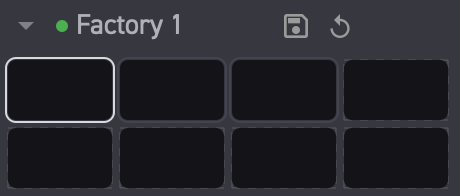
- Snapshot speichern — erfasst die aktuell auf der Festplatte gespeicherten Bytes des Projekts als neue Snapshot-Basislinie. Danach verschwinden die Symbole zum Speichern und Zurücksetzen, bis Sie eine weitere Änderung vornehmen.
- Snapshot zurücksetzen — stellt das Projekt aus der letzten Snapshot-Basislinie wieder her. Dadurch werden alle Änderungen verworfen, die seit dem letzten Snapshot-Speichern vorgenommen wurden.
Wenn das zurückgesetzte Projekt mit einem Erae 2 verbunden ist, markiert Erae Lab es zur Rücksynchronisierung an das Gerät über den normalen Sync-Ablauf. Ist das Gerät getrennt, bleibt das zurückgesetzte Projekt zur Synchronisierung markiert und wird übertragen, sobald die Synchronisierung das nächste Mal verfügbar ist.
Fehlt eine Snapshot-Basislinie, zeigt Erae Lab nur das Speichern-Symbol an. Ist eine Snapshot-Basislinie beschädigt, wird Zurücksetzen deaktiviert, und Speichern ersetzt den beschädigten Snapshot durch den aktuellen Projektzustand.
Tipp: Stellen Sie sich Autosave als „meine aktuelle Arbeit auf die Festplatte schreiben" und das Speichern in der Projektzeile als „diese gespeicherte Version zu meinem Prüfpunkt machen" vor. Zurücksetzen führt zu diesem Prüfpunkt zurück.
Ein Projekt duplizieren
Klicken Sie mit der rechten Maustaste auf eine Projektzeile und wählen Sie Duplizieren. Erae Lab erstellt eine unabhängige Kopie des Projekts einschließlich aller Layouts unter einem neuen Namen. Das erste Duplikat erhält den Namen <Project> Copy; falls dieser Name bereits existiert, fügt Erae Lab eine numerische Endung hinzu. Das Duplikat wird der Bibliothek hinzugefügt und zum aktiven Projekt.
Ein Projekt löschen
Klicken Sie mit der rechten Maustaste auf eine Projektzeile und wählen Sie Löschen. Erae Lab entfernt das Projekt sofort aus der aktiven Bibliothek, und es gibt kein In-App-Rückgängigmachen. Anstatt die Daten sofort dauerhaft zu löschen, archiviert Erae Lab das Projekt im App-Daten-Archivordner unter einem mit Zeitstempel versehenen Namen. Außerdem wird ein Löschvermerk geschrieben, damit die Synchronisierung die Löschung an verbundene Geräte weitergeben kann.
Wenn Sie das letzte verbleibende Projekt löschen, setzt Erae Lab automatisch auf ein neues leeres Untitled-Projekt zurück, damit die Anwendung stets etwas Aktives hat.
Tipp: Archivierte Projekte werden 7 Tage lang aufbewahrt, bevor sie automatisch gelöscht werden. Falls Sie versehentlich ein Projekt löschen, verwenden Sie die Ordner-/Ordner-öffnen-Aktion der App oder wenden Sie sich an den Support, um den App-Daten-Archivordner zu finden, bevor das Aufbewahrungsfenster abläuft.
Ein Projekt exportieren
Um ein Projekt zu teilen oder außerhalb der Bibliothek zu sichern:
- Klicken Sie mit der rechten Maustaste auf die Projektzeile und wählen Sie Exportieren….
- Es öffnet sich ein Dateiauswahldialog. Wählen Sie einen Zielordner.
- Erae Lab kopiert den vollständigen Projektordner der ausgewählten Projektzeile -- Header, Layouts, gemeinsame Projektdaten und vom Lab verwaltete Metadaten -- an diesen Ort.
Der exportierte Ordner kann auf jedem Computer, auf dem Erae Lab läuft, wieder importiert werden.
Tipp: Exportierte Projektordner sind in sich abgeschlossen. Sie können sie für den E-Mail-Versand komprimieren, in einem Cloud-Speicher ablegen oder in eine Versionsverwaltung einchecken.
Ein Projekt importieren
Um ein Projekt in Ihre Bibliothek zu übernehmen:
- Klicken Sie mit der rechten Maustaste auf eine beliebige Projektzeile in der Seitenleiste Projekte und wählen Sie Importieren....
- Wählen Sie eine ältere
.erproj-XML-Datei, eine ältere.eraeproject-Datei, einen aktuellen Projektordner oder einen unterstützten Projektbestandteil aus. - Erae Lab liest das Projekt ein, löst etwaige Namenskonflikte mit einer automatisch hochgezählten Endung auf und fügt es der Bibliothek hinzu.
Sie können auch eine unterstützte Projektdatei oder einen Projektordner direkt auf das Erae Lab-Fenster ziehen.
Beim Importieren eines Projektordners verwirft Erae Lab die importierten Zustände snapshot/, snapshot.tmp, snapshot.old und .live_stamp und erstellt anschließend eine frische lokale Snapshot-Basislinie für die importierte Kopie. Dies verhindert, dass der Snapshot-/Prüfpunkt-Zustand eines anderen Computers Ihre lokalen Schaltflächen zum Speichern/Zurücksetzen beeinflusst.
Sie können auch einzelne Layoutdateien (im Format .eraebin oder im älteren .emk-Format) über die Layout-Import-/Öffnen-Schaltfläche in der Symbolleiste importieren oder indem Sie die Datei auf Erae Lab ziehen. Das Layout wird in den aktuellen Layout-Slot des aktiven Projekts eingefügt.
Das Projektordner-Format
Projektordner enthalten mehrere Binärbestandteile. Aktuelle Projekt-Header werden als settings.eraebin gespeichert; ältere .eraeproject-Header sind weiterhin importkompatibel, aber nicht das primäre aktuelle Format. Jeder .eraebin-Bestandteil beginnt mit einem 5-Byte-Header, der ein Format-Versions-Tag und einen Hash der Nutzdaten enthält und so die Integrität beim Laden sicherstellt. Einzelne Layouts, der Projekt-Header und gemeinsame Projektdaten werden jeweils als separate Dateien innerhalb einer Projektordner-Hierarchie gespeichert:
MyProject/
  settings.eraebin         ← project header
  project_elements.eraebin ← shared project elements
  sync.eraebin             ← sync metadata (dirty flags, device ID)
  .live_stamp              ← Lab-managed live edit marker
  snapshot/                ← accepted Save/Revert checkpoint
    .snapshot_stamp        ← snapshot marker
  layout_0/
    data.eraebin           ← layout data
  layout_1/
    data.eraebin
  ...
Der Projektordner ist ein einfaches Verzeichnis -- Sie können ihn im Finder oder Explorer inspizieren, einzelne Layoutdateien kopieren oder ihn mit jedem standardmäßigen Dateiwerkzeug sichern. snapshot/, .live_stamp und snapshot/.snapshot_stamp werden von Erae Lab verwaltet. sync.eraebin speichert den Sync-Zustand und ist von Snapshot-Vergleichen ausgenommen.
Geräteoperationen in der Symbolleiste
Die Symbolleiste bietet zwei Operationen zum Übertragen von Projekten zwischen Erae Lab und einem verbundenen Gerät:
- An Gerät senden — überträgt das aktuelle Projekt von Ihrem Computer an das verbundene Erae 2 und überschreibt das auf dem Gerät gespeicherte Projekt mit Ihrer neuesten Version.
- Von Gerät empfangen — holt das aktuell auf dem verbundenen Erae 2 gespeicherte Projekt zurück in Erae Lab; nützlich, um eine Wiederherstellung von einem Gerät durchzuführen, das von der Computer-Kopie abgewichen ist.
Diese Operationen stehen in der Symbolleiste zur Verfügung, wenn ein Gerät verbunden ist und das aktive Projekt mit dem Projekt-Slot des Geräts übereinstimmt.
Speicherort der Projektbibliothek
Standardmäßig werden Projekte im App-Daten-Ordner von Erae Lab unter EraeLab/projects gespeichert:
| Betriebssystem | Standard-Projektordner |
|---|---|
| macOS | ~/Library/Application Support/Embodme/EraeLab/projects |
| Windows | %APPDATA%\Embodme\EraeLab\projects |
| Linux | $XDG_DATA_HOME/Embodme/EraeLab/projects oder ~/.local/share/Embodme/EraeLab/projects, wenn XDG_DATA_HOME nicht gesetzt ist |
Archive werden daneben unter EraeLab/archive gespeichert. Um zum Ordner des aktiven Projekts zu springen, klicken Sie mit der rechten Maustaste auf ein Projekt im Bereich Projekte und wählen Sie Projektordner öffnen. Dies ist der sicherste Weg, um den genauen Speicherort für Ihr Betriebssystem und Ihren Installationstyp anzuzeigen.
Siehe Kapitel 5 — Layouts für Details zur Arbeit mit den Layouts innerhalb eines Projekts.
Kapitel 5 — Layouts
Ein Layout ist eine Arbeitsfläche aus Elementen, die einem der Layout-Slots deines Projekts zugeordnet ist. Jedes Layout ist eigenständig: Es besitzt seinen eigenen Satz an Elementen sowie seine eigene visuelle und MIDI-Konfiguration. Wenn du auf deinem Erae 2 das Layout wechselst, wird das neue Layout in Echtzeit an das Gerät gesendet.
Layouts pro Projekt
Erae-2-Projekte enthalten genau acht Layout-Slots, nummeriert von 0 bis 7. Ältere Erae-Projekte können bis zu 32 Layout-Slots besitzen. Slots können leer oder belegt sein. Ein leerer Slot enthält keine Elemente und belegt keinen Platz auf dem Gerät; ein belegter Slot enthält eine vollständige Arbeitsflächen-Konfiguration.
In der Projekt-Seitenleiste werden die Layout-Slots jedes Projekts als zwei Reihen mit je vier kleinen Miniaturansichten direkt unterhalb des Projektnamens angezeigt. Belegte Slots zeigen eine verkleinerte Vorschau der enthaltenen Elemente; leere Slots erscheinen als abgeblendete Platzhalter. So erhältst du auf einen Blick einen Überblick darüber, wie dicht jedes Projekt belegt ist.
Tipp: Jedes Layout kann bis zu 256 Elemente enthalten. Dieses Limit gilt pro Layout, nicht pro Projekt. Plane die Verteilung deiner Elemente innerhalb jedes Layouts, bevor du eine dicht belegte Konfiguration aufbaust.
Das Layout-Auswahlpanel
Das Layout-Auswahlpanel verläuft am oberen Rand des zentralen Arbeitsflächenbereichs. Es zeigt acht nummerierte Schaltflächen, eine pro Layout-Slot.
- Belegte Slots werden mit einer farbigen Markierung dargestellt.
- Leere Slots werden abgeblendet (grau) dargestellt.
- Das aktive Layout ist hervorgehoben.
Klicke auf eine beliebige Schaltfläche, um zu diesem Layout zu wechseln. Die Arbeitsfläche aktualisiert sich sofort und zeigt die Elemente des ausgewählten Layouts, und das Layout wird an das verbundene Gerät übertragen.
Tipp: Du kannst Layouts auch über Tastenkürzel ansteuern. Die vollständige Liste findest du in Kapitel 15 — Tastenkürzel und Interaktionen.
Layout-Operationen
Klicke mit der rechten Maustaste auf eine Layout-Miniaturansicht in der Projekt-Seitenleiste (oder verwende das Kontextmenü des Layout-Slots im Layout-Auswahlpanel), um auf die folgenden Operationen zuzugreifen:
| Operation | Beschreibung |
|---|---|
| Umbenennen | Öffnet ein Inline-Eingabefeld zum Umbenennen des Layouts. Drücke Enter zum Bestätigen oder Escape zum Abbrechen. |
| Duplizieren | Erstellt eine eigenständige Kopie des Layouts im nächsten freien Slot innerhalb desselben Projekts. |
| Kopieren | Kopiert das Layout in die interne Zwischenablage, sodass es in einen anderen Slot oder ein anderes Projekt eingefügt werden kann. |
| Löschen | Entfernt das Layout aus dem Slot. Der Slot wird leer; der Vorgang lässt sich rückgängig machen. |
Tipp: Verwende Duplizieren, bevor du umfangreiche Änderungen vornimmst, um eine bewährte Version eines Layouts in einem benachbarten Slot zu erhalten.
Der Layouts-Browser
Der Bereich Layouts im linken Panel bietet ein durchsuchbares Raster aller Layouts über alle Projekte deiner Bibliothek hinweg. Jede Karte zeigt eine Miniaturansicht, den Layout-Namen und den Namen des übergeordneten Projekts.
Verwende das Suchfeld oben, um nach Layout- oder Projektnamen zu filtern. Schalte die Schaltfläche Fav ein, um nur die Layouts anzuzeigen, die du als Favoriten markiert hast.
Wenn du auf eine Layout-Karte klickst, wird dieses Layout — und das übergeordnete Projekt, falls es noch nicht aktiv ist — in die Arbeitsfläche geladen.
Drag-and-Drop zwischen Projekten
Du kannst ein Layout von einem Projekt in ein anderes verschieben oder kopieren, indem du seine Miniaturansicht in der Projekt-Seitenleiste ziehst:
- Klappe in der Projekt-Seitenleiste sowohl die Zeile des Quell- als auch des Zielprojekts auf.
- Ziehe eine Layout-Miniaturansicht aus dem Quellprojekt und lasse sie auf einem Slot in der Zeile des Zielprojekts los.
- Die Layout-Daten werden in den Ziel-Slot kopiert.
Wenn der Ziel-Slot bereits belegt ist, wird das vorhandene Layout ersetzt. Der Vorgang lässt sich auf Projektebene rückgängig machen.
Tipp: Layouts zwischen Projekten zu ziehen, ist eine schnelle Möglichkeit, ein neues Projekt aus deinen besten Layouts mehrerer bestehender Projekte zusammenzustellen.
Layouts als Container
Ein Layout ist ein Container für Elemente — es enthält selbst nichts außer einem Namen und einer Liste von Elementdefinitionen. Alle visuellen Eigenschaften und Verhaltenseigenschaften liegen bei den Elementen, die innerhalb des Layouts platziert sind.
Rückgängig machen und Wiederherstellen wirken auf Projektaktionen, einschließlich Layout-Bearbeitungen. Wenn du das Layout wechselst, behält Erae Lab genügend Kontext, um aktuelle layoutbezogene Bearbeitungen sicher rückgängig machen zu können.
Wie du Elemente innerhalb eines Layouts platzierst, verschiebst und konfigurierst, erfährst du in Kapitel 6 — Die Arbeitsfläche.
Die Arbeitsflache
Die Arbeitsflache ist der zentrale Arbeitsbereich fur das aktuelle Layout. Sie stellt die Erae-Oberflache als 42 x 24-Raster dar und entspricht damit dem spielbaren Bereich der Erae 2.
Elemente platzieren
Ziehen Sie ein unterstutztes Element aus dem Bereich Elements auf die Arbeitsflache. Erae Lab zeigt wahrend des Ziehens eine Platzierungsvorschau an. Lassen Sie die Maustaste los, um das Element zu platzieren.
Wenn die Ablageposition ein anderes Element uberlappt oder ausserhalb des Rasters liegt, lehnt Erae Lab die Platzierung ab. Versuchen Sie eine andere Position oder andern Sie zunachst die Grosse benachbarter Elemente.
Element-Presets konnen ebenfalls aus dem Bereich User der Elements-Sektion gezogen werden. Sie erstellen ein neues Element mit der gespeicherten Grosse, dem gespeicherten Verhalten und dem gespeicherten Erscheinungsbild aus diesem Preset.
Verschieben, Grosse andern und Drehen
- Verschieben -- Ziehen Sie ein ausgewahltes Element an eine neue Rasterposition.
- Grosse andern -- Ziehen Sie an den Anfassern, die um das ausgewahlte Element angezeigt werden.
- Drehen -- Verwenden Sie die Drehschaltflachen in der Symbolleiste, wenn das ausgewahlte Element das Drehen unterstutzt.
- Ziehkopieren -- Halten Sie beim Ziehen Alt (Option auf macOS) gedruckt, um zu kopieren statt zu verschieben.
Erae Lab verhindert, dass sich Elemente uberlappen. Wenn mehrere ausgewahlte Elemente gemeinsam verschoben werden, behalten sie ihre relativen Positionen bei und werden gegen alle nicht ausgewahlten Elemente gepruft.
Mehrfachauswahl
Sie konnen mehrere Elemente auf zwei Arten auswahlen:
- Lasso-Auswahl -- Ziehen Sie uber einen leeren Bereich der Arbeitsflache, um jedes Element auszuwahlen, das vom Rechteck beruhrt wird.
- Cmd/Strg-Klick -- Halten Sie Cmd auf macOS bzw. Strg auf Windows/Linux gedruckt, wahrend Sie auf ein Element klicken, um es zur aktuellen Auswahl hinzuzufugen oder daraus zu entfernen.
Verwenden Sie Cmd+A / Ctrl+A, um alle Elemente im aktuellen Layout auszuwahlen.
Ruckgangig und Wiederherstellen
Erae Lab zeichnet Bearbeitungen der Arbeitsflache als ruckgangig machbare Projektaktionen auf.
- Ruckgangig --
Cmd+Z/Ctrl+Z - Wiederherstellen --
Cmd+Shift+Z/Ctrl+Shift+Z
Die Symbolleiste stellt ausserdem Schaltflachen zum Ruckgangigmachen und Wiederherstellen bereit.
Kopieren, Einfugen und Duplizieren
Wenn ein oder mehrere Elemente ausgewahlt sind:
- Kopieren --
Cmd+C/Ctrl+C - Einfugen --
Cmd+V/Ctrl+V - Duplizieren --
Cmd+D/Ctrl+D - Loschen --
BackspaceoderDelete
Beim Duplizieren oder Einfugen innerhalb desselben Layouts werden moglicherweise MIDI-CC- oder CV-Zuweisungen angepasst, um Konflikte zu vermeiden. Beim Einfugen uber Layouts hinweg bleiben die kopierten Elementdaten erhalten, sofern Erae Lab keinen Konflikt auflosen muss.
Layout-Ablagen
Sie konnen ein Layout-Vorschaubild aus der Projekt-Seitenleiste auf einen Layout-Slot ziehen, um das Layout dieses Slots zu kopieren oder zu ersetzen. Das ist nutzlich, um ein neues Projekt aus einem bestehenden Layout aufzubauen.
Live-Gerateaktualisierungen
Wenn ein Erae-Gerat verbunden ist, werden Bearbeitungen der Arbeitsflache automatisch gespeichert und an das Gerat gesendet, nachdem sich die Bearbeitung stabilisiert hat. Sie mussen nach jeder Anderung keinen normalen manuellen Push-/Pull-Schritt ausfuhren.
Elemente
Elemente sind die Bausteine eines Layouts. Erae Lab unterstützt derzeit die folgenden Elementtypen.
Keyboards
Keygrid
Ein isomorphes Raster für intervallbasiertes Spielen. Gut geeignet für Akkorde, transpositionsfreundliche Muster und ausdrucksstarkes Spiel.
Keyboard
Ein chromatisches Layout im Klavierstil für Anwender, die eine vertraute Notenanordnung bevorzugen.
Drumpad
Ein Pad-Raster, das auf Drum- und Percussion-Layouts abgestimmt ist.
Continuous Controls
Fader 1D
Ein einachsiger Fader für Werte wie Lautstärke, Cutoff oder Send-Pegel.
Fader 2D
Ein XY-Pad zur gleichzeitigen Steuerung zweier Werte.
Trigger und Pads
Button
Ein konfigurierbares Trigger-Element. Je nach Konfiguration kann es Note, CC, Program Change, CV oder Tap-Tempo-Aktionen senden.
Key
Ein einzelnes ausdrucksstarkes Noten-Pad. Nützlich für große One-Shot-Pads, Drones oder dedizierte Performance-Trigger.
Integrationen und Hilfselemente
Ableton Launchpad
Eine Session-Steuerungsoberfläche für Ableton Live für unterstützte Workflows.
API Zone
Ein programmierbarer Berührungsbereich, der rohe Touch-Daten für externe Software bereitstellt.
Pedal Input
Ein nicht-flächenbasiertes Element, das ein angeschlossenes Pedal auf ein MIDI- oder CV-Verhalten abbildet.
Arbeiten mit Elementen
Für jedes unterstützte Element ist der normale Workflow derselbe:
- Ziehe es aus der Seitenleiste auf die Arbeitsfläche.
- Ändere seine Größe und positioniere es.
- Stelle sein Verhalten im Tab Tune ein.
- Gestalte seine LEDs im Tab Style.
MIDI-Einstellungen
Das Tune-Panel steuert, wie jedes unterstützte Element MIDI- und CV-Daten sendet.
Allgemeine Einstellungen
Die meisten spielbaren Elemente teilen sich diese Kernparameter:
- MIDI-Kanal
- MIDI-Gruppe
- Bei Eintritt auslösen
- Notenbereich oder Grundton, sofern relevant
- CC-Zuweisungen
- CV-Zuweisungen, sofern unterstützt
Geschwindigkeitszuordnungen nutzen die kontinuierliche Bewegungsgeschwindigkeit der Fingererkennung, nicht die Note-On-Velocity. Der Wert wird geglättet und normalisiert, sodass 0 cm/s das Minimum darstellt und 100 cm/s den maximal konfigurierten CC- oder CV-Wert erreicht.
MIDI-Ausgabeziel
Jedes Element kann an eine beliebige Kombination der verfügbaren Ziele senden:
- USB-Gerät -- das Erae erscheint als USB-MIDI-Gerät an deinem Computer
- TRS MIDI A / TRS MIDI B -- die physischen TRS-MIDI-Ausgangsbuchsen
- USB Host -- zum direkten Anschluss an ein USB-MIDI-Host-Gerät
Deaktiviere alle Ausgänge, um ein Element stummzuschalten, ohne es zu löschen.
Keyboards
Keyboard-artige Elemente ermöglichen folgende Konfiguration:
- Grundton und Oktave
- Notenanordnung über das Raster
- Pitch-Bend-Bereich
- Druck-, Vibrato- und Glide-Expressivität
- optionale CC-Zuordnungen für Position, Druck und Geschwindigkeit
Eine Skalenauswahl steht für die in der Benutzeroberfläche angezeigten integrierten Skalen zur Verfügung.
Fader
Unterstützte Fader sind:
- Fader 1D
- Fader 2D
Sie bieten:
- Anfangswerte
- absolute Achsenzuordnungen
- Druckzuordnungen
- Geschwindigkeitszuordnungen, sofern unterstützt
- CV-Routing, sofern unterstützt
Buttons und Tasten
Buttons und Tasten können je nach Elementtyp für Noten, CC, Program Change, CV oder Tap-Tempo-Verhalten konfiguriert werden.
MPE und Expressivität
Wo unterstützt, steuern MPE- und Expression-Einstellungen, wie Fingerdruck und -bewegung in MIDI übersetzt werden. Stimme den Pitch-Bend-Bereich in deinem Ziel-Synthesizer ab, um ein korrektes Verhalten zu erzielen.
Pedaleingänge
Pedaleingänge verfügen über einen Type-Selektor, der zwischen unterstützten Pedalmodi wie Switch-, Sustain-, Kick- und Expression-Verhalten umschaltet. Das Tune-Panel ändert sich, um die Parameter für den ausgewählten Pedaltyp anzuzeigen.
Darstellung und Gestaltung
Der Reiter Style steuert, wie Elemente auf der Erae-Oberfläche aussehen.
Was Sie bearbeiten können
Für unterstützte Elemente können Sie Folgendes konfigurieren:
- Farben
- Verläufe
- Kantenstile
- Berührungsanimationen
- gemeinsame Stiländerungen über eine Mehrfachauswahl hinweg
Farbwähler
Klicken Sie im Reiter Style auf ein Farbsteuerelement, um den Farbwähler zu öffnen. Verwenden Sie das Farbtonrad, den Bereich für Sättigung/Helligkeit oder das Hex-Feld, um die Farbe auszuwählen, die auf die gewählte Stileigenschaft angewendet wird.
Tastatur-Gestaltung
Tastaturartige Elemente unterstützen je nach Element eine stufenbewusste oder notenbewusste Einfärbung. So bleiben Grundtöne, spielbare Zonen und Performance-Bereiche visuell klar erkennbar.
Fader-Gestaltung
Fader bieten direkte Farbsteuerungen für ihren aktiven Bereich, ihre Kante und ihren Hintergrund, sodass ihre aktuelle Position leicht ablesbar bleibt.
Bearbeitung bei Mehrfachauswahl
Wenn mehrere Elemente ausgewählt sind, werden Änderungen im Reiter Style auf alle gleichzeitig angewendet. Farbeinträge, die sich innerhalb der Auswahl unterscheiden, werden als Gemischt angezeigt, bis Sie einen neuen Wert zuweisen.
Presets
Dieses Handbuch behandelt die Preset-Workflows, die in der aktuellen Version verfügbar sind.
Element-Presets
Element-Presets speichern ein konfiguriertes Canvas-Element, damit Sie es später wiederverwenden können. Ein Preset erfasst den Elementtyp, die Größe, das MIDI-/CV-Verhalten und die Darstellungseinstellungen. Die aktuelle Position des Elements auf dem Canvas wird nicht gespeichert.
Ein Element-Preset speichern
Um ein Element-Preset zu speichern, ziehen Sie ein Element vom Canvas in den Bereich User des Abschnitts „Elements“. Erae Lab erstellt einen neuen Preset-Eintrag, der sich in jedem Projekt wiederverwenden lässt.
Ein Element-Preset laden
Ziehen Sie ein Element-Preset aus dem Bereich User des Abschnitts „Elements“ auf den Canvas. Erae Lab erstellt ein neues Element mit der gespeicherten Konfiguration.
Umbenennen und Organisieren
Benutzerdefinierte Element-Presets lassen sich im Abschnitt „Elements“ umbenennen, sofern die Benutzeroberfläche für das jeweilige Preset Umbenennungssteuerelemente anbietet. Verwenden Sie aussagekräftige Namen, die den Verwendungszweck beschreiben, etwa lead-keygrid-mpe oder filter-fader-cc74.
Erae Sound Factory-Presets
Wenn Erae Sound installiert ist oder aus Erae Lab heraus gehostet wird, enthält dessen Sound-Preset-Browser werkseitige Sound-Presets. Diese sind von den Element-Presets von Erae Lab getrennt.
Die Factory-Presets von Erae Sound sind schreibgeschützt. Sie können sie laden und während der Arbeit Sound-Parameter bearbeiten, aber Sie können die Factory-Preset-Datei nicht umbenennen, löschen oder überschreiben. Verwenden Sie in Erae Sound Speichern unter..., um aus einem Factory-Preset ein bearbeitbares Benutzer-Preset zu erstellen.
Kapitel 12 — Gerätesynchronisierung
Erae Lab pflegt eine bidirektionale Live-Verbindung zwischen Ihrer Projektbibliothek und der angeschlossenen Erae 2-Hardware. Wenn Sie ein Gerät anschließen, vergleicht Lab den Inhalt der Hardware mit dem Inhalt Ihrer Bibliothek und gleicht beide automatisch ab — es überträgt neue oder aktualisierte Projekte auf das Gerät, ruft Projekte ab, die auf dem Gerät erstellt oder bearbeitet wurden, und löst dabei alle erkannten Namenskonflikte auf.
Informationen zum Synchronisierungsverhalten auf der Hardware-Seite finden Sie im Erae 2-Benutzerhandbuch, Kapitel 14.
Voraussetzungen
Eine vollständige bidirektionale Synchronisierung erfordert:
- Erae 2, angeschlossen über das herstellerspezifische binäre USB-Protokoll (erfordert Firmware 2.0 oder neuer auf dem Gerät).
- Eine in die Erae 2 eingesetzte SD-Karte. Projekte werden während der Synchronisierung auf der SD-Karte gespeichert und von dort gelesen. Ohne SD-Karte ist keine Synchronisierung möglich.
Hinweis: Wenn kein kompatibles Gerät angeschlossen ist, zeigen das Einstellungsfenster und die Synchronisierungsstatusanzeige einen getrennten Zustand an. Änderungen, die in Erae Lab im getrennten Zustand vorgenommen werden, werden in eine Warteschlange gestellt und beim nächsten Anschließen einer kompatiblen Erae 2 übertragen.
Verbindungserkennung
Erae Lab erkennt eine angeschlossene Erae 2 automatisch über USB, sobald das Gerät bereit ist. Ein manueller Kopplungsschritt ist nicht erforderlich. Die Statusanzeige in der Werkzeugleiste ändert sich, um den Verbindungszustand widerzuspiegeln:
- Getrennt — kein Gerät erkannt oder das Gerät startet gerade
- Synchronisierung — Vergleich des Projektmanifests und Dateiübertragung laufen
- Verbunden — die Synchronisierung ist abgeschlossen und das Gerät ist im Leerlauf

Tipp: Lassen Sie Ihre Erae 2 eingeschaltet und angeschlossen, während Sie in Erae Lab arbeiten. Die Synchronisierungs-Engine hält das Gerät während des Bearbeitens im Hintergrund auf dem neuesten Stand, sodass Ihre Hardware stets Ihre aktuellste Arbeit widerspiegelt.
Hinweis: Eine optimale USB-Synchronisierungsleistung ist nur dann garantiert, wenn die Erae 2 über ihr dediziertes USB-Netzteil mit Strom versorgt wird. Die Stromversorgung des Geräts über einen USB-Anschluss des Computers kann durch die gemeinsame Nutzung des Bus zu Stromversorgungsengpässen führen, die die Zuverlässigkeit der Synchronisierung beeinträchtigen. Verwenden Sie für eine stabile und konsistente Gerätesynchronisierung stets das dedizierte Netzteil.
Unterstützung mehrerer Geräte
Erae Lab kann mehr als eine angeschlossene Erae 2 erkennen. Nur ein Gerät ist jeweils das aktive Gerät: Dies ist das Gerät, das Lab bearbeitet, synchronisiert, aktualisiert und für die gehostete EraeSound-Eingabe verwendet.
Wenn mehrere Geräte angeschlossen sind, öffnen Sie das Menü Einstellungen und wählen Sie vor dem Bearbeiten oder Synchronisieren im Gerät-Auswahlfeld das gewünschte Gerät aus. Das ausgewählte Gerät wird über mehrere Starts hinweg gespeichert.
Jede Erae 2 trägt eine eindeutige Hardware-Kennung. Erae Lab verwendet diese Identität beim Abgleich von Projekten, Dirty-Flags, Lösch-Tombstones und Synchronisierungsverlauf. Dies verhindert, dass Lab zwei verschiedene physische Geräte nur deshalb als dasselbe Synchronisierungsziel behandelt, weil sie Projekte mit übereinstimmenden Namen enthalten.
Verwenden Sie die Auswahl des aktiven Geräts, wenn Sie:
- ein Studiogerät und ein Performance-Gerät gleichzeitig anschließen.
- Lab-Änderungen auf ein Gerät kopieren möchten, ohne ein anderes angeschlossenes Gerät zu berühren.
- Bearbeitungen von einem bestimmten Gerät abrufen müssen, nachdem Sie Layouts direkt auf der Hardware bearbeitet haben.
- EraeSound innerhalb von Lab hosten und dessen MIDI-/Touch-Eingabe einer bestimmten Erae folgen soll.
Lab und das gehostete EraeSound teilen sich dieselbe Auswahl des aktiven Geräts. Das Ändern des aktiven Geräts in Lab ändert auch, welche angeschlossene Erae vom gehosteten EraeSound verwendet wird.
Das Synchronisierungsprotokoll
Wenn ein Gerät angeschlossen wird, durchläuft die Synchronisierungs-Engine eine strukturierte Abfolge:
- Auf Medium speichern — Lab fordert das Gerät auf, sein aktives Layout vor dem Lesen des Manifests auf seine SD-Karte zu schreiben, um sicherzustellen, dass keine Bearbeitungen im Arbeitsspeicher verloren gehen.
- Manifest anfordern — Lab liest die vollständige Liste der Projekte auf dem Gerät, einschließlich des Namens, der eindeutigen ID, der Formatversion und des Dirty-Flags jedes Projekts.
- Manifeste vergleichen — Lab vergleicht das Gerätemanifest mit der lokalen Projektbibliothek und erstellt eine Liste von Synchronisierungsaktionen.
- Aktionen ausführen — Lab arbeitet jede Aktion der Reihe nach ab: Übertragen von Lab-Projekten auf das Gerät, Abrufen von Geräteprojekten nach Lab, Umbenennen von Projekten bei geändertem Namen und Löschen von Projekten, die seit der letzten Synchronisierung in Lab entfernt wurden.
Der Fortschritt wird während der Synchronisierung als Toast-Benachrichtigung angezeigt. Wenn alle Aktionen abgeschlossen sind, kehrt die Engine in den Leerlauf zurück und der Toast verschwindet.
Push- und Pull-Vorgänge
Auf Gerät übertragen
Ein Projekt wird von Lab auf das Gerät übertragen, wenn:
- das Projekt in Lab, aber nicht auf dem Gerät vorhanden ist (neues Projekt).
- das Projekt auf beiden Seiten vorhanden ist, die Lab-Kopie jedoch seit der letzten Synchronisierung bearbeitet wurde.
Beim Übertragen werden die Einstellungsdatei des Projekts und alle Layout-Dateien als Stapelübertragung über das herstellerspezifische binäre USB-Protokoll gesendet.
Vom Gerät abrufen
Ein Projekt wird vom Gerät nach Lab abgerufen, wenn:
- das Projekt auf dem Gerät, aber nicht in Lab vorhanden ist (auf dem Gerät erstellt).
- das Projekt auf beiden Seiten vorhanden ist, die Gerätekopie jedoch das Dirty-Flag trägt (seit der letzten Synchronisierung direkt auf der Hardware bearbeitet).
Abgerufene Projektdateien treffen als rohe Binär-Payloads ein und werden im Arbeitsspeicher zusammengesetzt, bevor sie auf die Festplatte geschrieben werden.
Tipp: Das direkte Bearbeiten eines Layouts auf der Erae 2 — zum Beispiel das Umschalten aktiver Layouts über die Hardware-Bedienelemente — setzt das Dirty-Flag auf dem Gerät. Wenn Sie die Verbindung wiederherstellen, ruft Lab automatisch die aktualisierte Version ab. Sie müssen einen Abruf nicht manuell einleiten.
Umbenennungserkennung
Wenn die eindeutige ID eines Projekts auf beiden Seiten übereinstimmt, der Name sich jedoch unterscheidet, erkennt die Synchronisierungs-Engine eine Umbenennung. Je nachdem, auf welcher Seite die Umbenennung erfolgt ist:
- In Lab umbenannt — der alte Name wird vom Gerät gelöscht und das Projekt unter dem neuen Namen übertragen.
- Auf dem Gerät umbenannt — Lab übernimmt den Gerätenamen als neuen lokalen Namen.
Konfliktlösung
Wenn Sie dasselbe Projekt an zwei Stellen bearbeiten — einmal in Lab und einmal direkt auf der Erae — kann Lab nicht wissen, welche Version Sie behalten möchten. Wenn Sie die Verbindung wiederherstellen, pausiert es die Synchronisierung und fragt Sie mit einer Benachrichtigung, die drei Schaltflächen bietet:
Gerät behalten · Beide behalten · Lab behalten
Wählen Sie eine aus, und Lab schließt die Synchronisierung entsprechend ab. Bis Sie sich entscheiden, wird auf keiner der beiden Seiten etwas geändert.
Was jede Auswahl bewirkt
Gerät behalten — Lab ersetzt seine Kopie durch die Version auf Ihrer Erae. Die Bearbeitungen, die Sie in Lab an diesem Projekt vorgenommen haben, werden verworfen. Es gibt keine automatische Sicherung.
Lab behalten — Lab sendet seine Version an die Erae und überschreibt die Kopie des Geräts. Die Bearbeitungen, die Sie auf dem Gerät an diesem Projekt vorgenommen haben, werden verworfen. Es gibt keine automatische Sicherung.
Beide behalten — Lab behält beide Versionen nebeneinander, sowohl auf Ihrem Computer als auch auf Ihrer Erae:
- Ihre Lab-Version behält ihren ursprünglichen Namen (z. B.
My Song). - Die Version, die auf der Erae war, wird durch Anhängen von
_eraeumbenannt (z. B.My Song_erae) und als separates Projekt in Lab kopiert. - Nach Abschluss der Synchronisierung existieren beide Projekte in Lab und auf dem Gerät. Sie können sie öffnen, vergleichen und das nicht gewünschte später löschen.
Wenn bereits ein Projekt namens My Song_erae existiert, verwendet Lab My Song_erae_2, dann _erae_3 und so weiter, sodass nie etwas überschrieben wird.
Wenn Sie nicht sicher sind, welche Seite die von Ihnen benötigten Änderungen enthält, wählen Sie Beide behalten. Es ist die einzige Auswahl, die niemals Arbeit zerstört. Sie können die zusätzliche Kopie anschließend jederzeit bereinigen.
Schließen der Benachrichtigung
Wenn Sie auf die Schaltfläche zum Schließen (X) der Konfliktbenachrichtigung klicken, anstatt eine Auswahl zu treffen, behandelt Lab dies als Lab behalten — Ihre Lab-Version wird auf die Erae übertragen und die Änderungen des Geräts werden verworfen. Die Benachrichtigung selbst erinnert Sie daran, wenn Sie mit dem Mauszeiger über Schließen fahren. Wenn Sie zuerst darüber nachdenken möchten, lassen Sie die Benachrichtigung einfach auf dem Bildschirm: Die Synchronisierung bleibt pausiert, bis Sie sich entscheiden.
Was einen Konflikt auslöst
Ein Konflikt erscheint nur, wenn beide Seiten seit der letzten erfolgreichen Synchronisierung ungespeicherte Änderungen aufweisen — Ihr Lab-Projekt zeigt ungespeicherte Bearbeitungen und dasselbe Projekt wurde auf der Erae bearbeitet. Wenn sich nur eine Seite geändert hat, synchronisiert Lab diese Seite einfach automatisch ohne Benachrichtigung.
Nur-Flash-Projekte
Einige Projekte auf dem Gerät existieren nur im Flash-Speicher — sie wurden von einem Firmware-Prozess geschrieben und nie auf die SD-Karte migriert. Diese Projekte sind im Gerätemanifest als nur Flash gekennzeichnet und werden von der Synchronisierungs-Engine als schreibgeschützt behandelt. Lab versucht nicht, ein Nur-Flash-Projekt zu löschen oder zu überschreiben.
Entprellung des aktiven Layouts
Wenn Sie ein Layout in Lab aktiv bearbeiten, während das Gerät angeschlossen ist, überträgt Lab nicht jeden Tastenanschlag an das Gerät. Stattdessen wartet es, bis die Bearbeitungsaktivität 200 ms lang im Leerlauf war, bevor es eine aktualisierte Übertragung des aktiven Layouts sendet. Diese Entprellung verhindert eine Flut von Teilübertragungen während schneller Bearbeitungen.
Tipp: Die Entprellungsverzögerung ist während der normalen Bearbeitung nicht wahrnehmbar. Wenn das Gerät eine Änderung sofort widerspiegeln soll — zum Beispiel vor einer Performance —, nehmen Sie Ihre Bearbeitung vor und legen Sie eine kurze Pause ein oder speichern Sie das Projekt ausdrücklich.
Lösch-Tombstones
Wenn Sie ein Projekt aus Lab löschen, während kein Gerät angeschlossen ist, zeichnet Lab einen Lösch-Tombstone auf — einen dauerhaften Datensatz, der die eindeutige ID des Projekts enthält. Beim nächsten Anschließen eines Geräts prüft die Synchronisierungs-Engine diese Tombstone-Liste und sendet für jeden aufgezeichneten Eintrag einen DeleteProject-Befehl an das Gerät.
Wenn zum Zeitpunkt des Löschens ein Gerät angeschlossen ist, wird der Löschbefehl sofort gesendet, ohne auf den nächsten Verbindungszyklus zu warten.
Tipp: Tombstones werden automatisch bereinigt, nachdem das Löschen vom Gerät bestätigt wurde. Sie müssen sie nicht manuell verwalten.
Synchronisierungsstatus-Benachrichtigungen
Die Synchronisierungs-Engine teilt ihren Fortschritt über kurze Toast-Benachrichtigungen mit, die in der Lab-Oberfläche erscheinen:
- Ein „Synchronisierung…"-Toast erscheint, wenn der Manifestvergleich und die Dateiübertragungen beginnen.
- Der Toast wird mit dem Namen jedes übertragenen Projekts aktualisiert.
- Ein „Synchronisierung abgeschlossen"-Toast bestätigt, dass alle Aktionen erfolgreich abgeschlossen wurden.
- Wenn während eines Synchronisierungsschritts ein Timeout oder Protokollfehler auftritt, erscheint ein Fehler-Toast. Das erneute Anschließen des Geräts startet die Synchronisierungssequenz neu.
Tipp: Synchronisierungsfehler entstehen am häufigsten durch ein kurzes Trennen des USB-Kabels während einer Übertragung. Schließen Sie das Kabel wieder an, und Erae Lab startet die Synchronisierung automatisch von Anfang an neu.
Kapitel 13 — Firmware-Updates
Erae Lab verwaltet Firmware-Updates für angeschlossene Erae 2-Hardware. Firmware-Dateien sind im Lieferumfang der Erae Lab-Installation enthalten — zum Zeitpunkt des Updates ist kein Internet-Download erforderlich. Indem Sie Erae Lab selbst auf dem neuesten Stand halten, stellen Sie sicher, dass Ihnen stets die aktuellste Firmware für Ihr Gerät zur Verfügung steht.
Automatische Update-Prüfung
Wenn ein Erae 2 verbunden wird, vergleicht Erae Lab die vom Gerät gemeldete Firmware-Version mit der neuesten Version, die in der aktuellen Lab-Installation enthalten ist. Ist die mitgelieferte Firmware neuer als die auf dem Gerät vorhandene, startet das Update automatisch.
Tipp: Halten Sie Erae Lab auf dem neuesten Stand, damit die mitgelieferte Firmware aktuell bleibt. Firmware-Dateien werden innerhalb des Erae Lab-Anwendungspakets ausgeliefert, sodass die Installation einer neuen Lab-Version der primäre Weg ist, um neue Firmware zu erhalten.
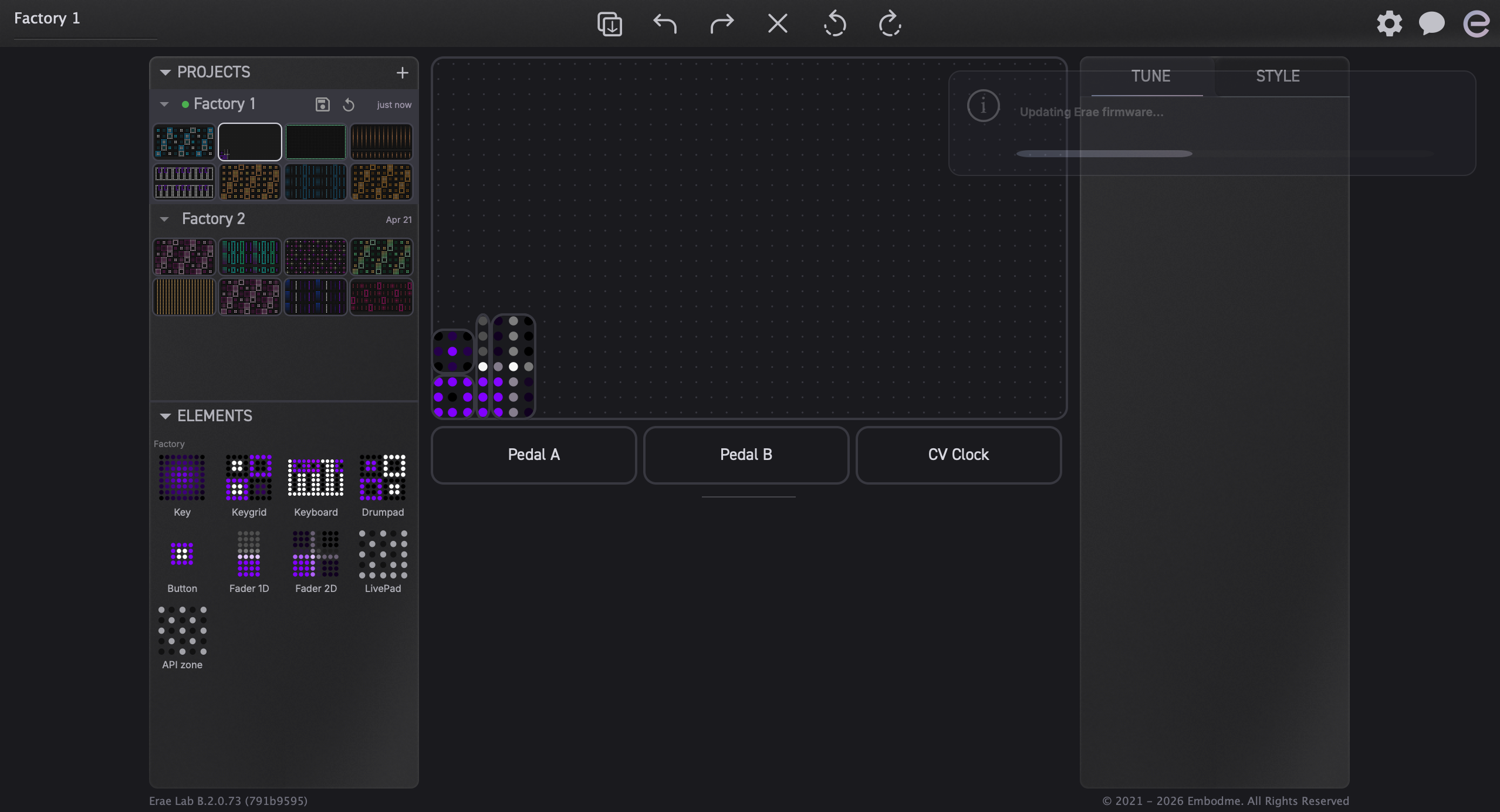
Einstufiges SysEx-Streaming
Bei Erae 2-Hardware erfolgt das Update in einem einzigen Schritt:
- Neustart in den Bootloader — Lab sendet über das Vendor-USB-Binärprotokoll einen
RebootForUpdate-Befehl. Das Gerät startet in den Bootloader-Modus neu und meldet sich beim Host erneut als MIDI-Gerät namens "Bootloader" an. - Bootloader-Erkennung — Lab sucht nach dem Bootloader-MIDI-Port. Sobald er erkannt wird, wechselt Lab für die Übertragung vom Vendor-USB-Protokoll zu MIDI SysEx.
- SysEx-Streaming — Lab überträgt die Firmware-Datei (
erae_touch.syx) als Folge von SysEx-Paketen über den Bootloader-MIDI-Port. Eine Fortschrittsanzeige verfolgt die Übertragung, während die Pakete gesendet werden. - Neustart in die Firmware — Sobald der vollständige Stream abgeschlossen ist, startet das Gerät automatisch in die neue Firmware neu und verbindet sich wieder als normales Erae 2. Es gibt keine Bestätigung pro Paket — der Neustart wird durch den Abschluss des Streams ausgelöst.
Tipp: Trennen Sie das USB-Kabel während eines Firmware-Updates nicht. Falls die Übertragung unterbrochen wird, verbinden Sie das Gerät erneut — erscheint es wieder im Bootloader-Modus, erkennt Lab den verwaisten Bootloader und bietet Wiederherstellungsoptionen an (siehe unten).
Bootloader-Erkennung und Wiederherstellung verwaister Bootloader
Lab sucht kontinuierlich nach dem Bootloader-MIDI-Port, sobald kein Vendor-USB-Gerät vorhanden ist. Diese Suche ist auch dann aktiv, wenn kein Update läuft, sodass Lab ein Gerät erkennen kann, das im Bootloader-Modus feststeckt — zum Beispiel nach einem fehlgeschlagenen oder unterbrochenen vorherigen Update.
Wiederherstellung eines verwaisten Bootloaders
Erkennt Lab einen Bootloader-Port, ohne selbst ein Update gestartet zu haben, identifiziert es das Gerät als verwaisten Bootloader — ein Gerät, das auf eine Firmware-Datei wartet, die nie übermittelt wurde. Nach einem 3-sekündigen Bestätigungsfenster zeigt Lab einen Dialog an:
- Datei auswählen — Lab öffnet einen Dateiauswahldialog, damit Sie manuell eine
.syx-Firmware-Datei auswählen können. Anschließend läuft das Streaming wie bei einem normalen SysEx-Update ab. - Verwerfen — Lab ignoriert den Bootloader-Port. Das Gerät bleibt im Bootloader-Modus, bis Sie es erneut verbinden und die Wiederherstellung bestätigen.
Tipp: Falls Ihr Gerät einen Bootloader-Status anzeigt und feststeckt und Erae Lab nicht automatisch eine Wiederherstellung anbietet, trennen Sie das USB-Kabel und schließen Sie es wieder an. Das 3-sekündige Fenster zur Erkennung verwaister Bootloader startet bei jeder Verbindung neu.
Fortschrittsverfolgung
Eine Toast-Benachrichtigung in der Lab-Oberfläche verfolgt das Update in Echtzeit:
- „Erae-Firmware wird aktualisiert ..." erscheint, wenn das Streaming beginnt.
- Der Fortschritt schreitet voran, während SysEx-Pakete gesendet werden.
- „Firmware aktualisiert!" bestätigt einen erfolgreichen Neustart in die neue Firmware.
- Tritt in irgendeiner Phase ein Fehler auf, erscheint ein Fehler-Toast mit einer kurzen Beschreibung. In den meisten Fällen lässt sich das Problem beheben, indem Sie das Gerät erneut verbinden und das Update wiederholen.
Tipp: Nach einem erfolgreichen Update unterdrückt Erae Lab die Update-Aufforderung, bis das Gerät getrennt und erneut verbunden wird. Beim erneuten Verbinden wird eine neue Versionsprüfung ausgelöst.
macOS: Zurücksetzen des MIDI-Geräts nach dem Update
Nach Abschluss eines Firmware-Updates unter macOS meldet sich das Erae 2 als neues MIDI-Gerät an. Falls Erae Lab sich nicht automatisch wieder verbindet oder das Gerät in anderen MIDI-Anwendungen nicht erscheint:
- Öffnen Sie Audio-MIDI-Setup (in
/Applications/Utilities). - Suchen Sie veraltete Erae 2-Einträge und entfernen Sie sie mit der Minus-Schaltfläche (−).
- Ziehen Sie das USB-Kabel ab und stecken Sie es wieder ein. Das Gerät meldet sich sauber neu an.
- Starten Sie Erae Lab neu, falls die Verbindungsanzeige nicht reagiert.
Fehlerbehebung bei Boot-Problemen
Falls das Gerät nach einem Firmware-Update nicht normal startet:
- Leere oder eingefrorene Oberfläche — halten Sie beim Neustart des Erae die Taste Settings gedrückt, um in die Update-Wiederherstellung zu gelangen. Wenn Erae Lab das Gerät in diesem Zustand erkennt, zeigt es einen Toast an, der ein Update auf die aktuell mitgelieferte Firmware vorschlägt.
- Keine USB-Anmeldung — versuchen Sie ein anderes USB-Kabel und einen anderen Anschluss. Meldet sich das Gerät weiterhin nicht an, wenden Sie sich an den Embodme-Support (support@embodme.com) — versuchen Sie nicht, das Gerät wiederholt aus- und einzuschalten.
- Wiederherstellungs-
.syx-Datei — die mitgelieferte Firmware-Datei befindet sich innerhalb des Erae Lab-Anwendungspakets. Unter macOS: Klicken Sie mit der rechten Maustaste auf Erae Lab in/Applications, wählen Sie Paketinhalt anzeigen und navigieren Sie zuContents/Resources/firmware/. Sie können auch jede zuvor heruntergeladene.syx-Datei verwenden, falls Sie eine zur Hand haben.
Einstellungsmenue
Oeffnen Sie das Einstellungsmenue, indem Sie auf das Zahnradsymbol in der Symbolleiste oben rechts klicken. Das Menue oeffnet sich als Overlay und buendelt die Geraeteauswahl, die Audio-/MIDI-Einstellungen von EraeSound, die Suche nach Updates sowie Werkzeuge zur Komponenteninstallation.
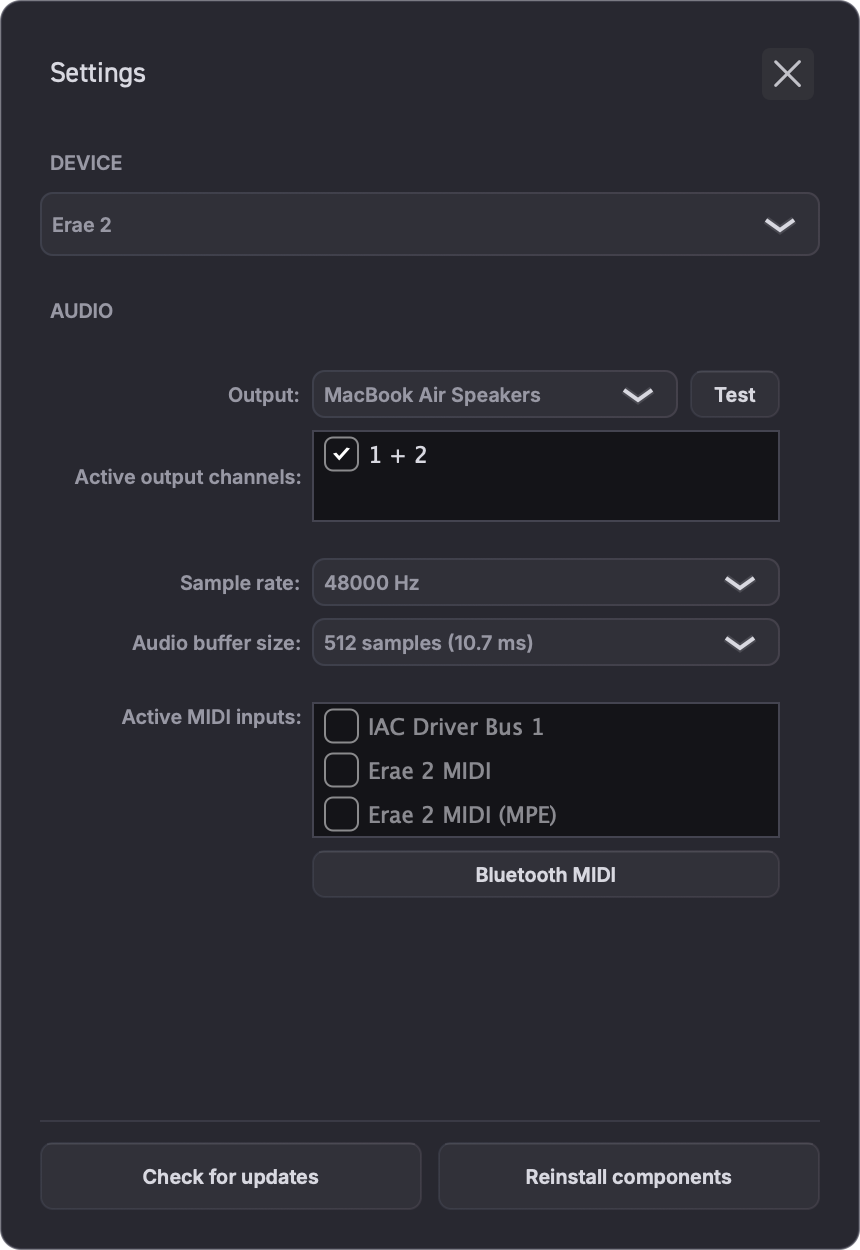
Geraeteauswahl
Wenn mehr als ein Erae-Geraet angeschlossen ist, zeigt das Einstellungsmenue einen Abschnitt Geraet mit einer Geraeteauswahl an. Waehlen Sie das Geraet aus, das Erae Lab steuern soll, bevor Sie es bearbeiten, synchronisieren, die Firmware aktualisieren oder EraeSound hosten. Die aktive Geraeteauswahl wird fuer den naechsten Start gemerkt.
Wenn nur ein Erae-Geraet angeschlossen ist, wird dieser Abschnitt ausgeblendet, da es nichts auszuwaehlen gibt.
Sound-Einstellungen
Wenn die gehostete EraeSound-Engine in Erae Lab laeuft oder aktiviert ist, zeigt das Einstellungsmenue einen Abschnitt Audio an. Damit waehlen Sie das Audioausgabegeraet, die Konfiguration der Ausgangskanaele, die Abtastrate, die Puffergroesse und weitere vom Betriebssystem bereitgestellte Treiberoptionen aus.
Diese Einstellungen wirken sich auf die gehostete EraeSound-Wiedergabe aus. Die Projektbearbeitungsfunktionen von Erae Lab benoetigen kein Audiointerface; sie funktionieren weiterhin, auch wenn keine Audioausgabe konfiguriert ist.
MIDI-Einstellungen und Auto Erae
Derselbe Audio-Abschnitt enthaelt Kontrollkaestchen fuer die MIDI-Eingaenge, wenn EraeSound gehostet wird. Erae Lab aktiviert die verbundenen Erae-MIDI-Eingaenge automatisch fuer EraeSound, sodass Noten, Druck und Performance-Gesten die Sound-Engine ohne manuelle Einrichtung erreichen.
Diese automatische Auswahl wird manchmal als Auto Erae bezeichnet. Sie laeuft beim ersten Start und erneut, wenn das Betriebssystem das Anschliessen oder erneute Verbinden von MIDI-Geraeten meldet. Nach einem Firmware-Update oder einer erneuten USB-Verbindung prueft Erae Lab die verfuegbaren MIDI-Eingaenge erneut und aktiviert die erkannten Erae-Ports wieder.
Sie koennen die Liste der MIDI-Eingaenge weiterhin nutzen, um die aktivierten Eingaenge manuell zu pruefen oder anzupassen. Erae Lab beansprucht Erae-MIDI-Eingaenge, die nicht im Bootloader-Modus sind, automatisch; Bootloader-/Update-Ports werden fuer die Performance-Eingabe ignoriert.
Nach Updates suchen
Klicken Sie auf Nach Updates suchen, um den App-Updater von Erae Lab anzuweisen, sofort nach einer neueren Erae-Lab-Version zu suchen. Erae Lab sucht auch automatisch im Hintergrund nach App-Updates, aber diese Schaltflaeche ist nuetzlich, wenn Sie Ihre Installation vor einer Session ueberpruefen moechten.
Wenn ein App-Update verfuegbar ist, folgen Sie den Anweisungen des Updaters. Ihr geoeffnetes Projekt wird durch die Suche nach Updates nicht ueberschrieben. Verwaltete Komponenten werden beim Start automatisch geprueft und koennen mit Komponenten neu installieren manuell aktualisiert werden.
Komponenten installieren oder neu installieren
Klicken Sie auf Komponenten neu installieren, um Erae Lab zu zwingen, seine verwalteten Komponentenpakete neu zu installieren. Dazu gehoeren das EraeSound-Paket, das Firmware-Paket, Skripte und das Paket mit Werksinhalten.
Verwenden Sie dies, wenn eine Komponente zu fehlen scheint oder defekt ist, wenn Werksinhalte nicht korrekt installiert wurden oder wenn der Support Sie bittet, gebuendelte Inhalte zu aktualisieren. Erae Lab loescht das lokale Komponentenmanifest, prueft die Release-Quelle erneut und zeigt waehrend der Neuinstallation Fortschritts- oder Fehlermeldungen (Toasts) an. Unter Windows fragt das Installationsprogramm moeglicherweise nach Administratorgenehmigung, wenn geschuetzte Komponentenspeicherorte aktualisiert werden muessen. Werksinhalte werden sicher zusammengefuehrt: gebuendelte, schreibgeschuetzte Inhalte koennen hinzugefuegt oder ersetzt werden, aber Ihre Projekte und Benutzer-Presets werden nicht geloescht.
Wenn Sie offline sind, kann Erae Lab nach Moeglichkeit verfuegbare zwischengespeicherte Installationsinhalte verwenden; andernfalls wird der Fehler gemeldet und Sie koennen es erneut versuchen, sobald das Netzwerk verfuegbar ist.
CV Clock
Die untere Leiste kann ein CV-Clock-Steuerelement zur Konfiguration der Clock-Ausgabe aus dem Lab-Projekt anzeigen. Oeffnen Sie es, um Folgendes einzustellen:
- Enable -- schaltet die CV-Clock-Ausgabe ein oder aus.
- Beat Division -- waehlt die Clock-Rate:
1,2,4,8,24oder48 ppqn. - Output -- waehlt das CV-Ausgangspaar fuer das Clock-Signal aus. Erae Lab reserviert den benachbarten Ausgang fuer das Reset-Verhalten, wenn das Geraet/Projekt dies erfordert.
Projekt- und Element-Einstellungen
Projektspezifische Einstellungen befinden sich weiterhin in ihren eigenen Bedienfeldern und nicht im Zahnradmenue. Beispielsweise werden CV Clock und die MIDI-Einstellungen pro Element ueber das Canvas und das Einstellungsbedienfeld auf der rechten Seite konfiguriert. Diese Arbeitsablaeufe finden Sie unter MIDI-Einstellungen, Das Canvas und Geraetesynchronisation.
Gespeicherter Zustand
Erae Lab merkt sich den Zustand auf App-Ebene zwischen den Starts, einschliesslich des aktiven Geraets, der aktuellen Lab-/Sound-Ansicht, des Power-Status des gehosteten EraeSound, des Status des gehosteten Plugins sowie der vom gehosteten Sound verwendeten Audio-/MIDI-Einstellungen.
Tastenkürzel und Interaktionen
Dieses Kapitel ist eine Schnellreferenz für jedes Tastenkürzel, jede Maus-Geste und jede Drag-and-Drop-Interaktion, die in Erae Lab verfügbar ist. Halten Sie es geöffnet, während Sie das Canvas erkunden.
Tastenkürzel
Die Tastenkürzel stehen zur Verfügung, wenn das Canvas im Fokus ist. Rückgängig und Wiederherstellen funktionieren auch aus jedem Panel heraus, mit Ausnahme von Textfeldern, in denen Cmd+Z (macOS) / Strg+Z (Windows) stattdessen auf den Bearbeitungsverlauf des Textfelds angewendet wird.
| Aktion | macOS | Windows / Linux |
|---|---|---|
| Neues Layout | Cmd + N | Ctrl + N |
| Öffnen / Importieren | Cmd + O | Ctrl + O |
| Aktuelles Layout exportieren | Cmd + S | Ctrl + S |
| Rückgängig | Cmd + Z | Ctrl + Z |
| Wiederherstellen | Cmd + Shift + Z | Ctrl + Shift + Z |
| Kopieren | Cmd + C | Ctrl + C |
| Einfügen | Cmd + V | Ctrl + V |
| Duplizieren | Cmd + D | Ctrl + D |
| Ausgewählte löschen | Delete oder Backspace | Delete oder Backspace |
| Alle auswählen | Cmd + A | Ctrl + A |
Tipp: Duplizieren (
Cmd + D) fügt eine Kopie des ausgewählten Elements direkt neben dem Original ein, wobei die CC- und CV-Werte automatisch hochgezählt werden -- praktisch, um eine Reihe von Fadern aufzubauen, ohne jeden Kanal manuell anpassen zu müssen.
Tipp: Der Verlauf für Rückgängig und Wiederherstellen ist pro Projekt und übersteht Panel-Wechsel. Sie können mehrere Bearbeitungen in den Panels MIDI oder Erscheinungsbild rückgängig machen, nicht nur Verschiebungen auf dem Canvas.
Maus-Interaktionen auf dem Canvas
Elemente auswählen
| Geste | Was sie bewirkt |
|---|---|
| Klick auf ein Element | Es auswählen. Eine eventuell vorhandene vorherige Auswahl wird aufgehoben. |
| Cmd + Klick (macOS) / Strg + Klick (Windows) auf ein Element | Das Element zur aktuellen Auswahl hinzufügen oder es entfernen, falls es bereits ausgewählt ist. |
| Klicken + Ziehen auf einen leeren Bereich des Canvas | Ein Auswahlrechteck (Lasso) aufziehen. Alle Elemente, die ganz oder teilweise innerhalb des Rechtecks liegen, werden ausgewählt, wenn Sie die Maustaste loslassen. |
| Klick auf einen leeren Bereich des Canvas | Gesamte Auswahl aufheben. |
Tipp: Die Lasso-Auswahl nutzt einen Stapelverarbeitungs-Mechanismus -- das rechte Panel aktualisiert sich einmal nach Abschluss des Ziehens, nicht bei jedem Element, sodass es selbst bei einem voll belegten Layout mit 16 Elementen reaktionsschnell bleibt.
Elemente verschieben und in der Größe ändern
| Geste | Was sie bewirkt |
|---|---|
| Klicken + Ziehen eines ausgewählten Elements | Es verschieben. Alle Elemente der aktuellen Auswahl werden gemeinsam verschoben. Erae Lab rastet die Elemente beim Ziehen am Pad-Raster ein. |
| Ziehen eines Größenänderungsgriffs (Ecke oder Kante) | Die Größe des Elements ändern. Das Element rastet an der nächstgelegenen gültigen Rastergröße ein. |
Elemente dürfen sich nicht überlappen. Wenn Sie ein Element auf einer bereits belegten Zelle ablegen, springt es an seine vorherige Position zurück.
Drag-and-Drop
Von der Seitenleiste auf das Canvas
Ziehen Sie einen Elementtyp aus der Element-Seitenleiste (linkes Panel) und legen Sie ihn auf dem Canvas ab. Erae Lab zeigt beim Ziehen eine Vorschau-Kontur an, die am Raster einrastet. Lassen Sie die Maustaste los, um das Element an dieser Position zu erstellen.
Element-Preset auf das Canvas
Ziehen Sie ein Element-Preset aus dem Bereich User des Abschnitts ELEMENTS in der linken Seitenleiste und legen Sie es auf dem Canvas ab. Das Element wird mit allen im Preset gespeicherten MIDI-, CV- und Erscheinungsbild-Einstellungen erstellt.
Layout-Drag-and-Drop
Ziehen Sie ein Layout-Miniaturbild aus dem Layouts-Panel und legen Sie es auf dem Canvas-Bereich ab, um zu diesem Layout zu wechseln. Das ist die schnellste Methode, um während einer Einrichtungssitzung für Live-Auftritte zwischen Layouts zu springen.
Konventionen für UI-Rückmeldungen
Erae Lab verwendet einen einheitlichen Satz visueller Hinweise, um Zustände zu kommunizieren:
| Zustand | Was Sie sehen |
|---|---|
| Ausgewählt | Das Element erhält einen hellen Akzentrahmen (die Farbe hängt vom Theme ab). |
| Mehrfach ausgewählt | Alle ausgewählten Elemente zeigen gleichzeitig denselben Akzentrahmen. |
| Überfahren | Das Element wird beim Überfahren mit der Maus leicht heller; der Cursor wechselt zu einem Verschiebe-Zeiger. |
| Ziehen | Eine halbtransparente Vorschau des Elements folgt dem Cursor; gültige Ablagepositionen werden auf dem Raster hervorgehoben. |
| Konflikt / Überlappung | Die Vorschau-Kontur wird rot, wenn die Ablageposition belegt ist. |
| Lasso aktiv | Ein durchscheinendes Rechteck mit dünnem Rand erscheint, während Sie über einen leeren Bereich des Canvas ziehen. |
| Seit Snapshot geändert | Die Projektzeile zeigt die Steuerelemente Speichern/Zurücksetzen an, wenn sich das automatisch gespeicherte Projekt von seinem Snapshot-Prüfpunkt unterscheidet. |
| Synchronisierung | Eine Toast-Benachrichtigung und ein Spinner in der Symbolleiste erscheinen, während das Erae 2 Daten empfängt. |
Tipp: Die Statusleiste am unteren Rand des Canvas zeigt Position und Größe des ausgewählten Elements in Pad-Raster-Einheiten an (Spalten x Zeilen). Nutzen Sie dies, um Elemente präzise auszurichten, ohne die Rasterquadrate mit bloßem Auge abzuzählen.
Fehlerbehebung
Dieses Kapitel behandelt die häufigsten Probleme, die bei der Nutzung von Erae Lab auftreten können. Für hardwarespezifische Probleme konsultieren Sie bitte das Erae 2 Benutzerhandbuch, Kapitel 10.
Falls Sie ein Problem mit dieser Anleitung nicht beheben können, verwenden Sie die in der App integrierte Schaltfläche zum Melden von Fehlern, sofern verfügbar, oder wenden Sie sich an den Embodme-Support unter support@embodme.com.
Gerät wird nicht erkannt
Symptom: Die Verbindungsanzeige in der Symbolleiste bleibt nach dem Anschließen des Erae 2 grau.
Schritte zur Behebung:
- Probieren Sie ein anderes USB-Kabel aus. Ein reines Ladekabel funktioniert nicht — stellen Sie sicher, dass das Kabel die Datenübertragung unterstützt.
- Probieren Sie einen anderen USB-Anschluss aus, vorzugsweise einen Anschluss direkt am Computer statt an einem Hub.
- Öffnen Sie unter macOS Systeminformationen > USB und prüfen Sie, ob das Erae 2 dort erscheint. Wird es auch dort nicht angezeigt, liegt das Problem an der Hardware oder am Kabel.
- Unter Linux benötigt Erae Lab USB-Berechtigungen. Wenn das Gerät in
lsusberscheint, aber nicht in Erae Lab, fügen Sie eine udev-Regel für die USB-Vendor-ID des Erae 2 hinzu und schließen Sie es dann erneut an. Das Protokoll zeigt in diesem Fall die Meldung „USB permission denied“ an. - Beenden Sie Erae Lab, ziehen Sie das Gerät ab, warten Sie fünf Sekunden, schließen Sie es erneut an und starten Sie Erae Lab dann neu.
Tipp: Erae Lab sucht alle paar Sekunden nach dem Gerät. Wenn Sie es nach dem Start anschließen, müssen Sie das Programm nicht neu starten — warten Sie einen Moment, und die Anzeige sollte automatisch grün werden.
Gerät wird erkannt, aber es kommt keine Verbindung zustande
Symptom: Das Gerät erscheint kurz und trennt sich dann wieder, oder die Anzeige flackert.
Schritte zur Behebung:
- Prüfen Sie die Firmware-Version auf dem Gerät (nach dem Verbinden in der Symbolleiste sichtbar). Liegt sie unterhalb der von dieser Version von Erae Lab geforderten Mindestversion, erscheint automatisch ein Firmware-Update-Dialog — folgen Sie den Anweisungen unter Firmware-Updates.
- Wenn sich das Erae 2 im Wiederherstellungs-/Update-Modus befindet (die Oberfläche zeigt eine durchgehende Farbe statt der normalen Boot-Animation), siehe Update-Wiederherstellung weiter unten.
- Erzwingen Sie ein Zurücksetzen der Verbindung, indem Sie im Menü der Symbolleiste auf Verbindung > Zurücksetzen klicken.
Sync-Konflikte
Symptom: Beim Anschließen des Erae 2 erscheint eine Benachrichtigung, die Sie auffordert, zu wählen, wie konfligierende Projektversionen aufgelöst werden sollen.
Erae Lab meldet einen Konflikt, wenn sowohl die Lab-Kopie als auch die Geräte-Kopie seit der letzten sauberen Synchronisierung geändert wurden.
Auflösungsoptionen in der Benachrichtigung:
| Auswahl | Was passiert |
|---|---|
| Gerät behalten | Die Geräteversion wird für das konfligierende Projekt in Lab übernommen. |
| Beide behalten | Lab behält seine Version und importiert die Geräteversion als separate Kopie, in der Regel mit einem Suffix im Stil von _erae und einer neu generierten Identität. |
| Lab behalten | Die Lab-Version überschreibt für den Konflikt die Geräteversion. |
Tipp: Wählen Sie Beide behalten, wenn Sie sich nicht sicher sind, welche Version die von Ihnen benötigten Änderungen enthält.
Projektwiederherstellung
Wenn eine Projektdatei beschädigt oder versehentlich aus der Erae Lab-Bibliothek gelöscht wurde, enthält die interne SD-Karte des Erae 2 die zuletzt synchronisierte Kopie. Schließen Sie das Erae 2 an — die Sync-Engine ruft während des Standard-Sync-Zyklus alle Geräteprojekte ab, die in der lokalen Bibliothek fehlen.
Projekte werden lokal im App-Datenordner von Erae Lab unter EraeLab/projects gespeichert. Verwenden Sie die Ordner-/Ordner-öffnen-Aktion der App, um den genauen Pfad für Ihr Betriebssystem anzuzeigen. Time Machine oder jedes andere dateibasierte Backup, das diesen Ordner abdeckt, bietet ein zusätzliches Sicherheitsnetz.
Fehlerbehebung bei Dateiformaten
Symptom: Eine .erproj- oder .emk-Datei lässt sich nicht korrekt öffnen oder importieren.
Schritte zur Behebung:
- Überprüfen Sie die Dateiendung. Aktuelle Projekte sind Ordner mit
settings.eraebin;.eraeproject,.erprojund.emksind veraltete bzw. Importformate. Dateien mit der Endung.emksind Layout-Dateien einer älteren Formatversion; wählen Sie den Ziel-Layout-Slot aus und verwenden Sie dann die Schaltfläche zum Importieren/Öffnen von Layouts oder ziehen Sie die Datei auf Erae Lab. - Prüfen Sie, ob die Datei nicht null Bytes groß ist (ein unvollständiger Download oder Kopiervorgang). Ist dies der Fall, besorgen Sie die Datei erneut von ihrer Quelle.
- Wenn die Datei mit einer neueren Version von Erae Lab erstellt wurde, als Sie derzeit haben, aktualisieren Sie Erae Lab auf die neueste Version.
- Wenden Sie sich an support@embodme.com und hängen Sie die Datei an, falls das Problem weiterhin besteht — geben Sie die Version von Erae Lab und das Betriebssystem an.
MIDI-Port-Konflikte
Symptom: MIDI-Daten vom Erae 2 werden von Ihrer DAW nicht empfangen, oder MIDI wird von der falschen Anwendung empfangen.
Schritte zur Behebung:
- Unter macOS beanspruchen manche Anwendungen exklusiven Zugriff auf MIDI-Ports. Stellen Sie sicher, dass keine andere Anwendung den MIDI-Port des Erae 2 exklusiv geöffnet hat.
- Vergewissern Sie sich, dass in den MIDI-Eingangseinstellungen Ihrer DAW der richtige MIDI-Port ausgewählt ist. Das Erae 2 meldet sich als Gerät namens „Erae 2“ über den USB-Device-Port an.
- Wenn Sie ein virtuelles MIDI-Routing-Werkzeug verwenden (IAC-Treiber unter macOS, LoopBe unter Windows), stellen Sie sicher, dass das Routing korrekt konfiguriert ist und keine Rückkopplungsschleifen erzeugt.
- Öffnen Sie unter macOS das Audio-MIDI-Setup und prüfen Sie, ob das Erae 2 erscheint und kein Fehlersymbol anzeigt. Das Beenden und erneute Starten des Audio-MIDI-Setups kann den System-MIDI-Daemon dazu zwingen, die Geräte neu einzulesen.
macOS: Gerät nach MIDI-Problemen entfernen
Wenn der MIDI-Port des Erae 2 nach einem Firmware-Update oder einer unerwarteten Trennung nicht mehr reagiert:
- Öffnen Sie das Audio-MIDI-Setup.
- Wählen Sie das Erae 2-Gerät in der Liste aus.
- Drücken Sie die Minus-Schaltfläche (−), um es zu entfernen.
- Ziehen Sie das USB-Kabel ab und schließen Sie es wieder an. Das Gerät wird mit einem sauberen Eintrag neu eingelesen.
Fehlgeschlagene Firmware-Updates
Symptom: Der Fortschrittsbalken bleibt mitten in einem Firmware-Update stehen, oder Erae Lab meldet einen Update-Fehler.
Schritte zur Behebung:
- Ziehen Sie das Gerät während eines Updates nicht ab. Wenn das Update länger als 60 Sekunden ohne Fortschritt stockt, läuft das Zeitlimit von Erae Lab ab und es wird ein Fehler angezeigt.
- Beenden Sie nach einer Zeitüberschreitung Erae Lab, ziehen Sie das Gerät ab, warten Sie 10 Sekunden und schließen Sie es dann wieder an. Wenn das Gerät normal startet, starten Sie Erae Lab neu und lassen Sie es das Update automatisch wiederholen.
- Wenn das Gerät nach einem fehlgeschlagenen Update nicht startet, starten Sie es im Update-Wiederherstellungsmodus neu — siehe Update-Wiederherstellung weiter unten.
Update-Wiederherstellung
Symptom: Das Erae 2 reagiert nicht normal und seine Oberfläche zeigt eine durchgehende Farbe an oder ist leer.
Starten Sie das Gerät neu, während Sie Settings gedrückt halten. Dadurch wird das Erae in die Update-Wiederherstellung versetzt, sodass Erae Lab es erkennen und die aktuell mitgelieferte Firmware anbieten kann.
- Schließen Sie das Gerät an den Computer an und lassen Sie Erae Lab geöffnet.
- Halten Sie Settings gedrückt, während Sie das Gerät neu starten.
- Warten Sie auf die Erae Lab-Benachrichtigung, die ein Update auf die aktuelle Firmware vorschlägt.
- Bestätigen Sie das Update und lassen Sie das USB-Kabel angeschlossen, bis das Gerät neu startet.
Wenn Erae Lab nach dem Wiederherstellungs-Neustart die Update-Benachrichtigung nicht anzeigt, trennen Sie das USB-Kabel und schließen Sie es wieder an, und wiederholen Sie dann den Schritt, bei dem Sie Settings während des Neustarts gedrückt halten. Wenn sich das Gerät immer noch nicht erholt, wenden Sie sich an support@embodme.com.
Tipp: Schalten Sie das Gerät während der Wiederherstellung nicht wiederholt aus und ein. Wechseln Sie einmal in die Update-Wiederherstellung, bestätigen Sie die Update-Benachrichtigung von Lab und warten Sie, bis das Update abgeschlossen ist.
Erae Lab stürzt ab
Symptom: Erae Lab wird unerwartet beendet oder reagiert nicht mehr.
Schritte zur Behebung:
- Wenn die Anwendung nicht reagiert, erzwingen Sie ihre Beendigung:
- macOS: Drücken Sie
Cmd + Option + Esc, wählen Sie Erae Lab aus und klicken Sie auf Sofort beenden. Alternativ klicken Sie mit der rechten Maustaste auf das Dock-Symbol und wählen Sofort beenden. - Windows: Drücken Sie
Ctrl + Shift + Esc, um den Task-Manager zu öffnen, suchen Sie Erae Lab und klicken Sie auf Task beenden.
- macOS: Drücken Sie
- Starten Sie Erae Lab neu. Die Anwendung lädt automatisch den zuletzt gespeicherten Projektzustand erneut.
- Wenn die Schaltfläche zum Melden von Fehlern nach dem Neustart verfügbar ist, senden Sie einen Bericht aus Erae Lab heraus. Verbinden Sie das Gerät wieder und reproduzieren Sie das Problem zuerst, sofern möglich, damit die Gerätediagnose der aktuellen Sitzung und die letzten Protokolle enthalten sind.
- Wenn die In-App-Berichterstattung nicht verfügbar ist, senden Sie eine E-Mail an support@embodme.com mit einer Beschreibung dessen, was Sie zum Zeitpunkt des Absturzes getan haben.
In-App-Fehlerberichte
Sofern verfügbar, öffnet die Schaltfläche zum Melden von Fehlern in der oberen Leiste ein In-App-Berichtsformular. Verwenden Sie es für Abstürze, Sync-Probleme, Probleme mit der Gerätekommunikation, Probleme mit dem gehosteten Erae Sound und reproduzierbare UI-Probleme.
Fehlerberichte können Ihr aktuelles Projekt, den Host-Zustand, App- und Maschinen-Metadaten, die Gerätediagnose der aktuellen Sitzung sowie die letzten Protokolle enthalten. Dieser Kontext hilft dem Support, das Problem zu reproduzieren, kann jedoch datenschutzrelevante Projektnamen, MIDI-Routings, Preset-Namen und Gerätezustände enthalten. Überprüfen Sie Ihre Beschreibung vor dem Absenden und nutzen Sie den E-Mail-Support, wenn Sie sensibles Material zunächst besprechen möchten.
Wenn die Schaltfläche nicht sichtbar ist, wenden Sie sich an support@embodme.com und geben Sie Ihre Erae Lab-Version, das Betriebssystem, das Modell des angeschlossenen Geräts, die Firmware-Version und die Schritte an, die das Problem auslösen.
MIDI-Gerät erscheint nicht in den Einstellungen
Symptom: Ein MIDI-Interface ist angeschlossen, erscheint aber nicht im MIDI-Geräte-Dropdown-Menü in den Einstellungen.
Schritte zur Behebung:
- Schließen Sie das Einstellungsfenster und öffnen Sie es dann erneut. Erae Lab aktualisiert die Geräteliste bei jedem Öffnen des Fensters.
- Öffnen Sie unter macOS das Audio-MIDI-Setup (zu finden in
/Applications/Utilities). Vergewissern Sie sich, dass das Gerät dort erscheint und kein Fehlersymbol anzeigt. Manchmal bewirkt das Beenden und erneute Starten des Audio-MIDI-Setups, dass der System-MIDI-Daemon die Geräte neu einliest. - Prüfen Sie unter Windows im Geräte-Manager, ob beim MIDI-Gerät Treiberfehler vorliegen. Installieren Sie den Gerätetreiber neu, wenn ein Warnsymbol vorhanden ist.
- Stellen Sie sicher, dass das Gerät nicht exklusiv von einer anderen Anwendung beansprucht wird. Manche MIDI-Interfaces unterstützen keinen gemeinsamen Zugriff — schließen Sie andere DAWs oder MIDI-Werkzeuge, die das Gerät möglicherweise geöffnet halten.
Tipp: Virtuelle MIDI-Ports (wie die vom IAC-Treiber unter macOS oder von LoopBe unter Windows erzeugten) erscheinen in der Geräteliste von Erae Lab wie physische Ports. Wenn Sie einen virtuellen Port für das Routing verwenden, stellen Sie sicher, dass er aktiviert ist, bevor Sie Erae Lab öffnen.
Erae Kompatibilität
Dieser Abschnitt richtet sich an Benutzer der ursprünglichen Erae Hardware. Das Haupthandbuch von Erae Lab beschreibt den aktuellen Erae 2 Workflow; die Unterschiede der ursprünglichen Erae sind hier zusammengefasst, damit sie die zentralen Kapitel zu Einrichtung, Synchronisierung und Updates nicht unterbrechen.
Projekt-Synchronisierung
Die ursprüngliche Erae Hardware verwendet Standard-MIDI und unterstützt das binäre USB-Vendor-Protokoll der Erae 2 nicht. Eine automatische bidirektionale Projekt-Synchronisierung ist für die Erae daher nicht verfügbar. Die MIDI-Ausgabe der Erae Elemente funktioniert normal, doch die Sync-Engine läuft für diese Geräte nicht.
Wenn eine Erae über Standard-MIDI per USB verbunden ist, kann die Anzeige in der Symbolleiste Verbunden anzeigen, sobald der MIDI-Port geöffnet ist. Dies spiegelt lediglich die MIDI-Verbindung wider; es bedeutet nicht, dass das Sync-Protokoll der Erae 2 aktiv ist.
Firmware-Updates
Die Erae Hardware verwendet einen zweistufigen Update-Prozess, da sich ihre interne Update-Architektur von der Erae 2 unterscheidet.
Stufe 1: Stage-2-Bootloader
- Neustart in den Bootloader - Lab sendet
RebootForUpdateüber Legacy-SysEx auf dem geöffneten MIDI-Port. Das Gerät startet in seinen primären Bootloader neu. - Stage-2-SysEx-Streaming - Lab streamt eine Stage-2-Loader-Datei (
erae_mk1_h7_stage2.syx) über MIDI-SysEx. Dieses kleine Programm bildet die Brücke zur binären Dateiübertragung, die in Stufe 2 verwendet wird. - Auf Stage-2-Neuverbindung warten - Nachdem der Stage-2-Loader abgeschlossen ist, meldet sich das Gerät erneut mit einem Statuscode an, der signalisiert, dass es für die binäre Übertragung bereit ist (
FirmwareUpdater). Lab wartet bis zu 60 Sekunden auf diese Neuverbindung.
Stufe 2: Binäre Firmware-Übertragung
- Binäre Dateiübertragung - Lab sendet die eigentliche Firmware-Binärdatei (
erae_mk1_h7_update.bin) in Blöcken über das binäre Vendor-Dateiübertragungsprotokoll (FileStart,FileDataundFileComplete). - Auf Neustart warten - Nachdem die Übertragung bestätigt wurde, startet das Gerät in die neue Firmware und verbindet sich normal wieder. Lab wartet bis zu 60 Sekunden auf den finalen Neustart.
Der zweistufige Prozess der Erae dauert länger als Updates der Erae 2. Die Fortschrittsanzeige durchläuft beide Stufen. Halten Sie das Gerät während des gesamten Vorgangs verbunden und mit Strom versorgt; das vollständige Update ist in der Regel in weniger als zwei Minuten abgeschlossen.
Falls das Update zwischen Stufe 1 und Stufe 2 fehlschlägt, kann sich das Gerät in einem partiellen Bootloader-Zustand wieder verbinden. Erae Lab erkennt dies automatisch und setzt Stufe 2 beim nächsten Start fort.
Anhang A -- Referenz der Element-Parameter
Dieser Anhang listet jeden konfigurierbaren Parameter für jeden in Erae Lab verfügbaren Elementtyp auf. Die Parameter sind nach Elementtyp gruppiert. Die Spalte MIDI-Zuordnung beschreibt, welches MIDI- oder CV-Signal der Parameter ansteuert, wenn das Element auf dem Gerät aktiv ist.
Die Felder für MIDI-Kanal und Gruppe teilen sich denselben 4-Bit-Speicherbereich (0–15, in der UI angezeigt als 1–16). Das MIDI-Ausgabeziel (USB Device, USB Host, MIDI A, MIDI B) ist allen MIDI-sendenden Elementen gemeinsam und wird pro Element angegeben. CC-Controller-Nummern folgen der standardmäßigen 7-Bit-MIDI-Nummerierung (0–127). CV-Ausgänge werden über den logischen Index des Ausgangspaars referenziert. Speed-Ausgänge verwenden die kontinuierliche, auf Detektorebene gemessene Bewegungsgeschwindigkeit des Fingers, geglättet und normalisiert von 0 bis 100 cm/s.
Iso-Keyboard
Ein rasterbasiertes Keyboard, bei dem jede Pad-Zelle auf einen chromatischen Ton oder eine Skalenstufe abgebildet wird. Tastenbreite und -höhe (in Pad-Einheiten) definieren die Zellengröße. Das Iso-Keyboard erbt die gesamte tastenbezogene Ausdrucksfähigkeit aus dem gemeinsamen Satz an Tasten-Attributen.
| Parameter | Beschreibung | Typ | Bereich | Standard | MIDI-Zuordnung |
|---|---|---|---|---|---|
| MIDI Channel | MIDI-Kanal für alle Tasten | uint4 | 0–15 (1–16) | 0 (Kanal 1) | Note On/Off-Kanal |
| MIDI Group | MIDI-Gruppe für das Routing | uint4 | 0–15 | 0 | Interne Routing-Gruppe |
| MIDI Output Dest | Auswahl des Ausgangsports | flags | USB Device, USB Host, MIDI A, MIDI B | USB Device | Wählt den/die Ausgangsport(s) |
| Base Note | Tiefster Ton des Keyboards | Note | 0–127 | 0x30 (C4) | Anker für die Tonzuordnung |
| Scale | Aktive Skala für das Tastenlayout | enum | Chromatic, Major, Minor, … | Major | Bestimmt, welche Tasten in der Skala liegen |
| Chroma Notes Shown | Außerhalb der Skala liegende (chromatische) Tasten anzeigen | bool | true/false | true | Wirkt auf Tastensichtbarkeit und Tonindex |
| Octave Fixed | Oktave sperren, Oktavverschiebung verhindern | bool | true/false | false | Verhindert die Verschiebung des Tonbereichs |
| Key Width | Breite jeder Tastenzelle (Pad-Einheiten) | uint8 | 1–N | 1 | — |
| Key Height | Höhe jeder Tastenzelle (Pad-Einheiten) | uint8 | 1–N | 1 | — |
| Semitones Line Offset | Halbton-Versatz pro Reihe (Chroma-Modus) | uint6 | 0–63 | 5 | Verschiebt das Tonintervall von Reihe zu Reihe |
| Degrees Line Offset | Skalenstufen-Versatz pro Reihe (Skalenmodus) | uint6 | 0–63 | 3 | Verschiebt das Stufenintervall von Reihe zu Reihe |
| Start Note | Startton-Index innerhalb der Skala | uint4 | 0–11 | 0 | Versetzt die Zuordnung des Tastenindex |
| Activate Same Keys | Alle Tasten derselben Tonklasse gleichzeitig auslösen | bool | true/false | false | Wirkt auf die Gruppierung der Tonauslösung |
| MPE Enable | MPE (MIDI Polyphonic Expression) aktivieren | bool | true/false | false | Leitet jede Berührung auf einen eigenen Kanal |
| MPE Master Channel | Auswahl des MPE-Master-Kanals | enum | Channel 1 / Channel 16 | Channel 1 | Legt den Master-Kanal der MPE-Zone fest |
| Velocity Tune | Kennlinie der Anschlagsdynamik | struct | siehe Tasten-Attribute | default | Note-Velocity |
| Lift Tune | Kennlinie der Lift- (Release-)Velocity | struct | siehe Tasten-Attribute | default | NoteOff-Velocity |
| Pressure Tune | Aftertouch-/Druckverhalten | struct | siehe Pressure Tune | default | Channel-/Poly-Aftertouch |
| Vibrato Tune | Pitch-Bend-Vibrato über die X-Achse | struct | siehe Vibrato Tune | default | Pitch Bend |
| Glissando Tune | Chromatische Tonquantisierung | struct | siehe Glissando Tune | disabled | Chromatische Tonquantisierung |
| CC74 Tune | Sound-Brightness-Ausdruck (CC#74) über die Y-Achse | struct | siehe CC74 Tune | disabled | CC#74 |
| Pressure CC | Optionaler, durch Druck gesteuerter CC | CC config | 0–127 Controller, optional | disabled | Polyphoner Druck-CC |
| X Absolute CC | CC, gesteuert durch die X-Position des Fingers | CC config | 0–127 Controller, optional | disabled | Absoluter X-CC |
| Y Absolute CC | CC, gesteuert durch die Y-Position des Fingers | CC config | 0–127 Controller, optional | disabled | Absoluter Y-CC |
| Motion Speed CC | CC, gesteuert durch die kontinuierliche Fingerbewegungsgeschwindigkeit | CC config | 0–127 Controller, optional | disabled | Motion-Speed-CC |
| X Relative CC | Relativer CC aus der X-Bewegung | CC config | 0–127 Controller, optional | disabled | Relativer X-CC |
| Y Relative CC | Relativer CC aus der Y-Bewegung | CC config | 0–127 Controller, optional | disabled | Relativer Y-CC |
| CV Key | CV-Tonhöhenausgang pro Stimme | CV config | enabled/disabled | disabled | V/Oct-Ausgang |
| CV Pressure | CV-Ausgang, gesteuert durch Druck | CV config | enabled/disabled | disabled | CV-Druck |
| CV Velocity | CV-Ausgang, gesteuert durch Velocity | CV config | enabled/disabled | disabled | CV-Velocity |
| CV Num Voice | Anzahl der CV-Stimmenausgänge | uint4 | 0–15 | 0 (1 Stimme) | Polyphonie über die CV-Ausgänge |
| Arpeggiator | Arpeggiator-Einstellungen | struct | enabled/disabled | disabled | Verändert das Muster der Tonauslösung |
| Key Styles | Pad-Farben pro Stufe und pro Chroma | style array | — | — | Nur visuell |
Chroma-Keyboard
Ein klavierähnliches Layout mit weißen und schwarzen Tasten in standardmäßiger chromatischer Reihenfolge. Teilt sich denselben Satz an Tasten-Attributen wie das Iso-Keyboard. Tastenbreite und -höhe bestimmen die physische Größe der weißen Tasten; schwarze Tasten werden proportional skaliert (5/12 der Höhe der weißen Tasten).
| Parameter | Beschreibung | Typ | Bereich | Standard | MIDI-Zuordnung |
|---|---|---|---|---|---|
| MIDI Channel | MIDI-Kanal für alle Tasten | uint4 | 0–15 (1–16) | 0 (Kanal 1) | Note On/Off-Kanal |
| MIDI Group | MIDI-Gruppe für das Routing | uint4 | 0–15 | 0 | Interne Routing-Gruppe |
| MIDI Output Dest | Auswahl des Ausgangsports | flags | USB Device, USB Host, MIDI A, MIDI B | USB Device | Wählt den/die Ausgangsport(s) |
| Base Note | Tiefster Ton des Keyboards | Note | 0–127 | 0x30 (C4) | Anker für die Tonzuordnung |
| Scale | Aktive Skala | enum | Chromatic, Major, … | Chromatic | Bestimmt die Einfärbung innerhalb der Skala |
| Key Width | Breite jeder weißen Taste (Pad-Einheiten) | uint8 | 2–N (min. 2) | 4 | — |
| Key Height | Höhe der weißen Tasten (Pad-Einheiten) | uint8 | 4–N (min. 4) | volle Elementhöhe | — |
| Line Offset | Halbton-Versatz für die Starttaste | uint6 | 0–63 | 0 | Verschiebt die Position des Grundtons |
| Chroma Notes Shown | Alle chromatischen Töne anzeigen | bool | true/false | true | Wirkt auf den Tonindex-Modus |
| Octave Fixed | Oktave sperren | bool | true/false | false | Verhindert die Oktavverschiebung |
| MPE Enable | MPE aktivieren | bool | true/false | false | Kanal-Routing pro Berührung |
| MPE Master Channel | MPE-Master-Kanal | enum | Channel 1 / Channel 16 | Channel 1 | MPE-Zonen-Master |
| Velocity Tune | Velocity-Kennlinie | struct | siehe Tasten-Attribute | default | Note-Velocity |
| Lift Tune | Kennlinie der Release-Velocity | struct | siehe Tasten-Attribute | default | NoteOff-Velocity |
| Pressure Tune | Druckverhalten | struct | siehe Pressure Tune | default | Aftertouch |
| Vibrato Tune | Vibrato über die X-Achse | struct | siehe Vibrato Tune | default | Pitch Bend |
| Glissando Tune | Chromatische Tonquantisierung | struct | siehe Glissando Tune | disabled | Chromatische Tonquantisierung |
| CC74 Tune | Sound Brightness CC#74 | struct | siehe CC74 Tune | disabled | CC#74 |
| Pressure CC | Durch Druck gesteuerter CC | CC config | 0–127 Controller, optional | disabled | Druck-CC |
| X Absolute CC | CC der X-Position | CC config | 0–127 Controller, optional | disabled | Absoluter X-CC |
| Y Absolute CC | CC der Y-Position | CC config | 0–127 Controller, optional | disabled | Absoluter Y-CC |
| Motion Speed CC | CC, gesteuert durch die kontinuierliche Fingerbewegungsgeschwindigkeit | CC config | 0–127 Controller, optional | disabled | Motion-Speed-CC |
| X Relative CC | Relativer X-CC | CC config | 0–127 Controller, optional | disabled | Relativer X-CC |
| Y Relative CC | Relativer Y-CC | CC config | 0–127 Controller, optional | disabled | Relativer Y-CC |
| CV Key | CV-Tonhöhenausgang | CV config | enabled/disabled | disabled | V/Oct-Ausgang |
| CV Pressure | CV-Ausgang, gesteuert durch Druck | CV config | enabled/disabled | disabled | CV-Druck |
| CV Velocity | CV-Ausgang, gesteuert durch Velocity | CV config | enabled/disabled | disabled | CV-Velocity |
| CV Num Voice | Anzahl der CV-Stimmenausgänge | uint4 | 0–15 | 0 (1 Stimme) | Polyphonie über die CV-Ausgänge |
| Key Styles | Farben pro Chroma und pro Skalenstufe | style array | — | — | Nur visuell |
Drumpad-Keyboard
Ein Raster-Keyboard mit fester chromatischer Skalenzuordnung, für Perkussion gedacht. Jede Zelle löst einen eigenen Ton aus. Tastenbreite und -höhe definieren die Größe der Pad-Zelle. Teilt sich den vollständigen Satz an Tasten-Attributen (Velocity, Druck, Lift, Vibrato, CC, CV).
| Parameter | Beschreibung | Typ | Bereich | Standard | MIDI-Zuordnung |
|---|---|---|---|---|---|
| MIDI Channel | MIDI-Kanal | uint4 | 0–15 (1–16) | 0 (Kanal 1) | Note On/Off-Kanal |
| MIDI Group | MIDI-Gruppe | uint4 | 0–15 | 0 | Interne Routing-Gruppe |
| MIDI Output Dest | Auswahl des Ausgangsports | flags | USB Device, USB Host, MIDI A, MIDI B | USB Device | Wählt den/die Ausgangsport(s) |
| Base Note | Tiefster Ton | Note | 0–127 | 0x30 (C4) | Anker für die Tonzuordnung |
| Key Width | Breite jeder Pad-Zelle (Pad-Einheiten) | uint8 | 1–N | 1 | — |
| Key Height | Höhe jeder Pad-Zelle (Pad-Einheiten) | uint8 | 1–N | 1 | — |
| MPE Enable | MPE aktivieren | bool | true/false | false | Kanal-Routing pro Berührung |
| MPE Master Channel | MPE-Master-Kanal | enum | Channel 1 / Channel 16 | Channel 1 | MPE-Zonen-Master |
| Velocity Tune | Velocity-Verhalten | struct | siehe Tasten-Attribute | default | Note-Velocity |
| Lift Tune | Release-Velocity | struct | siehe Tasten-Attribute | default | NoteOff-Velocity |
| Pressure Tune | Druckverhalten | struct | siehe Pressure Tune | default | Aftertouch |
| Vibrato Tune | X-Vibrato | struct | siehe Vibrato Tune | default | Pitch Bend |
| CC74 Tune | Sound Brightness CC#74 | struct | siehe CC74 Tune | disabled | CC#74 |
| Pressure CC | Durch Druck gesteuerter CC | CC config | 0–127 Controller, optional | disabled | Druck-CC |
| X Absolute CC | CC der X-Position | CC config | 0–127 Controller, optional | disabled | Absoluter X-CC |
| Y Absolute CC | CC der Y-Position | CC config | 0–127 Controller, optional | disabled | Absoluter Y-CC |
| Motion Speed CC | CC, gesteuert durch die kontinuierliche Fingerbewegungsgeschwindigkeit | CC config | 0–127 Controller, optional | disabled | Motion-Speed-CC |
| CV Key | CV-Tonhöhenausgang | CV config | enabled/disabled | disabled | V/Oct |
| CV Pressure | CV-Ausgang, gesteuert durch Druck | CV config | enabled/disabled | disabled | CV-Druck |
| CV Velocity | CV-Ausgang, gesteuert durch Velocity | CV config | enabled/disabled | disabled | CV-Velocity |
| CV Num Voice | Anzahl der CV-Stimmenausgänge | uint4 | 0–15 | 0 (1 Stimme) | Polyphonie über die CV-Ausgänge |
| Key Styles | Farben pro Pad | style array | — | — | Nur visuell |
Tasten-Attribut-Unterstrukturen
Glissando Tune
Steuert die chromatische Tonquantisierung während Slides. Wenn ein Finger über das Raster bewegt wird, rastet die Tonhöhe auf die nächste quantisierte Position ein, statt ein kontinuierliches Gleiten zu erzeugen.
| Parameter | Beschreibung | Typ | Bereich | Standard |
|---|---|---|---|---|
| Enable | Aktiviert die chromatische Tonquantisierung | bool | true/false | false |
| Y Disabled | Deaktiviert die Quantisierung der Y-Achse (nur X) | bool | true/false | false |
| Retrigger | Sendet bei jeder Tonhöhenänderung erneut ein Note-on | bool | true/false | false |
| Tune Location | Referenzpunkt zum Einrasten: Pad-Mitte oder Fingerposition | enum | Pad, Finger | Pad |
| Smoothing | Einschwinggeschwindigkeit der Tonhöhe nach dem Slide | uint8 | 0–255 | 63 |
| In-Tune Width | Zone stabiler Tonhöhe als Anteil der Tastenbreite | uint8 | 0–255 | 50 |
Vibrato Tune
Steuert das Pitch-Bend-Vibrato, das durch die Fingerbewegung auf der X-Achse erzeugt wird.
| Parameter | Beschreibung | Typ | Bereich | Standard |
|---|---|---|---|---|
| Enable | Aktiviert das Vibrato | bool | true/false | false |
| Pitch Bend Range | Maximaler Pitch Bend in Halbtönen | uint8 | 1–96 | 12 (Nicht-MPE), 48 (MPE) |
| Style | Form der Vibrato-Kennlinie | enum | Linear, Quadratic, FarQuadratic | Linear |
| Strength | Vibrato-Tiefe | uint8 | 0–127 | 64 |
| Return Speed | Geschwindigkeit, mit der die Tonhöhe zur Mitte zurückkehrt | uint8 | 0–127 | 64 |
Pressure Tune
Steuert, wie der Oberflächendruck auf Aftertouch- oder CC-Ausgaben abgebildet wird.
| Parameter | Beschreibung | Typ | Bereich | Standard |
|---|---|---|---|---|
| Enable | Aktiviert die Druckausgabe | bool | true/false | false |
| Type | Aftertouch-Modus | enum | Channel Pressure, Poly Pressure | Channel Pressure |
| Tracking | Form der Kennlinie | enum | Linear, Exponential, Logarithmic | Linear |
| Filter | Stärke des Glättungsfilters | uint8 | 0–255 | 0 |
| Min | Minimaler Ausgabewert | uint7 | 0–127 | 0 |
| Max | Maximaler Ausgabewert | uint7 | 0–127 | 127 |
| Intensity | Ausgangsverstärkung | uint8 | 0–127 | 64 |
| Smoothing | Zusätzliche Glättung der Ausgabe | uint8 | 0–255 | 0 |
CC74 Tune (Sound Brightness)
Konfiguriert die Sound-Brightness-Ausgabe (CC#74), die MPE-Timbre-Achse, die auch in Nicht-MPE-Kontexten verwendet werden kann.
| Parameter | Beschreibung | Typ | Bereich | Standard |
|---|---|---|---|---|
| Enable | Aktiviert die CC#74-Ausgabe | bool | true/false | false |
| Gesture | Physische Achse, die die Ausgabe steuert. Motion Speed ist die kontinuierliche Fingerbewegungsgeschwindigkeit. | enum | Pressure, X abs, Y abs, X rel, Y rel, Motion Speed | Y abs |
| Initial Value | CC-Wert, der beim Berühren mit dem Finger gesendet wird | uint7 | 0–127 | 0 |
| Controller | CC-Nummer (Standard 74) | uint7 | 0–127 | 74 |
| Min | Minimaler Ausgabewert | uint7 | 0–127 | 0 |
| Max | Maximaler Ausgabewert | uint7 | 0–127 | 127 |
| Tracking | Form der Kennlinie | enum | Linear, Exponential, Logarithmic | Linear |
| Filter | Stärke des Glättungsfilters | uint8 | 0–255 | 0 |
| Intensity | Ausgangsverstärkung | uint8 | 0–127 | 64 |
| Smoothing | Glättung der Ausgabe | uint8 | 0–255 | 0 |
Button (Note / Control Change / Program Change / Control Voltage / Tap Tempo)
Ein Element mit einem einzelnen Pad-Button. Der Modus wird zum Konfigurationszeitpunkt gewählt und bestimmt die verfügbaren Unterparameter. Im verriegelten Modus (Latched) wird der Zustand bei jedem Druck umgeschaltet, statt beim Drücken und Loslassen zu senden.
Gemeinsame Button-Parameter
| Parameter | Beschreibung | Typ | Bereich | Standard | MIDI-Zuordnung |
|---|---|---|---|---|---|
| MIDI Channel | MIDI-Kanal | uint4 | 0–15 (1–16) | 0 (Kanal 1) | Nachrichtenkanal |
| MIDI Group | MIDI-Gruppe | uint4 | 0–15 | 0 | Interne Routing-Gruppe |
| MIDI Output Dest | Auswahl des Ausgangsports | flags | USB Device, USB Host, MIDI A, MIDI B | USB Device | Wählt den/die Ausgangsport(s) |
| Latched | Umschalt- vs. Momentmodus | bool | true/false | false | Bestimmt Drücken/Loslassen vs. Umschalten |
| Button Type | Nachrichtentyp | enum | Note, Control Change, Program Change, Control Voltage, Tap Tempo, Disabled | Note | Wählt den aktiven Satz an Unterparametern |
Button -- Note-Modus
| Parameter | Beschreibung | Typ | Bereich | Standard | MIDI-Zuordnung |
|---|---|---|---|---|---|
| Note | MIDI-Notennummer | Note | 0–127 | 0x30 (C4) | Note On/Off-Notennummer |
| CV Note | CV-Tonhöhenausgang für diesen Button | CV config | enabled/disabled | disabled | V/Oct-Gate-Ausgang |
Button -- Control-Change-Modus
| Parameter | Beschreibung | Typ | Bereich | Standard | MIDI-Zuordnung |
|---|---|---|---|---|---|
| Controller A | CC-Nummer, die beim Drücken gesendet wird (ON-Ereignis) | uint7 | 0–127, optional | disabled | CC-Nummer |
| Value A | CC-Wert, der beim Drücken gesendet wird | uint7 | 0–127 | 64 | CC-Wert |
| Controller B | CC-Nummer, die beim Loslassen gesendet wird (OFF, nur Latched) | uint7 | 0–127, optional | disabled | CC-Nummer |
| Value B | CC-Wert, der beim Loslassen gesendet wird | uint7 | 0–127 | 65 | CC-Wert |
Button -- Program-Change-Modus
| Parameter | Beschreibung | Typ | Bereich | Standard | MIDI-Zuordnung |
|---|---|---|---|---|---|
| Bank MSB A | Bank-Select-MSB beim Drücken | uint7 | 0–127, optional | disabled | CC#0 |
| Bank LSB A | Bank-Select-LSB beim Drücken | uint7 | 0–127, optional | disabled | CC#32 |
| Program A | Programmnummer beim Drücken | uint7 | 0–127, optional | disabled | Program Change |
| Bank MSB B | Bank-Select-MSB beim Loslassen (Latched) | uint7 | 0–127, optional | disabled | CC#0 |
| Bank LSB B | Bank-Select-LSB beim Loslassen (Latched) | uint7 | 0–127, optional | disabled | CC#32 |
| Program B | Programmnummer beim Loslassen (Latched) | uint7 | 0–127, optional | disabled | Program Change |
Button -- Control-Voltage-Modus
| Parameter | Beschreibung | Typ | Bereich | Standard | MIDI-Zuordnung |
|---|---|---|---|---|---|
| CV On/Off | Gate-Ausgang, gesteuert durch den Button-Zustand | CV config | enabled/disabled | disabled | 0–5 V Gate |
Button -- Tap-Tempo-Modus
Misst das Intervall zwischen aufeinanderfolgenden Taps und leitet daraus eine BPM-Zahl ab. Außer dem Typ-Selektor gibt es keine Unterparameter.
Fader 1D
Ein eindimensionaler kontinuierlicher Fader. Die Y-Position des Fingers (vertikale Achse) wird als primärer Steuerwert erfasst. Der Druck auf die Oberfläche liefert eine unabhängige sekundäre Ausgabe.
| Parameter | Beschreibung | Typ | Bereich | Standard | MIDI-Zuordnung |
|---|---|---|---|---|---|
| MIDI Channel | MIDI-Kanal | uint4 | 0–15 (1–16) | 0 (Kanal 1) | Nachrichtenkanal |
| MIDI Group | MIDI-Gruppe | uint4 | 0–15 | 0 | Interne Routing-Gruppe |
| MIDI Output Dest | Auswahl des Ausgangsports | flags | USB Device, USB Host, MIDI A, MIDI B | USB Device | Wählt den/die Ausgangsport(s) |
| Initial Y Value | Wert, der gesendet wird, wenn kein Finger vorhanden ist | uint7 | 0–127 | 0x3F (63) | CC-Wert im Leerlauf |
| Y Absolute CC | CC, gesteuert durch die Y-Position | CC config | 0–127 Controller, optional | disabled | CC der absoluten Position |
| Pressure CC | CC, gesteuert durch den Kontaktdruck | CC config | 0–127 Controller, optional | disabled | Druck-CC |
| Motion Speed CC | CC, gesteuert durch die kontinuierliche Fingerbewegungsgeschwindigkeit | CC config | 0–127 Controller, optional | disabled | Motion-Speed-CC |
| Y Absolute CV | CV-Ausgang, gesteuert durch die Y-Position | CV config | enabled/disabled | disabled | 0–5 V Position |
| Pressure CV | CV-Ausgang, gesteuert durch Druck | CV config | enabled/disabled | disabled | 0–5 V Druck |
| Motion Speed CV | CV-Ausgang, gesteuert durch die kontinuierliche Fingerbewegungsgeschwindigkeit | CV config | enabled/disabled | disabled | 0–5 V Geschwindigkeit |
Fader 2D
Ein zweidimensionales kontinuierliches Pad. Die X- und die Y-Achse erfassen die Fingerposition unabhängig voneinander und steuern jeweils eine separate CC- oder CV-Ausgabe an. Der Druck liefert eine dritte unabhängige Ausgabe.
| Parameter | Beschreibung | Typ | Bereich | Standard | MIDI-Zuordnung |
|---|---|---|---|---|---|
| MIDI Channel | MIDI-Kanal | uint4 | 0–15 (1–16) | 0 (Kanal 1) | Nachrichtenkanal |
| MIDI Group | MIDI-Gruppe | uint4 | 0–15 | 0 | Interne Routing-Gruppe |
| MIDI Output Dest | Auswahl des Ausgangsports | flags | USB Device, USB Host, MIDI A, MIDI B | USB Device | Wählt den/die Ausgangsport(s) |
| Initial X Value | X-Wert, der gesendet wird, wenn kein Finger vorhanden ist | uint7 | 0–127 | 0x3F (63) | CC-Wert im Leerlauf |
| Initial Y Value | Y-Wert, der gesendet wird, wenn kein Finger vorhanden ist | uint7 | 0–127 | 0x3F (63) | CC-Wert im Leerlauf |
| X Absolute CC | CC, gesteuert durch die X-Position | CC config | 0–127 Controller, optional | disabled | Absoluter X-CC |
| Y Absolute CC | CC, gesteuert durch die Y-Position | CC config | 0–127 Controller, optional | disabled | Absoluter Y-CC |
| Pressure CC | CC, gesteuert durch Druck | CC config | 0–127 Controller, optional | disabled | Druck-CC |
| Motion Speed CC | CC, gesteuert durch die kontinuierliche Fingerbewegungsgeschwindigkeit | CC config | 0–127 Controller, optional | disabled | Motion-Speed-CC |
| X Absolute CV | CV-Ausgang aus der X-Position | CV config | enabled/disabled | disabled | 0–5 V X-Position |
| Y Absolute CV | CV-Ausgang aus der Y-Position | CV config | enabled/disabled | disabled | 0–5 V Y-Position |
| Pressure CV | CV-Ausgang aus dem Druck | CV config | enabled/disabled | disabled | 0–5 V Druck |
| Motion Speed CV | CV-Ausgang aus der kontinuierlichen Fingerbewegungsgeschwindigkeit | CV config | enabled/disabled | disabled | 0–5 V Geschwindigkeit |
Ableton Launchpad
Ein dediziertes Element für die Kompatibilität mit Ableton Live / Launchpad. Es belegt einen festen Bereich der Pad-Oberfläche und kommuniziert über das Launchpad-SysEx-Protokoll per USB. In Erae Lab ist nur die Display-Zoomstufe konfigurierbar.
| Parameter | Beschreibung | Typ | Bereich | Standard | MIDI-Zuordnung |
|---|---|---|---|---|---|
| Position | Platzierungsbereich auf dem Pad | enum | Full Width, Left Half, Right Half | Full Width | Legt die physische Geometrie fest |
| Zoom Level | Display-Zoom in Ableton | enum | Small, Large | Small | Zoom des Launchpad-Protokolls |
API-Zone
Eine rohe Multi-Touch-Datenzone. Die Firmware meldet Fingerkoordinaten und Druck direkt über die embodme-API an die Host-Anwendung, statt sie in MIDI-Nachrichten umzuwandeln. Wird für die Integration eigener Software verwendet.
| Parameter | Beschreibung | Typ | Bereich | Standard | MIDI-Zuordnung |
|---|---|---|---|---|---|
| Zone Index | Bezeichner für diese Zone in der API | uint8 | 0–127 | 0 | API-Zonenselektor |
| Max Num Fingers | Maximale Anzahl gleichzeitig gemeldeter Berührungspunkte | uint8 | 0–10 | 10 | Obergrenze der API-Fingeranzahl |
| Finger Data Rate | Teiler der Melderate für Fingerdaten | uint8 | 0–255 | 0 | API-Melderate |
Pedal (PedalV2)
Pedal-Elemente sind nicht sichtbare Elemente, die einem der beiden Pedaleingänge (Input A oder Input B) zugewiesen werden. Jedes Pedal kann für einen der folgenden Modi konfiguriert werden: Switch, Kick, Sustain Binary, Sustain Continuous, Expressive oder Hi-Hat.
Gemeinsame Pedal-Parameter
| Parameter | Beschreibung | Typ | Bereich | Standard | MIDI-Zuordnung |
|---|---|---|---|---|---|
| Pedal Input | Physischer Eingangsanschluss | enum | Input A, Input B | Input A | — |
| Pedal Type | Betriebsmodus | enum | Switch, Kick, Sustain Binary, Sustain Continuous, Expressive, Hi-Hat, Disabled | Disabled | Wählt den Satz an Unterparametern |
| MIDI Channel | MIDI-Kanal | uint4 | 0–15 (1–16) | 0 (Kanal 1) | Nachrichtenkanal |
| MIDI Group | MIDI-Gruppe | uint4 | 0–15 | 0 | Interne Routing-Gruppe |
| MIDI Output Dest | Auswahl des Ausgangsports | flags | USB Device, USB Host, MIDI A, MIDI B | USB Device | Wählt den/die Ausgangsport(s) |
Pedal -- Switch-Modus
Sendet beim Drücken und Loslassen Note-, CC-, Program-Change- oder Tap-Tempo-Nachrichten.
| Parameter | Beschreibung | Typ | Bereich | Standard | MIDI-Zuordnung |
|---|---|---|---|---|---|
| Latched | Umschalt- vs. Momentmodus | bool | true/false | false | Bestimmt den ON/OFF-Zyklus |
| Message Type | Untertyp der Switch-Nachricht | enum | Note, CC, Program Change, Tap Tempo | Note | Wählt die Nachrichten-Unterparameter |
| Note | Notennummer (Note-Modus) | Note | 0–127 | 0x30 (C4) | Note On/Off |
| Controller On | CC-Nummer beim Drücken (CC-Modus) | uint7 | 0–127 | 64 | CC-Nummer |
| Value On | CC-Wert beim Drücken | uint7 | 0–127 | 64 | CC-Wert |
| Controller Off | CC-Nummer beim Loslassen (CC-Modus) | uint7 | 0–127, optional | disabled | CC-Nummer |
| Value Off | CC-Wert beim Loslassen | uint7 | 0–127 | 65 | CC-Wert |
| CV On/Off | Gate-Ausgang | CV config | enabled/disabled | disabled | 0–5 V Gate |
Pedal -- Kick-Modus
Erkennt Anschlagstransienten und sendet einen Ton mit einer Velocity, die proportional zur Anschlaggeschwindigkeit ist.
| Parameter | Beschreibung | Typ | Bereich | Standard | MIDI-Zuordnung |
|---|---|---|---|---|---|
| Note | Ausgelöste MIDI-Note | Note | 0–127 | 0x24 (C2) | Note On-Notennummer |
| Velocity Sensitivity | Skaliert die Velocity anhand der Anschlaggeschwindigkeit | uint8 | 0–100 (%) | 100 | Note-Velocity |
| Impact Threshold | Minimale Differenz zum Auslösen | float | 0.0–1.0 | 0.1 (10%) | Filtert Rauschen |
| Duration Mode | Modus der Tonlänge | enum | Fixed, Until Release | Until Release | NoteOff-Timing |
| Fixed Duration (ms) | Tondauer im Fixed-Modus | uint16 | 1–65535 ms | 100 ms | NoteOff-Verzögerung |
| CV Gate | CV-Gate-Ausgang beim Kick | CV config | enabled/disabled | disabled | 0–5 V Gate |
| CV Velocity | CV-Ausgang proportional zur Velocity | CV config | enabled/disabled | disabled | 0–5 V Velocity |
Pedal -- Sustain-Binary-Modus
Sendet einen binären CC (typischerweise CC#64 Sustain) mit unterschiedlichen ON- und OFF-Werten.
| Parameter | Beschreibung | Typ | Bereich | Standard | MIDI-Zuordnung |
|---|---|---|---|---|---|
| Latched | Umschaltmodus | bool | true/false | false | ON/OFF-Umschaltung |
| Controller | CC-Nummer | uint7 | 0–127 | 64 (Sustain) | CC-Nummer |
| On Value | CC-Wert bei aktivem Zustand | uint7 | 0–127 | 127 | CC-Wert |
| Off Value | CC-Wert bei inaktivem Zustand | uint7 | 0–127 | 0 | CC-Wert |
| CV On/Off | Gate-Ausgang | CV config | enabled/disabled | disabled | 0–5 V Gate |
Pedal -- Sustain-Continuous-Modus
Verfolgt die kontinuierliche Pedalposition und sendet sie als CC-Wert (Standard CC#64).
| Parameter | Beschreibung | Typ | Bereich | Standard | MIDI-Zuordnung |
|---|---|---|---|---|---|
| Controller | CC-Nummer | uint7 | 0–127 | 64 (Sustain) | Kontinuierlicher CC |
| Invert Continuous | Pedalpolarität umkehren | bool | true/false | false | Kehrt die Wertkurve um |
| Pressure CV | CV-Ausgang aus der Pedalposition | CV config | enabled/disabled | disabled | 0–5 V Position |
Pedal -- Expressive-Modus
Verfolgt die kontinuierliche Pedalposition als Expression-CC (Standard CC#11).
| Parameter | Beschreibung | Typ | Bereich | Standard | MIDI-Zuordnung |
|---|---|---|---|---|---|
| Controller | CC-Nummer | uint7 | 0–127 | 11 (Expression) | Kontinuierlicher CC |
| Invert Continuous | Pedalpolarität umkehren | bool | true/false | false | Kehrt die Wertkurve um |
| Pressure CV | CV-Ausgang aus der Pedalposition | CV config | enabled/disabled | disabled | 0–5 V Position |
Pedal -- Hi-Hat-Modus
Kombiniert einen kontinuierlichen Positions-CC (CC#4) mit der anschlagbasierten Erkennung von Chick-Noten für geschlossene Hi-Hat-Klänge.
| Parameter | Beschreibung | Typ | Bereich | Standard | MIDI-Zuordnung |
|---|---|---|---|---|---|
| Controller | Kontinuierlicher Positions-CC | uint7 | 0–127 | 4 (Foot Controller) | CC#4 Position |
| Invert Continuous | Pedalpolarität umkehren | bool | true/false | false | Kehrt die Positionskurve um |
| Chick Note | Beim Foot-Chick ausgelöste Note | Note | 0–127 | 0x2A (F#1) | Note On/Off |
| Chick Velocity Sensitivity | Skaliert die Chick-Velocity | uint8 | 0–100 (%) | 50 | Velocity der Chick-Note |
| Chick Impact Threshold | Minimale Differenz zum Auslösen eines Chicks | float | 0.0–1.0 | 0.1 (10%) | Filtert langsame Schließbewegungen |
| Closed Threshold | Pedalposition zum Scharfschalten der Chick-Erkennung | float | 0.0–1.0 | 0.9 (90%) | Schwelle zum Scharfschalten des Chicks |
| Chick Duration (ms) | NoteOff-Verzögerung für den Chick | uint16 | 1–65535 ms | 50 ms | NoteOff-Timing |
| Chick Dead Time (ms) | Maximal gültige Chick-Dauer | uint8 | 1–255 ms | 100 ms | Verhindert Auslösungen durch langsames Schließen |
| CV Gate | Gate-Ausgang beim Chick | CV config | enabled/disabled | disabled | 0–5 V Gate |
| CV Continuous | CV-Ausgang aus der Pedalposition | CV config | enabled/disabled | disabled | 0–5 V Position |