Dokumentation
Erae Sound
14 Kapitel
Einführung
Was ist Erae Sound?
Erae Sound ist ein Software-Synthesizer-Plugin von Embodme. Es kombiniert eine duale analoge Generator-Engine mit einem umfangreichen Modulationssystem und integrierten Effekten -- alles darauf ausgelegt, nahtlos mit dem Erae Controller zusammenzuarbeiten. Erae Sound ist über Erae Lab sowie, wo unterstützt, als VST3/AU-Plugin-Format erhältlich.
Wichtige Funktionen
- Duale analoge Generator-Engine -- zwei unabhängige Generatoren, jeder mit eigener Lautstärkeregelung, die in eine gemeinsame Signalkette münden.
- Modulation pro Parameter -- jeder Synthese- und Effektparameter verfügt über dedizierte Hüllkurven- und Modulationsquellen, darunter LFO, MIDI (Velocity, Pressure, Slide) sowie Erae-spezifische Layout-Quellen wie Tastaturposition und Faderbewegung.
- Modulationsverknüpfung -- gruppieren Sie Parameter unter gemeinsamen Modulationskonfigurationen mithilfe von Verknüpfungsgruppen (
A,B,C,D). Mit Cross-Modulation kann eine Quelle die Modulationstiefe einer anderen Quelle steuern. - Effektkette mit 4 Slots -- eine serielle Kette aus bis zu vier Effekten, die aus Distortion, Chorus, Flanger, Phaser, Delay, Reverb, Shimmer, Compressor und Param EQ ausgewählt werden.
- Erae-Integration -- layout-abhängige Modulationsquellen, an Presets gebundene Layouts und bidirektionale visuelle Synchronisierung mit der Erae-Hardware.
- Preset-Bibliothek -- durchsuchen, suchen, laden, speichern und importieren Sie Werks- oder Benutzer-Presets.
- MPE-Unterstützung -- Pitch, Pressure und Slide pro Stimme für ausdrucksstarkes polyphones Spiel.
Für wen dieses Handbuch ist
Dieses Handbuch richtet sich an Musiker und Sounddesigner, die das Beste aus Erae Sound herausholen möchten. Ob Sie Patches von Grund auf erstellen oder die Preset-Bibliothek erkunden -- jedes Kapitel führt Sie durch einen bestimmten Bereich des Plugins.
Konventionen dieses Handbuchs
In diesem Handbuch gilt:
- Parameternamen erscheinen in Fettschrift (z. B. Cutoff, Resonance).
- Parameterwerte erscheinen in
Code-Formatierung(z. B.50%,Saw). - Screenshots werden, wo zutreffend, durch Platzhalter-Bildunterschriften gekennzeichnet.
- Querverweise verlinken auf andere Kapitel wie Generatoren oder Modulation.
Tipp: Achten Sie auf Tipp-Hinweise wie diesen für Abkürzungen und bewährte Vorgehensweisen.
Installation
Erae Sound wird aus Erae Lab heraus als Teil des verwalteten Komponentenpakets installiert. Verwenden Sie den Komponenten-Installer von Erae Lab oder die Aktion Komponenten neu installieren, um Erae Sound zu installieren oder zu reparieren.
Systemanforderungen
| Minimum | Empfohlen | |
|---|---|---|
| macOS | 11.0 (Big Sur) oder neuer, Intel oder Apple Silicon (Universal Binary) | macOS 12 oder neuer |
| Windows | Windows 10 (64-Bit) | Windows 10/11 (64-Bit) |
| Linux | Ubuntu 20.04 oder gleichwertig, x86_64 | Ubuntu 22.04 oder neuer |
| RAM | 4 GB | 8 GB oder mehr |
| CPU | Beliebiger moderner Mehrkernprozessor | Quad-Core-Prozessor oder besser |
Für die Nutzung als Plugin ist eine kompatible DAW erforderlich, die VST3 (alle Plattformen) oder AU (macOS) unterstützt. Um Erae Sound ohne DAW zu verwenden, führen Sie es innerhalb von Erae Lab aus.
Plugin-Formate
Erae Lab installiert die für Ihre Plattform verfügbaren Erae Sound-Plugin-Formate:
- VST3 -- Funktioniert in jeder VST3-kompatiblen DAW unter macOS, Windows und Linux.
- AU (Audio Unit) -- Nur macOS. Funktioniert in Logic Pro, GarageBand und anderen AU-kompatiblen Hosts.
Sie müssen sich nicht zwischen den Formaten entscheiden. Erae Lab installiert die verfügbaren Formate auf einmal auf Ihrem System.
Installationspfade
Erae Lab installiert Plugin-Komponenten an den standardmäßigen Plugin-Speicherorten, sofern der Host dies erfordert, und kann unterstützende Komponenten in seinem verwalteten Komponentenordner belassen.
macOS
| Format | Speicherort |
|---|---|
| VST3 | ~/Library/Audio/Plug-Ins/VST3/ |
| AU | ~/Library/Audio/Plug-Ins/Components/ |
Windows
| Format | Speicherort |
|---|---|
| VST3 | %ProgramFiles%\Common Files\VST3\ |
Linux
| Format | Speicherort |
|---|---|
| VST3 | ~/.vst3/ |
Erster Start
Lizenzierung und Demo-Modus
Beim ersten Start fordert Erae Sound Sie möglicherweise auf, sich anzumelden oder eine Lizenz zu aktivieren. Der Anmeldedialog unterstützt die Anmeldung per Magic Link, den Kaufvorgang, das Abmelden, die Handhabung des Gerätelimits sowie einen kurzen Demo-Modus.
- Magic Link -- Fordern Sie einen Link an, öffnen Sie ihn auf demselben Gerät und kehren Sie anschließend zu Erae Sound zurück.
- Demo -- Startet eine zeitlich begrenzte Demo-Sitzung. Nach Ablauf der Demo kann das Speichern deaktiviert oder eingeschränkt sein.
- Gerätelimit -- Wenn Ihr Konto sein Aktivierungslimit erreicht hat, deautorisieren Sie ein anderes Gerät oder wenden Sie sich an den Support.
Falls die Aktivierung fehlschlägt, überprüfen Sie Ihre Internetverbindung, fordern Sie bei Bedarf einen neuen Magic Link an und versuchen Sie es erneut über den Anmeldedialog.
Laden in einer DAW
Die meisten DAWs suchen beim Start automatisch nach neuen Plugins. Wenn Sie Erae Sound bei geöffneter DAW installiert haben, müssen Sie möglicherweise einen manuellen erneuten Scan auslösen:
- Ableton Live -- Gehen Sie zu Preferences > Plug-Ins und klicken Sie auf Rescan.
- Logic Pro -- Öffnen Sie Logic Pro > Settings > Plug-in Manager und klicken Sie auf Reset & Rescan Selection.
- Reaper -- Gehen Sie zu Options > Preferences > Plug-ins > VST und klicken Sie auf Re-scan.
- Bitwig Studio -- Gehen Sie zu Settings > Plug-ins und klicken Sie auf Rescan.
- FL Studio -- Gehen Sie zu Options > Manage plugins und klicken Sie auf Find plugins.
Suchen Sie nach Abschluss des Scans in der Instrumenten- oder Synthesizer-Liste Ihrer DAW nach Erae Sound. Fügen Sie es auf einer MIDI-Spur ein, um loszulegen.
Ausführen innerhalb von Erae Lab
Es gibt keine separate eigenständige Erae Sound-Anwendung. Um Erae Sound ohne DAW zu verwenden, öffnen Sie Erae Lab und führen Erae Sound von dort aus aus.
In diesem Modus verwaltet Erae Lab die Audio-, MIDI- und Geräteeinrichtung auf Anwendungsebene. Eine geführte Einführung finden Sie unter Schnellstart.
Fehlerbehebung
Plugin erscheint nicht in meiner DAW
- Scannen Sie Ihre Plugins erneut. Schließen Sie Ihre DAW und öffnen Sie sie erneut, oder verwenden Sie deren Option für einen manuellen erneuten Scan (siehe oben).
- Überprüfen Sie den Plugin-Pfad. Stellen Sie sicher, dass sich die Plugin-Komponente im richtigen Ordner befindet, der in der obigen Tabelle der Installationspfade aufgeführt ist.
- Bestätigen Sie die Formatkompatibilität. Einige DAWs unterstützen nur bestimmte Formate. Logic Pro lädt zum Beispiel AU, aber nicht VST3. Ableton Live und die meisten anderen DAWs verwenden VST3.
- Installieren Sie die Komponenten aus Erae Lab neu. Falls die Dateien fehlen, öffnen Sie Erae Lab und verwenden Sie Komponenten neu installieren.
macOS-Gatekeeper-Warnung
Der macOS-Installer ist mit Apple code-signiert und notarisiert, sodass er unter normalen Umständen keine Gatekeeper-Warnungen auslösen sollte. Sollten Sie dennoch eine Meldung erhalten, dass die Anwendung von einem nicht identifizierten Entwickler stammt oder nicht verifiziert werden kann, befolgen Sie diese Schritte, um Erae Sound die Ausführung zu erlauben:
- Öffnen Sie Systemeinstellungen > Datenschutz & Sicherheit.
- Scrollen Sie nach unten zum Abschnitt Sicherheit.
- Sie sollten eine Meldung darüber sehen, dass Erae Sound blockiert wurde. Klicken Sie auf Trotzdem öffnen.
- Bestätigen Sie, wenn Sie dazu aufgefordert werden.
Dies müssen Sie nur einmal tun. Danach merkt sich macOS Ihre Entscheidung.
Kein Ton beim Ausführen innerhalb von Erae Lab
Stellen Sie sicher, dass Erae Lab den richtigen Audioausgang und MIDI-Eingang verwendet, und prüfen Sie anschließend, ob der Master-Regler Vol von Erae Sound aufgedreht ist. Ausführlichere Diagnosen finden Sie unter Fehlerbehebung.
Schnelleinstieg
Spiele deinen ersten Klang in 2 Minuten
- Öffne Erae Sound -- führe es innerhalb von Erae Lab aus oder lade es als Plugin in deine DAW.
- Wähle ein Preset -- nutze in der Kopfleiste die Pfeile nach links/rechts, um durch die Presets zu blättern, oder klicke auf den Preset-Namen, um die vollständige Liste zu öffnen.
- Spiele ein paar Noten -- schließe einen MIDI-Controller an und spiele, oder sende Noten aus dem Piano-Roll deiner DAW. Du solltest sofort einen Klang hören.
- Erkunde die Tabs -- klicke in der Kopfleiste auf Synth oder FX, um den Klang weiter zu formen.
Mehr brauchst du nicht für den Einstieg.
Einen Parameter modulieren
Die Modulation in Erae Sound ist zielorientiert: Wähle zuerst den Parameter aus, den du steuern möchtest, und lege dann fest, wie stark ihn jede Quelle beeinflusst.
- Wähle das Ziel -- klicke auf den Regler, den du modulieren möchtest, zum Beispiel Filter Cutoff.
- Finde die Quelle -- suche im Modulations-Display nach ENV, LFO, PRES, SLIDE oder einer anderen Quelle aus deinem Erae-Layout.
- Lege die Intensität fest -- ziehe den Tiefen-Fader dieser Quelle nach oben oder unten. Nach oben fügt positive Modulation hinzu, nach unten negative Modulation, und die Mittellinie steht für null.
Ziehe keine Modulationsquelle auf einen Regler. Die Auswahl des Reglers bestimmt das Ziel; der Tiefen-Fader der Quelle legt die Modulationsintensität fest.
Haupt-Tabs
Erae Sound ist in die Haupt-Tabs gegliedert, die über die Kopfleiste erreichbar sind:
- Synth -- hier wählst und formst du deine Klangerzeuger und richtest die Modulation ein. Siehe Generatoren und Modulation.
- FX -- hier fügst du Effekte wie Reverb, Delay und Distortion hinzu und konfigurierst sie. Siehe Effekte.
Wie es weitergeht
- Eine ausführliche Tour durch jedes Element auf dem Bildschirm findest du unter Oberflächen-Überblick.
- Um zu erfahren, wie du Presets speicherst und verwaltest, siehe Presets.
- Falls etwas nicht wie erwartet funktioniert, sieh in der Fehlerbehebung nach.
Uebersicht der Benutzeroberflaeche
Dieses Kapitel fuehrt Sie durch die wichtigsten Bereiche des Erae Sound-Fensters. Jeder Bildschirm teilt sich dieselbe Kopfleiste am oberen Rand und einen Inhaltsbereich darunter. Die Kopfleiste bietet Ihnen schnellen Zugriff auf Presets, die Modulationsuebersicht und die Ausgangspegelanzeige, unabhaengig davon, in welchem Tab Sie gerade arbeiten.
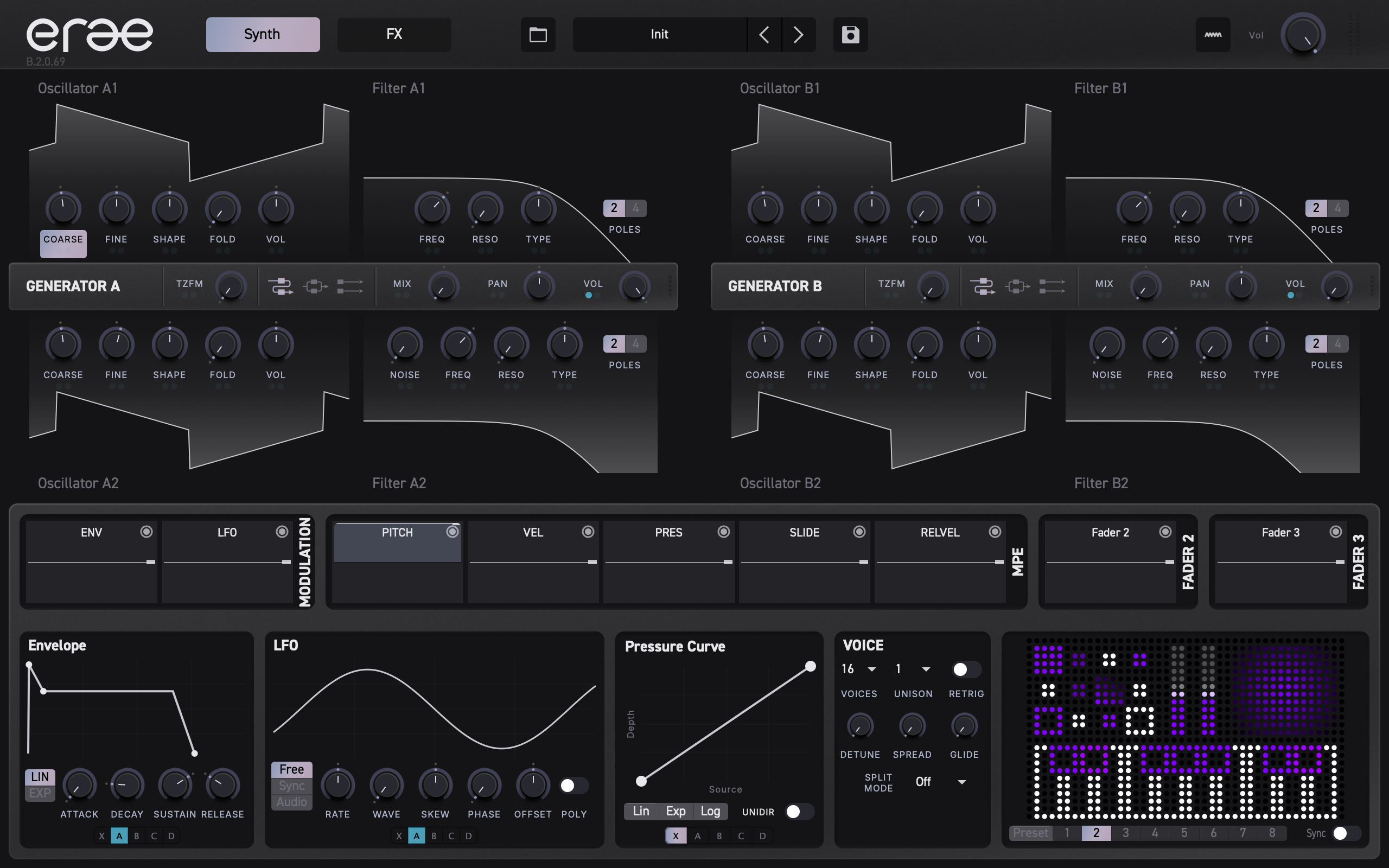
Fensteraufbau
Erae Sound verwendet ein festes Seitenverhaeltnis von 16:10. Die Standardgroesse betraegt 1280 x 800 Pixel. Sie koennen die Fenstergroesse aendern, wobei die gesamte Oberflaeche proportional skaliert -- von mindestens 800 x 500 bis hin zu 2560 x 1600.
Das Fenster ist in zwei Hauptbereiche unterteilt:
| Bereich | Position | Zweck |
|---|---|---|
| Kopfleiste | Oberer Streifen | Navigation, Presets, Modulationsuebersicht, Master-Ausgang |
| Inhaltsbereich | Alles unterhalb der Kopfleiste | Tab-spezifische Bedienelemente, derzeit Synth und FX |
Kopfleiste
Die Kopfleiste erstreckt sich ueber die gesamte Breite des Fensters. Ihr dunkler Hintergrund hebt sie optisch vom darunterliegenden Inhaltsbereich ab. Die Komponenten sind von links nach rechts in der folgenden Reihenfolge angeordnet.

Tab-Auswahl
Die Tab-Auswahl befindet sich am linken Rand der Kopfleiste. Aktuelle Builds stellen Synth und FX bereit.
- Der aktive Tab ist in Akzentgelb mit dunkler Schrift hervorgehoben.
- Inaktive Tabs verwenden eine dunkle Fuellung mit heller Schrift.
- Ein Klick auf einen Tab wechselt den Inhaltsbereich sofort.
Der Synth-Tab ist standardmaessig ausgewaehlt, wenn Sie das Plugin zum ersten Mal oeffnen.
Tipp: Sie koennen jederzeit zwischen den Tabs wechseln, ohne Ihre Arbeit zu verlieren. Alle Parameteraenderungen bleiben tab-uebergreifend erhalten.
Bibliotheks-Schaltflaeche
Eine kleine quadratische Schaltflaeche mit einem Bibliothekssymbol befindet sich direkt links neben der Preset-Navigationsleiste. Ein Klick darauf oeffnet das Overlay Preset-Bibliothek, in dem Sie Presets durchsuchen, suchen und filtern koennen. Wenn die Bibliothek geoeffnet ist, faerbt sich die Schaltflaeche akzentgelb. Vollstaendige Details finden Sie unter Presets.
Preset-Navigationsleiste
Die Preset-Navigationsleiste ist eine abgerundete, zusammenhaengende Steuerungsgruppe mit mehreren Segmenten, die durch duenne vertikale Trennlinien getrennt sind:
| Segment | Breite | Funktion |
|---|---|---|
| Dropdown | Schmal, zeigt ein Chevron-nach-unten-Symbol | Oeffnet eine Dropdown-Liste aller verfuegbaren Presets |
| Preset-Name | Mittlerer Bereich | Zeigt den Namen des aktuell geladenen Presets an (z. B. Warm Pad) |
| Pfeil zurueck | Chevron-nach-links-Symbol | Laedt das vorherige Preset in der Liste |
| Pfeil weiter | Chevron-nach-rechts-Symbol | Laedt das naechste Preset in der Liste |
Klicken Sie auf das Dropdown-Chevron, um alle Presets nach Namen anzuzeigen und direkt anzuspringen. Verwenden Sie die Pfeile nach links/rechts, um die Presets nacheinander durchzugehen.
Speichern-Schaltflaeche
Eine separate quadratische Schaltflaeche mit einem Disketten-Symbol befindet sich rechts neben der Preset-Leiste. Ein Klick darauf startet den Bearbeitungsmodus:
- Der Preset-Namensbereich wird zu einem bearbeitbaren Textfeld, das mit dem aktuellen Preset-Namen vorausgefuellt ist.
- Rechts neben dem Textfeld erscheint eine Haekchen-Schaltflaeche.
- Geben Sie einen neuen Namen ein (oder behalten Sie den aktuellen bei) und druecken Sie Enter oder klicken Sie auf das Haekchen, um zu speichern.
- Druecken Sie Escape oder klicken Sie ausserhalb des Feldes, um abzubrechen.
Wenn der Speichervorgang abgeschlossen ist, blinkt die Schaltflaeche kurz akzentgelb zur Bestaetigung.
Es gelten einige Validierungsregeln:
- Der Name darf nicht leer sein.
- Werks-Presets sind schreibgeschuetzt: Sie koennen sie nicht unter demselben Namen ueberschreiben.
- Doppelte Namen sind nicht zulaessig.
Wird eine dieser Regeln verletzt, erscheint eine kleine orangefarbene Warnmeldung unterhalb der Preset-Leiste.
Klicken Sie mit der rechten Maustaste auf den Preset-Bereich, um das Kontextmenue des Presets zu oeffnen. Speichern ueberschreibt das aktuelle Benutzer-Preset, sofern verfuegbar, waehrend Speichern unter... ein neues bearbeitbares Benutzer-Preset erstellt. Bei Werks-Presets bleibt Speichern deaktiviert, da sie schreibgeschuetzt sind; verwenden Sie Speichern unter..., um Ihre eigene bearbeitbare Version zu erstellen.
Schaltflaeche fuer die Modulationsuebersicht
Eine Schaltflaeche mit einem Modulationssymbol oeffnet das Panel Modulationsuebersicht, das alle aktiven Modulationsverbindungen Ihres Patches auf einen Blick anzeigt. Wenn die Uebersicht geoeffnet ist, leuchtet die Schaltflaeche akzentgelb auf. Details finden Sie unter Modulation.
Lautstaerkeregler
Dieser mit Vol beschriftete Drehregler steuert den Master-Ausgangspegel. Er verwendet dieselbe bogenfoermige Anzeige wie die anderen Regler im Plugin: eine graue Bahn mit einem akzentgelben Wertebogen, der ueber einen Bereich von 270 Grad verlaeuft.
Der Regler reicht von 0% (Stille) bis 100% (voller Ausgangspegel). Der Standardwert betraegt 65%.
VU-Meter
Das VU-Meter ist das aeusserste rechte Element in der Kopfleiste. Es zeigt den Stereo-Ausgangspegel als zwei vertikale Spalten kleiner LED-aehnlicher Punkte an -- eine Spalte fuer den linken Kanal, eine fuer den rechten.
- 10 Reihen pro Kanal, von
-48 dB(unten) bis0 dB(oben). - Die unteren Punkte leuchten weiss; die oberen Punkte werden akzentgelb, um Sie vor drohendem Clipping zu warnen.
- Ein Peak-Hold-Indikator markiert den lautesten kuerzlich erreichten Pegel und bleibt etwa eine Sekunde lang sichtbar, bevor er verblasst.
Das Meter aktualisiert sich in Echtzeit, sodass Sie stets ein klares Bild Ihres Ausgangspegels haben.
Inhaltsbereich
Der Inhaltsbereich fuellt den restlichen Bereich des Fensters unterhalb der Kopfleiste. Was Sie hier sehen, haengt davon ab, welcher Tab aktiv ist.
Synth-Tab
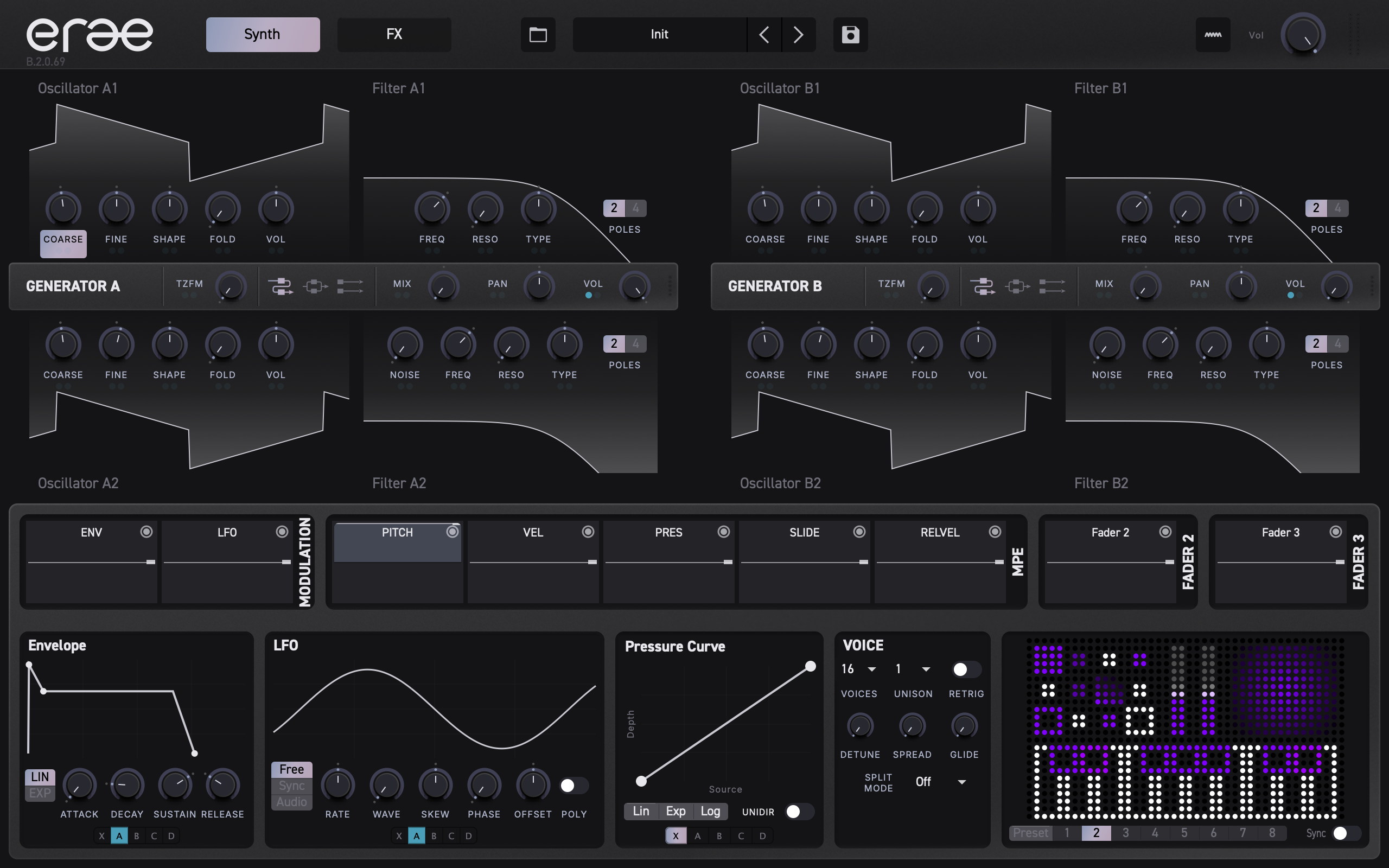
Im Synth-Tab gestalten Sie Ihren Klang. Er ist in drei horizontale Zonen unterteilt, die von oben nach unten gestapelt sind:
| Zone | Inhalt |
|---|---|
| Generator-Bereich (oben) | Zwei nebeneinanderliegende Generator-Panels -- Generator A links, Generator B rechts. Jeder Generator verfuegt ueber Oszillatoren, Filter und eine Steuerungsleiste mit Routing-Optionen. |
| Modulationsanzeige (Mitte) | Visualisierungen im Oszilloskop-Stil fuer jede Modulationsquelle, die mit dem aktuell ausgewaehlten Parameter verbunden ist. Die Quellen erscheinen in folgender Reihenfolge: Envelope, Mod (LFO), Pitch, Velocity, Pressure, Slide, Release Velocity und alle aktiven Erae Layout-Quellen. |
| Modulator-Bedienelemente (unten) | Detaillierte Bearbeitungspanels nebeneinander angeordnet: Envelope-Editor, LFO-Editor (Mod), Modulationskurven-Editor, Voice-Einstellungen, Split-Einstellungen und ein Erae Layout-Vorschaubild. |
Ein Klick auf einen beliebigen Regler oder Parameter im Generator-Bereich aktualisiert die Modulationsanzeige und die Modulator-Bedienelemente, sodass die Modulationskonfiguration dieses Parameters angezeigt wird.
Tipp: Die Modulationsanzeige und die Modulator-Bedienelemente werden zwischen dem Synth- und dem FX-Tab gemeinsam genutzt. Die Auswahl eines Parameters in einem der beiden Tabs aktualisiert beide Bereiche.
Eine ausfuehrliche Beschreibung der einzelnen Generator-Panels finden Sie unter Generatoren. Details zur Modulation finden Sie unter Modulation.
FX-Tab
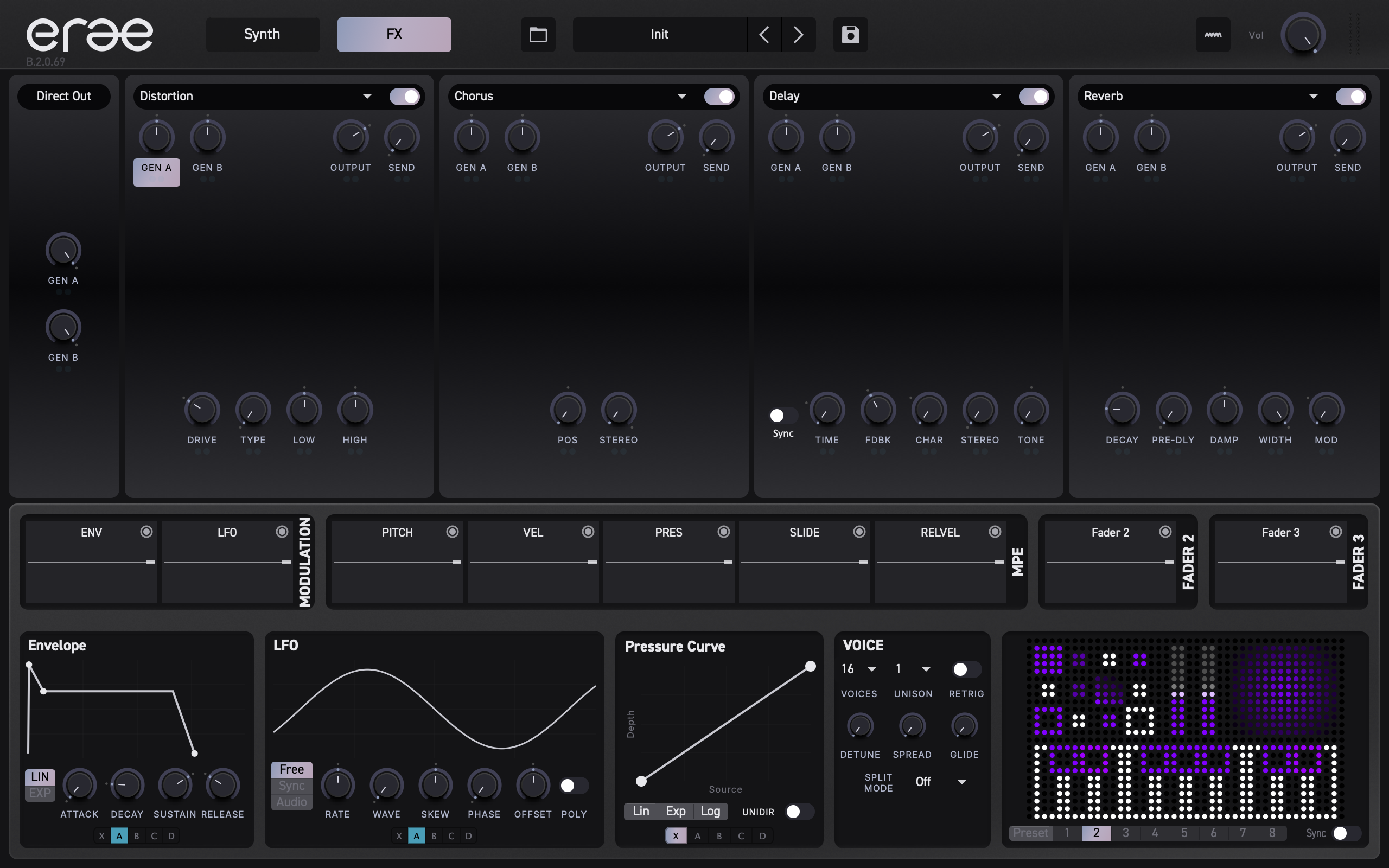
Der FX-Tab folgt demselben dreizonigen Layout wie der Synth-Tab, jedoch wird die obere Zone durch die Effektkette ersetzt:
| Zone | Inhalt |
|---|---|
| FX-Slots (oben) | Vier nebeneinander angeordnete Effekt-Slots. Jeder Slot enthaelt einen Effekt mit seinem eigenen Satz an Parameterreglern. |
| Modulationsanzeige (Mitte) | Wie beim Synth-Tab -- zeigt die Modulationsquellen fuer den ausgewaehlten FX-Parameter an. |
| Modulator-Bedienelemente (unten) | Dieselben Panels wie beim Synth-Tab -- Envelope, LFO, Kurve, Voice, Split und Erae Vorschaubild. |
Eine vollstaendige Beschreibung jedes Effekttyps und seiner Parameter finden Sie unter Effekte.
Wie geht es weiter
Nachdem Sie sich nun im Fenster zurechtfinden, gehen die folgenden Kapitel auf jeden Bereich im Detail ein:
- Generatoren -- Oszillatoren, Filter und Routing innerhalb jedes Generators.
- Modulation -- Envelopes, LFOs, Link-Gruppen und Cross-Modulation.
- Effekte -- die FX-Kette mit vier Slots und jeder Effekttyp.
- Erae Integration -- Erae Sound mit Ihrem Erae verbinden.
- Presets -- Ihre Sounds durchsuchen, speichern und organisieren.
Generatoren
Erae Sound verfügt über zwei identische analoge Synthese-Engines -- Generator A (links) und Generator B (rechts) --, die parallel zueinander laufen. Jeder Generator erzeugt sein eigenes, unabhängiges Signal und leitet es an die Effektkette weiter. Dieses Kapitel behandelt jeden Parameter, der dir innerhalb der einzelnen Generatoren begegnet.
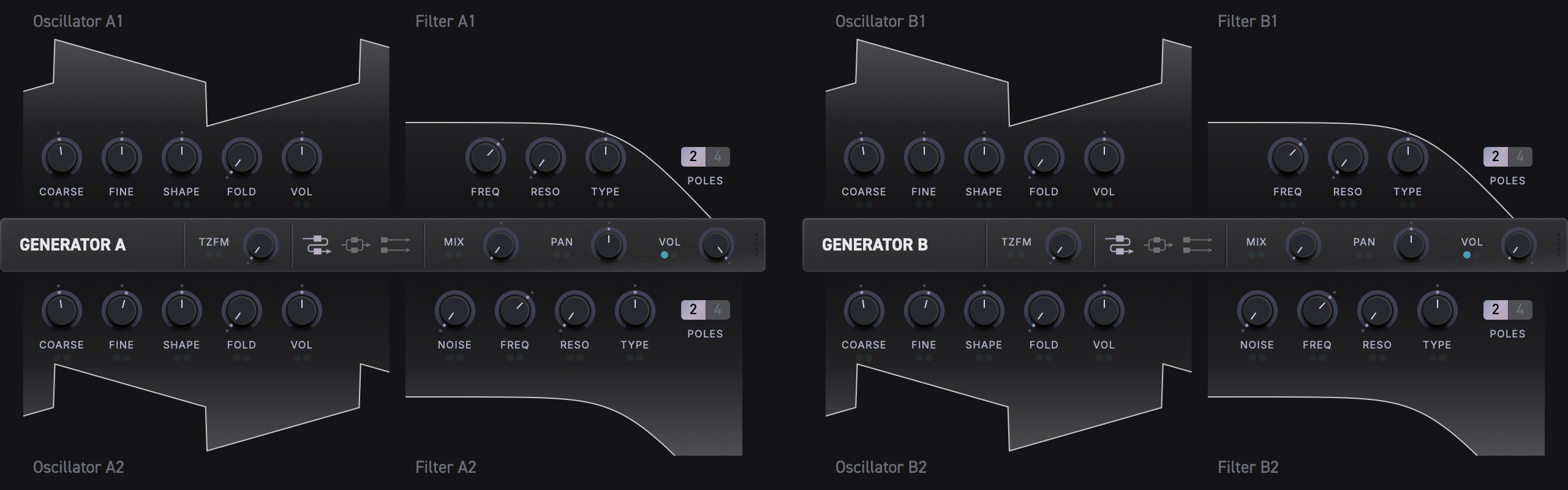
Generator-Layout auf einen Blick
Jeder Generator ist in fünf Bereiche gegliedert:
| Bereich | Position | Inhalt |
|---|---|---|
| Oszillator 1 | Oben links | Wellenform-Visualizer + 5 Regler |
| Filter 1 | Oben rechts | Frequenzgang-Visualizer + 3 Regler + Poles-Schaltfläche |
| Steuerleiste | Mittlerer Streifen | Generator-Bezeichnung, TZFM, Routing, F1/F2-Mix, Vol |
| Oszillator 2 | Unten links | Wellenform-Visualizer + 5 Regler (gespiegelt) |
| Filter 2 | Unten rechts | Frequenzgang-Visualizer + 4 Regler + Poles-Schaltfläche |
Die Steuerleiste in der Mitte zeigt ANALOG A oder ANALOG B an, um anzugeben, welchen Generator du gerade bearbeitest. Generator A und Generator B teilen sich dieselben Bedienelemente und denselben Signalfluss, haben aber vollständig unabhängige Parameterwerte.
Signalfluss
Wenn du verstehst, wie sich der Klang durch einen Generator bewegt, kannst du deine Patches gezielter gestalten. Jeder Generator besitzt drei Filter-Routing-Modi: Seriell, Parallel und Split.
Serial:   Osc 1 + Osc 2 ──► Filter 1 ──► Filter 2 ──► Output mix
Parallel: Osc 1 + Osc 2 ──┬──► Filter 1 ──┐
                          └──► Filter 2 ──┴──► Output mix
Split:    Osc 1 ─────────────► Filter 1 ──┐
          Osc 2 ─────────────► Filter 2 ──┴──► Output mix
- Oszillator 1 und Oszillator 2 erzeugen jeweils eine Wellenform. Ihre Pegel werden über die individuellen VOL-Regler eingestellt.
- Im Seriell- und im Parallel-Modus werden die beiden Oszillatorsignale vor der Filterung summiert. Im Split-Modus bleiben Oszillator 1 und Oszillator 2 getrennt.
- Das Oszillatorsignal wird gemäß dem Routing-Modus (Seriell, Parallel oder Split -- siehe Steuerleiste) an Filter 1 und Filter 2 geleitet.
- Der F1/F2-Schieberegler in der Steuerleiste überblendet zwischen den Ausgängen von Filter 1 und Filter 2.
- Der abschließende Vol-Regler in der Steuerleiste legt den Gesamtausgangspegel des Generators fest.
Oszillatoren
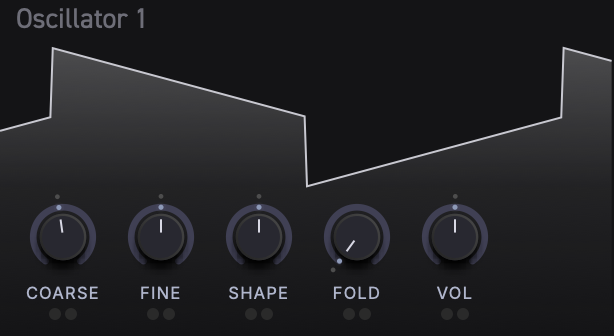
Oszillator 1 und Oszillator 2 teilen sich denselben Satz von fünf Parametern. Jeder Oszillator besitzt einen Echtzeit-Wellenform-Visualizer, der sich live aktualisiert, während du an den Reglern drehst.
Parameter
| Regler | Beschreibung | Bereich | Standard |
|---|---|---|---|
| COARSE | Tonhöhenstimmung in Halbtönen (MIDI-Notennummer) | 0 -- 127 | 60 (C4) |
| FINE | Feinstimmungs-Offset in Halbtönen | -1.0 -- +1.0 | 0.0 |
| SHAPE | Stufenloses Wellenform-Morphing | 0.0 -- 1.0 | 0.5 |
| FOLD | Intensität des Wavefolders | 0.0 -- 1.0 | 0.0 (aus) |
| VOL | Oszillator-Ausgangspegel mit Audio-Taper | 0.0 -- 1.0 | etwa -12 dB |
Wellenform
Der SHAPE-Regler morpht stufenlos durch vier klassische Wellenformen, während du ihn von links nach rechts drehst:
- Sinus -- reiner, weicher Klang (ganz links)
- Dreieck -- etwas heller, ungerade Obertöne
- Puls -- hohler, rohrartiger Charakter
- Sägezahn -- volles Obertonspektrum (ganz rechts)
Das Morphing erfolgt stufenlos, sodass jede Position zwischen diesen Eckpunkten eine Mischung der beiden benachbarten Wellenformen erzeugt. Stellst du SHAPE beispielsweise auf die Mitte zwischen Sinus und Dreieck, erhältst du eine Hybridform, die Eigenschaften beider Wellenformen vereint.
Tipp: Der Wellenform-Visualizer hinter den Reglern aktualisiert sich in Echtzeit, sodass du genau sehen kannst, was der Oszillator erzeugt, während du am SHAPE-Regler drehst.
Wavefolder
Der FOLD-Regler fügt harmonische Komplexität hinzu, indem er die Wellenform auf sich selbst zurückfaltet. Bei 0.0 durchläuft die Wellenform den Wavefolder unverändert. Wenn du den Wert erhöhst, wird die Wellenform zunehmend gefaltet, wodurch reichhaltige Obertöne und immer komplexere Klangfarben entstehen.
Wavefolding funktioniert besonders gut mit einfachen Wellenformen wie Sinus und Dreieck und verwandelt sie in harmonisch dichte Klänge, ohne dass die SHAPE-Einstellung geändert werden muss.
Tipp: Kombiniere einen moderaten FOLD-Wert mit einer Sinuswelle, um eine harmonische Verzerrung im Vintage-Stil zu erhalten, die musikalisch brauchbar bleibt.
Tonhöhe und Stimmung
COARSE legt die Grundtonhöhe als MIDI-Notennummer fest. Die Note, die du auf deinem Controller spielst, wird ausgehend von dieser Grundtonhöhe transponiert. FINE verschiebt die Tonhöhe um bis zu einen Halbton in beide Richtungen, was sich gut eignet, um Oszillator 2 gegenüber Oszillator 1 zu verstimmen und so eine chorusartige Fülle zu erzeugen.
Der VOL-Regler des Oszillators verwendet einen Audio-Taper statt einer einfachen linearen Verstärkungsanzeige. Der Standardwert lässt bei etwa -12 dB Headroom, sodass zwei Oszillatoren und Modulation summiert werden können, ohne sofort zu übersteuern.
Tipp: Stelle COARSE von Oszillator 2 eine Quinte oder Oktave über Oszillator 1 ein, um klassische Intervallschichtungen zu erhalten.
Filter
Jeder Generator besitzt zwei unabhängige Filter. Filter 1 und Filter 2 verfügen weitgehend über dieselben Bedienelemente, mit einer Ergänzung: Filter 2 hat einen NOISE-Regler.
Jeder Filterbereich enthält einen Echtzeit-Frequenzgang-Visualizer, der die aktuelle Cutoff-Frequenz, Resonanz und den Filtertyp auf einen Blick anzeigt.
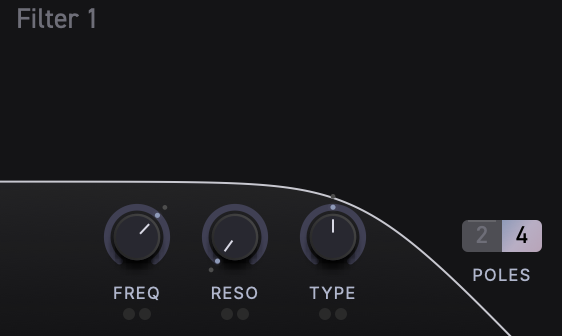
Parameter von Filter 1
| Regler / Schaltfläche | Beschreibung | Bereich | Standard |
|---|---|---|---|
| FREQ | Cutoff-Frequenz (als MIDI-Note) | 0 -- 143 | 93 |
| RESO | Resonanz / Q | 0.0 -- 1.0 | 0.0 |
| TYPE | Stufenloses Filtertyp-Morphing | 0.0 -- 1.0 | 0.5 (Tiefpass) |
| POLES | Umschalter für Filterflanke | 2 oder 4 | 4 |
Parameter von Filter 2
Filter 2 verfügt über dieselben Bedienelemente wie Filter 1, plus eine zusätzliche:
| Regler / Schaltfläche | Beschreibung | Bereich | Standard |
|---|---|---|---|
| NOISE | Überblendung zwischen Oszillatorsignal und Rauschen | 0.0 -- 1.0 | 0.0 (reines Signal) |
| FREQ | Cutoff-Frequenz (als MIDI-Note) | 0 -- 143 | 93 |
| RESO | Resonanz / Q | 0.0 -- 1.0 | 0.0 |
| TYPE | Stufenloses Filtertyp-Morphing | 0.0 -- 1.0 | 0.5 (Tiefpass) |
| POLES | Umschalter für Filterflanke | 2 oder 4 | 4 |
Filtertyp-Morphing
Der TYPE-Regler morpht stufenlos zwischen drei Filtermodi:
- Ganz links (
0.0) -- Bandpass: lässt nur Frequenzen nahe der Cutoff-Frequenz durch und dämpft sowohl Tiefen als auch Höhen. - Mitte (
0.5) -- Tiefpass: lässt Frequenzen unterhalb der Cutoff-Frequenz durch, das klassische Filter der subtraktiven Synthese. - Ganz rechts (
1.0) -- Hochpass: lässt Frequenzen oberhalb der Cutoff-Frequenz durch und entfernt Bass- und Tiefmittenanteile.
Genau wie beim SHAPE-Regler des Oszillators erzeugt jede Position zwischen diesen Punkten eine weiche Mischung.
Resonanz
Wenn du RESO aufdrehst, werden die Frequenzen genau am Cutoff-Punkt angehoben, wodurch eine schärfere, ausgeprägtere Spitze entsteht. Bei hohen Einstellungen beginnt das Filter zu selbstoszillieren und erzeugt einen klingenden, tonalen Klang bei der Cutoff-Frequenz.
Poles (Filterflanke)
Klicke auf die POLES-Schaltfläche, um zwischen zwei Flankeneinstellungen umzuschalten:
- 2 -- 12 dB/Oktave (sanftere Flanke, mehr vom Originalsignal bleibt erhalten)
- 4 -- 24 dB/Oktave (steilere Flanke, aggressivere Filterung)
Die Schaltfläche zeigt die aktuelle Einstellung an. Bei 4 erscheint sie hervorgehoben.
Noise (nur Filter 2)
Der NOISE-Regler von Filter 2 überblendet den Filtereingang zwischen dem Oszillatorsignal und einer Rauschquelle. Bei 0.0 erhält Filter 2 nur das Oszillatorsignal (oder im Seriell-Modus den Ausgang von Filter 1). Bei 1.0 erhält es nur Rauschen. Zwischenwerte mischen beide über eine Equal-Power-Überblendung.
Tipp: Eine kleine Menge NOISE, die mit hohem RESO in Filter 2 gemischt wird, erzeugt luftige, hauchige Texturen -- ideal für Pads und atmosphärische Klänge.
Visualizer
Jeder Oszillator- und Filterbereich enthält einen Echtzeit-Visualizer:
-
Oszillator-Visualizer zeigen die aktuelle Wellenform und berücksichtigen SHAPE, FOLD und (bei Oszillator 1) den Effekt der TZFM-Modulation durch Oszillator 2. Die Wellenformanzeige aktualisiert sich, sobald du einen relevanten Parameter veränderst oder Noten spielst.
-
Filter-Visualizer zeigen die Frequenzgangkurve und berücksichtigen die aktuellen Einstellungen von FREQ, RESO, TYPE und POLES. Du kannst die Cutoff-Spitze sich bewegen und die Kurvenform sich in Echtzeit verändern sehen.
Beide Visualizer reagieren auch auf Modulation, sodass du den Visualizer entsprechend animiert siehst, wenn eine Hüllkurve oder ein LFO einen Parameter bewegt.
Steuerleiste
Die Steuerleiste ist der horizontale Streifen zwischen den Oszillator-/Filterbereichen, der mit ANALOG A oder ANALOG B beschriftet ist. Sie enthält die Routing- und Ausgangssteuerung des Generators.

Parameter der Steuerleiste (von links nach rechts)
| Bedienelement | Typ | Beschreibung | Bereich | Standard |
|---|---|---|---|---|
| Label | Text | Zeigt "ANALOG A" oder "ANALOG B" an | -- | -- |
| TZFM | Regler | Through-Zero-FM-Intensität | 0.0 -- 1.0 | 0.0 (aus) |
| Routing | Umschalt-Schaltflächen | Serielle, parallele oder Split-Filtertopologie | Seriell / Parallel / Split | Seriell |
| F1 / F2 | Schieberegler | Ausgangsmischung zwischen Filter 1 und Filter 2 | 0.0 -- 1.0 | 0.5 (gleiche Mischung) |
| Vol | Regler | Ausgangslautstärke des Generators | 0.0 -- 1.0 | 1.0 |
Through-Zero FM (TZFM)
Der TZFM-Regler steuert die Through-Zero-Frequenzmodulation, bei der der Ausgang von Oszillator 2 die Frequenz von Oszillator 1 moduliert. Dies erzeugt komplexe, harmonisch reiche Klangfarben -- metallische, glockenartige und schrille Töne, die mit herkömmlicher Synthese schwer zu erreichen sind.
- Bei
0.0gibt es keine FM -- Oszillator 1 läuft mit seiner normalen Tonhöhe. - Wenn du TZFM erhöhst, schiebt die Wellenform von Oszillator 2 die Frequenz von Oszillator 1 nach oben und unten, sogar durch null Hz hindurch, und erzeugt so den charakteristischen "Through-Zero"-Klang ohne die Tonhöhendrift-Artefakte einfacherer FM-Implementierungen.
Die resultierende Klangfarbe hängt stark vom Frequenzverhältnis zwischen den beiden Oszillatoren ab. Stimme Oszillator 2 auf einfache Intervalle (Oktaven, Quinten, Quarten) relativ zu Oszillator 1, um harmonischere Ergebnisse zu erzielen, oder verwende nicht-ganzzahlige Verhältnisse für unharmonische, glockenartige Klänge.
Tipp: Der Wellenform-Visualizer von Oszillator 1 zeigt den Effekt von TZFM in Echtzeit an, sodass du sehen kannst, wie Oszillator 2 die Wellenform umformt, während du die Intensität erhöhst.
Filter-Routing
Der Routing-Umschalter in der Steuerleiste bestimmt, wie die beiden Filter das Oszillatorsignal erhalten. Drei Symbolschaltflächen repräsentieren die verfügbaren Modi:
Seriell (Standard)
Osc mix ──► Filter 1 ──► Filter 2 ──► Output
Das gemischte Oszillatorsignal gelangt zuerst in Filter 1. Der Ausgang von Filter 1 speist dann Filter 2. Diese kaskadierte Anordnung ermöglicht es dir, den Klang in zwei aufeinanderfolgenden Stufen zu formen -- zum Beispiel einen Tiefpass gefolgt von einem Hochpass, um einen bandpassartigen Effekt mit unabhängiger Kontrolle über jede Cutoff-Frequenz zu erzeugen.
Parallel
              ┌──► Filter 1 ──┐
Osc mix ──────┤               ├──► Output
              └──► Filter 2 ──┘
Beide Filter erhalten unabhängig voneinander dasselbe gemischte Oszillatorsignal. Ihre Ausgänge werden dann über den F1/F2-Schieberegler zusammengemischt. Dies eignet sich, um Klänge mit zwei Filtern zu erzeugen, bei denen jedes Filter einen anderen Charakter zum endgültigen Klang beiträgt.
Tipp: Stelle im Parallel-Modus Filter 1 auf Tiefpass und Filter 2 auf Hochpass, um einen "formantartigen" Split zu erzeugen, der zwei unterschiedliche Frequenzbereiche betont.
Split
Oscillator 1 ──► Filter 1 ──┐
Oscillator 2 ──► Filter 2 ──┴──► Output
Oszillator 1 speist Filter 1, während Oszillator 2 Filter 2 speist. Die beiden gefilterten Pfade werden anschließend über den F1/F2-Schieberegler gemischt. So bleiben die Oszillatoren über die Filterstufe hinweg getrennt, was für Patches mit zwei Oszillatoren nützlich ist, bei denen jeder Oszillator seine eigene Filterform benötigt.
Tipp: Verwende im Split-Modus Oszillator 1 für ein stabiles tiefes Fundament durch Filter 1 und Oszillator 2 für eine hellere oder rauschigere Schicht durch Filter 2.
Ausgangsmischung (F1 / F2)
Der F1/F2-Schieberegler in der Steuerleiste überblendet mithilfe einer Equal-Power-Überblendung zwischen den Ausgängen von Filter 1 und Filter 2:
- Ganz links -- nur der Ausgang von Filter 1 ist zu hören.
- Mitte (Standard) -- eine gleiche Mischung beider Filter.
- Ganz rechts -- nur der Ausgang von Filter 2 ist zu hören.
Damit hast du ein einziges Bedienelement, um zwei unterschiedliche Filtercharaktere auszubalancieren, was besonders in den Routing-Modi Parallel und Split wirkungsvoll ist, wo jedes Filter einen eigenständigen Pfad beiträgt.
Generator-Ausgangslautstärke
Der Vol-Regler ganz rechts in der Steuerleiste legt den Gesamtausgangspegel des Generators fest. Dies ist die letzte Verstärkungsstufe, bevor das Signal den Generator verlässt und in die Effektkette gelangt.
Der Standardwert von 1.0 stellt den Generator auf vollen Pegel ein. Drehe ihn herunter, wenn dein Patch übersteuert, oder automatisiere ihn mit Modulation für Tremolo- und Swell-Effekte.
Generator-Modulation
Jeder reglerbasierte Parameter im Generatorbereich kann durch Hüllkurven, LFOs und MIDI-Quellen (Velocity, Pressure, Slide, Pitch Bend und mehr) moduliert werden. Kleine farbige LED-Anzeigen unter jedem Regler zeigen an, ob eine Modulationsquelle angeschlossen ist.
Die Einrichtung der Modulation wird ausführlich unter Modulation behandelt.
Zwei Generatoren im Zusammenspiel
Generator A und Generator B sind vollständig unabhängig. Jeder besitzt sein eigenes Oszillatorpaar, Filterpaar, TZFM, Routing und seine eigene Ausgangslautstärke. Ihre Ausgänge werden weiter unten in den Effekt- und Mixer-Stufen kombiniert.
Einige Strategien zur Nutzung beider Generatoren:
- Zwei Klangfarben schichten -- verwende Generator A für ein helles, durchsetzungsfähiges Lead und Generator B für ein warmes Pad darunter.
- Den Spielbereich aufteilen -- nutze das Split-Panel, um unterschiedliche Noten oder MPE-Kanäle an Generator A und Generator B zu senden. Siehe Voice and Split für die Einrichtung von Note Split und MPE Split.
- Für Fülle verstimmen -- stelle beide Generatoren auf ähnliche Patches ein, verstimme sie aber leicht für einen mächtigen Unisono-Klang.
- Kontrast -- stelle einen Generator auf eine einfache Wellenform mit starker Filterung und den anderen auf eine komplexe, gefaltete Wellenform mit offenem Filter, um einen klanglichen Kontrast zu erzeugen.
Tipp: Mit dem Vol-Regler jedes Generators kannst du die beiden Generatoren gegeneinander ausbalancieren, ohne zu einem separaten Mixer greifen zu müssen.
Modulation
Das Modulationssystem von Erae Sound ist um eine wirkungsvolle Idee herum aufgebaut: Jeder Regler besitzt seine eigene vollständige Modulations-Engine. Statt einer zentralen Modulationsmatrix trägt jeder Parameter seine eigene Hüllkurve, seinen eigenen LFO, seine MIDI-Quellen, Reaktionskurven und Cross-Modulationsverbindungen in sich. Klicken Sie auf einen beliebigen Regler, um seine Modulation in den Bedienfeldern darunter anzuzeigen und zu bearbeiten.
Konzept: Modulation pro Parameter
In den meisten Synthesizern wird die Modulation über eine globale Matrix abgewickelt, in der Sie eine Quelle, ein Ziel und eine Modulationstiefe wählen. Erae Sound verfolgt einen anderen Ansatz.
Jeder Parameter in Erae Sound -- Oszillator-Tonhöhe, Filter-Cutoff, Effektanteil und so weiter -- besitzt ein vollständiges Modulationssystem. Wenn Sie auf einen Regler klicken, zeigt der untere Bereich der Oberfläche die Hüllkurve, den LFO, die Reaktionskurven und die Modulationstiefen dieses Parameters an. Es gibt keine separate Modulationsmatrix-Seite, durch die man navigieren müsste.
Das bedeutet:
- Keine Slot-Begrenzungen. Jeder Parameter kann gleichzeitig von jeder Quelle moduliert werden.
- Kein Kontextwechsel. Wählen Sie einen Regler, und alles über seine Modulation erscheint direkt darunter.
- Unabhängige Tiefen. Zwei Parameter können dieselbe LFO-Form nutzen, aber völlig unterschiedliche Modulationsstärken besitzen.
Tipp: Klicken Sie auf eine beliebige Reglerbeschriftung oder klicken Sie mit der rechten Maustaste auf den Regler selbst, um ihn auszuwählen. Die unteren Bedienfelder werden sofort aktualisiert und zeigen die Modulationseinstellungen dieses Parameters an.
Modulationsanzeige-Bereich
Die Modulationsanzeige ist ein horizontaler Streifen in der Mitte des Bildschirms, zwischen dem Generatorbereich und den unteren Bedienfeldern. Sie zeigt alle Modulationsquellen für den aktuell ausgewählten Parameter anhand eines rollierenden Verlaufs von etwa zwei Sekunden an.

Feste Quellen
Sieben Quellen sind stets sichtbar, in dieser Reihenfolge:
| Beschriftung | Quelle | Beschreibung |
|---|---|---|
| ENV | Hüllkurve | ADSR-Hüllkurvenausgabe für den ausgewählten Parameter |
| LFO | Modulator | LFO-/Modulator-Ausgabe für den ausgewählten Parameter |
| PITCH | Pitch Bend | Pitch-Bend-Wert von Ihrem Controller |
| VEL | Velocity | Note-On-Velocity (Anschlagdynamik) |
| PRES | Pressure | Channel-Aftertouch / Druck |
| SLIDE | Slide | MPE-Slide (CC74) |
| RELVEL | Release Velocity | Note-Off-Velocity |
Erae-Layout-Quellen
Zusätzliche Quellen erscheinen rechts neben den festen Quellen, wenn Ihr Erae-Layout Fader, Buttons, XY-Pads oder andere Steuerzonen enthält. Diese sind mit dem Zonennamen aus Ihrem Erae-Layout beschriftet (zum Beispiel "Fader 1" oder "XY Pad X"). Bis zu 8 Layout-Quellen können gleichzeitig erscheinen.
Quellen pro Stimme zeigen die jeweils relevante Stimmenaktivität, während FX-Parameter globale Modulationsverläufe verwenden. Wenn der LFO-Schalter POLY aktiviert ist, folgt die Anzeige dem LFO-Verhalten pro Stimme; andernfalls spiegelt sie das geteilte/globale LFO-Verhalten für den ausgewählten Parameter wider. Layout-Quellen können gruppiert und gescrollt werden, wenn das Layout mehr Quellen bereitstellt, als auf den Bildschirm passen.
Visualizer und Tiefen-Fader
Jede Quellenzelle enthält zwei Ebenen:
- Wellenformanzeige. Ein Echtzeit-Oszilloskop, das die aktuelle Ausgabe der Quelle als rollierende Wellenform darstellt.
- Tiefen-Fader-Overlay. Ein vertikaler Fader, der festlegt, wie stark diese Quelle den ausgewählten Parameter beeinflusst. Ziehen Sie ihn nach oben oder unten, um die Tiefe von
-100%(unten) bis+100%(oben) einzustellen, mit0%in der Mitte.- Positive Tiefenwerte werden als gelblich getönte Füllung angezeigt.
- Negative Tiefenwerte werden als rötlich getönte Füllung angezeigt.
Tipp: Die Tiefenregler ENV und LFO verwenden eine quadratische Skalierung für feinere Kontrolle nahe Null. Kleine Reglerbewegungen nahe der Mitte erzeugen subtile Tiefenänderungen, während größere Bewegungen in Richtung der Extreme stärker zunehmen. Die Fader der MIDI-Quellen (VEL, PRES, SLIDE usw.) verwenden eine lineare Skalierung.
Verbindungspunkte für Cross-Modulation
Jede Quellenzelle dient außerdem als Verbindungspunkt für die Cross-Modulation (siehe Cross-Modulation). Sie können von einer Quelle zu einer anderen ziehen, um eine Cross-Mod-Verbindung zu erstellen.
Hüllkurve (ADSR)
Das Hüllkurven-Bedienfeld befindet sich im Bereich unten links auf dem Bildschirm. Es stellt einen standardmäßigen ADSR-Hüllkurvengenerator (Attack, Decay, Sustain, Release) für den aktuell ausgewählten Parameter bereit.
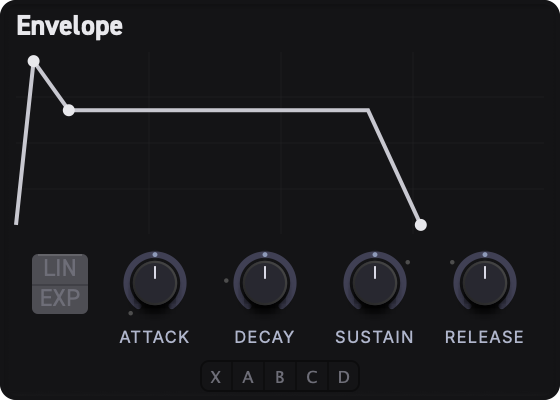
Vorschau der Hüllkurvenform
Der obere Teil des Bedienfelds zeigt eine Live-Visualisierung der ADSR-Form. Die Kurve wird in Echtzeit aktualisiert, während Sie die Regler verstellen, und gibt Ihnen sofortiges visuelles Feedback über die Kontur der Hüllkurve.
Parameter
| Parameter | Bereich | Beschreibung |
|---|---|---|
| Attack | ca. 0,002 s -- 10 s | Zeit, in der die Hüllkurve nach einem Note-On von Null auf den vollen Pegel ansteigt |
| Decay | ca. 0,002 s -- 10 s | Zeit, in der die Hüllkurve vom vollen Pegel auf den Sustain-Pegel abfällt |
| Sustain | 0% -- 100% | Pegel, den die Hüllkurve hält, solange die Note gehalten wird |
| Release | ca. 0,002 s -- 10 s | Zeit, in der die Hüllkurve nach dem Note-Off vom Sustain-Pegel zurück auf Null abfällt |
Alle Zeitparameter verwenden eine exponentielle Skalierungskurve, sodass der untere Teil des Reglerbereichs feine Kontrolle über kurze Zeiten bietet, während der obere Teil längere Verläufe abdeckt.
Verwendung der Hüllkurve
- Wählen Sie einen Regler aus (zum Beispiel Filter Cutoff).
- Ziehen Sie in der Modulationsanzeige den ENV-Tiefen-Fader nach oben auf einen positiven Wert.
- Passen Sie Attack, Decay, Sustain und Release an, um die Kontur der Modulation zu formen.
Die Hüllkurve wird bei jedem Note-On getriggert und tritt beim Note-Off in ihre Release-Phase ein.
Tipp: Um einen zupfartigen Filtersweep zu erzeugen, stellen Sie ein kurzes Attack (
~5 ms), ein moderates Decay (~300 ms), ein niedriges Sustain (~10%) und ein kurzes Release (~200 ms) ein. Weisen Sie dann dem Filter-Cutoff eine positive ENV-Tiefe zu.
Link-Buttons
Unterhalb der vier Regler finden Sie die Link-Buttons A, B, C und D. Diese ordnen die Hüllkurve des Parameters einer gemeinsamen Link-Gruppe zu (siehe Modulations-Linking).
Modulator (LFO)
Das LFO-Bedienfeld befindet sich neben dem Hüllkurven-Bedienfeld am unteren Bildschirmrand. Es stellt einen kontinuierlich variablen Modulator (LFO) für den aktuell ausgewählten Parameter bereit.
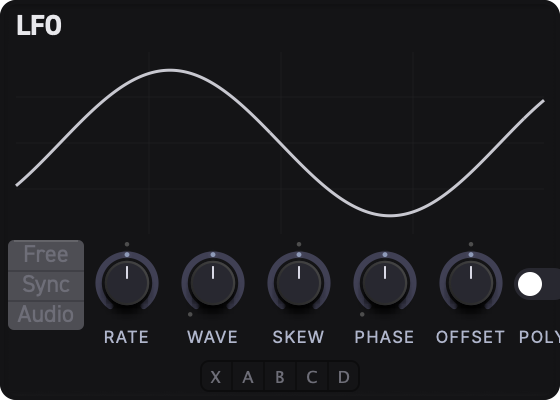
Wellenform-Vorschau
Der obere Teil des Bedienfelds zeigt eine Vorschau der aktuellen Wellenform und wird live aktualisiert, während Sie die Regler Wave und Skew verändern.
Modus-Auswahl
Eine vertikale Karte auf der linken Seite der Bedienelemente bietet drei Raten-Modi:
| Modus | Bedeutung der Rate |
|---|---|
| Free | Rate in Hz (0.01 -- 20 Hz). Der LFO läuft mit einer festen Frequenz, unabhängig vom Host-Tempo. |
| Sync | Rate an das Host-Tempo gekoppelt. Wählen Sie aus musikalischen Notenwerten (1/64 bis 4 bars). Alle verfügbaren Werte finden Sie in der Referenztabelle zur Tempo-Synchronisation. |
| Audio | Rate als MIDI-Notenfrequenz (C-2 bis G8). Nützlich für FM- oder AM-Effekte im Audiobereich. |
Parameter
| Parameter | Beschreibung |
|---|---|
| Rate | LFO-Geschwindigkeit. Die Einheit ändert sich je nach Modus (Hz, Sync-Notenwert oder Note). |
| Wave | Wellenform. Morpht kontinuierlich durch fünf Formen: Sine -- Triangle -- Saw Up -- Square -- Sample & Hold. Zwischenpositionen erzeugen weiche Überblendungen zwischen benachbarten Formen. |
| Skew | Symmetrie / Phasenverzerrung der Wellenform. Bei 50% (Mitte) ist die Wellenform symmetrisch. Drehen nach links oder rechts staucht oder dehnt die erste Hälfte jedes Zyklus und verändert so den Charakter der Form. |
| Phase | Anfangs-Phasenversatz für den LFO-Zyklus. |
| Offset | Verschiebt den Ausgabebereich des LFO nach oben oder unten. |
| POLY | Schaltet zwischen einem gemeinsamen LFO und LFO-Verhalten pro Stimme um. |
Retrigger
Retrigger ist im Voice-Bedienfeld über den Schalter Retrig verfügbar. Wenn er aktiviert ist, starten wiederholte Note-Ons die Stimmen-Hüllkurven von Anfang an neu, was wiederholten Noten ein gleichbleibendes Attack verleiht. Wenn er deaktiviert ist, können gehaltene Noten für legato-Spielweise nahtlos in die nächste Note übergehen.
Verwenden Sie Retrig mit kurzen Hüllkurven für präzise perkussive Patches und lassen Sie ihn für weichere Lead-Linien oder Pads ausgeschaltet. Die LFO-Bedienelemente Phase und POLY legen weiterhin fest, wie die LFO-Bewegung beginnt und ob sie pro Stimme oder global läuft.
Verwendung des Modulators
- Wählen Sie einen Regler aus (zum Beispiel Oscillator Pitch).
- Ziehen Sie in der Modulationsanzeige den LFO-Tiefen-Fader, um die Modulationsstärke festzulegen.
- Stellen Sie den Modus (Free, Sync oder Audio) ein.
- Passen Sie Rate, Wave, Skew, Phase, Offset und POLY an, um die LFO-Ausgabe zu formen.
Tipp: Für ein klassisches Vibrato wählen Sie den Oszillator-Regler Pitch, stellen die LFO-Tiefe auf einen kleinen positiven Wert (
~5%), wählen den Free-Modus, setzen die Rate auf etwa5 Hzund belassen Wave vollständig auf Sine.
Link-Buttons
Unterhalb der drei Regler finden Sie die Link-Buttons A, B, C und D. Diese ordnen den LFO des Parameters einer gemeinsamen Link-Gruppe zu (siehe Modulations-Linking).
MIDI-Modulationsquellen
Erae Sound reagiert auf mehrere expressive MIDI-Quellen. Jede Quelle besitzt pro Parameter einen unabhängigen Tiefen-Fader, was eine feinkörnige Kontrolle darüber ermöglicht, wie Spielgesten jeden Aspekt Ihres Sounds beeinflussen.
Verfügbare Quellen
| Quelle | Beschriftung | Standard-Polarität | Beschreibung |
|---|---|---|---|
| Velocity | VEL | Unipolar (0 bis 1) | Note-On-Velocity. Höhere Velocity = stärkere Modulation. |
| Pressure | PRES | Unipolar (0 bis 1) | Channel-Aftertouch. Kontinuierlicher Druck, während eine Note gehalten wird. |
| Slide | SLIDE | Unipolar (0 bis 1) | MPE-Slide / CC74. Üblicherweise der Fingerposition entlang der Y-Achse auf dem Erae zugeordnet. |
| Pitch Bend | PITCH | Bipolar (-1 bis +1) | Pitch-Bend-Rad oder MPE-Tonhöhe pro Note. Mitte = keine Modulation. |
| Release Velocity | RELVEL | Unipolar (0 bis 1) | Note-Off-Velocity. Wie schnell Sie die Note loslassen. |
Tiefen-Fader
Der Tiefen-Fader jeder Quelle in der Modulationsanzeige legt die Modulationsstärke für den ausgewählten Parameter fest und reicht von -100% bis +100%. Eine Tiefe von 0% bedeutet, dass die Quelle keine Wirkung hat.
- Positive Tiefe: Die Quelle wird zum Parameterwert addiert. Zum Beispiel erhöht höhere Velocity den Filter-Cutoff.
- Negative Tiefe: Die Quelle wird vom Parameterwert subtrahiert. Zum Beispiel verringert höhere Velocity den Filter-Cutoff.
Reaktionskurven und Polarität
Jede MIDI-Quelle kann pro Parameter ihre eigene Reaktionskurve und Polaritätseinstellung haben. Diese werden im Bedienfeld des Kurven-Editors bearbeitet (siehe Modulationskurven).
- Polarität bestimmt, ob die Quelle im unipolaren (
0bis1) oder bipolaren (-1bis+1) Bereich arbeitet. - Kurven formen die Reaktion der Quelle um (zum Beispiel, indem sie Velocity in bestimmten Bereichen empfindlicher oder weniger empfindlich machen).
Tipp: Wenn Sie möchten, dass Velocity nur laute Noten beeinflusst, wenden Sie eine exponentielle Kurve auf die VEL-Quelle an. Leise Noten erzeugen dann sehr wenig Modulation, während harte Noten viel erzeugen.
Modulations-Linking (A/B/C/D)
Link-Gruppen ermöglichen es mehreren Parametern, dieselben Hüllkurven- oder LFO-Einstellungen zu nutzen. Das ist nützlich, wenn mehrere Regler auf dieselbe Modulationsform reagieren sollen, ohne dass Sie die Einstellungen manuell duplizieren müssen.
Funktionsweise
Sowohl die Hüllkurve als auch der Modulator haben vier Link-Gruppen: A, B, C und D. Jeder Parameter kann seine Hüllkurve unabhängig einer Gruppe und seinen LFO einer anderen (oder gar keiner Gruppe) zuordnen.
| Zuordnung | Verhalten |
|---|---|
| Dediziert (kein Button hervorgehoben) | Der Parameter verwendet seine eigene private Hüllkurve oder seinen eigenen LFO. Änderungen wirken sich nur auf diesen Parameter aus. |
| A, B, C oder D | Der Parameter teilt seine Hüllkurven- oder LFO-Einstellungen mit allen anderen Parametern, die derselben Gruppe zugeordnet sind. Wenn Sie den Attack-Regler in Gruppe A ändern, wird er für alle Parameter der Gruppe A aktualisiert. |
Wichtige Details
- Tiefen bleiben unabhängig. Selbst wenn zwei Parameter die Hüllkurve der Gruppe A teilen, behält jeder Parameter seinen eigenen ENV-Tiefen-Fader. Einer kann
+80%Tiefe haben, während der andere-20%hat. - Hüllkurve und LFO werden getrennt verlinkt. Ein Parameter kann gleichzeitig die Hüllkurven-Link-Gruppe B und die LFO-Link-Gruppe C verwenden.
- Radiobutton-Verhalten. Die Link-Buttons verhalten sich wie Radiobuttons -- ein Klick auf einen hebt die Auswahl jedes zuvor ausgewählten Buttons auf. Um in den Modus „Dediziert" zurückzukehren, klicken Sie auf den aktuell aktiven Button, um seine Auswahl aufzuheben.
Zuordnen einer Link-Gruppe
- Wählen Sie einen Regler aus.
- Klicken Sie im Hüllkurven- oder LFO-Bedienfeld auf einen der Buttons A / B / C / D.
- Die Regler des Bedienfelds steuern nun die gemeinsamen Gruppeneinstellungen.
- Wählen Sie einen anderen Regler aus und ordnen Sie ihn demselben Gruppenbuchstaben zu.
- Beide Parameter teilen sich nun dieselbe Hüllkurven- oder LFO-Form.
LED-Anzeigen
Jeder modulierbare Regler hat darunter eine kleine farbige LED-Anzeige. Die LED zeigt die Zuordnung zur Link-Gruppe auf einen Blick:
- Keine LED-Farbe = Dediziert (keine Link-Gruppe zugeordnet)
- Farbige LED = Einer Link-Gruppe zugeordnet. Die Farbe entspricht der Gruppe (A, B, C oder D) und der Frage, ob es sich um eine Hüllkurven- oder LFO-Verlinkung handelt.
Die LED ist in zwei Hälften geteilt -- eine Seite für die Hüllkurven-Verlinkung und die andere für die LFO-Verlinkung -- sodass Sie beide Zuordnungen gleichzeitig sehen können.
Tipp: Verwenden Sie Link-Gruppen, um Filter-Cutoff und Resonanz auf derselben Hüllkurvenform zu halten und gleichzeitig jedem eine andere Tiefe zu geben. Ordnen Sie beide der Hüllkurven-Gruppe A zu, stellen Sie dann die Cutoff-Tiefe hoch und die Resonanz-Tiefe niedrig ein.
Modulationskurven
Das Bedienfeld Kurven-Editor ermöglicht es Ihnen, neu zu gestalten, wie jede Modulationsquelle reagiert, bevor sie einen Parameter erreicht. Statt einer geradlinigen Beziehung zwischen Quellwert und Modulationsstärke können Sie individuelle Reaktionskurven erstellen.
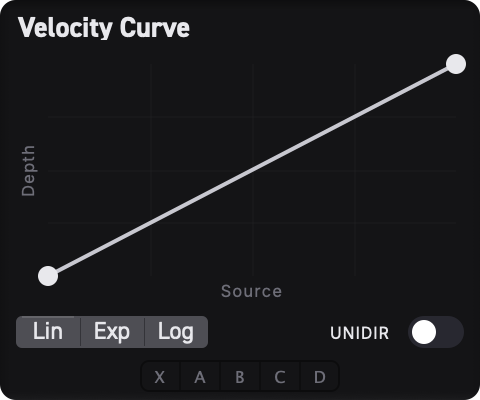
Aufbau des Bedienfelds
Der Kurven-Editor befindet sich im unteren Bereich neben den Hüllkurven- und LFO-Bedienfeldern. Er zeigt automatisch die Kurve für die zuletzt angeklickte Modulationsquelle (VEL, PRES, SLIDE, PITCH oder eine beliebige Erae-Layout-Quelle). Der Titel des Bedienfelds wird aktualisiert, um die aktive Quelle widerzuspiegeln (zum Beispiel "Velocity Curve" oder "Slide Curve").
Modulationskurven gelten auch beim Bearbeiten von Modulator-Unterparametern. Wenn Sie einen Modulator-Regler auswählen (etwa Attack, Rate oder Skew), zeigt der Kurven-Editor die Reaktionskurve für die jeweils auf diesem Unterparameter aktive MIDI-Quelle an. So können Sie genau einstellen, wie Velocity, Pressure oder Slide Ihre Hüllkurvenzeiten und LFO-Einstellungen beeinflussen.
Bearbeiten von Kurven
Der Hauptbereich zeigt eine Grafik mit einer Kurve, die von unten links (Eingang = 0) nach oben rechts (Eingang = 1) verläuft.
- Ziehen Sie einen Kontrollpunkt, um die Kurve umzugestalten.
- Doppelklicken Sie auf eine freie Stelle, um einen neuen Kontrollpunkt hinzuzufügen (und ihn sofort zu ziehen).
- Doppelklicken Sie auf einen vorhandenen Punkt, um ihn zu entfernen.
- Der erste Punkt ist bei x =
0und der letzte Punkt bei x =1fixiert. - Sie können zwischen 2 und 9 Kontrollpunkte haben.
Voreingestellte Kurven
Drei Schnellvoreinstellungs-Buttons erscheinen unterhalb der Kurvengrafik:
| Button | Kurvenform |
|---|---|
| Lin | Linear -- gerade diagonale Linie (keine Umgestaltung) |
| Exp | Exponentiell -- sanft bei niedrigen Werten, steil bei hohen Werten |
| Log | Logarithmisch -- steil bei niedrigen Werten, sanft bei hohen Werten |
Polaritätsumschalter
Der Button Uni / Bi schaltet die Polarität der Quelle um:
- Uni (Unipolar): Die Quellwerte reichen von
0bis1. Geeignet für Velocity, Pressure und Slide. - Bi (Bipolar): Die Quellwerte reichen von
-1bis+1. Geeignet für Pitch Bend, das natürlicherweise bei Null zentriert ist.
Pitch Bend ist standardmäßig bipolar. Alle anderen Quellen sind standardmäßig unipolar.
Kurven-Link-Gruppen (A/B/C/D)
Genau wie Hüllkurven- und LFO-Einstellungen können Kurven über die Link-Gruppen A, B, C und D parameterübergreifend geteilt werden. Wenn mehrere Parameter eine Kurven-Link-Gruppe für denselben Quellentyp teilen, aktualisiert das Bearbeiten der Kurve für einen sie für alle.
- Klicken Sie auf einen Link-Button, um die Kurve dieser Gruppe zuzuordnen.
- Klicken Sie erneut auf den aktiven Button, um in den Modus „Dediziert" zurückzukehren.
Kopieren und Einfügen
Verwenden Sie die Buttons Copy und Paste, um eine Kurvenform von einer Quelle oder einem Parameter auf eine andere zu übertragen. Kopieren Sie die Kurve, wählen Sie einen anderen Parameter oder eine andere Quelle aus und fügen Sie sie dann ein.
Cross-Modulation
Die Cross-Modulation ermöglicht es einer Modulationsquelle, die Tiefe einer anderen Quelle zu steuern. Dadurch entstehen vielschichtige, dynamische Modulationsverhalten, die sich während der Performance entwickeln.
Was ist Cross-Modulation?
Normalerweise hat jede Modulationsquelle einen festen Tiefen-Fader. Die Cross-Modulation lässt diese Tiefe in Echtzeit basierend auf der Ausgabe einer anderen Quelle variieren.
Beispiele:
- Hüllkurventiefe moduliert durch Velocity. Die ENV-Modulationsstärke wächst, wenn Sie kräftiger spielen, und schrumpft, wenn Sie leise spielen.
- LFO-Tiefe moduliert durch Pressure. Das Vibrato nimmt zu, je stärker Sie auf die Oberfläche drücken.
- Velocity-Tiefe moduliert durch einen Erae-Fader. Verwenden Sie einen Fader aus dem aktiven Erae-Layout, um zu steuern, wie stark Velocity den Sound beeinflusst.
Erstellen einer Cross-Mod-Verbindung
- Wählen Sie einen Regler aus, um seine Modulationsquellen in der Modulationsanzeige anzuzeigen.
- Ziehen Sie von einer Quellenzelle zu einer anderen. Ziehen Sie zum Beispiel von der VEL-Zelle zur ENV-Zelle.
- Zwischen den beiden Quellen erscheint eine Verbindungslinie.
- Die Verbindung hat ihre eigene Tiefensteuerung, die von
-100%bis+100%reicht.
Funktionsweise
Wenn eine Cross-Mod-Verbindung besteht, wird die Tiefe der Zielquelle dynamisch angepasst:
effective depth = base depth + (cross-mod source output x cross-mod depth)
Wenn der ENV-Tiefen-Fader beispielsweise auf +50% eingestellt ist und Velocity ENV mit +30% cross-moduliert, dann gilt:
- Bei Velocity = 0: effektive ENV-Tiefe =
+50% - Bei Velocity = 1: effektive ENV-Tiefe =
+80%
Grenzen und Sicherheit
- Maximal 64 Verbindungen über den gesamten Patch.
- Zyklenerkennung verhindert Rückkopplungsschleifen. Sie können keine Kette erstellen, in der Quelle A die Tiefe von Quelle B moduliert, während Quelle B gleichzeitig die Tiefe von Quelle A moduliert.
- Jede Cross-Mod-Verbindung kann unabhängig angepasst oder entfernt werden.
Verwalten von Verbindungen
- Tiefe anpassen: Klicken Sie auf eine Verbindungslinie, um ihre Tiefe zu bearbeiten.
- Entfernen: Löschen Sie Verbindungen in der Modulationsübersicht (siehe Modulationsübersicht) oder über das Lösch-Steuerelement der Verbindung.
Modulationsübersicht
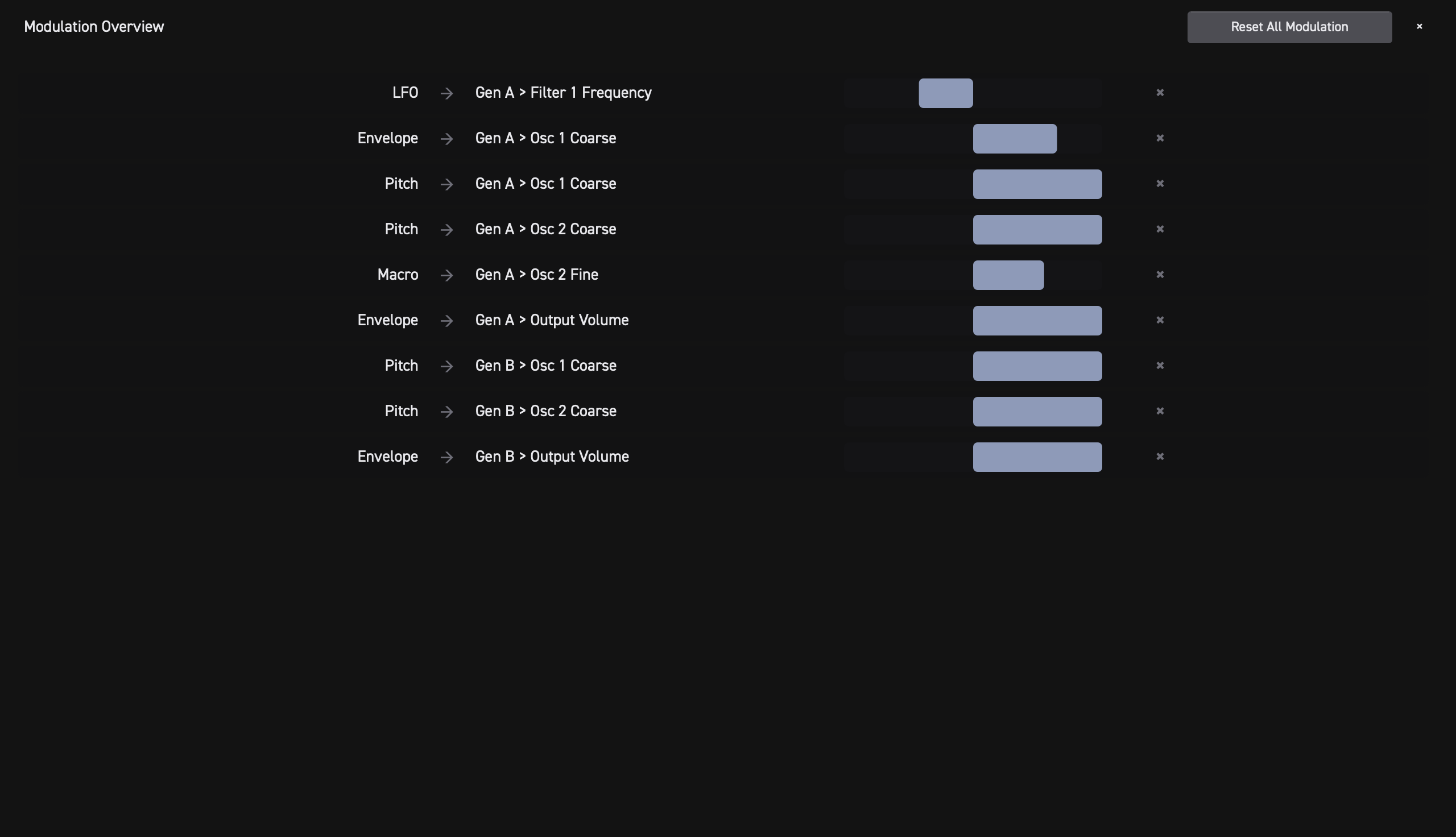
Die Modulationsübersicht ist ein Vollbild-Overlay, das jede aktive Modulationsverbindung über alle Parameter Ihres Patches hinweg anzeigt. Sie ist Ihre Vogelperspektive auf das gesamte Modulations-Routing.
Öffnen der Übersicht
Klicken Sie auf den Button Modulationsübersicht in der Kopfleiste (oben auf dem Bildschirm, in der Nähe der Lautstärkeregelung). Die Übersicht erscheint als scrollbares Overlay über der Hauptoberfläche.
Was Sie sehen
Jede Zeile in der Übersicht steht für eine aktive Modulationszuordnung:
- Parametername -- welcher Regler moduliert wird
- Quellenname -- welche Quelle die Modulation liefert (ENV, LFO, VEL, PRES usw.)
- Tiefen-Schieberegler -- ein bearbeitbarer Schieberegler, der die aktuelle Modulationstiefe anzeigt
- Lösch-Button -- entfernt diese Modulationszuordnung
Bearbeiten aus der Übersicht
Sie können jeden Tiefen-Fader direkt in der Übersicht anpassen, ohne den Bildschirm zu verlassen. Sie können auch Verbindungen löschen, die Sie nicht mehr benötigen. Änderungen werden sofort wirksam.
Wann sie zu verwenden ist
- Um Ihren Patch zu überprüfen und alle aktiven Modulationen auf einen Blick zu sehen.
- Um ungenutzte Modulationszuordnungen schnell auf null zu setzen oder zu bereinigen.
- Um nach dem Laden eines komplexen Presets einen Überblick zu erhalten.
Drücken Sie Escape oder klicken Sie auf den Schließen-Button, um das Overlay auszublenden und zur normalen Bearbeitung zurückzukehren.
Mehrere Erae-Geräte
Wenn mehr als ein Erae-Gerät verbunden ist, wählen Sie das aktive Gerät in Erae Lab. Erae Sound folgt der Auswahl des aktiven Geräts von Erae Lab, wenn gerätegestützte Layout-Quellen verwendet werden.
DAW-Host-Automation
Erae Sound stellt seine Parameter Ihrer DAW zur Verfügung, sodass Sie Automation aus Ableton Live, Logic Pro, Cubase oder jedem Host, der Plug-in-Automation unterstützt, aufnehmen und abspielen können.
Es gibt zwei Ebenen:
- Basisparameter werden direkt bereitgestellt. Jeder Oszillator-, Filter-, FX-, Link-Gruppen-, Voice- und Routing-Regler erscheint in der Automationsliste Ihrer DAW (insgesamt etwa 595 Parameter). Wählen Sie sie genau wie die Steuerelemente jedes anderen Plug-ins aus der Parameterauswahl der DAW.
- Modulationstiefen -- die Tiefen-Fader pro Quelle, die auf jedem Visualizer in der Modulationsanzeige zu sehen sind -- werden über 64 Host-Automations-Slots geleitet. Slots sind opt-in: Ordnen Sie eine Tiefe einem Slot zu, und dieser Slot wird zur Automationsspur, in die Ihre DAW schreibt.
Diese Aufteilung hält die DAW-Automationsliste überschaubar und lässt Sie dennoch jede Modulationstiefe automatisieren, die Ihnen wichtig ist.
Zuordnen einer Modulationstiefe zu einem Host-Slot
- Suchen Sie in der Modulationsanzeige die Quelle, deren Tiefe die DAW steuern soll.
- Klicken Sie mit der rechten Maustaste auf den Tiefen-Fader dieses Visualizers.
- Es öffnet sich ein kleines Menü mit einer Überschrift, die anzeigt, was zugeordnet wird (zum Beispiel
Host Automation: env -> filter1_freq). - Wählen Sie eine der folgenden Optionen:
- Auto-assign to next free slot -- der schnellste Weg; Erae Sound wählt den niedrigsten unbenutzten Slot.
- Choose specific slot... ▶ -- öffnet ein Untermenü mit allen 64 Slots, sodass Sie einen auswählen können (nützlich, wenn Sie über mehrere Presets hinweg konsistente Slot-Nummern wünschen oder eine bestehende Zuordnung tauschen möchten).
Nach der Zuordnung spiegelt der Parameter host_slot_N des Slots die Modulationstiefe in beide Richtungen: Das Bewegen des Tiefen-Faders in Erae Sound bewegt die DAW-Automationsspur, und die DAW-Automation bewegt den Tiefen-Fader.
Ersetzen oder Entfernen einer Zuordnung
Klicken Sie erneut mit der rechten Maustaste auf denselben Tiefen-Fader, um:
- Unassign -- gibt den Slot frei. Die DAW-Spur bleibt vorhanden (sie existiert für
host_slot_Nimmer), steuert aber keine Tiefe mehr. - Choose specific slot... -- die Auswahl eines anderen Slots verschiebt die Zuordnung. Der vorherige Slot wird frei.
Tab „Host Slots"
Die Modulationsübersicht hat in der Kopfzeile einen Button Host Slots, der ihr Hauptpanel zu einer Liste mit 64 Zeilen umschaltet, die für jeden Slot die aktuelle Zuordnung, den Live-Wert und einen X-Button zum Aufheben der Zuordnung dieses Slots anzeigt.
Verwenden Sie ihn, um ein komplexes Preset zu überprüfen, mit Clear All Slots in großer Zahl freizugeben oder zu prüfen, welche Tiefen eine DAW-Automationsspur gerade steuert.
Slot-Namen in der DAW
Die Slots erscheinen in der Parameterauswahl der DAW als Slot 1, Slot 2, ... Slot 64. Sie behalten diese generischen Namen, solange eine Session geöffnet ist: Erae Sound überträgt keine Live-Namensaktualisierungen an den Host (manche DAWs interpretieren die Aktualisierungsanfrage als Änderung des Parametersatzes und verhalten sich unvorhersehbar). Die tatsächliche Zuordnung des Slots ist in Erae Sound stets auf dem Tab „Host Slots" sichtbar. Wenn Sie das Projekt neu laden oder das Plug-in erneut scannen, übernimmt Ihre DAW die neuesten Zuordnungsnamen, sofern sie Namensaktualisierungen zwischen den Scans unterstützt.
Zuordnungen und Presets
Host-Slot-Zuordnungen werden mit dem Preset gespeichert, sodass das Laden eines Presets sowohl die Modulationen als auch die Information wiederherstellt, welche Tiefen welchen DAW-Automations-Slots zugeordnet sind. Wenn zwei Presets unterschiedliche Tiefen demselben Slot zuordnen, folgt der Slot dem zuletzt geladenen Preset.
Tipp: Verwenden Sie Auto-assign für die meisten Modulationstiefen. Reservieren Sie bestimmte Slot-Nummern (
Slot 1,Slot 2, ...) für die wenigen Makros, die Sie über alle Ihre Presets hinweg an konsistenten Positionen haben möchten, damit das Muskelgedächtnis zwischen den Patches übertragbar ist.
Referenztabelle zur Tempo-Synchronisation
Wenn der Modulator auf den Modus Sync eingestellt ist, wählt der Regler Rate aus den folgenden musikalischen Notenwerten. Das Suffix T kennzeichnet einen triolischen Notenwert.
| Notenwert | Beschriftung |
|---|---|
| 1/64-Note | 1/64 |
| 1/32-Triole | 1/32T |
| 1/32-Note | 1/32 |
| 1/16-Triole | 1/16T |
| 1/16-Note | 1/16 |
| 1/8-Triole | 1/8T |
| 1/8-Note | 1/8 |
| 1/4-Triole | 1/4T |
| 1/4-Note | 1/4 |
| 1/2-Triole | 1/2T |
| 1/2-Note | 1/2 |
| 1 Takt | 1 bar |
| 2 Takte | 2 bars |
| 4 Takte | 4 bars |
Der LFO durchläuft über den gewählten Notenwert einen vollständigen Zyklus. Bei 1/4 und 120 BPM zum Beispiel durchläuft der LFO einen Zyklus pro Viertelnote (2 Hz).
Tipp: Für einen auf Achtelnoten synchronisierten Tremolo-Effekt stellen Sie den Modulator auf den Modus Sync, wählen
1/8, wenden eine LFO-Tiefe auf den Generator-Regler Vol an und stellen Wave auf eine weiche Sine oder Triangle ein.
Zusammenfassung
Das Modulationssystem von Erae Sound, bei dem die Modulation pro Parameter erfolgt, gibt Ihnen tiefgreifende, intuitive Kontrolle über jeden Aspekt Ihres Sounds:
| Funktion | Was sie macht |
|---|---|
| Modulation pro Parameter | Jeder Regler besitzt seine eigene vollständige Modulations-Engine |
| Modulationsanzeige | Echtzeit-Visualisierung und Tiefensteuerung für alle Quellen, mit Live-Modulationsanzeigen auf den Modulator-Schiebereglern |
| Hüllkurve (ADSR) | Modulation mit Attack, Decay, Sustain, Release formen |
| Modulator (LFO) | Modulation in Free-, Sync- oder Audio-Rate mit morphbaren Wellenformen |
| MIDI-Quellen | Velocity, Pressure, Slide, Pitch Bend, Release Velocity |
| Link-Gruppen (A/B/C/D) | Hüllkurven-, LFO- oder Kurveneinstellungen über mehrere Parameter hinweg teilen |
| Modulationskurven | Individuelle Reaktionsgestaltung mit Presets und Polaritätssteuerung |
| Cross-Modulation | Quellen, die die Tiefen anderer Quellen modulieren, für vielschichtige Dynamik |
| Modulationsübersicht | Patch-weite Ansicht aller aktiven Modulationszuordnungen |
| DAW-Host-Automation | Direkte Automation aller Basisparameter plus 64 opt-in-Slots für Modulationstiefen |
Mehr darüber, wie die Modulation mit dem Erae-Controller interagiert, finden Sie unter Erae-Integration. Für die Modulation von Effektparametern siehe Effekte.
Effekte
Erae Sound enthält eine integrierte Effektkette, die das Ausgangssignal Ihrer Generatoren bearbeitet, bevor es den finalen Mix erreicht. Sie können bis zu vier Effekte in Serie stapeln, jeder mit unabhängigen Reglern, um alles von dezenter Räumlichkeit bis hin zu dramatischen klanglichen Transformationen zu formen.
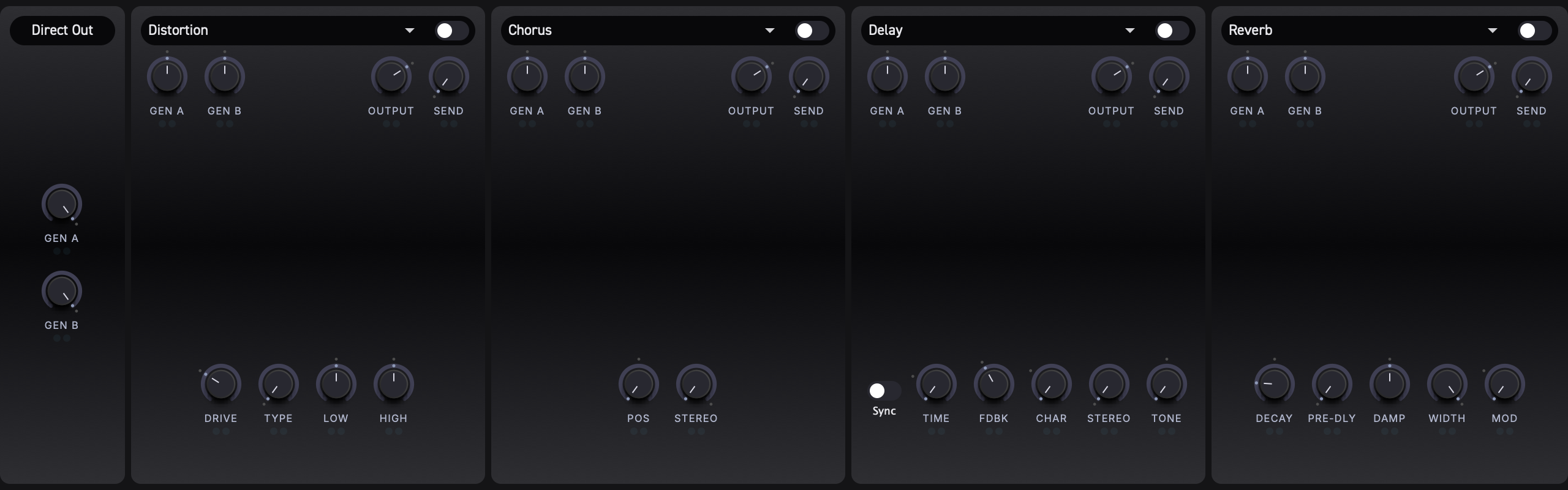
Übersicht der FX-Kette
Die Effektkette besteht aus 4 Slots, die in Serie angeordnet sind. Das Audiosignal durchläuft sie der Reihe nach:
Slot 1 --> Slot 2 --> Slot 3 --> Slot 4 --> Ausgang
Jeder Slot kann jeweils einen Effekttyp aufnehmen oder auf None gesetzt werden, damit das Signal unbearbeitet hindurchgeht. Sie können beliebige Kombinationen von Effekten in beliebiger Reihenfolge platzieren -- zum Beispiel Distortion in Slot 1, Chorus in Slot 2 und Reverb in Slot 4.
Tipp: Die Reihenfolge ist entscheidend. Einen Reverb vor eine Distortion zu setzen erzeugt ein völlig anderes Ergebnis, als ihn danach zu platzieren. Experimentieren Sie mit der Slot-Reihenfolge, um neue Texturen zu entdecken.
Verfügbare Effekttypen
Verwenden Sie das Dropdown-Menü oben in jedem Slot, um aus den folgenden Optionen zu wählen:
| Typ | Beschreibung |
|---|---|
None | Deaktiviert den Slot (Signal geht unverändert hindurch) |
Distortion | Multi-Algorithmus-Overdrive und -Fuzz mit Klangformung für tiefe/hohe Frequenzen |
Chorus | Chorus im Juno-Stil mit BBD-Emulation, Positions- und Stereo-Reglern |
Flanger | Klassischer Flanger mit einstellbarem Feedback und manuellem Offset |
Phaser | 4-stufiger Phaser mit Stereo-Offset |
Delay | Delay im Analog-Stil mit morphendem Charakter |
Reverb | Plate-Reverb mit Modulation |
Shimmer | Tonhöhenverschobener Reverb für ambiente Texturen |
Compressor | Dynamikkontrolle mit Threshold, Ratio, Timing und Makeup-Gain |
Param EQ | Zweiband-Equalizer (parametrisch) |
Gemeinsame Regler
Jeder aktive FX-Slot verfügt über dieselben Routing-Regler, unabhängig vom geladenen Effekttyp.

Bypass (BYP)
Die BYP-Taste oben in jedem Slot umgeht den Effekt. Wenn sie aktiviert ist, geht das Signal unbearbeitet durch den Slot. Das ist nützlich für schnelle A/B-Vergleiche, ohne den Effekt aus der Kette zu entfernen.
D/W A und D/W B
Jeder Slot bietet zwei unabhängige Wet-Send-Regler:
- D/W A -- legt fest, wie viel von Generator A in diesen Effekt gesendet wird.
- D/W B -- legt fest, wie viel von Generator B in diesen Effekt gesendet wird.
Bei 0.0 speist dieser Generator den Effekteingang nicht. Bei 1.0 speist er den Effekt mit vollem Send-Pegel. Das direkte Dry-Ausgangssignal wird separat über den Generator-/Direktausgangspfad gesteuert, nicht über diese Regler.
Separate Regler für jeden Generator ermöglichen es Ihnen, unterschiedliche Effektanteile auf jede Klangquelle anzuwenden. So könnten Sie beispielsweise Generator A in Reverb tränken, während Generator B größtenteils trocken bleibt.
Output
Der Output-Regler steuert den Gesamtausgangspegel des Slots, nachdem die Dry/Wet-Mischung angewendet wurde. Verwenden Sie ihn, um die Lautstärke zwischen den Slots in der Kette auszubalancieren.
Send
Der Send-Regler steuert, wie viel des Slot-Ausgangs als zusätzliches Send-Signal an den nächsten Slot in der Kette weitergegeben wird. Standardmäßig ist dieser Wert auf 0.0 gesetzt.
Tipp: Alle FX-Parameter -- einschließlich dieser gemeinsamen Routing-Regler -- lassen sich mit demselben Modulationssystem modulieren, das auch für Generatoren zur Verfügung steht. Details finden Sie unter Modulation.
Distortion
Ein Multi-Algorithmus-Distortion-Effekt mit klassischen Drive-Schaltungen und Klangformung für tiefe/hohe Frequenzen.
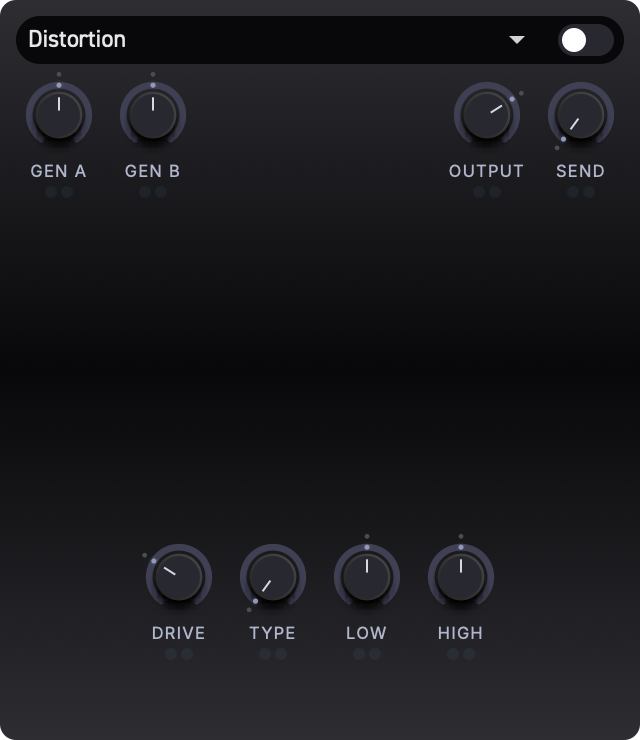
Parameter
| Bezeichnung | Beschreibung | Standard |
|---|---|---|
| Drive | Gain-Betrag, der vor der Distortion-Stufe angewendet wird. Höhere Werte erzeugen mehr Sättigung und harmonischen Gehalt. | 0.3 |
| Type | Wählt den Distortion-Algorithmus (siehe unten). Dies ist ein stufenloser Regler, der gleichmäßig zwischen benachbarten Algorithmen morpht. | 0.0 |
| Low | Formt den Tiefton-Klang nach der Drive-Stufe. Die Mittelstellung ist neutral. | 0.5 |
| High | Formt den Hochton-Klang nach der Drive-Stufe. Die Mittelstellung ist neutral. | 0.5 |
Distortion-Algorithmen
Der Type-Regler durchläuft stufenlos sechs Distortion-Algorithmen. Beim Drehen morpht der Klang gleichmäßig zwischen benachbarten Modellen -- Sie sind nie auf nur einen Algorithmus beschränkt.
Von links nach rechts sind die Algorithmen:
- Clean Boost -- eine transparente Gain-Stufe mit sanfter Sättigung.
- Tube Screamer -- warmer, mittenbetonter Overdrive, inspiriert von klassischen Pedalschaltungen.
- RAT -- aggressive, clippende Distortion mit härterer Kante.
- Big Muff -- dichtes, lang anhaltendes Fuzz mit ausgehöhlten Mitten.
- Fuzz Face -- vintage Silizium-Fuzz mit summendem, gegatetem Charakter.
- Tape -- weiche Bandsättigung mit sanfter Kompression.
Tipp: Da der Type-Regler stufenlos morpht, können Sie einzigartige Klänge zwischen den klassischen Algorithmen finden. Stellen Sie ihn einmal auf halbem Weg zwischen Tube Screamer und RAT ein, um eine Mischung aus Wärme und Biss zu erhalten.
Die Klangregler für tiefe/hohe Frequenzen sitzen hinter der Distortion-Stufe und ermöglichen es Ihnen, das verzerrte Signal zu formen, ohne einen separaten EQ-Slot hinzuzufügen.
Chorus
Ein üppiger Chorus-Effekt, der der klassischen Chorus-Schaltung der Roland-Juno-Synthesizer nachempfunden ist. Er verwendet eine Emulation der Bucket-Brigade-Device-(BBD-)Verzögerungsleitung für einen authentischen analogen Charakter.
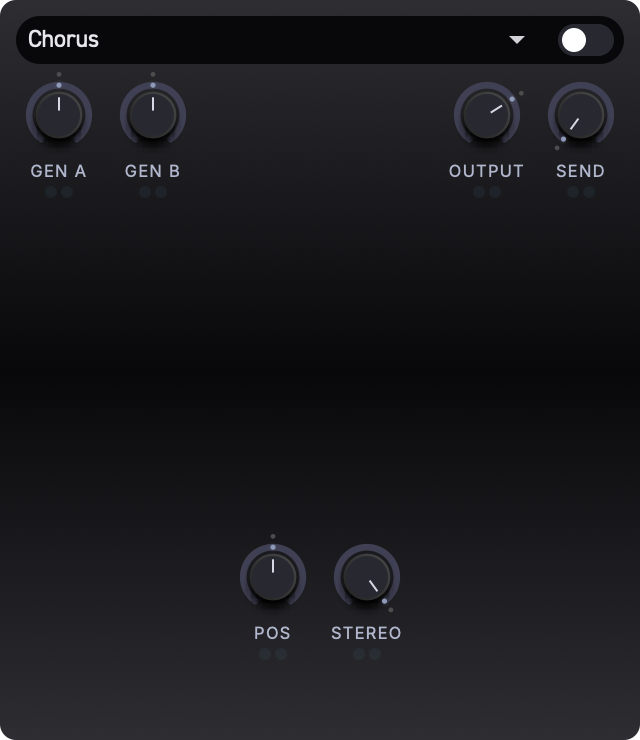
Parameter
| Bezeichnung | Beschreibung | Standard |
|---|---|---|
| Pos | Manuelle Position innerhalb des Chorus-Verzögerungs-/Modulationscharakters. | 0.5 |
| Stereo | Wählt den Chorus-Modus (siehe unten). | 1.0 |
Stereo-Modi
Der Stereo-Regler wählt zwischen drei Betriebsmodi, die vom Juno-60/106-Chorus inspiriert sind:
- Bei
0.0-- Modus I: Eine langsamere LFO-Rate (ca. 0,5 Hz) mit beiden Kanälen in Phase. Erzeugt eine dezente, warme Verdickung. - Bei
0.5-- Modus II: Eine schnellere LFO-Rate (ca. 0,9 Hz) mit beiden Kanälen in Phase. Mehr wahrnehmbare Bewegung und Lebendigkeit. - Bei
1.0-- Modus I+II: Beide LFO-Raten kombiniert mit invertierter Phase zwischen linkem und rechtem Kanal, was eine breite Stereoabbildung erzeugt.
Werte zwischen diesen Positionen blenden für Zwischenvariationen gleichmäßig über.
Tipp: Modus I+II ist der charakteristische Juno-Chorus-Klang -- ein breiter, immersiver Stereoeffekt. Beginnen Sie dort und nehmen Sie zurück, wenn Sie etwas Dezenteres möchten.
Flanger
Ein klassischer Flanger-Effekt, der auf kurzen modulierten Verzögerungsleitungen mit Feedback basiert. Erzeugt schwebende, jet-artige Klänge, die von dezenter Bewegung bis hin zu metallischer Resonanz reichen.
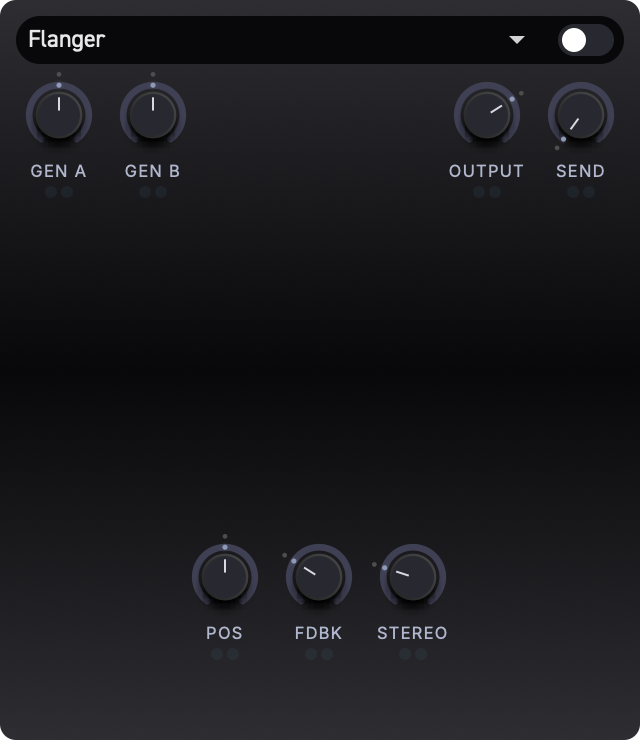
Parameter
| Bezeichnung | Beschreibung | Standard |
|---|---|---|
| Pos | Legt die manuelle Verzögerungs-/Sweep-Position fest. Eine Anpassung verschiebt den harmonischen Charakter des Flangings. | 0.5 |
| Fdbk | Betrag des Ausgangssignals, der in den Eingang zurückgeführt wird. Höhere Werte erzeugen resonantere, metallischere Klänge. | 0.3 |
| Stereo | Phasen-Offset zwischen dem linken und rechten LFO. Bei 0.0 schwingen beide Kanäle gemeinsam. Höhere Werte erzeugen ein breiteres Stereobild. | 0.25 |
Tipp: Für einen klassischen Jet-Plane-Klang stellen Sie Fdbk hoch ein und sweepen Pos langsam. Für einen dezenteren Doppelungseffekt reduzieren Sie Fdbk.
Phaser
Ein 4-stufiger Phaser, der eine Reihe von Kerben (Notches) durch das Frequenzspektrum sweept. Das Ergebnis reicht von sanftem Wirbeln bis hin zu tiefen, resonanten Schwüngen.
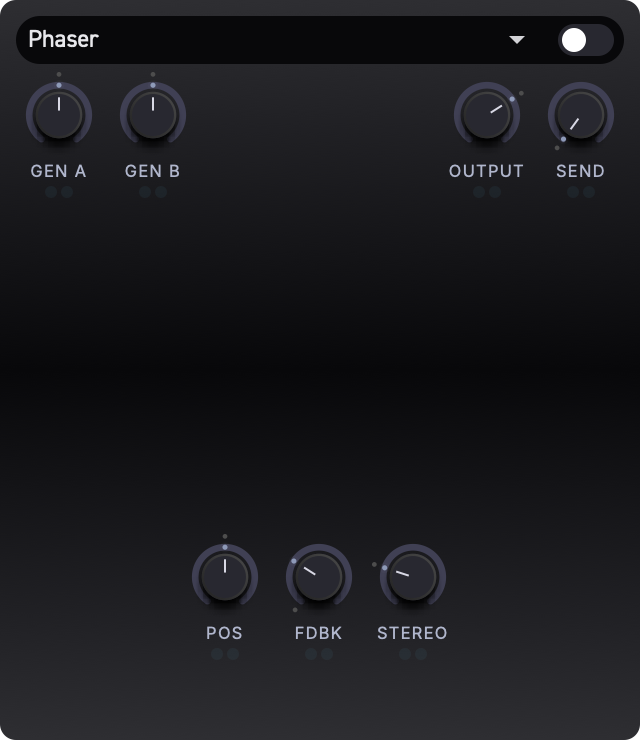
Parameter
| Bezeichnung | Beschreibung | Standard |
|---|---|---|
| Pos | Manuelle Notch-Position. | 0.5 |
| Fdbk | Führt das Ausgangssignal in den Eingang zurück, verstärkt die Notches und erzeugt einen schärferen, resonanteren Effekt. | 0.0 |
| Stereo | Phasen-Offset zwischen den LFOs des linken und rechten Kanals. Höhere Werte erzeugen eine breitere Stereoabbildung. | 0.25 |
Tipp: Ein Phaser ohne Feedback erzeugt eine sanfte, behutsame Bewegung. Das Hinzufügen von Feedback macht den Effekt dramatischer und ausgeprägter -- ideal für Leads und Pads.
Delay
Ein Delay im Analog-Stil mit einem stufenlos morphenden Charakter-Regler, der zwischen makellosen digitalen Wiederholungen und degradierten Lo-Fi-Echos überblendet.
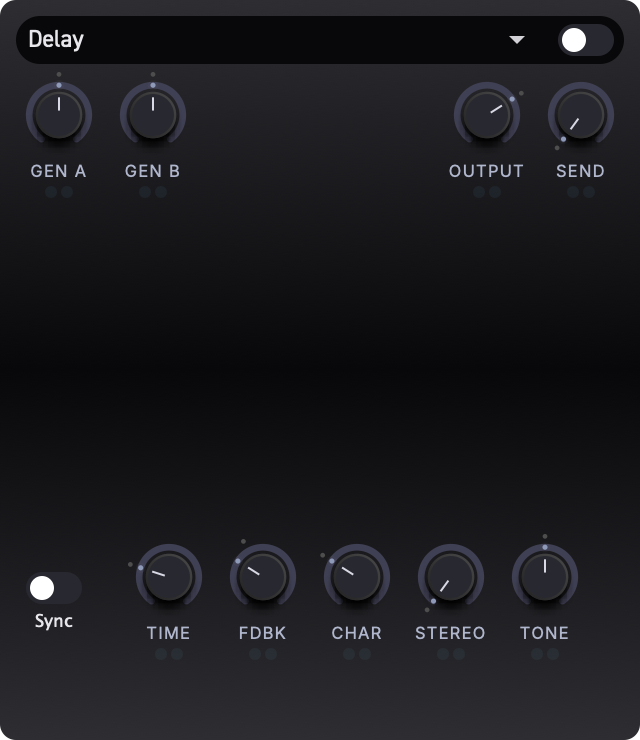
Parameter
| Bezeichnung | Beschreibung | Standard |
|---|---|---|
| Time | Delay-Zeit, im Bereich von 100 ms bis 2000 ms. | 0.3 |
| Fdbk | Betrag des verzögerten Signals, der in den Eingang zurückgeführt wird. Höhere Werte erzeugen mehr Wiederholungen. | 0.4 |
| Char | Charakter der Delay-Wiederholungen (siehe unten). | 0.3 |
| Stereo | Stereoabbildung des Delays. Bei 0.0 haben beide Kanäle dieselbe Delay-Zeit. Höhere Werte erzeugen ein Ping-Pong- oder versetztes Stereobild. | 0.0 |
| Tone | Ein Tilt-EQ, der auf die Verzögerungsleitung angewendet wird. Niedrigere Werte verdunkeln die Wiederholungen; höhere Werte hellen sie auf. | 0.5 |
Delay-Charakter
Der Char-Regler morpht stufenlos zwischen drei Delay-Persönlichkeiten:
- Bei
0.0-- Clean: Makellose Wiederholungen in Digitalqualität ohne Degradation. - Bei
0.5-- Tape: Warme Echos im Analog-Stil mit dezenter Sättigung, Wow und Flutter sowie sanfter Höhenabsenkung. - Bei
1.0-- Lo-Fi: Stark degradierte Wiederholungen mit aggressiver Filterung, Diffusion und deutlich hörbaren Artefakten.
Werte dazwischen mischen die Eigenschaften gleichmäßig und lassen Sie genau die richtige Portion Schmutz für Ihren Klang finden.
Tipp: Ein kleines bisschen Char (etwa
0.2-0.4) verleiht Delay-Wiederholungen Wärme und Leben, ohne sie offensichtlich lo-fi klingen zu lassen. Das funktioniert besonders gut bei Pads und atmosphärischen Klängen.
Reverb
Ein hochwertiger Plate-Reverb auf Basis des Dattorro-Algorithmus. Er erzeugt üppige, geschmeidige Reverb-Fahnen, die für alles von engen Räumen bis hin zu weitläufigen Sälen geeignet sind.

Parameter
| Bezeichnung | Beschreibung | Standard |
|---|---|---|
| Decay | Länge der Reverb-Fahne. Niedrige Werte erzeugen kurze, enge Reflexionen; hohe Werte erzeugen lange, anhaltende Fahnen. | 0.5 |
| Pre-Dly | Die Zeit zwischen dem Dry-Signal und dem Einsetzen des Reverbs. Fügt Raum und Trennung zwischen Quelle und Reverb hinzu. | 0.0 |
| Damp | Höhendämpfung, die auf die Reverb-Fahne angewendet wird. Höhere Werte absorbieren mit jeder Reflexion mehr Höhen und erzeugen einen wärmeren, dunkleren Reverb. | 0.5 |
| Width | Stereobreite des Reverb-Ausgangs. Bei 0.0 ist der Reverb mono. Bei 1.0 füllt er das volle Stereofeld. | 1.0 |
| Mod | Betrag der internen Modulation innerhalb des Reverb-Tanks. Fügt dezente Tonhöhenvariationen hinzu, die die Fahne glätten und metallisches Klingeln reduzieren. | 0.3 |
Tipp: Eine kleine Menge Pre-Dly (etwa
0.1-0.2) hilft dem Dry-Signal, selbst bei langen Reverb-Fahnen klar und präsent zu bleiben. Das ist besonders bei Lead-Sounds nützlich.
Shimmer
Ein tonhöhenverschobener Reverb, der für die Erzeugung ätherischer, ambienter Texturen konzipiert ist. Der Reverb speist einen Pitch-Shifter, dessen Ausgang wieder in den Reverb zurückgeführt wird, wodurch schimmernde Schichten von Obertönen aufgebaut werden.
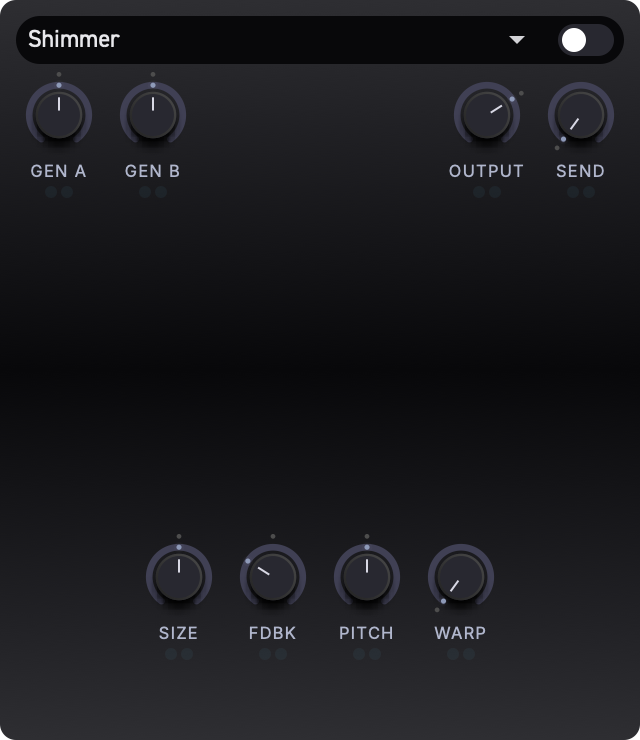
Parameter
| Bezeichnung | Beschreibung | Standard |
|---|---|---|
| Size | Größe des Reverb-Raums. Höhere Werte erzeugen längere, diffusere Fahnen. | 0.5 |
| Fdbk | Betrag des tonhöhenverschobenen Signals, der in den Reverb zurückgeführt wird. Höhere Werte bauen mit der Zeit dichtere harmonische Schichten auf. | 0.7 |
| Pitch | Betrag der Tonhöhenverschiebung, die auf das Reverb-Signal angewendet wird. In der Mittelstellung (0.5) wird keine Tonhöhenverschiebung angewendet. Werte darüber und darunter verschieben die Tonhöhe nach oben bzw. nach unten. | 0.5 |
| Warp | Zusätzliche spektrale Verformung, die auf den Feedback-Pfad angewendet wird. Verleiht der Shimmer-Fahne ungewöhnliche, sich entwickelnde Klangeigenschaften. | 0.0 |
Tipp: Für einen klassischen Shimmer-Klang stellen Sie Pitch leicht über die Mitte (eine Oktave höher) und Fdbk auf etwa
0.5-0.7ein. Für experimentellere Texturen erhöhen Sie Warp und treiben Fdbk höher.
Compressor
Ein Dynamikprozessor zur Kontrolle von Pegelspitzen, zum Hinzufügen von Sustain oder zum Straffen des Ausgangssignals vor späteren FX-Slots.
Parameter
| Bezeichnung | Beschreibung | Standard |
|---|---|---|
| Thresh | Pegel, bei dem die Kompression einsetzt. Niedrigere Einstellungen komprimieren einen größeren Teil des Signals. | 0.5 |
| Ratio | Kompressionsstärke, sobald das Signal den Threshold überschreitet. | 0.3 |
| Atk | Wie schnell die Kompression auf Pegelspitzen reagiert. | 0.2 |
| Rel | Wie schnell sich der Gain nach der Kompression erholt. | 0.3 |
| Makeup | Ausgangs-Gain nach der Kompression. | 0.0 |
Param EQ
Ein parametrischer Zweiband-Equalizer für korrigierende oder kreative Klangformung.
Parameter
| Bezeichnung | Beschreibung | Standard |
|---|---|---|
| Freq 1 | Mittenfrequenz von EQ-Band 1. | 0.3 |
| Gain 1 | Gain von EQ-Band 1. Die Mitte ist neutral. | 0.5 |
| Q 1 | Breite/Resonanz von EQ-Band 1. | 0.3 |
| Freq 2 | Mittenfrequenz von EQ-Band 2. | 0.7 |
| Gain 2 | Gain von EQ-Band 2. Die Mitte ist neutral. | 0.5 |
| Q 2 | Breite/Resonanz von EQ-Band 2. | 0.3 |
Modulieren von FX-Parametern
Alle FX-Parameter lassen sich mit demselben Modulationssystem modulieren, das auch von den Generatoren verwendet wird. Das bedeutet, dass Sie Hüllkurven, LFOs oder Performance-Controller (etwa Aftertouch oder Slide) jedem beliebigen Regler in der Effektkette zuweisen können.
Cross-Modulation
Cross-Modulation-Verbindungen funktionieren ebenfalls bei FX-Parametern. Sie können eine FX-Modulationsquelle so verschalten, dass sie die Tiefe einer anderen Quelle steuert, genau wie Sie es bei Generator-Parametern tun würden. Details zur Cross-Modulation finden Sie unter Modulation.
Sie könnten zum Beispiel:
- Decay eines Reverbs mit Aftertouch modulieren, sodass kräftigeres Drücken in eine Taste eine längere Fahne erzeugt.
- Einen LFO verwenden, um den Char-Regler eines Delays zu sweepen und so sich entwickelnde Echo-Texturen zu erzeugen.
- Velocity auf den Distortion-Parameter Drive mappen, um anschlagsempfindlichen Overdrive zu erhalten.
Um eine Modulation für einen FX-Parameter einzurichten, wählen Sie den Parameter durch Klicken auf seinen Regler aus und weisen dann eine Modulationsquelle und -tiefe zu. Vollständige Anweisungen finden Sie unter Modulation.
Zusammenfassung des Signalflusses
Der vollständige Effekt-Signalpfad sieht folgendermaßen aus:
Generator A ──┐
              ├── FX Slot 1 ── FX Slot 2 ── FX Slot 3 ── FX Slot 4 ── Output
Generator B ──┘
An jedem Slot bestimmen die Regler D/W A und D/W B, wie viel des Signals jedes Generators in den Effekt gelangt. Das bearbeitete Signal wird durch den Output-Pegel skaliert und kann mit Send an den nächsten Slot weitergegeben werden. Das direkte Generator-Ausgangssignal wird getrennt von den FX-Wet-Sends gesteuert.
Wenn ein Slot auf None gesetzt wird, geht das Signal ohne jede Bearbeitung hindurch, sodass Sie nicht alle vier Slots füllen müssen, um die Kette zu verwenden.
Erae-Integration
Erae Sound arbeitet über das aktuelle gemeinsame Verbindungs- und Layout-Sync-Modell mit Erae zusammen. Erae Lab und das Gerät verwalten die Projekt-Slots und halten sie synchron; Erae Sound verwaltet die Sound-Presets und nutzt die Layout-Werte uniqueID, um Presets mit den Geräte-Slots zu verknüpfen.
Tipp: Sie benötigen kein Erae, um Erae Sound zu verwenden. Der Synthesizer funktioniert in Erae Lab oder als DAW-Plugin. Erae-spezifische Modulationsquellen erscheinen, sobald ein kompatibles Layout aktiv ist.
Verbindungsmodell
Innerhalb von Erae Lab folgt Erae Sound der aktiven Geräteauswahl von Erae Lab und teilt sich dieselbe Geräteverbindung. In einer DAW nutzt Erae Sound den aktiven Erae-Layout-Kontext, der über die normale Integrationsebene bereitgestellt wird.
Wenn mehrere Geräte verbunden sind, wählen Sie das aktive Gerät in Erae Lab aus.
Layout-Slots und Presets
Ein Preset und ein Geräte-Slot gelten als verknüpft, wenn sie dieselbe Layout-uniqueID enthalten.
Wenn Sync aktiviert ist:
- Beim Wechsel des aktiven Slots am Gerät oder in Erae Sound wird die Layout-
uniqueIDdes Slots geprüft. - Erae Sound durchsucht seine Preset-Bibliothek nach einem Preset mit derselben eingebetteten Layout-
uniqueID. - Wird eines gefunden, lädt dieses Preset automatisch.
- Wird keines gefunden, wendet Erae Sound das Slot-Layout direkt an und markiert das aktuelle Preset als geändert, bis Sie es speichern.
Wenn Sync deaktiviert ist, wendet der Slot-Wechsel das Slot-Layout an, ohne das aktuelle Sound-Preset automatisch zu ändern. Das ist nützlich in DAW-Sessions oder bei Setups mit mehreren Instanzen, bei denen ein Hardware-Slot-Wechsel nicht den Sound einer Plugin-Instanz ersetzen soll.
Presets mit Layouts laden
Wenn ein Preset ein Erae-Layout enthält und ein Gerät verbunden ist:
- Erae Sound wendet das Preset lokal an.
- Erae Sound prüft alle Geräte-Slots auf eine übereinstimmende Layout-
uniqueID. - Stimmt ein Slot überein, schaltet Erae Sound das Gerät auf diesen Slot um und verknüpft sich damit.
- Stimmt kein Slot überein, sendet Erae Sound das Layout als Vorschau und bleibt unverknüpft.
Ist kein Gerät verbunden, lädt das Preset trotzdem normal. Das Layout wird innerhalb von Erae Sound aktiv und wird später mit dem Gerät abgeglichen, sobald Sie eines verbinden.
Ein Layout einem Slot zuweisen
Im Normalbetrieb läuft dies automatisch ab, doch bei Bedarf können Sie das aktuelle Erae-Sound-Layout einem echten Geräte-Slot zuweisen. Halten Sie einen Ziel-Slot etwa 1.5s lang gedrückt -- entweder am Gerät oder in Erae Sound -- wenn das aktuelle Layout in Erae Sound zum Layout dieses Slots werden soll.
Erae als Modulationsquelle
Sobald ein Layout aktiv ist, analysiert Erae Sound die Zonen in diesem Layout und erstellt Modulationsquellen dafür. Diese erscheinen in der Modulationsanzeige neben internen Quellen wie Hüllkurven, LFOs, Velocity, Druck und Slide.
Typische Quellen sind:
- X/Y-Position der Tastatur
- relative Bewegung der Tastatur
- Fader-Positionen
- Fader-Druck
- Buttons und Tasten mit CC-Ausgaben
Alle Erae-Quellen werden weiterhin als standardmäßige MIDI-Daten übertragen, sodass sie in Ihrer DAW aufnehmbar und bearbeitbar bleiben.
Erae Sound ohne Erae verwenden
Erae Sound funktioniert vollständig ohne verbundene Hardware.
- Presets laden weiterhin.
- Die Synth-Engine, die Modulation und die FX funktionieren weiterhin.
- Erae-spezifische Quellen bleiben inaktiv, bis ein passendes Layout aktiv wird.
Wenn Sie ein Preset laden, das mit Erae-Modulationszuweisungen gespeichert wurde, bleiben diese Zuweisungen in den Preset-Daten erhalten und werden wieder aktiv, sobald ein passendes Layout verfügbar ist.
Wie es weitergeht
- Wie Modulationsquellen mit Parametern verbunden werden, erfahren Sie unter Modulation.
- Das Speichern und Abrufen von Patches behandelt der Abschnitt Presets.
- Zur Stimmen- und Split-Konfiguration siehe Voice and Split.
Presets
Presets erfassen deine gesamte Erae Sound-Konfiguration in einer einzigen Datei. Beim Laden eines Presets werden alle Parameter, Einstellungen der Effektkette, die Stimmenkonfiguration, das Split-Layout, die Erae Layout-Referenz und die Modulationszuweisungen wiederhergestellt -- exakt so, wie sie beim Speichern waren.

Presets durchsuchen
Navigation in der Kopfzeile
Die Kopfzeile bietet schnellen Zugriff auf Presets, ohne die vollständige Bibliothek öffnen zu müssen.
- Preset-Name -- in der Mitte der Kopfzeile wird der Name des aktuell geladenen Presets angezeigt. Klicke darauf, um eine Dropdown-Liste aller verfügbaren Presets zu öffnen.
- Dropdown-Pfeil -- klicke auf den nach unten weisenden Pfeil links neben dem Preset-Namen, um dieselbe Dropdown-Liste zu öffnen.
- Pfeile Zurück / Weiter -- verwende die linke und rechte Pfeiltaste, um Presets einzeln durchzuschalten. So lassen sich Presets schnell nacheinander anhören.
Wenn du ein Preset aus dem Dropdown-Menü auswählst, wird es direkt geladen. Die Pfeile Zurück/Weiter fragen unter Umständen nach, wie mit ungespeicherten Änderungen verfahren werden soll, bevor ein anderes Preset geladen wird.
Bibliotheks-Browser
Für eine leistungsfähigere Suche klickst du auf die Schaltfläche Bibliothek (das Buchsymbol links neben dem Bereich der Preset-Navigation). Dadurch wird das Bibliotheks-Overlay mit Suche, einer Preset-Liste und einer Schließen-Schaltfläche geöffnet.
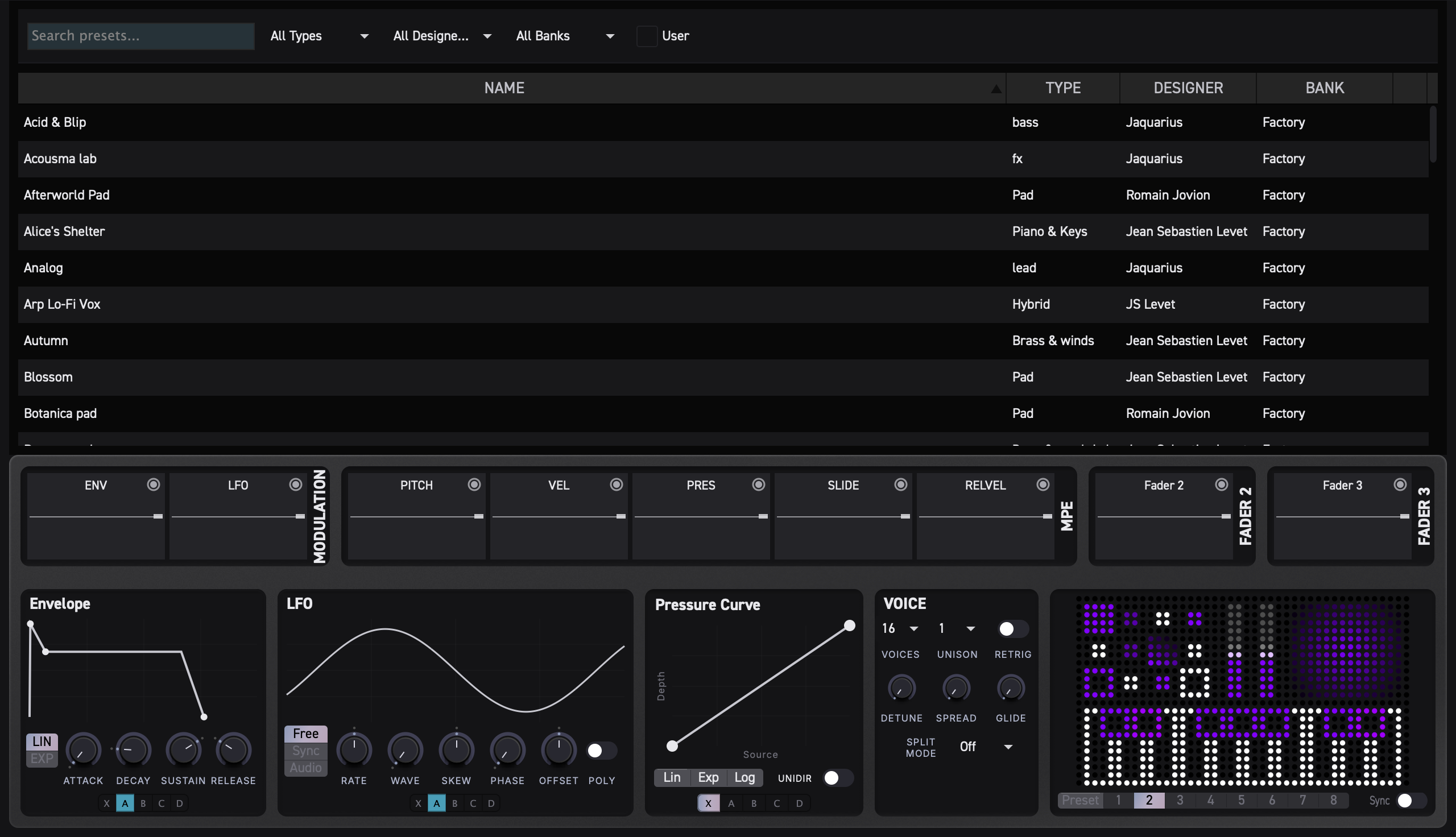
Suchleiste
Über der Preset-Liste kannst du mit der Suchleiste die Ergebnisse weiter eingrenzen:
- Suchfeld -- gib einen beliebigen Text ein, um Presets nach Namen zu filtern. Die Ergebnisse werden während der Eingabe aktualisiert.
- Dropdown Types -- nach Preset-Typ filtern (z. B. Pad, Bass, Synth). Wähle
All Types, um den Filter zurückzusetzen. - Dropdown Designers -- nach dem Ersteller des Presets filtern. Wähle
All Designers, um den Filter zurückzusetzen. - Dropdown Banks -- nach Bank filtern. Wähle
All Banks, um den Filter zurückzusetzen. - Schalter User -- wenn aktiviert, werden nur selbst erstellte Presets angezeigt (Werks-Presets werden ausgeblendet).
Alle Filter werden miteinander kombiniert. Du kannst zum Beispiel nach "warm" suchen, während der Typ auf Pad gesetzt und der Schalter User aktiviert ist, um nur deine eigenen Pad-Presets mit "warm" im Namen zu finden.
Preset-Liste
Im Hauptbereich werden die passenden Presets in einer sortierbaren Tabelle mit diesen Spalten angezeigt:
| Spalte | Beschreibung |
|---|---|
| Name | Der Preset-Name |
| Type | Die Typkategorie des Presets |
| Designer | Der Ersteller des Presets |
| Bank | Die Preset-Bank |
| Lösch-Symbol | Ein User-Preset entfernen (für Werks-Presets nicht verfügbar) |
Klicke auf eine Spaltenüberschrift, um nach dieser Spalte zu sortieren. Das aktuell geladene Preset wird in der Liste hervorgehoben. Wo verfügbar, kannst du über Teilladungs-Chips nur Teile eines Presets laden, anstatt den gesamten Sound zu ersetzen.
Um ein Preset zu laden, klickst du auf seine Zeile oder machst einen Doppelklick darauf.
Tipp: Werks-Presets werden in einer dezenteren Farbe dargestellt, sodass du sie schnell von deinen eigenen User-Presets unterscheiden kannst.
Werks- und User-Presets
Erae Sound unterteilt Presets in zwei Besitzarten:
- Werks-Presets -- mitgelieferte Sounds, die mit Erae Sound installiert werden. Sie sind schreibgeschützt und können durch Anwendungs- bzw. Komponenten-Updates aktualisiert werden.
- User-Presets -- Sounds, die du erstellst, importierst oder mit Speichern unter... sicherst. Diese sind bearbeitbar und befinden sich in deiner User-Preset-Bibliothek.
Werks-Presets können geladen, gespielt und beim Gestalten eines Sounds vorübergehend bearbeitet werden, aber die Werks-Preset-Datei selbst kann nicht umbenannt, gelöscht oder überschrieben werden. Die Bibliothek deaktiviert die direkte Bearbeitung von Metadaten und das Löschen für Werks-Zeilen, und die Speichern-Aktion in der Kopfzeile überschreibt kein Werks-Preset.
Um Änderungen, die du an einem Werks-Preset vorgenommen hast, zu behalten, verwende Speichern unter... und gib dem Sound einen neuen Namen. Erae Sound schreibt ein bearbeitbares User-Preset und lässt das Werks-Original unverändert.
Updates von Werksinhalten können schreibgeschützte Werks-Presets hinzufügen oder ersetzen. Bearbeitbare User-Presets und mit Speichern unter... erstellte Kopien bleiben erhalten, selbst wenn sie einen ähnlichen Dateinamen haben.
Presets speichern
So speicherst du den aktuellen Zustand als Preset oder Preset-Variation:
- Klicke auf die Schaltfläche Speichern (Diskettensymbol) in der Kopfzeile, rechts neben dem Bereich der Preset-Navigation.
- Der Preset-Name wird zu einem bearbeitbaren Textfeld. Gib einen neuen Namen ein oder behalte den bestehenden bei.
- Drücke Enter oder klicke auf die Häkchen-Schaltfläche, um zu bestätigen.
Die Speichern-Schaltfläche blinkt kurz auf, um zu bestätigen, dass das Preset gespeichert wurde.
Du kannst auch mit der rechten Maustaste auf den Preset-Bereich klicken, um das Preset-Kontextmenü zu öffnen:
- Speichern -- überschreibt das aktuelle User-Preset sofort, sofern es bearbeitbar ist.
- Speichern unter... -- startet den Ablauf zur Namenseingabe und erstellt ein neues User-Preset.
- Preset importieren... -- importiert eine oder mehrere
.espreset-Dateien in die User-Preset-Bibliothek. - Preset-Ordner öffnen -- zeigt den Preset-Ordner im Datei-Browser an.
Bei Werks-Presets ist Speichern deaktiviert, weil das Preset schreibgeschützt ist. Verwende Speichern unter..., um deine bearbeitete Version als User-Preset abzulegen.
Die Speichern-Schaltfläche in der Kopfzeile verwendet immer den Ablauf zur Namenseingabe. Wenn das aktuelle Preset ungespeicherte Änderungen enthält, erscheint ein Sternchen (*) hinter seinem Namen. Die Zurück/Weiter-Navigation fragt unter Umständen Speichern, Nicht speichern oder Abbrechen ab, bevor ein anderes Preset geladen wird. Eine Auswahl im Dropdown-Menü lädt das gewählte Preset derzeit direkt.
Speichern abbrechen
- Drücke Escape, um ohne Speichern abzubrechen.
- Klicke irgendwo außerhalb des Namensfelds, um abzubrechen.
Speicher-Warnungen
Erae Sound überprüft den Preset-Namen vor dem Speichern:
- Leerer Name -- du erhältst die Warnung: "Name cannot be empty."
- Schreibgeschütztes Werks-Preset -- wenn du versuchst, ein Werks-Preset mit demselben Namen zu überschreiben, erscheint: "Cannot overwrite read-only preset." Verwende Speichern unter... oder gib einen anderen Namen ein, um deine eigene Version zu speichern.
- Doppelter Name -- wenn ein anderes Preset bereits denselben Namen hat, erscheint: "A preset with this name already exists." Wähle einen eindeutigen Namen.
Tipp: Um eine Variation eines Werks-Presets zu erstellen, lade es, passe die Einstellungen an und wähle dann Speichern unter... und gib einen neuen Namen ein. Deine Version wird als User-Preset gespeichert, während das Werks-Original unangetastet bleibt.
Presets organisieren
Tags und Filter
Preset-Metadaten können Informationen zu Favoriten/Farben speichern, und die aktuellen Bibliotheksfilter bieten möglicherweise eine Auswahl wie Liked, Red, Orange und Yellow an. Die aktuelle Benutzeroberfläche stellt keinen vollständigen Arbeitsablauf für die Zuweisung von Farb-Tags für jede gespeicherte Farbe bereit.
Metadaten bearbeiten
Bei User-Presets kannst du die Metadaten direkt in der Bibliotheksliste bearbeiten. Mache einen Doppelklick auf die Zelle Name, Type oder Designer, um in den Bearbeitungsmodus zu wechseln, gib deine Änderungen ein und drücke Enter, um zu bestätigen. So lassen sich Presets leicht neu kategorisieren oder Tippfehler korrigieren, ohne die Bibliotheksansicht zu verlassen.
Die Metadaten von Werks-Presets können nicht bearbeitet werden. Lade ein Werks-Preset und verwende Speichern unter..., wenn du eine bearbeitbare Kopie möchtest.
Presets löschen
Um ein User-Preset zu löschen, klickst du auf das Lösch-Symbol (X) auf der rechten Seite seiner Zeile in der Bibliothek. Vor der endgültigen Entfernung des Presets erscheint ein Bestätigungsdialog.
Werks-Presets können nicht aus der Bibliothek gelöscht werden. Sie werden über die von Erae Sound installierten Werksinhalte verwaltet.
Presets importieren
Preset importieren... kopiert ausgewählte .espreset-Dateien in deine User-Preset-Bibliothek. Wenn ein Name mit einem vorhandenen Preset kollidiert, fügt Erae Sound ein Suffix hinzu, um beide Dateien zu behalten. Wenn mehrere Presets gleichzeitig importiert werden, wird das zuerst importierte Preset automatisch geladen.
Preset-Dateiformat
Erae Sound-Presets verwenden die Dateiendung .espreset. Jede Preset-Datei ist eigenständig und speichert:
- Alle Parameterwerte des Synthesizers
- Konfiguration der FX-Kette (Effekttypen, Slot-Einstellungen, Routing)
- Stimmeneinstellungen (Polyphonie, Unison, Retrigger, Verstimmung, Stereobreite)
- Split-Konfiguration
- Erae Layout-Referenz
- Modulationszuweisungen
Beim Laden eines Presets wird der vollständige Synth-Zustand wiederhergestellt. Du kannst .espreset-Dateien mit anderen Erae Sound-Nutzern teilen -- kopiere einfach die Datei und lade sie auf einem anderen System.
Tipp: Preset-Metadaten wie Typ, Designer und Bank sind in der Datei eingebettet. Wenn du ein Preset teilst, sieht die empfangende Person all diese Informationen in ihrer Bibliothek.
Stimmen und Split
Die Panels "Voice" und "Split" befinden sich im unteren Bereich der Ansicht "Synth / FX". Gemeinsam steuern sie, wie viele Noten gleichzeitig erklingen können, wie diese Noten gestapelt und verteilt werden und wie die Tastatur zwischen Generator A und Generator B aufgeteilt wird.
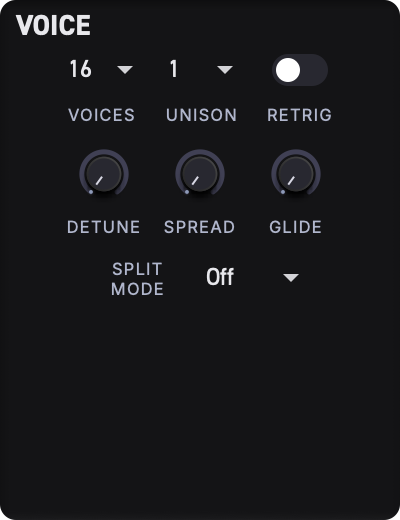
Voice-Panel
Das Voice-Panel legt Polyphonie, Unison und Portamento für das gesamte Instrument fest.
Parameter auf einen Blick
| Parameter | Bedienelement | Bereich | Standard | Beschreibung |
|---|---|---|---|---|
| Voices | Dropdown | 1 -- 16 | 16 | Maximale Anzahl gleichzeitig erklingender Noten |
| Unison | Dropdown | 1 -- 8 | 1 | Anzahl gestapelter Stimmen pro Note |
| Retrig | Schalter | An / Aus | Aus | Hüllkurven bei jeder neu gespielten Note neu starten |
| Detune | Regler | 0.0 -- 100.0 Cent | 0.0 | Tonhöhenstreuung zwischen Unison-Stimmen |
| Spread | Regler | 0.00 -- 1.00 | 0.00 | Stereobreite der Unison-Stimmen |
| Glide | Regler | 0.00 -- 1.00 | 0.00 | Portamento-Zeit zwischen aufeinanderfolgenden Noten |
Voices
Voices legt die maximale Polyphonie fest -- die Anzahl der Noten, die gleichzeitig erklingen können. Mit Voices auf 1 verhält sich der Synthesizer wie ein monophones Instrument: Jede neue Note schneidet die vorherige ab. Bei 16 können bis zu sechzehn unabhängige Noten gleichzeitig erklingen.
Tipp: Eine niedrigere Stimmenzahl spart CPU-Leistung. Wenn dein Patch nur einige wenige Noten gleichzeitig benötigt, probiere
4oder8statt der vollen16.
Unison
Unison stapelt mehrere Kopien jeder Note übereinander. Wenn du Unison beispielsweise auf 4 stellst, werden bei jedem Tastendruck vier Stimmen gespielt.
Unison-Stimmen teilen sich dieselbe Note, werden aber durch die Regler Detune und Spread (siehe unten) in Tonhöhe und Stereoposition auseinandergezogen. Die Gesamtzahl der verwendeten Stimmen beträgt Voices x Unison, behalte daher beide Einstellungen im Auge, wenn die CPU-Last eine Rolle spielt.
Retrig
Wenn Retrig eingeschaltet ist, startet jede neue Note alle Hüllkurven von Anfang an neu -- selbst beim Legatospiel oder im Mono-Modus. Ist es ausgeschaltet, lassen gehaltene Noten die Hüllkurven nahtlos in die nächste Note übergehen, was für legato gespielte Lead-Lines nützlich ist.
Detune
Detune legt fest, wie weit die Unison-Stimmen in der Tonhöhe auseinandergezogen werden, gemessen in Cent (Hundertstel eines Halbtons). Bei 0.0 spielen alle Unison-Stimmen exakt dieselbe Tonhöhe. Ein höherer Wert erzeugt einen breiteren, chorusartigen Klang.
Tipp: Ein geringes Detune von
5--15Cent verleiht den klassischen analogen "Fülle"-Effekt. Werte über50beginnen eher wie ein gewollter Verstimmungseffekt zu klingen.
Spread
Spread steuert die Stereopositionierung der Unison-Stimmen. Bei 0.00 sitzen alle Stimmen in der Mitte. Bei 1.00 werden die Stimmen über das gesamte Stereofeld von ganz links bis ganz rechts verteilt.
Glide
Glide (Portamento) lässt die Tonhöhe sanft von einer Note zur nächsten gleiten, statt sie sofort umspringen zu lassen. Bei 0.00 wechseln die Noten die Tonhöhe augenblicklich. Wenn du den Regler aufdrehst, erhöht sich die Glide-Zeit und erzeugt längere, deutlicher hörbare Gleiteffekte.
Glide funktioniert gut in Kombination mit einer niedrigen Voices-Zahl für ausdrucksstarke Mono- oder Duo-Leads.
Split-Panel
Das Split-Panel teilt eingehende Noten zwischen Generator A und Generator B auf. So kannst du verschiedene Klänge über die Tastatur schichten oder unterschiedliche Klangfarben verschiedenen MIDI-Kanälen zuweisen.
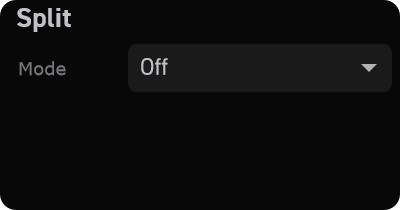
Split-Modus
Mode wählt aus, wie Noten geroutet werden:
| Modus | Verhalten |
|---|---|
Off | Jede Note wird durch beide Generatoren gespielt |
Note Split | Noten werden an einem gewählten Splitpunkt nach Tonhöhe aufgeteilt |
MPE Split | Noten werden nach MIDI-Kanal aufgeteilt |
Wenn Mode auf Off steht, wird der Regler für den Split-Punkt ausgeblendet, da er nicht benötigt wird.
Note Split
Im Modus Note Split erscheinen unter dem Modus-Auswahlfeld ein Split-Regler und eine Notennamen-Anzeige. Der Splitpunkt kann an beliebiger Stelle von MIDI-Note 0 (C-1) bis 127 (G9) gesetzt werden, und die Anzeige zeigt den entsprechenden Notennamen (zum Beispiel C4).
- Noten unterhalb des Splitpunkts werden nur an Generator A gesendet.
- Noten am Splitpunkt oder darüber werden nur an Generator B gesendet.
Das eignet sich perfekt, um Tastatursplits zu erstellen -- etwa einen Bassklang für die linke Hand und ein Pad für die rechte.
Tipp: Der voreingestellte Splitpunkt ist
C4(das mittlere C), ein natürlicher Punkt, um die meisten Tastaturlayouts aufzuteilen.
MPE Split
Im Modus MPE Split werden Noten nach ihrem MIDI-Kanal statt nach ihrer Tonhöhe geroutet:
- Standardmäßig werden die MIDI-Kanäle 1 -- 8 an Generator A gesendet.
- Standardmäßig werden die MIDI-Kanäle 9 -- 16 an Generator B gesendet.
Das Bedienelement Split Ch verschiebt den Split-Kanal und ist auf die Kanäle 2 bis 14 begrenzt. Sein Standardwert ist 8, was den oben beschriebenen Kanal-Split ergibt. Das ist besonders nützlich bei MPE-Controllern (wie dem Erae), die jedem Finger einen eigenen MIDI-Kanal zuweisen.
Tipp: Details zur Konfiguration von Erae-Zonen für die Zusammenarbeit mit MPE Split findest du unter Erae-Integration.
MPE-Unterstützung
Erae Sound ist rund um MPE (MIDI Polyphonic Expression) aufgebaut. Jede aktive Stimme reagiert unabhängig auf drei Ausdrucksdimensionen:
- Pitch Bend -- notenbezogene Tonhöhenabweichung mit einem Bereich von 48 Halbtönen, was dramatische Tonhöhenverläufe einzelner Noten ermöglicht.
- Pressure -- notenbezogener Aftertouch, häufig über das Modulationssystem auf Filter-Cutoff, Amplitude oder andere Klangparameter abgebildet.
- Slide -- notenbezogene Klangfarbensteuerung (CC 74), typischerweise durch vertikale Fingerbewegung auf einer MPE-Oberfläche ausgelöst.
Diese drei Signale stehen in ganz Erae Sound als Modulationsquellen zur Verfügung. Wie du sie auf einen beliebigen Parameter routest, erfährst du unter Modulation.
Tipp: Auch ohne MPE-Controller kannst du die Stimmen- und Split-Funktionen von Erae Sound ganz normal nutzen. Standard-MIDI-Keyboards funktionieren wie erwartet mit polyphonem Noten- und Kanal-Aftertouch.
Praktische Rezepte
Dicker Unison-Lead
- Stelle Voices auf
1(Mono). - Stelle Unison auf
4. - Drehe Detune auf etwa
10--20Cent. - Stelle Spread auf
0.50für ein breites Stereobild. - Schalte Retrig aus und füge ein kurzes Glide für sanfte Legato-Übergänge hinzu.
Tastatur-Split (Bass + Pad)
- Öffne das Split-Panel und stelle Mode auf
Note Split. - Setze den Split-Punkt auf
C3. - Konfiguriere Generator A mit einem Bass-Preset.
- Konfiguriere Generator B mit einem Pad-Preset.
- Spiele Bassnoten mit der linken Hand und Pad-Akkorde mit der rechten.
MPE-Dual-Timbre-Performance
- Weise auf deinem MPE-Controller Zone 1 den MIDI-Kanälen 1--8 und Zone 2 den Kanälen 9--16 zu.
- Stelle im Split-Panel Mode auf
MPE Split. - Gestalte einen unterschiedlichen Klang auf Generator A und Generator B.
- Jede Zone spielt nun ihre eigene Klangfarbe mit vollem notenbezogenem Ausdruck.
Tastenkombinationen und Interaktionen
Dieses Kapitel ist ein Schnellnachschlagewerk fuer jede Tastenkombination, Mausgeste und Interaktion, die in Erae Sound verfuegbar ist. Halte es waehrend der Arbeit griffbereit.
Tastenkombinationen
| Aktion | macOS | Windows / Linux |
|---|---|---|
| Rueckgaengig | Cmd + Z | Ctrl + Z |
| Wiederholen | Cmd + Shift + Z | Ctrl + Y |
Diese Tastenkombinationen sind global verfuegbar -- sie funktionieren unabhaengig davon, welcher Tab oder welches Panel gerade den Fokus hat.
Druecke Escape, um das Overlay der Preset-Bibliothek oder die Modulationsuebersicht zu schliessen, wenn eines dieser Overlays geoeffnet ist.
Interaktionen mit Reglern und Schiebereglern
Jeder Drehregler und jeder Schieberegler in Erae Sound reagiert auf denselben Satz von Mausgesten.
| Geste | Was sie bewirkt |
|---|---|
| Klicken + Ziehen (auf/ab oder links/rechts) | Den Parameterwert anpassen. Ziehe nach oben oder rechts, um den Wert zu erhoehen, nach unten oder links, um ihn zu verringern. |
| Shift + Ziehen | Feineinstellung -- der Regler bewegt sich mit einem Zehntel der normalen Geschwindigkeit fuer praezise Aenderungen. |
| Doppelklick | Den Parameter auf seinen Standardwert zuruecksetzen. |
| Rechtsklick | Ein Kontextmenue mit der Option Auf Standard zuruecksetzen oeffnen. |
| Mausrad | Den Wert Schritt fuer Schritt erhoehen oder verringern. |
| Mauszeiger darueber | Ein Wert-Tooltip direkt unter dem Regler anzeigen (siehe Parameter-Tooltips weiter unten). |
Tipp: Halte Shift waehrend des Ziehens eines beliebigen Reglers gedrueckt, um exakte Werte einzustellen. Das ist besonders nuetzlich fuer Filterfrequenzen und Envelope-Zeiten.
Parameterauswahl
Das Klicken auf einen Regler aendert nicht nur seinen Wert -- es teilt Erae Sound auch mit, welchen Parameter du modulieren moechtest. Das Modulations-Display und die Modulator-Bedienelemente (untere Haelfte der Tabs Synth und FX) aktualisieren sich automatisch, um den ausgewaehlten Parameter widerzuspiegeln.
| Geste | Was sie bewirkt |
|---|---|
| Auf eine Reglerbeschriftung klicken | Diesen Parameter fuer die Modulationsbearbeitung auswaehlen. Das Modulations-Display aktualisiert sich und zeigt alle mit ihm verbundenen Quellen an. |
| Rechtsklick auf einen Regler | Diesen Parameter fuer die Modulationsbearbeitung auswaehlen (wie das Klicken auf die Beschriftung). |
| Rechtsklick auf einen Envelope- oder LFO-Regler (Attack, Decay, Rate usw.) | Diesen Modulator-Unterparameter auswaehlen. Das Modulations-Display zeigt detailliert dessen Verbindungen an. |
| Auf eine Envelope- oder LFO-Beschriftung klicken (Attack, Decay, Rate usw.) | Diesen Modulator-Unterparameter auswaehlen, wie das Klicken auf den Schieberegler selbst. |
Vollstaendige Details zum Modulations-Routing findest du unter Modulation.
Interaktionen mit dem Modulations-Display
Das Modulations-Display (mittlerer Streifen der Tabs Synth und FX) zeigt Visualisierungen im Oszilloskop-Stil fuer jede Modulationsquelle, die mit dem ausgewaehlten Parameter verbunden ist. Jede Visualisierung verfuegt ueber einen integrierten Tiefen-Fader und einen Verbindungspunkt.
Tiefen-Fader
| Geste | Was sie bewirkt |
|---|---|
| Klicken + Ziehen innerhalb einer Visualisierung | Die Modulationstiefe fuer diese Quelle einstellen. Ziehe nach oben fuer positive Tiefe, nach unten fuer negative Tiefe. Die Mittellinie ist Null. |
| Doppelklick auf eine Visualisierung | Die Tiefe auf Null zuruecksetzen. |
| Rechtsklick auf den Tiefen-Fader einer Visualisierung | Das Menue zur Zuweisung des Host-Slots oeffnen, damit eine DAW diese Tiefe automatisieren kann. Siehe DAW-Host-Automation. |
| Mauszeiger ueber einen Regler im Generator- oder FX-Bereich | Der Regler zeigt eine Tiefenanzeige an, die angibt, wie viel Modulation angewendet wird, und die Visualisierungen zeigen voruebergehend die aktuellen Modulationstiefen dieses Reglers mit einem hervorgehobenen Overlay an. |
Tiefenwerte sind bipolar und reichen von -100% bis +100%. Positive Tiefe wird in Gelb angezeigt, negative Tiefe in Rot.
Cross-Modulations-Verbindungen
Jede Visualisierung hat einen kleinen Verbindungspunkt (Kreis) in ihrer oberen rechten Ecke. Du kannst Modulationsquellen miteinander verkabeln, indem du zwischen diesen Punkten ziehst.
| Geste | Was sie bewirkt |
|---|---|
| Von einem Verbindungspunkt zu einem anderen ziehen | Eine Cross-Modulations-Verbindung zwischen diesen beiden Quellen herstellen. Ein gebogener Pfeil erscheint, um die Verknuepfung anzuzeigen. |
| Klicken + Ziehen an einem Cross-Mod-Fader | Die Cross-Modulationstiefe anpassen (der farbige Fader, der nach dem Herstellen einer Verbindung erscheint). |
| Doppelklick auf einen Cross-Mod-Fader | Die Cross-Modulations-Verbindung entfernen. |
Hervorhebung beim Ueberfahren
| Geste | Was sie bewirkt |
|---|---|
| Mauszeiger ueber eine Quellen-Visualisierung | Hebt die entsprechende Zone auf der Miniaturansicht des Erae-Layouts hervor (fuer Erae-verknuepfte Quellen). |
| Mauszeiger ueber eine Erae-Zone auf der Layout-Miniaturansicht | Hebt die passenden Quellen-Visualisierungen im Modulations-Display hervor. |
Diese bidirektionale Hervorhebung macht es einfach zu erkennen, welche Erae-Zonen welche Modulationsquellen speisen. Siehe Erae-Integration fuer mehr zur Layout-Miniaturansicht.
Parameter-Tooltips
Wenn du den Mauszeiger ueber einen Regler bewegst oder ihn ziehst, erscheint ein kleiner Tooltip direkt darunter, der den aktuellen Wert in einem gut lesbaren Format anzeigt. Das Anzeigeformat haengt vom Parametertyp ab:
| Parametertyp | Tooltip-Format | Beispiel |
|---|---|---|
| Allgemein (Pegel, Mix, Tiefe usw.) | Prozentwert | 75% |
| Oszillator-Tonhoehe | Notenname + Oktave | C4, F#3 |
| Filter-Cutoff | Frequenz (Hz oder kHz) | 440 Hz, 2.5 kHz |
| LFO-Rate (frei laufend) | Frequenz in Hz | 0.25 Hz, 4.0 Hz |
| LFO-Rate (tempo-synchronisiert) | Notenwert | 1/4, 1/8 dot |
Der Tooltip erscheint beim Ueberfahren und bleibt waehrend des Ziehens sichtbar. Er verschwindet, wenn du den Mauszeiger vom Regler wegbewegst.
Zusammenfassung des visuellen Feedbacks
Erae Sound bietet konsistente visuelle Hinweise ueber alle interaktiven Bedienelemente hinweg:
| Bedienelement-Zustand | Was du siehst |
|---|---|
| Normal | Graue Spur mit einem Wertbogen in der Akzentfarbe. |
| Mauszeiger darueber | Die Spur wird etwas heller; ein dezentes aeusseres Leuchten erscheint um den Regler. |
| Ziehen | Der Wertbogen wird noch heller; das Leuchten verstaerkt sich. |
| Moduliert | Die Modulator-Schieberegler (Attack, Rate usw.) zeigen einen Live-Offset-Indikator an, der die Modulation in Echtzeit aus MIDI-Quellen darstellt. |
| Deaktiviert | Der Regler ist auf 40 % Deckkraft abgedunkelt und reagiert nicht auf Eingaben. |
Schnellnachschlagekarte
| Ich moechte... | Mache das |
|---|---|
| Meine letzte Aenderung rueckgaengig machen | Cmd + Z (Mac) oder Ctrl + Z (Win/Linux) |
| Eine rueckgaengig gemachte Aenderung wiederholen | Cmd + Shift + Z (Mac) oder Ctrl + Y (Win/Linux) |
| Eine Feineinstellung vornehmen | Shift halten waehrend du an einem Regler ziehst |
| Einen Regler auf den Standard zuruecksetzen | Doppelklick darauf, oder Rechtsklick und Auf Standard zuruecksetzen waehlen |
| Einen Parameter zur Modulation auswaehlen | Auf die Beschriftung des Reglers klicken oder einen Rechtsklick auf den Regler ausfuehren |
| Die Modulationstiefe einstellen | Innerhalb der Quellen-Visualisierung nach oben oder unten ziehen |
| Die Modulationstiefe auf Null zuruecksetzen | Doppelklick auf die Quellen-Visualisierung |
| Eine Modulationstiefe aus der DAW automatisieren | Rechtsklick auf den Tiefen-Fader, dann Auto-assign oder einen bestimmten Slot waehlen |
| Eine Cross-Mod-Verbindung herstellen | Vom Verbindungspunkt einer Visualisierung zu einem anderen ziehen |
| Eine Cross-Mod-Verbindung entfernen | Doppelklick auf den Cross-Mod-Fader |
| Einen Wert in kleinen Schritten durchlaufen | Das Mausrad ueber einem Regler verwenden |
| Einen Modulator-Unterparameter auswaehlen | Auf seinen Regler oder seinen Beschriftungstext klicken |
| Ein Overlay schliessen | Escape druecken |
Interaktionen mit der Layout-Leiste
Wenn eine Erae-Layout-Leiste sichtbar ist, wird durch Klicken auf einen Slot je nach aktuellem Sync-Status eine Vorschau dieses Slots angezeigt oder zu ihm gewechselt. Halte einen Slot etwa 1.5s lang gedrueckt, um das aktuelle Erae-Sound-Layout diesem realen Geraete-Slot zuzuweisen.
Fehlerbehebung
Dieses Kapitel behandelt die häufigsten Probleme, die bei der Verwendung von Erae Sound auftreten können, und wie Sie sie beheben. Falls Ihr Problem hier nicht aufgeführt ist, besuchen Sie bitte die Embodme-Supportseite für weitere Unterstützung.
Problem: Plug-in erscheint nicht in der DAW
Nach der Installation von Erae Sound führt Ihre DAW das Plug-in möglicherweise nicht unter den verfügbaren Instrumenten auf. Überprüfen Sie zunächst, ob sich die Plug-in-Dateien am richtigen Speicherort für Ihre Plattform befinden:
- macOS:
~/Library/Audio/Plug-Ins/VST3/ - Windows:
%ProgramFiles%\Common Files\VST3\ - Linux:
~/.vst3/
Sobald Sie sich vergewissert haben, dass die Dateien vorhanden sind, führen Sie in den Einstellungen Ihrer DAW oder im Plug-in-Manager einen erneuten Plug-in-Scan durch. Unter macOS kann der systemeigene Gatekeeper neu heruntergeladene Plug-ins in Quarantäne stellen -- falls das Plug-in weiterhin nicht erscheint, öffnen Sie Systemeinstellungen > Datenschutz & Sicherheit und erlauben Sie Erae Sound die Ausführung. Vollständige Anweisungen zur Einrichtung finden Sie unter Installation.
Problem: Kein Ton
Wenn Erae Sound zwar geladen wird, aber kein Audio erzeugt, prüfen Sie Folgendes:
- MIDI-Routing -- Stellen Sie sicher, dass Ihre DAW MIDI an die Erae-Sound-Spur sendet. Das Instrument benötigt MIDI-Notendaten, um Ton zu erzeugen.
- Preset -- Vergewissern Sie sich, dass ein Preset geladen ist. Ein leerer oder nicht initialisierter Zustand erzeugt kein Audio. Wie Sie Presets durchsuchen und laden, erfahren Sie unter Presets.
- Vol-Regler -- Prüfen Sie, ob der Vol-Hauptregler in der Kopfleiste aufgedreht ist. Steht er auf seinem Minimalwert, bleibt der Ausgang stumm.
- VU-Meter -- Werfen Sie einen Blick auf das VU-Meter in der Kopfleiste. Zeigt es Aktivität, erzeugt der Synth Ton und das Problem liegt vermutlich weiter unten im Signalweg, also im Mixer oder Audio-Routing Ihrer DAW.
Problem: Hohe CPU-Auslastung
Der CPU-Verbrauch von Erae Sound hängt in erster Linie von der Anzahl der Stimmen und den aktiven Effekten ab. So verringern Sie die Last:
- Senken Sie den Wert Voices im Voice-Panel. Weniger gleichzeitige Stimmen bedeuten weniger Rechenaufwand. Details zur Stimmenverwaltung finden Sie unter Voice und Split.
- Deaktivieren Sie nicht genutzte Effekte, indem Sie unbenutzte FX-Slots auf None setzen. Jeder aktive Effekt erhöht die CPU-Last. Siehe Effekte.
- Erhöhen Sie die Puffergröße Ihres Audio-Interfaces in den Audio-Einstellungen Ihrer DAW. Ein größerer Puffer (z. B.
512oder1024Samples) gibt der CPU mehr Zeit, jeden Audioblock zu verarbeiten.
Problem: Erae verbindet sich nicht
Falls Erae Sound Ihren Erae-Controller nicht erkennt:
- Vergewissern Sie sich, dass das Erae per USB mit Ihrem Computer verbunden und eingeschaltet ist.
- Aktuelle Builds handeln die Erae-Verbindung automatisch über Erae Lab aus. Erscheint die Verbindung nicht, ziehen Sie das USB-Kabel ab und stecken es wieder ein und starten Sie bei Bedarf Erae Lab neu.
- Wenn Sie Erae Sound in einer DAW verwenden, stellen Sie sicher, dass Erae Lab läuft, sobald Sie gerätegestützten Layout-Kontext benötigen.
Einen vollständigen Überblick darüber, wie Erae Sound mit dem Erae kommuniziert, finden Sie unter Erae-Integration.
Problem: Audio-Aussetzer oder Knistern
Klicken, Knacken oder Knistern während der Wiedergabe deutet meist darauf hin, dass Ihr System Audio nicht schnell genug verarbeiten kann. So beheben Sie das:
- Erhöhen Sie die Puffergröße Ihres Audio-Interfaces. Eine Einstellung von
512oder1024Samples ist ein guter Ausgangspunkt für eine stabile Wiedergabe. - Reduzieren Sie die Polyphonie, indem Sie den Parameter Voices im Voice-Panel verringern. Siehe Voice und Split.
- Schließen Sie andere CPU-intensive Anwendungen, die auf Ihrem System laufen. Hintergrundprozesse wie Webbrowser, Videoeditoren oder andere Plug-ins, die um CPU-Zeit konkurrieren, können Audio-Aussetzer verursachen.
Problem: Preset lässt sich nicht speichern
Wenn Sie ein Preset nicht speichern können, prüfen Sie diese häufigen Ursachen:
- Das Feld für den Preset-Namen darf nicht leer sein. Geben Sie vor dem Speichern einen Namen ein.
- Werks-Presets sind schreibgeschützt und können nicht überschrieben, umbenannt oder gelöscht werden. Wenn Sie Änderungen an einem Werks-Preset behalten möchten, verwenden Sie Speichern unter... und geben Sie dem Klang einen neuen Namen.
- Doppelte Namen können zu Konflikten führen. Wenn in Ihrer Benutzerbibliothek bereits ein Preset mit demselben Namen existiert, wählen Sie einen anderen Namen oder bestätigen Sie, dass Sie das vorhandene Preset ersetzen möchten.
- Der Demo-Modus kann das Speichern einschränken, nachdem die Demo abgelaufen ist. Aktivieren Sie eine Lizenz oder starten Sie den zulässigen Demo-Ablauf neu, falls verfügbar.
Weitere Details zur Verwaltung Ihrer Preset-Bibliothek finden Sie unter Presets.
Problem: CC-Makros reagieren in einer DAW nicht
Wenn die CC-Ausgaben einer Taste (Key Pressure, X, Y) oder die CCs eines Faders Erae Sound erreichen, das zugehörige Makro sich aber nicht bewegt, liegt die Ursache fast immer in einer vom Host eingeführten MIDI-Kanal-Diskrepanz.
Die meisten DAWs reduzieren eingehendes MIDI auf einen einzigen Kanal (typischerweise Kanal 1), bevor sie es an ein VST- oder AU-Instrument weiterleiten -- es sei denn, die Spur ist ausdrücklich für MPE konfiguriert. Ableton Live, Logic ohne MPE pro Spur, Cubase, FL Studio und Reaper verhalten sich alle in gewissem Maße so. Das Plug-in empfängt den CC-Wert, aber auf einem anderen Kanal als dem, dem das Layout ihn zugewiesen hat, sodass die Makro-Zuordnung nicht passt.
So beheben Sie das:
- Verwenden Sie für alle Makro-CCs in einem Layout einen einzigen MIDI-Kanal, wenn das Layout für ein DAW-Plug-in gedacht ist. Kanal 1 ist die sicherste Voreinstellung.
- Oder aktivieren Sie den MPE-Modus auf der DAW-Spur, der das Routing pro Kanal beibehält (Ableton Live 11+, Logic Pro, Cubase 12+, Bitwig, Reaper).
- Vermeiden Sie es, dieselbe CC-Nummer Elementen auf unterschiedlichen Kanälen innerhalb eines Layouts zuzuweisen. Selbst mit einem vorhandenen Fallback kann das Plug-in nicht eindeutig zuordnen, auf welches Element ein CC-Wert abzielt, wenn der Host den Kanal entfernt.
Die MPE-Konfigurationsschritte für die einzelnen DAWs finden Sie unter Anhang C: DAW-Einrichtung im Erae-2-Handbuch.
Problem: Modulation funktioniert nicht
Wenn eine Modulationsquelle (Envelope oder LFO) einen Parameter scheinbar nicht beeinflusst:
- Stellen Sie sicher, dass Sie den Zielparameter ausgewählt haben, indem Sie zuerst auf dessen Regler klicken. Der ausgewählte Parameter wird im Modulationsdisplay am unteren Rand der Oberfläche angezeigt.
- Prüfen Sie, ob der Depth-Fader im Modulationsdisplay nicht auf null steht. Eine Depth von null bedeutet, dass die Modulationsquelle unabhängig von ihrer Konfiguration keinen Einfluss auf den Parameter hat.
- Vergewissern Sie sich, dass die Modulationsquelle selbst korrekt konfiguriert ist. Beispielsweise erzeugt ein Envelope, dessen Stufen alle auf denselben Pegel eingestellt sind, oder ein LFO mit einer Rate von null keine sinnvolle Modulation.
Eine vollständige Anleitung zum Einrichten des Modulations-Routings finden Sie unter Modulation.
Problem: Lizenzierung oder Demo-Aktivierung schlägt fehl
- Wenn ein Magic Link nicht funktioniert, fordern Sie einen neuen Link an und öffnen Sie ihn auf demselben Rechner, auf dem Erae Sound läuft.
- Wenn Sie das Gerätelimit erreicht haben, deautorisieren Sie einen anderen Rechner im Authentifizierungsdialog oder wenden Sie sich an den Support.
- Wenn die Demo abgelaufen ist, sind das Speichern und einige Bearbeitungsabläufe möglicherweise deaktiviert, bis Sie eine Lizenz aktivieren.
In-App-Fehlerberichte
Sofern verfügbar, öffnet die Schaltfläche für Fehlerberichte ein In-App-Berichtsformular. Berichte können das aktuelle Preset, den Erae-Layout-Kontext, Gerätediagnosen der aktuellen Sitzung, App-Metadaten und aktuelle Protokolle enthalten. Verbinden Sie das Gerät nach Möglichkeit erneut und reproduzieren Sie das Problem vor dem Absenden, damit der Bericht den relevanten Zeitverlauf erfasst.
Falls die Schaltfläche nicht sichtbar ist, wenden Sie sich an den Support und geben Sie Ihre Erae-Sound-Version, Ihr Betriebssystem, die Host-Anwendung, das angeschlossene Erae-Modell und die Schritte zur Reproduktion an.
Hängende Noten
Wenn Sie innerhalb von Erae Lab arbeiten, stoppen Sie die Wiedergabe, lösen Sie alle gehaltenen Noten und verbinden Sie anschließend das Erae oder den MIDI-Controller erneut, falls Noten hängen bleiben. Verwenden Sie im Plug-in-Modus den Panic-/All-Notes-Off-Befehl Ihrer DAW, da der Host für das endgültige MIDI-Routing verantwortlich ist. Wenn hängende Noten nach einem Layout-Wechsel erneut auftreten, senden Sie nach Möglichkeit einen Fehlerbericht mit Gerätediagnosen.
Anhang A: Parameterreferenz
Dieser Anhang listet jeden für den Benutzer sichtbaren Parameter in Erae Sound auf, nach Abschnitt geordnet. Die Generatoren A und B teilen sich einen identischen Satz von Parametern -- sie werden im Folgenden nur einmal aufgeführt und gelten für beide.
Alle Parameter unterstützen Modulation, sofern nicht anders angegeben. Einzelheiten zum Zuweisen von Envelopes, LFOs und MPE-Quellen zu Parametern finden Sie in Kapitel 6 (Modulation).
Generator -- Oszillator 1
| Parameter | Bereich | Standard | Beschreibung |
|---|---|---|---|
| COARSE | 0 -- 127 (MIDI-Note) | 60 (C4) | Legt die Grundtonhöhe von Oszillator 1 in Halbtonschritten fest. |
| FINE | -1.00 -- +1.00 Halbtöne | 0.00 | Stimmt die Tonhöhe von Oszillator 1 in Bruchteilen eines Halbtons fein ab. |
| SHAPE | 0.00 -- 1.00 | 0.50 | Morpht die Oszillator-Wellenform stufenlos von Sinus über Dreieck und Puls bis hin zum Sägezahn. |
| FOLD | 0.00 -- 1.00 | 0.00 | Wendet Wavefolding auf das Oszillatorsignal an, um zusätzliche Obertöne zu erzeugen. |
| VOL | 0.00 -- 1.00 | etwa -12 dB | Legt den Ausgangspegel von Oszillator 1 fest, bevor er die Filterstufe erreicht. |
Generator -- Oszillator 2
| Parameter | Bereich | Standard | Beschreibung |
|---|---|---|---|
| COARSE | 0 -- 127 (MIDI-Note) | 60 (C4) | Legt die Grundtonhöhe von Oszillator 2 in Halbtonschritten fest. |
| FINE | -1.00 -- +1.00 Halbtöne | 0.00 | Stimmt die Tonhöhe von Oszillator 2 in Bruchteilen eines Halbtons fein ab. |
| SHAPE | 0.00 -- 1.00 | 0.50 | Morpht die Oszillator-Wellenform stufenlos von Sinus über Dreieck und Puls bis hin zum Sägezahn. |
| FOLD | 0.00 -- 1.00 | 0.00 | Wendet Wavefolding auf das Oszillatorsignal an, um zusätzliche Obertöne zu erzeugen. |
| VOL | 0.00 -- 1.00 | etwa -12 dB | Legt den Ausgangspegel von Oszillator 2 fest, bevor er die Filterstufe erreicht. |
Generator -- Filter 1
| Parameter | Bereich | Standard | Beschreibung |
|---|---|---|---|
| FREQ | 0 -- 143 (MIDI-Note, ca. 8 Hz -- 32 kHz) | 93 (ca. 1,4 kHz) | Legt die Cutoff-Frequenz von Filter 1 fest. |
| RESO | 0.00 -- 1.00 | 0.00 | Steuert die Resonanz (Betonung) an der Cutoff-Frequenz. |
| TYPE | 0.00 -- 1.00 | 0.50 | Morpht die Filtercharakteristik stufenlos: Bandpass bei 0.0, Tiefpass bei 0.5, Hochpass bei 1.0, mit weichen Übergängen zwischen benachbarten Typen. |
| POLES | 2 / 4 | 4 | Schaltet zwischen 2-poliger (12 dB/Okt.) und 4-poliger (24 dB/Okt.) Filterflanke um. Nicht modulierbar. |
Generator -- Filter 2
| Parameter | Bereich | Standard | Beschreibung |
|---|---|---|---|
| FREQ | 0 -- 143 (MIDI-Note, ca. 8 Hz -- 32 kHz) | 93 (ca. 1,4 kHz) | Legt die Cutoff-Frequenz von Filter 2 fest. |
| RESO | 0.00 -- 1.00 | 0.00 | Steuert die Resonanz (Betonung) an der Cutoff-Frequenz. |
| TYPE | 0.00 -- 1.00 | 0.50 | Morpht die Filtercharakteristik stufenlos: Bandpass bei 0.0, Tiefpass bei 0.5, Hochpass bei 1.0, mit weichen Übergängen zwischen benachbarten Typen. |
| POLES | 2 / 4 | 4 | Schaltet zwischen 2-poliger (12 dB/Okt.) und 4-poliger (24 dB/Okt.) Filterflanke um. Nicht modulierbar. |
| NOISE | 0.00 -- 1.00 | 0.00 | Mischt rosa Rauschen in den Eingang von Filter 2 ein, um Textur oder Atmosphäre hinzuzufügen. |
Generator -- Steuerleiste
| Parameter | Bereich | Standard | Beschreibung |
|---|---|---|---|
| TZFM | 0.00 -- 1.00 | 0.00 | Steuert den Anteil der Through-Zero-Frequenzmodulation von Oszillator 2 nach Oszillator 1 und erzeugt metallische, glockenähnliche Klangfarben. |
| Routing | Serial / Parallel / Split | Serial | Wählt aus, wie die beiden Filter verbunden werden: Serial leitet das gemischte Oszillatorsignal durch Filter 1, dann durch Filter 2; Parallel sendet das gemischte Signal unabhängig an beide Filter; Split sendet Oszillator 1 an Filter 1 und Oszillator 2 an Filter 2. Nicht modulierbar. |
| F1/F2 | 0.00 -- 1.00 | 0.50 | Blendet zwischen den Ausgängen von Filter 1 und Filter 2 vor dem Generatorausgang über. Bei 0.0 ist nur Filter 1 zu hören, bei 1.0 nur Filter 2. |
| Vol | 0.00 -- 1.00 | 1.00 | Legt den Gesamtausgangspegel des Generators nach der Filterstufe fest. Die Standard-Envelope-Tiefe für diesen Parameter beträgt 1.0, sodass er von Haus aus auf die Amplituden-Envelope reagiert. |
FX-Slot -- Gemeinsame Parameter
Jeder FX-Slot (1 bis 4) verfügt über diese gemeinsamen Routing-Parameter, unabhängig davon, welcher Effekttyp geladen ist.
| Parameter | Bereich | Standard | Beschreibung |
|---|---|---|---|
| Type | None, Distortion, Chorus, Flanger, Phaser, Delay, Reverb, Shimmer, Compressor, Param EQ | None | Wählt den in diesen Slot geladenen Effektalgorithmus aus. Nicht modulierbar. |
| BYP | Off / On | Off | Umgeht den Effekt und leitet das Audiosignal unbearbeitet weiter. Nicht modulierbar. |
| D/W A | 0.00 -- 1.00 | 0.50 (Reverb: 0.33) | Legt den Wet-Send-Pegel von Generator A in diesen Effekt fest. |
| D/W B | 0.00 -- 1.00 | 0.50 (Reverb: 0.33) | Legt den Wet-Send-Pegel von Generator B in diesen Effekt fest. |
| Output | 0.00 -- 1.00 | 1.00 | Steuert die Lautstärke des Ausgangssignals dieses Effekts, das in den Haupt-Audiobus eingemischt wird. |
| Send | 0.00 -- 1.00 | 0.00 | Steuert, wie viel des Ausgangssignals dieses Effekts an den Eingang des nächsten FX-Slots gesendet wird. |
FX: Distortion
Multi-Algorithmus-Verzerrung mit stufenlosem Morphing zwischen Schaltungsmodellen und Tone-Reglern für Tiefen/Höhen.
| Parameter | Bereich | Standard | Beschreibung |
|---|---|---|---|
| Drive | 0.00 -- 1.00 | 0.30 | Legt den Verstärkungsgrad fest, der vor der Verzerrerschaltung angewendet wird. |
| Type | 0.00 -- 1.00 | 0.00 | Morpht stufenlos zwischen sechs Verzerrungsalgorithmen: Clean Boost, Tube Screamer, RAT, Big Muff, Fuzz Face und Tape Saturation. Benachbarte Algorithmen gehen weich ineinander über. |
| Low | 0.00 -- 1.00 | 0.50 | Tiefen-Tone-Regler nach der Verzerrung. Die Mittelstellung ist neutral. |
| High | 0.00 -- 1.00 | 0.50 | Höhen-Tone-Regler nach der Verzerrung. Die Mittelstellung ist neutral. |
FX: Chorus
Chorus im Juno-Stil mit zwei Bucket-Brigade-Delay-Lines (BBD).
| Parameter | Bereich | Standard | Beschreibung |
|---|---|---|---|
| Pos | 0.00 -- 1.00 | 0.50 | Manuelle Position innerhalb der Delay-/Modulationscharakteristik des Chorus. |
| Stereo | 0.00 -- 1.00 | 1.00 | Passt die Stereobreite des Chorus an, indem die Phasenbeziehung zwischen den linken und rechten Delay-Lines gesteuert wird. |
FX: Flanger
Through-Zero-Flanger mit Feedback-Pfad im Analog-Stil.
| Parameter | Bereich | Standard | Beschreibung |
|---|---|---|---|
| Pos | 0.00 -- 1.00 | 0.50 | Legt die manuelle Delay-/Sweep-Position fest. |
| Fdbk | 0.00 -- 1.00 | 0.30 | Legt fest, wie viel des verzögerten Signals in den Eingang zurückgeführt wird, und verstärkt so den Kammfilter-Effekt. |
| Stereo | 0.00 -- 1.00 | 0.25 | Versetzt die LFO-Phase zwischen linkem und rechtem Kanal für mehr Stereobreite. |
FX: Phaser
4-stufiger, analog modellierter Allpass-Phaser.
| Parameter | Bereich | Standard | Beschreibung |
|---|---|---|---|
| Pos | 0.00 -- 1.00 | 0.50 | Legt die manuelle Notch-Position fest. |
| Fdbk | 0.00 -- 1.00 (entspricht 0 -- 95 %) | 0.00 | Führt das Phaser-Ausgangssignal in den Eingang zurück und sorgt so für einen resonanteren, ausgeprägteren Sweep. |
| Stereo | 0.00 -- 1.00 | 0.25 | Versetzt die LFO-Phase zwischen linkem und rechtem Kanal für mehr Stereobreite. |
FX: Compressor
Dynamikprozessor mit Threshold, Ratio, Timing und Makeup-Gain.
| Parameter | Bereich | Standard | Beschreibung |
|---|---|---|---|
| Thresh | 0.00 -- 1.00 | 0.50 | Legt den Pegel fest, ab dem die Kompression einsetzt. |
| Ratio | 0.00 -- 1.00 | 0.30 | Legt die Stärke der Kompression fest. |
| Atk | 0.00 -- 1.00 | 0.20 | Legt die Attack-Zeit der Kompression fest. |
| Rel | 0.00 -- 1.00 | 0.30 | Legt die Release-Zeit der Kompression fest. |
| Makeup | 0.00 -- 1.00 | 0.00 | Fügt nach der Kompression Verstärkung hinzu. |
FX: Param EQ
Zweibandiger parametrischer Equalizer.
| Parameter | Bereich | Standard | Beschreibung |
|---|---|---|---|
| Freq 1 | 0.00 -- 1.00 | 0.30 | Mittenfrequenz von EQ-Band 1. |
| Gain 1 | 0.00 -- 1.00 | 0.50 | Verstärkung von EQ-Band 1. Die Mitte ist neutral. |
| Q 1 | 0.00 -- 1.00 | 0.30 | Breite/Resonanz von EQ-Band 1. |
| Freq 2 | 0.00 -- 1.00 | 0.70 | Mittenfrequenz von EQ-Band 2. |
| Gain 2 | 0.00 -- 1.00 | 0.50 | Verstärkung von EQ-Band 2. Die Mitte ist neutral. |
| Q 2 | 0.00 -- 1.00 | 0.30 | Breite/Resonanz von EQ-Band 2. |
FX: Delay
Delay im Analog-Stil mit Charakter-Morphing und Stereobreite.
| Parameter | Bereich | Standard | Beschreibung |
|---|---|---|---|
| Time | 0.00 -- 1.00 (entspricht 100 -- 2000 ms) | 0.30 | Legt die Delay-Zeit fest. |
| Fdbk | 0.00 -- 1.00 | 0.40 | Steuert, wie viel des verzögerten Signals in die Delay-Line zurückgeführt wird, und erzeugt so sich wiederholende Echos. |
| Char | 0.00 -- 1.00 | 0.30 | Morpht den Delay-Charakter von sauber digital über bandmaschinenartige Wärme bis hin zu Lo-Fi-Degradation und fügt Sättigung, Filterung sowie Wow/Flutter hinzu. |
| Stereo | 0.00 -- 1.00 | 0.00 | Steuert die Stereobreite des Delays, von Mono bis Ping-Pong. |
| Tone | 0.00 -- 1.00 | 0.50 | Verschiebt die Frequenzbalance des verzögerten Signals von dunkel zu hell. |
FX: Reverb
Dattorro-Plattenhall-Algorithmus für Räume, Hallen und Platten.
| Parameter | Bereich | Standard | Beschreibung |
|---|---|---|---|
| Decay | 0.00 -- 1.00 | 0.50 | Steuert, wie lange die Hallfahne nachklingt, bevor sie zur Stille verklingt. |
| Pre-Dly | 0.00 -- 1.00 | 0.00 | Fügt eine kurze Verzögerung vor dem Hallbeginn hinzu und erzeugt so ein Gefühl von Abstand zwischen dem trockenen Klang und dem Hall. |
| Damp | 0.00 -- 1.00 | 0.50 | Dämpft hohe Frequenzen in der Hallfahne; höhere Werte erzeugen einen wärmeren, dunkleren Hall. |
| Width | 0.00 -- 1.00 | 1.00 | Steuert die Stereobreite des Hall-Ausgangssignals, von Mono bis zu vollem Stereo. |
| Mod | 0.00 -- 1.00 | 0.30 | Fügt eine subtile Tonhöhenmodulation innerhalb des Halltanks hinzu, reduziert metallische Artefakte und sorgt für mehr Fülle. |
FX: Shimmer
Shimmer-Reverb mit Pitch-Shifting-Feedback für atmosphärische und sich entwickelnde Texturen.
| Parameter | Bereich | Standard | Beschreibung |
|---|---|---|---|
| Size | 0.00 -- 1.00 | 0.50 | Steuert die Gesamtgröße des Hallraums. |
| Fdbk | 0.00 -- 1.00 | 0.70 | Legt den Feedback-Anteil innerhalb des Hallnetzwerks fest und beeinflusst sowohl die Länge der Abklingzeit als auch, wie stark sich das tonhöhenverschobene Signal aufbaut. |
| Pitch | 0.00 -- 1.00 | 0.50 | Steuert das Pitch-Shift-Intervall, das auf den Hall-Feedback-Pfad angewendet wird, und erzeugt aufsteigende oder absteigende harmonische Schichten. |
| Warp | 0.00 -- 1.00 | 0.00 | Wendet spektrale Verformung und Verstimmung auf das tonhöhenverschobene Feedback an und fügt Dissonanz sowie überirdische Texturen hinzu. |
Voice
| Parameter | Bereich | Standard | Beschreibung |
|---|---|---|---|
| Voices | 1 -- 16 | 16 | Legt die maximale Anzahl gleichzeitig spielbarer polyphoner Stimmen fest. Nicht modulierbar. |
| Unison | 1 -- 8 | 1 | Legt die Anzahl der pro Note gestapelten Unisono-Stimmen fest. Nicht modulierbar. |
| Retrig | Off / On | Off | Wenn aktiviert, werden die Envelopes neu ausgelöst, wenn eine Stimme gestohlen oder erneut angeschlagen wird. Nicht modulierbar. |
| Detune | 0.0 -- 100.0 Cent | 0.0 | Legt die maximale zufällige Verstimmungsspreizung zwischen den Unisono-Stimmen in Cent fest. Nicht modulierbar. |
| Spread | 0.00 -- 1.00 | 0.00 | Steuert die Stereoverteilung der Unisono-Stimmen über das Stereofeld. Nicht modulierbar. |
| Glide | 0.00 -- 1.00 | 0.00 | Legt die Portamento-Zeit für das Gleiten der Tonhöhe zwischen aufeinanderfolgenden Noten fest. Bei 0.0 ist Glide aus, bei 1.0 ist das Gleiten am längsten. Nicht modulierbar. |
Split
| Parameter | Bereich | Standard | Beschreibung |
|---|---|---|---|
| Mode | Off, Note Split, MPE Split | Off | Wählt den Split-Modus aus. Off sendet alle Noten an beide Generatoren. Note Split teilt die Tastatur am Splitpunkt. MPE Split weist Noten anhand des MPE-Kanals zu. Nicht modulierbar. |
| Split Point | 0 -- 127 (MIDI-Note) | 60 (C4) | Legt den Tastatur-Splitpunkt für den Note-Split-Modus fest. Noten unterhalb dieses Werts gehen an Generator A, Noten gleich oder oberhalb gehen an Generator B. Nur sichtbar, wenn Mode auf Note Split gesetzt ist. Nicht modulierbar. |
| Split Ch | 2 -- 14 | 8 | Legt die MPE-Split-Kanalgrenze fest. Nur sichtbar, wenn Mode auf MPE Split gesetzt ist. Nicht modulierbar. |
Master
| Parameter | Bereich | Standard | Beschreibung |
|---|---|---|---|
| Vol | 0.00 -- 1.00 | 0.65 | Steuert die Master-Ausgangslautstärke des gesamten Synthesizers; befindet sich in der Kopfleiste. Intern wird eine dB-zu-linear-Kurve angewendet. Nicht modulierbar. |
Host-Automations-Slots
Die DAW-Automationsliste enthält außerdem 64 generische Slots mit den Namen Slot 1 ... Slot 64 (Parameter-IDs host_slot_0 bis host_slot_63). Diese Slots sind standardmäßig inaktiv und führen erst dann einen Wert, wenn ihnen innerhalb von Erae Sound eine Modulationstiefe zugewiesen wurde.
| Parameter | Bereich | Standard | Beschreibung |
|---|---|---|---|
| Slot 1 .. Slot 64 | -1.00 -- +1.00 | 0.00 | Bipolarer Host-Automations-Slot. Wenn er an eine Modulationstiefe gebunden ist, steuert sein Wert diese Tiefe in beide Richtungen (DAW-Automation -> Tiefe, und manuelle Tiefenänderungen -> DAW-Spur). Wird über das Rechtsklick-Menü an einem beliebigen Tiefen-Fader gebunden. Siehe DAW-Host-Automation. |
Anhang B: MIDI-Referenz
Dieser Anhang listet jede MIDI-Nachricht auf, auf die Erae Sound reagiert, geordnet nach Kategorie. Verwenden Sie ihn als Kurzreferenz beim Einrichten von Controllern, beim Aufzeichnen von Automation in Ihrer DAW oder bei der Fehlersuche im Modulations-Routing.
Einzelheiten dazu, wie Sie diese Quellen Parametern zuweisen, finden Sie unter Modulation. Für die Erae-spezifische Einrichtung siehe Erae-Integration.
Standard-MIDI-Quellen
Erae Sound reagiert auf fünf standardmäßige MIDI-Nachrichtentypen. Jeder davon steht als Modulationsquelle für jeden Parameter im Synthesizer zur Verfügung.
| Quelle | Anzeigebezeichnung der Modulation | MIDI-Nachricht | Wertebereich | Beschreibung |
|---|---|---|---|---|
| Velocity | VEL | Note-On-Velocity | 0 -- 127 (normalisiert auf 0.0 -- 1.0) | Wie kräftig Sie die Taste anschlagen. Wird einmal bei Note-On erfasst und für die gesamte Lebensdauer der Note gehalten. |
| Release Velocity | RELVEL | Note-Off-Velocity | 0 -- 127 (normalisiert auf 0.0 -- 1.0) | Wie schnell Sie die Taste loslassen. Wird einmal bei Note-Off erfasst. Nützlich zur Steuerung des Release-Charakters. |
| Pressure | PRES | Channel Pressure (Aftertouch) | 0 -- 127 (normalisiert auf 0.0 -- 1.0) | Kontinuierlicher Druck, während eine Note gehalten wird. Wird in Echtzeit aktualisiert. Im MPE-Modus erfolgt dies pro Stimme. |
| Slide | SLIDE | CC 74 (MPE Timbre) | 0 -- 127 (normalisiert auf 0.0 -- 1.0) | Vertikale Fingerposition auf einer MPE-Oberfläche. Wird kontinuierlich aktualisiert, während eine Note gehalten wird. |
| Pitch Bend | PITCH | Pitch Bend | 14-Bit (normalisiert auf -1.0 -- +1.0) | Tonhöhenabweichung von der gespielten Note. Im MPE-Modus erfolgt dies pro Stimme. Bereichsdetails finden Sie im Abschnitt Pitch Bend weiter unten. |
Hinweis: Velocity und Release Velocity sind "Momentaufnahme"-Quellen -- sie erfassen einen einzelnen Wert bei Note-On bzw. Note-Off und halten ihn. Die anderen Quellen liefern kontinuierliche Werte, die sich während der gesamten Note ändern.
Pitch-Bend-Bereich
Erae Sound verwendet einen festen Pitch-Bend-Bereich von 48 Halbtönen (vier Oktaven in jede Richtung). Dieser weite Bereich ist für ausdrucksstarkes MPE-Spiel konzipiert, bei dem notenweise Tonhöhengesten von einem großen Hub profitieren.
Der Pitch-Bend-Bereich gilt gleichermaßen für alle Stimmen und betrifft sowohl das Standard-Pitch-Bend als auch das notenweise MPE-Pitch-Bend.
MPE (MIDI Polyphonic Expression)
Erae Sound ist ein MPE-Instrument. Es verwendet eine Lower-Zone-MPE-Konfiguration mit 15 Member-Kanälen (Kanäle 2--16) sowie Kanal 1 als MPE-Manager-Kanal.
Ausdruck pro Stimme
Im MPE-Modus reagiert jede Stimme unabhängig auf drei Ausdrucksdimensionen:
| Dimension | MIDI-Nachricht | Pro Stimme? | Beschreibung |
|---|---|---|---|
| Pitch Bend | Pitch Bend (pro Kanal) | Ja | Sanfte Tonhöhenabweichung pro Finger. Fester Bereich von 48 Halbtönen. |
| Pressure | Channel Pressure (pro Kanal) | Ja | Aftertouch pro Finger. Jede Note reagiert auf den Druck auf ihrem eigenen MPE-Kanal. |
| Slide | CC 74 (pro Kanal) | Ja | Klangfarbensteuerung pro Finger. Üblicherweise auf die vertikale Fingerbewegung auf der Spieloberfläche abgebildet. |
Kanalzuweisung
Erae Sound verteilt Stimmen über die MIDI-Kanäle 2--16 (die 15 Member-Kanäle der unteren MPE-Zone). Wenn eine neue Note auf einem Member-Kanal eintrifft, weist Erae Sound sie einer verfügbaren Stimme zu. Sind alle Stimmen belegt, greift das Voice-Stealing -- die älteste oder leiseste Stimme wird der neuen Note zugewiesen.
MPE Split
Wenn der MPE-Split-Modus im Split-Panel aktiv ist, werden Noten nach Kanal geroutet:
- Die Kanäle 1 -- 8 spielen über Generator A
- Die Kanäle 9 -- 16 spielen über Generator B
So können Sie zwei verschiedene Klangfarben aus separaten Zonen eines MPE-Controllers spielen. Einrichtungsdetails finden Sie unter Voice und Split.
Erae Sound ohne MPE verwenden
Erae Sound funktioniert auch mit standardmäßigen (Nicht-MPE-)MIDI-Controllern. In diesem Fall werden Pitch Bend und Channel Pressure von allen Stimmen auf demselben MIDI-Kanal gemeinsam genutzt, anstatt pro Stimme zu wirken. Velocity und Release Velocity funktionieren in beiden Modi identisch.
Erae-stammende MIDI-CCs
Wenn ein Erae-Controller angeschlossen und ein Layout aktiv ist, erkennt Erae Sound alle Steuerzonen im Layout und registriert sie als zusätzliche Modulationsquellen. Diese Quellen erscheinen in der Modulationsanzeige neben den oben aufgeführten Standardquellen.
Wie CC-Nummern zugewiesen werden
Die konkreten MIDI-CC-Nummern, die von Erae-Quellen verwendet werden, hängen vollständig von Ihrer Erae-Layout-Konfiguration ab. Erae Sound liest das Layout und ordnet jede Zone automatisch der richtigen CC-Nummer und dem richtigen MIDI-Kanal zu. Sie müssen die CC-Nummern weder kennen noch selbst konfigurieren -- Erae Sound erledigt das für Sie.
DAW-Kompatibilität
Alle Erae-Quellen senden standardmäßige MIDI-CC-Nachrichten. Das bedeutet:
- Jede Geste ist im MIDI-Editor Ihrer DAW aufzeichenbar.
- Aufgezeichnete CC-Daten können wiedergegeben werden, um Erae Sound anzusteuern, auch ohne angeschlossene Erae-Hardware.
- Sie können Erae-stammende Parameter genauso bearbeiten und automatisieren wie jeden anderen MIDI-CC.
Erae-Quellentypen
Die folgende Tabelle listet jeden Typ von Erae-Modulationsquelle auf, den Erae Sound aus einem Layout erkennen kann. Welche Quellen tatsächlich erscheinen, hängt davon ab, welche Zonen Ihr Layout enthält und welche Achsen aktiviert sind.
Keyboard-Positionsquellen
| Quellentyp | Beispielbezeichnung | Beschreibung |
|---|---|---|
| Keyboard X | KB1 X | Absolute horizontale Fingerposition über das Keyboard |
| Keyboard Y | KB1 Y | Absolute vertikale Fingerposition (vorn-hinten auf der Oberfläche) |
| Keyboard X relativ | KB1 XR | Horizontale Bewegung relativ zum anfänglichen Berührungspunkt |
| Keyboard Y relativ | KB1 YR | Vertikale Bewegung relativ zum anfänglichen Berührungspunkt |
Die Nummer erhöht sich für jedes Keyboard im Layout (KB1, KB2 usw.).
Hinweis: Keyboard-Druck und -Slide verwenden die integrierten Quellen PRES und SLIDE, die im Abschnitt Standard-MIDI-Quellen aufgeführt sind. Es handelt sich nicht um separate Erae-Quellen.
1D-Fader-Quellen
| Quellentyp | Beispielbezeichnung | Beschreibung |
|---|---|---|
| Fader-Position | Fader 1 | Position entlang der einzelnen Achse des Faders |
| Fader-Druck | Fdr1 Pres | Fingerdruck auf der Fader-Oberfläche |
2D-Fader-Quellen (XY-Pad)
| Quellentyp | Beispielbezeichnung | Beschreibung |
|---|---|---|
| Fader X | Fdr1 X | Horizontale Position auf dem Pad |
| Fader Y | Fdr1 Y | Vertikale Position auf dem Pad |
| Fader-Druck | Fdr1 Pres | Fingerdruck auf der Pad-Oberfläche |
Button-Quellen
| Quellentyp | Beispielbezeichnung | Beschreibung |
|---|---|---|
| Button | Btn 1 | Vom Button gesendeter CC-Wert |
Quellen einzelner Tasten
| Quellentyp | Beispielbezeichnung | Beschreibung |
|---|---|---|
| Tastendruck | Key1 P | Druck auf die einzelne Taste |
| Key X | Key1 X | Absolute horizontale Fingerposition auf der Taste |
| Key Y | Key1 Y | Absolute vertikale Fingerposition auf der Taste |
| Key X relativ | Key1 XR | Horizontale Bewegung relativ zum anfänglichen Berührungspunkt |
| Key Y relativ | Key1 YR | Vertikale Bewegung relativ zum anfänglichen Berührungspunkt |
Kurzreferenz: Alle Modulationsquellen
Diese Tabelle fasst jede in Erae Sound verfügbare Modulationsquelle zusammen.
| Kategorie | Quelle | Bezeichnung | Immer verfügbar? |
|---|---|---|---|
| Standard-MIDI | Velocity | VEL | Ja |
| Standard-MIDI | Release Velocity | RELVEL | Ja |
| Standard-MIDI | Pressure | PRES | Ja |
| Standard-MIDI | Slide (CC 74) | SLIDE | Ja |
| Standard-MIDI | Pitch Bend | PITCH | Ja |
| Integriert | Envelope (ADSR) | ENV | Ja |
| Integriert | Modulator (LFO) | MOD | Ja |
| Erae | Keyboard-Position (X, Y, XR, YR) | z. B. KB1 X | Nur mit Erae-Layout |
| Erae | 1D-Fader (Position, Druck) | z. B. Fader 1 | Nur mit Erae-Layout |
| Erae | 2D-Fader (X, Y, Druck) | z. B. Fdr1 X | Nur mit Erae-Layout |
| Erae | Button | z. B. Btn 1 | Nur mit Erae-Layout |
| Erae | Einzelne Taste (Druck, X, Y, XR, YR) | z. B. Key1 P | Nur mit Erae-Layout |
Tipps zur DAW-Integration
- Zeichnen Sie alles auf. Alle MIDI-Quellen -- einschließlich Erae-CCs -- sind standardmäßige MIDI-Daten. Aktivieren Sie Ihre Spur für die MIDI-Aufnahme, und jede Geste wird erfasst.
- Wiedergabe ohne Hardware. Einmal aufgezeichnet, wird die MIDI-CC-Automation über Erae Sound wiedergegeben, unabhängig davon, ob ein Erae oder ein anderer Controller angeschlossen ist.
- Pitch-Bend-Auflösung. Erae Sound liest vollständige 14-Bit-Pitch-Bend-Nachrichten und bietet Ihnen so eine sanfte, hochauflösende Tonhöhensteuerung.
- MPE-fähige DAWs. Für das beste Erlebnis mit Ausdruck pro Stimme verwenden Sie eine DAW, die MPE unterstützt (die meisten modernen DAWs tun dies). So wird sichergestellt, dass Pitch Bend, Pressure und Slide pro Kanal korrekt an die einzelnen Stimmen geroutet werden.
Allgemeine Hinweise zur Fehlersuche finden Sie unter Fehlersuche.