Documentación
Erae 2
20 capítulos
Introducción
¿Qué es Erae 2?
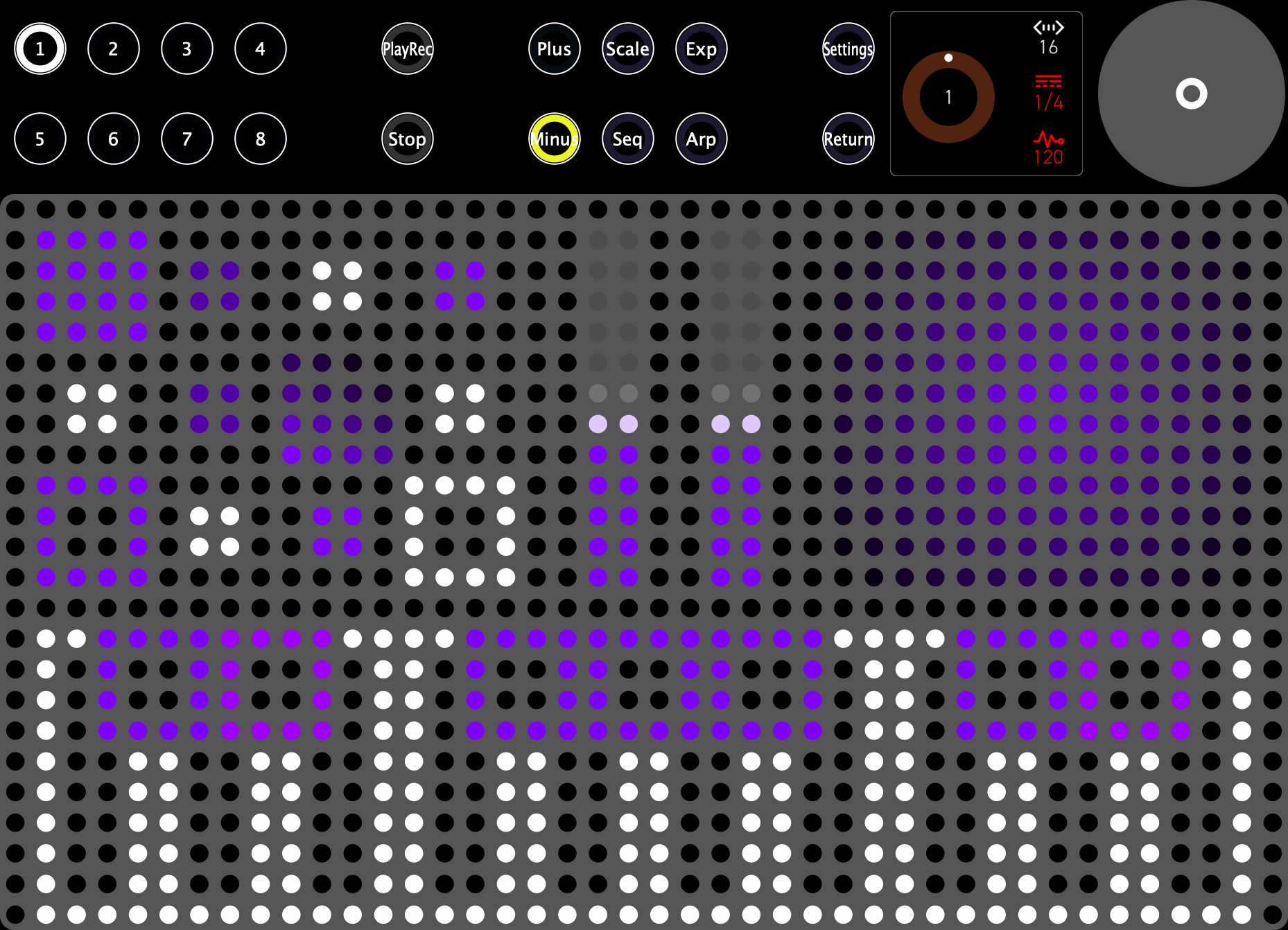
Erae 2 es un controlador MIDI sensible a la presión de Embodme. Su retícula de LED de 42×24 está respaldada por una matriz de resistencias sensibles a la fuerza (FSR) de alta resolución que captura datos de X, Y y Z (presión) de cada dedo de forma simultánea, convirtiendo la superficie en un instrumento plenamente expresivo que tú mismo diseñas. Ya lo toques como un teclado, como un banco de faders, como un looper en directo o como algo intermedio, Erae 2 se adapta a tu flujo de trabajo.
Erae 2 está pensado para músicos que quieren más que velocidad. Habla MPE, envía CV, ejecuta un arpegiador y un looper integrados, y almacena hasta ocho layouts independientes, todo ello sin necesidad de un ordenador una vez configurado.
Características principales
- Superficie táctil de 42×24 — 1.008 celdas LED se sitúan sobre una matriz FSR de alta resolución con 16 puntos de detección en bruto por celda LED, lo que supone más de 16.000 ubicaciones sensibles a la presión en toda la superficie.
- Expresión XYZ por dedo — la presión, el deslizamiento horizontal y el deslizamiento vertical se rastrean de forma independiente para cada toque simultáneo, hasta 16 dedos.
- 10 tipos de elementos — Key, Button (Note, Control Change, Program Change, CV), Fader 1D, Fader 2D, Ableton Launchpad, API Zone y Pedal.
- 8 layouts — almacena y alterna entre ocho configuraciones de superficie totalmente independientes en el dispositivo.
- Compatibilidad con MPE — pitch bend, presión y deslizamiento por nota a través de MIDI Polyphonic Expression para una interpretación polifónica expresiva.
- Salidas CV — 24 salidas de voltaje de control para conectar con sintetizadores modulares y analógicos.
- Interfaz LCD — una pantalla en color de 280×240 para explorar layouts, ajustar elementos y navegar por los ajustes sin necesidad de un ordenador.
- Arpegiador — un arpegiador configurable que funciona sobre cualquier elemento de tipo key o button del layout activo.
- Looper — un looper de interpretación para capturar y sobregrabar frases MIDI en tiempo real.
Consejo: Erae 2 funciona de forma autónoma una vez configurado. Cuando tus layouts están guardados en el dispositivo, no necesitas tener Erae Lab abierto durante la interpretación.
Para quién es este manual
Este manual está escrito para músicos, productores y experimentadores que quieren sacar el máximo partido a Erae 2. Cubre todos los aspectos del dispositivo, desde colocar tu primer elemento en un layout hasta enrutar CV a un rack modular. No se requiere experiencia previa con Erae 2, pero resulta útil estar familiarizado con los conceptos básicos de MIDI (canales, notas, control change).
Qué incluye la caja
- Controlador Erae 2
- Cable USB-C
- Tarjeta de inicio rápido
Consejo: Descarga Erae Lab desde el sitio web de Embodme para diseñar y gestionar layouts desde tu ordenador. Erae Lab es gratuito y funciona en macOS y Windows.
Convenciones del manual
A lo largo de este manual:
- Los nombres de parámetros aparecen en negrita (p. ej., Scale, Pressure Curve).
- Los valores de parámetros aparecen con
formato de código(p. ej.,Chromatic,50%,MPE). - Los consejos aparecen como citas, como las de este capítulo.
- Las capturas de pantalla se indican mediante leyendas situadas encima de cada imagen.
- Las referencias cruzadas enlazan con otros capítulos (p. ej., Layouts) o con secciones concretas (p. ej., Salidas CV).
- Las referencias a funciones de Erae Lab se escriben como texto sin formato: "Consulta el Manual de usuario de Erae Lab, Capítulo X."
Primeros pasos
Este capítulo te guía para encender el Erae 2, realizar tus primeras conexiones y tocar tu primer layout, ya sea trabajando con un DAW a través de USB o actuando de forma autónoma sin ordenador.
Encendido y secuencia de arranque
El Erae 2 se alimenta exclusivamente a través de USB-C. Conecta el cable USB-C incluido desde el puerto USB Device del panel trasero a un host USB (ordenador, hub alimentado o adaptador de corriente USB). El dispositivo no requiere una fuente de alimentación independiente.
Al encenderlo, se produce la siguiente secuencia de arranque:
- La superficie LED se ilumina con una animación de barrido mientras el firmware inicializa el hardware táctil y carga tu último proyecto utilizado desde la biblioteca de proyectos respaldada por la SD cuando está disponible, con un comportamiento de copia de seguridad/recuperación en flash para los estados de recuperación.
- La pantalla LCD muestra el logotipo de Embodme y, a continuación, pasa a la pantalla Home una vez que el sistema está listo.
- Los botones de menú a lo largo del borde izquierdo de la superficie se iluminan, indicando un funcionamiento normal.
Todo el proceso de arranque tarda aproximadamente entre tres y cinco segundos. El dispositivo está listo para tocar en cuanto aparece la pantalla Home.
Consejo: Si la superficie LED permanece apagada tras varios segundos, comprueba que el cable USB-C esté completamente insertado y que el puerto del host proporcione al menos 500 mA. Es posible que los hubs USB alimentados por bus no suministren corriente suficiente.
Conexión USB (MIDI compatible con la clase)
El Erae 2 se reconoce como un dispositivo USB MIDI compatible con la clase (class-compliant): no es necesario instalar ningún controlador en macOS, Windows 10/11 ni Linux. Conecta el puerto USB Device a tu ordenador mediante un cable USB-C a USB-C o USB-C a USB-A.
En el modo MIDI 1.0 normal, tu DAW o software MIDI verá dos puertos USB MIDI orientados al usuario:
| Cable | Nombre del puerto | Propósito |
|---|---|---|
| Principal (cable 0) | Erae 2 MIDI | MIDI estándar: salida de notas para instrumentos no MPE y uso general en el DAW |
| MPE (cable 1) | Erae 2 MIDI (MPE) | Expresión por nota para instrumentos compatibles con MPE (p. ej. Equator2, Pigments, Omnisphere) |
Selecciona Erae 2 MIDI (Principal) en las preferencias de entrada MIDI de tu DAW para recibir mensajes de nota, velocity, pitch bend y controladores continuos desde la superficie. Para instrumentos compatibles con MPE, dirige el instrumento a Erae 2 MIDI (MPE) en su lugar.
MIDI 2.0 es un modo USB alternativo controlado mediante Settings > MIDI 2.0: ON/OFF y requiere un reinicio cuando se cambia. La mayoría de los usuarios de DAW deberían dejar MIDI 2.0 desactivado a menos que Embodme o un flujo de trabajo específico de Erae Sound/Erae Lab les indique lo contrario.
Consejo: En macOS, abre Configuración de Audio MIDI -> Estudio MIDI para confirmar que el dispositivo se enumera correctamente. Si el dispositivo aparece con un sufijo numérico (p. ej.
Erae 2 2) tras una actualización de firmware, abre la Configuración de Audio MIDI, selecciona la entrada antigua y elimínala. Vuelve a conectar el USB para restaurar una enumeración limpia.
TRS MIDI
El Erae 2 incluye una salida TRS MIDI de 3,5 mm y una entrada TRS MIDI combinada en el panel trasero, lo que permite la conexión a sintetizadores de hardware, cajas de ritmos y unidades de efectos sin necesidad de un ordenador.
El conector TRS MIDI es conmutable entre cableado Type A y Type B en el menú Settings (Settings). Consulta la documentación de tu dispositivo de destino para determinar qué tipo espera:
- Type A — utilizado por Arturia, MAKE NOISE y muchos módulos Eurorack.
- Type B — utilizado por Korg, Teenage Engineering y ciertos dispositivos Roland.
Usa un adaptador TRS a DIN (incluido: se suministran dos adaptadores en la caja) para conectar a equipos MIDI DIN estándar de 5 pines.
Consejo: Al encadenar hardware a través de TRS MIDI, mantén las tiradas de cable por debajo de dos metros para evitar la degradación de la señal. Usa cable apantallado siempre que sea posible.
Puerto USB Host
El puerto USB Host del panel trasero permite que el Erae 2 actúe como host USB, alimentando y comunicándose con dispositivos USB MIDI compatibles con la clase sin necesidad de un ordenador; por ejemplo, un sintetizador de hardware con USB MIDI, un controlador MIDI o un adaptador de USB a DIN.
Los dispositivos conectados al puerto USB Host aparecen en los ajustes de enrutamiento MIDI como los puertos de entrada y salida USB Host. Puedes enrutar los eventos táctiles de la superficie directamente a un sintetizador conectado, o reenviar el MIDI entrante del sintetizador de vuelta a través del puerto USB Device hacia tu DAW.
Tu primer layout
El Erae 2 se entrega con un conjunto de layouts de fábrica precargados en los ocho slots de layout. Cada slot de layout es accesible mediante los botones numerados N1 a N8 situados a lo largo del borde izquierdo del dispositivo.
Para seleccionar un layout, pulsa uno de los botones N1–N8. La superficie LED se redibuja inmediatamente para mostrar el layout, y el botón se ilumina para confirmar la selección.
Los layouts de fábrica incluyen configuraciones de superficie listas para tocar, tales como:
- Un teclado cromático que abarca todo el ancho de la superficie
- Un teclado pentatónico afinado en Do mayor
- Una cuadrícula de pads de batería con sensibilidad a la velocity
- Variaciones adicionales de teclado y de interpretación para diferentes estilos de tocar
Todos los layouts de fábrica envían por USB Device Main. Puedes explorar, tocar e interpretar en estos layouts de inmediato sin necesidad de conectarte a Erae Lab.
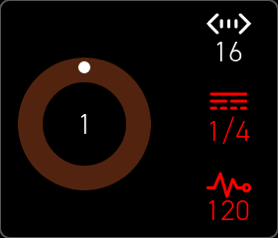
La pantalla Home del LCD muestra el nombre del layout activo actualmente, el tempo (cuando el reloj interno está en marcha) y el estado del looper. Usa el encoder rotatorio para navegar a otras pantallas, o pulsa cualquier botón de menú para saltar directamente a su función.
Consejo: Usa los botones de layout dedicados N1-N8 para una conmutación en directo predecible.
Modo autónomo frente a modo conectado a Lab
El Erae 2 funciona en dos modos según si Erae Lab está en ejecución y conectado por USB.
Modo autónomo
Cuando no hay ningún ordenador conectado, o cuando Erae Lab no está abierto, el Erae 2 funciona en modo autónomo. En este modo:
- El dispositivo reproduce el último proyecto guardado desde la biblioteca de proyectos de la tarjeta SD cuando hay una tarjeta SD montada. La flash almacena datos de copia de seguridad/recuperación y metadatos del dispositivo, no la biblioteca de proyectos normal.
- Los ocho layouts están disponibles y son plenamente funcionales.
- La salida MIDI se enruta al puerto USB Device Main (
Erae 2 MIDI), a la salida TRS MIDI y, si hay un dispositivo conectado, al puerto USB Host. - Los cambios de ajustes realizados a través del menú LCD se guardan automáticamente al salir.
El modo autónomo está pensado para la interpretación en directo sin portátil. Alimenta el dispositivo desde una batería externa USB o un adaptador de pared USB y el Erae 2 funcionará de forma totalmente independiente.
Modo conectado a Lab
Cuando Erae Lab está abierto en tu ordenador y detecta el Erae 2 a través de Vendor USB, el dispositivo entra en modo conectado a Lab. En este modo:
- Erae Lab puede enviar nuevos layouts y configuraciones de proyecto al dispositivo en tiempo real.
- Las ediciones realizadas en Erae Lab se reflejan en la superficie de inmediato, sin reiniciar.
- Puedes guardar proyectos desde Erae Lab en la biblioteca de proyectos respaldada por la SD para un uso autónomo posterior.
Consejo: No necesitas hacer nada para entrar en el modo conectado a Lab: se activa automáticamente cuando Erae Lab detecta el dispositivo. Simplemente abre Erae Lab y conecta el cable USB-C.
Consulta Conectarse a Erae Lab para conocer todos los detalles sobre el flujo de trabajo de Lab, la transferencia de proyectos y las actualizaciones de firmware.
Siguientes pasos
Una vez que hayas encendido el dispositivo y confirmado la salida de audio o MIDI desde uno de los layouts de fábrica, estarás listo para explorar la superficie en profundidad. Continúa en Superficie y táctil para aprender cómo la presión, la posición y el tacto polifónico se traducen en datos MIDI expresivos.
Capítulo 3 — Superficie y tacto
Erae 2 se basa en una gran almohadilla sensible a la presión que capta cada matiz de tu interpretación. Este capítulo explica cómo funciona la superficie, qué datos produce y cómo ajustar su comportamiento a tu técnica.
La rejilla de pads
La superficie de interpretación está organizada como una rejilla de LED de 42 × 24 -- 42 columnas de ancho y 24 filas de arriba abajo -- respaldada por una matriz de resistencias sensibles a la fuerza (FSR) de alta resolución. Cada celda de LED se apoya en 16 puntos de detección en bruto, lo que ofrece más de 16.000 ubicaciones de detección de presión en toda el área de interpretación, manteniendo a la vez la retroalimentación visual alineada con la superficie física.
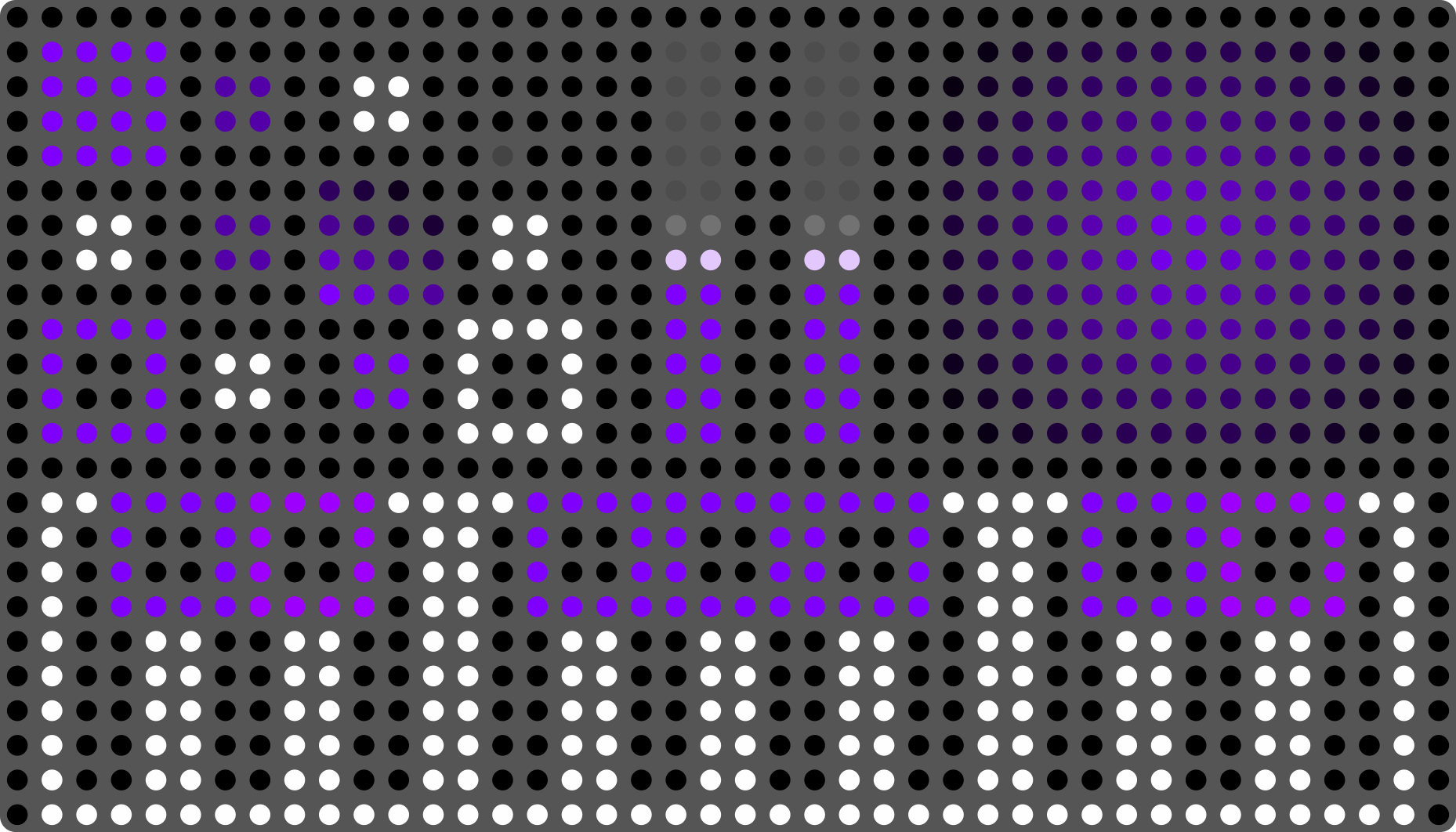
La rejilla física es continua: las zonas de pads, los faders y las teclas pueden abarcar cualquier número de celdas, de modo que los layouts no están limitados a un paso de botón fijo. Cuando un dedo cae entre dos celdas, el firmware interpola la posición con una precisión inferior a la celda, ofreciendo un control suave y de alta resolución.
Consejo: Los elementos más anchos (que abarcan más celdas) te dan más espacio para deslizar y producen datos X/Y más suaves. Usa elementos estrechos solo cuando necesites muchas zonas en un espacio reducido.
Detección XYZ
Cada toque informa simultáneamente de tres dimensiones independientes:
- Posición X — posición horizontal del dedo dentro de su elemento, normalizada de
0.0a1.0(de izquierda a derecha). Deslizar a la izquierda o a la derecha genera movimiento en X. - Posición Y — posición vertical dentro del elemento, normalizada de
0.0a1.0(de arriba abajo). Deslizar hacia arriba o hacia abajo genera movimiento en Y. - Presión Z — fuerza aplicada sobre la superficie, normalizada de
0.0a1.0. Presionar con más fuerza aumenta la Z.
El motor táctil también deriva la velocidad de movimiento a partir del desplazamiento continuo del dedo por la superficie. La velocidad de movimiento se suaviza a nivel del detector y se normaliza de 0 a 100 cm/s para las asignaciones de CC MIDI y CV.
La Z se escala de modo que una pulsación firme alcance 1.0 cómodamente dentro del rango de interpretación habitual.
Consejo: Usa la posición X y la posición Y en los elementos de tipo tecla para controlar el pitch bend y la modulación de forma simultánea: este es el núcleo de la interpretación expresiva con MPE. Consulta el Capítulo 6 para la configuración de MPE.
La superficie se escanea a 1.600 Hz. A continuación, Erae 2 aplica la capa de procesamiento táctil de Embodme para convertir ese flujo de escaneo en bruto en datos estables y expresivos de X/Y/Z del dedo, que resultan tocables en lugar de ruidosos o mecánicos.
Multitáctil de 16 dedos
Erae 2 rastrea hasta 16 dedos simultáneos por toda la superficie. Cada dedo se identifica de forma independiente y se le asigna un ID de seguimiento estable durante toda su duración de contacto, de modo que los acordes densos y los gestos a dos manos reciben flujos continuos e independientes de X, Y y Z.
La detección de dedos utiliza un umbral de presión adaptativo con calibración en tiempo real en línea: no hay que esperar ninguna ventana de calentamiento al arrancar. Un dedo se confirma como activo tras 3 fotogramas consecutivos por encima del umbral y se libera tras 8 fotogramas consecutivos por debajo de él, lo que evita eventos de note-off espurios provocados por breves caídas de presión.
Cuando dos dedos se acercan mucho entre sí (a menos de aproximadamente 1,5 anchos de celda), el firmware fusiona sus centroides para evitar artefactos multitáctiles fantasma y luego los separa de nuevo a medida que se distancian.
Consejo: Apoya ambas manos sobre la superficie para tocar acordes en racimo: se pueden rastrear hasta 16 dedos de forma independiente siempre que los toques no se solapen físicamente.
Ajuste de la curva de velocidad
El editor de curva de velocidad integrado en el dispositivo, dentro de Ajustes, da forma a cómo la dinámica del toque se convierte en velocidad de nota MIDI. Es un ajuste global de respuesta de interpretación, no una curva de presión elemento por elemento.
- Umbral establece cuánto contacto se requiere antes de que la velocidad empiece a subir.
- Empuje cambia la rapidez con la que la parte media de la curva alcanza velocidades más altas.
- Compansión comprime o expande la forma de la respuesta.
- Rango limita la velocidad máxima de salida.
La vista previa de la curva en la LCD se actualiza mientras ajustas estos valores. Úsala para adaptar Erae 2 a tu estilo de interpretación: ajustes más suaves para una interpretación sutil con los dedos, ajustes más firmes cuando quieras más resistencia antes de alcanzar velocidades altas.
Consejo: Si las notas saltan demasiado fácilmente a la velocidad máxima, sube el umbral o baja el empuje. Si las notas resultan demasiado suaves, baja el umbral o sube el empuje.
Sensibilidad global
El ajuste de sensibilidad global (que se encuentra en Ajustes -> Tacto) controla con qué facilidad la superficie registra un toque en toda la almohadilla. Hay cuatro modos disponibles:
| Modo | Descripción |
|---|---|
| XSensitive | El más reactivo: responde al contacto más leve. Ideal para intérpretes con un toque muy ligero. Puede producir activaciones falsas si se toca la superficie accidentalmente. |
| Sensitive | Reactivo: umbral de activación más bajo que el predeterminado. |
| Safe | Ajuste predeterminado: umbral equilibrado, adecuado para la mayoría de estilos de interpretación y entornos. |
| XSafe | El menos reactivo: requiere un contacto más firme para registrarse. Reduce las activaciones falsas provocadas por la ropa, los cables o el contacto accidental leve. |
Consejo: Si experimentas notas fantasma o activaciones falsas durante la interpretación, cambia de
SafeaXSafe. Si la superficie te parece poco reactiva a la interpretación ligera, prueba conSensitiveoXSensitive. La sensibilidad global es el ajuste más eficaz para los intérpretes que se inician en las superficies basadas en FSR.
Cuidado físico
Erae 2 se puede equipar con distintas pieles de interpretación. Trata la piel como parte del instrumento, no como un parche de batería reemplazable.
- Piel de tela: Diseñada para la interpretación sutil con los dedos y el control expresivo de la superficie. Usa las manos limpias siempre que sea posible, evita rascar o golpear con fuerza, y limpia las manchas con cuidado utilizando alcohol isopropílico sobre un paño suave sin pelusa. No empapes la superficie.
- Piel de batería / negra: Pásale un paño sin pelusa ligeramente húmedo y luego sécala antes de guardarla. Esta piel se puede tocar con baquetas, pero Erae 2 sigue siendo un controlador electrónico y no una batería acústica. La percusión intensa, los ángulos agudos de las baquetas o los impactos repetidos de gran fuerza pueden marcar la piel y reducir la vida útil prevista del producto.
- Todas las pieles: Mantén alejados de la superficie los objetos afilados, los anillos, las púas y los materiales abrasivos. Evita el calor excesivo y la exposición prolongada a la luz solar directa. Guarda el instrumento en una funda cuando no lo uses.
- Antes de tocar: Retira los cables, las herramientas y otros objetos que reposen sobre la superficie para que el motor táctil parta de un estado de contacto limpio.
Layouts
Un layout es el bloque de construcción fundamental de un proyecto. Define lo que hace la superficie del Erae 2: qué elementos se colocan y dónde, cómo responden al tacto y qué mensajes MIDI envían. Cambiar de layout te permite modificar toda la configuración de la superficie en un instante: de un teclado cromático en un layout a un conjunto de pads sensibles a la presión en el siguiente.
¿Qué es un layout?
Cada layout es una instantánea independiente de la superficie. Almacena:
- Todos los elementos colocados en la superficie (teclados, faders, botones y más)
- La posición, el tamaño y la forma de cada elemento
- Todos los parámetros MIDI por elemento (canal, rango de notas, asignaciones de CC, ajustes MPE, etc.)
- La escala y la afinación aplicadas a los elementos de teclado
- El esquema de color de los LED para ese estado de la superficie
Cuando cambias de layout, no se transfiere ninguno de los datos de elementos del layout anterior. Cada layout es totalmente autónomo.
Consejo: Piensa en los layouts como "escenas": puedes dedicar un layout a la interpretación melódica, otro a pads rítmicos y un tercero a controles de macros, y luego moverte entre ellos sin detener tu música.
Layouts por proyecto
Cada proyecto contiene exactamente 8 layouts, numerados del 1 al 8. Las 8 ranuras están siempre presentes; cualquier ranura que aún no se haya configurado está simplemente vacía (la superficie queda en blanco y no produce ninguna salida).
No es necesario llenar las 8 ranuras. Una ranura de layout vacía es un estado válido y reproducible, útil como silenciamiento momentáneo o como pausa durante la interpretación.
Consejo: Usa una ranura de layout vacía como una escena de "silencio" deliberada. Cambiar a ella corta limpiamente todos los eventos de tacto activos.
Cambiar de layout en el Erae 2
Usa los botones dedicados del panel N1-N8 para cambiar de layout. Al pulsar un botón numerado se carga de inmediato la ranura de layout correspondiente. Las ranuras vacías son estados válidos y reproducibles, y pueden utilizarse como escenas de silencio o silenciamiento.
La pantalla de inicio del LCD muestra el nombre del layout activo, pero en el Erae 2 no existe un selector de layouts en el LCD aparte ni un flujo de trabajo de layout siguiente/anterior.
Indicadores LED
La tira izquierda de LED de la superficie funciona también como indicador de layout. Cada una de las 8 posiciones de la tira corresponde a una ranura de layout. La posición del layout activo brilla a máxima intensidad; las demás ranuras ocupadas brillan tenuemente; las ranuras vacías permanecen apagadas.
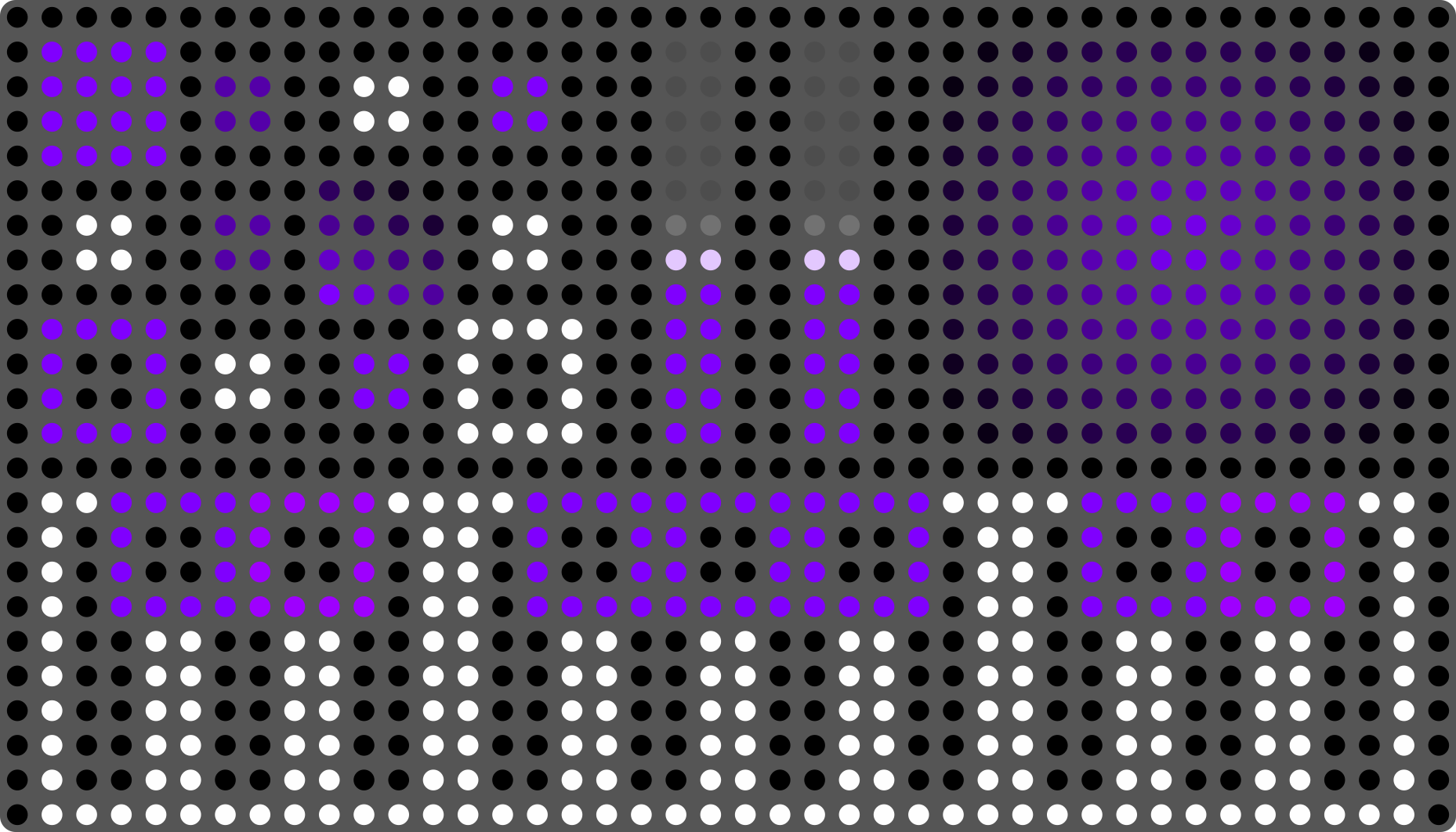
Esto te permite ver de un vistazo tu posición actual en la secuencia de layouts, incluso en un entorno de interpretación con poca luz. La animación de brillo de la ranura activa pulsa suavemente para distinguirla de un indicador tenue estático.
Consejo: Los indicadores LED se actualizan en el instante en que se completa el cambio de layout: no hay retardo visual entre la pulsación del botón y la actualización de la tira.
Editar layouts en Erae Lab
Los layouts se crean y se editan en Erae Lab en tu ordenador. Desde Erae Lab puedes:
- Arrastrar elementos al lienzo de la superficie y posicionarlos libremente
- Configurar la salida MIDI, la escala y el color visual de cada elemento
- Nombrar cada layout para identificarlo fácilmente en el selector del LCD
- Copiar, pegar y reordenar layouts dentro de un proyecto
- Previsualizar el aspecto de los LED del layout antes de enviarlo al dispositivo
Cuando Erae Lab está conectado, las ediciones de layout se guardan automáticamente y fluyen al dispositivo a través del enlace de sincronización/sesión en segundo plano. Normalmente no necesitas ejecutar un push/pull manual después de cada edición. Espera a que finalice la actividad de transferencia antes de desconectar el USB.
Cambiar de layout mientras se mantienen los dedos apoyados libera los toques del layout antiguo y reintroduce los dedos mantenidos en el nuevo layout. Esto evita notas atascadas y toques fantasma durante los cambios de layout en directo.
Elementos
Los elementos son los bloques de construcción de un layout. Cada elemento ocupa una región rectangular de la superficie táctil, define qué datos MIDI (o CV) genera y determina cómo se renderizan los LED situados debajo. Un layout puede contener cualquier combinación de elementos colocados uno junto a otro o superpuestos, lo que te da total flexibilidad sobre cómo organizar tu superficie de interpretación.
Cada elemento tiene tres propiedades comunes:
- Geometría — posición y tamaño en la cuadrícula de la superficie (x, y, ancho, alto)
- Estilo — color de LED, gradiente, imagen o visualización determinada por el comportamiento
- Animaciones — efectos opcionales de brillo, onda o atenuación activados por el toque
Los parámetros específicos de cada elemento — canal MIDI, números de CC, asignaciones de notas, ajustes de expresividad — se configuran por elemento y no afectan a los demás elementos del mismo layout.
Consulta el Capítulo 4 para saber cómo añadir, mover y redimensionar elementos dentro de un layout, el Capítulo 14 para editar parámetros con Erae Lab, y el Manual de usuario de Erae Lab, Capítulo 7, para una guía completa sobre cómo configurar cada tipo de elemento en Erae Lab.
5.1 Iso Keyboard
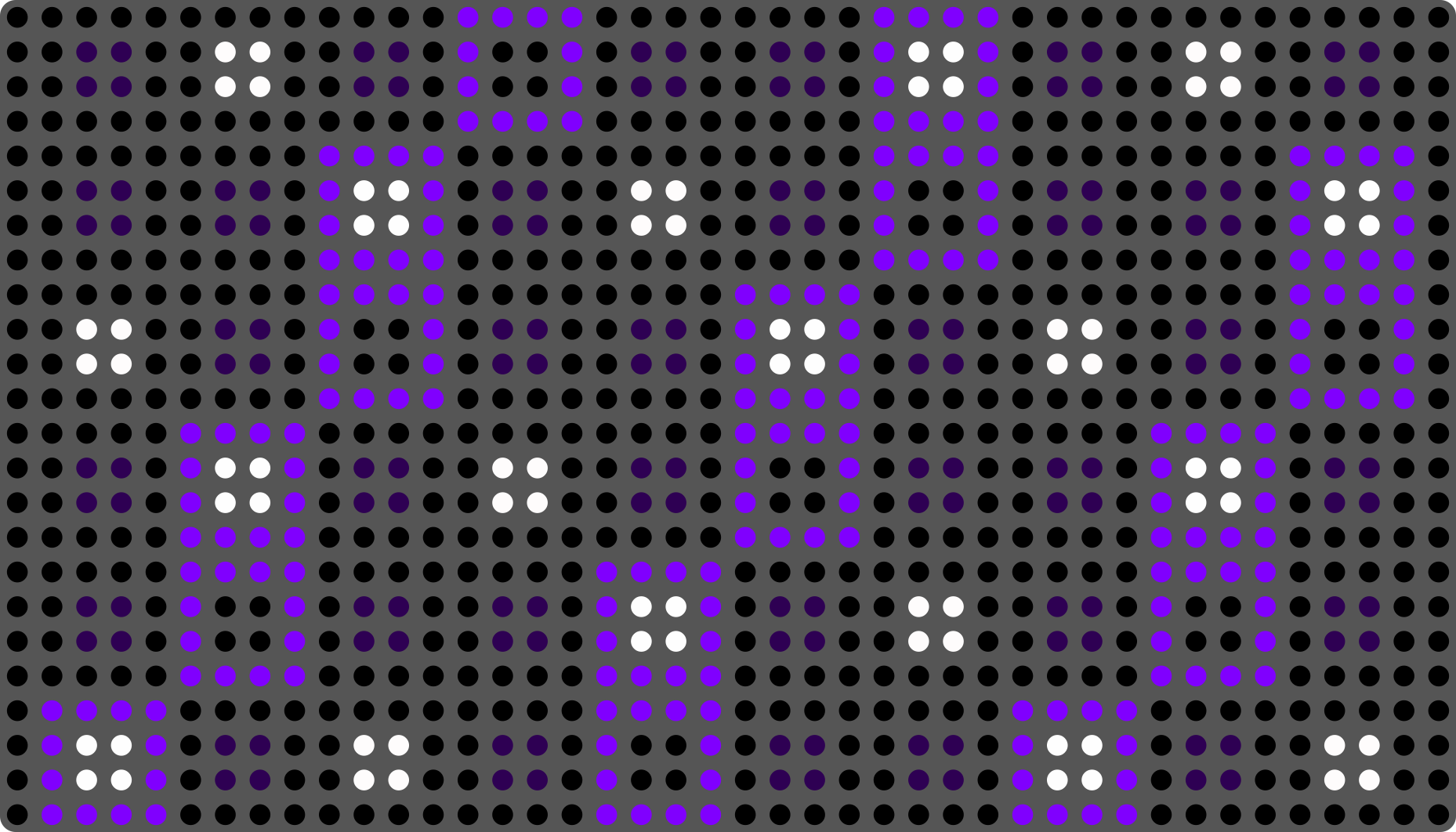
El Iso Keyboard es un instrumento de cuadrícula isomórfica: la misma relación de intervalo existe entre dos pads adyacentes cualesquiera, independientemente de dónde te encuentres en la superficie. Esto significa que cualquier digitación o forma de acorde funciona de manera idéntica en cualquier tonalidad, lo que hace que la transposición sea trivial y que los patrones de escala sean inmediatamente transferibles.
Las notas se organizan en una cuadrícula rectangular de pads individualmente direccionables (elementos Key), cada uno capaz de una expresividad MPE completa por nota. Cada pad rastrea de forma independiente la velocidad, la velocidad de levantamiento, la presión (channel pressure o polifónica), el deslizamiento horizontal (eje X), el deslizamiento vertical (eje Y) y el vibrato.
Layout y afinación. El intervalo horizontal entre pads adyacentes es de un semitono de forma predeterminada (semitonesLineOffset = 5), y el intervalo vertical entre filas es configurable. El ajuste Scale filtra qué pads se iluminan como tonos de la escala frente a notas de paso cromáticas, y si los pads fuera de escala se muestran o no (controlado por el conmutador Show Offscale). La nota base del pad (0,0) se establece mediante Base Note, con valor predeterminado C4.
Key Width / Key Height controlan cuántas celdas de la cuadrícula de la superficie ocupa cada pad. Ajustarlos por encima de 1 crea pads más anchos o más altos, con más área sensible a la presión por nota.
MPE. Activa MPE para asignar a cada toque simultáneo su propio canal MIDI, lo que permite que los datos de pitch bend, presión y deslizamiento por nota lleguen a sintetizadores compatibles con MPE sin interferencias. El MPE Master Channel se puede configurar en el canal 1 o 16 según el instrumento receptor.
Arpegiador. El Iso Keyboard incorpora un arpegiador integrado. Consulta el Capítulo 8 para todos los detalles.
Visualización LED. Los pads de grado de escala reciben su color del array Scale Style (un estilo por grado). Los pads fuera de escala usan el Off-Scale Style (que puede configurarse con un color tenue o deshabilitarse por completo). Cuando se toca un pad, su intensidad aumenta y se reproduce una animación basada en los ajustes de Animación del elemento. La nota raíz de la escala actual suele resaltarse con un color distinto.
| Parámetro | Descripción | Rango | Predeterminado |
|---|---|---|---|
| Base Note | Tono asignado al origen de la cuadrícula | C-1 -- G9 | C4 |
| Scale | Escala musical activa | Chromatic, Major, Minor, … | Major |
| Key Width | Celdas de superficie de ancho por pad | 1 -- 8 | 1 |
| Key Height | Celdas de superficie de alto por pad | 1 -- 8 | 1 |
| Semitones Line Offset | Intervalo vertical en semitonos | 0 -- 63 | 5 |
| Degrees Line Offset | Intervalo vertical en grados de escala | 0 -- 63 | 3 |
| Show Offscale | Mostrar pads fuera de escala | On / Off | On |
| Octave Fixed | Bloquear la octava raíz al cambiar de escala | On / Off | Off |
| MPE Enable | Activar canales MPE por nota | On / Off | Off |
| MPE Master Channel | Canal maestro de la zona MPE | 1 / 16 | 1 |
| MIDI Channel | Canal MIDI base | 1 -- 16 | 1 |
| MIDI Group | Grupo de enrutamiento interno | 0 -- 15 | 0 |
Consejo: En un layout isomórfico, la misma forma de acorde — por ejemplo, una tríada mayor — funciona igual sin importar dónde coloques los dedos. Aprovéchalo para practicar voicings de acordes en una posición y luego desplazarlos libremente.
Consejo: Desactiva Show Offscale y ajusta Scale a Blues o Japanese para eliminar todos los pads fuera de escala. El resultado es una cuadrícula donde cada celda toca una nota dentro de la escala, perfecta para improvisar sin notas equivocadas.
5.2 Chroma Keyboard
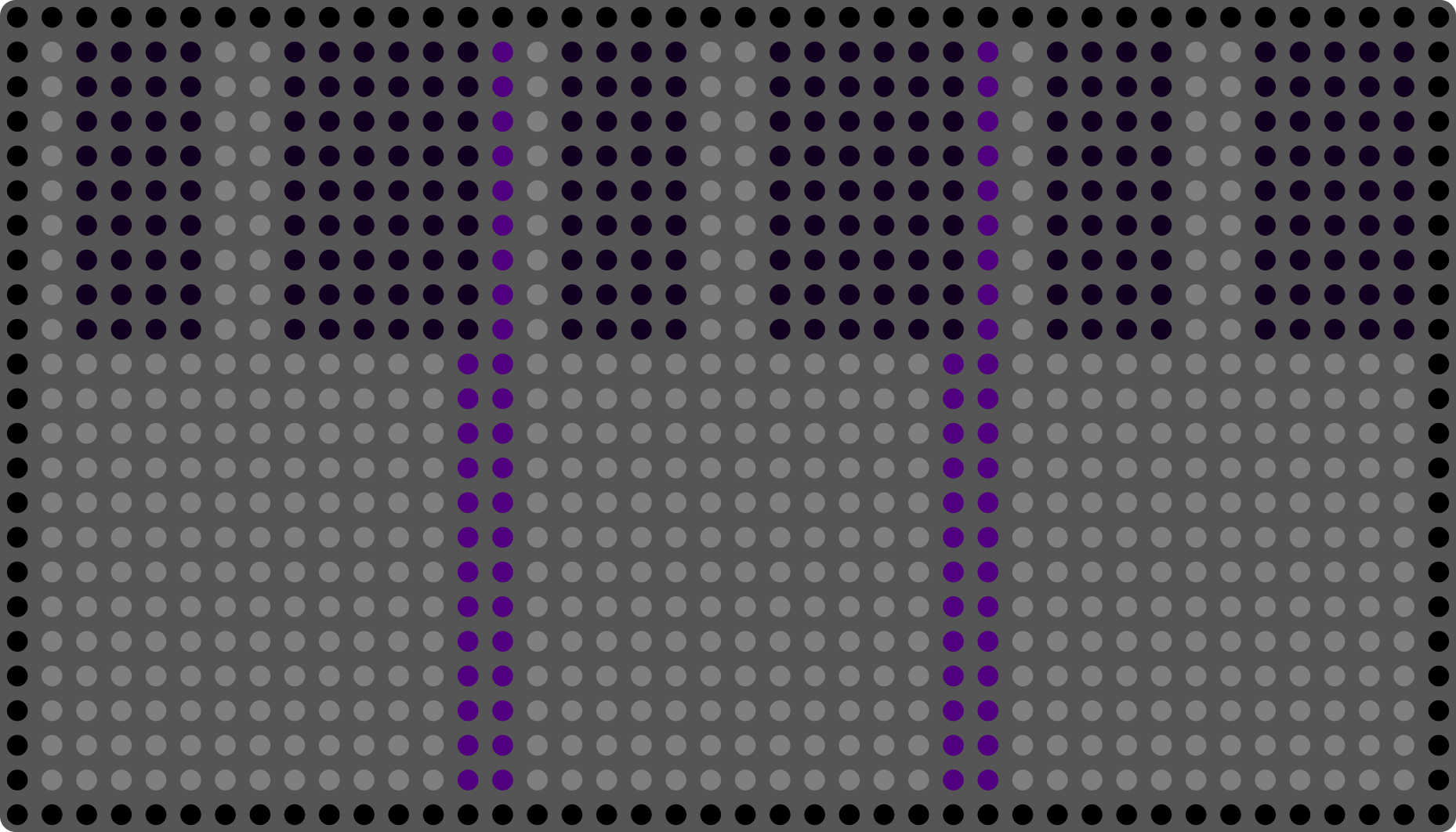
El Chroma Keyboard reproduce un layout tradicional al estilo piano sobre la superficie táctil: las teclas blancas ocupan toda la altura del elemento y las teclas negras aparecen como pads más cortos superpuestos en la parte superior. Este layout resulta inmediatamente reconocible para los pianistas y es útil cuando el diseño de patches o la notación requieren pensar en términos de teclado estándar.
A diferencia de un piano físico, cada tecla del Chroma Keyboard tiene sensibilidad total a la presión. La posición horizontal dentro de una tecla se rastrea como una dimensión de deslizamiento, lo que permite gestos similares al pitch bend en notas individuales sin salir de la tecla.
Key Width establece cuántas celdas de la superficie ocupa cada tecla blanca. Las teclas negras se dimensionan automáticamente a aproximadamente 5/12 de la altura de la tecla blanca. El número de teclas visibles aumenta con el ancho del elemento.
El ajuste Scale determina cómo se colorean las teclas. En modo Chromatic, cada uno de los 12 grados cromáticos recibe su propio color del array Chroma Styles (dando a las teclas negras y blancas colores distintos). En un modo de escala diatónica, las teclas de grado de escala reciben los Scale Styles y las teclas fuera de escala reciben el Off-Scale Style.
Glissando permite transiciones de tono suaves a medida que un dedo se desliza horizontalmente entre teclas sin levantarse, usando una interpolación configurable. CC74 asigna la posición vertical del dedo dentro de una tecla al MIDI CC 74 (brillo), siguiendo la especificación MPE para el timbre.
| Parámetro | Descripción | Rango | Predeterminado |
|---|---|---|---|
| Base Note | Nota más grave en el borde izquierdo del elemento | C-1 -- G9 | C4 |
| Scale | Escala activa para el coloreado | Chromatic, Major, Minor, … | Chromatic |
| Key Width | Celdas de superficie por tecla blanca | 1 -- 8 | 2 |
| Glissando | Deslizamiento suave entre teclas | Enabled / Disabled | Disabled |
| CC74 | Asignar posición vertical a CC 74 | Enabled / Disabled | Disabled |
| MPE Enable | Activar canales MPE por nota | On / Off | Off |
| MIDI Channel | Canal MIDI base | 1 -- 16 | 1 |
Consejo: Coloca un elemento Chroma Keyboard en la parte inferior de tu layout abarcando todo el ancho para tener un teclado de interpretación, y luego añade faders o botones en la parte superior para controles de modulación, todo dentro de un único layout.
5.3 Drumpad
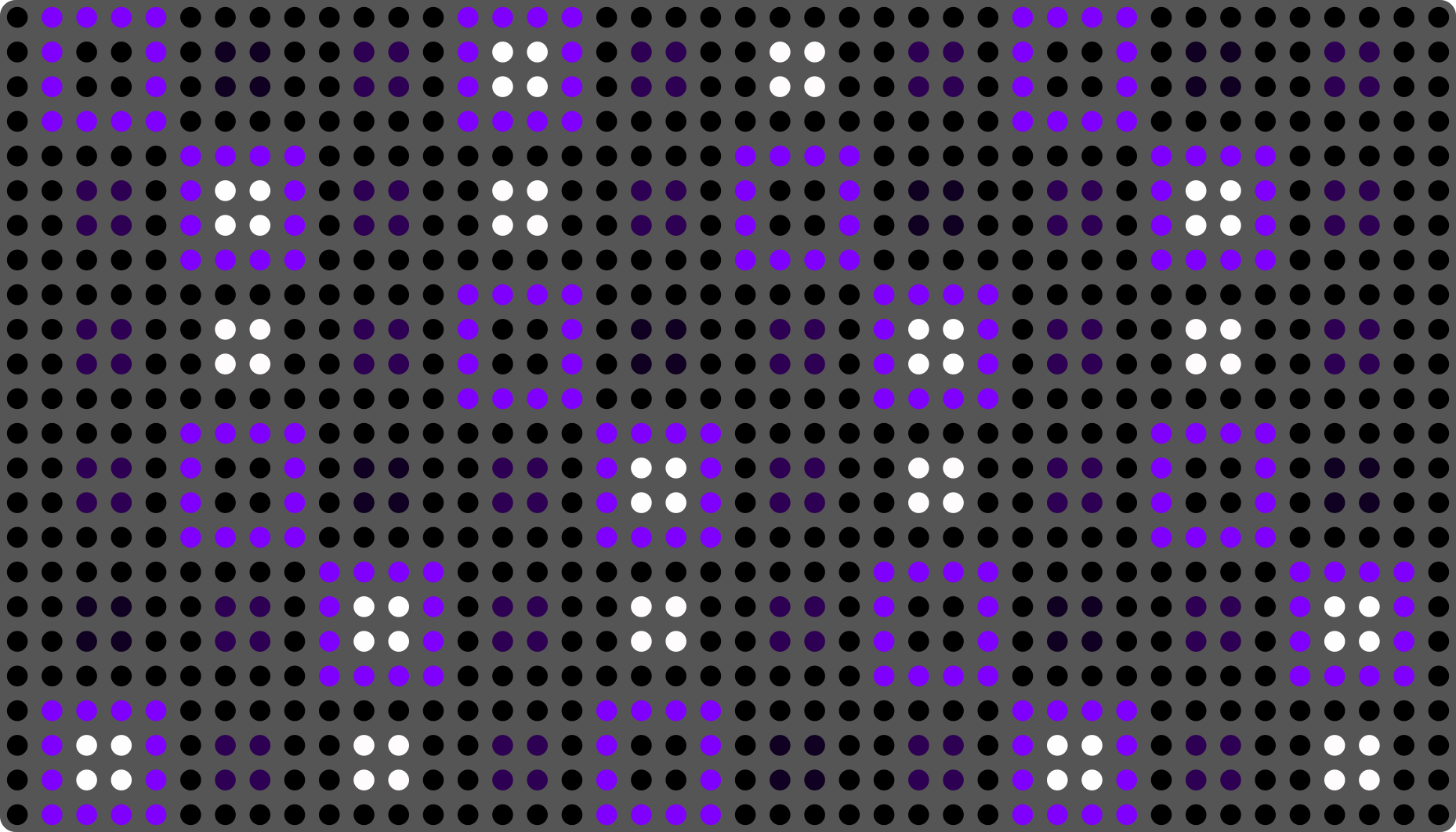
El Drumpad es una variante de teclado optimizada para percusión. Usa la misma estructura de cuadrícula isomórfica que el Iso Keyboard, pero adopta de forma predeterminada una escala Chromatic, lo que significa que cada pad de la cuadrícula se asigna a notas MIDI consecutivas sin filtrado de escala. Esto facilita asignar pads a sonidos de caja de ritmos, donde cada nota corresponde a un instrumento específico.
A diferencia de los teclados melódicos, el layout del Drumpad prioriza la máxima densidad de pads y la accesibilidad de cada nota individual. Cada pad suele configurarse con dimensiones más amplias para ofrecer una superficie de golpeo más grande. La sensibilidad a la velocidad es especialmente importante aquí: el Drumpad hereda todos los atributos de expresividad de las teclas, incluidas las curvas de velocidad, la velocidad de levantamiento y la presión, de modo que puedes superponer golpes más suaves y más fuertes de forma natural.
Disposición. Los pads se organizan de izquierda a derecha y de abajo arriba, avanzando cada fila en Key Width celdas. El primer pad (abajo a la izquierda) toca la Base Note y cada pad siguiente toca el siguiente semitono. El mapeo estándar de batería General MIDI comienza en la nota C1 (nota MIDI 24), aunque la nota base es totalmente configurable.
Visualización LED. Cada pad recibe su color del array Chroma Styles según su posición cromática (0–11), lo que te permite codificar por colores sonidos relacionados. Por ejemplo, todos los pads del rango del bombo podrían ser rojos, las cajas verdes y los charles azules.
| Parámetro | Descripción | Rango | Predeterminado |
|---|---|---|---|
| Base Note | Nota asignada al primer pad (abajo a la izquierda) | C-1 -- G9 | C4 |
| Key Width | Celdas de superficie de ancho por pad | 1 -- 8 | 1 |
| Key Height | Celdas de superficie de alto por pad | 1 -- 8 | 1 |
| MIDI Channel | Canal MIDI para todos los pads | 1 -- 16 | 1 |
| MIDI Group | Grupo de enrutamiento interno | 0 -- 15 | 0 |
| Velocity Sensitivity | Forma de la curva de velocidad | índice de curva | Default |
Consejo: Para una clásica cuadrícula de pads de batería de 4×4, ajusta el tamaño del elemento a 8×8 celdas y configura Key Width y Key Height a
2. Obtendrás 16 pads, cada uno ocupando una generosa huella de dos por dos celdas.
5.4 Fader 1D
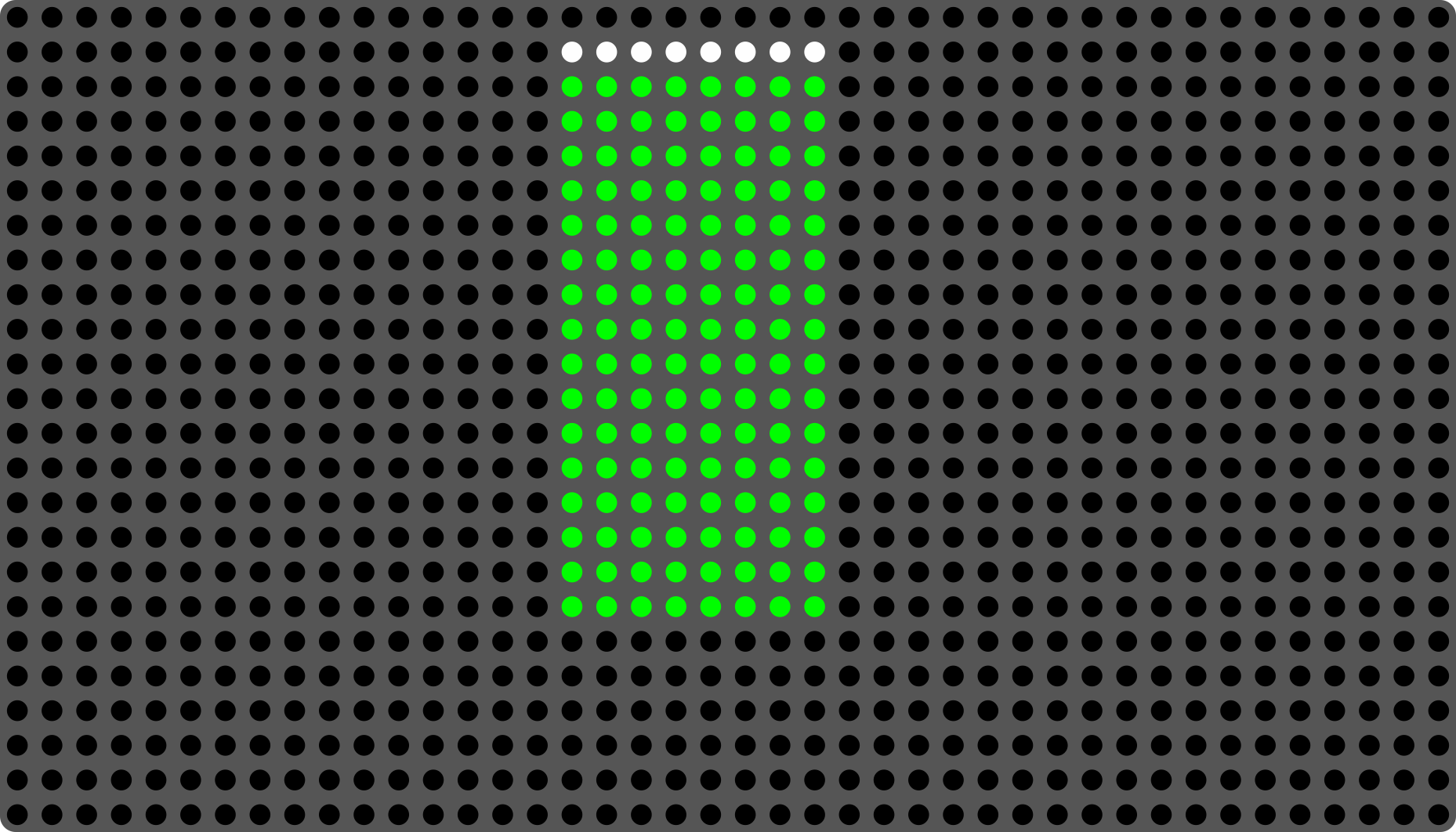
El Fader 1D es un controlador continuo de un solo eje que rastrea la posición vertical del dedo dentro de los límites del elemento. A medida que deslizas el dedo de abajo arriba, envía un valor de CC absoluto de 0 a 127. La visualización LED se rellena desde el valor central configurado hacia el valor actual, mostrando el valor actual en todo momento, incluso cuando no se está tocando.
Posición absoluta. El fader emite una posición Y absoluta, lo que significa que el valor corresponde directamente al lugar donde está tu dedo en la superficie, no a cuánto se ha desplazado. Levantar el dedo y colocarlo en una nueva posición salta inmediatamente el valor a esa posición.
Salida de presión. Se puede asignar un CC secundario opcional a la presión del dedo (Pressure CC), lo que permite emitir simultáneamente valor y presión desde el mismo fader. Esto resulta útil para añadir profundidad expresiva a un fader de volumen o de filtro.
Salida CV. Se puede asignar una salida CV al eje Y (Y Absolute CV) y a la presión (Pressure CV), lo que hace que el Fader 1D pueda usarse en contextos de sintetizador modular sin un conversor MIDI-a-CV. Consulta el Capítulo 10 para la configuración de la salida CV.
Valor inicial. El Initial Y Value establece el valor inicial del fader cuando se carga el layout. El valor predeterminado es 0x3F (centro, 63).
Valor central. El Center Y Value establece el punto cero visual que utiliza el relleno LED. El relleno se dibuja entre el valor central y el valor actual, de modo que un centro de 0 se ve como un fader tradicional que se llena desde abajo, mientras que un centro de 63 crea un fader bipolar con detente central que se llena hacia arriba o hacia abajo desde el centro. El valor central es 0 de forma predeterminada para los faders recién creados.
| Parámetro | Descripción | Rango | Predeterminado |
|---|---|---|---|
| CC Y Absolute | Número de CC para la posición vertical | 0 -- 127 | 7 (Volume) |
| Initial Y Value | Valor inicial al cargar el layout | 0 -- 127 | 63 |
| Center Y Value | Punto cero visual para el relleno LED | 0 -- 127 | 0 |
| Pressure CC | CC opcional para la presión del dedo | 0 -- 127 / Disabled | Disabled |
| Y Absolute CV | Salida CV para la posición vertical | Índice de salida / Disabled | Disabled |
| Pressure CV | Salida CV para la presión | Índice de salida / Disabled | Disabled |
| MIDI Channel | Canal MIDI | 1 -- 16 | 1 |
| MIDI Group | Grupo de enrutamiento interno | 0 -- 15 | 0 |
Consejo: Apila dos elementos Fader 1D uno junto a otro, cada uno controlando un CC distinto, para crear un par de faders adyacentes para volumen estéreo o niveles de envío.
5.5 Fader 2D
El Fader 2D rastrea tanto la posición horizontal (X) como la vertical (Y) del dedo como valores de CC absolutos independientes, convirtiéndolo en un controlador de pad XY. Al tocar la superficie en cualquier punto dentro del elemento se ajustan inmediatamente ambos ejes a esa posición. La visualización LED usa un estilo de cruz o punto para indicar la posición X/Y actual, y puede renderizarse desde un punto central configurable en lugar de siempre desde la esquina mínima.
Salida de doble CC. CC X Absolute y CC Y Absolute se asignan de forma independiente. Una asignación habitual es CC 74 (brillo/timbre) en el eje X y CC 11 (expresión) en el eje Y, o frecuencia de corte del filtro en X y resonancia en Y.
Presión. Un Pressure CC opcional añade una tercera dimensión de control, útil para aportar dinámica al diseño de sonido basado en pads.
Salidas CV. Ambos ejes y la presión tienen salidas CV correspondientes (X Absolute CV, Y Absolute CV, Pressure CV), lo que permite un control CV completo de tres ejes desde un solo elemento.
Posición inicial. Initial X Value e Initial Y Value establecen las coordenadas iniciales cuando se carga el layout (predeterminado 0x3F, centro).
Posición central. Center X Value y Center Y Value establecen el punto cero visual que utiliza el relleno XY. El área activa se dibuja entre el punto central y la posición X/Y actual. Con el centro predeterminado de 0, 0, el pad se comporta como el antiguo renderizado desde la esquina. Ajustar el centro a 63, 63 crea un pad XY con detente central: moverse hacia la derecha/arriba rellena un cuadrante, moverse hacia la izquierda/abajo rellena el cuadrante opuesto, y una tenue cruz central permanece visible como referencia cuando no está cubierta por la posición activa.
| Parámetro | Descripción | Rango | Predeterminado |
|---|---|---|---|
| CC X Absolute | Número de CC para la posición horizontal | 0 -- 127 | 74 |
| CC Y Absolute | Número de CC para la posición vertical | 0 -- 127 | 11 |
| Initial X Value | X inicial al cargar el layout | 0 -- 127 | 63 |
| Initial Y Value | Y inicial al cargar el layout | 0 -- 127 | 63 |
| Center X Value | Punto cero visual para el renderizado de X | 0 -- 127 | 0 |
| Center Y Value | Punto cero visual para el renderizado de Y | 0 -- 127 | 0 |
| Pressure CC | CC opcional para la presión del dedo | 0 -- 127 / Disabled | Disabled |
| X Absolute CV | Salida CV para el eje X | Índice de salida / Disabled | Disabled |
| Y Absolute CV | Salida CV para el eje Y | Índice de salida / Disabled | Disabled |
| Pressure CV | Salida CV para la presión | Índice de salida / Disabled | Disabled |
| MIDI Channel | Canal MIDI | 1 -- 16 | 1 |
Consejo: Usa el Fader 2D como controlador XY de interpretación para el filtro de un sintetizador por software — X para la frecuencia de corte e Y para la resonancia — mientras usas la dimensión de presión para modular simultáneamente la saturación o el drive.
5.6 Button
El elemento Button es un disparador discreto que envía un mensaje MIDI (o CV) definido al tocarlo, y un mensaje complementario al soltarlo. Admite cinco modos de funcionamiento distintos — Note, Control Change, Program Change, Control Voltage y Tap Tempo — y una opción Latched que alterna el estado del botón entre pulsaciones en lugar de actuar como disparador momentáneo.
Momentáneo vs. Latched. En modo momentáneo (predeterminado, latched = false), al pulsar se envía el mensaje "on" y al soltar se envía el mensaje "off". En modo latched, la primera pulsación envía el mensaje "on" y el botón mantiene su estado; la siguiente pulsación envía el mensaje "off" y lo libera.
Modo Note. Envía un Note On con velocidad configurable al pulsar y un Note Off al soltar. Se puede asignar una salida CV Note junto a la nota MIDI para una salida simultánea de gate/tono en contextos modulares.
Modo CC. Envía el CC Value A al pulsar (o note on) y el CC Value B al soltar (o en el estado latched "off"). Se pueden asignar números de controlador distintos para los estados A y B, lo que permite que un único botón active y desactive dos valores de CC diferentes, útil para activar envíos de efectos, alternar estados de armado de grabación o cambiar de banco de presets.
Modo Program Change. Envía un program change (con bank select MSB/LSB opcional) al pulsar. En modo latched, se envía un segundo program change (Program B con Bank B opcional) cuando el botón se suelta de nuevo a su estado off.
Modo CV. Emite una señal de gate de 0 V / 5 V a una salida CV configurada sin ningún mensaje MIDI. Úsalo para disparar envolventes modulares, relojes o puertas lógicas directamente desde la superficie táctil.
Modo Tap Tempo. Cada pulsación del botón marca el BPM del proyecto. El firmware mide el intervalo entre pulsaciones sucesivas y actualiza el tempo del proyecto en consecuencia. No se requiere ninguna asignación de canal MIDI ni de nota: el botón actúa puramente como fuente de entrada de tempo.
Visualización LED. Los botones usan estilos de doble estado: el estado Disabled Intensity (tenue) muestra el botón en reposo, y el estado Enabled (a plena intensidad o con un color distinto) muestra el botón activo. Las opciones de estilo incluyen Dual Intensity, Dual Color, Center Fill e Image.
| Parámetro | Descripción | Rango | Predeterminado |
|---|---|---|---|
| Mode | Tipo de mensaje del botón | Note / CC / PC / CV / Tap Tempo | Note |
| Latched | Conmutación vs. momentáneo | On / Off | Off |
| Note (modo Note) | Número de nota MIDI | 0 -- 127 | 48 (C3) |
| Controller A (modo CC) | Número de CC para el estado "on" | 0 -- 127 | 0 |
| Value A (modo CC) | Valor de CC para el estado "on" | 0 -- 127 | 127 |
| Controller B (modo CC) | Número de CC para el estado "off" | 0 -- 127 / Disabled | Disabled |
| Value B (modo CC) | Valor de CC para el estado "off" | 0 -- 127 | 0 |
| Program A (modo PC) | Número de programa para el estado "on" | 0 -- 127 | 0 |
| Bank MSB A / LSB A (modo PC) | Bytes de bank select para el estado "on" | 0 -- 127 / Disabled | Disabled |
| CV On/Off (modo CV) | Par de salida CV y voltaje | Índice de salida / Disabled | Disabled |
| MIDI Channel | Canal MIDI | 1 -- 16 | 1 |
| MIDI Group | Grupo de enrutamiento interno | 0 -- 15 | 0 |
Consejo: Usa un botón CC latched con Controller A ajustado a un CC de bypass de filtro para crear un interruptor de filtro on/off con enclavamiento táctil: pulsa una vez para activarlo, pulsa de nuevo para desactivarlo, con el LED cambiando de color para confirmar el estado.
Consejo: En modo Program Change con el enclavamiento activado, un único botón puede alternar entre dos presets: Program A selecciona el preset 1 en la primera pulsación y Program B selecciona el preset 2 en la segunda pulsación.
5.7 Key
El elemento Key es un pad de una sola nota — esencialmente una tecla de un Iso o Chroma Keyboard, colocada como elemento independiente. Genera un Note On con velocidad al tocarlo y un Note Off al soltarlo, y admite todo el conjunto de expresividad por nota: presión, deslizamiento horizontal y vertical (como CC o CC relativo), vibrato y salida CV.
Dimensiones de expresividad. Cada dimensión del toque se asigna de forma independiente:
- Velocity Tune — modela la curva de velocidad a partir de la velocidad de contacto del dedo
- Lift Tune — modela la velocidad de levantamiento enviada en el Note Off
- Pressure Tune — modela la curva de aftertouch/presión (puede emitir channel pressure o presión polifónica)
- Vibrato Tune — detecta la microoscilación horizontal y la asigna a pitch bend o a un CC
- Pressure CC — salida de CC paralela opcional para la presión (además del aftertouch)
- Motion Speed CC — salida de CC determinada por la velocidad de movimiento continuo del dedo, independiente del valor de velocidad de la nota
- X Absolute CC / Y Absolute CC — posición absoluta en los ejes X e Y como CC
- X Relative CC / Y Relative CC — movimiento relativo en los ejes X e Y como CC
- Key CV — salidas CV de tono y gate para uso modular
Activate Same Keys. Cuando está activado, tocar cualquier elemento Key afinado a la misma nota dentro del mismo grupo MIDI compartirá el estado de activación, útil para construir layouts de pads de batería donde la misma nota aparece en varias ubicaciones.
El elemento Key es el bloque de construcción que todas las variantes de teclado usan internamente. Colócalo en solitario cuando quieras un único pad de interpretación grande con expresividad completa para una nota — por ejemplo, un pad de bordón de bajo, un disparador de charles con presión o una superficie de macromodulación.
| Parámetro | Descripción | Rango | Predeterminado |
|---|---|---|---|
| Note | Nota MIDI a enviar | 0 -- 127 | 48 (C3) |
| Velocity Tune | Curva de velocidad | tipo de curva + sensibilidad | Default |
| Lift Tune | Curva de velocidad de levantamiento | tipo de curva + sensibilidad | Default |
| Pressure Tune | Curva de presión/aftertouch | tipo de curva + sensibilidad | Default |
| Vibrato Tune | Sensibilidad de detección de vibrato | tipo de curva + sensibilidad | Default |
| Pressure CC | CC adicional para la presión | 0 -- 127 / Disabled | Disabled |
| Motion Speed CC | CC para la velocidad de movimiento continuo del dedo | 0 -- 127 / Disabled | Disabled |
| X Absolute CC | CC para la posición horizontal | 0 -- 127 / Disabled | Disabled |
| Y Absolute CC | CC para la posición vertical | 0 -- 127 / Disabled | Disabled |
| X Relative CC | CC para el movimiento horizontal | 0 -- 127 / Disabled | Disabled |
| Y Relative CC | CC para el movimiento vertical | 0 -- 127 / Disabled | Disabled |
| Key CV | Par de salida CV de tono + gate | Índice de salida / Disabled | Disabled |
| MIDI Channel | Canal MIDI | 1 -- 16 | 1 |
5.8 Ableton Launchpad
El elemento Ableton Launchpad transforma el Erae 2 en un controlador de sesión nativo de Ableton Live, comunicándose mediante el protocolo Ableton Launchpad. Los colores de LED, el estado de los clips, el lanzamiento de escenas y el control de pistas se gestionan en tiempo real desde Ableton Live a través del protocolo MIDI bidireccional Launchpad: el Erae 2 aparece ante Live como un dispositivo Launchpad conectado.
Posición. El elemento puede ocupar el ancho completo (Full Width) de la superficie, la mitad izquierda (Left Half) o la mitad derecha (Right Half). El ancho completo usa la franja horizontal completa de 42 celdas (o 41 celdas con una columna reservada). La división te permite combinar una cuadrícula de sesión de Ableton en una mitad con otros elementos — faders, teclados, botones — en la otra.
Zoom Level. El ajuste Zoom Level escala la representación de la cuadrícula del Launchpad entre Small (predeterminado, que muestra más clips a la vez) y Large (celdas ampliadas para una interacción más fácil con menor resolución).
El elemento Ableton Launchpad ocupa la prioridad de visualización más alta, lo que significa que anula el renderizado LED de otros elementos superpuestos. Los gestos estándar de lanzamiento de clips de sesión, detención, armado de grabación, solo, silenciamiento y lanzamiento de escenas siguen la especificación del protocolo Launchpad.
| Parámetro | Descripción | Rango | Predeterminado |
|---|---|---|---|
| Position | Ubicación del elemento en la superficie | Full Width / Left Half / Right Half | Full Width |
| Zoom Level | Zoom de la cuadrícula | Small / Large | Small |
Consejo: Combina el elemento Ableton Launchpad en la mitad izquierda de la superficie con un banco de elementos Fader 1D en la derecha para tener a la vez el control de clips de sesión y faders de volumen en un único layout sin cambiar de vista.
5.9 API Zone
El elemento API Zone designa una región de la superficie táctil para el control programático directo a través de la API de desarrollador del Erae 2. En lugar de traducir los toques en MIDI, la API Zone pasa los datos brutos de rastreo del dedo — posición (X, Y), presión y área de contacto — directamente a una aplicación host conectada mediante un flujo de datos dedicado.
Está pensado para integraciones avanzadas: patches personalizados de Max/MSP, configuraciones de TouchDesigner, instrumentos de software a medida o cualquier aplicación que quiera acceso completo a los datos multitáctiles brutos sin la capa de abstracción MIDI.
Zone Index. Pueden coexistir varias API Zone en un layout, cada una identificada por un Zone Index único (0 -- 127). La aplicación host lee el índice de zona para distinguir de qué región de la superficie provienen los datos.
Max Fingers. Max Num Fingers configura el número máximo de toques simultáneos reportados por zona.
Data Rate. Finger Data Rate controla la frecuencia con la que se envían las actualizaciones de posición del dedo al host.
El elemento API Zone no tiene visualización LED de forma predeterminada: la región de la superficie aparece apagada a menos que se le asigne explícitamente un estilo.
| Parámetro | Descripción | Rango | Predeterminado |
|---|---|---|---|
| Zone Index | Identificador de zona para la API del host | 0 -- 127 | 0 |
| Max Num Fingers | Máximo de toques simultáneos reportados | 1 -- 16 | 16 |
| Finger Data Rate | Tasa de actualización de los datos de posición del dedo | índice de tasa | Default |
API de desarrollador. El protocolo SysEx completo para el streaming de dedos, el dibujo de LED (
SetPixel,DrawRectangle,DrawImage), las consultas de límites de zona y la negociación de versiones está documentado en el Apéndice D: API de desarrollador. Lee la sección del eje Y antes de correlacionar los reportes de dedos con los comandos de dibujo: la Y del dedo tiene su origen abajo, mientras que la Y de dibujo tiene su origen arriba.
5.10 Pedal
El elemento Pedal es un elemento no visible que configura una de las dos entradas de pedal (Pedal Input A o Pedal Input B) del Erae 2. No aparece en la superficie táctil ni produce ninguna salida LED: existe únicamente para definir cómo se interpreta un pedal conectado y qué mensajes MIDI o CV genera.
El Pedal usa la estructura de datos PedalV2, que admite seis tipos de pedal distintos. Cada tipo tiene su propio conjunto de parámetros ajustado al papel físico y musical de ese pedal.
Asignación de entrada. Cada elemento Pedal se asigna a un conector de entrada de pedal específico (Pedal Input A o Pedal Input B). Dos elementos Pedal pueden coexistir en un layout, uno para cada entrada.
MIDI Output Destination. Como todos los elementos que generan MIDI, el Pedal admite enrutamiento independiente a las salidas USB Device, USB Host, TRS MIDI A y TRS MIDI B.
Switch
Un pedal de interruptor estándar momentáneo o de conmutación. Envía un mensaje Note, CC, Program Change o Tap Tempo. En modo momentáneo, el mensaje se envía al pulsar y un mensaje complementario al soltar; en modo latched, cada pulsación alterna entre los estados on y off.
Tipos de mensaje:
- Note — envía Note On al pulsar, Note Off al soltar
- CC — envía el CC Value On al Controller On al pulsar; el CC Value Off al Controller Off al soltar (cada uno habilitado de forma independiente)
- Program Change — envía un Program Change (con bank select opcional)
- Tap Tempo — marca el tempo del proyecto en sincronía con la pulsación de un pedal externo
Se puede asignar una salida de gate CV On/Off junto a cualquier tipo de mensaje para el disparo modular simultáneo.
| Parámetro | Descripción | Rango | Predeterminado |
|---|---|---|---|
| Latched | Conmutación vs. momentáneo | On / Off | Off |
| Message Type | Note / CC / PC / Tap Tempo | — | Note |
| Note (modo Note) | Número de nota MIDI | 0 -- 127 | 48 |
| Controller On (modo CC) | Número de CC para la pulsación | 0 -- 127 | 64 |
| Value On (modo CC) | Valor de CC para la pulsación | 0 -- 127 | 0 |
| Controller Off (modo CC) | Número de CC para soltar | 0 -- 127 / Disabled | Disabled |
| Value Off (modo CC) | Valor de CC para soltar | 0 -- 127 | 0 |
| CV On/Off | Salida CV de gate | Índice de salida / Disabled | Disabled |
Kick
Optimizado para pedales de bombo con detección de impacto. El tipo Kick detecta la fuerza descendente repentina del golpe de un pedal de bombo, mide la velocidad del impacto y envía un Note On con una intensidad dinámica asignada a la velocidad. El Note Off se envía o bien tras una duración fija, o bien cuando el pedal vuelve por encima del umbral.
| Parámetro | Descripción | Rango | Predeterminado |
|---|---|---|---|
| Note | Nota de batería a disparar | 0 -- 127 | 36 (C2) |
| Velocity Sensitivity | Intensidad de la curva de velocidad de impacto | 0 -- 100% | 100% |
| Impact Threshold | Delta mínimo para disparar | 0.0 -- 1.0 | 0.1 |
| Duration Mode | Temporización del Note Off | Fixed / Until Release | Until Release |
| Fixed Duration | Duración de la nota en modo Fixed | ms | 100 ms |
| CV Gate | Salida CV de gate | Índice de salida / Disabled | Disabled |
| CV Velocity | Salida CV de velocidad | Índice de salida / Disabled | Disabled |
Sustain (Binary)
Un pedal de sustain on/off estándar. Envía CC 64 (Sustain) con un valor on configurable al pulsarlo y un valor off al soltarlo. Diseñado para pedales de sustain de polaridad estándar. La polaridad es fija (pulsación = baja impedancia = CC on); consulta el tipo Expressive si tu pedal tiene polaridad invertida.
| Parámetro | Descripción | Rango | Predeterminado |
|---|---|---|---|
| Controller | Número de CC | 0 -- 127 | 64 (Sustain) |
| On Value | Valor de CC al pulsar | 0 -- 127 | 127 |
| Off Value | Valor de CC al soltar | 0 -- 127 | 0 |
| Latched | Modo de conmutación | On / Off | Off |
| CV On/Off | Salida CV de gate | Índice de salida / Disabled | Disabled |
Expressive
Un pedal de expresión continuo que asigna la posición del pedal a un valor de CC. El recorrido completo del pedal se asigna al rango de CC completo (0 -- 127). CC 11 (Expression) es la asignación predeterminada, siguiendo el estándar para pedales de expresión. Una opción Invert invierte la asignación para pedales con polaridad invertida.
Hay disponible una salida CV Pressure para una salida de voltaje directa proporcional a la posición del pedal en contextos modulares.
| Parámetro | Descripción | Rango | Predeterminado |
|---|---|---|---|
| Controller | Número de CC | 0 -- 127 | 11 (Expression) |
| Invert | Invertir la dirección del pedal | On / Off | Off |
| CV Pressure | Salida CV continua | Índice de salida / Disabled | Disabled |
Consejo: Usa un pedal de expresión en modo Expressive con CC 11 enrutado al volumen de un sintetizador para un control de swell natural, manteniendo las manos libres en la superficie táctil para tocar notas.
Sustain Continuous
Funcionalmente idéntico al tipo Expressive, pero su valor predeterminado es CC 64 (Sustain) y está pensado para pedales de sustain con capacidad de medio pedal (half-damper) que reportan una posición continua en lugar de un on/off binario. Esto permite una profundidad de sustain progresiva cuando se usa con un piano o motor de sonido de teclado compatible.
| Parámetro | Descripción | Rango | Predeterminado |
|---|---|---|---|
| Controller | Número de CC | 0 -- 127 | 64 (Sustain) |
| Invert | Invertir la dirección del pedal | On / Off | Off |
| CV Pressure | Salida CV continua | Índice de salida / Disabled | Disabled |
HiHat
El tipo HiHat combina la salida continua de posición del pedal con una detección inteligente del chick. Envía continuamente CC 4 (Foot Controller) proporcional a la posición del pedal, y detecta el gesto de cierre rápido de un chick de charles para disparar un Note On del sonido de chick de pie.
La detección de chick se activa cuando el pedal se cierra rápidamente más allá del Closed Threshold (90% de forma predeterminada). La detección compara la tasa de cambio de la señal del pedal con el Chick Impact Threshold. Una ventana Chick Dead Time evita el redisparo por movimientos lentos del pedal. La duración de la nota del chick es fija, de 50 ms de forma predeterminada.
Hay salidas CV disponibles tanto para la señal de gate (disparo del chick) como para la posición continua del pedal.
| Parámetro | Descripción | Rango | Predeterminado |
|---|---|---|---|
| Controller | CC para la posición continua | 0 -- 127 | 4 (Foot Controller) |
| Invert | Invertir la dirección del pedal | On / Off | Off |
| Chick Note | Nota MIDI para el chick de pie | 0 -- 127 | 42 (F#1) |
| Chick Velocity Sensitivity | Curva de velocidad del chick | 0 -- 100 | 50 |
| Chick Impact Threshold | Delta mínimo para disparar el chick | 0.0 -- 1.0 | 0.1 |
| Closed Threshold | Posición del pedal para habilitar el chick | 0.0 -- 1.0 | 0.9 |
| Chick Duration | Duración de la nota del sonido de chick | ms | 50 ms |
| Chick Dead Time | Tiempo mínimo entre disparos de chick | ms | 100 ms |
| CV Gate | Salida CV de gate (disparo del chick) | Índice de salida / Disabled | Disabled |
| CV Continuous | Salida CV continua (posición) | Índice de salida / Disabled | Disabled |
Consejo: Para baterías electrónicas, asigna el pedal HiHat a Pedal Input B y un pedal Kick a Pedal Input A, y luego usa el elemento Drumpad en la superficie táctil para la caja, los toms y los platillos, obteniendo así un equipo de batería electrónica completo de tres extremidades.
Consejo: El enrutamiento del elemento Pedal (USB Device / USB Host / TRS MIDI A / TRS MIDI B) se configura de forma independiente de los elementos de la superficie táctil. Puedes enviar las notas de bombo por TRS MIDI A a una caja de ritmos mientras envías todo lo demás por USB Device a tu DAW.
La salida de reloj CV (CV Clock Output) — la señal de reloj a nivel de proyecto enviada a una salida CV — se trata por separado en el Capítulo 10, ya que es un ajuste a nivel de todo el proyecto y no un parámetro por elemento.
Configuración MIDI
Erae 2 es un controlador MIDI con todas las prestaciones que genera mensajes MIDI 1.0 estándar y admite MIDI 2.0 internamente. Cada elemento de la superficie — teclas, botones, faders — lleva su propio canal MIDI, grupo y destino de salida, lo que te da un control completo por elemento sobre adónde van los mensajes y cómo se expresan.
Este capítulo cubre la disposición de los puertos USB MIDI, la asignación de canales, el mapeo de parámetros expresivos, el enrutamiento de CC, MPE, el CC de alta resolución y NRPN, la matriz de enrutamiento MIDI física y el Monitor MIDI integrado.
Puertos USB MIDI
Cuando Erae 2 está conectado por USB en modo MIDI 1.0 normal, el ordenador anfitrión ve dos cables MIDI orientados al usuario dentro de un único dispositivo USB MIDI:
| Cable | Nombre | Función |
|---|---|---|
| Cable 0 | Erae 2 MIDI | Salida MIDI estándar — úsala para la mayor parte del enrutamiento de DAW e instrumentos |
| Cable 1 | Erae 2 MIDI (MPE) | Salida MPE — selecciona este cable en tu DAW para una interpretación totalmente expresiva; los mensajes MPE siempre van a este cable |
Consejo: Al configurar una pista de instrumento MPE en tu DAW, apúntala al cable
Erae 2 MIDI (MPE). Las pistas estándar que no usen MPE deberían recibir desdeErae 2 MIDI.
MIDI 2.0 es un modo USB alternativo controlado mediante Settings > MIDI 2.0: ON/OFF y requiere reiniciar el dispositivo. No enrutes un cable MIDI 2.0 manualmente en tu DAW salvo que un flujo de trabajo específico te indique hacerlo.
Canal y grupo MIDI
Cada elemento que genera salida MIDI tiene dos campos de direccionamiento:
| Parámetro | Rango | Predeterminado | Descripción |
|---|---|---|---|
| MIDI Channel | 1–16 (almacenado como 0–15) | 1 | Canal MIDI para la salida de este elemento |
| MIDI Group | 1–16 (almacenado como 0–15) | 1 | Número de grupo UMP de MIDI 2.0 |
MIDI Channel determina cuál de los 16 canales MIDI estándar transporta los mensajes Note On/Off, CC y Program Change del elemento. Cada elemento de la superficie puede usar un canal distinto, de modo que un único layout puede controlar simultáneamente varios instrumentos o partes en tu DAW.
MIDI Group es el número de grupo del Universal MIDI Packet de MIDI 2.0. En modo MIDI 1.0 estándar, el campo de grupo no se transmite por el cable. Es ortogonal a la selección de zona MPE — consulta la sección MPE más abajo para saber cómo se configuran las zonas.
Consejo: Asigna el mismo canal MIDI a teclas adyacentes cuando quieras que los acordes compartan un único flujo de presión de canal, o asigna a cada tecla su propio canal para una independencia total por nota en modo MPE.
Destino de salida por elemento
Cada elemento lleva además una máscara de bits de MIDI Output Destination que selecciona qué puertos físicos transmiten sus mensajes. Puedes habilitar cualquier combinación de los cuatro puertos disponibles simultáneamente:
| Indicador | Puerto |
|---|---|
| USB Device | USB Device (de dispositivo a anfitrión, tu ordenador) |
| USB Host | USB Host (de anfitrión a dispositivo, equipo USB externo) |
| MIDI A | Conector de salida MIDI A |
| MIDI B | Conector de salida MIDI B |
El valor predeterminado para todos los tipos de elemento es USB Device solamente. Habilitar destinos adicionales no cambia el canal ni el grupo — el mismo mensaje se replica a cada puerto seleccionado.
Consejo: Usa MIDI B como salida dedicada de reloj/transporte y reserva MIDI A para los datos de nota, de modo que el equipo analógico reciba una sincronización precisa sin conflictos de canal.
Elemento Key — Parámetros expresivos
Los elementos Key son las zonas táctiles expresivas principales. Una tecla genera Note On al hacer contacto, sigue la presión y la posición mientras se mantiene pulsada, y envía Note Off al soltarla. Los siguientes parámetros ajustan exactamente cómo se asignan los datos táctiles a los mensajes MIDI:
Velocidad
| Parámetro | Rango | Predeterminado | Descripción |
|---|---|---|---|
| Velocity Intensity | 0–127 | 63 | Escala la velocidad de ataque derivada de la velocidad de contacto inicial |
La velocidad se calcula a partir del ritmo de aumento de presión en el note-on. Valores de intensidad más altos producen variaciones de velocidad más amplias para una misma velocidad de contacto.
Velocidad de liberación
| Parámetro | Rango | Predeterminado | Descripción |
|---|---|---|---|
| Lift Intensity | 0–127 | 63 | Escala la velocidad del Note Off a partir de la velocidad de liberación |
La velocidad de liberación se envía en el mensaje Note Off. Ponla a 0 para enviar siempre una velocidad de Note Off fija de 0.
Presión
La presión es la fuerza continua aplicada después del note-on. Erae 2 puede enviar la presión como Poly Aftertouch (por nota) o como Channel Pressure (mono):
| Parámetro | Rango | Predeterminado | Descripción |
|---|---|---|---|
| Pressure Type | PolyPressure / ChannelPressure | ChannelPressure | Tipo de mensaje usado para la salida de presión |
| Tracking | LastPlayed / Highest / Lowest / None | None | Para Channel Pressure: qué dedo determina el valor cuando se mantienen varios dedos |
| Min Value | 0–127 | 0 | Límite inferior de la salida de presión |
| Max Value | 0–127 | 127 | Límite superior de la salida de presión |
| Intensity | 0–255 | 127 | Pendiente de la curva de sensibilidad |
| Smoothing | 0–255 | 0 | Suavizado paso bajo aplicado a las lecturas de presión |
| Filter | Exponential / otros | Exponential | Forma del filtro de interpolación |
Consejo: Para instrumentos MPE de MIDI 1.0, la ChannelPressure de canal miembro suele ser el valor predeterminado más seguro, porque cada dedo ya tiene su propio canal miembro. En rutas MIDI 2.0, la PolyPressure por nota puede transportar directamente la presión específica de cada nota. Para sintetizadores tradicionales sin MPE con una única entrada de aftertouch, usa
ChannelPressureconTracking: Highest.
Advertencia: En modo sin MPE, varias teclas mantenidas simultáneamente comparten un único canal MIDI. Si se selecciona
PolyPressure, el mensaje de presión de cada nota se etiqueta con su número de nota, pero muchos instrumentos asignan de todas formas toda la poly pressure a un único valor. Si se seleccionaChannelPressure, solo se envía un valor de presión por canal — varios dedos compiten por ese único flujo. Habilita MPE para una independencia real de la presión por nota.
Vibrato (Pitch Bend / Glissando)
El bloque Vibrato controla cómo el movimiento horizontal del dedo se asigna al pitch bend. El rango de pitch bend debe coincidir con el ajuste de tu sintetizador para un seguimiento preciso de semitonos.
| Parámetro | Rango | Predeterminado | Descripción |
|---|---|---|---|
| Pitch Bend Range | 1–96 semitonos | 12 (estándar), 48 (MPE) | Rango en semitonos del mensaje de pitch bend |
| Style | Linear / otros | Linear | Curva de asignación de posición a valor de pitch bend |
| Intensity | 0–127 | 127 | Desviación máxima de pitch bend |
| Smoothing | 0–127 | 127 | Suavizado temporal de la salida de pitch bend |
El bloque Glissando controla la cuantización del tono al deslizar entre notas:
| Parámetro | Rango | Predeterminado | Descripción |
|---|---|---|---|
| Tune Location | Pad / Finger | Pad | Punto de referencia para el pitch bend cero — centro de la tecla o posición inicial del dedo |
| In-Tune Width | 0–100 % | 50 % | Ancho de la zona de "ajuste" cromático como porcentaje del ancho de la tecla |
| Retrigger | on / off | off | Reenvía Note On al cruzar al tono de una nueva tecla mientras se desliza |
| Smoothing | 0–255 | 63 | Suavizado de la salida de posición del glissando |
| Y Disabled | on / off | off | Desactiva la contribución del eje vertical al tono |
Consejo: Pon In-Tune Width en
100 %para suprimir por completo el pitch bend dentro de una tecla — útil para pads cromáticos donde quieres semitonos limpios sin ninguna deriva microtonal.
Mapeo de CC
Los elementos Key y los elementos fader pueden generar mensajes de Continuous Controller a partir de la posición táctil y la presión. Los ejes de CC disponibles son:
| Ranura CC | Eje | Tipos de elemento |
|---|---|---|
| CC Pressure | Fuerza de contacto (Z) | Key, Fader 1D, Fader 2D |
| CC X Absolute | Posición horizontal dentro del elemento | Key, Fader 2D |
| CC Y Absolute | Posición vertical dentro del elemento | Key, Fader 1D, Fader 2D |
| CC X Relative | Delta horizontal respecto al centro | Key |
| CC Y Relative | Delta vertical respecto al centro | Key |
| CC Motion Speed | Velocidad continua de movimiento del dedo | Key, Fader 1D, Fader 2D |
Cada ranura de CC tiene un indicador de habilitación y un número de controlador (0–127). Las ranuras deshabilitadas no envían datos. Los ejes de CC absolutos siguen la posición del dedo a lo largo de toda la extensión física del elemento. Los ejes de CC relativos generan un valor centrado en torno al valor inicial configurable (predeterminado aproximadamente 64) en reposo y se desvían en función del desplazamiento respecto al centro. El CC Motion Speed sigue la velocidad de movimiento a nivel de detector, suavizada y normalizada de 0 a 100 cm/s.
Los elementos Button CC envían dos valores de CC fijos: el valor A al pulsar y — cuando está Latched — el valor B en una segunda pulsación. Cada valor tiene un número de controlador independiente y puede deshabilitarse por separado.
Consejo: Asigna CC Y Absolute en una tecla alta al corte de filtro para crear una tira de expresión tipo cinta dentro de un único pad.
CC de alta resolución y NRPN
Erae 2 gestiona internamente los mensajes de Control Change de MIDI 2.0 con resolución de 32 bits. Al emitir por puertos MIDI 1.0, de forma predeterminada se usa el CC estándar de 7 bits. Para aplicaciones que requieran mayor resolución sobre MIDI 1.0, las siguientes opciones están totalmente implementadas:
- CC de 14 bits (CC de alta resolución): Mensajes MSB + LSB emparejados según la especificación MIDI. El MSB se envía en el número de CC primario (índice 0–31) y el LSB en el número de CC +32. El firmware transmite ambos mensajes automáticamente — no se requiere ninguna configuración en el anfitrión.
- RPN (Registered Parameter Number): Totalmente implementado. Se usa internamente para anunciar el rango de pitch bend de MPE y está disponible para otros usos estándar de RPN.
- NRPN (Non-Registered Parameter Number): Totalmente implementado. Las direcciones NRPN pueden enviarse a través del tipo de elemento Button Program Change, que admite Bank MSB, Bank LSB y Program Number en un único evento de pulsación — cubriendo los patrones estándar de transmisión de dirección y valor NRPN.
Consejo: Para enviar un valor de CC de 14 bits, configura el número de CC de tu elemento en el rango 0–31. El firmware envía automáticamente el LSB emparejado en el número de CC +32 para una resolución completa de 14 bits.
Configuración MPE
MPE (MIDI Polyphonic Expression) permite que cada dedo tenga su propio pitch bend, presión y slide independientes en su propio canal MIDI, posibilitando la expresión por nota en patches polifónicos.
Erae 2 implementa dos zonas MPE definidas por la especificación MIDI MPE. La zona se establece por elemento de teclado mediante el ajuste Master Channel:
| Ajuste de Master Channel | Zona MPE | Canales miembro |
|---|---|---|
| Ch 1 (predeterminado) | Zona inferior | Del Ch 2 hasta el Ch N (asignados dinámicamente) |
| Ch 16 | Zona superior | Del Ch 15 hacia abajo hasta el Ch (16−N) (asignados dinámicamente) |
El parámetro MIDI Group es el número de grupo UMP de MIDI 2.0 y es ortogonal a la selección de zona MPE. La zona MPE viene determinada por el ajuste Master Channel del elemento de teclado. Cuando MPE está habilitado, el selector de canal se convierte en el selector de canal maestro, y el valor de canal de teclado almacenado se utiliza internamente como recuento de canales miembro.
Los mensajes MPE siempre se emiten por el cable USB Erae 2 MIDI (MPE) (cable 1). Consulta la sección Puertos USB MIDI al principio de este capítulo.
Ajustes relevantes para MPE por elemento de teclado:
| Ajuste | Valor MPE recomendado |
|---|---|
| MPE Enable | on |
| MPE Master Channel | Ch 1 (zona inferior) o Ch 16 (zona superior) |
| Pitch Bend Range | 48 semitonos |
| Pressure Type | ChannelPressure para MPE de MIDI 1.0; PolyPressure donde se use la presión por nota de MIDI 2.0 |
| CC Y Absolute | CC 74 (Slide / Timbre) |
Consejo: La mayoría de los sintetizadores MPE esperan que el rango de pitch bend esté configurado de forma idéntica tanto en el controlador como en el instrumento. Pon Pitch Bend Range en
48en el editor de elementos y usa la propia página de configuración MPE del instrumento para que coincida.
Matriz de enrutamiento MIDI
La matriz de enrutamiento controla qué puertos físicos retransmiten los mensajes de entrada MIDI a otros puertos, con independencia de los destinos de salida de los elementos. Esto permite que Erae 2 actúe como caja de mezcla (merge) y thru de MIDI.
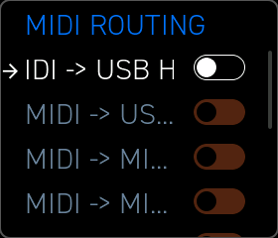
Se accede a la pantalla de enrutamiento desde el menú de la LCD en Settings > MIDI Routing. Cada fila es un interruptor de activación:
| Interruptor | Origen -> Destino | Efecto |
|---|---|---|
| MIDI In -> USB Host | MIDI In -> USB Host Out | Reenvía el MIDI In de hardware a los dispositivos USB conectados |
| MIDI In -> USB Device | MIDI In -> USB Device Out | Reenvía el MIDI In de hardware al ordenador anfitrión |
| MIDI In -> MIDI Out A | MIDI In -> MIDI A Out | MIDI Thru a MIDI A |
| MIDI In -> MIDI Out B | MIDI In -> MIDI B Out | MIDI Thru a MIDI B |
| USB Device -> USB Host | USB Device In -> USB Host Out | Enruta el MIDI del ordenador anfitrión al dispositivo USB conectado |
| USB Device -> MIDI Out A | USB Device In -> MIDI A Out | Enruta el MIDI del ordenador anfitrión al equipo de hardware en MIDI A |
| USB Device -> MIDI Out B | USB Device In -> MIDI B Out | Enruta el MIDI del ordenador anfitrión al equipo de hardware en MIDI B |
| USB Host -> USB Device | USB Host In -> USB Device Out | Enruta el MIDI del dispositivo USB conectado al ordenador anfitrión |
| USB Host -> MIDI Out A | USB Host In -> MIDI A Out | Enruta el dispositivo USB conectado al equipo de hardware en MIDI A |
| USB Host -> MIDI Out B | USB Host In -> MIDI B Out | Enruta el dispositivo USB conectado al equipo de hardware en MIDI B |
Activa un interruptor (on) para habilitar esa ruta de enrutamiento. Todos los interruptores de enrutamiento son independientes — varios orígenes pueden alimentar el mismo destino.
Consejo: Para usar Erae 2 como una sencilla interfaz MIDI de 2 puertos, habilita MIDI In -> USB Device y USB Device -> MIDI Out A. Tu DAW podrá entonces enviar a sintetizadores de hardware y recibir de ellos a través de Erae 2 sin ninguna interfaz adicional.
Los ajustes de enrutamiento se guardan por Project, de modo que cada preset de layout puede llevar su propia configuración de mezcla.
Monitor MIDI
El Monitor MIDI muestra un registro en directo y con desplazamiento de todos los mensajes MIDI salientes generados por la superficie. Es útil para verificar que los elementos están enviando por los canales correctos y que los datos expresivos (presión, pitch bend, CC) se mueven como se espera.
Accede al monitor desde el menú de la LCD en Settings > MIDI Monitor. La pantalla muestra hasta 30 líneas de mensajes recientes. Cada línea contiene:
| Columna | Descripción |
|---|---|
| Time | Marca de tiempo relativa en décimas de segundo desde el mensaje anterior |
| Ch | Canal MIDI (y grupo para mensajes de MIDI 2.0) |
| Type | Abreviatura del tipo de mensaje |
| Value | Carga útil del mensaje — nombre de nota + velocidad, índice de CC + valor, etc. |
Tipos de mensaje mostrados:
| Abreviatura | Mensaje MIDI |
|---|---|
N ON | Note On (nombre de nota, velocidad mostrada como valor de 16 bits de MIDI 2.0) |
N OFF | Note Off (nombre de nota, velocidad de liberación) |
PP | Poly Pressure (nombre de nota, valor de presión de 32 bits) |
CC | Control Change (índice de controlador, valor de 32 bits) |
PC | Program Change (número de programa) |
AT | Channel Pressure / Aftertouch (valor de 32 bits) |
PB | Pitch Bend (valor de 32 bits) |
Los nombres de nota se muestran con notación cromática estándar: C, C#, D, D#, E, F, F#, G, G#, A, A#, B, con el número de octava añadido.
El monitor captura internamente los valores con resolución de MIDI 2.0 y los muestra como enteros de 16 bits (velocidad) o de 32 bits (presión, pitch bend, CC). Cuando los mensajes se convierten a MIDI 1.0 para la salida por puertos físicos, se reescalan automáticamente a una resolución de 7 o 14 bits.
Consejo: Si una tecla no suena en tu instrumento, abre el Monitor MIDI y toca el pad — si no aparece ninguna línea
N ON, puede que el elemento esté deshabilitado o asignado a un puerto de destino que no está conectado. Si aparece una línea pero el instrumento no responde, comprueba que el canal MIDI mostrado coincide con el canal de recepción del instrumento.
Temas relacionados
- Elementos — detalles de configuración por tipo de elemento, incluida la configuración de button CC y program change
- Interfaz LCD — navegación por los menús de la pantalla LCD
- Ajustes — ajustes a nivel de proyecto, incluidos el reloj MIDI y la sincronización
- Implementación MIDI — tabla de referencia completa de mensajes
Escalas y afinación
Los ajustes de escala son por elemento de teclado, no globales. Cada elemento de teclado de un layout almacena su propia escala, nota raíz y octava de forma independiente. La pantalla de Escala edita los ajustes del elemento seleccionado actualmente -- cambia a otro elemento antes de abrir la pantalla de Escala para configurarlo por separado.
La pantalla de Escala controla cómo interpreta el elemento de teclado seleccionado las coordenadas táctiles como alturas musicales.
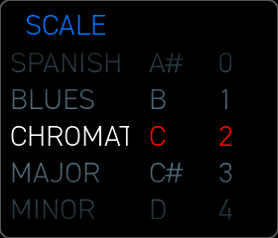
Pulsa el botón Scale del panel frontal para abrir la pantalla de Escala. La pantalla se divide en tres columnas: Scale, Root Note y Octave. Usa el encoder o toca la columna para desplazar cada selector de forma independiente.
Biblioteca de escalas integrada
El selector Scale muestra la biblioteca de escalas de fábrica. Las escalas de fábrica son fijas y no se pueden editar ni eliminar en el dispositivo.
La biblioteca integrada contiene exactamente 15 escalas de fábrica que abarcan tipos de escala occidentales y no occidentales habituales:
Chromatic-- los 12 semitonos; desactiva el filtrado de escalaMajor-- la escala mayor diatónica estándarMinor-- menor natural (modo eolio)Melodic Minor-- sexta y séptima elevadas en sentido ascendenteHarmonic Minor-- séptimo grado elevadoArabicDorianPhrygianGypsyMixolydianRomanianGypsy MinorJapaneseSpanishBlues
Consejo: Seleccionar
Chromaticequivale a "sin filtro de escala": todos los semitonos están disponibles y la superficie se comporta como un teclado completo sin notas ocultas.
Nota raíz
El selector Root Note establece el centro tonal de la escala seleccionada. Hay doce valores disponibles: C, C#, D, D#, E, F, F#, G, G#, A, A#, B.
La nota raíz determina qué clase de altura se trata como grado 0 (la tónica). Cambiar la raíz transpone toda la escala sin alterar su estructura de intervalos.
Consejo: En un teclado isomórfico con Show Offscale activado, las teclas que coinciden con la nota raíz se resaltan con el color del estilo de tónica, lo que hace que el centro tonal sea inmediatamente visible en la superficie.
Desplazamiento de octava
El selector Octave desplaza la octava base del elemento de teclado hacia arriba o hacia abajo en pasos de octava completa. El valor predeterminado de 0 asigna la nota base a la octava configurada en el propio elemento. Los valores positivos elevan el registro; los negativos lo bajan.
El selector Octave ofrece el rango de -2 a +8, lo que proporciona un margen práctico de diez octavas por encima y por debajo de la nota base del elemento. El rango disponible es lo bastante amplio como para cubrir la mayoría de las necesidades de altura de un sintetizador sin tener que editar directamente la nota base del elemento.
Consejo: Usa el desplazamiento de octava para llevar rápidamente un teclado al rango esperado por tu sintetizador sin editar la asignación de nota subyacente del elemento.
Show Offscale
El conmutador Show Offscale (el botón de icono debajo del selector Scale) controla si los semitonos fuera de la escala aparecen en la superficie. Esta etiqueta coincide con el botón de la interfaz en el LCD.
- On -- todos los 12 semitonos son visibles. Las notas dentro de la escala reciben el estilo de color del grado de escala; las notas fuera de la escala reciben el estilo fuera de escala. Aun así puedes tocar cualquier semitono.
- Off -- solo se muestran los grados de la escala. La superficie se reasigna de modo que cada celda física toca una nota que pertenece a la escala seleccionada; ningún semitono fuera de escala es accesible.
Consejo: Desactivar Show Offscale hace imposible tocar una nota "equivocada", lo cual es ideal para la interpretación en directo, la improvisación y los principiantes. La superficie se convierte en un instrumento limitado que se mantiene en tono.
Cómo afectan las escalas a cada tipo de teclado
| Tipo de teclado | Compatibilidad con escalas | ¿Conmutador Show Offscale? |
|---|---|---|
| Iso Keyboard | Completa -- filtra y resalta los grados de la escala, controla los intervalos de paso | Sí |
| Chroma Keyboard | Solo coloreado -- sin filtrado de escala, las notas siguen el layout cromático | No |
| Drumpad | Ninguna -- siempre cromático; el panel de escala queda oculto | No |
Iso Keyboard tiene la interacción de escala más rica: la escala también controla los intervalos de paso horizontal y vertical. Cuando Show Offscale está desactivado, cada paso de fila equivale a un grado de la escala en lugar de a un semitono, de modo que la geometría isomórfica se conserva dentro de la escala.
Chroma Keyboard usa la escala únicamente para el coloreado visual de las teclas. El layout cromático es fijo: los 12 semitonos siempre están accesibles independientemente de la escala seleccionada.
Drumpad ignora por completo los ajustes de escala; el panel de escala no se muestra en Erae Lab cuando hay un elemento Drumpad seleccionado. Cada pad se asigna secuencialmente a notas MIDI consecutivas a partir de la nota base.
Ajustes de escala por elemento
Cada elemento de teclado almacena su propia asignación de escala de forma independiente. La pantalla de Escala siempre edita la escala del elemento seleccionado actualmente -- el elemento cuya vista de mapeo está activa en el LCD. Para configurar distintas escalas en distintos elementos, selecciona cada elemento por turno mediante el botón Mapping y vuelve a la pantalla de Escala para aplicar los ajustes deseados.
Consejo: Puedes crear un layout donde un elemento toque la escala Japanese mientras otro toca Blues o Major -- útil para instrumentos en capas o configuraciones de superficie dividida.
Arpegiador y Looper
Erae proporciona dos herramientas de interpretación en tiempo real: el Arpegiador, que genera patrones melódicos a partir de las notas mantenidas, y el Looper, que graba y reproduce tu interpretación como un patrón repetitivo sincronizado con el reloj del proyecto.
Arpegiador
El Arpegiador convierte las notas mantenidas en una secuencia rítmica. Se asigna por elemento de teclado y puede funcionar en cualquier teclado Cromático, Isomórfico o Drumpad de tu layout.
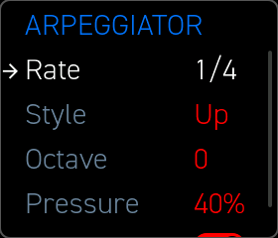
Para abrir los ajustes del Arpegiador, pulsa el botón Arp del panel frontal mientras haya un elemento de teclado seleccionado.
Activar el Arpegiador
En la parte superior de la pantalla del Arpegiador hay un control de silencio/activación. Cuando el arpegiador está desactivado, las notas suenan con normalidad. Cuando está activado, las notas mantenidas se sostienen de forma silenciosa y, en su lugar, el arpegiador emite eventos de nota temporizados.
Rate
Rate establece la subdivisión rítmica con la que se disparan las notas arpegiadas. Valores disponibles:
1/32, 1/16, 1/8, 1/4, 1/2, 1/1, Pressure
En el modo Pressure, el arpegiador dispara un nuevo paso de nota cada vez que la presión del dedo cruza el umbral de disparo, en lugar de dispararse según una cuadrícula temporal, lo que resulta útil para ritmos expresivos impulsados por la presión.
El Rate se sincroniza con el tempo del proyecto cuando Quantize está activado (consulta más abajo). Cuando Quantize está desactivado, el Rate actúa como un intervalo libre en milisegundos.
Consejo:
1/16es el punto de partida más habitual para arpegios melódicos rápidos. Usa el modoPressurepara un arpegio completamente expresivo y de ritmo libre, impulsado por la fuerza con la que pulsas en lugar de por el reloj.
Style
Style determina el orden en el que se reproducen las notas mantenidas:
Up— las notas se reproducen del tono más grave al más agudo, y luego se repitenDown— las notas se reproducen del tono más agudo al más grave, y luego se repitenUpDown— las notas ascienden y luego descienden antes de repetirse; la nota de inflexión en la parte superior e inferior no se duplicaUpAndDown— las notas ascienden y luego descienden antes de repetirse; la nota de inflexión en la parte superior e inferior sí se reproduce dos veces (una al subir y otra al bajar)Random— cada paso elige una nota aleatoria del conjunto de notas mantenidas
Consejo:
UpDownsobre un acorde de cuatro notas produce un patrón de siete pasos (4 al subir + 3 al bajar, sin repetir las notas de inflexión), lo que crea un interesante desfase polirrítmico cuando el rate no divide el compás de forma exacta. UsaUpAndDowncuando quieras que las notas de inflexión queden acentuadas por su aparición duplicada.
Octave Range
Octave establece cuántas octavas abarca el arpegiador por encima (o por debajo) de las notas tocadas. Rango: 0 -- 8.
En 0 no se aplica ninguna expansión de octava: el arpegio permanece completamente dentro del registro de las notas mantenidas. En 1, el arpegiador reproduce las notas mantenidas una vez y luego las repite una octava más arriba. En 8, se completan ocho pasadas de octava antes de que el ciclo se reinicie.
La dirección del recorrido por las octavas sigue el Style seleccionado: un Style Up asciende a través del rango de octavas antes de volver a empezar el ciclo.
Consejo: Un Style
Downcon Octave3y Rate1/16produce un arpegio descendente en cascada que abarca tres octavas, un efecto espectacular en pads e instrumentos de cuerda pulsada. Ajusta Octave a0cuando quieras una arpegiación compacta de un solo registro, sin saltos de octava.
Pressure to Velocity
Pressure asigna la presión del toque de las notas mantenidas a la velocity de los eventos note-on del arpegio. Rango: 0% -- 100%. El valor del parámetro se introduce como porcentaje (no como un valor MIDI bruto).
En 0%, las notas arpegiadas se emiten con una velocity fija (la velocity capturada en el momento de la pulsación inicial). En 100%, la velocity de cada paso del arpegio se modula en tiempo real según la fuerza con la que estés pulsando cada dedo mantenido en ese momento. Los valores entre 0% y 100% combinan la velocity fija con la modulada en vivo.
Consejo: Ajusta Pressure entre
60%y80%para una interpretación expresiva en la que cambios sutiles en el peso del dedo creen acentos de velocity naturales, manteniendo a la vez una dinámica general estable.
Quantize
El conmutador Quantize vincula el rate del arpegiador con el reloj del proyecto. Esta etiqueta coincide con la que se muestra en la pantalla LCD.
- On — los valores de Rate son subdivisiones musicales, bloqueadas al tempo del proyecto. El arpegiador se reinicia en los límites de compás cuando activas las notas.
- Off — el Rate es un intervalo libre en milisegundos, independiente del tempo.
Consejo: Desactiva Quantize cuando interpretes sin metrónomo ni reloj externo para obtener un arpegio libre e independiente del tempo. Vuelve a activar Quantize al grabar en un DAW para mantener todo alineado a la cuadrícula.
Looper
El Looper graba, reproduce y sobregraba datos de interpretación MIDI en un patrón repetitivo. Captura en tiempo real una interpretación libre y expresiva, incluyendo los datos de presión, slide y expresión continua.
Cada layout puede tener una instancia activa del Looper, que se muestra en la pantalla de inicio.
Visualización del Looper en la pantalla de inicio
Cuando un Looper está activo, la pantalla de inicio muestra la siguiente información:
- Círculo de loop — una representación circular que muestra el número de layout del loop activo en ese momento. Este es el comportamiento actual: el círculo identifica qué loop de layout está activo, no es un indicador de posición de reproducción.
- Length — la longitud del patrón en pasos.
- Tempo — el BPM actual del reloj del proyecto.
- Quantize Grid — la cuadrícula de cuantización aplicada a los eventos grabados (p. ej.,
1/16).
Grabación y reproducción
El botón Play/Rec del panel frontal controla el transporte del looper:
- Primera pulsación — inicia la grabación. El looper captura toda la salida MIDI de los elementos de teclado del layout actual durante una longitud de loop y, a continuación, pasa automáticamente a la reproducción.
- Stop — detiene la reproducción. El patrón grabado se conserva en memoria y se reanuda desde el principio cuando se vuelve a pulsar Play.
La sobregrabación está siempre activa. El looper sobregraba de forma continua el nuevo material de interpretación sobre la grabación existente durante la reproducción; no hay un modo de sobregrabación independiente al que entrar. Cada toque en los elementos de teclado se superpone al loop mientras este se está reproduciendo.
Eliminar una capa grabada. Para borrar la última capa grabada de la página actual, mantén pulsado el botón Page y pulsa Return/Undo.
Consejo: Dado que la sobregrabación siempre está activa, las longitudes de loop más cortas tienden a llenarse rápidamente. Usa el control Length para establecer un tamaño de loop adecuado antes de empezar a grabar.
Controles del Looper
No hay una pantalla de ajustes del Looper independiente. Todos los controles del looper están disponibles directamente en la pantalla de inicio:
Quantize — la cuadrícula de cuantización aplicada a los eventos note-on y note-off grabados. Valores: Off, 1/4, 1/8, 1/16, 1/32. La cuantización se aplica de forma no destructiva durante la reproducción.
Tempo — el BPM actual del proyecto. Ajústalo para establecer la velocidad del reloj del looper.
Length — la longitud del patrón en pasos. Selecciónalo con el encoder y gíralo para ajustarlo.
Consejo: Graba con la cuantización en
Offpara conservar la sensación expresiva y natural del tiempo, y después aplica una cuantización de1/16para afinar la sensación rítmica sin tener que volver a grabar.
Nota: El swing no está disponible en la versión actual del firmware.
Sincronización del reloj
El Looper siempre está bloqueado al reloj del proyecto. Cuando la fuente del reloj del proyecto es Internal, el Looper deriva su tempo del BPM del proyecto. Cuando la fuente del reloj es USB-dev, MIDI o USB-host, el Looper sigue el reloj MIDI entrante, lo que permite una sincronización precisa con un DAW o una fuente de reloj de hardware.
Consulta el Capítulo 15 — Ajustes para la configuración de la fuente del reloj.
Longitud del patrón
La longitud del patrón se establece mediante el control Length de la pantalla de inicio (en pasos). Ajústala con el encoder antes o después de grabar para definir la ventana del loop.
Quantize Grid
La Quantize Grid determina la resolución rítmica con la que se ajustan los eventos note-on y note-off grabados. Valores: Off, 1/4, 1/8, 1/16, 1/32.
La cuantización se aplica de forma no destructiva durante la reproducción: la captura original se conserva, de modo que puedes cambiar la cuadrícula sin tener que volver a grabar.
Consejo: Los datos de expresión (presión, slide) nunca se cuantizan; la cuadrícula de cuantización solo afecta a las marcas de tiempo de note-on y note-off. Tu dinámica y tu vibrato se mantienen suaves independientemente del ajuste de la cuadrícula.
Tap Tempo
Tap Tempo te permite establecer el BPM del proyecto marcando el ritmo con toques, en lugar de introducir un número. Para usar Tap Tempo:
- Configura un elemento de Pedal Input (tipo Switch) con el tipo de mensaje Tap Tempo. Cada pulsación del pedal conectado marca el tempo.
- Como alternativa, usa un elemento Button en la superficie táctil configurado en el modo Tap Tempo (consulta el §5.8).
El firmware promedia el intervalo entre toques sucesivos y actualiza el BPM del proyecto en tiempo real. El Looper y el Arpegiador siguen el nuevo tempo de inmediato.
Salidas CV
Erae 2 ofrece 24 canales de salida CV a través de su panel trasero. Estas salidas pueden transportar voltajes de altura tonal, señales de gate o voltajes de control asignables, lo que convierte a Erae 2 en una interfaz modular completa además de sus capacidades MIDI.
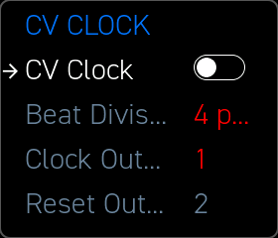
Descripción general del hardware
El panel trasero de Erae 2 expone 24 salidas CV en conectores de 3,5 mm. Cada salida se configura de forma independiente por software. Las especificaciones del hardware son:
- Rango de salida:
−5 V--+8 V(bipolar) - Estándar de altura tonal: 1 V/octava
- Resolución: DAC de 12 bits por salida
- Impedancia de salida: baja (apta para conexión directa a entradas CV de Eurorack y otros sintetizadores)
Las 24 salidas están disponibles simultáneamente sin multiplexado: cada una transporta un voltaje independiente y actualizado de forma continua.
Modos de salida
A cada salida CV se le asigna un modo desde la configuración del elemento o del proyecto. Hay tres modos fundamentales disponibles:
Pitch (1V/oct) — la salida transporta un voltaje de altura tonal según el estándar de 1 V/octava. El Do central (nota MIDI 60) emite 2 V. La fórmula es: voltage = note / 12 + (−3.0 V). Cada semitono equivale a 1/12 V (≈ 83.3 mV). El rango de salida del hardware de −5 V a +8 V cubre aproximadamente 11 octavas.
Gate — la salida es de 0 V cuando no se mantiene ninguna nota y salta a 5 V cuando hay una nota activa. El gate está fijado en 5 V. La duración del gate sigue la temporización de note-on / note-off de la superficie táctil.
Control (0–5 V) — la salida transporta un voltaje de control continuo proporcional al valor de un parámetro, como la posición de un fader, la presión del dedo o la posición de deslizamiento. De forma predeterminada, el rango completo del parámetro 0% -- 100% se asigna a 0 V -- 5 V. Los voltajes mínimo y máximo se pueden configurar hasta los límites del hardware.
Consejo: Usa una salida Pitch emparejada con una salida Gate en canales adyacentes para obtener un par clásico V/oct + Gate con el que controlar un sintetizador analógico monofónico. Asigna ambas salidas a la primera voz del mismo elemento de teclado.
Asignación de CV por elemento
Las salidas CV se asignan dentro de la configuración del elemento (accesible mediante la pantalla de Mapeo). Cada elemento de teclado puede controlar varias voces CV. El parámetro CV Num Voice del elemento de teclado especifica cuántas voces CV simultáneas (polifonía) controla el elemento. Cada voz ocupa una salida de pitch y una salida de gate.
Por ejemplo, ajustar CV Num Voice a 4 en un teclado isomórfico reserva cuatro salidas de pitch y cuatro salidas de gate a partir del canal de salida base asignado. La asignación de voces sigue un reparto round-robin entre las salidas disponibles.
Consejo: Para un patch parafónico de cuatro voces, ajusta CV Num Voice a
4y conecta las cuatro salidas de pitch a un VCO polifónico con seguimiento de teclado. Conecta las cuatro salidas de gate a un generador de envolventes cuádruple para obtener envolventes independientes por nota.
Salidas CV adicionales por voz
Más allá del par básico de Pitch y Gate, cada voz puede emitir flujos de expresión adicionales como señales CV. Cada flujo consume un canal CV adicional por voz. Las siguientes salidas CV por voz están disponibles:
| Salida | Descripción |
|---|---|
| Velocity | Velocidad inicial de pulsación de la nota (0–5 V) |
| Pressure | Presión continua del dedo (aftertouch), normalizada a 0–5 V |
| X Position | Posición horizontal absoluta del dedo dentro del elemento, 0–5 V |
| Y Position | Posición vertical absoluta del dedo dentro del elemento, 0–5 V |
| X Slide | Movimiento horizontal relativo (delta desde la X del note-on), centrado en 2,5 V |
| Y Slide | Movimiento vertical relativo (delta desde la Y del note-on), centrado en 2,5 V |
| Motion Speed | Velocidad continua de movimiento del dedo, suavizada y normalizada de 0 a 100 cm/s, 0–5 V |
Habilita estas salidas por elemento en la pantalla de Mapeo. Asignar 4 voces con las siete salidas opcionales reserva 4 × (2 + 7) = 36 canales: planifica con cuidado la asignación de canales entre todos los elementos.
Consejo: Usa la CV de Pressure para controlar un VCA y obtener dinámica a nivel de nota íntegramente en el dominio modular. Combínala con X Slide para controlar la profundidad de vibrato mediante una entrada CV de profundidad de LFO.
Inicio rápido con Eurorack
Configuración de la primera voz (Pitch + Gate)
- En Erae Lab, crea un elemento de teclado isomórfico y ajusta CV Num Voice a
1. - Asigna el canal de salida base (p. ej., el canal 1). Esto reserva el canal 1 para Pitch y el canal 2 para Gate.
- Conecta el canal 1 (conector de 3,5 mm) a la entrada V/oct de tu VCO Eurorack.
- Conecta el canal 2 a la entrada Gate del generador de envolventes Eurorack.
- Toca una nota: el VCO sigue la altura tonal a 1 V/octava y la envolvente se dispara con cada note-on.
MIDI de USB Host a Eurorack
Conecta un módulo USB-MIDI-a-CV (p. ej., Expert Sleepers FH-2 o Intellijel uMIDI) al puerto USB Host de Erae 2. Configura el módulo externo para que reciba MIDI desde Erae 2 y lo convierta a CV. Esta ruta complementa o sustituye las salidas CV nativas de Erae 2 para recuentos de polifonía más altos.
CV Clock a 24 ppqn
- Abre Settings -> CV Clock.
- Ajusta Beat Division a
24 ppqn. - Ajusta Clock Output a un canal sin usar (p. ej., el canal 3).
- Conecta el canal 3 a la entrada de clock de tu módulo Eurorack sincronizado o de tu divisor de clock.
- Conecta la salida de reset adyacente a la entrada de reset del módulo para una sincronización con precisión de muestra.
Configuraciones de módulos Eurorack sugeridas
| Caso de uso | Módulo sugerido |
|---|---|
| Conversión MIDI -> CV (multivoz) | Expert Sleepers FH-2 |
| MIDI -> CV (una sola voz, sencillo) | Intellijel uMIDI |
| V/oct + Gate de alta polifonía | Mutable Instruments Yarns |
| CV nativo de Erae 2 sin puente MIDI | Salidas CV nativas (canales 1–23) |
Calibración
Las salidas CV se calibran de fábrica en Embodme. Si observas errores de seguimiento de la altura tonal tras un uso prolongado o en condiciones de temperatura variable, hay disponible un procedimiento de calibración por software:
- Ve a Settings -> Calibrate en el panel frontal de Erae 2.
- Sigue las instrucciones en pantalla. La rutina de calibración emite una serie de voltajes conocidos y te pide que confirmes la precisión del seguimiento con un voltímetro de referencia o un oscilador bien afinado.
- Los offsets de calibración se almacenan en la RAM de respaldo y se conservan entre ciclos de encendido.
Consejo: Ejecuta la calibración con el dispositivo a temperatura de funcionamiento normal (tras 10–15 minutos de uso) para obtener los resultados más precisos, ya que la salida del DAC puede derivar ligeramente cuando está frío.
Salida de CV Clock
La salida de CV Clock enruta una señal de pulso de clock a uno de los 24 canales de salida CV, sincronizada con el tempo del proyecto. Se trata de un ajuste a nivel de proyecto: se aplica globalmente a todos los layouts en lugar de a un elemento concreto.
Acceso a la configuración de CV Clock
Pulsa el botón Settings del panel frontal y, a continuación, navega hasta CV Clock en el menú de configuración. Se abre la vista LCD de CV Clock.
Parámetros de CV Clock
Enabled — interruptor general de encendido/apagado de la salida de CV clock. Cuando está apagado, el canal de salida asignado queda disponible para otros usos. Cuando está encendido, el canal se reserva exclusivamente para los pulsos de clock.
Beat Division — ajusta la frecuencia de pulsos en relación con el tempo del proyecto. Valores disponibles:
| Valor | Descripción |
|---|---|
1 ppqn | Un pulso por negra (1 clock por tiempo) |
2 ppqn | Dos pulsos por negra |
4 ppqn | Cuatro pulsos por negra (uno por semicorchea en 4/4) |
8 ppqn | Ocho pulsos por negra |
24 ppqn | Frecuencia estándar de MIDI clock (24 por negra) |
48 ppqn | Clock de alta resolución, 48 por negra |
24 ppqn es la frecuencia estándar de MIDI clock y es compatible con la mayoría de módulos analógicos sincronizados y cajas de ritmos que aceptan una entrada de clock. Usa 2 ppqn para un clock a la mitad de tiempo o 1 ppqn para un trigger a ritmo de compás.
Consejo: Muchos módulos Eurorack esperan un clock de
24 ppqno48 ppqn. Conecta la salida de CV Clock de Erae 2 directamente a la entrada de clock del módulo: no hace falta ningún módulo divisor de clock.
Clock Output — selecciona qué canal CV transporta el pulso de clock. Rango: 1 -- 23.
Reset Output — de solo lectura y asignado automáticamente a la salida CV inmediatamente posterior a la salida Clock Output seleccionada. Emite un pulso de reset/sincronización cuando el transporte o la temporización del patrón lo requieren. Actualmente, la salida de reset no se puede desactivar ni asignar de forma independiente.
Consejo: Empareja Clock Output con Reset Output para lograr una sincronización con precisión de muestra con módulos modulares sincronizados. Conecta Clock a la entrada de clock del módulo y Reset a su entrada de reset: Erae 2 mantendrá ambos alineados con el inicio de su patrón interno.
Consejo: El CV clock sigue funcionando mientras el proyecto esté reproduciéndose, independientemente del layout que esté activo. Esto te permite cambiar de layout en mitad de una actuación sin interrumpir el clock modular.
Capítulo 11 — Interfaz LCD
Erae 2 incluye una pantalla LCD a color de 280 × 240 px gestionada por la biblioteca gráfica LVGL. Cada parámetro se navega con un único codificador rotativo y su pulsador integrado. La pantalla se activa automáticamente con cualquier toque o entrada del codificador.
11.1 Modelo de navegación del codificador
| Gesto | Acción |
|---|---|
| Girar | Desplaza el resaltado de foco por los elementos de la pantalla |
| Pulsación corta | Confirma la selección, abre una subpantalla o conmuta un interruptor |
El foco se mueve de forma cíclica. En las ruedas de listas (escala, velocidad, estilo), una pulsación corta entra en modo de edición: el valor de la rueda responde al giro. Una segunda pulsación corta confirma y sale del modo de edición.
Consejo: Usa el interruptor Return dedicado para volver desde una subpantalla o regresar desde el menú Settings a la pantalla de inicio.
11.2 Pantalla de inicio
La pantalla de inicio es el estado predeterminado de la LCD. Muestra:
- Nombre del layout — centrado en la parte superior, se actualiza cada vez que cambias de layout.
- Círculo del looper — un arco de progreso circular que muestra la posición de reproducción dentro del bucle. Se atenúa cuando el looper está silenciado; se sustituye por un indicador de inactividad cuando no hay ningún looper activo.
- BPM — el tempo del proyecto promediado sobre 32 pulsos de reloj para suavizar las fluctuaciones, se actualiza en vivo desde el reloj interno o externo.
Cuando hay un elemento looper enfocado, aparecen tres pares de icono y etiqueta debajo del arco: Length (compases), Tempo (BPM) y Quantize Grid (subdivisión, p. ej. 1/16).
Una pulsación corta del codificador desde la pantalla de inicio recorre el foco por los controles del looper que se muestran en la pantalla de inicio (Length, Tempo, Quantize Grid).
Los layouts se cambian con los botones de panel N1–N8: pulsa cualquier botón numerado para cargar el layout correspondiente. No existe una pantalla selectora de layouts en la LCD.
11.3 Menú Settings
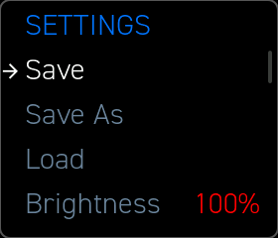
Pulsa el interruptor Settings para abrir el menú Settings, una lista con desplazamiento vertical. Gira para resaltar y pulsa brevemente para activar.
Ajustes del proyecto: Tempo (numérico), Clock Source (Internal / USB Device / MIDI In / USB Host), Metronome (interruptor), CC On Layout Change (interruptor), Sensitivity (lista), Brightness (numérico, 5–100).
Subpantallas: Velocity Curve -> editor de curva de velocidad; Pedal Input A / B -> configuración de entrada de pedal; Routing -> matriz de enrutamiento; CV Clock -> configuración del reloj de CV.
Gestión del proyecto: Save, Save As, Load, Save Backup Project, Load Backup Project, Load Factory Project, Reset Demo.
Calibración: Encoder (indicador de estado de solo lectura), CV (indicador de estado de solo lectura), CV Gain (numérico), Run CV Calibration (botón — inicia la rutina de calibración), Format SD Card & Reboot (botón — abre un diálogo de confirmación antes de formatear).
Consejo: Las filas numéricas (Tempo, Brightness, CV Gain) entran en modo de edición con una pulsación corta. Gira para cambiar el valor y, después, vuelve a pulsar brevemente para confirmar.
11.4 Pantalla de ajustes del arpegiador
Se accede desde la pantalla de mapeo (Mapping) de un elemento de teclado que tenga un arpegiador.
| Parámetro | Tipo | Descripción |
|---|---|---|
| Rate | Lista | División de nota: 1/4, 1/8, 1/16, 1/32, etc. |
| Style | Lista | Patrón: Up, Down, Up-Down, Random, As Played, etc. |
| Octave | Numérico | Rango de octavas (1–4) |
| Pressure | Numérico | Escalado de presión del dedo -> velocidad (0–100 %) |
| Quantize | Interruptor | Bloquea la velocidad al reloj del proyecto |
Los cambios se aplican de inmediato. La barra de título muestra el nombre del elemento.
11.5 Selector de escala / tonalidad
Pulsa el interruptor Scale para abrir el panel de escala, o actívalo desde un elemento SoloKey configurado para el acceso a la escala. Tres paneles verticales:
- Scale (mitad izquierda) — rueda que lista las escalas de fábrica.
- Root Note (cuarto derecho) — rueda para la raíz cromática (
C–B). - Octave (cuarto derecho) — rueda para la transposición de octava (−2 a +8).
Un conmutador opcional Show Chromatic Notes controla si las notas fuera de escala aparecen en la superficie.
Comportamiento específico de cada elemento:
- ChromaKeyboard — la rueda de escala solo cambia el coloreado de la tonalidad; el layout cromático sigue disponible.
- DrumpadKeyboard — el panel de escala se oculta por completo; la selección de escala no aplica.
Consejo: Usa las ruedas Root Note y Octave para transponer rápidamente un teclado Iso sin editar el layout subyacente en Erae Lab.
11.6 Pantalla de información (superposición de estado)
Una superposición transitoria que aparece automáticamente para comunicar una condición del firmware. Se descarta por tiempo de espera o con cualquier entrada del codificador. Mensajes: No SD, Project Saved, Low Power, SD Error, SD Disk Error, Project Corrupted, Legacy Project Detected. Al detectar un proyecto antiguo, la superposición aconseja conectar Erae Lab para migrar el proyecto; no se ofrece ninguna opción de migración en el dispositivo.
11.7 Pantalla de enrutamiento
Se accede mediante Settings -> Routing. Una matriz de interruptores de encendido/apagado que conecta orígenes MIDI con destinos para el enrutamiento de paso (pass-through):
MIDI In -> USB Host, USB Device, MIDI Out A, MIDI Out B USB Device -> USB Host, MIDI Out A, MIDI Out B USB Host -> USB Device, MIDI Out A, MIDI Out B
Pulsa brevemente cualquier interruptor para conmutarlo. Los ajustes se guardan con el proyecto.
Consejo: Activar MIDI In -> USB Device permite que Erae 2 actúe como mezclador MIDI entre un sintetizador de hardware y tu DAW sin software adicional.
11.8 Monitor MIDI
Un registro de diagnóstico con desplazamiento de los mensajes MIDI 2.0 generados en tiempo real. Cada fila muestra Time, Group / Channel, Type (NoteOn, NoteOff, PolyPressure, CC, PC, ChPressure, Pitchbend) y Value. El registro conserva los 30 mensajes más recientes en un búfer circular. El monitor es de solo lectura; usa el interruptor Return para salir de la pantalla.
11.9 Pantalla del reloj de CV
Se accede mediante Settings -> CV Clock.
| Parámetro | Tipo | Descripción |
|---|---|---|
| Enabled | Interruptor | Activa la salida del reloj de CV |
| Beat Division | Lista | Frecuencia de pulso: 1/4, 1/8, 1/16, 1/24 (PPQN), 1/32, etc. |
| Clock Output | Numérico | Conector CV para el pulso de reloj (1–4) |
| Reset Output | Solo lectura | Salida adyacente de reset/sincronización emparejada automáticamente con Clock Output |
Consejo: Ajusta Beat Division a
1/24y conecta la salida Clock Output a un módulo Eurorack para sincronizar a 24 PPQN.
Pantallas de guardado y carga de proyectos
Las entradas de proyecto del menú Settings exponen el ciclo de vida del proyecto actual en el dispositivo:
- Save -- escribe el proyecto actual en su identidad SD existente cuando la hay.
- Save As -- abre la pantalla de guardado para que elijas un proyecto existente o crees un nuevo nombre de proyecto.
- Load -- abre la lista de proyectos de la SD y carga el proyecto seleccionado.
- Save Backup Project -- escribe el estado actual en el almacenamiento de copia de seguridad/respaldo en flash.
- Load Backup Project -- carga el proyecto de copia de seguridad en flash. Cuando hay una tarjeta SD montada, se guarda en la biblioteca de la SD como
Backup,Backup_2, etc. - Load Factory Project -- carga el proyecto de fábrica en una identidad temporal sin SD hasta que lo guardes explícitamente.
Los proyectos de fábrica y de copia de seguridad en flash no tienen identidad de proyecto en la SD hasta que se guardan. Quedan excluidos del manifiesto/sincronización normal como proyectos SD editables hasta que uses Save o Save As.
11.10 Configuración de la entrada de pedal
Se accede mediante Settings -> Pedal Input A o Pedal Input B. Los parámetros comunes se aplican a todos los tipos de pedal:
Global Enable (interruptor), Type (lista: Disabled, Switch, Expressive, Sustain, Kick), Latched (interruptor — enclavado frente a momentáneo), Channel (lista, 1–16), Out Routing (botón -> pantalla Element Routing), Calibrate (botón -> asistente de calibración).
Los parámetros específicos de cada tipo se muestran u ocultan automáticamente según Type:
- Switch — Envía un mensaje al pulsar y al soltar. Cuatro tipos de mensaje:
Note,CC,PC,Tap Tempo. Valores On y Off independientes para los tipos Note y CC. - Expressive — CC o CV continuo con Invert opcional.
- Sustain — Subparámetros: Mode (
Binary/Continuous), CC Number, On Value, Off Value. El modo Binary envía CC al pulsar y al soltar usando los valores On y Off configurados. El modo Continuous sigue la posición del pedal como CC o CV. - Kick — Subparámetros: Note, Velocity Sensitivity, Note Duration (
25 ms/50 ms/100 ms/200 ms), Impact Threshold, y salidas opcionales de CV Gate y CV Velocity.
11.10.1 Diálogo de confirmación de formateo de la tarjeta SD
Cuando se selecciona Format SD Card & Reboot en el menú Settings, aparece un diálogo de confirmación (confirmation_lcd_view) antes de realizar cualquier acción. Presenta dos opciones:
- Yes — formatea la tarjeta SD de inmediato y reinicia el dispositivo.
- No — cancela y vuelve al menú Settings.
Este diálogo evita la pérdida accidental de datos por una selección de menú involuntaria.
11.10.2 Asistente de calibración de la entrada de pedal
Un asistente por pasos que captura el rango de recorrido del pedal: Welcome -> Capture Min -> Capture Max -> Complete (o Failed si el mínimo y el máximo están demasiado próximos). En el modo Kick, Capture Max se sustituye por una captura de impacto guiada: primero toques suaves (mínimo 3) y después golpes fuertes (mínimo 3). La calibración se guarda en flash al finalizar.
11.11 Editor de curva de velocidad
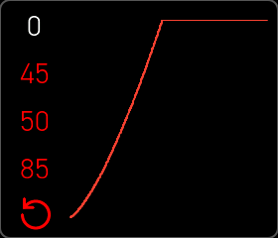
Se accede mediante Settings -> Velocity Curve. Un gráfico de curva en vivo muestra cómo se asigna la presión del dedo a la velocidad MIDI. Cuatro parámetros seleccionables a la izquierda:
| Parámetro | Descripción |
|---|---|
| Threshold | Presión mínima para registrar un toque |
| Drive | Ganancia aplicada a la presión bruta antes de la curva |
| Compand | Expande o comprime el rango dinámico |
| Range | Velocidad MIDI máxima a presión completa |
Un botón Reset restaura los valores de fábrica. El gráfico se redibuja en vivo a medida que cambian los parámetros.
Consejo: Un Threshold alto combinado con un Drive moderado hace que la superficie se sienta más como un teclado tradicional: se requiere una presión intencionada antes de que las notas se registren.
11.12 Pantalla Element Routing
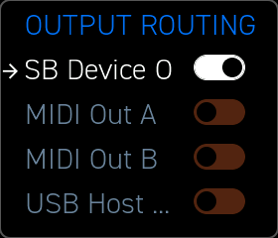
Controla qué puertos de salida MIDI reciben datos del elemento enfocado. Se accede desde la pantalla de mapeo (Mapping) o desde la configuración de la entrada de pedal.
To USB Device, To MIDI A, To MIDI B, To USB Host: todos pueden activarse simultáneamente. Los cambios se aplican de inmediato.
11.13 Pantalla de mapeo
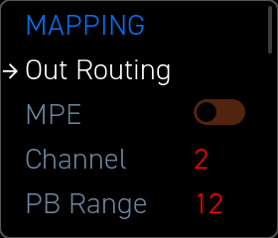
Se abre para el elemento enfocado al editar sus parámetros en el dispositivo. El título muestra el nombre y el tipo del elemento. Los parámetros varían según el tipo:
- Button — nota, velocidad, número de CC, valores de CC On/Off, canal.
- Fader 1D / 2D — asignaciones de CC, valores predeterminados, valores centrales, mín./máx., curva de respuesta; el 2D añade controles X e Y independientes.
- SoloKey — nota, canal, enclavamiento. Abre el panel de escala cuando está configurado; las escalas también son accesibles desde los elementos SoloKey.
- Keyboard — canal MIDI, transposición, asignaciones de CV (Pitch, Gate, salidas de expresión opcionales). El número de voces de CV y la asignación de canal base aparecen aquí para los elementos de teclado.
Un botón MIDI Routing en la parte inferior enlaza directamente con la pantalla Element Routing de ese elemento.
11.14 Pantalla de ajustes del looper
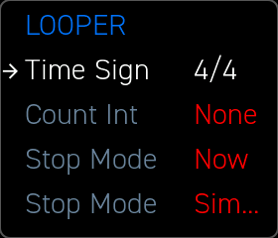
Se accede desde los controles del looper de la pantalla de inicio.
| Parámetro | Valor actual | Descripción |
|---|---|---|
| Time Signature | solo 4/4 | Cálculos de longitud de compás para la visualización del looper |
| Count In | solo None | Compases antes de que empiece la grabación — la cuenta de entrada no está implementada actualmente |
| Stop Mode | solo Now | El looper se detiene de inmediato al recibir el comando Stop |
| Loop View | solo Simple | Estilo de visualización del arco del looper |
Nota: Hay opciones adicionales planificadas para Time Signature, Count In, Stop Mode y Loop View en futuras versiones del firmware. El firmware actual admite los valores indicados arriba.
11.15 Pantallas Save / Save As / Load
Save escribe el proyecto actual en su identidad SD existente cuando la hay. Save As lista los archivos de proyecto de la tarjeta SD y te permite elegir un proyecto existente o crear un nuevo nombre de proyecto. El proyecto activo se marca con *. Usa el interruptor Return para cancelar.
Mientras se guarda, una superposición animada a pantalla completa recorre Saving -> Saving. -> Saving.. -> Saving... a intervalos de 500 ms. El codificador no responde hasta que se completa la escritura. La pantalla de información confirma brevemente después con Project Saved.
Load presenta la lista de proyectos de la SD. Al pulsar brevemente un proyecto, este se carga de inmediato, reemplazando el proyecto actual en RAM.
Consejo: Antes de cargar un proyecto, usa Save, Save As o Save Backup Project para conservar tu trabajo actual. La carga no se puede deshacer desde la LCD.
Capítulo 12 — Interruptores y codificador
Erae 2 te ofrece control físico directo mediante 18 interruptores de panel etiquetados con indicadores LED, un interruptor de calibración dedicado (sin LED), un codificador (con clic de eje) y botones de función dedicados, todo dispuesto alrededor de la pantalla LCD. Estos controles te permiten navegar por los menús, cambiar ajustes y activar funciones sin tocar la superficie de interpretación.
Los interruptores del panel
El panel de Erae 2 incorpora 18 interruptores táctiles capacitivos con indicadores LED, más el interruptor Calibrate (sin LED). El eje del codificador también funciona como entrada de clic (basada en ADC, no capacitiva).
Interruptores numerados (N1–N8)
La fila superior está ocupada por ocho interruptores de uso general etiquetados de N1 a N8. Son programables y actúan como selectores de layout, botones de silenciado o disparadores personalizados según la configuración de tu proyecto.
Consejo: Asigna N1–N8 para saltar directamente a tus layouts más utilizados: un solo toque cambia al instante toda tu superficie de interpretación.
Interruptores de función
Los diez interruptores restantes (con LED) tienen funciones dedicadas, más el interruptor Calibrate (sin LED):
| Interruptor | LED | Función |
|---|---|---|
| Play/Rec | Sí | Inicia o arma el looper; comienza a grabar al primer toque |
| Stop | Sí | Detiene la reproducción y devuelve el looper al principio |
| Plus | Sí | Incrementa el valor seleccionado o avanza por las listas |
| Minus | Sí | Decrementa el valor seleccionado o retrocede por las listas |
| Scale | Sí | Abre el menú de selección de escala |
| Mapping | Sí | Abre la superposición de mapeo de elementos |
| Arp | Sí | Activa o desactiva el arpegiador |
| Settings | Sí | Abre la pantalla de ajustes |
| Return | Sí | Vuelve a la pantalla anterior, o regresa al inicio desde Ajustes |
| Calibrate | No | Inicia una pasada de calibración FSR de la superficie táctil |
Consejo: El interruptor Return siempre te lleva de vuelta: púlsalo desde cualquier menú anidado para subir un nivel, o mantenlo pulsado brevemente para saltar directamente a la pantalla de inicio.
El codificador
Erae 2 cuenta con un único codificador rotatorio (Main Encoder) situado junto a la pantalla LCD. Es el control principal para navegar por los menús e introducir valores.
Desplazamiento
Gira el codificador para desplazarte por los elementos de una lista, ajustar parámetros numéricos o avanzar entre los elementos en pantalla. Cada muesca física mueve exactamente un paso: el codificador no acelera. Esto garantiza un control preciso y predecible a cualquier velocidad.
Consejo: Para parámetros con un rango amplio, como Tempo (1–999 BPM), usa los interruptores de panel Plus y Minus para incrementos mayores y luego ajusta con precisión mediante el codificador para una exactitud de un solo paso.
Clic
Presiona el eje del codificador hacia dentro para confirmar la selección actualmente resaltada. En una lista, esto elige el elemento. En un campo numérico, confirma el valor introducido y desplaza el foco al siguiente campo. El clic del codificador es una entrada basada en ADC, distinta de los interruptores capacitivos del panel.
Interruptor Return
El interruptor Return actúa como control de Retroceso / Inicio en todos los contextos de navegación. Una pulsación desde cualquier subpágina de Ajustes te devuelve a la pantalla principal. Al pulsar Return desde la pantalla de ajustes de nivel superior, vuelves a la vista de inicio, que muestra el nombre del layout activo, el estado del looper y el tempo actual.
Combinaciones de mayúsculas
Mantener pulsados ciertos interruptores mientras se pulsan otros desbloquea funciones secundarias. Las combinaciones disponibles dependen de la pantalla activa:
- Plus + Minus (simultáneo, mantener) — Restablece el parámetro enfocado a su valor predeterminado de fábrica.
- Play/Rec + Stop (simultáneo) — Borra el búfer de grabación actual del looper.
Consejo: Mientras mantienes pulsado el interruptor Settings, aparecen en la pantalla LCD pistas contextuales de combinaciones para que puedas descubrir las opciones disponibles en cada contexto.
Capítulo 13 — Retroalimentación de LED
La superficie del Erae 2 está cubierta por una cuadrícula de 42 × 24 LED RGB a todo color: 1.008 píxeles direccionables individualmente que dan vida a tus layouts. Cada tipo de elemento tiene su propio lenguaje visual, y las interacciones táctiles producen una retroalimentación inmediata para que siempre sepas que la superficie está respondiendo.
El sistema de color RGB
Cada LED emite color de 8 bits por canal (rojo, verde, azul), lo que ofrece una paleta de más de 16 millones de colores. El firmware aplica una curva de calibración de intensidad por canal al hardware físico: el canal rojo llega como máximo al 70 % de su valor nominal, el verde al 100 % y el azul al 65 %. Esta calibración garantiza que los colores definidos en Erae Lab se vean naturales y coherentes en la superficie: un blanco puro en el editor se ve realmente blanco en el hardware, sin desviarse hacia el azul.
El brillo general de los LED está limitado al 80 % del máximo del hardware para evitar el estrés térmico durante sesiones prolongadas.
Consejo: los colores que defines en Erae Lab son los que ves en el hardware. La calibración está integrada en el firmware: no necesitas ajustar nada manualmente.
Control del brillo
El brillo global se puede ajustar desde la pantalla de Ajustes. Reducir el brillo es útil en entornos de estudio oscuros o cuando se trabaja con equipos alimentados por batería, donde el consumo de energía es importante.
Visualización por elemento
Cada tipo de elemento utiliza un estilo visual distinto. Los estilos se asignan en Erae Lab y se guardan en el proyecto.
Keys
Los elementos Key muestran un color sólido o un degradado que cubre su geometría. Los layouts que tienen en cuenta la escala usan el estilo de color de borde (edge color): las notas dentro de la escala muestran un borde de color intenso con un relleno más oscuro, mientras que las notas fuera de la escala aparecen más tenues o usan un color alternativo. Las notas raíz se suelen resaltar con un tono distintivo.
Las opciones de estilo incluyen:
- Solid Color — Relleno uniforme en toda el área de la tecla
- Linear Gradient — El color se funde de un tono a otro a lo largo de la tecla
- Circular Gradient — El color se irradia hacia afuera desde el centro de la tecla
- Rectangular Gradient — El color se funde desde el centro hacia los bordes
- Edge Color — Color de borde distintivo con un relleno contrastante
- Image / Compressed Image — Mapa de bits personalizado renderizado sobre la superficie de la tecla
Buttons
Los Buttons usan los estilos de doble intensidad (dual-intensity) o doble color (dual-color) para comunicar su estado de encendido/apagado. Cuando el botón está apagado, el LED muestra una versión de intensidad reducida del color asignado (o un color "apagado" distintivo). Cuando está activo, el LED se ilumina a pleno brillo. Los botones enclavados (latched) mantienen su estado iluminado entre pulsaciones.
Faders (1D y 2D)
Los elementos Fader muestran una barra o un área activa de luz que sigue la posición de tu dedo. El relleno comienza en el Center Value del fader y se extiende hasta el valor actual. Los faders recién creados usan un valor central de 0, que se corresponde con el renderizado tradicional desde el mínimo; establecer el centro en 63 crea una respuesta visual con detenta central.
- Fader 1D — Una barra vertical u horizontal se rellena desde el valor central hacia el punto donde tocas. Con el centro en
0, se rellena desde el extremo inferior/mínimo. Con el centro en63, se rellena desde el punto medio en cualquiera de las dos direcciones. - Fader 2D — Una cruz o un punto marca tu posición X/Y dentro del área del elemento. El área activa se dibuja entre el punto central y la posición actual, y una cruz central tenue puede permanecer visible como referencia en los layouts XY con detenta central.
API Zone
Las API zones no tienen ningún estilo visual integrado: el color de cada píxel lo controla por completo tu software a través de la API, lo que permite visualizaciones totalmente personalizadas.
Animaciones
Las animaciones superponen efectos visuales dinámicos sobre el estilo base del elemento. Se configuran por elemento en Erae Lab y se reproducen en respuesta a los eventos táctiles.
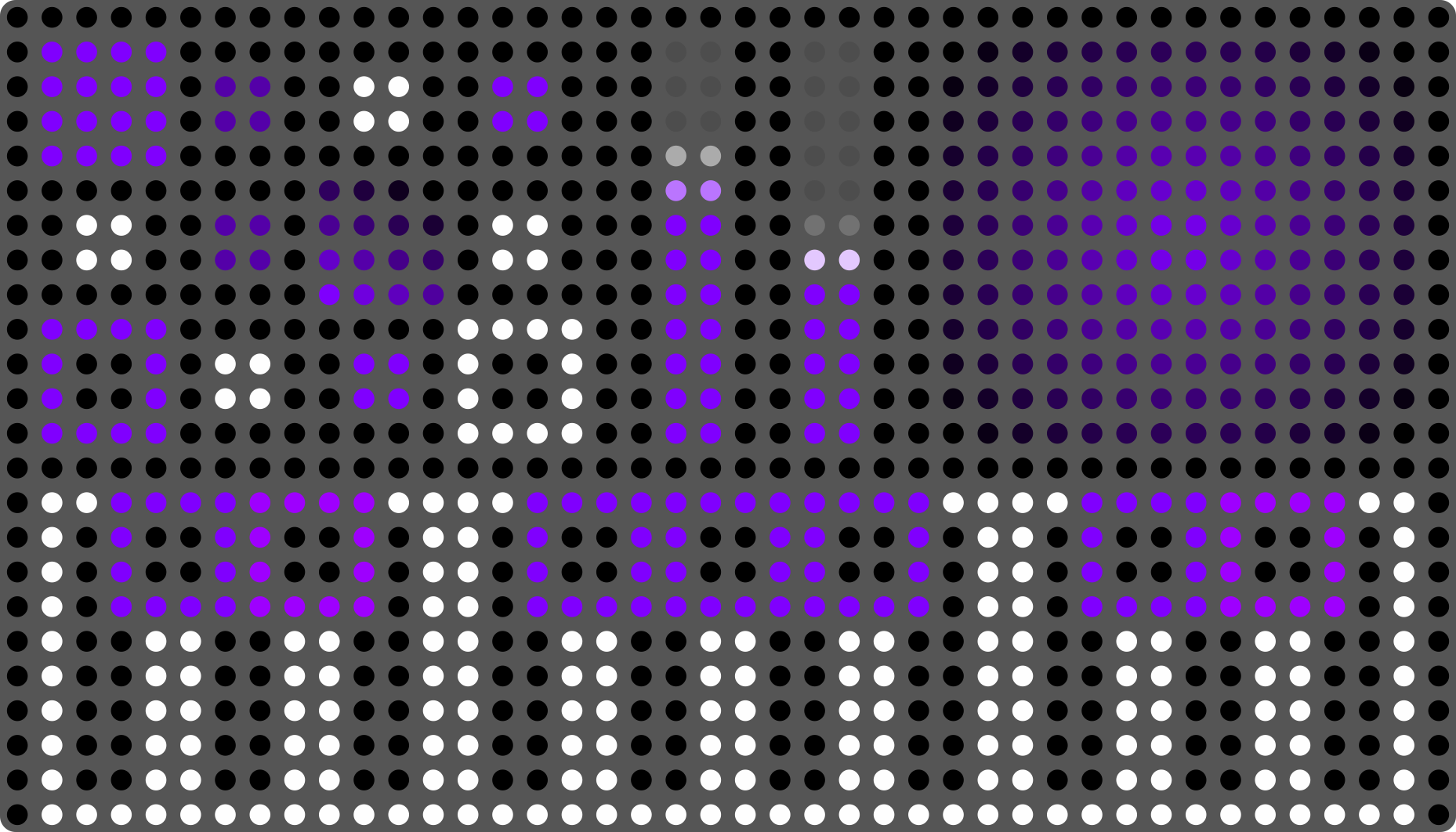
Hay disponibles tres puntos de activación de animación:
| Activador | Cuándo se dispara |
|---|---|
| Click | Inmediatamente, cuando el dedo entra en contacto con la superficie por primera vez |
| Slide | De forma continua, mientras el dedo se desplaza por la superficie |
| Release | Cuando el dedo se levanta |
FingerGlow
Un destello radial de luz queda como estela detrás del dedo en movimiento. El resplandor sigue el recorrido del dedo a través del elemento, dejando una breve estela luminosa que se desvanece de forma natural. El color, la forma (redonda o rectangular), la velocidad y el modo de coloreado (fijo o coincidiendo con el color del elemento) son configurables.
Consejo: un FingerGlow de click rápido con un color contrastante da a las teclas que tocas un efecto similar al martillo de un piano: sutil, pero perceptible en una actuación en directo.
Ripple
Un anillo de luz se expande hacia afuera desde el punto de contacto y se desvanece a medida que se aleja de él. Los ripples dan a los elementos de percusión y ritmo una sensación física, de pad de batería.
Halo
Un destello radial estático aparece en el punto de contacto y permanece fijo en él durante toda la duración del toque: no sigue al dedo. El Halo resulta útil para teclas sostenidas, donde quieres un resplandor persistente bajo cada nota mantenida en lugar de un efecto en movimiento.
ColorMorph
Al pulsar o soltar, el elemento transiciona entre dos colores configurados a lo largo de una duración e intensidad configurables. La intensidad controla cuánto cambia el color; la velocidad controla el tiempo de transición. ColorMorph se puede configurar para que se active con Click (dedo abajo), Release (dedo arriba) o ambos.
Consejo: usa ColorMorph en un elemento fader: define un color cálido para el estado pulsado y un color frío para el estado liberado, haciendo que la posición activa del fader se distinga visualmente de un vistazo.
Retroalimentación de pulsación
Cuando tocas cualquier elemento activo, el LED responde inmediatamente de dos maneras:
-
Cambio de intensidad — El elemento se ilumina más o se atenúa según el ajuste
hoverIntensity. Los elementos configurados con un aumento de intensidad positivo aparecen más brillantes bajo tu dedo; los valores negativos producen un efecto de atenuación. Esto confirma que la superficie ha detectado tu toque antes de que se envíe ningún MIDI. -
Activación de animación — Si el elemento tiene una animación de click, esta se dispara en el mismo momento que el cambio de intensidad.
Consejo: la retroalimentación de pulsación es independiente de la salida MIDI: se dispara con la detección táctil en bruto, así que siempre verás la confirmación incluso si se está reconfigurando el enrutamiento MIDI.
Indicadores de estado
El LCD y los LED de los interruptores transmiten información de estado adicional que no aparece en la cuadrícula de la superficie principal.
Indicador de carga
Mientras se carga un proyecto o se ejecuta una operación de sincronización, se reproduce una animación de indicador giratorio en el LCD. La superficie principal de LED permanece iluminada con el layout anterior durante la carga para evitar un momento de pantalla en negro.
Destello de guardado
Cuando se completa el guardado de un proyecto, aparece la confirmación Project Saved en el LCD. En firmware más antiguo, el guardado puede ir acompañado de un breve destello de toda la superficie.
Pulso de sincronización de reloj
Cuando se selecciona una fuente externa de reloj MIDI (USB-dev, MIDI o USB-host), el estado de enganche del reloj se refleja en la lectura de tempo de la pantalla de Inicio. La lectura de BPM se actualiza en tiempo real a medida que el reloj entrante se promedia y se filtra.
Consejo: si la lectura de BPM fluctúa rápidamente, es posible que el reloj MIDI entrante tenga jitter. Cambia la fuente de reloj a
INTpara estabilizar el tempo mientras solucionas el problema.
LED de los interruptores
18 de los interruptores del panel tienen su propio indicador LED (el interruptor Calibrate y el clic del encoder no tienen LED). Estos reflejan:
- Layout activo — Los LED N1–N8 resaltan la ranura de layout que está cargada en ese momento
- Estado de función — Arp y otros interruptores de función activa se iluminan cuando sus funciones están activas
- Posición de navegación — El elemento de menú activo se indica mediante el LED del interruptor correspondiente
Consejo: el brillo de los LED de los interruptores sigue el brillo global: reducir el brillo en Ajustes atenúa a la vez la cuadrícula de la superficie y el panel de interruptores.
Capítulo 14 -- Conexión con Erae Lab
Erae Lab es la aplicación de escritorio complementaria para diseñar, editar y gestionar tus proyectos de Erae 2. Conectar el hardware a Erae Lab habilita la edición de proyectos, las actualizaciones de firmware y la sincronización de proyectos en segundo plano.
Conexión USB
Conecta el Erae 2 a tu ordenador con el cable USB incluido. El dispositivo aparece como un dispositivo compuesto USB. Erae Lab se comunica con el dispositivo a través de un canal Vendor USB: una vía de comunicación dedicada y de baja latencia, independiente de los puertos MIDI. No necesitas configurar ningún puerto MIDI para usar Erae Lab.
Erae Lab detecta automáticamente el dispositivo conectado; no es necesario instalar ningún controlador en macOS ni en Windows. Cuando la detección se realiza correctamente, el indicador de conexión de la barra de herramientas de Erae Lab se vuelve verde y muestra el modelo de dispositivo detectado (Erae o Erae 2) y la versión de firmware.
Detección automática
Erae Lab busca dispositivos conectados a intervalos regulares. Cuando encuentra el dispositivo, se produce automáticamente el siguiente protocolo de enlace a través del canal Vendor USB:
- Lab identifica el dispositivo mediante el Product ID USB (Erae 2:
0xDF02/0xDF03; Erae:0xDF00/0xDF04). - Lab solicita la versión de firmware y el ID único del dispositivo.
- Lab solicita el estado del dispositivo (alimentación correcta, tarjeta de almacenamiento presente, proyecto activo).
- Lab inicia una solicitud de manifiesto de proyectos para comparar los proyectos almacenados en el dispositivo con la biblioteca de Lab.
Todo el protocolo de enlace se completa en menos de dos segundos en una conexión en buen estado.
Sugerencia: si la detección automática no se activa, desconecta y vuelve a conectar el cable USB y, a continuación, usa la acción de restablecimiento de conexión de Erae Lab para forzar un nuevo escaneo.
Indicadores de conexión
Una vez conectado, tanto Erae Lab como la pantalla LCD del dispositivo ofrecen información:
- Barra de herramientas de Erae Lab: muestra un punto verde y la versión de firmware del dispositivo.
- Pantalla LCD del Erae 2: muestra una animación de sincronización mientras se realiza el intercambio del manifiesto y, después, vuelve a la vista de inicio.
- Estado de Lab: muestra el progreso durante una sincronización activa o durante operaciones de firmware, y el estado conectado/inactivo cuando finaliza.
Sugerencia: el indicador de sincronización de la barra de herramientas de Erae Lab también muestra un icono giratorio durante las actualizaciones de firmware y las transferencias de archivos. Espera a que el icono giratorio se detenga antes de desconectar.
Sincronización de proyectos
Erae Lab y el Erae 2 comparten un enlace de sincronización/sesión en segundo plano. Las ediciones de layout realizadas en Lab se autoguardan y se transfieren al dispositivo una vez que la edición se estabiliza; los cambios de proyecto realizados en el dispositivo se notifican de vuelta a Lab a través de la misma sesión. Normalmente, no es necesario ejecutar un paso manual de envío/recepción después de cada edición.
Nota: los ajustes globales —Brillo, Sensibilidad y Curva de Velocidad— son preferencias propias del dispositivo y no participan en la sincronización de proyectos. No se envían ni se reciben junto con los datos del proyecto.
Resolución de conflictos
Si tanto Lab como el dispositivo presentan cambios en el mismo proyecto, Lab ofrece opciones de resolución de conflictos. Puedes elegir:
- Conservar Lab: usar la copia de Lab y enviarla al dispositivo.
- Conservar dispositivo: usar la copia del dispositivo e importarla en Lab.
- Conservar ambas: mantener la versión de Lab e importar la versión del dispositivo como una copia separada.
Sugerencia: para evitar conflictos, conecta siempre tu Erae 2 antes de editar en Erae Lab. La edición en vivo con el dispositivo conectado elimina la necesidad de resolver conflictos más adelante.
Actualizaciones de firmware mediante Erae Lab
Las actualizaciones de firmware se distribuyen a través de Erae Lab. Erae Lab incluye firmware integrado y puede actualizar un dispositivo normal o recuperar un dispositivo que ya se encuentre en modo bootloader.
Para actualizar:
- Abre Erae Lab con el dispositivo conectado.
- Erae Lab detecta la versión de firmware actual y ofrece la actualización integrada cuando es necesario.
- Confirma la actualización. El dispositivo se reinicia en modo bootloader.
- Erae Lab transmite la imagen de firmware
.syxmediante MIDI SysEx. No desconectes el cable USB durante la transferencia. - El dispositivo se reinicia automáticamente con el nuevo firmware.
Si Erae Lab detecta un bootloader huérfano, ofrece opciones de recuperación: instalar el firmware integrado más reciente, seleccionar un archivo de firmware manualmente o descartar el aviso.
Sugerencia: las actualizaciones de firmware no borran tus proyectos. Los proyectos se almacenan de forma independiente de la imagen de firmware y no se ven afectados durante el proceso de actualización de firmware.
Qué requiere Erae Lab frente a uso autónomo
El Erae 2 es totalmente funcional sin Erae Lab conectado. La siguiente tabla resume qué funciones requieren Lab:
| Función | Autónomo | Requiere Lab |
|---|---|---|
| Tocar layouts | Sí | No |
| Cambiar de layout (N1-N8) | Sí | No |
| Ajustar el tempo y el reloj | Sí | No |
| Entrada de pedal y configuración de CV | Sí (Ajustes de la LCD) | Para edición avanzada |
| Editar la afinación de elementos y el mapeo MIDI | Sí (pantallas de Mapeo, Escala y Enrutamiento de la LCD) | Para edición avanzada |
| Mover, redimensionar, dar estilo o cambiar el tipo de los elementos | No | Sí |
| Crear nuevos layouts | No | Sí |
| Actualizaciones de firmware | No | Mediante Erae Lab |
| Exportar/importar archivos de proyecto | No | Sí |
Sugerencia: puedes guardar el estado actual desde la pantalla de Ajustes del dispositivo incluso cuando Erae Lab no está conectado, de modo que tus ediciones de interpretación (tempo, enrutamiento) nunca se pierdan entre sesiones.
Consulta el Manual de usuario de Erae Lab, capítulo 12, para conocer las operaciones de sincronización en detalle.
Capítulo 15 — Ajustes
La pantalla de Ajustes es tu centro de control en el dispositivo para las preferencias globales, la configuración del proyecto, guardar/cargar proyectos, el enrutamiento MIDI, el reloj CV y la calibración del hardware. Pulsa el botón Settings para abrirla desde cualquier pantalla.
Ajustes globales
Brillo
Brightness controla la intensidad general de los LED de la superficie y del panel de botones de forma conjunta. Gira el encoder para fijar un valor entre 5 (mínimo, brillo tenue siempre encendido) y 100 (máximo). Los valores más bajos reducen el consumo de energía y resultan más cómodos para la vista en entornos oscuros.
Consejo: un ajuste de brillo en torno al 60–70 % resulta cómodo en la mayoría de los entornos de actuación en directo. Reserva el brillo máximo para instalaciones o escenarios bien iluminados.
Sensibilidad
Sensitivity define el grado de respuesta de la superficie al tacto. Hay cuatro opciones predefinidas disponibles:
| Opción | Descripción |
|---|---|
XSensitive | La más sensible — ideal para uso en estudio o intérpretes con un toque muy ligero |
Sensitive | Sensible, con cierta protección frente a disparos accidentales |
Safe | Por defecto — equilibrada para la mayoría de estilos de interpretación y entornos |
XSafe | La menos sensible — reduce los disparos falsos en entornos con muchas vibraciones |
Consejo: si la superficie te parece poco sensible o requiere una presión excesiva, cambia a
XSensitive. Si aparecen notas fantasma sin que toques nada, cambia aSafeoXSafe.
Curva de velocidad
Pulsa Velocity Curve para abrir el editor de la curva de velocidad. Cuatro parámetros dan forma a la respuesta:
- Threshold — La presión mínima necesaria para registrar una nota. Súbelo para reducir los disparos accidentales con un toque ligero.
- Drive — Amplifica la señal de velocidad en la zona media del rango de presión.
- Compand — Aplica compresión/expansión a la curva de velocidad, facilitando o dificultando el control de la dinámica.
- Range — Fija el valor máximo de salida de velocidad (MIDI 0–127).
A medida que ajustas cada parámetro, se muestra en el LCD una vista previa en vivo de la curva. Pulsa el botón de reinicio para devolver los cuatro valores a los ajustes de fábrica.
Consejo: si tu interpretación resulta demasiado dinámica y las notas suenan siempre a la máxima velocidad, baja Drive y sube ligeramente Threshold. Si todas las notas suenan suaves, sube Drive y baja Threshold.
Ajustes del proyecto
La lista actual de Ajustes incluye Save, Save As, Load, Brightness, Sensitivity, Tempo, Clock Source, Metronome, CC On Layout Change, Velocity Curve, Pedal A/B, Routing, CV Clock, Save Backup Project, Load Backup Project, Load Factory Project, CV Gain, Run CV Calibration, MIDI 2.0: ON/OFF, Format SD Card & Reboot y Reset Demo cuando el modo demo está activo.
Tempo
Tempo fija el BPM interno para el looper, el arpegiador y el metrónomo. Rango: 1–999 BPM. Gira el encoder para ajustarlo; el cambio tiene efecto inmediato.
Fuente de reloj
Clock Source selecciona la referencia de temporización:
| Valor | Descripción |
|---|---|
INT | Reloj interno — el dispositivo genera su propio tempo |
USB-dev | Sincroniza con el reloj MIDI recibido en el puerto USB Device |
MIDI | Sincroniza con el reloj MIDI recibido en la entrada MIDI |
USB-host | Sincroniza con el reloj MIDI de un dispositivo USB Host conectado |
Consejo: cuando uses un DAW como maestro de reloj, fija Clock Source en
USB-dev. Erae 2 enganchará sus funciones de interpretación sincronizadas al transporte del DAW.
Metrónomo
El interruptor Metronome activa una salida de clic audible que sigue el tempo y la fuente de reloj actuales. El clic se envía como una nota MIDI por el enrutamiento configurado.
CC al cambiar de layout
Cuando CC on Layout Change está activado, se envía un mensaje MIDI Control Change cada vez que cambias el layout activo mediante N1–N8. Esto permite que el software externo siga automáticamente los cambios de layout.
Enrutamiento MIDI
Pulsa MIDI Routing para abrir la matriz de enrutamiento. Cada interruptor de enrutamiento conecta una entrada MIDI con una o varias salidas:
| Ruta | Descripción |
|---|---|
| MIDI In -> USB Host | Reenvía la entrada MIDI a la salida USB Host |
| MIDI In -> USB Device | Reenvía la entrada MIDI a la salida USB Device |
| MIDI In -> MIDI Out A | Thru: MIDI in a MIDI out A |
| MIDI In -> MIDI Out B | Thru: MIDI in a MIDI out B |
| USB Device -> USB Host | Enruta la entrada USB Device a la salida USB Host |
| USB Device -> MIDI Out A | Enruta la entrada USB Device a MIDI out A |
| USB Device -> MIDI Out B | Enruta la entrada USB Device a MIDI out B |
| USB Host -> USB Device | Enruta la entrada USB Host a la salida USB Device |
| USB Host -> MIDI Out A | Enruta la entrada USB Host a MIDI out A |
| USB Host -> MIDI Out B | Enruta la entrada USB Host a MIDI out B |
Consejo: para usar Erae 2 como caja MIDI thru, activa MIDI In -> MIDI Out A y conecta tu controlador de origen a MIDI In y tu sintetizador a MIDI Out A.
Salida de reloj CV
CV Clock configura una salida de pulsos de puerta CV sincronizada con el tempo interno. Activa el reloj, elige el índice de salida CV y fija la división de pulso:
| División | Descripción |
|---|---|
1 ppqn | Un pulso por negra |
2 ppqn | Dos pulsos por negra |
4 ppqn | Cuatro pulsos por negra (semicorcheas) |
8 ppqn | Ocho pulsos por negra |
24 ppqn | Velocidad estándar del reloj MIDI |
48 ppqn | Velocidad del reloj MIDI al doble |
La salida de reinicio es de solo lectura y se empareja automáticamente con la salida contigua a la salida de reloj seleccionada. Por ahora no puede desactivarse ni asignarse de forma independiente.
Configuración de la entrada de pedal
Erae 2 tiene dos entradas de pedal (Pedal A y Pedal B). El LCD las etiqueta actualmente como FootSw A y FootSw B; esta etiqueta se actualizará a Pedal A / Pedal B en una futura versión del firmware. Pulsa la entrada correspondiente en Ajustes para abrir la página de configuración individual.
Tipo
Type selecciona el modo de comportamiento del pedal:
| Tipo | Ideal para |
|---|---|
Disabled | Entrada ignorada |
Switch | Pedal interruptor de encendido/apagado, envía Note o CC/PC al pulsar/soltar |
Expressive | Pedal continuo de alta resolución con opción de inversión |
Sustain Binary | Pedal de sustain estándar — envía CC64 on/off |
Sustain Continuous | Pedal de expresión — envía CC continuo |
Kick | Disparador de bombo sensible a la velocidad (pedal de caja de ritmos) |
Activación global
Activa Global Enable para habilitar o desactivar la entrada de pedal sin perder su configuración.
Enrutamiento
Out Routing selecciona qué puerto de salida MIDI transporta los mensajes de la entrada de pedal.
Enclavado
Cuando Latched está activado (tipos Switch y Sustain Binary), una sola pulsación alterna el estado de la salida en lugar de exigir que se mantenga pulsado el pedal.
Canal
Channel fija el canal MIDI (1–16) para los mensajes de la entrada de pedal.
Consejo: asigna la entrada de pedal A al sustain y la entrada de pedal B a la expresión para conseguir una configuración de interpretación tipo teclado sin tener que reconfigurar de un proyecto a otro.
Procedimientos de calibración
Calibración CV
Pulsa CV Calibration para abrir la subpantalla de calibración de la salida CV y, a continuación, pulsa Run CV calib para iniciar el procedimiento automatizado. El firmware recorre cada una de las 24 salidas CV a través de un rango de voltaje conocido y mide el resultado. Ajusta CV Gain si los voltajes de salida se leen de forma constante demasiado altos o demasiado bajos en un medidor de referencia.
Calibración del encoder
Pulsa Encoder Calibration para reinicializar las posiciones de retención del encoder. Úsala si el encoder se nota duro, salta pasos o registra eventos en la dirección equivocada.
Calibración de la entrada de pedal
Para los pedales de tipo expresión (Sustain Continuous, Expressive), una calibración precisa es esencial. Pulsa Calibrate en la parte inferior de la página de configuración de la entrada de pedal para abrir el asistente de calibración.
El asistente te guía a través de tres pasos para la mayoría de los tipos de pedal:
- Welcome — Confirma el índice de la entrada de pedal y el tipo de pedal que se va a calibrar.
- Capture Min — Suelta el pedal por completo; confirma para registrar la posición mínima.
- Capture Max — Pisa el pedal a fondo; confirma para registrar la posición máxima.
Para los pedales de tipo Kick, el asistente captura en su lugar:
- Light Taps — Golpea el pedal suavemente al menos tres veces para fijar la referencia de golpe suave.
- Strong Kicks — Golpea el pedal con fuerza al menos tres veces para fijar la referencia de golpe fuerte.
A continuación, el asistente calcula la calibración y guarda el resultado en la flash. Si los valores del pedal están fuera de rango o no se capturó el número de golpes requerido, el asistente informa de un fallo y te permite reintentarlo.
Consejo: calibra siempre una nueva entrada de pedal antes de tu primera actuación. Los pedales varían mucho en su rango de recorrido físico, y un pedal sin calibrar puede recortarse en el mínimo o el máximo antes de alcanzar sus límites físicos.
Gestión de proyectos
- Save — Escribe el proyecto actual en su identidad de SD existente cuando la tiene.
- Save As — Guarda con un nombre de proyecto nuevo o seleccionado.
- Load — Explora y carga un proyecto desde la biblioteca de proyectos de la tarjeta SD.
- Save Backup Project — Escribe el proyecto actual en la ranura de copia de seguridad de la flash interna.
- Load Backup Project — Restaura el proyecto desde la ranura de copia de seguridad interna. Con la SD montada, se guarda en la biblioteca de la SD como
Backup,Backup_2, y así sucesivamente. - Load Factory Project — Carga el proyecto predeterminado de fábrica como proyecto temporal hasta que lo guardes explícitamente.
- Format SD Card & Reboot — Borra y reformatea la tarjeta SD y, a continuación, reinicia. Úsalo solo para recuperarte de errores de la SD.
- Reset Demo — Restaura todo el contenido de demostración de fábrica.
Los proyectos de fábrica y de copia de seguridad no tienen identidad de SD hasta que se guardan. Se excluyen del manifiesto/sincronización normales como proyectos editables de la SD hasta que Save o Save As les dan una identidad de proyecto respaldada por la SD. El cambio de nombre y la eliminación de proyectos son operaciones del protocolo de Lab/proveedor y no se exponen como acciones independientes del LCD.
Estados de almacenamiento y recuperación
Los proyectos guardados de Erae 2 residen normalmente en la tarjeta SD. El almacenamiento flash se utiliza para los datos de copia de seguridad/respaldo, la calibración global y los metadatos del dispositivo.
- SD montada -- están disponibles el guardado/carga normal de proyectos y la sincronización con Lab.
- Sin SD -- el dispositivo puede usar el estado de respaldo de fábrica o de copia de seguridad, pero no puede guardar/cargar la biblioteca normal de proyectos de la SD.
- Sin sistema de archivos -- el dispositivo solicita formatear antes de poder usar la SD.
- Fallo de disco/lectura-escritura -- el guardado/carga puede fallar; formatea o sustituye la tarjeta SD.
- Fallo de comprobación de estado -- trata la SD como poco fiable y haz una copia de seguridad y reformatéala o sustitúyela.
Las escrituras de proyectos son seguras frente a fallos. Si se interrumpe la alimentación durante una escritura, el firmware intenta recuperar los últimos datos de proyecto válidos en el siguiente arranque. Formatear la tarjeta SD borra los proyectos de la SD y reinicia el dispositivo.
Capítulo 16 — Resolución de problemas
Este capítulo cubre los problemas más comunes que puedes encontrar con Erae 2 y cómo resolverlos.
Problemas de conexión
Erae Lab no reconoce el USB
Síntomas: Erae Lab no muestra ningún dispositivo conectado; el indicador de la barra de herramientas permanece en gris.
Pasos:
- Comprueba que el cable USB admite transferencia de datos (que no sea un cable solo de carga). Prueba con otro cable.
- Asegúrate de que el cable está conectado al puerto correcto de Erae 2 (el puerto USB-C trasero de datos/alimentación).
- En Erae Lab, abre Preferencias y haz clic en Reset MIDI Connections. Esto fuerza un nuevo escaneo del dispositivo.
- En Linux, el acceso al dispositivo USB puede estar bloqueado por las reglas de udev. Comprueba que tu usuario tiene permiso para acceder al nodo del dispositivo (normalmente
/dev/bus/usb/...). Añade una regla de udev para el Vendor ID0x2B87si es necesario. - Reinicia Erae Lab con el dispositivo ya conectado.
Consejo: Si Erae Lab funcionaba anteriormente y dejó de reconocer el dispositivo tras una actualización del sistema, es posible que el controlador de clase USB haya cambiado. Reinstala Erae Lab para restaurar la configuración correcta del controlador.
Los puertos MIDI no aparecen en el DAW
Síntomas: Erae 2 está conectado pero sus puertos MIDI no aparecen en la lista de dispositivos MIDI de tu DAW.
Pasos:
- Confirma primero que Erae Lab detecta y reconoce el dispositivo (indicador verde). Los puertos MIDI se registran a nivel de sistema operativo inmediatamente al conectarse.
- En macOS, comprueba Configuración de Audio MIDI (Aplicaciones -> Utilidades) — Erae 2 debería aparecer en la ventana de Estudio MIDI.
- En Windows, comprueba el Administrador de dispositivos para ver el listado del dispositivo MIDI. Confirma que no haya iconos de advertencia amarillos.
- Reinicia tu DAW con Erae 2 ya conectado. Algunos DAW solo escanean los puertos MIDI al iniciarse.
- Verifica que el dispositivo está en modo USB MIDI 1.0 normal, a menos que hayas activado intencionadamente MIDI 2.0 en Ajustes. Cambiar MIDI 2.0: ON/OFF requiere reiniciar.
Consejo: En modo normal, Erae 2 expone
Erae 2 MIDI(estándar) yErae 2 MIDI (MPE)(interpretación expresiva). No enrutes un cable MIDI 2.0 manualmente a menos que un flujo de trabajo específico te lo indique.
El puerto MPE no aparece en macOS (entrada de dispositivo obsoleta)
Síntomas: El cable Erae 2 MIDI (MPE) no aparece en tu DAW en macOS, o aparece con una numeración de puertos incorrecta, tras una actualización de firmware o una reconexión.
Pasos:
- Abre Configuración de Audio MIDI (Aplicaciones -> Utilidades -> Configuración de Audio MIDI).
- Haz clic en Ventana -> Mostrar Estudio MIDI si la ventana de Estudio MIDI no está visible.
- Localiza cualquier entrada obsoleta del dispositivo Erae 2 (puede aparecer atenuada o mostrar un nombre antiguo).
- Haz clic derecho en la entrada obsoleta y elige Eliminar dispositivo.
- Desconecta y vuelve a conectar el cable USB. El dispositivo se volverá a enumerar y aparecerán los puertos MIDI esperados.
- Reinicia tu DAW para que tome la lista de puertos actualizada.
Problemas de enrutamiento MIDI
Las notas no suenan en la salida esperada
Pasos:
- Comprueba el MIDI Output Destination del elemento en Erae Lab (Main, MPE o USB Host).
- Verifica que la matriz de enrutamiento MIDI en Ajustes -> MIDI Routing no cree un bucle o bloqueo no deseado.
- Confirma que el canal MIDI coincide con tu sintetizador o pista del DAW.
- Para instrumentos MPE, asegúrate de que Erae 2 está en modo MPE y de que el instrumento receptor tiene MPE activado. Apunta la pista de tu DAW al cable
Erae 2 MIDI (MPE).
Notas inesperadas o dobles disparos
Síntomas: Las notas suenan dos veces, o aparecen notas sin tocar la superficie.
Pasos:
- Comprueba en MIDI Routing las rutas de paso (thru) activadas (p. ej., MIDI In -> USB Device). Una ruta de paso combinada con un ajuste de eco del DAW puede provocar la duplicación de notas.
- Si se producen disparos fantasma en una región específica, comprueba el ajuste Sensitivity en Ajustes. Cambia a
SafeoXSafepara reducir los disparos falsos.
El tacto no responde bien
Síntomas: Las notas requieren mucha presión para dispararse, o los valores de velocidad son sistemáticamente bajos.
Pasos:
- En Ajustes, establece Sensitivity en
XSensitivepara obtener la máxima respuesta de la superficie. - Abre Velocity Curve y ajusta los parámetros Drive y Range hacia un ataque más rápido — baja ligeramente el Threshold si las notas requieren demasiada presión.
- Inspecciona la superficie en busca de suciedad o condensación. Límpiala con un paño seco que no suelte pelusa.
- Asegúrate de que el dispositivo lleva encendido al menos dos minutos antes de tocar — las líneas base de los sensores se estabilizan ligeramente con la temperatura.
Los LED no responden
Los LED de la superficie están apagados o parcialmente encendidos
Pasos:
- Comprueba el Brightness en Ajustes — puede estar establecido en un valor bajo (el mínimo es 5).
- Verifica que el layout activo tiene elementos con colores distintos del negro asignados. Un layout vacío sin elementos mostrará una superficie apagada.
- Si una región de la cuadrícula está apagada pero las áreas circundantes están iluminadas, el controlador de LED de esa zona puede estar en un estado de fallo. Apaga y enciende el dispositivo (desconecta el USB, espera cinco segundos y vuelve a conectarlo).
- Un restablecimiento de fábrica completo (ver más abajo) puede recuperar el dispositivo de un estado de configuración de LED dañado.
Consejo: Un breve destello oscuro durante la carga de un proyecto es normal — la superficie se queda en blanco momentáneamente mientras se calculan los datos de LED del nuevo layout.
Procedimientos de fábrica, copia de seguridad y restablecimiento
Load Factory Project carga el proyecto de fábrica como un proyecto temporal. Tus proyectos almacenados en la tarjeta SD no se borran, y el proyecto de fábrica no pasa a formar parte de la biblioteca de la SD hasta que lo guardes.
- Desde la pantalla de Ajustes, pulsa Load Factory Project.
- Confirma el aviso en la LCD.
- El dispositivo se recarga con los valores predeterminados de fábrica.
Save Backup Project escribe el estado actual en el almacenamiento de copia de seguridad de la memoria flash. Load Backup Project restaura esa copia de seguridad; con la SD montada, la guarda como Backup, Backup_2, y así sucesivamente.
Reset Demo restaura el contenido de demostración de fábrica cuando el modo demo está activo. Utiliza Format SD Card & Reboot únicamente cuando quieras borrar intencionadamente los proyectos de la SD y recuperar el dispositivo de problemas de almacenamiento.
Recuperación del bootloader
Si el dispositivo no arranca (la LCD permanece oscura, sin LED de interruptores, sin enumeración USB), es posible que el firmware esté dañado. Usa la recuperación del bootloader para reflashear:
- Conecta el dispositivo al ordenador y abre Erae Lab.
- Si Erae Lab detecta un dispositivo en modo bootloader, elige Install latest firmware o Select firmware file.
- Erae Lab transmite el firmware
.syxpor MIDI SysEx. No desconectes el USB durante la transferencia. - El dispositivo se reinicia automáticamente con el nuevo firmware.
Consejo: Guarda una copia del archivo de firmware más reciente localmente. Si el firmware integrado no está disponible, usa la opción de recuperación de Erae Lab para seleccionar un archivo.
Detección de bootloader huérfano
Si el firmware se bloquea durante una actualización (p. ej., debido a una interrupción de energía), el dispositivo puede reiniciarse en el bootloader y quedarse ahí. Erae Lab detecta este estado automáticamente: cuando un dispositivo se enumera como bootloader en lugar de como un Erae 2 normal, Erae Lab muestra opciones de recuperación para instalar el firmware más reciente, seleccionar un archivo de firmware o descartar.
Consejo: Para evitar que el bootloader quede huérfano, usa siempre un cable USB de calidad y evita apagar y encender el dispositivo durante una actualización de firmware. Si llega a ocurrir, el procedimiento de recuperación anterior siempre restaurará el dispositivo a su funcionamiento normal.
Errores de la tarjeta SD
FAT32 es el sistema de archivos recomendado para la tarjeta SD. Si los errores persisten tras volver a insertarla, usa Format SD Card desde Ajustes para reformatearla. Si los problemas continúan, prueba con otra tarjeta microSD.
Los proyectos guardados normalmente residen en la tarjeta SD. Sin SD, el dispositivo puede usar el estado de respaldo de fábrica o de copia de seguridad, pero no puede guardar/cargar la biblioteca de proyectos normal ni sincronizar (dirty-sync) esos proyectos temporales con Lab hasta que se guarden en la SD.
La LCD puede mostrar uno de los siguientes mensajes de error de la tarjeta SD:
| Mensaje | Significado | Acción |
|---|---|---|
| No SD | No se detecta ninguna tarjeta | Inserta una tarjeta microSD compatible (FAT32, hasta 32 GB) |
| SD Error | Sistema de archivos no reconocido | Formatea la tarjeta SD desde Ajustes o usa un ordenador |
| SD Disk Error | Fallo de lectura/escritura | Prueba Format SD Card desde Ajustes; si persiste, sustituye la tarjeta |
| Project Corrupted | El archivo del proyecto es ilegible | Usa Load Backup Project o Load Factory Project |
| Legacy Project Detected | Proyecto de una versión de firmware anterior | Erae Lab lo migrará en la próxima sincronización |
Consejo: Si la tarjeta SD no se detecta repetidamente tras volver a insertarla, apaga y enciende el dispositivo. La ranura SD requiere un ciclo de apagado limpio para reinicializarse tras ciertos estados de error.
Problemas conocidos
- El indicador del Looper muestra el número de layout en lugar de la posición del loop. El indicador del looper en la LCD muestra actualmente el número de layout activo en lugar de la posición de reproducción del loop. Se trata de un error de visualización conocido que se corregirá en una futura actualización de firmware.
Cómo contactar con el soporte
Si has seguido los pasos anteriores y el problema persiste, contacta con el soporte de Embodme:
Correo electrónico: support@embodme.com
Por favor, incluye tu versión de firmware (visible en Erae Lab), una descripción del problema y los pasos que ya has probado.
Capítulo 17 — Compatibilidad con Erae
Este capítulo es una referencia para usuarios del Erae original. Si tienes un Erae 2, la mayor parte de este capítulo no se aplica a ti; consulta la tabla al final para una comparación lado a lado.
¿Qué es Erae?
Erae es el hardware de primera generación. Comparte la misma superficie principal y el mismo motor MIDI que el Erae 2, pero difiere en varios aspectos importantes: no tiene pantalla LCD, ni encoder, ni salidas CV, ni entradas de pedal. La navegación se realiza por completo mediante cinco botones físicos dedicados y la superficie de LED. El destino de firmware de Erae recibe las mismas funciones de layout, arpegiador, patrón y looper que el Erae 2, dentro de las limitaciones de su hardware.
Proyecto único
Erae funciona en todo momento con un único proyecto activo. No hay navegador de proyectos ni una interfaz para cambiar de proyecto. Cuando el dispositivo se enciende, carga el proyecto almacenado en su memoria flash QSPI. Todas las ediciones de los layouts se guardan automáticamente en ese proyecto tras un breve período de espera (aproximadamente 10 segundos de inactividad después de un cambio).
Los datos del proyecto se almacenan en una región de 128 KB de la memoria flash interna (0x08100000) como binario serializado. Pueden existir hasta 16 proyectos con nombre (project_1 a project_16) en el sistema de archivos QSPI y transferirse hacia o desde el dispositivo mediante Erae Lab.
Consejo: Dado que Erae no dispone de navegador de proyectos en el propio dispositivo, usa Erae Lab para hacer una copia de seguridad de tu proyecto antes de realizar cambios importantes en los layouts. Lab puede descargar el proyecto actual y guardarlo en tu ordenador.
32 layouts y el mecanismo Alt
Erae admite 32 layouts organizados en 16 pares Main/Alt. Esto duplica el número efectivo de layouts en comparación con los 8 layouts del Erae 2.
- Los layouts 0–15 son layouts Main. Son los layouts que ves en la cuadrícula de selección de 4×4.
- Los layouts 16–31 son layouts Alt. Cada layout Alt está emparejado con el layout Main del mismo índice: el layout Alt 16 se empareja con el layout Main 0, el layout Alt 17 con el layout Main 1, y así sucesivamente.
Al pulsar el botón Alt se alterna el layout activo entre su variante Main y su variante Alt correspondiente. La superficie de LED refleja inmediatamente el nuevo layout. Esto te permite configurar, por ejemplo, un teclado cromático como layout Main y un pad de batería como su Alt, alternando entre ambos al instante con una sola pulsación.
Consejo: Los pares Alt son ideales para combinar un layout melódico con uno rítmico o percusivo. Siempre permaneces en contexto: Plus/Minus sigue ajustando la octava del layout activo, sea cual sea la variante que se muestre.
El sistema de navegación de 5 botones
Erae tiene cinco botones físicos dedicados. No hay pantalla táctil, ni encoder, ni botones programables. Toda la navegación se realiza mediante estos cinco botones y la superficie de LED.
Home
- Pulsación simple: Activa o desactiva el selector de layouts. La superficie de LED muestra una cuadrícula de 4×4 con tus 16 layouts Main. Toca cualquier celda para cambiar a ese layout.
- Pulsación larga doble: Entra en modo de reposo. Los LED se atenúan y la entrada táctil se suspende hasta que se pulsa un botón.
- En cualquier vista superpuesta: Vuelve al layout activo.
Alt
- Pulsación simple: Alterna entre la variante Main y Alt del layout actual (véase más arriba).
- Mantener pulsado: Abre la pantalla de ajustes del arpegiador. La superficie de LED muestra cuatro cuadrantes para Rate, Style, Octave y Pressure (porcentaje de presión a velocidad). Usa Plus/Minus para navegar entre los parámetros y toca el cuadrante correspondiente para ajustar el valor. Pulsa Home para salir.
Consejo: Puedes usar la pulsación mantenida de Alt para afinar el arpegiador en tiempo real durante una actuación sin interrumpir la salida MIDI.
Scale (Fa)
- Pulsación simple: Abre el selector de escala si el layout activo contiene un elemento de teclado con escala seleccionable. Toca la superficie de LED para elegir una nota raíz y un modo.
- Pulsación mantenida corta: Resalta en la superficie de LED el elemento del layout que está enfocado actualmente.
- Pulsación mantenida larga (45 fotogramas, ~3 segundos): Abre el modo de asignación de CC si el layout activo contiene un elemento de teclado con CC asignable. Permite reasignar qué CC MIDI envía cada elemento.
Plus
- Pulsación simple: Transpone el elemento de teclado activo una octava hacia arriba.
- Plus + Minus simultáneamente: Restablece la octava a la posición base.
- Plus + Home + Alt simultáneamente: Ejecuta la comprobación de LED en blanco (diagnóstico).
Minus
- Pulsación simple: Transpone el elemento de teclado activo una octava hacia abajo.
- Minus + Home simultáneamente: Entra en modo de autocalibración (recalibra los umbrales de los FSR).
- Minus + Alt simultáneamente: Entra en modo de eliminación de notas fantasma.
Consejo: La transposición de octava se aplica por layout. Al cambiar de layout se restablece la posición de octava guardada en ese layout.
Detección de presión solo en Z
El sensor del Erae lee solo Z: la presión vertical en cada celda. No hay detección de posición X o Y por toque a nivel del sensor. La constante kNumFSRDimension = 1 del firmware lo confirma: cada celda FSR informa de un único valor escalar.
La posición del dedo (X/Y en la superficie) la calcula el firmware a partir de la distribución de presión sobre la cuadrícula de sensores de 42×25 (1050 celdas), usando un algoritmo de centro de masas sobre las celdas vecinas. Este enfoque proporciona coordenadas X/Y precisas para el seguimiento del dedo, pero significa que la resolución XY depende de que el patrón de presión se distribuya entre varias celdas, en lugar de basarse en sensores dedicados por eje como en el Erae 2.
Implicaciones prácticas:
- La velocidad se obtiene a partir de la tasa de cambio de Z en el momento del contacto, lo que ofrece una respuesta de velocidad natural comparable a la del Erae 2.
- El aftertouch (presión de canal o presión polifónica) funciona como se espera y es totalmente funcional.
- El pitch bend y el slide funcionan mediante el seguimiento de la posición X/Y calculada a partir de la distribución de presión. La respuesta es precisa, pero puede notarse ligeramente distinta de la del Erae 2 con toques muy suaves, donde la presión repartida entre menos celdas reduce la precisión posicional.
Consejo: Para obtener la respuesta más precisa de slide y pitch bend, usa una pulsación firme con todo el dedo en contacto. Los toques muy suaves o solo con la punta del dedo pueden reducir la precisión del seguimiento X/Y.
Sin LCD
Erae no tiene pantalla LCD. Toda la información de estado se transmite mediante patrones de LED en la superficie de LED RGB de 42×25. Mensajes de estado clave mostrados mediante LED:
| Condición | Indicación LED |
|---|---|
| Proyecto guardado | Destello breve de toda la superficie |
| Cargando proyecto | Patrón animado |
| Error de QSPI | Patrón de error |
| QSPI no detectada | Patrón de error distinto |
| Proyecto dañado (carga de fábrica) | Patrón de advertencia |
No hay menú de ajustes accesible desde el dispositivo. Los ajustes globales —incluidos el brillo de los LED, el umbral de detección de los FSR, el máximo de detección de los FSR, la sensibilidad global y la curva de velocidad— se configuran mediante Erae Lab y se almacenan en el dispositivo.
Consejo: Si necesitas confirmar la versión del firmware o comprobar el estado del dispositivo, conéctate a Erae Lab. Lab muestra la versión del firmware, el estado del almacenamiento y la salud del dispositivo en su barra lateral.
Sin salidas CV
Erae no tiene salidas CV. Los 24 canales CV del Erae 2, el enrutamiento de pitch/gate y el sistema de calibración CV están completamente ausentes. No hay ajustes relacionados con CV en las estructuras de proyecto ni de ajustes globales de Erae. Si tu configuración requiere salida CV/Gate, necesitas un Erae 2.
La salida MIDI de Erae está disponible en:
- USB Device (Main) — MIDI estándar
- USB Device (MPE) — MIDI MPE
- TRS MIDI out (puerto A) — salida por hardware tipo DIN
La entrada MIDI solo está disponible en USB Device (Main). Erae no tiene entrada MIDI TRS; las señales de reloj y control de equipos externos deben llegar por USB.
Sin looper
El firmware de Erae incluye un componente MidiLooper para realizar bucles basados en MIDI, pero el looper no se expone como una función accesible para el usuario en la versión actual del firmware. La interfaz del looper del Erae 2 (que utiliza la LCD y el encoder para los controles de longitud de bucle y overdub) no tiene equivalente en la interfaz exclusiva de LED del Erae.
Sin encoder
Erae no tiene encoder rotatorio. El enum eEncoderName del firmware se define con cero valores. Las funciones que usan el encoder en el Erae 2 —como navegar por los menús de la LCD, ajustar valores de parámetros en el looper y afinar con precisión la calibración CV— o bien no están disponibles en Erae, o utilizan los botones Plus/Minus como sustituto cuando es aplicable.
Actualización de firmware en 2 etapas
Erae utiliza un proceso de actualización de firmware en dos etapas. Esta es una diferencia clave respecto al Erae 2, que usa una actualización de una sola etapa.
Bootloader de la etapa 2 (conductor_stage2): Una imagen de firmware dedicada que reside junto al firmware principal. Su único propósito es recibir un nuevo binario de firmware principal por USB, escribirlo en el sistema de archivos QSPI y saltar (trampoline) la ejecución a la nueva imagen. Inicializa el hardware directamente (sin DriverManager), ejecuta una pila USB mínima (TinyUSB) y agota su tiempo de espera tras 60 segundos de inactividad de USB.
Secuencia de actualización:
- Erae Lab indica al dispositivo que se reinicie en el bootloader de la etapa 2.
- El dispositivo se reinicializa en la etapa 2, con los LED indicando el modo de actualización.
- Lab transfiere el nuevo binario de firmware por USB al bootloader de la etapa 2.
- El bootloader de la etapa 2 escribe el binario en la memoria flash QSPI y lo verifica.
- El dispositivo se reinicia y el trampoline salta de la imagen de la etapa 2 al nuevo firmware principal.
Consejo: No desconectes el cable USB durante una actualización de firmware. Si la actualización se interrumpe, reinicia el dispositivo y vuelve a conectarte a Lab: el bootloader de la etapa 2 puede reiniciar la transferencia desde cero.
Comparación de funciones: Erae vs Erae 2
| Función | Erae | Erae 2 |
|---|---|---|
| Toque XYZ | Solo Z | XYZ |
| Layouts | 32 (con pares Alt) | 8 |
| LCD | No | Sí |
| Salidas CV | No | 24 canales |
| Looper | No | Sí |
| Encoder | No | Sí |
| Botones | 5 dedicados | 20 dedicados |
| Entradas de pedal | No | 2 |
| Entrada MIDI TRS | No | Sí |
| Grabación de expresión | No | Sí |
| Actualización de firmware | 2 etapas (bootloader de la etapa 2) | Una etapa |
| Almacenamiento de proyectos | Hasta 16 proyectos, flash QSPI | Múltiples proyectos, tarjeta SD |
| RAM externa | No | Sí |
Apéndice A: Referencia de parámetros
Este apéndice enumera todos los parámetros configurables de cada tipo de elemento, organizados por categoría de elemento. Los rangos y los valores predeterminados se extraen directamente del código fuente de la estructura de datos (data_structure/versions/v6/).
Parámetros comunes
Estos parámetros aparecen en varios tipos de elementos.
| Parámetro | Descripción | Rango | Predeterminado |
|---|---|---|---|
| MIDI Channel | Canal MIDI para los mensajes salientes | 0–15 (se muestra como 1–16) | 0 (ch 1) |
| MIDI Group | Número de grupo UMP de MIDI 2.0 | 0–15 | 0 |
| MIDI Output Dest | Qué salidas físicas transportan los mensajes del elemento | Campo de bits: USB Device, USB Host, MIDI A, MIDI B | Solo USB Device |
Key
Las teclas (Key) son los bloques de construcción expresivos principales. Un elemento Key asigna una zona táctil a una sola nota con expresión completa por dedo.
Parámetros básicos
| Parámetro | Descripción | Rango | Predeterminado |
|---|---|---|---|
| Note | Número de nota MIDI base | 0–127 | 0x30 (C4) |
| MIDI Channel | Canal MIDI | 0–15 | 0 |
| MIDI Group | Número de grupo UMP de MIDI 2.0 | 0–15 | 0 |
| Activate Same Keys | Cuando está activado, un segundo toque sobre una tecla con la misma altura tonal vuelve a disparar la nota | true / false | false |
Velocity Tune
Controla la curva de velocidad aplicada en el note-on.
| Parámetro | Descripción | Rango | Predeterminado |
|---|---|---|---|
| Disabled | Omite el procesamiento de velocidad (velocidad fija) | true / false | false (activado) |
| Intensity | Sensibilidad de la curva de velocidad | 0–0x7F | 0x3F |
Lift Tune
Controla el valor de velocidad enviado en el mensaje Note Off.
| Parámetro | Descripción | Rango | Predeterminado |
|---|---|---|---|
| Disabled | Omite el procesamiento de la velocidad de liberación | true / false | false (activado) |
| Intensity | Sensibilidad de la curva de velocidad de liberación | 0–0x7F | 0x3F |
Pressure Tune
Controla cómo la presión del dedo genera aftertouch (por canal o polifónico).
| Parámetro | Descripción | Rango | Predeterminado |
|---|---|---|---|
| Disabled | Omite la salida de presión | true / false | false (activado) |
| Pressure Type | Tipo de mensaje: PolyPressure o ChannelPressure | enum | ChannelPressure |
| Tracking | Modo de seguimiento multidedo: LastPlayed, Highest, Lowest, None | enum | None |
| Filter | Curva de respuesta: Exponential, Linear | enum | Exponential |
| Min Value | Valor mínimo de salida | 0–0x7F | 0 |
| Max Value | Valor máximo de salida | 0–0x7F | 0x7F |
| Intensity | Escalado de la sensibilidad a la presión | 0–0xFF | 0x7F |
| Smoothing | Cantidad de suavizado paso bajo | 0–0xFF | 0x00 |
Vibrato Tune (Pitch Bend / eje X)
Controla el movimiento lateral del dedo asignado al pitch bend.
| Parámetro | Descripción | Rango | Predeterminado |
|---|---|---|---|
| Disabled | Omite la salida de pitch bend | true / false | false (activado) |
| Style | Curva de respuesta: Linear, Quadratic, FarQuadratic | enum | Linear |
| Intensity | Sensibilidad del pitch bend | 0–0xFF | 0x7F |
| Smoothing | Suavizado paso bajo | 0–0xFF | 0x7F |
| Pitch Bend Range | Rango en semitonos del pitch bend completo | 1–96 | 12 (predeterminado MPE: 48) |
Asignaciones de CC (opcional)
Cada asignación de CC puede activarse de forma independiente o dejarse desactivada.
| Parámetro | Descripción | Rango | Predeterminado |
|---|---|---|---|
| Pressure CC | Número de CC para la presión (alternativa al aftertouch) | 0–0x7F o desactivado | Desactivado |
| X Absolute CC | Número de CC para la posición X absoluta | 0–0x7F o desactivado | Desactivado |
| Y Absolute CC | Número de CC para la posición Y absoluta | 0–0x7F o desactivado | Desactivado |
| X Relative CC | Número de CC para el delta X relativo | 0–0x7F o desactivado | Desactivado |
| Y Relative CC | Número de CC para el delta Y relativo | 0–0x7F o desactivado | Desactivado |
| Motion Speed CC | Número de CC para la velocidad continua de movimiento del dedo | 0–0x7F o desactivado | Desactivado |
Motion Speed se calcula a partir del movimiento del dedo a nivel del detector, se suaviza y se normaliza de 0 a 100 cm/s antes de asignarse al rango de CC configurado.
Consejo: Cuando MPE está activo, el pitch bend y la presión se enrutan automáticamente por canales individuales para cada voz. Las asignaciones de CC anteriores quedan disponibles para ejes expresivos adicionales en configuraciones que no usan MPE.
Button
Los botones (Button) envían un mensaje MIDI discreto al pulsarlos y, opcionalmente, un segundo mensaje al soltarlos (cuando están enclavados). Hay cuatro subtipos disponibles.
Parámetros comunes de Button
| Parámetro | Descripción | Rango | Predeterminado |
|---|---|---|---|
| MIDI Channel | Canal MIDI | 0–15 | 0 |
| MIDI Group | Número de grupo UMP de MIDI 2.0 | 0–15 | 0 |
| Latched | Modo de conmutación: al pulsar se envía el mensaje A, en la siguiente pulsación se envía el mensaje B | true / false | false |
| Type | Subtipo: BtNote, BtControlChange, BtProgramChange, BtControlVoltage, Disabled | enum | BtNote |
Button — subtipo Note
| Parámetro | Descripción | Rango | Predeterminado |
|---|---|---|---|
| Note | Nota MIDI que se dispara | 0–127 | 0x30 (C4) |
Button — subtipo Control Change
| Parámetro | Descripción | Rango | Predeterminado |
|---|---|---|---|
| Controller A | Número de CC para el evento de pulsación | 0–0x7F o desactivado | 0 |
| Value A | Valor de CC enviado al pulsar | 0–0x7F | 0 |
| Controller B | Número de CC para el evento de liberación (solo en modo enclavado) | 0–0x7F o desactivado | 0 |
| Value B | Valor de CC enviado al soltar (solo en modo enclavado) | 0–0x7F | 0 |
Button — subtipo Program Change
| Parámetro | Descripción | Rango | Predeterminado |
|---|---|---|---|
| Bank Select A Enabled | Envía bank select al pulsar | true / false | false |
| Bank MSB A | Bank Select MSB (CC#0) para la pulsación | 0–0x7F | 0 |
| Bank LSB A | Bank Select LSB (CC#32) para la pulsación | 0–0x7F | 0 |
| Program A Enabled | Envía Program Change al pulsar | true / false | false |
| Program A | Número de programa para el evento de pulsación | 0–0x7F | 0 |
| Bank Select B Enabled | Envía bank select al soltar (enclavado) | true / false | false |
| Bank MSB B | Bank Select MSB para la liberación | 0–0x7F | 0 |
| Bank LSB B | Bank Select LSB para la liberación | 0–0x7F | 0 |
| Program B Enabled | Envía Program Change al soltar (enclavado) | true / false | false |
| Program B | Número de programa para el evento de liberación | 0–0x7F | 0 |
Fader 1D
Un fader unidimensional que sigue la posición Y de un dedo dentro de su zona.
| Parámetro | Descripción | Rango | Predeterminado |
|---|---|---|---|
| MIDI Channel | Canal MIDI | 0–15 | 0 |
| MIDI Group | Número de grupo UMP de MIDI 2.0 | 0–15 | 0 |
| Y Absolute CC | Número de CC para la posición vertical | 0–0x7F o desactivado | Obligatorio |
| Initial Y Value | Valor enviado al cargar el layout, antes de cualquier toque | 0–0x7F | 0x3F |
| Center Y Value | Punto cero visual para el relleno del fader | 0–0x7F | 0 |
| Pressure CC | Número de CC opcional para la presión | 0–0x7F o desactivado | Desactivado |
| Motion Speed CC | Número de CC opcional para la velocidad continua de movimiento del dedo | 0–0x7F o desactivado | Desactivado |
Consejo: Ajusta Center Y Value a
0x3Fpara obtener un fader bipolar con detente central que se rellena desde el punto medio hacia afuera.
Fader 2D
Un pad XY bidimensional que sigue ambos ejes simultáneamente.
| Parámetro | Descripción | Rango | Predeterminado |
|---|---|---|---|
| MIDI Channel | Canal MIDI | 0–15 | 0 |
| MIDI Group | Número de grupo UMP de MIDI 2.0 | 0–15 | 0 |
| X Absolute CC | Número de CC para la posición horizontal | 0–0x7F o desactivado | Obligatorio |
| Y Absolute CC | Número de CC para la posición vertical | 0–0x7F o desactivado | Obligatorio |
| Initial X Value | Valor horizontal al cargar | 0–0x7F | 0x3F |
| Initial Y Value | Valor vertical al cargar | 0–0x7F | 0x3F |
| Center X Value | Punto cero visual para la representación de X | 0–0x7F | 0 |
| Center Y Value | Punto cero visual para la representación de Y | 0–0x7F | 0 |
| Pressure CC | Número de CC opcional para la presión | 0–0x7F o desactivado | Desactivado |
| Motion Speed CC | Número de CC opcional para la velocidad continua de movimiento del dedo | 0–0x7F o desactivado | Desactivado |
Keyboard (ChromaKeyboard, IsoKeyboard, Drumpad)
Los elementos de teclado (Keyboard) abarcan varias teclas y comparten un conjunto de atributos a nivel de layout. Los ajustes de expresión de cada tecla provienen de los Default Key Attributes (los mismos campos que el elemento Key anterior).
Parámetros de layout del teclado
| Parámetro | Descripción | Rango | Predeterminado |
|---|---|---|---|
| Scale | Escala aplicada al teclado | Enum (Major, Minor, Chromatic, …) | Major |
| Key Width | Ancho de cada tecla en celdas de la cuadrícula | uint8, rango práctico 1–42 | 1 |
| Key Height | Alto de cada tecla en celdas de la cuadrícula | uint8, rango práctico 1–24 | 1 |
| Semitones Line Offset | Desplazamiento vertical en semitonos entre filas | 0–63 | Chroma: 0, Iso: 5 |
| Degrees Line Offset | Desplazamiento vertical en grados de la escala entre filas | 0–63 | Chroma: 0, Iso: 3 |
| Start Note | Índice de la nota más grave del rango visible | 0–15 | 0 |
| Octave Fixed | Impide que el layout cambie de octava automáticamente | true / false | false |
| Chroma Notes Shown | Muestra las notas cromáticas (fuera de escala) | true / false | true |
| MPE Enable | Activa Multi-channel Polyphonic Expression | true / false | false |
| MPE Master Channel | Selección de zona MPE: Channel1 (Lower Zone, miembros 2–N) o Channel16 (Upper Zone, miembros del 15 al 16−N) | enum | Channel1 |
| CV Num Voice | Número de voces de salida CV | 0–15 | 0 |
Glissando Tune
Controla el comportamiento del pitch bend al cruzar los límites de las teclas (slide / portamento).
| Parámetro | Descripción | Rango | Predeterminado |
|---|---|---|---|
| Disabled | Omite el glissando | true / false | Activado al crear el teclado |
| Y Disabled | Desactiva el componente vertical del pitch bend | true / false | false |
| Retrig | Vuelve a disparar la nota al cruzar el límite de una tecla | true / false | false |
| Tune Location | Punto de referencia: Pad (centro de la tecla) o Finger (posición inicial del toque) | enum | Pad |
| Smoothing | Suavizado del portamento | 0–0xFF | 0x3F |
| In-Tune Width | Tamaño de la zona muerta afinada como % del ancho de la tecla (0 = punto, 100 = tecla completa) | 0–100 | 50 |
CC74 Tune
Asigna un eje gestual dentro de una tecla al MIDI CC#74 (Brightness / Timbre) u otro CC.
| Parámetro | Descripción | Rango | Predeterminado |
|---|---|---|---|
| Disabled | Omite la salida de CC74 | true / false | Activado al crear el teclado |
| Gesture | Qué eje controla el CC: Pressure, XAbs, YAbs, XRel, YRel, Motion Speed, None. Motion Speed es la velocidad continua de movimiento del dedo. | enum | YAbs |
| Initial Value | Valor enviado antes de cualquier toque | 0–0x7F | 0x3F |
| Min Value | Valor mínimo de salida | 0–0x7F | 0 |
| Max Value | Valor máximo de salida | 0–0x7F | 0x7F |
| Intensity | Escalado de la sensibilidad | 0–0xFF | 0x7F |
| Smoothing | Suavizado paso bajo | 0–0xFF | 0x00 |
| Tracking | Modo de seguimiento multidedo | enum | None |
| Filter | Curva de respuesta | enum | Exponential |
Arpeggiator
| Parámetro | Descripción | Rango | Predeterminado |
|---|---|---|---|
| Disabled | Omite el arpegiador | true / false | true (desactivado de forma predeterminada) |
| Sync to MIDI Clock | Cuantiza la velocidad del arpegiador al reloj MIDI (etiqueta: "Quantize") | true / false | false |
| Octaves | Número de repeticiones de octava | 0–8 | 0 |
| Rate | Velocidad de paso: 1/32, 1/16, 1/8, 1/4, 1/2, 1/1, Pressure | enum | 1/16 |
| Style | Patrón del arpegio: Up, Down, UpDown, UpAndDown, Random | enum | Up |
| Pressure to Velocity | Cuánto escala la presión del dedo la velocidad de la nota | 0–100 % | 50 |
API Zone
La API Zone expone los datos brutos de los dedos a aplicaciones externas mediante streaming SysEx.
| Parámetro | Descripción | Rango | Predeterminado |
|---|---|---|---|
| Zone Index | Identificador de esta zona en el flujo de datos | uint8 0–255 | 0 |
| Max Num Fingers | Número máximo de informes simultáneos de dedos | rango práctico 0–16 | 16 |
| Finger Data Rate | Divisor de la tasa de datos para los informes de dedos | uint8 0–255 | 1 |
Elementos no visibles
Los elementos no visibles no se muestran en la superficie, pero responden a entradas externas (entradas de pedal, pedales de expresión).
Footswitch (heredado)
| Parámetro | Descripción | Rango | Predeterminado |
|---|---|---|---|
| MIDI Channel | Canal MIDI | 0–15 | 0 |
| MIDI Group | Número de grupo UMP de MIDI 2.0 | 0–15 | 0 |
| Latched | Modo de conmutación | true / false | false |
| Type | Subtipo: Note, ControlChange, ProgramChange, ControlVoltage, ExpressionPedal, Disabled | enum | Disabled |
Los atributos de cada subtipo reflejan los del elemento Button anterior (Note, CC, Program Change), con la adición del modo ExpressionPedal, que utiliza los atributos Pressure CC y CV.
PedalV2
PedalV2 reemplaza al elemento Footswitch heredado para las dos entradas de pedal TRS (Pedal Input A y Pedal Input B).
| Parámetro | Descripción | Rango | Predeterminado |
|---|---|---|---|
| Pedal Input | Qué entrada física: InputA o InputB | enum | InputA |
| MIDI Channel | Canal MIDI | 0–15 | 0 |
| MIDI Group | Número de grupo UMP de MIDI 2.0 | 0–15 | 0 |
| Pedal Type | Modo de funcionamiento: Disabled, Switch, Kick, SustainBinary, SustainContinuous, Expressive | enum | Disabled |
PedalV2 — Switch
| Parámetro | Descripción | Rango | Predeterminado |
|---|---|---|---|
| Latched | Conmuta en cada pulsación (en lugar de pulsar/soltar) | true / false | false |
| Message Type | Qué se envía: Note, ControlChange, ProgramChange, TapTempo | enum | ControlChange |
Los parámetros de los subtipos Note, ControlChange y ProgramChange reflejan los del elemento Button. Cuando se selecciona TapTempo, cada pulsación marca el reloj de tempo interno.
PedalV2 — Sustain Binary
| Parámetro | Descripción | Rango | Predeterminado |
|---|---|---|---|
| Controller | Número de CC para el sostenido (CC#64 predeterminado) | 0–127 | 64 |
| On Value | Valor de CC cuando se pulsa el pedal | 0–127 | 127 |
| Off Value | Valor de CC cuando se suelta el pedal | 0–127 | 0 |
PedalV2 — Continuous (Expressive / Sustain Continuous)
| Parámetro | Descripción | Rango | Predeterminado |
|---|---|---|---|
| Controller | Número de CC para la salida continua (Expressive: CC#11, SustainContinuous: CC#64) | 0–127 | 11 o 64 |
| Invert | Invierte la dirección del pedal | true / false | false |
PedalV2 — Kick
| Parámetro | Descripción | Rango | Predeterminado |
|---|---|---|---|
| Note | Nota MIDI disparada por el impacto | 0–127 | 0x24 (C2) |
| Velocity Sensitivity | Escalado de la respuesta de velocidad | 0–100 % | 100 |
| Impact Threshold | Delta de fuerza mínimo para disparar (normalizado) | 0.0–1.0 | 0.1 |
| Duration Mode | Fixed (temporizador en ms) o UntilRelease | enum | UntilRelease |
| Fixed Duration | Duración de la nota en ms (solo en modo Fixed) | 0–65535 ms | 100 ms |
Ajustes del proyecto
Los ajustes a nivel de proyecto se aplican de forma global a todos los layouts.
| Parámetro | Descripción | Rango | Predeterminado |
|---|---|---|---|
| Tempo Source | Fuente del reloj: Internal, USBDevice, MIDI, USBHost | enum | Internal |
| Tempo | BPM interno | 1–999 BPM | 120 BPM |
| Metronome Enabled | Activa la salida del clic | true / false | false |
| Pedal Input A Enabled | Activa la entrada de pedal A | true / false | false |
| Pedal Input B Enabled | Activa la entrada de pedal B | true / false | false |
| MIDI 2.0 | Activa el modo USB MIDI 2.0 alternativo tras reiniciar | true / false | false |
| Send CC on Layout Change | Transmite un CC al cambiar de layout | true / false | true |
| Num Splitter CV | Número de voces CV asignadas al divisor de altura tonal | 0–12 | 0 |
CV Clock Output
| Parámetro | Descripción | Rango | Predeterminado |
|---|---|---|---|
| Enabled | Activa la salida de reloj CV | true / false | false |
| Division | Velocidad del reloj: 1 ppqn, 2 ppqn, 4 ppqn, 8 ppqn, 24 ppqn, 48 ppqn | enum | 4 ppqn |
| Output Index | Qué salida CV transporta el reloj | 1–23 | 1 |
| Reset Output | Salida de reset adyacente, de solo lectura | Salida de reloj + 1 | Adyacente |
MIDI Routing
Cada indicador de enrutamiento habilita el reenvío de mensajes entre dos interfaces físicas.
| Parámetro | Descripción | Predeterminado |
|---|---|---|
| MIDI In -> USB Host | Enruta la entrada MIDI hacia USB Host | false |
| MIDI In -> USB Device | Enruta la entrada MIDI hacia USB Device | false |
| MIDI In -> MIDI Out A | Enruta la entrada MIDI hacia MIDI Output A | false |
| MIDI In -> MIDI Out B | Enruta la entrada MIDI hacia MIDI Output B | false |
| USB Device -> USB Host | Enruta la entrada de USB Device hacia USB Host | false |
| USB Device -> MIDI Out A | Enruta la entrada de USB Device hacia MIDI Output A | false |
| USB Device -> MIDI Out B | Enruta la entrada de USB Device hacia MIDI Output B | false |
| USB Host -> USB Device | Enruta la entrada de USB Host hacia USB Device | false |
| USB Host -> MIDI Out A | Enruta la entrada de USB Host hacia MIDI Output A | false |
| USB Host -> MIDI Out B | Enruta la entrada de USB Host hacia MIDI Output B | false |
Consejo: El enrutamiento MIDI es útil cuando se usa Erae 2 como interfaz USB a MIDI. Activa MIDI In -> USB Device para combinar un teclado externo con la salida de la superficie que ve tu DAW.
Apéndice B: Tabla de implementación MIDI
Erae 2 transmite MIDI por USB Device (compatible con la clase estándar), USB Host, MIDI Output A y MIDI Output B. Cada elemento selecciona sus destinos de salida de forma independiente. El MIDI entrante se recibe por USB Device, USB Host y MIDI Input, y puede enrutarse entre interfaces mediante la matriz de enrutamiento MIDI del proyecto.
Tabla principal de implementación
| Función | Transmitido | Reconocido | Observaciones |
|---|---|---|---|
| Canal básico | Canales 1–16 por elemento | Canales 1–16 | Cada elemento tiene una asignación de canal independiente (0–15) |
| Note On | Sí | No | Keys, Buttons (tipo Note), elementos Keyboard, pedales Kick |
| Note Off | Sí | No | Se envía al levantar el dedo; Lift Tune controla el valor de velocidad |
| Polyphonic Aftertouch | Sí (opcional) | No | Enviado por elementos Key / Keyboard cuando Pressure Type = PolyPressure; recomendado para rutas de presión por nota de MIDI 2.0 |
| Channel Aftertouch | Sí (opcional) | No | Enviado por elementos Key / Keyboard cuando Pressure Type = ChannelPressure (predeterminado); recomendado para canales de miembro MPE de MIDI 1.0 |
| Control Change | Sí | Sí | Consulta la tabla de CC más abajo; los CC entrantes se reenvían mediante el enrutamiento MIDI |
| Program Change | Sí | No | Button (tipo Program Change) y el conmutador PedalV2: envían Bank Select + PC según la configuración |
| Pitch Bend | Sí | No | Elementos Keys y Keyboard; rango configurable (1–96 semitonos, predeterminado 12, predeterminado MPE 48) |
| CC de 14 bits (CC de alta resolución) | Sí | Sí | MSB en los índices de CC 0–31, LSB enviado automáticamente en el índice de CC +32; transmitido de forma automática, sin necesidad de configuración en el host |
| RPN | Sí | Sí | Totalmente implementado; usado para anunciar el rango de pitch bend de MPE (RPN 0) |
| NRPN | Sí | Sí | Totalmente implementado; disponible mediante el tipo de elemento Button Program Change para la transmisión de dirección/valor |
| MPE (zona inferior/superior) | Sí | No | Se activa por cada Keyboard; el canal maestro es el canal 1 o el canal 16; los canales de miembro se asignan dinámicamente; la salida MPE siempre va por el cable USB Erae 2 MIDI (MPE) |
| System Exclusive | Sí | Sí | Protocolo propietario de Embodme: consulta la sección de SysEx más abajo |
| MIDI Clock (0xF8) | Sí | Sí | Transmitido cuando se selecciona el reloj interno; cuando la fuente de reloj es externa, el reloj recibido se reenvía a los destinos de enrutamiento activos |
| MIDI Start (0xFA) | Sí | Sí | Transmitido y reconocido; dispara el evento TransportStart para los elementos DataSender |
| MIDI Stop (0xFC) | Sí | Sí | Transmitido y reconocido; dispara el evento TransportStop para los elementos DataSender |
| MIDI Continue (0xFB) | Sí | Sí | Transmitido y reconocido |
| Active Sensing (0xFE) | No | No | No se utiliza |
Consejo: En modo MPE, el rango de pitch bend de los canales de miembro debería ajustarse a 48 semitonos (el valor predeterminado de la especificación MPE). Erae 2 transmite RPN 0 (Pitch Bend Sensitivity) en modo MPE para anunciar este rango.
Detalle de MPE
Cuando MPE Enable está activo en un elemento Keyboard, Erae 2 funciona como transmisor de zona inferior MPE (canal maestro 1) o de zona superior (canal maestro 16). La zona la determina el ajuste MPE Master Channel de cada elemento Keyboard. El valor de canal almacenado del teclado se utiliza internamente como el número de canales de miembro.
| Parámetro MPE | Valor |
|---|---|
| Master Channel | Canal 1 -> zona inferior (predeterminado); canal 16 -> zona superior |
| Canales de miembro (zona inferior) | Del canal 2 hasta el canal N, asignados dinámicamente |
| Canales de miembro (zona superior) | Del canal 15 hacia abajo hasta el canal (16−N), asignados dinámicamente |
| Pitch Bend por nota | Transmitido en el canal de miembro |
| Presión por nota | Transmitida como Channel Aftertouch en el canal de miembro |
| Timbre por nota | CC#74 en el canal de miembro (cuando CC74 Tune está activado) |
| Rango de Pitch Bend (miembro) | 48 semitonos (predeterminado para MPE) |
| Rango de Pitch Bend (maestro) | 2 semitonos |
| Cable USB | Erae 2 MIDI (MPE) (cable 1) |
Protocolo SysEx
Todos los mensajes SysEx utilizan el ID de fabricante de Embodme. El firmware implementa dos familias de protocolo: Erae Mk1 (heredado) y Erae 2 (actual). Ambas se reconocen.
Estructura de la cabecera SysEx:
F0 <Embodme Manufacturer ID> <Protocol Version> <Service> <Sub-service> <payload...> F7
Servicios de Erae2
| Servicio | Subservicio | Dirección | Descripción |
|---|---|---|---|
Project Management (0x01) | SaveToFlash (0x02) | Host -> Dispositivo | Guarda el proyecto actual en la memoria flash interna |
ReloadFromFlash (0x03) | Host -> Dispositivo | Carga el proyecto desde la memoria flash interna | |
SaveToSdCard (0x04) | Host -> Dispositivo | Guarda el proyecto en la tarjeta SD | |
ReloadFromSdCard (0x05) | Host -> Dispositivo | Carga el proyecto desde la tarjeta SD | |
ReloadFromSdCardOrFlash (0x06) | Host -> Dispositivo | Carga desde la SD y recurre a la flash si no está disponible | |
TriggerSaveToMedia (0x07) | Host -> Dispositivo | Inicia un guardado asíncrono en el almacenamiento | |
SaveToMediaComplete (0x08) | Dispositivo -> Host | Confirmación de guardado completado | |
RequestManifest (0x09) | Host -> Dispositivo | Solicita la lista de proyectos almacenados | |
DeleteProject (0x0A) | Host -> Dispositivo | Elimina del almacenamiento un proyecto con nombre | |
ReloadFactoryProject (0x7F) | Host -> Dispositivo | Restaura el proyecto predeterminado de fábrica | |
Ableton Launchpad (0x02) | — | Bidireccional | Mensajes de control de clips/escenas de Ableton Live |
API Zone (0x04) | StartFingerDataStreaming (0x01) | Host -> Dispositivo | Inicia la salida de datos de dedo en bruto para las zonas API |
EndFingerDataStreaming (0x02) | Host -> Dispositivo | Detiene la salida de datos de dedo en bruto | |
ZoneBoundaryRequest (0x10) | Host -> Dispositivo | Consulta los límites en píxeles de una zona API | |
Clear (0x20) | Host -> Dispositivo | Borra el búfer de LED de una zona API | |
SetPixel (0x21) | Host -> Dispositivo | Establece un único píxel LED | |
DrawRectangle (0x22) | Host -> Dispositivo | Rellena una región rectangular de LED | |
DrawImage (0x23) | Host -> Dispositivo | Carga una imagen de LED | |
VersionRequest (0x7F) | Host -> Dispositivo | Consulta la versión del protocolo API (solo Erae 2) | |
| API Zone -- protocolo completo | -- | -- | El diseño de comandos/respuestas a nivel de byte, las convenciones de coordenadas, la codificación de color e imagen bitize-7 y ejemplos prácticos están documentados en Apéndice D: API para desarrolladores. |
Layout Control (0x05) | SwitchToLayout (0x01) | Host -> Dispositivo | Cambia el layout activo por índice |
GetCurrentLayout (0x02) | Host -> Dispositivo | Consulta el índice del layout activo | |
LayoutSyncRequest (0x04) | Host -> Dispositivo | Solicita la sincronización completa de los datos del layout | |
Finger Control (0x06) | FingerDown (0x01) | Host -> Dispositivo | Inyecta una pulsación de dedo sintética |
FingerMove (0x02) | Host -> Dispositivo | Inyecta un movimiento de dedo sintético | |
FingerUp (0x03) | Host -> Dispositivo | Inyecta una liberación de dedo sintética | |
FingerClear (0x04) | Host -> Dispositivo | Borra todos los dedos inyectados | |
Switch Control (0x07) | PressButton (0x01) | Host -> Dispositivo | Simula la pulsación de un botón |
ReleaseButton (0x02) | Host -> Dispositivo | Simula la liberación de un botón |
SysEx de sistema (Erae2)
| Subservicio | Sub-subservicio | Descripción |
|---|---|---|
Update (0x02) | Reboot (0x01) | Reinicia el firmware |
RebootForUpdate (0x02) | Entra en el modo de actualización de firmware (DFU) | |
PacketsDescription (0x05) | Describe los paquetes de firmware entrantes | |
DataChunk (0x06) | Entrega un fragmento de imagen de firmware | |
EraseBackupFirmware (0x7F) | Borra la ranura de firmware de respaldo | |
Info (0x03) | GitHashRequest (0x01) | Consulta el hash del commit de Git del firmware |
GitDescriptionRequest (0x02) | Consulta la descripción de la versión del firmware | |
CalibrationDataRequest (0x03) | Consulta los datos de calibración táctil | |
SystemStatus (0x7F) | Consulta el programa en ejecución (Bootloader o Main) | |
GitVersion / Firmware (0x7E/0x01) | Consulta la versión de la biblioteca de firmware | |
GitVersion / EraeData (0x7E/0x02) | Consulta la versión de la biblioteca erae_data | |
| Management | DisableDemoMode | Desactiva el modo de demostración de fábrica |
| EnableDemoMode | Reactiva el modo de demostración de fábrica |
Consejo: Las actualizaciones de firmware se entregan íntegramente por SysEx. La aplicación Erae Lab gestiona la secuencia de actualización automáticamente. Es posible realizar actualizaciones manuales basadas en SysEx usando los mensajes
RebootForUpdate,PacketsDescriptionyDataChunkdocumentados arriba.
Detalle de RPN
| RPN | Nombre | Comportamiento de Erae 2 |
|---|---|---|
| RPN 0 | Pitch Bend Sensitivity | Erae 2 transmite RPN 0 en modo MPE para anunciar el rango de pitch bend de 48 semitonos en los canales de miembro. El RPN 0 recibido se reenvía mediante el enrutamiento MIDI. |
Asignaciones de CC predeterminadas
Los siguientes números de CC se usan de forma predeterminada cuando se activan las funciones correspondientes. Todas las asignaciones son configurables por el usuario en Erae Lab.
| Número de CC | Nombre | Usado por | Notas |
|---|---|---|---|
| CC#0 | Bank Select MSB | Button (Program Change) | Parte del par Bank Select |
| CC#11 | Expression | PedalV2 Expressive | Predeterminado para el pedal de expresión; también disponible en el eje Y de Key |
| CC#32 | Bank Select LSB | Button (Program Change) | Parte del par Bank Select |
| CC#64 | Sustain (Damper) | PedalV2 SustainBinary / SustainContinuous | Binario: 0 / 127; continuo: 0–127 |
| CC#74 | Brightness / Timbre | Keyboard CC74 Tune | Posición Y dentro de una tecla; eje de timbre MPE estándar |
| Definido por el usuario | Pressure | Key / Fader Pressure CC | Opcional; sustituye o complementa el aftertouch |
| Definido por el usuario | Posición X | Key / Fader X Absolute CC | Posición horizontal absoluta |
| Definido por el usuario | Posición Y | Fader 1D / Fader 2D | Posición vertical absoluta |
| Definido por el usuario | X relativa | Key / Springed Fader | Delta X relativo por actualización |
| Definido por el usuario | Y relativa | Key / Springed Fader | Delta Y relativo por actualización |
| Definido por el usuario | Motion Speed | Key / Fader Motion Speed CC | Velocidad continua de movimiento del dedo, suavizada y normalizada de 0 a 100 cm/s |
Apéndice C: Guías de configuración de DAW
Este apéndice ofrece guías de conexión paso a paso para las configuraciones de DAW y hardware más habituales. Tanto si vas a enrutar MIDI estándar, habilitar la expresión MPE por nota o conectarte a sintetizadores hardware y módulos Eurorack, aquí encontrarás el procedimiento correspondiente.
Configuración general de MIDI
Puertos USB MIDI
Cuando Erae 2 se conecta por USB en modo MIDI 1.0 normal, tu DAW ve dos cables MIDI de cara al usuario dentro de un único dispositivo USB MIDI class-compliant. No se requiere instalar ningún controlador en macOS, Windows 10/11 ni Linux.
| Cable | Nombre del puerto | Uso |
|---|---|---|
| Cable 0 | Erae 2 MIDI | MIDI estándar: notas, velocity, pitch bend, CC, clock. Úsalo para la mayoría de las pistas de instrumento del DAW y para el enrutado general. |
| Cable 1 | Erae 2 MIDI (MPE) | Salida MPE: toda la expresión por nota (pitch bend, presión, deslizamiento) para instrumentos compatibles con MPE. Los mensajes MPE siempre van a este cable; este enrutado no es configurable. |
Regla rápida: enruta las pistas de instrumento sin MPE a Erae 2 MIDI y las pistas de instrumento MPE a Erae 2 MIDI (MPE). MIDI 2.0 es un modo USB alternativo controlado mediante Settings > MIDI 2.0: ON/OFF y requiere reiniciar el dispositivo.
Advertencia: la mayoría de los DAW colapsan el MIDI entrante en un único canal (normalmente el canal 1) antes de entregarlo a un instrumento VST o AU, a menos que la pista esté configurada explícitamente para MPE. Cuando diseñes un layout pensado para usarse con un plugin (como Erae Sound), mantén todos los elementos que envían CC en el mismo canal MIDI: el canal 1 es la opción predeterminada más segura. Los layouts que reparten los CC de macros entre varios canales perderán esos CC en las pistas de DAW que no sean MPE. Esta restricción no se aplica al enrutado hardware, a los teclados MPE en el puerto MPE ni a las pistas de DAW con MPE habilitado explícitamente.
macOS: eliminar entradas de dispositivo obsoletas
Después de una actualización de firmware, macOS a veces conserva la entrada antigua del dispositivo USB junto a la nueva. Esto puede provocar nombres de puerto duplicados o numerados (p. ej., Erae 2 2).
Para limpiarlo:
- Abre Configuración de Audio MIDI (en
/Applications/Utilities/). - Selecciona Ventana -> Mostrar estudio MIDI (o pulsa Comando-2).
- Localiza cualquier entrada antigua de
Erae 2con un icono de advertencia o un sufijo numerado. - Haz clic derecho sobre ella y elige Eliminar dispositivo.
- Desconecta y vuelve a conectar el cable USB-C. El dispositivo se vuelve a enumerar correctamente con una única entrada.
Consejo: después de eliminar la entrada obsoleta, reinicia cualquier DAW abierto para que vuelva a leer la lista de puertos actualizada.
Windows: confirmar la visibilidad del puerto
- Abre el Administrador de dispositivos y expande la sección Controladoras de sonido y vídeo y dispositivos de juego o Controladoras de bus serie universal (USB).
- Confirma que Erae 2 aparece sin un icono de advertencia amarillo.
- En tu DAW, activa un nuevo análisis de dispositivos MIDI o reinicia la aplicación. Los puertos MIDI de Windows se registran a nivel de controlador: no se recargan en caliente en todos los hosts.
Consejo: si el dispositivo aparece pero no fluyen datos MIDI, comprueba que tu DAW no esté configurado en "modo exclusivo" sobre el puerto MIDI, lo que impide compartirlo con otras aplicaciones.
Ableton Live
Ableton Live 11 y 12 son totalmente compatibles con Erae 2 tanto para MIDI estándar como para MPE. Embodme ofrece un MIDI Remote Script para el elemento de control de clips/escenas al estilo Launchpad.
Paso 1: habilitar los puertos MIDI
- Abre Ableton Live -> Preferences (macOS: Live -> Settings, Windows: Options -> Preferences).
- Haz clic en la pestaña Link, Tempo & MIDI (Live 11: Link/Tempo/MIDI).
- En la sección MIDI Ports, localiza la fila de entrada de
Erae 2 MIDI.- Pon Track en On: esto permite que los datos MIDI del puerto se reciban en las pistas de instrumento.
- Pon Remote en On: esto permite que un script de Control Surface use el puerto para el lanzamiento de clips y el mapeo de parámetros.
- Localiza la fila de entrada de
Erae 2 MIDI (MPE).- Pon Track en On.
- Deja Sync y Remote desactivados para este puerto (no son necesarios para el puerto MPE).
- Opcionalmente, habilita Track en las filas de salida de
Erae 2 MIDIyErae 2 MIDI (MPE)si quieres que Live envíe MIDI de vuelta a Erae 2 (p. ej., para sincronización de clock o feedback de LED desde el elemento Launchpad).
Advertencia: si solo habilitas
Erae 2 MIDIy noErae 2 MIDI (MPE), los instrumentos MPE no recibirán datos expresivos. Ambos puertos deben tener Track habilitado para una configuración expresiva completa.
Paso 2: configurar una pista de instrumento MIDI estándar
- Crea una pista de Audio o MIDI con el instrumento de destino.
- En el selector MIDI From de la pista (el selector de entrada superior de la pista), elige
Erae 2 MIDI. - Ajusta el canal a All Channels o al canal concreto que coincida con la asignación de canal MIDI de tu elemento de Erae 2.
- Activa la pista para grabar o ajusta la monitorización a In para escucharla en tiempo real.
Paso 3: configurar una pista de instrumento MPE
- Crea una pista MIDI con un instrumento compatible con MPE (los Drift y Meld de Ableton, o cualquier plugin MPE).
- En MIDI From, elige
Erae 2 MIDI (MPE). - Ajusta el canal a All Channels: MPE requiere recibir los 16 canales simultáneamente.
- Abre los ajustes del plugin del instrumento y habilita el modo MPE si el instrumento tiene un conmutador explícito.
Consejo: los propios instrumentos MPE de Ableton (Drift, Meld) habilitan MPE automáticamente cuando detectan una entrada multicanal. Los plugins MPE de terceros pueden requerir un conmutador manual en su panel de ajustes.
Paso 4: instalar el MIDI Remote Script (elemento Launchpad)
El Erae 2 MIDI Remote Script permite que el elemento Launchpad lance clips, dispare escenas y navegue por la cuadrícula de sesión en Ableton Live.
- Descarga el paquete Erae 2 Remote Script desde el sitio de soporte de Embodme.
- Copia la carpeta del script (llamada
Erae2) en la carpeta de MIDI Remote Scripts de la User Library de Ableton:- macOS:
~/Library/Preferences/Ableton/Live x.x.x/User Remote Scripts/ - Windows:
C:\Users\<username>\Documents\Ableton\User Library\Remote Scripts\
- macOS:
- Reinicia Ableton Live.
- Abre Preferences -> Link, Tempo & MIDI.
- En la sección Control Surface, haz clic en una ranura vacía y selecciona Erae2 en el menú desplegable.
- Pon el Input en
Erae 2 MIDIy el Output enErae 2 MIDI.
El elemento Launchpad de la superficie reflejará ahora el estado de los clips en tiempo real (reproduciendo, detenido, en cola) mediante el feedback de color de los LED.
Advertencia: si el desplegable de Control Surface muestra Erae2 pero los colores de los clips no se actualizan, confirma que el puerto Output del Remote Script esté ajustado a
Erae 2 MIDIy no al puerto MPE. El feedback de los LED viaja por el cable principal.
Sincronización de MIDI Clock (Ableton -> Erae 2)
Para sincronizar el arpegiador y el looper de Erae 2 con el tempo de Ableton:
- En Preferences -> Link, Tempo & MIDI, busca la fila de salida de
Erae 2 MIDI. - Pon Sync en On.
- En Erae 2, ve a Settings -> MIDI Clock y ajusta Clock Source a USB Device.
- Pulsa Play en Ableton: Erae 2 se enganchará al tempo de Ableton automáticamente.
Logic Pro
Logic Pro X (10.5+) y Logic Pro para Mac admiten MPE de forma nativa. Cada pista con capacidad MPE usa grabación multicanal y la expresión por canal se conserva en la región MIDI.
Paso 1: habilitar la entrada MIDI en Configuración de Audio MIDI
- Abre Configuración de Audio MIDI y confirma que Erae 2 aparece en la ventana Estudio MIDI con los puertos estándar y MPE visibles.
- Si no aparece ningún puerto, haz clic en el botón Volver a analizar MIDI (el icono de flecha curva en la parte superior de la ventana Estudio MIDI).
Paso 2: configurar las preferencias MIDI de Logic
- Abre Logic Pro -> Settings -> MIDI (macOS Ventura y posteriores) o Logic Pro -> Preferences -> MIDI (versiones anteriores).
- En la pestaña General, confirma que Auto-demix by channel if multi-channel recording está habilitado. Esto garantiza que los datos MPE de distintos canales no se colapsen en un único canal durante la grabación.
- Deja las asignaciones de puerto predeterminadas sin cambios: Logic analiza y expone todas las entradas MIDI disponibles automáticamente.
Paso 3: crear una pista MIDI estándar
- En la zona de Pistas, crea una nueva pista de Software Instrument.
- Abre el Inspector de regiones de la pista o el Canal de mezcla y confirma que la entrada MIDI está ajustada a All o al canal concreto que coincida con tu layout de Erae 2.
- Logic recibe automáticamente de todos los dispositivos MIDI conectados. Si quieres restringir la entrada solo a Erae 2, usa el plugin External Instrument en la ranura del instrumento y asigna la entrada a
Erae 2 MIDI.
Paso 4: habilitar MPE por pista
- Selecciona la pista de Software Instrument que quieras tocar de forma expresiva.
- En el Inspector de pista (panel izquierdo), haz clic en el botón i (Información) para expandir los ajustes de la pista.
- Localiza el parámetro MIDI Channel y ajústalo a All: necesario para la grabación multicanal MPE.
- Haz clic en el conmutador MPE del Inspector de pista para habilitar la expresión por nota. Cuando está habilitado, Logic graba de forma independiente el pitch bend, la presión y el deslizamiento de cada nota.
Advertencia: si MPE no está habilitado por pista, Logic fusiona todos los canales en el canal 1 y la expresión por nota se colapsa. El conmutador MPE debe estar activo en cada pista que reciba de
Erae 2 MIDI (MPE).
Paso 5: apuntar la pista al puerto MPE
- En el Canal de mezcla de la pista, haz clic en la sección MIDI In.
- En el menú desplegable de fuente de entrada, selecciona
Erae 2 MIDI (MPE). - Ajusta el canal a All.
Logic Pro: solución del "Reset MIDI Drivers"
En algunas versiones de macOS, Logic almacena en caché el estado de los dispositivos MIDI al iniciarse. Si los puertos de Erae 2 aparecen en Configuración de Audio MIDI pero faltan en el selector de puertos de Logic:
- En Logic, abre Window -> Show MIDI Environment (o pulsa Comando-0).
- En la barra de menús del Entorno MIDI, elige Special -> Reset All MIDI Drivers.
- Logic vuelve a analizar todos los dispositivos MIDI conectados sin requerir un reinicio.
- Cierra la ventana del Entorno MIDI y vuelve a la zona de Pistas: los puertos deberían aparecer ahora en los selectores de entrada.
Consejo: si el Entorno MIDI te resulta poco familiar, una solución más sencilla es salir de Logic, desconectar y volver a conectar Erae 2, y reiniciar Logic. La caché del controlador MIDI se borra durante el inicio de la aplicación.
Sincronización de MIDI Clock (Logic -> Erae 2)
- En Logic Pro -> Settings -> MIDI, habilita Transmit MIDI Clock.
- Marca la casilla junto a
Erae 2 MIDIen la lista de destinos de clock. - En Erae 2, ve a Settings -> MIDI Clock y ajusta Clock Source a USB Device.
FL Studio
FL Studio (versión 20+) no implementa MPE nativo de la misma forma que los DAW anteriores. La expresión por nota requiere un enrutado manual por canal o el uso de Patcher para configuraciones de instrumentos con varias instancias. Para un uso polifónico estándar, FL Studio funciona bien con el puerto Erae 2 MIDI de Erae 2.
Paso 1: habilitar los puertos MIDI
- Abre Options -> MIDI Settings.
- En la sección Input, busca
Erae 2 MIDIen la lista de dispositivos. - Haz clic en él para resaltarlo y luego marca Enable para activar el puerto.
- Asígnalo a un número de Port disponible (p. ej., Port 0). Anota este número: lo usarás para enrutar MIDI a instrumentos concretos.
- Repite para
Erae 2 MIDI (MPE)si tienes pensado usar el enrutado por canal, asignándole un número de puerto distinto (p. ej., Port 1). - Habilita Send master sync si quieres que el transporte de FL Studio sincronice el clock de Erae 2.
Advertencia: la habilitación de los puertos MIDI de FL Studio no es persistente entre sesiones de forma predeterminada. Si el puerto aparece sin marcar tras reiniciar, vuelve a habilitarlo en MIDI Settings y guarda tu proyecto de FL Studio de inmediato.
Paso 2: enrutar MIDI a un instrumento
- En el Channel Rack, haz clic derecho en el instrumento que quieres que reciba de Erae 2.
- Selecciona Receive notes from y elige el número de Port que asignaste a
Erae 2 MIDI. - Ajusta el MIDI channel en el cuadro de diálogo Receive Notes para que coincida con el canal asignado en tu layout de Erae 2 (predeterminado: canal 1).
- Toca la superficie: las notas deberían disparar ahora el instrumento.
Consejo: si quieres que varios instrumentos reciban de Erae 2 simultáneamente en distintos canales, asigna a cada instrumento un canal MIDI diferente en los ajustes MIDI del Channel Rack y hazlo coincidir con las asignaciones de canal por elemento en Erae 2.
Paso 3: mapeo de CC con Multi-Link
La función Multi-Link to Controllers de FL Studio es la forma más rápida de mapear las salidas de CC de Erae 2 a los parámetros de un instrumento.
- Abre el Mixer o el plugin del instrumento que quieras controlar.
- En la barra de menús, elige Tools -> Multi-link to controllers (o haz clic derecho en cualquier knob y selecciona Link to controller).
- Mueve el knob o fader de destino en FL Studio.
- Toca el elemento de superficie correspondiente en Erae 2 para enviar el CC: FL Studio captura el número de CC automáticamente y crea el mapeo.
- Haz clic en Accept para confirmar.
Consejo: los elementos de tipo fader de Erae 2 envían CC en los ejes que configures en Erae Lab. Un fader 1D vertical envía por defecto CC Y Absolute; un fader 2D puede enviar tanto X como Y simultáneamente. Mapea cada eje a un parámetro distinto para obtener expresión bidimensional desde una única zona táctil.
Paso 4: aproximación a MPE por canal en FL Studio
FL Studio no gestiona de forma nativa los mensajes MPE como un concepto unificado de instrumento. El enfoque práctico para tocar de forma expresiva es enrutar cada canal MIDI a una instancia de instrumento independiente:
- Asigna el elemento de teclado MPE de Erae 2 a Lower Zone (canal maestro 1, canales miembros 2–N).
- En FL Studio, añade N instancias de tu instrumento de destino al Channel Rack.
- Ajusta cada instancia a Receive notes from Port 1 (el puerto asignado a
Erae 2 MIDI (MPE)), con los canales 1, 2, 3... respectivamente. - Conecta todas las instancias a la misma pista del Mixer si quieres una salida de audio unificada.
Para los instrumentos compatibles con Patcher (el entorno modular de FL), una única instancia de Patcher puede alojar varios subinstrumentos y enrutar automáticamente cada canal entrante a su propio subinstrumento, lo que ofrece una configuración más manejable.
Sincronización de MIDI Clock (FL Studio -> Erae 2)
- En Options -> MIDI Settings, selecciona
Erae 2 MIDIen la sección de salida, habilítalo y asígnale un puerto. - Habilita Send master sync para ese puerto.
- En Erae 2, ve a Settings -> MIDI Clock y ajusta Clock Source a USB Device.
Bitwig Studio
Bitwig Studio (versión 3.2+) cuenta con uno de los soportes de MPE más completos disponibles en cualquier DAW. El modo Note Expression permite ver y editar el pitch bend, la presión y el timbre por nota en el Piano Roll como carriles de automatización individuales por nota.
Paso 1: configurar el controlador
- Abre Bitwig Studio -> Settings -> Controllers.
- Haz clic en el botón + para añadir un controlador.
- Elige Generic -> Generic Flexi en la lista de fabricantes/scripts (o, para una integración MPE completa, elige ROLI -> Seaboard Rise: este script funciona correctamente con cualquier dispositivo MPE).
- Pon el Input en
Erae 2 MIDIy el Output enErae 2 MIDI.
Consejo: el script Generic Flexi te permite mapear cualquier mensaje de CC o de nota a cualquier parámetro de Bitwig. Si solo necesitas notas y CC sin funciones específicas de ROLI, Flexi es más sencillo de configurar. Si quieres expresión por nota MPE completa en los carriles Note Expression de Bitwig, usa el script ROLI Seaboard Rise: funciona de forma idéntica para cualquier transmisor MPE.
Paso 2: habilitar la entrada MPE en una pista de instrumento
- Crea una pista de Instrument con un plugin compatible con MPE o con los propios Polysynth o Phase-4 de Bitwig.
- En la cabecera de la pista, haz clic en el selector MIDI Input.
- Elige
Erae 2 MIDI (MPE)como puerto de entrada. - Ajusta el canal a All: Bitwig necesita ver los 16 canales para reconstruir los datos de expresión por nota.
Paso 3: verificar Note Expression
- Graba un breve pasaje de interpretación expresiva.
- Abre el Piano Roll de la región grabada.
- Haz clic en cualquier nota: deberías ver los carriles de expresión por nota debajo de la nota para Pitch, Pressure y Timbre (CC#74). Cada carril muestra los datos continuos grabados para esa nota individualmente.
Advertencia: si todas las notas muestran datos de expresión idénticos en lugar de datos por nota, confirma que la entrada de la pista está ajustada a
Erae 2 MIDI (MPE)y no aErae 2 MIDI. La presión de canal MIDI estándar es un mensaje por canal; la expresión por nota requiere el cable MPE.
Paso 4: mapear CC con Generic Flexi
- En Settings -> Controllers, haz clic en la entrada del script Flexi y abre su panel de ajustes.
- Haz clic en Learn junto a una ranura de asignación.
- Mueve un fader o una fuente de CC en Erae 2: Bitwig captura el número de CC automáticamente.
- Asígnalo a cualquier parámetro de dispositivo de Bitwig usando el navegador de parámetros del mismo panel.
Sincronización de MIDI Clock (Bitwig -> Erae 2)
Bitwig envía MIDI clock a cualquier puerto de salida que tenga Sync habilitado:
- En Settings -> Controllers, selecciona la entrada del controlador Erae 2.
- Habilita Send Clock en las opciones del controlador.
- En Erae 2, ve a Settings -> MIDI Clock y ajusta Clock Source a USB Device.
Cubase / Nuendo
Cubase Pro (versión 10.5+) y Nuendo admiten la expresión MIDI por nota mediante el sistema Expression Map y la declaración de dispositivo MIDI Polyphonic Expression. Cubase 12+ añade soporte dedicado para pistas MPE.
Paso 1: habilitar los puertos MIDI
- Abre Studio -> Studio Setup (Cubase) o Devices -> Device Setup (versiones anteriores).
- Selecciona MIDI Port Setup en el panel izquierdo.
- Busca
Erae 2 MIDIen la lista. Asegúrate de que la columna In (entrada) esté marcada (visible/activa). - Busca
Erae 2 MIDI (MPE)y marca también su columna In. - Haz clic en OK para aplicar.
Advertencia: Cubase tiene columnas separadas Visible y Active. Un puerto debe estar marcado como Active para aparecer en los selectores de entrada de pista. Un puerto marcado como Visible pero no Active aparece en la lista pero no transmite datos.
Paso 2: crear una pista MIDI o de instrumento estándar
- Crea una nueva Instrument Track (o una MIDI Track enrutada a un instrumento de rack).
- En el Inspector de la pista (panel izquierdo), ajusta MIDI Input a
Erae 2 MIDI. - Ajusta el Channel a Any o al canal concreto que use tu elemento de Erae 2.
Paso 3: declarar Erae 2 como dispositivo Poly Expression (Cubase 12+)
Cubase 12 introdujo soporte MPE explícito. Para habilitarlo:
- Abre Studio -> Studio Setup.
- En MIDI Port Setup, localiza
Erae 2 MIDI (MPE)y haz clic en el icono Edit (lápiz). - Ajusta Device Type a MPE Instrument.
- Ajusta Lower Zone Master Channel a 1 (coincidiendo con la configuración MPE predeterminada de Erae 2).
- Ajusta Member Channels al número de voces simultáneas que necesites (predeterminado: 15 para Lower Zone, usando los canales 2–16).
- Haz clic en OK.
Paso 4: crear una pista de instrumento MPE
- Crea una nueva Instrument Track con un instrumento VST3 compatible con MPE.
- En el Inspector, ajusta MIDI Input a
Erae 2 MIDI (MPE). - Ajusta Channel a Any.
- Abre los ajustes propios del instrumento y activa su modo MPE (normalmente etiquetado como Poly Expression, MPE o Per-Note Modulation).
Consejo: no todos los instrumentos VST3 admiten la API Note Expression. Los que sí lo hacen (Komplete Kontrol, Equator2, Pigments, Serum 2) mostrarán carriles de modulación por nota en el Key Editor cuando la entrada MPE esté activa.
Paso 5: configuración de la zona MPE por layout
Si tus layouts de Erae 2 usan distintas configuraciones de zona MPE (algunos layouts usan Lower Zone en el canal 1, otros podrían usar Upper Zone en el canal 16), puedes guardar configuraciones de dispositivo MIDI correspondientes en el panel Studio Setup de Cubase y alternar entre ellas según sea necesario. La mayoría de los usuarios solo necesitan el ajuste predeterminado de Lower Zone.
Sincronización de MIDI Clock (Cubase -> Erae 2)
- Abre Transport -> Project Synchronization Setup.
- Asegúrate de que MIDI Clock está habilitado.
- En la lista MIDI Clock Destinations, marca
Erae 2 MIDI. - En Erae 2, ve a Settings -> MIDI Clock y ajusta Clock Source a USB Device.
Reaper
Reaper (versión 6.0+) admite MPE de forma nativa. Los datos MPE se almacenan por nota como envolventes de pitch bend y CC separadas en el editor MIDI, y la expresión por nota se conserva durante la grabación, la reproducción y la edición.
Paso 1: habilitar los dispositivos MIDI
- Abre Options -> Preferences -> Audio -> MIDI Devices.
- En la lista MIDI Inputs, localiza
Erae 2 MIDIy haz doble clic para habilitarlo (se muestra con una marca de verificación). - Localiza
Erae 2 MIDI (MPE)y haz doble clic para habilitarlo también. - Haz clic en Apply.
Advertencia: Reaper requiere que el dispositivo esté conectado antes de que aparezca en la lista MIDI Devices. Si conectaste Erae 2 después de abrir Preferences, haz clic en el botón Reset para volver a analizar.
Paso 2: crear una pista MIDI para uso estándar
- Inserta una nueva pista (Track -> Insert New Track).
- Haz clic en el botón ARM de la pista (círculo rojo).
- La entrada de la pista usa por defecto todo el MIDI. Para restringirla específicamente a Erae 2, haz clic en el selector de entrada de la pista y elige MIDI Input ->
Erae 2 MIDI-> All Channels.
Paso 3: habilitar la entrada MPE en una pista
- Inserta una pista y actívala para grabar.
- Haz clic en el selector de entrada de la pista y elige MIDI Input ->
Erae 2 MIDI (MPE)-> All Channels. - Inserta un instrumento VST3 compatible con MPE en la pista (p. ej., Pigments, Equator2).
- En los ajustes del instrumento, habilita su modo MPE.
Reaper graba los 16 canales MIDI en una sola toma, conservando la expresión por nota completa. En el editor MIDI, habilita View -> Show per-note pitch para ver las curvas individuales de pitch bend por evento de nota.
Paso 4: ajustar el rango de pitch bend de MPE
El elemento de teclado MPE de Erae 2 usa por defecto un rango de pitch bend de 48 semitonos. Asegúrate de que tu instrumento coincida:
- En el editor MIDI de una región grabada, haz clic derecho en el carril de pitch bend.
- Ajusta el Pitch Bend Range a ±48 semitonos (o al valor que coincida con el ajuste del elemento de Erae 2).
- En el plugin del instrumento, ajusta su rango de pitch bend al mismo valor.
Consejo: los rangos de pitch bend desajustados son la causa más común de errores de seguimiento de tono en configuraciones MPE. Si tocar una octava más arriba suena como dos octavas más arriba, los rangos son distintos. Ajusta ambos lados a 48 semitonos.
Paso 5: sincronización de MIDI Clock (Reaper -> Erae 2)
- Abre Options -> Preferences -> MIDI Devices.
- Habilita el dispositivo de salida
Erae 2 MIDI. - Abre File -> Project Settings -> Notes, Media y habilita Send MIDI clock to la salida MIDI de Erae 2.
- En Erae 2, ve a Settings -> MIDI Clock y ajusta Clock Source a USB Device.
Conexión a sintetizadores hardware
Erae 2 está diseñado para la integración directa con hardware. Dos puertos físicos llevan MIDI a sintetizadores y cajas de ritmos sin un ordenador en la ruta de la señal.
Salida TRS MIDI
El panel trasero incluye una salida TRS MIDI de 3,5 mm. En la caja se incluyen dos adaptadores TRS a DIN de 5 pines.
Tipo de cableado: el tipo de TRS (A o B) se ajusta por salida en Settings -> TRS MIDI Type:
| Tipo | Equipo compatible |
|---|---|
| Tipo A | Arturia, MAKE NOISE, Bastl, la mayoría de los módulos Eurorack |
| Tipo B | Korg, Teenage Engineering, algunos Roland |
Consulta el manual de tu sintetizador para conocer el tipo de TRS que espera. Un tipo de cableado incorrecto es la causa más común de que el MIDI hardware no funcione por TRS.
Pasos de conexión:
- Conecta el adaptador TRS incluido al conector MIDI Output A del panel trasero de Erae 2.
- Conecta un cable MIDI DIN de 5 pines estándar desde el adaptador a la toma MIDI In de tu sintetizador.
- En Erae Lab (o en la pantalla de mapeo del LCD), abre el elemento que quieras enrutar al sintetizador hardware.
- En MIDI Output Destination, habilita MIDI A (o MIDI B si usas la segunda salida).
- Ajusta el MIDI Channel del elemento para que coincida con el canal de recepción del sintetizador.
- Toca la superficie: las notas deberían sonar a través del sintetizador hardware.
Consejo: puedes habilitar varios destinos simultáneamente. Un elemento con USB Device y MIDI A marcados envía a tu DAW y a tu sintetizador hardware al mismo tiempo.
Puerto USB Host
El puerto USB Host permite que Erae 2 actúe como host USB, alimentando y comunicándose con dispositivos USB MIDI class-compliant sin un ordenador.
Presupuesto de potencia: el puerto USB Host proporciona hasta 500 mA. Los dispositivos que requieren más (p. ej., algunos teclados USB con retroiluminación) pueden necesitar alimentación externa.
Pasos de conexión:
- Conecta un sintetizador USB MIDI, una caja de ritmos o un adaptador USB a DIN al puerto USB Host del panel trasero.
- El dispositivo conectado aparece como el puerto USB Host en el enrutado MIDI de Erae 2.
- En Erae Lab, abre los ajustes del elemento y habilita USB Host en la bitmask MIDI Output Destination.
- Ajusta el canal MIDI para que coincida con el canal de recepción del sintetizador.
Consejo: si el dispositivo USB conectado no se reconoce, confirma que sea class-compliant (sin necesidad de controlador en macOS/Windows). Los dispositivos que requieren un controlador propietario no son compatibles con el modo USB Host.
Matriz de enrutado MIDI para configuración hardware
La matriz de enrutado (accesible en Settings -> MIDI Routing en el LCD) controla qué puertos retransmiten el MIDI entrante a otros puertos. Para configuraciones hardware:
| Ruta útil | Por qué |
|---|---|
| USB Device -> MIDI Out A | Envía el MIDI del DAW a través de Erae 2 al sintetizador hardware en MIDI A |
| USB Device -> MIDI Out B | Envía el MIDI del DAW a un segundo dispositivo hardware en MIDI B |
| MIDI In -> USB Device | Reenvía el MIDI hardware a tu DAW para grabarlo |
| USB Host -> MIDI Out A | Encadena la salida de un dispositivo USB MIDI al equipo TRS |
| MIDI In -> MIDI Out A | MIDI thru hardware sin un ordenador |
Ejemplo práctico: Erae 2 como interfaz USB MIDI
Para usar Erae 2 como interfaz MIDI bidireccional entre tu DAW y un sintetizador hardware:
- Habilita MIDI In -> USB Device: la salida MIDI del sintetizador hardware fluye hacia tu DAW.
- Habilita USB Device -> MIDI Out A: tu DAW envía MIDI a través de Erae 2 al sintetizador.
- El sintetizador queda ahora disponible como un instrumento controlable desde el DAW sin necesidad de una interfaz MIDI aparte.
Ejemplo práctico: enrutar las notas de la superficie a un sintetizador hardware
- En Erae Lab, selecciona el elemento de teclado de tu layout.
- En MIDI Output Destination, habilita MIDI A (y deshabilita USB Device si no quieres que las notas vayan también al DAW).
- Ajusta el canal MIDI al canal de recepción del sintetizador (p. ej., canal 1).
- Conecta un adaptador y un cable TRS desde MIDI Output A a la MIDI In del sintetizador.
- Toca la superficie: las notas se enrutan directamente al sintetizador, sin ningún ordenador implicado.
Consejo: los ajustes de enrutado se guardan por proyecto. Crea un proyecto "hardware" dedicado con la matriz de enrutado preconfigurada para tu setup de sintetizador, y un proyecto "DAW" aparte para el uso en estudio.
Integración con Eurorack
Erae 2 se conecta a sintetizadores modulares Eurorack de tres formas complementarias: salidas CV nativas, MIDI por TRS hacia módulos MIDI-CV y USB Host hacia módulos conversores USB MIDI-CV.
Salidas CV nativas
Erae 2 proporciona 24 canales de salida CV independientes en conectores de 3,5 mm, directamente compatibles con Eurorack (rango de ±5 V, estándar de tono 1 V/octava, resolución de 12 bits).
La configuración detallada de CV se trata en el Capítulo 10: Salidas CV. Un resumen para las conexiones Eurorack:
Primera voz: tono y gate
- En Erae Lab, crea o edita un elemento Isomorphic Keyboard.
- Ajusta CV Num Voice a
1. - Asigna el canal de salida base (p. ej., canal 1). El canal 1 lleva el tono (1 V/oct); el canal 2 lleva el gate (0 V / 5 V).
- Conecta el canal 1 a la entrada V/oct de tu VCO.
- Conecta el canal 2 a la entrada Gate de tu generador de envolvente.
- Toca una nota: el tono sigue a 1 V/octava y la envolvente se dispara en cada note-on.
Consejo: el Do central (nota MIDI 60) emite exactamente 2 V. El Do de la octava superior emite 3 V. Si tu VCO muestra un desfase de tono, ajusta el offset de CV Calibration por canal en Settings -> Calibrate.
Expresiones adicionales por voz
Cada voz puede emitir flujos de expresión suplementarios como CV. Estos consumen un canal CV cada uno, por voz:
| Salida CV | Rango de voltaje | Uso en Eurorack |
|---|---|---|
| Velocity | 0–5 V | Nivel inicial de envolvente, offset de VCA |
| Pressure | 0–5 V | Corte de filtro, ganancia de VCA, CV de profundidad de LFO |
| X Position | 0–5 V | Cualquier parámetro que responda a la posición horizontal |
| Y Position | 0–5 V | Cualquier parámetro que responda a la posición vertical |
| X Slide | centrado en 2,5 V | Profundidad de vibrato, desviación de tono vía CV |
| Y Slide | centrado en 2,5 V | Cambio de timbre, posición de formante |
Para habilitar estas salidas:
- Abre la pantalla de mapeo del elemento en Erae Lab.
- En la sección CV, habilita las salidas deseadas (Velocity, Pressure, X Position, etc.).
- Cada salida habilitada consume un canal CV por voz. Planifica la asignación de canales en todos los elementos antes de habilitar recuentos de voces elevados.
Aviso: asignar 4 voces con las seis salidas opcionales habilitadas ocupa 4 × 8 = 32 canales CV, más que las 24 salidas disponibles de Erae 2. Mantén equilibrados el recuento de voces y el número de salidas opcionales.
Salida CV Clock para sincronización de clock de Eurorack
La salida CV Clock de Erae 2 envía una señal de pulso a un canal CV a una frecuencia ppqn configurable, enganchada al tempo del proyecto.
- Pulsa el botón Settings del panel frontal.
- Navega a CV Clock.
- Pon Enabled en On.
- Ajusta Beat Division a 24 ppqn (frecuencia de MIDI clock estándar, compatible con la mayoría de los divisores de clock y módulos clockeados de Eurorack).
- Ajusta Clock Output a un canal sin usar (p. ej., canal 3).
- Conecta el canal 3 a la entrada Clock In o de divisor de clock de tu módulo clockeado.
- Conecta la salida de reset adyacente a la entrada Reset del módulo para un alineamiento de inicio con precisión de muestra.
Frecuencias ppqn disponibles: 1, 2, 4, 8, 24, 48 ppqn. Usa 48 ppqn para una sincronización de LFO de alta resolución con módulos compatibles.
USB Host hacia módulos MIDI-CV de Eurorack
Para una polifonía mayor que la que permiten las salidas CV nativas, o para configuraciones en las que quieras que la conversión MIDI-CV la gestione un módulo Eurorack dedicado, conecta el módulo directamente al puerto USB Host de Erae 2.
El módulo recibe MIDI de Erae 2 (incluido MPE si el módulo lo admite) y lo convierte a CV sin un ordenador en la ruta.
Módulos sugeridos:
| Módulo | Ideal para |
|---|---|
| Expert Sleepers FH-2 | Alta polifonía, soporte MPE, muy configurable |
| Intellijel uMIDI 1U | MIDI a CV monofónico compacto con entrada USB |
| Mutable Instruments Yarns | Hasta 4 voces de polifonía, arpegiador, MIDI clock |
| Endorphin.es Shuttle Control | 16 voces USB MIDI, amplio mapeo de CV |
| Befaco MIDI Thing | TRS MIDI a CV dual sencillo y asequible |
Consejo: el Expert Sleepers FH-2 es la opción más capaz para la integración con Erae 2. Acepta USB MIDI directamente desde el puerto USB Host, admite entrada MPE (asigna cada canal miembro a un par de salidas CV independiente) y se puede configurar por completo desde su editor basado en navegador.
Pasos de conexión para el Expert Sleepers FH-2:
- Conecta un cable USB-A desde el puerto USB Host de Erae 2 al puerto USB del FH-2.
- El FH-2 se enumera como dispositivo USB MIDI en el USB Host de Erae 2.
- En Erae 2, navega a Settings -> MIDI Routing y habilita USB Host -> USB Host Out (el FH-2 también envía datos de clock si está configurado: esta ruta los devuelve).
- En Erae Lab, ajusta el MIDI Output Destination de tu elemento de teclado para que incluya USB Host.
- Configura el FH-2 en su editor de navegador: asigna canales MIDI a pares de salidas CV, ajusta el rango de pitch bend a 48 semitonos para las voces MPE.
Patch de ejemplo: voz expresiva completa
Este ejemplo enruta Erae 2 a través de una voz Eurorack completa usando las salidas CV nativas y proporciona expresión por nota independiente.
Hardware:
- Erae 2 (salidas CV vía conectores de 3,5 mm)
- Cualquier VCO Eurorack con entradas V/oct y FM lineal
- Cualquier generador de envolvente ADSR
- Cualquier VCF con entrada de CV de corte
- Cualquier VCA con entrada de CV de ganancia
Patch:
| Salida de Erae 2 | Destino en Eurorack | Resultado |
|---|---|---|
| CV Ch 1 (Pitch) | VCO V/oct | El tono sigue a la posición táctil |
| CV Ch 2 (Gate) | ADSR Gate In | La envolvente se dispara al tocar |
| CV Ch 3 (Velocity) | ADSR Initial Level | El nivel de ataque refleja la velocidad del golpe |
| CV Ch 4 (Pressure) | VCF Cutoff CV | El filtro se abre al aumentar la presión |
| CV Ch 5 (Pressure) | VCA Gain CV | El volumen crece con la presión |
| CV Ch 6 (X Slide) | VCO Linear FM | El deslizamiento horizontal = desviación de tono (vibrato) |
Configuración en Erae Lab:
- Crea un elemento Isomorphic Keyboard.
- Ajusta CV Num Voice a
1. - Ajusta el canal base a
1. - Habilita las salidas adicionales Velocity, Pressure y X Slide.
- Los canales 1–6 quedan ahora asignados; conéctalos como se muestra en la tabla.
- Ajusta Pressure Type a
PolyPressureen los ajustes del elemento: esto mapea la presión individual de cada dedo al CV correcto por nota (para configuraciones polifónicas).
Consejo: empieza con un patch monofónico (CV Num Voice = 1) para verificar que todas las señales CV se comportan como se espera antes de pasar a una configuración polifónica. Usa un voltímetro en la salida de tono para confirmar el seguimiento a 1 V/octava antes de conectar el VCO.
Temas relacionados
- Configuración de MIDI — disposición de puertos USB, asignación de canales, zonas MPE, matriz de enrutado
- Salidas CV — referencia completa de salidas CV, calibración, asignación por voz
- Settings — fuente de MIDI clock, tipo de TRS MIDI, configuración de CV clock
- Resolución de problemas — el puerto MIDI no aparece, las notas no suenan, bucles de enrutado
- Apéndice B: Tabla de implementación MIDI — tabla completa de mensajes, detalle de MPE, protocolo SysEx
Apéndice D: API para desarrolladores
Erae 2 expone una superficie programable para integraciones avanzadas: patches personalizados de Max/MSP, configuraciones de TouchDesigner, herramientas web, instrumentos de software a medida. La API se transmite a través de USB MIDI System Exclusive (SysEx) y opera sobre elementos de tipo API Zone declarados en el layout. Una aplicación host puede:
- Recibir datos multitáctiles en bruto (X, Y, presión) de una o varias API Zones a una tasa de actualización alta, sin la capa de abstracción MIDI.
- Pintar directamente los LED de cada API Zone: borrar, fijar píxeles, rellenar rectángulos, subir imágenes.
- Consultar el tamaño en píxeles de cada API Zone y la versión del protocolo de la API del firmware.
Este apéndice documenta el protocolo de cable de forma exhaustiva. Para una visión general del elemento API Zone desde la perspectiva del autor de un layout, consulta Sección 5.9 -- API Zone.
Compatibilidad. En Erae 2 existen dos familias de protocolo: Erae Mk1 (el protocolo original de 2021, conservado para mantener la compatibilidad con el software host existente) y Erae 2 (el protocolo actual, que añade
VersionRequest). Ambas comparten los mismos identificadores de comando de la API y las mismas disposiciones de payload -- solo difieren el prefijo SysEx y la presencia deVersionRequest. El código host nuevo debería apuntar a Erae 2.
D.1 Transporte
Todos los mensajes de la API viajan por un único cable USB MIDI.
| Dirección | Nombre del cable USB MIDI | Número de cable |
|---|---|---|
| Dispositivo -> Host (flujos de dedos, respuestas) | Erae 2 MIDI (principal) | 0 |
| Host -> Dispositivo (dibujar, borrar, consultar) | Erae 2 MIDI (principal) | 0 |
El cable dedicado Erae 2 MIDI (MPE) transporta únicamente tráfico MPE y la API no lo utiliza.
Comprobación de conexión. Desde un host web/WebMIDI, abre el puerto de entrada/salida llamado
Erae 2 MIDI(el primer cable). Algunos navegadores exponen subpuertos virtuales por cable -- elige aquel cuyo nombre no contengaMPEniLab.
D.2 Prefijo SysEx
Cada mensaje de la API comienza con un prefijo fijo de 9 bytes (incluido el byte de inicio de SysEx F0) y termina con F7.
Prefijo Erae 2 (recomendado)
F0  00 21 50  00 01  00 02  <ID>  04  <sub>  <payload...>  F7
^   ^^^^^^^^  ^^^^^  ^^^^^  ^^^^  ^^  ^^^^^
|   Embodme   Erae   Erae 2 ID    API Sub-
SysEx  manuf  family family       svc service
start  ID     code   member       (=0x04)
| Bytes | Significado |
|---|---|
F0 | Inicio de SysEx |
00 21 50 | ID de fabricante Embodme |
00 01 | Código de la familia de hardware Erae |
00 02 | Código de miembro de la familia Erae 2 |
<ID> | 0x01 (ID por defecto de Erae) o 0x7F (AllCall -- difusión a todos los dispositivos Erae) |
0x04 | Servicio: API |
<sub> | ID de subservicio (consulta D.4) |
<payload...> | Bytes específicos del subservicio |
F7 | Fin de SysEx |
Prefijo Erae Mk1 (heredado)
Estructura idéntica, con los bytes de miembro de familia cambiados para identificar la familia de protocolo Mk1:
F0  00 21 50  00 01  00 01  <ID>  01  04  <sub>  <payload...>  F7
                     ^^^^^                ^^^^
                     Mk1                  API service is
                     member               nested under the
                     code                 Mk1 `Services` byte
El protocolo Mk1 anida los servicios bajo un byte adicional 0x01 (el selector Services). Salvo por eso y por el código de miembro de familia, los identificadores de comando y los payloads son idénticos byte por byte a los de la familia Erae 2.
Consejo. En caso de duda, usa AllCall (
0x7F) como byte de ID -- el dispositivo lo aceptará independientemente de su ID SysEx configurado.
D.3 Convenciones
D.3.1 Ejes de coordenadas
La superficie de Erae es una matriz de LED de 24 de ancho x 24 de alto (kDisplayWidth = 24, kDisplayHeight = 24). Dentro de una API Zone, las coordenadas son locales a la zona: (0, 0) es una esquina de la zona y (width-1, height-1) es la esquina opuesta.
!!! Advertencia sobre el eje Y -- léela una vez y recuérdala.
La API de Erae 2 ha tenido dos convenciones opuestas para Y desde 2021, y el firmware aún conserva ese comportamiento histórico por compatibilidad:
Flujo Convención de Y y = 0significaDatos de dedos (dispositivo -> host) Origen inferior fila inferior de la zona Comandos de dibujo (host -> dispositivo) Origen superior fila superior de la zona Así que si el host quiere encender el LED situado justo debajo de un dedo reportado en
(x, y), la llamada de dibujo correcta esSetPixel(x, (height - 1) - y, color). La misma inversión(height - 1) - yse aplica a la inversa: unaDrawImageescrita cony = 0pinta la parte superior de la zona, aunquey = 0en los reportes de dedos sea la parte inferior.
D.3.2 Codificación de color
Los colores son RGB de 24 bits, transmitidos como tres bytes MIDI de 7 bits (R, G, B). El dispositivo asigna internamente cada componente al rango de 8 bits desplazándolo un bit a la izquierda:
display_R = sysex_R << 1   // 0..254 in steps of 2
display_G = sysex_G << 1
display_B = sysex_B << 1
Por lo tanto, un píxel blanco pleno es 7F 7F 7F; el rojo puro es 7F 00 00.
D.3.3 Bitize-7 (codificación de datos de imagen)
Los payloads de DrawImage transportan bytes RGB en bruto a través de MIDI, que prohíbe cualquier byte con el bit 7 activado. Erae utiliza un esquema de empaquetado de 7 bits específico de Embodme: cada 7 bytes de origen se envían como 8 bytes MIDI, donde el primer byte MIDI lleva los siete bits más significativos de los 7 bytes siguientes y cada byte posterior lleva los 7 bits inferiores de un byte de origen.
Pseudocódigo del empaquetador (lado del host):
for chunk of 7 source bytes:
    out.push(((src[0] >> 7) << 6) | ((src[1] >> 7) << 5) | ... | ((src[6] >> 7) << 0))
    for i in 0..7:
        out.push(src[i] & 0x7F)
# Trailing partial chunks emit the MSB byte first, then only the present bytes.
El tamaño codificado de N bytes de origen es ceil(N * 8 / 7). Tras el payload codificado, el host añade un único byte de checksum: el XOR de cada byte del payload codificado (bitizado) -- incluido el byte MSB inicial de cada chunk. Como todos los bytes bitizados ya son de 7 bits, el resultado es automáticamente <= 0x7F, por lo que no es necesario ningún truncamiento. Este es exactamente el valor que devuelve bitize7chksum (consulta la referencia más abajo).
Error frecuente. No calcules el checksum sobre los bytes de origen decodificados. Eso coincide por casualidad con imágenes tenues (componentes
<= 0x7F), pero diverge en cualquier imagen cuyos componentes RGB tengan el bit 7 activado (byte en bruto>= 0x80) -- que es la mayoría de las imágenes brillantes -- y el firmware descarta silenciosamente laDrawImageante la discrepancia. Calcula el checksum sobre los bytes que pones en el cable, no sobre los bytes con los que partiste. (Consulta D.4.7 DrawImage.)
Implementación de referencia. Consulta
shared/embodme_common/utils/bitize.hpp(bitize7chksum/unbitize7chksum) para las rutinas de empaquetado y checksum del lado del firmware. Un empaquetador de ejemplo en Python (bmp_to_apizone_syx_improved.py) se distribuye con el repositorio heredadoerae_touch_firmwareen el GitLab de Embodme.
D.3.4 Activación del streaming
Los datos de dedos, las respuestas a ZoneBoundaryRequest y las respuestas a VersionRequest solo se emiten después de que el host haya enviado StartFingerDataStreaming (0x01). El estado de streaming es global al dispositivo, no por zona. Los datos de prefijo opcionales que se pasan con StartFingerDataStreaming se incluyen literalmente en cada SysEx que la API emite del dispositivo al host, de modo que un host puede etiquetar su sesión y demultiplexar las respuestas de varios dispositivos Erae conectados al mismo bus.
D.4 Comandos Host -> Dispositivo
Para cada comando, el prefijo se muestra en la forma Mk1 para el identificador de comando; la forma Erae 2 reemplaza 00 01 por 00 02 y elimina el byte 01 Services inicial. Todos los valores son hexadecimales salvo que se indique lo contrario.
D.4.1 StartFingerDataStreaming (0x01)
Habilita los flujos de dedos y de respuestas. Los <prefix data> opcionales (de 0 a 16 bytes, sin F7) se reproducen literalmente al inicio del cuerpo de cada SysEx del dispositivo al host.
F0 <SysEx prefix> 01 <prefix data 0..16 bytes> F7
D.4.2 EndFingerDataStreaming (0x02)
Deshabilita los flujos de dedos y de respuestas. Sin payload.
F0 <SysEx prefix> 02 F7
D.4.3 ZoneBoundaryRequest (0x10)
Solicita al dispositivo las dimensiones en píxeles de una API Zone. El dispositivo responde de forma asíncrona con una Respuesta de límite de zona. Si el streaming está deshabilitado, no se envía ninguna respuesta.
F0 <SysEx prefix> 10 <zoneIdx> F7
| Byte | Campo | Rango | Notas |
|---|---|---|---|
| 0 | zoneIdx | 0x00 .. 0x7F | Índice de la API Zone, tal como se establece en Erae Lab |
D.4.4 Clear (0x20)
Borra el búfer de LED de una zona (lo rellena de negro).
F0 <SysEx prefix> 20 <zoneIdx> F7
D.4.5 SetPixel (0x21)
Escribe un único píxel LED.
F0 <SysEx prefix> 21 <zoneIdx> <x> <y> <R> <G> <B> F7
| Byte | Campo | Rango | Notas |
|---|---|---|---|
| 0 | zoneIdx | 0x00 .. 0x7F | Zona de destino |
| 1 | x | 0 .. width-1 | Las escrituras fuera de rango se descartan silenciosamente |
| 2 | y | 0 .. height-1 | Origen superior (consulta D.3.1) |
| 3 | R | 0x00 .. 0x7F | Desplazado 1 a la izquierda internamente |
| 4 | G | 0x00 .. 0x7F | |
| 5 | B | 0x00 .. 0x7F |
D.4.6 DrawRectangle (0x22)
Rellena un rectángulo alineado con los ejes con un color sólido.
F0 <SysEx prefix> 22 <zoneIdx> <x> <y> <w> <h> <R> <G> <B> F7
El rectángulo cubre las celdas (x .. min(x+w, width) - 1, y .. min(y+h, height) - 1). Si x >= width o y >= height, el comando no tiene efecto. En caso contrario, el rectángulo se recorta a la zona.
D.4.7 DrawImage (0x23)
Sube una imagen de color arbitraria de w x h. Los píxeles se leen en orden row-major: primero la fila 0, de izquierda a derecha, luego la fila 1, y así sucesivamente. Cada píxel son tres bytes RGB en bruto (cada uno 0x00..0xFE, la misma convención de desplazamiento de 1 que SetPixel -- el dispositivo desplaza cada byte 1 a la izquierda internamente antes de mostrarlo, por lo que el brillo máximo de un componente enviado como byte en bruto de 8 bits es 0x7F << 1 = 0xFE).
F0 <SysEx prefix> 23 <zoneIdx> <x> <y> <w> <h> <bitized RGB data...> <chksum> F7
| Byte | Campo | Notas |
|---|---|---|
| 0 | zoneIdx | Zona de destino |
| 1 | x | X superior izquierda de la imagen dentro de la zona |
| 2 | y | Y superior izquierda (origen superior) |
| 3 | w | Ancho de la imagen en píxeles |
| 4 | h | Alto de la imagen en píxeles |
| 5..N-1 | bitized RGB | w * h * 3 bytes de origen codificados con el esquema de empaquetado de 7 bits de D.3.3 |
| N | chksum | XOR de cada byte del payload bitizado (= salida de bitize7chksum); consulta D.3.3 |
El firmware valida cuatro cosas y descarta silenciosamente el mensaje si alguna falla:
- El tamaño decodificado es múltiplo de 3 (solo píxeles completos).
- El tamaño decodificado es exactamente igual a
w * h * 3. - El tamaño decodificado cabe en la superficie (
w * h <= kNumLeds, actualmente 576). - El checksum transmitido coincide con el XOR de los bytes del payload bitizado (consulta D.3.3).
La imagen se recorta a los bordes derecho e inferior de la zona (xmax = min(x+w, width), ymax = min(y+h, height)). Los píxeles fuera de la zona no se dibujan; los píxeles dentro de la zona se toman de la posición correspondiente en la imagen de origen -- sin distorsión.
Cambio de comportamiento (firmware >= B.2.0.73). Los firmwares anteriores (línea de 2021 a 2023) tenían un bug de recorrido secuencial que desincronizaba los índices de origen y destino siempre que la imagen se extendía más allá del límite de la zona, produciendo una salida distorsionada/envuelta. La implementación actual indexa la imagen de origen correctamente. Los hosts que dependían del comportamiento de recorte defectuoso verán píxeles diferentes en las imágenes que se desbordan -- la solución es enviar imágenes que quepan dentro de la zona, o recortarlas previamente del lado del host.
D.4.8 VersionRequest (0x7F, solo Erae 2)
Consulta la versión del protocolo de la API. El dispositivo responde con una Respuesta de versión. El streaming debe estar habilitado.
F0 <Erae 2 SysEx prefix> 7F <prefix data 0..16 bytes> F7
Los <prefix data> se reproducen literalmente en la respuesta, reflejando lo que hace StartFingerDataStreaming. Esto permite a un host emparejar la respuesta con la solicitud incluso si hay varios dispositivos presentes.
D.5 Respuestas Dispositivo -> Host
Las respuestas están condicionadas por StartFingerDataStreaming. Todas las respuestas comienzan con los datos de prefijo suministrados por el host y un discriminador de un byte.
D.5.1 Zone Boundary Reply
Respuesta a ZoneBoundaryRequest.
F0 <SysEx prefix> <prefix data> 7F 01 <zoneIdx> <width> <height> F7
| Byte | Campo | Notas |
|---|---|---|
| 0 | 0x7F | Discriminador de datos que no son de dedos |
| 1 | 0x01 | Etiqueta de "respuesta de límite de zona" |
| 2 | zoneIdx | Reproducido de la solicitud |
| 3 | width | Ancho de la zona en píxeles, o 0x7F si no existe ninguna API Zone con este índice |
| 4 | height | Alto de la zona, o 0x7F si no existe ninguna |
D.5.2 Version Reply
Respuesta a VersionRequest.
F0 <Erae 2 SysEx prefix> <prefix data> 7F 02 <apiVersion> F7
<apiVersion> es actualmente 0x02 (Erae 2). Los firmwares Mk1 más antiguos no implementaban esta solicitud.
D.5.3 Finger Stream
Se emite a la Finger Data Rate configurada (consulta los parámetros del elemento API Zone) por cada toque activo dentro de una API Zone. Varias zonas comparten el mismo flujo y se distinguen mediante zoneIdx.
F0 <SysEx prefix> <prefix data> <header> <zoneIdx> <bitized fingerIdx (uint64)> <bitized X,Y,Z (3 x float32)> <chksum> F7
| Byte | Campo | Notas |
|---|---|---|
| 0 | header | Los 7 bits inferiores: (action << 4) | (fingerIdx & 0xF) está obsoleto; el firmware actual escribe action & 0x7F y envía el índice de dedo completo de 64 bits en el bloque bitizado de más abajo. El valor del primer byte es 0x00 (Click), 0x01 (Slide) o 0x02 (Release). |
| 1 | zoneIdx | Zona de origen |
| 2..11 | fingerIdx | ID de dedo sin signo de 64 bits, codificado con bitize-7 (10 bytes en el cable = ceil(8 * 8 / 7)) |
| 12..25 | x, y, z | Tres valores float32 (little-endian) codificados con bitize-7 como un único bloque de 12 bytes -> 14 bytes en el cable (ceil(12 * 8 / 7)) -- coordenadas locales a la zona en píxeles (X con origen a la derecha, Y con origen inferior -- consulta la advertencia), Z en presión normalizada [0.0, 1.0+] |
| N | chksum | XOR de los bytes del payload decodificado, truncado a 7 bits |
El host debería reensamblar las pistas por dedo mediante (zoneIdx, fingerIdx) y tratar Release como el terminador. Erae garantiza que cualquier dedo que emita Click emitirá más adelante Release (levantamiento) o será liberado de forma implícita por un nuevo registro de la zona.
D.6 Ejemplos prácticos
Todos los ejemplos apuntan al índice de zona 0x00 en un dispositivo Erae 2, con el ID AllCall (0x7F).
D.6.1 Encender el píxel (3, 5) en rojo
SetPixel, R=0x7F, G=0, B=0:
F0 00 21 50 00 01 00 02 7F 04 21 00 03 05 7F 00 00 F7
D.6.2 Borrar la zona
F0 00 21 50 00 01 00 02 7F 04 20 00 F7
D.6.3 Iniciar el streaming de dedos con el prefijo "jhhl"
F0 00 21 50 00 01 00 02 7F 04 01 6A 68 68 6C F7
Cada SysEx posterior del dispositivo al host comenzará (tras el prefijo) con 6A 68 68 6C para que el host pueda identificar su sesión.
D.6.4 Dibujar una imagen de 2x1 de [rojo, verde] en (0, 0)
Datos en bruto: 7F 00 00 00 7F 00 (6 bytes). Bitize-7 de estos 6 bytes (un chunk parcial de <= 7 bytes):
MSB byte = bit7(7F)<<6 | bit7(00)<<5 | ... = 0<<6 | 0<<5 | 0<<4 | 0<<3 | 0<<2 | 0<<1 | 0<<0 = 0x00
            ^ bit 7 of 0x7F is 0 (0x7F = 0b0111_1111), so this chunk's MSB byte is 0x00
payload  = 00 7F 00 00 00 7F 00
Checksum = XOR de los bytes del payload bitizado = 00 XOR 7F XOR 00 XOR 00 XOR 00 XOR 7F XOR 00 = 0x00.
Mensaje completo:
F0 00 21 50 00 01 00 02 7F 04 23  00 00 00 02 01  00 7F 00 00 00 7F 00  00  F7
                                      |  |  |  |  |  -----------------  |
                                      zo x  y  w  h  bitized payload    chksum
D.7 Gestión de errores y límites
| Condición | Comportamiento |
|---|---|
| El índice de zona no corresponde a ninguna API Zone registrada | Comando descartado silenciosamente (sin respuesta de error) |
x o y fuera de los límites de la zona | Comando descartado silenciosamente (SetPixel) o recortado (DrawRectangle, DrawImage) |
Discrepancia de checksum en DrawImage | Comando descartado silenciosamente |
Discrepancia de tamaño decodificado en DrawImage (width * height * 3) | Comando descartado silenciosamente |
Tamaño decodificado de DrawImage > recuento total de LED del dispositivo (576) | Comando descartado silenciosamente |
Prefijo de StartFingerDataStreaming > 16 bytes | El streaming no se habilita |
| API Zone eliminada del layout mientras hay streaming | El streaming continúa; los comandos posteriores a ese índice se descartan hasta que se registre una nueva zona con el mismo índice |
Varias API Zones con el mismo zoneIdx | Solo el primer enlace registrado gestiona los comandos de dibujo; el comportamiento de índices duplicados es indefinido y debe evitarse |
Límites internos de los búferes:
| Límite | Valor |
|---|---|
| Datos de prefijo máximos por sesión | 16 bytes |
Recuento máximo de píxeles de DrawImage | kNumLeds = 576 |
| Payload SysEx máximo (transporte) | 128 bytes tras la cabecera SysEx -- las imágenes más grandes deben dividirse en varias llamadas DrawImage que cubran subrectángulos |
| Dedos simultáneos por zona | según lo configurado en Max Num Fingers en el elemento API Zone (1..16) |
D.8 Poniéndolo todo junto
Una sesión típica tiene este aspecto:
- Abre los puertos USB MIDI
Erae 2 MIDIpara entrada y salida. - Envía
StartFingerDataStreamingcon un prefijo corto (por ejemplo, cuatro bytes ASCII que identifiquen el host). - Envía
VersionRequesty confirma la respuesta (Erae 2 devuelve0x02). - Para cada zona que te interese, envía
ZoneBoundaryRequesty almacena en caché la respuesta(width, height). - Comienza a renderizar: llamadas
Clear,DrawImageoDrawRectangle/SetPixel. Limita la tasa para no saturar el ancho de banda de USB MIDI (el búfer de transporte del dispositivo es de 128 bytes, por lo que las llamadasDrawImageconsecutivas que cubran toda la superficie deberían espaciarse). - Demultiplexa los SysEx de dedos entrantes mediante
(zoneIdx, fingerIdx), recordando la inversión del eje Y al correlacionar los toques con los píxeles renderizados. - Envía
EndFingerDataStreamingcuando el host se desconecte, para silenciar el flujo del dispositivo.