Documentación
Erae Lab
17 capítulos
Introducción
¿Qué es Erae Lab?
Erae Lab es el editor complementario del Erae 2, el controlador MPE expresivo de Embodme. Funciona como una aplicación de escritorio independiente en macOS, Windows y Linux, y te ofrece un espacio de trabajo visual para diseñar y gestionar todo lo que vive en tu dispositivo: la disposición de las zonas táctiles en la superficie, cómo envía MIDI cada zona, su aspecto y cómo se organizan tus proyectos.
Todo lo que creas en Erae Lab se transfiere directamente al Erae 2 por USB. Los cambios se sincronizan en tiempo real mientras el dispositivo está conectado, así que lo que diseñas en pantalla es lo que tocas al instante.
Relación con el Erae 2
Erae Lab no produce sonido por sí mismo. Es una herramienta de configuración. El Erae 2 es el instrumento; Erae Lab es la manera de darle forma. Cuando añades un elemento de teclado al lienzo, asignas un canal MIDI o eliges los colores de los LED, esos ajustes se codifican en un layout que el firmware del dispositivo interpreta en el momento de tocar.
Puedes trabajar en Erae Lab sin un dispositivo conectado: los diseños se guardan como archivos de proyecto en tu ordenador y se envían al hardware cuando vuelves a conectarte. Consulta el Manual de Usuario del Erae 2, Capítulo 1, para una introducción completa al propio hardware.
Consejo: Puedes abrir y editar proyectos mientras el Erae 2 está desconectado. Conéctalo en cualquier momento y Erae Lab sincronizará tu proyecto actual automáticamente.
Características principales
- Lienzo visual — Un lienzo con cuadrícula de LED de 42x24 refleja la superficie del Erae 2 con resolución 1:1. Arrastra, redimensiona y organiza los elementos directamente en pantalla.
- Gestión de proyectos y layouts — Organiza tu trabajo en proyectos con nombre, cada uno con múltiples layouts entre los que puedes alternar en el dispositivo.
- Biblioteca de elementos — Una paleta de elementos de fábrica (teclas, faders, botones, teclados, LivePad para el lanzamiento de sesiones de Ableton y más) además de una biblioteca personal de presets de elementos guardados.
- Paneles Tune y Style — Ajustes MIDI por elemento (canal, nota, CC, configuración MPE) y ajustes de apariencia (colores, estilos de LED, animaciones) en un panel unificado a la derecha.
- Selector de temas — Elige entre los temas de interfaz disponibles para personalizar la apariencia de la aplicación Erae Lab.
- Sincronización en vivo — Las ediciones se envían al dispositivo conectado en cuestión de milisegundos, de modo que puedes probar los cambios en tiempo real.
- Actualizaciones de firmware — Erae Lab instala las actualizaciones de firmware del Erae incluidas directamente desde la aplicación.
Consejo: Erae Lab y el firmware del Erae 2 comparten el mismo pipeline de publicación. Usa el menú Settings para buscar actualizaciones de la aplicación o reinstalar los componentes gestionados cuando sea necesario.
A quién va dirigido este manual
Este manual está escrito para músicos, productores e intérpretes que quieren sacar el máximo partido a su Erae 2. Tanto si estás creando un layout desde cero, adaptando una plantilla de fábrica o diseñando una configuración de actuación compleja con múltiples layouts, cada capítulo te guía por un área específica de la aplicación.
Convenciones del manual
A lo largo de este manual:
- Los nombres de los parámetros aparecen en negrita (p. ej., Channel, Note).
- Los valores de los parámetros aparecen con
formato de código(p. ej.,MPE,CC74). - Las capturas de pantalla se referencian por su pie de imagen cuando corresponde.
- Las referencias cruzadas a otros capítulos de este manual aparecen enlazadas (p. ej., Proyectos, Elementos).
- Las referencias cruzadas a la documentación del hardware del Erae 2 usan texto plano: "Consulta el Manual de Usuario del Erae 2, Capítulo X."
Consejo: Busca a lo largo del manual recuadros de consejo como este, con atajos, buenas prácticas y cosas que conviene saber antes de necesitarlas.
Instalación y primer arranque
Erae Lab está disponible como paquete de instalación para macOS, Windows y Linux. Descárgalo desde embodme.com y ejecuta el instalador correspondiente a tu plataforma.
Requisitos del sistema
| Mínimo | Recomendado | |
|---|---|---|
| macOS | macOS 10.14 (Mojave) o posterior, Intel o Apple Silicon (binario universal) | macOS 12 o posterior |
| Windows | Windows 10 (64 bits) | Windows 10/11 (64 bits) |
| Linux | Ubuntu 20.04 o equivalente, x86_64 | Ubuntu 22.04 o posterior |
| RAM | 4 GB | 8 GB o más |
| USB | Un puerto USB-A o USB-C disponible para la conexión del Erae 2 | --- |
Erae Lab funciona de forma autónoma: no se requiere ningún DAW ni interfaz de audio. El enrutamiento MIDI hacia tu DAW o sintetizador lo gestiona directamente el firmware del Erae 2 a través de USB.
Descarga e instalación
- Ve a embodme.com y navega hasta la sección Downloads.
- Selecciona tu sistema operativo y descarga el instalador más reciente de Erae Lab.
- Ejecuta el instalador y sigue las instrucciones en pantalla.
- Abre Erae Lab desde tu carpeta de Aplicaciones (macOS), el menú Inicio (Windows) o el lanzador de aplicaciones (Linux).
Consejo: Una vez instalado, Erae Lab busca actualizaciones automáticamente e instala las versiones nuevas en segundo plano. No se necesita ninguna herramienta aparte.
macOS: Gatekeeper y firma de código
La versión de Erae Lab para macOS está firmada y notarizada con Apple. En la mayoría de los casos, el instalador se abre sin ninguna advertencia. Si ves un mensaje que indica que la aplicación procede de un desarrollador no identificado o que no se puede verificar, sigue estos pasos:
- Abre Ajustes del Sistema > Privacidad y seguridad.
- Desplázate hasta la sección Seguridad.
- Localiza el mensaje sobre el bloqueo de Erae Lab y haz clic en Abrir igualmente.
- Confirma cuando se te solicite.
Solo necesitas hacer esto una vez. A partir de entonces, macOS recordará tu elección.
Consejo: En los Mac con Apple Silicon, Erae Lab se ejecuta de forma nativa: no se necesita la capa de traducción Rosetta.
Primer arranque
Cuando abres Erae Lab por primera vez, la aplicación configura tu carpeta personal de proyectos y copia la biblioteca de proyectos de fábrica a tu ordenador. Esto ocurre automáticamente y solo tarda un instante.
Inicio rápido: abrir trabajo existente
Usa la sección Projects de la barra lateral izquierda para cargar, importar y gestionar tu trabajo:
- Haz doble clic en la fila de un proyecto para cargarlo.
- Haz clic derecho en cualquier fila de proyecto para abrir el menú del proyecto: Rename, Duplicate, Delete, Import..., Export... y Open Projects Folder.
- Para importar un proyecto completo, elige Import... en ese menú contextual y selecciona un archivo
.erproj, un archivo.eraeprojecto una carpeta de proyecto exportada. - Para importar un único layout, selecciona primero el slot de layout de destino y luego usa el botón de importar/abrir layout de la barra de herramientas o arrastra el archivo del layout sobre Erae Lab.
Consejo para usuarios de v1: Los antiguos archivos
.emkson archivos de layout, no proyectos completos. Importa un.emken el slot de layout actual del proyecto activo. Usa archivos.erprojo carpetas de proyecto exportadas cuando quieras importar un proyecto entero.
Cargar automáticamente el último proyecto
Tras el primer arranque, Erae Lab recuerda qué proyecto tenías abierto la última vez que cerraste la aplicación. En los siguientes arranques, vuelve a abrir ese proyecto de inmediato, para que puedas continuar donde lo dejaste sin pasos adicionales.
Inicialización de los proyectos de fábrica
En la primera ejecución, Erae Lab comprueba si el contenido de los proyectos de fábrica existe en tu carpeta de proyectos. Si no existe, copia un conjunto de proyectos de fábrica desde el paquete de la aplicación. Estos proyectos te ofrecen puntos de partida listos para usar en configuraciones habituales, como teclados, pads de batería y variaciones de layout orientadas a la interpretación.
Los proyectos de fábrica se instalan en tu biblioteca de proyectos habitual, no se conservan como plantillas bloqueadas. Puedes abrirlos, editarlos, renombrarlos, duplicarlos, eliminarlos, guardarlos y revertirlos como cualquier otro proyecto de Erae Lab. La fuente de fábrica incluida permanece en el instalador de la aplicación, de modo que reinstalar o actualizar el contenido de fábrica puede recrear los puntos de partida originales si fuera necesario.
Consejo: Los proyectos de fábrica son una forma estupenda de aprender cómo se configuran los elementos. Abre uno, explora el lienzo y los paneles de ajustes, y modifícalo libremente. Duplícalo solo cuando quieras conservar una copia aparte de tu propia variación.
Conectar el Erae 2
Conecta el Erae 2 a cualquier puerto USB disponible, antes o después de abrir Erae Lab. La aplicación detecta el dispositivo automáticamente. Cuando se establece la conexión, el indicador de conexión de la barra superior se enciende y el proyecto activo se sincroniza con el dispositivo.
No necesitas instalar controladores en macOS ni en Windows: el Erae 2 aparece como un dispositivo MIDI USB estándar. En Linux, Erae Lab detecta automáticamente los permisos USB. Si el dispositivo no se detecta, aparece una notificación Fix Now. Haz clic en ella e introduce tu contraseña de administrador para instalar la regla udev.
Consejo: Si Erae Lab no detecta tu dispositivo, prueba con otro cable o puerto USB. Algunos hubs USB pasivos pueden impedir la detección. Una conexión directa al ordenador es siempre la opción más fiable.
Guardado automático
Erae Lab guarda tu proyecto automáticamente casi de inmediato tras cualquier edición. No hay ningún botón manual de guardar archivo que debas recordar. Cuando una fila de proyecto muestra los controles de Guardar/Revertir, el proyecto ya está guardado en el disco; esos controles gestionan una instantánea de referencia a la que puedes volver. Consulta Proyectos para más detalles.
Resolución de problemas
La aplicación no se abre en macOS
Consulta las instrucciones de Gatekeeper anteriores. Si el problema persiste después de hacer clic en Abrir igualmente, prueba a volver a descargar el instalador desde embodme.com y ejecútalo de nuevo.
El dispositivo no se detecta tras conectarlo
- Comprueba que el cable USB es un cable de datos, no un cable solo de carga.
- Prueba a conectarlo directamente al ordenador en lugar de a través de un hub.
- Reinicia Erae Lab con el dispositivo ya conectado.
- En Linux, si aparece una notificación Fix Now en Erae Lab, haz clic en ella e introduce tu contraseña de administrador para instalar la regla udev, y luego vuelve a conectar el dispositivo.
Ubicación de la carpeta de proyectos
De forma predeterminada, Erae Lab almacena los proyectos en su carpeta de datos de la aplicación, dentro de EraeLab/projects:
| Sistema operativo | Carpeta de proyectos predeterminada |
|---|---|
| macOS | ~/Library/Application Support/Embodme/EraeLab/projects |
| Windows | %APPDATA%\Embodme\EraeLab\projects |
| Linux | $XDG_DATA_HOME/Embodme/EraeLab/projects o ~/.local/share/Embodme/EraeLab/projects cuando XDG_DATA_HOME no está definido |
Para acceder rápidamente a la carpeta, haz clic derecho en un proyecto de la sección Projects y elige Open Project Folder. Esto abre la ubicación exacta que Erae Lab está usando en tu sistema.
Para diagnósticos adicionales, consulta Resolución de problemas.
Descripcion general de la interfaz
Este capitulo te guia por las areas principales de la ventana de Erae Lab. Comprender donde esta cada cosa antes de entrar en detalle hace que cada capitulo posterior sea mas facil de seguir.
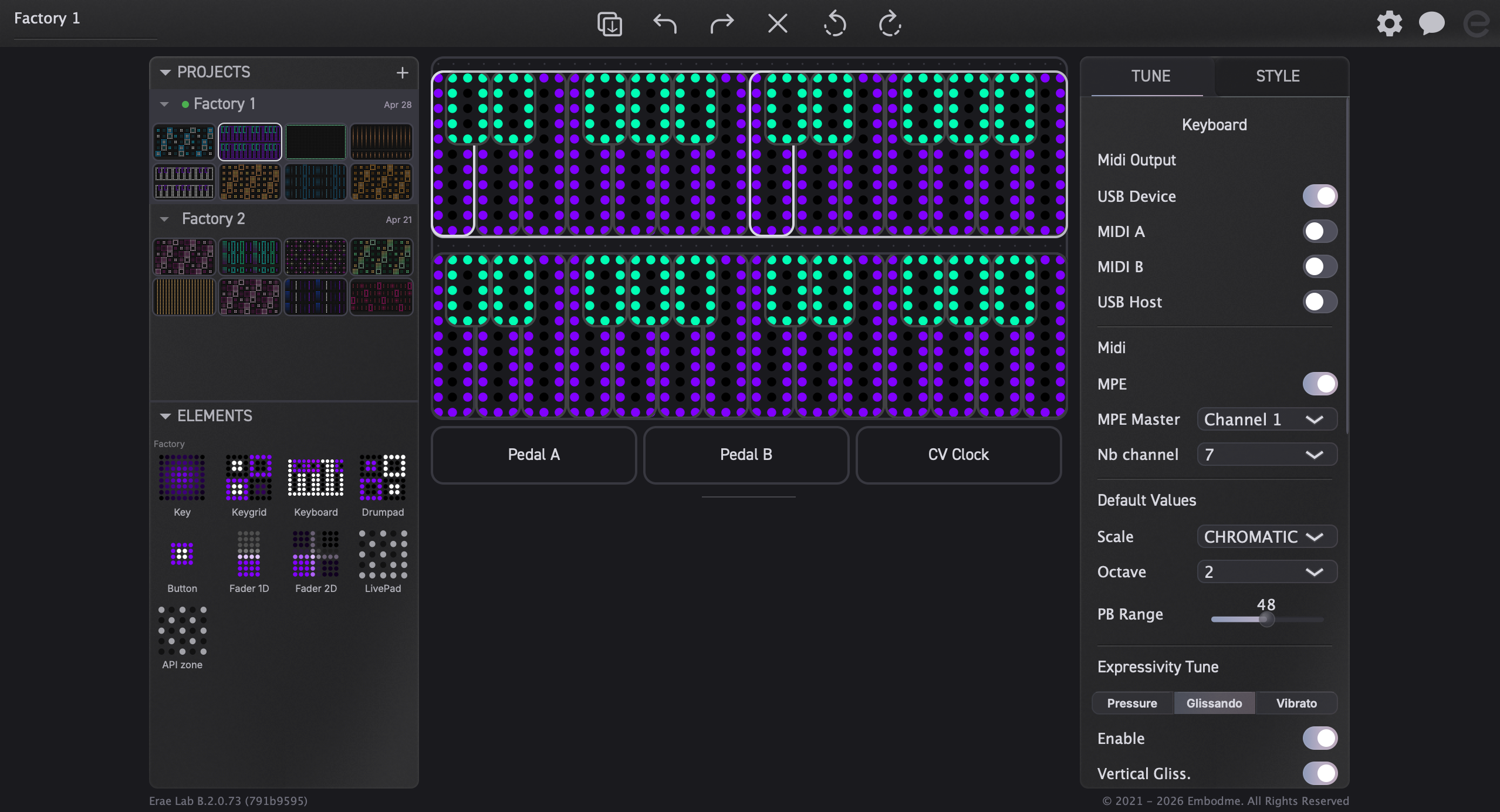
Distribucion de la ventana
La ventana de Erae Lab se divide en cinco regiones dispuestas alrededor de un lienzo central:
| Region | Posicion | Proposito |
|---|---|---|
| Barra superior | Franja superior | Controles de Lab/Sound, nombre del proyecto, herramientas de edicion, informes de errores, ajustes, estado del dispositivo |
| Barra lateral izquierda | Columna izquierda | Biblioteca de proyectos y paleta de elementos |
| Lienzo central | Area central | Representacion visual de la superficie del Erae 2 |
| Panel de ajustes derecho | Columna derecha | Ajustes de Tune y Style por elemento |
| Panel Learn | Parte inferior del area central | Ayuda contextual para el control o la seccion bajo el puntero |
| Barra inferior | Franja inferior | Version de la aplicacion y derechos de autor |
Cada region se describe en detalle a continuacion. Los capitulos posteriores cubren los controles de cada region con toda la profundidad.
Barra superior

La barra superior ocupa todo el ancho de la ventana y permanece visible en todo momento. Segun el modo actual y los componentes instalados, contiene:
- Conmutador Lab / Sound -- alterna entre la edicion de Erae Lab y los controles de EraeSound alojado cuando EraeSound esta disponible.
- Encendido de Sound -- inicia o detiene el motor de EraeSound alojado.
- Nombre del proyecto -- muestra el proyecto de Lab activo.
- Herramientas de edicion -- botones de duplicar, deshacer, rehacer, eliminar y rotar para el trabajo en el lienzo.
- Boton de informe de errores -- abre el flujo de informe de errores integrado en la aplicacion cuando esta disponible.
- Engranaje de ajustes -- abre los ajustes de dispositivo, audio/MIDI, actualizaciones y componentes.
- Estado del logo E -- muestra el estado de la conexion activa de Erae.
Logo de Embodme
El logo E se situa en el extremo derecho de la barra superior. Tambien funciona como indicador de conexion del dispositivo: su color cambia segun el EraeStatus actual -- encendido cuando esta conectado, atenuado cuando esta desconectado y un color de advertencia cuando se detecta un error en el dispositivo.
Nombre del proyecto
El nombre del proyecto actual se muestra como una etiqueta en la barra superior. Se actualiza cada vez que cambias de proyecto desde la barra lateral izquierda. Aqui la etiqueta es de solo lectura: para renombrar un proyecto, haz clic con el boton derecho en el en la seccion Proyectos de la barra lateral izquierda.
Botones de herramientas de edicion
Una fila de botones con iconos da acceso rapido a las operaciones mas comunes del lienzo:
| Boton | Accion |
|---|---|
| Duplicar | Copia el elemento seleccionado y lo coloca junto al original |
| Deshacer | Revierte el ultimo cambio (tambien disponible con Cmd+Z / Ctrl+Z) |
| Rehacer | Vuelve a aplicar un cambio revertido (tambien disponible con Cmd+Shift+Z / Ctrl+Shift+Z) |
| Eliminar | Quita el elemento seleccionado del lienzo |
| Rotar en sentido antihorario | Gira el elemento seleccionado 90 grados en sentido antihorario |
| Rotar en sentido horario | Gira el elemento seleccionado 90 grados en sentido horario |
Consejo: La mayoria de las operaciones de edicion tambien funcionan con atajos de teclado. Consulta Atajos e interacciones para ver la lista completa.
Indicador de conexion del dispositivo
El logo E en el extremo derecho de la barra superior funciona como indicador de conexion. Su color refleja el EraeStatus actual: conectado (encendido), desconectado (atenuado) o error (color de advertencia). Cuando el indicador esta atenuado, Erae Lab sigue siendo plenamente funcional: puedes editar proyectos y se sincronizaran la proxima vez que el dispositivo se conecte.
Barra lateral izquierda
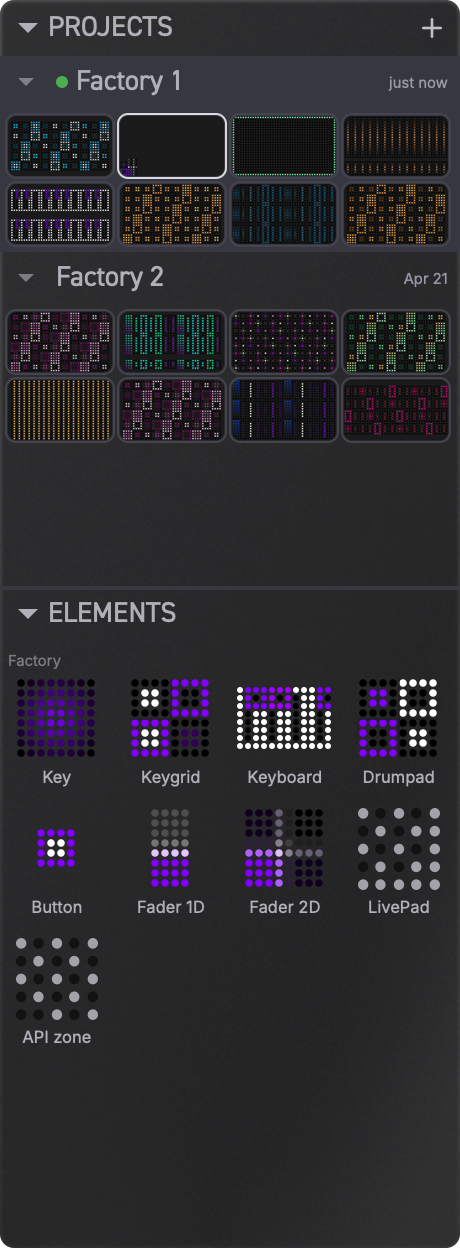
La barra lateral izquierda es una columna estrecha que recorre toda la altura de la ventana (sin contar las barras superior e inferior). Contiene las secciones Proyectos y Elementos. Usala para cambiar entre proyectos, gestionar layouts y arrastrar elementos al lienzo.
Seccion Proyectos
La seccion Proyectos lista todos los proyectos de tu biblioteca de Erae Lab. Cada fila representa un proyecto y muestra su nombre junto con una fila de pequenas miniaturas de layout, una miniatura por cada ranura de layout de ese proyecto.
Que puedes hacer aqui:
- Expandir o contraer un proyecto — Haz clic en el nombre del proyecto para mostrar u ocultar sus miniaturas de layout.
- Cargar un proyecto — Haz doble clic en el nombre de un proyecto inactivo para cargarlo.
- Renombrar el proyecto activo — Haz doble clic en el nombre del proyecto activo para renombrarlo en linea.
- Cambiar de layout — Haz clic en una miniatura de layout en la fila del proyecto activo para cambiar el lienzo a ese layout. Haz doble clic en la miniatura de un proyecto inactivo para abrir ese proyecto en ese layout.
- Crear un nuevo proyecto — Usa el boton + en la parte superior de la seccion.
- Renombrar un proyecto — Haz clic con el boton derecho en la fila del proyecto y elige Renombrar.
- Duplicar un proyecto — Haz clic con el boton derecho y elige Duplicar.
- Eliminar un proyecto — Haz clic con el boton derecho y elige Eliminar. Si eliminas el ultimo proyecto, Erae Lab crea automaticamente un nuevo proyecto vacio.
- Importar o exportar proyectos — Haz clic con el boton derecho en la fila de un proyecto y elige Importar... o Exportar.... El mismo menu tambien incluye Abrir carpeta de proyectos.
- Arrastrar layouts entre proyectos — Arrastra una miniatura de layout desde la fila de un proyecto y sueltala sobre una ranura de layout en otra fila para copiarla o moverla.
- Guardar una instantanea del proyecto — Cuando el proyecto en vivo difiere de su instantanea de referencia, haz clic en el icono Guardar de la fila para aceptar el estado actual guardado en disco como la nueva instantanea.
- Revertir a la instantanea — Haz clic en el icono Revertir de la fila para restaurar la ultima instantanea de referencia y descartar los cambios en vivo de ese proyecto.
El proyecto activo aparece resaltado. El layout activo dentro de ese proyecto tambien aparece resaltado entre sus miniaturas.
Consejo: Erae Lab guarda automaticamente casi de inmediato despues de cualquier cambio. Aunque un proyecto muestre los controles de Guardar/Revertir, no esta esperando a escribirse en disco. Guardar crea un punto de control de instantanea; Revertir restaura el ultimo punto de control.
Para un recorrido completo de la gestion de proyectos, consulta Proyectos. Para las operaciones especificas de layout, consulta Layouts.
Seccion Elementos
La seccion Elementos es tu paleta para construir layouts. Contiene todos los bloques de construccion que puedes arrastrar al lienzo.
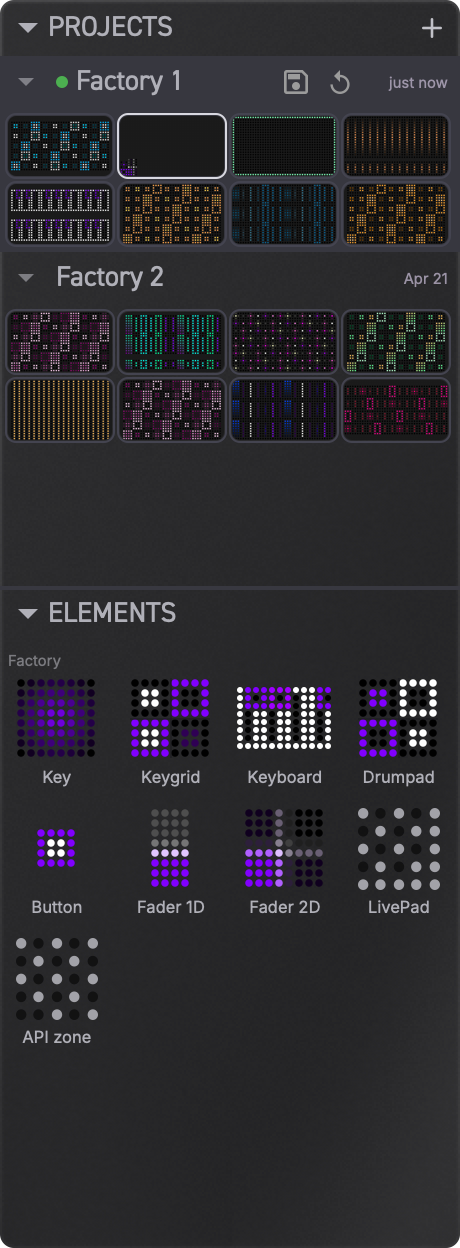
La seccion se divide en dos subgrupos:
Elementos de fabrica
El grupo superior muestra los tipos de elementos integrados que vienen con Erae Lab. Cada elemento de fabrica se muestra como una pequena miniatura cuadrada que presenta una vista previa de la apariencia LED predeterminada del elemento. Los tipos de elementos disponibles incluyen:
- Key — Un unico pad sensible a la presion, usado normalmente para notas o acordes.
- Fader 1D — Un fader unidimensional que envia un valor de control continuo a medida que te deslizas por el.
- Fader 2D — Un pad bidimensional que envia dos valores continuos independientes (ejes X e Y).
- Iso Keyboard — Un teclado isomorfico que abarca varias filas.
- Chroma Keyboard — Un teclado cromatico con la coloracion de teclas blancas y negras estilo piano.
- Drumpad Keyboard — Una cuadricula de pads dispuesta para programar bateria.
- Button — Un elemento de boton unificado con modo de salida seleccionable: Note, Control Change, Program Change, Control Voltage o Tap Tempo. El modo se cambia mediante el parametro Type en el panel de ajustes, de modo que hay un unico tipo Button en lugar de elementos de boton Note/CC/PC separados.
- LivePad (Ableton Launchpad) — Una superficie dedicada al lanzamiento de sesiones de Ableton Live que imita el protocolo Launchpad. La respuesta de color LED desde Live se refleja en la superficie del Erae 2.
- API Zone — Un area programable que entrega datos multitactiles en bruto a aplicaciones externas a traves del protocolo Erae USB API, para casos de uso personalizados o de desarrolladores.
Para anadir cualquier elemento de fabrica al lienzo, arrastralo desde esta seccion y sueltalo en el lienzo. Erae Lab encuentra el mejor espacio disponible cerca del punto donde lo sueltas.
Mis elementos
El grupo inferior muestra tus presets de elementos personales: elementos que has guardado previamente desde el lienzo con una configuracion personalizada. Se muestran como celdas en miniatura en una cuadricula de 4 columnas, ordenadas por tipo y nombre, y admiten el renombrado en linea.
Para guardar un elemento del lienzo como preset, arrastralo desde el lienzo hasta el area Mis elementos. Para renombrar o eliminar un preset, haz clic con el boton derecho en su miniatura.
Consejo: Los presets de elementos capturan juntos el tipo, el tamano, los ajustes MIDI y la apariencia del elemento. Usalos para replicar rapidamente una configuracion en varios layouts o proyectos.
Para una cobertura detallada de cada tipo de elemento y sus ajustes, consulta Elementos.
El lienzo
El lienzo central es el espacio de trabajo principal. Muestra una representacion visual de la superficie del Erae 2 como una cuadricula de 42 columnas por 24 filas, una celda por cada LED del dispositivo fisico.
Cada elemento que colocas en el lienzo ocupa una region rectangular de esa cuadricula. El lienzo dibuja cada elemento usando su estilo LED configurado, de modo que la vista se aproxima mucho a lo que veras en la superficie del dispositivo.
Trabajar en el lienzo
| Accion | Resultado |
|---|---|
| Hacer clic en un elemento | Lo selecciona y rellena el panel de ajustes derecho con sus parametros |
| Arrastrar un elemento | Lo mueve a una nueva posicion; Erae Lab comprueba si hay solapamientos y restringe la colocacion a la cuadricula |
| Hacer clic en un espacio vacio y arrastrar | Dibuja un rectangulo de seleccion para seleccionar varios elementos a la vez |
| Soltar desde la seccion Elementos | Coloca un elemento de fabrica o un preset en el punto donde lo sueltas |
| Hacer clic con el boton derecho | Abre un menu contextual con opciones de copiar, pegar, eliminar y rotar |
Consejo: Usa
Cmd+A(macOS) oCtrl+A(Windows/Linux) para seleccionar todos los elementos del layout actual a la vez. Con varios elementos seleccionados, el panel de ajustes derecho muestra los parametros compartidos que puedes editar de forma masiva.
Debajo de la cuadricula principal del lienzo, dos pequenas areas etiquetadas como A y B representan las entradas de pedal del Erae 2. Al hacer clic en un area de pedal se abre su panel de ajustes de pedal dedicado, separado del panel de elementos del lienzo, donde configuras el tipo de pedal y el enrutamiento MIDI.
Para una guia completa sobre el trabajo en el lienzo, consulta El lienzo.
Panel Learn
El panel Learn tiene su propia area dedicada en la parte inferior de la seccion central, debajo del lienzo. Se actualiza con ayuda contextual a medida que pasas el puntero sobre controles, filas de proyectos, presets de elementos, elementos del lienzo y ajustes. Esto mantiene la guia visible sin quitar espacio a la barra lateral de Proyectos y Elementos.
Panel de ajustes derecho
Cuando se selecciona un elemento en el lienzo, el panel de ajustes derecho muestra su configuracion. El panel tiene dos pestanas: Tune y Style.
Pestana Tune
La pestana Tune contiene todos los ajustes relacionados con MIDI del elemento seleccionado. Lo que ves aqui depende del tipo de elemento: un elemento de tecla muestra ajustes de nota, canal y MPE; un fader muestra el numero de CC, el rango y el canal; un boton muestra su modo de activacion y tipo de mensaje.
Parametros comunes que se encuentran en la pestana Tune:
| Parametro | Lo que controla |
|---|---|
| Channel | Canal MIDI (1–16, o MPE para el modo por voz) |
| Note | Numero de nota MIDI para los elementos que envian notas |
| CC | Numero de Control Change para los elementos que envian CC |
| Min / Max | Rango de valores de salida para faders y elementos continuos |
| Mode | Comportamiento del elemento, como los modos momentaneo o conmutado donde esten disponibles |
Consejo: Cuando hay varios elementos seleccionados, la pestana Tune muestra solo los parametros compartidos por todos los tipos seleccionados. Editar un parametro compartido actualiza todos los elementos seleccionados simultaneamente.
Para un desglose completo de los parametros de Tune por tipo de elemento, consulta Ajustes MIDI.
Pestana Style
La pestana Style controla la apariencia visual del elemento seleccionado: su aspecto en la superficie del Erae 2.
Parametros clave de la pestana Style:
| Parametro | Lo que controla |
|---|---|
| Color | Color LED para el estado activo o inactivo del elemento |
| Brightness | Intensidad general de los LED |
| Style | Patron de iluminacion (solido, gradiente, radial, etc.) |
| Key Style | Para elementos de teclado: asignaciones de color por tecla para teclas blancas y negras |
Usa esta pestana para editar directamente los colores y las animaciones del elemento seleccionado.
Consejo: La pestana Style se actualiza en tiempo real en un Erae 2 conectado. Ajusta colores y brillo mientras observas el dispositivo: no es necesario guardar ni enviar manualmente.
Para una cobertura completa de todas las opciones de apariencia, consulta Apariencia y estilo.
Barra inferior

La barra inferior es una franja delgada en la parte mas baja de la ventana. Muestra:
- Version de la aplicacion — El numero de version actual de Erae Lab (p. ej.,
Erae Lab 2.0.3). - Aviso de derechos de autor — Informacion de derechos de autor de Embodme.
Las indicaciones de actualizacion y el progreso de instalacion de componentes los muestran el actualizador, el menu de Ajustes o las notificaciones emergentes, no la barra inferior.
Que sigue
Ahora que tienes un mapa de la interfaz, los siguientes capitulos profundizan en cada area:
- Proyectos — crear, cambiar y organizar proyectos.
- Layouts — gestionar varios layouts dentro de un proyecto.
- El lienzo — colocar y editar elementos.
- Elementos — cada tipo de elemento y sus ajustes.
- Ajustes MIDI — el panel Tune con todo detalle.
- Apariencia y estilo — el panel Style y los colores LED.
- Presets — presets de elementos.
- Sincronizacion del dispositivo — como Erae Lab se comunica con el Erae 2.
Capítulo 4 — Proyectos
Un proyecto es el contenedor de nivel superior de tu trabajo en Erae Lab. Cada proyecto contiene ocho layouts (hasta 32 en proyectos heredados de Erae), un nombre de proyecto y metadatos del proyecto. Los proyectos se almacenan como carpetas en tu ordenador y se sincronizan automáticamente con el dispositivo Erae 2 que tengas conectado.
La barra lateral de proyectos
La sección Proyectos del panel izquierdo enumera todos los proyectos de tu biblioteca. Cada fila muestra:
- El nombre del proyecto, que al hacer clic expande o contrae la fila.
- Una cuadrícula de hasta ocho miniaturas de layout dispuestas en dos filas de cuatro, cada una con una vista previa en miniatura del contenido de ese layout. Las ranuras ocupadas aparecen resaltadas; las ranuras vacías se muestran como marcadores de posición atenuados.
- Una insignia de dispositivo (p. ej.
MK2) cuando el proyecto está cargado actualmente en un Erae 2 conectado.
Haz clic en el nombre de un proyecto para expandir o contraer sus miniaturas de layout. Haz doble clic en el nombre de un proyecto inactivo para cargar ese proyecto. Haz doble clic en el nombre del proyecto activo para renombrarlo en línea. Pulsa Intro para confirmar el cambio de nombre o Escape para cancelar.
Haz clic en una miniatura ocupada de la fila del proyecto activo para cambiar a ese layout. Haz doble clic en una miniatura de la fila de un proyecto inactivo para abrir ese proyecto en ese layout. Haz clic en una ranura vacía para crear un nuevo layout en esa ranura.
Haz clic derecho en la fila de un proyecto para abrir el menú del proyecto. Incluye Renombrar, Duplicar, Eliminar, Importar..., Exportar... y Abrir carpeta de proyectos. Haz clic derecho en una miniatura de layout para copiar, pegar o vaciar esa ranura de layout.
Crear un nuevo proyecto
Para crear un nuevo proyecto, haz clic en el botón + situado en la parte superior de la barra lateral de proyectos. Erae Lab inicializa el proyecto con un nombre predeterminado (Untitled) y un único layout vacío. El nuevo proyecto se convierte en el proyecto activo de inmediato.
En el primer inicio —o siempre que la biblioteca de proyectos esté vacía— Erae Lab rellena automáticamente el contenido de fábrica para que siempre tengas un punto de partida que explorar.
Los proyectos de fábrica son proyectos editables normales una vez copiados en tu biblioteca. Puedes modificarlos directamente o duplicar uno primero si quieres conservar una copia intacta dentro de tu propia biblioteca.
Cargar un proyecto
Haz clic en cualquier fila de proyecto de la barra lateral para cargarlo. El proyecto activo se resalta y su primer layout se envía al dispositivo conectado.
También puedes abrir un archivo de proyecto desde fuera de la biblioteca:
- Haz clic derecho en la fila de un proyecto en la barra lateral Proyectos y elige Importar....
- Busca un archivo XML heredado
.erproj, un archivo heredado.eraeproject, una carpeta de proyecto actual o una de las partes de proyecto admitidas. - Erae Lab lee el proyecto, lo añade a la biblioteca y lo activa.
También puedes usar el botón de cargar/importar de la barra de herramientas o arrastrar un archivo admitido directamente a la ventana de Erae Lab.
Los archivos de layout heredados .emk también se pueden importar individualmente:
- Selecciona el proyecto y la ranura de layout donde debe ir el layout.
- Usa el botón de importar/abrir layout de la barra de herramientas o arrastra el archivo
.emka Erae Lab. - Erae Lab sustituye la ranura de layout activa con el layout importado y sincroniza el cambio como cualquier otra edición de layout.
Consejo para usuarios de v1: los archivos
.emkson layouts individuales. No aparecen como proyectos independientes en la barra lateral de proyectos. Usa archivos.erprojo carpetas de proyecto exportadas cuando quieras importar un proyecto completo.
Carga automática del último proyecto: cuando Erae Lab se inicia, reabre automáticamente el último proyecto que tenías activo, de modo que puedas retomar exactamente donde lo dejaste.
Guardar
Erae Lab guarda tu proyecto automáticamente. Cualquier cambio en el proyecto —mover un elemento, ajustar un parámetro, cambiar de layout— activa un breve temporizador de guardado automático de aproximadamente 300 ms. Una vez que el temporizador se dispara sin más ediciones, el proyecto se escribe en disco. Los guardados son granulares: solo se escriben los layouts y los datos de proyecto que han cambiado realmente desde el último guardado, manteniendo la actividad de disco al mínimo.
Consejo: el retardo (debounce) del guardado automático agrupa las ediciones rápidas (como arrastrar un elemento en vivo) en una sola escritura cuando haces una pausa, en lugar de escribir en cada movimiento del ratón.
Guardar y revertir instantánea
El guardado automático mantiene los archivos del proyecto actualizados. Incluso cuando la barra lateral de proyectos muestra los controles de Guardar/Revertir, tus últimas ediciones ya se han guardado en disco. Los controles no significan «escribir este proyecto ahora»; gestionan una instantánea de retorno.
Cada proyecto tiene una línea base de instantánea explícita: la última versión que aceptaste con el botón Guardar de la fila del proyecto. Te permite probar ediciones con total libertad, seguir trabajando entre inicios y volver a la versión aceptada anteriormente en cualquier momento.
Cuando un proyecto difiere de su línea base de instantánea, aparecen dos pequeños iconos en esa fila de proyecto en la barra lateral de proyectos:
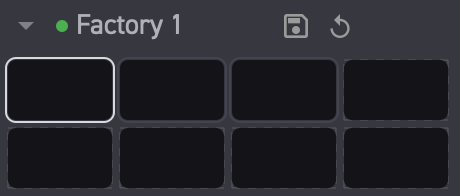
- Guardar instantánea — captura los bytes actuales del proyecto guardados en disco como la nueva línea base de instantánea. Tras esto, los iconos de Guardar y Revertir desaparecen hasta que hagas otro cambio.
- Revertir instantánea — restaura el proyecto a partir de la última línea base de instantánea. Esto descarta los cambios realizados desde el último Guardar de instantánea.
Si el proyecto revertido está conectado a un Erae 2, Erae Lab lo marca para sincronizarlo de vuelta al dispositivo a través del flujo de sincronización normal. Si el dispositivo está desconectado, el proyecto revertido permanece marcado para sincronizar y se enviará la próxima vez que la sincronización esté disponible.
Si falta una línea base de instantánea, Erae Lab muestra solo el icono de Guardar. Si una línea base de instantánea está dañada, Revertir se desactiva y Guardar sustituye la instantánea dañada por el estado actual del proyecto.
Consejo: piensa en el guardado automático como «escribe mi trabajo actual en disco» y en el botón Guardar de la fila del proyecto como «convierte esta versión guardada en mi punto de control». Revertir vuelve a ese punto de control.
Duplicar un proyecto
Haz clic derecho en la fila de un proyecto y elige Duplicar. Erae Lab crea una copia independiente del proyecto, incluidos todos los layouts, con un nuevo nombre. El primer duplicado se llama <Project> Copy; si ese nombre ya existe, Erae Lab añade un sufijo numérico. El duplicado se añade a la biblioteca y se convierte en el proyecto activo.
Eliminar un proyecto
Haz clic derecho en la fila de un proyecto y elige Eliminar. Erae Lab elimina el proyecto de la biblioteca activa de inmediato y no hay forma de deshacerlo dentro de la aplicación. En lugar de borrar los datos permanentemente de inmediato, Erae Lab archiva el proyecto en su carpeta de archivo de datos de la aplicación con un nombre que incluye una marca de tiempo. También se escribe un registro de eliminación para que la sincronización pueda propagar la eliminación a los dispositivos conectados.
Si eliminas el último proyecto que queda, Erae Lab restablece automáticamente un nuevo proyecto Untitled vacío para que la aplicación siempre tenga algo activo.
Consejo: los proyectos archivados se conservan durante 7 días antes de ser purgados automáticamente. Si eliminas un proyecto por accidente, usa la acción de carpeta/abrir carpeta de la aplicación o ponte en contacto con el soporte para localizar la carpeta de archivo de datos de la aplicación antes de que expire el plazo de purga.
Exportar un proyecto
Para compartir un proyecto o respaldarlo fuera de la biblioteca:
- Haz clic derecho en la fila del proyecto y elige Exportar….
- Se abre un selector de archivos. Elige una carpeta de destino.
- Erae Lab copia la carpeta de proyecto completa de la fila de proyecto seleccionada —encabezado, layouts, datos de proyecto compartidos y metadatos gestionados por Lab— a esa ubicación.
La carpeta exportada se puede reimportar en cualquier equipo que ejecute Erae Lab.
Consejo: las carpetas de proyecto exportadas son autónomas. Puedes comprimirlas para enviarlas por correo electrónico, guardarlas en almacenamiento en la nube o registrarlas en un control de versiones.
Importar un proyecto
Para incorporar un proyecto a tu biblioteca:
- Haz clic derecho en cualquier fila de proyecto en la barra lateral Proyectos y elige Importar....
- Selecciona un archivo XML heredado
.erproj, un archivo heredado.eraeproject, una carpeta de proyecto actual o una parte de proyecto admitida. - Erae Lab lee el proyecto, resuelve cualquier conflicto de nombres con un sufijo autoincremental y lo añade a la biblioteca.
También puedes arrastrar un archivo o una carpeta de proyecto admitidos directamente a la ventana de Erae Lab.
Al importar una carpeta de proyecto, Erae Lab descarta el estado importado de snapshot/, snapshot.tmp, snapshot.old y .live_stamp, y luego crea una nueva línea base de instantánea local para la copia importada. Esto evita que el estado de instantánea/punto de control de otro equipo afecte a tus controles locales de Guardar/Revertir.
También puedes importar archivos de layout individuales (formato .eraebin o el heredado .emk) usando el botón de importar/abrir layout de la barra de herramientas o arrastrando el archivo a Erae Lab. El layout se coloca en la ranura de layout actual del proyecto activo.
El formato de la carpeta de proyecto
Las carpetas de proyecto contienen varias partes binarias. Los encabezados de proyecto actuales se almacenan como settings.eraebin; los encabezados heredados .eraeproject siguen siendo compatibles con la importación, pero no son el formato actual principal. Cada parte .eraebin comienza con un encabezado de 5 bytes que contiene una etiqueta de versión de formato y un hash de la carga útil, lo que garantiza la integridad al cargar. Los layouts individuales, el encabezado del proyecto y los datos de proyecto compartidos se almacenan cada uno como archivos separados dentro de la jerarquía de carpetas del proyecto:
MyProject/
  settings.eraebin         ← project header
  project_elements.eraebin ← shared project elements
  sync.eraebin             ← sync metadata (dirty flags, device ID)
  .live_stamp              ← Lab-managed live edit marker
  snapshot/                ← accepted Save/Revert checkpoint
    .snapshot_stamp        ← snapshot marker
  layout_0/
    data.eraebin           ← layout data
  layout_1/
    data.eraebin
  ...
La carpeta de proyecto es un directorio normal: puedes inspeccionarla en el Finder o el Explorador, copiar archivos de layout individuales o respaldarla con cualquier herramienta de archivos estándar. snapshot/, .live_stamp y snapshot/.snapshot_stamp están gestionados por Erae Lab. sync.eraebin almacena el estado de sincronización y se excluye de las comparaciones de instantáneas.
Operaciones de dispositivo de la barra de herramientas
La barra de herramientas ofrece dos operaciones para transferir proyectos entre Erae Lab y un dispositivo conectado:
- Enviar al dispositivo — envía el proyecto actual desde tu ordenador al Erae 2 conectado, sobrescribiendo el proyecto almacenado en el dispositivo con tu versión más reciente.
- Recibir del dispositivo — recupera el proyecto almacenado actualmente en el Erae 2 conectado y lo trae de vuelta a Erae Lab, útil al recuperarte de un dispositivo que ha divergido de la copia del ordenador.
Estas operaciones están disponibles en la barra de herramientas cuando hay un dispositivo conectado y el proyecto activo coincide con la ranura de proyecto del dispositivo.
Ubicación de la biblioteca de proyectos
De forma predeterminada, los proyectos se almacenan en la carpeta de datos de la aplicación de Erae Lab, dentro de EraeLab/projects:
| Sistema operativo | Carpeta de proyectos predeterminada |
|---|---|
| macOS | ~/Library/Application Support/Embodme/EraeLab/projects |
| Windows | %APPDATA%\Embodme\EraeLab\projects |
| Linux | $XDG_DATA_HOME/Embodme/EraeLab/projects o ~/.local/share/Embodme/EraeLab/projects cuando XDG_DATA_HOME no está definido |
Los archivos se almacenan junto a ella, en EraeLab/archive. Para saltar a la carpeta del proyecto activo, haz clic derecho en un proyecto de la sección Proyectos y elige Abrir carpeta del proyecto. Esta es la forma más segura de revelar la ubicación exacta para tu sistema operativo y tipo de instalación.
Consulta el Capítulo 5 — Layouts para conocer los detalles sobre cómo trabajar con los layouts dentro de un proyecto.
Capítulo 5 — Layouts
Un layout es un lienzo de elementos asignado a una de las ranuras de layout de tu proyecto. Cada layout es independiente: tiene su propio conjunto de elementos y su propia configuración visual y MIDI. Al cambiar de layout en tu Erae 2, el nuevo layout se envía al dispositivo en tiempo real.
Layouts por proyecto
Los proyectos de Erae 2 contienen exactamente ocho ranuras de layout, numeradas del 0 al 7. Los proyectos heredados de Erae pueden tener hasta 32 ranuras de layout. Las ranuras pueden estar vacías o llenas. Una ranura vacía no contiene ningún elemento y no ocupa espacio en el dispositivo; una ranura llena alberga una configuración de lienzo completa.
La barra lateral de Proyectos muestra las ranuras de layout de cada proyecto como dos filas de cuatro miniaturas pequeñas, situadas justo debajo del nombre del proyecto. Las ranuras llenas muestran una vista previa en miniatura de los elementos que contienen; las ranuras vacías aparecen como marcadores de posición atenuados. Esto te ofrece una imagen de un vistazo de lo densamente poblado que está cada proyecto.
Consejo: Cada layout puede contener hasta 256 elementos. Este límite es por layout, no por proyecto. Planifica la distribución de elementos dentro de cada layout antes de crear una configuración densa.
El panel selector de layouts
El panel selector de layouts se extiende por la parte superior del área central del lienzo. Muestra ocho botones numerados, uno por cada ranura de layout.
- Las ranuras llenas se muestran con un indicador de color.
- Las ranuras vacías se muestran atenuadas (en gris).
- El layout activo aparece resaltado.
Haz clic en cualquier botón para cambiar a ese layout. El lienzo se actualiza de inmediato para mostrar los elementos del layout seleccionado, y el layout se envía al dispositivo conectado.
Consejo: Puedes navegar por los layouts mediante atajos de teclado. Consulta el Capítulo 15 — Atajos e interacciones para ver la lista completa.
Operaciones con layouts
Haz clic derecho en la miniatura de un layout en la barra lateral de Proyectos (o utiliza el menú contextual de la ranura de layout en el panel selector de layouts) para acceder a las siguientes operaciones:
| Operación | Descripción |
|---|---|
| Renombrar | Abre un campo de renombrado en línea para el layout. Pulsa Intro para confirmar o Escape para cancelar. |
| Duplicar | Crea una copia independiente del layout en la siguiente ranura disponible dentro del mismo proyecto. |
| Copiar | Copia el layout al portapapeles interno para poder pegarlo en otra ranura o proyecto. |
| Eliminar | Quita el layout de la ranura. La ranura queda vacía; la operación se puede deshacer. |
Consejo: Usa Duplicar antes de realizar cambios importantes para conservar una versión válida y conocida del layout en una ranura adyacente.
El explorador de layouts
La sección Layouts del panel izquierdo ofrece una cuadrícula navegable de todos los layouts de todos los proyectos de tu biblioteca. Cada tarjeta muestra una vista previa en miniatura, el nombre del layout y el nombre del proyecto al que pertenece.
Utiliza el cuadro de búsqueda de la parte superior para filtrar por nombre de layout o de proyecto. Activa el botón Fav para mostrar únicamente los layouts que hayas marcado como favoritos.
Al hacer clic en la tarjeta de un layout se carga ese layout —y su proyecto principal si no está ya activo— en el lienzo.
Arrastrar y soltar entre proyectos
Puedes mover o copiar un layout de un proyecto a otro arrastrando su miniatura en la barra lateral de Proyectos:
- En la barra lateral de Proyectos, expande tanto la fila del proyecto de origen como la del proyecto de destino.
- Arrastra la miniatura de un layout desde el proyecto de origen y suéltala en una ranura de la fila del proyecto de destino.
- Los datos del layout se copian en la ranura de destino.
Si la ranura de destino ya está llena, el layout existente se reemplaza. La operación se puede deshacer a nivel de proyecto.
Consejo: Arrastrar un layout entre proyectos es una forma rápida de ensamblar un nuevo proyecto a partir de tus mejores layouts repartidos entre varios proyectos existentes.
Los layouts como contenedores
Un layout es un contenedor de elementos: por sí mismo no contiene nada más que un nombre y una lista de definiciones de elementos. Todas las propiedades visuales y de comportamiento residen en los elementos colocados dentro del layout.
Deshacer y rehacer actúan sobre las acciones del proyecto, incluidas las ediciones de layouts. Cuando cambias de layout, Erae Lab conserva suficiente contexto para deshacer de forma segura las ediciones recientes relacionadas con los layouts.
Consulta el Capítulo 6 — El lienzo para saber cómo colocar, mover y configurar elementos dentro de un layout.
El lienzo
El lienzo es el espacio de trabajo central del layout actual. Representa la superficie de Erae como una cuadrícula de 42 x 24, que coincide con el área jugable de Erae 2.
Colocar elementos
Arrastra un elemento compatible desde la sección Elements hasta el lienzo. Erae Lab muestra una vista previa de la colocación mientras arrastras. Suelta para colocar el elemento.
Si la posición de destino se superpone con otro elemento o queda fuera de la cuadrícula, Erae Lab rechaza la colocación. Prueba con otra posición o cambia primero el tamaño de los elementos cercanos.
Los presets de elementos también se pueden arrastrar desde el área User de la sección Elements. Crean un nuevo elemento con el tamaño, el comportamiento y la apariencia guardados en ese preset.
Mover, redimensionar y rotar
- Mover -- arrastra un elemento seleccionado a una nueva posición de la cuadrícula.
- Redimensionar -- arrastra los tiradores que aparecen alrededor del elemento seleccionado.
- Rotar -- usa los botones de rotación de la barra de herramientas cuando el elemento seleccionado admita la rotación.
- Copiar arrastrando -- mantén pulsada la tecla Alt (Option en macOS) mientras arrastras para copiar en lugar de mover.
Erae Lab impide que los elementos se superpongan. Cuando varios elementos seleccionados se mueven juntos, mantienen sus posiciones relativas y se comprueban frente a todos los elementos no seleccionados.
Selección múltiple
Puedes seleccionar varios elementos de dos maneras:
- Selección con lazo -- arrastra por un espacio vacío del lienzo para seleccionar todos los elementos que toque el rectángulo.
- Cmd/Ctrl-clic -- mantén pulsada la tecla Cmd en macOS o Ctrl en Windows/Linux mientras haces clic en un elemento para añadirlo o quitarlo de la selección actual.
Usa Cmd+A / Ctrl+A para seleccionar todos los elementos del layout actual.
Deshacer y rehacer
Erae Lab registra las ediciones del lienzo como acciones del proyecto que se pueden deshacer.
- Deshacer --
Cmd+Z/Ctrl+Z - Rehacer --
Cmd+Shift+Z/Ctrl+Shift+Z
La barra de herramientas también ofrece botones de Deshacer y Rehacer.
Copiar, pegar y duplicar
Con uno o más elementos seleccionados:
- Copiar --
Cmd+C/Ctrl+C - Pegar --
Cmd+V/Ctrl+V - Duplicar --
Cmd+D/Ctrl+D - Eliminar --
BackspaceoDelete
Al duplicar o pegar dentro del mismo layout, es posible que se ajusten las asignaciones de MIDI CC o CV para evitar conflictos. Al pegar entre layouts se conservan los datos del elemento copiado, salvo que Erae Lab necesite resolver un conflicto.
Arrastrar layouts
Puedes arrastrar la miniatura de un layout desde la barra lateral de proyectos hasta una ranura de layout para copiar o reemplazar el layout de esa ranura. Esto resulta útil para crear un nuevo proyecto a partir de un layout existente.
Actualizaciones en vivo del dispositivo
Cuando hay un dispositivo Erae conectado, las ediciones del lienzo se guardan automáticamente y se envían al dispositivo una vez que la edición se ha estabilizado. No necesitas ejecutar un paso manual normal de push/pull después de cada cambio.
Elementos
Los elementos son los bloques de construcción de un layout. Actualmente, Erae Lab admite los siguientes tipos de elementos.
Teclados
Keygrid
Una cuadrícula isomórfica para tocar basándose en intervalos. Ideal para acordes, patrones fáciles de transponer e interpretación expresiva.
Teclado
Un layout cromático estilo piano para quienes prefieren una disposición de notas familiar.
Drumpad
Una cuadrícula de pads adaptada a layouts de batería y percusión.
Controles continuos
Fader 1D
Un fader de un solo eje para valores como volumen, cutoff o nivel de envío.
Fader 2D
Un pad XY para controlar dos valores a la vez.
Disparadores y pads
Botón
Un elemento de disparo configurable. Puede enviar acciones de nota, CC, program change, CV o de tipo tap-tempo según su configuración.
Key
Un único pad de nota expresivo. Útil para pads grandes de un solo disparo, drones o disparadores de interpretación dedicados.
Integraciones y elementos de utilidad
Ableton Launchpad
Una superficie de control de sesión de Ableton Live para los flujos de trabajo compatibles.
API Zone
Una zona táctil programable que expone los datos táctiles en bruto a software externo.
Pedal Input
Un elemento sin superficie que asigna la entrada de un pedal conectado a un comportamiento MIDI o CV.
Trabajar con elementos
Para cada elemento compatible, el flujo de trabajo habitual es el mismo:
- Arrástralo desde la barra lateral hasta el lienzo.
- Cambia su tamaño y posición.
- Ajusta su comportamiento en la pestaña Tune.
- Personaliza el estilo de sus LEDs en la pestaña Style.
Ajustes MIDI
El panel Tune controla cómo cada elemento compatible envía datos MIDI y CV.
Ajustes comunes
La mayoría de los elementos interpretables comparten estos parámetros básicos:
- Canal MIDI
- Grupo MIDI
- Trigger on Entry
- rango de notas o nota raíz cuando corresponda
- asignaciones de CC
- asignaciones de CV cuando se admite
Las asignaciones de velocidad usan la velocidad de movimiento continuo del detector de dedos, no la velocidad de note-on. El valor se suaviza y se normaliza, de modo que 0 cm/s es el mínimo y 100 cm/s alcanza el valor máximo de CC o CV configurado.
Destino de salida MIDI
Cada elemento puede enviar a cualquier combinación de los destinos disponibles:
- USB Device -- el Erae aparece como dispositivo MIDI USB para tu ordenador
- TRS MIDI A / TRS MIDI B -- las salidas físicas de MIDI por jack TRS
- USB Host -- para conectar directamente a un dispositivo host MIDI USB
Desactiva todas las salidas para silenciar un elemento sin eliminarlo.
Teclados
Los elementos de tipo teclado te permiten configurar:
- nota raíz y octava
- disposición de notas a lo largo de la cuadrícula
- rango de pitch bend
- expresividad de presión, vibrato y estilo glide
- asignaciones de CC opcionales para posición, presión y velocidad
La selección de escala está disponible para las escalas integradas que se muestran en la interfaz.
Faders
Los faders compatibles son:
- Fader 1D
- Fader 2D
Proporcionan:
- valores iniciales
- asignaciones de eje absolutas
- asignaciones de presión
- asignaciones de velocidad cuando se admite
- enrutamiento de CV cuando se admite
Botones y teclas
Los botones y teclas se pueden configurar para comportamientos de tipo nota, CC, program change, CV o tap-tempo según el tipo de elemento.
MPE y expresividad
Donde se admite, los ajustes de MPE y expresión controlan cómo se traducen la presión y el movimiento del dedo en MIDI. Iguala el rango de pitch bend en tu sintetizador de destino para un comportamiento correcto.
Entradas de pedal
Las entradas de pedal disponen de un selector Type que alterna entre los modos de pedal admitidos, como los comportamientos de interruptor, sustain, kick y expresión. El panel Tune cambia para mostrar los parámetros del tipo de pedal seleccionado.
Apariencia y estilo
La pestaña Style controla el aspecto de los elementos en la superficie del Erae.
Qué puedes editar
En los elementos compatibles, puedes configurar:
- colores
- degradados
- estilos de borde
- animaciones táctiles
- actualizaciones de estilo compartidas en una selección múltiple
Selector de color
Haz clic en un control de color de la pestaña Style para abrir el selector de color. Usa la rueda de tono, el área de saturación/valor o el campo hexadecimal para elegir el color que se aplicará a la propiedad de estilo seleccionada.
Estilo del teclado
Los elementos de tipo teclado admiten una coloración según el grado o según la nota, en función del elemento. Esto te permite mantener visualmente claras las notas raíz, las zonas tocables y las áreas de interpretación.
Estilo de los faders
Los faders ofrecen controles de color directos para su área activa, su borde y su fondo, de modo que su posición actual siga siendo fácil de leer.
Edición con selección múltiple
Cuando hay varios elementos seleccionados, los cambios realizados en la pestaña Style se aplican a todos ellos a la vez. Los elementos de color que difieren dentro de la selección se muestran como Mixed hasta que asignas un valor nuevo.
Presets
Este manual cubre los flujos de trabajo de presets disponibles en la versión actual.
Presets de elementos
Los presets de elementos guardan un elemento de lienzo configurado para que puedas reutilizarlo más adelante. Un preset captura el tipo de elemento, el tamaño, el comportamiento MIDI/CV y los ajustes de apariencia. No almacena la posición actual del elemento en el lienzo.
Guardar un preset de elemento
Para guardar un preset de elemento, arrastra un elemento desde el lienzo hasta el área User de la sección Elements. Erae Lab crea una nueva entrada de preset que se puede reutilizar en cualquier proyecto.
Cargar un preset de elemento
Arrastra un preset de elemento desde el área User de la sección Elements sobre el lienzo. Erae Lab crea un nuevo elemento con la configuración guardada.
Renombrar y organizar
Los presets de elementos del usuario se pueden renombrar desde la sección Elements cuando la interfaz muestra los controles de cambio de nombre para ese preset. Usa nombres claros que describan el uso previsto, como lead-keygrid-mpe o filter-fader-cc74.
Presets de fábrica de EraeSound
Si EraeSound está instalado o se aloja desde Erae Lab, su explorador de presets de sonido incluye presets de sonido de fábrica. Estos son independientes de los presets de elementos de Erae Lab.
Los presets de fábrica de EraeSound son de solo lectura. Puedes cargarlos y editar los parámetros de sonido mientras trabajas, pero no puedes renombrar, eliminar ni sobrescribir el archivo de preset de fábrica. Usa Save As... en EraeSound para crear un preset de usuario editable a partir de un preset de fábrica.
Capítulo 12 — Sincronización del dispositivo
Erae Lab mantiene un enlace bidireccional en vivo entre tu biblioteca de proyectos y el hardware Erae 2 conectado. Cuando conectas un dispositivo, Lab compara lo que hay en el hardware con lo que hay en tu biblioteca y los reconcilia automáticamente: envía al dispositivo los proyectos nuevos o actualizados, recupera los proyectos que se crearon o editaron en el dispositivo y resuelve cualquier conflicto de nombres que detecte por el camino.
Para conocer el comportamiento de sincronización del lado del hardware, consulta el Manual de usuario de Erae 2, Capítulo 14.
Requisitos
La sincronización bidireccional completa requiere:
- Erae 2 conectado a través del protocolo binario USB del fabricante (requiere firmware 2.0 o posterior en el dispositivo).
- Una tarjeta SD insertada en el Erae 2. Los proyectos se almacenan en la tarjeta SD y se leen desde ella durante la sincronización. Sin una tarjeta SD, la sincronización no es posible.
Nota: Cuando no hay ningún dispositivo compatible conectado, el panel de ajustes y el indicador de estado de sincronización reflejan un estado desconectado. Las ediciones realizadas en Erae Lab mientras está desconectado se ponen en cola y se envían la próxima vez que se conecte un Erae 2 compatible.
Detección de la conexión
Erae Lab detecta automáticamente un Erae 2 conectado por USB en cuanto el dispositivo está listo. No se requiere ningún paso de emparejamiento manual. El indicador de estado de la barra de herramientas cambia para reflejar el estado de la conexión:
- Desconectado — no se detecta ningún dispositivo, o el dispositivo está arrancando
- Sincronizando — comparación del manifiesto de proyectos y transferencia de archivos en curso
- Conectado — la sincronización ha finalizado y el dispositivo está inactivo

Consejo: Deja tu Erae 2 encendido y conectado mientras trabajas en Erae Lab. El motor de sincronización mantiene el dispositivo actualizado en segundo plano a medida que editas, de modo que tu hardware siempre refleja tu trabajo más reciente.
Nota: El mejor rendimiento de sincronización por USB solo está garantizado cuando el Erae 2 se alimenta desde su fuente de alimentación USB dedicada. Alimentar el dispositivo desde un puerto USB del ordenador puede introducir limitaciones de alimentación por bus compartido que afectan a la fiabilidad de la sincronización. Para una sincronización del dispositivo estable y consistente, utiliza siempre la fuente de alimentación dedicada.
Compatibilidad con varios dispositivos
Erae Lab puede detectar más de un Erae 2 conectado. Solo un dispositivo es el dispositivo activo a la vez: es el dispositivo que Lab edita, sincroniza, actualiza y utiliza para la entrada de Erae Sound alojado.
Cuando hay varios dispositivos conectados, abre el menú Ajustes y elige el dispositivo deseado en el selector Dispositivo antes de editar o sincronizar. El dispositivo seleccionado se recuerda entre arranques.
Cada Erae 2 lleva un identificador de hardware único. Erae Lab utiliza esta identidad al reconciliar proyectos, indicadores de modificación, lápidas de eliminación e historial de sincronización. Esto evita que Lab trate dos dispositivos físicos distintos como el mismo destino de sincronización solo porque contienen proyectos con nombres coincidentes.
Utiliza el selector de dispositivo activo cuando:
- Conectes un dispositivo de estudio y un dispositivo de actuación al mismo tiempo.
- Quieras copiar los cambios de Lab a un dispositivo sin tocar otro dispositivo conectado.
- Necesites recuperar ediciones de un dispositivo específico después de editar layouts directamente en el hardware.
- Alojes Erae Sound dentro de Lab y necesites que su entrada MIDI/táctil siga a un Erae específico.
Lab y Erae Sound alojado comparten la misma selección de dispositivo activo. Cambiar el dispositivo activo en Lab también cambia qué Erae conectado utiliza Erae Sound alojado.
El protocolo de sincronización
Cuando se conecta un dispositivo, el motor de sincronización recorre una secuencia estructurada:
- Guardar en el medio — Lab pide al dispositivo que vuelque su layout activo a la tarjeta SD antes de leer el manifiesto, asegurando que no se pierda ninguna edición en memoria.
- Solicitar el manifiesto — Lab lee la lista completa de proyectos del dispositivo, incluyendo el nombre, el ID único, la versión de formato y el indicador de modificación de cada proyecto.
- Comparar manifiestos — Lab compara el manifiesto del dispositivo con la biblioteca de proyectos local y elabora una lista de acciones de sincronización.
- Ejecutar acciones — Lab recorre cada acción en secuencia: enviando proyectos de Lab al dispositivo, recuperando proyectos del dispositivo a Lab, renombrando los proyectos cuyo nombre ha cambiado y eliminando los proyectos que se quitaron en Lab desde la última sincronización.
El progreso se muestra como una notificación emergente durante la sincronización. Cuando todas las acciones se completan, el motor vuelve al estado Inactivo y la notificación desaparece.
Operaciones de envío y recuperación
Envío al dispositivo
Un proyecto se envía de Lab al dispositivo cuando:
- El proyecto existe en Lab pero no en el dispositivo (proyecto nuevo).
- El proyecto existe en ambos lados pero la copia de Lab se ha editado desde la última sincronización.
El envío transfiere el archivo de ajustes del proyecto y todos los archivos de layout como una transferencia por lotes a través del protocolo binario USB del fabricante.
Recuperación desde el dispositivo
Un proyecto se recupera del dispositivo a Lab cuando:
- El proyecto existe en el dispositivo pero no en Lab (creado en el dispositivo).
- El proyecto existe en ambos lados pero la copia del dispositivo lleva el indicador de modificación (editado directamente en el hardware desde la última sincronización).
Los archivos de proyecto recuperados llegan como cargas binarias en bruto y se ensamblan en memoria antes de escribirse en disco.
Consejo: Editar un layout directamente en el Erae 2 —por ejemplo, cambiar de layout activo usando los controles del hardware— activa el indicador de modificación en el dispositivo. Cuando vuelvas a conectarte, Lab recupera la versión actualizada automáticamente. No necesitas iniciar manualmente una recuperación.
Detección de renombrado
Si el ID único de un proyecto coincide en ambos lados pero el nombre difiere, el motor de sincronización detecta un renombrado. Según en qué lado se haya producido el renombrado:
- Renombrado en Lab — el nombre antiguo se elimina del dispositivo y el proyecto se envía con el nuevo nombre.
- Renombrado en el dispositivo — Lab adopta el nombre del dispositivo como nuevo nombre local.
Resolución de conflictos
Si editas el mismo proyecto en dos sitios —una vez en Lab y otra directamente en el Erae— Lab no puede saber qué versión quieres conservar. Cuando vuelves a conectarte, pausa la sincronización y te pregunta mediante una notificación que ofrece tres botones:
Conservar dispositivo · Conservar ambos · Conservar Lab
Elige uno y Lab finalizará la sincronización en consecuencia. Hasta que elijas, no se modifica nada en ninguno de los dos lados.
Qué hace cada opción
Conservar dispositivo — Lab reemplaza su copia por la versión que hay en tu Erae. Las ediciones que hiciste en Lab en ese proyecto se descartan. No hay copia de seguridad automática.
Conservar Lab — Lab envía su versión al Erae, sobrescribiendo la copia del dispositivo. Las ediciones que hiciste en el dispositivo para ese proyecto se descartan. No hay copia de seguridad automática.
Conservar ambos — Lab conserva ambas versiones, una junto a la otra, tanto en tu ordenador como en tu Erae:
- Tu versión de Lab conserva su nombre original (p. ej.
My Song). - La versión que estaba en el Erae se renombra añadiendo
_eraeal final (p. ej.My Song_erae) y se copia en Lab como un proyecto independiente. - Una vez finalizada la sincronización, ambos proyectos existen en Lab y en el dispositivo. Puedes abrirlos, compararlos y eliminar más adelante el que no quieras.
Si ya existe un proyecto llamado My Song_erae, Lab usa My Song_erae_2, luego _erae_3, y así sucesivamente, de modo que nunca se sobrescribe nada.
Si no estás seguro de qué lado tiene los cambios que necesitas, elige Conservar ambos. Es la única opción que nunca destruye trabajo. Siempre puedes eliminar la copia adicional después.
Cerrar la notificación
Si haces clic en el botón de cerrar (X) de la notificación de conflicto en lugar de elegir, Lab lo interpreta como Conservar Lab: tu versión de Lab se envía al Erae y los cambios del dispositivo se descartan. La propia notificación te lo recuerda cuando pasas el cursor sobre Cerrar. Si prefieres pensarlo primero, simplemente deja la notificación en pantalla: la sincronización permanece en pausa hasta que decidas.
Qué desencadena un conflicto
Un conflicto solo aparece cuando ambos lados tienen cambios sin guardar desde la última sincronización correcta: tu proyecto de Lab muestra ediciones sin guardar y el mismo proyecto se editó en el Erae. Si solo cambió un lado, Lab simplemente sincroniza ese lado automáticamente sin ninguna notificación.
Proyectos solo en flash
Algunos proyectos del dispositivo existen únicamente en la memoria flash: fueron escritos por un proceso del firmware y nunca se migraron a la tarjeta SD. Estos proyectos se marcan en el manifiesto del dispositivo como solo en flash y el motor de sincronización los trata como de solo lectura. Lab no intentará eliminar ni sobrescribir un proyecto solo en flash.
Antirrebote del layout activo
Cuando estás editando activamente un layout en Lab mientras el dispositivo está conectado, Lab no envía cada pulsación de tecla al dispositivo. En su lugar, espera hasta que la actividad de edición haya estado inactiva durante 200 ms antes de enviar un envío del layout activo actualizado. Este antirrebote evita una avalancha de transferencias parciales durante las ediciones rápidas.
Consejo: El retardo de antirrebote es imperceptible durante la edición normal. Si necesitas que el dispositivo refleje un cambio de inmediato —por ejemplo, antes de una actuación— realiza tu edición y haz una pausa por un momento, o guarda el proyecto explícitamente.
Lápidas de eliminación
Cuando eliminas un proyecto de Lab mientras no hay ningún dispositivo conectado, Lab registra una lápida de eliminación: un registro persistente que contiene el ID único del proyecto. La próxima vez que se conecte un dispositivo, el motor de sincronización comprueba esta lista de lápidas y envía un comando DeleteProject al dispositivo por cada entrada registrada.
Si hay un dispositivo conectado en el momento de la eliminación, el comando de eliminación se envía de inmediato sin esperar al siguiente ciclo de conexión.
Consejo: Las lápidas se limpian automáticamente después de que el dispositivo confirme la eliminación. No necesitas gestionarlas manualmente.
Notificaciones de estado de sincronización
El motor de sincronización comunica su progreso mediante breves notificaciones emergentes que aparecen en la interfaz de Lab:
- Una notificación "Sincronizando…" aparece cuando comienzan la comparación del manifiesto y las transferencias de archivos.
- La notificación se actualiza con el nombre de cada proyecto que se está transfiriendo.
- Una notificación "Sincronización completada" confirma que todas las acciones finalizaron correctamente.
- Si se produce un tiempo de espera agotado o un error de protocolo durante un paso de la sincronización, aparece una notificación de error. Reconectar el dispositivo reinicia la secuencia de sincronización.
Consejo: Los errores de sincronización suelen deberse a desconectar brevemente el cable USB durante una transferencia. Vuelve a conectar el cable y Erae Lab reiniciará la sincronización desde el principio automáticamente.
Capítulo 13 — Actualizaciones de firmware
Erae Lab gestiona las actualizaciones de firmware del hardware Erae 2 conectado. Los archivos de firmware vienen incluidos con la instalación de Erae Lab: no se necesita ninguna descarga de Internet en el momento de la actualización. Mantener actualizado el propio Erae Lab garantiza que siempre dispongas del firmware más reciente para tu dispositivo.
Comprobación automática de actualizaciones
Cuando se conecta un Erae 2, Erae Lab compara la versión de firmware que informa el dispositivo con la versión más reciente incluida en la instalación actual de Lab. Si el firmware incluido es más reciente que el que tiene el dispositivo, la actualización se inicia automáticamente.
Consejo: Mantén Erae Lab actualizado para asegurarte de que el firmware incluido esté al día. Los archivos de firmware se distribuyen dentro del paquete de la aplicación Erae Lab, por lo que instalar una versión nueva de Lab es la principal forma de recibir firmware nuevo.
Transmisión SysEx de una sola etapa
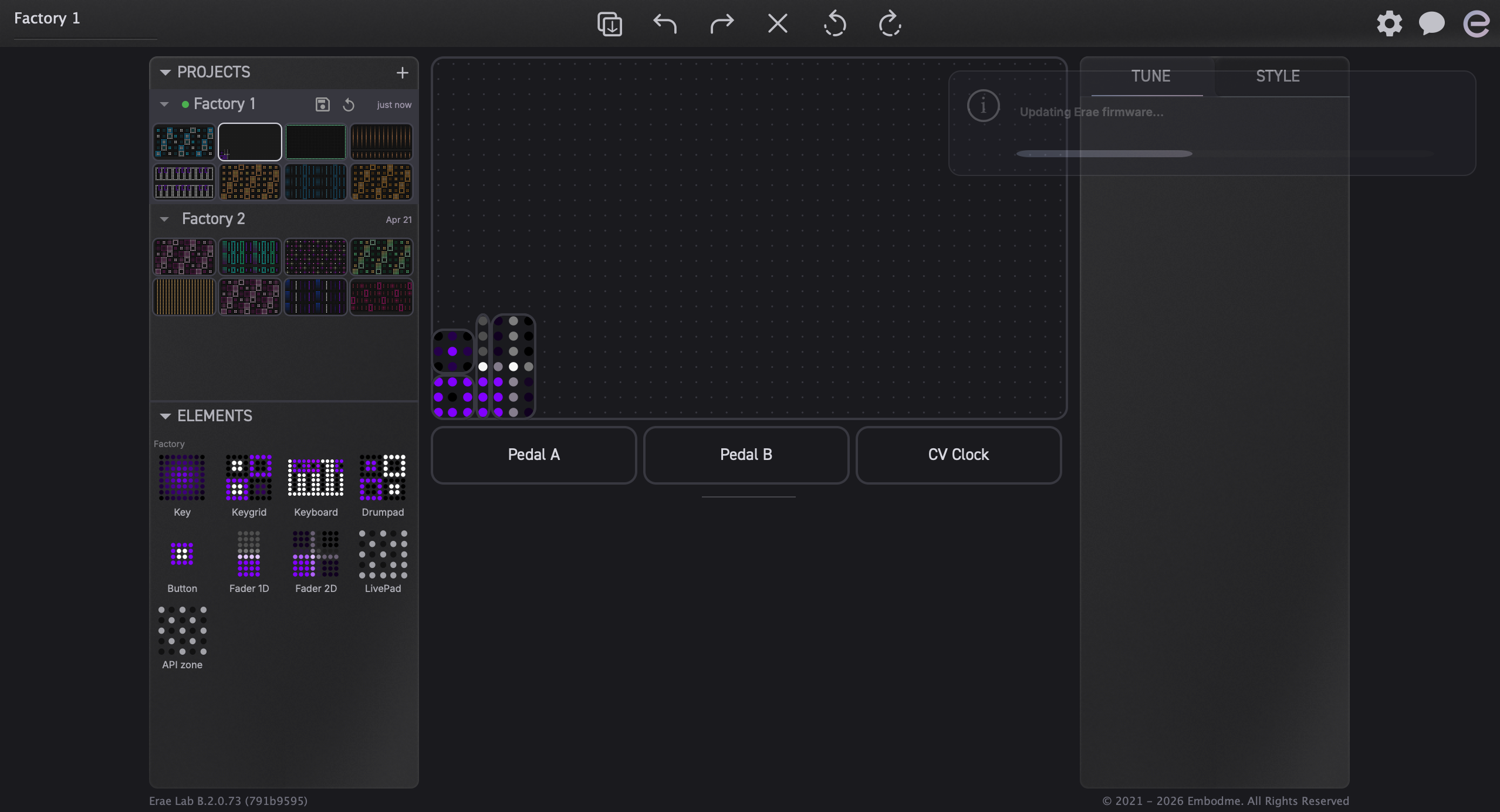
Para el hardware Erae 2, la actualización es un proceso de una sola etapa:
- Reinicio al bootloader — Lab envía un comando
RebootForUpdatemediante el protocolo binario USB del fabricante. El dispositivo se reinicia en modo bootloader y se vuelve a enumerar en el host como un dispositivo MIDI llamado "Bootloader". - Detección del bootloader — Lab busca el puerto MIDI del bootloader. Una vez detectado, cambia del protocolo USB del fabricante a MIDI SysEx para la transferencia.
- Transmisión SysEx — Lab transmite el archivo de firmware (
erae_touch.syx) como una secuencia de paquetes SysEx a través del puerto MIDI del bootloader. Un indicador de progreso hace el seguimiento de la transferencia a medida que se envían los paquetes. - Reinicio al firmware — Cuando la transmisión completa ha terminado, el dispositivo se reinicia automáticamente con el nuevo firmware y se vuelve a conectar como un Erae 2 normal. No hay confirmación por cada paquete: el reinicio se activa al completarse la transmisión.
Consejo: No desconectes el cable USB durante una actualización de firmware. Si la transferencia se interrumpe, vuelve a conectar el dispositivo; si reaparece en modo bootloader, Lab detectará el bootloader huérfano y ofrecerá opciones de recuperación (consulta más abajo).
Detección del bootloader y recuperación de huérfanos
Lab busca de forma continua el puerto MIDI del bootloader siempre que no haya presente ningún dispositivo USB del fabricante. Esta búsqueda está activa incluso cuando no hay ninguna actualización en curso, lo que permite a Lab detectar un dispositivo que se ha quedado atascado en modo bootloader, por ejemplo, tras una actualización anterior fallida o interrumpida.
Recuperación del bootloader huérfano
Si Lab detecta un puerto de bootloader sin haber iniciado una actualización, reconoce el dispositivo como un bootloader huérfano: un dispositivo que espera un archivo de firmware que nunca se entregó. Tras una ventana de confirmación de 3 segundos, Lab muestra un cuadro de diálogo:
- Seleccionar archivo — Lab abre un selector de archivos para que puedas elegir manualmente un archivo de firmware
.syx. A continuación, la transmisión se realiza como una actualización SysEx normal. - Descartar — Lab ignora el puerto del bootloader. El dispositivo permanece en modo bootloader hasta que lo vuelvas a conectar y confirmes la recuperación.
Consejo: Si tu dispositivo se queda atascado mostrando un estado de bootloader y Erae Lab no ofrece la recuperación automáticamente, desconecta y vuelve a conectar el cable USB. La ventana de detección de huérfanos de 3 segundos se reinicia con cada conexión.
Seguimiento del progreso
Una notificación emergente en la interfaz de Lab hace el seguimiento de la actualización en tiempo real:
- "Updating Erae firmware..." aparece cuando comienza la transmisión.
- El progreso avanza a medida que se envían los paquetes SysEx.
- "Firmware updated!" confirma un reinicio correcto con el nuevo firmware.
- Si se produce un error en cualquier etapa, aparece una notificación emergente de error con una breve descripción. En la mayoría de los casos, volver a conectar el dispositivo y reintentar la actualización resuelve el problema.
Consejo: Tras una actualización correcta, Erae Lab suprime el aviso de actualización hasta que el dispositivo se desconecta y se vuelve a conectar. Al reconectarlo se activará una nueva comprobación de versión.
macOS: restablecimiento del dispositivo MIDI tras la actualización
Después de que se complete una actualización de firmware en macOS, el Erae 2 se vuelve a enumerar como un nuevo dispositivo MIDI. Si Erae Lab no se reconecta automáticamente, o si el dispositivo no aparece en otras aplicaciones MIDI:
- Abre Configuración de Audio MIDI (en
/Applications/Utilities). - Localiza cualquier entrada obsoleta de Erae 2 y elimínala con el botón menos (−).
- Desconecta y vuelve a conectar el cable USB. El dispositivo se vuelve a enumerar correctamente.
- Reinicia Erae Lab si el indicador de conexión no responde.
Resolución de problemas de arranque
Si el dispositivo no arranca con normalidad tras una actualización de firmware:
- Superficie en blanco o bloqueada — mantén pulsado Settings mientras reinicias el Erae para entrar en la recuperación de actualización. Cuando Erae Lab detecta el dispositivo en este estado, muestra una notificación emergente que sugiere actualizar al firmware incluido actual.
- Sin enumeración USB — prueba con otro cable y otro puerto USB. Si el dispositivo sigue sin enumerarse, ponte en contacto con el soporte de Embodme (support@embodme.com); no intentes apagar y encender repetidamente.
- Archivo
.syxde recuperación — el archivo de firmware incluido se encuentra dentro del paquete de la aplicación Erae Lab. En macOS: haz clic con el botón derecho en Erae Lab en/Applications, elige Mostrar contenido del paquete y navega hastaContents/Resources/firmware/. También puedes usar cualquier archivo.syxdescargado previamente si tienes uno disponible.
Menú de ajustes
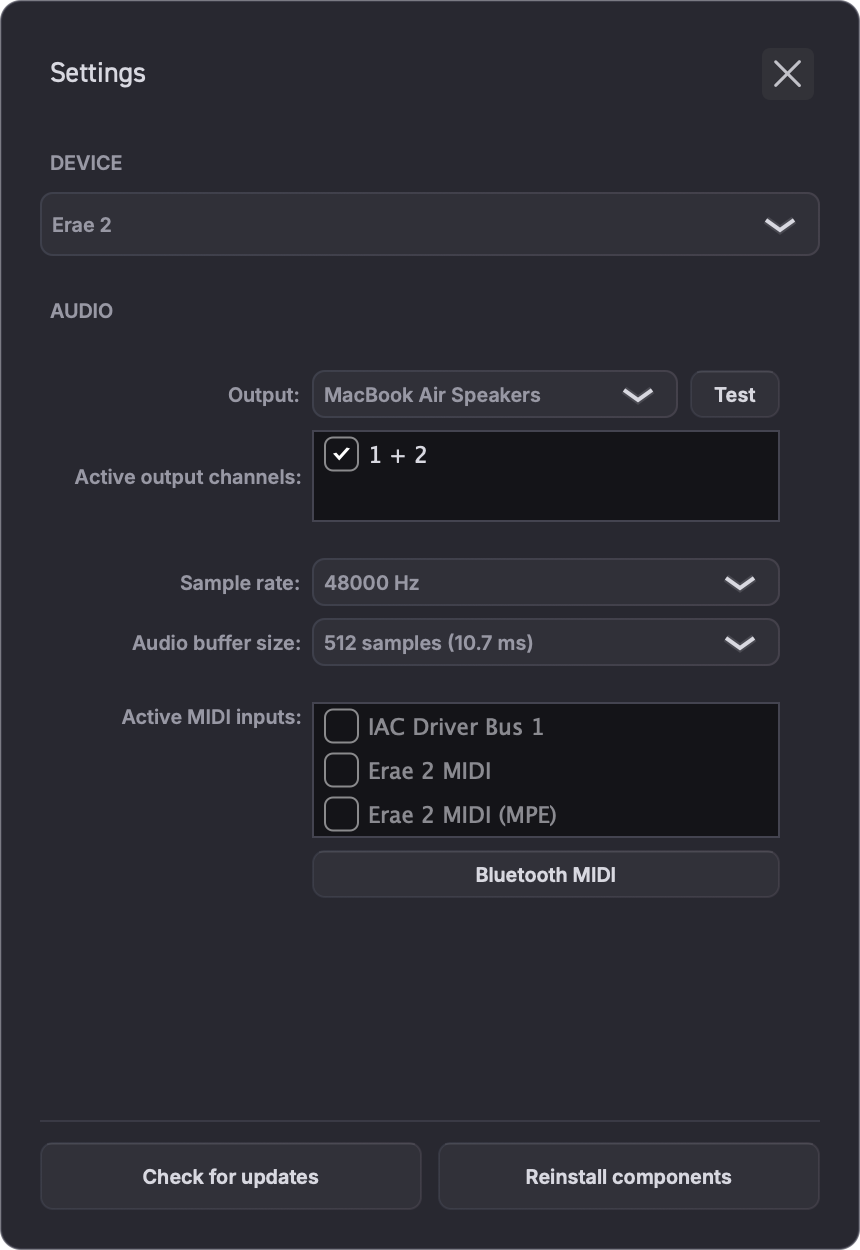
Abre el menú de ajustes haciendo clic en el icono de engranaje de la barra de herramientas superior derecha. El menú se abre como una superposición y agrupa la selección de dispositivo, los ajustes de audio/MIDI de EraeSound, la búsqueda de actualizaciones y las herramientas de instalación de componentes.
Selección de dispositivo
Si hay más de un dispositivo Erae conectado, el menú de ajustes muestra una sección Dispositivo con un selector de dispositivo. Elige el dispositivo que quieres que controle Erae Lab antes de editar, sincronizar, actualizar el firmware o alojar EraeSound. La selección de dispositivo activo se recuerda para el siguiente inicio.
Si solo hay un dispositivo Erae conectado, esta sección queda oculta porque no hay nada que elegir.
Ajustes de sonido
Cuando el motor EraeSound alojado se está ejecutando o está habilitado dentro de Erae Lab, el menú de ajustes muestra una sección Audio. Úsala para elegir el dispositivo de salida de audio, la configuración de canales de salida, la frecuencia de muestreo, el tamaño de búfer y las opciones de controlador relacionadas que expone el sistema operativo.
Estos ajustes afectan a la reproducción de EraeSound alojado. Las funciones de edición de proyectos de Erae Lab no requieren una interfaz de audio; siguen funcionando aunque no haya ninguna salida de audio configurada.
Ajustes MIDI y Auto Erae
La misma sección Audio incluye casillas de verificación de entrada MIDI cuando EraeSound está alojado. Erae Lab habilita automáticamente las entradas MIDI de Erae conectadas para EraeSound, de modo que las notas, la presión y los gestos de interpretación lleguen al motor de sonido sin configuración manual.
Esta selección automática se denomina a veces Auto Erae. Se ejecuta en el primer inicio y de nuevo cuando el sistema operativo informa de que se han conectado o reconectado dispositivos MIDI. Tras una actualización de firmware o una reconexión USB, Erae Lab vuelve a comprobar las entradas MIDI disponibles y rehabilita los puertos Erae detectados.
Aún puedes usar la lista de entradas MIDI para inspeccionar o ajustar manualmente las entradas habilitadas. Erae Lab reclama automáticamente las entradas MIDI de Erae que no sean de bootloader; los puertos de bootloader/actualización se ignoran para la entrada de interpretación.
Buscar actualizaciones
Haz clic en Buscar actualizaciones para pedir al actualizador de la aplicación de Erae Lab que busque inmediatamente una versión más reciente de Erae Lab. Erae Lab también busca actualizaciones de la aplicación automáticamente en segundo plano, pero este botón resulta útil cuando quieres verificar tu instalación antes de una sesión.
Si hay una actualización de la aplicación disponible, sigue las indicaciones del actualizador. Buscar actualizaciones no sobrescribe tu proyecto abierto. Los componentes gestionados se comprueban automáticamente al iniciar y se pueden actualizar manualmente con Reinstalar componentes.
Instalar o reinstalar componentes
Haz clic en Reinstalar componentes para forzar a Erae Lab a reinstalar sus paquetes de componentes gestionados. Esto incluye el paquete de EraeSound, el paquete de firmware, los scripts y el paquete de contenido de fábrica.
Usa esta opción cuando un componente aparezca como ausente o dañado, cuando el contenido de fábrica no se haya instalado correctamente o cuando el equipo de soporte te pida que actualices el contenido incluido. Erae Lab borra el manifiesto local de componentes, vuelve a comprobar la fuente de la versión y muestra avisos de progreso o de fallo mientras reinstala. En Windows, el instalador puede solicitar aprobación de administrador cuando necesite actualizar ubicaciones de componentes protegidas. El contenido de fábrica se fusiona de forma segura: el contenido de solo lectura incluido puede añadirse o reemplazarse, pero tus proyectos y presets de usuario no se eliminan.
Si estás sin conexión, Erae Lab puede usar el contenido del instalador en caché disponible cuando sea posible; de lo contrario, informa del fallo y puedes volver a intentarlo cuando haya red disponible.
CV Clock
La barra inferior puede mostrar un control CV Clock para configurar la salida de reloj del proyecto del Lab. Ábrelo para ajustar:
- Enable -- activa o desactiva la salida de reloj CV.
- Beat Division -- elige la frecuencia del reloj:
1,2,4,8,24o48 ppqn. - Output -- elige el par de salidas CV utilizado para la señal de reloj. Erae Lab reserva la salida adyacente para el comportamiento de reinicio cuando el dispositivo/proyecto lo requiere.
Ajustes de proyecto y de elemento
Los ajustes específicos del proyecto siguen estando en sus paneles dedicados en lugar de en el menú del engranaje. Por ejemplo, CV Clock y los ajustes MIDI por elemento se configuran desde el lienzo y el panel de ajustes del lado derecho. Consulta Ajustes MIDI, El lienzo y Sincronización de dispositivo para esos flujos de trabajo.
Estado guardado
Erae Lab recuerda el estado a nivel de aplicación entre inicios, incluido el dispositivo activo, la vista actual de Lab/Sound, el estado de encendido de EraeSound alojado, el estado del plugin alojado y los ajustes de audio/MIDI utilizados por el Sound alojado.
Atajos de teclado e interacciones
Este capítulo es una guía de referencia rápida de cada atajo de teclado, gesto del ratón e interacción de arrastrar y soltar disponible en Erae Lab. Mantenlo abierto mientras exploras el lienzo.
Atajos de teclado
Los atajos están disponibles cuando el lienzo tiene el foco. Deshacer y rehacer también funcionan desde cualquier panel, salvo dentro de los campos de texto, donde Cmd+Z (macOS) / Ctrl+Z (Windows) se aplica al historial de edición del propio campo de texto.
| Acción | macOS | Windows / Linux |
|---|---|---|
| Nuevo layout | Cmd + N | Ctrl + N |
| Abrir / Importar | Cmd + O | Ctrl + O |
| Exportar layout actual | Cmd + S | Ctrl + S |
| Deshacer | Cmd + Z | Ctrl + Z |
| Rehacer | Cmd + Shift + Z | Ctrl + Shift + Z |
| Copiar | Cmd + C | Ctrl + C |
| Pegar | Cmd + V | Ctrl + V |
| Duplicar | Cmd + D | Ctrl + D |
| Eliminar selección | Delete o Backspace | Delete o Backspace |
| Seleccionar todo | Cmd + A | Ctrl + A |
Consejo: Duplicar (
Cmd + D) pega una copia del elemento seleccionado justo al lado del original, incrementando automáticamente los valores de CC y CV; resulta útil para crear una fila de faders sin tener que ajustar manualmente cada canal.
Consejo: El historial de deshacer y rehacer es por proyecto y se conserva al cambiar de panel. Puedes deshacer varias ediciones realizadas en los paneles MIDI o de Apariencia, no solo los movimientos en el lienzo.
Interacciones del ratón en el lienzo
Selección de elementos
| Gesto | Qué hace |
|---|---|
| Clic en un elemento | Lo selecciona. Cualquier selección anterior se descarta. |
| Cmd + clic (macOS) / Ctrl + clic (Windows) en un elemento | Añade el elemento a la selección actual, o lo quita si ya estaba seleccionado. |
| Clic + arrastrar sobre una zona vacía del lienzo | Dibuja un rectángulo de selección (lazo). Todos los elementos que queden total o parcialmente dentro del rectángulo se seleccionan al soltar el ratón. |
| Clic sobre una zona vacía del lienzo | Deselecciona todo. |
Consejo: La selección por lazo usa un mecanismo de asignación por lotes: el panel derecho se actualiza una sola vez al completar el arrastre, no en cada elemento, de modo que mantiene su capacidad de respuesta incluso en un layout completo de 16 elementos.
Mover y redimensionar elementos
| Gesto | Qué hace |
|---|---|
| Clic + arrastrar un elemento seleccionado | Lo mueve. Todos los elementos de la selección actual se mueven juntos. Erae Lab ajusta los elementos a la cuadrícula de pads mientras arrastras. |
| Arrastrar un tirador de redimensionado (esquina o borde) | Redimensiona el elemento. El elemento se ajusta al tamaño de cuadrícula válido más cercano. |
Los elementos no pueden solaparse. Si sueltas un elemento sobre una celda ocupada, vuelve a su posición anterior.
Arrastrar y soltar
De la barra lateral al lienzo
Arrastra un tipo de elemento desde la barra lateral de elementos (panel izquierdo) y suéltalo en el lienzo. Erae Lab muestra un contorno fantasma mientras arrastras, ajustándose a la cuadrícula. Suelta el ratón para crear el elemento en esa posición.
De un preset de elemento al lienzo
Arrastra un preset de elemento desde el área User de la sección ELEMENTS en la barra lateral izquierda y suéltalo en el lienzo. El elemento se crea con todos los ajustes guardados de MIDI, CV y apariencia del preset ya aplicados.
Arrastrar y soltar layouts
Arrastra una miniatura de layout desde el panel de Layouts y suéltala sobre el área del lienzo para cambiar a ese layout. Esta es la forma más rápida de saltar entre layouts durante una sesión de configuración para una actuación en directo.
Convenciones de feedback de la interfaz
Erae Lab utiliza un conjunto coherente de señales visuales para comunicar su estado:
| Estado | Qué se ve |
|---|---|
| Seleccionado | El elemento adquiere un borde de acento brillante (el color depende del tema). |
| Selección múltiple | Todos los elementos seleccionados muestran simultáneamente el mismo borde de acento. |
| Bajo el cursor | El elemento se aclara ligeramente al pasar el ratón por encima; el cursor cambia a un puntero de movimiento. |
| Arrastrando | Un fantasma semitransparente del elemento sigue al cursor; las posiciones de destino válidas se resaltan en la cuadrícula. |
| Conflicto / solapamiento | El contorno fantasma se vuelve rojo cuando la posición de destino está ocupada. |
| Lazo activo | Aparece un rectángulo translúcido con un borde fino mientras arrastras por una zona vacía del lienzo. |
| Modificado desde la última instantánea | La fila del proyecto muestra los controles Guardar/Revertir cuando el proyecto autoguardado difiere de su punto de control de instantánea. |
| Sincronizando | Aparecen una notificación emergente y un indicador giratorio en la barra de herramientas mientras el Erae 2 recibe datos. |
Consejo: La barra de estado en la parte inferior del lienzo muestra la posición y el tamaño del elemento seleccionado en unidades de la cuadrícula de pads (columnas x filas). Úsala para alinear elementos con precisión sin tener que contar las casillas de la cuadrícula a ojo.
Resolución de problemas
Este capítulo cubre los problemas más habituales que puedes encontrar al usar Erae Lab. Para incidencias específicas del hardware, consulta el Manual de usuario de Erae 2, capítulo 10.
Si no consigues resolver un problema con esta guía, utiliza el botón de informe de error dentro de la aplicación cuando esté disponible, o ponte en contacto con el soporte de Embodme en support@embodme.com.
El dispositivo no se detecta
Síntoma: El indicador de conexión de la barra de herramientas permanece en gris después de conectar el Erae 2.
Pasos para resolverlo:
- Prueba con otro cable USB. Un cable que solo sirve para cargar no funcionará: asegúrate de que el cable admite la transmisión de datos.
- Prueba con otro puerto USB, preferiblemente un puerto directamente en el ordenador en lugar de un concentrador (hub).
- En macOS, abre Información del sistema > USB y comprueba si aparece el Erae 2. Si tampoco aparece ahí, el problema está en el hardware o en el cable.
- En Linux, Erae Lab necesita permisos de USB. Si el dispositivo aparece en
lsusbpero no en Erae Lab, añade una regla udev para el ID de fabricante (vendor ID) USB del Erae 2 y vuelve a conectarlo. El registro mostrará un mensaje "USB permission denied" si esta es la causa. - Cierra Erae Lab, desconecta el dispositivo, espera cinco segundos, vuelve a conectarlo y reinicia Erae Lab.
Consejo: Erae Lab busca el dispositivo cada pocos segundos. Si lo conectas después de iniciar la aplicación, no necesitas reiniciarla: espera un momento y el indicador debería ponerse verde automáticamente.
El dispositivo se detecta pero no se conecta
Síntoma: El dispositivo aparece brevemente y luego se desconecta, o el indicador parpadea.
Pasos para resolverlo:
- Comprueba la versión del firmware en el dispositivo (visible en la barra de herramientas una vez conectado). Si es inferior a la versión mínima que requiere esta versión de Erae Lab, aparecerá automáticamente un cuadro de diálogo de actualización del firmware: sigue las instrucciones de Actualizaciones de firmware.
- Si el Erae 2 está en modo de recuperación/actualización (la superficie muestra un color sólido en lugar de la animación de arranque normal), consulta Recuperación de actualización más abajo.
- Fuerza un reinicio de la conexión haciendo clic en Connection > Reset en el menú de la barra de herramientas.
Conflictos de sincronización
Síntoma: Al conectar el Erae 2, aparece un aviso que te pide elegir cómo resolver versiones de proyecto en conflicto.
Erae Lab genera un conflicto cuando tanto la copia del Lab como la copia del dispositivo han cambiado desde la última sincronización limpia.
Opciones de resolución en el aviso:
| Opción | Qué ocurre |
|---|---|
| Keep Device | La versión del dispositivo se incorpora al Lab para el proyecto en conflicto. |
| Keep Both | El Lab conserva su versión e importa la versión del dispositivo como una copia independiente, normalmente con un sufijo de tipo _erae y una identidad regenerada. |
| Keep Lab | La versión del Lab sobrescribe la versión del dispositivo para el conflicto. |
Consejo: Elige Keep Both si no tienes claro qué versión contiene los cambios que necesitas.
Recuperación de proyectos
Si un archivo de proyecto se corrompe o se elimina accidentalmente de la biblioteca de Erae Lab, la tarjeta SD interna del Erae 2 conserva la última copia sincronizada. Conecta el Erae 2: el motor de sincronización incorporará durante el ciclo de sincronización estándar cualquier proyecto del dispositivo que falte en la biblioteca local.
Los proyectos se almacenan localmente en la carpeta de datos de la aplicación de Erae Lab, dentro de EraeLab/projects. Usa la acción de carpeta/abrir carpeta de la aplicación para revelar la ruta exacta en tu sistema operativo. Time Machine o cualquier copia de seguridad a nivel de archivo que abarque esa carpeta proporciona una red de seguridad adicional.
Resolución de problemas con formatos de archivo
Síntoma: Un archivo .erproj o .emk no se abre o no se importa correctamente.
Pasos para resolverlo:
- Verifica la extensión del archivo. Los proyectos actuales son carpetas con
settings.eraebin;.eraeproject,.erprojy.emkson formatos heredados o de importación. Los archivos con extensión.emkson archivos de layout de una versión de formato más antigua; selecciona la ranura de layout de destino y luego usa el botón de importar/abrir layout o arrastra el archivo sobre Erae Lab. - Comprueba que el archivo no tenga cero bytes (una descarga o copia incompleta). Si es así, vuelve a obtener el archivo desde su origen.
- Si el archivo se creó con una versión de Erae Lab más reciente que la que tienes actualmente, actualiza Erae Lab a la última versión.
- Ponte en contacto con support@embodme.com adjuntando el archivo si el problema persiste, e incluye la versión de Erae Lab y el sistema operativo.
Conflictos de puertos MIDI
Síntoma: Tu DAW no recibe el MIDI del Erae 2, o el MIDI lo recibe la aplicación equivocada.
Pasos para resolverlo:
- En macOS, algunas aplicaciones reclaman acceso exclusivo a los puertos MIDI. Comprueba que ninguna otra aplicación tenga el puerto MIDI del Erae 2 abierto en exclusiva.
- Verifica que el puerto MIDI correcto esté seleccionado en las preferencias de entrada MIDI de tu DAW. El Erae 2 se enumera como un dispositivo llamado "Erae 2" en el puerto USB Device.
- Si utilizas una utilidad de enrutamiento MIDI virtual (IAC Driver en macOS, LoopBe en Windows), asegúrate de que el enrutamiento esté configurado correctamente y no cree bucles de retroalimentación.
- En macOS, abre Configuración de Audio y MIDI y comprueba si el Erae 2 aparece y no muestra un icono de error. Cerrar y volver a abrir Configuración de Audio y MIDI puede forzar al demonio MIDI del sistema a reenumerar los dispositivos.
macOS: olvidar el dispositivo tras problemas de MIDI
Si el puerto MIDI del Erae 2 deja de responder después de una actualización de firmware o de una desconexión inesperada:
- Abre Configuración de Audio y MIDI.
- Selecciona el dispositivo Erae 2 en la lista.
- Pulsa el botón menos (−) para eliminarlo.
- Desconecta y vuelve a conectar el cable USB. El dispositivo se reenumera con una entrada limpia.
Fallos en la actualización del firmware
Síntoma: La barra de progreso se detiene a mitad de una actualización de firmware, o Erae Lab informa de un error de actualización.
Pasos para resolverlo:
- No desconectes el dispositivo durante una actualización. Si la actualización se queda bloqueada más de 60 segundos sin progresar, Erae Lab agotará el tiempo de espera y mostrará un error.
- Tras un tiempo de espera agotado, cierra Erae Lab, desconecta el dispositivo, espera 10 segundos y vuelve a conectarlo. Si el dispositivo arranca con normalidad, reinicia Erae Lab y deja que reintente la actualización automáticamente.
- Si el dispositivo no arranca tras una actualización fallida, reinícialo en modo de recuperación de actualización: consulta Recuperación de actualización más abajo.
Recuperación de actualización
Síntoma: El Erae 2 no responde con normalidad y su superficie muestra un color sólido o está en blanco.
Reinicia el dispositivo mientras mantienes pulsado Settings. Esto pone el Erae en modo de recuperación de actualización para que Erae Lab pueda detectarlo y ofrecer el firmware actual incluido en la aplicación.
- Conecta el dispositivo al ordenador y mantén Erae Lab abierto.
- Mantén pulsado Settings mientras reinicias el dispositivo.
- Espera a que aparezca el aviso de Erae Lab que sugiere actualizar al firmware actual.
- Acepta la actualización y mantén el cable USB conectado hasta que el dispositivo se reinicie.
Si Erae Lab no muestra el aviso de actualización tras el reinicio de recuperación, desconecta y vuelve a conectar el USB y repite el paso de mantener pulsado Settings mientras reinicias. Si el dispositivo sigue sin recuperarse, ponte en contacto con support@embodme.com.
Consejo: No reinicies el dispositivo repetidamente durante la recuperación. Entra una sola vez en el modo de recuperación de actualización, acepta el aviso de actualización del Lab y espera a que la actualización se complete.
Bloqueos de Erae Lab
Síntoma: Erae Lab se cierra de forma inesperada o deja de responder.
Pasos para resolverlo:
- Si la aplicación no responde, fuerza su cierre:
- macOS: Pulsa
Cmd + Option + Esc, selecciona Erae Lab y haz clic en Forzar salida. También puedes hacer clic derecho en el icono del Dock y elegir Forzar salida. - Windows: Pulsa
Ctrl + Shift + Escpara abrir el Administrador de tareas, busca Erae Lab y haz clic en Finalizar tarea.
- macOS: Pulsa
- Reinicia Erae Lab. La aplicación recarga automáticamente el último estado guardado del proyecto.
- Si el botón de informe de error está disponible tras reiniciar, envía un informe desde dentro de Erae Lab. Vuelve a conectar el dispositivo y reproduce el problema primero cuando sea posible, para que se incluyan los diagnósticos del dispositivo de la sesión actual y los registros recientes.
- Si el informe dentro de la aplicación no está disponible, escribe a support@embodme.com con una descripción de lo que estabas haciendo cuando se produjo el bloqueo.
Informes de error dentro de la aplicación
Cuando esté disponible, el botón de informe de error de la barra superior abre un formulario de informe dentro de la aplicación. Úsalo para bloqueos, problemas de sincronización, problemas de comunicación con el dispositivo, problemas con Erae Sound alojado y problemas reproducibles de la interfaz.
Los informes de error pueden incluir tu proyecto actual, el estado del host, metadatos de la aplicación y de la máquina, diagnósticos del dispositivo de la sesión actual y registros recientes. Este contexto ayuda al soporte a reproducir el problema, pero puede incluir información sensible para la privacidad, como nombres de proyectos, enrutamiento MIDI, nombres de presets y el estado del dispositivo. Revisa tu descripción antes de enviarla y usa el soporte por correo electrónico si necesitas tratar primero material sensible.
Si el botón no es visible, ponte en contacto con support@embodme.com e incluye tu versión de Erae Lab, el sistema operativo, el modelo del dispositivo conectado, la versión del firmware y los pasos que provocan el problema.
El dispositivo MIDI no aparece en los ajustes
Síntoma: Una interfaz MIDI está conectada pero no aparece en el menú desplegable de dispositivos MIDI en Ajustes.
Pasos para resolverlo:
- Cierra el panel de ajustes y vuelve a abrirlo. Erae Lab actualiza la lista de dispositivos cada vez que se abre el panel.
- En macOS, abre Configuración de Audio y MIDI (en
/Applications/Utilities). Verifica que el dispositivo aparezca ahí y no muestre un icono de error. A veces, cerrar y volver a abrir Configuración de Audio y MIDI hace que el demonio MIDI del sistema reenumere los dispositivos. - En Windows, comprueba el Administrador de dispositivos en busca de errores de controlador en el dispositivo MIDI. Reinstala el controlador del dispositivo si hay un icono de advertencia.
- Verifica que el dispositivo no esté reclamado en exclusiva por otra aplicación. Algunas interfaces MIDI no admiten acceso compartido: cierra otros DAW o utilidades MIDI que puedan tener el dispositivo abierto.
Consejo: Los puertos MIDI virtuales (como los creados por IAC Driver en macOS o LoopBe en Windows) aparecen en la lista de dispositivos de Erae Lab igual que los puertos físicos. Si utilizas un puerto virtual para el enrutamiento, asegúrate de que esté habilitado antes de abrir Erae Lab.
Compatibilidad con Erae
Esta sección está dirigida a los usuarios del hardware Erae original. El manual principal de Erae Lab describe el flujo de trabajo actual de Erae 2; las diferencias del Erae original se recogen aquí para que no interrumpan los capítulos principales de configuración, sincronización y actualización.
Sincronización de proyectos
El hardware Erae original utiliza MIDI estándar y no admite el protocolo binario USB de proveedor de Erae 2. Por lo tanto, la sincronización automática bidireccional de proyectos no está disponible para Erae. La salida MIDI de los elementos de Erae funciona con normalidad, pero el motor de sincronización no se ejecuta para estos dispositivos.
Cuando un Erae está conectado mediante MIDI USB estándar, el indicador de la barra de herramientas puede mostrar Conectado una vez que el puerto MIDI está abierto. Esto refleja únicamente la conectividad MIDI; no significa que el protocolo de sincronización de Erae 2 esté activo.
Actualizaciones de firmware
El hardware Erae utiliza un proceso de actualización en dos etapas porque su arquitectura interna de actualización difiere de la de Erae 2.
Etapa 1: Bootloader de etapa 2
- Reinicio al bootloader - Lab envía
RebootForUpdatemediante SysEx heredado a través del puerto MIDI abierto. El dispositivo se reinicia en su bootloader principal. - Transmisión SysEx de etapa 2 - Lab transmite un archivo de cargador de etapa 2 (
erae_mk1_h7_stage2.syx) por SysEx MIDI. Este pequeño programa hace de puente hacia la transferencia binaria de archivos utilizada en la Etapa 2. - Espera de la reconexión de etapa 2 - Una vez completado el cargador de etapa 2, el dispositivo se vuelve a enumerar con un código de estado que indica que está listo para la transferencia binaria (
FirmwareUpdater). Lab espera hasta 60 segundos esta reconexión.
Etapa 2: Transferencia binaria de firmware
- Transferencia binaria de archivo - Lab envía el binario de firmware real (
erae_mk1_h7_update.bin) por fragmentos utilizando el protocolo binario de transferencia de archivos de proveedor (FileStart,FileDatayFileComplete). - Espera del reinicio - Una vez confirmada la transferencia, el dispositivo se reinicia con el nuevo firmware y se reconecta con normalidad. Lab espera hasta 60 segundos el reinicio final.
El proceso en dos etapas de Erae tarda más que las actualizaciones de Erae 2. El indicador de progreso avanza a través de ambas etapas. Mantén el dispositivo conectado y encendido durante todo el proceso; la actualización completa suele tardar menos de dos minutos.
Si la actualización falla entre la Etapa 1 y la Etapa 2, el dispositivo puede reconectarse en un estado de bootloader parcial. Erae Lab lo detecta automáticamente y reanuda la Etapa 2 en el siguiente arranque.
Apéndice A — Referencia de parámetros de elementos
Este apéndice enumera todos los parámetros configurables para cada tipo de elemento disponible en Erae Lab. Los parámetros se agrupan por tipo de elemento. La columna MIDI Mapping describe qué señal MIDI o CV controla el parámetro cuando el elemento está activo en el dispositivo.
Los campos de canal y grupo MIDI comparten el mismo rango de almacenamiento de 4 bits (0–15, mostrado como 1–16 en la interfaz). El destino de salida MIDI (USB Device, USB Host, MIDI A, MIDI B) es común a todos los elementos que emiten MIDI y se indica por elemento. Los números de controlador CC siguen la numeración estándar MIDI de 7 bits (0–127). Las salidas CV se referencian por índice lógico de par de salida. Las salidas de velocidad de movimiento usan la velocidad continua del movimiento del dedo a nivel del detector, suavizada y normalizada de 0 a 100 cm/s.
Teclado Iso
Un teclado basado en cuadrícula donde cada celda de pad se asigna a un grado cromático o de escala. El ancho y el alto de las teclas (en unidades de pad) definen el tamaño de la celda. El teclado iso hereda toda la expresividad a nivel de tecla del conjunto compartido de atributos de tecla.
| Parameter | Description | Type | Range | Default | MIDI Mapping |
|---|---|---|---|---|---|
| MIDI Channel | Canal MIDI para todas las teclas | uint4 | 0–15 (1–16) | 0 (ch 1) | Canal de Note On/Off |
| MIDI Group | Grupo MIDI para enrutamiento | uint4 | 0–15 | 0 | Grupo de enrutamiento interno |
| MIDI Output Dest | Selección de puerto de salida | flags | USB Device, USB Host, MIDI A, MIDI B | USB Device | Selecciona el/los puerto(s) de salida |
| Base Note | Nota más grave del teclado | Note | 0–127 | 0x30 (C4) | Ancla para el mapeo de notas |
| Scale | Escala activa para la disposición de teclas | enum | Chromatic, Major, Minor, … | Major | Determina qué teclas están dentro de la escala |
| Chroma Notes Shown | Mostrar las teclas fuera de escala (cromáticas) | bool | true/false | true | Afecta la visibilidad de las teclas y el índice de nota |
| Octave Fixed | Bloquear la octava, impedir el cambio de octava | bool | true/false | false | Impide que el rango de notas se desplace |
| Key Width | Ancho de cada celda de tecla (unidades de pad) | uint8 | 1–N | 1 | — |
| Key Height | Alto de cada celda de tecla (unidades de pad) | uint8 | 1–N | 1 | — |
| Semitones Line Offset | Desplazamiento de semitonos por fila (modo cromático) | uint6 | 0–63 | 5 | Desplaza el intervalo de tono de fila a fila |
| Degrees Line Offset | Desplazamiento de grados por fila (modo escala) | uint6 | 0–63 | 3 | Desplaza el intervalo de grados de fila a fila |
| Start Note | Índice de nota inicial dentro de la escala | uint4 | 0–11 | 0 | Desplaza el mapeo del índice de teclas |
| Activate Same Keys | Disparar simultáneamente todas las teclas que comparten la misma clase de tono | bool | true/false | false | Afecta la agrupación de disparo de notas |
| MPE Enable | Habilitar MPE (MIDI Polyphonic Expression) | bool | true/false | false | Enruta cada toque a un canal único |
| MPE Master Channel | Selección del canal maestro MPE | enum | Channel 1 / Channel 16 | Channel 1 | Define el canal maestro de la zona MPE |
| Velocity Tune | Curva de respuesta de velocity | struct | ver Atributos de tecla | default | Velocity de nota |
| Lift Tune | Curva de velocity de lift (release) | struct | ver Atributos de tecla | default | Velocity de NoteOff |
| Pressure Tune | Respuesta de aftertouch/presión | struct | ver Pressure Tune | default | Aftertouch de canal/poly |
| Vibrato Tune | Vibrato por Pitch Bend desde el eje X | struct | ver Vibrato Tune | default | Pitch Bend |
| Glissando Tune | Cuantización cromática de notas | struct | ver Glissando Tune | disabled | Cuantización cromática de notas |
| CC74 Tune | Expresión de brillo de sonido (CC#74) desde el eje Y | struct | ver CC74 Tune | disabled | CC#74 |
| Pressure CC | CC opcional controlado por la presión | CC config | controlador 0–127, opcional | disabled | CC de presión polifónica |
| X Absolute CC | CC controlado por la posición X del dedo | CC config | controlador 0–127, opcional | disabled | CC X absoluto |
| Y Absolute CC | CC controlado por la posición Y del dedo | CC config | controlador 0–127, opcional | disabled | CC Y absoluto |
| Motion Speed CC | CC controlado por la velocidad continua del movimiento del dedo | CC config | controlador 0–127, opcional | disabled | CC de velocidad de movimiento |
| X Relative CC | CC relativo a partir del movimiento X | CC config | controlador 0–127, opcional | disabled | CC X relativo |
| Y Relative CC | CC relativo a partir del movimiento Y | CC config | controlador 0–127, opcional | disabled | CC Y relativo |
| CV Key | Salida CV de tono por voz | CV config | enabled/disabled | disabled | Salida V/Oct |
| CV Pressure | Salida CV controlada por la presión | CV config | enabled/disabled | disabled | CV de presión |
| CV Velocity | Salida CV controlada por velocity | CV config | enabled/disabled | disabled | CV de velocity |
| CV Num Voice | Número de salidas de voz CV | uint4 | 0–15 | 0 (1 voz) | Polifonía entre salidas CV |
| Arpeggiator | Ajustes del arpegiador | struct | enabled/disabled | disabled | Modifica el patrón de disparo de notas |
| Key Styles | Colores de pad por grado y por nota cromática | style array | — | — | Solo visual |
Teclado Chroma
Una disposición tipo piano con teclas blancas y negras dispuestas en el orden cromático estándar. Comparte el mismo conjunto de atributos de tecla que el teclado Iso. El ancho y el alto de las teclas determinan el tamaño físico de las teclas blancas; las teclas negras se escalan proporcionalmente (5/12 del alto de la tecla blanca).
| Parameter | Description | Type | Range | Default | MIDI Mapping |
|---|---|---|---|---|---|
| MIDI Channel | Canal MIDI para todas las teclas | uint4 | 0–15 (1–16) | 0 (ch 1) | Canal de Note On/Off |
| MIDI Group | Grupo MIDI para enrutamiento | uint4 | 0–15 | 0 | Grupo de enrutamiento interno |
| MIDI Output Dest | Selección de puerto de salida | flags | USB Device, USB Host, MIDI A, MIDI B | USB Device | Selecciona el/los puerto(s) de salida |
| Base Note | Nota más grave del teclado | Note | 0–127 | 0x30 (C4) | Ancla para el mapeo de notas |
| Scale | Escala activa | enum | Chromatic, Major, … | Chromatic | Determina el coloreado dentro de la escala |
| Key Width | Ancho de cada tecla blanca (unidades de pad) | uint8 | 2–N (mín. 2) | 4 | — |
| Key Height | Alto de las teclas blancas (unidades de pad) | uint8 | 4–N (mín. 4) | alto completo del elemento | — |
| Line Offset | Desplazamiento de semitonos para la tecla inicial | uint6 | 0–63 | 0 | Desplaza la posición de la nota base |
| Chroma Notes Shown | Mostrar todas las notas cromáticas | bool | true/false | true | Afecta el modo de índice de nota |
| Octave Fixed | Bloquear la octava | bool | true/false | false | Impide el cambio de octava |
| MPE Enable | Habilitar MPE | bool | true/false | false | Enrutamiento de canal por toque |
| MPE Master Channel | Canal maestro MPE | enum | Channel 1 / Channel 16 | Channel 1 | Maestro de la zona MPE |
| Velocity Tune | Curva de velocity | struct | ver Atributos de tecla | default | Velocity de nota |
| Lift Tune | Curva de velocity de release | struct | ver Atributos de tecla | default | Velocity de NoteOff |
| Pressure Tune | Respuesta de presión | struct | ver Pressure Tune | default | Aftertouch |
| Vibrato Tune | Vibrato del eje X | struct | ver Vibrato Tune | default | Pitch Bend |
| Glissando Tune | Cuantización cromática de notas | struct | ver Glissando Tune | disabled | Cuantización cromática de notas |
| CC74 Tune | Brillo de sonido CC#74 | struct | ver CC74 Tune | disabled | CC#74 |
| Pressure CC | CC controlado por la presión | CC config | controlador 0–127, opcional | disabled | CC de presión |
| X Absolute CC | CC de posición X | CC config | controlador 0–127, opcional | disabled | CC X absoluto |
| Y Absolute CC | CC de posición Y | CC config | controlador 0–127, opcional | disabled | CC Y absoluto |
| Motion Speed CC | CC controlado por la velocidad continua del movimiento del dedo | CC config | controlador 0–127, opcional | disabled | CC de velocidad de movimiento |
| X Relative CC | CC X relativo | CC config | controlador 0–127, opcional | disabled | CC X relativo |
| Y Relative CC | CC Y relativo | CC config | controlador 0–127, opcional | disabled | CC Y relativo |
| CV Key | Salida CV de tono | CV config | enabled/disabled | disabled | Salida V/Oct |
| CV Pressure | Salida CV controlada por la presión | CV config | enabled/disabled | disabled | CV de presión |
| CV Velocity | Salida CV controlada por velocity | CV config | enabled/disabled | disabled | CV de velocity |
| CV Num Voice | Número de salidas de voz CV | uint4 | 0–15 | 0 (1 voz) | Polifonía entre salidas CV |
| Key Styles | Colores por nota cromática y por grado de escala | style array | — | — | Solo visual |
Teclado Drumpad
Un teclado en cuadrícula con un mapeo de escala cromática fijo, pensado para percusión. Cada celda dispara una nota distinta. El ancho y el alto de las teclas definen el tamaño de la celda de pad. Comparte el conjunto completo de atributos de tecla (velocity, presión, lift, vibrato, CC, CV).
| Parameter | Description | Type | Range | Default | MIDI Mapping |
|---|---|---|---|---|---|
| MIDI Channel | Canal MIDI | uint4 | 0–15 (1–16) | 0 (ch 1) | Canal de Note On/Off |
| MIDI Group | Grupo MIDI | uint4 | 0–15 | 0 | Grupo de enrutamiento interno |
| MIDI Output Dest | Selección de puerto de salida | flags | USB Device, USB Host, MIDI A, MIDI B | USB Device | Selecciona el/los puerto(s) de salida |
| Base Note | Nota más grave | Note | 0–127 | 0x30 (C4) | Ancla para el mapeo de notas |
| Key Width | Ancho de cada celda de pad (unidades de pad) | uint8 | 1–N | 1 | — |
| Key Height | Alto de cada celda de pad (unidades de pad) | uint8 | 1–N | 1 | — |
| MPE Enable | Habilitar MPE | bool | true/false | false | Enrutamiento de canal por toque |
| MPE Master Channel | Canal maestro MPE | enum | Channel 1 / Channel 16 | Channel 1 | Maestro de la zona MPE |
| Velocity Tune | Respuesta de velocity | struct | ver Atributos de tecla | default | Velocity de nota |
| Lift Tune | Velocity de release | struct | ver Atributos de tecla | default | Velocity de NoteOff |
| Pressure Tune | Respuesta de presión | struct | ver Pressure Tune | default | Aftertouch |
| Vibrato Tune | Vibrato X | struct | ver Vibrato Tune | default | Pitch Bend |
| CC74 Tune | Brillo de sonido CC#74 | struct | ver CC74 Tune | disabled | CC#74 |
| Pressure CC | CC controlado por la presión | CC config | controlador 0–127, opcional | disabled | CC de presión |
| X Absolute CC | CC de posición X | CC config | controlador 0–127, opcional | disabled | CC X absoluto |
| Y Absolute CC | CC de posición Y | CC config | controlador 0–127, opcional | disabled | CC Y absoluto |
| Motion Speed CC | CC controlado por la velocidad continua del movimiento del dedo | CC config | controlador 0–127, opcional | disabled | CC de velocidad de movimiento |
| CV Key | Salida CV de tono | CV config | enabled/disabled | disabled | V/Oct |
| CV Pressure | Salida CV controlada por la presión | CV config | enabled/disabled | disabled | CV de presión |
| CV Velocity | Salida CV controlada por velocity | CV config | enabled/disabled | disabled | CV de velocity |
| CV Num Voice | Número de salidas de voz CV | uint4 | 0–15 | 0 (1 voz) | Polifonía entre salidas CV |
| Key Styles | Colores por pad | style array | — | — | Solo visual |
Subestructuras de atributos de tecla
Glissando Tune
Controla la cuantización cromática de notas durante los deslizamientos. A medida que el dedo se mueve por la cuadrícula, el tono se ajusta a la posición cuantizada más cercana en lugar de producir un deslizamiento continuo.
| Parameter | Description | Type | Range | Default |
|---|---|---|---|---|
| Enable | Activa la cuantización cromática de notas | bool | true/false | false |
| Y Disabled | Desactiva la cuantización del eje Y (solo X) | bool | true/false | false |
| Retrigger | Reenvía el note-on en cada cambio de tono | bool | true/false | false |
| Tune Location | Punto de referencia de ajuste: centro del pad o posición del dedo | enum | Pad, Finger | Pad |
| Smoothing | Velocidad de estabilización del tono tras el deslizamiento | uint8 | 0–255 | 63 |
| In-Tune Width | Zona de tono estable como fracción del ancho de tecla | uint8 | 0–255 | 50 |
Vibrato Tune
Controla el vibrato por Pitch Bend impulsado por el movimiento del dedo en el eje X.
| Parameter | Description | Type | Range | Default |
|---|---|---|---|---|
| Enable | Activa el vibrato | bool | true/false | false |
| Pitch Bend Range | Pitch Bend máximo en semitonos | uint8 | 1–96 | 12 (sin MPE), 48 (MPE) |
| Style | Forma de la curva de vibrato | enum | Linear, Quadratic, FarQuadratic | Linear |
| Strength | Profundidad del vibrato | uint8 | 0–127 | 64 |
| Return Speed | Velocidad a la que el tono vuelve al centro | uint8 | 0–127 | 64 |
Pressure Tune
Controla cómo se mapea la presión sobre la superficie a la salida de aftertouch o CC.
| Parameter | Description | Type | Range | Default |
|---|---|---|---|---|
| Enable | Activa la salida de presión | bool | true/false | false |
| Type | Modo de aftertouch | enum | Channel Pressure, Poly Pressure | Channel Pressure |
| Tracking | Forma de la curva de respuesta | enum | Linear, Exponential, Logarithmic | Linear |
| Filter | Intensidad del filtro de suavizado | uint8 | 0–255 | 0 |
| Min | Valor de salida mínimo | uint7 | 0–127 | 0 |
| Max | Valor de salida máximo | uint7 | 0–127 | 127 |
| Intensity | Ganancia de salida | uint8 | 0–127 | 64 |
| Smoothing | Suavizado de salida adicional | uint8 | 0–255 | 0 |
CC74 Tune (Sound Brightness)
Configura la salida de brillo de sonido (CC#74), el eje de timbre de MPE, que también puede usarse en contextos sin MPE.
| Parameter | Description | Type | Range | Default |
|---|---|---|---|---|
| Enable | Activa la salida de CC#74 | bool | true/false | false |
| Gesture | Eje físico que controla la salida. Motion Speed es la velocidad continua del movimiento del dedo. | enum | Pressure, X abs, Y abs, X rel, Y rel, Motion Speed | Y abs |
| Initial Value | Valor de CC enviado al tocar con el dedo | uint7 | 0–127 | 0 |
| Controller | Número de CC (74 por defecto) | uint7 | 0–127 | 74 |
| Min | Valor de salida mínimo | uint7 | 0–127 | 0 |
| Max | Valor de salida máximo | uint7 | 0–127 | 127 |
| Tracking | Forma de la curva de respuesta | enum | Linear, Exponential, Logarithmic | Linear |
| Filter | Intensidad del filtro de suavizado | uint8 | 0–255 | 0 |
| Intensity | Ganancia de salida | uint8 | 0–127 | 64 |
| Smoothing | Suavizado de salida | uint8 | 0–255 | 0 |
Botón (Note / Control Change / Program Change / Control Voltage / Tap Tempo)
Un elemento de botón de un solo pad. El modo se selecciona en el momento de la configuración y determina los subparámetros disponibles. El modo enganchado (Latched) alterna el estado en cada pulsación en lugar de enviar al pulsar y al soltar.
Parámetros compartidos del botón
| Parameter | Description | Type | Range | Default | MIDI Mapping |
|---|---|---|---|---|---|
| MIDI Channel | Canal MIDI | uint4 | 0–15 (1–16) | 0 (ch 1) | Canal del mensaje |
| MIDI Group | Grupo MIDI | uint4 | 0–15 | 0 | Grupo de enrutamiento interno |
| MIDI Output Dest | Selección de puerto de salida | flags | USB Device, USB Host, MIDI A, MIDI B | USB Device | Selecciona el/los puerto(s) de salida |
| Latched | Modo de alternancia vs. momentáneo | bool | true/false | false | Determina pulsar/soltar vs. alternar |
| Button Type | Tipo de mensaje | enum | Note, Control Change, Program Change, Control Voltage, Tap Tempo, Disabled | Note | Selecciona el conjunto de subparámetros activo |
Botón — Modo Note
| Parameter | Description | Type | Range | Default | MIDI Mapping |
|---|---|---|---|---|---|
| Note | Número de nota MIDI | Note | 0–127 | 0x30 (C4) | Número de nota de Note On/Off |
| CV Note | Salida CV de tono para este botón | CV config | enabled/disabled | disabled | Salida de gate V/Oct |
Botón — Modo Control Change
| Parameter | Description | Type | Range | Default | MIDI Mapping |
|---|---|---|---|---|---|
| Controller A | Número de CC enviado al pulsar (evento ON) | uint7 | 0–127, opcional | disabled | Número de CC |
| Value A | Valor de CC enviado al pulsar | uint7 | 0–127 | 64 | Valor de CC |
| Controller B | Número de CC enviado al soltar (OFF, solo enganchado) | uint7 | 0–127, opcional | disabled | Número de CC |
| Value B | Valor de CC enviado al soltar | uint7 | 0–127 | 65 | Valor de CC |
Botón — Modo Program Change
| Parameter | Description | Type | Range | Default | MIDI Mapping |
|---|---|---|---|---|---|
| Bank MSB A | Bank select MSB al pulsar | uint7 | 0–127, opcional | disabled | CC#0 |
| Bank LSB A | Bank select LSB al pulsar | uint7 | 0–127, opcional | disabled | CC#32 |
| Program A | Número de programa al pulsar | uint7 | 0–127, opcional | disabled | Program Change |
| Bank MSB B | Bank select MSB al soltar (enganchado) | uint7 | 0–127, opcional | disabled | CC#0 |
| Bank LSB B | Bank select LSB al soltar (enganchado) | uint7 | 0–127, opcional | disabled | CC#32 |
| Program B | Número de programa al soltar (enganchado) | uint7 | 0–127, opcional | disabled | Program Change |
Botón — Modo Control Voltage
| Parameter | Description | Type | Range | Default | MIDI Mapping |
|---|---|---|---|---|---|
| CV On/Off | Salida de gate controlada por el estado del botón | CV config | enabled/disabled | disabled | Gate 0–5 V |
Botón — Modo Tap Tempo
Mide el intervalo entre toques consecutivos y deriva un BPM. No tiene subparámetros más allá del selector de tipo.
Fader 1D
Un fader continuo unidimensional. La posición Y del dedo (eje vertical) se rastrea como valor de control principal. La presión sobre la superficie proporciona una salida secundaria independiente.
| Parameter | Description | Type | Range | Default | MIDI Mapping |
|---|---|---|---|---|---|
| MIDI Channel | Canal MIDI | uint4 | 0–15 (1–16) | 0 (ch 1) | Canal del mensaje |
| MIDI Group | Grupo MIDI | uint4 | 0–15 | 0 | Grupo de enrutamiento interno |
| MIDI Output Dest | Selección de puerto de salida | flags | USB Device, USB Host, MIDI A, MIDI B | USB Device | Selecciona el/los puerto(s) de salida |
| Initial Y Value | Valor enviado cuando no hay ningún dedo presente | uint7 | 0–127 | 0x3F (63) | Valor de CC en reposo |
| Y Absolute CC | CC controlado por la posición Y | CC config | controlador 0–127, opcional | disabled | CC de posición absoluta |
| Pressure CC | CC controlado por la presión de contacto | CC config | controlador 0–127, opcional | disabled | CC de presión |
| Motion Speed CC | CC controlado por la velocidad continua del movimiento del dedo | CC config | controlador 0–127, opcional | disabled | CC de velocidad de movimiento |
| Y Absolute CV | Salida CV controlada por la posición Y | CV config | enabled/disabled | disabled | Posición 0–5 V |
| Pressure CV | Salida CV controlada por la presión | CV config | enabled/disabled | disabled | Presión 0–5 V |
| Motion Speed CV | Salida CV controlada por la velocidad continua del movimiento del dedo | CV config | enabled/disabled | disabled | Velocidad 0–5 V |
Fader 2D
Un pad continuo bidimensional. Los ejes X e Y rastrean la posición del dedo de forma independiente, cada uno controlando una salida CC o CV distinta. La presión proporciona una tercera salida independiente.
| Parameter | Description | Type | Range | Default | MIDI Mapping |
|---|---|---|---|---|---|
| MIDI Channel | Canal MIDI | uint4 | 0–15 (1–16) | 0 (ch 1) | Canal del mensaje |
| MIDI Group | Grupo MIDI | uint4 | 0–15 | 0 | Grupo de enrutamiento interno |
| MIDI Output Dest | Selección de puerto de salida | flags | USB Device, USB Host, MIDI A, MIDI B | USB Device | Selecciona el/los puerto(s) de salida |
| Initial X Value | Valor X enviado cuando no hay ningún dedo presente | uint7 | 0–127 | 0x3F (63) | Valor de CC en reposo |
| Initial Y Value | Valor Y enviado cuando no hay ningún dedo presente | uint7 | 0–127 | 0x3F (63) | Valor de CC en reposo |
| X Absolute CC | CC controlado por la posición X | CC config | controlador 0–127, opcional | disabled | CC X absoluto |
| Y Absolute CC | CC controlado por la posición Y | CC config | controlador 0–127, opcional | disabled | CC Y absoluto |
| Pressure CC | CC controlado por la presión | CC config | controlador 0–127, opcional | disabled | CC de presión |
| Motion Speed CC | CC controlado por la velocidad continua del movimiento del dedo | CC config | controlador 0–127, opcional | disabled | CC de velocidad de movimiento |
| X Absolute CV | Salida CV desde la posición X | CV config | enabled/disabled | disabled | Posición X 0–5 V |
| Y Absolute CV | Salida CV desde la posición Y | CV config | enabled/disabled | disabled | Posición Y 0–5 V |
| Pressure CV | Salida CV desde la presión | CV config | enabled/disabled | disabled | Presión 0–5 V |
| Motion Speed CV | Salida CV desde la velocidad continua del movimiento del dedo | CV config | enabled/disabled | disabled | Velocidad 0–5 V |
Ableton Launchpad
Un elemento dedicado de compatibilidad con Ableton Live / Launchpad. Ocupa una región fija de la superficie de pads y se comunica usando el protocolo SysEx de Launchpad a través de USB. En Erae Lab solo es configurable por el usuario el nivel de zoom de la pantalla.
| Parameter | Description | Type | Range | Default | MIDI Mapping |
|---|---|---|---|---|---|
| Position | Región de colocación del pad | enum | Full Width, Left Half, Right Half | Full Width | Define la geometría física |
| Zoom Level | Zoom de pantalla en Ableton | enum | Small, Large | Small | Zoom del protocolo Launchpad |
API Zone
Una zona de datos multitáctiles en bruto. El firmware reporta las coordenadas del dedo y la presión directamente a la aplicación anfitriona a través de la API de embodme, en lugar de convertirlas a mensajes MIDI. Se usa para la integración de software personalizado.
| Parameter | Description | Type | Range | Default | MIDI Mapping |
|---|---|---|---|---|---|
| Zone Index | Identificador de esta zona en la API | uint8 | 0–127 | 0 | Selector de zona de la API |
| Max Num Fingers | Máximo de puntos de contacto simultáneos reportados | uint8 | 0–10 | 10 | Límite de número de dedos de la API |
| Finger Data Rate | Divisor de la tasa de reporte de datos del dedo | uint8 | 0–255 | 0 | Tasa de reporte de la API |
Pedal (PedalV2)
Los elementos de pedal son elementos no visibles asignados a una de las dos entradas de pedal (Input A o Input B). Cada pedal puede configurarse en uno de los siguientes modos: Switch, Kick, Sustain Binary, Sustain Continuous, Expressive o Hi-Hat.
Parámetros compartidos del pedal
| Parameter | Description | Type | Range | Default | MIDI Mapping |
|---|---|---|---|---|---|
| Pedal Input | Conector de entrada física | enum | Input A, Input B | Input A | — |
| Pedal Type | Modo de funcionamiento | enum | Switch, Kick, Sustain Binary, Sustain Continuous, Expressive, Hi-Hat, Disabled | Disabled | Selecciona el subconjunto de parámetros |
| MIDI Channel | Canal MIDI | uint4 | 0–15 (1–16) | 0 (ch 1) | Canal del mensaje |
| MIDI Group | Grupo MIDI | uint4 | 0–15 | 0 | Grupo de enrutamiento interno |
| MIDI Output Dest | Selección de puerto de salida | flags | USB Device, USB Host, MIDI A, MIDI B | USB Device | Selecciona el/los puerto(s) de salida |
Pedal — Modo Switch
Envía mensajes de Note, CC, Program Change o Tap Tempo al pulsar y al soltar.
| Parameter | Description | Type | Range | Default | MIDI Mapping |
|---|---|---|---|---|---|
| Latched | Alternancia vs. momentáneo | bool | true/false | false | Determina el ciclo ON/OFF |
| Message Type | Subtipo de mensaje del switch | enum | Note, CC, Program Change, Tap Tempo | Note | Selecciona los subparámetros del mensaje |
| Note | Número de nota (modo Note) | Note | 0–127 | 0x30 (C4) | Note On/Off |
| Controller On | Número de CC al pulsar (modo CC) | uint7 | 0–127 | 64 | Número de CC |
| Value On | Valor de CC al pulsar | uint7 | 0–127 | 64 | Valor de CC |
| Controller Off | Número de CC al soltar (modo CC) | uint7 | 0–127, opcional | disabled | Número de CC |
| Value Off | Valor de CC al soltar | uint7 | 0–127 | 65 | Valor de CC |
| CV On/Off | Salida de gate | CV config | enabled/disabled | disabled | Gate 0–5 V |
Pedal — Modo Kick
Detecta transitorios de impacto y emite una nota con velocity proporcional a la velocidad del impacto.
| Parameter | Description | Type | Range | Default | MIDI Mapping |
|---|---|---|---|---|---|
| Note | Nota MIDI disparada | Note | 0–127 | 0x24 (C2) | Número de nota de Note On |
| Velocity Sensitivity | Escala la velocity a partir de la velocidad del impacto | uint8 | 0–100 (%) | 100 | Velocity de nota |
| Impact Threshold | Delta mínimo para disparar | float | 0.0–1.0 | 0.1 (10%) | Filtra el ruido |
| Duration Mode | Modo de longitud de nota | enum | Fixed, Until Release | Until Release | Temporización de NoteOff |
| Fixed Duration (ms) | Duración de la nota en modo Fixed | uint16 | 1–65535 ms | 100 ms | Retardo de NoteOff |
| CV Gate | Salida CV de gate en el kick | CV config | enabled/disabled | disabled | Gate 0–5 V |
| CV Velocity | Salida CV proporcional a la velocity | CV config | enabled/disabled | disabled | Velocity 0–5 V |
Pedal — Modo Sustain Binary
Envía un CC binario (típicamente CC#64 sustain) con valores ON y OFF distintos.
| Parameter | Description | Type | Range | Default | MIDI Mapping |
|---|---|---|---|---|---|
| Latched | Modo de alternancia | bool | true/false | false | Alternancia ON/OFF |
| Controller | Número de CC | uint7 | 0–127 | 64 (sustain) | Número de CC |
| On Value | Valor de CC cuando está activo | uint7 | 0–127 | 127 | Valor de CC |
| Off Value | Valor de CC cuando está inactivo | uint7 | 0–127 | 0 | Valor de CC |
| CV On/Off | Salida de gate | CV config | enabled/disabled | disabled | Gate 0–5 V |
Pedal — Modo Sustain Continuous
Rastrea la posición continua del pedal y la envía como valor de CC (CC#64 por defecto).
| Parameter | Description | Type | Range | Default | MIDI Mapping |
|---|---|---|---|---|---|
| Controller | Número de CC | uint7 | 0–127 | 64 (sustain) | CC continuo |
| Invert Continuous | Invierte la polaridad del pedal | bool | true/false | false | Invierte la curva de valor |
| Pressure CV | Salida CV desde la posición del pedal | CV config | enabled/disabled | disabled | Posición 0–5 V |
Pedal — Modo Expressive
Rastrea la posición continua del pedal como un CC de expresión (CC#11 por defecto).
| Parameter | Description | Type | Range | Default | MIDI Mapping |
|---|---|---|---|---|---|
| Controller | Número de CC | uint7 | 0–127 | 11 (expression) | CC continuo |
| Invert Continuous | Invierte la polaridad del pedal | bool | true/false | false | Invierte la curva de valor |
| Pressure CV | Salida CV desde la posición del pedal | CV config | enabled/disabled | disabled | Posición 0–5 V |
Pedal — Modo Hi-Hat
Combina el CC de posición continua (CC#4) con la detección de notas de chick basada en impacto para sonidos de hi-hat cerrado.
| Parameter | Description | Type | Range | Default | MIDI Mapping |
|---|---|---|---|---|---|
| Controller | CC de posición continua | uint7 | 0–127 | 4 (foot controller) | Posición CC#4 |
| Invert Continuous | Invierte la polaridad del pedal | bool | true/false | false | Invierte la curva de posición |
| Chick Note | Nota disparada en el chick del pie | Note | 0–127 | 0x2A (F#1) | Note On/Off |
| Chick Velocity Sensitivity | Escala la velocity del chick | uint8 | 0–100 (%) | 50 | Velocity de la nota de chick |
| Chick Impact Threshold | Delta mínimo para disparar el chick | float | 0.0–1.0 | 0.1 (10%) | Filtra los cierres lentos |
| Closed Threshold | Posición del pedal para armar la detección de chick | float | 0.0–1.0 | 0.9 (90%) | Umbral de armado del chick |
| Chick Duration (ms) | Retardo de NoteOff para el chick | uint16 | 1–65535 ms | 50 ms | Temporización de NoteOff |
| Chick Dead Time (ms) | Duración válida máxima del chick | uint8 | 1–255 ms | 100 ms | Impide disparos por cierre lento |
| CV Gate | Salida de gate en el chick | CV config | enabled/disabled | disabled | Gate 0–5 V |
| CV Continuous | Salida CV desde la posición del pedal | CV config | enabled/disabled | disabled | Posición 0–5 V |