Documentación
Erae Sound
14 capítulos
Introducción
¿Qué es Erae Sound?
Erae Sound es un plugin de sintetizador por software creado por Embodme. Combina un motor generador analógico dual con un sistema de modulación profundo y efectos integrados, todo ello diseñado para funcionar de forma fluida con el controlador Erae. Erae Sound está disponible a través de Erae Lab y en los formatos de plugin VST3/AU donde sean compatibles.
Características principales
- Motor generador analógico dual -- dos generadores independientes, cada uno con su propio control de volumen, que alimentan una cadena de señal compartida.
- Modulación por parámetro -- cada parámetro de síntesis y de efectos cuenta con fuentes de envolvente y modulación dedicadas, incluyendo LFO, MIDI (velocity, pressure, slide) y fuentes específicas de Erae basadas en el layout, como la posición en el teclado y el movimiento de los faders.
- Enlace de modulación -- agrupa parámetros bajo configuraciones de modulación compartidas mediante grupos de enlace (
A,B,C,D). La modulación cruzada permite que una fuente controle la profundidad de otra. - Cadena de efectos de 4 ranuras -- una cadena en serie de hasta cuatro efectos elegidos entre Distortion, Chorus, Flanger, Phaser, Delay, Reverb, Shimmer, Compressor y Param EQ.
- Integración con Erae -- fuentes de modulación que reconocen el layout, layouts vinculados a presets y sincronización visual bidireccional con el hardware Erae.
- Biblioteca de presets -- explora, busca, carga, guarda e importa presets de fábrica o de usuario.
- Compatibilidad con MPE -- pitch, pressure y slide por voz para una interpretación polifónica expresiva.
Para quién es este manual
Este manual está dirigido a músicos y diseñadores de sonido que quieren sacar el máximo partido a Erae Sound. Tanto si creas patches desde cero como si exploras la biblioteca de presets, cada capítulo te guía a través de un área concreta del plugin.
Convenciones del manual
A lo largo de este manual:
- Los nombres de los parámetros aparecen en negrita (por ejemplo, Cutoff, Resonance).
- Los valores de los parámetros aparecen con
formato de código(por ejemplo,50%,Saw). - Las capturas de pantalla se indican mediante leyendas de marcador de posición cuando procede.
- Las referencias cruzadas enlazan a otros capítulos como Generadores o Modulación.
Consejo: Busca avisos de consejo como este para descubrir atajos y buenas prácticas.
Instalación
Erae Sound se instala desde Erae Lab como parte del paquete de componentes gestionados. Utiliza el instalador de componentes de Erae Lab o la acción Reinstalar componentes para instalar o reparar Erae Sound.
Requisitos del sistema
| Mínimo | Recomendado | |
|---|---|---|
| macOS | 11.0 (Big Sur) o posterior, Intel o Apple Silicon (binario universal) | macOS 12 o posterior |
| Windows | Windows 10 (64 bits) | Windows 10/11 (64 bits) |
| Linux | Ubuntu 20.04 o equivalente, x86_64 | Ubuntu 22.04 o posterior |
| RAM | 4 GB | 8 GB o más |
| CPU | Cualquier procesador multinúcleo moderno | Procesador de cuatro núcleos o superior |
Para usar el plugin se necesita un DAW compatible que admita VST3 (todas las plataformas) o AU (macOS). Para usar Erae Sound sin un DAW, ejecútalo dentro de Erae Lab.
Formatos de plugin
Erae Lab instala los formatos de plugin de Erae Sound disponibles para tu plataforma:
- VST3 -- Funciona en cualquier DAW compatible con VST3 en macOS, Windows y Linux.
- AU (Audio Unit) -- Solo en macOS. Funciona en Logic Pro, GarageBand y otros hosts compatibles con AU.
No tienes que elegir entre ellos. Erae Lab instala a la vez todos los formatos disponibles en tu sistema.
Rutas de instalación
Erae Lab instala los componentes del plugin en las ubicaciones estándar de plugins cuando el host lo requiere, y puede mantener los componentes de apoyo en su carpeta de componentes gestionados.
macOS
| Formato | Ubicación |
|---|---|
| VST3 | ~/Library/Audio/Plug-Ins/VST3/ |
| AU | ~/Library/Audio/Plug-Ins/Components/ |
Windows
| Formato | Ubicación |
|---|---|
| VST3 | %ProgramFiles%\Common Files\VST3\ |
Linux
| Formato | Ubicación |
|---|---|
| VST3 | ~/.vst3/ |
Primer inicio
Licencia y modo demo
En el primer inicio, Erae Sound puede pedirte que inicies sesión o que actives una licencia. El cuadro de diálogo de autenticación admite el inicio de sesión mediante enlace mágico, el flujo de compra, el cierre de sesión, la gestión del límite de máquinas y un breve modo demo.
- Enlace mágico -- solicita un enlace, ábrelo desde la misma máquina y luego vuelve a Erae Sound.
- Demo -- inicia una sesión de demostración con tiempo limitado. El guardado puede deshabilitarse o restringirse una vez que expira la demo.
- Límite de máquinas -- si tu cuenta ha alcanzado su límite de activaciones, desautoriza otra máquina o ponte en contacto con el servicio de soporte.
Si la activación falla, comprueba tu conexión a internet, solicita un nuevo enlace mágico si es necesario y vuelve a intentarlo desde el cuadro de diálogo de autenticación.
Cargar en un DAW
La mayoría de los DAW buscan automáticamente nuevos plugins al iniciarse. Si instalaste Erae Sound mientras tu DAW estaba abierto, es posible que tengas que activar un reanálisis manual:
- Ableton Live -- Ve a Preferences > Plug-Ins y haz clic en Rescan.
- Logic Pro -- Abre Logic Pro > Settings > Plug-in Manager y haz clic en Reset & Rescan Selection.
- Reaper -- Ve a Options > Preferences > Plug-ins > VST y haz clic en Re-scan.
- Bitwig Studio -- Ve a Settings > Plug-ins y haz clic en Rescan.
- FL Studio -- Ve a Options > Manage plugins y haz clic en Find plugins.
Cuando finalice el análisis, busca Erae Sound en la lista de instrumentos o sintetizadores de tu DAW. Insértalo en una pista MIDI para empezar.
Ejecutar dentro de Erae Lab
No existe una aplicación independiente de Erae Sound por separado. Para usar Erae Sound sin un DAW, abre Erae Lab y ejecuta Erae Sound desde ahí.
En este modo, Erae Lab se encarga de la configuración de audio, MIDI y dispositivos a nivel de aplicación. Consulta Inicio rápido para ver una guía paso a paso.
Resolución de problemas
El plugin no aparece en mi DAW
- Vuelve a analizar tus plugins. Cierra y vuelve a abrir tu DAW, o utiliza su opción de reanálisis manual (consulta más arriba).
- Comprueba la ruta del plugin. Asegúrate de que el componente del plugin esté en la carpeta correcta indicada en la tabla de Rutas de instalación anterior.
- Confirma la compatibilidad del formato. Algunos DAW solo admiten ciertos formatos. Por ejemplo, Logic Pro carga AU pero no VST3. Ableton Live y la mayoría de los demás DAW utilizan VST3.
- Reinstala los componentes desde Erae Lab. Si faltan archivos, abre Erae Lab y utiliza Reinstalar componentes.
Advertencia de Gatekeeper en macOS
El instalador de macOS está firmado con código y notarizado por Apple, por lo que no debería activar advertencias de Gatekeeper en circunstancias normales. Si te aparece un mensaje que indica que la aplicación procede de un desarrollador no identificado o que no se puede verificar, sigue estos pasos para permitir que Erae Sound se ejecute:
- Abre System Settings > Privacy & Security.
- Desplázate hacia abajo hasta la sección Security.
- Deberías ver un mensaje indicando que Erae Sound está bloqueado. Haz clic en Open Anyway.
- Confirma cuando se te solicite.
Solo tienes que hacer esto una vez. A partir de entonces, macOS recordará tu elección.
No hay sonido al ejecutar dentro de Erae Lab
Asegúrate de que Erae Lab esté usando la salida de audio y la entrada MIDI correctas, y luego confirma que el control maestro Vol de Erae Sound esté subido. Consulta Resolución de problemas para obtener diagnósticos más detallados.
Inicio rápido
Reproduce tu primer sonido en 2 minutos
- Abre Erae Sound -- ejecútalo dentro de Erae Lab o cárgalo como plugin en tu DAW.
- Selecciona un preset -- en la barra de cabecera, usa las flechas izquierda/derecha para recorrer los presets, o haz clic en el nombre del preset para abrir la lista completa.
- Toca algunas notas -- conecta un controlador MIDI y toca, o envía notas desde el piano roll de tu DAW. Deberías escuchar sonido de inmediato.
- Explora las pestañas -- haz clic en Synth o FX en la cabecera para moldear aún más el sonido.
Eso es todo lo que necesitas para empezar.
Modula un parámetro
La modulación de Erae Sound parte del destino: selecciona el parámetro que quieres controlar y, a continuación, ajusta cuánto lo afecta cada fuente.
- Selecciona el destino -- haz clic en el knob que quieres modular, por ejemplo Filter Cutoff.
- Encuentra la fuente -- en la pantalla de modulación, localiza ENV, LFO, PRES, SLIDE u otra fuente de tu layout Erae.
- Ajusta la cantidad -- arrastra hacia arriba o hacia abajo el fader de profundidad de esa fuente. Hacia arriba añade modulación positiva, hacia abajo añade modulación negativa, y la línea central es cero.
No arrastres una fuente de modulación sobre un knob. La selección del knob elige el destino; el fader de profundidad de la fuente fija la cantidad de modulación.
Pestañas principales
Erae Sound se organiza en las pestañas principales accesibles desde la cabecera:
- Synth -- donde eliges y moldeas tus generadores de sonido y configuras la modulación. Consulta Generadores y Modulación.
- FX -- donde añades y configuras efectos como reverberación, delay y distorsión. Consulta Efectos.
Adónde ir a continuación
- Para un recorrido detallado por cada elemento en pantalla, dirígete a Descripción general de la interfaz.
- Para aprender a guardar y gestionar presets, consulta Presets.
- Si algo no funciona como esperabas, revisa Solución de problemas.
Vista general de la interfaz
Este capítulo te guía por las áreas principales de la ventana de Erae Sound. Todas las pantallas comparten la misma barra de encabezado en la parte superior y un área de contenido debajo de ella. El encabezado te da acceso rápido a los presets, a la vista general de modulación y a la medición de salida, sin importar en qué pestaña estés trabajando.
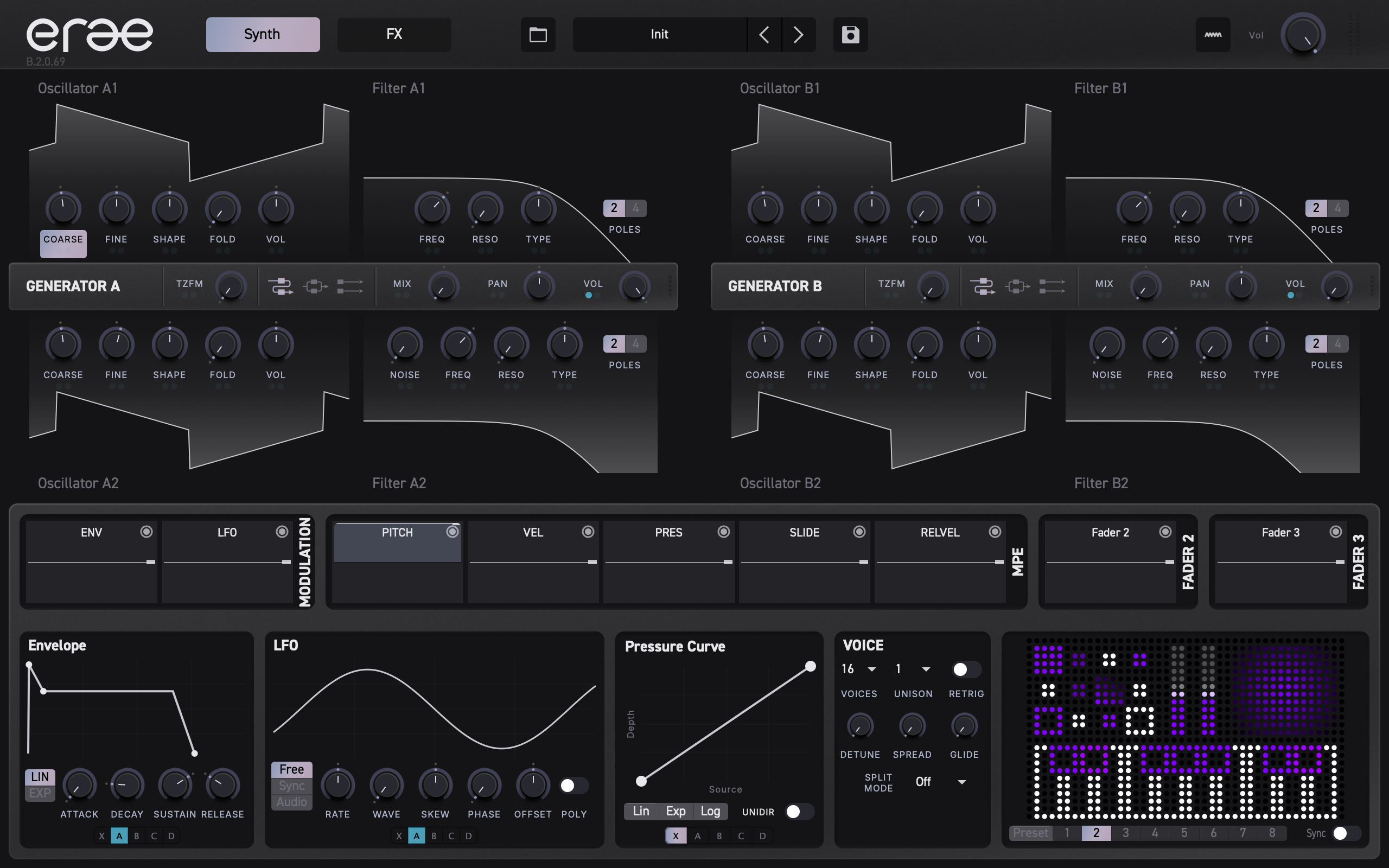
Disposición de la ventana
Erae Sound utiliza una relación de aspecto fija de 16:10. El tamaño predeterminado es de 1280 x 800 píxeles. Puedes redimensionar la ventana y toda la interfaz se escala proporcionalmente, desde un mínimo de 800 x 500 hasta 2560 x 1600.
La ventana se divide en dos regiones principales:
| Región | Posición | Propósito |
|---|---|---|
| Barra de encabezado | Franja superior | Navegación, presets, vista general de modulación, salida master |
| Área de contenido | Todo lo que está debajo del encabezado | Controles específicos de cada pestaña, actualmente Synth y FX |
Barra de encabezado
La barra de encabezado abarca todo el ancho de la ventana. Su fondo oscuro la mantiene visualmente diferenciada del área de contenido inferior. Los componentes se disponen de izquierda a derecha en el siguiente orden.

Selector de pestañas
El selector de pestañas se sitúa a la izquierda del encabezado. Las versiones actuales muestran Synth y FX.
- La pestaña activa se resalta en amarillo de acento con texto oscuro.
- Las pestañas inactivas usan un relleno oscuro con texto claro.
- Al hacer clic en una pestaña, el área de contenido cambia de inmediato.
La pestaña Synth está seleccionada de forma predeterminada cuando abres el plugin por primera vez.
Consejo: Puedes cambiar de pestaña en cualquier momento sin perder tu trabajo. Todos los cambios de parámetros se conservan al alternar entre pestañas.
Botón de biblioteca
Un pequeño botón cuadrado con un icono de biblioteca se sitúa justo a la izquierda de la pastilla de navegación de presets. Al hacer clic en él se abre la superposición de la Biblioteca de presets, donde puedes explorar, buscar y filtrar presets. Cuando la biblioteca está abierta, el botón se vuelve amarillo de acento. Consulta Presets para más detalles.
Pastilla de navegación de presets
La pastilla de navegación de presets es un grupo de control redondeado y unido, con varios segmentos separados por finos divisores verticales:
| Segmento | Ancho | Qué hace |
|---|---|---|
| Desplegable | Estrecho, muestra un icono de chevron hacia abajo | Abre una lista desplegable de todos los presets disponibles |
| Nombre del preset | Zona central | Muestra el nombre del preset cargado actualmente (p. ej., Warm Pad) |
| Flecha anterior | Icono de chevron hacia la izquierda | Carga el preset anterior de la lista |
| Flecha siguiente | Icono de chevron hacia la derecha | Carga el siguiente preset de la lista |
Haz clic en el chevron del desplegable para ver y saltar a cualquier preset por su nombre. Usa las flechas izquierda/derecha para recorrer los presets de uno en uno.
Botón de guardar
Un botón cuadrado independiente con un icono de disquete se sitúa a la derecha de la pastilla de presets. Al hacer clic en él se entra en el modo de edición:
- La zona del nombre del preset se convierte en un campo de texto editable, ya rellenado con el nombre del preset actual.
- Aparece un botón con una marca de verificación a la derecha del campo de texto.
- Escribe un nuevo nombre (o mantén el actual) y pulsa Enter o haz clic en la marca de verificación para guardar.
- Pulsa Escape o haz clic fuera del campo para cancelar.
Cuando se completa un guardado, el botón parpadea brevemente en amarillo de acento como confirmación.
Se aplican algunas reglas de validación:
- El nombre no puede estar vacío.
- Los presets de fábrica son de solo lectura: no puedes sobrescribirlos con el mismo nombre.
- No se permiten nombres duplicados.
Si se incumple alguna regla, aparece un pequeño mensaje de advertencia naranja debajo de la pastilla de presets.
Haz clic derecho en la zona del preset para abrir el menú contextual de presets. Guardar sobrescribe el preset de usuario actual cuando está disponible, mientras que Guardar como... crea un nuevo preset de usuario editable. Los presets de fábrica mantienen Guardar deshabilitado porque son de solo lectura; usa Guardar como... para crear tu propia versión editable.
Botón de vista general de modulación
Un botón con un icono de modulación abre el panel de Vista general de modulación, que muestra de un vistazo todas las conexiones de modulación activas en tu patch. Cuando la vista general está abierta, el botón se ilumina en amarillo de acento. Consulta Modulación para más detalles.
Knob de volumen
Etiquetado como Vol, este knob giratorio controla el nivel de salida master. Utiliza la misma representación en forma de arco que los demás knobs del plugin: una pista gris con un arco de valor amarillo de acento que recorre un rango de 270 grados.
El knob va desde 0% (silencio) hasta 100% (salida completa). Su valor predeterminado es 65%.
Medidor VU
El medidor VU es el elemento situado más a la derecha del encabezado. Muestra el nivel de salida estéreo en forma de dos columnas verticales de pequeños puntos al estilo LED: una columna para el canal izquierdo y otra para el derecho.
- 10 filas por canal, que abarcan desde
-48 dB(abajo) hasta0 dB(arriba). - Los puntos inferiores se iluminan en blanco; los puntos superiores se vuelven amarillos de acento para avisarte de que te acercas al clipping.
- Un indicador de retención de pico marca el nivel más alto reciente y permanece visible durante aproximadamente un segundo antes de desvanecerse.
El medidor se actualiza en tiempo real, de modo que siempre tengas una imagen clara de tu nivel de salida.
Área de contenido
El área de contenido ocupa el resto de la ventana por debajo de la barra de encabezado. Lo que ves aquí depende de qué pestaña esté activa.
Pestaña Synth
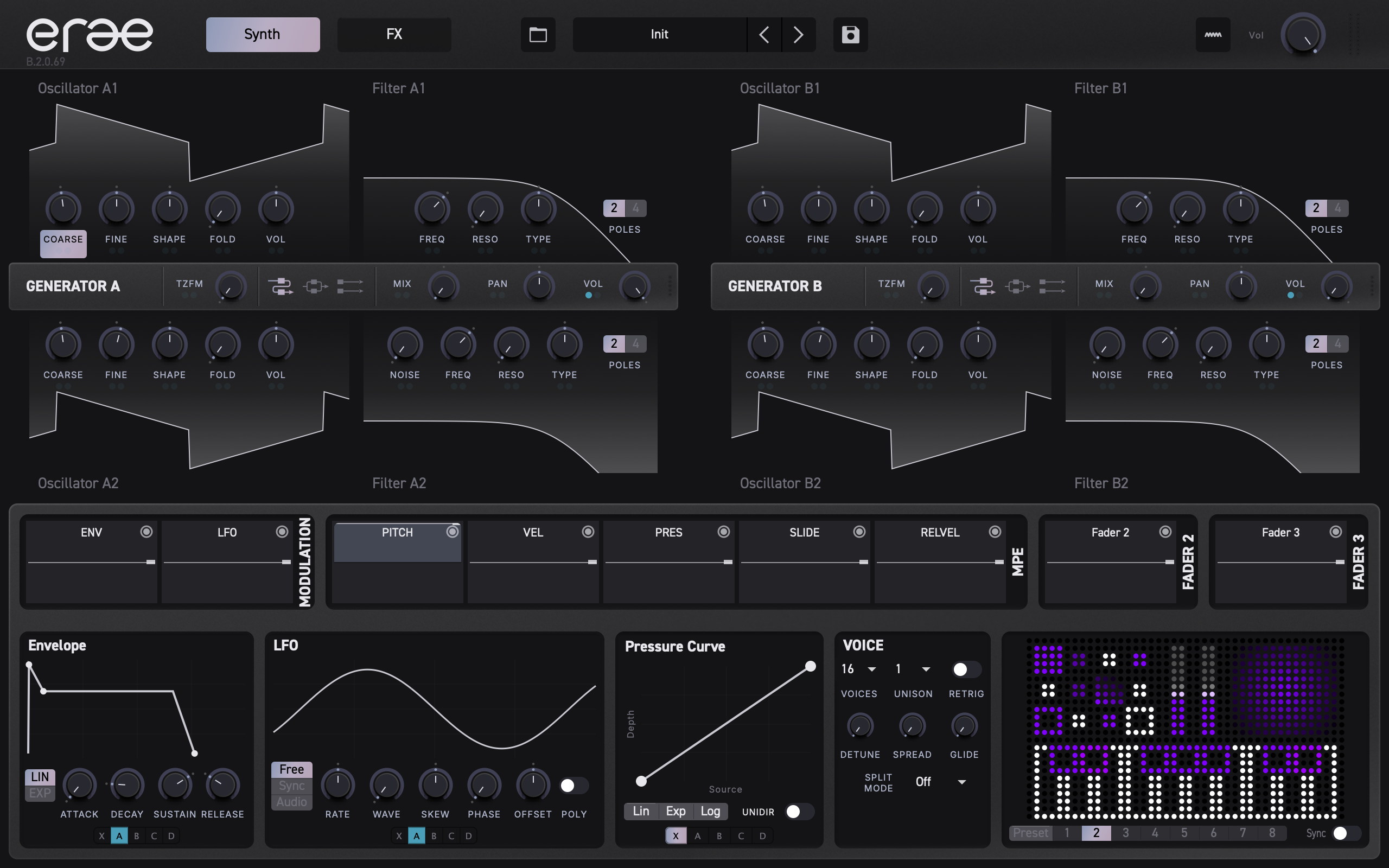
La pestaña Synth es donde das forma a tu sonido. Está dividida en tres zonas horizontales apiladas de arriba abajo:
| Zona | Qué contiene |
|---|---|
| Sección de generadores (arriba) | Dos paneles de generador uno al lado del otro: Generador A a la izquierda, Generador B a la derecha. Cada generador tiene osciladores, filtros y una barra de control con opciones de enrutamiento. |
| Visualización de modulación (centro) | Visualizadores tipo osciloscopio para cada fuente de modulación conectada al parámetro seleccionado actualmente. Las fuentes aparecen en orden: Envelope, Mod (LFO), Pitch, Velocity, Pressure, Slide, Release Velocity y cualquier fuente activa del layout de Erae. |
| Controles de modulador (abajo) | Paneles de edición detallados dispuestos uno al lado del otro: editor de Envelope, editor de LFO (Mod), editor de curva de modulación, ajustes de voz, ajustes de split y una miniatura del layout de Erae. |
Al hacer clic en cualquier knob o parámetro de la sección de generadores, la Visualización de modulación y los controles de modulador se actualizan para mostrar la configuración de modulación de ese parámetro.
Consejo: La Visualización de modulación y los controles de modulador se comparten entre las pestañas Synth y FX. Seleccionar un parámetro en cualquiera de las dos pestañas actualiza ambas secciones.
Para un análisis en profundidad de cada panel de generador, consulta Generadores. Para más detalles sobre la modulación, consulta Modulación.
Pestaña FX
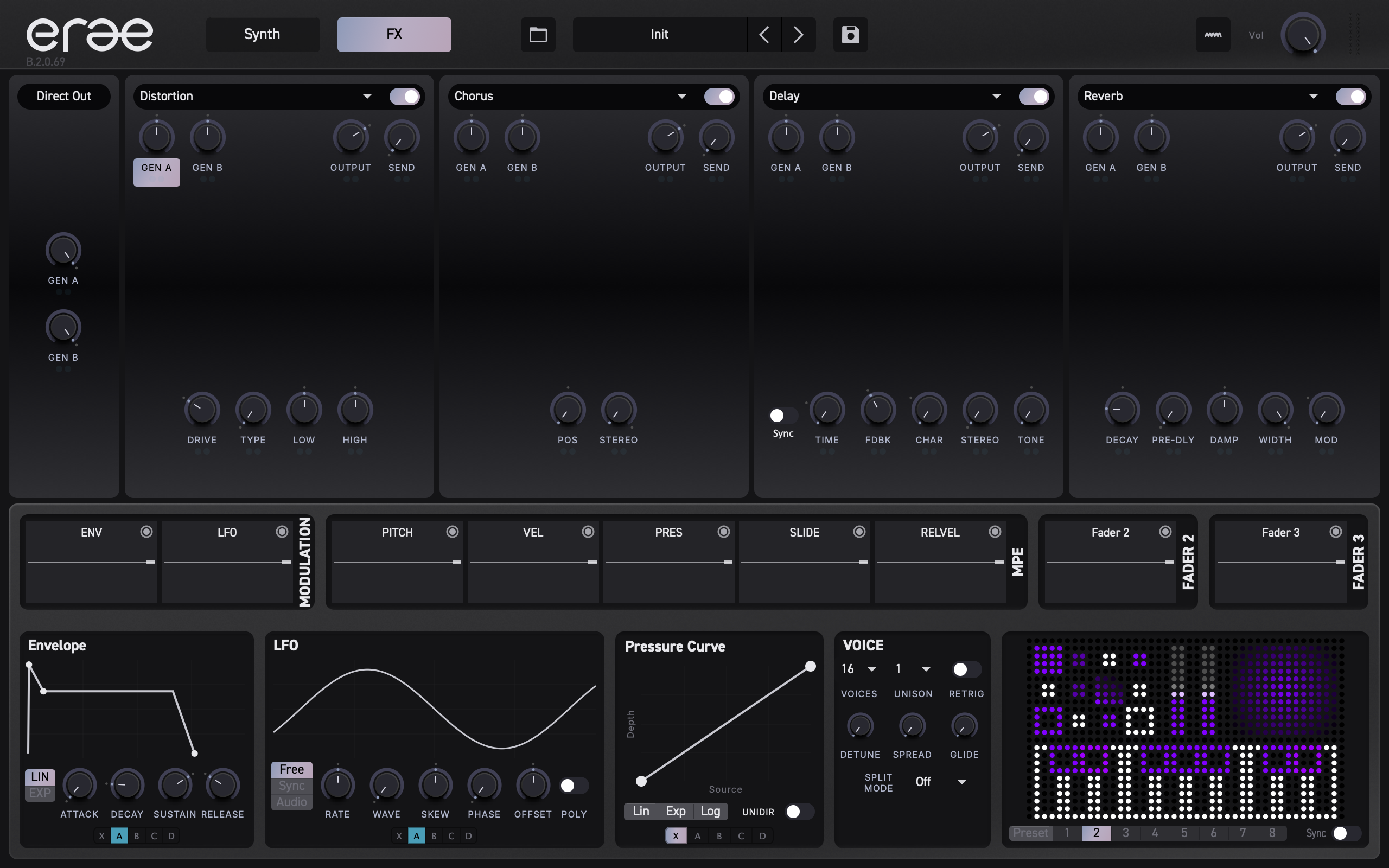
La pestaña FX sigue la misma disposición de tres zonas que la pestaña Synth, pero la zona superior se sustituye por la cadena de efectos:
| Zona | Qué contiene |
|---|---|
| Slots de FX (arriba) | Cuatro slots de efectos dispuestos uno al lado del otro. Cada slot aloja un efecto con su propio conjunto de knobs de parámetros. |
| Visualización de modulación (centro) | Igual que en la pestaña Synth: muestra las fuentes de modulación del parámetro de FX seleccionado. |
| Controles de modulador (abajo) | Los mismos paneles que en la pestaña Synth: Envelope, LFO, curva, voz, split y miniatura de Erae. |
Para una cobertura completa de cada tipo de efecto y sus parámetros, consulta Efectos.
Qué viene a continuación
Ahora que ya sabes moverte por la ventana, los siguientes capítulos exploran cada sección en profundidad:
- Generadores: osciladores, filtros y enrutamiento dentro de cada generador.
- Modulación: envolventes, LFOs, grupos de enlace y modulación cruzada.
- Efectos: la cadena de FX de cuatro slots y todos los tipos de efectos.
- Integración con Erae: conectar Erae Sound a tu Erae.
- Presets: explorar, guardar y organizar tus sonidos.
Generadores
Erae Sound incorpora dos motores de sintesis analogica identicos -- Generador A (izquierda) y Generador B (derecha) -- que funcionan en paralelo. Cada generador produce su propia senal independiente y la envia hacia la cadena de efectos. Este capitulo cubre todos los parametros que encontraras dentro de cada generador.
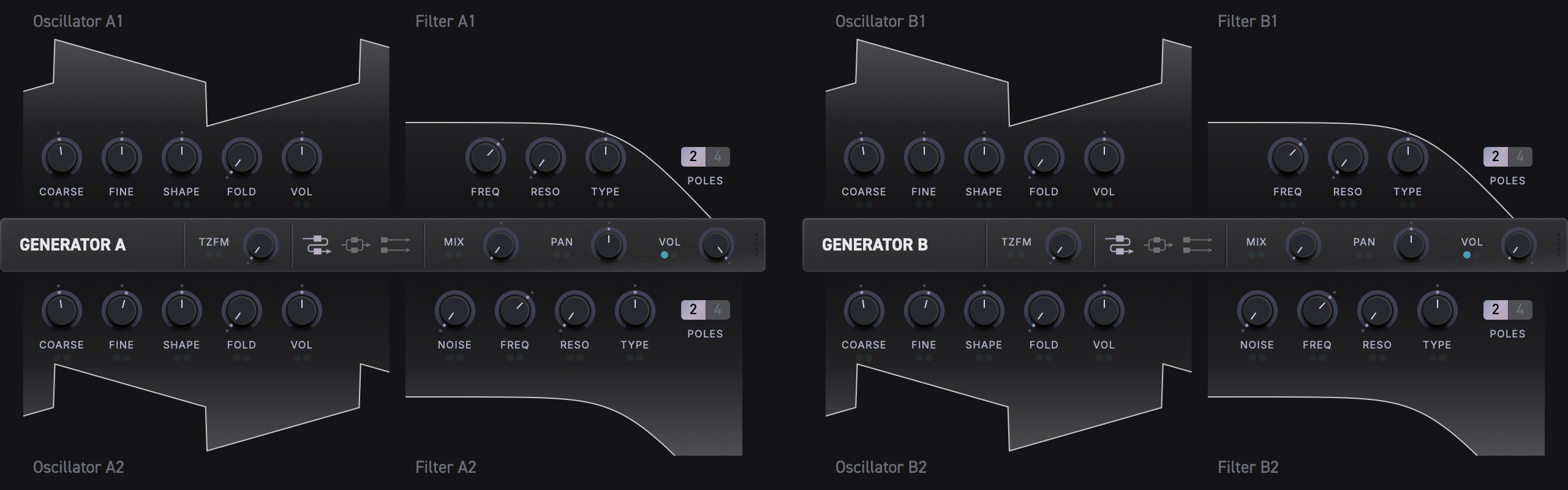
Distribucion del generador de un vistazo
Cada generador esta organizado en cinco areas:
| Area | Posicion | Contenido |
|---|---|---|
| Oscilador 1 | Arriba a la izquierda | Visualizador de forma de onda + 5 mandos |
| Filtro 1 | Arriba a la derecha | Visualizador de respuesta en frecuencia + 3 mandos + boton Poles |
| Barra de control | Franja central | Etiqueta del generador, TZFM, enrutamiento, mezcla F1/F2, Vol |
| Oscilador 2 | Abajo a la izquierda | Visualizador de forma de onda + 5 mandos (reflejados) |
| Filtro 2 | Abajo a la derecha | Visualizador de respuesta en frecuencia + 4 mandos + boton Poles |
La barra de control central muestra ANALOG A o ANALOG B para identificar que generador estas editando. El Generador A y el Generador B comparten los mismos controles y el mismo flujo de senal, pero tienen valores de parametros completamente independientes.
Flujo de senal
Comprender como se desplaza el sonido a traves de un generador te ayudara a moldear tus patches de forma eficaz. Cada generador tiene tres modos de enrutamiento de filtros: Serie, Paralelo y Dividido.
Serial:   Osc 1 + Osc 2 ──► Filter 1 ──► Filter 2 ──► Output mix
Parallel: Osc 1 + Osc 2 ──┬──► Filter 1 ──┐
                          └──► Filter 2 ──┴──► Output mix
Split:    Osc 1 ─────────────► Filter 1 ──┐
          Osc 2 ─────────────► Filter 2 ──┴──► Output mix
- El Oscilador 1 y el Oscilador 2 producen cada uno una forma de onda. Sus niveles se ajustan con sus mandos individuales VOL.
- En Serie y Paralelo, las dos senales de los osciladores se suman antes del filtrado. En Dividido, el Oscilador 1 y el Oscilador 2 permanecen separados.
- La senal del oscilador se envia al Filtro 1 y al Filtro 2 segun el modo de enrutamiento (Serie, Paralelo o Dividido; consulta la Barra de control).
- El deslizador F1/F2 de la barra de control mezcla las salidas del Filtro 1 y del Filtro 2.
- El mando final Vol de la barra de control ajusta el nivel general de salida del generador.
Osciladores
El Oscilador 1 y el Oscilador 2 comparten el mismo conjunto de cinco parametros. Cada oscilador dispone de un visualizador de forma de onda en tiempo real que se actualiza en vivo a medida que ajustas los mandos.
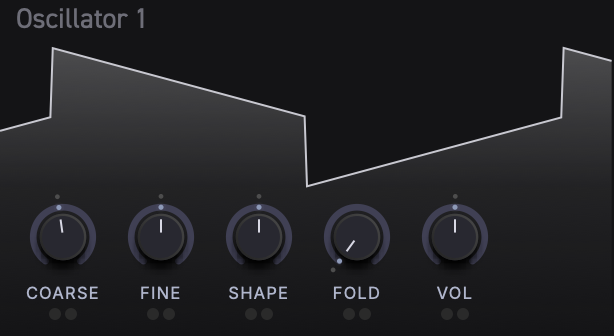
Parametros
| Mando | Descripcion | Rango | Valor por defecto |
|---|---|---|---|
| COARSE | Afinacion de tono en semitonos (numero de nota MIDI) | 0 -- 127 | 60 (C4) |
| FINE | Desplazamiento de afinacion fina en semitonos | -1.0 -- +1.0 | 0.0 |
| SHAPE | Transicion continua de forma de onda | 0.0 -- 1.0 | 0.5 |
| FOLD | Intensidad del wavefolder | 0.0 -- 1.0 | 0.0 (desactivado) |
| VOL | Nivel de salida del oscilador con curva de audio | 0.0 -- 1.0 | aproximadamente -12 dB |
Forma de onda
El mando SHAPE transforma de forma suave cuatro formas de onda clasicas a medida que lo giras de izquierda a derecha:
- Sinusoidal -- tono puro y suave (extremo izquierdo)
- Triangular -- ligeramente mas brillante, armonicos impares
- Pulso -- caracter hueco y nasal
- Diente de sierra -- espectro armonico completo (extremo derecho)
La transicion es continua, por lo que cualquier posicion intermedia entre estos puntos de referencia produce una mezcla de las dos formas de onda mas cercanas. Por ejemplo, ajustar SHAPE a medio camino entre Sinusoidal y Triangular te da un hibrido que combina las cualidades de ambas.
Consejo: El visualizador de forma de onda situado detras de los mandos se actualiza en tiempo real, de modo que puedes ver exactamente lo que produce el oscilador mientras giras el mando SHAPE.
Wavefolder
El mando FOLD anade complejidad armonica plegando la forma de onda sobre si misma. En 0.0 la forma de onda pasa sin alteraciones. A medida que aumentas el valor, la forma de onda se pliega progresivamente, generando armonicos ricos y timbres cada vez mas complejos.
El wavefolding funciona especialmente bien con formas de onda simples como la Sinusoidal y la Triangular, transformandolas en sonidos densos en armonicos sin necesidad de cambiar el ajuste de SHAPE.
Consejo: Combina una cantidad moderada de FOLD con una onda Sinusoidal para conseguir una distorsion armonica de estilo vintage que sigue siendo musicalmente util.
Tono y afinacion
COARSE establece el tono base como numero de nota MIDI. La nota que tocas en tu controlador se transpone a partir de este tono base. FINE desplaza el tono hasta un semitono en cualquier direccion, util para desafinar el Oscilador 2 respecto al Oscilador 1 y crear un grosor tipo chorus.
El mando VOL del oscilador usa una curva de audio en lugar de una simple visualizacion de ganancia lineal. El valor por defecto deja margen de cabecera en aproximadamente -12 dB, de modo que dos osciladores y la modulacion pueden sumarse sin saturar de inmediato.
Consejo: Ajusta el COARSE del Oscilador 2 una quinta u octava por encima del Oscilador 1 para conseguir un apilamiento de intervalos clasico.
Filtros
Cada generador tiene dos filtros independientes. El Filtro 1 y el Filtro 2 tienen en su mayoria los mismos controles, con una adicion: el Filtro 2 dispone de un mando NOISE.
Cada seccion de filtro incluye un visualizador de respuesta en frecuencia en tiempo real que muestra de un vistazo la frecuencia de corte, la resonancia y el tipo de filtro actuales.
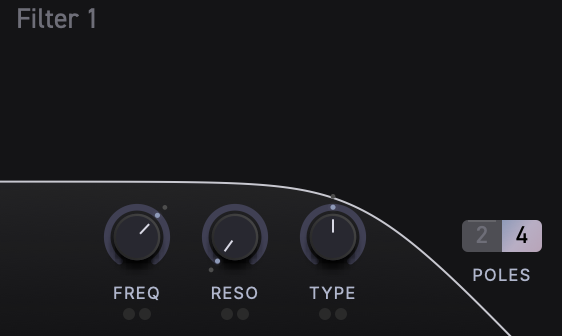
Parametros del Filtro 1
| Mando / Boton | Descripcion | Rango | Valor por defecto |
|---|---|---|---|
| FREQ | Frecuencia de corte (como nota MIDI) | 0 -- 143 | 93 |
| RESO | Resonancia / Q | 0.0 -- 1.0 | 0.0 |
| TYPE | Transicion continua de tipo de filtro | 0.0 -- 1.0 | 0.5 (paso bajo) |
| POLES | Conmutador de pendiente del filtro | 2 o 4 | 4 |
Parametros del Filtro 2
El Filtro 2 tiene todos los mismos controles que el Filtro 1, mas uno adicional:
| Mando / Boton | Descripcion | Rango | Valor por defecto |
|---|---|---|---|
| NOISE | Fundido cruzado entre la senal del oscilador y el ruido | 0.0 -- 1.0 | 0.0 (senal pura) |
| FREQ | Frecuencia de corte (como nota MIDI) | 0 -- 143 | 93 |
| RESO | Resonancia / Q | 0.0 -- 1.0 | 0.0 |
| TYPE | Transicion continua de tipo de filtro | 0.0 -- 1.0 | 0.5 (paso bajo) |
| POLES | Conmutador de pendiente del filtro | 2 o 4 | 4 |
Transicion de tipo de filtro
El mando TYPE transforma de forma continua entre tres modos de filtro:
- Extremo izquierdo (
0.0) -- Paso banda: deja pasar solo las frecuencias cercanas al corte, atenuando tanto los graves como los agudos. - Centro (
0.5) -- Paso bajo: deja pasar las frecuencias por debajo del corte, el filtro clasico de la sintesis sustractiva. - Extremo derecho (
1.0) -- Paso alto: deja pasar las frecuencias por encima del corte, eliminando los graves y los medios-graves.
Igual que el mando SHAPE del oscilador, cada posicion intermedia entre estos puntos produce una mezcla suave.
Resonancia
Subir RESO realza las frecuencias justo en el punto de corte, creando un pico mas agudo y pronunciado. En ajustes altos, el filtro empieza a auto-resonar, produciendo un tono resonante y afinado en la frecuencia de corte.
Polos (pendiente del filtro)
Haz clic en el boton POLES para alternar entre dos ajustes de pendiente:
- 2 -- 12 dB/octava (pendiente mas suave, deja pasar mas parte de la senal original)
- 4 -- 24 dB/octava (pendiente mas pronunciada, filtrado mas agresivo)
El boton muestra el ajuste actual. Cuando se establece en 4, aparece resaltado.
Ruido (solo Filtro 2)
El mando NOISE del Filtro 2 realiza un fundido cruzado de la entrada del filtro entre la senal del oscilador y una fuente de ruido. En 0.0, el Filtro 2 recibe unicamente la senal del oscilador (o la salida del Filtro 1 en modo Serie). En 1.0, recibe unicamente ruido. Los valores intermedios mezclan ambas mediante un fundido cruzado de potencia constante.
Consejo: Una pequena cantidad de NOISE mezclada en el Filtro 2 con un RESO alto crea texturas aireadas y susurrantes -- ideales para pads y sonidos atmosfericos.
Visualizadores
Cada seccion de oscilador y filtro incluye un visualizador en tiempo real:
-
Visualizadores del oscilador: muestran la forma de onda actual, reflejando SHAPE, FOLD y (en el caso del Oscilador 1) el efecto de la modulacion TZFM procedente del Oscilador 2. La pantalla de forma de onda se actualiza a medida que ajustas cualquier parametro relevante o tocas notas.
-
Visualizadores del filtro: muestran la curva de respuesta en frecuencia, reflejando los ajustes actuales de FREQ, RESO, TYPE y POLES. Puedes ver como el pico de corte se desplaza y como cambia la forma de la respuesta en tiempo real.
Ambos visualizadores tambien responden a la modulacion, de modo que si un envelope o un LFO mueve un parametro, veras el visualizador animarse en consecuencia.
Barra de control
La barra de control es la franja horizontal situada entre las areas de osciladores y filtros, etiquetada como ANALOG A o ANALOG B. Contiene los controles de enrutamiento y salida del generador.

Parametros de la barra de control (de izquierda a derecha)
| Control | Tipo | Descripcion | Rango | Valor por defecto |
|---|---|---|---|---|
| Etiqueta | Texto | Muestra "ANALOG A" o "ANALOG B" | -- | -- |
| TZFM | Mando | Profundidad de FM a traves de cero | 0.0 -- 1.0 | 0.0 (desactivado) |
| Enrutamiento | Botones de conmutacion | Topologia de filtros Serie, Paralelo o Dividido | Serie / Paralelo / Dividido | Serie |
| F1 / F2 | Deslizador | Mezcla de salida entre el Filtro 1 y el Filtro 2 | 0.0 -- 1.0 | 0.5 (mezcla equilibrada) |
| Vol | Mando | Volumen de salida del generador | 0.0 -- 1.0 | 1.0 |
FM a traves de cero (TZFM)
El mando TZFM controla la modulacion de frecuencia a traves de cero, en la que la salida del Oscilador 2 modula la frecuencia del Oscilador 1. Esto produce timbres complejos y ricos en armonicos -- tonos metalicos, acampanados y estridentes que son dificiles de conseguir con la sintesis estandar.
- En
0.0, no hay FM -- el Oscilador 1 funciona a su tono normal. - A medida que aumentas TZFM, la forma de onda del Oscilador 2 empuja la frecuencia del Oscilador 1 hacia arriba y hacia abajo, incluso a traves de cero Hz, creando el sonido caracteristico "a traves de cero" sin los artefactos de deriva de tono propios de las implementaciones de FM mas simples.
El timbre resultante depende en gran medida de la relacion de frecuencia entre los dos osciladores. Prueba a afinar el Oscilador 2 en intervalos simples (octavas, quintas, cuartas) respecto al Oscilador 1 para obtener resultados mas armonicos, o usa relaciones no enteras para sonidos inarmonicos y acampanados.
Consejo: El visualizador de forma de onda del Oscilador 1 muestra el efecto de la TZFM en tiempo real, de modo que puedes ver como el Oscilador 2 remodela la forma de onda a medida que subes la profundidad.
Enrutamiento de filtros
El conmutador de enrutamiento de la barra de control determina como reciben los dos filtros la senal del oscilador. Tres botones con iconos representan los modos disponibles:
Serie (por defecto)
Osc mix ──► Filter 1 ──► Filter 2 ──► Output
La senal mezclada del oscilador entra primero en el Filtro 1. La salida del Filtro 1 alimenta luego el Filtro 2. Esta disposicion en cascada te permite esculpir el sonido en dos etapas sucesivas -- por ejemplo, un paso bajo seguido de un paso alto para crear un efecto tipo paso banda con control independiente sobre cada corte.
Paralelo
              ┌──► Filter 1 ──┐
Osc mix ──────┤               ├──► Output
              └──► Filter 2 ──┘
Ambos filtros reciben de forma independiente la misma senal mezclada del oscilador. Sus salidas se mezclan despues mediante el deslizador F1/F2. Esto resulta util para crear sonidos de doble filtro en los que cada filtro aporta un caracter diferente al tono final.
Consejo: En modo Paralelo, prueba a ajustar el Filtro 1 a paso bajo y el Filtro 2 a paso alto para una division "tipo formante" que enfatiza dos regiones de frecuencia diferentes.
Dividido
Oscillator 1 ──► Filter 1 ──┐
Oscillator 2 ──► Filter 2 ──┴──► Output
El Oscilador 1 alimenta el Filtro 1 mientras que el Oscilador 2 alimenta el Filtro 2. Las dos rutas filtradas se mezclan despues con el deslizador F1/F2. Esto mantiene los osciladores separados a lo largo de la etapa de filtrado, lo cual resulta util para patches de doble oscilador en los que cada oscilador necesita su propia forma de filtro.
Consejo: En modo Dividido, usa el Oscilador 1 para una base grave y estable a traves del Filtro 1 y el Oscilador 2 para una capa mas brillante o ruidosa a traves del Filtro 2.
Mezcla de salida (F1 / F2)
El deslizador F1/F2 de la barra de control mezcla las salidas del Filtro 1 y del Filtro 2 mediante un fundido cruzado de potencia constante:
- Todo a la izquierda -- solo se escucha la salida del Filtro 1.
- Centro (por defecto) -- una mezcla equilibrada de ambos filtros.
- Todo a la derecha -- solo se escucha la salida del Filtro 2.
Esto te ofrece un unico control para equilibrar dos caracteres de filtro diferentes, lo cual resulta especialmente potente en los modos de enrutamiento Paralelo y Dividido, donde cada filtro aporta una ruta distinta.
Volumen de salida del generador
El mando Vol situado en el extremo derecho de la barra de control ajusta el nivel de salida general del generador. Esta es la etapa de ganancia final antes de que la senal salga del generador y entre en la cadena de efectos.
El valor por defecto de 1.0 ajusta el generador a nivel maximo. Bajalo si tu patch satura, o automatizalo con modulacion para conseguir efectos de tremolo y de hinchado.
Modulacion del generador
Todos los parametros basados en mandos de la seccion del generador pueden modularse mediante envelopes, LFO y fuentes MIDI (velocity, presion, slide, pitch bend y mas). Pequenos indicadores LED de color situados debajo de cada mando muestran si hay una fuente de modulacion conectada.
La configuracion de la modulacion se trata en detalle en Modulacion.
Dos generadores trabajando juntos
El Generador A y el Generador B son completamente independientes. Cada uno tiene su propio par de osciladores, par de filtros, TZFM, enrutamiento y volumen de salida. Sus salidas se combinan mas adelante en las etapas de efectos y mezclador.
Algunas estrategias para usar ambos generadores:
- Superponer dos timbres -- usa el Generador A para un lead brillante y penetrante y el Generador B para un pad calido por debajo.
- Dividir el rango de interpretacion -- usa el panel Split para enviar diferentes notas o canales MPE al Generador A y al Generador B. Consulta Voz y division para la configuracion de Note Split y MPE Split.
- Desafinar para dar grosor -- ajusta ambos generadores con patches similares pero desafinalos ligeramente para conseguir un sonido al unisono enorme.
- Contraste -- ajusta un generador a una forma de onda simple con un filtrado intenso y el otro a una forma de onda compleja y plegada con un filtro abierto para crear un contraste textural.
Consejo: El mando Vol de cada generador te permite equilibrar los dos generadores entre si sin recurrir a un mezclador aparte.
Modulación
El sistema de modulación de Erae Sound se basa en una idea muy potente: cada mando tiene su propio motor de modulación completo. En lugar de una matriz de modulación centralizada, cada parámetro lleva su propia envolvente, LFO, fuentes MIDI, curvas de respuesta y conexiones de modulación cruzada. Haz clic en cualquier mando para mostrar y editar su modulación en los paneles inferiores.
Concepto: modulación por parámetro
En la mayoría de los sintetizadores, la modulación se gestiona mediante una matriz global en la que eliges una fuente, eliges un destino y ajustas una profundidad. Erae Sound adopta un enfoque diferente.
Cada parámetro de Erae Sound -- tono del oscilador, frecuencia de corte del filtro, mezcla de efectos, etc. -- dispone de un sistema de modulación completo. Cuando haces clic en un mando, la sección inferior de la interfaz muestra la envolvente, el LFO, las curvas de respuesta y las profundidades de modulación de ese parámetro. No hay una página de matriz de modulación independiente por la que navegar.
Esto significa:
- Sin límite de ranuras. Cada parámetro puede modularse mediante todas las fuentes a la vez.
- Sin cambios de contexto. Selecciona un mando y todo lo relativo a su modulación aparece justo debajo.
- Profundidades independientes. Dos parámetros pueden compartir la misma forma de LFO pero tener cantidades de modulación completamente distintas.
Consejo: Haz clic en la etiqueta de cualquier mando o haz clic derecho sobre el mando para seleccionarlo. Los paneles inferiores se actualizan al instante para mostrar los ajustes de modulación de ese parámetro.
Sección de visualización de la modulación
La Visualización de la modulación es una franja horizontal situada en el centro de la pantalla, entre el área de generadores y los paneles inferiores. Muestra todas las fuentes de modulación del parámetro seleccionado mediante un historial continuo de aproximadamente dos segundos.

Fuentes fijas
Siete fuentes están siempre visibles, en este orden:
| Etiqueta | Fuente | Descripción |
|---|---|---|
| ENV | Envolvente | Salida de la envolvente ADSR para el parámetro seleccionado |
| LFO | Modulador | Salida del LFO / modulador para el parámetro seleccionado |
| PITCH | Pitch Bend | Valor de Pitch Bend de tu controlador |
| VEL | Velocidad | Velocidad de note-on |
| PRES | Presión | Aftertouch de canal / presión |
| SLIDE | Slide | Slide MPE (CC74) |
| RELVEL | Velocidad de liberación | Velocidad de note-off |
Fuentes del layout de Erae
A la derecha de las fuentes fijas aparecen fuentes adicionales cuando tu layout de Erae incluye faders, botones, pads XY u otras zonas de control. Estas se etiquetan con el nombre de la zona definido en tu layout de Erae (por ejemplo, "Fader 1" o "XY Pad X"). Pueden aparecer simultáneamente hasta 8 fuentes del layout.
Las fuentes por voz muestran la actividad de voz relevante en cada momento, mientras que los parámetros de FX utilizan trazas de modulación globales. Cuando el conmutador POLY del LFO está activado, la visualización sigue el comportamiento del LFO por voz; de lo contrario, refleja el comportamiento del LFO compartido/global para el parámetro seleccionado. Las fuentes del layout pueden agruparse y desplazarse cuando el layout expone más fuentes de las que caben en pantalla.
Visualizador y fader de profundidad
Cada celda de fuente contiene dos capas:
- Visualización de la forma de onda. Un osciloscopio en tiempo real que muestra la salida actual de la fuente como una forma de onda continua.
- Superposición del fader de profundidad. Un fader vertical que establece en qué medida esta fuente afecta al parámetro seleccionado. Arrastra hacia arriba o hacia abajo para ajustar la profundidad de
-100%(abajo) a+100%(arriba), con0%en el centro.- Los valores de profundidad positivos se muestran con un relleno teñido de amarillo.
- Los valores de profundidad negativos se muestran con un relleno teñido de rojo.
Consejo: Los mandos de profundidad de ENV y LFO usan un escalado cuadrático para un control más fino cerca de cero. Los pequeños movimientos del mando cerca del centro producen cambios sutiles de profundidad, mientras que los movimientos mayores hacia los extremos se intensifican de forma más pronunciada. Los faders de las fuentes MIDI (VEL, PRES, SLIDE, etc.) usan un escalado lineal.
Puntos de conexión de modulación cruzada
Cada celda de fuente actúa también como punto de conexión para la modulación cruzada (consulta Modulación cruzada). Puedes arrastrar de una fuente a otra para crear una conexión de modulación cruzada.
Envolvente (ADSR)
El panel de Envolvente se sitúa en la zona inferior izquierda de la pantalla. Proporciona un generador de envolvente ADSR estándar (Attack, Decay, Sustain, Release) para el parámetro seleccionado.
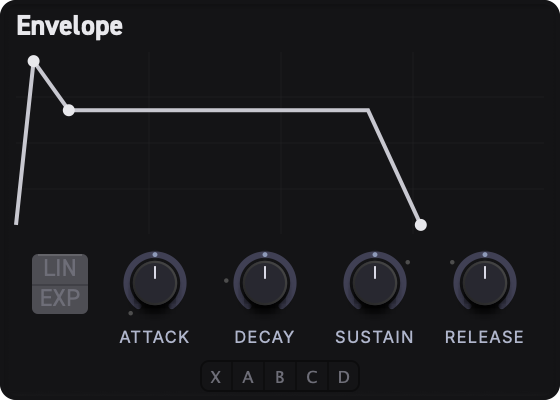
Vista previa de la forma de la envolvente
La parte superior del panel muestra una visualización en vivo de la forma ADSR. La curva se actualiza en tiempo real a medida que ajustas los mandos, ofreciéndote una respuesta visual instantánea del contorno de la envolvente.
Parámetros
| Parámetro | Rango | Descripción |
|---|---|---|
| Attack | aprox. 0,002 s -- 10 s | Tiempo que tarda la envolvente en subir de cero al nivel máximo tras un note-on |
| Decay | aprox. 0,002 s -- 10 s | Tiempo que tarda la envolvente en bajar del nivel máximo al nivel de sustain |
| Sustain | 0% -- 100% | Nivel que mantiene la envolvente mientras se sostiene la nota |
| Release | aprox. 0,002 s -- 10 s | Tiempo que tarda la envolvente en bajar del nivel de sustain a cero tras un note-off |
Todos los parámetros de tiempo usan una curva de escalado exponencial, por lo que la parte inferior del rango del mando ofrece un control fino sobre los tiempos cortos, mientras que la parte superior cubre barridos más largos.
Uso de la envolvente
- Selecciona un mando (por ejemplo, Filter Cutoff).
- En la Visualización de la modulación, arrastra el fader de profundidad ENV hacia arriba hasta un valor positivo.
- Ajusta Attack, Decay, Sustain y Release para dar forma al contorno de la modulación.
La envolvente se dispara con cada note-on y entra en su fase de liberación con el note-off.
Consejo: Para crear un barrido de filtro tipo pluck, ajusta un Attack corto (
~5 ms), un Decay moderado (~300 ms), un Sustain bajo (~10%) y un Release corto (~200 ms). Después asigna una profundidad ENV positiva a la frecuencia de corte del filtro.
Botones de vínculo
Debajo de los cuatro mandos encontrarás los botones de vínculo A, B, C, D. Estos asignan la envolvente del parámetro a un grupo de vínculo compartido (consulta Vinculación de la modulación).
Modulador (LFO)
El panel del LFO se sitúa junto al panel de Envolvente en la parte inferior de la pantalla. Proporciona un modulador (LFO) continuamente variable para el parámetro seleccionado.
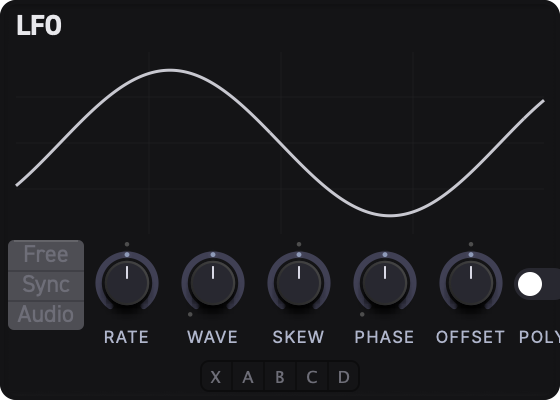
Vista previa de la forma de onda
La parte superior del panel muestra una vista previa de la forma de onda actual, que se actualiza en vivo a medida que cambias los mandos Wave y Skew.
Selector de modo
Una tarjeta vertical en el lado izquierdo de los controles ofrece tres modos de velocidad:
| Modo | Significado de la velocidad |
|---|---|
| Free | Velocidad en Hz (0.01 -- 20 Hz). El LFO funciona a una frecuencia fija, independiente del tempo del host. |
| Sync | Velocidad sincronizada al tempo del host. Elige entre divisiones musicales (de 1/64 a 4 bars). Consulta la Tabla de referencia de sincronización de tempo para ver todos los valores disponibles. |
| Audio | Velocidad como frecuencia de nota MIDI (de C-2 a G8). Útil para efectos de FM o AM a frecuencia de audio. |
Parámetros
| Parámetro | Descripción |
|---|---|
| Rate | Velocidad del LFO. La unidad cambia según el modo (Hz, división de sincronización o nota). |
| Wave | Forma de onda. Transforma de forma continua entre cinco formas: Sine -- Triangle -- Saw Up -- Square -- Sample & Hold. Las posiciones intermedias producen fundidos suaves entre las formas adyacentes. |
| Skew | Simetría / distorsión de fase de la forma de onda. En 50% (centro) la forma de onda es simétrica. Al girar a la izquierda o a la derecha se comprime o se estira la primera mitad de cada ciclo, cambiando el carácter de la forma. |
| Phase | Desplazamiento de fase inicial del ciclo del LFO. |
| Offset | Desplaza hacia arriba o hacia abajo el rango de salida del LFO. |
| POLY | Alterna entre un único LFO compartido y un comportamiento de LFO por voz. |
Reactivación (Retrigger)
La reactivación está disponible en el panel de Voz mediante el conmutador Retrig. Cuando está activado, los note-on repetidos reinician las envolventes de voz desde el principio, lo que da a las notas repetidas un ataque uniforme. Cuando está desactivado, las notas sostenidas pueden continuar de forma fluida hacia la siguiente nota para tocar en legato.
Usa Retrig con envolventes cortas para patches percusivos definidos, y déjalo desactivado para líneas de lead o pads más suaves. Los controles Phase y POLY del LFO siguen definiendo cómo se inicia el movimiento del LFO y si funciona por voz o de forma global.
Uso del modulador
- Selecciona un mando (por ejemplo, Oscillator Pitch).
- En la Visualización de la modulación, arrastra el fader de profundidad LFO para ajustar la cantidad de modulación.
- Establece el Mode (Free, Sync o Audio).
- Ajusta Rate, Wave, Skew, Phase, Offset y POLY para dar forma a la salida del LFO.
Consejo: Para un vibrato clásico, selecciona el mando Pitch del oscilador, ajusta la profundidad del LFO a un valor positivo pequeño (
~5%), elige el modo Free, ajusta Rate a unos5 Hzy deja Wave completamente en Sine.
Botones de vínculo
Debajo de los tres mandos encontrarás los botones de vínculo A, B, C, D. Estos asignan el LFO del parámetro a un grupo de vínculo compartido (consulta Vinculación de la modulación).
Fuentes de modulación MIDI
Erae Sound responde a varias fuentes MIDI expresivas. Cada fuente tiene un fader de profundidad independiente por parámetro, lo que permite un control detallado de cómo los gestos interpretativos afectan a cada aspecto de tu sonido.
Fuentes disponibles
| Fuente | Etiqueta | Polaridad predeterminada | Descripción |
|---|---|---|---|
| Velocidad | VEL | Unipolar (0 a 1) | Velocidad de note-on. Mayor velocidad = mayor modulación. |
| Presión | PRES | Unipolar (0 a 1) | Aftertouch de canal. Presión continua mientras se sostiene una nota. |
| Slide | SLIDE | Unipolar (0 a 1) | Slide MPE / CC74. Normalmente asignado a la posición del dedo a lo largo del eje Y en el Erae. |
| Pitch Bend | PITCH | Bipolar (-1 a +1) | Rueda de Pitch Bend o pitch por nota de MPE. Centro = sin modulación. |
| Velocidad de liberación | RELVEL | Unipolar (0 a 1) | Velocidad de note-off. La rapidez con la que sueltas la nota. |
Faders de profundidad
El fader de profundidad de cada fuente en la Visualización de la modulación establece la cantidad de modulación para el parámetro seleccionado, en un rango de -100% a +100%. Una profundidad de 0% significa que la fuente no tiene efecto.
- Profundidad positiva: La fuente se suma al valor del parámetro. Por ejemplo, una mayor velocidad aumenta la frecuencia de corte del filtro.
- Profundidad negativa: La fuente se resta del valor del parámetro. Por ejemplo, una mayor velocidad reduce la frecuencia de corte del filtro.
Curvas de respuesta y polaridad
Cada fuente MIDI puede tener su propia curva de respuesta y su propio ajuste de polaridad por parámetro. Estos se editan en el panel del Editor de curvas (consulta Curvas de modulación).
- La Polaridad determina si la fuente opera en rango unipolar (
0a1) o bipolar (-1a+1). - Las Curvas remodelan la respuesta de la fuente (por ejemplo, haciendo que la velocidad sea más o menos sensible en ciertos rangos).
Consejo: Si quieres que la velocidad solo afecte a las notas fuertes, aplica una curva exponencial a la fuente VEL. Las notas suaves producirán muy poca modulación, mientras que las notas fuertes producirán mucha.
Vinculación de la modulación (A/B/C/D)
Los grupos de vínculo permiten que varios parámetros compartan los mismos ajustes de Envolvente o LFO. Esto resulta útil cuando quieres que varios mandos respondan a la misma forma de modulación sin tener que duplicar los ajustes manualmente.
Cómo funciona
Tanto la Envolvente como el Modulador tienen cuatro grupos de vínculo: A, B, C y D. Cada parámetro puede asignar de forma independiente su envolvente a un grupo y su LFO a otro (o a ningún grupo).
| Asignación | Comportamiento |
|---|---|
| Dedicado (ningún botón resaltado) | El parámetro usa su propia envolvente o LFO privado. Los cambios solo afectan a este parámetro. |
| A, B, C o D | El parámetro comparte los ajustes de envolvente o LFO con cualquier otro parámetro asignado al mismo grupo. Cambiar el mando Attack en el grupo A lo actualiza para todos los parámetros del grupo A. |
Detalles importantes
- Las profundidades siguen siendo independientes. Aunque dos parámetros compartan la envolvente del grupo A, cada parámetro conserva su propio fader de profundidad ENV. Uno puede tener una profundidad de
+80%mientras que el otro tiene-20%. - La envolvente y el LFO se vinculan por separado. Un parámetro puede usar el grupo de vínculo de Envolvente B y el grupo de vínculo de LFO C al mismo tiempo.
- Comportamiento de botón de radio. Los botones de vínculo actúan como botones de radio -- al hacer clic en uno se deselecciona cualquier botón previamente seleccionado. Para volver al modo Dedicado, haz clic en el botón actualmente activo para deseleccionarlo.
Asignar un grupo de vínculo
- Selecciona un mando.
- En el panel de Envolvente o LFO, haz clic en uno de los botones A / B / C / D.
- Los mandos del panel controlan ahora los ajustes del grupo compartido.
- Selecciona otro mando y asígnalo a la misma letra de grupo.
- Ahora ambos parámetros comparten la misma forma de envolvente o LFO.
Indicadores LED
Cada mando modulable tiene un pequeño indicador LED de color debajo. El LED muestra de un vistazo la asignación de grupo de vínculo:
- Sin color de LED = Dedicado (sin grupo de vínculo asignado)
- LED de color = Asignado a un grupo de vínculo. El color corresponde al grupo (A, B, C o D) e indica si es un vínculo de envolvente o de LFO.
El LED está dividido en dos mitades -- un lado para el vínculo de envolvente y el otro para el vínculo de LFO -- de modo que puedes ver ambas asignaciones a la vez.
Consejo: Usa los grupos de vínculo para mantener la frecuencia de corte y la resonancia del filtro con la misma forma de envolvente, asignando a cada una una profundidad diferente. Asigna ambas al grupo de Envolvente A y, después, ajusta una profundidad alta para el corte y una profundidad baja para la resonancia.
Curvas de modulación
El panel del Editor de curvas te permite remodelar cómo responde cada fuente de modulación antes de llegar a un parámetro. En lugar de una relación lineal entre el valor de la fuente y la cantidad de modulación, puedes crear curvas de respuesta personalizadas.
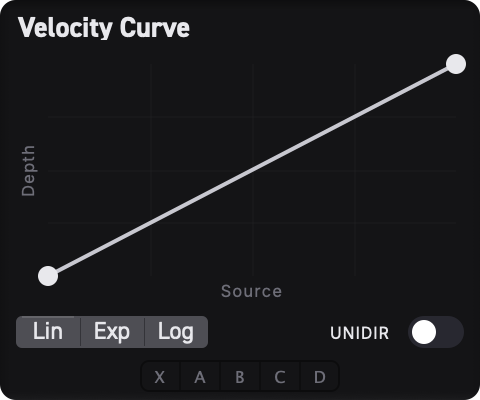
Disposición del panel
El Editor de curvas se sitúa junto a los paneles de Envolvente y LFO en la sección inferior. Muestra automáticamente la curva de la fuente de modulación en la que se hizo clic más recientemente (VEL, PRES, SLIDE, PITCH o cualquier fuente del layout de Erae). El título del panel se actualiza para reflejar la fuente activa (por ejemplo, "Curva de velocidad" o "Curva de slide").
Las curvas de modulación también se aplican al editar los subparámetros del modulador. Cuando seleccionas un mando del modulador (como Attack, Rate o Skew), el Editor de curvas muestra la curva de respuesta de la fuente MIDI que esté activa en ese subparámetro. Esto te permite ajustar con precisión cómo la velocidad, la presión o el slide afectan a los tiempos de tu envolvente y a los ajustes del LFO.
Editar curvas
El área principal muestra un gráfico con una curva trazada desde la esquina inferior izquierda (entrada = 0) hasta la superior derecha (entrada = 1).
- Arrastra un punto de control para remodelar la curva.
- Haz doble clic en un espacio vacío para añadir un nuevo punto de control (y arrastrarlo de inmediato).
- Haz doble clic en un punto existente para eliminarlo.
- El primer punto está fijado en x =
0y el último punto está fijado en x =1. - Puedes tener entre 2 y 9 puntos de control.
Curvas predefinidas
Debajo del gráfico de la curva aparecen tres botones de preajuste rápido:
| Botón | Forma de la curva |
|---|---|
| Lin | Lineal -- línea diagonal recta (sin remodelar) |
| Exp | Exponencial -- suave en los valores bajos, pronunciada en los altos |
| Log | Logarítmica -- pronunciada en los valores bajos, suave en los altos |
Conmutador de polaridad
El botón Uni / Bi cambia la polaridad de la fuente:
- Uni (Unipolar): Los valores de la fuente van de
0a1. Adecuado para velocidad, presión y slide. - Bi (Bipolar): Los valores de la fuente van de
-1a+1. Adecuado para Pitch Bend, que de forma natural se centra en cero.
El Pitch Bend es bipolar de forma predeterminada. Todas las demás fuentes son unipolares de forma predeterminada.
Grupos de vínculo de curvas (A/B/C/D)
Al igual que los ajustes de Envolvente y LFO, las curvas pueden compartirse entre parámetros mediante los grupos de vínculo A, B, C, D. Cuando varios parámetros comparten un grupo de vínculo de curva para el mismo tipo de fuente, editar la curva de uno la actualiza para todos ellos.
- Haz clic en un botón de vínculo para asignar la curva a ese grupo.
- Vuelve a hacer clic en el botón activo para regresar al modo Dedicado.
Copiar y pegar
Usa los botones Copy y Paste para transferir una forma de curva de una fuente o parámetro a otro. Copia la curva, selecciona un parámetro o fuente diferente y luego pega.
Modulación cruzada
La modulación cruzada permite que una fuente de modulación controle la profundidad de otra fuente. Esto crea comportamientos de modulación dinámicos y por capas que evolucionan durante la interpretación.
¿Qué es la modulación cruzada?
Normalmente, cada fuente de modulación tiene un fader de profundidad fijo. La modulación cruzada hace que esa profundidad varíe en tiempo real en función de la salida de otra fuente.
Ejemplos:
- Profundidad de la envolvente modulada por la velocidad. La cantidad de modulación de ENV aumenta cuando tocas más fuerte y disminuye cuando tocas suave.
- Profundidad del LFO modulada por la presión. El vibrato aumenta a medida que presionas con más fuerza sobre la superficie.
- Profundidad de la velocidad modulada por un fader de Erae. Usa un fader del layout de Erae activo para controlar cuánto afecta la velocidad al sonido.
Crear una conexión de modulación cruzada
- Selecciona un mando para ver sus fuentes de modulación en la Visualización de la modulación.
- Arrastra de una celda de fuente a otra. Por ejemplo, arrastra de la celda VEL a la celda ENV.
- Aparece una línea de conexión entre las dos fuentes.
- La conexión tiene su propio control de profundidad, en un rango de
-100%a+100%.
Cómo funciona
Cuando existe una conexión de modulación cruzada, la profundidad de la fuente de destino se ajusta de forma dinámica:
profundidad efectiva = profundidad base + (salida de la fuente de modulación cruzada x profundidad de la modulación cruzada)
Por ejemplo, si el fader de profundidad ENV está ajustado a +50% y la velocidad modula de forma cruzada ENV a +30%, entonces:
- Con velocidad = 0: profundidad efectiva de ENV =
+50% - Con velocidad = 1: profundidad efectiva de ENV =
+80%
Límites y seguridad
- Máximo de 64 conexiones en todo el patch.
- La detección de ciclos evita los bucles de retroalimentación. No puedes crear una cadena en la que la Fuente A module la profundidad de la Fuente B mientras la Fuente B module simultáneamente la profundidad de la Fuente A.
- Cada conexión de modulación cruzada puede ajustarse o eliminarse de forma independiente.
Gestionar conexiones
- Ajustar la profundidad: Haz clic en una línea de conexión para editar su profundidad.
- Eliminar: Borra las conexiones desde la Vista general de la modulación (consulta Vista general de la modulación) o utilizando el control de eliminación de la conexión.
Vista general de la modulación
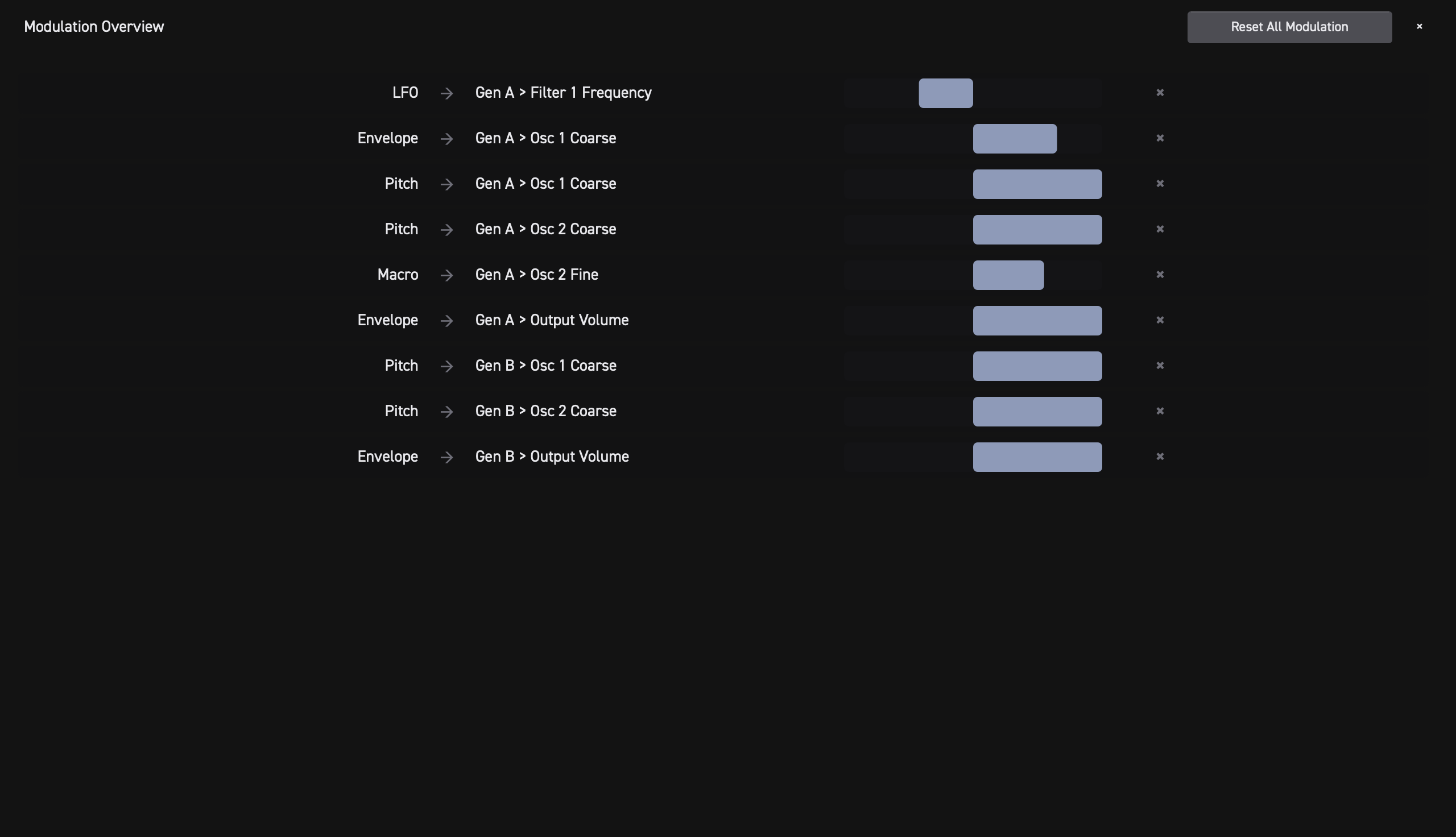
La Vista general de la modulación es una superposición a pantalla completa que muestra todas las conexiones de modulación activas en todos los parámetros de tu patch. Es tu vista panorámica de todo el enrutamiento de modulación.
Abrir la vista general
Haz clic en el botón Vista general de la modulación en la barra de encabezado (parte superior de la pantalla, cerca del control de volumen). La vista general aparece como una superposición desplazable sobre la interfaz principal.
Lo que ves
Cada fila de la vista general representa una asignación de modulación activa:
- Nombre del parámetro -- qué mando se está modulando
- Nombre de la fuente -- qué fuente está proporcionando la modulación (ENV, LFO, VEL, PRES, etc.)
- Deslizador de profundidad -- deslizador editable que muestra la profundidad de modulación actual
- Botón de eliminar -- elimina esta asignación de modulación
Editar desde la vista general
Puedes ajustar cualquier fader de profundidad directamente en la vista general sin salir de la pantalla. También puedes eliminar las conexiones que ya no necesites. Los cambios surten efecto de inmediato.
Cuándo usarla
- Para auditar tu patch y ver toda la modulación activa de un vistazo.
- Para poner a cero o limpiar rápidamente las asignaciones de modulación sin usar.
- Para obtener una vista general después de cargar un preset complejo.
Pulsa Escape o haz clic en el botón de cerrar para descartar la superposición y volver a la edición normal.
Varios dispositivos Erae
Cuando hay más de un dispositivo Erae conectado, elige el dispositivo activo en Erae Lab. Erae Sound sigue la selección de dispositivo activo de Erae Lab cuando se usan fuentes del layout vinculadas al dispositivo.
Automatización del host DAW
Erae Sound expone sus parámetros a tu DAW para que puedas grabar y reproducir automatizaciones desde Ableton Live, Logic Pro, Cubase o cualquier host que admita la automatización de plug-ins.
Hay dos capas:
- Los parámetros base se exponen directamente. Cada mando de oscilador, filtro, FX, grupo de vínculo, voz y enrutamiento aparece en la lista de automatización de tu DAW (alrededor de 595 parámetros en total). Selecciónalos desde el selector de parámetros del DAW exactamente igual que los controles de cualquier otro plug-in.
- Las profundidades de modulación -- los faders de profundidad por fuente que se muestran en cada visualizador de la Visualización de la modulación -- se enrutan a través de 64 ranuras de automatización del host. Las ranuras son opcionales: asigna una profundidad a una ranura y esa ranura se convierte en el carril de automatización en el que escribe tu DAW.
Esta división mantiene manejable la lista de automatización del DAW y, al mismo tiempo, te permite automatizar cualquier profundidad de modulación que te interese.
Asignar una profundidad de modulación a una ranura del host
- En la Visualización de la modulación, localiza la fuente cuya profundidad quieres que controle el DAW.
- Haz clic derecho en el fader de profundidad de ese visualizador.
- Se abre un pequeño menú con un encabezado que muestra lo que se está asignando (por ejemplo,
Host Automation: env -> filter1_freq). - Elige una de las opciones:
- Auto-assign to next free slot -- la vía más rápida; Erae Sound elige la ranura libre con el número más bajo.
- Choose specific slot... ▶ -- abre un submenú que lista las 64 ranuras para que elijas una (útil cuando quieres números de ranura coherentes entre presets, o para intercambiar una asignación existente).
Una vez asignada, el parámetro host_slot_N de la ranura refleja la profundidad de modulación en ambos sentidos: mover el fader de profundidad en Erae Sound mueve el carril de automatización del DAW, y la automatización del DAW mueve el fader de profundidad.
Reemplazar o eliminar una asignación
Vuelve a hacer clic derecho en el mismo fader de profundidad para:
- Unassign -- libera la ranura. El carril del DAW permanece presente (siempre existe para
host_slot_N), pero ya no controla ninguna profundidad. - Choose specific slot... -- elegir una ranura diferente mueve la asignación. La ranura anterior queda libre.
Pestaña de ranuras del host
La Vista general de la modulación tiene un botón Host Slots en el encabezado que cambia su panel principal a una lista de 64 filas que muestra la asignación actual de cada ranura, su valor en vivo y un botón X para liberar esa ranura.
Úsala para auditar un preset complejo, liberar ranuras en bloque con Clear All o comprobar qué profundidades controla actualmente un carril de automatización del DAW.
Nombres de las ranuras en el DAW
Las ranuras aparecen en el selector de parámetros del DAW como Slot 1, Slot 2, ... Slot 64. Conservan estos nombres genéricos mientras una sesión está abierta: Erae Sound no envía actualizaciones de nombres en vivo al host (algunos DAW interpretan la solicitud de actualización como un cambio de conjunto de parámetros y se comportan de forma impredecible). La asignación real de la ranura siempre es visible dentro de Erae Sound en la pestaña de ranuras del host. Cuando recargues el proyecto o vuelvas a escanear el plug-in, tu DAW recogerá los nombres de asignación más recientes si admite actualizaciones de nombres entre escaneos.
Asignaciones y presets
Las asignaciones de ranuras del host se guardan con el preset, por lo que al cargar un preset se restauran tanto las modulaciones como las profundidades que están mapeadas a cada ranura de automatización del DAW. Si dos presets asignan profundidades distintas a la misma ranura, la ranura sigue al preset que se cargó en último lugar.
Consejo: Usa Auto-assign para la mayoría de las profundidades de modulación. Reserva números de ranura específicos (
Slot 1,Slot 2, ...) para las pocas macros que quieras tener en posiciones coherentes en todos tus presets, de modo que la memoria muscular se transfiera entre patches.
Tabla de referencia de sincronización de tempo
Cuando el Modulador está en modo Sync, el mando Rate selecciona entre las siguientes divisiones musicales. El sufijo T indica una división de tresillo.
| División | Etiqueta |
|---|---|
| Fusa (1/64) | 1/64 |
| Semicorchea de tresillo (1/32) | 1/32T |
| Semicorchea (1/32) | 1/32 |
| Corchea de tresillo (1/16) | 1/16T |
| Corchea (1/16) | 1/16 |
| Negra de tresillo (1/8) | 1/8T |
| Negra (1/8) | 1/8 |
| 1/4 de tresillo | 1/4T |
| 1/4 | 1/4 |
| 1/2 de tresillo | 1/2T |
| 1/2 | 1/2 |
| 1 compás | 1 bar |
| 2 compases | 2 bars |
| 4 compases | 4 bars |
El LFO completa un ciclo entero a lo largo de la división seleccionada. En 1/4 y a 120 BPM, por ejemplo, el LFO completa un ciclo por negra (2 Hz).
Consejo: Para un efecto de trémolo sincronizado a corcheas, ajusta el Modulador en modo Sync, elige
1/8, aplica una profundidad de LFO al mando Vol del generador y ajusta Wave en una forma Sine o Triangle suave.
Resumen
El sistema de modulación por parámetro de Erae Sound te ofrece un control profundo e intuitivo sobre cada aspecto de tu sonido:
| Función | Qué hace |
|---|---|
| Modulación por parámetro | Cada mando tiene su propio motor de modulación completo |
| Visualización de la modulación | Visualización en tiempo real y control de profundidad para todas las fuentes, con indicadores de modulación en vivo en los deslizadores del modulador |
| Envolvente (ADSR) | Da forma a la modulación con Attack, Decay, Sustain, Release |
| Modulador (LFO) | Modulación a frecuencia Free, Sync o Audio con formas de onda transformables |
| Fuentes MIDI | Velocidad, Presión, Slide, Pitch Bend, Velocidad de liberación |
| Grupos de vínculo (A/B/C/D) | Comparte los ajustes de Envolvente, LFO o Curva entre varios parámetros |
| Curvas de modulación | Remodelado de respuesta personalizado con preajustes y control de polaridad |
| Modulación cruzada | Fuentes que modulan las profundidades de otras fuentes para dinámicas por capas |
| Vista general de la modulación | Vista de todo el patch con todas las asignaciones de modulación activas |
| Automatización del host DAW | Automatización directa de todos los parámetros base más 64 ranuras opcionales para profundidades de modulación |
Para saber más sobre cómo interactúa la modulación con el controlador Erae, consulta Integración con Erae. Para la modulación de parámetros de efectos, consulta Efectos.
Efectos
Erae Sound incluye una cadena de efectos integrada que procesa la salida de tus generadores antes de que llegue a la mezcla final. Puedes encadenar hasta cuatro efectos en serie, cada uno con controles independientes, para esculpir desde una ambientacion sutil hasta transformaciones sonoras dramaticas.
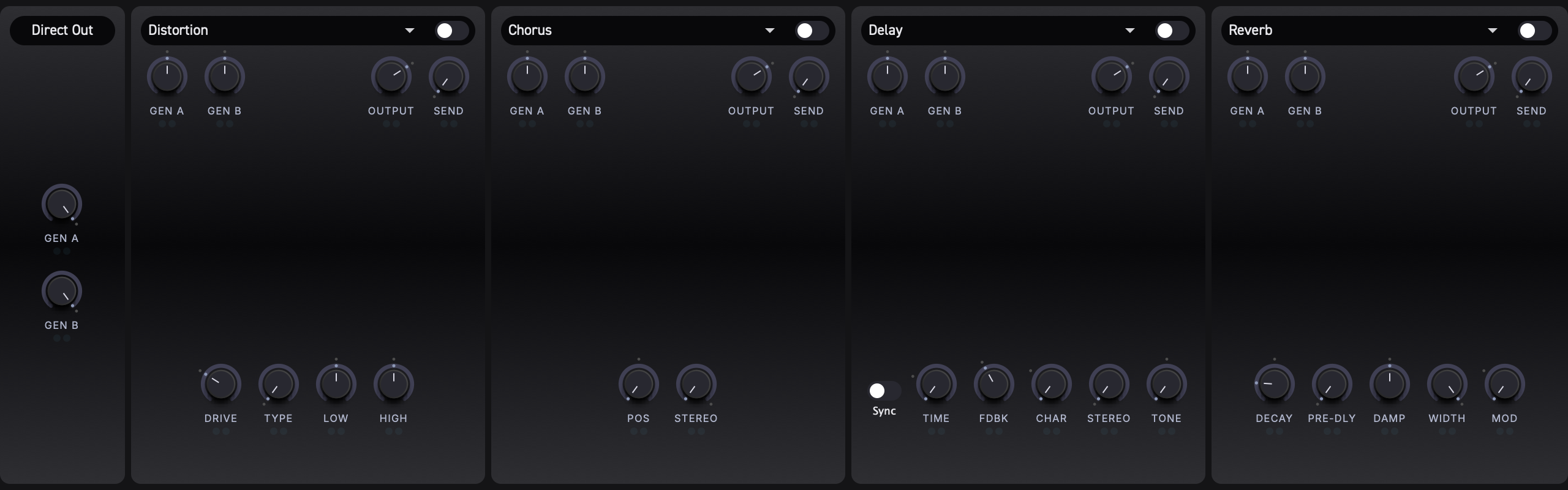
Vista general de la cadena de FX
La cadena de efectos consta de 4 ranuras dispuestas en serie. La señal de audio fluye a traves de ellas en orden:
Ranura 1 --> Ranura 2 --> Ranura 3 --> Ranura 4 --> Salida
Cada ranura puede contener un tipo de efecto a la vez, o ajustarse a None para dejar que la señal pase sin alterar. Puedes colocar cualquier combinacion de efectos en cualquier orden; por ejemplo, Distorsion en la Ranura 1, Chorus en la Ranura 2 y Reverb en la Ranura 4.
Consejo: El orden importa. Colocar una reverb antes de una distorsion produce un resultado muy distinto que colocarla despues. Experimenta con el orden de las ranuras para descubrir nuevas texturas.
Tipos de efecto disponibles
Usa el menu desplegable de la parte superior de cada ranura para elegir entre los siguientes:
| Tipo | Descripcion |
|---|---|
None | Desactiva la ranura (la señal pasa sin cambios) |
Distortion | Overdrive y fuzz multialgoritmo con modelado de tono grave/agudo |
Chorus | Chorus BBD estilo Juno con controles de posicion y estereo |
Flanger | Flanger clasico con realimentacion ajustable y desfase manual |
Phaser | Phaser de 4 etapas con desfase estereo |
Delay | Delay de estilo analogico con morphing de caracter |
Reverb | Reverb de placa con modulacion |
Shimmer | Reverb con cambio de tono para texturas ambientales |
Compressor | Control de dinamica con umbral, ratio, tiempos y ganancia de compensacion |
Param EQ | Ecualizador parametrico de dos bandas |
Controles comunes
Toda ranura de FX activa comparte el mismo conjunto de controles de enrutamiento, independientemente del tipo de efecto cargado.

Bypass (BYP)
El boton BYP de la parte superior de cada ranura omite el efecto. Cuando esta activado, la señal pasa a traves de la ranura sin procesar. Esto resulta util para comparaciones rapidas A/B sin retirar el efecto de la cadena.
D/W A y D/W B
Cada ranura ofrece dos controles de envio wet independientes:
- D/W A -- ajusta cuanto del Generador A se envia a este efecto.
- D/W B -- ajusta cuanto del Generador B se envia a este efecto.
En 0.0, ese generador no alimenta la entrada del efecto. En 1.0, lo alimenta al nivel de envio maximo. La salida dry directa se controla por separado mediante la ruta de salida del generador/directa, no con estos mandos.
Disponer de controles separados para cada generador te permite aplicar distintas cantidades de efecto a cada fuente de sonido. Por ejemplo, podrias bañar el Generador A en reverb mientras mantienes el Generador B mayormente seco.
Output
El mando Output controla el nivel de salida global de la ranura despues de aplicar la mezcla dry/wet. Usalo para equilibrar el volumen entre las ranuras de la cadena.
Send
El mando Send controla cuanto de la salida de la ranura se pasa a la siguiente ranura de la cadena como señal de envio adicional. Su valor por defecto es 0.0.
Consejo: Todos los parametros de FX, incluidos estos controles comunes de enrutamiento, pueden modularse usando el mismo sistema de modulacion disponible para los generadores. Consulta Modulacion para mas detalles.
Distortion
Un efecto de distorsion multialgoritmo con circuitos de drive clasicos y modelado de tono grave/agudo.
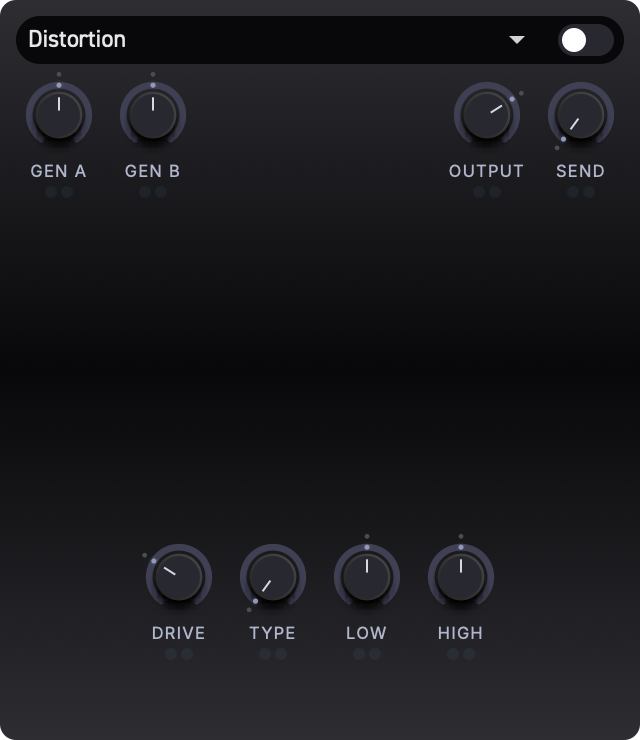
Parametros
| Etiqueta | Descripcion | Por defecto |
|---|---|---|
| Drive | Cantidad de ganancia aplicada antes de la etapa de distorsion. Los valores mas altos producen mas saturacion y contenido armonico. | 0.3 |
| Type | Selecciona el algoritmo de distorsion (ver mas abajo). Es un control continuo que transiciona suavemente entre algoritmos adyacentes. | 0.0 |
| Low | Modela el tono de las frecuencias graves despues de la etapa de drive. La posicion central es neutra. | 0.5 |
| High | Modela el tono de las frecuencias agudas despues de la etapa de drive. La posicion central es neutra. | 0.5 |
Algoritmos de distorsion
El mando Type recorre de forma continua seis algoritmos de distorsion. A medida que lo giras, el sonido transiciona suavemente entre modelos adyacentes; nunca estas limitado a un solo algoritmo a la vez.
De izquierda a derecha, los algoritmos son:
- Clean Boost -- una etapa de ganancia transparente con saturacion suave.
- Tube Screamer -- overdrive calido centrado en los medios, inspirado en circuitos de pedal clasicos.
- RAT -- distorsion agresiva con clipping y un borde mas duro.
- Big Muff -- fuzz denso y sostenido con medios atenuados.
- Fuzz Face -- fuzz de silicio vintage con un caracter zumbante y gated.
- Tape -- saturacion de cinta suave con compresion ligera.
Consejo: Como el control Type transiciona de forma continua, puedes encontrar tonos unicos entre los algoritmos clasicos. Prueba a ajustarlo a medio camino entre Tube Screamer y RAT para una mezcla de calidez y mordiente.
Los controles de tono grave/agudo se situan despues de la etapa de distorsion, lo que te permite modelar la señal con drive sin añadir una ranura de EQ aparte.
Chorus
Un efecto de chorus exuberante modelado a partir del clasico circuito de chorus del sintetizador Roland Juno. Utiliza emulacion de linea de retardo de tipo bucket-brigade (BBD) para un caracter analogico autentico.
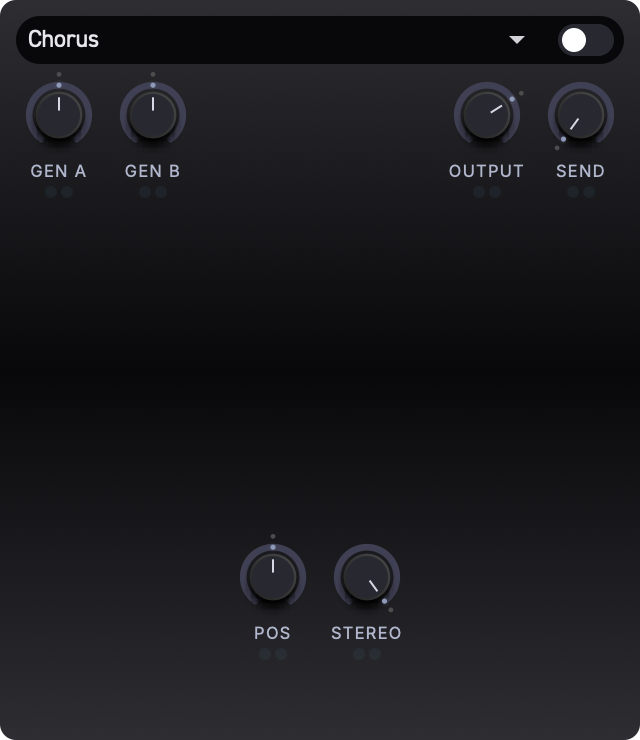
Parametros
| Etiqueta | Descripcion | Por defecto |
|---|---|---|
| Pos | Posicion manual dentro del caracter de retardo/modulacion del chorus. | 0.5 |
| Stereo | Selecciona el modo de chorus (ver mas abajo). | 1.0 |
Modos estereo
El mando Stereo selecciona entre tres modos de funcionamiento inspirados en el chorus del Juno-60/106:
- En
0.0-- Modo I: una frecuencia de LFO mas lenta (aprox. 0.5 Hz) con ambos canales en fase. Produce un engrosamiento sutil y calido. - En
0.5-- Modo II: una frecuencia de LFO mas rapida (aprox. 0.9 Hz) con ambos canales en fase. Movimiento y animacion mas perceptibles. - En
1.0-- Modo I+II: ambas frecuencias de LFO combinadas con fase invertida entre los canales izquierdo y derecho, creando una amplia apertura estereo.
Los valores entre estas posiciones realizan un crossfade suave para variaciones intermedias.
Consejo: El Modo I+II es el sonido caracteristico del chorus Juno: un efecto estereo amplio e inmersivo. Empieza ahi y reduce si quieres algo mas sutil.
Flanger
Un efecto de flanger clasico construido sobre lineas de retardo cortas moduladas con realimentacion. Produce tonos barridos, tipo reactor, que van desde un movimiento sutil hasta una resonancia metalica.
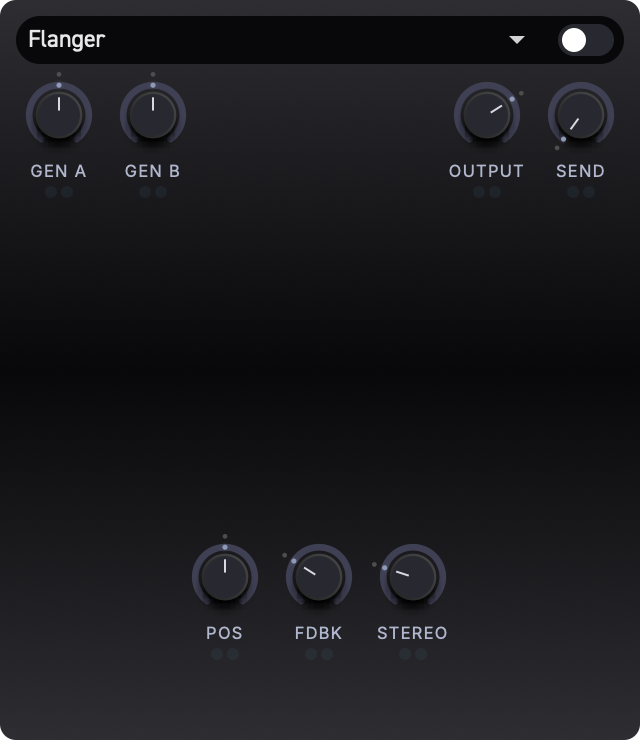
Parametros
| Etiqueta | Descripcion | Por defecto |
|---|---|---|
| Pos | Ajusta la posicion manual de retardo/barrido. Modificarla desplaza el caracter armonico del flanging. | 0.5 |
| Fdbk | Cantidad de la salida que se realimenta a la entrada. Los valores mas altos producen tonos mas resonantes y metalicos. | 0.3 |
| Stereo | Desfase entre los LFO izquierdo y derecho. En 0.0, ambos canales se barren juntos. Los valores mas altos crean una imagen estereo mas amplia. | 0.25 |
Consejo: Para un tono clasico tipo avion a reaccion, ajusta Fdbk alto y barre Pos lentamente. Para un efecto de doblado mas sutil, reduce Fdbk.
Phaser
Un phaser de 4 etapas que barre una serie de muescas a traves del espectro de frecuencias. El resultado va desde un suave remolino hasta swooshes profundos y resonantes.
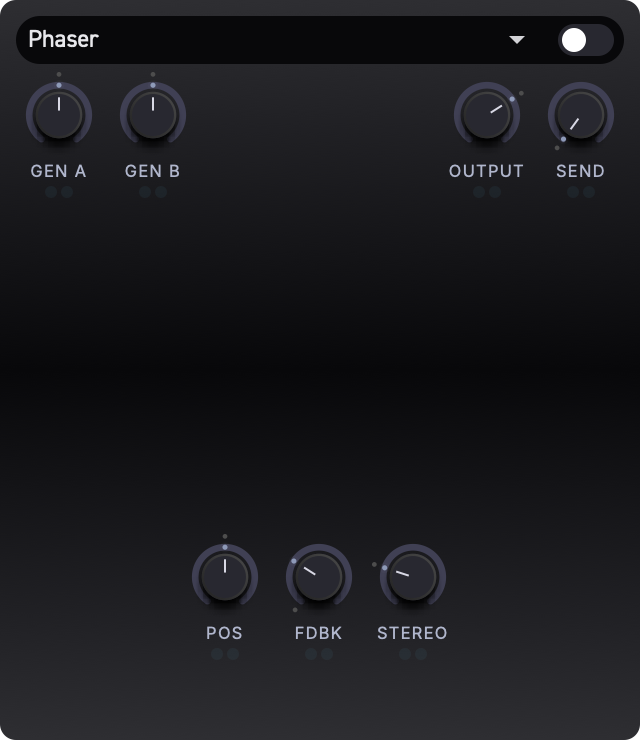
Parametros
| Etiqueta | Descripcion | Por defecto |
|---|---|---|
| Pos | Posicion manual de las muescas. | 0.5 |
| Fdbk | Realimenta la salida a la entrada, intensificando las muescas y produciendo un efecto mas marcado y resonante. | 0.0 |
| Stereo | Desfase entre los LFO de los canales izquierdo y derecho. Los valores mas altos crean una apertura estereo mas amplia. | 0.25 |
Consejo: El phaser con realimentacion cero produce un movimiento suave y delicado. Añadir realimentacion vuelve el efecto mas dramatico y pronunciado, ideal para leads y pads.
Delay
Un delay de estilo analogico con un control de caracter que transiciona de forma continua entre repeticiones digitales nitidas y ecos lo-fi degradados.
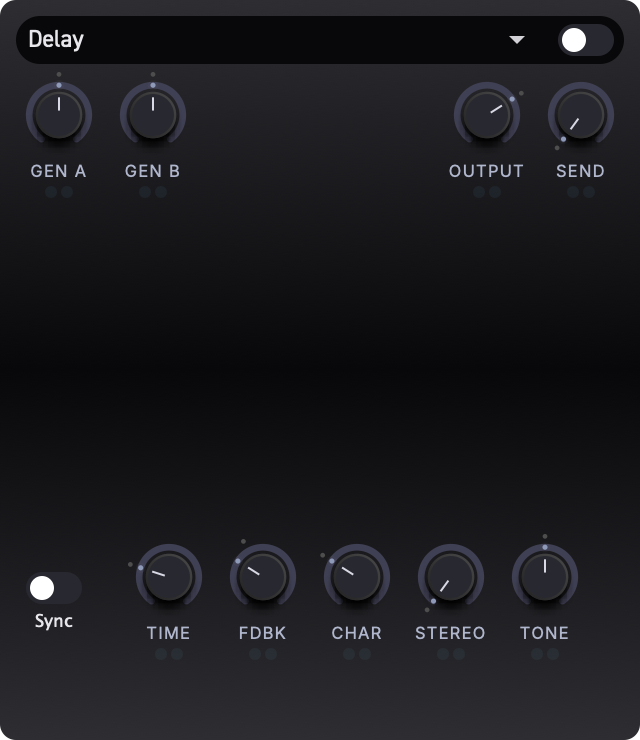
Parametros
| Etiqueta | Descripcion | Por defecto |
|---|---|---|
| Time | Tiempo de delay, en un rango de 100 ms a 2000 ms. | 0.3 |
| Fdbk | Cantidad de la señal retardada que se realimenta a la entrada. Los valores mas altos producen mas repeticiones. | 0.4 |
| Char | Caracter de las repeticiones del delay (ver mas abajo). | 0.3 |
| Stereo | Apertura estereo del delay. En 0.0, ambos canales tienen el mismo tiempo de delay. Los valores mas altos crean una imagen estereo tipo ping-pong o con desfase. | 0.0 |
| Tone | Un EQ de inclinacion (tilt) aplicado a la linea de retardo. Los valores mas bajos oscurecen las repeticiones; los mas altos las aclaran. | 0.5 |
Caracter del delay
El mando Char transiciona de forma continua entre tres personalidades de delay:
- En
0.0-- Clean: repeticiones nitidas, de calidad digital y sin degradacion. - En
0.5-- Tape: ecos calidos de estilo analogico con saturacion sutil, wow y flutter, y un suave atenuado de las frecuencias agudas. - En
1.0-- Lo-Fi: repeticiones muy degradadas con filtrado agresivo, difusion y artefactos perceptibles.
Los valores intermedios mezclan las caracteristicas suavemente, lo que te permite encontrar exactamente la dosis de aspereza adecuada para tu sonido.
Consejo: Un poco de Char (en torno a
0.2-0.4) añade calidez y vida a las repeticiones del delay sin que suenen claramente lo-fi. Esto funciona especialmente bien en pads y sonidos atmosfericos.
Reverb
Una reverb de placa de alta calidad basada en el algoritmo Dattorro. Produce colas de reverb exuberantes y suaves, adecuadas para todo, desde salas pequeñas hasta amplios salones.

Parametros
| Etiqueta | Descripcion | Por defecto |
|---|---|---|
| Decay | Duracion de la cola de reverb. Los valores bajos producen reflexiones cortas y compactas; los altos crean colas largas y sostenidas. | 0.5 |
| Pre-Dly | El tiempo entre la señal dry y el comienzo de la reverb. Añade espacio y separacion entre la fuente y la reverb. | 0.0 |
| Damp | Amortiguacion de las frecuencias agudas aplicada a la cola de reverb. Los valores mas altos absorben mas agudos con cada reflexion, produciendo una reverb mas calida y oscura. | 0.5 |
| Width | Amplitud estereo de la salida de reverb. En 0.0, la reverb es mono. En 1.0, llena todo el campo estereo. | 1.0 |
| Mod | Cantidad de modulacion interna dentro del tanque de reverb. Añade una sutil variacion de tono que suaviza la cola y reduce el timbre metalico. | 0.3 |
Consejo: Una pequeña cantidad de Pre-Dly (en torno a
0.1-0.2) ayuda a que la señal dry permanezca clara y en primer plano incluso con colas de reverb largas. Esto resulta especialmente util en sonidos de lead.
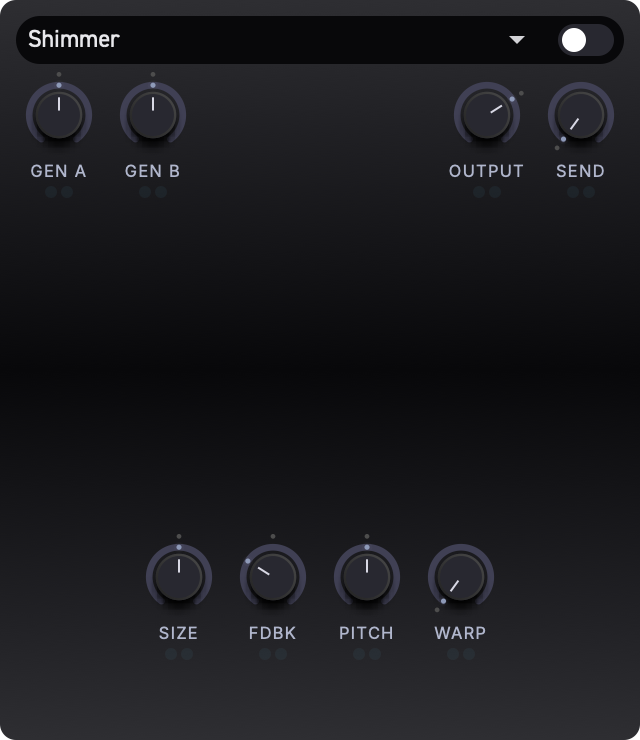
Shimmer
Una reverb con cambio de tono diseñada para crear texturas etereas y ambientales. La reverb alimenta a un pitch shifter, cuya salida se realimenta a la reverb, construyendo capas brillantes de armonicos.
Parametros
| Etiqueta | Descripcion | Por defecto |
|---|---|---|
| Size | Tamaño del espacio de reverb. Los valores mas altos producen colas mas largas y difusas. | 0.5 |
| Fdbk | Cantidad de la señal con cambio de tono que se realimenta a la reverb. Los valores mas altos acumulan capas armonicas mas densas con el tiempo. | 0.7 |
| Pitch | Cantidad de cambio de tono aplicada a la señal de reverb. En el centro (0.5), no se aplica cambio de tono. Los valores por encima y por debajo desplazan el tono hacia arriba o hacia abajo, respectivamente. | 0.5 |
| Warp | Deformacion espectral adicional aplicada a la ruta de realimentacion. Añade caracteristicas tonales inusuales y evolutivas a la cola de shimmer. | 0.0 |
Consejo: Para un sonido shimmer clasico, ajusta Pitch ligeramente por encima del centro (una octava arriba) y Fdbk en torno a
0.5-0.7. Para texturas mas experimentales, aumenta Warp y sube mas Fdbk.
Compressor
Un procesador de dinamica para controlar los picos, añadir sustain o compactar la salida antes de las ranuras de FX posteriores.
Parametros
| Etiqueta | Descripcion | Por defecto |
|---|---|---|
| Thresh | Nivel en el que comienza la compresion. Los ajustes mas bajos comprimen una mayor parte de la señal. | 0.5 |
| Ratio | Intensidad de la compresion una vez que la señal supera el umbral. | 0.3 |
| Atk | La rapidez con la que la compresion reacciona a los picos. | 0.2 |
| Rel | La rapidez con la que la ganancia se recupera tras la compresion. | 0.3 |
| Makeup | Ganancia de salida tras la compresion. | 0.0 |
Param EQ
Un ecualizador parametrico de dos bandas para el modelado de tono correctivo o creativo.
Parametros
| Etiqueta | Descripcion | Por defecto |
|---|---|---|
| Freq 1 | Frecuencia central de la banda 1 del EQ. | 0.3 |
| Gain 1 | Ganancia de la banda 1 del EQ. El centro es neutro. | 0.5 |
| Q 1 | Anchura/resonancia de la banda 1 del EQ. | 0.3 |
| Freq 2 | Frecuencia central de la banda 2 del EQ. | 0.7 |
| Gain 2 | Ganancia de la banda 2 del EQ. El centro es neutro. | 0.5 |
| Q 2 | Anchura/resonancia de la banda 2 del EQ. | 0.3 |
Modulacion de los parametros de FX
Todos los parametros de FX pueden modularse usando el mismo sistema de modulacion que utilizan los generadores. Esto significa que puedes asignar envolventes, LFO o controladores de interpretacion (como aftertouch o slide) a cualquier mando de la cadena de efectos.
Modulacion cruzada
Las conexiones de modulacion cruzada tambien funcionan en los parametros de FX. Puedes conectar una fuente de modulacion de FX para que controle la profundidad de otra fuente, igual que harias con los parametros del generador. Consulta Modulacion para conocer los detalles de la modulacion cruzada.
Por ejemplo, podrias:
- Modular Decay de una reverb con aftertouch, de modo que presionar mas fuerte una tecla cree una cola mas larga.
- Usar un LFO para barrer el mando Char de un delay y obtener texturas de eco evolutivas.
- Asignar la velocidad al Drive de la distorsion para un overdrive sensible al tacto.
Para configurar la modulacion de un parametro de FX, selecciona el parametro haciendo clic en su mando y, a continuacion, asigna una fuente de modulacion y una profundidad. Consulta Modulacion para ver las instrucciones completas.
Resumen del flujo de señal
La ruta completa de señal de los efectos tiene este aspecto:
Generator A ──┐
              ├── FX Slot 1 ── FX Slot 2 ── FX Slot 3 ── FX Slot 4 ── Output
Generator B ──┘
En cada ranura, los controles D/W A y D/W B determinan cuanto de la señal de cada generador entra en el efecto. La señal procesada se escala segun el nivel de Output y puede pasarse a la siguiente ranura con Send. La salida directa del generador se controla por separado de los envios wet de FX.
Ajustar una ranura a None deja pasar la señal sin ningun procesamiento, asi que no necesitas llenar las cuatro ranuras para usar la cadena.
Integración con Erae
Erae Sound funciona con Erae a través del modelo actual de conexión compartida y sincronización de layouts. Erae Lab y el dispositivo son propietarios de las ranuras de proyecto y las mantienen sincronizadas; Erae Sound es propietario de los presets de sonido y utiliza los valores uniqueID de los layouts para relacionar los presets con las ranuras del dispositivo.
Consejo: No necesitas un Erae para usar Erae Sound. El sintetizador funciona en Erae Lab o como plugin en un DAW. Las fuentes de modulación específicas de Erae aparecen cuando hay un layout compatible activo.
Modelo de conexión
Dentro de Erae Lab, Erae Sound sigue la selección de dispositivo activo de Erae Lab y comparte la misma conexión del dispositivo. En un DAW, Erae Sound utiliza el contexto del layout activo de Erae proporcionado a través de la capa de integración habitual.
Si hay varios dispositivos conectados, elige el dispositivo activo desde Erae Lab.
Ranuras de layout y presets
Un preset y una ranura del dispositivo se consideran relacionados cuando contienen el mismo uniqueID de layout.
Cuando Sync está activado:
- Al cambiar la ranura activa en el dispositivo o en Erae Sound se comprueba el
uniqueIDdel layout de la ranura. - Erae Sound busca en su biblioteca de presets un preset con el mismo
uniqueIDde layout incorporado. - Si encuentra uno, ese preset se carga automáticamente.
- Si no encuentra ninguno, Erae Sound aplica directamente el layout de la ranura y marca el preset actual como modificado hasta que lo guardes.
Cuando Sync está desactivado, el cambio de ranura aplica el layout de la ranura sin cambiar automáticamente el preset de sonido actual. Esto resulta útil en sesiones de DAW o en configuraciones multiinstancia donde no quieres que el cambio de una ranura de hardware reemplace el sonido de una instancia del plugin.
Carga de presets con layouts
Cuando un preset contiene un layout de Erae y hay un dispositivo conectado:
- Erae Sound aplica el preset localmente.
- Erae Sound comprueba todas las ranuras del dispositivo en busca de un
uniqueIDde layout coincidente. - Si una ranura coincide, Erae Sound cambia el dispositivo a esa ranura y se enlaza a ella.
- Si ninguna ranura coincide, Erae Sound envía el layout como vista previa y permanece sin enlazar.
Si no hay ningún dispositivo conectado, el preset se carga igualmente con normalidad. El layout pasa a estar activo dentro de Erae Sound y se evaluará frente al dispositivo más adelante, si conectas uno.
Asignar un layout a una ranura
El uso normal es automático, pero puedes asignar el layout actual de Erae Sound a una ranura real del dispositivo cuando lo necesites. Mantén pulsada una ranura de destino durante aproximadamente 1.5s, ya sea en el dispositivo o en Erae Sound, cuando quieras que el layout actual dentro de Erae Sound se convierta en el layout de esa ranura.
Erae como fuente de modulación
Una vez que hay un layout activo, Erae Sound analiza las zonas de ese layout y crea fuentes de modulación para ellas. Estas aparecen en la pantalla de modulación junto a fuentes internas como envolventes, LFO, velocity, pressure y slide.
Las fuentes habituales incluyen:
- posición X/Y del teclado
- movimiento relativo del teclado
- posiciones de los faders
- pressure de los faders
- botones y teclas con salidas de CC
Todas las fuentes de Erae siguen viajando como datos MIDI estándar, de modo que se pueden grabar y editar en tu DAW.
Usar Erae Sound sin un Erae
Erae Sound funciona por completo sin hardware conectado.
- Los presets se siguen cargando.
- El motor del sintetizador, la modulación y los FX siguen funcionando.
- Las fuentes específicas de Erae permanecen inactivas hasta que se active un layout coincidente.
Si cargas un preset que se guardó con asignaciones de modulación de Erae, esas asignaciones se conservan en los datos del preset y vuelven a activarse cuando hay un layout coincidente disponible.
Qué viene a continuación
- Para saber cómo se conectan las fuentes de modulación a los parámetros, consulta Modulación.
- Para explorar cómo guardar y recuperar patches, consulta Presets.
- Para la configuración de voces y split, consulta Voces y split.
Presets
Los presets capturan toda tu configuración de Erae Sound en un único archivo. Cargar un preset restaura cada parámetro, la configuración de la cadena de efectos, la configuración de voces, la distribución de splits, la referencia de layout de Erae y la asignación de modulación -- exactamente como estaba al guardarlo.

Explorar presets
Navegación desde la cabecera
La barra de cabecera ofrece acceso rápido a los presets sin necesidad de abrir la biblioteca completa.
- Nombre del preset -- el centro de la cabecera muestra el nombre del preset cargado actualmente. Haz clic en él para abrir una lista desplegable con todos los presets disponibles.
- Flecha del desplegable -- haz clic en el chevrón hacia abajo situado a la izquierda del nombre del preset para abrir la misma lista desplegable.
- Flechas Anterior / Siguiente -- usa los botones de flecha izquierda y derecha para avanzar entre presets de uno en uno. Es una forma rápida de escuchar presets de manera secuencial.
Al seleccionar un preset desde el desplegable, este se carga directamente. Las flechas anterior/siguiente pueden preguntarte qué hacer con los cambios no guardados antes de cargar otro preset.
Explorador de la biblioteca
Para una exploración más potente, haz clic en el botón Biblioteca (el icono de libro situado a la izquierda del área de navegación de presets). Se abre la superposición de la biblioteca con búsqueda, una lista de presets y un botón de cierre.
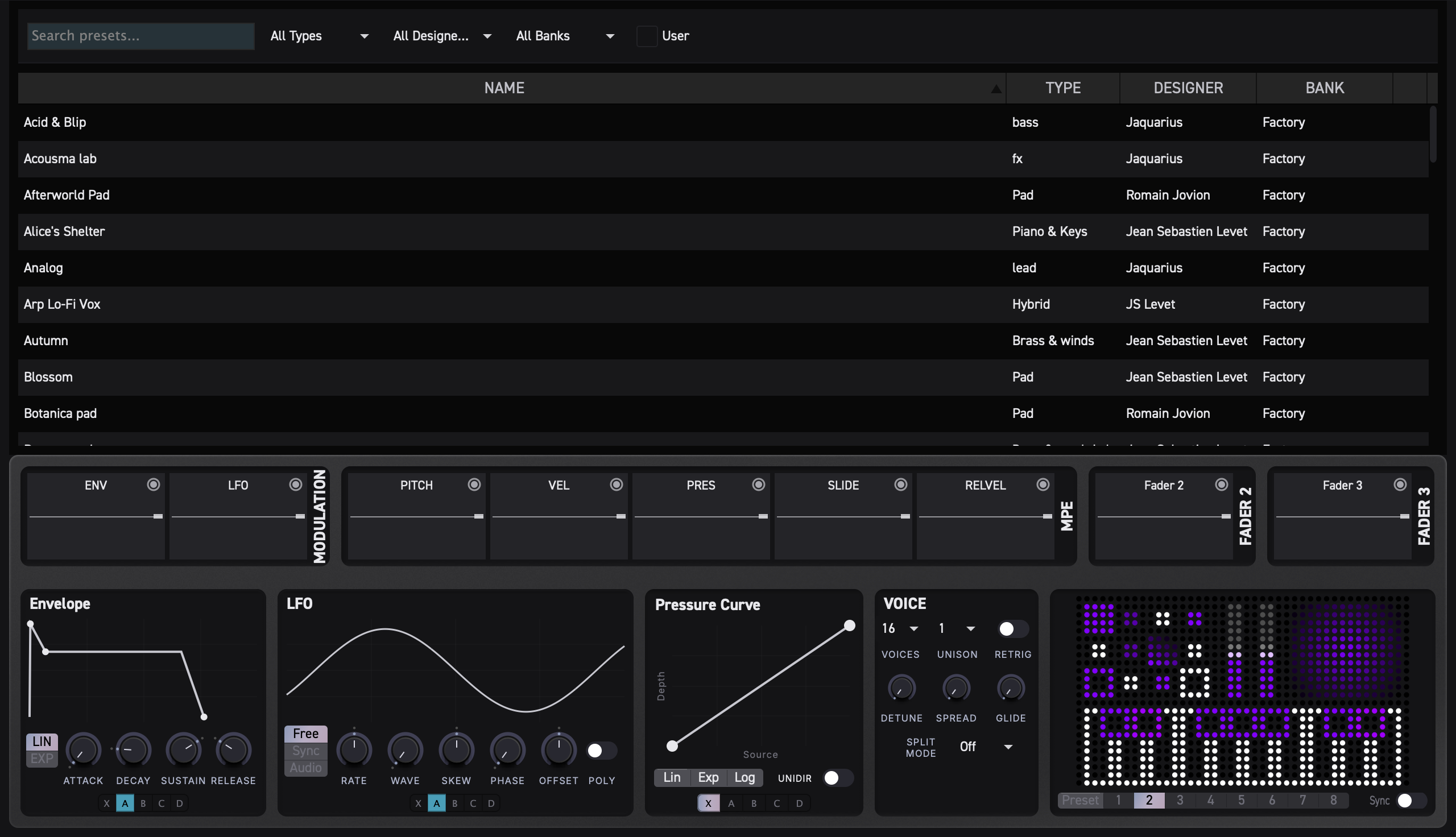
Barra de búsqueda
Encima de la lista de presets, la barra de búsqueda te permite acotar aún más los resultados:
- Campo de búsqueda -- escribe cualquier texto para filtrar los presets por nombre. Los resultados se actualizan a medida que escribes.
- Desplegable Types -- filtra por tipo de preset (p. ej., Pad, Bass, Synth). Selecciona
All Typespara borrar el filtro. - Desplegable Designers -- filtra por el creador del preset. Selecciona
All Designerspara borrar el filtro. - Desplegable Banks -- filtra por banco. Selecciona
All Bankspara borrar el filtro. - Conmutador User -- cuando está activado, solo se muestran los presets creados por el usuario (los presets de fábrica quedan ocultos).
Todos los filtros se combinan entre sí. Por ejemplo, puedes buscar "warm" con el tipo ajustado a Pad y el conmutador User activado para encontrar únicamente tus propios presets de pad que contengan "warm" en el nombre.
Lista de presets
El área principal muestra los presets coincidentes en una tabla ordenable con estas columnas:
| Columna | Descripción |
|---|---|
| Name | El nombre del preset |
| Type | La categoría de tipo del preset |
| Designer | El creador del preset |
| Bank | El banco del preset |
| Icono de eliminar | Elimina un preset de usuario (no disponible para los presets de fábrica) |
Haz clic en la cabecera de una columna para ordenar por esa columna. El preset cargado actualmente aparece resaltado en la lista. Cuando está disponible, las fichas de carga parcial te permiten cargar solo partes de un preset en lugar de reemplazar todo el sonido.
Para cargar un preset, haz clic en su fila o haz doble clic sobre ella.
Consejo: Los presets de fábrica se muestran en un color más tenue para que puedas distinguirlos rápidamente de tus propios presets de usuario.
Presets de fábrica y de usuario
Erae Sound separa los presets en dos tipos de propiedad:
- Presets de fábrica -- sonidos incluidos que se instalan con Erae Sound. Son de solo lectura y pueden actualizarse mediante actualizaciones de la aplicación o de los componentes.
- Presets de usuario -- sonidos que creas, importas o guardas con Save As.... Son editables y residen en tu biblioteca de presets de usuario.
Los presets de fábrica se pueden cargar, tocar y editar temporalmente mientras diseñas un sonido, pero el archivo del preset de fábrica en sí no se puede renombrar, eliminar ni sobrescribir. La biblioteca desactiva la edición directa de metadatos y la eliminación de las filas de fábrica, y la acción Save de la cabecera no sobrescribirá un preset de fábrica.
Para conservar los cambios realizados a partir de un preset de fábrica, usa Save As... y dale al sonido un nombre nuevo. Erae Sound escribe un preset de usuario editable y deja el original de fábrica intacto.
Las actualizaciones de contenido de fábrica pueden añadir o reemplazar presets de fábrica de solo lectura. Los presets de usuario editables y las copias creadas con Save As... se conservan, incluso si comparten un nombre de archivo similar.
Guardar presets
Para guardar el estado actual como preset o como variación de un preset:
- Haz clic en el botón Save (icono de disquete) en la cabecera, a la derecha del área de navegación de presets.
- El nombre del preset se convierte en un campo de texto editable. Escribe un nombre nuevo o conserva el existente.
- Pulsa Enter o haz clic en el botón de marca de verificación para confirmar.
El botón de guardar parpadea brevemente para confirmar que el preset se ha guardado.
También puedes hacer clic con el botón derecho en el área de presets para abrir el menú contextual de presets:
- Save -- sobrescribe inmediatamente el preset de usuario actual cuando es editable.
- Save As... -- inicia el flujo de introducción de nombre y crea un nuevo preset de usuario.
- Import Preset... -- importa uno o varios archivos
.espreseta la biblioteca de presets de usuario. - Open Presets Folder -- muestra la carpeta de presets en el explorador de archivos.
En el caso de los presets de fábrica, Save está desactivado porque el preset es de solo lectura. Usa Save As... para almacenar tu versión editada como preset de usuario.
El botón de guardar de la cabecera siempre utiliza el flujo de introducción de nombre. Si el preset actual tiene cambios sin guardar, aparece un asterisco (*) después de su nombre. La navegación anterior/siguiente puede ofrecer Save, Don't Save o Cancel antes de cargar otro preset. La selección desde el desplegable carga actualmente el preset elegido de forma directa.
Cancelar un guardado
- Pulsa Escape para cancelar sin guardar.
- Haz clic en cualquier lugar fuera del campo de nombre para cancelar.
Avisos al guardar
Erae Sound valida el nombre del preset antes de guardarlo:
- Nombre vacío -- verás un aviso: "Name cannot be empty."
- Preset de fábrica de solo lectura -- si intentas guardar sobre un preset de fábrica con el mismo nombre, verás: "Cannot overwrite read-only preset." Usa Save As... o dale un nombre diferente para guardar tu propia versión.
- Nombre duplicado -- si otro preset ya tiene el mismo nombre, verás: "A preset with this name already exists." Elige un nombre único.
Consejo: Para crear una variación de un preset de fábrica, cárgalo, ajusta la configuración y luego elige Save As... y escribe un nombre nuevo. Tu versión se guarda como preset de usuario mientras que el original de fábrica permanece intacto.
Organizar presets
Etiquetas y filtros
Los metadatos de los presets pueden almacenar información de favoritos/color, y los filtros actuales de la biblioteca pueden exponer un subconjunto como Liked, Red, Orange y Yellow. La interfaz actual no ofrece un flujo completo de asignación de etiquetas de color para cada color almacenado.
Editar metadatos
En los presets de usuario, puedes editar los metadatos directamente en la lista de la biblioteca. Haz doble clic en la celda Name, Type o Designer para entrar en modo de edición, escribe tus cambios y pulsa Enter para confirmar. Esto facilita recategorizar presets o corregir erratas sin salir de la vista de la biblioteca.
Los metadatos de los presets de fábrica no se pueden editar. Carga un preset de fábrica y usa Save As... si quieres una copia editable.
Eliminar presets
Para eliminar un preset de usuario, haz clic en el icono de eliminar (X) situado en el lado derecho de su fila en la biblioteca. Aparecerá un cuadro de diálogo de confirmación antes de que el preset se elimine de forma permanente.
Los presets de fábrica no se pueden eliminar de la biblioteca. Los gestiona el contenido de fábrica instalado de Erae Sound.
Importar presets
Import Preset... copia los archivos .espreset seleccionados en tu biblioteca de presets de usuario. Si un nombre coincide con el de un preset existente, Erae Sound añade un sufijo para conservar ambos archivos. Cuando se importan varios presets a la vez, el primer preset importado se carga automáticamente.
Formato de archivo de los presets
Los presets de Erae Sound utilizan la extensión de archivo .espreset. Cada archivo de preset es autónomo y almacena:
- Todos los valores de los parámetros del sintetizador
- La configuración de la cadena de FX (tipos de efecto, ajustes de cada slot, enrutamiento)
- Los ajustes de voces (polifonía, unísono, retrigger, desafinación, dispersión estéreo)
- La configuración de split
- La referencia de layout de Erae
- Las asignaciones de modulación
Cargar un preset restaura el estado completo del sintetizador. Puedes compartir archivos .espreset con otros usuarios de Erae Sound -- basta con copiar el archivo y cargarlo en otro sistema.
Consejo: Los metadatos del preset, como el tipo, el diseñador y el banco, están incrustados en el archivo. Cuando compartes un preset, el destinatario verá toda esta información en su biblioteca.
Voz y división
Los paneles de Voz y División se encuentran en la sección inferior de la vista Synth / FX. Juntos controlan cuántas notas pueden sonar a la vez, cómo se apilan y se reparten esas notas, y cómo se divide el teclado entre el Generador A y el Generador B.
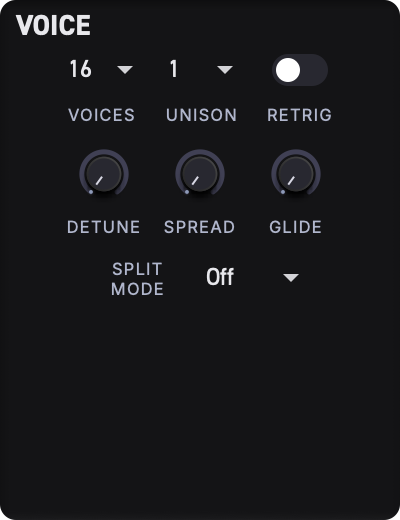
Panel de Voz
El panel de Voz ajusta la polifonía, el unísono y el portamento de todo el instrumento.
Parámetros de un vistazo
| Parámetro | Control | Rango | Por defecto | Descripción |
|---|---|---|---|---|
| Voices | Menú desplegable | 1 -- 16 | 16 | Número máximo de notas que pueden sonar a la vez |
| Unison | Menú desplegable | 1 -- 8 | 1 | Número de voces apiladas por nota |
| Retrig | Conmutador | On / Off | Off | Reinicia las envolventes cuando se toca una nueva nota |
| Detune | Mando | 0.0 -- 100.0 cents | 0.0 | Dispersión de afinación entre las voces de unísono |
| Spread | Mando | 0.00 -- 1.00 | 0.00 | Anchura estéreo de las voces de unísono |
| Glide | Mando | 0.00 -- 1.00 | 0.00 | Tiempo de portamento entre notas consecutivas |
Voices
Voices ajusta la polifonía máxima, es decir, el número de notas que pueden sonar simultáneamente. Con Voices en 1, el sintetizador se comporta como un instrumento monofónico: cada nueva nota corta la anterior. En 16, pueden sonar hasta dieciséis notas independientes a la vez.
Consejo: Reducir el número de voces ahorra CPU. Si tu patch solo necesita unas pocas notas a la vez, prueba
4u8en lugar de las16completas.
Unison
Unison apila varias copias de cada nota una encima de otra. Por ejemplo, ajustar Unison a 4 reproduce cuatro voces cada vez que pulsas una sola tecla.
Las voces de unísono comparten la misma nota, pero se reparten en afinación y posición estéreo mediante los controles Detune y Spread (véase más abajo). El número total de voces utilizadas es Voices x Unison, así que vigila ambos ajustes si la CPU es una preocupación.
Retrig
Cuando Retrig está activado, cada nueva nota reinicia todas las envolventes desde el principio, incluso al tocar legato o en modo mono. Cuando está desactivado, las notas mantenidas permiten que las envolventes continúen suavemente hacia la siguiente nota, lo que resulta útil para líneas de melodía legato.
Detune
Detune ajusta cuánto se separan en afinación las voces de unísono, medido en cents (centésimas de semitono). En 0.0, todas las voces de unísono tocan exactamente la misma afinación. Aumentar el valor crea un sonido más amplio y con chorus.
Consejo: Un Detune pequeño de
5--15cents aporta un clásico "grosor" analógico. Los valores por encima de50empiezan a sonar más como un efecto de desafinación deliberado.
Spread
Spread controla la ubicación estéreo de las voces de unísono. En 0.00, todas las voces se sitúan en el centro. En 1.00, las voces se distribuyen por todo el campo estéreo, desde el extremo izquierdo hasta el extremo derecho.
Glide
Glide (portamento) desliza suavemente la afinación de una nota a la siguiente en lugar de saltar al instante. En 0.00, las notas cambian de afinación inmediatamente. Subir el mando aumenta el tiempo de glide, produciendo deslizamientos más largos y notorios.
Glide funciona bien combinado con un número bajo de Voices para melodías mono o dúo expresivas.
Panel de División
El panel de División reparte las notas entrantes entre el Generador A y el Generador B. Esto te permite superponer diferentes sonidos a lo largo del teclado o asignar timbres separados a distintos canales MIDI.
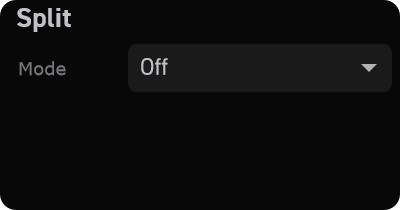
Modo de división
Mode selecciona cómo se enrutan las notas:
| Modo | Comportamiento |
|---|---|
Off | Cada nota suena a través de ambos generadores |
Note Split | Las notas se dividen por afinación en un punto de división elegido |
MPE Split | Las notas se dividen por canal MIDI |
Cuando Mode está en Off, el mando del punto Split se oculta, ya que no es necesario.
Note Split
En el modo Note Split, debajo del selector de modo aparecen un mando Split y una pantalla con el nombre de la nota. El punto de división puede ajustarse en cualquier lugar entre la nota MIDI 0 (C-1) y 127 (G9), y la pantalla muestra el nombre de nota correspondiente (por ejemplo, C4).
- Las notas por debajo del punto de división se envían únicamente al Generador A.
- Las notas en o por encima del punto de división se envían únicamente al Generador B.
Esto es perfecto para crear divisiones de teclado; por ejemplo, un sonido de bajo en la mano izquierda y un pad en la derecha.
Consejo: El punto de división por defecto es
C4(do central), que es un lugar natural para dividir la mayoría de las distribuciones de teclado.
MPE Split
En el modo MPE Split, las notas se enrutan por su canal MIDI en lugar de por su afinación:
- Por defecto, los canales MIDI 1 -- 8 se envían al Generador A.
- Por defecto, los canales MIDI 9 -- 16 se envían al Generador B.
El control Split Ch desplaza el canal de división y está limitado a los canales 2 a 14. Su valor por defecto es 8, que produce la división de canales indicada arriba. Esto resulta especialmente útil con controladores MPE (como el Erae) que asignan cada dedo a un canal MIDI único.
Consejo: Consulta Integración con Erae para más detalles sobre cómo configurar las zonas de Erae para que funcionen con MPE Split.
Compatibilidad con MPE
Erae Sound está construido en torno a MPE (MIDI Polyphonic Expression). Cada voz activa responde de forma independiente a tres dimensiones expresivas:
- Pitch bend -- desviación de afinación por nota con un rango de 48 semitonos, que permite barridos de afinación dramáticos en notas individuales.
- Presión -- aftertouch por nota, a menudo asignado a la frecuencia de corte del filtro, la amplitud u otros parámetros tímbricos a través del sistema de modulación.
- Slide -- control tímbrico por nota (CC 74), normalmente impulsado por el movimiento vertical del dedo sobre una superficie MPE.
Estas tres señales están disponibles como fuentes de modulación en todo Erae Sound. Consulta Modulación para saber cómo enrutarlas a cualquier parámetro.
Consejo: Incluso sin un controlador MPE, puedes seguir usando con normalidad las funciones de voz y división de Erae Sound. Los teclados MIDI estándar funcionan con aftertouch polifónico de nota y de canal, tal como cabe esperar.
Recetas prácticas
Melodía de unísono gruesa
- Ajusta Voices a
1(mono). - Ajusta Unison a
4. - Sube Detune a unos
10--20cents. - Ajusta Spread a
0.50para una imagen estéreo amplia. - Desactiva Retrig y añade un Glide corto para transiciones legato suaves.
Teclado dividido (Bajo + Pad)
- Abre el panel de División y ajusta Mode a
Note Split. - Ajusta el punto Split a
C3. - Configura el Generador A con un preset de bajo.
- Configura el Generador B con un preset de pad.
- Toca notas de bajo con la mano izquierda y acordes de pad con la derecha.
Interpretación MPE de doble timbre
- En tu controlador MPE, asigna la Zona 1 a los canales MIDI 1--8 y la Zona 2 a los canales 9--16.
- En el panel de División, ajusta Mode a
MPE Split. - Diseña un sonido diferente en el Generador A y en el Generador B.
- Cada zona reproduce ahora su propio timbre con plena expresión por nota.
Atajos e interacciones
Este capítulo es una guía de referencia rápida de cada atajo de teclado, gesto de ratón y patrón de interacción disponible en Erae Sound. Tenlo a mano mientras trabajas.
Atajos de teclado
| Acción | macOS | Windows / Linux |
|---|---|---|
| Deshacer | Cmd + Z | Ctrl + Z |
| Rehacer | Cmd + Shift + Z | Ctrl + Y |
Estos atajos están disponibles de forma global: funcionan sin importar qué pestaña o panel tenga el foco.
Pulsa Escape para cerrar la superposición de la biblioteca de presets o la Vista general de modulación cuando cualquiera de las dos esté abierta.
Interacciones con mandos y deslizadores
Cada mando giratorio y cada deslizador de Erae Sound responde al mismo conjunto de gestos de ratón.
| Gesto | Qué hace |
|---|---|
| Clic + arrastrar (arriba/abajo o izquierda/derecha) | Ajusta el valor del parámetro. Arrastra hacia arriba o a la derecha para aumentar, hacia abajo o a la izquierda para disminuir. |
| Shift + arrastrar | Ajuste fino: el mando se mueve a una décima parte de la velocidad normal para ediciones precisas. |
| Doble clic | Restablece el parámetro a su valor predeterminado. |
| Clic derecho | Abre un menú contextual con la opción Restablecer a predeterminado. |
| Rueda del ratón | Aumenta o disminuye el valor un paso cada vez. |
| Pasar el cursor | Muestra un tooltip de valor justo debajo del mando (consulta Tooltips de parámetros más abajo). |
Consejo: Mantén pulsada Shift mientras arrastras cualquier mando para introducir valores exactos. Esto resulta especialmente útil para las frecuencias de filtro y los tiempos de envolvente.
Selección de parámetros
Hacer clic en un mando hace algo más que cambiar su valor: también le indica a Erae Sound qué parámetro quieres modular. La Pantalla de modulación y los controles de modulador (la mitad inferior de las pestañas Synth y FX) se actualizan automáticamente para reflejar el parámetro seleccionado.
| Gesto | Qué hace |
|---|---|
| Clic en la etiqueta de un mando | Selecciona ese parámetro para la edición de modulación. La Pantalla de modulación se actualiza para mostrar todas las fuentes conectadas a él. |
| Clic derecho en un mando | Selecciona ese parámetro para la edición de modulación (igual que hacer clic en la etiqueta). |
| Clic derecho en un mando de envolvente o LFO (Attack, Decay, Rate, etc.) | Selecciona ese subparámetro de modulador. La Pantalla de modulación profundiza para mostrar sus conexiones. |
| Clic en una etiqueta de envolvente o LFO (Attack, Decay, Rate, etc.) | Selecciona ese subparámetro de modulador, igual que hacer clic en el propio deslizador. |
Para todos los detalles sobre el enrutamiento de modulación, consulta Modulación.
Interacciones de la Pantalla de modulación
La Pantalla de modulación (la franja central de las pestañas Synth y FX) muestra visualizadores estilo osciloscopio para cada fuente de modulación conectada al parámetro seleccionado. Cada visualizador tiene un fader de profundidad integrado y un punto de conexión.
Faders de profundidad
| Gesto | Qué hace |
|---|---|
| Clic + arrastrar dentro de un visualizador | Establece la profundidad de modulación para esa fuente. Arrastra hacia arriba para profundidad positiva, hacia abajo para profundidad negativa. La línea central es cero. |
| Doble clic en un visualizador | Restablece la profundidad a cero. |
| Clic derecho en el fader de profundidad de un visualizador | Abre el menú de asignación de Host Slot para que un DAW pueda automatizar esta profundidad. Consulta Automatización por el DAW host. |
| Pasar el cursor sobre un mando en la sección del generador o de FX | El mando muestra un indicador de profundidad que señala cuánta modulación se aplica, y los visualizadores muestran temporalmente las profundidades de modulación actuales de ese mando con una superposición resaltada. |
Los valores de profundidad son bipolares y van de -100% a +100%. La profundidad positiva se muestra en amarillo, y la negativa en rojo.
Conexiones de modulación cruzada
Cada visualizador tiene un pequeño punto de conexión (círculo) en su esquina superior derecha. Puedes conectar fuentes de modulación entre sí arrastrando entre estos puntos.
| Gesto | Qué hace |
|---|---|
| Arrastrar de un punto de conexión a otro | Crea una conexión de modulación cruzada entre esas dos fuentes. Aparece una flecha curva para mostrar el enlace. |
| Clic + arrastrar un fader de modulación cruzada | Ajusta la profundidad de la modulación cruzada (el fader de color que aparece tras realizar una conexión). |
| Doble clic en un fader de modulación cruzada | Elimina la conexión de modulación cruzada. |
Resaltado al pasar el cursor
| Gesto | Qué hace |
|---|---|
| Pasar el cursor sobre el visualizador de una fuente | Resalta la zona correspondiente en la miniatura del layout de Erae (para fuentes vinculadas a Erae). |
| Pasar el cursor sobre una zona de Erae en la miniatura del layout | Resalta los visualizadores de fuente correspondientes en la Pantalla de modulación. |
Este resaltado bidireccional facilita ver qué zonas de Erae alimentan qué fuentes de modulación. Consulta Integración con Erae para saber más sobre la miniatura del layout.
Tooltips de parámetros
Cuando pasas el cursor sobre un mando o lo arrastras, aparece un pequeño tooltip justo debajo de él que muestra el valor actual en un formato legible. El formato de visualización depende del tipo de parámetro:
| Tipo de parámetro | Formato del tooltip | Ejemplo |
|---|---|---|
| General (nivel, mezcla, profundidad, etc.) | Porcentaje | 75% |
| Pitch del oscilador | Nombre de nota + octava | C4, F#3 |
| Cutoff del filtro | Frecuencia (Hz o kHz) | 440 Hz, 2.5 kHz |
| Velocidad del LFO (libre) | Frecuencia en Hz | 0.25 Hz, 4.0 Hz |
| Velocidad del LFO (sincronizado al tempo) | División de nota | 1/4, 1/8 dot |
El tooltip aparece al pasar el cursor y permanece visible mientras arrastras. Desaparece cuando alejas el ratón del mando.
Resumen de la respuesta visual
Erae Sound ofrece señales visuales coherentes en todos los controles interactivos:
| Estado del control | Qué ves |
|---|---|
| Normal | Pista gris con un arco de valor del color de acento. |
| Cursor encima | La pista se ilumina ligeramente; aparece un sutil resplandor exterior alrededor del mando. |
| Arrastrando | El arco de valor se ilumina aún más; el resplandor se intensifica. |
| Modulado | Los deslizadores de modulador (Attack, Rate, etc.) muestran un indicador de desplazamiento en directo que refleja la modulación en tiempo real desde fuentes MIDI. |
| Deshabilitado | El mando se atenúa al 40% de opacidad y no responde a la entrada. |
Tarjeta de referencia rápida
| Quiero... | Haz esto |
|---|---|
| Deshacer mi último cambio | Cmd + Z (Mac) o Ctrl + Z (Win/Linux) |
| Rehacer un cambio deshecho | Cmd + Shift + Z (Mac) o Ctrl + Y (Win/Linux) |
| Hacer un ajuste fino | Mantén pulsada Shift mientras arrastras un mando |
| Restablecer un mando a su valor predeterminado | Haz doble clic en él, o haz clic derecho y elige Restablecer a predeterminado |
| Seleccionar un parámetro para modulación | Haz clic en la etiqueta del mando, o haz clic derecho en el mando |
| Establecer la profundidad de modulación | Arrastra arriba o abajo dentro del visualizador de la fuente |
| Restablecer la profundidad de modulación a cero | Haz doble clic en el visualizador de la fuente |
| Automatizar una profundidad de modulación desde el DAW | Haz clic derecho en el fader de profundidad, luego elige Asignar automáticamente o un slot concreto |
| Crear una conexión de modulación cruzada | Arrastra del punto de conexión de un visualizador a otro |
| Eliminar una conexión de modulación cruzada | Haz doble clic en el fader de modulación cruzada |
| Desplazar un valor en pasos pequeños | Usa la rueda del ratón sobre un mando |
| Seleccionar un subparámetro de modulador | Haz clic en su mando o en el texto de su etiqueta |
| Cerrar una superposición | Pulsa Escape |
Interacciones de la barra de layouts
Cuando hay una barra de layouts de Erae visible, hacer clic en un slot previsualiza o cambia a ese slot según el estado de Sync actual. Mantén pulsado un slot durante aproximadamente 1.5s para asignar el layout actual de Erae Sound a ese slot real del dispositivo.
Resolución de problemas
Este capítulo aborda los problemas más habituales que puedes encontrar al usar Erae Sound y cómo resolverlos. Si tu problema no aparece aquí, visita la página de soporte de Embodme para obtener más ayuda.
Problema: el plugin no aparece en el DAW
Después de instalar Erae Sound, es posible que tu DAW no lo muestre entre los instrumentos disponibles. Primero, comprueba que los archivos del plugin se encuentren en la ubicación correcta para tu plataforma:
- macOS:
~/Library/Audio/Plug-Ins/VST3/ - Windows:
%ProgramFiles%\Common Files\VST3\ - Linux:
~/.vst3/
Una vez que hayas confirmado que los archivos están en su sitio, vuelve a escanear los plugins desde las preferencias o el gestor de plugins de tu DAW. En macOS, Gatekeeper del sistema puede poner en cuarentena los plugins recién descargados; si el plugin sigue sin aparecer, abre Ajustes del sistema > Privacidad y seguridad y permite que Erae Sound se ejecute. Consulta Instalación para ver las instrucciones de configuración completas.
Problema: no hay sonido
Si Erae Sound se carga pero no produce audio, comprueba lo siguiente:
- Enrutamiento MIDI -- Asegúrate de que tu DAW esté enviando MIDI a la pista de Erae Sound. El instrumento necesita recibir datos de notas MIDI para producir sonido.
- Preset -- Verifica que haya un preset cargado. Un estado vacío o sin inicializar no generará audio. Consulta Presets para saber cómo explorar y cargar presets.
- Mando Vol -- Comprueba que el mando maestro Vol de la barra de cabecera esté subido. Si está en su valor mínimo, la salida será silenciosa.
- Vúmetro -- Mira el vúmetro de la cabecera. Si muestra actividad, el sintetizador está produciendo sonido y el problema probablemente esté más adelante, en el mezclador o el enrutamiento de audio de tu DAW.
Problema: uso elevado de CPU
El consumo de CPU de Erae Sound depende principalmente del número de voces y de los efectos activos. Para reducir la carga:
- Reduce el valor de Voices en el panel de voz. Menos voces simultáneas significan menos procesamiento. Consulta Voz y división para más detalles sobre la gestión de voces.
- Desactiva los efectos que no estés usando ajustando los slots de FX no utilizados en None. Cada efecto activo aumenta la sobrecarga de CPU. Consulta Efectos.
- Aumenta el tamaño del búfer de tu interfaz de audio en los ajustes de audio de tu DAW. Un búfer más grande (p. ej.,
512o1024muestras) da a la CPU más tiempo para procesar cada bloque de audio.
Problema: el Erae no se conecta
Si Erae Sound no detecta tu controlador Erae:
- Confirma que el Erae esté conectado a tu ordenador por USB y encendido.
- Las versiones actuales negocian la conexión del Erae automáticamente a través de Erae Lab. Si la conexión no aparece, desconecta y vuelve a conectar el cable USB y, si es necesario, reinicia Erae Lab.
- Si usas Erae Sound en un DAW, asegúrate de que Erae Lab esté en ejecución cuando necesites el contexto de layout respaldado por el dispositivo.
Consulta Integración con Erae para obtener una visión completa de cómo se comunica Erae Sound con el Erae.
Problema: fallos o crepitaciones en el audio
Los clics, chasquidos o crepitaciones durante la reproducción suelen indicar que tu sistema no puede procesar el audio con la suficiente rapidez. Para resolverlo:
- Aumenta el tamaño del búfer de tu interfaz de audio. Un ajuste de
512o1024muestras es un buen punto de partida para una reproducción estable. - Reduce la polifonía bajando el parámetro Voices en el panel de voz. Consulta Voz y división.
- Cierra otras aplicaciones que consuman mucha CPU en tu sistema. Las tareas en segundo plano, como navegadores web, editores de vídeo u otros plugins que compiten por tiempo de CPU, pueden provocar cortes en el audio.
Problema: el preset no se guarda
Si no puedes guardar un preset, comprueba estas causas habituales:
- El campo del nombre del preset no debe estar vacío. Introduce un nombre antes de guardar.
- Los presets de fábrica son de solo lectura y no se pueden sobrescribir, renombrar ni eliminar. Si quieres conservar los cambios realizados a partir de un preset de fábrica, usa Guardar como... y dale un nombre nuevo al sonido.
- Los nombres duplicados pueden causar conflictos. Si ya existe un preset con el mismo nombre en tu biblioteca de usuario, elige un nombre diferente o confirma que quieres reemplazar el preset existente.
- El modo de demostración puede restringir el guardado una vez que la demo caduca. Activa una licencia o reinicia el flujo de demostración permitido si está disponible.
Consulta Presets para obtener más detalles sobre la gestión de tu biblioteca de presets.
Problema: las macros de CC no responden en un DAW
Si las salidas de CC de una tecla (Key Pressure, X, Y) o los CC de un fader llegan a Erae Sound pero la macro correspondiente no se mueve, la causa casi siempre es una discrepancia de canal MIDI introducida por el host.
La mayoría de los DAW colapsan el MIDI entrante en un único canal (normalmente el canal 1) antes de entregarlo a un instrumento VST o AU, a menos que la pista esté configurada explícitamente para MPE. Ableton Live, Logic sin MPE por pista, Cubase, FL Studio y Reaper se comportan así en mayor o menor medida. El plugin recibe el valor de CC, pero en un canal distinto del que le asignó el layout, de modo que el mapeo de la macro no coincide.
Para resolverlo:
- Usa un único canal MIDI para todos los CC de macro de un layout cuando el layout esté pensado para un plugin de DAW. El canal 1 es la opción predeterminada más segura.
- O activa el modo MPE en la pista del DAW, que preserva el enrutamiento por canal (Ableton Live 11+, Logic Pro, Cubase 12+, Bitwig, Reaper).
- Evita asignar el mismo número de CC a elementos en canales diferentes dentro de un mismo layout. Incluso con un mecanismo de reserva, el plugin no puede distinguir a qué elemento va dirigido un valor de CC cuando el host elimina el canal.
Consulta Apéndice C: Configuración del DAW en el manual del Erae 2 para ver los pasos de configuración de MPE específicos de cada DAW.
Problema: la modulación no funciona
Si una fuente de modulación (envelope o LFO) no parece afectar a un parámetro:
- Asegúrate de haber seleccionado el parámetro de destino haciendo clic primero en su mando. El parámetro seleccionado se muestra en la pantalla de modulación, en la parte inferior de la interfaz.
- Comprueba que el fader de profundidad (depth) de la pantalla de modulación no esté ajustado a cero. Una profundidad de cero significa que la fuente de modulación no tendrá ningún efecto sobre el parámetro, independientemente de su configuración.
- Verifica que la propia fuente de modulación esté correctamente configurada. Por ejemplo, un envelope con todas las etapas ajustadas al mismo nivel, o un LFO con la frecuencia a cero, no producirá una modulación apreciable.
Consulta Modulación para obtener una guía completa sobre cómo configurar el enrutamiento de modulación.
Problema: falla la activación de la licencia o de la demo
- Si un magic link no funciona, solicita un enlace nuevo y ábrelo en la misma máquina donde se está ejecutando Erae Sound.
- Si has alcanzado el límite de máquinas, desautoriza otra máquina desde el cuadro de diálogo de autenticación o ponte en contacto con el soporte.
- Si la demo ha caducado, es posible que algunos flujos de guardado y edición queden deshabilitados hasta que actives una licencia.
Informes de errores dentro de la aplicación
Cuando está disponible, el botón de informe de errores abre un formulario de informe dentro de la aplicación. Los informes pueden incluir el preset actual, el contexto de layout del Erae, los diagnósticos del dispositivo de la sesión actual, los metadatos de la aplicación y los registros recientes. Vuelve a conectar el dispositivo y reproduce el problema antes de enviarlo, cuando sea posible, para que el informe capture la cronología relevante.
Si el botón no está visible, ponte en contacto con el soporte e incluye tu versión de Erae Sound, el sistema operativo, la aplicación host, el modelo de Erae conectado y los pasos para reproducir el problema.
Notas atascadas
Si estás trabajando dentro de Erae Lab, detén la reproducción, libera todas las notas mantenidas y, a continuación, vuelve a conectar el Erae o el controlador MIDI si las notas siguen atascadas. En modo plugin, usa el comando de pánico o «all-notes-off» de tu DAW, ya que el host controla el enrutamiento MIDI final. Si las notas atascadas se repiten tras cambiar de layout, envía un informe de errores con los diagnósticos del dispositivo si están disponibles.
Apendice A: Referencia de parametros
Este apendice enumera todos los parametros visibles para el usuario en Erae Sound, organizados por seccion. Los generadores A y B comparten un conjunto identico de parametros -- se enumeran una sola vez a continuacion y se aplican a ambos.
Todos los parametros admiten modulacion salvo que se indique lo contrario. Para mas detalles sobre como asignar envolventes, LFO y fuentes MPE a los parametros, consulta el Capitulo 6 (Modulacion).
Generador -- Oscilador 1
| Parametro | Rango | Por defecto | Descripcion |
|---|---|---|---|
| COARSE | 0 -- 127 (nota MIDI) | 60 (Do4) | Establece el tono base del Oscilador 1 en pasos de semitono. |
| FINE | -1.00 -- +1.00 semitonos | 0.00 | Ajusta con precision el tono del Oscilador 1 en fracciones de semitono. |
| SHAPE | 0.00 -- 1.00 | 0.50 | Transforma la forma de onda del oscilador de manera continua desde senoidal, pasando por triangular y de pulso, hasta diente de sierra. |
| FOLD | 0.00 -- 1.00 | 0.00 | Aplica plegado de onda (wavefolding) a la salida del oscilador para anadir contenido armonico. |
| VOL | 0.00 -- 1.00 | aprox. -12 dB | Establece el nivel de salida del Oscilador 1 antes de que entre en la etapa de filtro. |
Generador -- Oscilador 2
| Parametro | Rango | Por defecto | Descripcion |
|---|---|---|---|
| COARSE | 0 -- 127 (nota MIDI) | 60 (Do4) | Establece el tono base del Oscilador 2 en pasos de semitono. |
| FINE | -1.00 -- +1.00 semitonos | 0.00 | Ajusta con precision el tono del Oscilador 2 en fracciones de semitono. |
| SHAPE | 0.00 -- 1.00 | 0.50 | Transforma la forma de onda del oscilador de manera continua desde senoidal, pasando por triangular y de pulso, hasta diente de sierra. |
| FOLD | 0.00 -- 1.00 | 0.00 | Aplica plegado de onda (wavefolding) a la salida del oscilador para anadir contenido armonico. |
| VOL | 0.00 -- 1.00 | aprox. -12 dB | Establece el nivel de salida del Oscilador 2 antes de que entre en la etapa de filtro. |
Generador -- Filtro 1
| Parametro | Rango | Por defecto | Descripcion |
|---|---|---|---|
| FREQ | 0 -- 143 (nota MIDI, aprox. 8 Hz -- 32 kHz) | 93 (aprox. 1,4 kHz) | Establece la frecuencia de corte del Filtro 1. |
| RESO | 0.00 -- 1.00 | 0.00 | Controla la resonancia (enfasis) en la frecuencia de corte. |
| TYPE | 0.00 -- 1.00 | 0.50 | Transforma la respuesta del filtro de manera continua: paso de banda en 0.0, paso bajo en 0.5, paso alto en 1.0, con una mezcla suave entre los tipos adyacentes. |
| POLES | 2 / 4 | 4 | Alterna entre pendientes de filtro de 2 polos (12 dB/oct) y 4 polos (24 dB/oct). No modulable. |
Generador -- Filtro 2
| Parametro | Rango | Por defecto | Descripcion |
|---|---|---|---|
| FREQ | 0 -- 143 (nota MIDI, aprox. 8 Hz -- 32 kHz) | 93 (aprox. 1,4 kHz) | Establece la frecuencia de corte del Filtro 2. |
| RESO | 0.00 -- 1.00 | 0.00 | Controla la resonancia (enfasis) en la frecuencia de corte. |
| TYPE | 0.00 -- 1.00 | 0.50 | Transforma la respuesta del filtro de manera continua: paso de banda en 0.0, paso bajo en 0.5, paso alto en 1.0, con una mezcla suave entre los tipos adyacentes. |
| POLES | 2 / 4 | 4 | Alterna entre pendientes de filtro de 2 polos (12 dB/oct) y 4 polos (24 dB/oct). No modulable. |
| NOISE | 0.00 -- 1.00 | 0.00 | Inyecta ruido rosa en la entrada del Filtro 2 para anadir textura o sensacion de aire. |
Generador -- Barra de control
| Parametro | Rango | Por defecto | Descripcion |
|---|---|---|---|
| TZFM | 0.00 -- 1.00 | 0.00 | Controla la cantidad de modulacion de frecuencia a traves de cero (through-zero) del Oscilador 2 hacia el Oscilador 1, produciendo timbres metalicos y similares a campanas. |
| Routing | Serial / Parallel / Split | Serial | Selecciona como se conectan los dos filtros: Serial enruta la senal mezclada de los osciladores a traves del Filtro 1 y luego del Filtro 2; Parallel envia la senal mezclada a ambos filtros de forma independiente; Split envia el Oscilador 1 al Filtro 1 y el Oscilador 2 al Filtro 2. No modulable. |
| F1/F2 | 0.00 -- 1.00 | 0.50 | Realiza un fundido cruzado entre las salidas del Filtro 1 y el Filtro 2 antes de la salida del generador. En 0.0 solo se escucha el Filtro 1; en 1.0 solo el Filtro 2. |
| Vol | 0.00 -- 1.00 | 1.00 | Establece el nivel de salida general del generador despues de la etapa de filtro. La profundidad de envolvente por defecto para este parametro es 1.0, de modo que responde a la envolvente de amplitud de fabrica. |
Slot de FX -- Parametros comunes
Cada slot de FX (del 1 al 4) dispone de estos parametros de enrutamiento compartidos, independientemente del tipo de efecto que se haya cargado.
| Parametro | Rango | Por defecto | Descripcion |
|---|---|---|---|
| Type | None, Distortion, Chorus, Flanger, Phaser, Delay, Reverb, Shimmer, Compressor, Param EQ | None | Selecciona el algoritmo de efecto cargado en este slot. No modulable. |
| BYP | Off / On | Off | Omite el efecto, dejando pasar el audio sin procesar. No modulable. |
| D/W A | 0.00 -- 1.00 | 0.50 (Reverb: 0.33) | Establece el nivel de envio de senal procesada (wet) desde el Generador A hacia este efecto. |
| D/W B | 0.00 -- 1.00 | 0.50 (Reverb: 0.33) | Establece el nivel de envio de senal procesada (wet) desde el Generador B hacia este efecto. |
| Output | 0.00 -- 1.00 | 1.00 | Controla el volumen de la salida de este efecto mezclada en el bus de audio principal. |
| Send | 0.00 -- 1.00 | 0.00 | Controla cuanta cantidad de la salida de este efecto se envia a la entrada del siguiente slot de FX. |
FX: Distortion
Distorsion multialgoritmo con transformacion continua entre modelos de circuito y controles de tono graves/agudos.
| Parametro | Rango | Por defecto | Descripcion |
|---|---|---|---|
| Drive | 0.00 -- 1.00 | 0.30 | Establece la cantidad de ganancia aplicada antes del circuito de distorsion. |
| Type | 0.00 -- 1.00 | 0.00 | Transforma de manera continua entre seis algoritmos de distorsion: Clean Boost, Tube Screamer, RAT, Big Muff, Fuzz Face y Tape Saturation. Los algoritmos adyacentes se mezclan suavemente. |
| Low | 0.00 -- 1.00 | 0.50 | Control de tono de graves posterior a la distorsion. La posicion central es plana. |
| High | 0.00 -- 1.00 | 0.50 | Control de tono de agudos posterior a la distorsion. La posicion central es plana. |
FX: Chorus
Chorus BBD de estilo Juno con doble linea de retardo de tipo bucket-brigade.
| Parametro | Rango | Por defecto | Descripcion |
|---|---|---|---|
| Pos | 0.00 -- 1.00 | 0.50 | Posicion manual dentro del caracter de retardo/modulacion del chorus. |
| Stereo | 0.00 -- 1.00 | 1.00 | Ajusta la amplitud estereo del chorus controlando la relacion de fase entre las lineas de retardo izquierda y derecha. |
FX: Flanger
Flanger a traves de cero (through-zero) con trayecto de realimentacion de estilo analogico.
| Parametro | Rango | Por defecto | Descripcion |
|---|---|---|---|
| Pos | 0.00 -- 1.00 | 0.50 | Establece la posicion manual de retardo/barrido. |
| Fdbk | 0.00 -- 1.00 | 0.30 | Establece la cantidad de senal retardada que se realimenta a la entrada, intensificando el efecto de filtrado en peine. |
| Stereo | 0.00 -- 1.00 | 0.25 | Desfasa el LFO entre los canales izquierdo y derecho para obtener anchura estereo. |
FX: Phaser
Phaser allpass de 4 etapas modelado de forma analogica.
| Parametro | Rango | Por defecto | Descripcion |
|---|---|---|---|
| Pos | 0.00 -- 1.00 | 0.50 | Establece la posicion manual del filtro de muesca (notch). |
| Fdbk | 0.00 -- 1.00 (se mapea a 0 -- 95%) | 0.00 | Realimenta la salida del phaser hacia la entrada para lograr un barrido mas resonante y pronunciado. |
| Stereo | 0.00 -- 1.00 | 0.25 | Desfasa el LFO entre los canales izquierdo y derecho para obtener anchura estereo. |
FX: Compressor
Procesador de dinamica con umbral, ratio, tiempos y ganancia de compensacion.
| Parametro | Rango | Por defecto | Descripcion |
|---|---|---|---|
| Thresh | 0.00 -- 1.00 | 0.50 | Establece el nivel en el que comienza la compresion. |
| Ratio | 0.00 -- 1.00 | 0.30 | Establece la intensidad de la compresion. |
| Atk | 0.00 -- 1.00 | 0.20 | Establece el tiempo de ataque de la compresion. |
| Rel | 0.00 -- 1.00 | 0.30 | Establece el tiempo de liberacion (release) de la compresion. |
| Makeup | 0.00 -- 1.00 | 0.00 | Anade ganancia despues de la compresion. |
FX: Param EQ
Ecualizador parametrico de dos bandas.
| Parametro | Rango | Por defecto | Descripcion |
|---|---|---|---|
| Freq 1 | 0.00 -- 1.00 | 0.30 | Frecuencia central de la banda 1 del EQ. |
| Gain 1 | 0.00 -- 1.00 | 0.50 | Ganancia de la banda 1 del EQ. El centro es neutro. |
| Q 1 | 0.00 -- 1.00 | 0.30 | Anchura/resonancia de la banda 1 del EQ. |
| Freq 2 | 0.00 -- 1.00 | 0.70 | Frecuencia central de la banda 2 del EQ. |
| Gain 2 | 0.00 -- 1.00 | 0.50 | Ganancia de la banda 2 del EQ. El centro es neutro. |
| Q 2 | 0.00 -- 1.00 | 0.30 | Anchura/resonancia de la banda 2 del EQ. |
FX: Delay
Delay de estilo analogico con transformacion de caracter y amplitud estereo.
| Parametro | Rango | Por defecto | Descripcion |
|---|---|---|---|
| Time | 0.00 -- 1.00 (se mapea a 100 -- 2000 ms) | 0.30 | Establece el tiempo de retardo. |
| Fdbk | 0.00 -- 1.00 | 0.40 | Controla la cantidad de senal retardada que se realimenta a la linea de retardo, creando ecos repetidos. |
| Char | 0.00 -- 1.00 | 0.30 | Transforma el caracter del delay desde digital limpio, pasando por la calidez de estilo cinta, hasta la degradacion lo-fi, anadiendo saturacion, filtrado y wow/flutter. |
| Stereo | 0.00 -- 1.00 | 0.00 | Controla la amplitud estereo del delay, desde mono hasta ping-pong. |
| Tone | 0.00 -- 1.00 | 0.50 | Inclina el balance de frecuencias de la senal retardada de oscuro a brillante. |
FX: Reverb
Algoritmo de reverberacion de placa Dattorro para salas, salones y placas.
| Parametro | Rango | Por defecto | Descripcion |
|---|---|---|---|
| Decay | 0.00 -- 1.00 | 0.50 | Controla cuanto se prolonga la cola de reverberacion antes de desvanecerse en silencio. |
| Pre-Dly | 0.00 -- 1.00 | 0.00 | Anade un breve retardo antes del inicio de la reverberacion, creando una sensacion de distancia entre el sonido seco y la reverberacion. |
| Damp | 0.00 -- 1.00 | 0.50 | Atenua las frecuencias altas en la cola de reverberacion; los valores mas altos producen una reverberacion mas calida y oscura. |
| Width | 0.00 -- 1.00 | 1.00 | Controla la amplitud estereo de la salida de reverberacion, desde mono hasta estereo completo. |
| Mod | 0.00 -- 1.00 | 0.30 | Anade una sutil modulacion de tono dentro del tanque de reverberacion, reduciendo los artefactos metalicos y anadiendo riqueza. |
FX: Shimmer
Reverberacion shimmer con realimentacion con cambio de tono para texturas ambientales y en evolucion.
| Parametro | Rango | Por defecto | Descripcion |
|---|---|---|---|
| Size | 0.00 -- 1.00 | 0.50 | Controla el tamano general del espacio de reverberacion. |
| Fdbk | 0.00 -- 1.00 | 0.70 | Establece la cantidad de realimentacion dentro de la red de reverberacion, afectando tanto a la duracion del decaimiento como a la acumulacion de la senal con cambio de tono. |
| Pitch | 0.00 -- 1.00 | 0.50 | Controla el intervalo de cambio de tono aplicado al trayecto de realimentacion de la reverberacion, creando capas armonicas ascendentes o descendentes. |
| Warp | 0.00 -- 1.00 | 0.00 | Aplica deformacion espectral y desafinacion a la realimentacion con cambio de tono, anadiendo disonancia y texturas de otro mundo. |
Voz
| Parametro | Rango | Por defecto | Descripcion |
|---|---|---|---|
| Voices | 1 -- 16 | 16 | Establece el numero maximo de voces polifonicas simultaneas. No modulable. |
| Unison | 1 -- 8 | 1 | Establece el numero de voces de unisono apiladas por nota. No modulable. |
| Retrig | Off / On | Off | Cuando esta activado, vuelve a disparar las envolventes cuando se roba o se redispara una nota. No modulable. |
| Detune | 0.0 -- 100.0 cents | 0.0 | Establece la maxima dispersion de desafinacion aleatoria entre las voces de unisono, en cents. No modulable. |
| Spread | 0.00 -- 1.00 | 0.00 | Controla la amplitud estereo de las voces de unisono en el campo estereo. No modulable. |
| Glide | 0.00 -- 1.00 | 0.00 | Establece el tiempo de portamento para el deslizamiento de tono entre notas consecutivas. En 0.0 el glide esta desactivado; en 1.0 el glide alcanza su maxima duracion. No modulable. |
Split
| Parametro | Rango | Por defecto | Descripcion |
|---|---|---|---|
| Mode | Off, Note Split, MPE Split | Off | Selecciona el modo de division (split). Off envia todas las notas a ambos generadores. Note Split divide el teclado en el punto de division. MPE Split asigna las notas en funcion del canal MPE. No modulable. |
| Split Point | 0 -- 127 (nota MIDI) | 60 (Do4) | Establece el punto de division del teclado para el modo Note Split. Las notas por debajo de este valor van al Generador A; las notas iguales o superiores van al Generador B. Solo visible cuando Mode esta ajustado en Note Split. No modulable. |
| Split Ch | 2 -- 14 | 8 | Establece el limite de canal del MPE Split. Solo visible cuando Mode esta ajustado en MPE Split. No modulable. |
Master
| Parametro | Rango | Por defecto | Descripcion |
|---|---|---|---|
| Vol | 0.00 -- 1.00 | 0.65 | Controla el volumen de salida maestro de todo el sintetizador, situado en la barra de cabecera. Internamente se aplica una curva de dB a lineal. No modulable. |
Slots de automatizacion del host
La lista de automatizacion del DAW tambien incluye 64 slots genericos llamados Slot 1 ... Slot 64 (identificadores de parametro host_slot_0 hasta host_slot_63). Estos slots estan inertes por defecto y solo transportan un valor cuando se les ha asignado una profundidad de modulacion desde dentro de Erae Sound.
| Parametro | Rango | Por defecto | Descripcion |
|---|---|---|---|
| Slot 1 .. Slot 64 | -1.00 -- +1.00 | 0.00 | Slot bipolar de automatizacion del host. Cuando se vincula a una profundidad de modulacion, su valor controla esa profundidad en ambas direcciones (automatizacion del DAW -> profundidad, y cambios manuales de profundidad -> carril del DAW). Se vincula desde el menu contextual (clic derecho) de cualquier fader de profundidad. Consulta Automatizacion del host del DAW. |
Apéndice B: Referencia MIDI
Este apéndice enumera todos los mensajes MIDI a los que responde Erae Sound, organizados por categoría. Úselo como referencia rápida al configurar controladores, grabar automatización en su DAW o solucionar problemas de enrutamiento de modulación.
Para conocer cómo asignar estas fuentes a parámetros, consulte Modulación. Para la configuración específica de Erae, consulte Integración con Erae.
Fuentes MIDI estándar
Erae Sound escucha cinco tipos de mensajes MIDI estándar. Cada uno está disponible como fuente de modulación para todos los parámetros del sintetizador.
| Fuente | Etiqueta en la pantalla de modulación | Mensaje MIDI | Rango de valores | Descripción |
|---|---|---|---|---|
| Velocidad | VEL | Velocidad de Note On | 0 -- 127 (normalizado a 0.0 -- 1.0) | Con qué fuerza pulsa la tecla. Se captura una vez en el note-on y se mantiene durante toda la vida de la nota. |
| Velocidad de liberación | RELVEL | Velocidad de Note Off | 0 -- 127 (normalizado a 0.0 -- 1.0) | Con qué rapidez suelta la tecla. Se captura una vez en el note-off. Útil para controlar el carácter de la liberación. |
| Presión | PRES | Channel Pressure (Aftertouch) | 0 -- 127 (normalizado a 0.0 -- 1.0) | Presión continua aplicada mientras se mantiene una nota. Se actualiza en tiempo real. En modo MPE, es por voz. |
| Slide | SLIDE | CC 74 (MPE Timbre) | 0 -- 127 (normalizado a 0.0 -- 1.0) | Posición vertical del dedo sobre una superficie MPE. Se actualiza de forma continua mientras se mantiene una nota. |
| Pitch Bend | PITCH | Pitch Bend | 14 bits (normalizado a -1.0 -- +1.0) | Desviación de tono respecto a la nota tocada. En modo MPE, es por voz. Consulte la sección sobre Pitch Bend más abajo para conocer los detalles del rango. |
Nota: La velocidad y la velocidad de liberación son fuentes de "instantánea": capturan un único valor en el note-on o en el note-off y lo mantienen. Las demás fuentes transmiten valores continuos que se actualizan a lo largo de toda la nota.
Rango de Pitch Bend
Erae Sound utiliza un rango de pitch bend fijo de 48 semitonos (cuatro octavas en cualquier dirección). Este amplio rango está diseñado para una interpretación MPE expresiva, donde los gestos de tono por nota se benefician de un recorrido amplio.
El rango de pitch bend se aplica por igual a todas las voces y afecta tanto al pitch bend estándar como al pitch bend por nota de MPE.
MPE (MIDI Polyphonic Expression)
Erae Sound es un instrumento MPE. Utiliza una configuración MPE de zona inferior con 15 canales miembro (canales 2--16), más el canal 1 como canal manager de MPE.
Expresión por voz
En modo MPE, cada voz responde de forma independiente a tres dimensiones expresivas:
| Dimensión | Mensaje MIDI | ¿Por voz? | Descripción |
|---|---|---|---|
| Pitch Bend | Pitch Bend (por canal) | Sí | Desviación de tono suave por dedo. Rango fijo de 48 semitonos. |
| Presión | Channel Pressure (por canal) | Sí | Aftertouch por dedo. Cada nota responde a la presión de su propio canal MPE. |
| Slide | CC 74 (por canal) | Sí | Control de timbre por dedo. Normalmente asignado al movimiento vertical del dedo sobre la superficie de interpretación. |
Asignación de canales
Erae Sound distribuye las voces entre los canales MIDI 2--16 (los 15 canales miembro de la zona MPE inferior). Cuando llega una nota nueva a un canal miembro, Erae Sound la asigna a una voz disponible. Si todas las voces están en uso, entra en acción el robo de voces: la voz más antigua o más silenciosa se reasigna a la nota nueva.
MPE Split
Cuando el modo MPE Split está activo en el panel Split, las notas se enrutan por canal:
- Los canales 1 -- 8 se reproducen a través del Generador A
- Los canales 9 -- 16 se reproducen a través del Generador B
Esto le permite tocar dos timbres diferentes desde zonas separadas en un controlador MPE. Consulte Voz y Split para conocer los detalles de configuración.
Usar Erae Sound sin MPE
Erae Sound también funciona con controladores MIDI estándar (no MPE). En ese caso, el pitch bend y la presión de canal se comparten entre todas las voces del mismo canal MIDI, en lugar de ser por voz. La velocidad y la velocidad de liberación funcionan de forma idéntica en ambos modos.
CCs MIDI procedentes de Erae
Cuando hay un controlador Erae conectado y un layout activo, Erae Sound detecta todas las zonas de control del layout y las registra como fuentes de modulación adicionales. Estas fuentes aparecen en la pantalla de modulación junto a las fuentes estándar enumeradas más arriba.
Cómo se asignan los números de CC
Los números de CC MIDI concretos que utilizan las fuentes Erae dependen por completo de la configuración de su layout de Erae. Erae Sound lee el layout y asigna automáticamente cada zona al número de CC y al canal MIDI correctos. No necesita conocer ni configurar los números de CC usted mismo: Erae Sound se encarga de ello por usted.
Compatibilidad con DAW
Todas las fuentes Erae transmiten mensajes MIDI CC estándar. Esto significa que:
- Cada gesto es grabable en el editor MIDI de su DAW.
- Los datos de CC grabados pueden reproducirse para controlar Erae Sound, incluso sin el hardware Erae conectado.
- Puede editar y automatizar los parámetros procedentes de Erae igual que cualquier otro CC MIDI.
Tipos de fuentes Erae
La tabla siguiente enumera todos los tipos de fuente de modulación Erae que Erae Sound puede detectar a partir de un layout. Las fuentes que aparecen realmente dependen de las zonas que contenga su layout y de los ejes que estén habilitados.
Fuentes de posición del teclado
| Tipo de fuente | Etiqueta de ejemplo | Descripción |
|---|---|---|
| Teclado X | KB1 X | Posición horizontal absoluta del dedo a lo largo del teclado |
| Teclado Y | KB1 Y | Posición vertical absoluta del dedo (de adelante hacia atrás en la superficie) |
| Teclado X relativo | KB1 XR | Movimiento horizontal relativo al punto de contacto inicial |
| Teclado Y relativo | KB1 YR | Movimiento vertical relativo al punto de contacto inicial |
El número se incrementa por cada teclado del layout (KB1, KB2, etc.).
Nota: La presión y el slide del teclado utilizan las fuentes integradas PRES y SLIDE enumeradas en la sección Fuentes MIDI estándar. No son fuentes Erae independientes.
Fuentes de fader 1D
| Tipo de fuente | Etiqueta de ejemplo | Descripción |
|---|---|---|
| Posición del fader | Fader 1 | Posición a lo largo del único eje del fader |
| Presión del fader | Fdr1 Pres | Presión del dedo sobre la superficie del fader |
Fuentes de fader 2D (pad XY)
| Tipo de fuente | Etiqueta de ejemplo | Descripción |
|---|---|---|
| Fader X | Fdr1 X | Posición horizontal sobre el pad |
| Fader Y | Fdr1 Y | Posición vertical sobre el pad |
| Presión del fader | Fdr1 Pres | Presión del dedo sobre la superficie del pad |
Fuentes de botón
| Tipo de fuente | Etiqueta de ejemplo | Descripción |
|---|---|---|
| Botón | Btn 1 | Valor de CC enviado por el botón |
Fuentes de tecla individual
| Tipo de fuente | Etiqueta de ejemplo | Descripción |
|---|---|---|
| Presión de tecla | Key1 P | Presión sobre la tecla individual |
| Tecla X | Key1 X | Posición horizontal absoluta del dedo sobre la tecla |
| Tecla Y | Key1 Y | Posición vertical absoluta del dedo sobre la tecla |
| Tecla X relativa | Key1 XR | Movimiento horizontal relativo al punto de contacto inicial |
| Tecla Y relativa | Key1 YR | Movimiento vertical relativo al punto de contacto inicial |
Referencia rápida: todas las fuentes de modulación
Esta tabla resume todas las fuentes de modulación disponibles en Erae Sound.
| Categoría | Fuente | Etiqueta | ¿Siempre disponible? |
|---|---|---|---|
| MIDI estándar | Velocidad | VEL | Sí |
| MIDI estándar | Velocidad de liberación | RELVEL | Sí |
| MIDI estándar | Presión | PRES | Sí |
| MIDI estándar | Slide (CC 74) | SLIDE | Sí |
| MIDI estándar | Pitch Bend | PITCH | Sí |
| Integrada | Envolvente (ADSR) | ENV | Sí |
| Integrada | Modulador (LFO) | MOD | Sí |
| Erae | Posición del teclado (X, Y, XR, YR) | p. ej. KB1 X | Solo con layout de Erae |
| Erae | Fader 1D (posición, presión) | p. ej. Fader 1 | Solo con layout de Erae |
| Erae | Fader 2D (X, Y, presión) | p. ej. Fdr1 X | Solo con layout de Erae |
| Erae | Botón | p. ej. Btn 1 | Solo con layout de Erae |
| Erae | Tecla individual (presión, X, Y, XR, YR) | p. ej. Key1 P | Solo con layout de Erae |
Consejos para la integración con DAW
- Grabe todo. Todas las fuentes MIDI, incluidos los CCs de Erae, son datos MIDI estándar. Active la grabación MIDI en su pista y se capturará cada gesto.
- Reproducción sin hardware. Una vez grabada, la automatización de CC MIDI se reproduce a través de Erae Sound independientemente de si hay un Erae u otro controlador conectado.
- Resolución del pitch bend. Erae Sound lee mensajes de pitch bend completos de 14 bits, lo que le proporciona un control de tono suave y de alta resolución.
- DAW compatibles con MPE. Para obtener la mejor experiencia con la expresión por voz, utilice un DAW que admita MPE (la mayoría de los DAW modernos lo hacen). Esto garantiza que el pitch bend, la presión y el slide por canal se enruten correctamente a las voces individuales.
Para la resolución de problemas general, consulte Resolución de problemas.