Documentation
Erae 2
20 chapitres
Introduction
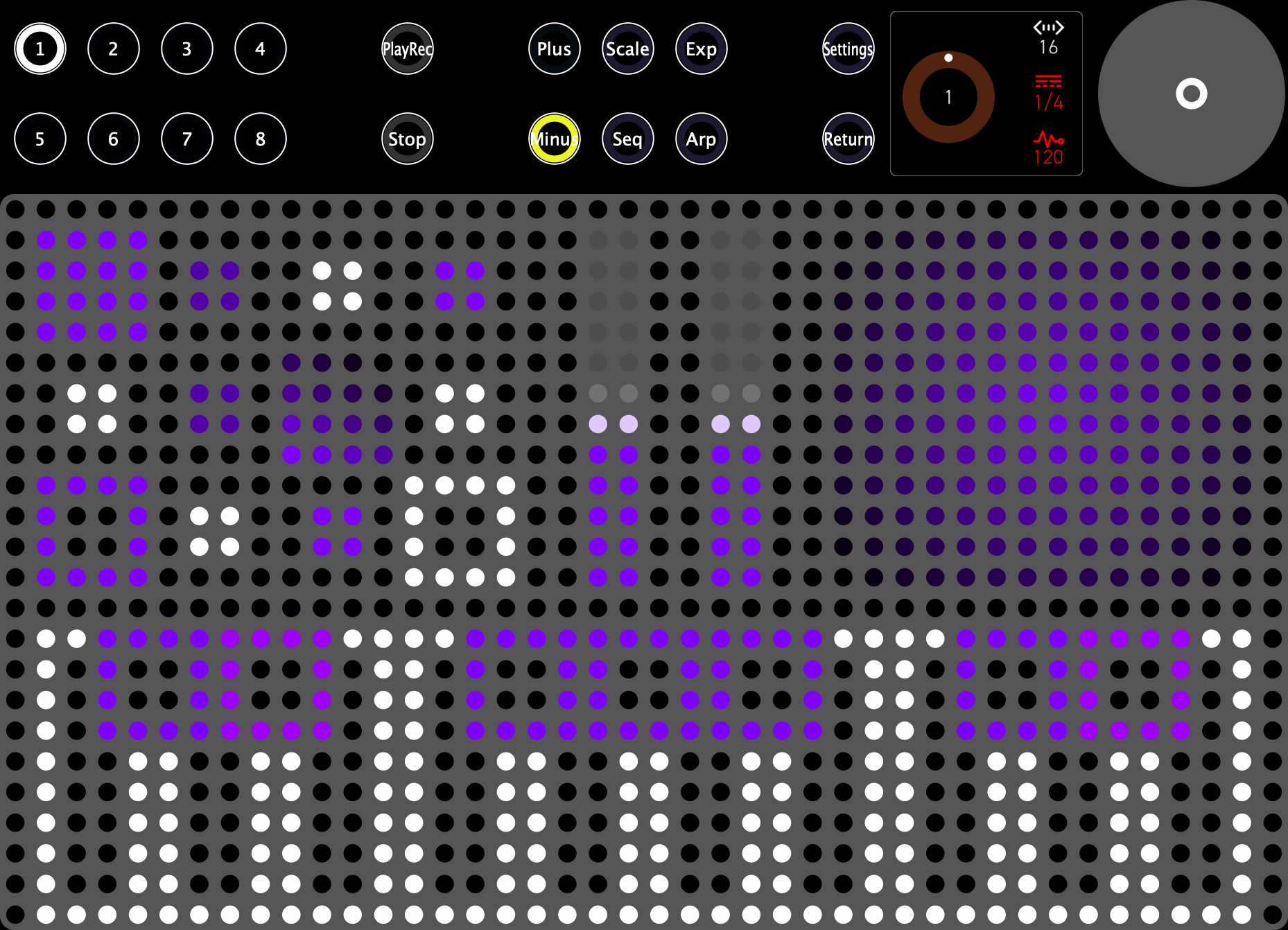
Qu'est-ce que l'Erae 2 ?
L'Erae 2 est un contrôleur MIDI sensible à la pression conçu par Embodme. Sa grille de LED 42×24 repose sur une matrice de résistances sensibles à la force (Force-Sensitive Resistor) en haute résolution qui capture simultanément les données X, Y et Z (pression) de chaque doigt, transformant la surface en un instrument pleinement expressif que vous concevez vous-même. Que vous en jouiez comme d'un clavier, d'un banc de faders, d'un looper en direct ou de quelque chose entre les deux, l'Erae 2 s'adapte à votre flux de travail.
L'Erae 2 est pensée pour les musiciens qui veulent aller au-delà de la vélocité. Elle parle le MPE, envoie du CV, intègre un arpégiateur et un looper, et stocke jusqu'à huit layouts indépendants -- le tout sans ordinateur une fois la configuration terminée.
Caractéristiques principales
- Surface tactile 42×24 — 1 008 cellules LED reposent sur une matrice FSR haute résolution comptant 16 points de mesure bruts par cellule LED, soit plus de 16 000 emplacements de détection de pression sur l'ensemble de la surface.
- Expression XYZ par doigt — la pression, le glissement horizontal et le glissement vertical sont suivis indépendamment pour chaque contact simultané, jusqu'à 16 doigts.
- 10 types d'éléments — Key, Button (Note, Control Change, Program Change, CV), Fader 1D, Fader 2D, Ableton Launchpad, API Zone et Pedal.
- 8 layouts — stockez huit configurations de surface entièrement indépendantes sur l'appareil et passez de l'une à l'autre.
- Prise en charge du MPE — pitch bend, pression et glissement par note via MIDI Polyphonic Expression, pour un jeu polyphonique expressif.
- Sorties CV — 24 sorties de tension de contrôle pour la connexion à des synthétiseurs modulaires et analogiques.
- Interface LCD — un écran couleur 280×240 pour parcourir les layouts, régler les éléments et naviguer dans les réglages sans ordinateur.
- Arpégiateur — un arpégiateur configurable qui fonctionne avec n'importe quel élément key ou button du layout actif.
- Looper — un looper de performance pour capturer et superposer des phrases MIDI en temps réel.
Astuce : l'Erae 2 fonctionne de manière autonome après configuration. Une fois vos layouts enregistrés sur l'appareil, vous n'avez pas besoin de garder Erae Lab ouvert pendant la performance.
À qui s'adresse ce manuel
Ce manuel est destiné aux musiciens, producteurs et expérimentateurs qui veulent tirer le meilleur parti de l'Erae 2. Il couvre tous les aspects de l'appareil — du placement de votre premier élément sur un layout jusqu'au routage du CV vers un rack modulaire. Aucune expérience préalable de l'Erae 2 n'est requise, mais une familiarité avec les concepts MIDI de base (canaux, notes, control change) est utile.
Contenu de la boîte
- Contrôleur Erae 2
- Câble USB-C
- Carte de démarrage rapide
Astuce : téléchargez Erae Lab depuis le site web d'Embodme pour concevoir et gérer vos layouts depuis votre ordinateur. Erae Lab est gratuit et fonctionne sous macOS et Windows.
Conventions du manuel
Tout au long de ce manuel :
- Les noms de paramètres apparaissent en gras (par exemple Scale, Pressure Curve).
- Les valeurs de paramètres apparaissent en
mise en forme code(par exempleChromatic,50%,MPE). - Les astuces apparaissent sous forme de citations, comme celles de ce chapitre.
- Les captures d'écran sont signalées par des légendes au-dessus de chaque image.
- Les renvois pointent vers d'autres chapitres (par exemple Layouts) ou vers des sections précises (par exemple Sorties CV).
- Les références aux fonctionnalités d'Erae Lab sont écrites en texte simple : « Voir le manuel utilisateur d'Erae Lab, chapitre X. »
Prise en main
Ce chapitre vous guide pour mettre l'Erae 2 sous tension, effectuer vos premières connexions et jouer votre premier layout, que vous travailliez avec un DAW via USB ou que vous jouiez en autonomie sans ordinateur.
Mise sous tension et séquence de démarrage
L'Erae 2 est alimenté exclusivement en USB-C. Branchez le câble USB-C fourni entre le port USB Device situé sur le panneau arrière et un hôte USB (ordinateur, hub alimenté ou adaptateur secteur USB). L'appareil ne nécessite pas d'alimentation séparée.
À la mise sous tension, la séquence de démarrage suivante se déroule :
- La surface LED s'illumine selon une animation balayante pendant que le firmware initialise le matériel tactile et charge votre dernier projet utilisé depuis la bibliothèque de projets sur carte SD lorsqu'elle est disponible, avec un comportement de sauvegarde/repli sur la mémoire flash pour les états de récupération.
- L'écran LCD affiche le logo Embodme, puis bascule vers l'écran Home une fois le système prêt.
- Les boutons de menu le long du bord gauche de la surface s'allument, indiquant un fonctionnement normal.
L'ensemble du processus de démarrage prend environ trois à cinq secondes. L'appareil est prêt à jouer dès que l'écran Home apparaît.
Astuce : Si la surface LED reste éteinte après plusieurs secondes, vérifiez que le câble USB-C est entièrement inséré et que le port hôte fournit au moins 500 mA. Les hubs USB alimentés par bus peuvent ne pas délivrer un courant suffisant.
Connexion USB (MIDI conforme à la classe)
L'Erae 2 apparaît comme un périphérique USB MIDI conforme à la classe : aucune installation de pilote n'est requise sous macOS, Windows 10/11 ou Linux. Branchez le port USB Device à votre ordinateur à l'aide d'un câble USB-C vers USB-C ou USB-C vers USB-A.
En mode MIDI 1.0 normal, votre DAW ou votre logiciel MIDI voit deux ports USB MIDI accessibles à l'utilisateur :
| Câble | Nom du port | Usage |
|---|---|---|
| Principal (câble 0) | Erae 2 MIDI | MIDI standard : sortie de notes pour les instruments non MPE et usage général en DAW |
| MPE (câble 1) | Erae 2 MIDI (MPE) | Expression par note pour les instruments compatibles MPE (par ex. Equator2, Pigments, Omnisphere) |
Sélectionnez Erae 2 MIDI (Principal) dans les préférences d'entrée MIDI de votre DAW pour recevoir les messages de note, de vélocité, de Pitch Bend et de contrôle continu provenant de la surface. Pour les instruments compatibles MPE, dirigez plutôt l'instrument vers Erae 2 MIDI (MPE).
Le MIDI 2.0 est un mode USB alternatif contrôlé par Settings > MIDI 2.0: ON/OFF et nécessite un redémarrage lorsqu'il est modifié. La plupart des utilisateurs de DAW devraient laisser le MIDI 2.0 désactivé, sauf indication contraire d'Embodme ou d'un workflow spécifique Erae Sound/Erae Lab.
Astuce : Sous macOS, ouvrez Configuration audio et MIDI -> Studio MIDI pour confirmer que l'appareil est correctement énuméré. Si l'appareil apparaît avec un suffixe numéroté (par ex.
Erae 2 2) après une mise à jour du firmware, ouvrez Configuration audio et MIDI, sélectionnez l'ancienne entrée et supprimez-la. Rebranchez l'USB pour rétablir une énumération propre.
TRS MIDI
L'Erae 2 dispose d'une sortie TRS MIDI 3,5 mm et d'une entrée TRS MIDI combinée sur le panneau arrière, permettant la connexion à des synthétiseurs matériels, des boîtes à rythmes et des unités d'effets sans ordinateur.
La prise TRS MIDI est commutable entre le câblage Type A et Type B dans le menu Settings (Settings). Consultez la documentation de votre appareil cible pour déterminer quel type il attend :
- Type A — utilisé par Arturia, MAKE NOISE et de nombreux modules Eurorack.
- Type B — utilisé par Korg, Teenage Engineering et certains appareils Roland.
Utilisez un adaptateur TRS vers DIN (fourni — deux adaptateurs sont livrés dans la boîte) pour vous connecter à un équipement MIDI DIN 5 broches standard.
Astuce : Lorsque vous chaînez du matériel via TRS MIDI, gardez des longueurs de câble inférieures à deux mètres afin d'éviter la dégradation du signal. Utilisez un câble blindé dans la mesure du possible.
Port USB Host
Le port USB Host situé sur le panneau arrière permet à l'Erae 2 d'agir comme un hôte USB, en alimentant et en communiquant avec des périphériques USB MIDI conformes à la classe sans ordinateur — par exemple un synthétiseur matériel avec USB MIDI, un contrôleur MIDI ou un adaptateur USB vers DIN.
Les appareils connectés au port USB Host apparaissent dans les réglages de routage MIDI comme les ports d'entrée et de sortie USB Host. Vous pouvez router les événements tactiles de la surface directement vers un synthétiseur connecté, ou réacheminer le MIDI entrant du synthétiseur via le port USB Device vers votre DAW.
Votre premier layout
L'Erae 2 est livré avec un ensemble de layouts d'usine préchargés dans les huit emplacements de layout. Chaque emplacement de layout est accessible via les boutons numérotés N1 à N8 le long du bord gauche de l'appareil.
Pour sélectionner un layout, appuyez sur l'un des boutons N1–N8. La surface LED se redessine immédiatement pour afficher le layout, et le bouton s'allume pour confirmer la sélection.
Les layouts d'usine comprennent des configurations de surface prêtes à jouer, telles que :
- Un clavier chromatique couvrant toute la largeur de la surface
- Un clavier pentatonique accordé en do majeur
- Une grille de pads de batterie sensible à la vélocité
- D'autres variations de clavier et de performance pour différents styles de jeu
Tous les layouts d'usine émettent sur USB Device Main. Vous pouvez explorer, jouer et performer sur ces layouts immédiatement, sans vous connecter à Erae Lab.
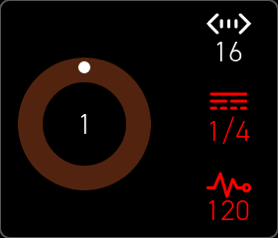
L'écran Home de l'afficheur LCD montre le nom du layout actuellement actif, le tempo (lorsque l'horloge interne tourne) et l'état du looper. Utilisez l'encodeur rotatif pour naviguer vers d'autres écrans, ou appuyez sur n'importe quel bouton de menu pour accéder directement à sa fonction.
Astuce : Utilisez les boutons de layout dédiés N1-N8 pour une commutation prévisible en live.
Mode autonome vs. mode connecté au Lab
L'Erae 2 fonctionne selon deux modes, selon qu'Erae Lab est lancé et connecté via USB.
Mode autonome
Lorsqu'aucun ordinateur n'est connecté — ou lorsqu'Erae Lab n'est pas ouvert — l'Erae 2 fonctionne en mode autonome. Dans ce mode :
- L'appareil joue le dernier projet enregistré depuis la bibliothèque de projets de la carte SD lorsqu'une carte SD est montée. La mémoire flash stocke les données de sauvegarde/repli et les métadonnées de l'appareil, et non la bibliothèque de projets normale.
- Les huit layouts sont disponibles et pleinement fonctionnels.
- La sortie MIDI est routée vers le port USB Device Main (
Erae 2 MIDI), la sortie TRS MIDI et, si un appareil est connecté, le port USB Host. - Les modifications de réglages effectuées via le menu LCD sont enregistrées automatiquement à la sortie.
Le mode autonome est conçu pour la performance live sans ordinateur portable. Alimentez l'appareil depuis une batterie externe USB ou un adaptateur secteur USB, et l'Erae 2 fonctionne en toute indépendance.
Mode connecté au Lab
Lorsqu'Erae Lab est ouvert sur votre ordinateur et détecte l'Erae 2 via Vendor USB, l'appareil entre en mode connecté au Lab. Dans ce mode :
- Erae Lab peut pousser de nouveaux layouts et configurations de projet vers l'appareil en temps réel.
- Les modifications effectuées dans Erae Lab se répercutent immédiatement sur la surface, sans redémarrage.
- Vous pouvez enregistrer des projets depuis Erae Lab vers la bibliothèque de projets sur carte SD pour un usage autonome ultérieur.
Astuce : Vous n'avez rien à faire pour passer en mode connecté au Lab — il s'active automatiquement lorsqu'Erae Lab détecte l'appareil. Ouvrez simplement Erae Lab et branchez le câble USB-C.
Consultez Connexion à Erae Lab pour tous les détails sur le workflow Lab, le transfert de projets et les mises à jour du firmware.
Étapes suivantes
Une fois l'appareil mis sous tension et la sortie audio ou MIDI confirmée depuis l'un des layouts d'usine, vous êtes prêt à explorer la surface en profondeur. Poursuivez avec Surface et toucher pour découvrir comment la pression, la position et le toucher polyphonique se traduisent en données MIDI expressives.
Chapitre 3 — Surface et toucher
Erae 2 s'articule autour d'une grande surface sensible à la pression qui capte la moindre nuance de votre jeu. Ce chapitre explique le fonctionnement de la surface, les données qu'elle produit et la manière d'ajuster son comportement à votre technique.
La grille de pads
La surface de jeu est organisée en une grille de LED 42 × 24 -- 42 colonnes en largeur et 24 rangées de haut en bas -- adossée à une matrice de capteurs résistifs sensibles à la force (FSR) en haute résolution. Chaque cellule LED s'appuie sur 16 points de détection bruts, ce qui offre plus de 16 000 emplacements de détection de pression sur toute la surface de jeu tout en maintenant le retour visuel aligné sur la surface physique.
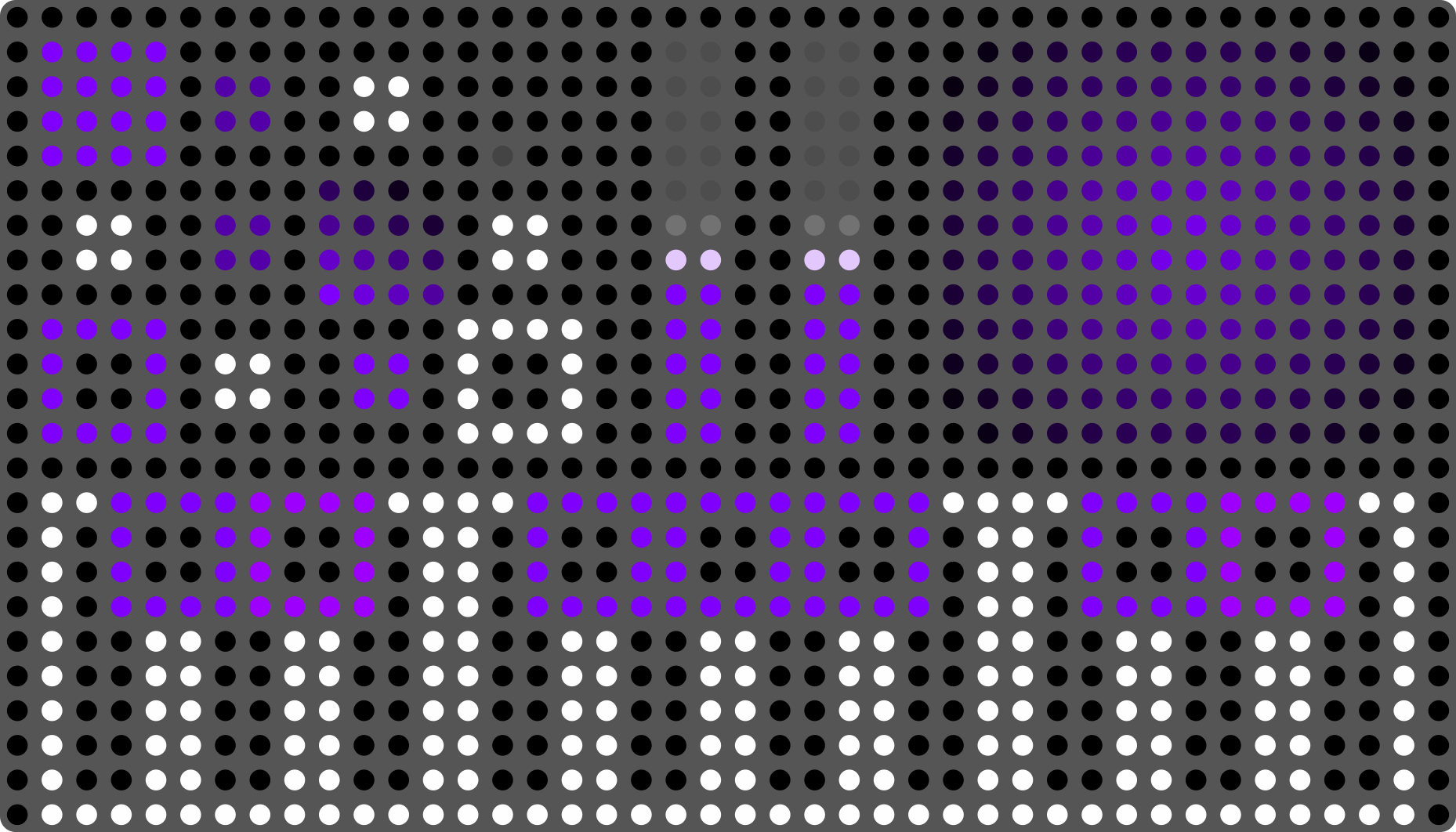
La grille physique est continue : les zones de pad, les faders et les touches peuvent s'étendre sur un nombre quelconque de cellules, de sorte que les layouts ne sont pas contraints à un pas de bouton fixe. Lorsqu'un doigt se pose entre deux cellules, le firmware interpole la position avec une précision inférieure à la cellule, offrant un contrôle fluide et en haute résolution.
Astuce : Les éléments plus larges (s'étendant sur davantage de cellules) vous laissent plus de marge pour glisser et produisent des données X/Y plus régulières. N'utilisez des éléments étroits que lorsque vous avez besoin de nombreuses zones dans un espace réduit.
Détection XYZ
Chaque toucher restitue simultanément trois dimensions indépendantes :
- Position X — position horizontale du doigt au sein de son élément, normalisée de
0.0à1.0(de gauche à droite). Glisser vers la gauche ou la droite génère un mouvement X. - Position Y — position verticale au sein de l'élément, normalisée de
0.0à1.0(de haut en bas). Glisser vers le haut ou le bas génère un mouvement Y. - Pression Z — force appliquée sur la surface, normalisée de
0.0à1.0. Appuyer plus fort augmente le Z.
Le moteur tactile dérive également une vitesse de mouvement (Motion Speed) à partir du déplacement continu du doigt sur la surface. La vitesse de mouvement est lissée au niveau du détecteur et normalisée de 0 à 100 cm/s pour les assignations vers MIDI CC et CV.
Le Z est mis à l'échelle de sorte qu'une pression ferme atteigne 1.0 bien à l'intérieur de la plage de jeu confortable.
Astuce : Utilisez la Position X et la Position Y sur les éléments Key pour piloter simultanément le pitch bend et la modulation — c'est le cœur d'un jeu MPE expressif. Voir le Chapitre 6 pour la configuration MPE.
La surface est scannée à 1 600 Hz. Erae 2 applique ensuite la couche de traitement tactile d'Embodme pour transformer ce flux de scan brut en données de doigt X/Y/Z stables et expressives, agréables à jouer plutôt que bruitées ou mécaniques.
Multitouch 16 doigts
Erae 2 suit jusqu'à 16 doigts simultanés sur l'ensemble de la surface. Chaque doigt est identifié indépendamment et se voit attribuer un identifiant de suivi stable pour toute la durée de son contact, de sorte que les accords denses et les gestes à deux mains reçoivent des flux X, Y et Z continus et indépendants.
La détection des doigts utilise un seuil de pression adaptatif avec un calibrage en temps réel en ligne — il n'y a aucune fenêtre de préchauffage à attendre au démarrage. Un doigt est confirmé comme actif après 3 trames consécutives au-dessus du seuil et il est relâché après 8 trames consécutives en dessous, ce qui évite les événements note-off intempestifs dus à de brèves chutes de pression.
Lorsque deux doigts se rapprochent très étroitement (à environ 1,5 largeur de cellule), le firmware fusionne leurs centroïdes pour éviter les artefacts multitouch fantômes, puis les sépare de nouveau à mesure qu'ils s'éloignent.
Astuce : Posez les deux mains sur la surface pour jouer des accords en grappe -- jusqu'à 16 doigts peuvent être suivis indépendamment tant que les touchers ne se chevauchent pas physiquement.
Réglage de la courbe de vélocité
L'éditeur de courbe de vélocité (Velocity Curve) sur l'appareil, dans les Réglages, détermine la façon dont la dynamique du toucher devient une vélocité de note MIDI. Il s'agit d'un réglage global de réponse au jeu, et non d'une courbe de pression élément par élément.
- Threshold (seuil) définit la quantité de contact requise avant que la vélocité ne commence à monter.
- Drive modifie la vitesse à laquelle le milieu de la courbe atteint des vélocités plus élevées.
- Compand compresse ou étend la forme de la réponse.
- Range limite la vélocité maximale en sortie.
L'aperçu de la courbe sur l'écran LCD se met à jour pendant que vous ajustez ces valeurs. Utilisez-le pour adapter Erae 2 à votre style de jeu : des réglages plus légers pour un jeu de doigts subtil, des réglages plus fermes lorsque vous souhaitez davantage de résistance avant d'atteindre les vélocités élevées.
Astuce : Si les notes atteignent trop facilement la vélocité maximale, augmentez Threshold ou diminuez Drive. Si les notes paraissent trop faibles, diminuez Threshold ou augmentez Drive.
Sensibilité globale
Le réglage de sensibilité globale (Global Sensitivity, accessible dans Réglages -> Touch) contrôle la facilité avec laquelle la surface enregistre un toucher sur l'ensemble du pad. Quatre modes sont disponibles :
| Mode | Description |
|---|---|
| XSensitive | La plus réactive — réagit au plus léger contact. Idéal pour les joueurs au toucher très léger. Peut produire de faux déclenchements si la surface est touchée accidentellement. |
| Sensitive | Réactive — seuil d'activation plus bas que le réglage par défaut. |
| Safe | Réglage par défaut — seuil équilibré convenant à la plupart des styles de jeu et des environnements. |
| XSafe | La moins réactive — exige un contact plus ferme pour s'enregistrer. Réduit les faux déclenchements dus aux vêtements, aux câbles ou à un léger contact accidentel. |
Astuce : Si vous rencontrez des notes fantômes ou de faux déclenchements en performance, passez de
SafeàXSafe. Si la surface semble peu réactive à un jeu léger, essayezSensitiveouXSensitive. La sensibilité globale est le réglage le plus efficace pour les joueurs qui découvrent les surfaces à base de FSR.
Entretien physique
Erae 2 peut être équipé de différentes peaux de jeu. Traitez la peau comme une partie de l'instrument, et non comme une peau de tambour remplaçable.
- Peau en tissu : Conçue pour un jeu de doigts subtil et un contrôle expressif de la surface. Utilisez des mains propres dans la mesure du possible, évitez les frottements ou les impacts violents, et nettoyez les taches avec précaution à l'aide d'alcool isopropylique sur un chiffon doux et non pelucheux. Ne détrempez pas la surface.
- Peau de batterie / peau noire : Essuyez-la avec un chiffon non pelucheux légèrement humide, puis séchez-la avant de la ranger. Cette peau peut être jouée avec des baguettes, mais Erae 2 reste un contrôleur électronique et non un tambour acoustique. Un jeu de batterie intensif, des angles de baguette aigus ou des impacts répétés à forte intensité peuvent marquer la peau et risquent de réduire la durée de vie du produit.
- Toutes les peaux : Tenez les objets pointus, bagues, médiators et matériaux abrasifs à l'écart de la surface. Évitez la chaleur excessive et l'exposition prolongée à la lumière directe du soleil. Rangez l'instrument dans un étui lorsqu'il n'est pas utilisé.
- Avant de jouer : Retirez les câbles, outils et autres objets posés sur la surface afin que le moteur tactile démarre à partir d'un état de contact propre.
Layouts
Un layout est la brique fondamentale d'un projet. Il définit ce que fait la surface de l'Erae 2 : quels éléments sont placés où, comment ils répondent au toucher et quels messages MIDI ils envoient. Changer de layout permet de modifier toute la configuration de la surface en un instant -- d'un clavier chromatique dans un layout à un ensemble de pads sensibles à la pression dans le suivant.
Qu'est-ce qu'un layout ?
Chaque layout est un instantané indépendant de la surface. Il enregistre :
- Chaque élément placé sur la surface (claviers, faders, boutons, et plus encore)
- La position, la taille et la forme de chaque élément
- Tous les paramètres MIDI propres à chaque élément (canal, plage de notes, affectations de CC, réglages MPE, etc.)
- La gamme et l'accordage appliqués aux éléments de type clavier
- Le schéma de couleurs des LED pour cet état de surface
Lorsque vous changez de layout, aucune des données d'élément du layout précédent n'est conservée. Chaque layout est entièrement autonome.
Astuce : Considérez les layouts comme des « scènes » -- vous pouvez dédier un layout à la performance mélodique, un autre aux pads rythmiques et un troisième aux contrôles macro, puis passer de l'un à l'autre sans interrompre votre musique.
Layouts par projet
Chaque projet contient exactement 8 layouts, numérotés de 1 à 8. Les 8 emplacements sont toujours présents ; tout emplacement non encore configuré est simplement vide (la surface est vierge et ne produit aucune sortie).
Vous n'avez pas besoin de remplir les 8 emplacements. Un emplacement de layout vide est un état valide et jouable -- utile comme mute momentané ou comme pause dans une performance.
Astuce : Utilisez un emplacement de layout vide comme une scène de « silence » délibérée. Y basculer coupe proprement tous les événements de toucher actifs.
Changer de layout sur l'Erae 2
Utilisez les boutons de panneau dédiés N1-N8 pour changer de layout. Appuyer sur un bouton numéroté charge immédiatement l'emplacement de layout correspondant. Les emplacements vides sont des états jouables valides et peuvent servir de scènes de silence/mute.
L'écran d'accueil de l'écran LCD affiche le nom du layout actif, mais il n'existe pas de sélecteur de layout LCD distinct ni de flux Suivant/Précédent pour les layouts sur l'Erae 2.
Indicateurs LED
La bande de LED de gauche sur la surface fait également office d'indicateur de layout. Chacune des 8 positions de la bande correspond à un emplacement de layout. La position du layout actif brille à pleine intensité ; les autres emplacements occupés brillent faiblement ; les emplacements vides restent éteints.
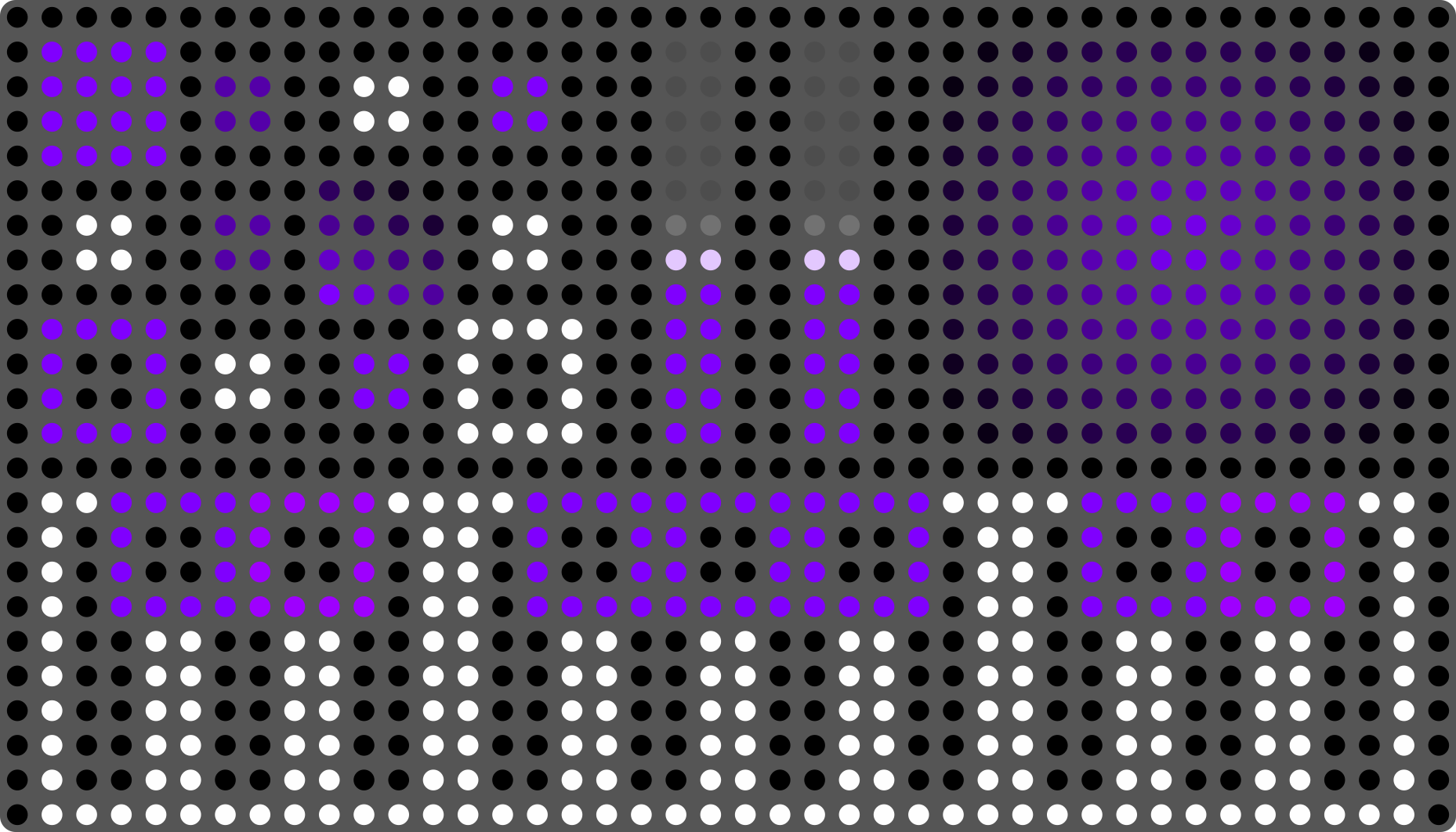
Cela vous permet de visualiser d'un coup d'œil votre position actuelle dans la séquence de layouts, même dans un environnement de performance peu éclairé. L'animation lumineuse de l'emplacement actif pulse doucement pour la distinguer d'un indicateur faiblement allumé mais statique.
Astuce : Les indicateurs LED se mettent à jour à l'instant où un changement de layout est terminé -- il n'y a aucun décalage visuel entre l'appui sur le bouton et la mise à jour de la bande.
Éditer les layouts dans Erae Lab
Les layouts sont créés et édités dans Erae Lab sur votre ordinateur. Depuis Erae Lab, vous pouvez :
- Glisser des éléments sur le canevas de la surface et les positionner librement
- Configurer la sortie MIDI, la gamme et la couleur visuelle de chaque élément
- Nommer chaque layout pour l'identifier facilement dans le sélecteur LCD
- Copier, coller et réorganiser les layouts au sein d'un projet
- Prévisualiser l'apparence des LED d'un layout avant de l'envoyer à l'appareil
Lorsque Erae Lab est connecté, les modifications de layout sont enregistrées automatiquement et transmises à l'appareil via le lien de synchronisation/session en arrière-plan. Vous n'avez normalement pas besoin de lancer un push/pull manuel après chaque modification. Attendez la fin de l'activité de transfert avant de débrancher l'USB.
Changer de layout alors que des doigts sont maintenus libère les touchers de l'ancien layout et réintroduit les doigts maintenus dans le nouveau layout. Cela évite les notes bloquées et les touchers fantômes lors des changements de layout en performance.
Elements
Les elements sont les briques de base d'un layout. Chaque element occupe une region rectangulaire de la surface tactile, definit les donnees MIDI (ou CV) qu'il genere et determine la maniere dont les LED situees en dessous sont rendues. Un layout peut contenir n'importe quelle combinaison d'elements places cote a cote ou en superposition, ce qui vous offre une flexibilite totale dans l'organisation de votre surface de jeu.
Chaque element possede trois proprietes communes :
- Geometrie -- position et taille sur la grille de la surface (x, y, largeur, hauteur)
- Style -- couleur des LED, degrade, image ou visualisation pilotee par le comportement
- Animations -- effets optionnels de halo, d'ondulation ou de fondu declenches par le toucher
Les parametres specifiques a chaque element -- canal MIDI, numeros de CC, assignations de notes, reglages d'expressivite -- se configurent element par element et n'affectent pas les autres elements du meme layout.
Consultez le Chapitre 4 pour savoir comment ajouter, deplacer et redimensionner des elements dans un layout, le Chapitre 14 pour modifier les parametres a l'aide d'Erae Lab, et le Manuel utilisateur Erae Lab, Chapitre 7, pour un guide complet de la configuration de chaque type d'element dans Erae Lab.
5.1 Iso Keyboard
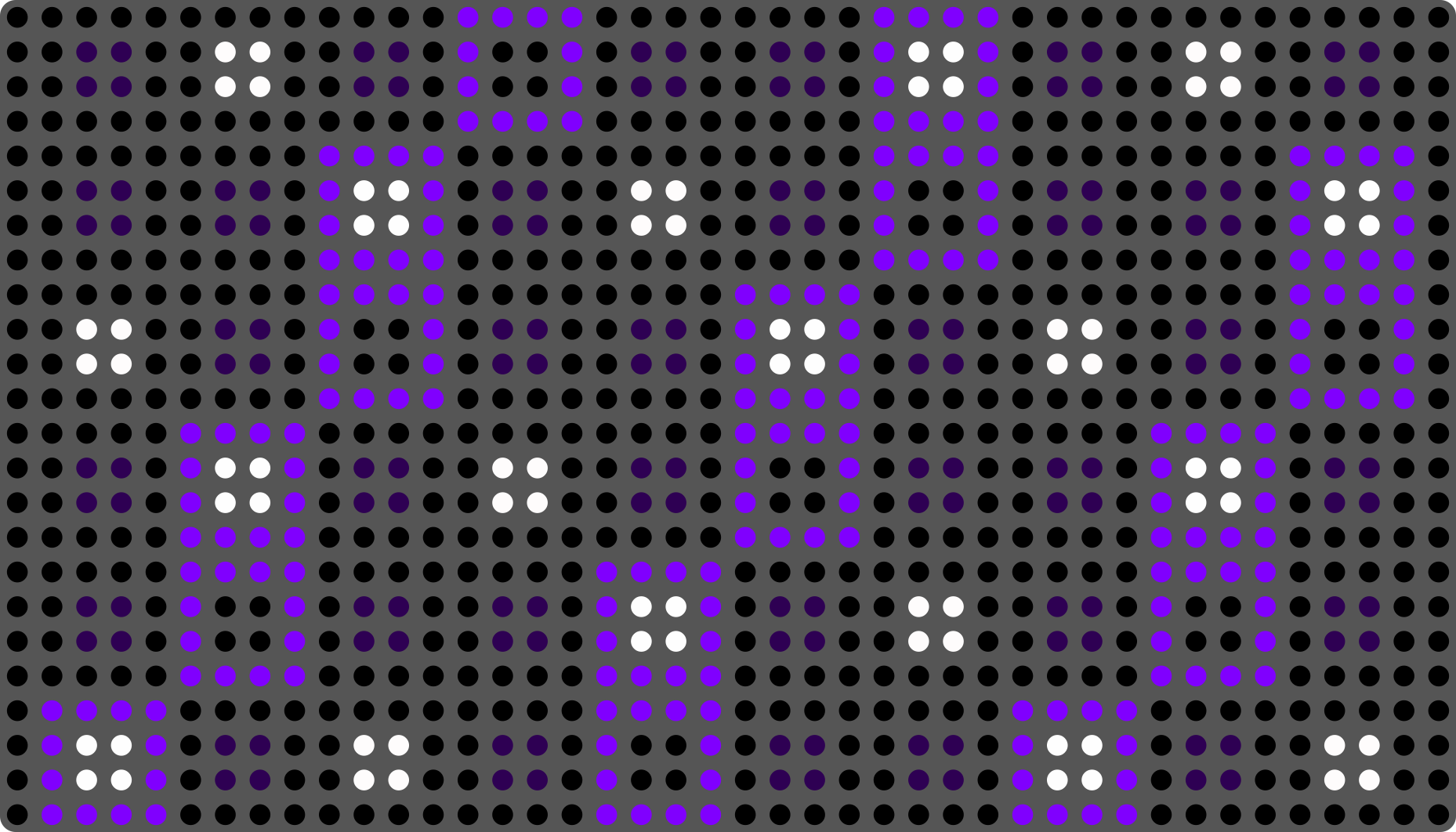
L'Iso Keyboard est un instrument a grille isomorphe : la meme relation d'intervalle existe entre deux pads adjacents quelconques, quelle que soit votre position sur la surface. Cela signifie que n'importe quel doigte ou forme d'accord fonctionne de maniere identique dans toutes les tonalites, rendant la transposition triviale et les motifs de gamme immediatement transferables.
Les notes sont disposees dans une grille rectangulaire de pads adressables individuellement (elements Key), chacun capable d'une pleine expressivite MPE par note. Chaque pad suit independamment la velocite, la velocite de relachement, la pression (channel pressure ou polyphonique), le glissement horizontal (axe X), le glissement vertical (axe Y) et le vibrato.
Disposition et accordage. L'intervalle horizontal entre deux pads adjacents est d'un demi-ton par defaut (semitonesLineOffset = 5), et l'intervalle vertical entre les rangees est configurable. Le reglage Scale filtre quels pads s'illuminent comme degres de la gamme par rapport aux notes chromatiques de passage, et determine si les pads hors gamme sont affiches ou non (controle par le commutateur Show Offscale). La note de base du pad (0,0) est definie par Base Note, avec C4 comme valeur par defaut.
Key Width / Key Height controlent le nombre de cellules de la grille de surface qu'occupe chaque pad. Regler ces valeurs au-dessus de 1 cree des pads plus larges ou plus hauts, offrant une zone sensible a la pression plus grande par note.
MPE. Activez MPE pour allouer a chaque toucher simultane son propre canal MIDI, permettant aux donnees de pitch bend, de pression et de glissement par note d'atteindre des synthetiseurs compatibles MPE sans diaphonie. Le MPE Master Channel peut etre regle sur le canal 1 ou 16 selon l'instrument recepteur.
Arpegiateur. L'Iso Keyboard dispose d'un arpegiateur integre. Voir le Chapitre 8 pour tous les details.
Visualisation LED. Les pads correspondant a des degres de la gamme recoivent leur couleur du tableau Scale Style (un style par degre). Les pads hors gamme utilisent le Off-Scale Style (qui peut etre regle sur une couleur attenuee ou entierement desactive). Lorsqu'un pad est touche, son intensite augmente et une animation se joue en fonction des reglages d'Animation de l'element. La fondamentale de la gamme courante est generalement mise en evidence avec une couleur distincte.
| Parametre | Description | Plage | Defaut |
|---|---|---|---|
| Base Note | Hauteur assignee a l'origine de la grille | C-1 -- G9 | C4 |
| Scale | Gamme musicale active | Chromatic, Major, Minor, … | Major |
| Key Width | Cellules de surface en largeur par pad | 1 -- 8 | 1 |
| Key Height | Cellules de surface en hauteur par pad | 1 -- 8 | 1 |
| Semitones Line Offset | Intervalle vertical en demi-tons | 0 -- 63 | 5 |
| Degrees Line Offset | Intervalle vertical en degres de gamme | 0 -- 63 | 3 |
| Show Offscale | Afficher les pads hors gamme | On / Off | On |
| Octave Fixed | Verrouiller l'octave de la fondamentale lors des changements de gamme | On / Off | Off |
| MPE Enable | Activer les canaux MPE par note | On / Off | Off |
| MPE Master Channel | Canal maitre de la zone MPE | 1 / 16 | 1 |
| MIDI Channel | Canal MIDI de base | 1 -- 16 | 1 |
| MIDI Group | Groupe de routage interne | 0 -- 15 | 0 |
Astuce : En layout isomorphe, la meme forme d'accord -- disons une triade majeure -- fonctionne de la meme maniere ou que vous placiez vos doigts. Utilisez cela pour travailler des renversements d'accords dans une position, puis deplacez-les librement.
Astuce : Desactivez Show Offscale et reglez Scale sur Blues ou Japanese pour supprimer tous les pads hors gamme. Vous obtenez une grille ou chaque cellule joue une note dans la gamme -- parfait pour l'improvisation sans fausses notes.
5.2 Chroma Keyboard
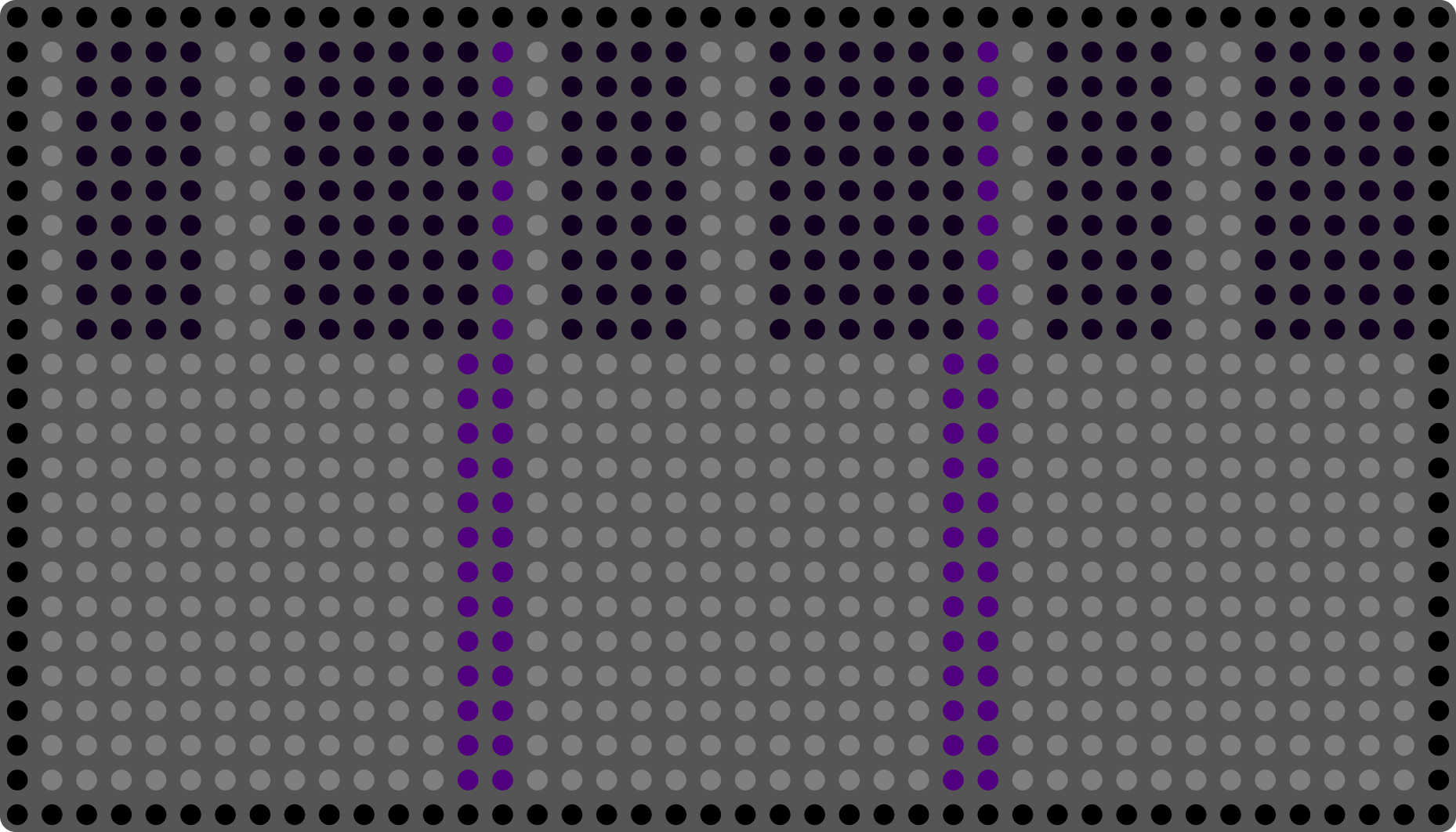
Le Chroma Keyboard reproduit une disposition traditionnelle de type piano sur la surface tactile : les touches blanches occupent toute la hauteur de l'element, et les touches noires apparaissent comme des pads plus courts superposes dans la partie superieure. Cette disposition est immediatement reconnaissable pour les pianistes et s'avere utile lorsque la conception de sons ou la notation impose de raisonner en termes de clavier standard.
Contrairement a un piano physique, chaque touche du Chroma Keyboard est entierement sensible a la pression. La position horizontale au sein d'une touche est suivie comme une dimension de glissement, permettant des gestes de type pitch bend sur des notes individuelles sans quitter la touche.
Key Width definit le nombre de cellules de surface qu'occupe chaque touche blanche. Les touches noires sont automatiquement dimensionnees a environ 5/12 de la hauteur des touches blanches. Le nombre de touches visibles evolue avec la largeur de l'element.
Le reglage Scale determine la maniere dont les touches sont colorees. En mode Chromatic, chacun des 12 degres chromatiques recoit sa propre couleur du tableau Chroma Styles (donnant aux touches noires et blanches des couleurs distinctes). Dans un mode de gamme diatonique, les touches correspondant a des degres de la gamme recoivent les Scale Styles et les touches hors gamme recoivent le Off-Scale Style.
Glissando active des transitions de hauteur fluides lorsqu'un doigt glisse horizontalement entre les touches sans les relacher, a l'aide d'une interpolation configurable. CC74 mappe la position verticale du doigt au sein d'une touche sur le MIDI CC 74 (brillance), conformement a la specification MPE pour le timbre.
| Parametre | Description | Plage | Defaut |
|---|---|---|---|
| Base Note | Note la plus grave au bord gauche de l'element | C-1 -- G9 | C4 |
| Scale | Gamme active pour la coloration | Chromatic, Major, Minor, … | Chromatic |
| Key Width | Cellules de surface par touche blanche | 1 -- 8 | 2 |
| Glissando | Glissement fluide entre les touches | Enabled / Disabled | Disabled |
| CC74 | Mapper la position verticale sur le CC 74 | Enabled / Disabled | Disabled |
| MPE Enable | Activer les canaux MPE par note | On / Off | Off |
| MIDI Channel | Canal MIDI de base | 1 -- 16 | 1 |
Astuce : Placez un element Chroma Keyboard en bas de votre layout sur toute la largeur pour disposer d'un clavier de jeu, puis ajoutez des faders ou des boutons dans la partie superieure pour les controles de modulation -- le tout au sein d'un seul layout.
5.3 Drumpad
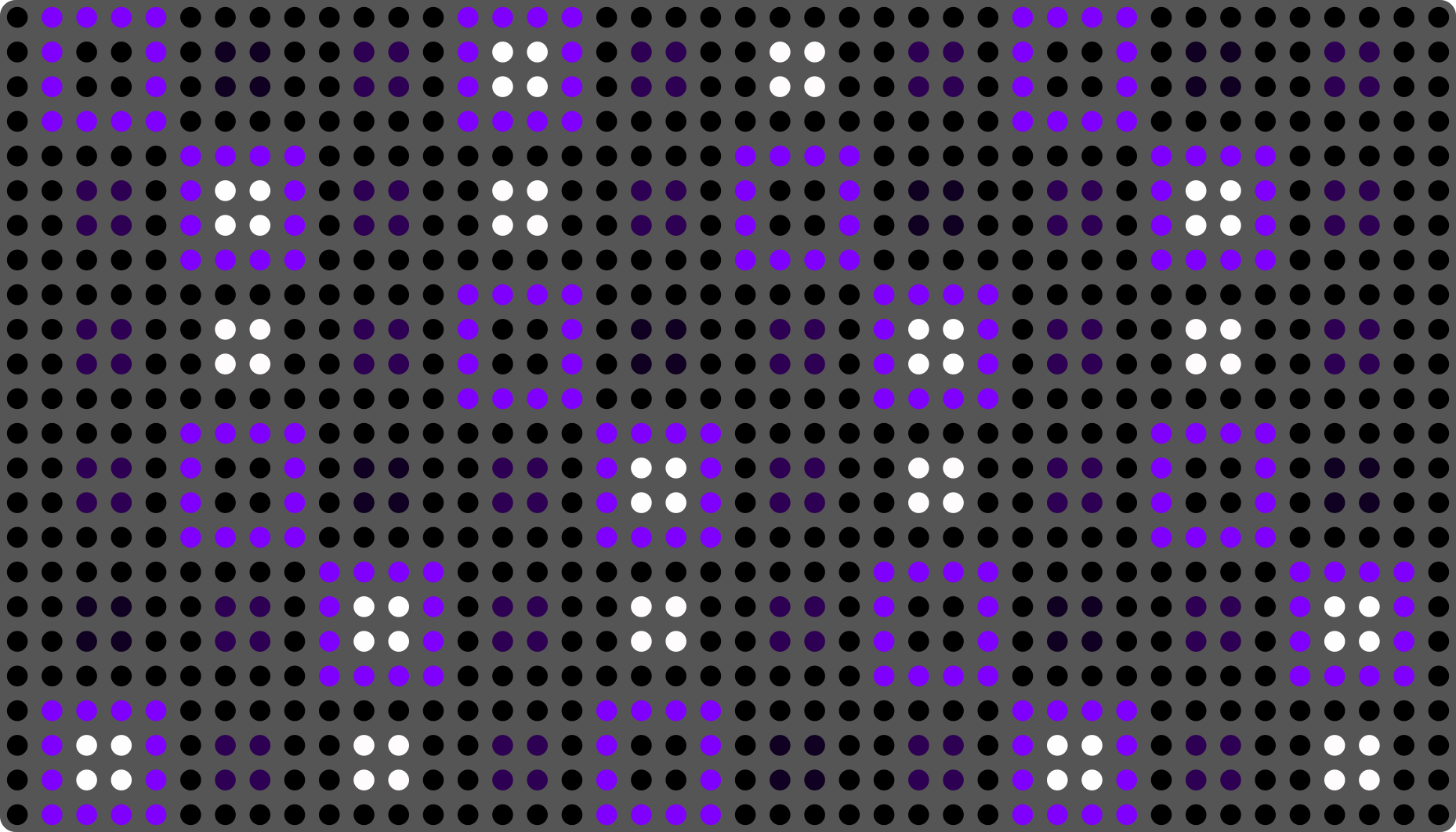
Le Drumpad est une variante de clavier optimisee pour la percussion. Il utilise la meme structure de grille isomorphe que l'Iso Keyboard mais adopte par defaut une gamme Chromatic, ce qui signifie que chaque pad de la grille est mappe sur des notes MIDI consecutives sans filtrage de gamme. Cela facilite l'assignation des pads aux sons d'une boite a rythmes ou chaque note correspond a un instrument specifique.
Contrairement aux claviers melodiques, la disposition Drumpad privilegie une densite maximale de pads et l'accessibilite individuelle de chaque note. Chaque pad est generalement configure avec des dimensions plus larges pour offrir une surface de frappe plus grande. La sensibilite a la velocite est particulierement importante ici : le Drumpad herite de tous les attributs d'expressivite des touches, y compris les courbes de velocite, la velocite de relachement et la pression, ce qui vous permet de superposer naturellement des frappes plus douces et plus appuyees.
Agencement. Les pads sont disposes de gauche a droite, de bas en haut, chaque rangee avancant de Key Width cellules. Le premier pad (en bas a gauche) joue Base Note et chaque pad suivant joue le demi-ton suivant. Le mapping de batterie General MIDI standard commence a la note C1 (note MIDI 24), bien que la note de base soit entierement configurable.
Visualisation LED. Chaque pad recoit sa couleur du tableau Chroma Styles indexe sur sa position chromatique (0-11), ce qui vous permet de coder les sons apparentes par couleur. Par exemple, tous les pads de la plage des kicks pourraient etre rouges, les caisses claires vertes et les charlestons bleus.
| Parametre | Description | Plage | Defaut |
|---|---|---|---|
| Base Note | Note assignee au premier pad (en bas a gauche) | C-1 -- G9 | C4 |
| Key Width | Cellules de surface en largeur par pad | 1 -- 8 | 1 |
| Key Height | Cellules de surface en hauteur par pad | 1 -- 8 | 1 |
| MIDI Channel | Canal MIDI pour tous les pads | 1 -- 16 | 1 |
| MIDI Group | Groupe de routage interne | 0 -- 15 | 0 |
| Velocity Sensitivity | Forme de la courbe de velocite | index de courbe | Default |
Astuce : Pour une grille de pads de batterie classique 4x4, reglez la taille de l'element sur 8x8 cellules et reglez Key Width et Key Height sur
2. Vous obtenez 16 pads occupant chacun une genereuse empreinte de deux cellules sur deux.
5.4 Fader 1D
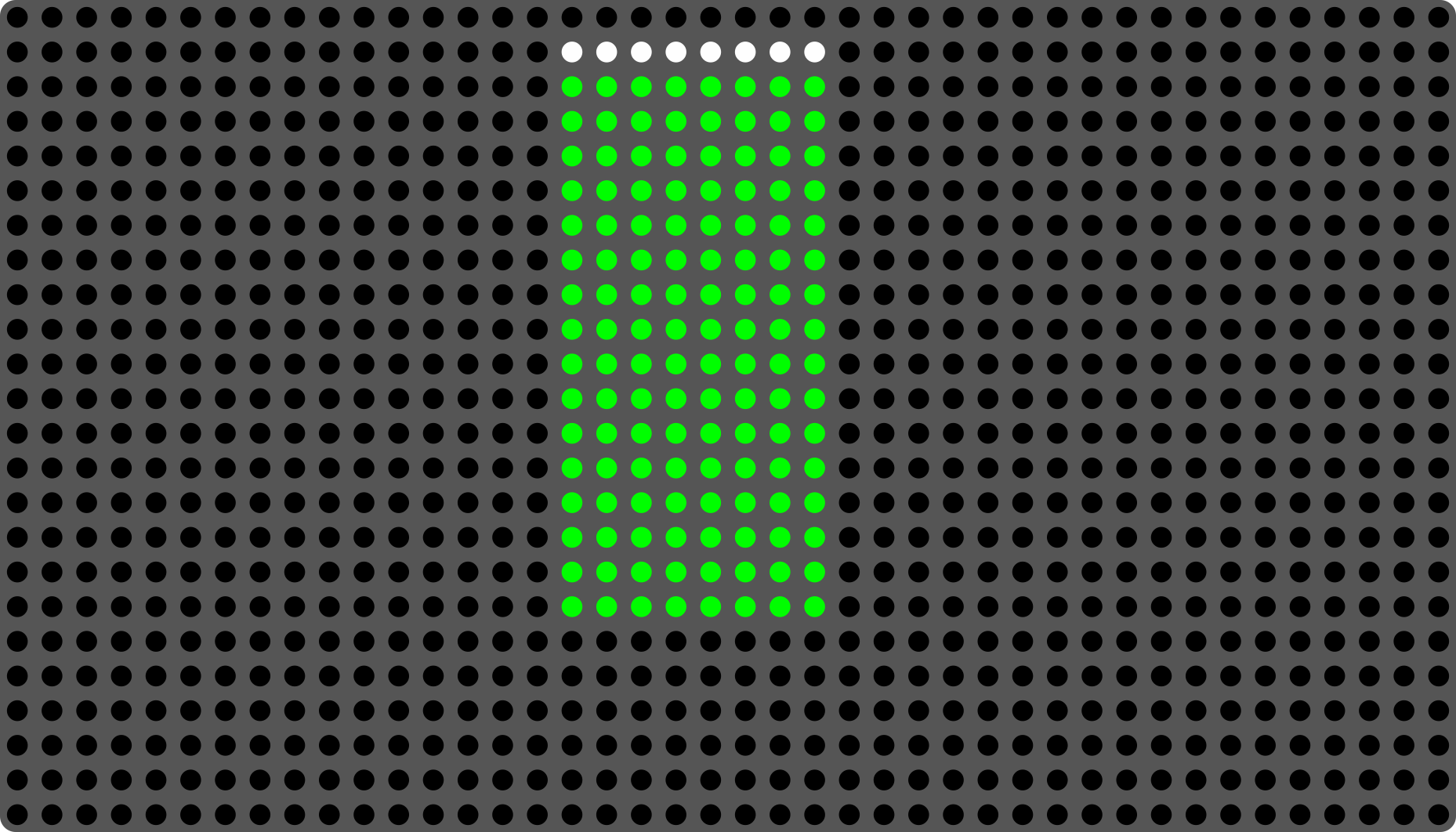
Le Fader 1D est un controleur continu a axe unique qui suit la position verticale du doigt dans les limites de l'element. Lorsque vous faites glisser votre doigt du bas vers le haut, il envoie une valeur de CC absolue de 0 a 127. La visualisation LED se remplit depuis la valeur centrale configuree vers la valeur courante, affichant a tout moment la valeur courante meme lorsqu'il n'est pas touche.
Position absolue. Le fader emet une position Y absolue -- ce qui signifie que la valeur correspond directement a l'endroit ou se trouve votre doigt sur la surface, et non a la distance parcourue. Lever votre doigt et le poser a une nouvelle position fait immediatement sauter la valeur a cette position.
Sortie de pression. Un CC secondaire optionnel peut etre assigne a la pression du doigt (Pressure CC), permettant une sortie simultanee de valeur et de pression depuis le meme fader. Ceci est utile pour ajouter de la profondeur expressive a un fader de volume ou de filtre.
Sortie CV. Une sortie CV peut etre assignee a l'axe Y (Y Absolute CV) et a la pression (Pressure CV), rendant le Fader 1D utilisable dans des contextes de synthetiseur modulaire sans convertisseur MIDI-vers-CV. Voir le Chapitre 10 pour la configuration des sorties CV.
Valeur initiale. L'Initial Y Value definit la valeur de depart du fader au chargement du layout. La valeur par defaut est 0x3F (centre, 63).
Valeur centrale. La Center Y Value definit le point zero visuel utilise par le remplissage LED. Le remplissage est dessine entre la valeur centrale et la valeur courante : un centre de 0 ressemble donc a un fader traditionnel qui se remplit depuis le bas, tandis qu'un centre de 63 cree un fader bipolaire a cran central qui se remplit vers le haut ou vers le bas depuis le milieu. La valeur centrale est par defaut 0 pour les faders nouvellement crees.
| Parametre | Description | Plage | Defaut |
|---|---|---|---|
| CC Y Absolute | Numero de CC pour la position verticale | 0 -- 127 | 7 (Volume) |
| Initial Y Value | Valeur de depart au chargement du layout | 0 -- 127 | 63 |
| Center Y Value | Point zero visuel pour le remplissage LED | 0 -- 127 | 0 |
| Pressure CC | CC optionnel pour la pression du doigt | 0 -- 127 / Disabled | Disabled |
| Y Absolute CV | Sortie CV pour la position verticale | Index de sortie / Disabled | Disabled |
| Pressure CV | Sortie CV pour la pression | Index de sortie / Disabled | Disabled |
| MIDI Channel | Canal MIDI | 1 -- 16 | 1 |
| MIDI Group | Groupe de routage interne | 0 -- 15 | 0 |
Astuce : Empilez deux elements Fader 1D cote a cote, chacun controlant un CC different, pour creer une paire de faders adjacents destines au volume stereo ou aux niveaux de depart.
5.5 Fader 2D
Le Fader 2D suit a la fois la position horizontale (X) et verticale (Y) du doigt comme deux valeurs de CC absolues independantes, ce qui en fait un controleur de type pad XY. Toucher la surface n'importe ou dans l'element regle immediatement les deux axes sur cette position. La visualisation LED utilise un style en croix ou en point pour indiquer la position X/Y courante, et peut s'afficher a partir d'un point central configurable plutot que toujours depuis le coin minimum.
Double sortie CC. CC X Absolute et CC Y Absolute sont assignes independamment. Une assignation courante est le CC 74 (brillance/timbre) sur l'axe X et le CC 11 (expression) sur l'axe Y, ou bien la frequence de coupure du filtre sur X et la resonance sur Y.
Pression. Un Pressure CC optionnel ajoute une troisieme dimension de controle, utile pour ajouter de la dynamique a la conception sonore a base de pads.
Sorties CV. Les deux axes et la pression disposent de sorties CV correspondantes (X Absolute CV, Y Absolute CV, Pressure CV), permettant un controle CV complet sur trois axes depuis un seul element.
Position initiale. Initial X Value et Initial Y Value definissent les coordonnees de depart au chargement du layout (par defaut 0x3F, centre).
Position centrale. Center X Value et Center Y Value definissent le point zero visuel utilise par le remplissage XY. La zone active est dessinee entre le point central et la position X/Y courante. Avec le centre par defaut de 0, 0, le pad se comporte comme l'ancien rendu depuis le coin. Regler le centre sur 63, 63 cree un pad XY a cran central : se deplacer vers la droite/le haut remplit un quadrant, se deplacer vers la gauche/le bas remplit le quadrant oppose, et une croix centrale attenuee reste visible comme reference lorsqu'elle n'est pas recouverte par la position active.
| Parametre | Description | Plage | Defaut |
|---|---|---|---|
| CC X Absolute | Numero de CC pour la position horizontale | 0 -- 127 | 74 |
| CC Y Absolute | Numero de CC pour la position verticale | 0 -- 127 | 11 |
| Initial X Value | X de depart au chargement du layout | 0 -- 127 | 63 |
| Initial Y Value | Y de depart au chargement du layout | 0 -- 127 | 63 |
| Center X Value | Point zero visuel pour le rendu X | 0 -- 127 | 0 |
| Center Y Value | Point zero visuel pour le rendu Y | 0 -- 127 | 0 |
| Pressure CC | CC optionnel pour la pression du doigt | 0 -- 127 / Disabled | Disabled |
| X Absolute CV | Sortie CV pour l'axe X | Index de sortie / Disabled | Disabled |
| Y Absolute CV | Sortie CV pour l'axe Y | Index de sortie / Disabled | Disabled |
| Pressure CV | Sortie CV pour la pression | Index de sortie / Disabled | Disabled |
| MIDI Channel | Canal MIDI | 1 -- 16 | 1 |
Astuce : Utilisez le Fader 2D comme controleur XY de jeu pour le filtre d'un synthetiseur logiciel -- X pour la coupure et Y pour la resonance -- tout en utilisant la dimension de pression pour moduler simultanement le drive ou la saturation.
5.6 Button
L'element Button est un declencheur discret qui envoie un message MIDI (ou CV) defini lorsqu'il est touche, et un message complementaire au relachement. Il prend en charge cinq modes de fonctionnement distincts -- Note, Control Change, Program Change, Control Voltage et Tap Tempo -- ainsi qu'une option Latched qui fait basculer l'etat du bouton entre deux pressions plutot que d'agir comme un declencheur momentane.
Momentane vs. verrouille (Latched). En mode momentane (par defaut, latched = false), une pression envoie le message « on » et le relachement envoie le message « off ». En mode verrouille, la premiere pression envoie le message « on » et le bouton conserve son etat ; la pression suivante envoie le message « off » et le relache.
Mode Note. Envoie un Note On avec une velocite configurable a la pression et un Note Off au relachement. Une sortie CV Note peut etre assignee a cote de la note MIDI pour une sortie simultanee gate/hauteur dans les contextes modulaires.
Mode CC. Envoie le CC Value A a la pression (ou note on) et le CC Value B au relachement (ou en etat verrouille « off »). Des numeros de controleur distincts peuvent etre assignes aux etats A et B, permettant a un seul bouton d'activer et de desactiver deux valeurs de CC differentes -- utile pour activer des departs d'effets, basculer des etats d'armement d'enregistrement ou changer de banques de presets.
Mode Program Change. Envoie un program change (avec selection de banque MSB/LSB optionnelle) a la pression. En mode verrouille, un second program change (Program B avec Bank B optionnelle) est envoye lorsque le bouton revient a son etat off.
Mode CV. Emet un signal de gate 0 V / 5 V vers une sortie CV configuree, sans aucun message MIDI. Utilisez-le pour declencher des enveloppes modulaires, des horloges ou des portes logiques directement depuis la surface tactile.
Mode Tap Tempo. Chaque pression du bouton tape le BPM du projet. Le firmware mesure l'intervalle entre les tapotements successifs et met a jour le tempo du projet en consequence. Aucun canal MIDI ni assignation de note n'est requis -- le bouton agit purement comme source d'entree de tempo.
Visualisation LED. Les boutons utilisent des styles a double etat : l'etat Disabled Intensity (attenue) montre le bouton au repos, et l'etat Enabled (pleine luminosite ou une couleur differente) montre le bouton actif. Les options de style incluent Dual Intensity, Dual Color, Center Fill et Image.
| Parametre | Description | Plage | Defaut |
|---|---|---|---|
| Mode | Type de message du bouton | Note / CC / PC / CV / Tap Tempo | Note |
| Latched | Bascule vs. momentane | On / Off | Off |
| Note (mode Note) | Numero de note MIDI | 0 -- 127 | 48 (C3) |
| Controller A (mode CC) | Numero de CC pour l'etat « on » | 0 -- 127 | 0 |
| Value A (mode CC) | Valeur de CC pour l'etat « on » | 0 -- 127 | 127 |
| Controller B (mode CC) | Numero de CC pour l'etat « off » | 0 -- 127 / Disabled | Disabled |
| Value B (mode CC) | Valeur de CC pour l'etat « off » | 0 -- 127 | 0 |
| Program A (mode PC) | Numero de programme pour l'etat « on » | 0 -- 127 | 0 |
| Bank MSB A / LSB A (mode PC) | Octets de selection de banque pour l'etat « on » | 0 -- 127 / Disabled | Disabled |
| CV On/Off (mode CV) | Paire sortie CV et tension | Index de sortie / Disabled | Disabled |
| MIDI Channel | Canal MIDI | 1 -- 16 | 1 |
| MIDI Group | Groupe de routage interne | 0 -- 15 | 0 |
Astuce : Utilisez un bouton CC verrouille avec Controller A regle sur un CC de bypass de filtre pour creer un commutateur tactile a verrouillage on/off du filtre -- une pression pour activer, une autre pour desactiver, la LED changeant de couleur pour confirmer l'etat.
Astuce : En mode Program Change avec le verrouillage active, un seul bouton peut alterner entre deux presets : Program A selectionne le preset 1 a la premiere pression, Program B selectionne le preset 2 a la seconde pression.
5.7 Key
L'element Key est un pad mono-note -- essentiellement une touche d'un Iso ou Chroma Keyboard, placee comme element autonome. Il genere un Note On avec velocite lorsqu'il est touche et un Note Off au relachement, et prend en charge toute la palette d'expressivite par note : pression, glissement horizontal et vertical (en CC ou CC relatif), vibrato et sortie CV.
Dimensions d'expressivite. Chaque dimension du toucher est mappee independamment :
- Velocity Tune -- faconne la courbe de velocite a partir de la vitesse de contact du doigt
- Lift Tune -- faconne la velocite de relachement envoyee au Note Off
- Pressure Tune -- faconne la courbe d'aftertouch/pression (peut emettre channel pressure ou pression polyphonique)
- Vibrato Tune -- detecte la micro-oscillation horizontale et la mappe sur le pitch bend ou un CC
- Pressure CC -- sortie CC parallele optionnelle pour la pression (en plus de l'aftertouch)
- Motion Speed CC -- sortie CC pilotee par la vitesse de mouvement continu du doigt, independante de la valeur de note de velocite
- X Absolute CC / Y Absolute CC -- position absolue sur les axes X et Y en CC
- X Relative CC / Y Relative CC -- mouvement relatif sur les axes X et Y en CC
- Key CV -- sorties CV de hauteur et de gate pour usage modulaire
Activate Same Keys. Lorsque cette option est activee, toucher n'importe quel element Key accorde sur la meme note dans le meme groupe MIDI partagera l'etat d'activation -- utile pour construire des layouts de pads de batterie ou la meme note apparait a plusieurs emplacements.
L'element Key est la brique de base utilisee en interne par toutes les variantes de clavier. Placez-le seul lorsque vous voulez un unique grand pad de jeu avec une pleine expressivite pour une note -- par exemple un pad de drone de basse, un declencheur de charleston avec pression ou une surface de modulation macro.
| Parametre | Description | Plage | Defaut |
|---|---|---|---|
| Note | Note MIDI a envoyer | 0 -- 127 | 48 (C3) |
| Velocity Tune | Courbe de velocite | type de courbe + sensibilite | Default |
| Lift Tune | Courbe de velocite de relachement | type de courbe + sensibilite | Default |
| Pressure Tune | Courbe de pression/aftertouch | type de courbe + sensibilite | Default |
| Vibrato Tune | Sensibilite de detection du vibrato | type de courbe + sensibilite | Default |
| Pressure CC | CC additionnel pour la pression | 0 -- 127 / Disabled | Disabled |
| Motion Speed CC | CC pour la vitesse de mouvement continu du doigt | 0 -- 127 / Disabled | Disabled |
| X Absolute CC | CC pour la position horizontale | 0 -- 127 / Disabled | Disabled |
| Y Absolute CC | CC pour la position verticale | 0 -- 127 / Disabled | Disabled |
| X Relative CC | CC pour le mouvement horizontal | 0 -- 127 / Disabled | Disabled |
| Y Relative CC | CC pour le mouvement vertical | 0 -- 127 / Disabled | Disabled |
| Key CV | Paire de sorties CV hauteur + gate | Index de sortie / Disabled | Disabled |
| MIDI Channel | Canal MIDI | 1 -- 16 | 1 |
5.8 Ableton Launchpad
L'element Ableton Launchpad transforme l'Erae 2 en controleur de session natif pour Ableton Live, communiquant via le protocole Ableton Launchpad. Les couleurs des LED, l'etat des clips, le lancement de scenes et le controle des pistes sont pilotes par Ableton Live en temps reel grace au protocole MIDI bidirectionnel du Launchpad -- l'Erae 2 apparait a Live comme un peripherique Launchpad connecte.
Position. L'element peut occuper la Full Width (pleine largeur) de la surface, la Left Half (moitie gauche) ou la Right Half (moitie droite). La pleine largeur utilise l'integralite de l'envergure horizontale de 42 cellules (ou 41 cellules avec une colonne reservee). Le partage vous permet de combiner une grille de session Ableton sur une moitie avec d'autres elements -- faders, claviers, boutons -- sur l'autre.
Zoom Level. Le reglage Zoom Level met a l'echelle la representation de la grille du Launchpad entre Small (par defaut, affichant plus de clips a la fois) et Large (cellules agrandies pour une interaction plus aisee a resolution reduite).
L'element Ableton Launchpad occupe la priorite d'affichage la plus elevee, ce qui signifie qu'il prime sur le rendu LED des autres elements qui se chevauchent. Les gestes standard de lancement de clip de session, d'arret, d'armement d'enregistrement, de solo, de mute et de lancement de scene suivent la specification du protocole Launchpad.
| Parametre | Description | Plage | Defaut |
|---|---|---|---|
| Position | Placement de l'element sur la surface | Full Width / Left Half / Right Half | Full Width |
| Zoom Level | Zoom de la grille | Small / Large | Small |
Astuce : Combinez l'element Ableton Launchpad sur la moitie gauche de la surface avec une rangee d'elements Fader 1D sur la droite pour disposer a la fois du controle des clips de session et de faders de volume dans un seul layout, sans changer de vue.
5.9 API Zone
L'element API Zone designe une region de la surface tactile destinee au controle programmatique direct via l'API developpeur de l'Erae 2. Plutot que de traduire les touchers en MIDI, l'API Zone transmet les donnees brutes de suivi des doigts -- position (X, Y), pression et surface de contact -- directement a une application hote connectee via un flux de donnees dedie.
Ceci est destine aux integrations avancees : patches Max/MSP personnalises, configurations TouchDesigner, instruments logiciels sur mesure ou toute application souhaitant un acces complet aux donnees multitouch brutes sans la couche d'abstraction MIDI.
Zone Index. Plusieurs API Zones peuvent coexister dans un layout, chacune identifiee par un Zone Index unique (0 -- 127). L'application hote lit l'index de zone pour distinguer la region de la surface dont proviennent les donnees.
Max Fingers. Max Num Fingers configure le nombre maximal de touchers simultanes rapportes par zone.
Data Rate. Finger Data Rate controle la frequence a laquelle les mises a jour de position des doigts sont envoyees a l'hote.
L'element API Zone n'a par defaut aucune visualisation LED -- la region de la surface apparait eteinte a moins qu'un style ne lui soit explicitement assigne.
| Parametre | Description | Plage | Defaut |
|---|---|---|---|
| Zone Index | Identifiant de zone pour l'API hote | 0 -- 127 | 0 |
| Max Num Fingers | Nombre maximal de touchers simultanes rapportes | 1 -- 16 | 16 |
| Finger Data Rate | Taux de mise a jour des donnees de position des doigts | index de taux | Default |
API developpeur. Le protocole filaire SysEx complet pour le streaming des doigts, le dessin des LED (
SetPixel,DrawRectangle,DrawImage), les requetes de limites de zone et la negociation de version est documente dans l'Annexe D : API developpeur. Lisez la section sur l'axe Y avant de correler les rapports de doigts avec les commandes de dessin -- le Y des doigts a son origine en bas, le Y du dessin a son origine en haut.
5.10 Pedal
L'element Pedal est un element non visible qui configure l'une des deux entrees de pedale (Pedal Input A ou Pedal Input B) de l'Erae 2. Il n'apparait pas sur la surface tactile et ne produit aucune sortie LED -- il existe uniquement pour definir la maniere dont une pedale connectee est interpretee et les messages MIDI ou CV qu'elle genere.
La Pedal utilise la structure de donnees PedalV2, qui prend en charge six types de pedale distincts. Chaque type possede son propre jeu de parametres adapte au role physique et musical de cette pedale.
Assignation d'entree. Chaque element Pedal est assigne a une prise d'entree de pedale specifique (Pedal Input A ou Pedal Input B). Deux elements Pedal peuvent coexister dans un layout, un pour chaque entree.
Destination de sortie MIDI. Comme tous les elements generant du MIDI, la Pedal prend en charge un routage independant vers les sorties USB Device, USB Host, TRS MIDI A et TRS MIDI B.
Switch
Une pedale-interrupteur momentanee ou a bascule standard. Envoie un message Note, CC, Program Change ou Tap Tempo. En mode momentane, le message est envoye a la pression et un message complementaire au relachement ; en mode verrouille, chaque pression bascule entre les etats on et off.
Types de message :
- Note -- envoie un Note On a la pression, un Note Off au relachement
- CC -- envoie le CC Value On vers Controller On a la pression ; le CC Value Off vers Controller Off au relachement (chacun active independamment)
- Program Change -- envoie un Program Change (avec selection de banque optionnelle)
- Tap Tempo -- tape le tempo du projet en synchronisation avec une pression de pedale externe
Une sortie de gate CV On/Off peut etre assignee a cote de n'importe quel type de message pour un declenchement modulaire simultane.
| Parametre | Description | Plage | Defaut |
|---|---|---|---|
| Latched | Bascule vs. momentane | On / Off | Off |
| Message Type | Note / CC / PC / Tap Tempo | — | Note |
| Note (mode Note) | Numero de note MIDI | 0 -- 127 | 48 |
| Controller On (mode CC) | Numero de CC pour la pression | 0 -- 127 | 64 |
| Value On (mode CC) | Valeur de CC pour la pression | 0 -- 127 | 0 |
| Controller Off (mode CC) | Numero de CC pour le relachement | 0 -- 127 / Disabled | Disabled |
| Value Off (mode CC) | Valeur de CC pour le relachement | 0 -- 127 | 0 |
| CV On/Off | Sortie CV de gate | Index de sortie / Disabled | Disabled |
Kick
Optimisee pour les pedales de grosse caisse avec detection d'impact. Le type Kick detecte la force descendante soudaine d'une frappe de pedale de kick, mesure la velocite de l'impact et envoie un Note On avec une intensite dynamique mappee a la velocite. Le Note Off est envoye soit apres une duree fixe, soit lorsque la pedale repasse au-dessus du seuil.
| Parametre | Description | Plage | Defaut |
|---|---|---|---|
| Note | Note de batterie a declencher | 0 -- 127 | 36 (C2) |
| Velocity Sensitivity | Intensite de la courbe de velocite d'impact | 0 -- 100% | 100% |
| Impact Threshold | Delta minimal pour declencher | 0.0 -- 1.0 | 0.1 |
| Duration Mode | Timing du Note Off | Fixed / Until Release | Until Release |
| Fixed Duration | Duree de note en mode Fixed | ms | 100 ms |
| CV Gate | Sortie CV de gate | Index de sortie / Disabled | Disabled |
| CV Velocity | Sortie CV de velocite | Index de sortie / Disabled | Disabled |
Sustain (Binary)
Une pedale de sustain on/off standard. Envoie le CC 64 (Sustain) a une valeur on configurable lorsqu'elle est pressee et une valeur off au relachement. Concue pour les pedales de sustain a polarite standard. La polarite est fixe (pression = faible impedance = CC on) ; voir le type Expressive si votre pedale a une polarite inversee.
| Parametre | Description | Plage | Defaut |
|---|---|---|---|
| Controller | Numero de CC | 0 -- 127 | 64 (Sustain) |
| On Value | Valeur de CC a la pression | 0 -- 127 | 127 |
| Off Value | Valeur de CC au relachement | 0 -- 127 | 0 |
| Latched | Mode bascule | On / Off | Off |
| CV On/Off | Sortie CV de gate | Index de sortie / Disabled | Disabled |
Expressive
Une pedale d'expression continue qui mappe la position de la pedale sur une valeur de CC. La course complete de la pedale est mappee sur toute la plage de CC (0 -- 127). CC 11 (Expression) est l'assignation par defaut, conformement au standard des pedales d'expression. Une option Invert inverse le mapping pour les pedales a polarite inversee.
Une sortie CV Pressure est disponible pour une sortie de tension directe proportionnelle a la position de la pedale dans les contextes modulaires.
| Parametre | Description | Plage | Defaut |
|---|---|---|---|
| Controller | Numero de CC | 0 -- 127 | 11 (Expression) |
| Invert | Inverser le sens de la pedale | On / Off | Off |
| CV Pressure | Sortie CV continue | Index de sortie / Disabled | Disabled |
Astuce : Utilisez une pedale d'expression en mode Expressive avec le CC 11 route vers le volume d'un synthe pour un controle de swell naturel, tout en gardant les mains libres sur la surface tactile pour jouer des notes.
Sustain Continuous
Fonctionnellement identique au type Expressive mais avec CC 64 (Sustain) par defaut, et destinee aux pedales de sustain compatibles half-damper qui rapportent une position continue plutot qu'un on/off binaire. Cela permet une profondeur de sustain progressive lorsqu'elle est utilisee avec un moteur sonore de piano ou de clavier compatible.
| Parametre | Description | Plage | Defaut |
|---|---|---|---|
| Controller | Numero de CC | 0 -- 127 | 64 (Sustain) |
| Invert | Inverser le sens de la pedale | On / Off | Off |
| CV Pressure | Sortie CV continue | Index de sortie / Disabled | Disabled |
HiHat
Le type HiHat combine une sortie de position de pedale continue avec une detection de chick intelligente. Il envoie en continu le CC 4 (Foot Controller) proportionnel a la position de la pedale, et detecte le geste de fermeture rapide d'un chick de charleston pour declencher un Note On correspondant au son de foot-chick.
La detection de chick se declenche lorsque la pedale se ferme rapidement au-dela du Closed Threshold (90% par defaut). La detection compare le taux de variation du signal de la pedale au Chick Impact Threshold. Une fenetre Chick Dead Time empeche le redeclenchement par des mouvements de pedale lents. La duree de la note de chick est fixee a 50 ms par defaut.
Des sorties CV sont disponibles a la fois pour le signal de gate (declenchement du chick) et pour la position continue de la pedale.
| Parametre | Description | Plage | Defaut |
|---|---|---|---|
| Controller | CC pour la position continue | 0 -- 127 | 4 (Foot Controller) |
| Invert | Inverser le sens de la pedale | On / Off | Off |
| Chick Note | Note MIDI pour le foot chick | 0 -- 127 | 42 (F#1) |
| Chick Velocity Sensitivity | Courbe de velocite du chick | 0 -- 100 | 50 |
| Chick Impact Threshold | Delta minimal pour declencher le chick | 0.0 -- 1.0 | 0.1 |
| Closed Threshold | Position de pedale pour activer le chick | 0.0 -- 1.0 | 0.9 |
| Chick Duration | Longueur de note pour le son de chick | ms | 50 ms |
| Chick Dead Time | Temps minimal entre deux declenchements de chick | ms | 100 ms |
| CV Gate | Sortie CV de gate (declenchement du chick) | Index de sortie / Disabled | Disabled |
| CV Continuous | Sortie CV continue (position) | Index de sortie / Disabled | Disabled |
Astuce : Pour les kits de batterie electronique, assignez la pedale HiHat a Pedal Input B et une pedale Kick a Pedal Input A, puis utilisez l'element Drumpad sur la surface tactile pour la caisse claire, les toms et les cymbales -- vous obtenez ainsi un kit de batterie electronique complet a trois membres.
Astuce : Le routage de l'element Pedal (USB Device / USB Host / TRS MIDI A / TRS MIDI B) se configure independamment des elements de la surface tactile. Vous pouvez envoyer des notes de grosse caisse via TRS MIDI A vers une boite a rythmes tout en envoyant tout le reste via USB Device vers votre DAW.
La sortie d'horloge CV (CV Clock Output) -- le signal d'horloge au niveau du projet envoye vers une sortie CV -- est traitee separement dans le Chapitre 10, car il s'agit d'un reglage global au projet plutot que d'un parametre par element.
Configuration MIDI
Erae 2 est un contrôleur MIDI complet qui génère des messages MIDI 1.0 standard et prend en charge le MIDI 2.0 en interne. Chaque élément de la surface — touches, boutons, faders — possède son propre canal MIDI, son groupe et sa destination de sortie, ce qui vous donne un contrôle complet, élément par élément, sur la destination des messages et sur la manière dont ils sont exprimés.
Ce chapitre couvre l'organisation des ports USB MIDI, l'affectation des canaux, le mappage des paramètres expressifs, le routage des CC, le MPE, les CC haute résolution et les NRPN, la matrice de routage MIDI physique et le MIDI Monitor intégré.
Ports USB MIDI
Lorsque Erae 2 est connecté en USB en mode MIDI 1.0 normal, l'ordinateur hôte voit deux câbles MIDI accessibles à l'utilisateur au sein d'un seul périphérique USB MIDI :
| Câble | Nom | Usage |
|---|---|---|
| Câble 0 | Erae 2 MIDI | Sortie MIDI standard — à utiliser pour la plupart des routages vers le DAW et les instruments |
| Câble 1 | Erae 2 MIDI (MPE) | Sortie MPE — sélectionnez ce câble dans votre DAW pour un jeu pleinement expressif ; les messages MPE sont toujours envoyés sur ce câble |
Astuce : lorsque vous configurez une piste d'instrument MPE dans votre DAW, dirigez-la vers le câble
Erae 2 MIDI (MPE). Les pistes standard non-MPE doivent recevoir depuisErae 2 MIDI.
Le MIDI 2.0 est un mode USB alternatif contrôlé par Settings > MIDI 2.0 : ON/OFF et nécessite un redémarrage de l'appareil. Ne routez pas manuellement un câble MIDI 2.0 dans votre DAW, sauf si un flux de travail spécifique vous y invite.
Canal et groupe MIDI
Chaque élément qui génère une sortie MIDI possède deux champs d'adressage :
| Paramètre | Plage | Par défaut | Description |
|---|---|---|---|
| Canal MIDI | 1–16 (stocké en 0–15) | 1 | Canal MIDI pour la sortie de cet élément |
| Groupe MIDI | 1–16 (stocké en 0–15) | 1 | Numéro de groupe UMP MIDI 2.0 |
Le Canal MIDI détermine lequel des 16 canaux MIDI standard transporte les messages Note On/Off, CC et Program Change de l'élément. Chaque élément de la surface peut utiliser un canal différent, de sorte qu'un seul layout peut piloter simultanément plusieurs instruments ou parties dans votre DAW.
Le Groupe MIDI est le numéro de groupe Universal MIDI Packet du MIDI 2.0. En mode MIDI 1.0 standard, le champ de groupe n'est pas transmis sur la liaison. Il est indépendant de la sélection de zone MPE — voyez la section MPE ci-dessous pour savoir comment les zones sont configurées.
Astuce : affectez le même canal MIDI à des touches adjacentes lorsque vous voulez que les accords partagent un seul flux de pression de canal, ou attribuez à chaque touche son propre canal pour une indépendance complète note par note en mode MPE.
Destination de sortie par élément
Chaque élément possède également un masque binaire de destination de sortie MIDI qui sélectionne les ports physiques qui transmettent ses messages. Vous pouvez activer simultanément n'importe quelle combinaison des quatre ports disponibles :
| Indicateur | Port |
|---|---|
| USB Device | USB Device (du périphérique vers l'hôte, votre ordinateur) |
| USB Host | USB Host (de l'hôte vers le périphérique, matériel USB externe) |
| MIDI A | Prise de sortie MIDI A |
| MIDI B | Prise de sortie MIDI B |
La valeur par défaut pour tous les types d'éléments est USB Device uniquement. L'activation de destinations supplémentaires ne modifie pas le canal ni le groupe — le même message est répliqué vers chaque port sélectionné.
Astuce : utilisez MIDI B comme sortie dédiée à l'horloge/au transport et réservez MIDI A aux données de notes, afin que le matériel analogique reçoive une synchronisation précise sans conflit de canal.
Élément Touche — Paramètres expressifs
Les éléments Touche sont les principales zones tactiles expressives. Une touche génère un Note On au contact, suit la pression et la position tant qu'elle est maintenue, puis envoie un Note Off au relâchement. Les paramètres suivants règlent précisément la manière dont les données tactiles sont mappées vers les messages MIDI :
Vélocité
| Paramètre | Plage | Par défaut | Description |
|---|---|---|---|
| Intensité de vélocité | 0–127 | 63 | Met à l'échelle la vélocité d'attaque dérivée de la vitesse de contact initiale |
La vélocité est calculée à partir du taux d'augmentation de la pression au déclenchement de la note. Des valeurs d'intensité plus élevées produisent des écarts de vélocité plus larges pour une vitesse de contact donnée.
Vélocité de relâchement
| Paramètre | Plage | Par défaut | Description |
|---|---|---|---|
| Intensité de relâchement | 0–127 | 63 | Met à l'échelle la vélocité de Note Off à partir de la vitesse de relâchement |
La vélocité de relâchement est envoyée dans le message Note Off. Réglez sur 0 pour toujours envoyer une vélocité de Note Off fixe de 0.
Pression
La pression est la force continue appliquée après le déclenchement de la note. Erae 2 peut envoyer la pression soit en Poly Aftertouch (par note), soit en Channel Pressure (mono) :
| Paramètre | Plage | Par défaut | Description |
|---|---|---|---|
| Type de pression | PolyPressure / ChannelPressure | ChannelPressure | Type de message utilisé pour la sortie de pression |
| Suivi | LastPlayed / Highest / Lowest / None | None | Pour le Channel Pressure : quel doigt pilote la valeur lorsque plusieurs doigts sont maintenus |
| Valeur min | 0–127 | 0 | Limite inférieure de la sortie de pression |
| Valeur max | 0–127 | 127 | Limite supérieure de la sortie de pression |
| Intensité | 0–255 | 127 | Raideur de la courbe de sensibilité |
| Lissage | 0–255 | 0 | Lissage passe-bas appliqué aux relevés de pression |
| Filtre | Exponential / autres | Exponential | Forme du filtre d'interpolation |
Astuce : pour les instruments MPE en MIDI 1.0, le ChannelPressure sur canal de membre est généralement la valeur par défaut la plus sûre, car chaque doigt possède déjà son propre canal de membre. Sur les chemins MIDI 2.0, le PolyPressure par note peut transporter directement une pression spécifique à la note. Pour les synthétiseurs traditionnels non-MPE dotés d'une seule entrée d'aftertouch, utilisez
ChannelPressureavecTracking : Highest.
Avertissement : en mode non-MPE, plusieurs touches maintenues simultanément partagent un seul canal MIDI. Si
PolyPressureest sélectionné, le message de pression de chaque note est étiqueté avec son numéro de note, mais de nombreux instruments mappent malgré tout toute la pression poly sur une seule valeur. SiChannelPressureest sélectionné, une seule valeur de pression est envoyée par canal — plusieurs doigts se disputent ce flux unique. Activez le MPE pour une véritable indépendance de pression note par note.
Vibrato (Pitch Bend / Glissando)
Le bloc Vibrato contrôle la manière dont le mouvement horizontal du doigt est mappé vers le pitch bend. La plage de pitch bend doit correspondre au réglage de votre synthétiseur pour un suivi précis des demi-tons.
| Paramètre | Plage | Par défaut | Description |
|---|---|---|---|
| Plage de Pitch Bend | 1–96 demi-tons | 12 (standard), 48 (MPE) | Plage en demi-tons du message de pitch bend |
| Style | Linear / autres | Linear | Courbe de mappage de la position vers la valeur de pitch bend |
| Intensité | 0–127 | 127 | Déviation maximale du pitch bend |
| Lissage | 0–127 | 127 | Lissage temporel de la sortie de pitch bend |
Le bloc Glissando contrôle la quantification de la hauteur lors d'un glissement entre les notes :
| Paramètre | Plage | Par défaut | Description |
|---|---|---|---|
| Emplacement d'accordage | Pad / Finger | Pad | Point de référence pour un pitch bend nul — centre de la touche ou position initiale du doigt |
| Largeur d'accord juste | 0–100 % | 50 % | Largeur de la zone d'« accroche » chromatique en pourcentage de la largeur de la touche |
| Redéclenchement | activé / désactivé | désactivé | Renvoie un Note On lors du passage à une nouvelle hauteur de touche pendant le glissement |
| Lissage | 0–255 | 63 | Lissage de la sortie de position du glissando |
| Y désactivé | activé / désactivé | désactivé | Désactive la contribution de l'axe vertical à la hauteur |
Astuce : réglez la Largeur d'accord juste sur
100 %pour supprimer complètement le pitch bend à l'intérieur d'une touche — utile pour les pads chromatiques où vous voulez des demi-tons nets sans aucune dérive microtonale.
Mappage des CC
Les éléments Touche et les éléments Fader peuvent générer des messages Continuous Controller à partir de la position et de la pression du toucher. Les axes de CC disponibles sont :
| Emplacement CC | Axe | Types d'éléments |
|---|---|---|
| CC Pression | Force de contact (Z) | Touche, Fader 1D, Fader 2D |
| CC X Absolu | Position horizontale dans l'élément | Touche, Fader 2D |
| CC Y Absolu | Position verticale dans l'élément | Touche, Fader 1D, Fader 2D |
| CC X Relatif | Écart horizontal par rapport au centre | Touche |
| CC Y Relatif | Écart vertical par rapport au centre | Touche |
| CC Vitesse de mouvement | Vitesse continue de déplacement du doigt | Touche, Fader 1D, Fader 2D |
Chaque emplacement CC possède un indicateur d'activation et un numéro de contrôleur (0–127). Les emplacements désactivés n'envoient aucune donnée. Les axes CC absolus suivent la position du doigt sur toute l'étendue physique de l'élément. Les axes CC relatifs émettent une valeur centrée autour de la valeur initiale configurable (environ 64 par défaut) au repos et s'écartent en fonction du déplacement par rapport au centre. Le CC Vitesse de mouvement suit la vitesse de déplacement au niveau du détecteur, lissée et normalisée de 0 à 100 cm/s.
Les éléments CC Bouton envoient deux valeurs CC fixes : la valeur A à l'appui, et — lorsque l'option Latched est active — la valeur B à un second appui. Chaque valeur possède un numéro de contrôleur indépendant et peut être désactivée indépendamment.
Astuce : mappez CC Y Absolu sur une touche haute vers la fréquence de coupure du filtre pour créer une bande d'expression de type ruban au sein d'un seul pad.
CC haute résolution et NRPN
Erae 2 traite les messages Control Change MIDI 2.0 en interne avec une résolution 32 bits. Lors de la sortie sur des ports MIDI 1.0, les CC 7 bits standard sont utilisés par défaut. Pour les applications nécessitant une résolution supérieure en MIDI 1.0, les options suivantes sont entièrement implémentées :
- CC 14 bits (CC haute résolution) : messages MSB + LSB appariés conformément à la spécification MIDI. Le MSB est envoyé sur le numéro de CC principal (index 0–31) et le LSB sur le numéro de CC +32. Le firmware transmet automatiquement les deux messages — aucune configuration de l'hôte n'est requise.
- RPN (Registered Parameter Number) : entièrement implémenté. Utilisé en interne pour annoncer la plage de pitch bend MPE et disponible pour d'autres usages RPN standard.
- NRPN (Non-Registered Parameter Number) : entièrement implémenté. Les adresses NRPN peuvent être ciblées via le type d'élément Button Program Change, qui prend en charge Bank MSB, Bank LSB et Program Number en un seul appui — couvrant les schémas standard de transmission d'adresse et de valeur NRPN.
Astuce : pour envoyer une valeur CC 14 bits, configurez le numéro de CC de votre élément dans la plage 0–31. Le firmware envoie automatiquement le LSB apparié sur le numéro de CC +32 pour une résolution 14 bits complète.
Configuration MPE
Le MPE (MIDI Polyphonic Expression) permet à chaque doigt de disposer d'un pitch bend, d'une pression et d'un slide indépendants sur son propre canal MIDI, ce qui permet une expression note par note sur des patches polyphoniques.
Erae 2 implémente les deux zones MPE définies par la spécification MIDI MPE. La zone est définie par élément clavier via le réglage Master Channel :
| Réglage Master Channel | Zone MPE | Canaux de membre |
|---|---|---|
| Ch 1 (par défaut) | Zone basse (Lower Zone) | Ch 2 jusqu'à Ch N (alloués dynamiquement) |
| Ch 16 | Zone haute (Upper Zone) | Ch 15 jusqu'à Ch (16−N) (alloués dynamiquement) |
Le paramètre Groupe MIDI est le numéro de groupe UMP du MIDI 2.0 et est indépendant de la sélection de zone MPE. La zone MPE est déterminée par le réglage Master Channel de l'élément clavier. Lorsque le MPE est activé, le sélecteur de canal devient le sélecteur de canal maître, et la valeur de canal du clavier stockée est utilisée en interne comme nombre de canaux de membre.
Les messages MPE sont toujours envoyés sur le câble USB Erae 2 MIDI (MPE) (câble 1). Voyez la section Ports USB MIDI en haut de ce chapitre.
Réglages pertinents pour le MPE, par élément clavier :
| Réglage | Valeur MPE recommandée |
|---|---|
| Activation MPE | activé |
| Master Channel MPE | Ch 1 (Zone basse) ou Ch 16 (Zone haute) |
| Plage de Pitch Bend | 48 demi-tons |
| Type de pression | ChannelPressure pour le MPE MIDI 1.0 ; PolyPressure lorsque la pression par note du MIDI 2.0 est utilisée |
| CC Y Absolu | CC 74 (Slide / Timbre) |
Astuce : la plupart des synthétiseurs MPE attendent que la plage de pitch bend soit réglée de manière identique sur le contrôleur et sur l'instrument. Réglez la Plage de Pitch Bend sur
48dans l'éditeur d'élément et utilisez la page de configuration MPE de l'instrument lui-même pour la faire correspondre.
Matrice de routage MIDI
La matrice de routage contrôle quels ports physiques relaient les messages MIDI en entrée vers d'autres ports, indépendamment des destinations de sortie des éléments. Cela permet à Erae 2 de fonctionner comme un boîtier de fusion et de renvoi (thru) MIDI.
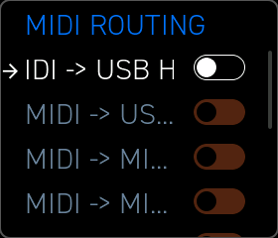
L'écran de routage est accessible depuis le menu LCD sous Settings > MIDI Routing. Chaque ligne est un interrupteur à bascule :
| Interrupteur | Source -> Destination | Effet |
|---|---|---|
| MIDI In -> USB Host | MIDI In -> USB Host Out | Renvoie l'entrée MIDI matérielle vers les périphériques USB connectés |
| MIDI In -> USB Device | MIDI In -> USB Device Out | Renvoie l'entrée MIDI matérielle vers l'ordinateur hôte |
| MIDI In -> MIDI Out A | MIDI In -> MIDI A Out | MIDI Thru vers MIDI A |
| MIDI In -> MIDI Out B | MIDI In -> MIDI B Out | MIDI Thru vers MIDI B |
| USB Device -> USB Host | USB Device In -> USB Host Out | Route le MIDI de l'ordinateur hôte vers le périphérique USB connecté |
| USB Device -> MIDI Out A | USB Device In -> MIDI A Out | Route le MIDI de l'ordinateur hôte vers le matériel sur MIDI A |
| USB Device -> MIDI Out B | USB Device In -> MIDI B Out | Route le MIDI de l'ordinateur hôte vers le matériel sur MIDI B |
| USB Host -> USB Device | USB Host In -> USB Device Out | Route le MIDI du périphérique USB connecté vers l'ordinateur hôte |
| USB Host -> MIDI Out A | USB Host In -> MIDI A Out | Route le périphérique USB connecté vers le matériel sur MIDI A |
| USB Host -> MIDI Out B | USB Host In -> MIDI B Out | Route le périphérique USB connecté vers le matériel sur MIDI B |
Activez un interrupteur (on) pour activer ce chemin de routage. Tous les interrupteurs de routage sont indépendants — plusieurs sources peuvent alimenter la même destination.
Astuce : pour utiliser Erae 2 comme une simple interface MIDI à 2 ports, activez MIDI In -> USB Device et USB Device -> MIDI Out A. Votre DAW peut alors envoyer et recevoir des données vers et depuis des synthés matériels via Erae 2 sans aucune interface supplémentaire.
Les réglages de routage sont enregistrés par Projet, de sorte que chaque preset de layout peut transporter sa propre configuration de fusion.
MIDI Monitor
Le MIDI Monitor affiche un journal défilant en direct de tous les messages MIDI sortants générés par la surface. Il est utile pour vérifier que les éléments émettent sur les bons canaux et que les données expressives (pression, pitch bend, CC) évoluent comme prévu.
Accédez au moniteur depuis le menu LCD sous Settings > MIDI Monitor. L'écran affiche jusqu'à 30 lignes de messages récents. Chaque ligne contient :
| Colonne | Description |
|---|---|
| Time | Horodatage relatif en dixièmes de seconde depuis le message précédent |
| Ch | Canal MIDI (et groupe pour les messages MIDI 2.0) |
| Type | Abréviation du type de message |
| Value | Charge utile du message — nom de note + vélocité, index de CC + valeur, etc. |
Types de messages affichés :
| Abréviation | Message MIDI |
|---|---|
N ON | Note On (nom de note, vélocité affichée en valeur MIDI 2.0 16 bits) |
N OFF | Note Off (nom de note, vélocité de relâchement) |
PP | Poly Pressure (nom de note, valeur de pression 32 bits) |
CC | Control Change (index de contrôleur, valeur 32 bits) |
PC | Program Change (numéro de programme) |
AT | Channel Pressure / Aftertouch (valeur 32 bits) |
PB | Pitch Bend (valeur 32 bits) |
Les noms de notes sont affichés selon la notation chromatique standard : C, C#, D, D#, E, F, F#, G, G#, A, A#, B, suivis du numéro d'octave.
Le moniteur capture les valeurs à résolution MIDI 2.0 en interne et les affiche sous forme d'entiers 16 bits (vélocité) ou 32 bits (pression, pitch bend, CC). Lorsque les messages sont convertis en MIDI 1.0 pour la sortie sur les ports physiques, ils sont automatiquement réduits à une résolution 7 bits ou 14 bits.
Astuce : si une touche ne produit aucun son dans votre instrument, ouvrez le MIDI Monitor et touchez le pad — si aucune ligne
N ONn'apparaît, l'élément est peut-être désactivé ou affecté à un port de destination qui n'est pas connecté. Si une ligne apparaît mais que l'instrument ne réagit pas, vérifiez que le canal MIDI affiché correspond au canal de réception de l'instrument.
Sujets connexes
- Éléments — détails de configuration par type d'élément, y compris la configuration du CC de bouton et du program change
- Interface LCD — navigation dans les menus sur l'écran LCD
- Réglages — réglages au niveau du projet, y compris l'horloge et la synchronisation MIDI
- Implémentation MIDI — tableau de référence complet des messages
Gammes et accordage
Les réglages de gamme sont définis par élément clavier, et non de façon globale. Chaque élément clavier d'un layout mémorise sa propre gamme, sa note fondamentale et son octave de manière indépendante. L'écran Gamme modifie les réglages de l'élément actuellement sélectionné : passez à un autre élément avant d'ouvrir l'écran Gamme pour le configurer séparément.
L'écran Gamme détermine la façon dont l'élément clavier sélectionné interprète les coordonnées de toucher en hauteurs musicales.
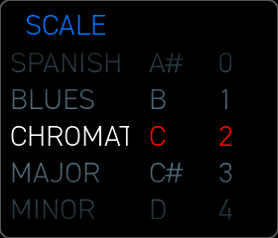
Appuyez sur le bouton Scale de la face avant pour ouvrir l'écran Gamme. L'affichage est divisé en trois colonnes : Gamme, Note fondamentale et Octave. Utilisez l'encodeur ou touchez la colonne pour faire défiler chaque rouleau indépendamment.
Bibliothèque de gammes intégrée
Le rouleau Gamme répertorie la bibliothèque d'usine. Les gammes d'usine sont fixes et ne peuvent être ni modifiées ni supprimées sur l'appareil.
La bibliothèque intégrée contient exactement 15 gammes d'usine couvrant les types de gammes courants, occidentaux comme non occidentaux :
Chromatic— les 12 demi-tons ; désactive le filtrage par gammeMajor— la gamme majeure diatonique standardMinor— mineure naturelle (mode éolien)Melodic Minor— sixte et septième relevées en montantHarmonic Minor— septième degré relevéArabicDorianPhrygianGypsyMixolydianRomanianGypsy MinorJapaneseSpanishBlues
Astuce : Sélectionner
Chromaticéquivaut à « aucun filtre de gamme » : chaque demi-ton est disponible et la surface se comporte comme un clavier complet sans aucune note masquée.
Note fondamentale
Le rouleau Note fondamentale définit le centre tonal de la gamme sélectionnée. Douze valeurs sont disponibles : C, C#, D, D#, E, F, F#, G, G#, A, A#, B.
La note fondamentale détermine quelle classe de hauteur est traitée comme le degré 0 (la tonique). Changer la fondamentale transpose l'ensemble de la gamme sans en altérer la structure d'intervalles.
Astuce : Sur un clavier isomorphe avec Show Offscale activé, les touches qui tombent sur la note fondamentale sont mises en évidence avec la couleur de style de la tonique, rendant le centre tonal immédiatement visible sur la surface.
Décalage d'octave
Le rouleau Octave décale l'octave de base de l'élément clavier vers le haut ou vers le bas par pas d'une octave entière. La valeur par défaut 0 fait correspondre la note de base à l'octave configurée dans l'élément lui-même. Les valeurs positives montent le registre ; les valeurs négatives le descendent.
Le rouleau Octave offre une plage de -2 à +8, soit une étendue pratique de dix octaves au-dessus et au-dessous de la note de base de l'élément. La plage disponible est suffisamment large pour répondre à la plupart des besoins de hauteur des synthétiseurs sans avoir à modifier directement la note de base de l'élément.
Astuce : Utilisez le décalage d'octave pour amener rapidement un clavier dans la plage attendue par votre synthétiseur sans modifier l'assignation de note sous-jacente de l'élément.
Show Offscale
Le commutateur Show Offscale (le bouton icône situé sous le rouleau Gamme) détermine si les demi-tons hors gamme apparaissent sur la surface. Ce libellé correspond au bouton de l'interface affiché sur l'écran LCD.
- Activé — les 12 demi-tons sont visibles. Les notes appartenant à la gamme reçoivent le style de couleur du degré de gamme ; les notes hors gamme reçoivent le style hors gamme. Vous pouvez toujours toucher n'importe quel demi-ton.
- Désactivé — seuls les degrés de la gamme sont affichés. La surface se réorganise pour que chaque cellule physique joue une note appartenant à la gamme sélectionnée ; aucun demi-ton hors gamme n'est accessible.
Astuce : Désactiver Show Offscale rend impossible de jouer une « fausse » note, ce qui est idéal pour le jeu en concert, l'improvisation et les débutants. La surface devient un instrument contraint qui reste toujours dans la tonalité.
Comment les gammes affectent chaque type de clavier
| Type de clavier | Prise en charge des gammes | Commutateur Show Offscale ? |
|---|---|---|
| Iso Keyboard | Complète — filtre et met en évidence les degrés de la gamme, contrôle les intervalles de pas | Oui |
| Chroma Keyboard | Coloration uniquement — pas de filtrage par gamme, les notes suivent la disposition chromatique | Non |
| Drumpad | Aucune — toujours chromatique ; le panneau de gamme est masqué | Non |
Iso Keyboard offre l'interaction de gamme la plus riche : la gamme contrôle également les intervalles de pas horizontaux et verticaux. Lorsque Show Offscale est désactivé, chaque pas de rangée équivaut à un degré de gamme plutôt qu'à un demi-ton, de sorte que la géométrie isomorphe est préservée à l'intérieur de la gamme.
Chroma Keyboard n'utilise la gamme que pour la coloration visuelle des touches. La disposition chromatique est fixe : les 12 demi-tons sont toujours accessibles quelle que soit la gamme sélectionnée.
Drumpad ignore entièrement les réglages de gamme ; le panneau de gamme n'est pas affiché dans Erae Lab lorsqu'un élément Drumpad est sélectionné. Chaque pad est mappé séquentiellement sur des notes MIDI consécutives à partir de la note de base.
Réglages de gamme par élément
Chaque élément clavier mémorise sa propre assignation de gamme de manière indépendante. L'écran Gamme modifie toujours la gamme de l'élément actuellement sélectionné — l'élément dont la vue de mapping est active sur l'écran LCD. Pour configurer différentes gammes sur différents éléments, sélectionnez tour à tour chaque élément via le bouton Mapping et revenez à l'écran Gamme pour appliquer les réglages souhaités.
Astuce : Vous pouvez créer un layout où un élément joue la gamme Japanese tandis qu'un autre joue Blues ou Major — pratique pour les instruments superposés ou les configurations de surface partagée.
Arpégiateur et Looper
Erae 2 propose deux outils de performance en temps réel : l'arpégiateur, qui génère des motifs mélodiques à partir des notes tenues, et le Looper, qui enregistre et rejoue votre jeu sous la forme d'un motif répété synchronisé sur l'horloge du projet.
Arpégiateur
L'arpégiateur transforme les notes tenues en une séquence rythmique. Il s'assigne par élément clavier et peut fonctionner sur n'importe quel clavier Chromatique, Isomorphique ou Drumpad de votre layout.
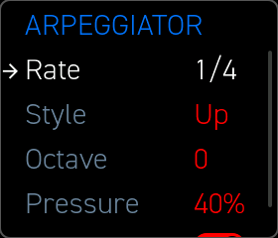
Pour ouvrir les réglages de l'arpégiateur, appuyez sur le bouton Arp de la face avant lorsqu'un élément clavier est sélectionné.
Activer l'arpégiateur
En haut de l'écran de l'arpégiateur se trouve une commande de mute/activation. Lorsque l'arpégiateur est désactivé, les notes sont jouées normalement. Lorsqu'il est activé, les notes tenues sont maintenues en silence et l'arpégiateur émet à la place des événements de note cadencés.
Rate
Le paramètre Rate définit la subdivision rythmique à laquelle les notes arpégées sont déclenchées. Valeurs disponibles :
1/32, 1/16, 1/8, 1/4, 1/2, 1/1, Pressure
En mode Pressure, l'arpégiateur déclenche un nouveau pas de note chaque fois que la pression du doigt franchit le seuil de déclenchement, au lieu de se baser sur une grille temporelle — pratique pour des rythmes expressifs pilotés par la pression.
Le Rate est synchronisé sur le tempo du projet lorsque Quantize est activé (voir ci-dessous). Lorsque Quantize est désactivé, le Rate agit comme un intervalle libre exprimé en millisecondes.
Astuce :
1/16est le point de départ le plus courant pour des arpèges mélodiques rapides. Utilisez le modePressurepour un arpège totalement expressif, au rythme libre, piloté par l'intensité de votre appui plutôt que par l'horloge.
Style
Le paramètre Style détermine l'ordre dans lequel les notes tenues sont jouées :
Up— les notes sont jouées de la plus grave à la plus aiguë, puis se répètentDown— les notes sont jouées de la plus aiguë à la plus grave, puis se répètentUpDown— les notes montent puis descendent avant de se répéter ; la note de transition au sommet et au bas du parcours n'est pas dupliquéeUpAndDown— les notes montent puis descendent avant de se répéter ; la note de transition au sommet et au bas du parcours est jouée deux fois (une fois à la montée, une fois à la descente)Random— chaque pas choisit une note aléatoire parmi les notes tenues
Astuce :
UpDownsur un accord de quatre notes produit un motif de sept pas (4 à la montée + 3 à la descente sans répétition aux notes de transition), ce qui crée un déphasage polyrythmique intéressant lorsque le rate ne se divise pas uniformément dans la mesure. UtilisezUpAndDownlorsque vous souhaitez accentuer les notes de transition par leur double apparition.
Plage d'octaves
Le paramètre Octave définit le nombre d'octaves que l'arpégiateur couvre au-dessus (ou en dessous) des notes jouées. Plage : 0 -- 8.
À 0, aucune extension d'octave n'est appliquée — l'arpège reste entièrement dans le registre des notes tenues. À 1, l'arpégiateur joue les notes tenues une fois, puis les répète une octave plus haut. À 8, huit passages d'octave sont effectués avant que le cycle ne recommence.
Le sens du parcours des octaves suit le Style sélectionné : un style Up grimpe à travers la plage d'octaves avant de reboucler.
Astuce : Un style
Downavec une Octave de3et un Rate de1/16produit un arpège descendant en cascade qui couvre trois octaves — un effet spectaculaire sur les nappes et les instruments pincés. Réglez l'Octave sur0lorsque vous voulez une arpégiation serrée, sur un seul registre, sans aucun saut d'octave.
Pression vers vélocité
Le paramètre Pressure mappe la pression de toucher des notes tenues sur la vélocité des événements note-on de l'arpège. Plage : 0% -- 100%. La valeur du paramètre se saisit sous forme de pourcentage (et non en valeur MIDI brute).
À 0%, les notes arpégées sont émises à une vélocité fixe (la vélocité captée au moment de l'appui initial). À 100%, la vélocité de chaque pas de l'arpège est modulée en temps réel par l'intensité de l'appui actuel de chaque doigt tenu. Les valeurs comprises entre 0% et 100% mélangent vélocité fixe et vélocité modulée en direct.
Astuce : Réglez Pressure entre
60%et80%pour un jeu expressif où de subtiles variations d'appui créent des accents de vélocité naturels, tout en conservant une dynamique d'ensemble stable.
Quantize
Le commutateur Quantize lie le rate de l'arpégiateur à l'horloge du projet. Cet intitulé correspond à l'affichage LCD.
- On — les valeurs de Rate sont des subdivisions musicales, verrouillées sur le tempo du projet. L'arpégiateur redémarre aux limites de mesure lorsque vous engagez des notes.
- Off — le Rate est un intervalle libre en millisecondes, indépendant du tempo.
Astuce : Désactivez Quantize lorsque vous jouez sans métronome ni horloge externe pour obtenir un arpège libre, indépendant du tempo. Réactivez Quantize lorsque vous enregistrez dans un DAW pour que tout reste aligné sur la grille.
Looper
Le Looper enregistre, rejoue et surimpose les données de performance MIDI sous la forme d'un motif répété. Il capture un jeu libre et expressif en temps réel -- y compris les données de pression, de slide et d'expression continue.
Chaque layout peut comporter une instance de Looper active, affichée sur l'écran d'accueil.
Affichage du Looper sur l'écran d'accueil
Lorsqu'un Looper est actif, l'écran d'accueil affiche les informations suivantes :
- Cercle de loop — un affichage circulaire indiquant le numéro de layout du loop actuellement actif. C'est le comportement actuel : le cercle identifie le layout dont le loop est actif, et non un indicateur de position de lecture.
- Length — la longueur du motif en pas.
- Tempo — le BPM actuel de l'horloge du projet.
- Quantize Grid — la grille de quantification appliquée aux événements enregistrés (par ex.
1/16).
Enregistrement et lecture
Le bouton Play/Rec de la face avant contrôle le transport du looper :
- Premier appui — démarre l'enregistrement. Le looper capture toute la sortie MIDI des éléments clavier du layout courant pendant la durée d'un loop, puis bascule automatiquement en lecture.
- Stop — arrête la lecture. Le motif enregistré est conservé en mémoire et reprend depuis le début lorsque vous appuyez de nouveau sur Play.
La surimpression est toujours active. Le looper surimpose en continu de nouveaux éléments de performance sur l'enregistrement existant pendant la lecture — il n'y a pas de mode de surimpression distinct à activer. Chaque toucher sur les éléments clavier est superposé au loop tant que celui-ci joue.
Supprimer une couche enregistrée. Pour effacer la dernière couche enregistrée de la page courante, maintenez le bouton Page et appuyez sur Return/Undo.
Astuce : Comme la surimpression est toujours active, les loops courts ont tendance à se remplir rapidement. Utilisez la commande Length pour définir une taille de loop appropriée avant de commencer l'enregistrement.
Commandes du Looper
Il n'existe pas d'écran de réglages dédié au Looper. Toutes les commandes du looper sont accessibles directement sur l'écran d'accueil :
Quantize — la grille de quantification appliquée aux événements note-on et note-off enregistrés. Valeurs : Off, 1/4, 1/8, 1/16, 1/32. La quantification est appliquée de manière non destructive au moment de la lecture.
Tempo — le BPM actuel du projet. Ajustez-le pour définir la cadence de l'horloge du looper.
Length — la longueur du motif en pas. Sélectionnez-la avec l'encodeur et tournez pour l'ajuster.
Astuce : Enregistrez avec la quantification sur
Offpour préserver le timing expressif naturel, puis appliquez une quantification1/16pour resserrer le ressenti rythmique sans réenregistrer.
Note : Le swing n'est pas disponible dans la version actuelle du firmware.
Synchronisation d'horloge
Le Looper est toujours verrouillé sur l'horloge du projet. Lorsque la source d'horloge du projet est Internal, le Looper dérive son tempo du BPM du projet. Lorsque la source d'horloge est USB-dev, MIDI ou USB-host, le Looper suit l'horloge MIDI entrante, permettant une synchronisation précise avec un DAW ou une source d'horloge matérielle.
Voir le Chapitre 15 — Réglages pour la configuration de la source d'horloge.
Longueur du motif
La longueur du motif se définit à l'aide de la commande Length sur l'écran d'accueil (en pas). Ajustez-la avec l'encodeur avant ou après l'enregistrement pour définir la fenêtre du loop.
Grille de quantification
La Quantize Grid détermine la résolution rythmique à laquelle les événements note-on et note-off enregistrés sont calés. Valeurs : Off, 1/4, 1/8, 1/16, 1/32.
La quantification est appliquée de manière non destructive au moment de la lecture — la capture brute est conservée, ce qui vous permet de changer de grille sans réenregistrer.
Astuce : Les données d'expression (pression, slide) ne sont jamais quantifiées — seuls les horodatages de note-on et de note-off sont affectés par la grille de quantification. Vos nuances et votre vibrato restent fluides quel que soit le réglage de la grille.
Tap Tempo
Tap Tempo vous permet de définir le BPM du projet en tapant en mesure plutôt qu'en saisissant un nombre. Pour utiliser Tap Tempo :
- Configurez un élément Pedal Input (de type Switch) avec le type de message Tap Tempo. Chaque appui sur la pédale connectée tape le tempo.
- Vous pouvez aussi utiliser un élément Button sur la surface tactile réglé en mode Tap Tempo (voir §5.8).
Le firmware fait la moyenne de l'intervalle entre les frappes successives et met à jour le BPM du projet en temps réel. Le Looper et l'arpégiateur suivent immédiatement le nouveau tempo.
Sorties CV
Erae 2 propose 24 canaux de sortie CV via son panneau arrière. Ces sorties peuvent transporter des tensions de hauteur (pitch), des signaux de gate ou des tensions de contrôle assignables, faisant d'Erae 2 une interface modulaire complète en complément de ses capacités MIDI.
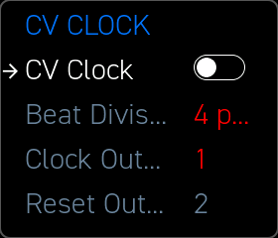
Vue d'ensemble du matériel
Le panneau arrière d'Erae 2 expose 24 sorties CV sur des jacks 3,5 mm. Chaque sortie est configurable indépendamment par logiciel. Les spécifications matérielles sont les suivantes :
- Plage de sortie :
−5 V--+8 V(bipolaire) - Standard de hauteur : 1 V/octave
- Résolution : DAC 12 bits par sortie
- Impédance de sortie : faible (adaptée à une connexion directe aux entrées CV des systèmes Eurorack et autres synthétiseurs)
Les 24 sorties sont toutes disponibles simultanément, sans multiplexage : chacune transporte une tension indépendante et mise à jour en continu.
Modes de sortie
Chaque sortie CV se voit attribuer un mode depuis les réglages de l'élément ou du projet. Trois modes fondamentaux sont disponibles :
Pitch (1V/oct) — la sortie transporte une tension de hauteur suivant le standard 1 V/octave. Le do central (note MIDI 60) émet 2 V. La formule est la suivante : voltage = note / 12 + (−3.0 V). Chaque demi-ton vaut 1/12 V (≈ 83.3 mV). La plage de sortie matérielle de −5 V à +8 V couvre environ 11 octaves.
Gate — la sortie est à 0 V lorsqu'aucune note n'est tenue et passe à 5 V lorsqu'une note est active. Le gate est fixé à 5 V. La durée du gate suit le timing note-on / note-off de la surface tactile.
Control (0–5 V) — la sortie transporte une tension de contrôle continue proportionnelle à la valeur d'un paramètre, comme la position d'un fader, la pression du doigt ou la position de slide. Par défaut, toute la plage de paramètre 0% -- 100% correspond à 0 V -- 5 V. Les tensions minimale et maximale sont configurables jusqu'aux limites matérielles.
Astuce : Utilisez une sortie Pitch associée à une sortie Gate sur des canaux adjacents pour former une paire classique V/oct + Gate et piloter un synthétiseur analogique monophonique. Assignez les deux sorties à la première voix d'un même élément clavier.
Assignation CV par élément
Les sorties CV sont assignées depuis la configuration de l'élément (accessible via l'écran Mapping). Chaque élément clavier peut piloter plusieurs voix CV. Le paramètre CV Num Voice de l'élément clavier indique combien de voix CV simultanées (polyphonie) l'élément pilote. Chaque voix occupe une sortie pitch et une sortie gate.
Par exemple, régler CV Num Voice sur 4 pour un clavier isomorphe réserve quatre sorties pitch et quatre sorties gate à partir du canal de sortie de base assigné. L'attribution des voix suit une allocation circulaire (round-robin) entre les sorties disponibles.
Astuce : Pour un patch paraphonique à quatre voix, réglez CV Num Voice sur
4et connectez les quatre sorties pitch à un VCO polyphonique avec suivi de clavier. Connectez les quatre sorties gate à un générateur d'enveloppe quadruple pour obtenir des enveloppes indépendantes par note.
Sorties CV supplémentaires par voix
Au-delà de la paire fondamentale Pitch et Gate, chaque voix peut émettre des flux d'expression supplémentaires sous forme de signaux CV. Chaque flux consomme un canal CV supplémentaire par voix. Les sorties CV par voix suivantes sont disponibles :
| Sortie | Description |
|---|---|
| Velocity | Vélocité de frappe initiale de la note (0–5 V) |
| Pressure | Pression continue du doigt (aftertouch), normalisée sur 0–5 V |
| X Position | Position horizontale absolue du doigt dans l'élément, 0–5 V |
| Y Position | Position verticale absolue du doigt dans l'élément, 0–5 V |
| X Slide | Mouvement horizontal relatif (écart par rapport au X de la note-on), centré sur 2,5 V |
| Y Slide | Mouvement vertical relatif (écart par rapport au Y de la note-on), centré sur 2,5 V |
| Motion Speed | Vitesse de déplacement continue du doigt, lissée et normalisée de 0 à 100 cm/s, 0–5 V |
Activez ces sorties par élément depuis l'écran Mapping. Assigner 4 voix avec les sept sorties optionnelles réserve 4 × (2 + 7) = 36 canaux — planifiez soigneusement l'allocation des canaux entre tous les éléments.
Astuce : Utilisez le CV Pressure pour piloter un VCA et obtenir une dynamique par note entièrement dans le domaine modulaire. Associez-le à X Slide pour contrôler la profondeur du vibrato via une entrée CV de profondeur de LFO.
Démarrage rapide Eurorack
Configuration de la première voix (Pitch + Gate)
- Dans Erae Lab, créez un élément Isomorphic Keyboard et réglez CV Num Voice sur
1. - Assignez le canal de sortie de base (par exemple, le canal 1). Cela réserve le canal 1 pour le Pitch et le canal 2 pour le Gate.
- Connectez le canal 1 (jack 3,5 mm) à l'entrée V/oct de votre VCO Eurorack.
- Connectez le canal 2 à l'entrée Gate de votre générateur d'enveloppe Eurorack.
- Jouez une note : le VCO suit la hauteur à 1 V/octave et l'enveloppe se déclenche à chaque note-on.
MIDI via USB Host vers Eurorack
Connectez un module USB-MIDI-vers-CV (par exemple, Expert Sleepers FH-2 ou Intellijel uMIDI) au port USB Host d'Erae 2. Configurez le module externe pour qu'il reçoive le MIDI d'Erae 2 et le convertisse en CV. Ce chemin complète ou remplace les sorties CV natives d'Erae 2 pour des polyphonies plus élevées.
Horloge CV à 24 ppqn
- Ouvrez Settings -> CV Clock.
- Réglez Beat Division sur
24 ppqn. - Réglez Clock Output sur un canal inutilisé (par exemple, le canal 3).
- Connectez le canal 3 à l'entrée d'horloge de votre module Eurorack synchronisé ou de votre diviseur d'horloge.
- Connectez la sortie reset adjacente à l'entrée reset du module pour une synchronisation à l'échantillon près.
Configurations de modules Eurorack suggérées
| Cas d'usage | Module suggéré |
|---|---|
| Conversion MIDI -> CV (multi-voix) | Expert Sleepers FH-2 |
| MIDI -> CV (voix unique, simple) | Intellijel uMIDI |
| V/oct + Gate haute polyphonie | Mutable Instruments Yarns |
| CV Erae 2 direct sans pont MIDI | Sorties CV natives (canaux 1–23) |
Calibration
Les sorties CV sont calibrées en usine chez Embodme. Si vous constatez des erreurs de suivi de hauteur après une utilisation prolongée ou dans des conditions de température variables, une procédure de calibration logicielle est disponible :
- Accédez à Settings -> Calibrate sur le panneau avant d'Erae 2.
- Suivez les instructions à l'écran. La routine de calibration émet une série de tensions connues et vous demande de confirmer la précision du suivi à l'aide d'un voltmètre de référence ou d'un oscillateur bien accordé.
- Les décalages de calibration sont stockés en RAM de sauvegarde et persistent entre les cycles d'alimentation.
Astuce : Effectuez la calibration avec l'appareil à température de fonctionnement normale (après 10–15 minutes d'utilisation) pour obtenir les résultats les plus précis, car la sortie du DAC peut légèrement dériver à froid.
Sortie d'horloge CV
La sortie d'horloge CV (CV Clock Output) achemine un signal d'impulsions d'horloge vers l'un des 24 canaux de sortie CV, synchronisé au tempo du projet. Il s'agit d'un réglage au niveau du projet : il s'applique globalement à tous les layouts plutôt qu'à un élément spécifique.
Accéder aux réglages de l'horloge CV
Appuyez sur le bouton Settings du panneau avant, puis accédez à CV Clock dans le menu des réglages. La vue LCD CV Clock s'ouvre.
Paramètres de l'horloge CV
Enabled — interrupteur principal marche/arrêt de la sortie d'horloge CV. Lorsqu'il est désactivé, le canal de sortie assigné reste disponible pour un autre usage. Lorsqu'il est activé, le canal est réservé exclusivement aux impulsions d'horloge.
Beat Division — définit la cadence des impulsions par rapport au tempo du projet. Valeurs disponibles :
| Valeur | Description |
|---|---|
1 ppqn | Une impulsion par noire (1 horloge par temps) |
2 ppqn | Deux impulsions par noire |
4 ppqn | Quatre impulsions par noire (une par double-croche en 4/4) |
8 ppqn | Huit impulsions par noire |
24 ppqn | Cadence d'horloge MIDI standard (24 par noire) |
48 ppqn | Horloge haute résolution, 48 par noire |
24 ppqn est la cadence d'horloge MIDI standard et est compatible avec la plupart des modules analogiques synchronisés et des boîtes à rythmes qui acceptent une entrée d'horloge. Utilisez 2 ppqn pour une horloge à demi-vitesse ou 1 ppqn pour un déclenchement à la mesure.
Astuce : De nombreux modules Eurorack attendent une horloge
24 ppqnou48 ppqn. Connectez la sortie d'horloge CV d'Erae 2 directement à l'entrée d'horloge du module -- aucun module diviseur d'horloge n'est nécessaire.
Clock Output — sélectionne le canal CV qui transporte l'impulsion d'horloge. Plage : 1 -- 23.
Reset Output — en lecture seule, automatiquement assigné à la sortie CV immédiatement suivante après le Clock Output sélectionné. Elle émet une impulsion de reset/synchronisation lorsque le transport ou le timing du pattern l'exige. La sortie reset ne peut pas être désactivée ni assignée indépendamment pour le moment.
Astuce : Associez Clock Output à Reset Output pour obtenir une synchronisation à l'échantillon près avec les modules modulaires synchronisés. Connectez Clock à l'entrée d'horloge du module et Reset à son entrée reset -- Erae 2 maintiendra les deux alignés sur le démarrage de son pattern interne.
Astuce : L'horloge CV continue de tourner tant que le projet est en lecture, indépendamment du layout actif. Cela vous permet de changer de layout en pleine performance sans interrompre l'horloge modulaire.
Chapitre 11 — Interface LCD
Erae 2 comporte un écran LCD couleur de 280 × 240 px piloté par la bibliothèque graphique LVGL. Chaque paramètre se navigue à l'aide d'un unique encodeur rotatif et de son bouton-poussoir intégré. L'écran s'allume automatiquement à la moindre interaction tactile ou action sur l'encodeur.
11.1 Modèle de navigation à l'encodeur
| Geste | Action |
|---|---|
| Rotation | Déplace la surbrillance de sélection parmi les éléments à l'écran |
| Pression brève | Confirme une sélection, ouvre un sous-écran ou bascule un interrupteur |
La sélection se déplace de façon cyclique. Sur les sélecteurs de liste (gamme, débit, style), une pression brève active le mode édition : la valeur du sélecteur répond alors à la rotation. Une seconde pression brève confirme et quitte le mode édition.
Astuce : Utilisez le bouton Return dédié pour revenir d'un sous-écran ou pour retourner du menu Settings à l'écran d'accueil.
11.2 Écran d'accueil
L'écran d'accueil est l'état par défaut du LCD. Il affiche :
- Nom du layout — centré en haut, mis à jour à chaque changement de layout.
- Cercle du looper — un arc de progression circulaire indiquant la position de lecture au sein de la boucle. Il s'estompe lorsque le looper est coupé ; il est remplacé par un indicateur d'inactivité lorsqu'aucun looper n'est actif.
- BPM — tempo du projet moyenné sur 32 impulsions d'horloge pour lisser les fluctuations, mis à jour en direct depuis l'horloge interne ou externe.
Lorsqu'un élément looper est sélectionné, trois paires icône-libellé apparaissent sous l'arc : Length (mesures), Tempo (BPM) et Quantize Grid (subdivision, par exemple 1/16).
Une pression brève sur l'encodeur depuis l'écran d'accueil fait défiler la sélection parmi les commandes du looper affichées sur l'écran d'accueil (Length, Tempo, Quantize Grid).
Les layouts se changent à l'aide des boutons de panneau N1–N8 — appuyez sur n'importe quel bouton numéroté pour charger le layout correspondant. Il n'existe pas d'écran de sélection de layout sur le LCD.
11.3 Menu Settings
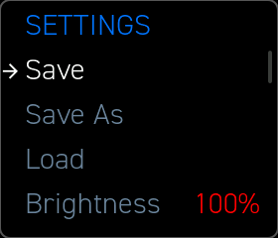
Appuyez sur le bouton Settings pour ouvrir le menu Settings — une liste à défilement vertical. Tournez pour mettre en surbrillance, pressez brièvement pour activer.
Réglages du projet : Tempo (numérique), Clock Source (Internal / USB Device / MIDI In / USB Host), Metronome (interrupteur), CC On Layout Change (interrupteur), Sensitivity (liste), Brightness (numérique, 5–100).
Sous-écrans : Velocity Curve -> éditeur de courbe de vélocité ; Pedal Input A / B -> configuration de l'entrée pédale ; Routing -> matrice de routage ; CV Clock -> configuration de l'horloge CV.
Gestion de projet : Save, Save As, Load, Save Backup Project, Load Backup Project, Load Factory Project, Reset Demo.
Calibration : Encoder (indicateur d'état en lecture seule), CV (indicateur d'état en lecture seule), CV Gain (numérique), Run CV Calibration (bouton — lance la routine de calibration), Format SD Card & Reboot (bouton — ouvre une boîte de dialogue de confirmation avant le formatage).
Astuce : Les lignes numériques (Tempo, Brightness, CV Gain) passent en mode édition lors d'une pression brève. Tournez pour modifier la valeur, puis pressez à nouveau brièvement pour confirmer.
11.4 Écran des réglages de l'arpégiateur
Accessible depuis l'écran Mapping d'un élément clavier doté d'un arpégiateur.
| Paramètre | Type | Description |
|---|---|---|
| Rate | Liste | Division de note : 1/4, 1/8, 1/16, 1/32, etc. |
| Style | Liste | Motif : Up, Down, Up-Down, Random, As Played, etc. |
| Octave | Numérique | Étendue d'octaves (1–4) |
| Pressure | Numérique | Mise à l'échelle pression du doigt -> vélocité (0–100 %) |
| Quantize | Interrupteur | Verrouille le débit sur l'horloge du projet |
Les modifications prennent effet immédiatement. La barre de titre affiche le nom de l'élément.
11.5 Sélecteur de gamme / tonalité
Appuyez sur le bouton Scale pour ouvrir le panneau Scale, ou déclenchez-le depuis un élément SoloKey configuré pour l'accès aux gammes. Trois panneaux verticaux :
- Scale (moitié gauche) — sélecteur listant les gammes d'usine.
- Root Note (quart droit) — sélecteur pour la fondamentale chromatique (
C–B). - Octave (quart droit) — sélecteur pour la transposition d'octave (−2 à +8).
Un commutateur optionnel Show Chromatic Notes détermine si les notes hors gamme apparaissent sur la surface.
Comportement spécifique à l'élément :
- ChromaKeyboard — le sélecteur de gamme modifie uniquement la coloration des touches ; le layout chromatique reste disponible.
- DrumpadKeyboard — le panneau Scale est entièrement masqué ; la sélection de gamme ne s'applique pas.
Astuce : Utilisez les sélecteurs Root Note et Octave pour transposer rapidement un Iso Keyboard sans modifier le layout sous-jacent dans Erae Lab.
11.6 Écran Info (overlay d'état)
Un overlay transitoire qui apparaît automatiquement pour signaler une condition du firmware. Il disparaît après un délai d'expiration ou à toute action sur l'encodeur. Messages : No SD, Project Saved, Low Power, SD Error, SD Disk Error, Project Corrupted, Legacy Project Detected. Lors de la détection d'un projet hérité, l'overlay conseille de connecter Erae Lab pour migrer le projet — aucune option de migration n'est proposée sur l'appareil.
11.7 Écran de routage
Accessible via Settings -> Routing. Une matrice d'interrupteurs marche/arrêt reliant les sources MIDI aux destinations pour un routage en pass-through :
MIDI In -> USB Host, USB Device, MIDI Out A, MIDI Out B USB Device -> USB Host, MIDI Out A, MIDI Out B USB Host -> USB Device, MIDI Out A, MIDI Out B
Pressez brièvement n'importe quel interrupteur pour le basculer. Les réglages sont enregistrés avec le projet.
Astuce : Activer MIDI In -> USB Device permet à Erae 2 d'agir comme un fusionneur MIDI entre un synthétiseur matériel et votre DAW sans logiciel supplémentaire.
11.8 Moniteur MIDI
Un journal défilant de diagnostic des messages MIDI 2.0 générés en temps réel. Chaque ligne affiche Time, Group / Channel, Type (NoteOn, NoteOff, PolyPressure, CC, PC, ChPressure, Pitchbend) et Value. Le journal conserve les 30 messages les plus récents dans un tampon circulaire. Le moniteur est en lecture seule ; utilisez le bouton Return pour quitter l'écran.
11.9 Écran CV Clock
Accessible via Settings -> CV Clock.
| Paramètre | Type | Description |
|---|---|---|
| Enabled | Interrupteur | Active la sortie d'horloge CV |
| Beat Division | Liste | Cadence d'impulsion : 1/4, 1/8, 1/16, 1/24 (PPQN), 1/32, etc. |
| Clock Output | Numérique | Prise CV pour l'impulsion d'horloge (1–4) |
| Reset Output | Lecture seule | Sortie reset/sync adjacente automatiquement appariée à Clock Output |
Astuce : Réglez Beat Division sur
1/24et reliez la sortie Clock Output à un module Eurorack pour synchroniser à 24 PPQN.
Écrans d'enregistrement et de chargement de projet
Les entrées de projet dans Settings exposent le cycle de vie du projet courant sur l'appareil :
- Save -- écrit le projet courant sur son identité SD existante lorsqu'il en possède une.
- Save As -- ouvre l'écran d'enregistrement afin de choisir un projet existant ou de créer un nouveau nom de projet.
- Load -- ouvre la liste des projets de la carte SD et charge le projet sélectionné.
- Save Backup Project -- écrit l'état courant dans le stockage de sauvegarde/secours en flash.
- Load Backup Project -- charge le projet de sauvegarde en flash. Lorsqu'une carte SD est montée, il est enregistré dans la bibliothèque SD sous
Backup,Backup_2, et ainsi de suite. - Load Factory Project -- charge le projet d'usine dans une identité temporaire sans SD jusqu'à ce que vous l'enregistriez explicitement.
Les projets d'usine et de sauvegarde flash n'ont pas d'identité de projet SD tant qu'ils ne sont pas enregistrés. Ils sont exclus du manifeste/sync normal en tant que projets SD modifiables jusqu'à ce que vous utilisiez Save ou Save As.
11.10 Configuration de l'entrée pédale
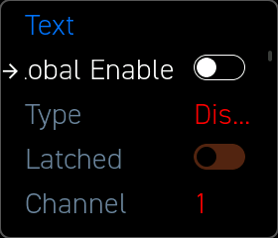
Accessible via Settings -> Pedal Input A ou Pedal Input B. Des paramètres communs s'appliquent à chaque type de pédale :
Global Enable (interrupteur), Type (liste : Disabled, Switch, Expressive, Sustain, Kick), Latched (interrupteur — verrouillé vs. momentané), Channel (liste, 1–16), Out Routing (bouton -> écran Element Routing), Calibrate (bouton -> assistant de calibration).
Les paramètres spécifiques au type sont affichés ou masqués automatiquement en fonction du Type :
- Switch — Envoie un message à l'appui et au relâchement. Quatre types de messages :
Note,CC,PC,Tap Tempo. Valeurs On et Off distinctes pour les types Note et CC. - Expressive — CC ou CV continu avec Invert en option.
- Sustain — Sous-paramètres : Mode (
Binary/Continuous), CC Number, On Value, Off Value. Le mode Binary envoie un CC à l'appui et au relâchement en utilisant les valeurs On et Off configurées. Le mode Continuous suit la position de la pédale en CC ou CV. - Kick — Sous-paramètres : Note, Velocity Sensitivity, Note Duration (
25 ms/50 ms/100 ms/200 ms), Impact Threshold, sorties CV Gate et CV Velocity en option.
11.10.1 Boîte de dialogue de confirmation du formatage de la carte SD
Lorsque Format SD Card & Reboot est sélectionné dans le menu Settings, une boîte de dialogue de confirmation (confirmation_lcd_view) apparaît avant toute action. Elle présente deux options :
- Yes — formate immédiatement la carte SD et redémarre l'appareil.
- No — annule et retourne au menu Settings.
Cette boîte de dialogue prévient toute perte de données accidentelle due à une sélection de menu involontaire.
11.10.2 Assistant de calibration de l'entrée pédale
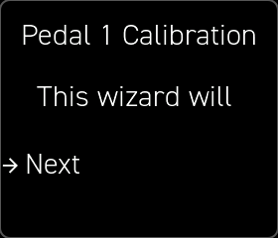
Un assistant par étapes qui capture la plage de course de la pédale : Welcome -> Capture Min -> Capture Max -> Complete (ou Failed si le min et le max sont trop proches). Pour le mode Kick, Capture Max est remplacé par une capture d'impacts guidée : d'abord des frappes légères (minimum 3), puis des frappes fortes (minimum 3). La calibration est enregistrée en flash à la fin.
11.11 Éditeur de courbe de vélocité
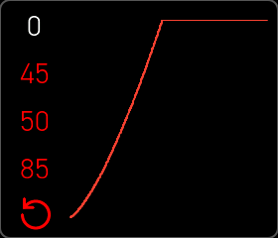
Accessible via Settings -> Velocity Curve. Un graphique de courbe en direct montre comment la pression du doigt est mise en correspondance avec la vélocité MIDI. Quatre paramètres sélectionnables sur la gauche :
| Paramètre | Description |
|---|---|
| Threshold | Pression minimale pour enregistrer un toucher |
| Drive | Gain appliqué à la pression brute avant la courbe |
| Compand | Étend ou compresse la plage dynamique |
| Range | Vélocité MIDI maximale à pleine pression |
Un bouton Reset rétablit les réglages d'usine. Le graphique se redessine en direct à mesure que les paramètres changent.
Astuce : Un Threshold élevé combiné à un Drive modéré donne à la surface une sensation plus proche d'un clavier traditionnel — une pression intentionnelle est requise avant que les notes ne s'enregistrent.
11.12 Écran Element Routing
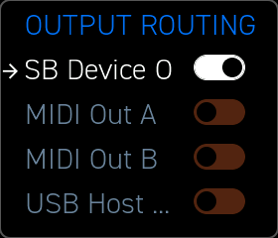
Détermine quels ports de sortie MIDI reçoivent les données de l'élément sélectionné. Accessible depuis l'écran Mapping ou la configuration de l'entrée pédale.
To USB Device, To MIDI A, To MIDI B, To USB Host — tous peuvent être activés simultanément. Les modifications s'appliquent immédiatement.
11.13 Écran Mapping
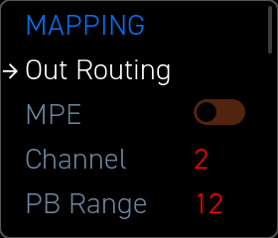
Ouvert pour l'élément sélectionné lors de l'édition de ses paramètres sur l'appareil. Le titre affiche le nom et le type de l'élément. Les paramètres varient selon le type :
- Button — note, vélocité, numéro de CC, valeurs CC marche/arrêt, canal.
- Fader 1D / 2D — assignations de CC, valeurs par défaut, valeurs centrales, min/max, courbe de réponse ; le 2D ajoute des commandes X et Y distinctes.
- SoloKey — note, canal, latch. Ouvre le panneau Scale lorsqu'il est configuré ; les gammes sont également accessibles depuis les éléments SoloKey.
- Keyboard — canal MIDI, transposition, assignations CV (Pitch, Gate, sorties d'expression en option). CV Num Voice et l'assignation du canal de base apparaissent ici pour les éléments clavier.
Un bouton MIDI Routing en bas renvoie directement à l'écran Element Routing de cet élément.
11.14 Écran des réglages du looper
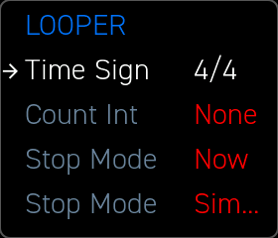
Accessible depuis les commandes du looper de l'écran d'accueil.
| Paramètre | Valeur actuelle | Description |
|---|---|---|
| Time Signature | 4/4 uniquement | Calculs de longueur de mesure pour l'affichage du looper |
| Count In | None uniquement | Mesures avant le démarrage de l'enregistrement — le décompte n'est pas implémenté actuellement |
| Stop Mode | Now uniquement | Le looper s'arrête immédiatement à la commande Stop |
| Loop View | Simple uniquement | Style d'affichage de l'arc du looper |
Note : Des options supplémentaires pour Time Signature, Count In, Stop Mode et Loop View sont prévues dans de futures versions du firmware. Le firmware actuel prend en charge les valeurs énumérées ci-dessus.
11.15 Écrans Save / Save As / Load
Save écrit le projet courant sur son identité SD existante lorsqu'il en possède une. Save As liste les fichiers de projet de la carte SD et vous permet de choisir un projet existant ou de créer un nouveau nom de projet. Le projet actif est marqué d'un *. Utilisez le bouton Return pour annuler.
Pendant l'enregistrement, un overlay animé plein écran fait défiler Saving -> Saving. -> Saving.. -> Saving... à intervalles de 500 ms. L'encodeur ne répond pas tant que l'écriture n'est pas terminée. L'écran Info confirme ensuite brièvement par Project Saved.
Load présente la liste des projets de la carte SD. Une pression brève sur un projet le charge immédiatement, remplaçant le projet courant en RAM.
Astuce : Avant de charger un projet, utilisez Save, Save As ou Save Backup Project pour préserver votre travail en cours. Le chargement ne peut pas être annulé depuis le LCD.
Chapitre 12 -- Switches et encodeur
L'Erae 2 vous offre un contrôle physique direct grâce à 18 switches de façade étiquetés avec indicateurs LED, un switch Calibrate dédié (sans LED), un encodeur (avec clic d'axe) et des boutons de fonction dédiés -- le tout disposé autour de l'écran LCD. Ces commandes vous permettent de naviguer dans les menus, de modifier les réglages et de déclencher des fonctions sans toucher à la surface de jeu.
Les switches de façade
La façade de l'Erae 2 comporte 18 switches tactiles capacitifs avec indicateurs LED, plus le switch Calibrate (sans LED). L'axe de l'encodeur fait également office d'entrée de clic (basée sur un ADC, et non capacitive).
Switches numérotés (N1 à N8)
Huit switches polyvalents étiquetés de N1 à N8 occupent la rangée supérieure. Ils sont programmables et servent de sélecteurs de layout, de boutons de mute ou de déclencheurs personnalisés selon la configuration de votre projet.
Astuce : Affectez N1 à N8 pour accéder directement à vos layouts les plus utilisés -- un seul appui bascule instantanément toute votre surface de jeu.
Switches de fonction
Les dix switches restants (avec LED) ont des rôles dédiés, auxquels s'ajoute le switch Calibrate (sans LED) :
| Switch | LED | Fonction |
|---|---|---|
| Play/Rec | Oui | Démarrer ou armer le looper ; lance l'enregistrement au premier contact |
| Stop | Oui | Arrêter la lecture et ramener le looper au début |
| Plus | Oui | Augmenter la valeur sélectionnée ou avancer dans les listes |
| Minus | Oui | Diminuer la valeur sélectionnée ou reculer dans les listes |
| Scale | Oui | Ouvrir le menu de sélection de gamme |
| Mapping | Oui | Ouvrir la surcouche de mapping des éléments |
| Arp | Oui | Activer ou désactiver l'arpégiateur |
| Settings | Oui | Ouvrir l'écran Settings |
| Return | Oui | Revenir à l'écran précédent, ou revenir à l'accueil depuis Settings |
| Calibrate | Non | Lancer une passe de calibration FSR de la surface tactile |
Astuce : Le switch Return vous ramène toujours en arrière -- appuyez dessus depuis n'importe quel menu imbriqué pour remonter d'un niveau, ou maintenez-le brièvement pour accéder directement à l'écran d'accueil.
L'encodeur
L'Erae 2 dispose d'un unique encodeur rotatif (Main Encoder) situé à côté de l'écran LCD. C'est la commande principale pour naviguer dans les menus et saisir des valeurs.
Défilement
Tournez l'encodeur pour faire défiler les éléments d'une liste, ajuster des paramètres numériques ou passer d'un élément à l'autre à l'écran. Chaque cran physique correspond à exactement un pas -- l'encodeur n'accélère pas. Cela garantit un contrôle précis et prévisible à toutes les vitesses.
Astuce : Pour les paramètres à grande plage tels que le Tempo (1 à 999 BPM), utilisez les switches de façade Plus et Minus pour des incréments plus importants, puis affinez avec l'encodeur pour une précision au pas près.
Clic
Enfoncez l'axe de l'encodeur pour confirmer la sélection actuellement mise en surbrillance. Dans une liste, cela choisit l'élément. Sur un champ numérique, cela valide la valeur saisie et déplace le focus vers le champ suivant. Le clic de l'encodeur est une entrée basée sur un ADC, distincte des switches capacitifs de façade.
Switch Return
Le switch Return fait office de commande Return / Home dans tous les contextes de navigation. Un appui depuis n'importe quelle sous-page de Settings ramène à l'écran parent. Appuyer sur Return depuis l'écran Settings de premier niveau ramène à la vue d'accueil, qui affiche le nom du layout actif, l'état du looper et le tempo actuel.
Combinaisons Shift
Maintenir certains switches tout en en appuyant d'autres déverrouille des fonctions secondaires. Les combinaisons disponibles dépendent de l'écran actif :
- Plus + Minus (simultané, maintenu) -- Réinitialiser le paramètre sélectionné à sa valeur d'usine par défaut.
- Play/Rec + Stop (simultané) -- Vider le tampon d'enregistrement actuel du looper.
Astuce : Tant que vous maintenez le switch Settings, des indications contextuelles de Shift apparaissent à l'écran LCD pour vous permettre de découvrir les combinaisons disponibles en contexte.
Chapitre 13 — Retour visuel par LED
La surface de l'Erae 2 est recouverte d'une grille de 42 × 24 LED RGB en couleurs réelles — soit 1 008 pixels adressables individuellement qui donnent vie à vos layouts. Chaque type d'élément possède son propre langage visuel, et les interactions tactiles produisent un retour immédiat, de sorte que vous savez toujours que la surface réagit.
Le système de couleurs RGB
Chaque LED produit une couleur sur 8 bits par canal (rouge, vert, bleu), offrant une palette de plus de 16 millions de couleurs. Le firmware applique une courbe de calibration d'intensité par canal au matériel physique : le canal rouge culmine à 70 % de son maximum nominal, le vert à 100 % et le bleu à 65 %. Cette calibration garantit que les couleurs définies dans Erae Lab apparaissent naturelles et cohérentes sur la surface — un blanc pur dans l'éditeur paraît véritablement blanc sur le matériel, sans dérive vers le bleu.
La luminosité globale des LED est plafonnée à 80 % du maximum matériel afin d'éviter tout stress thermique lors de sessions prolongées.
Astuce : les couleurs que vous réglez dans Erae Lab sont celles que vous voyez sur le matériel. La calibration est intégrée au firmware — vous n'avez rien à ajuster manuellement.
Réglage de la luminosité
La luminosité globale est réglable depuis l'écran Réglages. Réduire la luminosité est utile dans des environnements de studio sombres ou lorsque vous travaillez sur des configurations alimentées par batterie, où la consommation électrique compte.
Visualisation par élément
Chaque type d'élément utilise un style visuel distinct. Les styles sont attribués dans Erae Lab et enregistrés dans le projet.
Touches (Keys)
Les éléments de type touche affichent une couleur unie ou un dégradé qui couvre toute leur géométrie. Les layouts tenant compte de la gamme utilisent le style couleur de bord : les notes dans la gamme affichent une bordure aux couleurs vives avec un remplissage plus sombre, tandis que les notes hors gamme apparaissent plus ternes ou utilisent une couleur alternative. Les notes fondamentales sont généralement mises en valeur par une teinte distincte.
Les options de style comprennent :
- Couleur unie — Remplissage uniforme sur toute la surface de la touche
- Dégradé linéaire — La couleur passe progressivement d'une teinte à une autre sur la touche
- Dégradé circulaire — La couleur rayonne vers l'extérieur depuis le centre de la touche
- Dégradé rectangulaire — La couleur s'estompe du centre vers les bords
- Couleur de bord — Couleur de bordure distincte avec un remplissage contrasté
- Image / Image compressée — Bitmap personnalisé rendu sur la surface de la touche
Boutons
Les boutons utilisent les styles double intensité ou double couleur pour signaler leur état activé/désactivé. Lorsque le bouton est désactivé, la LED affiche une version atténuée de la couleur attribuée (ou une couleur « désactivé » distincte). Lorsqu'il est actif, la LED s'allume à pleine luminosité. Les boutons à verrouillage conservent leur état allumé entre les pressions.
Faders (1D et 2D)
Les éléments de type fader affichent une barre ou une zone active de lumière qui suit la position de votre doigt. Le remplissage débute à la valeur centrale du fader et s'étend jusqu'à la valeur actuelle. Les faders nouvellement créés utilisent une valeur centrale de 0, ce qui correspond au rendu traditionnel à partir du minimum ; définir le centre à 63 crée une réponse visuelle de type cran central.
- Fader 1D — Une barre verticale ou horizontale se remplit depuis la valeur centrale vers votre point de contact. Avec un centre à
0, elle se remplit à partir de l'extrémité basse/minimale. Avec un centre à63, elle se remplit à partir du milieu dans les deux directions. - Fader 2D — Un réticule ou un point marque votre position X/Y dans la zone de l'élément. La zone active est tracée entre le point central et la position actuelle, et un réticule central atténué peut rester visible comme repère pour les layouts XY à cran central.
Zone API
Les zones API ne possèdent aucun style visuel intégré — la couleur de chaque pixel est entièrement pilotée par votre logiciel via l'API, ce qui permet des visualisations totalement personnalisées.
Animations
Les animations superposent des effets visuels dynamiques au style de base de l'élément. Elles sont configurées élément par élément dans Erae Lab et se déclenchent en réponse aux événements tactiles.
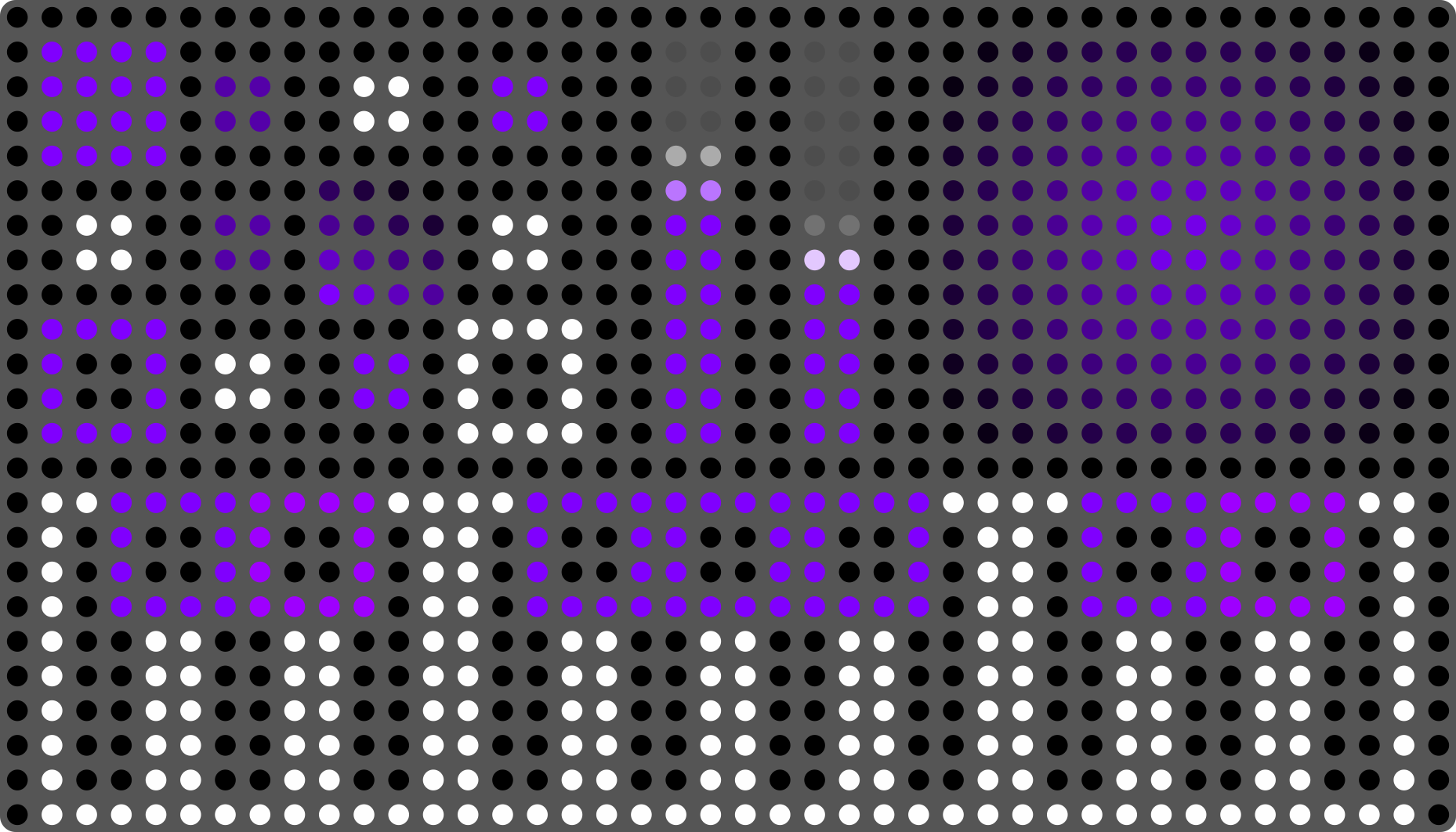
Trois points de déclenchement d'animation sont disponibles :
| Déclenchement | Quand il se déclenche |
|---|---|
| Click | Immédiatement lorsque le doigt entre en contact avec la surface |
| Slide | En continu tant que le doigt se déplace sur la surface |
| Release | Lorsque le doigt se relève |
FingerGlow
Une floraison radiale de lumière suit le doigt en mouvement. Le halo épouse le tracé du doigt sur l'élément, laissant une brève traînée lumineuse qui s'estompe naturellement. La couleur, la forme (ronde ou rectangulaire), la vitesse et le mode de coloration (fixe ou correspondant à la couleur de l'élément) sont configurables.
Astuce : un FingerGlow rapide au click avec une couleur contrastée donne aux touches jouées un effet de marteau proche de celui d'un piano — subtil, mais perceptible en performance live.
Ripple
Un anneau de lumière s'étend vers l'extérieur depuis le point de contact, s'estompant à mesure qu'il s'éloigne. Les Ripples confèrent aux éléments de percussion et de rythme une sensation physique, semblable à un pad de batterie.
Halo
Une floraison radiale statique apparaît au point de contact et y reste fixe pendant toute la durée du toucher — elle ne suit pas le doigt. Le Halo est utile pour les touches tenues, lorsque vous souhaitez une lueur persistante sous chaque note maintenue plutôt qu'un effet en mouvement.
ColorMorph
À la pression ou au relâchement, l'élément effectue une transition entre deux couleurs configurées, sur une durée et une intensité paramétrables. L'intensité détermine l'ampleur du changement de couleur ; la vitesse détermine le temps de transition. ColorMorph peut être réglé pour se déclencher au Click (doigt posé), au Release (doigt relevé) ou aux deux.
Astuce : utilisez ColorMorph sur un élément fader — définissez une couleur chaude pour l'état pressé et une couleur froide pour l'état relâché, afin de distinguer visuellement la position du fader actif en un coup d'œil.
Retour visuel à la pression
Lorsque vous touchez un élément actif, la LED réagit immédiatement de deux manières :
-
Variation d'intensité — L'élément s'éclaircit ou s'assombrit selon le réglage
hoverIntensity. Les éléments réglés sur une augmentation d'intensité positive paraissent plus lumineux sous votre doigt ; les valeurs négatives produisent un effet d'assombrissement. Cela confirme que la surface a détecté votre toucher avant même qu'un message MIDI soit envoyé. -
Déclenchement d'animation — Si l'élément possède une animation au click, elle se déclenche au même instant que la variation d'intensité.
Astuce : le retour visuel à la pression est indépendant de la sortie MIDI — il se déclenche sur la détection tactile brute, de sorte que vous voyez toujours une confirmation, même si le routage MIDI est en cours de reconfiguration.
Indicateurs d'état
Le LCD et les LED des commutateurs portent des informations d'état supplémentaires qui n'apparaissent pas sur la grille de la surface principale.
Indicateur de chargement
Pendant le chargement d'un projet ou l'exécution d'une opération de synchronisation, une animation d'indicateur de chargement (spinner) s'affiche sur le LCD. La surface LED principale reste allumée avec le layout précédent durant le chargement, afin d'éviter un instant d'écran noir.
Flash d'enregistrement
Lorsqu'un enregistrement de projet se termine, la confirmation Project Saved apparaît sur le LCD. Un bref flash de toute la surface peut accompagner l'enregistrement sur les firmwares plus anciens.
Pulsation de synchronisation d'horloge
Lorsqu'une source d'horloge MIDI externe est sélectionnée (USB-dev, MIDI ou USB-host), l'état de verrouillage de l'horloge est reflété dans l'affichage du tempo de l'écran d'accueil. La lecture du BPM se met à jour en temps réel à mesure que l'horloge entrante est moyennée et filtrée.
Astuce : si l'affichage du BPM fluctue rapidement, l'horloge MIDI entrante est peut-être instable (jitter). Basculez la source d'horloge sur
INTpour stabiliser le tempo le temps du diagnostic.
LED des commutateurs
18 des commutateurs du panneau disposent de leur propre indicateur LED (le commutateur Calibrate et le clic de l'encodeur n'en possèdent pas). Ils reflètent :
- Layout actif — Les LED N1 à N8 mettent en évidence l'emplacement de layout actuellement chargé
- État de fonction — L'Arp et les autres commutateurs de fonction actifs s'allument lorsque leurs fonctionnalités sont activées
- Position de navigation — L'élément de menu actif est signalé par la LED du commutateur correspondant
Astuce : la luminosité des LED des commutateurs suit la luminosité globale — réduire la luminosité dans les Réglages atténue à la fois la grille de la surface et le panneau des commutateurs.
Chapitre 14 — Connexion à Erae Lab
Erae Lab est l'application de bureau compagnon qui permet de concevoir, modifier et gérer vos projets Erae 2. Connecter le matériel à Erae Lab donne accès à l'édition des projets, aux mises à jour du firmware et à la synchronisation des projets en arrière-plan.
Connexion USB
Connectez l'Erae 2 à votre ordinateur à l'aide du câble USB fourni. L'appareil apparaît comme un périphérique composite USB. Erae Lab communique avec l'appareil via un canal Vendor USB — une voie de communication dédiée et à faible latence, distincte des ports MIDI. Vous n'avez besoin de configurer aucun port MIDI pour utiliser Erae Lab.
Erae Lab détecte automatiquement l'appareil connecté — aucune installation de pilote n'est requise sous macOS ou Windows. Lorsque la détection réussit, l'indicateur de connexion de la barre d'outils d'Erae Lab passe au vert et affiche le modèle d'appareil détecté (Erae ou Erae 2) ainsi que la version du firmware.
Détection automatique
Erae Lab interroge les appareils connectés à intervalles réguliers. Lorsque l'appareil est trouvé, la séquence d'établissement de liaison suivante se déroule automatiquement via le canal Vendor USB :
- Lab identifie l'appareil grâce à son USB Product ID (Erae 2 :
0xDF02/0xDF03; Erae :0xDF00/0xDF04). - Lab demande la version du firmware et l'identifiant unique de l'appareil.
- Lab demande l'état de l'appareil (alimentation correcte, carte mémoire présente, projet actif).
- Lab lance une requête de manifeste de projet afin de comparer les projets stockés sur l'appareil avec la bibliothèque de Lab.
L'ensemble de l'établissement de liaison se termine en moins de deux secondes sur une connexion en bon état.
Astuce : Si la détection automatique ne se déclenche pas, débranchez puis rebranchez le câble USB, puis utilisez l'action de réinitialisation de la connexion à l'appareil d'Erae Lab pour forcer une nouvelle analyse.
Indicateurs de connexion
Une fois la connexion établie, Erae Lab et l'écran LCD de l'appareil fournissent tous deux un retour visuel :
- Barre d'outils d'Erae Lab — Affiche un point vert et la version du firmware de l'appareil.
- Écran LCD de l'Erae 2 — Affiche une animation de synchronisation pendant l'échange du manifeste, puis revient à la vue Accueil.
- État de Lab — Affiche la progression pendant une synchronisation active ou des opérations de firmware, ainsi que l'état connecté/inactif une fois l'opération terminée.
Astuce : L'indicateur de synchronisation de la barre d'outils d'Erae Lab affiche également une animation de chargement pendant les mises à jour du firmware et les transferts de fichiers. Attendez l'arrêt de l'animation avant de débrancher l'appareil.
Synchronisation des projets
Erae Lab et l'Erae 2 partagent un lien de session/synchronisation en arrière-plan. Les modifications de layout effectuées dans Lab sont enregistrées automatiquement et transmises à l'appareil une fois la modification stabilisée ; les changements de projet effectués côté appareil sont rapportés à Lab via la même session. Les utilisateurs n'ont normalement pas besoin d'exécuter une étape manuelle d'envoi/récupération après chaque modification.
Remarque : Les réglages globaux — Luminosité, Sensibilité et Courbe de vélocité — sont des préférences propres à l'appareil et ne participent pas à la synchronisation des projets. Ils ne sont ni envoyés ni récupérés avec les données de projet.
Résolution des conflits
Si Lab et l'appareil présentent tous deux des modifications du même projet, Lab propose des choix de résolution de conflit. Vous pouvez choisir de :
- Conserver Lab — utiliser la copie de Lab et l'envoyer à l'appareil.
- Conserver l'appareil — utiliser la copie de l'appareil et la récupérer dans Lab.
- Conserver les deux — conserver la version de Lab et importer la version de l'appareil en tant que copie distincte.
Astuce : Pour éviter les conflits, connectez toujours votre Erae 2 avant de l'éditer dans Erae Lab. L'édition en direct avec l'appareil connecté évite d'avoir à résoudre des conflits par la suite.
Mises à jour du firmware via Erae Lab
Les mises à jour du firmware sont distribuées via Erae Lab. Erae Lab inclut un firmware intégré et peut mettre à jour un appareil normal ou restaurer un appareil déjà en mode bootloader.
Pour effectuer la mise à jour :
- Ouvrez Erae Lab avec l'appareil connecté.
- Erae Lab détecte la version actuelle du firmware et propose la mise à jour intégrée le cas échéant.
- Confirmez la mise à jour. L'appareil redémarre en mode bootloader.
- Erae Lab transmet l'image de firmware
.syxvia MIDI SysEx. Ne débranchez pas le câble USB pendant le transfert. - L'appareil redémarre automatiquement sur le nouveau firmware.
Si Erae Lab détecte un bootloader orphelin, il propose des options de restauration : installer le dernier firmware intégré, sélectionner manuellement un fichier de firmware ou ignorer l'invite.
Astuce : Les mises à jour du firmware n'effacent pas vos projets. Les projets sont stockés séparément de l'image de firmware et ne sont pas touchés pendant le processus de mise à jour du firmware.
Ce qui nécessite Erae Lab par rapport au mode autonome
L'Erae 2 est pleinement fonctionnel sans connexion à Erae Lab. Le tableau suivant récapitule les fonctionnalités qui nécessitent Lab :
| Fonctionnalité | Mode autonome | Nécessite Lab |
|---|---|---|
| Jouer des layouts | Oui | Non |
| Changer de layout (N1–N8) | Oui | Non |
| Régler le tempo et l'horloge | Oui | Non |
| Configuration de l'entrée pédale et du CV | Oui (Réglages LCD) | Pour l'édition avancée |
| Modifier l'accordage des éléments et le mappage MIDI | Oui (écrans LCD Mapping, Gamme et Routage) | Pour l'édition avancée |
| Déplacer, redimensionner, styliser ou changer le type des éléments | Non | Oui |
| Créer de nouveaux layouts | Non | Oui |
| Mises à jour du firmware | Non | Via Erae Lab |
| Exporter/importer des fichiers de projet | Non | Oui |
Astuce : Vous pouvez enregistrer l'état actuel depuis l'écran Réglages de l'appareil même lorsque Erae Lab n'est pas connecté, de sorte que vos modifications de performance (tempo, routage) ne sont jamais perdues d'une session à l'autre.
Consultez le Manuel utilisateur d'Erae Lab, Chapitre 12, pour les opérations de synchronisation détaillées.
Chapitre 15 — Réglages
L'écran Réglages est votre centre de contrôle embarqué pour les préférences globales, la configuration du projet, l'enregistrement et le chargement de projets, le routage MIDI, l'horloge CV et l'étalonnage du matériel. Appuyez sur le commutateur Settings pour l'ouvrir depuis n'importe quel écran.
Réglages globaux
Luminosité
La Luminosité contrôle conjointement l'intensité globale des LED de la surface et du panneau de commutateurs. Tournez l'encodeur pour régler une valeur entre 5 (minimum, lueur tamisée toujours allumée) et 100 (maximum). Des valeurs plus faibles réduisent la consommation et sont plus reposantes pour les yeux dans les environnements sombres.
Astuce : un réglage de luminosité autour de 60–70 % est confortable pour la plupart des environnements de performance live. Réservez la luminosité maximale aux installations ou aux scènes bien éclairées.
Sensibilité
La Sensibilité définit la réactivité de la surface au toucher. Quatre options prédéfinies sont disponibles :
| Option | Description |
|---|---|
XSensitive | La plus réactive — idéale pour le studio ou les musiciens au toucher très léger |
Sensitive | Réactive, avec une certaine protection contre les déclenchements accidentels |
Safe | Par défaut — équilibrée pour la plupart des styles de jeu et des environnements |
XSafe | La moins réactive — réduit les faux déclenchements dans les environnements à fortes vibrations |
Astuce : si la surface semble peu réactive ou exige une pression excessive, passez en
XSensitive. Si des notes fantômes apparaissent sans toucher, passez enSafeouXSafe.
Courbe de vélocité
Appuyez sur Velocity Curve pour ouvrir l'éditeur de courbe de vélocité. Quatre paramètres façonnent la réponse :
- Threshold — La pression minimale requise pour enregistrer une note. Augmentez-la pour réduire les déclenchements accidentels au toucher léger.
- Drive — Amplifie le signal de vélocité pour le milieu de la plage de pression.
- Compand — Applique une compression/expansion à la courbe de vélocité, rendant la dynamique plus facile ou plus difficile à contrôler.
- Range — Définit la valeur de vélocité maximale en sortie (MIDI 0–127).
Un aperçu en direct de la courbe s'affiche sur le LCD à mesure que vous ajustez chaque paramètre. Appuyez sur le bouton de réinitialisation pour ramener les quatre valeurs aux réglages d'usine.
Astuce : si votre jeu paraît trop dynamique et que les notes sont toujours à la vélocité maximale, baissez Drive et augmentez légèrement Threshold. Si toutes les notes semblent faibles, augmentez Drive et baissez Threshold.
Réglages du projet
La liste actuelle des réglages comprend Save, Save As, Load, Brightness, Sensitivity, Tempo, Clock Source, Metronome, CC On Layout Change, Velocity Curve, Pedal A/B, Routing, CV Clock, Save Backup Project, Load Backup Project, Load Factory Project, CV Gain, Run CV Calibration, MIDI 2.0: ON/OFF, Format SD Card & Reboot, ainsi que Reset Demo lorsque le mode démo est actif.
Tempo
Le Tempo définit le BPM interne pour le looper, l'arpégiateur et le métronome. Plage : 1–999 BPM. Tournez l'encodeur pour ajuster ; le changement prend effet immédiatement.
Source d'horloge
La Source d'horloge sélectionne la référence temporelle :
| Valeur | Description |
|---|---|
INT | Horloge interne — l'appareil génère son propre tempo |
USB-dev | Synchronisation sur l'horloge MIDI reçue sur le port USB Device |
MIDI | Synchronisation sur l'horloge MIDI reçue sur l'entrée MIDI |
USB-host | Synchronisation sur l'horloge MIDI provenant d'un appareil USB Host connecté |
Astuce : lorsque vous utilisez un DAW comme maître d'horloge, réglez la Source d'horloge sur
USB-dev. L'Erae verrouillera ses fonctions de performance synchronisées sur le transport du DAW.
Métronome
L'interrupteur Metronome active une sortie de clic audible qui suit le tempo et la source d'horloge actuels. Le clic est envoyé sous forme de note MIDI sur le routage configuré.
CC au changement de layout
Lorsque CC on Layout Change est activé, un message MIDI Control Change est envoyé chaque fois que vous changez de layout actif à l'aide de N1–N8. Cela permet aux logiciels externes de suivre automatiquement les changements de layout.
Routage MIDI
Appuyez sur MIDI Routing pour ouvrir la matrice de routage. Chaque interrupteur de routage connecte une entrée MIDI à une ou plusieurs sorties :
| Route | Description |
|---|---|
| MIDI In -> USB Host | Renvoie l'entrée MIDI vers la sortie USB Host |
| MIDI In -> USB Device | Renvoie l'entrée MIDI vers la sortie USB Device |
| MIDI In -> MIDI Out A | Thru : MIDI in vers MIDI out A |
| MIDI In -> MIDI Out B | Thru : MIDI in vers MIDI out B |
| USB Device -> USB Host | Achemine l'entrée USB Device vers la sortie USB Host |
| USB Device -> MIDI Out A | Achemine l'entrée USB Device vers MIDI out A |
| USB Device -> MIDI Out B | Achemine l'entrée USB Device vers MIDI out B |
| USB Host -> USB Device | Achemine l'entrée USB Host vers la sortie USB Device |
| USB Host -> MIDI Out A | Achemine l'entrée USB Host vers MIDI out A |
| USB Host -> MIDI Out B | Achemine l'entrée USB Host vers MIDI out B |
Astuce : pour utiliser l'Erae comme boîtier MIDI thru, activez MIDI In -> MIDI Out A et connectez votre contrôleur en amont à MIDI In et votre synthé à MIDI Out A.
Sortie d'horloge CV
CV Clock configure une sortie d'impulsions gate CV synchronisée sur le tempo interne. Activez l'horloge, choisissez l'index de sortie CV et définissez la division de battement :
| Division | Description |
|---|---|
1 ppqn | Une impulsion par noire |
2 ppqn | Deux impulsions par noire |
4 ppqn | Quatre impulsions par noire (doubles croches) |
8 ppqn | Huit impulsions par noire |
24 ppqn | Cadence standard de l'horloge MIDI |
48 ppqn | Cadence double de l'horloge MIDI |
La sortie de réinitialisation est en lecture seule et automatiquement appariée à la sortie adjacente qui suit la sortie d'horloge sélectionnée. Elle ne peut actuellement pas être désactivée ni assignée indépendamment.
Configuration des entrées de pédale
L'Erae dispose de deux entrées de pédale (Pedal A et Pedal B). Le LCD les étiquette actuellement FootSw A et FootSw B ; cette étiquette sera remplacée par Pedal A / Pedal B dans une future version du firmware. Appuyez sur l'entrée correspondante dans les Réglages pour ouvrir la page de configuration individuelle.
Type
Type sélectionne le mode de comportement de la pédale :
| Type | Idéal pour |
|---|---|
Disabled | Entrée ignorée |
Switch | Pédale-interrupteur marche/arrêt, envoie une note ou un CC/PC à l'appui/au relâchement |
Expressive | Pédale continue haute résolution avec option inversée |
Sustain Binary | Pédale de sustain standard — envoie CC64 on/off |
Sustain Continuous | Pédale d'expression — envoie un CC continu |
Kick | Déclencheur de kick sensible à la vélocité (pédale de boîte à rythmes) |
Activation globale
Basculez Global Enable pour activer ou contourner l'entrée de pédale sans perdre sa configuration.
Routage
Out Routing sélectionne le port de sortie MIDI qui transporte les messages de l'entrée de pédale.
Verrouillage
Lorsque Latched est activé (types Switch et Sustain Binary), un simple appui bascule l'état de sortie au lieu d'exiger que la pédale soit maintenue enfoncée.
Canal
Channel définit le canal MIDI (1–16) pour les messages de l'entrée de pédale.
Astuce : affectez l'entrée de pédale A au sustain et l'entrée de pédale B à l'expression pour une configuration de jeu proche d'un clavier, sans avoir à reconfigurer d'un projet à l'autre.
Procédures d'étalonnage
Étalonnage CV
Appuyez sur CV Calibration pour ouvrir le sous-écran d'étalonnage des sorties CV, puis appuyez sur Run CV calib pour lancer la procédure automatisée. Le firmware pilote chacune des 24 sorties CV sur une plage de tension connue et mesure le résultat. Ajustez CV Gain si les tensions de sortie sont systématiquement trop hautes ou trop basses sur un appareil de mesure de référence.
Étalonnage de l'encodeur
Appuyez sur Encoder Calibration pour réinitialiser les positions des crans de l'encodeur. Utilisez cette option si l'encodeur semble accrocher, saute des pas ou enregistre des événements dans la mauvaise direction.
Étalonnage des entrées de pédale
Pour les pédales de type expression (Sustain Continuous, Expressive), un étalonnage précis est essentiel. Appuyez sur Calibrate au bas de la page de configuration de l'entrée de pédale pour lancer l'assistant d'étalonnage.
L'assistant vous guide à travers trois étapes pour la plupart des types de pédale :
- Welcome — Confirme l'index de l'entrée de pédale et le type de pédale en cours d'étalonnage.
- Capture Min — Laissez la pédale entièrement relâchée ; confirmez pour enregistrer la position minimale.
- Capture Max — Enfoncez la pédale à fond ; confirmez pour enregistrer la position maximale.
Pour les pédales Kick, l'assistant capture plutôt :
- Light Taps — Frappez la pédale légèrement au moins trois fois pour définir la référence de frappe douce.
- Strong Kicks — Frappez la pédale fort au moins trois fois pour définir la référence de frappe forte.
L'assistant calcule ensuite l'étalonnage et enregistre le résultat en flash. Si les valeurs de la pédale sont hors plage ou si le nombre de frappes requis n'a pas été capturé, l'assistant signale un échec et vous permet de réessayer.
Astuce : étalonnez toujours une nouvelle entrée de pédale avant votre première performance. Les pédales varient considérablement dans leur course physique, et une pédale non étalonnée peut écrêter au minimum ou au maximum avant d'atteindre ses limites physiques.
Gestion des projets
- Save — Écrit le projet courant dans son identité SD existante lorsqu'il en possède une.
- Save As — Enregistre sous un nom de projet nouveau ou sélectionné.
- Load — Parcourt et charge un projet depuis la bibliothèque de projets de la carte SD.
- Save Backup Project — Écrit le projet courant dans l'emplacement de sauvegarde en flash interne.
- Load Backup Project — Restaure le projet depuis l'emplacement de sauvegarde interne. Avec une carte SD montée, il est enregistré dans la bibliothèque SD sous les noms
Backup,Backup_2, et ainsi de suite. - Load Factory Project — Charge le projet d'usine par défaut comme projet temporaire jusqu'à ce que vous l'enregistriez explicitement.
- Format SD Card & Reboot — Efface et reformate la carte SD, puis redémarre. À n'utiliser que pour récupérer d'erreurs SD.
- Reset Demo — Restaure tout le contenu de démonstration d'usine.
Les projets d'usine et de sauvegarde n'ont pas d'identité SD tant qu'ils ne sont pas enregistrés. Ils sont exclus du manifeste/de la synchronisation normale en tant que projets SD éditables jusqu'à ce que Save ou Save As leur attribue une identité de projet adossée à la SD. Le renommage et la suppression de projets sont des opérations du protocole Lab/vendor et ne sont pas exposés comme actions LCD autonomes.
États de stockage et récupération
Les projets enregistrés de l'Erae résident normalement sur la carte SD. Le stockage flash est utilisé pour les données de sauvegarde/repli, l'étalonnage global et les métadonnées de l'appareil.
- SD montée -- l'enregistrement/chargement normal des projets et la synchronisation Lab sont disponibles.
- Aucune SD -- l'appareil peut utiliser l'état de repli d'usine ou de sauvegarde, mais il ne peut pas enregistrer/charger la bibliothèque de projets SD normale.
- Aucun système de fichiers -- l'appareil invite à formater avant que la SD ne puisse être utilisée.
- Échec de disque/lecture-écriture -- l'enregistrement/chargement peut échouer ; formatez ou remplacez la carte SD.
- Échec du contrôle d'intégrité -- considérez la SD comme peu fiable et sauvegardez puis reformatez ou remplacez-la.
Les écritures de projet sont protégées contre les pannes. Si l'alimentation est interrompue pendant une écriture, le firmware tente de récupérer les dernières données de projet valides au prochain démarrage. Le formatage de la carte SD efface les projets SD et redémarre l'appareil.
Chapitre 16 — Dépannage
Ce chapitre couvre les problèmes les plus courants que vous pouvez rencontrer avec l'Erae 2 et la manière de les résoudre.
Problèmes de connexion
USB non reconnu par Erae Lab
Symptômes : Erae Lab n'affiche aucun appareil connecté ; le voyant de la barre d'outils reste gris.
Étapes :
- Vérifiez que le câble USB prend en charge le transfert de données (et qu'il ne s'agit pas d'un câble de charge uniquement). Essayez un autre câble.
- Assurez-vous que le câble est branché sur le bon port de l'Erae 2 (le port USB-C de données/alimentation à l'arrière).
- Dans Erae Lab, ouvrez les Préférences et cliquez sur Reset MIDI Connections. Cela force une nouvelle analyse des appareils.
- Sous Linux, l'accès à l'appareil USB peut être bloqué par les règles udev. Vérifiez que votre utilisateur dispose des permissions nécessaires pour accéder au nœud de l'appareil (généralement
/dev/bus/usb/...). Ajoutez une règle udev pour l'identifiant Vendor ID0x2B87si nécessaire. - Redémarrez Erae Lab avec l'appareil déjà connecté.
Astuce : Si Erae Lab fonctionnait auparavant et a cessé de reconnaître l'appareil après une mise à jour système, le pilote de classe USB a peut-être changé. Réinstallez Erae Lab pour restaurer la configuration correcte du pilote.
Les ports MIDI n'apparaissent pas dans le DAW
Symptômes : L'Erae 2 est connecté mais ses ports MIDI n'apparaissent pas dans la liste des appareils MIDI de votre DAW.
Étapes :
- Confirmez d'abord que l'appareil est connecté et reconnu par Erae Lab (voyant vert). Les ports MIDI sont enregistrés au niveau du système d'exploitation dès la connexion.
- Sous macOS, vérifiez Configuration audio et MIDI (Applications -> Utilitaires) — l'Erae 2 doit apparaître dans la fenêtre Studio MIDI.
- Sous Windows, vérifiez le Gestionnaire de périphériques pour repérer l'appareil MIDI dans la liste. Confirmez qu'aucune icône d'avertissement jaune n'est présente.
- Redémarrez votre DAW avec l'Erae 2 déjà connecté. Certains DAW ne recherchent les ports MIDI qu'au démarrage.
- Vérifiez que l'appareil est en mode USB MIDI 1.0 normal, sauf si vous avez intentionnellement activé le MIDI 2.0 dans les Réglages. La modification de MIDI 2.0: ON/OFF nécessite un redémarrage.
Astuce : En mode normal, l'Erae 2 expose
Erae 2 MIDI(standard) etErae 2 MIDI (MPE)(jeu expressif). Ne routez pas manuellement un câble MIDI 2.0 sauf indication contraire d'un workflow spécifique.
Le port MPE n'apparaît pas sous macOS (entrée d'appareil obsolète)
Symptômes : Le câble Erae 2 MIDI (MPE) n'apparaît pas dans votre DAW sous macOS, ou il apparaît avec une numérotation de port incorrecte, après une mise à jour du firmware ou une reconnexion.
Étapes :
- Ouvrez Configuration audio et MIDI (Applications -> Utilitaires -> Configuration audio et MIDI).
- Cliquez sur Fenêtre -> Afficher Studio MIDI si la fenêtre Studio MIDI n'est pas visible.
- Repérez toute entrée d'appareil Erae 2 obsolète (elle peut apparaître grisée ou afficher un ancien nom).
- Cliquez avec le bouton droit sur l'entrée obsolète et choisissez Supprimer l'appareil.
- Débranchez puis rebranchez le câble USB. L'appareil sera ré-énuméré et les ports MIDI attendus apparaîtront.
- Redémarrez votre DAW pour prendre en compte la liste de ports actualisée.
Problèmes de routage MIDI
Les notes ne sonnent pas sur la sortie attendue
Étapes :
- Vérifiez la MIDI Output Destination de l'élément dans Erae Lab (Main, MPE ou USB Host).
- Vérifiez que la matrice de routage MIDI dans Réglages -> MIDI Routing ne crée pas de boucle ou de blocage involontaire.
- Confirmez que le canal MIDI correspond à votre synthétiseur ou à votre piste de DAW.
- Pour les instruments MPE, assurez-vous que l'Erae 2 est réglé en mode MPE et que l'instrument récepteur a le MPE activé. Pointez votre piste de DAW vers le câble
Erae 2 MIDI (MPE).
Notes inattendues ou doubles déclenchements
Symptômes : Les notes sonnent deux fois, ou des notes apparaissent sans toucher la surface.
Étapes :
- Vérifiez le MIDI Routing pour repérer les routes thru activées (par exemple MIDI In -> USB Device). Une route thru combinée à un réglage d'écho du DAW peut entraîner un dédoublement des notes.
- Si des déclenchements fantômes se produisent dans une région spécifique, vérifiez le réglage Sensitivity dans les Réglages. Passez en
SafeouXSafepour réduire les faux déclenchements.
Le toucher semble peu réactif
Symptômes : Les notes nécessitent une forte pression pour se déclencher, ou les valeurs de vélocité sont systématiquement basses.
Étapes :
- Dans les Réglages, réglez Sensitivity sur
XSensitivepour une réactivité maximale de la surface. - Ouvrez Velocity Curve et ajustez les paramètres Drive et Range vers une attaque plus rapide — abaissez légèrement le Threshold si les notes nécessitent trop de pression.
- Inspectez la surface à la recherche de débris ou de condensation. Nettoyez avec un chiffon sec et non pelucheux.
- Assurez-vous que l'appareil est sous tension depuis au moins deux minutes avant de jouer — les valeurs de référence des capteurs se stabilisent légèrement avec la température.
Les LED ne répondent pas
Les LED de la surface sont éteintes ou partiellement allumées
Étapes :
- Vérifiez la Brightness dans les Réglages — elle est peut-être réglée sur une valeur basse (le minimum est 5).
- Vérifiez que le layout actif comporte des éléments auxquels des couleurs non noires sont attribuées. Un layout vide sans éléments affichera une surface éteinte.
- Si une région de la grille est éteinte alors que les zones environnantes sont allumées, le contrôleur LED de cette zone est peut-être en état de défaut. Effectuez un cycle d'alimentation de l'appareil (débranchez l'USB, attendez cinq secondes, rebranchez).
- Une réinitialisation d'usine complète (voir ci-dessous) permet de récupérer d'un état de configuration LED corrompu.
Astuce : Un bref clignotement sombre lors du chargement d'un projet est normal — la surface s'éteint momentanément le temps que les données LED du nouveau layout soient calculées.
Procédures d'usine, de sauvegarde et de réinitialisation
Load Factory Project charge le projet d'usine en tant que projet temporaire. Vos projets stockés sur la carte SD ne sont pas effacés, et le projet d'usine ne fait pas partie de la bibliothèque de la carte SD tant que vous ne l'avez pas enregistré.
- Depuis l'écran des Réglages, appuyez sur Load Factory Project.
- Confirmez l'invite sur l'écran LCD.
- L'appareil se recharge avec les réglages d'usine par défaut.
Save Backup Project écrit l'état actuel dans le stockage de sauvegarde flash. Load Backup Project restaure cette sauvegarde ; lorsque la carte SD est montée, il l'enregistre sous Backup, Backup_2, et ainsi de suite.
Reset Demo restaure le contenu de démonstration d'usine lorsque le mode démo est actif. N'utilisez Format SD Card & Reboot que lorsque vous souhaitez intentionnellement effacer les projets de la carte SD et résoudre des problèmes de stockage.
Récupération du bootloader
Si l'appareil ne parvient pas à démarrer (écran LCD éteint, aucune LED de commutateur, aucune énumération USB), le firmware est peut-être corrompu. Utilisez la récupération du bootloader pour reflasher :
- Connectez l'appareil à l'ordinateur et ouvrez Erae Lab.
- Si Erae Lab détecte un appareil en mode bootloader, choisissez Install latest firmware ou Select firmware file.
- Erae Lab transmet le firmware
.syxvia MIDI SysEx. Ne débranchez pas l'USB pendant le transfert. - L'appareil redémarre automatiquement avec le nouveau firmware.
Astuce : Conservez une copie du dernier fichier de firmware enregistrée localement. Si le firmware intégré n'est pas disponible, utilisez l'option de récupération par sélection de fichier d'Erae Lab.
Détection d'un bootloader orphelin
Si le firmware plante pendant une mise à jour (par exemple à cause d'une coupure d'alimentation), l'appareil peut redémarrer dans le bootloader et y rester. Erae Lab détecte cet état automatiquement : lorsqu'un appareil s'énumère en tant que bootloader plutôt qu'en tant qu'Erae 2 normal, Erae Lab affiche des choix de récupération permettant d'installer le dernier firmware, de sélectionner un fichier de firmware, ou d'ignorer.
Astuce : Pour éviter qu'un bootloader ne devienne orphelin, utilisez toujours un câble USB de qualité et évitez d'effectuer un cycle d'alimentation de l'appareil pendant une mise à jour du firmware. Si cela se produit malgré tout, la procédure de récupération ci-dessus restaurera toujours l'appareil en état de fonctionnement normal.
Erreurs de carte SD
FAT32 est le système de fichiers recommandé pour la carte SD. Si les erreurs persistent après réinsertion, utilisez Format SD Card depuis les Réglages pour reformater. Si les problèmes continuent, essayez une autre carte microSD.
Les projets enregistrés résident normalement sur la carte SD. Sans carte SD, l'appareil peut utiliser un état de repli d'usine ou de sauvegarde, mais il ne peut ni enregistrer/charger la bibliothèque de projets normale, ni effectuer la synchronisation des modifications de ces projets temporaires vers Lab tant qu'ils ne sont pas enregistrés sur la carte SD.
L'écran LCD peut afficher l'un des messages d'erreur de carte SD suivants :
| Message | Signification | Action |
|---|---|---|
| No SD | Aucune carte mémoire détectée | Insérez une carte microSD compatible (FAT32, jusqu'à 32 Go) |
| SD Error | Système de fichiers non reconnu | Formatez la carte SD depuis les Réglages ou à l'aide d'un ordinateur |
| SD Disk Error | Échec de lecture/écriture | Essayez Format SD Card depuis les Réglages ; si cela persiste, remplacez la carte |
| Project Corrupted | Le fichier de projet est illisible | Chargez Load Backup Project ou Load Factory Project |
| Legacy Project Detected | Projet provenant d'une version de firmware plus ancienne | Erae Lab le migrera lors de la prochaine synchronisation |
Astuce : Si la carte SD n'est pas détectée de manière répétée après réinsertion, effectuez un cycle d'alimentation de l'appareil. Le logement SD nécessite un cycle d'alimentation propre pour se réinitialiser après certains états d'erreur.
Problèmes connus
- L'affichage du Looper indique le numéro de layout au lieu de la position de boucle. Le voyant du looper sur l'écran LCD affiche actuellement le numéro du layout actif plutôt que la position de lecture de la boucle. Il s'agit d'un bug d'affichage connu qui sera corrigé dans une future mise à jour du firmware.
Contacter l'assistance
Si vous avez suivi les étapes ci-dessus et que le problème persiste, contactez l'assistance Embodme :
E-mail : support@embodme.com
Veuillez indiquer votre version de firmware (visible dans Erae Lab), une description du problème et les étapes que vous avez déjà essayées.
Chapitre 17 — Compatibilite Erae
Ce chapitre sert de reference aux utilisateurs de l'Erae de premiere generation. Si vous possedez un Erae 2, la majeure partie de ce chapitre ne vous concerne pas : reportez-vous au tableau a la fin pour une comparaison cote a cote.
Qu'est-ce que l'Erae ?
L'Erae est le materiel de premiere generation. Il partage la meme surface principale et le meme moteur MIDI que l'Erae 2, mais s'en distingue sur plusieurs points importants : il ne possede ni ecran LCD, ni encodeur, ni sorties CV, ni entrees pour pedale. La navigation s'effectue entierement au moyen de cinq boutons physiques dedies et de la surface a LED. La cible firmware de l'Erae beneficie des memes fonctions de layout, d'arpegiateur, de pattern et de looper que l'Erae 2, dans les limites de son materiel.
Projet unique
L'Erae fonctionne en permanence avec un seul projet actif. Il n'existe ni navigateur de projets ni interface de changement de projet. A la mise sous tension, l'appareil charge le projet stocke dans sa memoire flash QSPI. Toutes les modifications apportees aux layouts sont enregistrees automatiquement dans ce projet apres un court delai anti-rebond (environ 10 secondes d'inactivite suivant une modification).
Les donnees de projet sont stockees dans une zone de 128 Ko de la flash interne (0x08100000) sous forme de binaire serialise. Jusqu'a 16 projets nommes (project_1 a project_16) peuvent exister sur le systeme de fichiers QSPI et etre transferes vers ou depuis l'appareil via Erae Lab.
Astuce : Comme l'Erae ne dispose d'aucun navigateur de projets embarque, utilisez Erae Lab pour sauvegarder votre projet avant d'effectuer des modifications importantes de layout. Lab peut recuperer le projet courant et l'enregistrer sur votre ordinateur.
32 layouts et le mecanisme Alt
L'Erae prend en charge 32 layouts organises en 16 paires Main/Alt. Cela double le nombre effectif de layouts par rapport aux 8 layouts de l'Erae 2.
- Les layouts 0 a 15 sont des layouts Main. Ce sont les layouts que vous voyez dans la grille de selection de layout 4×4.
- Les layouts 16 a 31 sont des layouts Alt. Chaque layout Alt est apparie au layout Main de meme indice : le layout Alt 16 est apparie au layout Main 0, le layout Alt 17 au layout Main 1, et ainsi de suite.
Appuyer sur le bouton Alt bascule le layout actif entre sa variante Main et sa variante Alt correspondante. La surface a LED reflete immediatement le nouveau layout. Cela vous permet de configurer, par exemple, un clavier chromatique comme layout Main et un pad de batterie comme son Alt, en passant de l'un a l'autre instantanement d'une seule pression de bouton.
Astuce : Les paires Alt sont ideales pour associer un layout melodique a un homologue rythmique ou percussif. Vous restez toujours dans le contexte : Plus/Minus continue d'ajuster l'octave du layout actif, quelle que soit la variante affichee.
Le systeme de navigation a 5 boutons
L'Erae dispose de cinq boutons physiques dedies. Il n'y a ni ecran tactile, ni encodeur, ni boutons logiciels. Toute la navigation passe par ces cinq boutons et la surface a LED.
Home
- Pression simple : Bascule le selecteur de layout. La surface a LED affiche une grille 4×4 de vos 16 layouts Main. Touchez n'importe quelle cellule pour passer a ce layout.
- Double pression longue : Active le mode veille. Les LED s'attenuent et l'entree tactile est suspendue jusqu'a ce qu'un bouton soit presse.
- Dans n'importe quelle vue superposee : Revient au layout actif.
Alt
- Pression simple : Bascule entre la variante Main et la variante Alt du layout courant (voir ci-dessus).
- Maintien : Ouvre l'ecran des reglages de l'arpegiateur. La surface a LED affiche quatre quadrants pour Rate, Style, Octave et Pressure (pourcentage de conversion pression-velocite). Utilisez Plus/Minus pour naviguer entre les parametres et touchez le quadrant correspondant pour ajuster la valeur. Appuyez sur Home pour quitter.
Astuce : Vous pouvez utiliser le maintien d'Alt pour regler l'arpegiateur en temps reel pendant une performance, sans interrompre la sortie MIDI.
Scale (Fa)
- Pression simple : Ouvre le selecteur de gamme si le layout actif contient un element clavier a gamme selectionnable. Touchez la surface a LED pour choisir une note fondamentale et un mode.
- Maintien court : Met en evidence l'element de layout actuellement focalise sur la surface a LED.
- Maintien long (45 frames, ~3 secondes) : Ouvre le mode de mappage CC si le layout actif contient un element clavier mappable en CC. Vous permet de reattribuer le CC MIDI que chaque element envoie.
Plus
- Pression simple : Transpose l'element clavier actif d'une octave vers le haut.
- Plus + Minus simultanement : Reinitialise l'octave a la position de base.
- Plus + Home + Alt simultanement : Lance le test LED tout-blanc (diagnostic).
Minus
- Pression simple : Transpose l'element clavier actif d'une octave vers le bas.
- Minus + Home simultanement : Active le mode d'auto-calibration (recalibre les seuils des FSR).
- Minus + Alt simultanement : Active le mode de suppression des notes fantomes.
Astuce : La transposition d'octave s'applique par layout. Changer de layout reinitialise a la position d'octave enregistree pour ce layout.
Detection de pression sur l'axe Z uniquement
Le capteur de l'Erae lit uniquement l'axe Z : la pression verticale au niveau de chaque cellule. Il n'y a pas de detection de position X ou Y par toucher au niveau du capteur. La constante kNumFSRDimension = 1 dans le firmware le confirme : chaque cellule FSR rapporte une seule valeur scalaire.
La position du doigt (X/Y sur la surface) est calculee par le firmware a partir de la repartition de la pression sur la grille de capteurs 42×25 (1050 cellules), au moyen d'un algorithme de centre de masse sur les cellules voisines. Cette approche fournit des coordonnees X/Y precises pour le suivi des doigts, mais signifie que la resolution XY depend de l'etalement du motif de pression sur plusieurs cellules, et non de capteurs dedies par axe comme sur l'Erae 2.
Implications pratiques :
- La velocite est derivee du taux de variation de Z au moment du contact, offrant une reponse en velocite naturelle comparable a celle de l'Erae 2.
- L'aftertouch (channel pressure ou poly pressure) fonctionne comme prevu et est pleinement operationnel.
- Le pitch bend et le slide fonctionnent en suivant la position X/Y calculee a partir de la repartition de la pression. La reponse est precise mais peut sembler legerement differente de celle de l'Erae 2 sous un toucher tres leger, ou l'etalement de la pression sur moins de cellules reduit la precision positionnelle.
Astuce : Pour une reponse de slide et de pitch bend la plus precise possible, utilisez une pression de doigt franche et a contact complet. Les touchers tres legers ou du bout du doigt uniquement peuvent reduire la precision du suivi X/Y.
Pas d'ecran LCD
L'Erae ne possede pas d'ecran LCD. Toutes les informations d'etat sont transmises par des motifs lumineux sur la surface a LED RGB 42×25. Principaux messages d'etat indiques par les LED :
| Condition | Indication LED |
|---|---|
| Projet enregistre | Bref flash sur toute la surface |
| Chargement du projet | Motif anime |
| Erreur QSPI | Motif d'erreur |
| QSPI non detectee | Motif d'erreur distinct |
| Projet corrompu (chargement d'usine) | Motif d'avertissement |
Aucun menu de reglages n'est accessible sur l'appareil. Les reglages globaux — notamment la luminosite des LED, le seuil de detection FSR, le maximum de detection FSR, la sensibilite globale et la courbe de velocite — sont configures via Erae Lab et stockes dans l'appareil.
Astuce : Si vous devez verifier la version du firmware ou consulter l'etat de l'appareil, connectez-vous a Erae Lab. Lab affiche la version du firmware, l'etat du stockage et la sante de l'appareil dans sa barre laterale.
Pas de sorties CV
L'Erae ne possede pas de sorties CV. Les 24 canaux CV de l'Erae 2, le routage pitch/gate et le systeme de calibration CV sont entierement absents. Il n'y a aucun reglage lie au CV dans les structures de projet ou de reglages globaux de l'Erae. Si votre configuration necessite une sortie CV/gate, l'Erae 2 est requis.
La sortie MIDI de l'Erae est disponible sur :
- USB Device (Main) — MIDI standard
- USB Device (MPE) — MIDI MPE
- Sortie TRS MIDI (port A) — sortie materielle de type DIN
L'entree MIDI est disponible uniquement sur USB Device (Main). L'Erae ne dispose pas d'entree TRS MIDI ; les signaux d'horloge et de controle issus de materiel externe doivent transiter par USB.
Pas de looper
Le firmware de l'Erae inclut un composant MidiLooper pour le bouclage base sur le MIDI, mais le looper n'est pas expose comme une fonctionnalite accessible a l'utilisateur dans la version actuelle du firmware. L'interface du looper de l'Erae 2 (qui utilise l'ecran LCD et l'encodeur pour la longueur de boucle et les commandes d'overdub) n'a pas d'equivalent sur l'interface de l'Erae, exclusivement a LED.
Pas d'encodeur
L'Erae ne possede pas d'encodeur rotatif. L'enumeration eEncoderName dans le firmware est definie avec zero valeur. Les fonctions qui utilisent l'encodeur sur l'Erae 2 — comme la navigation dans les menus LCD, l'ajustement des valeurs de parametres dans le looper et le reglage fin de la calibration CV — sont soit indisponibles sur l'Erae, soit assurees par les boutons Plus/Minus en remplacement la ou cela s'applique.
Mise a jour du firmware en 2 etapes
L'Erae utilise un processus de mise a jour du firmware en deux etapes. C'est une difference cle avec l'Erae 2, qui utilise une mise a jour en une seule etape.
Bootloader de l'etape 2 (conductor_stage2) : Une image firmware dediee qui coexiste avec le firmware principal. Son unique role est de recevoir un nouveau binaire de firmware principal via USB, de l'ecrire sur le systeme de fichiers QSPI et de transferer l'execution (trampoline) vers la nouvelle image. Il initialise le materiel directement (pas de DriverManager), execute une pile USB minimale (TinyUSB) et expire apres 60 secondes d'inactivite USB.
Sequence de mise a jour :
- Erae Lab demande a l'appareil de redemarrer dans le bootloader de l'etape 2.
- L'appareil se reinitialise dans l'etape 2, les LED indiquant le mode de mise a jour.
- Lab transfere le nouveau binaire de firmware via USB vers le bootloader de l'etape 2.
- Le bootloader de l'etape 2 ecrit le binaire sur la flash QSPI et le verifie.
- L'appareil redemarre et le trampoline saute de l'image de l'etape 2 vers le nouveau firmware principal.
Astuce : Ne debranchez pas le cable USB pendant une mise a jour du firmware. Si la mise a jour est interrompue, redemarrez l'appareil et reconnectez-vous a Lab : le bootloader de l'etape 2 peut relancer le transfert depuis le debut.
Comparaison des fonctionnalites : Erae vs Erae 2
| Fonctionnalite | Erae | Erae 2 |
|---|---|---|
| Toucher XYZ | Z uniquement | XYZ |
| Layouts | 32 (avec paires Alt) | 8 |
| LCD | Non | Oui |
| Sorties CV | Non | 24 canaux |
| Looper | Non | Oui |
| Encodeur | Non | Oui |
| Boutons | 5 dedies | 20 dedies |
| Entrees pour pedale | Non | 2 |
| Entree TRS MIDI | Non | Oui |
| Enregistrement de l'expression | Non | Oui |
| Mise a jour du firmware | 2 etapes (bootloader de l'etape 2) | Une seule etape |
| Stockage de projet | Jusqu'a 16 projets, flash QSPI | Plusieurs projets, carte SD |
| RAM externe | Non | Oui |
Annexe A : Référence des paramètres
Cette annexe répertorie chaque paramètre configurable pour chaque type d'élément, organisé par catégorie d'élément. Les plages et les valeurs par défaut sont extraites directement de la source de la structure de données (data_structure/versions/v6/).
Paramètres communs
Ces paramètres sont présents sur plusieurs types d'éléments.
| Paramètre | Description | Plage | Par défaut |
|---|---|---|---|
| MIDI Channel | Canal MIDI des messages sortants | 0–15 (affiché de 1 à 16) | 0 (canal 1) |
| MIDI Group | Numéro de groupe UMP MIDI 2.0 | 0–15 | 0 |
| MIDI Output Dest | Sorties physiques qui transportent les messages de l'élément | Champ de bits : USB Device, USB Host, MIDI A, MIDI B | USB Device uniquement |
Key
Les touches (Keys) sont les principaux blocs de construction expressifs. Un élément Key associe une zone tactile à une note unique avec une expression complète par doigt.
Paramètres de base
| Paramètre | Description | Plage | Par défaut |
|---|---|---|---|
| Note | Numéro de note MIDI de base | 0–127 | 0x30 (C4) |
| MIDI Channel | Canal MIDI | 0–15 | 0 |
| MIDI Group | Numéro de groupe UMP MIDI 2.0 | 0–15 | 0 |
| Activate Same Keys | Lorsqu'il est activé, un second contact sur une touche de même hauteur redéclenche la note | true / false | false |
Velocity Tune
Contrôle la courbe de vélocité appliquée au note-on.
| Paramètre | Description | Plage | Par défaut |
|---|---|---|---|
| Disabled | Contourne le traitement de la vélocité (vélocité fixe) | true / false | false (activé) |
| Intensity | Sensibilité de la courbe de vélocité | 0–0x7F | 0x3F |
Lift Tune
Contrôle la valeur de vélocité envoyée dans le message Note Off.
| Paramètre | Description | Plage | Par défaut |
|---|---|---|---|
| Disabled | Contourne le traitement de la vélocité de relâchement | true / false | false (activé) |
| Intensity | Sensibilité de la courbe de vélocité de relâchement | 0–0x7F | 0x3F |
Pressure Tune
Contrôle la façon dont la pression du doigt génère l'aftertouch (par canal ou polyphonique).
| Paramètre | Description | Plage | Par défaut |
|---|---|---|---|
| Disabled | Contourne la sortie de pression | true / false | false (activé) |
| Pressure Type | Type de message : PolyPressure ou ChannelPressure | enum | ChannelPressure |
| Tracking | Mode de suivi multi-doigts : LastPlayed, Highest, Lowest, None | enum | None |
| Filter | Courbe de réponse : Exponential, Linear | enum | Exponential |
| Min Value | Valeur de sortie minimale | 0–0x7F | 0 |
| Max Value | Valeur de sortie maximale | 0–0x7F | 0x7F |
| Intensity | Mise à l'échelle de la sensibilité à la pression | 0–0xFF | 0x7F |
| Smoothing | Quantité de lissage passe-bas | 0–0xFF | 0x00 |
Vibrato Tune (Pitch Bend / axe X)
Contrôle le mouvement latéral du doigt associé au pitch bend.
| Paramètre | Description | Plage | Par défaut |
|---|---|---|---|
| Disabled | Contourne la sortie de pitch bend | true / false | false (activé) |
| Style | Courbe de réponse : Linear, Quadratic, FarQuadratic | enum | Linear |
| Intensity | Sensibilité du pitch bend | 0–0xFF | 0x7F |
| Smoothing | Lissage passe-bas | 0–0xFF | 0x7F |
| Pitch Bend Range | Plage en demi-tons du pitch bend complet | 1–96 | 12 (valeur par défaut MPE : 48) |
Affectations de CC (facultatif)
Chaque affectation de CC peut être activée indépendamment ou laissée désactivée.
| Paramètre | Description | Plage | Par défaut |
|---|---|---|---|
| Pressure CC | Numéro de CC pour la pression (alternative à l'aftertouch) | 0–0x7F ou désactivé | Désactivé |
| X Absolute CC | Numéro de CC pour la position X absolue | 0–0x7F ou désactivé | Désactivé |
| Y Absolute CC | Numéro de CC pour la position Y absolue | 0–0x7F ou désactivé | Désactivé |
| X Relative CC | Numéro de CC pour le delta X relatif | 0–0x7F ou désactivé | Désactivé |
| Y Relative CC | Numéro de CC pour le delta Y relatif | 0–0x7F ou désactivé | Désactivé |
| Motion Speed CC | Numéro de CC pour la vitesse de déplacement continu du doigt | 0–0x7F ou désactivé | Désactivé |
La Motion Speed est calculée à partir du mouvement du doigt au niveau du détecteur, lissée, puis normalisée de 0 à 100 cm/s avant d'être mappée sur la plage de CC configurée.
Astuce : Lorsque le MPE est actif, le pitch bend et la pression sont automatiquement routés sur des canaux par voix. Les affectations de CC ci-dessus deviennent disponibles pour des axes expressifs supplémentaires dans les configurations non-MPE.
Button
Les boutons (Buttons) envoient un message MIDI discret à la pression et, en option, un second message au relâchement (en mode verrouillé). Quatre sous-types sont disponibles.
Paramètres communs des boutons
| Paramètre | Description | Plage | Par défaut |
|---|---|---|---|
| MIDI Channel | Canal MIDI | 0–15 | 0 |
| MIDI Group | Numéro de groupe UMP MIDI 2.0 | 0–15 | 0 |
| Latched | Mode bascule — une pression envoie le message A, la pression suivante envoie le message B | true / false | false |
| Type | Sous-type : BtNote, BtControlChange, BtProgramChange, BtControlVoltage, Disabled | enum | BtNote |
Button — sous-type Note
| Paramètre | Description | Plage | Par défaut |
|---|---|---|---|
| Note | Note MIDI à déclencher | 0–127 | 0x30 (C4) |
Button — sous-type Control Change
| Paramètre | Description | Plage | Par défaut |
|---|---|---|---|
| Controller A | Numéro de CC pour l'événement de pression | 0–0x7F ou désactivé | 0 |
| Value A | Valeur de CC envoyée à la pression | 0–0x7F | 0 |
| Controller B | Numéro de CC pour l'événement de relâchement (mode verrouillé uniquement) | 0–0x7F ou désactivé | 0 |
| Value B | Valeur de CC envoyée au relâchement (mode verrouillé uniquement) | 0–0x7F | 0 |
Button — sous-type Program Change
| Paramètre | Description | Plage | Par défaut |
|---|---|---|---|
| Bank Select A Enabled | Envoyer le bank select à la pression | true / false | false |
| Bank MSB A | Bank Select MSB (CC#0) à la pression | 0–0x7F | 0 |
| Bank LSB A | Bank Select LSB (CC#32) à la pression | 0–0x7F | 0 |
| Program A Enabled | Envoyer le Program Change à la pression | true / false | false |
| Program A | Numéro de programme pour l'événement de pression | 0–0x7F | 0 |
| Bank Select B Enabled | Envoyer le bank select au relâchement (verrouillé) | true / false | false |
| Bank MSB B | Bank Select MSB au relâchement | 0–0x7F | 0 |
| Bank LSB B | Bank Select LSB au relâchement | 0–0x7F | 0 |
| Program B Enabled | Envoyer le Program Change au relâchement (verrouillé) | true / false | false |
| Program B | Numéro de programme pour l'événement de relâchement | 0–0x7F | 0 |
Fader 1D
Un fader unidimensionnel qui suit la position Y d'un doigt dans sa zone.
| Paramètre | Description | Plage | Par défaut |
|---|---|---|---|
| MIDI Channel | Canal MIDI | 0–15 | 0 |
| MIDI Group | Numéro de groupe UMP MIDI 2.0 | 0–15 | 0 |
| Y Absolute CC | Numéro de CC pour la position verticale | 0–0x7F ou désactivé | Obligatoire |
| Initial Y Value | Valeur envoyée au chargement du layout avant tout contact | 0–0x7F | 0x3F |
| Center Y Value | Point zéro visuel du remplissage du fader | 0–0x7F | 0 |
| Pressure CC | Numéro de CC facultatif pour la pression | 0–0x7F ou désactivé | Désactivé |
| Motion Speed CC | Numéro de CC facultatif pour la vitesse de déplacement continu du doigt | 0–0x7F ou désactivé | Désactivé |
Astuce : Réglez Center Y Value sur
0x3Fpour obtenir un fader bipolaire à crantage central dont le remplissage s'éloigne du point médian.
Fader 2D
Un pad XY bidimensionnel qui suit les deux axes simultanément.
| Paramètre | Description | Plage | Par défaut |
|---|---|---|---|
| MIDI Channel | Canal MIDI | 0–15 | 0 |
| MIDI Group | Numéro de groupe UMP MIDI 2.0 | 0–15 | 0 |
| X Absolute CC | Numéro de CC pour la position horizontale | 0–0x7F ou désactivé | Obligatoire |
| Y Absolute CC | Numéro de CC pour la position verticale | 0–0x7F ou désactivé | Obligatoire |
| Initial X Value | Valeur horizontale au chargement | 0–0x7F | 0x3F |
| Initial Y Value | Valeur verticale au chargement | 0–0x7F | 0x3F |
| Center X Value | Point zéro visuel pour le rendu de X | 0–0x7F | 0 |
| Center Y Value | Point zéro visuel pour le rendu de Y | 0–0x7F | 0 |
| Pressure CC | Numéro de CC facultatif pour la pression | 0–0x7F ou désactivé | Désactivé |
| Motion Speed CC | Numéro de CC facultatif pour la vitesse de déplacement continu du doigt | 0–0x7F ou désactivé | Désactivé |
Keyboard (ChromaKeyboard, IsoKeyboard, Drumpad)
Les éléments Keyboard couvrent plusieurs touches et partagent un ensemble d'attributs au niveau du layout. Les réglages d'expression de chaque touche proviennent des Default Key Attributes (mêmes champs que l'élément Key ci-dessus).
Paramètres de layout du Keyboard
| Paramètre | Description | Plage | Par défaut |
|---|---|---|---|
| Scale | Gamme appliquée au clavier | Enum (Major, Minor, Chromatic, …) | Major |
| Key Width | Largeur de chaque touche en cellules de grille | uint8, plage pratique 1–42 | 1 |
| Key Height | Hauteur de chaque touche en cellules de grille | uint8, plage pratique 1–24 | 1 |
| Semitones Line Offset | Décalage vertical en demi-tons entre les rangées | 0–63 | Chroma : 0, Iso : 5 |
| Degrees Line Offset | Décalage vertical en degrés de gamme entre les rangées | 0–63 | Chroma : 0, Iso : 3 |
| Start Note | Index de la note la plus basse dans la plage visible | 0–15 | 0 |
| Octave Fixed | Empêche le layout de changer automatiquement d'octave | true / false | false |
| Chroma Notes Shown | Afficher les notes chromatiques (hors gamme) | true / false | true |
| MPE Enable | Activer l'expression polyphonique multi-canaux (MPE) | true / false | false |
| MPE Master Channel | Sélection de zone MPE : Channel1 (Lower Zone, membres 2–N) ou Channel16 (Upper Zone, membres 15 jusqu'à 16−N) | enum | Channel1 |
| CV Num Voice | Nombre de voix de sortie CV | 0–15 | 0 |
Glissando Tune
Contrôle le comportement du pitch bend lors du franchissement des limites entre touches (slide / portamento).
| Paramètre | Description | Plage | Par défaut |
|---|---|---|---|
| Disabled | Contourne le glissando | true / false | Activé à la création du clavier |
| Y Disabled | Désactive la composante verticale du pitch bend | true / false | false |
| Retrig | Redéclenche la note au franchissement d'une limite de touche | true / false | false |
| Tune Location | Point de référence : Pad (centre de la touche) ou Finger (position de contact initiale) | enum | Pad |
| Smoothing | Lissage du portamento | 0–0xFF | 0x3F |
| In-Tune Width | Taille de la zone morte juste (in-tune) en % de la largeur de touche (0 = point, 100 = touche entière) | 0–100 | 50 |
CC74 Tune
Mappe un axe gestuel à l'intérieur d'une touche sur le MIDI CC#74 (Brightness / Timbre) ou sur un autre CC.
| Paramètre | Description | Plage | Par défaut |
|---|---|---|---|
| Disabled | Contourne la sortie CC74 | true / false | Activé à la création du clavier |
| Gesture | Axe qui pilote le CC : Pressure, XAbs, YAbs, XRel, YRel, Motion Speed, None. La Motion Speed correspond à la vitesse de déplacement continu du doigt. | enum | YAbs |
| Initial Value | Valeur envoyée avant tout contact | 0–0x7F | 0x3F |
| Min Value | Valeur de sortie minimale | 0–0x7F | 0 |
| Max Value | Valeur de sortie maximale | 0–0x7F | 0x7F |
| Intensity | Mise à l'échelle de la sensibilité | 0–0xFF | 0x7F |
| Smoothing | Lissage passe-bas | 0–0xFF | 0x00 |
| Tracking | Mode de suivi multi-doigts | enum | None |
| Filter | Courbe de réponse | enum | Exponential |
Arpeggiator
| Paramètre | Description | Plage | Par défaut |
|---|---|---|---|
| Disabled | Contourne l'arpégiateur | true / false | true (désactivé par défaut) |
| Sync to MIDI Clock | Quantifie le débit de l'arpégiateur sur l'horloge MIDI (libellé : « Quantize ») | true / false | false |
| Octaves | Nombre de répétitions d'octave | 0–8 | 0 |
| Rate | Cadence des pas : 1/32, 1/16, 1/8, 1/4, 1/2, 1/1, Pressure | enum | 1/16 |
| Style | Motif d'arpège : Up, Down, UpDown, UpAndDown, Random | enum | Up |
| Pressure to Velocity | Dans quelle mesure la pression du doigt module la vélocité des notes | 0–100 % | 50 |
API Zone
L'API Zone expose les données brutes des doigts à des applications externes via un flux SysEx.
| Paramètre | Description | Plage | Par défaut |
|---|---|---|---|
| Zone Index | Identifiant de cette zone dans le flux de données | uint8 0–255 | 0 |
| Max Num Fingers | Nombre maximal de rapports de doigts simultanés | plage pratique 0–16 | 16 |
| Finger Data Rate | Diviseur du débit de données des rapports de doigts | uint8 0–255 | 1 |
Éléments non visibles
Les éléments non visibles ne sont pas affichés sur la surface mais réagissent aux entrées externes (entrées de pédale, pédales d'expression).
Footswitch (legacy)
| Paramètre | Description | Plage | Par défaut |
|---|---|---|---|
| MIDI Channel | Canal MIDI | 0–15 | 0 |
| MIDI Group | Numéro de groupe UMP MIDI 2.0 | 0–15 | 0 |
| Latched | Mode bascule | true / false | false |
| Type | Sous-type : Note, ControlChange, ProgramChange, ControlVoltage, ExpressionPedal, Disabled | enum | Disabled |
Les attributs de sous-type reprennent ceux de l'élément Button ci-dessus (Note, CC, Program Change), avec l'ajout du mode ExpressionPedal, qui utilise les attributs Pressure CC et CV.
PedalV2
PedalV2 remplace l'élément Footswitch hérité pour les deux entrées de pédale TRS (Pedal Input A et Pedal Input B).
| Paramètre | Description | Plage | Par défaut |
|---|---|---|---|
| Pedal Input | Entrée physique concernée : InputA ou InputB | enum | InputA |
| MIDI Channel | Canal MIDI | 0–15 | 0 |
| MIDI Group | Numéro de groupe UMP MIDI 2.0 | 0–15 | 0 |
| Pedal Type | Mode de fonctionnement : Disabled, Switch, Kick, SustainBinary, SustainContinuous, Expressive | enum | Disabled |
PedalV2 — Switch
| Paramètre | Description | Plage | Par défaut |
|---|---|---|---|
| Latched | Bascule à chaque pression (au lieu de pression/relâchement) | true / false | false |
| Message Type | Ce qui est envoyé : Note, ControlChange, ProgramChange, TapTempo | enum | ControlChange |
Les paramètres des sous-types Note, ControlChange et ProgramChange reprennent ceux de l'élément Button. Lorsque TapTempo est sélectionné, chaque pression bat la mesure de l'horloge de tempo interne.
PedalV2 — Sustain Binary
| Paramètre | Description | Plage | Par défaut |
|---|---|---|---|
| Controller | Numéro de CC pour le sustain (par défaut CC#64) | 0–127 | 64 |
| On Value | Valeur de CC lorsque la pédale est enfoncée | 0–127 | 127 |
| Off Value | Valeur de CC lorsque la pédale est relâchée | 0–127 | 0 |
PedalV2 — Continuous (Expressive / Sustain Continuous)
| Paramètre | Description | Plage | Par défaut |
|---|---|---|---|
| Controller | Numéro de CC pour la sortie continue (Expressive : CC#11, SustainContinuous : CC#64) | 0–127 | 11 ou 64 |
| Invert | Inverse le sens de la pédale | true / false | false |
PedalV2 — Kick
| Paramètre | Description | Plage | Par défaut |
|---|---|---|---|
| Note | Note MIDI déclenchée à l'impact | 0–127 | 0x24 (C2) |
| Velocity Sensitivity | Mise à l'échelle de la réponse en vélocité | 0–100 % | 100 |
| Impact Threshold | Delta de force minimal pour déclencher (normalisé) | 0.0–1.0 | 0.1 |
| Duration Mode | Fixed (minuterie en ms) ou UntilRelease | enum | UntilRelease |
| Fixed Duration | Durée de la note en ms (mode Fixed uniquement) | 0–65535 ms | 100 ms |
Réglages du projet
Les réglages au niveau du projet s'appliquent globalement à tous les layouts.
| Paramètre | Description | Plage | Par défaut |
|---|---|---|---|
| Tempo Source | Source d'horloge : Internal, USBDevice, MIDI, USBHost | enum | Internal |
| Tempo | BPM interne | 1–999 BPM | 120 BPM |
| Metronome Enabled | Activer la sortie du clic | true / false | false |
| Pedal Input A Enabled | Activer l'entrée de pédale A | true / false | false |
| Pedal Input B Enabled | Activer l'entrée de pédale B | true / false | false |
| MIDI 2.0 | Activer le mode USB alternatif MIDI 2.0 après redémarrage | true / false | false |
| Send CC on Layout Change | Transmettre un CC lors du changement de layout | true / false | true |
| Num Splitter CV | Nombre de voix CV allouées au splitter de hauteur | 0–12 | 0 |
CV Clock Output
| Paramètre | Description | Plage | Par défaut |
|---|---|---|---|
| Enabled | Activer la sortie d'horloge CV | true / false | false |
| Division | Cadence d'horloge : 1 ppqn, 2 ppqn, 4 ppqn, 8 ppqn, 24 ppqn, 48 ppqn | enum | 4 ppqn |
| Output Index | Sortie CV qui transporte l'horloge | 1–23 | 1 |
| Reset Output | Sortie de reset adjacente en lecture seule | Sortie d'horloge + 1 | Adjacente |
MIDI Routing
Chaque indicateur de routage active le réacheminement des messages entre deux interfaces physiques.
| Paramètre | Description | Par défaut |
|---|---|---|
| MIDI In -> USB Host | Router l'entrée MIDI vers USB Host | false |
| MIDI In -> USB Device | Router l'entrée MIDI vers USB Device | false |
| MIDI In -> MIDI Out A | Router l'entrée MIDI vers MIDI Output A | false |
| MIDI In -> MIDI Out B | Router l'entrée MIDI vers MIDI Output B | false |
| USB Device -> USB Host | Router l'entrée USB Device vers USB Host | false |
| USB Device -> MIDI Out A | Router l'entrée USB Device vers MIDI Output A | false |
| USB Device -> MIDI Out B | Router l'entrée USB Device vers MIDI Output B | false |
| USB Host -> USB Device | Router l'entrée USB Host vers USB Device | false |
| USB Host -> MIDI Out A | Router l'entrée USB Host vers MIDI Output A | false |
| USB Host -> MIDI Out B | Router l'entrée USB Host vers MIDI Output B | false |
Astuce : Le routage MIDI est utile lorsque vous utilisez l'Erae 2 comme interface USB-vers-MIDI. Activez MIDI In -> USB Device pour fusionner un clavier externe avec la sortie de la surface vue par votre DAW.
Annexe B : Tableau d'implémentation MIDI
Erae 2 transmet le MIDI via USB Device (compatible avec la classe standard), USB Host, MIDI Output A et MIDI Output B. Chaque élément sélectionne ses destinations de sortie de manière indépendante. Le MIDI entrant est reçu sur USB Device, USB Host et MIDI Input, et peut être routé entre les interfaces via la matrice de routage MIDI du projet.
Tableau d'implémentation principal
| Fonction | Transmis | Reconnu | Remarques |
|---|---|---|---|
| Canal de base | Ch 1–16 par élément | Ch 1–16 | Chaque élément dispose d'une affectation de canal indépendante (0–15) |
| Note On | Oui | Non | Touches (Keys), Boutons (type Note), éléments Keyboard, pédales Kick |
| Note Off | Oui | Non | Envoyé au relâchement du doigt ; Lift Tune contrôle la valeur de vélocité |
| Polyphonic Aftertouch | Oui (optionnel) | Non | Envoyé par les éléments Key / Keyboard lorsque Pressure Type = PolyPressure ; recommandé pour les chaînes de pression par note MIDI 2.0 |
| Channel Aftertouch | Oui (optionnel) | Non | Envoyé par les éléments Key / Keyboard lorsque Pressure Type = ChannelPressure (par défaut) ; recommandé pour les canaux membres MPE en MIDI 1.0 |
| Control Change | Oui | Oui | Voir le tableau des CC ci-dessous ; les CC entrants sont transmis via le routage MIDI |
| Program Change | Oui | Non | Bouton (type Program Change) et commutateur PedalV2 — envoie Bank Select + PC selon la configuration |
| Pitch Bend | Oui | Non | Éléments Keys et Keyboard ; plage configurable (1–96 demi-tons, valeur par défaut 12, valeur MPE par défaut 48) |
| CC 14 bits (CC haute résolution) | Oui | Oui | MSB sur l'index de CC 0–31, LSB envoyé automatiquement sur l'index de CC +32 ; transmis automatiquement, aucune configuration de l'hôte requise |
| RPN | Oui | Oui | Entièrement implémenté ; utilisé pour annoncer la plage de pitch bend MPE (RPN 0) |
| NRPN | Oui | Oui | Entièrement implémenté ; disponible via le type d'élément Button Program Change pour la transmission d'adresse/valeur |
| MPE (Lower/Upper Zone) | Oui | Non | Activé par Keyboard ; le Master Channel est Ch 1 ou Ch 16 ; les canaux membres sont alloués dynamiquement ; la sortie MPE passe toujours par le câble USB Erae 2 MIDI (MPE) |
| System Exclusive | Oui | Oui | Protocole propriétaire Embodme — voir la section SysEx ci-dessous |
| MIDI Clock (0xF8) | Oui | Oui | Transmis lorsque l'horloge Internal est sélectionnée ; lorsque la source d'horloge est externe, l'horloge reçue est retransmise vers les destinations de routage actives |
| MIDI Start (0xFA) | Oui | Oui | Transmis et reconnu ; déclenche l'événement TransportStart pour les éléments DataSender |
| MIDI Stop (0xFC) | Oui | Oui | Transmis et reconnu ; déclenche l'événement TransportStop pour les éléments DataSender |
| MIDI Continue (0xFB) | Oui | Oui | Transmis et reconnu |
| Active Sensing (0xFE) | Non | Non | Non utilisé |
Astuce : En mode MPE, la plage de pitch bend sur les canaux membres doit être réglée sur 48 demi-tons (la valeur par défaut de la spécification MPE). Erae 2 transmet RPN 0 (Pitch Bend Sensitivity) en mode MPE pour annoncer cette plage.
Détail MPE
Lorsque MPE Enable est actif sur un élément Keyboard, Erae 2 fonctionne comme un émetteur MPE Lower Zone (canal maître 1) ou Upper Zone (canal maître 16). La zone est déterminée par le réglage MPE Master Channel de chaque élément keyboard. La valeur de canal mémorisée du keyboard est utilisée en interne comme nombre de canaux membres.
| Paramètre MPE | Valeur |
|---|---|
| Master Channel | Ch 1 -> Lower Zone (par défaut) ; Ch 16 -> Upper Zone |
| Canaux membres (Lower Zone) | Du Ch 2 jusqu'au Ch N, alloués dynamiquement |
| Canaux membres (Upper Zone) | Du Ch 15 jusqu'au Ch (16−N), alloués dynamiquement |
| Pitch Bend par note | Transmis sur le canal membre |
| Pression par note | Transmise sous forme de Channel Aftertouch sur le canal membre |
| Timbre par note | CC#74 sur le canal membre (lorsque CC74 Tune est activé) |
| Plage de Pitch Bend (membre) | 48 demi-tons (valeur par défaut pour MPE) |
| Plage de Pitch Bend (maître) | 2 demi-tons |
| Câble USB | Erae 2 MIDI (MPE) (câble 1) |
Protocole SysEx
Tous les messages SysEx utilisent l'identifiant fabricant Embodme. Le firmware implémente deux familles de protocoles : Erae Mk1 (historique) et Erae 2 (actuel). Les deux sont reconnus.
Structure de l'en-tête SysEx :
F0 <Embodme Manufacturer ID> <Protocol Version> <Service> <Sub-service> <payload...> F7
Services Erae2
| Service | Sous-service | Direction | Description |
|---|---|---|---|
Project Management (0x01) | SaveToFlash (0x02) | Host -> Device | Enregistre le projet courant dans la mémoire flash interne |
ReloadFromFlash (0x03) | Host -> Device | Charge un projet depuis la mémoire flash interne | |
SaveToSdCard (0x04) | Host -> Device | Enregistre le projet sur la carte SD | |
ReloadFromSdCard (0x05) | Host -> Device | Charge un projet depuis la carte SD | |
ReloadFromSdCardOrFlash (0x06) | Host -> Device | Charge depuis la carte SD, avec repli sur la mémoire flash | |
TriggerSaveToMedia (0x07) | Host -> Device | Lance un enregistrement asynchrone vers le stockage | |
SaveToMediaComplete (0x08) | Device -> Host | Accusé de réception de l'enregistrement terminé | |
RequestManifest (0x09) | Host -> Device | Demande la liste des projets stockés | |
DeleteProject (0x0A) | Host -> Device | Supprime un projet nommé du stockage | |
ReloadFactoryProject (0x7F) | Host -> Device | Restaure le projet d'usine par défaut | |
Ableton Launchpad (0x02) | — | Bidirectionnel | Messages de contrôle de clip/scène Ableton Live |
API Zone (0x04) | StartFingerDataStreaming (0x01) | Host -> Device | Démarre la sortie de données brutes de doigt pour les zones API |
EndFingerDataStreaming (0x02) | Host -> Device | Arrête la sortie de données brutes de doigt | |
ZoneBoundaryRequest (0x10) | Host -> Device | Interroge les limites en pixels d'une zone API | |
Clear (0x20) | Host -> Device | Efface le tampon LED d'une zone API | |
SetPixel (0x21) | Host -> Device | Définit un seul pixel LED | |
DrawRectangle (0x22) | Host -> Device | Remplit une région LED rectangulaire | |
DrawImage (0x23) | Host -> Device | Téléverse une image LED | |
VersionRequest (0x7F) | Host -> Device | Interroge la version du protocole API (Erae 2 uniquement) | |
| API Zone -- protocole complet | -- | -- | La disposition des commandes/réponses au niveau octet, les conventions de coordonnées, la couleur et l'encodage d'image bitize-7, ainsi que des exemples détaillés sont documentés dans l'Annexe D : API développeur. |
Layout Control (0x05) | SwitchToLayout (0x01) | Host -> Device | Bascule vers le layout actif par index |
GetCurrentLayout (0x02) | Host -> Device | Interroge l'index du layout actif | |
LayoutSyncRequest (0x04) | Host -> Device | Demande une synchronisation complète des données de layout | |
Finger Control (0x06) | FingerDown (0x01) | Host -> Device | Injecte un appui de doigt synthétique |
FingerMove (0x02) | Host -> Device | Injecte un déplacement de doigt synthétique | |
FingerUp (0x03) | Host -> Device | Injecte un relâchement de doigt synthétique | |
FingerClear (0x04) | Host -> Device | Efface tous les doigts injectés | |
Switch Control (0x07) | PressButton (0x01) | Host -> Device | Simule un appui sur un bouton |
ReleaseButton (0x02) | Host -> Device | Simule un relâchement de bouton |
SysEx système (Erae2)
| Sous-service | Sous-sous-service | Description |
|---|---|---|
Update (0x02) | Reboot (0x01) | Redémarre le firmware |
RebootForUpdate (0x02) | Entre en mode de mise à jour du firmware (DFU) | |
PacketsDescription (0x05) | Décrit les paquets de firmware entrants | |
DataChunk (0x06) | Transmet un fragment d'image de firmware | |
EraseBackupFirmware (0x7F) | Efface l'emplacement de firmware de secours | |
Info (0x03) | GitHashRequest (0x01) | Interroge le hash de commit git du firmware |
GitDescriptionRequest (0x02) | Interroge la description de version du firmware | |
CalibrationDataRequest (0x03) | Interroge les données de calibration du toucher | |
SystemStatus (0x7F) | Interroge le programme en cours d'exécution (Bootloader ou Main) | |
GitVersion / Firmware (0x7E/0x01) | Interroge la version de la bibliothèque firmware | |
GitVersion / EraeData (0x7E/0x02) | Interroge la version de la bibliothèque erae_data | |
| Management | DisableDemoMode | Désactive le mode démo d'usine |
| EnableDemoMode | Réactive le mode démo d'usine |
Astuce : Les mises à jour du firmware sont entièrement transmises via SysEx. L'application Erae Lab gère automatiquement la séquence de mise à jour. Des mises à jour manuelles basées sur SysEx sont possibles à l'aide des messages
RebootForUpdate,PacketsDescriptionetDataChunkdocumentés ci-dessus.
Détail RPN
| RPN | Nom | Comportement Erae 2 |
|---|---|---|
| RPN 0 | Pitch Bend Sensitivity | Erae 2 transmet RPN 0 en mode MPE pour annoncer la plage de pitch bend de 48 demi-tons sur les canaux membres. Le RPN 0 reçu est transmis via le routage MIDI. |
Mappages de CC par défaut
Les numéros de CC suivants sont utilisés par défaut lorsque les fonctionnalités correspondantes sont activées. Toutes les affectations sont configurables par l'utilisateur dans Erae Lab.
| Numéro de CC | Nom | Utilisé par | Remarques |
|---|---|---|---|
| CC#0 | Bank Select MSB | Button (Program Change) | Fait partie de la paire Bank Select |
| CC#11 | Expression | PedalV2 Expressive | Valeur par défaut pour la pédale d'expression ; également disponible sur l'axe Y des Keys |
| CC#32 | Bank Select LSB | Button (Program Change) | Fait partie de la paire Bank Select |
| CC#64 | Sustain (Damper) | PedalV2 SustainBinary / SustainContinuous | Binaire : 0 / 127 ; Continu : 0–127 |
| CC#74 | Brightness / Timbre | Keyboard CC74 Tune | Position Y au sein d'une touche ; axe de timbre MPE standard |
| Défini par l'utilisateur | Pression | Key / Fader Pressure CC | Optionnel ; remplace ou complète l'aftertouch |
| Défini par l'utilisateur | Position X | Key / Fader X Absolute CC | Position horizontale absolue |
| Défini par l'utilisateur | Position Y | Fader 1D / Fader 2D | Position verticale absolue |
| Défini par l'utilisateur | X relatif | Key / Springed Fader | Delta X relatif par mise à jour |
| Défini par l'utilisateur | Y relatif | Key / Springed Fader | Delta Y relatif par mise à jour |
| Défini par l'utilisateur | Motion Speed | Key / Fader Motion Speed CC | Vitesse de mouvement continu du doigt, lissée et normalisée de 0 à 100 cm/s |
Annexe C : guides de configuration des DAW
Cette annexe propose des guides de connexion pas à pas pour les configurations de DAW et de matériel les plus courantes. Que vous achemiez du MIDI standard, activiez l'expression MPE par note ou vous connectiez à des synthétiseurs matériels et à des modules Eurorack, la procédure correspondante est décrite ici.
Configuration MIDI générale
Ports USB MIDI
Lorsque l'Erae est connecté en USB en mode MIDI 1.0 normal, votre DAW voit deux câbles MIDI accessibles à l'utilisateur au sein d'un unique périphérique USB MIDI class-compliant. Aucune installation de pilote n'est requise sous macOS, Windows 10/11 ou Linux.
| Câble | Nom du port | Utilisation |
|---|---|---|
| Câble 0 | Erae 2 MIDI | MIDI standard -- notes, vélocité, pitch bend, CC, horloge. À utiliser pour la plupart des pistes d'instrument du DAW et le routage général. |
| Câble 1 | Erae 2 MIDI (MPE) | Sortie MPE -- toute l'expression par note (pitch bend, pression, glissement) pour les instruments compatibles MPE. Les messages MPE passent toujours par ce câble ; ce routage n'est pas configurable. |
Règle empirique rapide : acheminez les pistes d'instrument non-MPE vers Erae 2 MIDI et les pistes d'instrument MPE vers Erae 2 MIDI (MPE). Le MIDI 2.0 est un mode USB alternatif contrôlé par Settings > MIDI 2.0 : ON/OFF et nécessite le redémarrage de l'appareil.
Piège : la plupart des DAW regroupent le MIDI entrant sur un seul canal (généralement le canal 1) avant de le transmettre à un instrument VST ou AU, à moins que la piste ne soit explicitement configurée pour le MPE. Lorsque vous concevez un layout destiné à être utilisé avec un plug-in (tel qu'Erae Sound), gardez tous les éléments qui envoient des CC sur le même canal MIDI -- le canal 1 est la valeur par défaut la plus sûre. Les layouts qui répartissent les CC de macros sur plusieurs canaux perdront ces CC dans les pistes de DAW non-MPE. Cette restriction ne s'applique pas au routage matériel, aux claviers MPE sur le port MPE, ni aux pistes de DAW dont le MPE est explicitement activé.
macOS : suppression des entrées de périphérique obsolètes
Après une mise à jour du firmware, macOS conserve parfois l'ancienne entrée de périphérique USB en parallèle de la nouvelle. Cela peut entraîner des noms de port en double ou numérotés (par exemple, Erae 2 2).
Pour faire le ménage :
- Ouvrez Configuration audio et MIDI (dans
/Applications/Utilities/). - Sélectionnez Fenêtre -> Afficher le studio MIDI (ou appuyez sur Commande-2).
- Repérez toute ancienne entrée
Erae 2portant une icône d'avertissement ou un suffixe numéroté. - Faites un clic droit dessus et choisissez Supprimer le périphérique.
- Débranchez puis rebranchez le câble USB-C. Le périphérique se ré-énumère proprement avec une seule entrée.
Astuce : après avoir supprimé l'entrée obsolète, redémarrez tout DAW ouvert afin qu'il relise la liste de ports mise à jour.
Windows : vérification de la visibilité des ports
- Ouvrez le Gestionnaire de périphériques et développez la section Contrôleurs audio, vidéo et jeu ou Contrôleurs de bus USB.
- Confirmez que l'Erae apparaît sans icône d'avertissement jaune.
- Dans votre DAW, déclenchez une nouvelle analyse des périphériques MIDI ou redémarrez l'application. Les ports MIDI de Windows sont enregistrés au niveau du pilote -- ils ne se rechargent pas à chaud dans tous les hôtes.
Astuce : si le périphérique apparaît mais que les données MIDI ne circulent pas, vérifiez que votre DAW n'est pas réglé en « mode exclusif » sur le port MIDI, ce qui empêche le partage avec d'autres applications.
Ableton Live
Ableton Live 11 et 12 sont entièrement compatibles avec l'Erae, à la fois pour le MIDI standard et le MPE. Un MIDI Remote Script est disponible auprès d'Embodme pour l'élément de contrôle de clips/scènes de type Launchpad.
Étape 1 : activer les ports MIDI
- Ouvrez Ableton Live -> Preferences (macOS : Live -> Settings, Windows : Options -> Preferences).
- Cliquez sur l'onglet Link, Tempo & MIDI (Live 11 : Link/Tempo/MIDI).
- Dans la section MIDI Ports, repérez la ligne Input pour
Erae 2 MIDI.- Réglez Track sur On -- cela permet aux données MIDI du port d'être reçues sur les pistes d'instrument.
- Réglez Remote sur On -- cela permet d'utiliser le port avec un script Control Surface pour le déclenchement de clips et le mappage de paramètres.
- Repérez la ligne Input pour
Erae 2 MIDI (MPE).- Réglez Track sur On.
- Laissez Sync et Remote désactivés pour ce port (ils ne sont pas nécessaires pour le port MPE).
- Activez éventuellement Track sur les lignes Output pour
Erae 2 MIDIetErae 2 MIDI (MPE)si vous souhaitez que Live renvoie du MIDI vers l'Erae (par exemple, pour la synchronisation d'horloge ou le retour LED de l'élément Launchpad).
Piège : si vous activez uniquement
Erae 2 MIDIet pasErae 2 MIDI (MPE), les instruments MPE ne recevront pas de données expressives. Les deux ports doivent avoir Track activé pour une configuration expressive complète.
Étape 2 : configurer une piste d'instrument MIDI standard
- Créez une piste Audio ou MIDI avec l'instrument cible.
- Dans le sélecteur MIDI From de la piste (le sélecteur d'entrée supérieur de la piste), choisissez
Erae 2 MIDI. - Réglez le canal sur All Channels ou sur le canal spécifique correspondant à l'affectation de canal MIDI de votre élément Erae.
- Armez la piste pour l'enregistrement ou réglez le monitoring sur In afin de l'entendre en temps réel.
Étape 3 : configurer une piste d'instrument MPE
- Créez une piste MIDI avec un instrument compatible MPE (les instruments Drift, Meld d'Ableton, ou tout plug-in MPE).
- Dans MIDI From, choisissez
Erae 2 MIDI (MPE). - Réglez le canal sur All Channels -- le MPE nécessite que les 16 canaux soient reçus simultanément.
- Ouvrez les réglages du plug-in de l'instrument et activez le mode MPE si l'instrument dispose d'un commutateur explicite.
Astuce : les propres instruments MPE d'Ableton (Drift, Meld) activent le MPE automatiquement lorsqu'ils détectent une entrée multicanal. Les plug-ins MPE tiers peuvent nécessiter un commutateur manuel dans leur panneau de réglages.
Étape 4 : installer le MIDI Remote Script (élément Launchpad)
Le MIDI Remote Script de l'Erae permet à l'élément Launchpad de lancer des clips, de déclencher des scènes et de naviguer dans la grille de session d'Ableton Live.
- Téléchargez le paquet Erae 2 Remote Script depuis le site de support Embodme.
- Copiez le dossier du script (nommé
Erae2) dans le dossier MIDI Remote Scripts de la bibliothèque utilisateur d'Ableton :- macOS :
~/Library/Preferences/Ableton/Live x.x.x/User Remote Scripts/ - Windows :
C:\Users\<username>\Documents\Ableton\User Library\Remote Scripts\
- macOS :
- Redémarrez Ableton Live.
- Ouvrez Preferences -> Link, Tempo & MIDI.
- Dans la section Control Surface, cliquez sur un emplacement vide et sélectionnez Erae2 dans le menu déroulant.
- Réglez l'Input sur
Erae 2 MIDIet l'Output surErae 2 MIDI.
L'élément Launchpad de la surface reflétera désormais l'état des clips en temps réel (en lecture, arrêté, en file d'attente) au moyen du retour couleur des LED.
Piège : si le menu déroulant Control Surface affiche Erae2 mais que les couleurs des clips ne se mettent pas à jour, vérifiez que le port Output du Remote Script est réglé sur
Erae 2 MIDIplutôt que sur le port MPE. Le retour LED passe par le câble principal.
Synchronisation de l'horloge MIDI (Ableton -> Erae)
Pour synchroniser l'arpégiateur et le looper de l'Erae sur le tempo d'Ableton :
- Dans Preferences -> Link, Tempo & MIDI, trouvez la ligne Output pour
Erae 2 MIDI. - Réglez Sync sur On.
- Sur l'Erae, accédez à Settings -> MIDI Clock et réglez la source d'horloge (Clock Source) sur USB Device.
- Appuyez sur Play dans Ableton -- l'Erae se verrouillera automatiquement sur le tempo d'Ableton.
Logic Pro
Logic Pro X (10.5+) et Logic Pro pour Mac prennent en charge le MPE nativement. Chaque piste compatible MPE utilise l'enregistrement multicanal, et l'expression par canal est préservée dans la région MIDI.
Étape 1 : activer l'entrée MIDI dans Configuration audio et MIDI
- Ouvrez Configuration audio et MIDI et confirmez que l'Erae apparaît dans la fenêtre Studio MIDI avec les ports standard et MPE visibles.
- Si aucun port n'apparaît, cliquez sur le bouton Réanalyser le MIDI (l'icône de flèche courbée en haut de la fenêtre Studio MIDI).
Étape 2 : configurer les préférences MIDI de Logic
- Ouvrez Logic Pro -> Settings -> MIDI (macOS Ventura+) ou Logic Pro -> Preferences -> MIDI (versions antérieures).
- Dans l'onglet General, confirmez que l'option Auto-demix by channel if multi-channel recording est activée. Cela garantit que les données MPE sur différents canaux ne sont pas regroupées sur un seul canal lors de l'enregistrement.
- Laissez les affectations de port par défaut inchangées -- Logic analyse et expose automatiquement toutes les entrées MIDI disponibles.
Étape 3 : créer une piste MIDI standard
- Dans la zone Tracks, créez une nouvelle piste Software Instrument.
- Ouvrez le Region Inspector de la piste ou la Channel Strip et confirmez que l'entrée MIDI est réglée sur All ou sur le canal spécifique correspondant à votre layout Erae.
- Logic reçoit automatiquement de tous les périphériques MIDI connectés. Si vous souhaitez restreindre l'entrée à l'Erae uniquement, utilisez le plug-in External Instrument dans l'emplacement d'instrument et affectez l'entrée à
Erae 2 MIDI.
Étape 4 : activer le MPE par piste
- Sélectionnez la piste Software Instrument que vous souhaitez jouer de manière expressive.
- Dans le Track Inspector (panneau de gauche), cliquez sur le bouton i (Information) pour développer les réglages de piste.
- Repérez le paramètre MIDI Channel et réglez-le sur All -- requis pour l'enregistrement multicanal MPE.
- Cliquez sur le commutateur MPE dans le Track Inspector pour activer l'expression par note. Lorsqu'il est activé, Logic enregistre le pitch bend, la pression et le glissement de chaque note de manière indépendante.
Piège : si le MPE n'est pas activé par piste, Logic fusionne tous les canaux sur le canal 1 et l'expression par note s'effondre. Le commutateur MPE doit être actif sur chaque piste qui reçoit de
Erae 2 MIDI (MPE).
Étape 5 : pointer la piste vers le port MPE
- Dans la Channel Strip de la piste, cliquez sur la section MIDI In.
- Dans le menu déroulant de source d'entrée, sélectionnez
Erae 2 MIDI (MPE). - Réglez le canal sur All.
Logic Pro : contournement « Reset MIDI Drivers »
Sur certaines versions de macOS, Logic met en cache l'état des périphériques MIDI au lancement. Si les ports de l'Erae apparaissent dans Configuration audio et MIDI mais sont absents du sélecteur de ports de Logic :
- Dans Logic, ouvrez Window -> Show MIDI Environment (ou appuyez sur Commande-0).
- Dans la barre de menus de l'environnement MIDI, choisissez Special -> Reset All MIDI Drivers.
- Logic ré-analyse tous les périphériques MIDI connectés sans nécessiter de redémarrage.
- Fermez la fenêtre de l'environnement MIDI et revenez à la zone Tracks -- les ports devraient désormais apparaître dans les sélecteurs d'entrée.
Astuce : si l'environnement MIDI vous semble peu familier, un contournement plus simple consiste à quitter Logic, débrancher et rebrancher l'Erae, puis relancer Logic. Le cache du pilote MIDI est vidé au démarrage de l'application.
Synchronisation de l'horloge MIDI (Logic -> Erae)
- Dans Logic Pro -> Settings -> MIDI, activez Transmit MIDI Clock.
- Cochez la case en regard de
Erae 2 MIDIdans la liste des destinations d'horloge. - Sur l'Erae, accédez à Settings -> MIDI Clock et réglez la source d'horloge (Clock Source) sur USB Device.
FL Studio
FL Studio (version 20+) n'implémente pas le MPE natif de la même manière que les DAW ci-dessus. L'expression par note nécessite un routage manuel par canal ou l'utilisation de Patcher pour les configurations d'instruments multi-instances. Pour un usage polyphonique standard, FL Studio fonctionne bien avec le port Erae 2 MIDI de l'Erae.
Étape 1 : activer les ports MIDI
- Ouvrez Options -> MIDI Settings.
- Dans la section Input, trouvez
Erae 2 MIDIdans la liste des périphériques. - Cliquez dessus pour le mettre en surbrillance, puis cochez Enable pour activer le port.
- Affectez-le à un numéro de Port disponible (par exemple, Port 0). Notez ce numéro -- vous l'utiliserez pour acheminer le MIDI vers des instruments spécifiques.
- Répétez l'opération pour
Erae 2 MIDI (MPE)si vous prévoyez d'utiliser le routage par canal, en lui affectant un numéro de port différent (par exemple, Port 1). - Activez Send master sync si vous souhaitez que le transport de FL Studio synchronise l'horloge de l'Erae.
Piège : l'activation des ports MIDI de FL Studio n'est pas persistante entre les sessions par défaut. Si le port apparaît décoché après un redémarrage, réactivez-le dans MIDI Settings et enregistrez immédiatement votre projet FL Studio.
Étape 2 : acheminer le MIDI vers un instrument
- Dans le Channel Rack, faites un clic droit sur l'instrument que vous voulez voir recevoir de l'Erae.
- Sélectionnez Receive notes from et choisissez le numéro de Port que vous avez affecté à
Erae 2 MIDI. - Réglez le canal MIDI dans la boîte de dialogue Receive Notes pour qu'il corresponde au canal affecté dans votre layout Erae (par défaut : canal 1).
- Jouez sur la surface -- les notes devraient maintenant déclencher l'instrument.
Astuce : si vous souhaitez que plusieurs instruments reçoivent simultanément de l'Erae sur différents canaux, affectez à chaque instrument un canal MIDI différent dans les réglages MIDI du Channel Rack et faites-le correspondre aux affectations de canal par élément dans l'Erae.
Étape 3 : mappage des CC avec Multi-Link
La fonction Multi-Link to Controllers de FL Studio est le moyen le plus rapide de mapper les sorties CC de l'Erae sur les paramètres d'un instrument.
- Ouvrez le Mixer ou le plug-in d'instrument que vous souhaitez contrôler.
- Dans la barre de menus, choisissez Tools -> Multi-link to controllers (ou faites un clic droit sur un bouton quelconque et sélectionnez Link to controller).
- Déplacez le bouton ou le fader cible dans FL Studio.
- Touchez l'élément de surface correspondant sur l'Erae pour envoyer le CC -- FL Studio capture automatiquement le numéro de CC et crée le mappage.
- Cliquez sur Accept pour confirmer.
Astuce : les éléments fader de l'Erae envoient des CC sur les axes que vous configurez dans Erae Lab. Un fader 1D vertical envoie par défaut un CC Y Absolu ; un fader 2D peut envoyer X et Y simultanément. Mappez chaque axe sur un paramètre distinct pour une expression bidimensionnelle à partir d'une seule zone de toucher.
Étape 4 : approximation du MPE par canal dans FL Studio
FL Studio ne gère pas nativement les messages MPE comme un concept d'instrument unifié. L'approche pratique pour un jeu expressif consiste à acheminer chaque canal MIDI vers une instance d'instrument distincte :
- Affectez l'élément clavier MPE de l'Erae à la Lower Zone (Master Channel 1, canaux membres 2 à N).
- Dans FL Studio, ajoutez N instances de votre instrument cible au Channel Rack.
- Réglez chaque instance sur Receive notes from Port 1 (le port affecté à
Erae 2 MIDI (MPE)), avec respectivement les canaux 1, 2, 3... - Connectez toutes les instances à la même piste de Mixer si vous souhaitez une sortie audio unifiée.
Pour les instruments qui prennent en charge Patcher (l'environnement modulaire de FL), une seule instance de Patcher peut héberger plusieurs sous-instruments et acheminer automatiquement chaque canal entrant vers son propre sous-instrument, offrant une configuration plus facile à gérer.
Synchronisation de l'horloge MIDI (FL Studio -> Erae)
- Dans Options -> MIDI Settings, sélectionnez
Erae 2 MIDIdans la section de sortie, activez-le et affectez-lui un port. - Activez Send master sync pour ce port.
- Sur l'Erae, accédez à Settings -> MIDI Clock et réglez la source d'horloge (Clock Source) sur USB Device.
Bitwig Studio
Bitwig Studio (version 3.2+) offre l'une des prises en charge du MPE les plus complètes de tous les DAW. Le mode Note Expression permet de visualiser et d'éditer le pitch bend, la pression et le timbre par note dans le Piano Roll, sous forme de couloirs d'automation individuels par note.
Étape 1 : configurer le contrôleur
- Ouvrez Bitwig Studio -> Settings -> Controllers.
- Cliquez sur le bouton + pour ajouter un contrôleur.
- Choisissez Generic -> Generic Flexi dans la liste des fabricants/scripts (ou, pour une intégration MPE complète, choisissez ROLI -> Seaboard Rise -- ce script fonctionne correctement avec n'importe quel périphérique MPE).
- Réglez l'Input sur
Erae 2 MIDIet l'Output surErae 2 MIDI.
Astuce : le script Generic Flexi vous permet de mapper n'importe quel message CC ou Note sur n'importe quel paramètre de Bitwig. Si vous n'avez besoin que des notes et des CC sans fonctionnalités spécifiques à ROLI, Flexi est plus simple à configurer. Si vous voulez une expression de note MPE complète dans les couloirs Note Expression de Bitwig, utilisez le script ROLI Seaboard Rise -- il fonctionne de manière identique pour tout émetteur MPE.
Étape 2 : activer l'entrée MPE sur une piste d'instrument
- Créez une piste Instrument avec un plug-in compatible MPE ou les propres instruments Polysynth ou Phase-4 de Bitwig.
- Dans l'en-tête de la piste, cliquez sur le sélecteur MIDI Input.
- Choisissez
Erae 2 MIDI (MPE)comme port d'entrée. - Réglez le canal sur All -- Bitwig doit voir les 16 canaux pour reconstruire les données d'expression par note.
Étape 3 : vérifier la Note Expression
- Enregistrez un court passage de jeu expressif.
- Ouvrez le Piano Roll de la région enregistrée.
- Cliquez sur une note -- vous devriez voir, sous la note, des couloirs d'expression par note pour Pitch, Pressure et Timbre (CC#74). Chaque couloir affiche les données continues enregistrées pour cette note individuellement.
Piège : si toutes les notes affichent des données d'expression identiques plutôt que des données par note, vérifiez que l'entrée de la piste est réglée sur
Erae 2 MIDI (MPE)et non surErae 2 MIDI. La pression de canal MIDI standard est un message par canal ; l'expression par note nécessite le câble MPE.
Étape 4 : mapper les CC avec Generic Flexi
- Dans Settings -> Controllers, cliquez sur l'entrée du script Flexi, puis ouvrez son panneau de réglages.
- Cliquez sur Learn en regard d'un emplacement d'assignation.
- Déplacez un fader ou une source CC sur l'Erae -- Bitwig capture automatiquement le numéro de CC.
- Affectez-le à n'importe quel paramètre de périphérique Bitwig à l'aide du navigateur de paramètres dans le même panneau.
Synchronisation de l'horloge MIDI (Bitwig -> Erae)
Bitwig envoie l'horloge MIDI à tout port de sortie dont l'option Sync est activée :
- Dans Settings -> Controllers, sélectionnez l'entrée du contrôleur Erae.
- Activez Send Clock dans les options du contrôleur.
- Sur l'Erae, accédez à Settings -> MIDI Clock et réglez la source d'horloge (Clock Source) sur USB Device.
Cubase / Nuendo
Cubase Pro (version 10.5+) et Nuendo prennent en charge l'expression MIDI par note via le système Expression Map et la déclaration de périphérique MIDI Polyphonic Expression. Cubase 12+ ajoute une prise en charge dédiée des pistes MPE.
Étape 1 : activer les ports MIDI
- Ouvrez Studio -> Studio Setup (Cubase) ou Devices -> Device Setup (versions antérieures).
- Sélectionnez MIDI Port Setup dans le panneau de gauche.
- Trouvez
Erae 2 MIDIdans la liste. Assurez-vous que la colonne In (entrée) est cochée (visible/active). - Trouvez
Erae 2 MIDI (MPE)et cochez également sa colonne In. - Cliquez sur OK pour appliquer.
Piège : Cubase comporte des colonnes Visible et Active distinctes. Un port doit être marqué Active pour apparaître dans les sélecteurs d'entrée de piste. Un port marqué Visible mais pas Active apparaît dans la liste mais ne fait pas transiter de données.
Étape 2 : créer une piste MIDI ou Instrument standard
- Créez une nouvelle Instrument Track (ou une MIDI Track routée vers un rack instrument).
- Dans l'Inspector de la piste (panneau de gauche), réglez MIDI Input sur
Erae 2 MIDI. - Réglez le Channel sur Any ou sur le canal spécifique utilisé par votre élément Erae.
Étape 3 : déclarer l'Erae comme périphérique Poly Expression (Cubase 12+)
Cubase 12 a introduit une prise en charge explicite du MPE. Pour l'activer :
- Ouvrez Studio -> Studio Setup.
- Sous MIDI Port Setup, repérez
Erae 2 MIDI (MPE)et cliquez sur l'icône Edit (crayon). - Réglez le Device Type sur MPE Instrument.
- Réglez Lower Zone Master Channel sur 1 (correspondant à la configuration MPE par défaut de l'Erae).
- Réglez Member Channels sur le nombre de voix simultanées dont vous avez besoin (par défaut : 15 pour la Lower Zone, en utilisant les canaux 2 à 16).
- Cliquez sur OK.
Étape 4 : créer une piste d'instrument MPE
- Créez une nouvelle Instrument Track avec un instrument VST3 compatible MPE.
- Dans l'Inspector, réglez MIDI Input sur
Erae 2 MIDI (MPE). - Réglez Channel sur Any.
- Ouvrez les réglages propres à l'instrument et activez son mode MPE (généralement intitulé Poly Expression, MPE ou Per-Note Modulation).
Astuce : tous les instruments VST3 ne prennent pas en charge l'API Note Expression. Ceux qui le font (Komplete Kontrol, Equator2, Pigments, Serum 2) afficheront des couloirs de modulation par note dans le Key Editor lorsque l'entrée MPE est active.
Étape 5 : configuration de la zone MPE par layout
Si vos layouts Erae utilisent des configurations de zone MPE différentes (certains layouts utilisent la Lower Zone sur le canal 1, d'autres pourraient utiliser l'Upper Zone sur le canal 16), vous pouvez enregistrer des configurations de périphérique MIDI correspondantes dans le panneau Studio Setup de Cubase et basculer entre elles selon les besoins. La plupart des utilisateurs n'ont jamais besoin que de la valeur par défaut de la Lower Zone.
Synchronisation de l'horloge MIDI (Cubase -> Erae)
- Ouvrez Transport -> Project Synchronization Setup.
- Assurez-vous que MIDI Clock est activé.
- Dans la liste MIDI Clock Destinations, cochez
Erae 2 MIDI. - Sur l'Erae, accédez à Settings -> MIDI Clock et réglez la source d'horloge (Clock Source) sur USB Device.
Reaper
Reaper (version 6.0+) prend en charge le MPE nativement. Les données MPE sont stockées par note sous forme d'enveloppes de pitch bend et de CC distinctes dans l'éditeur MIDI, et l'expression par note est préservée lors de l'enregistrement, de la lecture et de l'édition.
Étape 1 : activer les périphériques MIDI
- Ouvrez Options -> Preferences -> Audio -> MIDI Devices.
- Dans la liste MIDI Inputs, repérez
Erae 2 MIDIet double-cliquez dessus pour l'activer (affiché avec une coche). - Repérez
Erae 2 MIDI (MPE)et double-cliquez pour l'activer également. - Cliquez sur Apply.
Piège : Reaper exige que le périphérique soit connecté avant qu'il n'apparaisse dans la liste MIDI Devices. Si vous avez branché l'Erae après avoir ouvert les Préférences, cliquez sur le bouton Reset pour relancer l'analyse.
Étape 2 : créer une piste MIDI pour un usage standard
- Insérez une nouvelle piste (Track -> Insert New Track).
- Cliquez sur le bouton ARM de la piste (cercle rouge).
- L'entrée de la piste est réglée par défaut sur tout le MIDI. Pour la restreindre spécifiquement à l'Erae, cliquez sur le sélecteur d'entrée de la piste et choisissez MIDI Input ->
Erae 2 MIDI-> All Channels.
Étape 3 : activer l'entrée MPE sur une piste
- Insérez une piste et armez-la pour l'enregistrement.
- Cliquez sur le sélecteur d'entrée de la piste et choisissez MIDI Input ->
Erae 2 MIDI (MPE)-> All Channels. - Insérez un instrument VST3 compatible MPE sur la piste (par exemple, Pigments, Equator2).
- Dans les réglages de l'instrument, activez son mode MPE.
Reaper enregistre les 16 canaux MIDI en une seule prise, en préservant l'expression par note complète. Dans l'éditeur MIDI, activez View -> Show per-note pitch pour voir les courbes de pitch bend individuelles par événement de note.
Étape 4 : faire correspondre la plage de pitch bend MPE
L'élément clavier MPE de l'Erae utilise par défaut une plage de pitch bend de 48 demi-tons. Assurez-vous que votre instrument correspond :
- Dans l'éditeur MIDI d'une région enregistrée, faites un clic droit sur le couloir de pitch bend.
- Réglez la Pitch Bend Range sur ±48 demi-tons (ou la valeur correspondant au réglage de l'élément Erae).
- Dans le plug-in d'instrument, réglez sa plage de pitch bend sur la même valeur.
Astuce : les plages de pitch bend non concordantes sont la cause la plus fréquente d'erreurs de suivi de hauteur dans les configurations MPE. Si jouer une octave au-dessus sonne comme deux octaves au-dessus, les plages sont différentes. Réglez les deux côtés sur 48 demi-tons.
Étape 5 : synchronisation de l'horloge MIDI (Reaper -> Erae)
- Ouvrez Options -> Preferences -> MIDI Devices.
- Activez le périphérique de sortie
Erae 2 MIDI. - Ouvrez File -> Project Settings -> Notes, Media et activez Send MIDI clock to la sortie Erae 2 MIDI.
- Sur l'Erae, accédez à Settings -> MIDI Clock et réglez la source d'horloge (Clock Source) sur USB Device.
Connexion à des synthétiseurs matériels
L'Erae est conçu pour l'intégration matérielle directe. Deux ports physiques acheminent le MIDI vers les synthétiseurs et les boîtes à rythmes sans ordinateur dans le chemin du signal.
Sortie MIDI TRS
Le panneau arrière comprend une sortie MIDI TRS de 3,5 mm. Deux adaptateurs TRS vers DIN 5 broches sont inclus dans la boîte.
Type de câblage : le type TRS (A ou B) est défini par sortie dans Settings -> TRS MIDI Type :
| Type | Matériel compatible |
|---|---|
| Type A | Arturia, MAKE NOISE, Bastl, la plupart des modules Eurorack |
| Type B | Korg, Teenage Engineering, certains Roland |
Consultez le manuel de votre synthétiseur pour connaître le type TRS attendu. Un type de câblage incorrect est la cause la plus fréquente d'un MIDI matériel qui ne fonctionne pas via TRS.
Étapes de connexion :
- Connectez l'adaptateur TRS inclus à la prise MIDI Output A à l'arrière de l'Erae.
- Connectez un câble MIDI DIN 5 broches standard de l'adaptateur à la prise MIDI In de votre synthétiseur.
- Dans Erae Lab (ou l'écran de mappage du LCD), ouvrez l'élément que vous souhaitez acheminer vers le synthétiseur matériel.
- Dans MIDI Output Destination, activez MIDI A (ou MIDI B si vous utilisez la deuxième sortie).
- Réglez le MIDI Channel de l'élément pour qu'il corresponde au canal de réception du synthétiseur.
- Jouez sur la surface -- les notes devraient retentir à travers le synthétiseur matériel.
Astuce : vous pouvez activer plusieurs destinations simultanément. Un élément dont USB Device et MIDI A sont cochés envoie à la fois vers votre DAW et vers votre synthétiseur matériel.
Port USB Host
Le port USB Host permet à l'Erae d'agir comme hôte USB, en alimentant les périphériques USB MIDI class-compliant et en communiquant avec eux sans ordinateur.
Budget d'alimentation : le port USB Host fournit jusqu'à 500 mA. Les périphériques qui en demandent davantage (par exemple, certains claviers USB rétroéclairés) peuvent nécessiter une alimentation externe.
Étapes de connexion :
- Connectez un synthétiseur USB MIDI, une boîte à rythmes ou un adaptateur USB vers DIN au port USB Host à l'arrière.
- Le périphérique connecté apparaît comme port USB Host dans le routage MIDI de l'Erae.
- Dans Erae Lab, ouvrez les réglages de l'élément et activez USB Host dans le masque de bits MIDI Output Destination.
- Réglez le canal MIDI pour qu'il corresponde au canal de réception du synthétiseur.
Astuce : si le périphérique USB connecté n'est pas reconnu, confirmez qu'il est class-compliant (aucun pilote requis sous macOS/Windows). Les périphériques qui nécessitent un pilote propriétaire ne sont pas compatibles avec le mode USB Host.
Matrice de routage MIDI pour une configuration matérielle
La matrice de routage (accessible via Settings -> MIDI Routing sur le LCD) contrôle quels ports relaient le MIDI entrant vers d'autres ports. Pour les configurations matérielles :
| Route utile | Pourquoi |
|---|---|
| USB Device -> MIDI Out A | Envoyer le MIDI du DAW à travers l'Erae vers un synthétiseur matériel sur MIDI A |
| USB Device -> MIDI Out B | Envoyer le MIDI du DAW vers un deuxième périphérique matériel sur MIDI B |
| MIDI In -> USB Device | Transférer le MIDI matériel dans votre DAW pour l'enregistrement |
| USB Host -> MIDI Out A | Chaîner la sortie d'un périphérique USB MIDI vers du matériel TRS |
| MIDI In -> MIDI Out A | MIDI thru matériel sans ordinateur |
Exemple concret : l'Erae comme interface USB MIDI
Pour utiliser l'Erae comme interface MIDI bidirectionnelle entre votre DAW et un synthétiseur matériel :
- Activez MIDI In -> USB Device -- la sortie MIDI du synthétiseur matériel circule vers votre DAW.
- Activez USB Device -> MIDI Out A -- votre DAW envoie le MIDI vers le synthétiseur via l'Erae.
- Le synthétiseur est désormais disponible comme instrument pilotable par le DAW, sans nécessiter d'interface MIDI séparée.
Exemple concret : acheminer les notes de la surface vers un synthétiseur matériel
- Dans Erae Lab, sélectionnez l'élément clavier de votre layout.
- Dans MIDI Output Destination, activez MIDI A (et désactivez USB Device si vous ne souhaitez pas que les notes aillent aussi vers le DAW).
- Réglez le canal MIDI sur le canal de réception du synthétiseur (par exemple, canal 1).
- Connectez un adaptateur et un câble TRS de la sortie MIDI Output A vers la prise MIDI In du synthétiseur.
- Jouez sur la surface -- les notes sont acheminées directement vers le synthétiseur, sans ordinateur impliqué.
Astuce : les réglages de routage sont enregistrés par projet. Créez un projet « hardware » dédié avec la matrice de routage préconfigurée pour votre configuration de synthétiseur, et un projet « DAW » distinct pour un usage en studio.
Intégration Eurorack
L'Erae se connecte aux synthétiseurs modulaires Eurorack de trois manières complémentaires : les sorties CV natives, le MIDI via TRS vers des modules MIDI-CV, et l'USB Host vers des modules convertisseurs USB MIDI-CV.
Sorties CV natives
L'Erae fournit 24 canaux de sortie CV indépendants sur des prises de 3,5 mm, directement compatibles avec l'Eurorack (plage ±5 V, standard de hauteur 1 V/octave, résolution 12 bits).
La configuration détaillée du CV est traitée au Chapitre 10 : sorties CV. Un résumé pour les connexions Eurorack :
Première voix : pitch et gate
- Dans Erae Lab, créez ou éditez un élément Isomorphic Keyboard.
- Réglez CV Num Voice sur
1. - Affectez le canal de sortie de base (par exemple, le canal 1). Le canal 1 porte le pitch (1 V/oct) ; le canal 2 porte le gate (0 V / 5 V).
- Connectez le canal 1 à l'entrée V/oct de votre VCO.
- Connectez le canal 2 à l'entrée Gate de votre générateur d'enveloppe.
- Jouez une note -- la hauteur suit à 1 V/octave, et l'enveloppe se déclenche à chaque note-on.
Astuce : le do médian (note MIDI 60) sort exactement 2 V. Le do une octave au-dessus sort 3 V. Si votre VCO présente un décalage de hauteur, ajustez le décalage de CV Calibration par canal dans Settings -> Calibrate.
Expressions supplémentaires par voix
Chaque voix peut produire des flux d'expression supplémentaires sous forme de CV. Ceux-ci consomment un canal CV chacun, par voix :
| Sortie CV | Plage de tension | Utilisation Eurorack |
|---|---|---|
| Velocity | 0 à 5 V | Niveau initial de l'enveloppe, décalage de VCA |
| Pressure | 0 à 5 V | Fréquence de coupure du filtre, gain de VCA, CV de profondeur de LFO |
| X Position | 0 à 5 V | Tout paramètre réagissant à la position horizontale |
| Y Position | 0 à 5 V | Tout paramètre réagissant à la position verticale |
| X Slide | centrée sur 2,5 V | Profondeur de vibrato, déviation de hauteur via CV |
| Y Slide | centrée sur 2,5 V | Décalage de timbre, position de formant |
Pour activer ces sorties :
- Ouvrez l'écran de Mapping de l'élément dans Erae Lab.
- Sous la section CV, activez les sorties souhaitées (Velocity, Pressure, X Position, etc.).
- Chaque sortie activée consomme un canal CV par voix. Planifiez votre allocation de canaux sur tous les éléments avant d'activer un nombre de voix élevé.
Avertissement : affecter 4 voix avec les six sorties optionnelles activées occupe 4 × 8 = 32 canaux CV -- plus que les 24 sorties disponibles de l'Erae. Maintenez un équilibre entre le nombre de voix et le nombre de sorties optionnelles.
Sortie d'horloge CV pour la synchronisation d'horloge Eurorack
La sortie CV Clock de l'Erae envoie un signal d'impulsion vers un canal CV à une cadence ppqn configurable, verrouillée sur le tempo du projet.
- Appuyez sur le bouton Settings du panneau avant.
- Naviguez jusqu'à CV Clock.
- Réglez Enabled sur On.
- Réglez Beat Division sur 24 ppqn (cadence d'horloge MIDI standard, compatible avec la plupart des diviseurs d'horloge Eurorack et des modules horlogés).
- Réglez Clock Output sur un canal inutilisé (par exemple, le canal 3).
- Connectez le canal 3 à l'entrée Clock In de votre module horlogé ou à l'entrée d'un diviseur d'horloge.
- Connectez la sortie de reset adjacente à l'entrée Reset du module pour un alignement de départ précis à l'échantillon près.
Cadences ppqn disponibles : 1, 2, 4, 8, 24, 48 ppqn. Utilisez 48 ppqn pour une synchronisation de LFO haute résolution avec les modules compatibles.
USB Host vers des modules MIDI-CV Eurorack
Pour une polyphonie supérieure à ce que permettent les sorties CV natives, ou pour les configurations où vous souhaitez confier la conversion MIDI-CV à un module Eurorack dédié, connectez le module directement au port USB Host de l'Erae.
Le module reçoit le MIDI de l'Erae (y compris le MPE si le module le prend en charge) et le convertit en CV sans ordinateur dans le chemin.
Modules suggérés :
| Module | Idéal pour |
|---|---|
| Expert Sleepers FH-2 | Polyphonie élevée, prise en charge MPE, profondément configurable |
| Intellijel uMIDI 1U | MIDI-vers-CV monovoix compact avec entrée USB |
| Mutable Instruments Yarns | Polyphonie jusqu'à 4 voix, arpégiateur, horloge MIDI |
| Endorphin.es Shuttle Control | USB MIDI 16 voix, mappage CV étendu |
| Befaco MIDI Thing | MIDI TRS vers double CV, simple et abordable |
Astuce : l'Expert Sleepers FH-2 est l'option la plus performante pour l'intégration avec l'Erae. Il accepte directement l'USB MIDI depuis le port USB Host, prend en charge l'entrée MPE (affectez chaque canal membre à une paire de sorties CV distincte) et peut être entièrement configuré depuis son éditeur basé sur navigateur.
Étapes de connexion pour l'Expert Sleepers FH-2 :
- Connectez un câble USB-A du port USB Host de l'Erae au port USB du FH-2.
- Le FH-2 s'énumère comme périphérique USB MIDI sur l'USB Host de l'Erae.
- Sur l'Erae, accédez à Settings -> MIDI Routing et activez USB Host -> USB Host Out (le FH-2 envoie également des données d'horloge s'il est configuré ainsi -- cette route les ramène).
- Dans Erae Lab, réglez la MIDI Output Destination de votre élément clavier pour qu'elle inclue USB Host.
- Configurez le FH-2 dans son éditeur navigateur : affectez les canaux MIDI aux paires de sorties CV, réglez la plage de pitch bend sur 48 demi-tons pour les voix MPE.
Exemple de patch : voix expressive complète
Cet exemple achemine l'Erae à travers une voix Eurorack complète à l'aide des sorties CV natives et offre une expression par note indépendante.
Matériel :
- Erae (sorties CV via prises de 3,5 mm)
- Tout VCO Eurorack doté d'entrées V/oct et FM linéaire
- Tout générateur d'enveloppe ADSR
- Tout VCF avec entrée de cutoff CV
- Tout VCA avec entrée de gain CV
Patch :
| Sortie Erae | Destination Eurorack | Résultat |
|---|---|---|
| CV Ch 1 (Pitch) | VCO V/oct | La hauteur suit la position du toucher |
| CV Ch 2 (Gate) | ADSR Gate In | L'enveloppe se déclenche au toucher |
| CV Ch 3 (Velocity) | ADSR Initial Level | Le niveau d'attaque reflète la vélocité de frappe |
| CV Ch 4 (Pressure) | VCF Cutoff CV | Le filtre s'ouvre avec l'augmentation de la pression |
| CV Ch 5 (Pressure) | VCA Gain CV | Le volume enfle avec la pression |
| CV Ch 6 (X Slide) | VCO Linear FM | Le glissement horizontal = déviation de hauteur (vibrato) |
Configuration dans Erae Lab :
- Créez un élément Isomorphic Keyboard.
- Réglez CV Num Voice sur
1. - Réglez le canal de base sur
1. - Activez les sorties supplémentaires Velocity, Pressure et X Slide.
- Les canaux 1 à 6 sont désormais affectés ; connectez-les comme indiqué dans le tableau.
- Réglez Pressure Type sur
PolyPressuredans les réglages de l'élément -- cela mappe la pression individuelle de chaque doigt sur le CV correct par note (pour les configurations polyphoniques).
Astuce : commencez par un patch monophonique (CV Num Voice = 1) pour vérifier que tous les signaux CV se comportent comme prévu avant de passer à une configuration polyphonique. Utilisez un voltmètre sur la sortie de hauteur pour confirmer le suivi à 1 V/octave avant de connecter le VCO.
Sujets connexes
- Configuration MIDI -- disposition des ports USB, affectation des canaux, zones MPE, matrice de routage
- Sorties CV -- référence complète des sorties CV, calibration, affectation par voix
- Réglages -- source d'horloge MIDI, type MIDI TRS, configuration de l'horloge CV
- Dépannage -- port MIDI n'apparaissant pas, notes ne retentissant pas, boucles de routage
- Annexe B : tableau d'implémentation MIDI -- tableau complet des messages, détails MPE, protocole SysEx
Annexe D : API pour développeurs
Erae 2 expose une surface programmable pour les intégrations avancées : patches Max/MSP personnalisés, configurations TouchDesigner, outils web, instruments logiciels sur mesure. L'API est transmise via USB MIDI System Exclusive (SysEx) et opère sur les éléments API Zone déclarés dans le layout. Une application hôte peut :
- Recevoir les données multi-touch brutes (X, Y, pression) d'une ou plusieurs API zones à un taux de rafraîchissement élevé, sans la couche d'abstraction MIDI.
- Peindre directement les LED de chaque API zone : effacer, définir des pixels, remplir des rectangles, téléverser des images.
- Interroger la taille en pixels de chaque API zone ainsi que la version du protocole API du firmware.
Cette annexe documente le protocole de communication de manière exhaustive. Pour une vue d'ensemble de l'élément API Zone du point de vue d'un auteur de layout, voir Section 5.9 -- API Zone.
Compatibilité. Deux familles de protocole existent sur Erae 2 : Erae Mk1 (le protocole d'origine de 2021, conservé pour la rétrocompatibilité avec les logiciels hôtes existants) et Erae 2 (le protocole actuel, qui ajoute
VersionRequest). Les deux partagent les mêmes ID de commande API et les mêmes structures de payload -- seuls le préfixe SysEx et la présence deVersionRequestdiffèrent. Le nouveau code hôte devrait cibler Erae 2.
D.1 Transport
Tous les messages API transitent par un unique câble USB MIDI.
| Sens | Nom du câble USB MIDI | Numéro de câble |
|---|---|---|
| Device -> Host (flux de doigts, réponses) | Erae 2 MIDI (principal) | 0 |
| Host -> Device (dessin, effacement, requête) | Erae 2 MIDI (principal) | 0 |
Le câble dédié Erae 2 MIDI (MPE) ne transporte que le trafic MPE et n'est pas utilisé par l'API.
Vérification de connexion. Depuis un hôte web/WebMIDI, ouvrez le port d'entrée/sortie nommé
Erae 2 MIDI(le premier câble). Certains navigateurs exposent des sous-ports virtuels par câble -- choisissez celui dont le nom ne contient niMPEniLab.
D.2 Préfixe SysEx
Chaque message API commence par un préfixe fixe de 9 octets (y compris l'octet de début SysEx F0) et se termine par F7.
Préfixe Erae 2 (recommandé)
F0  00 21 50  00 01  00 02  <ID>  04  <sub>  <payload...>  F7
^   ^^^^^^^^  ^^^^^  ^^^^^  ^^^^  ^^  ^^^^^
|   Embodme   Erae   Erae 2 ID    API Sub-
SysEx  manuf  family family       svc service
start  ID     code   member       (=0x04)
| Octets | Signification |
|---|---|
F0 | Début SysEx |
00 21 50 | ID fabricant Embodme |
00 01 | Code de la famille matérielle Erae |
00 02 | Code du membre de la famille Erae 2 |
<ID> | 0x01 (ID Erae par défaut) ou 0x7F (AllCall -- diffusion à tous les périphériques Erae) |
0x04 | Service : API |
<sub> | ID de sous-service (voir D.4) |
<payload...> | Octets spécifiques au sous-service |
F7 | Fin SysEx |
Préfixe Erae Mk1 (legacy)
Structure identique, avec les octets du membre de famille modifiés pour identifier la famille de protocole Mk1 :
F0  00 21 50  00 01  00 01  <ID>  01  04  <sub>  <payload...>  F7
                     ^^^^^                ^^^^
                     Mk1                  API service is
                     member               nested under the
                     code                 Mk1 `Services` byte
Le protocole Mk1 imbrique les services sous un octet 0x01 supplémentaire (le sélecteur Services). Hormis cela et le code du membre de famille, les ID de commande et les payloads sont identiques octet pour octet à la famille Erae 2.
Astuce. En cas de doute, utilisez AllCall (
0x7F) pour l'octet ID -- le périphérique l'acceptera quel que soit son ID SysEx configuré.
D.3 Conventions
D.3.1 Axes de coordonnées
La surface Erae est une grille de LED de 24 de large x 24 de haut (kDisplayWidth = 24, kDisplayHeight = 24). Au sein d'une API zone, les coordonnées sont locales à la zone : (0, 0) est un coin de la zone, (width-1, height-1) est le coin opposé.
!!! Avertissement sur l'axe Y -- à lire une fois et à retenir.
L'API Erae 2 a connu deux conventions Y opposées depuis 2021, et le firmware préserve toujours ce comportement historique pour la compatibilité :
Flux Convention Y y = 0signifieDonnées de doigts (device -> host) Origine en bas rangée du bas de la zone Commandes de dessin (host -> device) Origine en haut rangée du haut de la zone Ainsi, si l'hôte veut allumer la LED directement sous un doigt signalé à
(x, y), l'appel de dessin correct estSetPixel(x, (height - 1) - y, color). Le même retournement(height - 1) - ys'applique en sens inverse : unDrawImageécrit avecy = 0peint le haut de la zone, même siy = 0dans les rapports de doigts correspond au bas.
D.3.2 Encodage des couleurs
Les couleurs sont en RGB 24 bits, transmises sous forme de trois octets MIDI 7 bits (R, G, B). Le périphérique mappe en interne chaque composante dans la plage 8 bits en décalant d'un bit vers la gauche :
display_R = sysex_R << 1   // 0..254 in steps of 2
display_G = sysex_G << 1
display_B = sysex_B << 1
Un pixel blanc plein vaut donc 7F 7F 7F ; le rouge pur est 7F 00 00.
D.3.3 Bitize-7 (encodage des données d'image)
Les payloads DrawImage transportent des octets RGB bruts via MIDI, qui interdit tout octet dont le bit 7 est positionné. L'Erae utilise un schéma de packing 7 bits spécifique à Embodme : chaque groupe de 7 octets source est envoyé sous forme de 8 octets MIDI, où le premier octet MIDI porte les sept bits de poids fort des 7 octets suivants et chaque octet suivant porte les 7 bits de poids faible d'un octet source.
Pseudo-code du packer (côté hôte) :
for chunk of 7 source bytes:
    out.push(((src[0] >> 7) << 6) | ((src[1] >> 7) << 5) | ... | ((src[6] >> 7) << 0))
    for i in 0..7:
        out.push(src[i] & 0x7F)
# Trailing partial chunks emit the MSB byte first, then only the present bytes.
La taille encodée de N octets source est ceil(N * 8 / 7). Après le payload encodé, l'hôte ajoute un unique octet de checksum : le XOR de chaque octet du payload encodé (bitizé) -- y compris l'octet de MSB en tête de chaque chunk. Comme tous les octets bitizés sont déjà sur 7 bits, le résultat est automatiquement <= 0x7F, aucune troncature n'est donc nécessaire. C'est exactement la valeur retournée par bitize7chksum (voir la référence ci-dessous).
Erreur courante. Ne calculez pas le checksum sur les octets source décodés. Cela correspond par hasard pour les images sombres (composantes
<= 0x7F), mais diverge pour toute image dont les composantes RGB ont le bit 7 positionné (octet brut>= 0x80) -- ce qui est le cas de la plupart des images lumineuses -- et le firmware abandonne silencieusement leDrawImageen cas de non-correspondance. Calculez le checksum sur les octets que vous placez sur le câble, pas sur ceux dont vous êtes parti. (Voir D.4.7 DrawImage.)
Implémentation de référence. Voir
shared/embodme_common/utils/bitize.hpp(bitize7chksum/unbitize7chksum) pour les routines de packing et de checksum côté firmware. Un exemple de packer Python (bmp_to_apizone_syx_improved.py) est fourni avec l'ancien dépôterae_touch_firmwaresur le GitLab Embodme.
D.3.4 Activation du streaming
Les données de doigts, les réponses ZoneBoundaryRequest et les réponses VersionRequest ne sont émises qu'après que l'hôte a envoyé StartFingerDataStreaming (0x01). L'état de streaming est global au périphérique, et non par zone. Les données de préfixe optionnelles passées avec StartFingerDataStreaming sont incluses telles quelles dans chaque SysEx device->host émis par l'API, ce qui permet à un hôte de marquer sa session et de démultiplexer les réponses provenant de plusieurs périphériques Erae sur le même bus.
D.4 Commandes Host -> Device
Pour chaque commande, le préfixe est présenté sous forme Mk1 pour l'ID de commande ; la forme Erae 2 remplace 00 01 par 00 02 et supprime l'octet 01 Services en tête. Toutes les valeurs sont en hexadécimal sauf indication contraire.
D.4.1 StartFingerDataStreaming (0x01)
Active les flux de doigts et de réponses. Les <prefix data> optionnelles (0 à 16 octets, sans F7) sont reproduites telles quelles en tête de chaque corps de SysEx device->host.
F0 <SysEx prefix> 01 <prefix data 0..16 bytes> F7
D.4.2 EndFingerDataStreaming (0x02)
Désactive les flux de doigts et de réponses. Aucun payload.
F0 <SysEx prefix> 02 F7
D.4.3 ZoneBoundaryRequest (0x10)
Demande au périphérique les dimensions en pixels d'une API zone. Le périphérique répond de manière asynchrone par une réponse Zone Boundary. Si le streaming est désactivé, aucune réponse n'est envoyée.
F0 <SysEx prefix> 10 <zoneIdx> F7
| Octet | Champ | Plage | Notes |
|---|---|---|---|
| 0 | zoneIdx | 0x00 .. 0x7F | Index de l'API zone, tel que défini dans Erae Lab |
D.4.4 Clear (0x20)
Efface le tampon de LED d'une zone (le remplit de noir).
F0 <SysEx prefix> 20 <zoneIdx> F7
D.4.5 SetPixel (0x21)
Écrit un seul pixel LED.
F0 <SysEx prefix> 21 <zoneIdx> <x> <y> <R> <G> <B> F7
| Octet | Champ | Plage | Notes |
|---|---|---|---|
| 0 | zoneIdx | 0x00 .. 0x7F | Zone cible |
| 1 | x | 0 .. width-1 | Les écritures hors plage sont silencieusement ignorées |
| 2 | y | 0 .. height-1 | Origine en haut (voir D.3.1) |
| 3 | R | 0x00 .. 0x7F | Décalé d'un bit vers la gauche en interne |
| 4 | G | 0x00 .. 0x7F | |
| 5 | B | 0x00 .. 0x7F |
D.4.6 DrawRectangle (0x22)
Remplit un rectangle aligné sur les axes en couleur unie.
F0 <SysEx prefix> 22 <zoneIdx> <x> <y> <w> <h> <R> <G> <B> F7
Le rectangle couvre les cellules (x .. min(x+w, width) - 1, y .. min(y+h, height) - 1). Si x >= width ou y >= height, la commande est sans effet. Sinon, le rectangle est découpé pour s'ajuster à la zone.
D.4.7 DrawImage (0x23)
Téléverse une image couleur arbitraire de w x h. Les pixels sont lus dans l'ordre row-major : la rangée 0 d'abord, de gauche à droite, puis la rangée 1, et ainsi de suite. Chaque pixel correspond à trois octets RGB bruts (chacun 0x00..0xFE, selon la même convention de décalage d'un bit que SetPixel -- le périphérique décale chaque octet d'un bit vers la gauche en interne avant l'affichage, de sorte que la luminosité maximale pour une composante envoyée sous forme d'octet brut 8 bits est 0x7F << 1 = 0xFE).
F0 <SysEx prefix> 23 <zoneIdx> <x> <y> <w> <h> <bitized RGB data...> <chksum> F7
| Octet | Champ | Notes |
|---|---|---|
| 0 | zoneIdx | Zone cible |
| 1 | x | X du coin supérieur gauche de l'image dans la zone |
| 2 | y | Y du coin supérieur gauche (origine en haut) |
| 3 | w | Largeur de l'image en pixels |
| 4 | h | Hauteur de l'image en pixels |
| 5..N-1 | bitized RGB | w * h * 3 octets source encodés avec le schéma de packing 7 bits de D.3.3 |
| N | chksum | XOR de chaque octet du payload bitizé (= sortie de bitize7chksum) ; voir D.3.3 |
Le firmware valide quatre points et abandonne silencieusement le message si l'un d'eux échoue :
- La taille décodée est un multiple de 3 (uniquement des pixels entiers).
- La taille décodée vaut exactement
w * h * 3. - La taille décodée tient sur la surface (
w * h <= kNumLeds, actuellement 576). - Le checksum transmis correspond au XOR des octets du payload bitizé (voir D.3.3).
L'image est découpée aux bords droit et inférieur de la zone (xmax = min(x+w, width), ymax = min(y+h, height)). Les pixels en dehors de la zone ne sont pas dessinés ; les pixels à l'intérieur de la zone sont pris à la position correspondante dans l'image source -- sans cisaillement.
Changement de comportement (firmware >= B.2.0.73). Les firmwares antérieurs (lignée 2021 -- 2023) présentaient un bug de parcours séquentiel qui désynchronisait les index source et destination chaque fois que l'image dépassait la limite de la zone, produisant une sortie cisaillée/enroulée. L'implémentation actuelle indexe correctement l'image source. Les hôtes qui s'appuyaient sur l'ancien comportement de découpage erroné verront des pixels différents pour les images qui débordent -- le correctif consiste à envoyer des images qui tiennent dans la zone, ou à les pré-découper côté hôte.
D.4.8 VersionRequest (0x7F, Erae 2 uniquement)
Interroge la version du protocole API. Le périphérique répond par une réponse Version. Le streaming doit être activé.
F0 <Erae 2 SysEx prefix> 7F <prefix data 0..16 bytes> F7
Les <prefix data> sont reproduites telles quelles dans la réponse, à l'image de StartFingerDataStreaming. Cela permet à un hôte d'associer la réponse à la requête même si plusieurs périphériques sont présents.
D.5 Réponses Device -> Host
Les réponses sont conditionnées par StartFingerDataStreaming. Toutes les réponses commencent par les données de préfixe fournies par l'hôte et un discriminateur d'un octet.
D.5.1 Zone Boundary Reply
Réponse à ZoneBoundaryRequest.
F0 <SysEx prefix> <prefix data> 7F 01 <zoneIdx> <width> <height> F7
| Octet | Champ | Notes |
|---|---|---|
| 0 | 0x7F | Discriminateur de données non-doigt |
| 1 | 0x01 | Étiquette « zone boundary reply » |
| 2 | zoneIdx | Reproduit depuis la requête |
| 3 | width | Largeur de la zone en pixels, ou 0x7F si aucune API zone n'existe avec cet index |
| 4 | height | Hauteur de la zone, ou 0x7F si aucune |
D.5.2 Version Reply
Réponse à VersionRequest.
F0 <Erae 2 SysEx prefix> <prefix data> 7F 02 <apiVersion> F7
<apiVersion> vaut actuellement 0x02 (Erae 2). Les anciens firmwares Mk1 n'implémentaient pas cette requête.
D.5.3 Finger Stream
Émis au Finger Data Rate configuré (voir les paramètres de l'élément API Zone) pour chaque touche active au sein d'une API zone. Plusieurs zones partagent le même flux et sont distinguées par zoneIdx.
F0 <SysEx prefix> <prefix data> <header> <zoneIdx> <bitized fingerIdx (uint64)> <bitized X,Y,Z (3 x float32)> <chksum> F7
| Octet | Champ | Notes |
|---|---|---|
| 0 | header | Les 7 bits de poids faible : (action << 4) | (fingerIdx & 0xF) est obsolète ; le firmware actuel écrit action & 0x7F et envoie l'index de doigt 64 bits complet dans le bloc bitizé ci-dessous. La valeur du premier octet est 0x00 (Click), 0x01 (Slide) ou 0x02 (Release). |
| 1 | zoneIdx | Zone source |
| 2..11 | fingerIdx | ID de doigt 64 bits non signé, encodé en bitize-7 (10 octets sur le câble = ceil(8 * 8 / 7)) |
| 12..25 | x, y, z | Trois valeurs float32 (little-endian) encodées en bitize-7 sous forme d'un unique bloc de 12 octets -> 14 octets sur le câble (ceil(12 * 8 / 7)) -- coordonnées locales à la zone en pixels (X origine à droite, Y origine en bas -- voir l'avertissement), Z en pression normalisée [0.0, 1.0+] |
| N | chksum | XOR des octets du payload décodé, tronqué à 7 bits |
L'hôte devrait réassembler les pistes par doigt selon (zoneIdx, fingerIdx) et traiter Release comme terminateur. Erae garantit que tout doigt qui émet Click émettra ultérieurement soit Release (levée), soit sera implicitement relâché par un réenregistrement de zone.
D.6 Exemples concrets
Tous les exemples ciblent l'index de zone 0x00 sur un périphérique Erae 2, avec l'ID AllCall (0x7F).
D.6.1 Allumer le pixel (3, 5) en rouge
SetPixel, R=0x7F, G=0, B=0 :
F0 00 21 50 00 01 00 02 7F 04 21 00 03 05 7F 00 00 F7
D.6.2 Effacer une zone
F0 00 21 50 00 01 00 02 7F 04 20 00 F7
D.6.3 Démarrer le streaming de doigts avec le préfixe "jhhl"
F0 00 21 50 00 01 00 02 7F 04 01 6A 68 68 6C F7
Chaque SysEx device->host suivant commencera (après le préfixe) par 6A 68 68 6C, ce qui permet à l'hôte d'identifier sa session.
D.6.4 Dessiner une image 2x1 de [red, green] en (0, 0)
Données brutes : 7F 00 00 00 7F 00 (6 octets). Bitize-7 de ces 6 octets (un chunk partiel de <= 7 octets) :
MSB byte = bit7(7F)<<6 | bit7(00)<<5 | ... = 0<<6 | 0<<5 | 0<<4 | 0<<3 | 0<<2 | 0<<1 | 0<<0 = 0x00
            ^ bit 7 of 0x7F is 0 (0x7F = 0b0111_1111), so this chunk's MSB byte is 0x00
payload  = 00 7F 00 00 00 7F 00
Checksum = XOR des octets du payload bitizé = 00 XOR 7F XOR 00 XOR 00 XOR 00 XOR 7F XOR 00 = 0x00.
Message complet :
F0 00 21 50 00 01 00 02 7F 04 23  00 00 00 02 01  00 7F 00 00 00 7F 00  00  F7
                                      |  |  |  |  |  -----------------  |
                                      zo x  y  w  h  bitized payload    chksum
D.7 Gestion des erreurs et limites
| Condition | Comportement |
|---|---|
| L'index de zone ne correspond à aucune API zone enregistrée | Commande silencieusement ignorée (aucune réponse d'erreur) |
x ou y hors des limites de la zone | Commande silencieusement ignorée (SetPixel) ou découpée (DrawRectangle, DrawImage) |
Non-correspondance du checksum DrawImage | Commande silencieusement ignorée |
Non-correspondance de la taille décodée de DrawImage (width * height * 3) | Commande silencieusement ignorée |
Taille décodée de DrawImage > nombre total de LED du périphérique (576) | Commande silencieusement ignorée |
Préfixe de StartFingerDataStreaming > 16 octets | Le streaming n'est pas activé |
| API zone retirée du layout pendant le streaming | Le streaming continue ; les commandes suivantes vers cet index sont ignorées jusqu'à ce qu'une nouvelle zone soit enregistrée avec le même index |
Plusieurs API zones avec le même zoneIdx | Seule la première liaison enregistrée traite les commandes de dessin ; le comportement des index dupliqués est indéfini et doit être évité |
Limites des tampons internes :
| Limite | Valeur |
|---|---|
| Données de préfixe max. par session | 16 octets |
Nombre de pixels max. de DrawImage | kNumLeds = 576 |
| Payload SysEx max. (transport) | 128 octets après l'en-tête SysEx -- les images plus grandes doivent être scindées en plusieurs appels DrawImage couvrant des sous-rectangles |
| Doigts simultanés par zone | selon la configuration de Max Num Fingers sur l'élément API Zone (1..16) |
D.8 Assemblage
Une session typique se présente ainsi :
- Ouvrez les ports USB MIDI
Erae 2 MIDIen entrée et en sortie. - Envoyez
StartFingerDataStreamingavec un court préfixe (par ex. quatre octets ASCII identifiant l'hôte). - Envoyez
VersionRequestet confirmez la réponse (Erae 2 renvoie0x02). - Pour chaque zone qui vous intéresse, envoyez
ZoneBoundaryRequestet mettez en cache la réponse(width, height). - Commencez le rendu : appels
Clear,DrawImageouDrawRectangle/SetPixel. Régulez le débit pour éviter de saturer la bande passante USB MIDI (le tampon de transport du périphérique est de 128 octets, il faut donc cadencer les appelsDrawImageconsécutifs couvrant toute la surface). - Démultiplexez les SysEx de doigts entrants selon
(zoneIdx, fingerIdx), en n'oubliant pas le retournement de l'axe Y lorsque vous corrélez les touches avec les pixels rendus. - Envoyez
EndFingerDataStreaminglorsque l'hôte se déconnecte, afin de couper le flux du périphérique.