Documentation
Erae Lab
17 chapitres
Introduction
Qu'est-ce qu'Erae Lab ?
Erae Lab est l'éditeur compagnon de l'Erae 2, le contrôleur MPE expressif d'Embodme. Il fonctionne comme une application de bureau autonome sous macOS, Windows et Linux, et vous offre un espace de travail visuel pour concevoir et gérer tout ce qui réside sur votre appareil : la disposition des zones tactiles sur la surface, la manière dont chaque zone envoie du MIDI, son apparence et l'organisation de vos projets.
Tout ce que vous créez dans Erae Lab est transféré directement vers l'Erae 2 via USB. Les modifications se synchronisent en temps réel tant que l'appareil est connecté : ce que vous concevez à l'écran est donc ce que vous jouez immédiatement.
Relation avec l'Erae 2
Erae Lab ne produit aucun son par lui-même. C'est un outil de configuration. L'Erae 2 est l'instrument ; Erae Lab est la façon dont vous le façonnez. Lorsque vous ajoutez un élément clavier sur le canevas, que vous assignez un canal MIDI ou que vous choisissez des couleurs de LED, ces réglages sont encodés dans une disposition (layout) que le firmware de l'appareil interprète au moment du jeu.
Vous pouvez travailler dans Erae Lab sans appareil connecté : les créations sont enregistrées sous forme de fichiers de projet sur votre ordinateur, puis transmises au matériel lorsque vous vous reconnectez. Consultez le Manuel utilisateur de l'Erae 2, chapitre 1, pour une introduction complète au matériel lui-même.
Astuce : Vous pouvez ouvrir et modifier des projets pendant que l'Erae 2 est déconnecté. Connectez-le à tout moment et Erae Lab synchronisera automatiquement votre projet en cours.
Fonctionnalités principales
- Canevas visuel — Un canevas de grille de LED 42x24 reproduit la surface de l'Erae 2 à une résolution de 1:1. Faites glisser, redimensionnez et organisez les éléments directement à l'écran.
- Gestion des projets et des dispositions — Organisez votre travail en projets nommés, chacun contenant plusieurs dispositions entre lesquelles vous pouvez basculer sur l'appareil.
- Bibliothèque d'éléments — Une palette d'éléments d'usine (touches, faders, boutons, claviers, LivePad pour le lancement de sessions Ableton, et plus encore) ainsi qu'une bibliothèque personnelle de presets d'éléments enregistrés.
- Panneaux Tune et Style — Les réglages MIDI propres à chaque élément (canal, note, CC, configuration MPE) et les réglages d'apparence (couleurs, styles de LED, animations) réunis dans un panneau unifié sur la droite.
- Sélecteur de thème — Choisissez parmi les thèmes d'interface disponibles pour personnaliser l'apparence de l'application Erae Lab.
- Synchronisation en direct — Les modifications sont transmises à l'appareil connecté en quelques millisecondes, vous permettant ainsi d'écouter vos changements en temps réel.
- Mises à jour du firmware — Erae Lab installe les mises à jour du firmware Erae intégrées directement depuis l'application.
Astuce : Erae Lab et le firmware de l'Erae 2 partagent le même circuit de distribution des versions. Utilisez le menu Réglages pour rechercher des mises à jour de l'application ou réinstaller les composants gérés lorsque c'est nécessaire.
À qui s'adresse ce manuel
Ce manuel est destiné aux musiciens, producteurs et interprètes qui souhaitent tirer le meilleur parti de leur Erae 2. Que vous construisiez une disposition à partir de zéro, que vous adaptiez un modèle d'usine ou que vous conceviez une configuration de performance complexe à plusieurs dispositions, chaque chapitre vous guide à travers un domaine précis de l'application.
Conventions du manuel
Tout au long de ce manuel :
- Les noms de paramètres apparaissent en gras (par exemple, Channel, Note).
- Les valeurs des paramètres apparaissent en
mise en forme code(par exemple,MPE,CC74). - Les captures d'écran sont référencées par leur légende le cas échéant.
- Les renvois vers d'autres chapitres de ce manuel sont sous forme de liens (par exemple, Projets, Éléments).
- Les renvois vers la documentation matérielle de l'Erae 2 utilisent du texte simple : « Consultez le Manuel utilisateur de l'Erae 2, chapitre X. »
Astuce : Repérez les encarts d'astuce comme celui-ci tout au long du manuel pour découvrir des raccourcis, des bonnes pratiques et des informations utiles à connaître avant d'en avoir besoin.
Installation et premier lancement
Erae Lab est disponible sous forme de package d'installation pour macOS, Windows et Linux. Téléchargez-le depuis embodme.com et lancez le programme d'installation correspondant à votre plateforme.
Configuration requise
| Minimum | Recommandé | |
|---|---|---|
| macOS | macOS 10.14 (Mojave) ou version ultérieure, Intel ou Apple Silicon (binaire universel) | macOS 12 ou version ultérieure |
| Windows | Windows 10 (64 bits) | Windows 10/11 (64 bits) |
| Linux | Ubuntu 20.04 ou équivalent, x86_64 | Ubuntu 22.04 ou version ultérieure |
| RAM | 4 Go | 8 Go ou plus |
| USB | Un port USB-A ou USB-C disponible pour la connexion de l'Erae 2 | --- |
Erae Lab fonctionne de manière autonome — aucun DAW ni interface audio n'est requis. Le routage MIDI vers votre DAW ou votre synthétiseur est géré directement par le firmware de l'Erae 2 via USB.
Téléchargement et installation
- Rendez-vous sur embodme.com et accédez à la section Downloads.
- Sélectionnez votre système d'exploitation et téléchargez la dernière version du programme d'installation d'Erae Lab.
- Lancez le programme d'installation et suivez les instructions à l'écran.
- Lancez Erae Lab depuis votre dossier Applications (macOS), le menu Démarrer (Windows) ou le lanceur d'applications (Linux).
Astuce : Une fois installé, Erae Lab vérifie automatiquement la disponibilité de mises à jour et installe les nouvelles versions en arrière-plan. Aucun outil distinct n'est nécessaire.
macOS : Gatekeeper et signature de code
La version macOS d'Erae Lab est signée et notariée auprès d'Apple. Dans la plupart des cas, le programme d'installation s'ouvre sans aucun avertissement. Si un message indique que l'application provient d'un développeur non identifié ou ne peut pas être vérifiée, suivez ces étapes :
- Ouvrez Réglages Système > Confidentialité et sécurité.
- Faites défiler jusqu'à la section Sécurité.
- Repérez le message indiquant qu'Erae Lab a été bloqué et cliquez sur Ouvrir quand même.
- Confirmez lorsque vous y êtes invité.
Vous n'avez besoin de le faire qu'une seule fois. Par la suite, macOS mémorisera votre choix.
Astuce : Sur les Mac équipés d'une puce Apple Silicon, Erae Lab s'exécute nativement — aucune couche de traduction Rosetta n'est nécessaire.
Premier lancement
Lorsque vous ouvrez Erae Lab pour la première fois, l'application configure votre dossier de projets personnel et copie la bibliothèque de projets d'usine sur votre ordinateur. Cela se produit automatiquement et ne prend qu'un instant.
Démarrage rapide : ouvrir un travail existant
Utilisez la section Projects dans la barre latérale gauche pour charger, importer et gérer votre travail :
- Double-cliquez sur la ligne d'un projet pour charger ce projet.
- Faites un clic droit sur n'importe quelle ligne de projet pour ouvrir le menu du projet : Rename, Duplicate, Delete, Import..., Export... et Open Projects Folder.
- Pour importer un projet complet, choisissez Import... dans ce menu contextuel et sélectionnez un fichier
.erproj, un fichier.eraeprojectou un dossier de projet exporté. - Pour importer un seul layout, sélectionnez d'abord l'emplacement de layout de destination, puis utilisez le bouton d'import/d'ouverture de layout dans la barre d'outils ou glissez le fichier de layout sur Erae Lab.
Astuce pour les utilisateurs de la v1 : Les anciens fichiers
.emksont des fichiers de layout, et non des projets complets. Importez un fichier.emkdans l'emplacement de layout actuel du projet actif. Utilisez des fichiers.erprojou des dossiers de projet exportés lorsque vous souhaitez importer un projet entier.
Chargement automatique du dernier projet
Après le premier lancement, Erae Lab mémorise le projet que vous aviez ouvert lors de la dernière fermeture de l'application. Aux lancements suivants, il rouvre immédiatement ce projet, ce qui vous permet de reprendre là où vous vous étiez arrêté sans aucune étape supplémentaire.
Initialisation des projets d'usine
Au premier démarrage, Erae Lab vérifie si le contenu des projets d'usine est présent dans votre dossier de projets. Si ce n'est pas le cas, il copie un ensemble de projets d'usine depuis le bundle de l'application. Ces projets vous offrent des points de départ prêts à l'emploi pour des configurations courantes telles que les claviers, les pads de batterie et les variations de layout axées sur la performance.
Les projets d'usine sont installés dans votre bibliothèque de projets habituelle, et non conservés sous forme de modèles verrouillés. Vous pouvez les ouvrir, les modifier, les renommer, les dupliquer, les supprimer, les enregistrer et les rétablir comme n'importe quel autre projet Erae Lab. La source d'usine fournie reste dans le programme d'installation de l'application, de sorte que réinstaller ou mettre à jour le contenu d'usine peut recréer les points de départ d'origine si nécessaire.
Astuce : Les projets d'usine sont un excellent moyen d'apprendre comment les éléments sont configurés. Ouvrez-en un, explorez le canvas et les panneaux de réglages, et modifiez-le librement. Ne le dupliquez que lorsque vous souhaitez conserver une copie distincte de votre propre variation.
Connexion de l'Erae 2
Branchez l'Erae 2 sur n'importe quel port USB disponible avant ou après le lancement d'Erae Lab. L'application détecte l'appareil automatiquement. Lorsqu'une connexion est établie, l'indicateur de connexion dans la barre supérieure s'allume et le projet actif se synchronise avec l'appareil.
Vous n'avez pas besoin d'installer de pilotes sur macOS ou Windows — l'Erae 2 apparaît comme un périphérique MIDI USB standard. Sous Linux, Erae Lab détecte automatiquement les autorisations USB. Si l'appareil n'est pas détecté, une notification Fix Now apparaît. Cliquez dessus et saisissez votre mot de passe administrateur pour installer la règle udev.
Astuce : Si Erae Lab ne détecte pas votre appareil, essayez un autre câble ou un autre port USB. Certains hubs USB passifs peuvent empêcher la détection. Une connexion directe à l'ordinateur est toujours la plus fiable.
Enregistrement automatique
Erae Lab enregistre votre projet automatiquement, presque immédiatement après chaque modification. Il n'y a aucun bouton d'enregistrement manuel à retenir. Lorsqu'une ligne de projet affiche des commandes Save/Revert, le projet est en réalité déjà enregistré sur le disque ; ces commandes gèrent un instantané de référence vers lequel vous pouvez revenir. Consultez Projets pour plus de détails.
Dépannage
L'application ne s'ouvre pas sous macOS
Consultez les instructions relatives à Gatekeeper ci-dessus. Si le problème persiste après avoir cliqué sur Ouvrir quand même, essayez de télécharger à nouveau le programme d'installation depuis embodme.com et de le relancer.
Appareil non détecté après la connexion
- Vérifiez que le câble USB est un câble de données, et non un câble de charge uniquement.
- Essayez de vous connecter directement à l'ordinateur plutôt que via un hub.
- Redémarrez Erae Lab avec l'appareil déjà branché.
- Sous Linux, si une notification Fix Now apparaît dans Erae Lab, cliquez dessus et saisissez votre mot de passe administrateur pour installer la règle udev, puis reconnectez l'appareil.
Emplacement du dossier de projets
Par défaut, Erae Lab stocke les projets dans son dossier de données d'application, sous EraeLab/projects :
| Système d'exploitation | Dossier de projets par défaut |
|---|---|
| macOS | ~/Library/Application Support/Embodme/EraeLab/projects |
| Windows | %APPDATA%\Embodme\EraeLab\projects |
| Linux | $XDG_DATA_HOME/Embodme/EraeLab/projects ou ~/.local/share/Embodme/EraeLab/projects lorsque XDG_DATA_HOME n'est pas défini |
Pour accéder rapidement au dossier, faites un clic droit sur un projet dans la section Projects et choisissez Open Project Folder. Cela ouvre l'emplacement exact qu'Erae Lab utilise sur votre système.
Pour un diagnostic plus approfondi, consultez Dépannage.
Vue d'ensemble de l'interface
Ce chapitre vous présente les principales zones de la fenêtre d'Erae Lab. Comprendre où se trouve chaque chose avant d'entrer dans le détail rend chaque chapitre ultérieur plus facile à suivre.
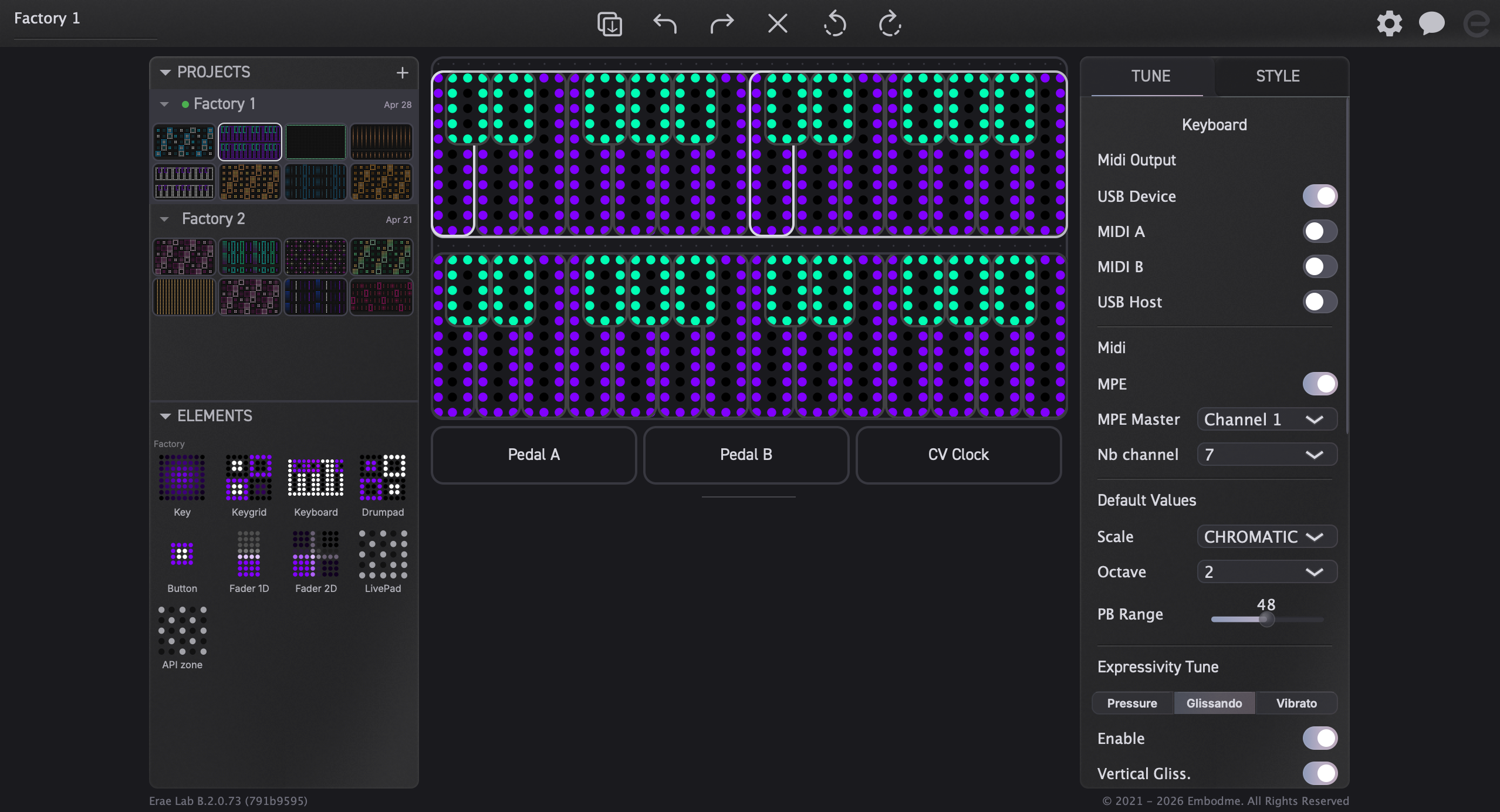
Disposition de la fenêtre
La fenêtre d'Erae Lab est divisée en cinq zones organisées autour d'un canevas central :
| Zone | Position | Rôle |
|---|---|---|
| Barre supérieure | Bandeau supérieur | Contrôles Lab/Sound, nom du projet, outils d'édition, rapports de bug, réglages, état de l'appareil |
| Barre latérale gauche | Colonne de gauche | Bibliothèque de projets et palette d'éléments |
| Canevas central | Zone centrale | Représentation visuelle de la surface de l'Erae 2 |
| Panneau de réglages droit | Colonne de droite | Réglages Tune et Style propres à chaque élément |
| Panneau Learn | Bas de la zone centrale | Aide contextuelle pour le contrôle ou la section sous le pointeur |
| Barre inférieure | Bandeau inférieur | Version de l'application et copyright |
Chaque zone est décrite en détail ci-dessous. Les chapitres ultérieurs couvrent en profondeur les contrôles de chaque zone.
Barre supérieure

La barre supérieure occupe toute la largeur de la fenêtre et reste visible en permanence. Selon le mode courant et les composants installés, elle contient :
- Bascule Lab / Sound -- permet de basculer entre l'édition Erae Lab et les contrôles EraeSound hébergés lorsqu'EraeSound est disponible.
- Alimentation Sound -- démarre ou arrête le moteur EraeSound hébergé.
- Nom du projet -- affiche le projet Lab actif.
- Outils d'édition -- boutons de duplication, annulation, rétablissement, suppression et rotation pour le travail sur le canevas.
- Bouton de rapport de bug -- ouvre le flux de rapport de bug intégré à l'application lorsqu'il est disponible.
- Roue dentée des réglages -- ouvre les réglages d'appareil, audio/MIDI, de mise à jour et de composants.
- État du logo E -- indique l'état de la connexion Erae active.
Logo Embodme
Le logo E se trouve à l'extrême droite de la barre supérieure. Il fait également office d'indicateur de connexion de l'appareil : sa couleur change en fonction de l'EraeStatus courant -- allumé lorsqu'il est connecté, atténué lorsqu'il est déconnecté, et d'une couleur d'avertissement lorsqu'une erreur d'appareil est détectée.
Nom du projet
Le nom du projet courant est affiché sous forme d'étiquette dans la barre supérieure. Il se met à jour chaque fois que vous changez de projet depuis la barre latérale gauche. L'étiquette est en lecture seule ici — pour renommer un projet, faites un clic droit dessus dans la section Projets de la barre latérale gauche.
Boutons d'outils d'édition
Une rangée de boutons icônes donne un accès rapide aux opérations les plus courantes sur le canevas :
| Bouton | Action |
|---|---|
| Dupliquer | Copie l'élément sélectionné et le place à côté de l'original |
| Annuler | Annule la dernière modification (également disponible avec Cmd+Z / Ctrl+Z) |
| Rétablir | Réapplique une modification annulée (également disponible avec Cmd+Shift+Z / Ctrl+Shift+Z) |
| Supprimer | Retire l'élément sélectionné du canevas |
| Rotation antihoraire | Fait pivoter l'élément sélectionné de 90 degrés dans le sens antihoraire |
| Rotation horaire | Fait pivoter l'élément sélectionné de 90 degrés dans le sens horaire |
Astuce : La plupart des opérations d'édition fonctionnent aussi avec des raccourcis clavier. Consultez Raccourcis et interactions pour la liste complète.
Indicateur de connexion de l'appareil
Le logo E à l'extrême droite de la barre supérieure sert d'indicateur de connexion. Sa couleur reflète l'EraeStatus courant : connecté (allumé), déconnecté (atténué) ou erreur (couleur d'avertissement). Lorsque l'indicateur est atténué, Erae Lab reste pleinement fonctionnel — vous pouvez modifier des projets et ceux-ci se synchroniseront à la prochaine connexion de l'appareil.
Barre latérale gauche
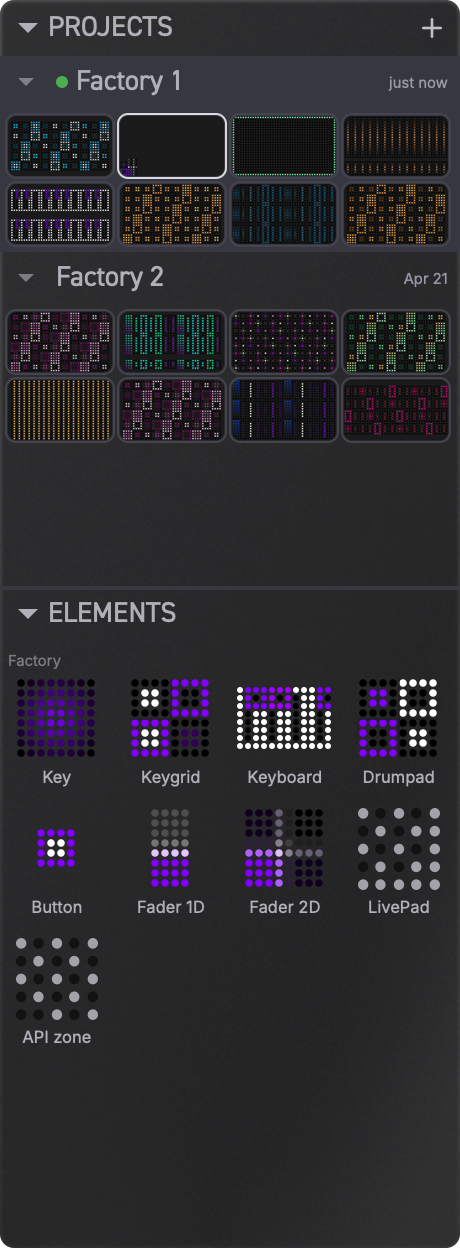
La barre latérale gauche est une colonne étroite qui s'étend sur toute la hauteur de la fenêtre (à l'exception des barres supérieure et inférieure). Elle contient les sections Projets et Éléments. Utilisez-la pour basculer entre les projets, gérer les layouts et faire glisser des éléments sur le canevas.
Section Projets
La section Projets répertorie chaque projet de votre bibliothèque Erae Lab. Chaque ligne représente un projet et affiche son nom ainsi qu'une rangée de petites vignettes de layout — une vignette par emplacement de layout dans ce projet.
Ce que vous pouvez faire ici :
- Développer ou réduire un projet — Cliquez sur le nom du projet pour afficher ou masquer ses vignettes de layout.
- Charger un projet — Double-cliquez sur le nom d'un projet inactif pour le charger.
- Renommer le projet actif — Double-cliquez sur le nom du projet actif pour le renommer directement.
- Changer de layout — Cliquez sur une vignette de layout dans la ligne du projet actif pour faire passer le canevas à ce layout. Double-cliquez sur la vignette d'un projet inactif pour ouvrir ce projet sur ce layout.
- Créer un nouveau projet — Utilisez le bouton + en haut de la section.
- Renommer un projet — Faites un clic droit sur la ligne du projet et choisissez Renommer.
- Dupliquer un projet — Faites un clic droit et choisissez Dupliquer.
- Supprimer un projet — Faites un clic droit et choisissez Supprimer. Si vous supprimez le dernier projet, Erae Lab crée automatiquement un nouveau projet vide.
- Importer ou exporter des projets — Faites un clic droit sur la ligne d'un projet et choisissez Importer... ou Exporter.... Le même menu inclut aussi Ouvrir le dossier des projets.
- Faire glisser des layouts entre projets — Faites glisser une vignette de layout depuis la ligne d'un projet et déposez-la sur un emplacement de layout dans une autre ligne pour la copier ou la déplacer.
- Enregistrer un instantané de projet — Lorsque le projet en cours diffère de sa référence d'instantané, cliquez sur l'icône Enregistrer de la ligne pour adopter l'état actuel enregistré sur le disque comme nouvel instantané.
- Revenir à l'instantané — Cliquez sur l'icône Revenir de la ligne pour restaurer la dernière référence d'instantané et abandonner les modifications en cours de ce projet.
Le projet actif est mis en surbrillance. Le layout actif au sein de ce projet est également mis en surbrillance parmi ses vignettes.
Astuce : Erae Lab enregistre automatiquement presque immédiatement après chaque modification. Même lorsqu'un projet affiche des contrôles Enregistrer/Revenir, il n'est pas en attente d'écriture sur le disque. Enregistrer crée un point de contrôle d'instantané ; Revenir restaure le dernier point de contrôle.
Pour une présentation complète de la gestion des projets, consultez Projets. Pour les opérations propres aux layouts, consultez Layouts.
Section Éléments
La section Éléments est votre palette pour construire des layouts. Elle contient tous les blocs de construction que vous pouvez faire glisser sur le canevas.
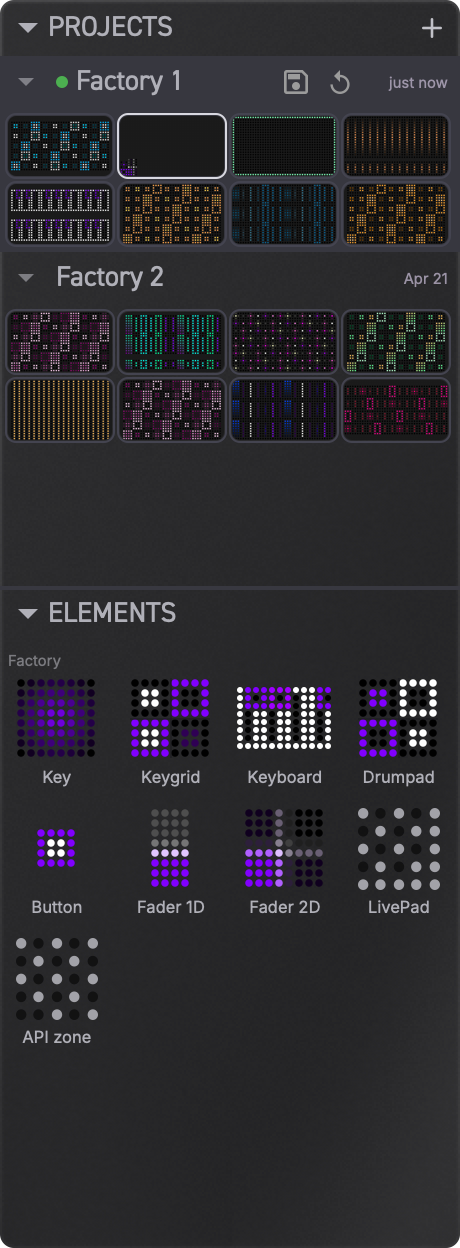
La section est divisée en deux sous-groupes :
Éléments d'usine
Le groupe supérieur présente les types d'éléments intégrés livrés avec Erae Lab. Chaque élément d'usine est affiché sous forme d'une petite vignette carrée montrant un aperçu de l'apparence LED par défaut de l'élément. Les types d'éléments disponibles incluent :
- Key — Un seul pad sensible à la pression, généralement utilisé pour les notes ou les accords.
- Fader 1D — Un fader unidimensionnel qui envoie une valeur de contrôle continue lorsque vous glissez le long de celui-ci.
- Fader 2D — Un pad bidimensionnel qui envoie deux valeurs continues indépendantes (axes X et Y).
- Iso Keyboard — Une disposition de clavier isomorphe couvrant plusieurs rangées.
- Chroma Keyboard — Un clavier chromatique avec une coloration des touches blanches et noires de style piano.
- Drumpad Keyboard — Une grille de pads disposée pour la programmation de batterie.
- Button — Un élément bouton unifié avec un mode de sortie sélectionnable : Note, Control Change, Program Change, Control Voltage ou Tap Tempo. Le mode se change via le paramètre Type dans le panneau de réglages, de sorte qu'il existe un seul type Button plutôt que des éléments bouton Note/CC/PC distincts.
- LivePad (Ableton Launchpad) — Une surface de lancement de session dédiée à Ableton Live qui imite le protocole Launchpad. Le retour de couleur LED de Live est reflété sur la surface de l'Erae 2.
- API Zone — Une zone programmable qui transmet des données multi-touch brutes à des applications externes via le protocole Erae USB API, pour des cas d'usage personnalisés ou destinés aux développeurs.
Pour ajouter n'importe quel élément d'usine au canevas, faites-le glisser depuis cette section et déposez-le sur le canevas. Erae Lab trouve le meilleur espace disponible près de votre point de dépôt.
Mes éléments
Le groupe inférieur présente vos presets d'éléments personnels — des éléments que vous avez précédemment enregistrés depuis le canevas avec une configuration personnalisée. Ils sont affichés sous forme de cellules de vignettes dans une grille à 4 colonnes, triés par type et par nom, et prennent en charge le renommage en ligne.
Pour enregistrer un élément du canevas en tant que preset, faites-le glisser depuis le canevas vers la zone Mes éléments. Pour renommer ou supprimer un preset, faites un clic droit sur sa vignette.
Astuce : Les presets d'éléments capturent ensemble le type, la taille, les réglages MIDI et l'apparence de l'élément. Utilisez-les pour répliquer rapidement une configuration sur plusieurs layouts ou projets.
Pour une couverture détaillée de chaque type d'élément et de ses réglages, consultez Éléments.
Le canevas
Le canevas central est l'espace de travail principal. Il affiche une représentation visuelle de la surface de l'Erae 2 sous forme de grille de 42 colonnes par 24 rangées — une cellule par LED de l'appareil physique.
Chaque élément que vous placez sur le canevas occupe une région rectangulaire de cette grille. Le canevas restitue chaque élément en utilisant son style LED configuré, de sorte que la vue se rapproche étroitement de ce que vous verrez sur la surface de l'appareil.
Travailler sur le canevas
| Action | Résultat |
|---|---|
| Cliquer sur un élément | Le sélectionne et renseigne le panneau de réglages droit avec ses paramètres |
| Faire glisser un élément | Le déplace vers une nouvelle position ; Erae Lab vérifie les chevauchements et contraint le placement à la grille |
| Cliquer dans un espace vide et faire glisser | Trace un rectangle de sélection pour sélectionner plusieurs éléments à la fois |
| Déposer depuis la section Éléments | Place un élément d'usine ou un preset à l'emplacement de dépôt |
| Clic droit | Ouvre un menu contextuel avec les options copier, coller, supprimer et faire pivoter |
Astuce : Utilisez
Cmd+A(macOS) ouCtrl+A(Windows/Linux) pour sélectionner tous les éléments du layout courant à la fois. Lorsque plusieurs éléments sont sélectionnés, le panneau de réglages droit affiche les paramètres partagés que vous pouvez modifier en bloc.
Sous la grille principale du canevas, deux petites zones étiquetées A et B représentent les entrées de pédale de l'Erae 2. Cliquer sur une zone de pédale ouvre son panneau de réglages Pédale dédié — distinct du panneau d'élément du canevas — où vous configurez le type de pédale et le routage MIDI.
Pour un guide complet du travail sur le canevas, consultez Le canevas.
Panneau Learn
Le panneau Learn dispose de sa propre zone dédiée au bas de la section centrale, sous le canevas. Il se met à jour avec une aide contextuelle lorsque vous survolez des contrôles, des lignes de projet, des presets d'éléments, des éléments du canevas et des réglages. Cela maintient les indications visibles sans empiéter sur la barre latérale Projets et Éléments.
Panneau de réglages droit
Lorsqu'un élément est sélectionné sur le canevas, le panneau de réglages droit affiche sa configuration. Le panneau comporte deux onglets : Tune et Style.
Onglet Tune
L'onglet Tune contient tous les réglages liés au MIDI pour l'élément sélectionné. Ce que vous voyez ici dépend du type d'élément — un élément key affiche les réglages de note, de canal et MPE ; un fader affiche le numéro de CC, la plage et le canal ; un bouton affiche son mode de déclenchement et son type de message.
Paramètres courants présents dans l'onglet Tune :
| Paramètre | Ce qu'il contrôle |
|---|---|
| Channel | Canal MIDI (1–16, ou MPE pour le mode par voix) |
| Note | Numéro de note MIDI pour les éléments envoyant des notes |
| CC | Numéro de Control Change pour les éléments envoyant des CC |
| Min / Max | Plage de valeurs de sortie pour les faders et les éléments continus |
| Mode | Comportement de l'élément, comme les modes momentané ou bascule lorsque disponibles |
Astuce : Lorsque plusieurs éléments sont sélectionnés, l'onglet Tune n'affiche que les paramètres partagés par tous les types sélectionnés. Modifier un paramètre partagé met à jour simultanément tous les éléments sélectionnés.
Pour un décompte complet des paramètres Tune par type d'élément, consultez Réglages MIDI.
Onglet Style
L'onglet Style contrôle l'apparence visuelle de l'élément sélectionné — à quoi il ressemble sur la surface de l'Erae 2.
Paramètres clés de l'onglet Style :
| Paramètre | Ce qu'il contrôle |
|---|---|
| Color | Couleur LED pour l'état actif ou inactif de l'élément |
| Brightness | Intensité globale des LED |
| Style | Motif d'éclairage (uni, dégradé, radial, etc.) |
| Key Style | Pour les éléments clavier : attribution de couleur par touche pour les touches blanches et noires |
Utilisez cet onglet pour modifier directement les couleurs et les animations de l'élément sélectionné.
Astuce : L'onglet Style se met à jour en temps réel sur un Erae 2 connecté. Ajustez les couleurs et la luminosité tout en observant l'appareil — pas besoin d'enregistrer ou de pousser manuellement.
Pour une couverture complète de toutes les options d'apparence, consultez Apparence et style.
Barre inférieure

La barre inférieure est un mince bandeau tout en bas de la fenêtre. Elle affiche :
- Version de l'application — Le numéro de version actuel d'Erae Lab (par ex.
Erae Lab 2.0.3). - Mention de copyright — Les informations de copyright d'Embodme.
Les invites de mise à jour et la progression de l'installation des composants sont affichées par l'outil de mise à jour, le menu Réglages ou des notifications toast plutôt que par la barre inférieure.
La suite
Maintenant que vous disposez d'une carte de l'interface, les chapitres suivants approfondissent chaque zone :
- Projets — créer, basculer entre et organiser les projets.
- Layouts — gérer plusieurs layouts au sein d'un projet.
- Le canevas — placer et modifier des éléments.
- Éléments — chaque type d'élément et ses réglages.
- Réglages MIDI — le panneau Tune en détail complet.
- Apparence et style — le panneau Style et les couleurs LED.
- Presets — les presets d'éléments.
- Synchronisation de l'appareil — comment Erae Lab communique avec l'Erae 2.
Chapitre 4 -- Projets
Un projet est le conteneur de plus haut niveau pour votre travail dans Erae Lab. Chaque projet contient huit layouts (jusqu'à 32 pour les projets Erae hérités), un nom de projet et des métadonnées de projet. Les projets sont stockés sous forme de dossiers sur votre ordinateur et se synchronisent automatiquement avec votre appareil Erae 2 connecté.
La barre latérale des projets
La section Projets du panneau de gauche répertorie tous les projets de votre bibliothèque. Chaque ligne affiche :
- Le nom du projet, qui développe ou réduit la ligne lorsqu'on clique dessus.
- Une grille pouvant contenir jusqu'à huit miniatures de layout affichées sur deux rangées de quatre, chacune montrant un aperçu miniature du contenu de ce layout. Les emplacements remplis apparaissent en surbrillance ; les emplacements vides sont affichés sous forme de marque-places atténués.
- Un badge d'appareil (par exemple
MK2) lorsque le projet est actuellement chargé sur un Erae 2 connecté.
Cliquez sur un nom de projet pour développer ou réduire ses miniatures de layout. Double-cliquez sur le nom d'un projet inactif pour charger ce projet. Double-cliquez sur le nom du projet actif pour le renommer directement. Appuyez sur Entrée pour confirmer un renommage ou sur Échap pour annuler.
Cliquez sur une miniature remplie dans la ligne du projet actif pour basculer vers ce layout. Double-cliquez sur une miniature dans la ligne d'un projet inactif pour ouvrir ce projet sur ce layout. Cliquez sur un emplacement vide pour créer un nouveau layout dans cet emplacement.
Faites un clic droit sur une ligne de projet pour ouvrir le menu du projet. Il comprend Renommer, Dupliquer, Supprimer, Importer..., Exporter... et Ouvrir le dossier des projets. Faites un clic droit sur une miniature de layout pour copier, coller ou vider cet emplacement de layout.
Créer un nouveau projet
Pour créer un nouveau projet, cliquez sur le bouton + en haut de la barre latérale des projets. Erae Lab initialise le projet avec un nom par défaut (Untitled) et un seul layout vide. Le nouveau projet devient immédiatement le projet actif.
Au premier lancement -- ou chaque fois que la bibliothèque de projets est vide -- Erae Lab remplit automatiquement le contenu d'usine afin que vous ayez toujours un point de départ à explorer.
Les projets d'usine sont des projets modifiables ordinaires une fois qu'ils ont été copiés dans votre bibliothèque. Vous pouvez les modifier directement, ou en dupliquer un d'abord si vous souhaitez conserver une copie intacte dans votre propre bibliothèque.
Charger un projet
Cliquez sur n'importe quelle ligne de projet dans la barre latérale pour le charger. Le projet actif est mis en surbrillance et son premier layout est envoyé à l'appareil connecté.
Vous pouvez également ouvrir un fichier de projet situé en dehors de la bibliothèque :
- Faites un clic droit sur une ligne de projet dans la barre latérale Projets et choisissez Importer....
- Recherchez un fichier XML hérité
.erproj, un fichier hérité.eraeproject, un dossier de projet actuel ou l'une des parties de projet prises en charge. - Erae Lab lit le projet, l'ajoute à la bibliothèque et l'active.
Vous pouvez aussi utiliser le bouton de chargement/importation de la barre d'outils ou glisser un fichier pris en charge directement sur la fenêtre d'Erae Lab.
Les fichiers de layout hérités .emk peuvent également être importés individuellement :
- Sélectionnez le projet et l'emplacement de layout où le layout doit aller.
- Utilisez le bouton d'importation/d'ouverture de layout de la barre d'outils ou glissez le fichier
.emksur Erae Lab. - Erae Lab remplace l'emplacement de layout actif par le layout importé et synchronise la modification comme n'importe quelle autre modification de layout.
Conseil pour les utilisateurs de la v1 : les fichiers
.emksont des layouts individuels. Ils n'apparaissent pas comme des projets autonomes dans la barre latérale des projets. Utilisez des fichiers.erprojou des dossiers de projet exportés lorsque vous souhaitez importer un projet complet.
Rechargement automatique du dernier projet : au démarrage d'Erae Lab, il rouvre automatiquement le dernier projet que vous aviez actif, afin que vous puissiez reprendre exactement là où vous vous étiez arrêté.
Enregistrement
Erae Lab enregistre votre projet automatiquement. Toute modification du projet -- déplacer un élément, ajuster un paramètre, changer de layout -- déclenche une courte temporisation d'enregistrement automatique d'environ 300 ms. Une fois la temporisation écoulée sans autre modification, le projet est écrit sur le disque. Les enregistrements sont granulaires : seuls les layouts et les données de projet qui ont réellement changé depuis le dernier enregistrement sont écrits, ce qui réduit au minimum l'activité du disque.
Conseil : l'anti-rebond de l'enregistrement automatique regroupe les modifications rapides (comme le glissement en direct d'un élément) en une seule écriture une fois que vous faites une pause, plutôt que d'écrire à chaque mouvement de souris.
Enregistrer et revenir à l'instantané
L'enregistrement automatique maintient les fichiers du projet à jour. Même lorsque la barre latérale des projets affiche les commandes Enregistrer/Revenir, vos dernières modifications ont déjà été enregistrées sur le disque. Ces commandes ne signifient pas « écrire ce projet maintenant » ; elles gèrent un instantané de retour.
Chaque projet possède une base de référence d'instantané explicite : la dernière version que vous avez acceptée avec le bouton Enregistrer de la ligne de projet. Elle vous permet d'essayer librement des modifications, de continuer à travailler d'un lancement à l'autre et de revenir à tout moment à la version précédemment acceptée.
Lorsqu'un projet diffère de sa base de référence d'instantané, deux petites icônes apparaissent sur la ligne de ce projet dans la barre latérale des projets :
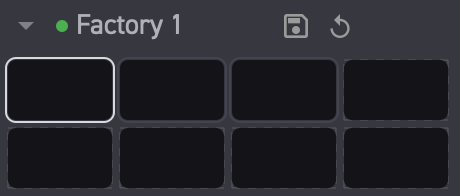
- Enregistrer l'instantané -- capture les octets actuels du projet enregistrés sur le disque comme nouvelle base de référence d'instantané. Après cela, les icônes Enregistrer et Revenir disparaissent jusqu'à ce que vous apportiez une autre modification.
- Revenir à l'instantané -- restaure le projet à partir de la dernière base de référence d'instantané. Cela annule les modifications apportées depuis le dernier enregistrement d'instantané.
Si le projet restauré est connecté à un Erae 2, Erae Lab le marque pour qu'il soit resynchronisé vers l'appareil via le flux de synchronisation normal. Si l'appareil est déconnecté, le projet restauré reste marqué pour synchronisation et sera transmis la prochaine fois que la synchronisation sera disponible.
Si une base de référence d'instantané est manquante, Erae Lab n'affiche que l'icône Enregistrer. Si une base de référence d'instantané est corrompue, Revenir est désactivé et Enregistrer remplace l'instantané corrompu par l'état actuel du projet.
Conseil : considérez l'enregistrement automatique comme « écrire mon travail actuel sur le disque » et l'Enregistrer de la ligne de projet comme « faire de cette version enregistrée mon point de contrôle ». Revenir ramène à ce point de contrôle.
Dupliquer un projet
Faites un clic droit sur une ligne de projet et choisissez Dupliquer. Erae Lab crée une copie indépendante du projet, y compris tous les layouts, sous un nouveau nom. Le premier doublon est nommé <Project> Copy ; si ce nom existe déjà, Erae Lab ajoute un suffixe numérique. Le doublon est ajouté à la bibliothèque et devient le projet actif.
Supprimer un projet
Faites un clic droit sur une ligne de projet et choisissez Supprimer. Erae Lab retire immédiatement le projet de la bibliothèque active et il n'y a pas d'annulation dans l'application. Plutôt que d'effacer définitivement les données immédiatement, Erae Lab archive le projet dans son dossier d'archive de données d'application sous un nom horodaté. Un enregistrement de suppression est également écrit afin que la synchronisation puisse propager la suppression aux appareils connectés.
Si vous supprimez le dernier projet restant, Erae Lab réinitialise automatiquement vers un nouveau projet Untitled vide afin que l'application ait toujours quelque chose d'actif.
Conseil : les projets archivés sont conservés pendant 7 jours avant d'être purgés automatiquement. Si vous supprimez accidentellement un projet, utilisez l'action dossier/ouvrir le dossier de l'application ou contactez l'assistance pour localiser le dossier d'archive de données d'application avant l'expiration de la fenêtre de purge.
Exporter un projet
Pour partager un projet ou le sauvegarder en dehors de la bibliothèque :
- Faites un clic droit sur la ligne de projet et choisissez Exporter….
- Un sélecteur de fichiers s'ouvre. Choisissez un dossier de destination.
- Erae Lab copie le dossier de projet complet de la ligne de projet sélectionnée -- en-tête, layouts, données de projet partagées et métadonnées gérées par le Lab -- vers cet emplacement.
Le dossier exporté peut être réimporté sur n'importe quelle machine exécutant Erae Lab.
Conseil : les dossiers de projet exportés sont autonomes. Vous pouvez les compresser pour les envoyer par e-mail, les stocker dans le cloud ou les versionner dans un gestionnaire de versions.
Importer un projet
Pour intégrer un projet dans votre bibliothèque :
- Faites un clic droit sur n'importe quelle ligne de projet dans la barre latérale Projets et choisissez Importer....
- Sélectionnez un fichier XML hérité
.erproj, un fichier hérité.eraeproject, un dossier de projet actuel ou une partie de projet prise en charge. - Erae Lab lit le projet, résout les éventuels conflits de noms avec un suffixe auto-incrémenté et l'ajoute à la bibliothèque.
Vous pouvez aussi glisser un fichier ou un dossier de projet pris en charge directement sur la fenêtre d'Erae Lab.
Lors de l'importation d'un dossier de projet, Erae Lab supprime l'état importé snapshot/, snapshot.tmp, snapshot.old et .live_stamp, puis crée une nouvelle base de référence d'instantané locale pour la copie importée. Cela empêche l'état d'instantané/de point de contrôle d'une autre machine d'affecter vos commandes locales Enregistrer/Revenir.
Vous pouvez aussi importer des fichiers de layout individuels (format .eraebin ou format hérité .emk) à l'aide du bouton d'importation/d'ouverture de layout de la barre d'outils ou en glissant le fichier sur Erae Lab. Le layout est placé dans l'emplacement de layout actuel du projet actif.
Le format du dossier de projet
Les dossiers de projet contiennent plusieurs parties binaires. Les en-têtes de projet actuels sont stockés sous forme de settings.eraebin ; les en-têtes hérités .eraeproject restent compatibles à l'importation mais ne constituent pas le format actuel principal. Chaque partie .eraebin commence par un en-tête de 5 octets contenant une balise de version de format et un hachage de la charge utile, garantissant l'intégrité au chargement. Les layouts individuels, l'en-tête du projet et les données de projet partagées sont chacun stockés dans des fichiers distincts au sein d'une hiérarchie de dossiers de projet :
MyProject/
  settings.eraebin         ← project header
  project_elements.eraebin ← shared project elements
  sync.eraebin             ← sync metadata (dirty flags, device ID)
  .live_stamp              ← Lab-managed live edit marker
  snapshot/                ← accepted Save/Revert checkpoint
    .snapshot_stamp        ← snapshot marker
  layout_0/
    data.eraebin           ← layout data
  layout_1/
    data.eraebin
  ...
Le dossier de projet est un répertoire ordinaire -- vous pouvez l'inspecter dans le Finder ou l'Explorateur, copier des fichiers de layout individuels ou le sauvegarder avec n'importe quel outil de fichiers standard. snapshot/, .live_stamp et snapshot/.snapshot_stamp sont gérés par Erae Lab. sync.eraebin stocke l'état de synchronisation et est exclu des comparaisons d'instantané.
Opérations sur l'appareil depuis la barre d'outils
La barre d'outils fournit deux opérations pour transférer des projets entre Erae Lab et un appareil connecté :
- Envoyer vers l'appareil -- transmet le projet actuel de votre ordinateur vers l'Erae 2 connecté, écrasant le projet stocké sur l'appareil par votre dernière version.
- Recevoir depuis l'appareil -- récupère le projet actuellement stocké sur l'Erae 2 connecté pour le ramener dans Erae Lab, utile lors d'une récupération à partir d'un appareil qui a divergé de la copie de l'ordinateur.
Ces opérations sont disponibles dans la barre d'outils lorsqu'un appareil est connecté et que le projet actif correspond à l'emplacement de projet de l'appareil.
Emplacement de la bibliothèque de projets
Par défaut, les projets sont stockés dans le dossier de données d'application d'Erae Lab sous EraeLab/projects :
| Système d'exploitation | Dossier de projets par défaut |
|---|---|
| macOS | ~/Library/Application Support/Embodme/EraeLab/projects |
| Windows | %APPDATA%\Embodme\EraeLab\projects |
| Linux | $XDG_DATA_HOME/Embodme/EraeLab/projects ou ~/.local/share/Embodme/EraeLab/projects lorsque XDG_DATA_HOME n'est pas défini |
Les archives sont stockées à côté, sous EraeLab/archive. Pour accéder directement au dossier du projet actif, faites un clic droit sur un projet dans la section Projets et choisissez Ouvrir le dossier du projet. C'est la manière la plus sûre de révéler l'emplacement exact pour votre système d'exploitation et votre type d'installation.
Consultez le Chapitre 5 -- Layouts pour plus de détails sur l'utilisation des layouts au sein d'un projet.
Chapitre 5 — Layouts
Un layout est un canevas d'éléments assigné à l'un des emplacements de layout de votre projet. Chaque layout est indépendant : il possède son propre ensemble d'éléments et sa propre configuration visuelle/MIDI. Changer de layout sur votre Erae 2 envoie le nouveau layout à l'appareil en temps réel.
Layouts par projet
Les projets Erae 2 contiennent exactement huit emplacements de layout, numérotés de 0 à 7. Les anciens projets Erae peuvent comporter jusqu'à 32 emplacements de layout. Les emplacements peuvent être vides ou remplis. Un emplacement vide ne contient aucun élément et n'occupe aucun espace sur l'appareil ; un emplacement rempli contient une configuration de canevas complète.
La barre latérale Projets affiche les emplacements de layout de chaque projet sous la forme de deux rangées de quatre petites vignettes, directement sous le nom du projet. Les emplacements remplis affichent un aperçu miniature des éléments qu'ils contiennent ; les emplacements vides apparaissent sous forme d'espaces réservés grisés. Vous obtenez ainsi un aperçu instantané de la densité de remplissage de chaque projet.
Astuce : Chaque layout peut contenir jusqu'à 256 éléments. Cette limite s'applique par layout, et non par projet. Planifiez la répartition de vos éléments dans chaque layout avant de construire une configuration dense.
Le panneau de sélection de layout
Le panneau de sélection de layout s'étend sur toute la partie supérieure de la zone de canevas centrale. Il affiche huit boutons numérotés, un par emplacement de layout.
- Les emplacements remplis sont indiqués par un témoin coloré.
- Les emplacements vides apparaissent grisés.
- Le layout actif est mis en surbrillance.
Cliquez sur n'importe quel bouton pour basculer vers ce layout. Le canevas se met à jour immédiatement pour afficher les éléments du layout sélectionné, et le layout est envoyé à l'appareil connecté.
Astuce : Vous pouvez naviguer entre les layouts à l'aide de raccourcis clavier. Consultez le Chapitre 15 — Raccourcis et interactions pour la liste complète.
Opérations sur les layouts
Faites un clic droit sur une vignette de layout dans la barre latérale Projets (ou utilisez le menu contextuel de l'emplacement de layout dans le panneau de sélection de layout) pour accéder aux opérations suivantes :
| Opération | Description |
|---|---|
| Renommer | Ouvre un champ de renommage en ligne pour le layout. Appuyez sur Entrée pour confirmer ou sur Échap pour annuler. |
| Dupliquer | Crée une copie indépendante du layout dans le prochain emplacement disponible au sein du même projet. |
| Copier | Copie le layout dans le presse-papiers interne afin qu'il puisse être collé dans un autre emplacement ou projet. |
| Supprimer | Retire le layout de l'emplacement. L'emplacement devient vide ; l'opération est réversible. |
Astuce : Utilisez Dupliquer avant d'effectuer des modifications importantes afin de conserver une version fiable du layout dans un emplacement adjacent.
Le navigateur de layouts
La section Layouts du panneau de gauche fournit une grille parcourable de tous les layouts de tous les projets de votre bibliothèque. Chaque carte affiche un aperçu en vignette, le nom du layout et le nom de son projet parent.
Utilisez le champ de recherche en haut pour filtrer par nom de layout ou de projet. Activez le bouton Fav pour n'afficher que les layouts que vous avez marqués comme favoris.
Cliquer sur une carte de layout charge ce layout — ainsi que son projet parent s'il n'est pas déjà actif — dans le canevas.
Glisser-déposer entre projets
Vous pouvez déplacer ou copier un layout d'un projet vers un autre en faisant glisser sa vignette dans la barre latérale Projets :
- Dans la barre latérale Projets, dépliez à la fois la ligne du projet source et celle du projet de destination.
- Faites glisser une vignette de layout depuis le projet source et déposez-la sur un emplacement de la ligne du projet de destination.
- Les données du layout sont copiées dans l'emplacement cible.
Si l'emplacement cible est déjà rempli, le layout existant est remplacé. L'opération est réversible au niveau du projet.
Astuce : Faire glisser un layout d'un projet à l'autre est un moyen rapide d'assembler un nouveau projet à partir de vos meilleurs layouts issus de plusieurs projets existants.
Les layouts en tant que conteneurs
Un layout est un conteneur d'éléments — il ne contient rien par lui-même, hormis un nom et une liste de définitions d'éléments. Toutes les propriétés visuelles et comportementales résident sur les éléments placés à l'intérieur du layout.
Annuler et rétablir s'appliquent aux actions de projet, y compris les modifications de layout. Lorsque vous changez de layout, Erae Lab conserve suffisamment de contexte pour annuler en toute sécurité les modifications récentes liées aux layouts.
Consultez le Chapitre 6 — Le canevas pour savoir comment placer, déplacer et configurer les éléments au sein d'un layout.
Le canevas
Le canevas est l'espace de travail central pour le layout actuel. Il représente la surface de l'Erae sous la forme d'une grille de 42 x 24, correspondant à la zone jouable de l'Erae 2.
Placer des éléments
Faites glisser un élément pris en charge depuis la section Elements vers le canevas. Erae Lab affiche un aperçu du placement pendant le glisser. Relâchez pour placer l'élément.
Si la position de dépôt chevauche un autre élément ou se trouve en dehors de la grille, Erae Lab refuse le placement. Essayez une position différente ou redimensionnez d'abord les éléments voisins.
Les presets d'éléments peuvent également être glissés depuis la zone User de la section Elements. Ils créent un nouvel élément avec la taille, le comportement et l'apparence enregistrés dans ce preset.
Déplacer, redimensionner et faire pivoter
- Déplacer -- faites glisser un élément sélectionné vers une nouvelle position sur la grille.
- Redimensionner -- faites glisser les poignées affichées autour de l'élément sélectionné.
- Faire pivoter -- utilisez les boutons de rotation de la barre d'outils lorsque l'élément sélectionné prend en charge la rotation.
- Glisser-copier -- maintenez Alt (Option sur macOS) pendant le glisser pour copier au lieu de déplacer.
Erae Lab empêche les éléments de se chevaucher. Lorsque plusieurs éléments sélectionnés se déplacent ensemble, ils conservent leurs positions relatives et sont vérifiés par rapport à tous les éléments non sélectionnés.
Sélection multiple
Vous pouvez sélectionner plusieurs éléments de deux façons :
- Sélection au lasso -- faites glisser le curseur sur une zone vide du canevas pour sélectionner chaque élément touché par le rectangle.
- Cmd/Ctrl-clic -- maintenez Cmd sur macOS ou Ctrl sur Windows/Linux tout en cliquant sur un élément pour l'ajouter à la sélection actuelle ou l'en retirer.
Utilisez Cmd+A / Ctrl+A pour sélectionner tous les éléments du layout actuel.
Annuler et rétablir
Erae Lab enregistre les modifications du canevas sous forme d'actions de projet pouvant être annulées.
- Annuler --
Cmd+Z/Ctrl+Z - Rétablir --
Cmd+Shift+Z/Ctrl+Shift+Z
La barre d'outils propose également des boutons Annuler et Rétablir.
Copier, coller et dupliquer
Avec un ou plusieurs éléments sélectionnés :
- Copier --
Cmd+C/Ctrl+C - Coller --
Cmd+V/Ctrl+V - Dupliquer --
Cmd+D/Ctrl+D - Supprimer --
BackspaceouDelete
La duplication ou le collage au sein d'un même layout peut ajuster les assignations MIDI CC ou CV afin d'éviter les conflits. Le collage entre layouts préserve les données de l'élément copié, sauf si Erae Lab doit résoudre un conflit.
Dépôt de layouts
Vous pouvez faire glisser une miniature de layout depuis la barre latérale Projects vers un emplacement de layout afin de copier ou de remplacer le layout de cet emplacement. C'est utile pour construire un nouveau projet à partir d'un layout existant.
Mises à jour en direct de l'appareil
Lorsqu'un appareil Erae est connecté, les modifications du canevas sont enregistrées automatiquement et envoyées à l'appareil une fois la modification stabilisée. Vous n'avez pas besoin d'effectuer une étape manuelle classique de push/pull après chaque changement.
Éléments
Les éléments sont les briques de base d'un layout. Erae Lab prend actuellement en charge les types d'éléments suivants.
Claviers
Keygrid
Une grille isomorphe pour un jeu basé sur les intervalles. Idéale pour les accords, les motifs faciles à transposer et le jeu expressif.
Clavier
Un layout chromatique de type piano, pour les utilisateurs qui préfèrent une disposition des notes familière.
Drumpad
Une grille de pads pensée pour les layouts de batterie et de percussions.
Contrôles continus
Fader 1D
Un fader à un seul axe pour des valeurs telles que le volume, la fréquence de coupure ou le niveau de départ (send).
Fader 2D
Un pad XY pour contrôler deux valeurs à la fois.
Déclencheurs et pads
Button
Un élément déclencheur configurable. Il peut envoyer des actions de type note, CC, program change, CV ou tap-tempo selon sa configuration.
Key
Un pad de note expressif unique. Utile pour les grands pads en one-shot, les drones ou les déclencheurs de performance dédiés.
Intégrations et éléments utilitaires
Ableton Launchpad
Une surface de contrôle de session pour Ableton Live, destinée aux workflows pris en charge.
API Zone
Une zone tactile programmable qui expose les données tactiles brutes à des logiciels externes.
Pedal Input
Un élément sans surface qui associe une entrée de pédale connectée à un comportement MIDI ou CV.
Travailler avec les éléments
Pour chaque élément pris en charge, le workflow habituel est le même :
- Faites-le glisser depuis la barre latérale vers le canevas.
- Redimensionnez-le et positionnez-le.
- Réglez son comportement dans l'onglet Tune.
- Personnalisez ses LED dans l'onglet Style.
Réglages MIDI
Le panneau Tune contrôle la façon dont chaque élément pris en charge envoie des données MIDI et CV.
Réglages communs
La plupart des éléments jouables partagent ces paramètres fondamentaux :
- MIDI Channel
- MIDI Group
- Trigger on Entry
- la plage de notes ou la note fondamentale, le cas échéant
- les assignations de CC
- les assignations de CV lorsqu'elles sont prises en charge
Les mappages de vitesse utilisent la vitesse de mouvement continu du détecteur de doigt, et non la vélocité de note-on. La valeur est lissée et normalisée de sorte que 0 cm/s corresponde au minimum et 100 cm/s atteigne la valeur de CC ou de CV maximale configurée.
Destination de sortie MIDI
Chaque élément peut envoyer vers n'importe quelle combinaison des destinations disponibles :
- USB Device -- l'Erae apparaît comme un périphérique MIDI USB pour votre ordinateur
- TRS MIDI A / TRS MIDI B -- les prises physiques de sortie MIDI TRS
- USB Host -- pour une connexion directe à un périphérique hôte MIDI USB
Désactivez toutes les sorties pour rendre un élément silencieux sans le supprimer.
Claviers
Les éléments de type clavier vous permettent de configurer :
- la note fondamentale et l'octave
- la disposition des notes sur la grille
- la plage de Pitch Bend
- l'expressivité de type pression, vibrato et glissé
- des mappages de CC optionnels pour la position, la pression et la vitesse
La sélection de gamme est disponible pour les choix de gammes intégrés affichés dans l'interface.
Faders
Les faders pris en charge sont :
- Fader 1D
- Fader 2D
Ils proposent :
- des valeurs initiales
- des mappages d'axe absolus
- des mappages de pression
- des mappages de vitesse lorsqu'ils sont pris en charge
- un routage CV lorsqu'il est pris en charge
Boutons et touches
Les boutons et les touches peuvent être configurés pour un comportement de type note, CC, program change, CV ou tap-tempo selon le type d'élément.
MPE et expressivité
Lorsqu'ils sont pris en charge, les réglages MPE et d'expression contrôlent la façon dont la pression et le mouvement du doigt sont traduits en MIDI. Faites correspondre la plage de Pitch Bend dans votre synthétiseur cible pour un comportement correct.
Entrées de pédale
Les entrées de pédale disposent d'un sélecteur Type qui permet de basculer entre les modes de pédale pris en charge, tels que les comportements switch, sustain, kick et expression. Le panneau Tune change pour afficher les paramètres du type de pédale sélectionné.
Apparence et style
L'onglet Style contrôle l'aspect des éléments sur la surface de l'Erae.
Ce que vous pouvez modifier
Pour les éléments pris en charge, vous pouvez configurer :
- les couleurs
- les dégradés
- les styles de bordure
- les animations tactiles
- les mises à jour de style partagées sur une multi-sélection
Sélecteur de couleur
Cliquez sur une commande de couleur dans l'onglet Style pour ouvrir le sélecteur de couleur. Utilisez la roue chromatique, la zone de saturation/luminosité ou le champ hexadécimal pour choisir la couleur appliquée à la propriété de style sélectionnée.
Style de clavier
Les éléments de type clavier prennent en charge une coloration par degré ou par note selon l'élément. Cela vous permet de garder bien lisibles les notes fondamentales, les zones jouables et les zones de performance.
Style de fader
Les faders exposent des commandes de couleur directes pour leur zone active, leur bordure et leur arrière-plan, afin que leur position actuelle reste facile à lire.
Édition en multi-sélection
Lorsque plusieurs éléments sont sélectionnés, les modifications apportées dans l'onglet Style s'appliquent à tous en même temps. Les éléments de couleur qui diffèrent au sein de la sélection s'affichent comme Mixte jusqu'à ce que vous attribuiez une nouvelle valeur.
Presets
Ce manuel decrit les flux de travail lies aux presets disponibles dans la version actuelle.
Presets d'element
Les presets d'element enregistrent un element de canevas configure afin de pouvoir le reutiliser ulterieurement. Un preset capture le type d'element, sa taille, son comportement MIDI/CV ainsi que ses reglages d'apparence. Il ne memorise pas la position actuelle de l'element sur le canevas.
Enregistrer un preset d'element
Pour enregistrer un preset d'element, faites glisser un element depuis le canevas vers la zone User de la section Elements. Erae Lab cree une nouvelle entree de preset reutilisable dans n'importe quel projet.
Charger un preset d'element
Faites glisser un preset d'element depuis la zone User de la section Elements vers le canevas. Erae Lab cree un nouvel element avec la configuration enregistree.
Renommer et organiser
Les presets d'element utilisateur peuvent etre renommes depuis la section Elements lorsque l'interface propose des controles de renommage pour ce preset. Utilisez des noms clairs qui decrivent l'usage prevu, par exemple lead-keygrid-mpe ou filter-fader-cc74.
Presets d'usine EraeSound
Si EraeSound est installe ou heberge depuis Erae Lab, son navigateur de presets de son inclut des presets de son d'usine. Ceux-ci sont distincts des presets d'element d'Erae Lab.
Les presets d'usine EraeSound sont en lecture seule. Vous pouvez les charger et modifier les parametres de son pendant que vous travaillez, mais vous ne pouvez pas renommer, supprimer ni ecraser le fichier de preset d'usine. Utilisez Save As... dans EraeSound pour creer un preset utilisateur modifiable a partir d'un preset d'usine.
Chapitre 12 — Synchronisation de l'appareil
Erae Lab maintient une liaison bidirectionnelle en temps réel entre votre bibliothèque de projets et le matériel Erae 2 connecté. Lorsque vous connectez un appareil, Lab compare ce qui se trouve sur le matériel avec ce qui se trouve dans votre bibliothèque et réconcilie les deux automatiquement — en envoyant vers l'appareil les projets nouveaux ou mis à jour, en récupérant les projets créés ou modifiés sur l'appareil, et en résolvant au passage les conflits de noms qu'il détecte.
Pour le comportement de synchronisation côté matériel, consultez le manuel utilisateur de l'Erae 2, chapitre 14.
Prérequis
La synchronisation bidirectionnelle complète nécessite :
- Une Erae 2 connectée via le protocole binaire USB du fabricant (nécessite le firmware 2.0 ou une version ultérieure sur l'appareil).
- Une carte SD insérée dans l'Erae 2. Les projets sont stockés sur la carte SD et lus depuis celle-ci pendant la synchronisation. Sans carte SD, la synchronisation est impossible.
Remarque : Lorsqu'aucun appareil compatible n'est connecté, le panneau de réglages et l'indicateur d'état de synchronisation reflètent un état déconnecté. Les modifications effectuées dans Erae Lab pendant la déconnexion sont mises en file d'attente et envoyées à la prochaine connexion d'une Erae 2 compatible.
Détection de la connexion
Erae Lab détecte automatiquement une Erae 2 connectée via USB dès que l'appareil est prêt. Aucune étape d'appairage manuel n'est requise. L'indicateur d'état dans la barre d'outils change pour refléter l'état de la connexion :
- Déconnecté — aucun appareil détecté, ou appareil en cours de démarrage
- Synchronisation en cours — comparaison du manifeste des projets et transfert de fichiers en cours
- Connecté — la synchronisation est terminée et l'appareil est inactif

Astuce : Laissez votre Erae 2 sous tension et connectée pendant que vous travaillez dans Erae Lab. Le moteur de synchronisation maintient l'appareil à jour en arrière-plan au fur et à mesure de vos modifications, afin que votre matériel reflète toujours votre travail le plus récent.
Remarque : Les meilleures performances de synchronisation USB ne sont garanties que lorsque l'Erae 2 est alimentée par son alimentation USB dédiée. Alimenter l'appareil depuis un port USB d'ordinateur peut introduire des contraintes d'alimentation liées au partage du bus, qui affectent la fiabilité de la synchronisation. Pour une synchronisation stable et cohérente de l'appareil, utilisez toujours l'alimentation dédiée.
Prise en charge de plusieurs appareils
Erae Lab peut détecter plusieurs Erae 2 connectées. Un seul appareil est l'appareil actif à la fois : c'est l'appareil que Lab modifie, synchronise, met à jour et utilise pour l'entrée d'Erae Sound hébergé.
Lorsque plusieurs appareils sont connectés, ouvrez le menu Réglages et choisissez l'appareil souhaité dans le sélecteur Appareil avant de modifier ou de synchroniser. L'appareil sélectionné est mémorisé d'un lancement à l'autre.
Chaque Erae 2 porte un identifiant matériel unique. Erae Lab utilise cette identité lorsqu'il réconcilie les projets, les indicateurs de modification (dirty flags), les marqueurs de suppression (tombstones) et l'historique de synchronisation. Cela empêche Lab de traiter deux appareils physiques différents comme une même cible de synchronisation simplement parce qu'ils contiennent des projets portant des noms identiques.
Utilisez le sélecteur d'appareil actif lorsque vous :
- Connectez en même temps un appareil de studio et un appareil de scène.
- Souhaitez copier des modifications de Lab vers un appareil sans toucher à un autre appareil connecté.
- Devez récupérer des modifications depuis un appareil précis après avoir édité des layouts directement sur le matériel.
- Hébergez Erae Sound dans Lab et avez besoin que son entrée MIDI/tactile suive une Erae précise.
Lab et Erae Sound hébergé partagent la même sélection d'appareil actif. Changer l'appareil actif dans Lab change également quelle Erae connectée est utilisée par Erae Sound hébergé.
Le protocole de synchronisation
Lorsqu'un appareil se connecte, le moteur de synchronisation exécute une séquence structurée :
- Enregistrement sur le support — Lab demande à l'appareil de transférer son layout actif vers sa carte SD avant de lire le manifeste, garantissant qu'aucune modification en mémoire n'est perdue.
- Demande du manifeste — Lab lit la liste complète des projets présents sur l'appareil, y compris le nom de chaque projet, son identifiant unique, sa version de format et son indicateur de modification.
- Comparaison des manifestes — Lab compare le manifeste de l'appareil avec la bibliothèque de projets locale et établit une liste d'actions de synchronisation.
- Exécution des actions — Lab traite chaque action en séquence : envoi des projets Lab vers l'appareil, récupération des projets de l'appareil vers Lab, renommage des projets dont le nom a changé, et suppression des projets retirés dans Lab depuis la dernière synchronisation.
La progression est affichée sous forme de notification toast pendant la synchronisation. Lorsque toutes les actions sont terminées, le moteur revient à l'état Inactif et le toast disparaît.
Opérations d'envoi et de récupération
Envoi vers l'appareil
Un projet est envoyé de Lab vers l'appareil lorsque :
- Le projet existe dans Lab mais pas sur l'appareil (nouveau projet).
- Le projet existe des deux côtés mais la copie de Lab a été modifiée depuis la dernière synchronisation.
L'envoi transmet le fichier de réglages du projet et tous les fichiers de layout sous forme de transfert groupé via le protocole binaire USB du fabricant.
Récupération depuis l'appareil
Un projet est récupéré de l'appareil vers Lab lorsque :
- Le projet existe sur l'appareil mais pas dans Lab (créé sur l'appareil).
- Le projet existe des deux côtés mais la copie de l'appareil porte l'indicateur de modification (modifiée directement sur le matériel depuis la dernière synchronisation).
Les fichiers de projet récupérés arrivent sous forme de charges utiles binaires brutes et sont assemblés en mémoire avant d'être écrits sur le disque.
Astuce : Modifier un layout directement sur l'Erae 2 — par exemple en changeant de layout actif à l'aide des commandes matérielles — active l'indicateur de modification sur l'appareil. Lors de la reconnexion, Lab récupère automatiquement la version mise à jour. Vous n'avez pas besoin de lancer manuellement une récupération.
Détection des renommages
Si l'identifiant unique d'un projet correspond des deux côtés mais que le nom diffère, le moteur de synchronisation détecte un renommage. Selon le côté où le renommage a eu lieu :
- Renommé dans Lab — l'ancien nom est supprimé de l'appareil et le projet est envoyé sous son nouveau nom.
- Renommé sur l'appareil — Lab adopte le nom de l'appareil comme nouveau nom local.
Résolution des conflits
Si vous modifiez le même projet à deux endroits — une fois dans Lab et une fois directement sur l'Erae — Lab ne peut pas savoir quelle version vous souhaitez conserver. Lors de la reconnexion, il met la synchronisation en pause et vous demande, via une notification proposant trois boutons :
Conserver l'appareil · Conserver les deux · Conserver Lab
Choisissez-en un et Lab termine la synchronisation en conséquence. Tant que vous n'avez pas choisi, rien n'est modifié d'un côté ou de l'autre.
Ce que fait chaque choix
Conserver l'appareil — Lab remplace sa copie par la version présente sur votre Erae. Les modifications que vous aviez effectuées dans Lab sur ce projet sont supprimées. Il n'y a pas de sauvegarde automatique.
Conserver Lab — Lab envoie sa version vers l'Erae, écrasant la copie de l'appareil. Les modifications que vous aviez effectuées sur l'appareil pour ce projet sont supprimées. Il n'y a pas de sauvegarde automatique.
Conserver les deux — Lab conserve les deux versions, côte à côte, à la fois sur votre ordinateur et sur votre Erae :
- Votre version Lab conserve son nom d'origine (par ex.
My Song). - La version qui se trouvait sur l'Erae est renommée en ajoutant
_eraeà la fin (par ex.My Song_erae) et copiée dans Lab en tant que projet distinct. - Une fois la synchronisation terminée, les deux projets existent dans Lab et sur l'appareil. Vous pouvez les ouvrir, les comparer et supprimer plus tard celui dont vous ne voulez pas.
Si un projet nommé My Song_erae existe déjà, Lab utilise My Song_erae_2, puis _erae_3, et ainsi de suite, de sorte que rien n'est jamais écrasé.
Si vous n'êtes pas sûr de quel côté se trouvent les modifications dont vous avez besoin, choisissez Conserver les deux. C'est le seul choix qui ne détruit jamais de travail. Vous pouvez toujours faire le ménage de la copie supplémentaire par la suite.
Fermeture de la notification
Si vous cliquez sur le bouton de fermeture (X) de la notification de conflit au lieu de faire un choix, Lab considère cela comme Conserver Lab — votre version Lab est envoyée vers l'Erae et les modifications de l'appareil sont supprimées. La notification elle-même vous le rappelle lorsque vous survolez Fermer. Si vous souhaitez y réfléchir d'abord, laissez simplement la notification à l'écran : la synchronisation reste en pause jusqu'à ce que vous décidiez.
Ce qui déclenche un conflit
Un conflit n'apparaît que lorsque les deux côtés présentent des modifications non enregistrées depuis la dernière synchronisation réussie — votre projet Lab affiche des modifications non enregistrées et le même projet a été modifié sur l'Erae. Si un seul côté a changé, Lab synchronise simplement ce côté automatiquement, sans notification.
Projets uniquement en flash
Certains projets sur l'appareil n'existent qu'en mémoire flash — ils ont été écrits par un processus du firmware et n'ont jamais été migrés vers la carte SD. Ces projets sont signalés dans le manifeste de l'appareil comme uniquement en flash (flash-only) et sont traités comme étant en lecture seule par le moteur de synchronisation. Lab ne tentera pas de supprimer ou d'écraser un projet uniquement en flash.
Anti-rebond du layout actif
Lorsque vous modifiez activement un layout dans Lab pendant que l'appareil est connecté, Lab n'envoie pas chaque frappe vers l'appareil. Au lieu de cela, il attend que l'activité d'édition soit restée inactive pendant 200 ms avant d'envoyer une mise à jour du layout actif. Cet anti-rebond évite un afflux de transferts partiels lors d'éditions rapides.
Astuce : Le délai d'anti-rebond est imperceptible lors d'une édition normale. Si vous avez besoin que l'appareil reflète immédiatement une modification — par exemple avant une performance — effectuez votre modification puis marquez une pause un instant, ou enregistrez explicitement le projet.
Marqueurs de suppression
Lorsque vous supprimez un projet de Lab alors qu'aucun appareil n'est connecté, Lab enregistre un marqueur de suppression (tombstone) — un enregistrement persistant contenant l'identifiant unique du projet. À la prochaine connexion d'un appareil, le moteur de synchronisation consulte cette liste de marqueurs et envoie une commande DeleteProject à l'appareil pour chaque entrée enregistrée.
Si un appareil est connecté au moment de la suppression, la commande de suppression est envoyée immédiatement, sans attendre le prochain cycle de connexion.
Astuce : Les marqueurs de suppression sont nettoyés automatiquement une fois la suppression confirmée par l'appareil. Vous n'avez pas besoin de les gérer manuellement.
Notifications d'état de synchronisation
Le moteur de synchronisation communique sa progression au moyen de brèves notifications toast qui apparaissent dans l'interface de Lab :
- Un toast « Synchronisation… » apparaît lorsque la comparaison du manifeste et les transferts de fichiers commencent.
- Le toast se met à jour avec le nom de chaque projet en cours de transfert.
- Un toast « Synchronisation terminée » confirme que toutes les actions se sont achevées avec succès.
- Si un délai d'attente ou une erreur de protocole survient pendant une étape de synchronisation, un toast d'erreur apparaît. Reconnecter l'appareil relance la séquence de synchronisation.
Astuce : Les erreurs de synchronisation résultent le plus souvent d'une brève déconnexion du câble USB pendant un transfert. Rebranchez le câble et Erae Lab relancera automatiquement la synchronisation depuis le début.
Chapitre 13 — Mises à jour du firmware
Erae Lab gère les mises à jour du firmware du matériel Erae 2 connecté. Les fichiers de firmware sont fournis avec l'installation d'Erae Lab — aucun téléchargement depuis Internet n'est nécessaire au moment de la mise à jour. Maintenir Erae Lab à jour garantit que vous disposez toujours du firmware le plus récent pour votre appareil.
Vérification automatique des mises à jour
Lorsqu'un Erae 2 se connecte, Erae Lab compare la version de firmware signalée par l'appareil à la version la plus récente incluse dans l'installation actuelle de Lab. Si le firmware fourni est plus récent que celui présent sur l'appareil, la mise à jour démarre automatiquement.
Astuce : Maintenez Erae Lab à jour pour vous assurer que le firmware fourni est à jour. Les fichiers de firmware sont livrés à l'intérieur du paquet de l'application Erae Lab : installer une nouvelle version de Lab est donc le principal moyen de recevoir de nouveaux firmwares.
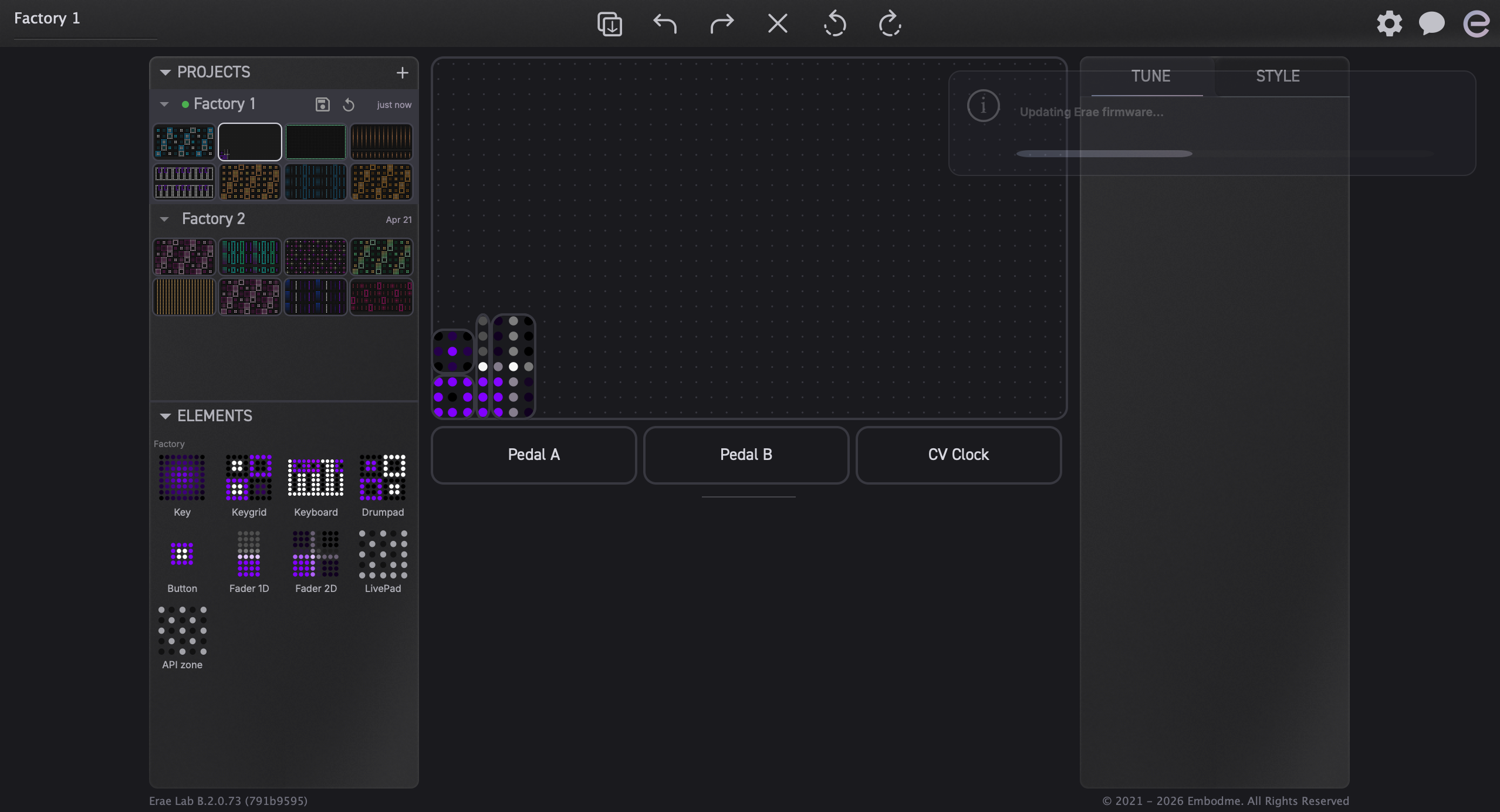
Diffusion SysEx en une seule étape
Pour le matériel Erae 2, la mise à jour se déroule en une seule étape :
- Redémarrage vers le bootloader — Lab envoie une commande
RebootForUpdatevia le protocole binaire USB du fabricant. L'appareil redémarre en mode bootloader et se ré-énumère sur l'hôte en tant qu'appareil MIDI nommé « Bootloader ». - Détection du bootloader — Lab recherche le port MIDI du bootloader. Une fois celui-ci détecté, il passe du protocole USB du fabricant au MIDI SysEx pour le transfert.
- Diffusion SysEx — Lab diffuse le fichier de firmware (
erae_touch.syx) sous la forme d'une séquence de paquets SysEx via le port MIDI du bootloader. Un indicateur de progression suit le transfert au fur et à mesure de l'envoi des paquets. - Redémarrage vers le firmware — Une fois le flux complet terminé, l'appareil redémarre automatiquement sur le nouveau firmware et se reconnecte comme un Erae 2 normal. Il n'y a pas d'accusé de réception par paquet : le redémarrage est déclenché par l'achèvement du flux.
Astuce : Ne débranchez pas le câble USB pendant une mise à jour du firmware. Si le transfert est interrompu, reconnectez l'appareil — s'il réapparaît en mode bootloader, Lab détectera le bootloader orphelin et proposera des options de récupération (voir ci-dessous).
Détection du bootloader et récupération des orphelins
Lab recherche en continu le port MIDI du bootloader chaque fois qu'aucun appareil USB du fabricant n'est présent. Cette recherche est active même lorsqu'aucune mise à jour n'est en cours, ce qui permet à Lab de détecter un appareil bloqué en mode bootloader — par exemple, après une mise à jour précédente échouée ou interrompue.
Récupération d'un bootloader orphelin
Si Lab détecte un port de bootloader sans avoir lancé de mise à jour, il reconnaît l'appareil comme un bootloader orphelin — un appareil en attente d'un fichier de firmware qui n'a jamais été livré. Après une fenêtre de confirmation de 3 secondes, Lab affiche une boîte de dialogue :
- Sélectionner un fichier — Lab ouvre un sélecteur de fichiers afin que vous puissiez choisir manuellement un fichier de firmware
.syx. La diffusion se poursuit alors comme une mise à jour SysEx normale. - Ignorer — Lab ignore le port du bootloader. L'appareil reste en mode bootloader jusqu'à ce que vous le reconnectiez et confirmiez la récupération.
Astuce : Si votre appareil reste bloqué en affichant un état de bootloader et qu'Erae Lab ne propose pas automatiquement de récupération, débranchez puis rebranchez le câble USB. La fenêtre de détection des orphelins de 3 secondes redémarre à chaque connexion.
Suivi de la progression
Une notification toast dans l'interface de Lab suit la mise à jour en temps réel :
- « Mise à jour du firmware Erae... » apparaît au démarrage de la diffusion.
- La progression avance à mesure que les paquets SysEx sont envoyés.
- « Firmware mis à jour ! » confirme un redémarrage réussi sur le nouveau firmware.
- Si une erreur survient à une étape quelconque, un toast d'erreur apparaît avec une brève description. Dans la plupart des cas, reconnecter l'appareil et relancer la mise à jour résout le problème.
Astuce : Après une mise à jour réussie, Erae Lab supprime l'invite de mise à jour jusqu'à ce que l'appareil se déconnecte et se reconnecte. La reconnexion déclenchera une nouvelle vérification de version.
macOS : réinitialisation du périphérique MIDI après une mise à jour
Une fois la mise à jour du firmware terminée sous macOS, l'Erae 2 se ré-énumère en tant que nouveau périphérique MIDI. Si Erae Lab ne se reconnecte pas automatiquement, ou si l'appareil n'apparaît pas dans d'autres applications MIDI :
- Ouvrez Configuration audio et MIDI (dans
/Applications/Utilities). - Repérez les entrées Erae 2 obsolètes et supprimez-les à l'aide du bouton moins (−).
- Débranchez puis rebranchez le câble USB. L'appareil se ré-énumère proprement.
- Relancez Erae Lab si l'indicateur de connexion ne répond pas.
Dépannage en cas d'échec du démarrage
Si l'appareil ne démarre pas normalement après une mise à jour du firmware :
- Surface vierge ou figée — maintenez Settings enfoncé pendant le redémarrage de l'Erae pour accéder à la récupération de mise à jour. Lorsqu'Erae Lab détecte l'appareil dans cet état, il affiche un toast suggérant une mise à jour vers le firmware fourni actuel.
- Aucune énumération USB — essayez un autre câble et un autre port USB. Si l'appareil ne s'énumère toujours pas, contactez le support Embodme (support@embodme.com) — n'essayez pas de couper et rétablir l'alimentation de manière répétée.
- Fichier
.syxde récupération — le fichier de firmware fourni se trouve à l'intérieur du paquet de l'application Erae Lab. Sous macOS : faites un clic droit sur Erae Lab dans/Applications, choisissez Afficher le contenu du paquet, puis accédez àContents/Resources/firmware/. Vous pouvez également utiliser n'importe quel fichier.syxprécédemment téléchargé si vous en avez un à disposition.
Menu Réglages
Ouvrez le menu Réglages en cliquant sur l'icône en forme d'engrenage dans la barre d'outils en haut à droite. Le menu s'ouvre en superposition et regroupe la sélection de l'appareil, les réglages audio/MIDI d'Erae Sound, la recherche de mises à jour et les outils d'installation des composants.
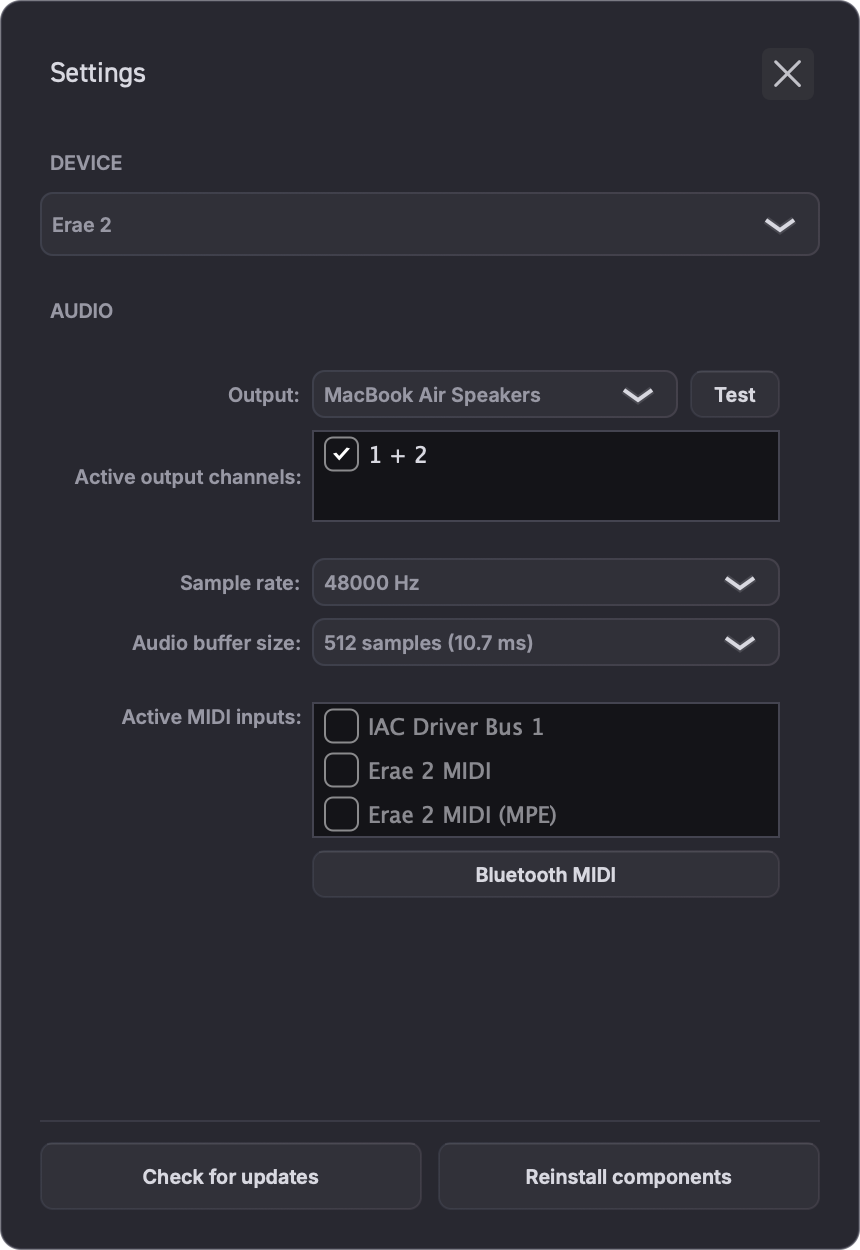
Sélection de l'appareil
Si plusieurs appareils Erae sont connectés, le menu Réglages affiche une section Appareil dotée d'un sélecteur d'appareil. Choisissez l'appareil que vous souhaitez piloter avec Erae Lab avant d'éditer, de synchroniser, de mettre à jour le firmware ou d'héberger Erae Sound. La sélection de l'appareil actif est mémorisée pour le prochain lancement.
Si un seul appareil Erae est connecté, cette section est masquée, car il n'y a rien à choisir.
Réglages du son
Lorsque le moteur Erae Sound hébergé est en cours d'exécution ou activé dans Erae Lab, le menu Réglages affiche une section Audio. Utilisez-la pour choisir le périphérique de sortie audio, la configuration des canaux de sortie, la fréquence d'échantillonnage, la taille de la mémoire tampon et les options de pilote associées exposées par le système d'exploitation.
Ces réglages affectent la lecture d'Erae Sound hébergé. Les fonctions d'édition de projet d'Erae Lab ne nécessitent pas d'interface audio ; elles continuent de fonctionner même si aucune sortie audio n'est configurée.
Réglages MIDI et Auto Erae
La même section Audio comprend des cases à cocher pour les entrées MIDI lorsque Erae Sound est hébergé. Erae Lab active automatiquement les entrées MIDI Erae connectées pour Erae Sound afin que les notes, la pression et les gestes de jeu atteignent le moteur sonore sans configuration manuelle.
Cette sélection automatique est parfois appelée Auto Erae. Elle s'exécute au premier lancement, puis de nouveau lorsque le système d'exploitation signale la connexion ou la reconnexion d'appareils MIDI. Après une mise à jour du firmware ou une reconnexion USB, Erae Lab vérifie à nouveau les entrées MIDI disponibles et réactive les ports Erae détectés.
Vous pouvez toujours utiliser la liste des entrées MIDI pour inspecter ou ajuster manuellement les entrées activées. Erae Lab revendique automatiquement les entrées MIDI Erae hors bootloader ; les ports de bootloader/mise à jour sont ignorés pour l'entrée de jeu.
Rechercher des mises à jour
Cliquez sur Rechercher des mises à jour pour demander au système de mise à jour de l'application d'Erae Lab de rechercher immédiatement une version plus récente d'Erae Lab. Erae Lab recherche également les mises à jour de l'application automatiquement en arrière-plan, mais ce bouton est utile lorsque vous souhaitez vérifier votre installation avant une session.
Si une mise à jour de l'application est disponible, suivez les invites du système de mise à jour. Votre projet ouvert n'est pas écrasé par la recherche de mises à jour. Les composants gérés sont vérifiés automatiquement au lancement et peuvent être actualisés manuellement avec Réinstaller les composants.
Installer ou réinstaller les composants
Cliquez sur Réinstaller les composants pour forcer Erae Lab à réinstaller ses paquets de composants gérés. Cela inclut le paquet Erae Sound, le paquet firmware, les scripts et le paquet de contenu d'usine.
Utilisez cette option lorsqu'un composant semble manquant ou défectueux, lorsque le contenu d'usine ne s'est pas installé correctement, ou lorsque le support vous demande d'actualiser le contenu intégré. Erae Lab efface le manifeste local des composants, vérifie à nouveau la source de version et affiche des notifications de progression ou d'échec pendant la réinstallation. Sous Windows, l'installateur peut demander une approbation administrateur lorsqu'il doit mettre à jour des emplacements de composants protégés. Le contenu d'usine est fusionné de manière sûre : le contenu intégré en lecture seule peut être ajouté ou remplacé, mais vos projets et vos presets utilisateur ne sont pas supprimés.
Si vous êtes hors ligne, Erae Lab peut utiliser le contenu d'installation en cache disponible dans la mesure du possible ; sinon, il signale l'échec et vous pourrez réessayer lorsque le réseau sera disponible.
Horloge CV
La barre inférieure peut exposer un contrôle CV Clock permettant de configurer la sortie d'horloge depuis le projet du Lab. Ouvrez-le pour définir :
- Enable -- active ou désactive la sortie d'horloge CV.
- Beat Division -- choisit la fréquence d'horloge :
1,2,4,8,24ou48 ppqn. - Output -- choisit la paire de sorties CV utilisée pour le signal d'horloge. Erae Lab réserve la sortie adjacente pour le comportement de réinitialisation lorsque l'appareil/projet l'exige.
Réglages de projet et d'élément
Les réglages spécifiques au projet se trouvent toujours dans leurs panneaux dédiés plutôt que dans le menu de l'engrenage. Par exemple, l'horloge CV et les réglages MIDI par élément se configurent depuis le canevas et le panneau de réglages situé à droite. Consultez Réglages MIDI, Le Canevas et Synchronisation de l'appareil pour ces flux de travail.
État enregistré
Erae Lab mémorise l'état au niveau de l'application entre les lancements, y compris l'appareil actif, la vue Lab/Sound en cours, l'état d'alimentation d'Erae Sound hébergé, l'état du plugin hébergé et les réglages audio/MIDI utilisés par Sound hébergé.
Raccourcis clavier et interactions
Ce chapitre est un guide de référence rapide couvrant tous les raccourcis clavier, gestes à la souris et interactions glisser-déposer disponibles dans Erae Lab. Gardez-le ouvert pendant que vous explorez le canevas.
Raccourcis clavier
Les raccourcis sont disponibles lorsque le canevas a le focus. L'annulation et le rétablissement fonctionnent aussi depuis n'importe quel panneau, sauf à l'intérieur des champs de texte où Cmd+Z (macOS) / Ctrl+Z (Windows) s'applique à l'historique d'édition du champ de texte.
| Action | macOS | Windows / Linux |
|---|---|---|
| Nouveau layout | Cmd + N | Ctrl + N |
| Ouvrir / Importer | Cmd + O | Ctrl + O |
| Exporter le layout actuel | Cmd + S | Ctrl + S |
| Annuler | Cmd + Z | Ctrl + Z |
| Rétablir | Cmd + Shift + Z | Ctrl + Shift + Z |
| Copier | Cmd + C | Ctrl + C |
| Coller | Cmd + V | Ctrl + V |
| Dupliquer | Cmd + D | Ctrl + D |
| Supprimer la sélection | Delete ou Backspace | Delete ou Backspace |
| Tout sélectionner | Cmd + A | Ctrl + A |
Astuce : Dupliquer (
Cmd + D) colle une copie de l'élément sélectionné immédiatement à côté de l'original, avec les valeurs de CC et de CV automatiquement incrémentées — pratique pour construire une rangée de faders sans ajuster manuellement chaque canal.
Astuce : L'historique d'annulation et de rétablissement est propre à chaque projet et persiste lors des changements de panneau. Vous pouvez annuler plusieurs modifications effectuées dans les panneaux MIDI ou Apparence, et pas seulement les déplacements sur le canevas.
Interactions à la souris sur le canevas
Sélectionner des éléments
| Geste | Effet |
|---|---|
| Cliquer sur un élément | Le sélectionner. Toute sélection précédente est effacée. |
| Cmd + clic (macOS) / Ctrl + clic (Windows) sur un élément | Ajoute l'élément à la sélection en cours, ou le retire s'il est déjà sélectionné. |
| Clic + glisser sur une zone vide du canevas | Trace un rectangle de sélection (lasso). Tous les éléments entièrement ou partiellement à l'intérieur du rectangle sont sélectionnés au relâchement de la souris. |
| Cliquer sur une zone vide du canevas | Tout désélectionner. |
Astuce : La sélection au lasso utilise un mécanisme de définition par lots — le panneau de droite ne se met à jour qu'une seule fois, une fois le glissement terminé, et non à chaque élément, ce qui lui permet de rester réactif même sur un layout complet de 16 éléments.
Déplacer et redimensionner des éléments
| Geste | Effet |
|---|---|
| Clic + glisser sur un élément sélectionné | Le déplacer. Tous les éléments de la sélection en cours se déplacent ensemble. Erae Lab aligne les éléments sur la grille de pads pendant le glissement. |
| Glisser une poignée de redimensionnement (coin ou bord) | Redimensionner l'élément. L'élément s'aligne sur la taille de grille valide la plus proche. |
Les éléments ne peuvent pas se chevaucher. Si vous déposez un élément sur une cellule occupée, il revient à sa position précédente.
Glisser-déposer
De la barre latérale vers le canevas
Faites glisser un type d'élément depuis la barre latérale des éléments (panneau de gauche) et déposez-le sur le canevas. Erae Lab affiche un contour fantôme pendant le glissement, s'alignant sur la grille. Relâchez la souris pour créer l'élément à cette position.
D'un preset d'élément vers le canevas
Faites glisser un preset d'élément depuis la zone User de la section ELEMENTS dans la barre latérale de gauche et déposez-le sur le canevas. L'élément est créé avec tous les réglages enregistrés de MIDI, de CV et d'apparence du preset.
Glisser-déposer de layout
Faites glisser une vignette de layout depuis le panneau Layouts et déposez-la sur la zone du canevas pour basculer vers ce layout. C'est le moyen le plus rapide de passer d'un layout à l'autre lors d'une session de préparation de performance live.
Conventions de retour visuel de l'interface
Erae Lab utilise un ensemble cohérent d'indices visuels pour communiquer l'état :
| État | Ce que vous voyez |
|---|---|
| Sélectionné | L'élément reçoit une bordure d'accentuation lumineuse (la couleur dépend du thème). |
| Multi-sélectionné | Tous les éléments sélectionnés affichent simultanément la même bordure d'accentuation. |
| Survolé | L'élément s'éclaircit légèrement au passage de la souris ; le curseur se transforme en pointeur de déplacement. |
| En cours de glissement | Un fantôme semi-transparent de l'élément suit le curseur ; les positions de dépôt valides sont mises en évidence sur la grille. |
| Conflit / chevauchement | Le contour fantôme devient rouge lorsque la position de dépôt est occupée. |
| Lasso actif | Un rectangle translucide avec une fine bordure apparaît lorsque vous glissez sur une zone vide du canevas. |
| Modifié depuis l'instantané | La ligne du projet affiche des contrôles Enregistrer/Rétablir lorsque le projet sauvegardé automatiquement diffère de son point de contrôle (instantané). |
| Synchronisation en cours | Une notification (toast) et un indicateur d'activité dans la barre d'outils apparaissent pendant que l'Erae reçoit des données. |
Astuce : La barre d'état en bas du canevas affiche la position et la taille de l'élément sélectionné en unités de grille de pads (colonnes x rangées). Utilisez-la pour aligner précisément les éléments sans compter les cases de la grille à l'œil.
Dépannage
Ce chapitre couvre les problèmes les plus courants que vous pouvez rencontrer en utilisant Erae Lab. Pour les problèmes propres au matériel, reportez-vous au manuel utilisateur de l'Erae 2, chapitre 10.
Si vous ne parvenez pas à résoudre un problème à l'aide de ce guide, utilisez le bouton de rapport de bug intégré à l'application lorsqu'il est disponible, ou contactez le support Embodme à l'adresse support@embodme.com.
Appareil non détecté
Symptôme : l'indicateur de connexion dans la barre d'outils reste gris après le branchement de l'Erae 2.
Étapes de résolution :
- Essayez un autre câble USB. Un câble destiné uniquement à la charge ne fonctionnera pas — assurez-vous que le câble prend en charge le transfert de données.
- Essayez un autre port USB, de préférence un port directement sur l'ordinateur plutôt que sur un concentrateur (hub).
- Sous macOS, ouvrez Informations système > USB et vérifiez si l'Erae 2 y apparaît. S'il n'y apparaît pas non plus, le problème vient du matériel ou du câble.
- Sous Linux, Erae Lab nécessite une autorisation USB. Si l'appareil apparaît dans
lsusbmais pas dans Erae Lab, ajoutez une règle udev pour l'identifiant fabricant (vendor ID) USB de l'Erae 2, puis rebranchez-le. Le journal affichera un message « USB permission denied » si c'est la cause du problème. - Quittez Erae Lab, débranchez l'appareil, attendez cinq secondes, rebranchez-le, puis relancez Erae Lab.
Astuce : Erae Lab recherche l'appareil toutes les quelques secondes. Si vous le branchez après le lancement, vous n'avez pas besoin de redémarrer — patientez un instant et l'indicateur devrait passer au vert automatiquement.
Appareil détecté mais sans connexion
Symptôme : l'appareil apparaît brièvement puis se déconnecte, ou l'indicateur clignote.
Étapes de résolution :
- Vérifiez la version du firmware sur l'appareil (visible dans la barre d'outils une fois connecté). Si elle est inférieure à la version minimale requise par cette version d'Erae Lab, une boîte de dialogue de mise à jour du firmware apparaîtra automatiquement — suivez les instructions de la section Mises à jour du firmware.
- Si l'Erae 2 est en mode récupération/mise à jour (la surface affiche une couleur unie au lieu de l'animation de démarrage normale), consultez la section Récupération de mise à jour ci-dessous.
- Forcez une réinitialisation de la connexion en cliquant sur Connexion > Réinitialiser dans le menu de la barre d'outils.
Conflits de synchronisation
Symptôme : lorsque vous connectez l'Erae 2, une notification (toast) apparaît pour vous demander de choisir comment résoudre les versions de projet en conflit.
Erae Lab signale un conflit lorsque la copie du Lab et la copie de l'appareil ont toutes deux changé depuis la dernière synchronisation propre.
Options de résolution dans la notification :
| Choix | Ce qui se passe |
|---|---|
| Conserver l'appareil | La version de l'appareil est importée dans le Lab pour le projet en conflit. |
| Conserver les deux | Le Lab conserve sa version et importe la version de l'appareil comme copie distincte, généralement avec un suffixe de type _erae et une identité régénérée. |
| Conserver le Lab | La version du Lab écrase la version de l'appareil pour le conflit. |
Astuce : choisissez Conserver les deux si vous n'êtes pas certain de quelle version contient les modifications dont vous avez besoin.
Récupération de projet
Si un fichier de projet est corrompu ou supprimé par accident de la bibliothèque Erae Lab, la carte SD intégrée à l'Erae 2 conserve la dernière copie synchronisée. Connectez l'Erae 2 — le moteur de synchronisation importera les projets de l'appareil absents de la bibliothèque locale pendant le cycle de synchronisation standard.
Les projets sont stockés localement dans le dossier de données de l'application Erae Lab, sous EraeLab/projects. Utilisez l'action d'ouverture de dossier de l'application pour révéler le chemin exact correspondant à votre système d'exploitation. Time Machine ou toute sauvegarde au niveau des fichiers couvrant ce dossier constitue un filet de sécurité supplémentaire.
Dépannage des formats de fichiers
Symptôme : un fichier .erproj ou .emk ne s'ouvre pas ou ne s'importe pas correctement.
Étapes de résolution :
- Vérifiez l'extension du fichier. Les projets actuels sont des dossiers contenant
settings.eraebin;.eraeproject,.erprojet.emksont des formats hérités/d'import. Les fichiers d'extension.emksont des fichiers de layout d'une version de format plus ancienne ; sélectionnez l'emplacement (slot) de layout de destination, puis utilisez le bouton d'import/d'ouverture de layout ou faites glisser le fichier sur Erae Lab. - Vérifiez que le fichier ne fait pas zéro octet (téléchargement ou copie incomplet). Si c'est le cas, récupérez à nouveau le fichier depuis sa source.
- Si le fichier a été créé avec une version d'Erae Lab plus récente que celle dont vous disposez actuellement, mettez Erae Lab à jour vers la dernière version.
- Contactez support@embodme.com en joignant le fichier si le problème persiste — précisez la version d'Erae Lab et le système d'exploitation.
Conflits de ports MIDI
Symptôme : le MIDI provenant de l'Erae 2 n'est pas reçu par votre DAW, ou le MIDI est reçu par la mauvaise application.
Étapes de résolution :
- Sous macOS, certaines applications revendiquent un accès exclusif aux ports MIDI. Vérifiez qu'aucune autre application n'a ouvert le port MIDI de l'Erae 2 en mode exclusif.
- Vérifiez que le bon port MIDI est sélectionné dans les préférences d'entrée MIDI de votre DAW. L'Erae 2 est énuméré comme un appareil nommé « Erae 2 » sur le port USB Device.
- Si vous utilisez un utilitaire de routage MIDI virtuel (pilote IAC sous macOS, LoopBe sous Windows), assurez-vous que le routage est correctement configuré et ne crée pas de boucles de retour (feedback).
- Sous macOS, ouvrez Configuration audio et MIDI et vérifiez si l'Erae 2 apparaît et n'affiche pas d'icône d'erreur. Quitter puis relancer Configuration audio et MIDI peut forcer le démon MIDI du système à réénumérer les appareils.
macOS : oublier l'appareil après des problèmes MIDI
Si le port MIDI de l'Erae 2 cesse de répondre après une mise à jour du firmware ou une déconnexion inattendue :
- Ouvrez Configuration audio et MIDI.
- Sélectionnez l'appareil Erae 2 dans la liste.
- Appuyez sur le bouton moins (−) pour le supprimer.
- Débranchez puis rebranchez le câble USB. L'appareil est réénuméré avec une entrée propre.
Échecs de mise à jour du firmware
Symptôme : la barre de progression s'arrête en cours de mise à jour du firmware, ou Erae Lab signale une erreur de mise à jour.
Étapes de résolution :
- Ne débranchez pas l'appareil pendant une mise à jour. Si la mise à jour reste bloquée pendant plus de 60 secondes sans progresser, Erae Lab expire (timeout) et affiche une erreur.
- Après un délai d'expiration, quittez Erae Lab, débranchez l'appareil, attendez 10 secondes, puis reconnectez-le. Si l'appareil démarre normalement, relancez Erae Lab et laissez-le retenter la mise à jour automatiquement.
- Si l'appareil ne démarre pas après une mise à jour échouée, redémarrez-le en mode récupération de mise à jour — consultez la section Récupération de mise à jour ci-dessous.
Récupération de mise à jour
Symptôme : l'Erae 2 ne répond pas normalement et sa surface affiche une couleur unie ou reste vide.
Redémarrez l'appareil tout en maintenant Settings. Cela place l'Erae en mode récupération de mise à jour afin qu'Erae Lab puisse le détecter et proposer le firmware actuellement fourni.
- Connectez l'appareil à l'ordinateur et gardez Erae Lab ouvert.
- Maintenez Settings pendant le redémarrage de l'appareil.
- Attendez la notification d'Erae Lab proposant une mise à jour vers le firmware actuel.
- Acceptez la mise à jour et gardez le câble USB connecté jusqu'au redémarrage de l'appareil.
Si Erae Lab n'affiche pas la notification de mise à jour après le redémarrage en mode récupération, débranchez puis rebranchez l'USB, puis répétez l'étape consistant à maintenir Settings pendant le redémarrage. Si l'appareil ne se rétablit toujours pas, contactez support@embodme.com.
Astuce : ne redémarrez pas l'appareil de façon répétée pendant la récupération. Entrez une seule fois en mode récupération de mise à jour, acceptez la notification de mise à jour du Lab, et attendez que la mise à jour se termine.
Plantages d'Erae Lab
Symptôme : Erae Lab se ferme de façon inattendue ou ne répond plus.
Étapes de résolution :
- Si l'application ne répond plus, forcez sa fermeture :
- macOS : appuyez sur
Cmd + Option + Esc, sélectionnez Erae Lab, puis cliquez sur Forcer à quitter. Vous pouvez aussi faire un clic droit sur l'icône du Dock et choisir Forcer à quitter. - Windows : appuyez sur
Ctrl + Shift + Escpour ouvrir le Gestionnaire des tâches, recherchez Erae Lab, puis cliquez sur Fin de tâche.
- macOS : appuyez sur
- Relancez Erae Lab. L'application recharge automatiquement le dernier état de projet enregistré.
- Si le bouton de rapport de bug est disponible après le relancement, soumettez un rapport depuis Erae Lab. Reconnectez l'appareil et reproduisez le problème au préalable lorsque c'est possible, afin que les diagnostics de l'appareil de la session en cours et les journaux récents soient inclus.
- Si le rapport intégré à l'application n'est pas disponible, envoyez un e-mail à support@embodme.com en décrivant ce que vous faisiez au moment du plantage.
Rapports de bug intégrés à l'application
Lorsqu'il est disponible, le bouton de rapport de bug dans la barre supérieure ouvre un formulaire de rapport intégré à l'application. Utilisez-le pour les plantages, les problèmes de synchronisation, les problèmes de communication avec l'appareil, les problèmes liés à EraeSound hébergé, et les problèmes d'interface reproductibles.
Les rapports de bug peuvent inclure votre projet actuel, l'état de l'hôte, les métadonnées de l'application et de la machine, les diagnostics de l'appareil de la session en cours, et les journaux récents. Ce contexte aide le support à reproduire le problème, mais il peut contenir des informations sensibles pour la vie privée telles que des noms de projets, le routage MIDI, des noms de presets et l'état de l'appareil. Relisez votre description avant de l'envoyer et passez par le support par e-mail si vous devez d'abord discuter de contenu sensible.
Si le bouton n'est pas visible, contactez support@embodme.com et indiquez votre version d'Erae Lab, votre système d'exploitation, le modèle d'appareil connecté, la version du firmware et les étapes qui déclenchent le problème.
L'appareil MIDI n'apparaît pas dans les réglages
Symptôme : une interface MIDI est connectée mais n'apparaît pas dans le menu déroulant des appareils MIDI dans les Réglages.
Étapes de résolution :
- Fermez le panneau des réglages, puis rouvrez-le. Erae Lab actualise la liste des appareils à chaque ouverture du panneau.
- Sous macOS, ouvrez Configuration audio et MIDI (situé dans
/Applications/Utilities). Vérifiez que l'appareil y apparaît et n'affiche pas d'icône d'erreur. Quitter puis relancer Configuration audio et MIDI force parfois le démon MIDI du système à réénumérer les appareils. - Sous Windows, vérifiez le Gestionnaire de périphériques pour repérer d'éventuelles erreurs de pilote sur l'appareil MIDI. Réinstallez le pilote de l'appareil si une icône d'avertissement est présente.
- Vérifiez que l'appareil n'est pas revendiqué de façon exclusive par une autre application. Certaines interfaces MIDI ne prennent pas en charge l'accès partagé — fermez les autres DAW ou utilitaires MIDI susceptibles de garder l'appareil ouvert.
Astuce : les ports MIDI virtuels (tels que ceux créés par le pilote IAC sous macOS ou LoopBe sous Windows) apparaissent dans la liste des appareils d'Erae Lab comme des ports physiques. Si vous utilisez un port virtuel pour le routage, assurez-vous qu'il est activé avant d'ouvrir Erae Lab.
Compatibilité Erae
Cette section s'adresse aux utilisateurs du matériel Erae d'origine. Le manuel principal d'Erae Lab décrit le flux de travail actuel de l'Erae 2 ; les différences propres à l'Erae d'origine sont regroupées ici afin de ne pas interrompre les chapitres principaux consacrés à la configuration, à la synchronisation et aux mises à jour.
Synchronisation du projet
Le matériel Erae d'origine utilise le MIDI standard et ne prend pas en charge le protocole binaire USB propriétaire de l'Erae 2. La synchronisation automatique et bidirectionnelle du projet n'est donc pas disponible pour l'Erae. La sortie MIDI des éléments Erae fonctionne normalement, mais le moteur de synchronisation ne s'exécute pas pour ces appareils.
Lorsqu'un Erae est connecté via le MIDI USB standard, l'indicateur de la barre d'outils peut afficher Connecté dès que le port MIDI est ouvert. Cela ne reflète que la connectivité MIDI ; cela ne signifie pas que le protocole de synchronisation de l'Erae 2 est actif.
Mises à jour du firmware
Le matériel Erae utilise un processus de mise à jour en deux étapes, car son architecture de mise à jour interne diffère de celle de l'Erae 2.
Étape 1 : bootloader de l'étape 2
- Redémarrage vers le bootloader - Lab envoie
RebootForUpdatevia un SysEx hérité sur le port MIDI ouvert. L'appareil redémarre dans son bootloader principal. - Diffusion du SysEx de l'étape 2 - Lab diffuse un fichier de chargeur d'étape 2 (
erae_mk1_h7_stage2.syx) via SysEx MIDI. Ce petit programme fait le lien avec le transfert de fichier binaire utilisé à l'étape 2. - Attente de la reconnexion de l'étape 2 - Une fois le chargeur d'étape 2 terminé, l'appareil se ré-énumère avec un code de statut indiquant qu'il est prêt pour le transfert binaire (
FirmwareUpdater). Lab attend cette reconnexion pendant 60 secondes maximum.
Étape 2 : transfert binaire du firmware
- Transfert du fichier binaire - Lab envoie le binaire du firmware proprement dit (
erae_mk1_h7_update.bin) par fragments à l'aide du protocole propriétaire de transfert de fichier binaire (FileStart,FileDataetFileComplete). - Attente du redémarrage - Une fois le transfert confirmé, l'appareil redémarre sur le nouveau firmware et se reconnecte normalement. Lab attend ce redémarrage final pendant 60 secondes maximum.
Le processus en deux étapes de l'Erae prend plus de temps que les mises à jour de l'Erae 2. L'indicateur de progression avance au fil des deux étapes. Maintenez l'appareil connecté et sous tension pendant toute la durée de l'opération ; la mise à jour complète s'achève généralement en moins de deux minutes.
Si la mise à jour échoue entre l'étape 1 et l'étape 2, l'appareil peut se reconnecter dans un état de bootloader partiel. Erae Lab le détecte automatiquement et reprend l'étape 2 au lancement suivant.
Annexe A — Référence des paramètres d'élément
Cette annexe répertorie chaque paramètre configurable pour chaque type d'élément disponible dans Erae Lab. Les paramètres sont regroupés par type d'élément. La colonne Mappage MIDI décrit quel signal MIDI ou CV le paramètre pilote lorsque l'élément est actif sur l'appareil.
Les champs de canal et de groupe MIDI partagent la même plage de stockage sur 4 bits (0–15, affichée de 1 à 16 dans l'interface). La destination de sortie MIDI (USB Device, USB Host, MIDI A, MIDI B) est commune à tous les éléments émettant du MIDI et est indiquée pour chaque élément. Les numéros de contrôleur CC suivent la numérotation MIDI standard sur 7 bits (0–127). Les sorties CV sont référencées par l'index logique de la paire de sorties. Les sorties de vitesse utilisent la vitesse de déplacement continu du doigt au niveau du détecteur, lissée et normalisée de 0 à 100 cm/s.
Iso Keyboard
Un clavier en grille où chaque cellule de pad correspond à un degré chromatique ou à un degré de gamme. La largeur et la hauteur des touches (en unités de pad) définissent la taille de la cellule. L'iso keyboard hérite de toute l'expressivité au niveau des touches de l'ensemble d'attributs de touche partagé.
| Paramètre | Description | Type | Plage | Par défaut | Mappage MIDI |
|---|---|---|---|---|---|
| MIDI Channel | Canal MIDI pour toutes les touches | uint4 | 0–15 (1–16) | 0 (ch 1) | Canal Note On/Off |
| MIDI Group | Groupe MIDI pour le routage | uint4 | 0–15 | 0 | Groupe de routage interne |
| MIDI Output Dest | Sélection du port de sortie | flags | USB Device, USB Host, MIDI A, MIDI B | USB Device | Sélectionne le ou les ports de sortie |
| Base Note | Note la plus basse du clavier | Note | 0–127 | 0x30 (C4) | Point d'ancrage du mappage des notes |
| Scale | Gamme active pour la disposition des touches | enum | Chromatic, Major, Minor, … | Major | Détermine quelles touches sont dans la gamme |
| Chroma Notes Shown | Afficher les touches hors gamme (chromatiques) | bool | true/false | true | Affecte la visibilité des touches et l'index de note |
| Octave Fixed | Verrouiller l'octave, empêcher le décalage d'octave | bool | true/false | false | Empêche le déplacement de la plage de notes |
| Key Width | Largeur de chaque cellule de touche (unités de pad) | uint8 | 1–N | 1 | — |
| Key Height | Hauteur de chaque cellule de touche (unités de pad) | uint8 | 1–N | 1 | — |
| Semitones Line Offset | Décalage en demi-tons par rangée (mode chroma) | uint6 | 0–63 | 5 | Décale l'intervalle de hauteur d'une rangée à l'autre |
| Degrees Line Offset | Décalage en degrés par rangée (mode gamme) | uint6 | 0–63 | 3 | Décale l'intervalle de degré d'une rangée à l'autre |
| Start Note | Index de la note de départ dans la gamme | uint4 | 0–11 | 0 | Décale le mappage de l'index de touche |
| Activate Same Keys | Déclencher simultanément toutes les touches partageant la même classe de hauteur | bool | true/false | false | Affecte le regroupement du déclenchement des notes |
| MPE Enable | Activer le MPE (MIDI Polyphonic Expression) | bool | true/false | false | Achemine chaque contact vers un canal unique |
| MPE Master Channel | Sélection du canal maître MPE | enum | Channel 1 / Channel 16 | Channel 1 | Définit le canal maître de la zone MPE |
| Velocity Tune | Courbe de réponse de vélocité | struct | voir Key Attributes | par défaut | Vélocité de note |
| Lift Tune | Courbe de vélocité de relâchement (lift) | struct | voir Key Attributes | par défaut | Vélocité NoteOff |
| Pressure Tune | Réponse à l'aftertouch/pression | struct | voir Pressure Tune | par défaut | Aftertouch canal/poly |
| Vibrato Tune | Vibrato par Pitch Bend depuis l'axe X | struct | voir Vibrato Tune | par défaut | Pitch Bend |
| Glissando Tune | Quantification chromatique des notes | struct | voir Glissando Tune | désactivé | Quantification chromatique des notes |
| CC74 Tune | Expression de brillance sonore (CC#74) depuis l'axe Y | struct | voir CC74 Tune | désactivé | CC#74 |
| Pressure CC | CC optionnel piloté par la pression | CC config | contrôleur 0–127, optionnel | désactivé | CC de pression polyphonique |
| X Absolute CC | CC piloté par la position X du doigt | CC config | contrôleur 0–127, optionnel | désactivé | CC X absolu |
| Y Absolute CC | CC piloté par la position Y du doigt | CC config | contrôleur 0–127, optionnel | désactivé | CC Y absolu |
| Motion Speed CC | CC piloté par la vitesse de déplacement continu du doigt | CC config | contrôleur 0–127, optionnel | désactivé | CC de vitesse de mouvement |
| X Relative CC | CC relatif issu du mouvement X | CC config | contrôleur 0–127, optionnel | désactivé | CC X relatif |
| Y Relative CC | CC relatif issu du mouvement Y | CC config | contrôleur 0–127, optionnel | désactivé | CC Y relatif |
| CV Key | Sortie CV de hauteur par voix | CV config | activé/désactivé | désactivé | Sortie V/Oct |
| CV Pressure | Sortie CV pilotée par la pression | CV config | activé/désactivé | désactivé | CV de pression |
| CV Velocity | Sortie CV pilotée par la vélocité | CV config | activé/désactivé | désactivé | CV de vélocité |
| CV Num Voice | Nombre de sorties de voix CV | uint4 | 0–15 | 0 (1 voix) | Polyphonie sur les sorties CV |
| Arpeggiator | Réglages de l'arpégiateur | struct | activé/désactivé | désactivé | Modifie le motif de déclenchement des notes |
| Key Styles | Couleurs de pad par degré et par chroma | style array | — | — | Visuel uniquement |
Chroma Keyboard
Une disposition de type piano avec des touches blanches et noires agencées dans l'ordre chromatique standard. Partage le même ensemble d'attributs de touche que l'Iso Keyboard. La largeur et la hauteur des touches déterminent la taille physique des touches blanches ; les touches noires sont mises à l'échelle proportionnellement (5/12 de la hauteur d'une touche blanche).
| Paramètre | Description | Type | Plage | Par défaut | Mappage MIDI |
|---|---|---|---|---|---|
| MIDI Channel | Canal MIDI pour toutes les touches | uint4 | 0–15 (1–16) | 0 (ch 1) | Canal Note On/Off |
| MIDI Group | Groupe MIDI pour le routage | uint4 | 0–15 | 0 | Groupe de routage interne |
| MIDI Output Dest | Sélection du port de sortie | flags | USB Device, USB Host, MIDI A, MIDI B | USB Device | Sélectionne le ou les ports de sortie |
| Base Note | Note la plus basse du clavier | Note | 0–127 | 0x30 (C4) | Point d'ancrage du mappage des notes |
| Scale | Gamme active | enum | Chromatic, Major, … | Chromatic | Détermine la coloration dans la gamme |
| Key Width | Largeur de chaque touche blanche (unités de pad) | uint8 | 2–N (min 2) | 4 | — |
| Key Height | Hauteur des touches blanches (unités de pad) | uint8 | 4–N (min 4) | hauteur totale de l'élément | — |
| Line Offset | Décalage en demi-tons pour la touche de départ | uint6 | 0–63 | 0 | Décale la position de la note de base |
| Chroma Notes Shown | Afficher toutes les notes chromatiques | bool | true/false | true | Affecte le mode d'index de note |
| Octave Fixed | Verrouiller l'octave | bool | true/false | false | Empêche le décalage d'octave |
| MPE Enable | Activer le MPE | bool | true/false | false | Routage par contact sur des canaux distincts |
| MPE Master Channel | Canal maître MPE | enum | Channel 1 / Channel 16 | Channel 1 | Maître de zone MPE |
| Velocity Tune | Courbe de vélocité | struct | voir Key Attributes | par défaut | Vélocité de note |
| Lift Tune | Courbe de vélocité de relâchement | struct | voir Key Attributes | par défaut | Vélocité NoteOff |
| Pressure Tune | Réponse à la pression | struct | voir Pressure Tune | par défaut | Aftertouch |
| Vibrato Tune | Vibrato sur l'axe X | struct | voir Vibrato Tune | par défaut | Pitch Bend |
| Glissando Tune | Quantification chromatique des notes | struct | voir Glissando Tune | désactivé | Quantification chromatique des notes |
| CC74 Tune | Brillance sonore CC#74 | struct | voir CC74 Tune | désactivé | CC#74 |
| Pressure CC | CC piloté par la pression | CC config | contrôleur 0–127, optionnel | désactivé | CC de pression |
| X Absolute CC | CC de position X | CC config | contrôleur 0–127, optionnel | désactivé | CC X absolu |
| Y Absolute CC | CC de position Y | CC config | contrôleur 0–127, optionnel | désactivé | CC Y absolu |
| Motion Speed CC | CC piloté par la vitesse de déplacement continu du doigt | CC config | contrôleur 0–127, optionnel | désactivé | CC de vitesse de mouvement |
| X Relative CC | CC X relatif | CC config | contrôleur 0–127, optionnel | désactivé | CC X relatif |
| Y Relative CC | CC Y relatif | CC config | contrôleur 0–127, optionnel | désactivé | CC Y relatif |
| CV Key | Sortie CV de hauteur | CV config | activé/désactivé | désactivé | Sortie V/Oct |
| CV Pressure | Sortie CV pilotée par la pression | CV config | activé/désactivé | désactivé | CV de pression |
| CV Velocity | Sortie CV pilotée par la vélocité | CV config | activé/désactivé | désactivé | CV de vélocité |
| CV Num Voice | Nombre de sorties de voix CV | uint4 | 0–15 | 0 (1 voix) | Polyphonie sur les sorties CV |
| Key Styles | Couleurs par chroma et par degré de gamme | style array | — | — | Visuel uniquement |
Drumpad Keyboard
Un clavier en grille avec un mappage de gamme chromatique fixe, destiné à la percussion. Chaque cellule déclenche une note distincte. La largeur et la hauteur des touches définissent la taille de la cellule de pad. Partage l'ensemble complet des attributs de touche (vélocité, pression, lift, vibrato, CC, CV).
| Paramètre | Description | Type | Plage | Par défaut | Mappage MIDI |
|---|---|---|---|---|---|
| MIDI Channel | Canal MIDI | uint4 | 0–15 (1–16) | 0 (ch 1) | Canal Note On/Off |
| MIDI Group | Groupe MIDI | uint4 | 0–15 | 0 | Groupe de routage interne |
| MIDI Output Dest | Sélection du port de sortie | flags | USB Device, USB Host, MIDI A, MIDI B | USB Device | Sélectionne le ou les ports de sortie |
| Base Note | Note la plus basse | Note | 0–127 | 0x30 (C4) | Point d'ancrage du mappage des notes |
| Key Width | Largeur de chaque cellule de pad (unités de pad) | uint8 | 1–N | 1 | — |
| Key Height | Hauteur de chaque cellule de pad (unités de pad) | uint8 | 1–N | 1 | — |
| MPE Enable | Activer le MPE | bool | true/false | false | Routage par contact sur des canaux distincts |
| MPE Master Channel | Canal maître MPE | enum | Channel 1 / Channel 16 | Channel 1 | Maître de zone MPE |
| Velocity Tune | Réponse de vélocité | struct | voir Key Attributes | par défaut | Vélocité de note |
| Lift Tune | Vélocité de relâchement | struct | voir Key Attributes | par défaut | Vélocité NoteOff |
| Pressure Tune | Réponse à la pression | struct | voir Pressure Tune | par défaut | Aftertouch |
| Vibrato Tune | Vibrato X | struct | voir Vibrato Tune | par défaut | Pitch Bend |
| CC74 Tune | Brillance sonore CC#74 | struct | voir CC74 Tune | désactivé | CC#74 |
| Pressure CC | CC piloté par la pression | CC config | contrôleur 0–127, optionnel | désactivé | CC de pression |
| X Absolute CC | CC de position X | CC config | contrôleur 0–127, optionnel | désactivé | CC X absolu |
| Y Absolute CC | CC de position Y | CC config | contrôleur 0–127, optionnel | désactivé | CC Y absolu |
| Motion Speed CC | CC piloté par la vitesse de déplacement continu du doigt | CC config | contrôleur 0–127, optionnel | désactivé | CC de vitesse de mouvement |
| CV Key | Sortie CV de hauteur | CV config | activé/désactivé | désactivé | V/Oct |
| CV Pressure | Sortie CV pilotée par la pression | CV config | activé/désactivé | désactivé | CV de pression |
| CV Velocity | Sortie CV pilotée par la vélocité | CV config | activé/désactivé | désactivé | CV de vélocité |
| CV Num Voice | Nombre de sorties de voix CV | uint4 | 0–15 | 0 (1 voix) | Polyphonie sur les sorties CV |
| Key Styles | Couleurs par pad | style array | — | — | Visuel uniquement |
Key Attribute Sub-Structures
Glissando Tune
Contrôle la quantification chromatique des notes lors des glissés. Lorsqu'un doigt se déplace sur la grille, la hauteur s'aligne sur la position quantifiée la plus proche au lieu de produire un glissé continu.
| Paramètre | Description | Type | Plage | Par défaut |
|---|---|---|---|---|
| Enable | Active la quantification chromatique des notes | bool | true/false | false |
| Y Disabled | Désactive la quantification sur l'axe Y (X uniquement) | bool | true/false | false |
| Retrigger | Renvoie un note-on à chaque changement de hauteur | bool | true/false | false |
| Tune Location | Point de référence d'alignement : centre du pad ou position du doigt | enum | Pad, Finger | Pad |
| Smoothing | Vitesse de stabilisation de la hauteur après un glissé | uint8 | 0–255 | 63 |
| In-Tune Width | Zone de hauteur stable en fraction de la largeur de touche | uint8 | 0–255 | 50 |
Vibrato Tune
Contrôle le vibrato par Pitch Bend piloté par le mouvement du doigt sur l'axe X.
| Paramètre | Description | Type | Plage | Par défaut |
|---|---|---|---|---|
| Enable | Active le vibrato | bool | true/false | false |
| Pitch Bend Range | Plage de Pitch Bend maximale en demi-tons | uint8 | 1–96 | 12 (non-MPE), 48 (MPE) |
| Style | Forme de la courbe de vibrato | enum | Linear, Quadratic, FarQuadratic | Linear |
| Strength | Profondeur du vibrato | uint8 | 0–127 | 64 |
| Return Speed | Vitesse à laquelle la hauteur revient au centre | uint8 | 0–127 | 64 |
Pressure Tune
Contrôle la façon dont la pression sur la surface est mappée vers l'aftertouch ou la sortie CC.
| Paramètre | Description | Type | Plage | Par défaut |
|---|---|---|---|---|
| Enable | Active la sortie de pression | bool | true/false | false |
| Type | Mode d'aftertouch | enum | Channel Pressure, Poly Pressure | Channel Pressure |
| Tracking | Forme de la courbe de réponse | enum | Linear, Exponential, Logarithmic | Linear |
| Filter | Intensité du filtre de lissage | uint8 | 0–255 | 0 |
| Min | Valeur de sortie minimale | uint7 | 0–127 | 0 |
| Max | Valeur de sortie maximale | uint7 | 0–127 | 127 |
| Intensity | Gain de sortie | uint8 | 0–127 | 64 |
| Smoothing | Lissage de sortie supplémentaire | uint8 | 0–255 | 0 |
CC74 Tune (Sound Brightness)
Configure la sortie de brillance sonore (CC#74), l'axe de timbre MPE, qui peut également être utilisé dans des contextes non-MPE.
| Paramètre | Description | Type | Plage | Par défaut |
|---|---|---|---|---|
| Enable | Active la sortie CC#74 | bool | true/false | false |
| Gesture | Axe physique qui pilote la sortie. Motion Speed correspond à la vitesse de déplacement continu du doigt. | enum | Pressure, X abs, Y abs, X rel, Y rel, Motion Speed | Y abs |
| Initial Value | Valeur CC envoyée au contact du doigt | uint7 | 0–127 | 0 |
| Controller | Numéro de CC (par défaut 74) | uint7 | 0–127 | 74 |
| Min | Valeur de sortie minimale | uint7 | 0–127 | 0 |
| Max | Valeur de sortie maximale | uint7 | 0–127 | 127 |
| Tracking | Forme de la courbe de réponse | enum | Linear, Exponential, Logarithmic | Linear |
| Filter | Intensité du filtre de lissage | uint8 | 0–255 | 0 |
| Intensity | Gain de sortie | uint8 | 0–127 | 64 |
| Smoothing | Lissage de sortie | uint8 | 0–255 | 0 |
Button (Note / Control Change / Program Change / Control Voltage / Tap Tempo)
Un élément bouton à pad unique. Le mode est sélectionné lors de la configuration et détermine les sous-paramètres disponibles. Le mode verrouillé (latched) bascule l'état à chaque pression au lieu d'envoyer un signal à la pression et au relâchement.
Shared Button Parameters
| Paramètre | Description | Type | Plage | Par défaut | Mappage MIDI |
|---|---|---|---|---|---|
| MIDI Channel | Canal MIDI | uint4 | 0–15 (1–16) | 0 (ch 1) | Canal du message |
| MIDI Group | Groupe MIDI | uint4 | 0–15 | 0 | Groupe de routage interne |
| MIDI Output Dest | Sélection du port de sortie | flags | USB Device, USB Host, MIDI A, MIDI B | USB Device | Sélectionne le ou les ports de sortie |
| Latched | Mode bascule vs. momentané | bool | true/false | false | Détermine pression/relâchement vs. bascule |
| Button Type | Type de message | enum | Note, Control Change, Program Change, Control Voltage, Tap Tempo, Disabled | Note | Sélectionne le jeu de sous-paramètres actif |
Button — Note Mode
| Paramètre | Description | Type | Plage | Par défaut | Mappage MIDI |
|---|---|---|---|---|---|
| Note | Numéro de note MIDI | Note | 0–127 | 0x30 (C4) | Numéro de note Note On/Off |
| CV Note | Sortie CV de hauteur pour ce bouton | CV config | activé/désactivé | désactivé | Sortie gate V/Oct |
Button — Control Change Mode
| Paramètre | Description | Type | Plage | Par défaut | Mappage MIDI |
|---|---|---|---|---|---|
| Controller A | Numéro de CC envoyé à la pression (événement ON) | uint7 | 0–127, optionnel | désactivé | Numéro de CC |
| Value A | Valeur de CC envoyée à la pression | uint7 | 0–127 | 64 | Valeur de CC |
| Controller B | Numéro de CC envoyé au relâchement (OFF, mode verrouillé uniquement) | uint7 | 0–127, optionnel | désactivé | Numéro de CC |
| Value B | Valeur de CC envoyée au relâchement | uint7 | 0–127 | 65 | Valeur de CC |
Button — Program Change Mode
| Paramètre | Description | Type | Plage | Par défaut | Mappage MIDI |
|---|---|---|---|---|---|
| Bank MSB A | Bank select MSB à la pression | uint7 | 0–127, optionnel | désactivé | CC#0 |
| Bank LSB A | Bank select LSB à la pression | uint7 | 0–127, optionnel | désactivé | CC#32 |
| Program A | Numéro de programme à la pression | uint7 | 0–127, optionnel | désactivé | Program Change |
| Bank MSB B | Bank select MSB au relâchement (verrouillé) | uint7 | 0–127, optionnel | désactivé | CC#0 |
| Bank LSB B | Bank select LSB au relâchement (verrouillé) | uint7 | 0–127, optionnel | désactivé | CC#32 |
| Program B | Numéro de programme au relâchement (verrouillé) | uint7 | 0–127, optionnel | désactivé | Program Change |
Button — Control Voltage Mode
| Paramètre | Description | Type | Plage | Par défaut | Mappage MIDI |
|---|---|---|---|---|---|
| CV On/Off | Sortie gate pilotée par l'état du bouton | CV config | activé/désactivé | désactivé | Gate 0–5 V |
Button — Tap Tempo Mode
Mesure l'intervalle entre des taps consécutifs et en déduit un BPM. Aucun sous-paramètre au-delà du sélecteur de type.
Fader 1D
Un fader continu à une dimension. La position Y du doigt (axe vertical) est suivie comme valeur de contrôle principale. La pression sur la surface fournit une sortie secondaire indépendante.
| Paramètre | Description | Type | Plage | Par défaut | Mappage MIDI |
|---|---|---|---|---|---|
| MIDI Channel | Canal MIDI | uint4 | 0–15 (1–16) | 0 (ch 1) | Canal du message |
| MIDI Group | Groupe MIDI | uint4 | 0–15 | 0 | Groupe de routage interne |
| MIDI Output Dest | Sélection du port de sortie | flags | USB Device, USB Host, MIDI A, MIDI B | USB Device | Sélectionne le ou les ports de sortie |
| Initial Y Value | Valeur envoyée lorsqu'aucun doigt n'est présent | uint7 | 0–127 | 0x3F (63) | Valeur de CC au repos |
| Y Absolute CC | CC piloté par la position Y | CC config | contrôleur 0–127, optionnel | désactivé | CC de position absolue |
| Pressure CC | CC piloté par la pression de contact | CC config | contrôleur 0–127, optionnel | désactivé | CC de pression |
| Motion Speed CC | CC piloté par la vitesse de déplacement continu du doigt | CC config | contrôleur 0–127, optionnel | désactivé | CC de vitesse de mouvement |
| Y Absolute CV | Sortie CV pilotée par la position Y | CV config | activé/désactivé | désactivé | Position 0–5 V |
| Pressure CV | Sortie CV pilotée par la pression | CV config | activé/désactivé | désactivé | Pression 0–5 V |
| Motion Speed CV | Sortie CV pilotée par la vitesse de déplacement continu du doigt | CV config | activé/désactivé | désactivé | Vitesse 0–5 V |
Fader 2D
Un pad continu à deux dimensions. Les axes X et Y suivent indépendamment la position du doigt, chacun pilotant une sortie CC ou CV distincte. La pression fournit une troisième sortie indépendante.
| Paramètre | Description | Type | Plage | Par défaut | Mappage MIDI |
|---|---|---|---|---|---|
| MIDI Channel | Canal MIDI | uint4 | 0–15 (1–16) | 0 (ch 1) | Canal du message |
| MIDI Group | Groupe MIDI | uint4 | 0–15 | 0 | Groupe de routage interne |
| MIDI Output Dest | Sélection du port de sortie | flags | USB Device, USB Host, MIDI A, MIDI B | USB Device | Sélectionne le ou les ports de sortie |
| Initial X Value | Valeur X envoyée lorsqu'aucun doigt n'est présent | uint7 | 0–127 | 0x3F (63) | Valeur de CC au repos |
| Initial Y Value | Valeur Y envoyée lorsqu'aucun doigt n'est présent | uint7 | 0–127 | 0x3F (63) | Valeur de CC au repos |
| X Absolute CC | CC piloté par la position X | CC config | contrôleur 0–127, optionnel | désactivé | CC X absolu |
| Y Absolute CC | CC piloté par la position Y | CC config | contrôleur 0–127, optionnel | désactivé | CC Y absolu |
| Pressure CC | CC piloté par la pression | CC config | contrôleur 0–127, optionnel | désactivé | CC de pression |
| Motion Speed CC | CC piloté par la vitesse de déplacement continu du doigt | CC config | contrôleur 0–127, optionnel | désactivé | CC de vitesse de mouvement |
| X Absolute CV | Sortie CV depuis la position X | CV config | activé/désactivé | désactivé | Position X 0–5 V |
| Y Absolute CV | Sortie CV depuis la position Y | CV config | activé/désactivé | désactivé | Position Y 0–5 V |
| Pressure CV | Sortie CV depuis la pression | CV config | activé/désactivé | désactivé | Pression 0–5 V |
| Motion Speed CV | Sortie CV depuis la vitesse de déplacement continu du doigt | CV config | activé/désactivé | désactivé | Vitesse 0–5 V |
Ableton Launchpad
Un élément de compatibilité dédié à Ableton Live / Launchpad. Il occupe une région fixe de la surface de pad et communique via le protocole SysEx Launchpad par USB. Seul le niveau de zoom de l'affichage est configurable par l'utilisateur dans Erae Lab.
| Paramètre | Description | Type | Plage | Par défaut | Mappage MIDI |
|---|---|---|---|---|---|
| Position | Région de placement du pad | enum | Full Width, Left Half, Right Half | Full Width | Définit la géométrie physique |
| Zoom Level | Niveau de zoom de l'affichage dans Ableton | enum | Small, Large | Small | Zoom du protocole Launchpad |
API Zone
Une zone de données multi-touch brutes. Le firmware reporte directement les coordonnées et la pression des doigts à l'application hôte via l'API embodme, au lieu de les convertir en messages MIDI. Utilisée pour l'intégration logicielle personnalisée.
| Paramètre | Description | Type | Plage | Par défaut | Mappage MIDI |
|---|---|---|---|---|---|
| Zone Index | Identifiant de cette zone dans l'API | uint8 | 0–127 | 0 | Sélecteur de zone API |
| Max Num Fingers | Nombre maximal de points de contact simultanés reportés | uint8 | 0–10 | 10 | Plafond du nombre de doigts de l'API |
| Finger Data Rate | Diviseur du taux de report des données de doigt | uint8 | 0–255 | 0 | Taux de report de l'API |
Pedal (PedalV2)
Les éléments pédale sont des éléments non visibles assignés à l'une des deux entrées de pédale (Input A ou Input B). Chaque pédale peut être configurée selon l'un des modes suivants : Switch, Kick, Sustain Binary, Sustain Continuous, Expressive ou Hi-Hat.
Shared Pedal Parameters
| Paramètre | Description | Type | Plage | Par défaut | Mappage MIDI |
|---|---|---|---|---|---|
| Pedal Input | Prise d'entrée physique | enum | Input A, Input B | Input A | — |
| Pedal Type | Mode de fonctionnement | enum | Switch, Kick, Sustain Binary, Sustain Continuous, Expressive, Hi-Hat, Disabled | Disabled | Sélectionne le sous-ensemble de paramètres |
| MIDI Channel | Canal MIDI | uint4 | 0–15 (1–16) | 0 (ch 1) | Canal du message |
| MIDI Group | Groupe MIDI | uint4 | 0–15 | 0 | Groupe de routage interne |
| MIDI Output Dest | Sélection du port de sortie | flags | USB Device, USB Host, MIDI A, MIDI B | USB Device | Sélectionne le ou les ports de sortie |
Pedal — Switch Mode
Envoie des messages Note, CC, Program Change ou Tap Tempo à la pression et au relâchement.
| Paramètre | Description | Type | Plage | Par défaut | Mappage MIDI |
|---|---|---|---|---|---|
| Latched | Bascule vs. momentané | bool | true/false | false | Détermine le cycle ON/OFF |
| Message Type | Sous-type de message du switch | enum | Note, CC, Program Change, Tap Tempo | Note | Sélectionne les sous-paramètres du message |
| Note | Numéro de note (mode Note) | Note | 0–127 | 0x30 (C4) | Note On/Off |
| Controller On | Numéro de CC à la pression (mode CC) | uint7 | 0–127 | 64 | Numéro de CC |
| Value On | Valeur de CC à la pression | uint7 | 0–127 | 64 | Valeur de CC |
| Controller Off | Numéro de CC au relâchement (mode CC) | uint7 | 0–127, optionnel | désactivé | Numéro de CC |
| Value Off | Valeur de CC au relâchement | uint7 | 0–127 | 65 | Valeur de CC |
| CV On/Off | Sortie gate | CV config | activé/désactivé | désactivé | Gate 0–5 V |
Pedal — Kick Mode
Détecte les transitoires d'impact et émet une note avec une vélocité proportionnelle à la vitesse d'impact.
| Paramètre | Description | Type | Plage | Par défaut | Mappage MIDI |
|---|---|---|---|---|---|
| Note | Note MIDI déclenchée | Note | 0–127 | 0x24 (C2) | Numéro de note Note On |
| Velocity Sensitivity | Met à l'échelle la vélocité à partir de la vitesse d'impact | uint8 | 0–100 (%) | 100 | Vélocité de note |
| Impact Threshold | Delta minimal pour déclencher | float | 0.0–1.0 | 0.1 (10 %) | Filtre le bruit |
| Duration Mode | Mode de longueur de note | enum | Fixed, Until Release | Until Release | Timing NoteOff |
| Fixed Duration (ms) | Durée de note en mode Fixed | uint16 | 1–65535 ms | 100 ms | Délai NoteOff |
| CV Gate | Sortie gate CV au kick | CV config | activé/désactivé | désactivé | Gate 0–5 V |
| CV Velocity | Sortie CV proportionnelle à la vélocité | CV config | activé/désactivé | désactivé | Vélocité 0–5 V |
Pedal — Sustain Binary Mode
Envoie un CC binaire (généralement CC#64 sustain) avec des valeurs ON et OFF distinctes.
| Paramètre | Description | Type | Plage | Par défaut | Mappage MIDI |
|---|---|---|---|---|---|
| Latched | Mode bascule | bool | true/false | false | Bascule ON/OFF |
| Controller | Numéro de CC | uint7 | 0–127 | 64 (sustain) | Numéro de CC |
| On Value | Valeur de CC lorsque actif | uint7 | 0–127 | 127 | Valeur de CC |
| Off Value | Valeur de CC lorsque inactif | uint7 | 0–127 | 0 | Valeur de CC |
| CV On/Off | Sortie gate | CV config | activé/désactivé | désactivé | Gate 0–5 V |
Pedal — Sustain Continuous Mode
Suit la position continue de la pédale et l'envoie sous forme de valeur de CC (par défaut CC#64).
| Paramètre | Description | Type | Plage | Par défaut | Mappage MIDI |
|---|---|---|---|---|---|
| Controller | Numéro de CC | uint7 | 0–127 | 64 (sustain) | CC continu |
| Invert Continuous | Inverse la polarité de la pédale | bool | true/false | false | Inverse la courbe de valeurs |
| Pressure CV | Sortie CV depuis la position de la pédale | CV config | activé/désactivé | désactivé | Position 0–5 V |
Pedal — Expressive Mode
Suit la position continue de la pédale comme un CC d'expression (par défaut CC#11).
| Paramètre | Description | Type | Plage | Par défaut | Mappage MIDI |
|---|---|---|---|---|---|
| Controller | Numéro de CC | uint7 | 0–127 | 11 (expression) | CC continu |
| Invert Continuous | Inverse la polarité de la pédale | bool | true/false | false | Inverse la courbe de valeurs |
| Pressure CV | Sortie CV depuis la position de la pédale | CV config | activé/désactivé | désactivé | Position 0–5 V |
Pedal — Hi-Hat Mode
Combine un CC de position continue (CC#4) avec la détection de notes de chick basée sur l'impact pour les sons de hi-hat fermé.
| Paramètre | Description | Type | Plage | Par défaut | Mappage MIDI |
|---|---|---|---|---|---|
| Controller | CC de position continue | uint7 | 0–127 | 4 (foot controller) | Position CC#4 |
| Invert Continuous | Inverse la polarité de la pédale | bool | true/false | false | Inverse la courbe de position |
| Chick Note | Note déclenchée au chick du pied | Note | 0–127 | 0x2A (F#1) | Note On/Off |
| Chick Velocity Sensitivity | Met à l'échelle la vélocité du chick | uint8 | 0–100 (%) | 50 | Vélocité de la note de chick |
| Chick Impact Threshold | Delta minimal pour déclencher le chick | float | 0.0–1.0 | 0.1 (10 %) | Filtre les fermetures lentes |
| Closed Threshold | Position de la pédale qui arme la détection du chick | float | 0.0–1.0 | 0.9 (90 %) | Seuil d'armement du chick |
| Chick Duration (ms) | Délai NoteOff pour le chick | uint16 | 1–65535 ms | 50 ms | Timing NoteOff |
| Chick Dead Time (ms) | Durée de chick valide maximale | uint8 | 1–255 ms | 100 ms | Empêche les déclenchements par fermeture lente |
| CV Gate | Sortie gate au chick | CV config | activé/désactivé | désactivé | Gate 0–5 V |
| CV Continuous | Sortie CV depuis la position de la pédale | CV config | activé/désactivé | désactivé | Position 0–5 V |