Documentation
Erae Sound
14 chapitres
Introduction
Qu'est-ce qu'Erae Sound ?
Erae Sound est un plugin de synthétiseur logiciel développé par Embodme. Il associe un moteur à double générateur analogique à un système de modulation poussé et à des effets intégrés, le tout conçu pour fonctionner en parfaite harmonie avec le contrôleur Erae. Erae Sound est disponible via Erae Lab ainsi qu'aux formats de plugin VST3/AU lorsqu'ils sont pris en charge.
Fonctionnalités clés
- Moteur à double générateur analogique -- deux générateurs indépendants, chacun doté de son propre réglage de volume, qui alimentent une chaîne de signal commune.
- Modulation par paramètre -- chaque paramètre de synthèse et d'effet dispose de sources d'enveloppe et de modulation dédiées, notamment LFO, MIDI (vélocité, pression, slide) et des sources spécifiques à Erae comme la position sur le clavier et le mouvement de fader.
- Liaison de modulation -- regroupez des paramètres sous des configurations de modulation partagées à l'aide des groupes de liaison (
A,B,C,D). La modulation croisée permet à une source de contrôler la profondeur d'une autre source. - Chaîne d'effets à 4 emplacements -- une chaîne en série pouvant comporter jusqu'à quatre effets choisis parmi Distortion, Chorus, Flanger, Phaser, Delay, Reverb, Shimmer, Compressor et Param EQ.
- Intégration Erae -- sources de modulation tenant compte du layout, layouts liés aux presets et synchronisation visuelle bidirectionnelle avec le matériel Erae.
- Bibliothèque de presets -- parcourez, recherchez, chargez, enregistrez et importez des presets d'usine ou utilisateur.
- Prise en charge MPE -- pitch, pression et slide par voix pour un jeu polyphonique expressif.
À qui s'adresse ce manuel
Ce manuel s'adresse aux musiciens et concepteurs sonores qui souhaitent tirer le meilleur parti d'Erae Sound. Que vous construisiez des patches à partir de zéro ou que vous exploriez la bibliothèque de presets, chaque chapitre vous guide à travers un domaine précis du plugin.
Conventions du manuel
Tout au long de ce manuel :
- Les noms de paramètres apparaissent en gras (par exemple, Cutoff, Resonance).
- Les valeurs de paramètres apparaissent au
format code(par exemple,50%,Saw). - Les captures d'écran sont signalées par des légendes provisoires lorsque cela s'applique.
- Les renvois pointent vers d'autres chapitres tels que Générateurs ou Modulation.
Astuce : repérez les encadrés d'astuce comme celui-ci pour découvrir des raccourcis et des bonnes pratiques.
Installation
Erae Sound s'installe depuis Erae Lab dans le cadre du lot de composants gérés. Utilisez le programme d'installation de composants d'Erae Lab ou l'action Réinstaller les composants pour installer ou réparer Erae Sound.
Configuration requise
| Minimum | Recommandé | |
|---|---|---|
| macOS | 11.0 (Big Sur) ou ultérieur, Intel ou Apple Silicon (binaire universel) | macOS 12 ou ultérieur |
| Windows | Windows 10 (64 bits) | Windows 10/11 (64 bits) |
| Linux | Ubuntu 20.04 ou équivalent, x86_64 | Ubuntu 22.04 ou ultérieur |
| RAM | 4 Go | 8 Go ou plus |
| Processeur | Tout processeur multicœur moderne | Processeur quadricœur ou supérieur |
Un DAW compatible prenant en charge le VST3 (toutes plateformes) ou l'AU (macOS) est requis pour une utilisation en tant que plugin. Pour utiliser Erae Sound sans DAW, exécutez-le dans Erae Lab.
Formats de plugin
Erae Lab installe les formats de plugin Erae Sound disponibles pour votre plateforme :
- VST3 -- Fonctionne dans tout DAW compatible VST3 sur macOS, Windows et Linux.
- AU (Audio Unit) -- macOS uniquement. Fonctionne dans Logic Pro, GarageBand et autres hôtes compatibles AU.
Vous n'avez pas à choisir entre les deux. Erae Lab installe tous les formats disponibles sur votre système en une seule fois.
Chemins d'installation
Erae Lab installe les composants de plugin dans les emplacements de plugin standard lorsque l'hôte l'exige, et peut conserver les composants de support dans son dossier de composants gérés.
macOS
| Format | Emplacement |
|---|---|
| VST3 | ~/Library/Audio/Plug-Ins/VST3/ |
| AU | ~/Library/Audio/Plug-Ins/Components/ |
Windows
| Format | Emplacement |
|---|---|
| VST3 | %ProgramFiles%\Common Files\VST3\ |
Linux
| Format | Emplacement |
|---|---|
| VST3 | ~/.vst3/ |
Premier lancement
Licence et mode démo
Au premier lancement, Erae Sound peut vous demander de vous connecter ou d'activer une licence. La boîte de dialogue d'authentification prend en charge la connexion par lien magique, le parcours d'achat, la déconnexion, la gestion de la limite de machines et un court mode démo.
- Lien magique -- demandez un lien, ouvrez-le depuis la même machine, puis revenez à Erae Sound.
- Démo -- démarre une session de démonstration limitée dans le temps. L'enregistrement peut être désactivé ou restreint une fois la démo expirée.
- Limite de machines -- si votre compte a atteint sa limite d'activations, désactivez une autre machine ou contactez l'assistance.
Si l'activation échoue, vérifiez votre connexion Internet, demandez un nouveau lien magique si nécessaire, puis réessayez depuis la boîte de dialogue d'authentification.
Chargement dans un DAW
La plupart des DAW recherchent automatiquement les nouveaux plugins au démarrage. Si vous avez installé Erae Sound alors que votre DAW était ouvert, vous devrez peut-être déclencher une nouvelle analyse manuelle :
- Ableton Live -- Accédez à Préférences > Plug-Ins et cliquez sur Réanalyser.
- Logic Pro -- Ouvrez Logic Pro > Réglages > Gestionnaire de plug-ins et cliquez sur Réinitialiser et réanalyser la sélection.
- Reaper -- Accédez à Options > Preferences > Plug-ins > VST et cliquez sur Re-scan.
- Bitwig Studio -- Accédez à Settings > Plug-ins et cliquez sur Rescan.
- FL Studio -- Accédez à Options > Manage plugins et cliquez sur Find plugins.
Une fois l'analyse terminée, recherchez Erae Sound dans la liste des instruments ou synthétiseurs de votre DAW. Insérez-le sur une piste MIDI pour commencer.
Exécution dans Erae Lab
Il n'existe pas d'application autonome distincte pour Erae Sound. Pour utiliser Erae Sound sans DAW, ouvrez Erae Lab et exécutez Erae Sound depuis celui-ci.
Dans ce mode, Erae Lab gère la configuration audio, MIDI et matérielle au niveau de l'application. Consultez Démarrage rapide pour une présentation guidée.
Dépannage
Le plugin n'apparaît pas dans mon DAW
- Réanalysez vos plugins. Fermez puis rouvrez votre DAW, ou utilisez son option de nouvelle analyse manuelle (voir ci-dessus).
- Vérifiez le chemin du plugin. Assurez-vous que le composant du plugin se trouve dans le bon dossier indiqué dans le tableau des chemins d'installation ci-dessus.
- Confirmez la compatibilité du format. Certains DAW ne prennent en charge que certains formats. Par exemple, Logic Pro charge l'AU mais pas le VST3. Ableton Live et la plupart des autres DAW utilisent le VST3.
- Réinstallez les composants depuis Erae Lab. Si les fichiers sont manquants, ouvrez Erae Lab et utilisez Réinstaller les composants.
Avertissement Gatekeeper sous macOS
Le programme d'installation macOS est signé électroniquement et notarisé auprès d'Apple, il ne devrait donc pas déclencher d'avertissements Gatekeeper dans des conditions normales. Si vous rencontrez tout de même un message indiquant que l'application provient d'un développeur non identifié ou qu'elle ne peut pas être vérifiée, suivez ces étapes pour autoriser l'exécution d'Erae Sound :
- Ouvrez Réglages Système > Confidentialité et sécurité.
- Faites défiler jusqu'à la section Sécurité.
- Un message devrait indiquer qu'Erae Sound a été bloqué. Cliquez sur Ouvrir quand même.
- Confirmez lorsque vous y êtes invité.
Vous n'avez besoin de le faire qu'une seule fois. Ensuite, macOS mémorisera votre choix.
Aucun son lors de l'exécution dans Erae Lab
Assurez-vous qu'Erae Lab utilise la bonne sortie audio et la bonne entrée MIDI, puis vérifiez que la commande de volume principal Vol d'Erae Sound est activée. Consultez Dépannage pour des diagnostics plus détaillés.
Démarrage rapide
Jouez votre premier son en 2 minutes
- Ouvrez Erae Sound -- lancez-le dans Erae Lab, ou chargez-le comme plugin dans votre DAW.
- Sélectionnez un preset -- dans la barre d'en-tête, utilisez les flèches gauche/droite pour parcourir les presets, ou cliquez sur le nom du preset pour ouvrir la liste complète.
- Jouez quelques notes -- branchez un contrôleur MIDI et jouez, ou envoyez des notes depuis le piano roll de votre DAW. Vous devriez entendre du son immédiatement.
- Explorez les onglets -- cliquez sur Synth ou FX dans l'en-tête pour façonner davantage le son.
C'est tout ce dont vous avez besoin pour commencer.
Moduler un paramètre
La modulation dans Erae Sound part de la destination : sélectionnez le paramètre que vous souhaitez contrôler, puis définissez l'influence de chaque source sur celui-ci.
- Sélectionnez la destination -- cliquez sur le potentiomètre que vous voulez moduler, par exemple Filter Cutoff.
- Trouvez la source -- dans l'affichage de modulation, repérez ENV, LFO, PRES, SLIDE, ou une autre source de votre layout Erae.
- Réglez la quantité -- faites glisser le fader de profondeur de cette source vers le haut ou vers le bas. Vers le haut ajoute une modulation positive, vers le bas une modulation négative, et la ligne centrale correspond à zéro.
Ne faites pas glisser une source de modulation sur un potentiomètre. La sélection du potentiomètre choisit la destination ; le fader de profondeur de la source règle la quantité de modulation.
Onglets principaux
Erae Sound s'organise autour des onglets principaux accessibles depuis l'en-tête :
- Synth -- où vous choisissez et façonnez vos générateurs de son et configurez la modulation. Voir Générateurs et Modulation.
- FX -- où vous ajoutez et configurez des effets tels que reverb, delay et distorsion. Voir Effets.
Où aller ensuite
- Pour une visite détaillée de chaque élément à l'écran, rendez-vous sur Vue d'ensemble de l'interface.
- Pour apprendre à enregistrer et gérer les presets, voir Presets.
- Si quelque chose ne fonctionne pas comme prévu, consultez Dépannage.
Vue d'ensemble de l'interface
Ce chapitre vous guide à travers les principales zones de la fenêtre d'Erae Sound. Chaque écran partage la même barre d'en-tête en haut et une zone de contenu en dessous. L'en-tête vous donne un accès rapide aux presets, à la vue d'ensemble de la modulation et à la mesure de sortie, quel que soit l'onglet sur lequel vous travaillez.
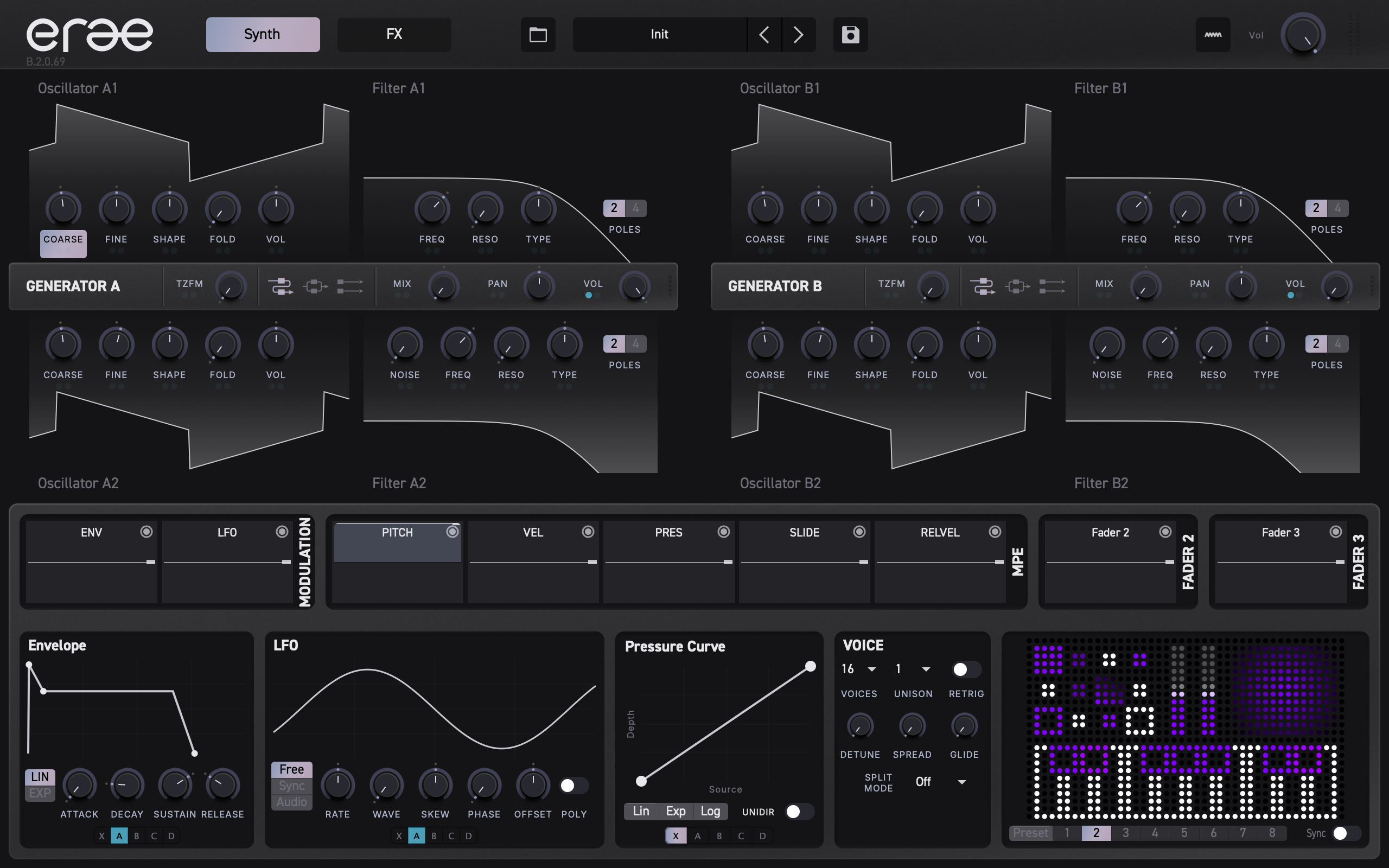
Disposition de la fenêtre
Erae Sound utilise un format d'image fixe de 16:10. La taille par défaut est de 1280 x 800 pixels. Vous pouvez redimensionner la fenêtre et l'ensemble de l'interface s'adapte proportionnellement, d'un minimum de 800 x 500 jusqu'à 2560 x 1600.
La fenêtre est divisée en deux régions principales :
| Région | Position | Rôle |
|---|---|---|
| Barre d'en-tête | Bande supérieure | Navigation, presets, vue d'ensemble de la modulation, sortie principale |
| Zone de contenu | Tout ce qui se trouve sous l'en-tête | Commandes propres à chaque onglet, actuellement Synth et FX |
Barre d'en-tête
La barre d'en-tête occupe toute la largeur de la fenêtre. Son fond sombre la distingue visuellement de la zone de contenu en dessous. Les composants sont disposés de gauche à droite dans l'ordre suivant.

Sélecteur d'onglets
Le sélecteur d'onglets se situe à gauche de l'en-tête. Les versions actuelles exposent Synth et FX.
- L'onglet actif est mis en évidence en jaune accent avec un texte sombre.
- Les onglets inactifs utilisent un remplissage sombre avec un texte clair.
- Cliquer sur un onglet change immédiatement la zone de contenu.
L'onglet Synth est sélectionné par défaut lorsque vous ouvrez le plugin pour la première fois.
Astuce : Vous pouvez changer d'onglet à tout moment sans perdre votre travail. Toutes les modifications de paramètres sont conservées d'un onglet à l'autre.
Bouton Bibliothèque
Un petit bouton carré avec une icône de bibliothèque se trouve juste à gauche de la pastille de navigation des presets. Cliquer dessus ouvre la superposition Bibliothèque de presets, où vous pouvez parcourir, rechercher et filtrer les presets. Lorsque la bibliothèque est ouverte, le bouton devient jaune accent. Voir Presets pour tous les détails.
Pastille de navigation des presets
La pastille de navigation des presets est un groupe de commandes arrondi et jointif comportant plusieurs segments séparés par de fins traits verticaux :
| Segment | Largeur | Fonction |
|---|---|---|
| Liste déroulante | Étroit, affiche une icône de chevron vers le bas | Ouvre une liste déroulante de tous les presets disponibles |
| Nom du preset | Zone centrale | Affiche le nom du preset actuellement chargé (par ex. Warm Pad) |
| Flèche précédente | Icône de chevron vers la gauche | Charge le preset précédent de la liste |
| Flèche suivante | Icône de chevron vers la droite | Charge le preset suivant de la liste |
Cliquez sur le chevron de la liste déroulante pour voir et accéder à n'importe quel preset par son nom. Utilisez les flèches gauche/droite pour parcourir les presets un par un.
Bouton Enregistrer
Un bouton carré distinct avec une icône de disquette se trouve à droite de la pastille des presets. Cliquer dessus active le mode édition :
- La zone du nom du preset devient un champ de texte modifiable, prérempli avec le nom du preset actuel.
- Un bouton de coche apparaît à droite du champ de texte.
- Saisissez un nouveau nom (ou conservez l'actuel) et appuyez sur Entrée ou cliquez sur la coche pour enregistrer.
- Appuyez sur Échap ou cliquez en dehors du champ pour annuler.
Lorsqu'un enregistrement aboutit, le bouton clignote brièvement en jaune accent pour confirmation.
Quelques règles de validation s'appliquent :
- Le nom ne peut pas être vide.
- Les presets d'usine sont en lecture seule : vous ne pouvez pas les écraser sous le même nom.
- Les noms en double ne sont pas autorisés.
Si une règle est enfreinte, un petit message d'avertissement orange apparaît sous la pastille des presets.
Faites un clic droit sur la zone du preset pour ouvrir le menu contextuel des presets. Enregistrer écrase le preset utilisateur actuel lorsque c'est possible, tandis que Enregistrer sous... crée un nouveau preset utilisateur modifiable. Les presets d'usine gardent Enregistrer désactivé car ils sont en lecture seule ; utilisez Enregistrer sous... pour créer votre propre version modifiable.
Bouton Vue d'ensemble de la modulation
Un bouton à icône de modulation ouvre le panneau Vue d'ensemble de la modulation, qui affiche en un coup d'œil toutes les connexions de modulation actives dans votre patch. Lorsque la vue d'ensemble est ouverte, le bouton s'allume en jaune accent. Voir Modulation pour les détails.
Bouton de volume
Étiqueté Vol, ce bouton rotatif contrôle le niveau de sortie principal. Il utilise le même affichage en arc que les autres boutons du plugin : une piste grise avec un arc de valeur jaune accent balayant une plage de 270 degrés.
Le bouton va de 0% (silence) à 100% (sortie maximale). Sa valeur par défaut est 65%.
VU-mètre
Le VU-mètre est l'élément le plus à droite de l'en-tête. Il affiche le niveau de sortie stéréo sous la forme de deux colonnes verticales de petits points de type LED -- une colonne pour le canal gauche, une pour le droit.
- 10 rangées par canal, allant de
-48 dB(en bas) à0 dB(en haut). - Les points inférieurs s'allument en blanc ; les points supérieurs deviennent jaune accent pour vous avertir d'une saturation imminente.
- Un indicateur de maintien de crête marque le niveau le plus élevé récent et reste visible pendant environ une seconde avant de s'estomper.
Le mètre se met à jour en temps réel pour que vous ayez toujours une vision claire de votre niveau de sortie.
Zone de contenu
La zone de contenu occupe le reste de la fenêtre sous la barre d'en-tête. Ce que vous voyez ici dépend de l'onglet actif.
Onglet Synth
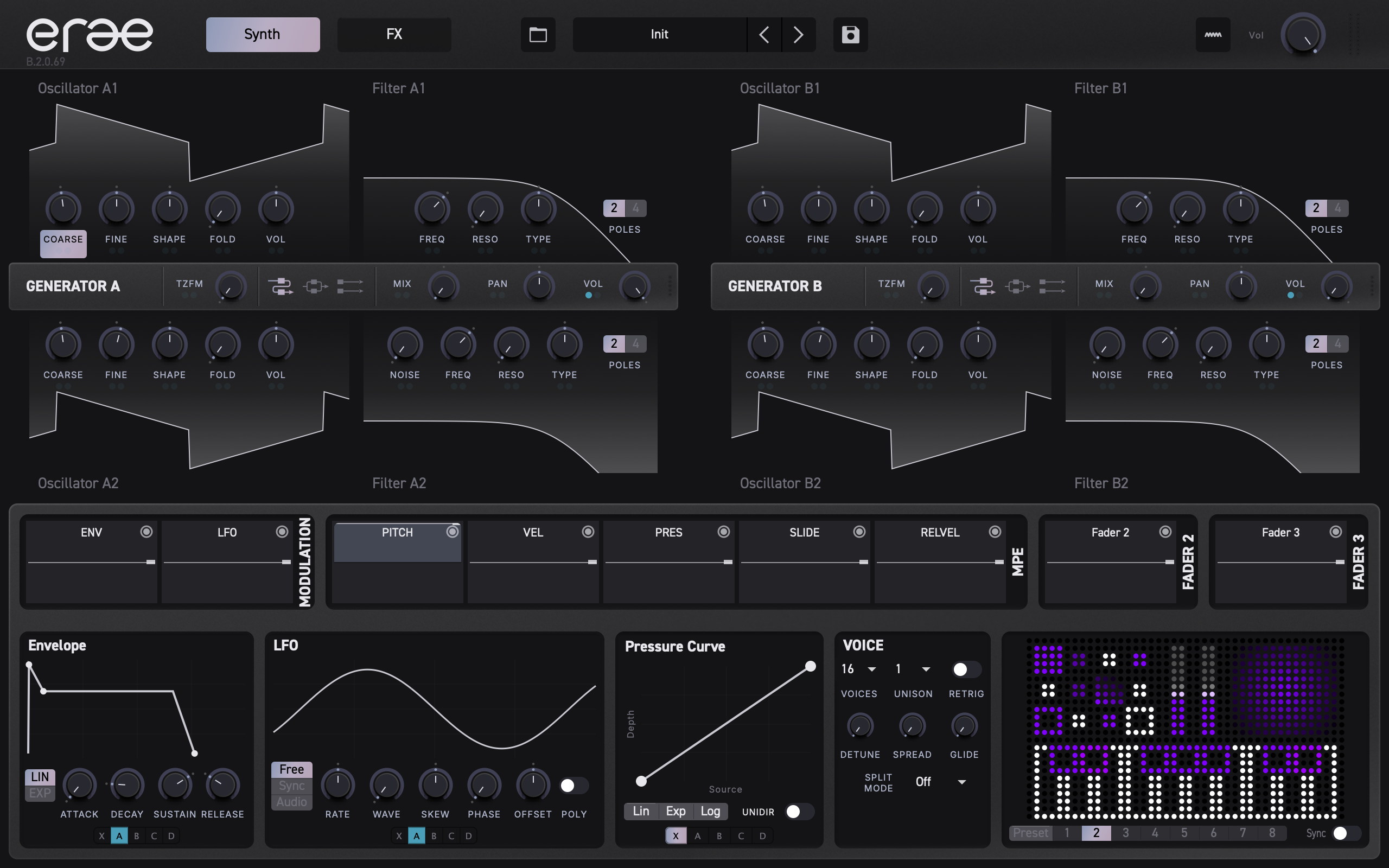
L'onglet Synth est l'endroit où vous façonnez votre son. Il est divisé en trois zones horizontales empilées de haut en bas :
| Zone | Ce qu'elle contient |
|---|---|
| Section générateur (haut) | Deux panneaux de générateur côte à côte -- Générateur A à gauche, Générateur B à droite. Chaque générateur possède des oscillateurs, des filtres et une barre de commande avec des options de routage. |
| Affichage de modulation (milieu) | Visualiseurs de type oscilloscope pour chaque source de modulation connectée au paramètre actuellement sélectionné. Les sources apparaissent dans l'ordre : Envelope, Mod (LFO), Pitch, Velocity, Pressure, Slide, Release Velocity, ainsi que toutes les sources actives de layout Erae. |
| Commandes de modulateur (bas) | Panneaux d'édition détaillés disposés côte à côte : éditeur Envelope, éditeur LFO (Mod), éditeur de courbe de modulation, réglages Voice, réglages Split et une miniature de layout Erae. |
Cliquer sur un bouton ou un paramètre dans la section générateur met à jour l'affichage de modulation et les commandes de modulateur pour afficher la configuration de modulation de ce paramètre.
Astuce : L'affichage de modulation et les commandes de modulateur sont partagés entre les onglets Synth et FX. Sélectionner un paramètre dans l'un ou l'autre onglet met à jour les deux sections.
Pour un examen approfondi de chaque panneau de générateur, voir Générateurs. Pour les détails sur la modulation, voir Modulation.
Onglet FX
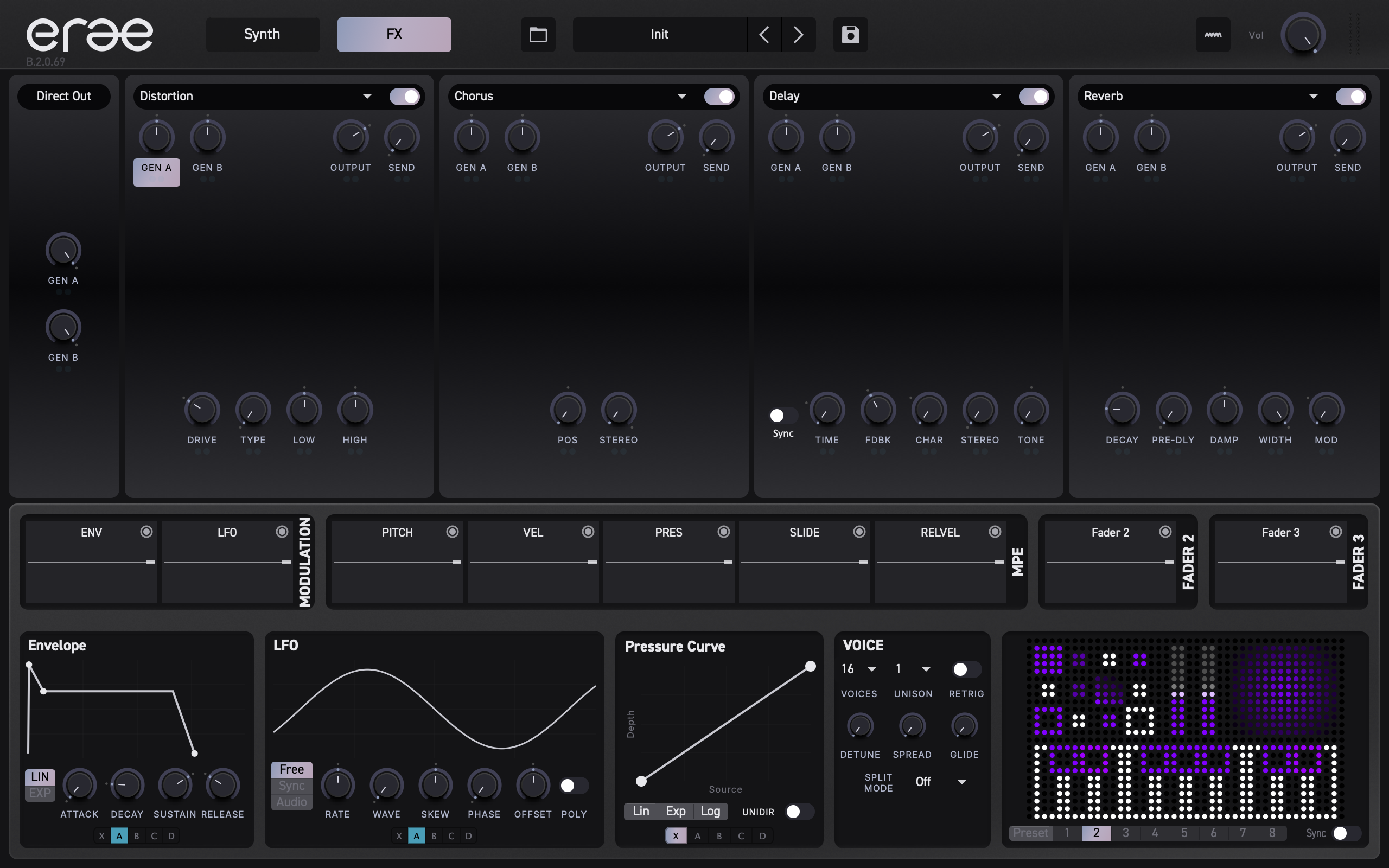
L'onglet FX suit la même disposition à trois zones que l'onglet Synth, mais la zone supérieure est remplacée par la chaîne d'effets :
| Zone | Ce qu'elle contient |
|---|---|
| Emplacements FX (haut) | Quatre emplacements d'effets disposés côte à côte. Chaque emplacement contient un effet avec son propre ensemble de boutons de paramètres. |
| Affichage de modulation (milieu) | Identique à l'onglet Synth -- affiche les sources de modulation du paramètre FX sélectionné. |
| Commandes de modulateur (bas) | Mêmes panneaux que l'onglet Synth -- Envelope, LFO, courbe, Voice, Split et miniature Erae. |
Pour une couverture complète de chaque type d'effet et de ses paramètres, voir Effets.
Et ensuite
Maintenant que vous savez vous repérer dans la fenêtre, les chapitres suivants explorent chaque section en profondeur :
- Générateurs -- oscillateurs, filtres et routage à l'intérieur de chaque générateur.
- Modulation -- enveloppes, LFO, groupes de liaison et modulation croisée.
- Effets -- la chaîne FX à quatre emplacements et chaque type d'effet.
- Intégration Erae -- connecter Erae Sound à votre Erae.
- Presets -- parcourir, enregistrer et organiser vos sons.
Générateurs
Erae Sound dispose de deux moteurs de synthèse analogique identiques -- Générateur A (à gauche) et Générateur B (à droite) -- qui fonctionnent côte à côte. Chaque générateur produit son propre signal indépendant et le transmet ensuite à la chaîne d'effets. Ce chapitre couvre tous les paramètres que vous rencontrerez à l'intérieur de chaque générateur.
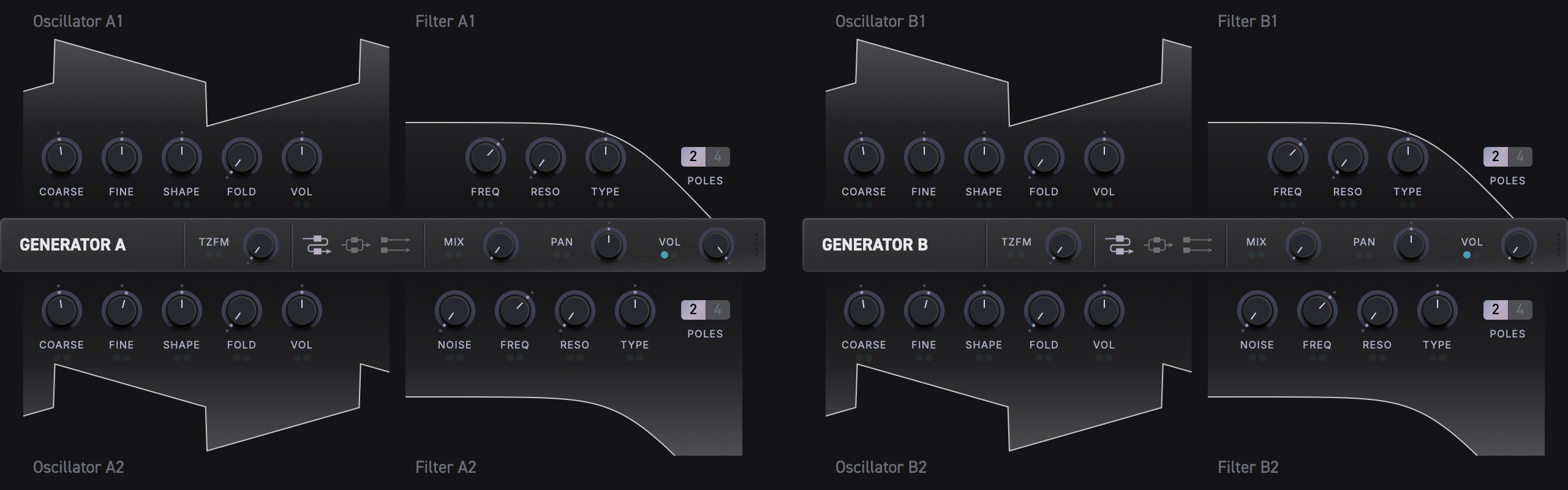
Présentation rapide de la disposition du générateur
Chaque générateur est organisé en cinq zones :
| Zone | Position | Contenu |
|---|---|---|
| Oscillateur 1 | En haut à gauche | Visualiseur de forme d'onde + 5 potentiomètres |
| Filtre 1 | En haut à droite | Visualiseur de réponse en fréquence + 3 potentiomètres + bouton Poles |
| Barre de contrôle | Bande centrale | Étiquette du générateur, TZFM, Routage, mixage F1/F2, Vol |
| Oscillateur 2 | En bas à gauche | Visualiseur de forme d'onde + 5 potentiomètres (en miroir) |
| Filtre 2 | En bas à droite | Visualiseur de réponse en fréquence + 4 potentiomètres + bouton Poles |
La barre de contrôle au centre affiche ANALOG A ou ANALOG B pour indiquer quel générateur vous êtes en train d'éditer. Le Générateur A et le Générateur B partagent les mêmes commandes et le même flux de signal, mais ont des valeurs de paramètres entièrement indépendantes.
Flux du signal
Comprendre la manière dont le son circule dans un générateur vous aidera à façonner vos patches efficacement. Chaque générateur dispose de trois modes de routage des filtres : Serial, Parallel et Split.
Serial:   Osc 1 + Osc 2 ──► Filter 1 ──► Filter 2 ──► Output mix
Parallel: Osc 1 + Osc 2 ──┬──► Filter 1 ──┐
                          └──► Filter 2 ──┴──► Output mix
Split:    Osc 1 ─────────────► Filter 1 ──┐
          Osc 2 ─────────────► Filter 2 ──┴──► Output mix
- L'Oscillateur 1 et l'Oscillateur 2 produisent chacun une forme d'onde. Leurs niveaux sont réglés par leurs potentiomètres VOL respectifs.
- En mode Serial et Parallel, les deux signaux des oscillateurs sont additionnés avant le filtrage. En mode Split, l'Oscillateur 1 et l'Oscillateur 2 restent séparés.
- Le signal des oscillateurs est envoyé vers le Filtre 1 et le Filtre 2 selon le mode de routage (Serial, Parallel ou Split -- voir Barre de contrôle).
- Le curseur F1/F2 de la barre de contrôle mélange les sorties du Filtre 1 et du Filtre 2.
- Le potentiomètre Vol final de la barre de contrôle règle le niveau de sortie global du générateur.
Oscillateurs
L'Oscillateur 1 et l'Oscillateur 2 partagent le même jeu de cinq paramètres. Chaque oscillateur dispose d'un visualiseur de forme d'onde en temps réel qui se met à jour en direct au fur et à mesure que vous ajustez les potentiomètres.
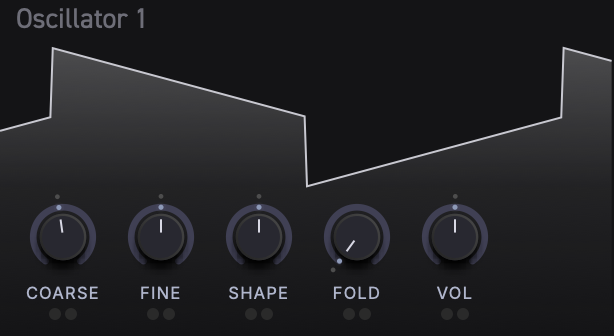
Paramètres
| Potentiomètre | Description | Plage | Par défaut |
|---|---|---|---|
| COARSE | Accordage de la hauteur en demi-tons (numéro de note MIDI) | 0 -- 127 | 60 (C4) |
| FINE | Décalage d'accordage fin en demi-tons | -1.0 -- +1.0 | 0.0 |
| SHAPE | Morphing continu de la forme d'onde | 0.0 -- 1.0 | 0.5 |
| FOLD | Intensité du wavefolder | 0.0 -- 1.0 | 0.0 (désactivé) |
| VOL | Niveau de sortie de l'oscillateur avec une courbe de gain audio | 0.0 -- 1.0 | environ -12 dB |
Forme d'onde
Le potentiomètre SHAPE opère un morphing fluide à travers quatre formes d'onde classiques lorsque vous le tournez de gauche à droite :
- Sine -- son pur et lisse (tout à gauche)
- Triangle -- légèrement plus brillant, harmoniques impaires
- Pulse -- caractère creux et nasillard
- Sawtooth -- spectre harmonique complet (tout à droite)
Le morphing est continu, de sorte que toute position entre ces points de repère produit un mélange des deux formes d'onde les plus proches. Par exemple, régler SHAPE à mi-chemin entre Sine et Triangle vous donne un hybride combinant les qualités des deux.
Astuce : Le visualiseur de forme d'onde situé derrière les potentiomètres se met à jour en temps réel, ce qui vous permet de voir exactement ce que l'oscillateur produit lorsque vous tournez le potentiomètre SHAPE.
Wavefolder
Le potentiomètre FOLD ajoute de la complexité harmonique en repliant la forme d'onde sur elle-même. À 0.0, la forme d'onde passe sans modification. Lorsque vous augmentez la valeur, la forme d'onde est progressivement repliée, générant de riches harmoniques et des timbres de plus en plus complexes.
Le wavefolding fonctionne particulièrement bien avec des formes d'onde simples comme Sine et Triangle, les transformant en sons harmoniquement denses sans qu'il soit nécessaire de modifier le réglage SHAPE.
Astuce : Combinez une quantité modérée de FOLD avec une onde Sine pour obtenir une distorsion harmonique de style vintage qui reste musicalement utile.
Hauteur et accordage
COARSE définit la hauteur de base sous forme de numéro de note MIDI. La note que vous jouez sur votre contrôleur est transposée à partir de cette hauteur de base. FINE décale la hauteur jusqu'à un demi-ton dans chaque direction, utile pour désaccorder l'Oscillateur 2 par rapport à l'Oscillateur 1 afin de créer une épaisseur de type chorus.
Le VOL de l'oscillateur utilise une courbe de gain audio plutôt qu'un affichage de gain linéaire simple. Le réglage par défaut laisse de la marge à environ -12 dB, de sorte que deux oscillateurs et la modulation peuvent s'additionner sans saturer immédiatement.
Astuce : Réglez le COARSE de l'Oscillateur 2 une quinte ou une octave au-dessus de l'Oscillateur 1 pour un empilement d'intervalles classique.
Filtres
Chaque générateur dispose de deux filtres indépendants. Le Filtre 1 et le Filtre 2 ont essentiellement les mêmes commandes, avec un ajout : le Filtre 2 possède un potentiomètre NOISE.
Chaque section de filtre comprend un visualiseur de réponse en fréquence en temps réel qui affiche d'un coup d'œil la fréquence de coupure, la résonance et le type de filtre actuels.
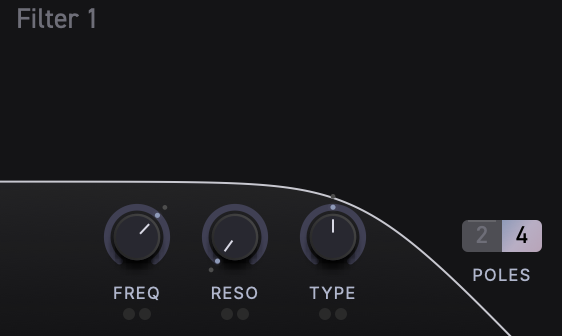
Paramètres du Filtre 1
| Potentiomètre / Bouton | Description | Plage | Par défaut |
|---|---|---|---|
| FREQ | Fréquence de coupure (en note MIDI) | 0 -- 143 | 93 |
| RESO | Résonance / Q | 0.0 -- 1.0 | 0.0 |
| TYPE | Morphing continu du type de filtre | 0.0 -- 1.0 | 0.5 (Lowpass) |
| POLES | Bascule de la pente du filtre | 2 ou 4 | 4 |
Paramètres du Filtre 2
Le Filtre 2 dispose de toutes les commandes du Filtre 1, plus une supplémentaire :
| Potentiomètre / Bouton | Description | Plage | Par défaut |
|---|---|---|---|
| NOISE | Fondu enchaîné entre le signal de l'oscillateur et le bruit | 0.0 -- 1.0 | 0.0 (signal pur) |
| FREQ | Fréquence de coupure (en note MIDI) | 0 -- 143 | 93 |
| RESO | Résonance / Q | 0.0 -- 1.0 | 0.0 |
| TYPE | Morphing continu du type de filtre | 0.0 -- 1.0 | 0.5 (Lowpass) |
| POLES | Bascule de la pente du filtre | 2 ou 4 | 4 |
Morphing du type de filtre
Le potentiomètre TYPE opère un morphing continu entre trois modes de filtre :
- Tout à gauche (
0.0) -- Bandpass : ne laisse passer que les fréquences proches de la coupure, atténuant à la fois les graves et les aigus. - Centre (
0.5) -- Lowpass : laisse passer les fréquences situées en dessous de la coupure, le filtre classique de la synthèse soustractive. - Tout à droite (
1.0) -- Highpass : laisse passer les fréquences situées au-dessus de la coupure, supprimant les basses et les bas-médiums.
Tout comme le potentiomètre SHAPE de l'oscillateur, chaque position entre ces points produit un mélange fluide.
Résonance
Augmenter RESO accentue les fréquences situées exactement au point de coupure, créant un pic plus net et plus prononcé. À des réglages élevés, le filtre commence à entrer en auto-oscillation, produisant un son tonal et sonnant à la fréquence de coupure.
Poles (pente du filtre)
Cliquez sur le bouton POLES pour basculer entre deux réglages de pente :
- 2 -- 12 dB/octave (pente plus douce, davantage du signal d'origine passe au travers)
- 4 -- 24 dB/octave (pente plus raide, filtrage plus agressif)
Le bouton affiche le réglage actuel. Lorsqu'il est réglé sur 4, il apparaît en surbrillance.
Noise (Filtre 2 uniquement)
Le potentiomètre NOISE du Filtre 2 effectue un fondu enchaîné de l'entrée du filtre entre le signal de l'oscillateur et une source de bruit. À 0.0, le Filtre 2 ne reçoit que le signal de l'oscillateur (ou la sortie du Filtre 1 en mode Serial). À 1.0, il ne reçoit que du bruit. Les valeurs intermédiaires mélangent les deux à l'aide d'un fondu enchaîné à puissance constante.
Astuce : Une petite quantité de NOISE mélangée au Filtre 2 avec une RESO élevée crée des textures aériennes et soufflées -- idéal pour les nappes et les sons d'ambiance.
Visualiseurs
Chaque section d'oscillateur et de filtre comprend un visualiseur en temps réel :
-
Les visualiseurs d'oscillateur affichent la forme d'onde actuelle, reflétant SHAPE, FOLD et (pour l'Oscillateur 1) l'effet de la modulation TZFM de l'Oscillateur 2. L'affichage de la forme d'onde se met à jour lorsque vous ajustez un paramètre pertinent ou que vous jouez des notes.
-
Les visualiseurs de filtre affichent la courbe de réponse en fréquence, reflétant les réglages actuels de FREQ, RESO, TYPE et POLES. Vous pouvez voir le pic de coupure se déplacer et la forme de la réponse changer en temps réel.
Les deux visualiseurs réagissent également à la modulation : ainsi, si une enveloppe ou un LFO déplace un paramètre, vous verrez le visualiseur s'animer en conséquence.
Barre de contrôle
La barre de contrôle est la bande horizontale située entre les zones d'oscillateurs/filtres, étiquetée ANALOG A ou ANALOG B. Elle contient les commandes de routage et de sortie du générateur.

Paramètres de la barre de contrôle (de gauche à droite)
| Commande | Type | Description | Plage | Par défaut |
|---|---|---|---|---|
| Étiquette | Texte | Affiche « ANALOG A » ou « ANALOG B » | -- | -- |
| TZFM | Potentiomètre | Profondeur de FM through-zero | 0.0 -- 1.0 | 0.0 (désactivé) |
| Routage | Boutons à bascule | Topologie de filtre Serial, Parallel ou Split | Serial / Parallel / Split | Serial |
| F1 / F2 | Curseur | Mixage de sortie entre le Filtre 1 et le Filtre 2 | 0.0 -- 1.0 | 0.5 (mélange équilibré) |
| Vol | Potentiomètre | Volume de sortie du générateur | 0.0 -- 1.0 | 1.0 |
FM through-zero (TZFM)
Le potentiomètre TZFM contrôle la modulation de fréquence through-zero, où la sortie de l'Oscillateur 2 module la fréquence de l'Oscillateur 1. Cela produit des timbres complexes et harmoniquement riches -- des sonorités métalliques, cristallines et clangoureuses, difficiles à obtenir avec la synthèse standard.
- À
0.0, il n'y a pas de FM -- l'Oscillateur 1 fonctionne à sa hauteur normale. - Lorsque vous augmentez TZFM, la forme d'onde de l'Oscillateur 2 pousse la fréquence de l'Oscillateur 1 vers le haut et vers le bas, même en traversant le zéro Hz, créant le son « through-zero » caractéristique sans les artefacts de dérive de hauteur des implémentations de FM plus simples.
Le timbre obtenu dépend fortement du rapport de fréquence entre les deux oscillateurs. Essayez d'accorder l'Oscillateur 2 sur des intervalles simples (octaves, quintes, quartes) par rapport à l'Oscillateur 1 pour des résultats plus harmoniques, ou utilisez des rapports non entiers pour des sons inharmoniques et cristallins.
Astuce : Le visualiseur de forme d'onde de l'Oscillateur 1 affiche l'effet de la TZFM en temps réel, ce qui vous permet de voir comment l'Oscillateur 2 remodèle la forme d'onde lorsque vous augmentez la profondeur.
Routage des filtres
La bascule de routage de la barre de contrôle détermine la manière dont les deux filtres reçoivent le signal des oscillateurs. Trois boutons à icône représentent les modes disponibles :
Serial (par défaut)
Osc mix ──► Filter 1 ──► Filter 2 ──► Output
Le signal mixé des oscillateurs entre d'abord dans le Filtre 1. La sortie du Filtre 1 alimente ensuite le Filtre 2. Cet agencement en cascade vous permet de sculpter le son en deux étapes successives -- par exemple, un lowpass suivi d'un highpass pour créer un effet de type bandpass avec un contrôle indépendant sur chaque coupure.
Parallel
              ┌──► Filter 1 ──┐
Osc mix ──────┤               ├──► Output
              └──► Filter 2 ──┘
Les deux filtres reçoivent indépendamment le même signal mixé des oscillateurs. Leurs sorties sont ensuite mélangées à l'aide du curseur F1/F2. Cela est utile pour créer des sons à double filtre où chaque filtre apporte un caractère différent à la sonorité finale.
Astuce : En mode Parallel, essayez de régler le Filtre 1 sur Lowpass et le Filtre 2 sur Highpass pour un découpage « de type formant » qui met en valeur deux régions de fréquences différentes.
Split
Oscillator 1 ──► Filter 1 ──┐
Oscillator 2 ──► Filter 2 ──┴──► Output
L'Oscillateur 1 alimente le Filtre 1 tandis que l'Oscillateur 2 alimente le Filtre 2. Les deux chemins filtrés sont ensuite mélangés avec le curseur F1/F2. Cela maintient les oscillateurs séparés tout au long de l'étage de filtrage, ce qui est utile pour les patches à double oscillateur où chaque oscillateur nécessite sa propre forme de filtre.
Astuce : En mode Split, utilisez l'Oscillateur 1 pour une base grave stable à travers le Filtre 1 et l'Oscillateur 2 pour une couche plus brillante ou plus bruitée à travers le Filtre 2.
Mixage de sortie (F1 / F2)
Le curseur F1/F2 de la barre de contrôle mélange les sorties du Filtre 1 et du Filtre 2 à l'aide d'un fondu enchaîné à puissance constante :
- Tout à gauche -- seule la sortie du Filtre 1 est audible.
- Centre (par défaut) -- un mélange équilibré des deux filtres.
- Tout à droite -- seule la sortie du Filtre 2 est audible.
Cela vous offre une commande unique pour équilibrer deux caractères de filtre différents, ce qui est particulièrement puissant dans les modes de routage Parallel et Split où chaque filtre apporte un chemin distinct.
Volume de sortie du générateur
Le potentiomètre Vol situé tout à droite de la barre de contrôle règle le niveau de sortie global du générateur. Il s'agit de l'étage de gain final avant que le signal ne quitte le générateur et n'entre dans la chaîne d'effets.
La valeur par défaut de 1.0 règle le générateur au niveau maximal. Baissez-la si votre patch sature, ou automatisez-la avec de la modulation pour des effets de trémolo et de gonflement.
Modulation du générateur
Chaque paramètre piloté par potentiomètre de la section générateur peut être modulé par des enveloppes, des LFO et des sources MIDI (vélocité, pression, slide, pitch bend, et bien d'autres). De petits indicateurs LED colorés sous chaque potentiomètre montrent si une source de modulation est connectée.
La configuration de la modulation est traitée en détail dans Modulation.
Deux générateurs travaillant ensemble
Le Générateur A et le Générateur B sont entièrement indépendants. Chacun possède sa propre paire d'oscillateurs, sa propre paire de filtres, sa TZFM, son routage et son volume de sortie. Leurs sorties sont combinées en aval dans les étages d'effets et de mixage.
Quelques stratégies pour utiliser les deux générateurs :
- Superposez deux timbres -- utilisez le Générateur A pour un lead brillant et incisif, et le Générateur B pour une nappe chaude en dessous.
- Divisez la plage de jeu -- utilisez le panneau Split pour envoyer des notes ou des canaux MPE différents vers le Générateur A et le Générateur B. Voir Voix et Split pour la configuration du Note Split et du MPE Split.
- Désaccordez pour de l'épaisseur -- réglez les deux générateurs sur des patches similaires, mais désaccordez-les légèrement pour un son d'unisson massif.
- Contraste -- réglez un générateur sur une forme d'onde simple avec un filtrage prononcé et l'autre sur une forme d'onde complexe et repliée avec un filtre ouvert pour un contraste de texture.
Astuce : Le potentiomètre Vol de chaque générateur vous permet d'équilibrer les deux générateurs l'un par rapport à l'autre sans avoir recours à un mixeur séparé.
Modulation
Le système de modulation d'Erae Sound repose sur une idée puissante : chaque potentiomètre dispose de son propre moteur de modulation complet. Au lieu d'une matrice de modulation centralisée, chaque paramètre possède sa propre enveloppe, son LFO, ses sources MIDI, ses courbes de réponse et ses connexions de modulation croisée. Cliquez sur n'importe quel potentiomètre pour afficher et modifier sa modulation dans les panneaux ci-dessous.
Concept : modulation par paramètre
Dans la plupart des synthétiseurs, la modulation est gérée par une matrice globale dans laquelle vous choisissez une source, une destination, puis réglez une profondeur. Erae Sound adopte une approche différente.
Chaque paramètre d'Erae Sound -- hauteur de l'oscillateur, fréquence de coupure du filtre, dosage des effets, etc. -- possède un système de modulation complet. Lorsque vous cliquez sur un potentiomètre, la partie inférieure de l'interface affiche l'enveloppe, le LFO, les courbes de réponse et les profondeurs de modulation de ce paramètre. Il n'y a pas de page de matrice de modulation distincte à parcourir.
Cela signifie :
- Aucune limite d'emplacements. Chaque paramètre peut être modulé simultanément par toutes les sources.
- Aucun changement de contexte. Sélectionnez un potentiomètre et tout ce qui concerne sa modulation apparaît juste en dessous.
- Des profondeurs indépendantes. Deux paramètres peuvent partager la même forme de LFO tout en ayant des quantités de modulation totalement différentes.
Astuce : Cliquez sur l'étiquette d'un potentiomètre, ou faites un clic droit sur le potentiomètre lui-même, pour le sélectionner. Les panneaux inférieurs se mettent instantanément à jour pour afficher les réglages de modulation de ce paramètre.
Section d'affichage de la modulation
L'affichage de la modulation est une bande horizontale située au milieu de l'écran, entre la zone des générateurs et les panneaux inférieurs. Il présente toutes les sources de modulation du paramètre actuellement sélectionné à l'aide d'un historique défilant d'environ deux secondes.

Sources fixes
Sept sources sont toujours visibles, dans cet ordre :
| Étiquette | Source | Description |
|---|---|---|
| ENV | Enveloppe | Sortie de l'enveloppe ADSR pour le paramètre sélectionné |
| LFO | Modulateur | Sortie du LFO / modulateur pour le paramètre sélectionné |
| PITCH | Pitch Bend | Valeur de pitch bend de votre contrôleur |
| VEL | Vélocité | Vélocité de note-on |
| PRES | Pression | Aftertouch / pression de canal |
| SLIDE | Slide | Slide MPE (CC74) |
| RELVEL | Vélocité de relâchement | Vélocité de note-off |
Sources de layout Erae
Des sources supplémentaires apparaissent à droite des sources fixes lorsque votre layout Erae comprend des faders, des boutons, des pads XY ou d'autres zones de contrôle. Elles sont étiquetées avec le nom de la zone issu de votre layout Erae (par exemple, « Fader 1 » ou « XY Pad X »). Jusqu'à 8 sources de layout peuvent apparaître simultanément.
Les sources par voix affichent l'activité de la voix actuellement pertinente, tandis que les paramètres FX utilisent des tracés de modulation globaux. Lorsque l'interrupteur POLY du LFO est activé, l'affichage suit le comportement du LFO par voix ; sinon, il reflète le comportement partagé/global du LFO pour le paramètre sélectionné. Les sources de layout peuvent être regroupées et parcourues lorsque le layout expose plus de sources qu'il n'en tient à l'écran.
Visualiseur et fader de profondeur
Chaque cellule de source contient deux couches :
- Affichage de la forme d'onde. Un oscilloscope en temps réel qui montre la sortie actuelle de la source sous forme d'onde défilante.
- Superposition du fader de profondeur. Un fader vertical qui définit l'influence de cette source sur le paramètre sélectionné. Faites-le glisser vers le haut ou le bas pour régler la profondeur de
-100%(en bas) à+100%(en haut), avec0%au centre.- Les valeurs de profondeur positives sont affichées par un remplissage teinté de jaune.
- Les valeurs de profondeur négatives sont affichées par un remplissage teinté de rouge.
Astuce : Les potentiomètres de profondeur ENV et LFO utilisent une mise à l'échelle quadratique pour un contrôle plus fin autour de zéro. De petits mouvements du potentiomètre près du centre produisent de subtils changements de profondeur, tandis que des mouvements plus amples vers les extrêmes montent en intensité de manière plus marquée. Les faders des sources MIDI (VEL, PRES, SLIDE, etc.) utilisent une mise à l'échelle linéaire.
Points de connexion de la modulation croisée
Chaque cellule de source agit également comme point de connexion pour la modulation croisée (voir Modulation croisée). Vous pouvez faire glisser d'une source à une autre pour créer une connexion de modulation croisée.
Enveloppe (ADSR)
Le panneau Enveloppe se trouve dans la zone inférieure gauche de l'écran. Il fournit un générateur d'enveloppe ADSR standard (Attack, Decay, Sustain, Release) pour le paramètre actuellement sélectionné.
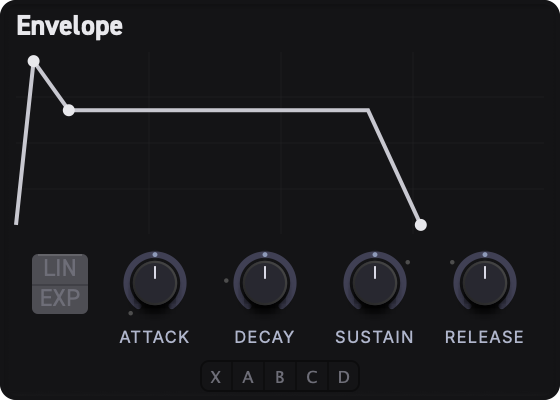
Aperçu de la forme de l'enveloppe
La partie supérieure du panneau affiche une visualisation en direct de la forme ADSR. La courbe se met à jour en temps réel à mesure que vous ajustez les potentiomètres, vous offrant un retour visuel immédiat du contour de l'enveloppe.
Paramètres
| Paramètre | Plage | Description |
|---|---|---|
| Attack | env. 0,002 s -- 10 s | Temps que met l'enveloppe à monter de zéro au niveau maximal après un note-on |
| Decay | env. 0,002 s -- 10 s | Temps que met l'enveloppe à redescendre du niveau maximal jusqu'au niveau de sustain |
| Sustain | 0% -- 100% | Niveau maintenu par l'enveloppe tant que la note est tenue |
| Release | env. 0,002 s -- 10 s | Temps que met l'enveloppe à redescendre du niveau de sustain jusqu'à zéro après un note-off |
Tous les paramètres de temps utilisent une courbe de mise à l'échelle exponentielle : la partie basse de la plage du potentiomètre offre donc un contrôle fin des durées courtes, tandis que la partie haute couvre des balayages plus longs.
Utiliser l'enveloppe
- Sélectionnez un potentiomètre (par exemple, Filter Cutoff).
- Dans l'affichage de la modulation, faites glisser le fader de profondeur ENV vers le haut jusqu'à une valeur positive.
- Ajustez Attack, Decay, Sustain et Release pour façonner le contour de la modulation.
L'enveloppe se déclenche à chaque note-on et entre dans sa phase de release au note-off.
Astuce : Pour créer un balayage de filtre de type pluck, réglez un Attack court (
~5 ms), un Decay modéré (~300 ms), un Sustain faible (~10%) et un Release court (~200 ms). Assignez ensuite une profondeur ENV positive à la fréquence de coupure du filtre.
Boutons de liaison
Sous les quatre potentiomètres, vous trouverez les boutons de liaison A, B, C, D. Ils assignent l'enveloppe du paramètre à un groupe de liaison partagé (voir Liaison de modulation).
Modulateur (LFO)
Le panneau LFO se trouve à côté du panneau Enveloppe, en bas de l'écran. Il fournit un modulateur (LFO) à variation continue pour le paramètre actuellement sélectionné.
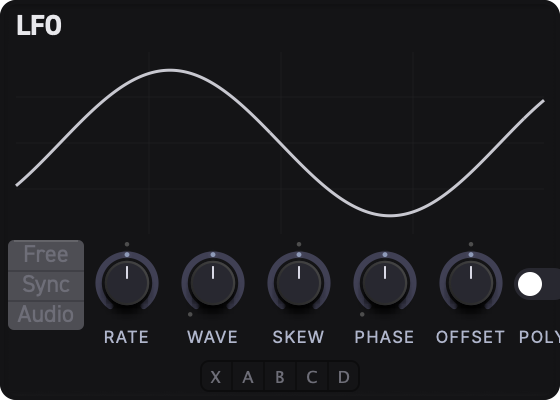
Aperçu de la forme d'onde
La partie supérieure du panneau affiche un aperçu de la forme d'onde actuelle, qui se met à jour en direct lorsque vous modifiez les potentiomètres Wave et Skew.
Sélecteur de mode
Une carte verticale sur le côté gauche des commandes propose trois modes de fréquence :
| Mode | Signification de la fréquence |
|---|---|
| Free | Fréquence en Hz (0.01 -- 20 Hz). Le LFO fonctionne à une fréquence fixe, indépendante du tempo de l'hôte. |
| Sync | Fréquence verrouillée sur le tempo de l'hôte. Choisissez parmi des divisions musicales (de 1/64 à 4 bars). Voir le tableau de référence de la synchronisation au tempo pour toutes les valeurs disponibles. |
| Audio | Fréquence sous forme de fréquence de note MIDI (C-2 à G8). Utile pour des effets de FM ou d'AM à fréquence audio. |
Paramètres
| Paramètre | Description |
|---|---|
| Rate | Vitesse du LFO. L'unité change selon le mode (Hz, division de synchronisation ou note). |
| Wave | Forme d'onde. Se transforme en continu à travers cinq formes : Sine -- Triangle -- Saw Up -- Square -- Sample & Hold. Les positions intermédiaires produisent des fondus enchaînés progressifs entre les formes adjacentes. |
| Skew | Symétrie de la forme d'onde / distorsion de phase. À 50% (centre), la forme d'onde est symétrique. Tourner vers la gauche ou la droite comprime ou étire la première moitié de chaque cycle, modifiant le caractère de la forme. |
| Phase | Décalage de phase initial du cycle du LFO. |
| Offset | Décale la plage de sortie du LFO vers le haut ou le bas. |
| POLY | Bascule entre un LFO unique partagé et un comportement de LFO par voix. |
Retrigger
Le retrigger est disponible depuis le panneau Voice via le commutateur Retrig. Lorsqu'il est activé, des note-on répétés relancent les enveloppes de la voix depuis le début, ce qui donne aux notes répétées une attaque cohérente. Lorsqu'il est désactivé, les notes tenues peuvent s'enchaîner en douceur vers la note suivante pour un jeu legato.
Utilisez Retrig avec des enveloppes courtes pour des patches percussifs serrés, et laissez-le désactivé pour des lignes de lead ou des nappes plus fluides. Les commandes Phase et POLY du LFO définissent toujours la façon dont le mouvement du LFO démarre et s'il fonctionne par voix ou globalement.
Utiliser le modulateur
- Sélectionnez un potentiomètre (par exemple, Oscillator Pitch).
- Dans l'affichage de la modulation, faites glisser le fader de profondeur LFO pour régler la quantité de modulation.
- Réglez le Mode (Free, Sync ou Audio).
- Ajustez Rate, Wave, Skew, Phase, Offset et POLY pour façonner la sortie du LFO.
Astuce : Pour un vibrato classique, sélectionnez le potentiomètre Pitch de l'oscillateur, réglez la profondeur du LFO sur une petite valeur positive (
~5%), choisissez le mode Free, réglez Rate sur environ5 Hzet laissez Wave entièrement sur Sine.
Boutons de liaison
Sous les trois potentiomètres, vous trouverez les boutons de liaison A, B, C, D. Ils assignent le LFO du paramètre à un groupe de liaison partagé (voir Liaison de modulation).
Sources de modulation MIDI
Erae Sound répond à plusieurs sources MIDI expressives. Chaque source dispose d'un fader de profondeur indépendant par paramètre, ce qui permet un contrôle fin de la manière dont les gestes de jeu affectent chaque aspect de votre son.
Sources disponibles
| Source | Étiquette | Polarité par défaut | Description |
|---|---|---|---|
| Vélocité | VEL | Unipolaire (0 à 1) | Vélocité de note-on. Plus la vélocité est élevée, plus la modulation est forte. |
| Pression | PRES | Unipolaire (0 à 1) | Aftertouch de canal. Pression continue pendant le maintien d'une note. |
| Slide | SLIDE | Unipolaire (0 à 1) | Slide MPE / CC74. Généralement mappé sur la position du doigt le long de l'axe Y de l'Erae. |
| Pitch Bend | PITCH | Bipolaire (-1 à +1) | Molette de pitch bend ou pitch par note MPE. Centre = aucune modulation. |
| Vélocité de relâchement | RELVEL | Unipolaire (0 à 1) | Vélocité de note-off. Vitesse à laquelle vous relâchez la note. |
Faders de profondeur
Le fader de profondeur de chaque source dans l'affichage de la modulation définit la quantité de modulation pour le paramètre sélectionné, dans une plage de -100% à +100%. Une profondeur de 0% signifie que la source n'a aucun effet.
- Profondeur positive : La source s'ajoute à la valeur du paramètre. Par exemple, une vélocité plus élevée augmente la fréquence de coupure du filtre.
- Profondeur négative : La source se soustrait de la valeur du paramètre. Par exemple, une vélocité plus élevée diminue la fréquence de coupure du filtre.
Courbes de réponse et polarité
Chaque source MIDI peut avoir sa propre courbe de réponse et son propre réglage de polarité par paramètre. Ils se modifient dans le panneau de l'éditeur de courbes (voir Courbes de modulation).
- La polarité détermine si la source fonctionne dans une plage unipolaire (
0à1) ou bipolaire (-1à+1). - Les courbes remodèlent la réponse de la source (par exemple, en rendant la vélocité plus ou moins sensible dans certaines plages).
Astuce : Si vous voulez que la vélocité n'affecte que les notes fortes, appliquez une courbe exponentielle à la source VEL. Les notes douces produiront très peu de modulation, tandis que les notes fortes en produiront beaucoup.
Liaison de modulation (A/B/C/D)
Les groupes de liaison permettent à plusieurs paramètres de partager les mêmes réglages d'Enveloppe ou de LFO. C'est utile lorsque vous souhaitez que plusieurs potentiomètres répondent à la même forme de modulation sans avoir à dupliquer manuellement les réglages.
Fonctionnement
L'Enveloppe et le Modulateur disposent chacun de quatre groupes de liaison : A, B, C et D. Chaque paramètre peut assigner indépendamment son enveloppe à un groupe et son LFO à un autre (ou à aucun groupe du tout).
| Assignation | Comportement |
|---|---|
| Dédié (aucun bouton mis en surbrillance) | Le paramètre utilise sa propre enveloppe ou son propre LFO privé. Les modifications n'affectent que ce paramètre. |
| A, B, C ou D | Le paramètre partage ses réglages d'enveloppe ou de LFO avec tous les autres paramètres assignés au même groupe. Modifier le potentiomètre Attack dans le groupe A le met à jour pour tous les paramètres du groupe A. |
Détails importants
- Les profondeurs restent indépendantes. Même lorsque deux paramètres partagent l'enveloppe du groupe A, chaque paramètre conserve son propre fader de profondeur ENV. L'un peut avoir une profondeur de
+80%tandis que l'autre a-20%. - L'Enveloppe et le LFO se lient séparément. Un paramètre peut utiliser le groupe de liaison B pour l'Enveloppe et le groupe de liaison C pour le LFO en même temps.
- Comportement de bouton radio. Les boutons de liaison se comportent comme des boutons radio -- cliquer sur l'un désélectionne tout bouton précédemment sélectionné. Pour revenir en mode Dédié, cliquez sur le bouton actuellement actif afin de le désélectionner.
Assigner un groupe de liaison
- Sélectionnez un potentiomètre.
- Dans le panneau Enveloppe ou LFO, cliquez sur l'un des boutons A / B / C / D.
- Les potentiomètres du panneau contrôlent désormais les réglages partagés du groupe.
- Sélectionnez un autre potentiomètre et assignez-le à la même lettre de groupe.
- Les deux paramètres partagent désormais la même forme d'enveloppe ou de LFO.
Indicateurs LED
Chaque potentiomètre modulable possède un petit indicateur LED coloré en dessous. La LED indique en un coup d'œil l'assignation du groupe de liaison :
- Aucune couleur de LED = Dédié (aucun groupe de liaison assigné)
- LED colorée = Assigné à un groupe de liaison. La couleur correspond au groupe (A, B, C ou D) et indique s'il s'agit d'une liaison d'enveloppe ou de LFO.
La LED est divisée en deux moitiés -- un côté pour la liaison de l'enveloppe et l'autre pour la liaison du LFO -- afin que vous puissiez voir les deux assignations à la fois.
Astuce : Utilisez les groupes de liaison pour conserver la même forme d'enveloppe sur la fréquence de coupure et la résonance du filtre, tout en donnant à chacune une profondeur différente. Assignez les deux au groupe d'Enveloppe A, puis réglez une profondeur élevée pour la coupure et une profondeur faible pour la résonance.
Courbes de modulation
Le panneau de l'éditeur de courbes vous permet de remodeler la manière dont chaque source de modulation répond avant qu'elle n'atteigne un paramètre. Au lieu d'une relation linéaire entre la valeur de la source et la quantité de modulation, vous pouvez créer des courbes de réponse personnalisées.
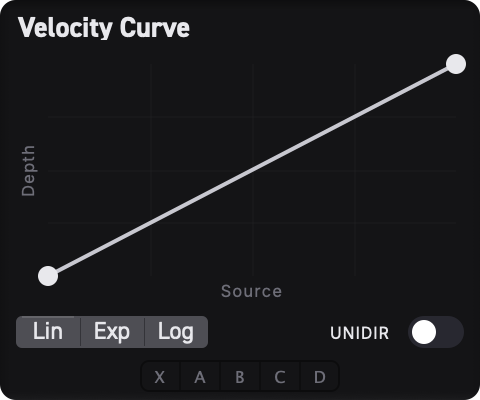
Disposition du panneau
L'éditeur de courbes se trouve aux côtés des panneaux Enveloppe et LFO dans la section inférieure. Il affiche automatiquement la courbe de la source de modulation la plus récemment cliquée (VEL, PRES, SLIDE, PITCH ou toute source de layout Erae). Le titre du panneau se met à jour pour refléter la source active (par exemple, « Courbe de vélocité » ou « Courbe de slide »).
Les courbes de modulation s'appliquent également lors de la modification des sous-paramètres du modulateur. Lorsque vous sélectionnez un potentiomètre du modulateur (tel que Attack, Rate ou Skew), l'éditeur de courbes affiche la courbe de réponse de la source MIDI active sur ce sous-paramètre. Cela vous permet d'affiner la manière dont la vélocité, la pression ou le slide affectent les durées de votre enveloppe et les réglages de votre LFO.
Modifier les courbes
La zone principale affiche un graphique avec une courbe tracée du coin inférieur gauche (entrée = 0) au coin supérieur droit (entrée = 1).
- Faites glisser un point de contrôle pour remodeler la courbe.
- Double-cliquez sur un espace vide pour ajouter un nouveau point de contrôle (et le faire glisser immédiatement).
- Double-cliquez sur un point existant pour le supprimer.
- Le premier point est verrouillé à x =
0et le dernier point est verrouillé à x =1. - Vous pouvez avoir entre 2 et 9 points de contrôle.
Courbes prédéfinies
Trois boutons de présélection rapide apparaissent sous le graphique de la courbe :
| Bouton | Forme de la courbe |
|---|---|
| Lin | Linéaire -- ligne diagonale droite (aucun remodelage) |
| Exp | Exponentielle -- douce aux faibles valeurs, abrupte aux valeurs élevées |
| Log | Logarithmique -- abrupte aux faibles valeurs, douce aux valeurs élevées |
Bascule de polarité
Le bouton Uni / Bi change la polarité de la source :
- Uni (Unipolaire) : Les valeurs de la source vont de
0à1. Idéal pour la vélocité, la pression et le slide. - Bi (Bipolaire) : Les valeurs de la source vont de
-1à+1. Idéal pour le pitch bend, qui se centre naturellement sur zéro.
Le pitch bend est bipolaire par défaut. Toutes les autres sources sont unipolaires par défaut.
Groupes de liaison de courbe (A/B/C/D)
Tout comme les réglages d'Enveloppe et de LFO, les courbes peuvent être partagées entre paramètres via les groupes de liaison A, B, C, D. Lorsque plusieurs paramètres partagent un groupe de liaison de courbe pour le même type de source, modifier la courbe de l'un la met à jour pour tous les autres.
- Cliquez sur un bouton de liaison pour assigner la courbe à ce groupe.
- Cliquez à nouveau sur le bouton actif pour revenir en mode Dédié.
Copier et coller
Utilisez les boutons Copy et Paste pour transférer une forme de courbe d'une source ou d'un paramètre à un autre. Copiez la courbe, sélectionnez un paramètre ou une source différents, puis collez.
Modulation croisée
La modulation croisée permet à une source de modulation de contrôler la profondeur d'une autre source. Cela crée des comportements de modulation superposés et dynamiques qui évoluent pendant le jeu.
Qu'est-ce que la modulation croisée ?
Normalement, chaque source de modulation possède un fader de profondeur fixe. La modulation croisée fait varier cette profondeur en temps réel en fonction de la sortie d'une autre source.
Exemples :
- Profondeur de l'enveloppe modulée par la vélocité. La quantité de modulation ENV augmente lorsque vous jouez plus fort et diminue lorsque vous jouez doucement.
- Profondeur du LFO modulée par la pression. Le vibrato s'intensifie à mesure que vous appuyez plus fort sur la surface.
- Profondeur de vélocité modulée par un fader Erae. Utilisez un fader du layout Erae actif pour contrôler l'influence de la vélocité sur le son.
Créer une connexion de modulation croisée
- Sélectionnez un potentiomètre pour afficher ses sources de modulation dans l'affichage de la modulation.
- Faites glisser d'une cellule de source à une autre. Par exemple, faites glisser de la cellule VEL vers la cellule ENV.
- Une ligne de connexion apparaît entre les deux sources.
- La connexion dispose de son propre contrôle de profondeur allant de
-100%à+100%.
Fonctionnement
Lorsqu'une connexion de modulation croisée existe, la profondeur de la source cible est ajustée dynamiquement :
effective depth = base depth + (cross-mod source output x cross-mod depth)
Par exemple, si le fader de profondeur ENV est réglé sur +50% et que la vélocité module en croisé ENV à +30%, alors :
- À vélocité = 0 : profondeur ENV effective =
+50% - À vélocité = 1 : profondeur ENV effective =
+80%
Limites et sécurité
- Maximum de 64 connexions sur l'ensemble du patch.
- La détection de cycle empêche les boucles de rétroaction. Vous ne pouvez pas créer une chaîne où la source A module la profondeur de la source B tandis que la source B module simultanément la profondeur de la source A.
- Chaque connexion de modulation croisée peut être ajustée ou supprimée indépendamment.
Gérer les connexions
- Ajuster la profondeur : Cliquez sur une ligne de connexion pour modifier sa profondeur.
- Supprimer : Supprimez les connexions depuis la vue d'ensemble de la modulation (voir Vue d'ensemble de la modulation) ou à l'aide du contrôle de suppression de la connexion.
Vue d'ensemble de la modulation
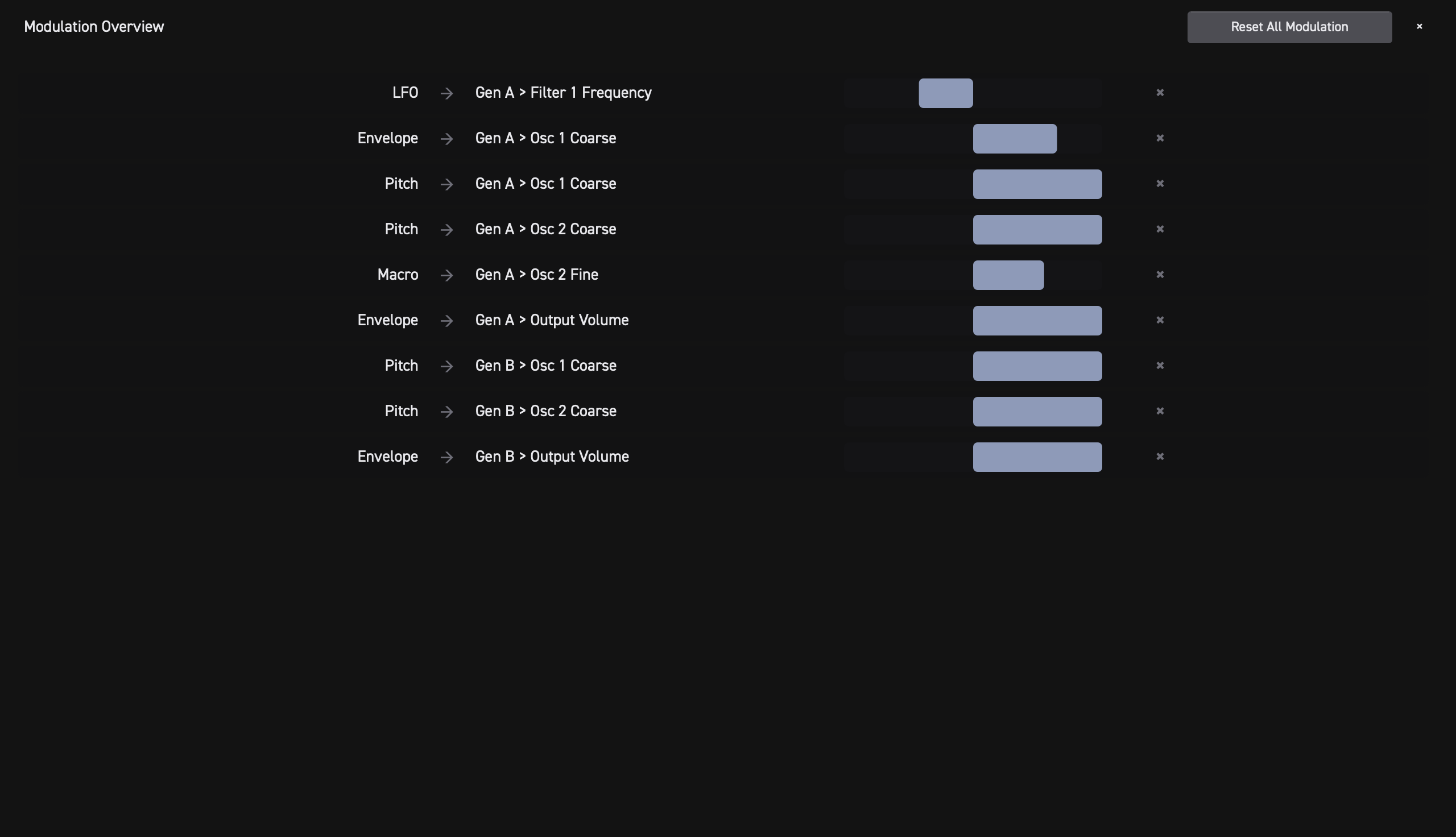
La vue d'ensemble de la modulation est une superposition plein écran qui affiche chaque connexion de modulation active de tous les paramètres de votre patch. C'est votre vue d'ensemble de tout le routage de modulation.
Ouvrir la vue d'ensemble
Cliquez sur le bouton Modulation Overview dans la barre d'en-tête (en haut de l'écran, près du réglage de volume). La vue d'ensemble apparaît sous forme de superposition défilante par-dessus l'interface principale.
Ce que vous voyez
Chaque ligne de la vue d'ensemble représente une assignation de modulation active :
- Nom du paramètre -- quel potentiomètre est modulé
- Nom de la source -- quelle source fournit la modulation (ENV, LFO, VEL, PRES, etc.)
- Curseur de profondeur -- curseur modifiable indiquant la profondeur de modulation actuelle
- Bouton de suppression -- supprime cette assignation de modulation
Modifier depuis la vue d'ensemble
Vous pouvez ajuster n'importe quel fader de profondeur directement dans la vue d'ensemble sans quitter l'écran. Vous pouvez également supprimer les connexions dont vous n'avez plus besoin. Les modifications prennent effet immédiatement.
Quand l'utiliser
- Pour auditer votre patch et voir toute la modulation active en un coup d'œil.
- Pour rapidement remettre à zéro ou nettoyer les assignations de modulation inutilisées.
- Pour obtenir une vue d'ensemble après le chargement d'un preset complexe.
Appuyez sur Échap ou cliquez sur le bouton de fermeture pour fermer la superposition et revenir à l'édition normale.
Plusieurs appareils Erae
Lorsque plusieurs appareils Erae sont connectés, choisissez l'appareil actif dans Erae Lab. Erae Sound suit la sélection de l'appareil actif d'Erae Lab lorsque des sources de layout adossées à un appareil sont utilisées.
Automation de l'hôte DAW
Erae Sound expose ses paramètres à votre DAW afin que vous puissiez enregistrer et lire l'automation depuis Ableton Live, Logic Pro, Cubase ou tout hôte prenant en charge l'automation des plug-ins.
Il existe deux couches :
- Les paramètres de base sont exposés directement. Chaque potentiomètre d'oscillateur, de filtre, de FX, de groupe de liaison, de voix et de routage apparaît dans la liste d'automation de votre DAW (environ 595 paramètres au total). Sélectionnez-les depuis le sélecteur de paramètres du DAW exactement comme les commandes de n'importe quel autre plug-in.
- Les profondeurs de modulation -- les faders de profondeur par source affichés sur chaque visualiseur de l'affichage de la modulation -- sont routées via 64 emplacements d'automation de l'hôte. Les emplacements sont optionnels : assignez une profondeur à un emplacement, et cet emplacement devient la piste d'automation sur laquelle votre DAW écrit.
Cette séparation maintient la liste d'automation du DAW gérable tout en vous laissant automatiser n'importe quelle profondeur de modulation qui vous importe.
Assigner une profondeur de modulation à un emplacement de l'hôte
- Dans l'affichage de la modulation, trouvez la source dont vous souhaitez que le DAW contrôle la profondeur.
- Faites un clic droit sur le fader de profondeur de ce visualiseur.
- Un petit menu s'ouvre avec un en-tête indiquant ce qui est assigné (par exemple,
Host Automation: env -> filter1_freq). - Choisissez l'une des options :
- Assignation automatique au prochain emplacement libre -- le chemin le plus rapide ; Erae Sound choisit le plus petit emplacement inutilisé.
- Choisir un emplacement spécifique... ▶ -- ouvre un sous-menu listant les 64 emplacements pour que vous puissiez en choisir un (utile lorsque vous voulez des numéros d'emplacement cohérents entre les presets, ou pour remplacer une liaison existante).
Une fois assigné, le paramètre host_slot_N de l'emplacement reflète la profondeur de modulation dans les deux sens : déplacer le fader de profondeur dans Erae Sound déplace la piste d'automation du DAW, et l'automation du DAW déplace le fader de profondeur.
Remplacer ou supprimer une liaison
Faites à nouveau un clic droit sur le même fader de profondeur pour :
- Désassigner -- libère l'emplacement. La piste du DAW reste présente (elle existe toujours pour
host_slot_N) mais ne pilote plus aucune profondeur. - Choisir un emplacement spécifique... -- choisir un emplacement différent déplace la liaison. L'emplacement précédent devient libre.
Onglet Host Slots
La vue d'ensemble de la modulation comporte un bouton Host Slots dans l'en-tête qui bascule son panneau principal vers une liste de 64 lignes affichant la liaison actuelle de chaque emplacement, sa valeur en direct et un bouton X pour désassigner cet emplacement.
Utilisez-le pour auditer un preset complexe, libérer des emplacements en masse avec Clear All, ou vérifier quelles profondeurs une piste d'automation du DAW pilote actuellement.
Noms des emplacements dans le DAW
Les emplacements apparaissent dans le sélecteur de paramètres du DAW sous la forme Slot 1, Slot 2, ... Slot 64. Ils conservent ces noms génériques tant qu'une session est ouverte : Erae Sound n'envoie pas de mises à jour de noms en direct à l'hôte (certains DAW interprètent la demande de rafraîchissement comme un changement d'ensemble de paramètres et se comportent de manière imprévisible). La liaison réelle de l'emplacement est toujours visible dans Erae Sound sur l'onglet Host Slots. Lorsque vous rechargez le projet ou que vous rescannez le plug-in, votre DAW récupérera les derniers noms de liaison s'il prend en charge les mises à jour de noms entre les scans.
Liaisons et presets
Les liaisons d'emplacement de l'hôte sont enregistrées avec le preset : charger un preset restaure donc à la fois les modulations et la correspondance entre profondeurs et emplacements d'automation du DAW. Si deux presets lient des profondeurs différentes au même emplacement, l'emplacement suit le preset chargé en dernier.
Astuce : Utilisez l'assignation automatique pour la plupart des profondeurs de modulation. Réservez des numéros d'emplacement spécifiques (
Slot 1,Slot 2, ...) aux quelques macros que vous voulez à des positions cohérentes dans tous vos presets, afin que la mémoire musculaire se transfère d'un patch à l'autre.
Tableau de référence de la synchronisation au tempo
Lorsque le Modulateur est réglé en mode Sync, le potentiomètre Rate sélectionne parmi les divisions musicales suivantes. Le suffixe T indique une division en triolet.
| Division | Étiquette |
|---|---|
| Quadruple croche | 1/64 |
| Triple croche en triolet | 1/32T |
| Triple croche | 1/32 |
| Double croche en triolet | 1/16T |
| Double croche | 1/16 |
| Croche en triolet | 1/8T |
| Croche | 1/8 |
| Noire en triolet | 1/4T |
| Noire | 1/4 |
| Blanche en triolet | 1/2T |
| Blanche | 1/2 |
| 1 mesure | 1 bar |
| 2 mesures | 2 bars |
| 4 mesures | 4 bars |
Le LFO accomplit un cycle complet sur la division sélectionnée. À 1/4 et 120 BPM, par exemple, le LFO accomplit un cycle par noire (2 Hz).
Astuce : Pour un effet de tremolo synchronisé sur des croches, réglez le Modulateur en mode Sync, choisissez
1/8, appliquez une profondeur de LFO au potentiomètre Vol du générateur, et réglez Wave sur une Sine ou un Triangle bien lisse.
Résumé
Le système de modulation par paramètre d'Erae Sound vous offre un contrôle profond et intuitif sur chaque aspect de votre son :
| Fonctionnalité | Ce qu'elle fait |
|---|---|
| Modulation par paramètre | Chaque potentiomètre possède son propre moteur de modulation complet |
| Affichage de la modulation | Visualisation en temps réel et contrôle de la profondeur pour toutes les sources, avec des indicateurs de modulation en direct sur les curseurs du modulateur |
| Enveloppe (ADSR) | Façonnez la modulation avec Attack, Decay, Sustain, Release |
| Modulateur (LFO) | Modulation en mode Free, Sync ou à fréquence audio avec des formes d'onde transformables |
| Sources MIDI | Vélocité, Pression, Slide, Pitch Bend, Vélocité de relâchement |
| Groupes de liaison (A/B/C/D) | Partagez les réglages d'Enveloppe, de LFO ou de Courbe entre plusieurs paramètres |
| Courbes de modulation | Remodelage de réponse personnalisé avec présélections et contrôle de la polarité |
| Modulation croisée | Des sources qui modulent la profondeur d'autres sources pour des dynamiques superposées |
| Vue d'ensemble de la modulation | Vue complète de toutes les assignations de modulation actives du patch |
| Automation de l'hôte DAW | Automation directe de tous les paramètres de base plus 64 emplacements optionnels pour les profondeurs de modulation |
Pour en savoir plus sur l'interaction de la modulation avec le contrôleur Erae, voir Intégration Erae. Pour la modulation des paramètres d'effets, voir Effets.
Effets
Erae Sound intègre une chaîne d'effets qui traite la sortie de vos générateurs avant qu'elle n'atteigne le mix final. Vous pouvez empiler jusqu'à quatre effets en série, chacun doté de réglages indépendants, pour sculpter aussi bien des ambiances subtiles que des transformations sonores spectaculaires.
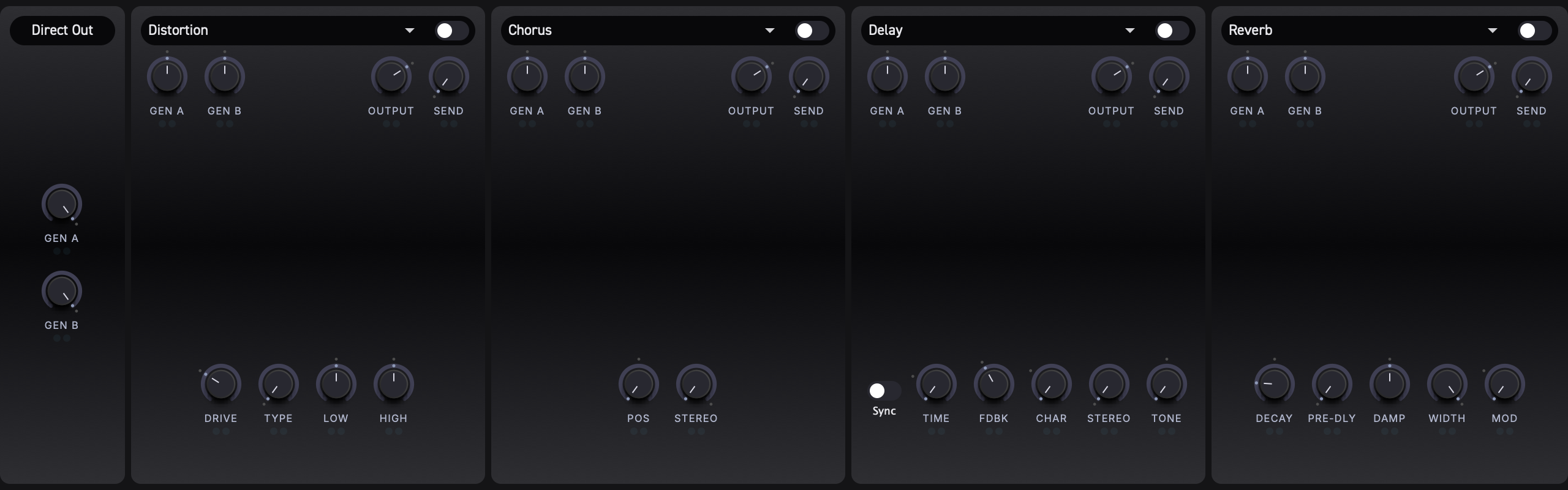
Vue d'ensemble de la chaîne FX
La chaîne d'effets se compose de 4 emplacements disposés en série. Le signal audio les traverse dans l'ordre :
Emplacement 1 --> Emplacement 2 --> Emplacement 3 --> Emplacement 4 --> Sortie
Chaque emplacement peut accueillir un seul type d'effet à la fois, ou être réglé sur None pour laisser le signal passer sans traitement. Vous pouvez placer n'importe quelle combinaison d'effets dans n'importe quel ordre -- par exemple Distortion dans l'emplacement 1, Chorus dans l'emplacement 2 et Reverb dans l'emplacement 4.
Astuce : l'ordre est important. Placer une reverb avant une distorsion produira un résultat très différent de le placer après. Expérimentez avec l'ordre des emplacements pour découvrir de nouvelles textures.
Types d'effets disponibles
Utilisez le menu déroulant en haut de chaque emplacement pour choisir parmi les options suivantes :
| Type | Description |
|---|---|
None | Désactive l'emplacement (le signal passe sans modification) |
Distortion | Overdrive et fuzz multi-algorithmes avec mise en forme du timbre grave/aigu |
Chorus | Chorus BBD de type Juno avec réglages de position et de stéréo |
Flanger | Flanger classique avec feedback réglable et décalage manuel |
Phaser | Phaser à 4 étages avec décalage stéréo |
Delay | Delay de type analogique avec morphing de caractère |
Reverb | Reverb à plaque avec modulation |
Shimmer | Reverb à hauteur transposée pour des textures ambient |
Compressor | Contrôle de la dynamique avec seuil, ratio, temporisation et gain de compensation |
Param EQ | Égaliseur paramétrique à deux bandes |
Réglages communs
Chaque emplacement FX actif partage le même ensemble de réglages de routage, quel que soit le type d'effet chargé.

Bypass (BYP)
Le bouton BYP en haut de chaque emplacement met l'effet en bypass. Lorsqu'il est activé, le signal traverse l'emplacement sans traitement. C'est pratique pour des comparaisons A/B rapides sans retirer l'effet de la chaîne.
D/W A et D/W B
Chaque emplacement propose deux réglages de niveau de signal traité (wet) indépendants :
- D/W A -- définit la quantité de Générateur A envoyée vers cet effet.
- D/W B -- définit la quantité de Générateur B envoyée vers cet effet.
À 0.0, ce générateur n'alimente pas l'entrée de l'effet. À 1.0, il l'alimente au niveau d'envoi maximal. La sortie directe (dry) est contrôlée séparément par le chemin de sortie directe du générateur, et non par ces potentiomètres.
Disposer de réglages distincts pour chaque générateur vous permet d'appliquer une dose d'effet différente à chaque source sonore. Par exemple, vous pourriez noyer le Générateur A dans la reverb tout en gardant le Générateur B presque sec.
Output
Le potentiomètre Output contrôle le niveau de sortie global de l'emplacement, une fois le mélange dry/wet appliqué. Utilisez-le pour équilibrer le volume entre les emplacements de la chaîne.
Send
Le potentiomètre Send contrôle la quantité de la sortie de l'emplacement transmise vers l'emplacement suivant de la chaîne sous forme de signal d'envoi supplémentaire. Sa valeur par défaut est 0.0.
Astuce : tous les paramètres FX -- y compris ces réglages de routage communs -- peuvent être modulés à l'aide du même système de modulation que celui dont disposent les générateurs. Voir Modulation pour plus de détails.
Distortion
Un effet de distorsion multi-algorithmes proposant des circuits de drive classiques et une mise en forme du timbre grave/aigu.
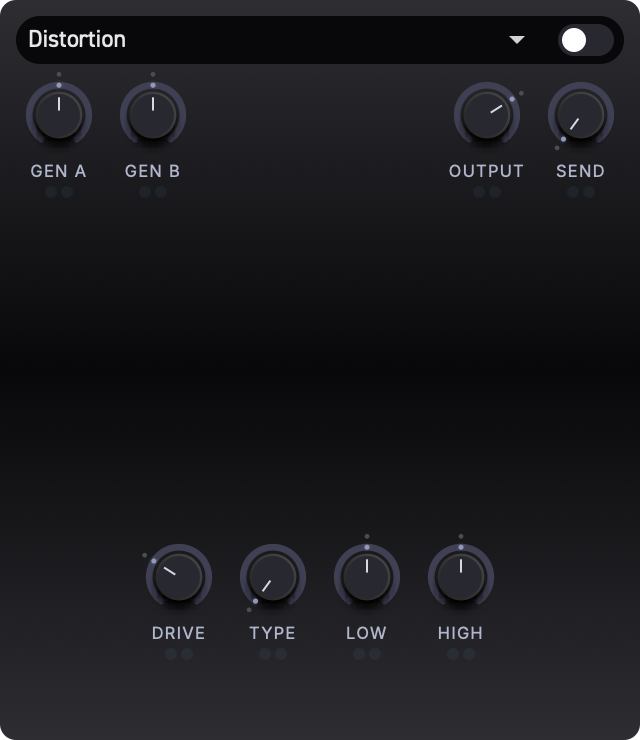
Paramètres
| Libellé | Description | Défaut |
|---|---|---|
| Drive | Quantité de gain appliquée avant l'étage de distorsion. Des valeurs plus élevées produisent davantage de saturation et de contenu harmonique. | 0.3 |
| Type | Sélectionne l'algorithme de distorsion (voir ci-dessous). Il s'agit d'un réglage continu qui effectue un morphing progressif entre les algorithmes adjacents. | 0.0 |
| Low | Met en forme le timbre des basses fréquences après l'étage de drive. La position centrale est neutre. | 0.5 |
| High | Met en forme le timbre des hautes fréquences après l'étage de drive. La position centrale est neutre. | 0.5 |
Algorithmes de distorsion
Le potentiomètre Type balaie en continu six algorithmes de distorsion. À mesure que vous le tournez, le son effectue un morphing progressif entre les modèles adjacents -- vous n'êtes jamais limité à un seul algorithme à la fois.
De gauche à droite, les algorithmes sont :
- Clean Boost -- un étage de gain transparent avec une légère saturation.
- Tube Screamer -- un overdrive chaud, centré sur les médiums, inspiré des circuits de pédales classiques.
- RAT -- une distorsion agressive à écrêtage avec un grain plus mordant.
- Big Muff -- un fuzz épais et soutenu avec un creux dans les médiums.
- Fuzz Face -- un fuzz vintage au silicium, au caractère bourdonnant et porté (gated).
- Tape -- une saturation à bande douce avec une légère compression.
Astuce : comme le réglage Type effectue un morphing continu, vous pouvez trouver des sonorités uniques entre les algorithmes classiques. Essayez de le régler à mi-chemin entre Tube Screamer et RAT pour un mélange de chaleur et de mordant.
Les réglages de timbre grave/aigu se situent après l'étage de distorsion, ce qui vous permet de mettre en forme le signal saturé sans ajouter un emplacement d'EQ distinct.
Chorus
Un chorus riche modélisé d'après le circuit de chorus du célèbre synthétiseur Roland Juno. Il utilise une émulation de ligne à retard à dispositif à transfert de charge (BBD) pour un caractère analogique authentique.
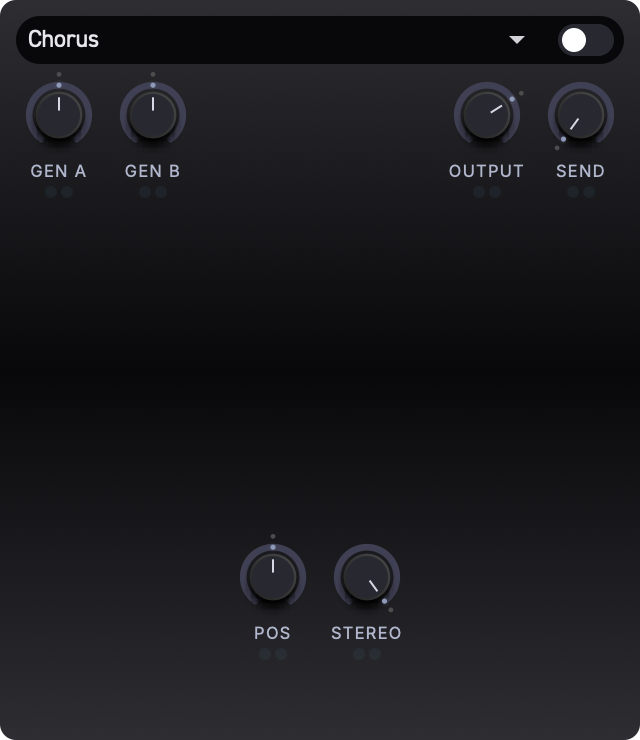
Paramètres
| Libellé | Description | Défaut |
|---|---|---|
| Pos | Position manuelle au sein du caractère de retard/modulation du chorus. | 0.5 |
| Stereo | Sélectionne le mode du chorus (voir ci-dessous). | 1.0 |
Modes stéréo
Le potentiomètre Stereo permet de choisir entre trois modes de fonctionnement inspirés du chorus des Juno-60/106 :
- À
0.0-- Mode I : un LFO plus lent (environ 0,5 Hz) avec les deux canaux en phase. Produit un épaississement subtil et chaud. - À
0.5-- Mode II : un LFO plus rapide (environ 0,9 Hz) avec les deux canaux en phase. Mouvement et animation plus marqués. - À
1.0-- Mode I+II : les deux fréquences de LFO combinées avec une phase inversée entre les canaux gauche et droit, créant une large image stéréo.
Les valeurs intermédiaires effectuent un fondu enchaîné progressif pour des variations entre ces réglages.
Astuce : le Mode I+II est le son de chorus Juno emblématique -- un effet stéréo large et enveloppant. Commencez par là et atténuez si vous souhaitez quelque chose de plus subtil.
Flanger
Un effet de flanger classique reposant sur de courtes lignes à retard modulées avec feedback. Il produit des sonorités balayées, façon réacteur, allant d'un mouvement subtil à une résonance métallique.
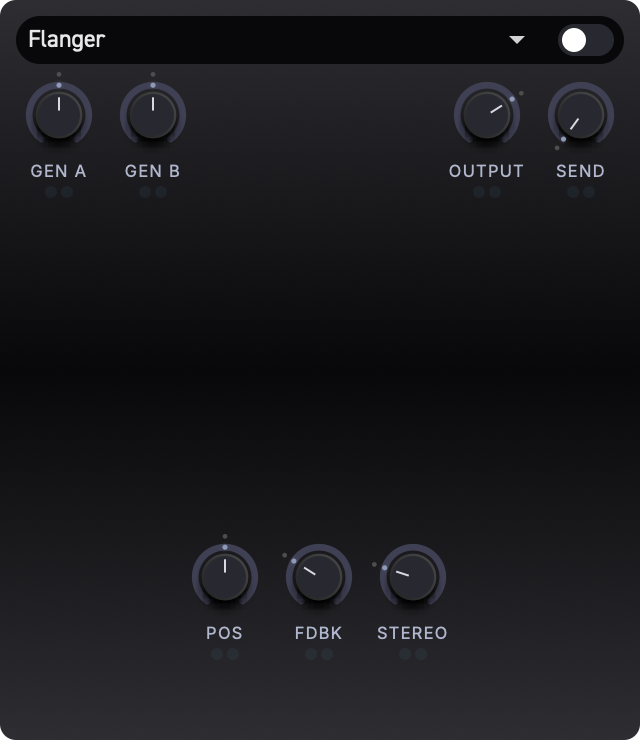
Paramètres
| Libellé | Description | Défaut |
|---|---|---|
| Pos | Définit la position manuelle du retard/balayage. Son réglage modifie le caractère harmonique du flanging. | 0.5 |
| Fdbk | Quantité de signal de sortie réinjectée à l'entrée. Des valeurs plus élevées produisent des sonorités plus résonantes et métalliques. | 0.3 |
| Stereo | Décalage de phase entre les LFO gauche et droit. À 0.0, les deux canaux balaient ensemble. Des valeurs plus élevées créent une image stéréo plus large. | 0.25 |
Astuce : pour un son de réacteur classique, réglez Fdbk au maximum et balayez Pos lentement. Pour un effet de doublage plus subtil, réduisez Fdbk.
Phaser
Un phaser à 4 étages qui balaie une série de creux (notches) à travers le spectre fréquentiel. Le résultat va d'un tourbillonnement doux à des balayages profonds et résonants.
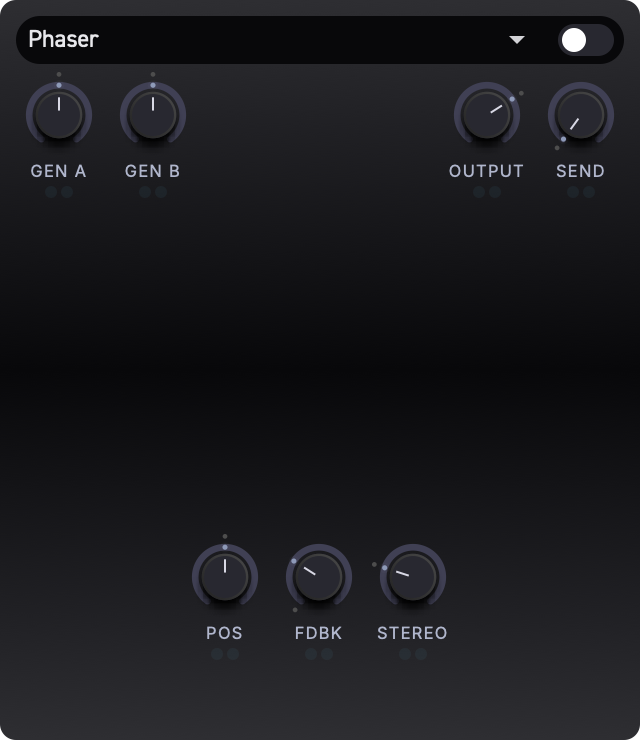
Paramètres
| Libellé | Description | Défaut |
|---|---|---|
| Pos | Position manuelle des creux. | 0.5 |
| Fdbk | Réinjecte le signal de sortie à l'entrée, intensifiant les creux et produisant un effet plus tranchant et plus résonant. | 0.0 |
| Stereo | Décalage de phase entre les LFO des canaux gauche et droit. Des valeurs plus élevées créent une image stéréo plus large. | 0.25 |
Astuce : un phaser sans feedback produit un mouvement doux et délicat. L'ajout de feedback rend l'effet plus spectaculaire et marqué -- idéal pour les leads et les nappes.
Delay
Un delay de type analogique doté d'un réglage de caractère à morphing continu qui se situe entre des répétitions numériques cristallines et des échos lo-fi dégradés.
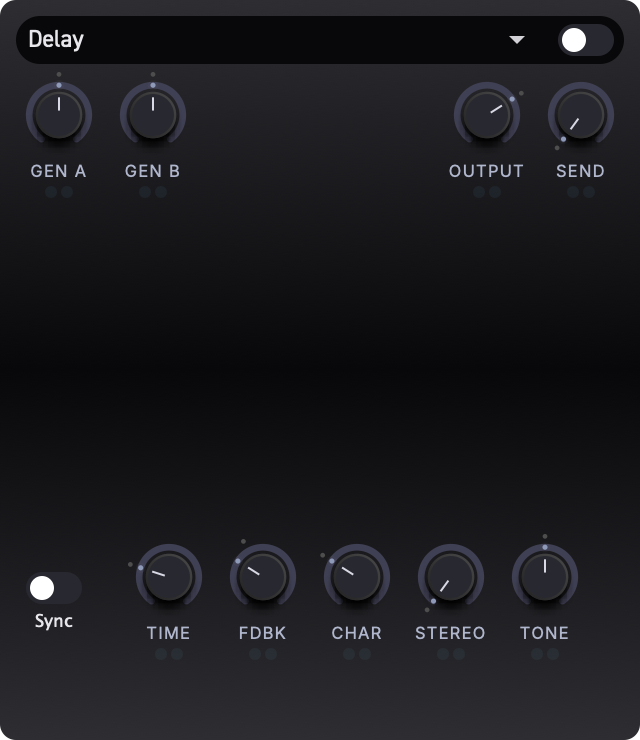
Paramètres
| Libellé | Description | Défaut |
|---|---|---|
| Time | Temps de retard, de 100 ms à 2000 ms. | 0.3 |
| Fdbk | Quantité de signal retardé réinjectée à l'entrée. Des valeurs plus élevées produisent davantage de répétitions. | 0.4 |
| Char | Caractère des répétitions du delay (voir ci-dessous). | 0.3 |
| Stereo | Largeur stéréo du delay. À 0.0, les deux canaux ont le même temps de retard. Des valeurs plus élevées créent une image stéréo ping-pong ou décalée. | 0.0 |
| Tone | Un EQ en bascule (tilt) appliqué à la ligne à retard. Des valeurs plus basses assombrissent les répétitions ; des valeurs plus élevées les éclaircissent. | 0.5 |
Caractère du delay
Le potentiomètre Char effectue un morphing continu entre trois personnalités de delay :
- À
0.0-- Clean : des répétitions cristallines de qualité numérique, sans dégradation. - À
0.5-- Tape : des échos chaleureux de type analogique avec une légère saturation, du wow et flutter, et un doux roll-off des hautes fréquences. - À
1.0-- Lo-Fi : des répétitions fortement dégradées avec un filtrage agressif, de la diffusion et des artefacts perceptibles.
Les valeurs intermédiaires mélangent ces caractéristiques de façon progressive, ce qui vous permet de trouver exactement le grain qui convient à votre son.
Astuce : une petite dose de Char (autour de
0.2-0.4) apporte chaleur et vie aux répétitions du delay sans les rendre manifestement lo-fi. Cela fonctionne particulièrement bien sur les nappes et les sons atmosphériques.
Reverb
Une reverb à plaque de haute qualité fondée sur l'algorithme Dattorro. Elle produit des queues de reverb riches et douces, adaptées aussi bien à des pièces serrées qu'à de vastes salles.

Paramètres
| Libellé | Description | Défaut |
|---|---|---|
| Decay | Longueur de la queue de reverb. Des valeurs basses produisent des réflexions courtes et serrées ; des valeurs élevées créent de longues queues soutenues. | 0.5 |
| Pre-Dly | Le temps entre le signal sec et le début de la reverb. Ajoute de l'espace et une séparation entre la source et la reverb. | 0.0 |
| Damp | Atténuation des hautes fréquences appliquée à la queue de reverb. Des valeurs plus élevées absorbent davantage d'aigus à chaque réflexion, produisant une reverb plus chaude et plus sombre. | 0.5 |
| Width | Largeur stéréo de la sortie de la reverb. À 0.0, la reverb est mono. À 1.0, elle occupe tout le champ stéréo. | 1.0 |
| Mod | Quantité de modulation interne au sein de la cuve de reverb. Ajoute une légère variation de hauteur qui lisse la queue et réduit la résonance métallique. | 0.3 |
Astuce : une petite dose de Pre-Dly (autour de
0.1-0.2) aide le signal sec à rester clair et au premier plan, même avec de longues queues de reverb. C'est particulièrement utile pour les sons de lead.
Shimmer
Une reverb à hauteur transposée conçue pour créer des textures ambient éthérées. La reverb alimente un transpositeur de hauteur (pitch shifter), dont la sortie est réinjectée dans la reverb, construisant des couches d'harmoniques scintillantes.
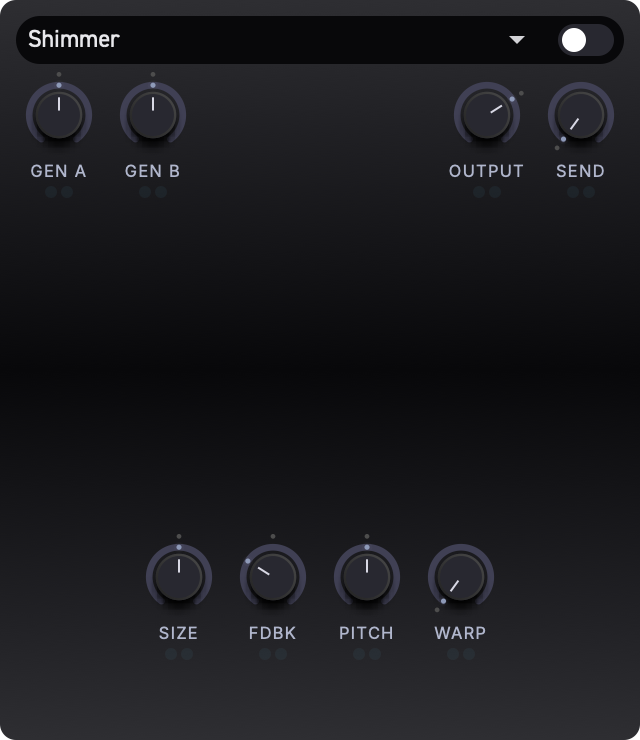
Paramètres
| Libellé | Description | Défaut |
|---|---|---|
| Size | Taille de l'espace de reverb. Des valeurs plus élevées produisent des queues plus longues et plus diffuses. | 0.5 |
| Fdbk | Quantité de signal transposé réinjectée dans la reverb. Des valeurs plus élevées accumulent au fil du temps des couches harmoniques plus denses. | 0.7 |
| Pitch | Quantité de transposition de hauteur appliquée au signal de reverb. Au centre (0.5), aucune transposition n'est appliquée. Les valeurs au-dessus et en dessous transposent la hauteur respectivement vers le haut ou vers le bas. | 0.5 |
| Warp | Déformation spectrale supplémentaire appliquée au chemin de feedback. Ajoute des caractéristiques timbrales inhabituelles et évolutives à la queue du shimmer. | 0.0 |
Astuce : pour un son de shimmer classique, réglez Pitch légèrement au-dessus du centre (une octave au-dessus) et Fdbk autour de
0.5-0.7. Pour des textures plus expérimentales, augmentez Warp et poussez Fdbk plus haut.
Compressor
Un processeur de dynamique pour contrôler les crêtes, ajouter du sustain ou resserrer la sortie avant les emplacements FX suivants.
Paramètres
| Libellé | Description | Défaut |
|---|---|---|
| Thresh | Niveau à partir duquel la compression commence. Des réglages plus bas compressent une plus grande partie du signal. | 0.5 |
| Ratio | Intensité de la compression une fois que le signal franchit le seuil. | 0.3 |
| Atk | Rapidité avec laquelle la compression réagit aux crêtes. | 0.2 |
| Rel | Rapidité avec laquelle le gain se rétablit après la compression. | 0.3 |
| Makeup | Gain de sortie après la compression. | 0.0 |
Param EQ
Un égaliseur paramétrique à deux bandes pour une mise en forme du timbre corrective ou créative.
Paramètres
| Libellé | Description | Défaut |
|---|---|---|
| Freq 1 | Fréquence centrale de la bande d'EQ 1. | 0.3 |
| Gain 1 | Gain de la bande d'EQ 1. Le centre est neutre. | 0.5 |
| Q 1 | Largeur/résonance de la bande d'EQ 1. | 0.3 |
| Freq 2 | Fréquence centrale de la bande d'EQ 2. | 0.7 |
| Gain 2 | Gain de la bande d'EQ 2. Le centre est neutre. | 0.5 |
| Q 2 | Largeur/résonance de la bande d'EQ 2. | 0.3 |
Moduler les paramètres FX
Tous les paramètres FX peuvent être modulés à l'aide du même système de modulation que celui utilisé par les générateurs. Cela signifie que vous pouvez assigner des enveloppes, des LFO ou des contrôleurs de jeu (tels que l'aftertouch ou le slide) à n'importe quel potentiomètre de la chaîne d'effets.
Cross-modulation
Les connexions de cross-modulation fonctionnent également sur les paramètres FX. Vous pouvez câbler une source de modulation FX pour contrôler la profondeur d'une autre source, exactement comme vous le feriez pour des paramètres de générateur. Voir Modulation pour les détails sur la cross-modulation.
Par exemple, vous pourriez :
- Moduler Decay d'une reverb avec l'aftertouch, de sorte qu'une pression plus forte sur une touche crée une queue plus longue.
- Utiliser un LFO pour balayer le potentiomètre Char d'un delay afin d'obtenir des textures d'écho évolutives.
- Assigner la vélocité au Drive de la distorsion pour un overdrive sensible au toucher.
Pour configurer la modulation d'un paramètre FX, sélectionnez le paramètre en cliquant sur son potentiomètre, puis assignez une source de modulation et une profondeur. Voir Modulation pour les instructions complètes.
Récapitulatif du flux de signal
Le chemin de signal complet des effets se présente ainsi :
Generator A ──┐
              ├── FX Slot 1 ── FX Slot 2 ── FX Slot 3 ── FX Slot 4 ── Output
Generator B ──┘
À chaque emplacement, les réglages D/W A et D/W B déterminent la quantité de signal de chaque générateur qui entre dans l'effet. Le signal traité est mis à l'échelle par le niveau Output et peut être transmis à l'emplacement suivant avec Send. La sortie directe des générateurs est contrôlée séparément des envois de signal traité (wet) des FX.
Régler un emplacement sur None laisse passer le signal sans aucun traitement ; vous n'avez donc pas besoin de remplir les quatre emplacements pour utiliser la chaîne.
Intégration Erae
Erae Sound fonctionne avec Erae grâce au modèle actuel de connexion partagée et de synchronisation des layouts. Erae Lab et l'appareil possèdent les emplacements de projet et les maintiennent synchronisés ; Erae Sound possède les presets de sons et utilise les valeurs uniqueID des layouts pour associer les presets aux emplacements de l'appareil.
Astuce : Vous n'avez pas besoin d'un Erae pour utiliser Erae Sound. Le synthé fonctionne dans Erae Lab ou comme plugin de DAW. Les sources de modulation propres à Erae apparaissent lorsqu'un layout compatible est actif.
Modèle de connexion
Au sein d'Erae Lab, Erae Sound suit la sélection d'appareil active d'Erae Lab et partage la même connexion d'appareil. Dans un DAW, Erae Sound utilise le contexte du layout Erae actif fourni par la couche d'intégration habituelle.
Si plusieurs appareils sont connectés, choisissez l'appareil actif depuis Erae Lab.
Emplacements de layout et presets
Un preset et un emplacement d'appareil sont considérés comme associés lorsqu'ils contiennent le même uniqueID de layout.
Lorsque Sync est activé :
- Changer l'emplacement actif sur l'appareil ou dans Erae Sound vérifie le
uniqueIDdu layout de l'emplacement. - Erae Sound recherche dans sa bibliothèque de presets un preset comportant le même
uniqueIDde layout intégré. - S'il en trouve un, ce preset se charge automatiquement.
- S'il n'en trouve aucun, Erae Sound applique directement le layout de l'emplacement et marque le preset actuel comme modifié jusqu'à ce que vous l'enregistriez.
Lorsque Sync est désactivé, le changement d'emplacement applique le layout de l'emplacement sans modifier automatiquement le preset de son actuel. C'est utile dans les sessions de DAW ou les configurations multi-instances où vous ne souhaitez pas qu'un changement d'emplacement matériel remplace le son d'une instance de plugin.
Charger des presets avec layouts
Lorsqu'un preset contient un layout Erae et qu'un appareil est connecté :
- Erae Sound applique le preset localement.
- Erae Sound vérifie tous les emplacements de l'appareil à la recherche d'un
uniqueIDde layout correspondant. - Si un emplacement correspond, Erae Sound bascule l'appareil sur cet emplacement et s'y associe.
- Si aucun emplacement ne correspond, Erae Sound envoie le layout en tant qu'aperçu et reste non associé.
Si aucun appareil n'est connecté, le preset se charge tout de même normalement. Le layout devient actif au sein d'Erae Sound et sera évalué par rapport à l'appareil plus tard si vous en connectez un.
Attribuer un layout à un emplacement
L'usage normal est automatique, mais vous pouvez attribuer le layout Erae Sound actuel à un emplacement réel de l'appareil lorsque c'est nécessaire. Maintenez un appui long d'environ 1.5s sur un emplacement cible, soit sur l'appareil, soit dans Erae Sound, lorsque vous voulez que le layout actuel d'Erae Sound devienne le layout de cet emplacement.
Erae comme source de modulation
Une fois qu'un layout est actif, Erae Sound analyse les zones de ce layout et crée des sources de modulation correspondantes. Elles apparaissent dans l'affichage de modulation aux côtés des sources internes telles que les enveloppes, les LFO, la vélocité, la pression et le slide.
Les sources typiques incluent :
- la position X/Y sur le clavier
- le mouvement relatif sur le clavier
- les positions des faders
- la pression des faders
- les boutons et touches avec sorties CC
Toutes les sources Erae transitent encore sous forme de données MIDI standard, elles restent donc enregistrables et modifiables dans votre DAW.
Utiliser Erae Sound sans Erae
Erae Sound fonctionne pleinement sans matériel connecté.
- Les presets se chargent toujours.
- Le moteur de synthèse, la modulation et les FX fonctionnent toujours.
- Les sources propres à Erae restent inactives jusqu'à ce qu'un layout correspondant devienne actif.
Si vous chargez un preset enregistré avec des assignations de modulation Erae, ces assignations sont conservées dans les données du preset et redeviennent actives lorsqu'un layout correspondant est disponible.
Et ensuite
- Pour découvrir comment les sources de modulation se connectent aux paramètres, consultez Modulation.
- Pour explorer l'enregistrement et le rappel des patches, consultez Presets.
- Pour la configuration des voix et du split, consultez Voice and Split.
Presets
Les presets capturent l'intégralité de votre configuration Erae Sound dans un seul fichier. Charger un preset restaure tous les paramètres, les réglages de chaîne d'effets, la configuration des voix, la disposition des splits, la référence de layout Erae et les assignations de modulation -- exactement tels qu'ils étaient lors de l'enregistrement.

Parcourir les presets
Navigation dans l'en-tête
La barre d'en-tête offre un accès rapide aux presets sans ouvrir la bibliothèque complète.
- Nom du preset -- le centre de l'en-tête affiche le nom du preset actuellement chargé. Cliquez dessus pour ouvrir une liste déroulante de tous les presets disponibles.
- Flèche déroulante -- cliquez sur le chevron orienté vers le bas à gauche du nom du preset pour ouvrir la même liste déroulante.
- Flèches Précédent / Suivant -- utilisez les boutons fléchés gauche et droit pour parcourir les presets un par un. C'est un moyen rapide d'auditionner les presets de façon séquentielle.
Sélectionner un preset dans la liste déroulante le charge directement. Les flèches précédent/suivant peuvent vous demander quoi faire des modifications non enregistrées avant de charger un autre preset.
Navigateur de bibliothèque
Pour une navigation plus puissante, cliquez sur le bouton Library (l'icône en forme de livre à gauche de la zone de navigation des presets). Cela ouvre la superposition de la bibliothèque avec une recherche, une liste de presets et un bouton de fermeture.
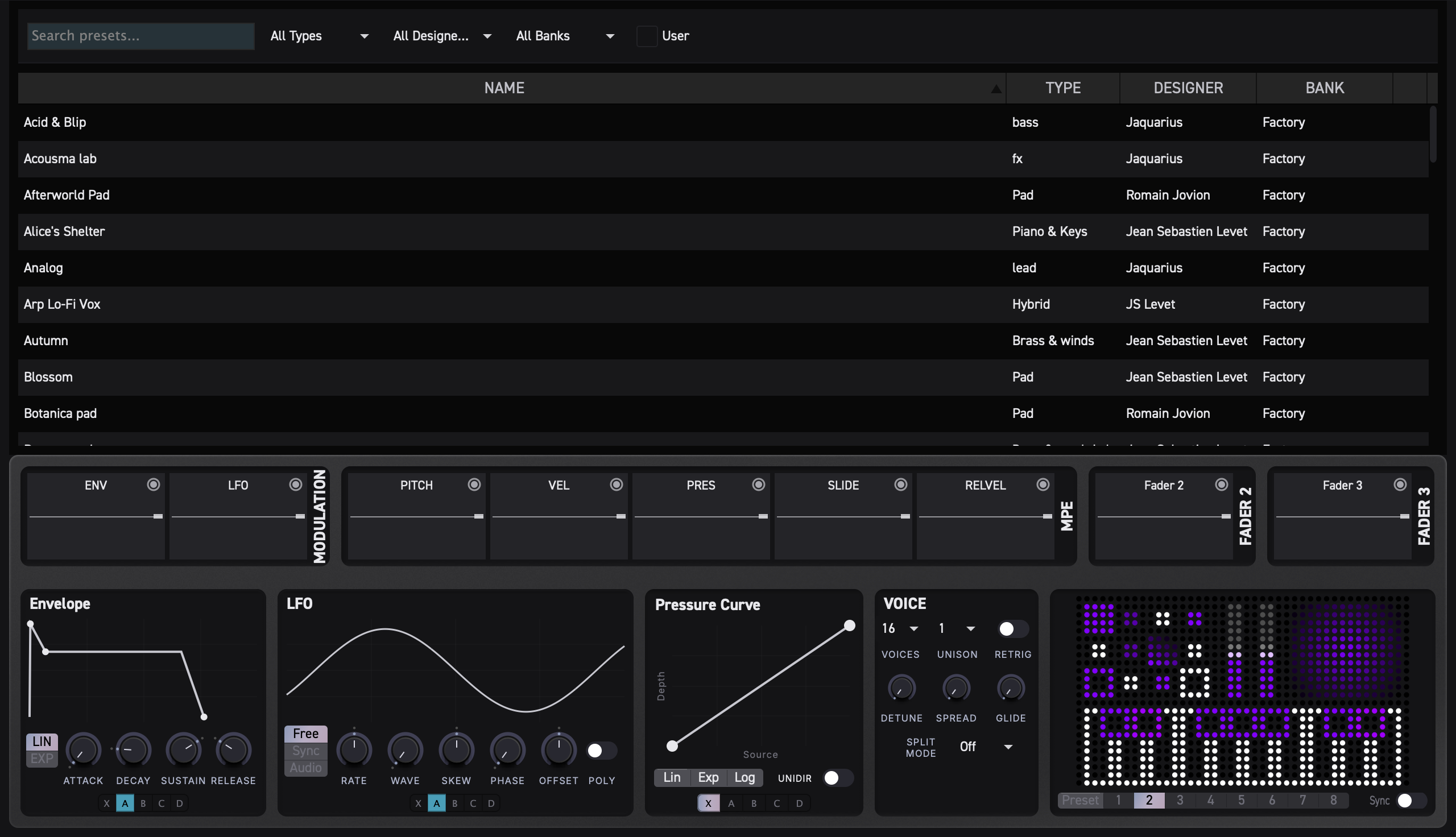
Barre de recherche
Au-dessus de la liste des presets, la barre de recherche vous permet d'affiner davantage les résultats :
- Champ de recherche -- saisissez n'importe quel texte pour filtrer les presets par nom. Les résultats se mettent à jour au fur et à mesure de votre saisie.
- Liste déroulante Types -- filtrez par type de preset (par exemple Pad, Bass, Synth). Sélectionnez
All Typespour effacer le filtre. - Liste déroulante Designers -- filtrez par créateur du preset. Sélectionnez
All Designerspour effacer le filtre. - Liste déroulante Banks -- filtrez par banque. Sélectionnez
All Bankspour effacer le filtre. - Bascule User -- lorsqu'elle est activée, seuls les presets créés par l'utilisateur sont affichés (les presets d'usine sont masqués).
Tous les filtres se combinent. Par exemple, vous pouvez rechercher « warm » avec le Type réglé sur Pad et la bascule User activée pour ne trouver que vos propres presets de pad contenant « warm » dans le nom.
Liste des presets
La zone principale affiche les presets correspondants dans un tableau triable comportant ces colonnes :
| Colonne | Description |
|---|---|
| Name | Le nom du preset |
| Type | La catégorie de type du preset |
| Designer | Le créateur du preset |
| Bank | La banque du preset |
| Icône de suppression | Supprimer un preset utilisateur (non disponible pour les presets d'usine) |
Cliquez sur un en-tête de colonne pour trier selon cette colonne. Le preset actuellement chargé est mis en surbrillance dans la liste. Lorsqu'elles sont disponibles, les puces de chargement partiel vous permettent de ne charger que certaines parties d'un preset au lieu de remplacer l'ensemble du son.
Pour charger un preset, cliquez sur sa ligne ou double-cliquez dessus.
Astuce : Les presets d'usine sont affichés dans une couleur plus discrète afin que vous puissiez rapidement les distinguer de vos propres presets utilisateur.
Presets d'usine et presets utilisateur
Erae Sound répartit les presets en deux types de propriété :
- Presets d'usine -- sons fournis et installés avec Erae Sound. Ils sont en lecture seule et peuvent être actualisés par les mises à jour de l'application ou des composants.
- Presets utilisateur -- sons que vous créez, importez ou enregistrez avec Save As.... Ils sont modifiables et résident dans votre bibliothèque de presets utilisateur.
Les presets d'usine peuvent être chargés, joués et modifiés temporairement pendant que vous concevez un son, mais le fichier du preset d'usine lui-même ne peut pas être renommé, supprimé ou écrasé. La bibliothèque désactive l'édition directe des métadonnées et la suppression pour les lignes d'usine, et l'action Save de l'en-tête n'écrasera pas un preset d'usine.
Pour conserver les modifications apportées à partir d'un preset d'usine, utilisez Save As... et donnez un nouveau nom au son. Erae Sound écrit un preset utilisateur modifiable et laisse l'original d'usine inchangé.
Les mises à jour de contenu d'usine peuvent ajouter ou remplacer des presets d'usine en lecture seule. Les presets utilisateur modifiables et les copies Save As... sont préservés, même s'ils partagent un nom de fichier similaire.
Enregistrer les presets
Pour enregistrer l'état actuel sous forme de preset ou de variation de preset :
- Cliquez sur le bouton Save (icône de disquette) dans l'en-tête, à droite de la zone de navigation des presets.
- Le nom du preset devient un champ de texte modifiable. Saisissez un nouveau nom, ou conservez l'existant.
- Appuyez sur Entrée ou cliquez sur le bouton coche pour confirmer.
Le bouton d'enregistrement clignote brièvement pour confirmer que le preset a bien été enregistré.
Vous pouvez également faire un clic droit sur la zone des presets pour ouvrir le menu contextuel des presets :
- Save -- écrase immédiatement le preset utilisateur actuel lorsqu'il est modifiable.
- Save As... -- lance la procédure de saisie du nom et crée un nouveau preset utilisateur.
- Import Preset... -- importe un ou plusieurs fichiers
.espresetdans la bibliothèque de presets utilisateur. - Open Presets Folder -- révèle le dossier des presets dans l'explorateur de fichiers.
Pour les presets d'usine, Save est désactivé car le preset est en lecture seule. Utilisez Save As... pour enregistrer votre version modifiée en tant que preset utilisateur.
Le bouton d'enregistrement de l'en-tête utilise toujours la procédure de saisie du nom. Si le preset actuel comporte des modifications non enregistrées, un astérisque (*) apparaît après son nom. La navigation précédent/suivant peut proposer Save, Don't Save ou Cancel avant de charger un autre preset. La sélection dans la liste déroulante charge actuellement le preset choisi directement.
Annuler un enregistrement
- Appuyez sur Échap pour annuler sans enregistrer.
- Cliquez n'importe où en dehors du champ de nom pour annuler.
Avertissements d'enregistrement
Erae Sound valide le nom du preset avant l'enregistrement :
- Nom vide -- vous verrez un avertissement : « Name cannot be empty. »
- Preset d'usine en lecture seule -- si vous tentez d'enregistrer par-dessus un preset d'usine portant le même nom, vous verrez : « Cannot overwrite read-only preset. » Utilisez Save As... ou donnez-lui un nom différent pour enregistrer votre propre version.
- Nom en double -- si un autre preset porte déjà le même nom, vous verrez : « A preset with this name already exists. » Choisissez un nom unique.
Astuce : Pour créer une variation d'un preset d'usine, chargez-le, ajustez les réglages, puis choisissez Save As... et saisissez un nouveau nom. Votre version est enregistrée en tant que preset utilisateur tandis que l'original d'usine reste intact.
Organiser les presets
Tags et filtres
Les métadonnées des presets peuvent stocker des informations de favoris/couleur, et les filtres actuels de la bibliothèque peuvent exposer un sous-ensemble tel que Liked, Red, Orange et Yellow. L'interface actuelle n'expose pas de flux complet d'assignation d'étiquettes de couleur pour chaque couleur stockée.
Modifier les métadonnées
Pour les presets utilisateur, vous pouvez modifier les métadonnées directement dans la liste de la bibliothèque. Double-cliquez sur la cellule Name, Type ou Designer pour passer en mode édition, saisissez vos modifications, puis appuyez sur Entrée pour confirmer. Cela permet de recatégoriser facilement les presets ou de corriger des fautes de frappe sans quitter la vue de la bibliothèque.
Les métadonnées des presets d'usine ne peuvent pas être modifiées. Chargez un preset d'usine et utilisez Save As... si vous souhaitez en obtenir une copie modifiable.
Supprimer les presets
Pour supprimer un preset utilisateur, cliquez sur l'icône de suppression (X) sur le côté droit de sa ligne dans la bibliothèque. Une boîte de dialogue de confirmation apparaîtra avant que le preset ne soit définitivement supprimé.
Les presets d'usine ne peuvent pas être supprimés de la bibliothèque. Ils sont gérés par le contenu d'usine installé d'Erae Sound.
Importer des presets
Import Preset... copie les fichiers .espreset sélectionnés dans votre bibliothèque de presets utilisateur. Si un nom entre en collision avec un preset existant, Erae Sound ajoute un suffixe pour conserver les deux fichiers. Lorsque plusieurs presets sont importés à la fois, le premier preset importé est chargé automatiquement.
Format de fichier des presets
Les presets Erae Sound utilisent l'extension de fichier .espreset. Chaque fichier de preset est autonome et stocke :
- Toutes les valeurs des paramètres du synthétiseur
- La configuration de la chaîne FX (types d'effets, réglages des slots, routage)
- Les réglages de voix (polyphonie, unisson, retrigger, désaccordage, étalement stéréo)
- La configuration des splits
- La référence de layout Erae
- Les assignations de modulation
Charger un preset restaure l'état complet du synthé. Vous pouvez partager des fichiers .espreset avec d'autres utilisateurs d'Erae Sound -- il suffit de copier le fichier et de le charger sur un autre système.
Astuce : Les métadonnées du preset telles que le type, le designer et la banque sont intégrées dans le fichier. Lorsque vous partagez un preset, le destinataire verra toutes ces informations dans sa bibliothèque.
Voix et Split
Les panneaux Voix et Split occupent la partie inférieure de la vue Synth / FX. Ensemble, ils déterminent combien de notes peuvent jouer simultanément, comment ces notes sont empilées et réparties, et comment le clavier est divisé entre le Générateur A et le Générateur B.
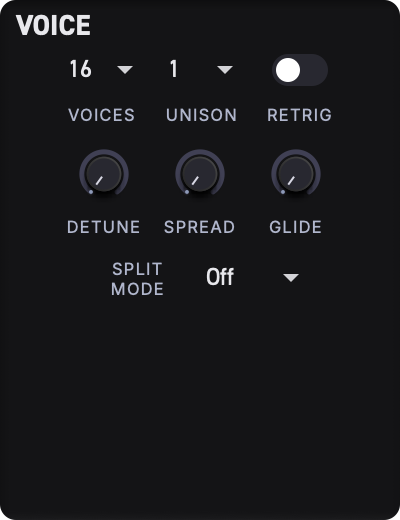
Panneau Voix
Le panneau Voix règle la polyphonie, l'unisson et le portamento pour l'ensemble de l'instrument.
Aperçu des paramètres
| Paramètre | Contrôle | Plage | Par défaut | Description |
|---|---|---|---|---|
| Voices | Menu déroulant | 1 -- 16 | 16 | Nombre maximal de notes pouvant sonner en même temps |
| Unison | Menu déroulant | 1 -- 8 | 1 | Nombre de voix empilées par note |
| Retrig | Bascule | On / Off | Off | Redémarre les enveloppes lorsqu'une nouvelle note est jouée |
| Detune | Potentiomètre | 0.0 -- 100.0 cents | 0.0 | Étalement de hauteur entre les voix d'unisson |
| Spread | Potentiomètre | 0.00 -- 1.00 | 0.00 | Largeur stéréo des voix d'unisson |
| Glide | Potentiomètre | 0.00 -- 1.00 | 0.00 | Temps de portamento entre des notes consécutives |
Voices
Voices définit la polyphonie maximale -- le nombre de notes pouvant sonner simultanément. Avec Voices réglé sur 1, le synthé se comporte comme un instrument monophonique : chaque nouvelle note coupe la précédente. À 16, jusqu'à seize notes indépendantes peuvent résonner en même temps.
Astuce : Réduire le nombre de voix économise le CPU. Si votre patch n'a besoin que de quelques notes à la fois, essayez
4ou8au lieu des16complètes.
Unison
Unison empile plusieurs copies de chaque note les unes sur les autres. Régler Unison sur 4, par exemple, fait jouer quatre voix à chaque fois que vous appuyez sur une seule touche.
Les voix d'unisson partagent la même note mais sont écartées en hauteur et en position stéréo par les contrôles Detune et Spread (voir ci-dessous). Le nombre total de voix utilisées est Voices x Unison, alors gardez un œil sur les deux réglages si le CPU vous préoccupe.
Retrig
Lorsque Retrig est activé, chaque nouvelle note redémarre toutes les enveloppes depuis le début -- même en jeu legato ou en mode mono. Lorsqu'il est désactivé, les notes tenues permettent aux enveloppes de se prolonger en douceur jusqu'à la note suivante, ce qui est utile pour les lignes de lead legato.
Detune
Detune détermine l'écartement en hauteur des voix d'unisson, mesuré en cents (centièmes de demi-ton). À 0.0, toutes les voix d'unisson jouent exactement la même hauteur. Augmenter la valeur crée un son plus large, avec un effet de chorus.
Astuce : Un léger Detune de
5--15cents donne une « épaisseur » analogique classique. Au-delà de50, le résultat sonne davantage comme un effet de désaccord volontaire.
Spread
Spread contrôle le positionnement stéréo des voix d'unisson. À 0.00, toutes les voix se situent au centre. À 1.00, les voix sont réparties sur tout le champ stéréo, de l'extrême gauche à l'extrême droite.
Glide
Glide (portamento) fait glisser la hauteur d'une note à la suivante en douceur au lieu de sauter instantanément. À 0.00, les notes changent de hauteur immédiatement. En montant le potentiomètre, on augmente le temps de glissement, produisant des glissés plus longs et plus marqués.
Glide fonctionne bien en combinaison avec un faible nombre de Voices pour des leads mono ou duo expressifs.
Panneau Split
Le panneau Split répartit les notes entrantes entre le Générateur A et le Générateur B. Cela vous permet de superposer différents sons sur le clavier ou d'assigner des timbres distincts à différents canaux MIDI.
Mode de Split
Mode sélectionne la manière dont les notes sont routées :
| Mode | Comportement |
|---|---|
Off | Chaque note joue à travers les deux générateurs |
Note Split | Les notes sont réparties par hauteur à un point de séparation choisi |
MPE Split | Les notes sont réparties par canal MIDI |
Lorsque Mode est réglé sur Off, le potentiomètre du point de Split est masqué car il n'est pas nécessaire.
Note Split
En mode Note Split, un potentiomètre Split et un affichage du nom de note apparaissent sous le sélecteur de mode. Le point de séparation peut être réglé n'importe où entre la note MIDI 0 (C-1) et 127 (G9), et l'affichage indique le nom de note correspondant (par exemple, C4).
- Les notes en dessous du point de séparation sont envoyées uniquement vers le Générateur A.
- Les notes au niveau ou au-dessus du point de séparation sont envoyées uniquement vers le Générateur B.
C'est parfait pour créer des splits de clavier -- par exemple, un son de basse à la main gauche et un pad à la main droite.
Astuce : Le point de séparation par défaut est
C4(do central), un endroit naturel pour diviser la plupart des configurations de clavier.
MPE Split
En mode MPE Split, les notes sont routées selon leur canal MIDI plutôt que selon leur hauteur :
- Par défaut, les canaux MIDI 1 -- 8 sont envoyés vers le Générateur A.
- Par défaut, les canaux MIDI 9 -- 16 sont envoyés vers le Générateur B.
Le contrôle Split Ch déplace le canal de séparation et est limité aux canaux 2 à 14. Sa valeur par défaut est 8, qui produit la séparation de canaux décrite ci-dessus. Cela est particulièrement utile avec les contrôleurs MPE (comme l'Erae) qui assignent chaque doigt à un canal MIDI unique.
Astuce : Consultez Intégration Erae pour savoir comment configurer les zones Erae afin qu'elles fonctionnent avec MPE Split.
Prise en charge du MPE
Erae Sound est conçu autour du MPE (MIDI Polyphonic Expression). Chaque voix active répond indépendamment à trois dimensions expressives :
- Pitch bend -- déviation de hauteur par note avec une plage de 48 demi-tons, autorisant des balayages de hauteur spectaculaires sur des notes individuelles.
- Pression -- aftertouch par note, souvent assigné à la fréquence de coupure du filtre, à l'amplitude ou à d'autres paramètres de timbre via le système de modulation.
- Slide -- contrôle de timbre par note (CC 74), généralement piloté par le mouvement vertical du doigt sur une surface MPE.
Ces trois signaux sont disponibles comme sources de modulation dans tout Erae Sound. Consultez Modulation pour savoir comment les router vers n'importe quel paramètre.
Astuce : Même sans contrôleur MPE, vous pouvez utiliser normalement les fonctions de voix et de split d'Erae Sound. Les claviers MIDI standard fonctionnent avec l'aftertouch polyphonique par note et par canal comme prévu.
Recettes pratiques
Lead unisson épais
- Réglez Voices sur
1(mono). - Réglez Unison sur
4. - Tournez Detune autour de
10--20cents. - Réglez Spread sur
0.50pour une image stéréo large. - Désactivez Retrig et ajoutez un léger Glide pour des transitions legato fluides.
Clavier splitté (Basse + Pad)
- Ouvrez le panneau Split et réglez Mode sur
Note Split. - Réglez le point de Split sur
C3. - Configurez le Générateur A avec un preset de basse.
- Configurez le Générateur B avec un preset de pad.
- Jouez les notes de basse de la main gauche et les accords de pad de la main droite.
Performance bi-timbrale MPE
- Sur votre contrôleur MPE, assignez la Zone 1 aux canaux MIDI 1--8 et la Zone 2 aux canaux 9--16.
- Dans le panneau Split, réglez Mode sur
MPE Split. - Concevez un son différent sur le Générateur A et le Générateur B.
- Chaque zone joue désormais son propre timbre avec une expression complète par note.
Raccourcis et interactions
Ce chapitre est un guide de référence rapide pour chaque raccourci clavier, geste de souris et schéma d'interaction disponible dans Erae Sound. Gardez-le à portée de main pendant que vous travaillez.
Raccourcis clavier
| Action | macOS | Windows / Linux |
|---|---|---|
| Annuler | Cmd + Z | Ctrl + Z |
| Rétablir | Cmd + Shift + Z | Ctrl + Y |
Ces raccourcis sont disponibles globalement -- ils fonctionnent quel que soit l'onglet ou le panneau qui a le focus.
Appuyez sur Échap pour fermer la superposition de la bibliothèque de presets ou la Vue d'ensemble de la modulation lorsque l'une de ces superpositions est ouverte.
Interactions avec les potentiomètres et curseurs
Chaque potentiomètre rotatif et chaque curseur dans Erae Sound répond au même ensemble de gestes de souris.
| Geste | Ce qu'il fait |
|---|---|
| Clic + glissé (haut/bas ou gauche/droite) | Ajuste la valeur du paramètre. Glissez vers le haut ou la droite pour augmenter, vers le bas ou la gauche pour diminuer. |
| Shift + glissé | Ajustement fin -- le potentiomètre se déplace à un dixième de la vitesse normale pour des réglages précis. |
| Double-clic | Réinitialise le paramètre à sa valeur par défaut. |
| Clic droit | Ouvre un menu contextuel avec une option Réinitialiser par défaut. |
| Molette de la souris | Incrémente ou décrémente la valeur d'un pas à la fois. |
| Survol | Affiche une infobulle de valeur juste en dessous du potentiomètre (voir Infobulles de paramètres ci-dessous). |
Astuce : Maintenez Shift pendant que vous glissez n'importe quel potentiomètre pour régler des valeurs exactes. C'est particulièrement utile pour les fréquences de filtre et les durées d'enveloppe.
Sélection de paramètres
Cliquer sur un potentiomètre fait plus que changer sa valeur -- cela indique aussi à Erae Sound quel paramètre vous souhaitez moduler. L'Affichage de modulation et les contrôles de modulateur (moitié inférieure des onglets Synth et FX) se mettent à jour automatiquement pour refléter le paramètre sélectionné.
| Geste | Ce qu'il fait |
|---|---|
| Cliquer sur l'étiquette d'un potentiomètre | Sélectionne ce paramètre pour l'édition de modulation. L'Affichage de modulation se met à jour pour montrer toutes les sources qui y sont connectées. |
| Clic droit sur un potentiomètre | Sélectionne ce paramètre pour l'édition de modulation (identique au clic sur l'étiquette). |
| Clic droit sur un potentiomètre d'enveloppe ou de LFO (Attack, Decay, Rate, etc.) | Sélectionne ce sous-paramètre de modulateur. L'Affichage de modulation se détaille pour montrer ses connexions. |
| Cliquer sur une étiquette d'enveloppe ou de LFO (Attack, Decay, Rate, etc.) | Sélectionne ce sous-paramètre de modulateur, identique au clic sur le curseur lui-même. |
Pour tous les détails sur le routage de modulation, voir Modulation.
Interactions avec l'Affichage de modulation
L'Affichage de modulation (bande centrale des onglets Synth et FX) montre des visualiseurs de type oscilloscope pour chaque source de modulation connectée au paramètre sélectionné. Chaque visualiseur dispose d'un fader de profondeur intégré et d'un point de connexion.
Faders de profondeur
| Geste | Ce qu'il fait |
|---|---|
| Clic + glissé à l'intérieur d'un visualiseur | Définit la profondeur de modulation pour cette source. Glissez vers le haut pour une profondeur positive, vers le bas pour une profondeur négative. La ligne centrale correspond à zéro. |
| Double-clic sur un visualiseur | Réinitialise la profondeur à zéro. |
| Clic droit sur le fader de profondeur d'un visualiseur | Ouvre le menu d'assignation Host Slot afin qu'un DAW puisse automatiser cette profondeur. Voir Automation par le DAW hôte. |
| Survoler un potentiomètre dans la section générateur ou FX | Le potentiomètre affiche un indicateur de profondeur montrant la quantité de modulation appliquée, et les visualiseurs montrent temporairement les profondeurs de modulation actuelles de ce potentiomètre avec une superposition surlignée. |
Les valeurs de profondeur sont bipolaires, allant de -100% à +100%. La profondeur positive est affichée en jaune, la profondeur négative en rouge.
Connexions de cross-modulation
Chaque visualiseur possède un petit point de connexion (cercle) dans son coin supérieur droit. Vous pouvez relier des sources de modulation entre elles en glissant d'un point à un autre.
| Geste | Ce qu'il fait |
|---|---|
| Glisser d'un point de connexion à un autre | Crée une connexion de cross-modulation entre ces deux sources. Une flèche courbe apparaît pour montrer le lien. |
| Clic + glissé sur un fader de cross-mod | Ajuste la profondeur de cross-modulation (le fader coloré qui apparaît une fois la connexion établie). |
| Double-clic sur un fader de cross-mod | Supprime la connexion de cross-modulation. |
Surlignage au survol
| Geste | Ce qu'il fait |
|---|---|
| Survoler le visualiseur d'une source | Surligne la zone correspondante sur la miniature du layout Erae (pour les sources liées à Erae). |
| Survoler une zone Erae sur la miniature du layout | Surligne les visualiseurs de sources correspondants dans l'Affichage de modulation. |
Ce surlignage bidirectionnel permet de voir facilement quelles zones Erae alimentent quelles sources de modulation. Voir Intégration Erae pour en savoir plus sur la miniature du layout.
Infobulles de paramètres
Lorsque vous survolez ou glissez un potentiomètre, une petite infobulle apparaît juste en dessous, affichant la valeur actuelle dans un format lisible. Le format d'affichage dépend du type de paramètre :
| Type de paramètre | Format de l'infobulle | Exemple |
|---|---|---|
| Général (niveau, mix, profondeur, etc.) | Pourcentage | 75% |
| Hauteur d'oscillateur | Nom de note + octave | C4, F#3 |
| Fréquence de coupure du filtre | Fréquence (Hz ou kHz) | 440 Hz, 2.5 kHz |
| Rate du LFO (libre) | Fréquence en Hz | 0.25 Hz, 4.0 Hz |
| Rate du LFO (synchronisé au tempo) | Division de note | 1/4, 1/8 dot |
L'infobulle apparaît au survol et reste visible pendant que vous glissez. Elle disparaît lorsque vous éloignez la souris du potentiomètre.
Récapitulatif des retours visuels
Erae Sound fournit des repères visuels cohérents sur tous les contrôles interactifs :
| État du contrôle | Ce que vous voyez |
|---|---|
| Normal | Piste grise avec un arc de valeur dans la couleur d'accentuation. |
| Survol | La piste s'éclaircit légèrement ; une discrète lueur extérieure apparaît autour du potentiomètre. |
| Glissé en cours | L'arc de valeur s'éclaircit davantage ; la lueur s'intensifie. |
| Modulé | Les curseurs de modulateur (Attack, Rate, etc.) affichent un indicateur de décalage en temps réel montrant la modulation en direct provenant des sources MIDI. |
| Désactivé | Le potentiomètre est atténué à 40 % d'opacité et ne répond pas aux entrées. |
Carte de référence rapide
| Je veux... | Faire ceci |
|---|---|
| Annuler ma dernière modification | Cmd + Z (Mac) ou Ctrl + Z (Win/Linux) |
| Rétablir une modification annulée | Cmd + Shift + Z (Mac) ou Ctrl + Y (Win/Linux) |
| Faire un ajustement fin | Maintenir Shift pendant que vous glissez un potentiomètre |
| Réinitialiser un potentiomètre par défaut | Double-cliquer dessus, ou faire un clic droit et choisir Réinitialiser par défaut |
| Sélectionner un paramètre pour la modulation | Cliquer sur l'étiquette du potentiomètre, ou faire un clic droit dessus |
| Définir la profondeur de modulation | Glisser vers le haut ou vers le bas à l'intérieur du visualiseur de source |
| Réinitialiser la profondeur de modulation à zéro | Double-cliquer sur le visualiseur de source |
| Automatiser une profondeur de modulation depuis le DAW | Faire un clic droit sur le fader de profondeur, puis choisir Auto-assign ou un slot spécifique |
| Créer une connexion de cross-mod | Glisser du point de connexion d'un visualiseur vers un autre |
| Supprimer une connexion de cross-mod | Double-cliquer sur le fader de cross-mod |
| Faire défiler une valeur par petits pas | Utiliser la molette de la souris sur un potentiomètre |
| Sélectionner un sous-paramètre de modulateur | Cliquer sur son potentiomètre ou sur le texte de son étiquette |
| Fermer une superposition | Appuyer sur Escape |
Interactions avec la barre de layouts
Lorsqu'une barre de layouts Erae est visible, cliquer sur un slot prévisualise ou bascule vers ce slot en fonction de l'état de Sync actuel. Maintenez un slot enfoncé pendant environ 1.5s pour assigner le layout Erae Sound actuel à ce slot réel de l'appareil.
Dépannage
Ce chapitre couvre les problèmes les plus courants que vous pouvez rencontrer en utilisant Erae Sound, ainsi que la manière de les résoudre. Si votre problème ne figure pas dans cette liste, veuillez consulter la page d'assistance Embodme pour obtenir de l'aide.
Problème : le plug-in n'apparaît pas dans le DAW
Après l'installation d'Erae Sound, il se peut que votre DAW ne le liste pas parmi les instruments disponibles. Vérifiez d'abord que les fichiers du plug-in se trouvent au bon emplacement pour votre plateforme :
- macOS :
~/Library/Audio/Plug-Ins/VST3/ - Windows :
%ProgramFiles%\Common Files\VST3\ - Linux :
~/.vst3/
Une fois que vous avez confirmé que les fichiers sont en place, lancez une nouvelle analyse des plug-ins depuis les préférences ou le gestionnaire de plug-ins de votre DAW. Sous macOS, Gatekeeper peut mettre en quarantaine les plug-ins récemment téléchargés -- si le plug-in n'apparaît toujours pas, ouvrez Réglages Système > Confidentialité et sécurité et autorisez l'exécution d'Erae Sound. Consultez Installation pour les instructions complètes de configuration.
Problème : aucun son
Si Erae Sound se charge mais ne produit aucun son, vérifiez les points suivants :
- Routage MIDI -- Assurez-vous que votre DAW envoie bien du MIDI vers la piste Erae Sound. L'instrument doit recevoir des données de notes MIDI pour produire du son.
- Preset -- Vérifiez qu'un preset est chargé. Un état vide ou non initialisé ne génère aucun audio. Consultez Presets pour savoir comment parcourir et charger des presets.
- Bouton Vol -- Vérifiez que le bouton de volume général Vol de la barre d'en-tête est bien augmenté. S'il est réglé à sa valeur minimale, la sortie sera silencieuse.
- Vumètre -- Observez le vumètre dans l'en-tête. S'il affiche de l'activité, le synthé produit du son et le problème se situe probablement plus en aval, dans le mixeur ou le routage audio de votre DAW.
Problème : utilisation CPU élevée
La consommation CPU d'Erae Sound dépend principalement du nombre de voix et des effets actifs. Pour réduire la charge :
- Réduisez la valeur Voices dans le panneau Voice. Moins de voix simultanées signifie moins de traitement. Consultez Voice et Split pour plus de détails sur la gestion des voix.
- Désactivez les effets que vous n'utilisez pas en réglant les emplacements FX inutilisés sur None. Chaque effet actif augmente la charge CPU. Consultez Effets.
- Augmentez la taille de la mémoire tampon de votre interface audio dans les réglages audio de votre DAW. Une mémoire tampon plus grande (par ex.
512ou1024échantillons) laisse plus de temps au CPU pour traiter chaque bloc audio.
Problème : l'Erae ne se connecte pas
Si Erae Sound ne détecte pas votre contrôleur Erae :
- Confirmez que l'Erae est connecté à votre ordinateur via USB et qu'il est sous tension.
- Les versions actuelles négocient automatiquement la connexion à l'Erae via Erae Lab. Si la connexion n'apparaît pas, débranchez puis rebranchez le câble USB, puis redémarrez Erae Lab si nécessaire.
- Si vous utilisez Erae Sound dans un DAW, assurez-vous qu'Erae Lab est en cours d'exécution lorsque vous avez besoin d'un contexte de layout fourni par le périphérique.
Consultez Intégration Erae pour une vue d'ensemble complète de la façon dont Erae Sound communique avec l'Erae.
Problème : coupures ou crépitements audio
Les clics, craquements ou crépitements pendant la lecture indiquent généralement que votre système ne parvient pas à traiter l'audio assez rapidement. Pour résoudre ce problème :
- Augmentez la taille de la mémoire tampon de votre interface audio. Un réglage de
512ou1024échantillons constitue un bon point de départ pour une lecture stable. - Réduisez la polyphonie en abaissant le paramètre Voices dans le panneau Voice. Consultez Voice et Split.
- Fermez les autres applications gourmandes en CPU qui tournent sur votre système. Les tâches en arrière-plan telles que les navigateurs web, les éditeurs vidéo ou d'autres plug-ins qui se disputent le temps CPU peuvent provoquer des coupures audio.
Problème : impossible d'enregistrer un preset
Si vous n'arrivez pas à enregistrer un preset, vérifiez ces causes courantes :
- Le champ du nom du preset ne doit pas être vide. Saisissez un nom avant d'enregistrer.
- Les presets d'usine sont en lecture seule et ne peuvent pas être écrasés, renommés ou supprimés. Si vous souhaitez conserver les modifications apportées à un preset d'usine, utilisez Enregistrer sous... et donnez un nouveau nom au son.
- Les noms en double peuvent provoquer des conflits. Si un preset portant le même nom existe déjà dans votre bibliothèque utilisateur, choisissez un autre nom ou confirmez que vous souhaitez remplacer le preset existant.
- Le mode démo peut restreindre l'enregistrement une fois la démo expirée. Activez une licence ou relancez le parcours de démo autorisé s'il est disponible.
Consultez Presets pour plus de détails sur la gestion de votre bibliothèque de presets.
Problème : les macros CC ne répondent pas dans un DAW
Si les sorties CC d'une touche (Key Pressure, X, Y) ou les CC d'un fader atteignent Erae Sound mais que la macro correspondante ne bouge pas, la cause est presque toujours une incohérence de canal MIDI introduite par l'hôte.
La plupart des DAW ramènent le MIDI entrant sur un seul canal (généralement le canal 1) avant de le transmettre à un instrument VST ou AU, sauf si la piste est explicitement configurée pour le MPE. Ableton Live, Logic sans MPE par piste, Cubase, FL Studio et Reaper se comportent tous ainsi dans une certaine mesure. Le plug-in reçoit la valeur CC, mais sur un canal différent de celui auquel le layout l'a affectée, de sorte que le mappage de la macro ne correspond pas.
Pour résoudre ce problème :
- Utilisez un seul canal MIDI pour tous les CC de macro d'un layout lorsque le layout est destiné à un plug-in dans un DAW. Le canal 1 est la valeur par défaut la plus sûre.
- Ou activez le mode MPE sur la piste du DAW, ce qui préserve le routage par canal (Ableton Live 11+, Logic Pro, Cubase 12+, Bitwig, Reaper).
- Évitez d'affecter le même numéro de CC à des éléments sur des canaux différents au sein d'un même layout. Même avec un mécanisme de repli en place, le plug-in ne peut pas déterminer quel élément est ciblé par une valeur CC lorsque l'hôte supprime le canal.
Consultez Annexe C : configuration du DAW dans le manuel Erae 2 pour les étapes de configuration MPE propres à chaque DAW.
Problème : la modulation ne fonctionne pas
Si une source de modulation (envelope ou LFO) ne semble pas affecter un paramètre :
- Assurez-vous d'avoir sélectionné le paramètre cible en cliquant d'abord sur son bouton. Le paramètre sélectionné est affiché dans le Modulation Display en bas de l'interface.
- Vérifiez que le fader de depth dans le Modulation Display n'est pas réglé à zéro. Une profondeur de zéro signifie que la source de modulation n'aura aucun effet sur le paramètre, quelle que soit sa configuration.
- Vérifiez que la source de modulation elle-même est correctement configurée. Par exemple, une envelope dont toutes les étapes sont réglées au même niveau, ou un LFO dont la fréquence est à zéro, ne produira pas de modulation significative.
Consultez Modulation pour un guide complet sur la configuration du routage de modulation.
Problème : échec de la gestion de licence ou de l'activation de la démo
- Si un lien magique ne fonctionne pas, demandez un nouveau lien et ouvrez-le sur la même machine où Erae Sound est en cours d'exécution.
- Si vous avez atteint la limite de machines, désautorisez une autre machine depuis la boîte de dialogue d'authentification ou contactez l'assistance.
- Si la démo a expiré, l'enregistrement et certaines opérations d'édition peuvent être désactivés jusqu'à ce que vous activiez une licence.
Rapports de bug dans l'application
Lorsqu'il est disponible, le bouton de rapport de bug ouvre un formulaire de rapport dans l'application. Les rapports peuvent inclure le preset actuel, le contexte de layout Erae, les diagnostics du périphérique de la session en cours, les métadonnées de l'application et les journaux récents. Reconnectez le périphérique et reproduisez le problème avant de soumettre, lorsque c'est possible, afin que le rapport capture la chronologie pertinente.
Si le bouton n'est pas visible, contactez l'assistance en indiquant votre version d'Erae Sound, votre système d'exploitation, l'application hôte, le modèle d'Erae connecté et les étapes pour reproduire le problème.
Notes bloquées
Si vous travaillez dans Erae Lab, arrêtez la lecture, relâchez toutes les notes maintenues, puis reconnectez l'Erae ou le contrôleur MIDI si des notes restent bloquées. En mode plug-in, utilisez la commande panique/all-notes-off de votre DAW, car l'hôte gère le routage MIDI final. Si des notes restent bloquées de façon répétée après un changement de layout, soumettez un rapport de bug avec les diagnostics du périphérique si disponible.
Annexe A : Reference des parametres
Cette annexe repertorie chaque parametre accessible a l'utilisateur dans Erae Sound, organise par section. Les generateurs A et B partagent un ensemble de parametres identique -- ils sont listes une seule fois ci-dessous et s'appliquent aux deux.
Tous les parametres prennent en charge la modulation, sauf indication contraire. Pour savoir comment assigner des enveloppes, des LFO et des sources MPE aux parametres, voir le chapitre 6 (Modulation).
Generateur -- Oscillator 1
| Parametre | Plage | Defaut | Description |
|---|---|---|---|
| COARSE | 0 -- 127 (note MIDI) | 60 (C4) | Definit la hauteur de base de l'Oscillator 1 par pas d'un demi-ton. |
| FINE | -1.00 -- +1.00 demi-tons | 0.00 | Accorde finement la hauteur de l'Oscillator 1 par fractions de demi-ton. |
| SHAPE | 0.00 -- 1.00 | 0.50 | Transforme en continu la forme d'onde de l'oscillateur, de la sinusoide a la triangulaire, puis a l'impulsion, jusqu'a la dent de scie. |
| FOLD | 0.00 -- 1.00 | 0.00 | Applique un repliement d'onde (wavefolding) a la sortie de l'oscillateur pour ajouter du contenu harmonique. |
| VOL | 0.00 -- 1.00 | environ -12 dB | Definit le niveau de sortie de l'Oscillator 1 avant son entree dans l'etage de filtre. |
Generateur -- Oscillator 2
| Parametre | Plage | Defaut | Description |
|---|---|---|---|
| COARSE | 0 -- 127 (note MIDI) | 60 (C4) | Definit la hauteur de base de l'Oscillator 2 par pas d'un demi-ton. |
| FINE | -1.00 -- +1.00 demi-tons | 0.00 | Accorde finement la hauteur de l'Oscillator 2 par fractions de demi-ton. |
| SHAPE | 0.00 -- 1.00 | 0.50 | Transforme en continu la forme d'onde de l'oscillateur, de la sinusoide a la triangulaire, puis a l'impulsion, jusqu'a la dent de scie. |
| FOLD | 0.00 -- 1.00 | 0.00 | Applique un repliement d'onde (wavefolding) a la sortie de l'oscillateur pour ajouter du contenu harmonique. |
| VOL | 0.00 -- 1.00 | environ -12 dB | Definit le niveau de sortie de l'Oscillator 2 avant son entree dans l'etage de filtre. |
Generateur -- Filter 1
| Parametre | Plage | Defaut | Description |
|---|---|---|---|
| FREQ | 0 -- 143 (note MIDI, env. 8 Hz -- 32 kHz) | 93 (env. 1,4 kHz) | Definit la frequence de coupure du Filter 1. |
| RESO | 0.00 -- 1.00 | 0.00 | Controle la resonance (accentuation) a la frequence de coupure. |
| TYPE | 0.00 -- 1.00 | 0.50 | Transforme en continu la reponse du filtre : passe-bande a 0.0, passe-bas a 0.5, passe-haut a 1.0, avec un fondu progressif entre les types adjacents. |
| POLES | 2 / 4 | 4 | Bascule entre des pentes de filtre a 2 poles (12 dB/oct) et a 4 poles (24 dB/oct). Non modulable. |
Generateur -- Filter 2
| Parametre | Plage | Defaut | Description |
|---|---|---|---|
| FREQ | 0 -- 143 (note MIDI, env. 8 Hz -- 32 kHz) | 93 (env. 1,4 kHz) | Definit la frequence de coupure du Filter 2. |
| RESO | 0.00 -- 1.00 | 0.00 | Controle la resonance (accentuation) a la frequence de coupure. |
| TYPE | 0.00 -- 1.00 | 0.50 | Transforme en continu la reponse du filtre : passe-bande a 0.0, passe-bas a 0.5, passe-haut a 1.0, avec un fondu progressif entre les types adjacents. |
| POLES | 2 / 4 | 4 | Bascule entre des pentes de filtre a 2 poles (12 dB/oct) et a 4 poles (24 dB/oct). Non modulable. |
| NOISE | 0.00 -- 1.00 | 0.00 | Injecte du bruit rose dans l'entree du Filter 2 pour ajouter de la texture ou du souffle. |
Generateur -- Barre de controle
| Parametre | Plage | Defaut | Description |
|---|---|---|---|
| TZFM | 0.00 -- 1.00 | 0.00 | Controle la quantite de modulation de frequence a passage par zero (through-zero) de l'Oscillator 2 vers l'Oscillator 1, produisant des timbres metalliques et cristallins. |
| Routing | Serial / Parallel / Split | Serial | Determine comment les deux filtres sont connectes : Serial fait passer le signal mixte des oscillateurs par le Filter 1, puis le Filter 2 ; Parallel envoie le signal mixte vers les deux filtres independamment ; Split envoie l'Oscillator 1 vers le Filter 1 et l'Oscillator 2 vers le Filter 2. Non modulable. |
| F1/F2 | 0.00 -- 1.00 | 0.50 | Realise un fondu enchaine entre les sorties du Filter 1 et du Filter 2 avant la sortie du generateur. A 0.0, seul le Filter 1 est audible ; a 1.0, seul le Filter 2. |
| Vol | 0.00 -- 1.00 | 1.00 | Definit le niveau de sortie global du generateur apres l'etage de filtre. La profondeur d'enveloppe par defaut de ce parametre est de 1.0, de sorte qu'il repond a l'enveloppe d'amplitude des le depart. |
Slot FX -- Parametres communs
Chaque slot FX (1 a 4) dispose de ces parametres de routage partages, quel que soit le type d'effet charge.
| Parametre | Plage | Defaut | Description |
|---|---|---|---|
| Type | None, Distortion, Chorus, Flanger, Phaser, Delay, Reverb, Shimmer, Compressor, Param EQ | None | Selectionne l'algorithme d'effet charge dans ce slot. Non modulable. |
| BYP | Off / On | Off | Contourne l'effet, laissant passer l'audio sans traitement. Non modulable. |
| D/W A | 0.00 -- 1.00 | 0.50 (Reverb : 0.33) | Definit le niveau d'envoi wet du Generateur A vers cet effet. |
| D/W B | 0.00 -- 1.00 | 0.50 (Reverb : 0.33) | Definit le niveau d'envoi wet du Generateur B vers cet effet. |
| Output | 0.00 -- 1.00 | 1.00 | Controle le volume de la sortie de cet effet melangee dans le bus audio principal. |
| Send | 0.00 -- 1.00 | 0.00 | Controle la quantite de sortie de cet effet envoyee vers l'entree du slot FX suivant. |
FX : Distortion
Distorsion multi-algorithmes avec transformation continue entre modeles de circuits et controles de tonalite grave/aigu.
| Parametre | Plage | Defaut | Description |
|---|---|---|---|
| Drive | 0.00 -- 1.00 | 0.30 | Definit la quantite de gain appliquee avant le circuit de distorsion. |
| Type | 0.00 -- 1.00 | 0.00 | Transforme en continu entre six algorithmes de distorsion : Clean Boost, Tube Screamer, RAT, Big Muff, Fuzz Face et Tape Saturation. Les algorithmes adjacents se fondent en douceur. |
| Low | 0.00 -- 1.00 | 0.50 | Controle de tonalite grave post-distorsion. La position centrale est neutre. |
| High | 0.00 -- 1.00 | 0.50 | Controle de tonalite aigu post-distorsion. La position centrale est neutre. |
FX : Chorus
Chorus BBD de type Juno avec deux lignes a retard a seau (bucket-brigade).
| Parametre | Plage | Defaut | Description |
|---|---|---|---|
| Pos | 0.00 -- 1.00 | 0.50 | Position manuelle au sein du caractere de retard/modulation du chorus. |
| Stereo | 0.00 -- 1.00 | 1.00 | Ajuste la largeur stereo du chorus en controlant la relation de phase entre les lignes a retard gauche et droite. |
FX : Flanger
Flanger a passage par zero (through-zero) avec boucle de retroaction de style analogique.
| Parametre | Plage | Defaut | Description |
|---|---|---|---|
| Pos | 0.00 -- 1.00 | 0.50 | Definit la position manuelle du retard/balayage. |
| Fdbk | 0.00 -- 1.00 | 0.30 | Definit la quantite de signal retarde reinjectee a l'entree, intensifiant l'effet de filtrage en peigne. |
| Stereo | 0.00 -- 1.00 | 0.25 | Decale la phase du LFO entre les canaux gauche et droit pour elargir la stereo. |
FX : Phaser
Phaser allpass a 4 etages modelise sur de l'analogique.
| Parametre | Plage | Defaut | Description |
|---|---|---|---|
| Pos | 0.00 -- 1.00 | 0.50 | Definit la position manuelle du creux (notch). |
| Fdbk | 0.00 -- 1.00 (correspond a 0 -- 95 %) | 0.00 | Reinjecte la sortie du phaser dans l'entree pour un balayage plus resonant et plus marque. |
| Stereo | 0.00 -- 1.00 | 0.25 | Decale la phase du LFO entre les canaux gauche et droit pour elargir la stereo. |
FX : Compressor
Processeur de dynamique avec seuil, ratio, temporisation et gain de compensation.
| Parametre | Plage | Defaut | Description |
|---|---|---|---|
| Thresh | 0.00 -- 1.00 | 0.50 | Definit le niveau a partir duquel la compression commence. |
| Ratio | 0.00 -- 1.00 | 0.30 | Definit l'intensite de la compression. |
| Atk | 0.00 -- 1.00 | 0.20 | Definit le temps d'attaque de la compression. |
| Rel | 0.00 -- 1.00 | 0.30 | Definit le temps de relachement de la compression. |
| Makeup | 0.00 -- 1.00 | 0.00 | Ajoute du gain apres la compression. |
FX : Param EQ
Egaliseur parametrique a deux bandes.
| Parametre | Plage | Defaut | Description |
|---|---|---|---|
| Freq 1 | 0.00 -- 1.00 | 0.30 | Frequence centrale de la bande EQ 1. |
| Gain 1 | 0.00 -- 1.00 | 0.50 | Gain de la bande EQ 1. Le centre est neutre. |
| Q 1 | 0.00 -- 1.00 | 0.30 | Largeur/resonance de la bande EQ 1. |
| Freq 2 | 0.00 -- 1.00 | 0.70 | Frequence centrale de la bande EQ 2. |
| Gain 2 | 0.00 -- 1.00 | 0.50 | Gain de la bande EQ 2. Le centre est neutre. |
| Q 2 | 0.00 -- 1.00 | 0.30 | Largeur/resonance de la bande EQ 2. |
FX : Delay
Delay de style analogique avec transformation de caractere et largeur stereo.
| Parametre | Plage | Defaut | Description |
|---|---|---|---|
| Time | 0.00 -- 1.00 (correspond a 100 -- 2000 ms) | 0.30 | Definit le temps de retard. |
| Fdbk | 0.00 -- 1.00 | 0.40 | Controle la quantite de signal retarde reinjectee dans la ligne a retard, creant des echos repetes. |
| Char | 0.00 -- 1.00 | 0.30 | Transforme le caractere du delay, du numerique propre a la chaleur de type bande, jusqu'a la degradation lo-fi, en ajoutant saturation, filtrage et pleurage/scintillement (wow/flutter). |
| Stereo | 0.00 -- 1.00 | 0.00 | Controle la largeur stereo du delay, du mono au ping-pong. |
| Tone | 0.00 -- 1.00 | 0.50 | Incline l'equilibre frequentiel du signal retarde, du sombre au brillant. |
FX : Reverb
Algorithme de reverbe a plaque Dattorro pour pieces, salles et plaques.
| Parametre | Plage | Defaut | Description |
|---|---|---|---|
| Decay | 0.00 -- 1.00 | 0.50 | Controle la duree de maintien de la queue de reverbe avant son extinction. |
| Pre-Dly | 0.00 -- 1.00 | 0.00 | Ajoute un court retard avant l'apparition de la reverbe, creant une impression de distance entre le son dry et la reverbe. |
| Damp | 0.00 -- 1.00 | 0.50 | Attenue les hautes frequences dans la queue de reverbe ; des valeurs plus elevees produisent une reverbe plus chaude et plus sombre. |
| Width | 0.00 -- 1.00 | 1.00 | Controle la largeur stereo de la sortie de reverbe, du mono a la pleine stereo. |
| Mod | 0.00 -- 1.00 | 0.30 | Ajoute une subtile modulation de hauteur dans la cuve de reverbe, reduisant les artefacts metalliques et apportant de la richesse. |
FX : Shimmer
Reverbe shimmer avec retroaction a transposition de hauteur pour des textures ambient et evolutives.
| Parametre | Plage | Defaut | Description |
|---|---|---|---|
| Size | 0.00 -- 1.00 | 0.50 | Controle la taille globale de l'espace de reverbe. |
| Fdbk | 0.00 -- 1.00 | 0.70 | Definit la quantite de retroaction au sein du reseau de reverbe, affectant a la fois la duree de declin et l'accumulation du signal transpose. |
| Pitch | 0.00 -- 1.00 | 0.50 | Controle l'intervalle de transposition applique a la boucle de retroaction de la reverbe, creant des couches harmoniques ascendantes ou descendantes. |
| Warp | 0.00 -- 1.00 | 0.00 | Applique une deformation spectrale et un desaccordage a la retroaction transposee, ajoutant dissonance et textures surnaturelles. |
Voice
| Parametre | Plage | Defaut | Description |
|---|---|---|---|
| Voices | 1 -- 16 | 16 | Definit le nombre maximal de voix polyphoniques simultanees. Non modulable. |
| Unison | 1 -- 8 | 1 | Definit le nombre de voix en unisson empilees par note. Non modulable. |
| Retrig | Off / On | Off | Lorsqu'il est active, redeclenche les enveloppes quand une note est volee ou redeclenchee. Non modulable. |
| Detune | 0.0 -- 100.0 cents | 0.0 | Definit l'etalement maximal de desaccordage aleatoire entre les voix en unisson, en cents. Non modulable. |
| Spread | 0.00 -- 1.00 | 0.00 | Controle la repartition stereo des voix en unisson dans le champ stereo. Non modulable. |
| Glide | 0.00 -- 1.00 | 0.00 | Definit le temps de portamento pour le glissando de hauteur entre notes consecutives. A 0.0, le glide est desactive ; a 1.0, le glide est a son maximum. Non modulable. |
Split
| Parametre | Plage | Defaut | Description |
|---|---|---|---|
| Mode | Off, Note Split, MPE Split | Off | Selectionne le mode de partage. Off envoie toutes les notes vers les deux generateurs. Note Split divise le clavier au point de partage. MPE Split assigne les notes en fonction du canal MPE. Non modulable. |
| Split Point | 0 -- 127 (note MIDI) | 60 (C4) | Definit le point de partage du clavier pour le mode Note Split. Les notes en dessous de cette valeur vont vers le Generateur A ; les notes egales ou superieures vont vers le Generateur B. Visible uniquement lorsque Mode est regle sur Note Split. Non modulable. |
| Split Ch | 2 -- 14 | 8 | Definit la limite de canal du MPE Split. Visible uniquement lorsque Mode est regle sur MPE Split. Non modulable. |
Master
| Parametre | Plage | Defaut | Description |
|---|---|---|---|
| Vol | 0.00 -- 1.00 | 0.65 | Controle le volume de sortie master de l'ensemble du synthe, situe dans la barre d'en-tete. Une courbe dB-vers-lineaire est appliquee en interne. Non modulable. |
Slots d'automation hote
La liste d'automation du DAW comprend egalement 64 slots generiques nommes Slot 1 ... Slot 64 (identifiants de parametre host_slot_0 a host_slot_63). Ces slots sont inertes par defaut et ne portent une valeur que lorsqu'une profondeur de modulation leur a ete assignee depuis l'interieur d'Erae Sound.
| Parametre | Plage | Defaut | Description |
|---|---|---|---|
| Slot 1 .. Slot 64 | -1.00 -- +1.00 | 0.00 | Slot d'automation hote bipolaire. Lorsqu'il est lie a une profondeur de modulation, sa valeur pilote cette profondeur dans les deux directions (automation DAW -> profondeur, et modifications manuelles de profondeur -> piste DAW). Lie depuis le menu clic droit sur n'importe quel fader de profondeur. Voir Automation hote du DAW. |
Annexe B : Référence MIDI
Cette annexe répertorie chaque message MIDI auquel Erae Sound répond, organisé par catégorie. Utilisez-la comme aide-mémoire lors de la configuration de contrôleurs, de l'enregistrement d'automations dans votre DAW ou du dépannage du routage de modulation.
Pour savoir comment assigner ces sources à des paramètres, consultez Modulation. Pour la configuration spécifique à Erae, consultez Intégration Erae.
Sources MIDI standard
Erae Sound écoute cinq types de messages MIDI standard. Chacun est disponible comme source de modulation pour tous les paramètres du synthé.
| Source | Étiquette d'affichage de modulation | Message MIDI | Plage de valeurs | Description |
|---|---|---|---|---|
| Velocity | VEL | Vélocité de Note On | 0 -- 127 (normalisée vers 0.0 -- 1.0) | La force avec laquelle vous frappez la touche. Capturée une seule fois au note-on et maintenue pour toute la durée de la note. |
| Release Velocity | RELVEL | Vélocité de Note Off | 0 -- 127 (normalisée vers 0.0 -- 1.0) | La rapidité avec laquelle vous relâchez la touche. Capturée une seule fois au note-off. Utile pour contrôler le caractère du relâchement. |
| Pressure | PRES | Channel Pressure (Aftertouch) | 0 -- 127 (normalisée vers 0.0 -- 1.0) | Pression continue appliquée pendant le maintien d'une note. Mise à jour en temps réel. En mode MPE, elle est par voix. |
| Slide | SLIDE | CC 74 (Timbre MPE) | 0 -- 127 (normalisée vers 0.0 -- 1.0) | Position verticale du doigt sur une surface MPE. Mise à jour en continu pendant le maintien d'une note. |
| Pitch Bend | PITCH | Pitch Bend | 14 bits (normalisé vers -1.0 -- +1.0) | Déviation de hauteur par rapport à la note jouée. En mode MPE, elle est par voix. Voir la section Pitch Bend ci-dessous pour les détails de plage. |
Note : Velocity et Release Velocity sont des sources « instantanées » -- elles capturent une seule valeur au note-on ou au note-off et la maintiennent. Les autres sources diffusent des valeurs continues qui se mettent à jour tout au long de la note.
Plage de Pitch Bend
Erae Sound utilise une plage de pitch bend fixe de 48 demi-tons (quatre octaves dans chaque direction). Cette large plage est conçue pour le jeu MPE expressif, où les gestes de hauteur par note bénéficient d'un grand débattement.
La plage de pitch bend s'applique de manière identique à toutes les voix et affecte à la fois le pitch bend standard et le pitch bend par note MPE.
MPE (MIDI Polyphonic Expression)
Erae Sound est un instrument MPE. Il utilise une configuration MPE en zone basse avec 15 canaux membres (canaux 2 à 16), plus le canal 1 comme canal de gestion MPE.
Expression par voix
En mode MPE, chaque voix répond indépendamment à trois dimensions expressives :
| Dimension | Message MIDI | Par voix ? | Description |
|---|---|---|---|
| Pitch Bend | Pitch Bend (par canal) | Oui | Déviation de hauteur fluide par doigt. Plage fixe de 48 demi-tons. |
| Pressure | Channel Pressure (par canal) | Oui | Aftertouch par doigt. Chaque note répond à la pression sur son propre canal MPE. |
| Slide | CC 74 (par canal) | Oui | Contrôle du timbre par doigt. Généralement assigné au mouvement vertical du doigt sur la surface de jeu. |
Allocation des canaux
Erae Sound répartit les voix sur les canaux MIDI 2 à 16 (les 15 canaux membres de la zone MPE basse). Lorsqu'une nouvelle note arrive sur un canal membre, Erae Sound l'assigne à une voix disponible. Si toutes les voix sont utilisées, le vol de voix entre en jeu -- la voix la plus ancienne ou la plus discrète est réaffectée à la nouvelle note.
MPE Split
Lorsque le mode MPE Split est actif dans le panneau Split, les notes sont routées par canal :
- Les canaux 1 à 8 jouent à travers le Générateur A
- Les canaux 9 à 16 jouent à travers le Générateur B
Cela vous permet de jouer deux timbres différents depuis des zones distinctes sur un contrôleur MPE. Consultez Voix et Split pour les détails de configuration.
Utiliser Erae Sound sans MPE
Erae Sound fonctionne également avec des contrôleurs MIDI standard (non MPE). Dans ce cas, le pitch bend et le channel pressure sont partagés entre toutes les voix sur le même canal MIDI, au lieu d'être par voix. La velocity et la release velocity fonctionnent de manière identique dans les deux modes.
CC MIDI issus d'Erae
Lorsqu'un contrôleur Erae est connecté et qu'un layout est actif, Erae Sound découvre toutes les zones de contrôle du layout et les enregistre comme sources de modulation supplémentaires. Ces sources apparaissent dans l'Affichage de modulation aux côtés des sources standard listées ci-dessus.
Comment les numéros de CC sont attribués
Les numéros de CC MIDI spécifiques utilisés par les sources Erae dépendent entièrement de la configuration de votre layout Erae. Erae Sound lit le layout et mappe automatiquement chaque zone au bon numéro de CC et au bon canal MIDI. Vous n'avez pas besoin de connaître ni de configurer les numéros de CC vous-même -- Erae Sound s'en charge pour vous.
Compatibilité DAW
Toutes les sources Erae transmettent des messages MIDI CC standard. Cela signifie que :
- Chaque geste est enregistrable dans l'éditeur MIDI de votre DAW.
- Les données CC enregistrées peuvent être rejouées pour piloter Erae Sound, même sans le matériel Erae connecté.
- Vous pouvez éditer et automatiser les paramètres issus d'Erae comme n'importe quel autre CC MIDI.
Types de sources Erae
Le tableau ci-dessous répertorie chaque type de source de modulation Erae qu'Erae Sound peut découvrir à partir d'un layout. Les sources qui apparaissent réellement dépendent des zones contenues dans votre layout et des axes activés.
Sources de position de clavier
| Type de source | Exemple d'étiquette | Description |
|---|---|---|
| Clavier X | KB1 X | Position horizontale absolue du doigt sur le clavier |
| Clavier Y | KB1 Y | Position verticale absolue du doigt (d'avant en arrière sur la surface) |
| Clavier X relatif | KB1 XR | Mouvement horizontal relatif au point de contact initial |
| Clavier Y relatif | KB1 YR | Mouvement vertical relatif au point de contact initial |
Le numéro s'incrémente pour chaque clavier du layout (KB1, KB2, etc.).
Note : La pression et le slide du clavier utilisent les sources intégrées PRES et SLIDE listées dans la section Sources MIDI standard. Ce ne sont pas des sources Erae distinctes.
Sources de fader 1D
| Type de source | Exemple d'étiquette | Description |
|---|---|---|
| Position du fader | Fader 1 | Position le long de l'axe unique du fader |
| Pression du fader | Fdr1 Pres | Pression du doigt sur la surface du fader |
Sources de fader 2D (pad XY)
| Type de source | Exemple d'étiquette | Description |
|---|---|---|
| Fader X | Fdr1 X | Position horizontale sur le pad |
| Fader Y | Fdr1 Y | Position verticale sur le pad |
| Pression du fader | Fdr1 Pres | Pression du doigt sur la surface du pad |
Sources de bouton
| Type de source | Exemple d'étiquette | Description |
|---|---|---|
| Bouton | Btn 1 | Valeur de CC envoyée par le bouton |
Sources de touche individuelle
| Type de source | Exemple d'étiquette | Description |
|---|---|---|
| Pression de touche | Key1 P | Pression sur la touche individuelle |
| Touche X | Key1 X | Position horizontale absolue du doigt sur la touche |
| Touche Y | Key1 Y | Position verticale absolue du doigt sur la touche |
| Touche X relatif | Key1 XR | Mouvement horizontal relatif au point de contact initial |
| Touche Y relatif | Key1 YR | Mouvement vertical relatif au point de contact initial |
Aide-mémoire : toutes les sources de modulation
Ce tableau récapitule chaque source de modulation disponible dans Erae Sound.
| Catégorie | Source | Étiquette | Toujours disponible ? |
|---|---|---|---|
| MIDI standard | Velocity | VEL | Oui |
| MIDI standard | Release Velocity | RELVEL | Oui |
| MIDI standard | Pressure | PRES | Oui |
| MIDI standard | Slide (CC 74) | SLIDE | Oui |
| MIDI standard | Pitch Bend | PITCH | Oui |
| Intégré | Envelope (ADSR) | ENV | Oui |
| Intégré | Modulateur (LFO) | MOD | Oui |
| Erae | Position de clavier (X, Y, XR, YR) | ex. KB1 X | Uniquement avec un layout Erae |
| Erae | Fader 1D (position, pression) | ex. Fader 1 | Uniquement avec un layout Erae |
| Erae | Fader 2D (X, Y, pression) | ex. Fdr1 X | Uniquement avec un layout Erae |
| Erae | Bouton | ex. Btn 1 | Uniquement avec un layout Erae |
| Erae | Touche individuelle (pression, X, Y, XR, YR) | ex. Key1 P | Uniquement avec un layout Erae |
Conseils pour l'intégration DAW
- Enregistrez tout. Toutes les sources MIDI -- y compris les CC Erae -- sont des données MIDI standard. Armez votre piste pour l'enregistrement MIDI et chaque geste sera capturé.
- Lecture sans matériel. Une fois enregistrée, l'automation MIDI CC se rejoue à travers Erae Sound, qu'un Erae ou tout autre contrôleur soit connecté ou non.
- Résolution du pitch bend. Erae Sound lit les messages de pitch bend complets en 14 bits, vous offrant un contrôle de hauteur fluide et haute résolution.
- DAW compatibles MPE. Pour une expérience optimale avec l'expression par voix, utilisez un DAW prenant en charge le MPE (la plupart des DAW modernes le font). Cela garantit que le pitch bend, la pression et le slide par canal sont routés correctement vers les voix individuelles.
Pour le dépannage général, consultez Dépannage.