文档
Erae 2
20 个章节
简介
什么是 Erae 2?
Erae 2 是 Embodme 推出的压感 MIDI 控制器。其 42×24 的 LED 网格下方搭载了一块高分辨率的力敏电阻(Force-Sensitive Resistor)矩阵,可同时捕捉每根手指的 X、Y 和 Z(压力)数据,将整个表面变成一件由你亲手设计、充分富有表现力的乐器。无论你将它当作键盘、推子组、现场 Looper,还是介于其间的任何形态来演奏,Erae 2 都能适应你的工作流程。
Erae 2 专为追求超越力度(velocity)表现的音乐人打造。它支持 MPE,能够发送 CV,内置琶音器和 Looper,并可存储多达八个相互独立的布局——配置完成后,这一切都无需连接电脑即可使用。
主要特性
- 42×24 触控表面 — 1,008 个 LED 单元位于高分辨率 FSR 矩阵之上,每个 LED 单元配有 16 个原始感测点位,使整个表面拥有超过 16,000 个压力感测位置。
- 每根手指的 XYZ 表现力 — 压力、水平滑移和垂直滑移可针对每一次同时触控独立追踪,最多支持 16 根手指。
- 10 种元素类型 — 琴键(Key)、按钮(Button,包括 Note、Control Change、Program Change、CV)、一维推子(Fader 1D)、二维推子(Fader 2D)、Ableton Launchpad、API Zone 以及踏板(Pedal)。
- 8 个布局 — 在设备上存储并切换八个完全独立的表面配置。
- MPE 支持 — 通过 MIDI Polyphonic Expression 实现逐音符的 Pitch Bend、压力和滑移,带来富有表现力的复音演奏。
- CV 输出 — 24 路控制电压输出,用于连接模块化和模拟合成器。
- LCD 界面 — 一块 280×240 的彩色显示屏,让你无需电脑即可浏览布局、调整元素并导览各项设置。
- 琶音器 — 一款可配置的琶音器,可作用于当前布局中任意的琴键或按钮元素。
- Looper — 一款演奏型 Looper,可实时录制并叠录 MIDI 乐句。
提示: Erae 2 在配置完成后可独立工作。一旦你的布局已保存到设备上,演奏期间就无需开启 Erae Lab。
本手册的适用对象
本手册面向希望充分发挥 Erae 2 潜力的音乐人、制作人和勇于尝试的探索者。它涵盖了设备的方方面面——从在布局上放置你的第一个元素,到将 CV 路由至模块化机架。阅读本手册无需任何 Erae 2 的使用经验,但若你熟悉基本的 MIDI 概念(通道、音符、Control Change)会更有帮助。
包装清单
- Erae 2 控制器
- USB-C 线缆
- 快速入门卡
提示: 请从 Embodme 网站下载 Erae Lab,即可在电脑上设计和管理布局。Erae Lab 完全免费,支持 macOS 和 Windows。
手册约定
在本手册中:
快速入门
本章将带你完成 Erae 2 的开机、首次连线,以及演奏你的第一个 layout——无论你是通过 USB 与 DAW 协同工作,还是脱离电脑独立演出。
开机与启动流程
Erae 2 仅通过 USB-C 供电。使用随附的 USB-C 线缆,将后面板上的 USB Device 端口连接到 USB 主机(电脑、带供电的集线器或 USB 电源适配器)。设备无需单独的电源。
开机后会执行以下启动流程:
- LED 表面以扫掠动画的方式点亮,与此同时固件初始化触控硬件,并在条件允许时从基于 SD 卡的工程库中载入你上次使用的工程,同时具备针对恢复状态的闪存备份/回退行为。
- LCD 屏幕先显示 Embodme 标志,待系统就绪后切换到 Home 主屏幕。
- 表面左侧边缘的菜单按钮点亮,表示进入正常工作状态。
整个启动过程大约需要三到五秒。一旦出现 Home 主屏幕,设备即可演奏。
提示: 如果数秒后 LED 表面仍然不亮,请检查 USB-C 线缆是否完全插到位,以及主机端口是否能提供至少 500 mA 电流。总线供电的 USB 集线器可能无法提供足够的电流。
USB 连接(兼容 Class-Compliant MIDI)
Erae 2 会被识别为兼容 class-compliant 的 USB MIDI 设备——在 macOS、Windows 10/11 或 Linux 上均无需安装驱动。使用 USB-C 转 USB-C 或 USB-C 转 USB-A 线缆,将 USB Device 端口连接到你的电脑。
在常规的 MIDI 1.0 模式下,你的 DAW 或 MIDI 软件会看到两个面向用户的 USB MIDI 端口:
| 线缆 | 端口名称 | 用途 |
|---|---|---|
| 主(cable 0) | Erae 2 MIDI | 标准 MIDI——用于非 MPE 乐器的音符输出以及常规 DAW 使用 |
| MPE(cable 1) | Erae 2 MIDI (MPE) | 用于兼容 MPE 的乐器(如 Equator2、Pigments、Omnisphere)的逐音符表现力 |
在 DAW 的 MIDI 输入设置中选择 Erae 2 MIDI(主),即可接收来自表面的音符、力度、Pitch Bend 以及连续控制器消息。对于支持 MPE 的乐器,请改为将乐器指向 Erae 2 MIDI (MPE)。
MIDI 2.0 是另一种 USB 模式,通过 Settings > MIDI 2.0: ON/OFF 控制,更改后需要重启。除非收到 Embodme 的指示,或某个特定的 EraeSound/Erae Lab 工作流程要求,否则大多数 DAW 用户应保持 MIDI 2.0 关闭。
提示: 在 macOS 上,打开 Audio MIDI Setup -> MIDI Studio 以确认设备已正确枚举。如果固件更新后设备带有数字后缀(如
Erae 2 2),请打开 Audio MIDI Setup,选中旧条目并将其删除。重新插拔 USB 即可恢复干净的枚举。
TRS MIDI
Erae 2 在后面板上配有一个 3.5 mm 的 TRS MIDI 输出和一个组合式 TRS MIDI 输入,可在无需电脑的情况下连接硬件合成器、鼓机和效果器。
TRS MIDI 接口可在设置菜单中于 Type A 与 Type B 接线方式之间切换(Settings)。请查阅目标设备的文档以确定它所需的类型:
- Type A——Arturia、MAKE NOISE 以及许多 Eurorack 模块所使用。
- Type B——Korg、Teenage Engineering 以及某些 Roland 设备所使用。
使用 TRS 转 DIN 适配器(已随附——包装盒内附两个适配器)即可连接标准的 5 针 DIN MIDI 设备。
提示: 通过 TRS MIDI 串接硬件时,请将线缆长度控制在两米以内,以避免信号衰减。尽可能使用屏蔽线缆。
USB Host 端口
后面板上的 USB Host 端口允许 Erae 2 充当 USB 主机,在无需电脑的情况下为兼容 class-compliant 的 USB MIDI 设备供电并与之通信——例如带 USB MIDI 的硬件合成器、MIDI 控制器或 USB 转 DIN 适配器。
连接到 USB Host 端口的设备会在 MIDI 路由设置中显示为 USB Host 输入和输出端口。你可以将表面的触控事件直接路由到所连接的合成器,或将来自合成器的传入 MIDI 经由 USB Device 端口转发回你的 DAW。
你的第一个 Layout
Erae 2 出厂时已在全部八个 layout 槽位中预装了一组工厂 layout。每个 layout 槽位都可通过设备左侧边缘标号为 N1 至 N8 的按钮访问。
要选择一个 layout,请按下 N1–N8 中的某个按钮。LED 表面会立即重绘以显示该 layout,相应按钮随之点亮以确认选择。
工厂 layout 包含可即开即演的表面配置,例如:
- 横跨整个表面宽度的半音键盘
- 调律为 C 大调的五声音阶键盘
- 带力度感应的鼓垫网格
- 适用于不同演奏风格的更多键盘和演奏变体
所有工厂 layout 均通过 USB Device Main 发送。你无需连接 Erae Lab,即可立即在这些 layout 上探索、演奏与演出。
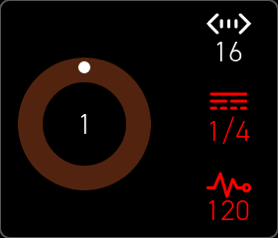
LCD 屏幕上的 Home 主屏幕会显示当前激活的 layout 名称、节奏速度(当内部时钟运行时)以及 looper 状态。使用旋转编码器导航到其他屏幕,或按任意菜单按钮直接跳转到对应功能。
提示: 使用专用的 N1-N8 layout 按钮,以便在现场进行可预期的切换。
独立模式与 Lab 连接模式
Erae 2 根据 Erae Lab 是否正在运行并通过 USB 连接,工作于两种模式之一。
独立模式
当没有连接电脑——或 Erae Lab 未打开时——Erae 2 运行于独立模式。在此模式下:
- 当挂载了 SD 卡时,设备会从 SD 卡工程库中播放上次保存的工程。闪存存储的是备份/回退数据和设备元数据,而非常规的工程库。
- 全部八个 layout 均可用且功能完整。
- MIDI 输出被路由到 USB Device Main 端口(
Erae 2 MIDI)、TRS MIDI 输出,以及在连接了设备时的 USB Host 端口。 - 通过 LCD 菜单所做的设置更改会在退出时自动保存。
独立模式专为无需笔记本电脑的现场演出而设计。用 USB 充电宝或 USB 墙插适配器为设备供电,Erae 2 即可完全独立运行。
Lab 连接模式
当 Erae Lab 在你的电脑上打开并通过 Vendor USB 检测到 Erae 2 时,设备进入 Lab 连接模式。在此模式下:
- Erae Lab 可实时向设备推送新的 layout 和工程配置。
- 在 Erae Lab 中所做的编辑会立即反映到表面上,无需重启。
- 你可以将工程从 Erae Lab 保存到基于 SD 卡的工程库中,以供日后独立使用。
提示: 你无需进行任何操作即可进入 Lab 连接模式——当 Erae Lab 检测到设备时,它会自动激活。只需打开 Erae Lab 并接上 USB-C 线缆即可。
有关 Lab 工作流程、工程传输以及固件更新的完整细节,请参阅 Connecting to Erae Lab。
后续步骤
在你完成设备开机,并确认某个工厂 layout 能够输出音频或 MIDI 后,你就可以深入探索表面了。请继续阅读 Surface and Touch,了解压力、位置和复音触控如何转化为富有表现力的 MIDI 数据。
第 3 章 — 触控表面与触控
Erae 2 围绕一块大型压力感应触控板打造,能够捕捉你演奏中的每一处细微变化。本章介绍触控表面的工作原理、它产生的数据,以及如何针对你的演奏技巧调校其行为。
触控板网格
演奏表面以 42 × 24 的 LED 网格组织而成 —— 横向 42 列、自上而下 24 行 —— 其背后由一块高分辨率的力敏电阻(FSR)矩阵支撑。每个 LED 单元由 16 个原始感应点支持,使整个演奏区域拥有超过 16,000 个压力感应位置,同时让视觉反馈与物理表面保持对齐。
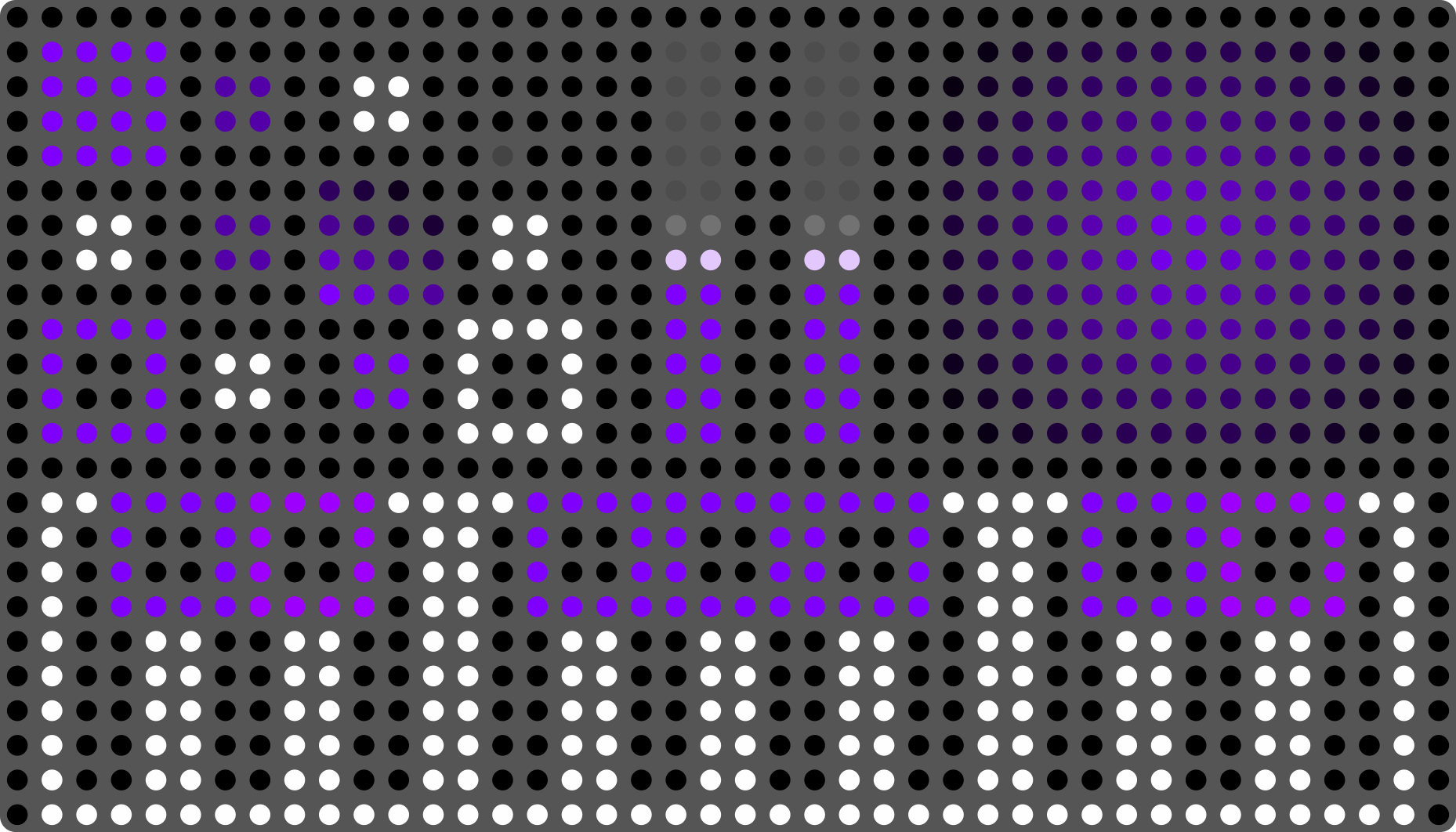
物理网格是连续的:触控区、推子和琴键可以横跨任意数量的单元,因此布局不受固定按键间距的限制。当手指落在单元之间时,固件会将位置插值到亚单元级的精度,从而带来平滑、高分辨率的控制。
提示: 更宽的元素(横跨更多单元)会给你更大的滑动空间,并产生更平滑的 X/Y 数据。只有在需要将许多区域塞进狭小空间时,才使用较窄的元素。
XYZ 感应
每一次触控都会同时报告三个相互独立的维度:
- X 位置 —— 手指在其所在元素内的水平位置,归一化为
0.0–1.0(从左到右)。向左或向右滑动会产生 X 方向的变化。 - Y 位置 —— 手指在元素内的垂直位置,归一化为
0.0–1.0(从上到下)。向上或向下滑动会产生 Y 方向的变化。 - Z 压力 —— 施加在表面上的力度,归一化为
0.0–1.0。按得越用力,Z 值越大。
触控引擎还会根据手指在表面上的连续移动推导出运动速度(Motion Speed)。运动速度在检测器层级经过平滑处理,并以 0 到 100 cm/s 的范围归一化,用于 MIDI CC 和 CV 映射。
Z 经过缩放,使得在舒适的演奏力度范围内,稳健的按压即可达到 1.0。
提示: 在琴键元素上使用 X 位置和 Y 位置可同时驱动 pitch bend 与调制 —— 这是富有表现力的 MPE 演奏的核心。MPE 配置请参阅第 6 章。
表面以 1,600 Hz 进行扫描。随后 Erae 2 会施加 Embodme 的触控处理层,将原始扫描数据流转化为稳定、富有表现力的 X/Y/Z 手指数据,让演奏手感自然可控,而非充满噪声或显得机械。
16 指多点触控
Erae 2 可在整个表面上追踪多达 16 根同时触控的手指。每根手指都会被独立识别,并在其接触期间被分配一个稳定的追踪 ID,因此密集的和弦与双手手势都能获得各自独立的连续 X、Y、Z 数据流。
手指检测采用带在线实时校准的自适应压力阈值 —— 无需等待任何启动预热阶段。手指在连续 3 帧超过阈值后被确认为激活,并在连续 8 帧低于阈值后被释放,从而防止因短暂的压力下降而产生的虚假 note-off 事件。
当两根手指靠得非常近(大约在 1.5 个单元宽度以内)时,固件会融合它们的质心,以避免产生幻影多点触控伪影,并在它们再次分开时将其重新分离。
提示: 将双手铺在表面上即可演奏簇状和弦 —— 只要触控点在物理上没有相互重叠,最多可独立追踪 16 根手指。
力度曲线设置
设备上的力度曲线(Velocity Curve)编辑器位于设置中,用于塑造触控动态如何转化为 MIDI 音符力度。它是一项全局演奏响应设置,而非逐元素的压力曲线。
- **阈值(Threshold)**设定在力度开始上升之前所需的接触量。
- **驱动(Drive)**改变曲线中段达到较高力度的速度。
- **压扩(Compand)**对响应形状进行压缩或扩展。
- **范围(Range)**限制力度输出的最大值。
调整这些数值时,LCD 上的曲线预览会实时更新。借助它可将 Erae 2 与你的演奏风格相匹配:较轻的设置适合细腻的手指演奏,较硬的设置则适合你希望在达到高力度前获得更多阻力的情况。
提示: 如果音符过于轻易地跳到最大力度,可提高阈值或降低驱动。如果音符感觉过于柔弱,可降低阈值或提高驱动。
全局灵敏度
全局灵敏度(Global Sensitivity)设置(位于设置 -> 触控)控制整块触控板对触控的整体响应难易程度。共有四种模式可选:
| 模式 | 说明 |
|---|---|
| XSensitive | 响应最灵敏 —— 对最轻微的接触也会作出反应。最适合触感非常轻的演奏者。若不慎触碰表面可能产生误触发。 |
| Sensitive | 灵敏 —— 激活阈值低于默认值。 |
| Safe | 默认设置 —— 阈值均衡,适合大多数演奏风格与环境。 |
| XSafe | 响应最不灵敏 —— 需要更稳健的接触才会触发。可减少由衣物、线缆或轻微意外接触引起的误触发。 |
提示: 如果你在演奏时遇到幻影音符或误触发,请从
Safe切换到XSafe。如果表面对轻柔演奏反应迟钝,可尝试Sensitive或XSensitive。对于初次接触基于 FSR 表面的演奏者而言,全局灵敏度是最有效的单项调校选项。
物理保养
Erae 2 可以安装不同的演奏蒙皮。请将蒙皮视为乐器的一部分,而非可随意更换的鼓皮。
- 织物蒙皮: 专为细腻的手指演奏和富有表现力的表面控制而设计。请尽量保持双手清洁,避免刮擦或硬性撞击,并用蘸有异丙醇的柔软无绒布小心清洁污渍。请勿浸湿表面。
- 鼓皮 / 黑色蒙皮: 用略微湿润的无绒布擦拭,存放前请将其擦干。这种蒙皮可以用鼓棒演奏,但 Erae 2 仍是一款电子控制器,而非原声鼓。大力击鼓、过于尖锐的鼓棒角度或反复的高强度撞击都可能在蒙皮上留下痕迹,并可能缩短产品的预期使用寿命。
- 所有蒙皮: 让尖锐物体、戒指、拨片和磨蚀性材料远离表面。避免过热和长时间的直射阳光。不使用时请将乐器存放在保护箱中。
- 演奏之前: 移除搁在表面上的线缆、工具和其他物品,让触控引擎从干净的接触状态开始工作。
布局
布局是项目的基本构建单元。它定义了 Erae 2 表面的行为方式:哪些元素放置在哪里、它们如何响应触摸,以及发送哪些 MIDI 消息。切换布局让你能够瞬间改变整个表面的配置——从一个布局中的半音键盘,切换到下一个布局中一组压力感应的打击垫。
什么是布局?
每个布局都是表面的一个独立快照。它存储了:
- 放置在表面上的每一个元素(键盘、推子、按钮等等)
- 每个元素的位置、尺寸和形状
- 所有逐元素的 MIDI 参数(通道、音符范围、CC 分配、MPE 设置等)
- 应用于键盘元素的音阶和调律
- 该表面状态下的 LED 颜色方案
当你切换布局时,上一个布局中的任何元素数据都不会延续过来。每个布局都是完全自包含的。
提示: 可以把布局想象成“场景”——你可以将一个布局专门用于旋律演奏,另一个用于节奏打击垫,第三个用于宏控制,然后在它们之间切换而无需中断你的音乐。
每个项目的布局数量
每个项目恰好包含 8 个布局,编号从 1 到 8。所有 8 个槽位始终存在;任何尚未配置的槽位就是空的(表面为空白,不产生任何输出)。
你无需填满全部 8 个槽位。空的布局槽位是一种有效、可演奏的状态——可用作瞬时静音或演奏暂停。
提示: 把空的布局槽位用作有意为之的“静默”场景。切换到它会干净利落地切断所有正在进行的触摸事件。
在 Erae 2 上切换布局
使用专用的 N1-N8 面板按钮来切换布局。按下某个编号按钮会立即加载对应的布局槽位。空槽位是有效的可演奏状态,可用作静默/静音场景。
LCD 主屏会显示当前激活的布局名称,但 Erae 2 上没有单独的 LCD 布局选择器,也没有下一个/上一个布局的操作流程。
LED 指示灯
表面左侧的 LED 灯条同时兼作布局指示器。灯条上 8 个位置中的每一个都对应一个布局槽位。当前激活的布局位置以全亮度发光;其他已占用的槽位微弱发光;空槽位则不亮。
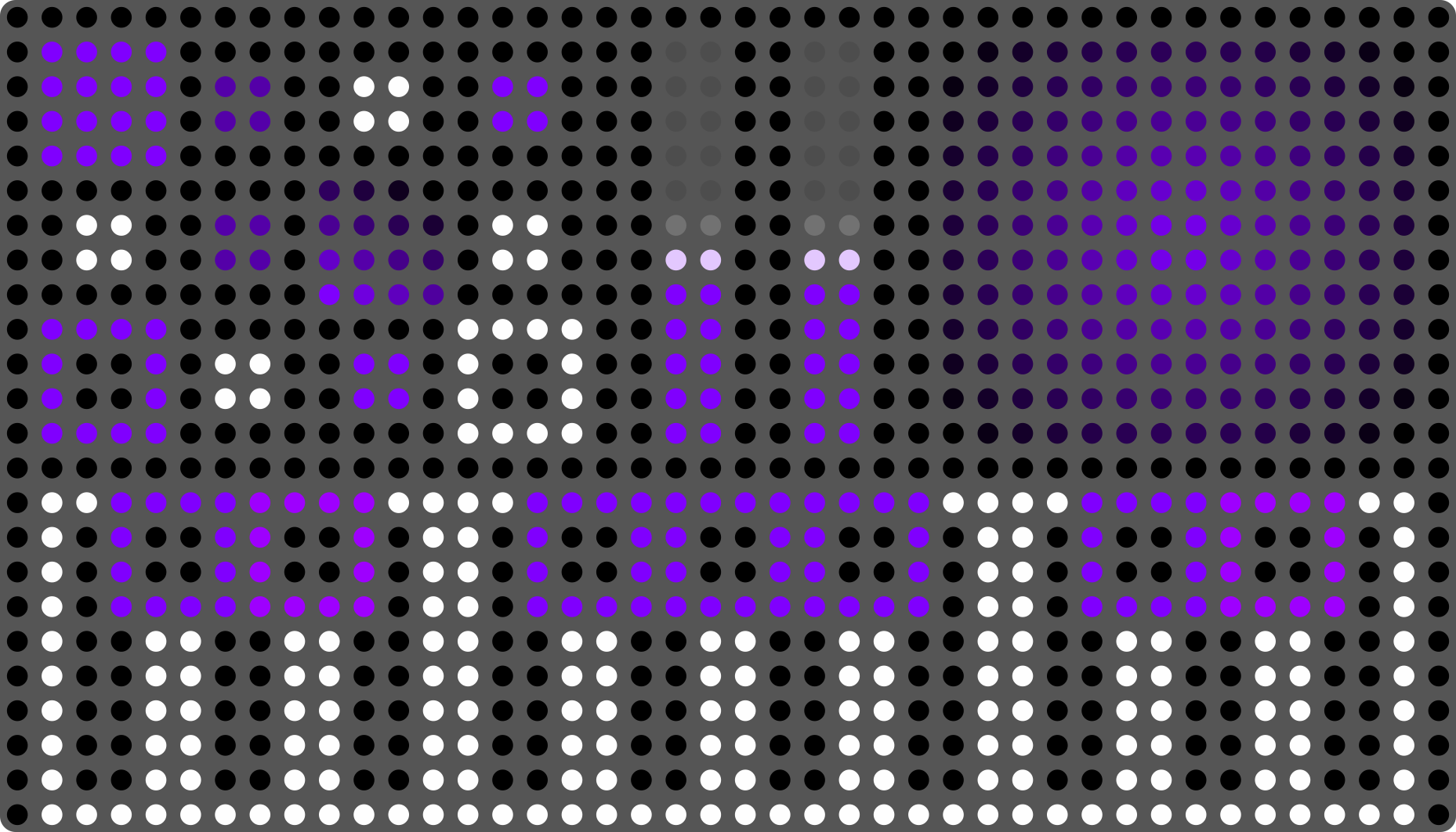
这让你即使在昏暗的演奏环境中,也能一眼看清自己在布局序列中的当前位置。激活槽位上的辉光动画会轻柔地脉动,以便与静态的微弱指示区分开来。
提示: 布局切换一完成,LED 指示灯就会立即更新——从按下按钮到灯条更新之间没有任何视觉延迟。
在 Erae Lab 中编辑布局
布局在你电脑上的 Erae Lab 中创建和编辑。在 Erae Lab 内,你可以:
- 将元素拖到表面画布上并自由摆放它们
- 配置每个元素的 MIDI 输出、音阶和视觉颜色
- 为每个布局命名,便于在 LCD 选择器中识别
- 在项目内复制、粘贴和重新排序布局
- 在发送到设备之前预览布局的 LED 外观
当 Erae Lab 连接时,布局编辑会自动保存,并通过后台的同步/会话链接流向设备。通常你无需在每次编辑后手动执行推送/拉取。在断开 USB 之前,请等待传输活动完成。
在手指按住时切换布局,会释放旧布局上的触摸,并把按住的手指重新引入新布局。这可以防止在演奏中切换布局时出现卡音和幻影触摸。
元素
元素是布局的基本构建模块。每个元素占据触控面板上的一个矩形区域,定义它生成何种 MIDI(或 CV)数据,并决定其下方的 LED 如何渲染。一个布局可以包含任意组合的元素,它们可以并排放置或相互重叠,让你能够完全自由地组织自己的演奏面板。
每个元素都有三个共有属性:
- 几何(Geometry) — 在面板网格上的位置与尺寸(x、y、宽度、高度)
- 样式(Style) — LED 颜色、渐变、图像,或由行为驱动的可视化
- 动画(Animations) — 由触摸触发的可选辉光、涟漪或淡入淡出效果
元素专属参数 —— MIDI 通道、CC 编号、音符分配、表现力设置 —— 都是按元素逐个配置的,不会影响同一布局中的其他元素。
关于如何在布局中添加、移动和调整元素大小,请参阅第 4 章;关于如何使用 Erae Lab 编辑参数,请参阅第 14 章;关于在 Erae Lab 中配置每种元素类型的完整指南,请参阅 Erae Lab 用户手册第 7 章。
5.1 同构键盘(Iso Keyboard)
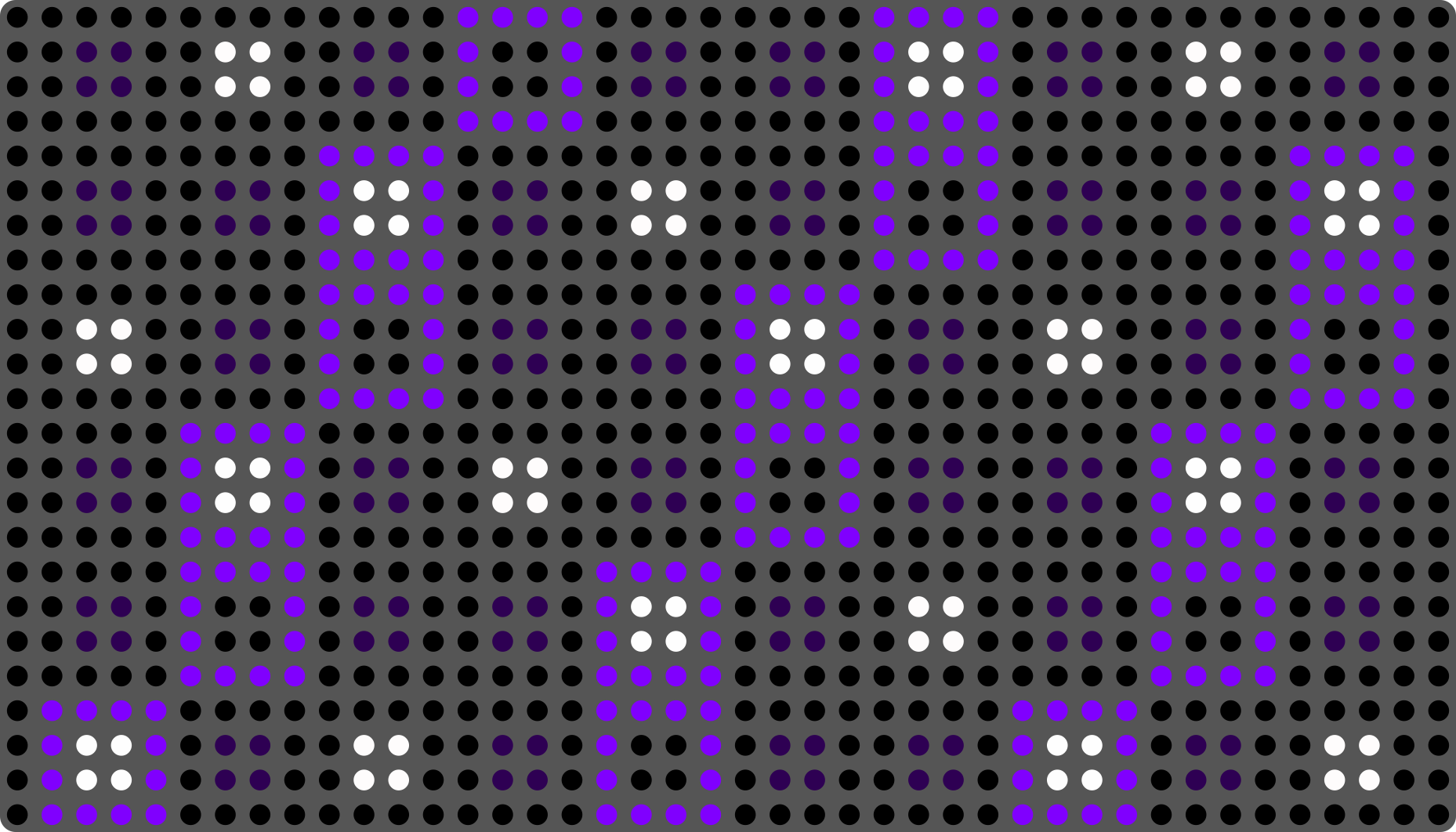
同构键盘是一种同构网格乐器 —— 无论你处在面板的哪个位置,任意两个相邻琴垫之间都存在相同的音程关系。这意味着任何指法或和弦形状在每个调性中都以完全相同的方式工作,使得移调变得轻而易举,音阶模式也可以即时迁移。
音符排列在一个由可单独寻址的琴垫(Key 元素)组成的矩形网格中,每个琴垫都具备完整的逐音符 MPE 表现力。每个琴垫都独立追踪力度、抬起力度、压力(通道压力或复音压力)、水平滑动(X 轴)、垂直滑动(Y 轴)以及揉弦。
布局与调音。 相邻琴垫之间的水平音程默认为一个半音(semitonesLineOffset = 5),相邻行之间的垂直音程则可配置。Scale 设置用于筛选哪些琴垫作为音阶音点亮、哪些作为半音经过音,以及是否完全显示音阶外的琴垫(由 Show Offscale 开关控制)。琴垫 (0,0) 的基准音由 Base Note 设置,默认为 C4。
Key Width / Key Height 控制每个琴垫占据多少个面板网格单元。将它们设置为大于 1 的值会创建更宽或更高的琴垫,使每个音符拥有更大的压感区域。
MPE。 启用 MPE 后,每一次同时触摸都会被分配到各自的 MIDI 通道,使逐音符的 Pitch Bend、压力和滑动数据能够无串扰地到达支持 MPE 的合成器。MPE Master Channel 可根据接收乐器设置为通道 1 或 16。
琶音器(Arpeggiator)。 同构键盘内置琶音器。完整细节请参阅第 8 章。
LED 可视化。 音阶音级琴垫从 Scale Style 数组中获取颜色(每个音级一种样式)。音阶外的琴垫使用 Off-Scale Style(可设置为暗淡颜色或完全禁用)。当某个琴垫被触摸时,其亮度会增加,并根据该元素的 Animation 设置播放一段动画。当前音阶的根音通常以一种独特的颜色高亮显示。
| 参数 | 说明 | 范围 | 默认值 |
|---|---|---|---|
| Base Note | 分配给网格原点的音高 | C-1 -- G9 | C4 |
| Scale | 当前激活的音乐音阶 | Chromatic、Major、Minor、… | Major |
| Key Width | 每个琴垫的宽度(面板单元数) | 1 -- 8 | 1 |
| Key Height | 每个琴垫的高度(面板单元数) | 1 -- 8 | 1 |
| Semitones Line Offset | 以半音为单位的垂直音程 | 0 -- 63 | 5 |
| Degrees Line Offset | 以音阶音级为单位的垂直音程 | 0 -- 63 | 3 |
| Show Offscale | 显示音阶外的琴垫 | On / Off | On |
| Octave Fixed | 在音阶变化时锁定根音八度 | On / Off | Off |
| MPE Enable | 启用逐音符 MPE 通道 | On / Off | Off |
| MPE Master Channel | MPE 区域主通道 | 1 / 16 | 1 |
| MIDI Channel | 基准 MIDI 通道 | 1 -- 16 | 1 |
| MIDI Group | 内部路由组 | 0 -- 15 | 0 |
提示: 在同构布局中,同一个和弦形状 —— 比如大三和弦 —— 无论你把手指放在哪里都以相同的方式工作。你可以利用这一点在某个位置上练习和弦声部排列,然后自由地将它们移动到任意位置。
提示: 关闭 Show Offscale 并将 Scale 设置为 Blues 或 Japanese,以移除所有音阶外的琴垫。这样得到的网格中每个单元都演奏一个音阶内的音符 —— 非常适合即兴演奏而不会弹错音。
5.2 半音键盘(Chroma Keyboard)
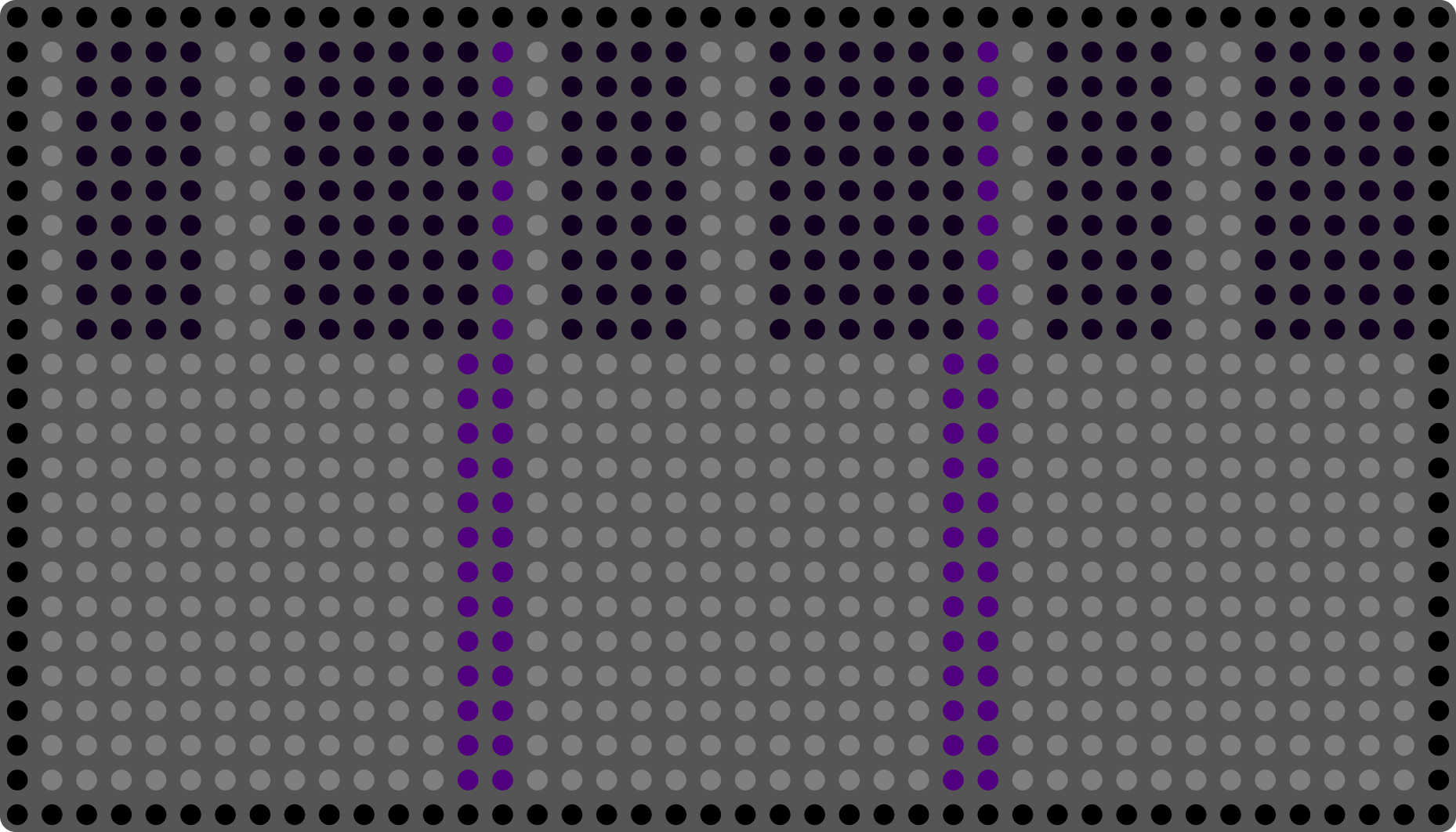
半音键盘在触控面板上呈现传统的钢琴式布局:白键占据元素的整个高度,黑键则作为较短的琴垫叠加显示在上半部分。这种布局对钢琴演奏者来说一目了然,在音色设计或记谱需要以标准键盘思维方式进行时非常有用。
与物理钢琴不同,半音键盘上的每个琴键都具有完整的压感能力。琴键内的水平位置被追踪为一个滑动维度,可在不离开琴键的情况下对单个音符做出类似 Pitch Bend 的手势。
Key Width 设置每个白键占据多少个面板单元。黑键的尺寸会自动设置为约白键高度的 5/12。可见琴键的数量会随元素的宽度而变化。
Scale 设置决定琴键如何着色。在 Chromatic 模式下,12 个半音音级中的每一个都从 Chroma Styles 数组中获取各自的颜色(使黑键和白键拥有不同的颜色)。在自然音阶(diatonic)模式下,音阶音级琴键采用 Scale Styles,音阶外的琴键采用 Off-Scale Style。
Glissando 可在手指不抬起、于琴键之间水平滑动时实现平滑的音高过渡,使用可配置的插值方式。CC74 将琴键内手指的垂直位置映射到 MIDI CC 74(明亮度),遵循 MPE 规范中关于音色的定义。
| 参数 | 说明 | 范围 | 默认值 |
|---|---|---|---|
| Base Note | 元素左边缘的最低音符 | C-1 -- G9 | C4 |
| Scale | 用于着色的当前音阶 | Chromatic、Major、Minor、… | Chromatic |
| Key Width | 每个白键的宽度(面板单元数) | 1 -- 8 | 2 |
| Glissando | 琴键之间的平滑滑动 | Enabled / Disabled | Disabled |
| CC74 | 将垂直位置映射到 CC 74 | Enabled / Disabled | Disabled |
| MPE Enable | 启用逐音符 MPE 通道 | On / Off | Off |
| MIDI Channel | 基准 MIDI 通道 | 1 -- 16 | 1 |
提示: 在布局底部放置一个横跨整个宽度的半音键盘元素作为演奏键盘,然后在上半部分添加推子或按钮作为调制控制 —— 全部都在同一个布局之内。
5.3 鼓垫(Drumpad)
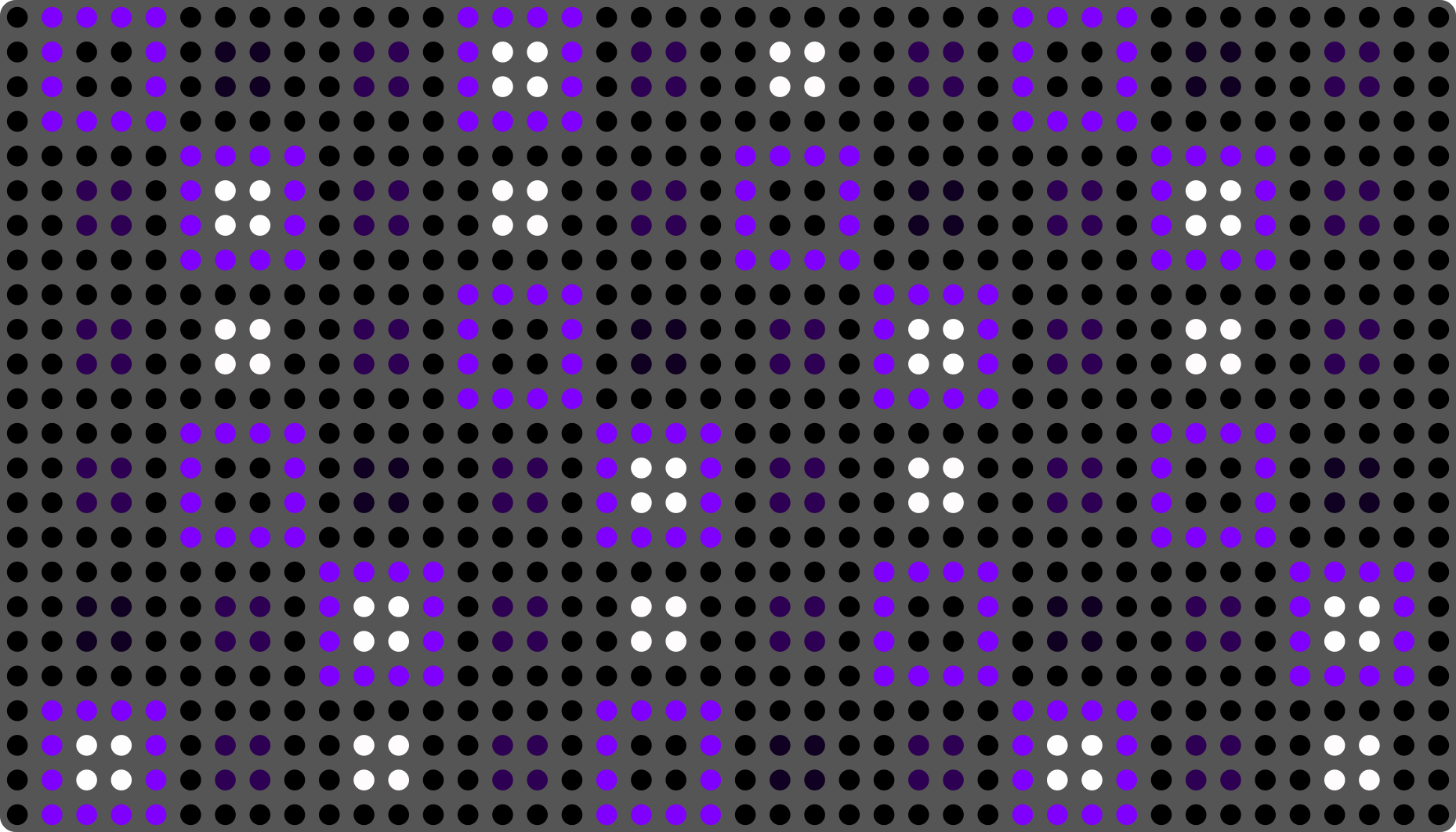
鼓垫是一种针对打击乐优化的键盘变体。它使用与同构键盘相同的同构网格结构,但默认采用 Chromatic 音阶,这意味着网格中的每个琴垫都被映射到连续的 MIDI 音符,不进行音阶筛选。这使得将琴垫分配给鼓机音色变得非常直接,每个音符对应一种特定的乐器。
与旋律键盘不同,鼓垫布局优先考虑最大的琴垫密度和单个音符的可触及性。每个琴垫通常被配置为更宽的尺寸,以提供更大的敲击面。在这里力度灵敏度尤其重要:鼓垫继承了所有琴键表现力属性,包括力度曲线、抬起力度和压力,因此你可以自然地分层叠加较轻和较重的敲击。
排列方式。 琴垫从左到右、从下到上排列,每行按 Key Width 个单元递进。第一个琴垫(左下角)演奏 Base Note,随后每个琴垫演奏下一个半音。标准 General MIDI 鼓映射从音符 C1(MIDI 音符 24)开始,不过基准音是完全可配置的。
LED 可视化。 每个琴垫从 Chroma Styles 数组中获取颜色,键值对应其半音位置(0–11),让你可以为相关音色进行颜色编码。例如,所有底鼓音域的琴垫可以是红色,军鼓是绿色,踩镲是蓝色。
| 参数 | 说明 | 范围 | 默认值 |
|---|---|---|---|
| Base Note | 分配给第一个(左下角)琴垫的音符 | C-1 -- G9 | C4 |
| Key Width | 每个琴垫的宽度(面板单元数) | 1 -- 8 | 1 |
| Key Height | 每个琴垫的高度(面板单元数) | 1 -- 8 | 1 |
| MIDI Channel | 所有琴垫的 MIDI 通道 | 1 -- 16 | 1 |
| MIDI Group | 内部路由组 | 0 -- 15 | 0 |
| Velocity Sensitivity | 力度曲线形状 | 曲线索引 | Default |
提示: 要得到经典的 4×4 鼓垫网格,将元素尺寸设置为 8×8 个单元,并将 Key Width 和 Key Height 设置为
2。你将获得 16 个琴垫,每个都占据宽裕的二乘二单元区域。
5.4 一维推子(Fader 1D)
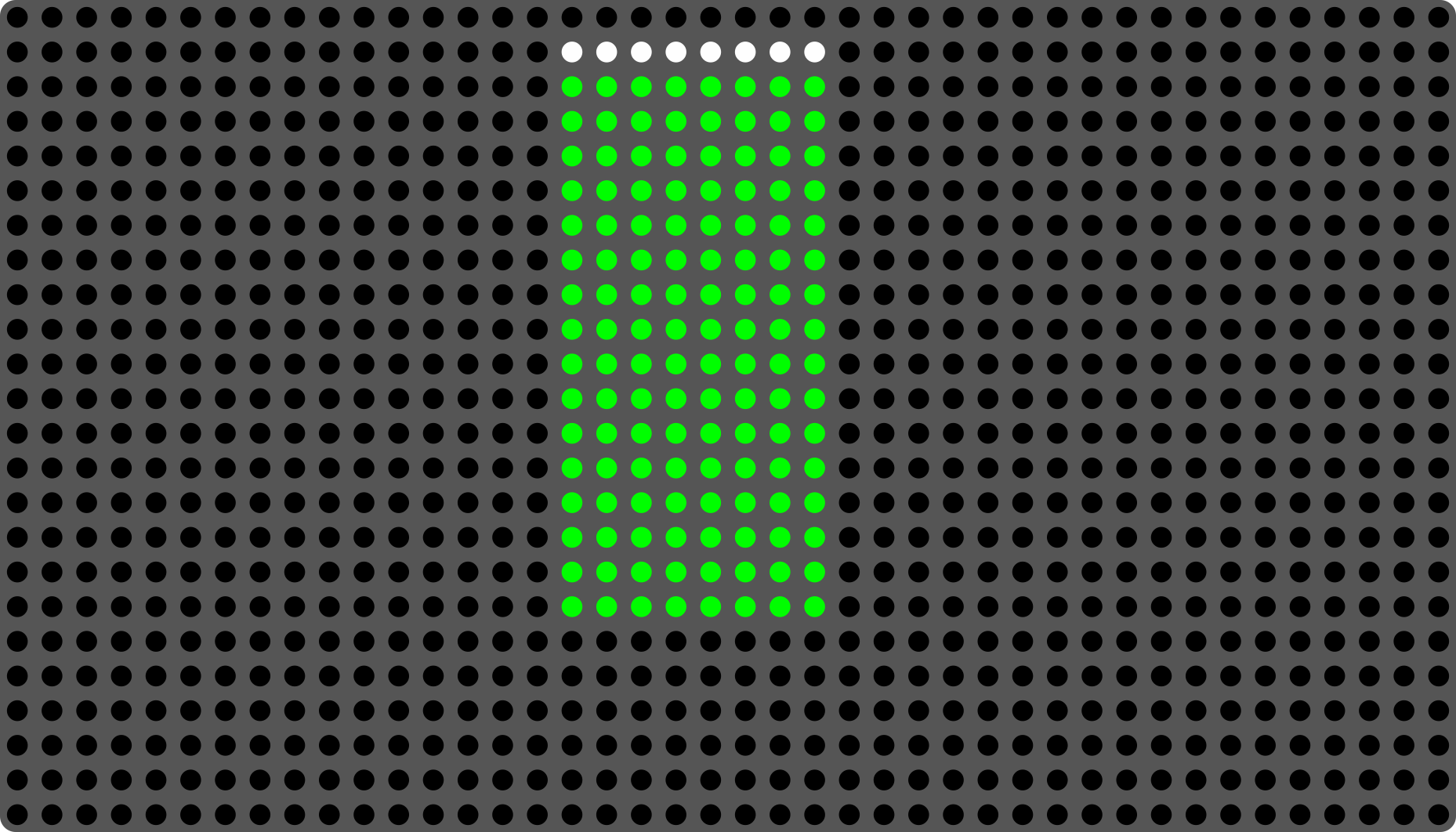
一维推子是一种单轴连续控制器,它追踪手指在元素边界内的垂直位置。当你将手指从底部滑向顶部时,它会发送一个从 0 到 127 的绝对 CC 值。LED 可视化会从配置的中心值朝当前值方向填充,即使没有被触摸时也始终显示当前值。
绝对位置。 推子输出一个绝对的 Y 位置 —— 这意味着该值直接对应于你的手指在面板上的位置,而不是它移动了多远。抬起手指并将其放置在新位置时,值会立即跳到该位置。
压力输出。 可以将一个可选的次要 CC 分配给手指压力(Pressure CC),从而让同一个推子同时输出值和压力。这对于为音量或滤波器推子增加表现力深度非常有用。
CV 输出。 可以将一个 CV 输出分配给 Y 轴(Y Absolute CV)以及压力(Pressure CV),使一维推子无需 MIDI 转 CV 转换器即可用于模块化合成器场景。关于 CV 输出配置,请参阅第 10 章。
初始值。 Initial Y Value 设置加载布局时推子的起始值。默认值为 0x3F(中心,63)。
中心值。 Center Y Value 设置 LED 填充所使用的视觉零点。填充绘制在中心值和当前值之间,因此中心值为 0 时看起来像一个从底部开始填充的传统推子,而中心值为 63 时则会创建一个双极性的中心止位推子,从中间向上或向下填充。新建推子的中心值默认为 0。
| 参数 | 说明 | 范围 | 默认值 |
|---|---|---|---|
| CC Y Absolute | 垂直位置对应的 CC 编号 | 0 -- 127 | 7(音量) |
| Initial Y Value | 加载布局时的起始值 | 0 -- 127 | 63 |
| Center Y Value | LED 填充的视觉零点 | 0 -- 127 | 0 |
| Pressure CC | 用于手指压力的可选 CC | 0 -- 127 / Disabled | Disabled |
| Y Absolute CV | 垂直位置对应的 CV 输出 | 输出索引 / Disabled | Disabled |
| Pressure CV | 压力对应的 CV 输出 | 输出索引 / Disabled | Disabled |
| MIDI Channel | MIDI 通道 | 1 -- 16 | 1 |
| MIDI Group | 内部路由组 | 0 -- 15 | 0 |
提示: 将两个一维推子元素并排堆叠,各控制不同的 CC,即可创建一对相邻的推子,用于立体声音量或发送电平。
5.5 二维推子(Fader 2D)
二维推子将水平(X)和垂直(Y)方向的手指位置追踪为两个独立的绝对 CC 值,使其成为一个 XY 触控板控制器。在元素内任意位置触摸面板,会立即将两个轴都设置为该位置。LED 可视化使用十字准线或圆点样式来指示当前的 X/Y 位置,并且可以从可配置的中心点开始渲染,而不是始终从最小角开始。
双 CC 输出。 CC X Absolute 和 CC Y Absolute 是独立分配的。一种常见的分配方式是在 X 轴上使用 CC 74(明亮度/音色),在 Y 轴上使用 CC 11(表情),或者在 X 轴上使用滤波器截止频率、在 Y 轴上使用共振。
压力。 可选的 Pressure CC 增加了第三个控制维度,对于为基于触控板的声音设计增添动态非常有用。
CV 输出。 两个轴以及压力都有对应的 CV 输出(X Absolute CV、Y Absolute CV、Pressure CV),可从单个元素实现完整的三轴 CV 控制。
初始位置。 Initial X Value 和 Initial Y Value 设置加载布局时的起始坐标(默认 0x3F,中心)。
中心位置。 Center X Value 和 Center Y Value 设置 XY 填充所使用的视觉零点。激活区域绘制在中心点和当前 X/Y 位置之间。使用默认中心 0, 0 时,触控板的行为类似于旧版的从角落渲染方式。将中心设置为 63, 63 会创建一个中心止位的 XY 触控板:向右/向上移动填充一个象限,向左/向下移动填充相反的象限,而当中心十字准线未被激活位置覆盖时,会保留一个暗淡的中心十字准线作为参考。
| 参数 | 说明 | 范围 | 默认值 |
|---|---|---|---|
| CC X Absolute | 水平位置对应的 CC 编号 | 0 -- 127 | 74 |
| CC Y Absolute | 垂直位置对应的 CC 编号 | 0 -- 127 | 11 |
| Initial X Value | 加载布局时的起始 X 值 | 0 -- 127 | 63 |
| Initial Y Value | 加载布局时的起始 Y 值 | 0 -- 127 | 63 |
| Center X Value | X 渲染的视觉零点 | 0 -- 127 | 0 |
| Center Y Value | Y 渲染的视觉零点 | 0 -- 127 | 0 |
| Pressure CC | 用于手指压力的可选 CC | 0 -- 127 / Disabled | Disabled |
| X Absolute CV | X 轴对应的 CV 输出 | 输出索引 / Disabled | Disabled |
| Y Absolute CV | Y 轴对应的 CV 输出 | 输出索引 / Disabled | Disabled |
| Pressure CV | 压力对应的 CV 输出 | 输出索引 / Disabled | Disabled |
| MIDI Channel | MIDI 通道 | 1 -- 16 | 1 |
提示: 将二维推子用作软件合成器滤波器的演奏 XY 控制器 —— X 控制截止频率、Y 控制共振 —— 同时利用压力维度来同步调制驱动或饱和度。
5.6 按钮(Button)
按钮元素是一个离散触发器,在被触摸时发送一条预定义的 MIDI(或 CV)消息,并在释放时发送一条互补消息。它支持五种不同的工作模式 —— Note、Control Change、Program Change、Control Voltage 和 Tap Tempo —— 以及一个 Latched(锁定)选项,该选项让按钮状态在两次按下之间切换,而不是充当瞬时触发器。
瞬时(Momentary)与锁定(Latched)。 在瞬时模式下(默认,latched = false),按下时发送“开”消息,释放时发送“关”消息。在锁定模式下,第一次按下发送“开”消息并保持其状态;下一次按下发送“关”消息并将其释放。
Note 模式。 按下时以可配置的力度发送一条 Note On,释放时发送一条 Note Off。可以在 MIDI 音符之外分配一个 CV Note 输出,用于在模块化场景中同时输出门信号/音高。
CC 模式。 按下时(或音符开启时)发送 CC Value A,释放时(或处于锁定“关”状态时)发送 CC Value B。可以为 A 和 B 状态分配各自独立的控制器编号,让单个按钮能够启用和禁用两个不同的 CC 值 —— 这对于激活效果发送、切换录音待命状态或切换预设库非常有用。
Program Change 模式。 按下时发送一条程序变更(带可选的库选择 MSB/LSB)。在锁定模式下,当按钮释放回其关闭状态时,会发送第二条程序变更(带可选 Bank B 的 Program B)。
CV 模式。 向配置的 CV 输出发送一个 0 V / 5 V 的门信号,不发送任何 MIDI 消息。可用它直接从触控面板触发模块化包络、时钟或逻辑门。
Tap Tempo 模式。 每次按下按钮都会敲击设置工程 BPM。固件会测量连续敲击之间的间隔,并相应地更新工程速度。无需分配 MIDI 通道或音符 —— 此时按钮纯粹充当一个速度输入源。
LED 可视化。 按钮使用双状态样式:Disabled Intensity(暗淡)状态显示按钮处于静止,Enabled 状态(全亮度或不同颜色)显示按钮处于激活。样式选项包括 Dual Intensity、Dual Color、Center Fill 和 Image。
| 参数 | 说明 | 范围 | 默认值 |
|---|---|---|---|
| Mode | 按钮消息类型 | Note / CC / PC / CV / Tap Tempo | Note |
| Latched | 锁定或瞬时 | On / Off | Off |
| Note(Note 模式) | MIDI 音符编号 | 0 -- 127 | 48(C3) |
| Controller A(CC 模式) | “开”状态的 CC 编号 | 0 -- 127 | 0 |
| Value A(CC 模式) | “开”状态的 CC 值 | 0 -- 127 | 127 |
| Controller B(CC 模式) | “关”状态的 CC 编号 | 0 -- 127 / Disabled | Disabled |
| Value B(CC 模式) | “关”状态的 CC 值 | 0 -- 127 | 0 |
| Program A(PC 模式) | “开”状态的程序编号 | 0 -- 127 | 0 |
| Bank MSB A / LSB A(PC 模式) | “开”状态的库选择字节 | 0 -- 127 / Disabled | Disabled |
| CV On/Off(CV 模式) | CV 输出与电压配对 | 输出索引 / Disabled | Disabled |
| MIDI Channel | MIDI 通道 | 1 -- 16 | 1 |
| MIDI Group | 内部路由组 | 0 -- 15 | 0 |
提示: 使用一个将 Controller A 设置为滤波器旁通 CC 的锁定 CC 按钮,可以创建一个触控锁定的滤波器开/关切换 —— 按一次启用,再按一次禁用,LED 会变色以确认状态。
提示: 在启用锁定的 Program Change 模式下,单个按钮可以在两个预设之间交替:Program A 在第一次按下时选择预设 1,Program B 在第二次按下时选择预设 2。
5.7 琴键(Key)
琴键元素是一个单音符琴垫 —— 本质上是从同构键盘或半音键盘中取出的一个键,作为一个独立元素放置。它在被触摸时生成一条带力度的 Note On,在释放时生成一条 Note Off,并支持全套逐音符表现力:压力、水平和垂直滑动(作为 CC 或相对 CC)、揉弦以及 CV 输出。
表现力维度。 每个触摸维度都被独立映射:
- Velocity Tune — 根据手指接触速度塑造力度曲线
- Lift Tune — 塑造 Note Off 上发送的抬起力度
- Pressure Tune — 塑造触后/压力曲线(可输出通道压力或复音压力)
- Vibrato Tune — 检测水平方向的微振荡并将其映射到 Pitch Bend 或某个 CC
- Pressure CC — 用于压力的可选并行 CC 输出(在触后之外额外提供)
- Motion Speed CC — 由连续手指移动速度驱动的 CC 输出,独立于力度音符值
- X Absolute CC / Y Absolute CC — X 轴和 Y 轴上的绝对位置,作为 CC
- X Relative CC / Y Relative CC — X 轴和 Y 轴上的相对运动,作为 CC
- Key CV — 用于模块化的 CV 音高和门输出
Activate Same Keys。 启用后,在同一 MIDI 组内触摸任何调到相同音符的琴键元素都会共享激活状态 —— 这对于构建同一音符出现在多个位置的鼓垫布局非常有用。
琴键元素是所有键盘变体在内部使用的构建模块。当你想要一个具备完整表现力、用于单个音符的大型演奏琴垫时,可以单独放置它 —— 例如一个低音持续音琴垫、一个带压力的踩镲触发器,或一个宏调制面板。
| 参数 | 说明 | 范围 | 默认值 |
|---|---|---|---|
| Note | 要发送的 MIDI 音符 | 0 -- 127 | 48(C3) |
| Velocity Tune | 力度曲线 | 曲线类型 + 灵敏度 | Default |
| Lift Tune | 抬起力度曲线 | 曲线类型 + 灵敏度 | Default |
| Pressure Tune | 压力/触后曲线 | 曲线类型 + 灵敏度 | Default |
| Vibrato Tune | 揉弦检测灵敏度 | 曲线类型 + 灵敏度 | Default |
| Pressure CC | 用于压力的额外 CC | 0 -- 127 / Disabled | Disabled |
| Motion Speed CC | 用于连续手指移动速度的 CC | 0 -- 127 / Disabled | Disabled |
| X Absolute CC | 用于水平位置的 CC | 0 -- 127 / Disabled | Disabled |
| Y Absolute CC | 用于垂直位置的 CC | 0 -- 127 / Disabled | Disabled |
| X Relative CC | 用于水平运动的 CC | 0 -- 127 / Disabled | Disabled |
| Y Relative CC | 用于垂直运动的 CC | 0 -- 127 / Disabled | Disabled |
| Key CV | CV 音高 + 门输出配对 | 输出索引 / Disabled | Disabled |
| MIDI Channel | MIDI 通道 | 1 -- 16 | 1 |
5.8 Ableton Launchpad
Ableton Launchpad 元素将 Erae 2 转变为一个原生的 Ableton Live 会话控制器,通过 Ableton Launchpad 协议进行通信。LED 颜色、片段状态、场景启动和音轨控制都由 Ableton Live 通过双向 Launchpad MIDI 协议实时驱动 —— 在 Live 看来,Erae 2 就是一台已连接的 Launchpad 设备。
位置。 该元素可以占据面板的 Full Width(整个宽度)、Left Half(左半部分)或 Right Half(右半部分)。整个宽度使用完整的 42 单元水平跨度(或在保留一列时使用 41 单元)。拆分则允许你在一半上组合一个 Ableton 会话网格,在另一半上放置其他元素 —— 推子、键盘、按钮。
缩放级别(Zoom Level)。 Zoom Level 设置在 Small(默认,一次显示更多片段)和 Large(放大单元,在较低分辨率下更易交互)之间缩放 Launchpad 网格的呈现方式。
Ableton Launchpad 元素占据最高的显示优先级,这意味着它会覆盖来自其他重叠元素的 LED 渲染。标准的会话片段启动、停止、录音待命、独奏、静音和场景启动手势均遵循 Launchpad 协议规范。
| 参数 | 说明 | 范围 | 默认值 |
|---|---|---|---|
| Position | 元素在面板上的放置位置 | Full Width / Left Half / Right Half | Full Width |
| Zoom Level | 网格缩放 | Small / Large | Small |
提示: 将 Ableton Launchpad 元素放在面板左半部分,并在右半部分放置一排一维推子元素,即可在单个布局中同时拥有会话片段控制和音量推子,无需切换视图。
5.9 API 区域(API Zone)
API 区域元素将触控面板上的一个区域指定为通过 Erae 2 开发者 API 进行直接编程控制。API 区域不会将触摸转换为 MIDI,而是通过一个专用数据流将原始手指追踪数据 —— 位置(X、Y)、压力和接触面积 —— 直接传递给已连接的主机应用程序。
这适用于高级集成:自定义 Max/MSP 补丁、TouchDesigner 设置、定制软件乐器,或任何想要在没有 MIDI 抽象层的情况下完全访问原始多点触控数据的应用程序。
区域索引(Zone Index)。 一个布局中可以共存多个 API 区域,每个都由唯一的 Zone Index(0 -- 127)标识。主机应用程序读取区域索引以区分数据来自面板的哪个区域。
最大手指数。 Max Num Fingers 配置每个区域所报告的同时触摸的最大数量。
数据速率。 Finger Data Rate 控制手指位置更新发送到主机的频率。
API 区域元素默认没有 LED 可视化 —— 除非显式分配样式,否则该面板区域显示为不亮。
| 参数 | 说明 | 范围 | 默认值 |
|---|---|---|---|
| Zone Index | 主机 API 的区域标识符 | 0 -- 127 | 0 |
| Max Num Fingers | 报告的同时触摸的最大数量 | 1 -- 16 | 16 |
| Finger Data Rate | 手指位置数据的更新速率 | 速率索引 | Default |
开发者 API。 用于手指流传输、LED 绘制(
SetPixel、DrawRectangle、DrawImage)、区域边界查询和版本协商的完整 SysEx 线路协议,记录在附录 D:开发者 API 中。在将手指报告与绘制命令关联之前,请阅读 Y 轴一节 —— 手指 Y 以底部为原点,绘制 Y 以顶部为原点。
5.10 踏板(Pedal)
踏板元素是一个不可见元素,用于配置 Erae 2 上两个踏板输入(Pedal Input A 或 Pedal Input B)之一。它不会出现在触控面板上,也不产生任何 LED 输出 —— 它仅用于定义如何解读所连接的踏板,以及它生成何种 MIDI 或 CV 消息。
踏板使用 PedalV2 数据结构,该结构支持六种不同的踏板类型。每种类型都有其自己的参数集,针对该踏板的物理和音乐角色进行了调整。
输入分配。 每个踏板元素都被分配给一个特定的踏板输入插孔(Pedal Input A 或 Pedal Input B)。一个布局中可以共存两个踏板元素,每个输入各一个。
MIDI 输出目标。 与所有生成 MIDI 的元素一样,踏板支持独立路由到 USB Device、USB Host、TRS MIDI A 和 TRS MIDI B 输出。
Switch(开关)
一个标准的瞬时或切换式开关踏板。发送 Note、CC、Program Change 或 Tap Tempo 消息。在瞬时模式下,按下时发送消息,释放时发送一条互补消息;在锁定模式下,每次按下都会在开和关状态之间切换。
消息类型:
- Note — 按下时发送 Note On,释放时发送 Note Off
- CC — 按下时向 Controller On 发送 CC Value On;释放时向 Controller Off 发送 CC Value Off(各自独立启用)
- Program Change — 发送一条程序变更(带可选的库选择)
- Tap Tempo — 随外部踏板的按下同步敲击设置工程速度
可以在任意消息类型之外分配一个 CV On/Off 门输出,用于同时进行模块化触发。
| 参数 | 说明 | 范围 | 默认值 |
|---|---|---|---|
| Latched | 锁定或瞬时 | On / Off | Off |
| Message Type | Note / CC / PC / Tap Tempo | — | Note |
| Note(Note 模式) | MIDI 音符编号 | 0 -- 127 | 48 |
| Controller On(CC 模式) | 按下时的 CC 编号 | 0 -- 127 | 64 |
| Value On(CC 模式) | 按下时的 CC 值 | 0 -- 127 | 0 |
| Controller Off(CC 模式) | 释放时的 CC 编号 | 0 -- 127 / Disabled | Disabled |
| Value Off(CC 模式) | 释放时的 CC 值 | 0 -- 127 | 0 |
| CV On/Off | 门 CV 输出 | 输出索引 / Disabled | Disabled |
Kick(底鼓)
针对带冲击检测的底鼓踏板进行了优化。Kick 类型检测底鼓踏板敲击时突然向下的力,测量冲击的速度,并发送一条具有力度映射动态强度的 Note On。Note Off 会在固定时长后发送,或在踏板返回到阈值以上时发送。
| 参数 | 说明 | 范围 | 默认值 |
|---|---|---|---|
| Note | 要触发的鼓音符 | 0 -- 127 | 36(C2) |
| Velocity Sensitivity | 冲击力度曲线强度 | 0 -- 100% | 100% |
| Impact Threshold | 触发所需的最小变化量 | 0.0 -- 1.0 | 0.1 |
| Duration Mode | Note Off 时机 | Fixed / Until Release | Until Release |
| Fixed Duration | Fixed 模式下的音符时长 | ms | 100 ms |
| CV Gate | 门 CV 输出 | 输出索引 / Disabled | Disabled |
| CV Velocity | 力度 CV 输出 | 输出索引 / Disabled | Disabled |
Sustain (Binary)(延音,二值)
一个标准的开/关延音踏板。按下时以可配置的开值发送 CC 64(延音),释放时发送一个关值。专为标准极性延音踏板设计。极性是固定的(按下 = 低阻抗 = CC 开);如果你的踏板极性反转,请参阅 Expressive 类型。
| 参数 | 说明 | 范围 | 默认值 |
|---|---|---|---|
| Controller | CC 编号 | 0 -- 127 | 64(延音) |
| On Value | 按下时的 CC 值 | 0 -- 127 | 127 |
| Off Value | 释放时的 CC 值 | 0 -- 127 | 0 |
| Latched | 切换模式 | On / Off | Off |
| CV On/Off | 门 CV 输出 | 输出索引 / Disabled | Disabled |
Expressive(表情)
一个连续表情踏板,将踏板位置映射到 CC 值。踏板的完整行程映射到完整的 CC 范围(0 -- 127)。CC 11(表情)是默认分配,遵循表情踏板的标准。Invert(反转)选项可为极性反转的踏板反转映射关系。
提供了 CV Pressure 输出,可在模块化场景中输出与踏板位置成正比的直接电压。
| 参数 | 说明 | 范围 | 默认值 |
|---|---|---|---|
| Controller | CC 编号 | 0 -- 127 | 11(表情) |
| Invert | 反转踏板方向 | On / Off | Off |
| CV Pressure | 连续 CV 输出 | 输出索引 / Disabled | Disabled |
提示: 在 Expressive 模式下使用表情踏板,将 CC 11 路由到合成器的音量,即可实现自然的渐强控制,同时让你的双手腾出来在触控面板上演奏音符。
Sustain Continuous(连续延音)
功能上与 Expressive 类型相同,但默认采用 CC 64(延音),适用于能够报告连续位置而非二值开/关的半踏板(half-damper)延音踏板。这使其在与兼容的钢琴或键盘音源引擎配合使用时能够实现渐进式的延音深度。
| 参数 | 说明 | 范围 | 默认值 |
|---|---|---|---|
| Controller | CC 编号 | 0 -- 127 | 64(延音) |
| Invert | 反转踏板方向 | On / Off | Off |
| CV Pressure | 连续 CV 输出 | 输出索引 / Disabled | Disabled |
HiHat(踩镲)
HiHat 类型将连续踏板位置输出与智能踩镲合击(chick)检测相结合。它持续发送与踏板位置成正比的 CC 4(脚踏控制器),并检测踩镲合击的快速闭合手势以触发脚踏合击音色的 Note On。
合击检测 在踏板快速闭合越过 Closed Threshold(默认 90%)时触发。检测会将踏板信号的变化率与 Chick Impact Threshold 进行比较。Chick Dead Time 时间窗可防止缓慢的踏板移动造成重复触发。合击音符时长默认固定为 50 ms。
门信号(合击触发)和连续踏板位置都提供了 CV 输出。
| 参数 | 说明 | 范围 | 默认值 |
|---|---|---|---|
| Controller | 用于连续位置的 CC | 0 -- 127 | 4(脚踏控制器) |
| Invert | 反转踏板方向 | On / Off | Off |
| Chick Note | 脚踏合击的 MIDI 音符 | 0 -- 127 | 42(F#1) |
| Chick Velocity Sensitivity | 合击力度曲线 | 0 -- 100 | 50 |
| Chick Impact Threshold | 触发合击所需的最小变化量 | 0.0 -- 1.0 | 0.1 |
| Closed Threshold | 启用合击的踏板位置 | 0.0 -- 1.0 | 0.9 |
| Chick Duration | 合击音色的音符长度 | ms | 50 ms |
| Chick Dead Time | 两次合击触发之间的最小时间 | ms | 100 ms |
| CV Gate | 门 CV 输出(合击触发) | 输出索引 / Disabled | Disabled |
| CV Continuous | 连续 CV 输出(位置) | 输出索引 / Disabled | Disabled |
提示: 对于电子鼓套件,将 HiHat 踏板分配给 Pedal Input B,将 Kick 踏板分配给 Pedal Input A,然后在触控面板上使用鼓垫元素演奏军鼓、嗵鼓和镲 —— 从而为你提供一套完整的三肢电子鼓配置。
提示: 踏板 元素的路由(USB Device / USB Host / TRS MIDI A / TRS MIDI B)是独立于触控面板元素配置的。你可以通过 TRS MIDI A 向鼓机发送底鼓音符,同时通过 USB Device 将其他所有内容发送到你的 DAW。
CV 时钟输出 —— 发送到 CV 输出的工程级时钟信号 —— 将在第 10 章中单独介绍,因为它是一个工程范围的设置,而非逐元素的参数。
MIDI 配置
Erae 2 是一款功能完备的 MIDI 控制器,可生成标准 MIDI 1.0 消息,并在内部支持 MIDI 2.0。控制面上的每个元素 —— 琴键、按钮、推子 —— 都拥有各自独立的 MIDI 通道、组和输出目标,让你能够逐个元素地完全掌控消息发送到哪里以及如何被表达。
本章涵盖 USB MIDI 端口布局、通道分配、表现力参数映射、CC 路由、MPE、高分辨率 CC 和 NRPN、物理 MIDI 路由矩阵以及内置的 MIDI 监视器。
USB MIDI 端口
当 Erae 2 在常规 MIDI 1.0 模式下通过 USB 连接时,主机电脑会在单个 USB MIDI 设备中看到两条面向用户的 MIDI 线缆:
| 线缆 | 名称 | 用途 |
|---|---|---|
| Cable 0 | Erae 2 MIDI | 标准 MIDI 输出 —— 大多数 DAW 和乐器路由请使用此线缆 |
| Cable 1 | Erae 2 MIDI (MPE) | MPE 输出 —— 在 DAW 中选择此线缆即可获得完整的表现力演奏;MPE 消息始终走这条线缆 |
提示: 在 DAW 中设置 MPE 乐器轨道时,请将其指向
Erae 2 MIDI (MPE)线缆。标准的非 MPE 轨道应从Erae 2 MIDI接收。
MIDI 2.0 是一种由 Settings > MIDI 2.0: ON/OFF 控制的备用 USB 模式,启用后需要重启设备。除非某个特定工作流程明确要求,否则请勿在 DAW 中手动路由 MIDI 2.0 线缆。
MIDI 通道与组
每个生成 MIDI 输出的元素都有两个寻址字段:
| 参数 | 范围 | 默认值 | 说明 |
|---|---|---|---|
| MIDI Channel | 1–16(以 0–15 存储) | 1 | 该元素输出所用的 MIDI 通道 |
| MIDI Group | 1–16(以 0–15 存储) | 1 | MIDI 2.0 UMP 组号 |
MIDI Channel 决定该元素的 Note On/Off、CC 和 Program Change 消息由 16 个标准 MIDI 通道中的哪一个承载。控制面上的每个元素都可以使用不同的通道,因此单个布局可以同时驱动 DAW 中的多个乐器或声部。
MIDI Group 是 MIDI 2.0 通用 MIDI 数据包(Universal MIDI Packet)的组号。在标准 MIDI 1.0 模式下,组字段不会在线缆上传输。它与 MPE 区域选择相互独立 —— 关于区域的配置方式,请参阅下文的 MPE 部分。
提示: 如果你希望和弦共享单一的通道压力数据流,可为相邻琴键分配相同的 MIDI 通道;或者在 MPE 模式下为每个琴键分配各自独立的通道,以实现完整的逐音独立性。
逐元素输出目标
每个元素还带有一个 MIDI Output Destination 位掩码,用于选择哪些物理端口传输它的消息。你可以同时启用四个可用端口的任意组合:
| 标志 | 端口 |
|---|---|
| USB Device | USB Device(设备到主机,即你的电脑) |
| USB Host | USB Host(主机到设备,即外部 USB 设备) |
| MIDI A | MIDI 输出插孔 A |
| MIDI B | MIDI 输出插孔 B |
所有元素类型的默认设置均为仅 USB Device。启用额外的目标不会改变通道或组 —— 相同的消息会被复制到每个选中的端口。
提示: 将 MIDI B 用作专门的时钟/走带输出,并保留 MIDI A 用于音符数据,这样模拟设备就能在不发生通道冲突的情况下获得严密的同步。
琴键元素 —— 表现力参数
琴键元素是主要的表现力触摸区域。琴键在触碰时生成 Note On,在按住期间跟踪压力和位置,并在松开时发送 Note Off。以下参数可精确调节触摸数据如何映射到 MIDI 消息:
力度
| 参数 | 范围 | 默认值 | 说明 |
|---|---|---|---|
| Velocity Intensity | 0–127 | 63 | 缩放由初始触碰速度推算出的击键力度 |
力度由 note-on 时压力增加的速率计算得出。在给定触碰速度下,更高的强度值会产生更大的力度变化范围。
抬起力度
| 参数 | 范围 | 默认值 | 说明 |
|---|---|---|---|
| Lift Intensity | 0–127 | 63 | 根据松开速度缩放 Note Off 力度 |
抬起力度在 Note Off 消息中发送。设为 0 时将始终发送固定的 Note Off 力度 0。
压力
压力是 note-on 之后施加的持续作用力。Erae 2 可以将压力作为 Poly Aftertouch(逐音)或 Channel Pressure(单声)发送:
| 参数 | 范围 | 默认值 | 说明 |
|---|---|---|---|
| Pressure Type | PolyPressure / ChannelPressure | ChannelPressure | 用于压力输出的消息类型 |
| Tracking | LastPlayed / Highest / Lowest / None | None | 对于 Channel Pressure:当多个手指同时按住时,由哪个手指驱动该值 |
| Min Value | 0–127 | 0 | 压力输出下限 |
| Max Value | 0–127 | 127 | 压力输出上限 |
| Intensity | 0–255 | 127 | 灵敏度曲线的陡度 |
| Smoothing | 0–255 | 0 | 应用于压力读数的低通平滑 |
| Filter | Exponential / 其他 | Exponential | 插值滤波器形状 |
提示: 对于 MIDI 1.0 MPE 乐器,使用成员通道的 ChannelPressure 通常是最稳妥的默认选项,因为每个手指本就拥有各自的成员通道。在 MIDI 2.0 路径中,逐音 PolyPressure 可以直接承载特定音符的压力。对于只有单一 aftertouch 输入的传统非 MPE 合成器,请使用
ChannelPressure并搭配Tracking: Highest。
警告: 在非 MPE 模式下,多个同时按住的琴键共享单一 MIDI 通道。如果选择了
PolyPressure,每个音符的压力消息都会标注其音符编号,但许多乐器无论如何都会把所有 poly pressure 映射到单一数值。如果选择了ChannelPressure,每个通道只发送一个压力值 —— 多个手指会争夺这一条数据流。请启用 MPE 以获得真正的逐音压力独立性。
揉弦(Pitch Bend / 滑音)
Vibrato 模块控制水平方向的手指移动如何映射为弯音。为了准确跟踪半音,弯音范围必须与你的合成器中的设置相匹配。
| 参数 | 范围 | 默认值 | 说明 |
|---|---|---|---|
| Pitch Bend Range | 1–96 半音 | 12(标准),48(MPE) | 弯音消息的半音范围 |
| Style | Linear / 其他 | Linear | 从位置到弯音值的映射曲线 |
| Intensity | 0–127 | 127 | 最大弯音偏移量 |
| Smoothing | 0–127 | 127 | 弯音输出的时间平滑 |
Glissando 模块控制在音符之间滑动时的音高量化:
| 参数 | 范围 | 默认值 | 说明 |
|---|---|---|---|
| Tune Location | Pad / Finger | Pad | 零弯音的参考点 —— 琴键中心或初始手指位置 |
| In-Tune Width | 0–100 % | 50 % | 半音"吸附"区域的宽度,以琴键宽度的百分比表示 |
| Retrigger | 开 / 关 | 关 | 在滑动时越过到新的琴键音高时重新发送 Note On |
| Smoothing | 0–255 | 63 | 滑音位置输出的平滑 |
| Y Disabled | 开 / 关 | 关 | 禁用垂直轴对音高的贡献 |
提示: 将 In-Tune Width 设为
100 %可在琴键内完全抑制弯音 —— 这对于你希望获得干净半音、不带任何微分音漂移的半音化琴键非常有用。
CC 映射
琴键元素和推子元素可以根据触摸位置和压力生成连续控制器(Continuous Controller)消息。可用的 CC 轴包括:
| CC 槽位 | 轴 | 元素类型 |
|---|---|---|
| CC Pressure | 触碰作用力(Z) | Key、Fader 1D、Fader 2D |
| CC X Absolute | 元素内的水平位置 | Key、Fader 2D |
| CC Y Absolute | 元素内的垂直位置 | Key、Fader 1D、Fader 2D |
| CC X Relative | 相对中心的水平偏移量 | Key |
| CC Y Relative | 相对中心的垂直偏移量 | Key |
| CC Motion Speed | 连续的手指移动速度 | Key、Fader 1D、Fader 2D |
每个 CC 槽位都有一个启用标志和一个控制器编号(0–127)。被禁用的槽位不发送任何数据。绝对 CC 轴会在元素的整个物理范围内跟踪手指的位置。相对 CC 轴在静止时输出一个以可配置初始值(默认约为 64)为中心的数值,并根据相对中心的位移而偏离。Motion Speed CC 跟随检测器级别的移动速度,经过平滑并从 0 归一化到 100 cm/s。
Button CC 元素发送两个固定的 CC 值:按下时发送值 A,而在启用 Latched 时,第二次按下发送值 B。每个值都有独立的控制器编号,并可分别禁用。
提示: 在一个较高的琴键上将 CC Y Absolute 映射到滤波器截止频率,即可在单个琴键内创建一条丝带(ribbon)风格的表现力条带。
高分辨率 CC 和 NRPN
Erae 2 在内部以 32 位分辨率处理 MIDI 2.0 控制变化(Control Change)消息。在通过 MIDI 1.0 端口输出时,默认使用标准的 7 位 CC。对于需要在 MIDI 1.0 上获得更高分辨率的应用,以下选项均已完整实现:
- 14-bit CC(高分辨率 CC): 遵循 MIDI 规范的成对 MSB + LSB 消息。MSB 在主 CC 编号(索引 0–31)上发送,LSB 在 CC 编号 +32 上发送。固件会自动传输这两条消息 —— 无需任何主机端配置。
- RPN(Registered Parameter Number): 已完整实现。在内部用于 MPE 弯音范围的通告,并可用于其他标准 RPN 用途。
- NRPN(Non-Registered Parameter Number): 已完整实现。NRPN 地址可以通过 Button Program Change 元素类型来定位,该类型在单次按下事件中支持 Bank MSB、Bank LSB 和 Program Number —— 覆盖了标准的 NRPN 地址与数值传输模式。
提示: 要发送 14-bit CC 值,请将元素的 CC 编号配置在 0–31 范围内。固件会自动在 CC 编号 +32 上发送成对的 LSB,以获得完整的 14 位分辨率。
MPE 配置
MPE(MIDI Polyphonic Expression,MIDI 多复音表现力)允许每个手指在各自的 MIDI 通道上拥有独立的弯音、压力和滑动,从而在复音音色中实现逐音表现力。
Erae 2 实现了由 MIDI MPE 规范定义的两个 MPE 区域。区域通过 Master Channel 设置逐键盘元素地设定:
| Master Channel 设置 | MPE 区域 | 成员通道 |
|---|---|---|
| Ch 1(默认) | Lower Zone | Ch 2 直到 Ch N(动态分配) |
| Ch 16 | Upper Zone | Ch 15 向下直到 Ch (16−N)(动态分配) |
MIDI Group 参数是 MIDI 2.0 UMP 组号,与 MPE 区域选择相互独立。MPE 区域由键盘元素上的 Master Channel 设置决定。启用 MPE 后,通道选择器会变为主通道选择器,而存储的键盘通道值则在内部用作成员通道数量。
MPE 消息始终在 Erae 2 MIDI (MPE) USB 线缆(cable 1)上输出。请参阅本章开头的 USB MIDI 端口部分。
每个键盘元素与 MPE 相关的设置:
| 设置 | 推荐的 MPE 值 |
|---|---|
| MPE Enable | on |
| MPE Master Channel | Ch 1(Lower Zone)或 Ch 16(Upper Zone) |
| Pitch Bend Range | 48 半音 |
| Pressure Type | MIDI 1.0 MPE 用 ChannelPressure;使用 MIDI 2.0 逐音压力时用 PolyPressure |
| CC Y Absolute | CC 74(Slide / Timbre) |
提示: 大多数 MPE 合成器要求控制器和乐器上的弯音范围设置完全一致。请在元素编辑器中将 Pitch Bend Range 设为
48,并使用乐器自身的 MPE 设置页面进行匹配。
MIDI 路由矩阵
路由矩阵控制哪些物理端口将 MIDI 输入消息转发到其他端口,这与元素的输出目标相互独立。这使得 Erae 2 能够充当 MIDI 合并与直通(thru)盒。
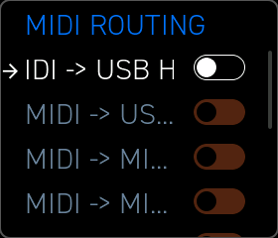
路由屏幕可从 LCD 菜单中的 Settings > MIDI Routing 进入。每一行都是一个开关:
| 开关 | 源 -> 目标 | 效果 |
|---|---|---|
| MIDI In -> USB Host | MIDI In -> USB Host Out | 将硬件 MIDI In 转发到已连接的 USB 设备 |
| MIDI In -> USB Device | MIDI In -> USB Device Out | 将硬件 MIDI In 转发到主机电脑 |
| MIDI In -> MIDI Out A | MIDI In -> MIDI A Out | MIDI 直通至 MIDI A |
| MIDI In -> MIDI Out B | MIDI In -> MIDI B Out | MIDI 直通至 MIDI B |
| USB Device -> USB Host | USB Device In -> USB Host Out | 将主机电脑的 MIDI 路由到已连接的 USB 设备 |
| USB Device -> MIDI Out A | USB Device In -> MIDI A Out | 将主机电脑的 MIDI 路由到 MIDI A 上的硬件设备 |
| USB Device -> MIDI Out B | USB Device In -> MIDI B Out | 将主机电脑的 MIDI 路由到 MIDI B 上的硬件设备 |
| USB Host -> USB Device | USB Host In -> USB Device Out | 将已连接 USB 设备的 MIDI 路由到主机电脑 |
| USB Host -> MIDI Out A | USB Host In -> MIDI A Out | 将已连接的 USB 设备路由到 MIDI A 上的硬件设备 |
| USB Host -> MIDI Out B | USB Host In -> MIDI B Out | 将已连接的 USB 设备路由到 MIDI B 上的硬件设备 |
将某个开关打开(on)即可启用该路由路径。所有路由开关都是相互独立的 —— 多个源可以馈入同一个目标。
提示: 要将 Erae 2 用作简单的 2 端口 MIDI 接口,请启用 MIDI In -> USB Device 和 USB Device -> MIDI Out A。这样,你的 DAW 就能通过 Erae 2 向硬件合成器发送数据并从中接收数据,而无需任何额外的接口。
路由设置按 Project(项目)保存,因此每个布局预设都可以携带各自的合并配置。
MIDI 监视器
MIDI 监视器以实时滚动日志的形式显示由控制面生成的所有传出 MIDI 消息。它对于验证元素是否在正确的通道上发送,以及表现力数据(压力、弯音、CC)是否按预期变化非常有用。
可从 LCD 菜单中的 Settings > MIDI Monitor 访问监视器。屏幕最多显示 30 行最近的消息。每行包含:
| 列 | 说明 |
|---|---|
| Time | 相对时间戳,以距上一条消息的十分之一秒为单位 |
| Ch | MIDI 通道(对于 MIDI 2.0 消息还包括组) |
| Type | 消息类型缩写 |
| Value | 消息载荷 —— 音符名 + 力度、CC 索引 + 数值等 |
显示的消息类型:
| 缩写 | MIDI 消息 |
|---|---|
N ON | Note On(音符名,力度以 16 位 MIDI 2.0 值显示) |
N OFF | Note Off(音符名,松开力度) |
PP | Poly Pressure(音符名,32 位压力值) |
CC | Control Change(控制器索引,32 位数值) |
PC | Program Change(程序编号) |
AT | Channel Pressure / Aftertouch(32 位数值) |
PB | Pitch Bend(32 位数值) |
音符名使用标准的半音记谱法显示:C、C#、D、D#、E、F、F#、G、G#、A、A#、B,并附加八度编号。
监视器在内部捕获 MIDI 2.0 分辨率的数值,并将其显示为 16 位(力度)或 32 位(压力、弯音、CC)整数。当消息被转换为 MIDI 1.0 以在物理端口上输出时,它们会自动按比例缩减到 7 位或 14 位分辨率。
提示: 如果某个琴键在你的乐器中不发声,请打开 MIDI 监视器并触碰该琴键 —— 如果没有出现
N ON行,则该元素可能被禁用,或被分配到了未连接的目标端口。如果出现了该行但乐器没有响应,请检查所显示的 MIDI 通道是否与乐器的接收通道相匹配。
相关主题
- Elements —— 逐元素类型的配置细节,包括 button CC 和 program change 的设置
- LCD Interface —— 在 LCD 显示屏上导航菜单
- Settings —— 项目级设置,包括 MIDI 时钟和同步
- MIDI Implementation —— 完整的消息参考表
音阶与调音
音阶设置是针对每个键盘元素的,而非全局设置。布局中的每个键盘元素都会独立存储自己的音阶、根音和八度。音阶界面编辑的是当前所选元素的设置——若要单独配置另一个元素,请先切换到该元素,再打开音阶界面。
音阶界面控制所选键盘元素如何将触摸坐标解释为音高。
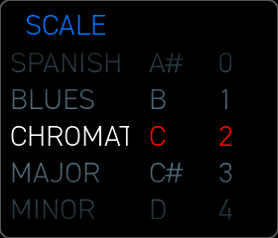
按下前面板上的 Scale 按钮可打开音阶界面。显示屏分为三列:Scale(音阶)、Root Note(根音)和 Octave(八度)。使用编码器或触摸相应列,可分别独立滚动各个滚轮。
内置音阶库
Scale 滚轮列出了出厂音阶库。出厂音阶是固定的,无法在设备上编辑或删除。
内置库恰好包含 15 个出厂音阶,涵盖常见的西方与非西方音阶类型:
Chromatic— 全部 12 个半音;禁用音阶过滤Major— 标准的自然大调音阶Minor— 自然小调(爱奥利亚调式)Melodic Minor— 上行时升高的六度和七度Harmonic Minor— 升高的七级音ArabicDorianPhrygianGypsyMixolydianRomanianGypsy MinorJapaneseSpanishBlues
提示: 选择
Chromatic等同于“无音阶过滤”——所有半音均可使用,触摸表面如同一个完整的键盘,没有任何隐藏音符。
根音
Root Note 滚轮设置所选音阶的调性中心。共有十二个可选值:C、C#、D、D#、E、F、F#、G、G#、A、A#、B。
根音决定了哪个音级被视为第 0 级(主音)。改变根音会整体移调整个音阶,而不会改变其音程结构。
提示: 在启用了 Show Offscale 的等距(Isomorphic)键盘上,落在根音上的琴键会以主音样式颜色高亮显示,使调性中心在触摸表面上一目了然。
八度偏移
Octave 滚轮以整八度为步长,向上或向下移动键盘元素的基准八度。默认值 0 会将基准音符映射到元素本身所配置的八度。正值提高音域,负值降低音域。
Octave 滚轮的范围为 -2 至 +8,即在元素基准音符的上下方提供了十个八度的实用跨度。该可用范围足够宽广,可满足大多数合成器的音高需求,而无需直接编辑元素的基准音符。
提示: 使用八度偏移可快速将键盘调整到合成器所期望的音域,而无需修改底层元素的音符分配。
显示非音阶音(Show Offscale)
Show Offscale 开关(音阶滚轮下方的图标按钮)控制非音阶半音是否出现在触摸表面上。此标签与 LCD 上的 UI 按钮一致。
- 开 — 全部 12 个半音可见。音阶内的音符采用音级颜色样式;音阶外的音符采用非音阶样式。你仍可触摸任意半音。
- 关 — 仅显示音阶音级。触摸表面会重新映射,使每个物理单元格都演奏一个属于所选音阶的音符;无法访问任何非音阶半音。
提示: 关闭 Show Offscale 后便无法弹出“错音”,这非常适合现场演出、即兴演奏以及初学者。触摸表面会变成一件始终保持在调内的受限乐器。
音阶如何影响各类键盘
| 键盘类型 | 音阶支持 | 是否有 Show Offscale 开关? |
|---|---|---|
| Iso 键盘 | 完整支持——过滤并高亮音级,控制步进音程 | 有 |
| Chroma 键盘 | 仅着色——不进行音阶过滤,音符遵循半音布局 | 无 |
| Drumpad | 无——始终为半音;隐藏音阶面板 | 无 |
Iso 键盘拥有最丰富的音阶交互:音阶还控制水平和垂直方向的步进音程。当 Show Offscale 关闭时,每一行的步进等于一个音级,而非一个半音,因此等距几何结构会在音阶范围内得以保留。
Chroma 键盘仅将音阶用于琴键的视觉着色。半音布局是固定的——无论选择何种音阶,所有 12 个半音始终可访问。
Drumpad 完全忽略音阶设置;当选中 Drumpad 元素时,Erae Lab 中不会显示音阶面板。每个鼓垫从基准音符开始,依次映射到连续的 MIDI 音符。
各元素独立的音阶设置
每个键盘元素都会独立存储自己的音阶分配。音阶界面始终编辑当前所选元素的音阶——即在 LCD 上映射视图处于活动状态的那个元素。若要为不同元素配置不同的音阶,请通过 Mapping 按钮依次选择各个元素,再返回音阶界面应用所需设置。
提示: 你可以创建这样一个布局:一个元素演奏 Japanese 音阶,而另一个元素演奏 Blues 或 Major——这对分层乐器或分区触摸表面设置非常有用。
琶音器与 Looper
Erae 2 提供两种实时演奏工具:琶音器,可根据按住的音符生成旋律性的演奏型;以及 Looper,可将你的演奏录制下来并作为与工程时钟同步的循环演奏型反复播放。
琶音器
琶音器会将按住的音符转化为有节奏的序列。它按键盘元素逐一分配,可在你布局中的任意半音、同构(Isomorphic)或鼓垫(Drumpad)键盘上运行。
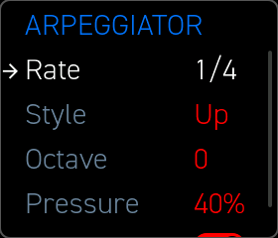
要打开琶音器设置,请在选中某个键盘元素的状态下,按下前面板上的 Arp 按钮。
启用琶音器
琶音器界面顶部有一个静音/启用控制。当琶音器被禁用时,音符正常发声。启用后,按住的音符会被静默保持,琶音器转而发出按时间排列的音符事件。
速率(Rate)
Rate 用于设定琶音音符被触发的节奏细分。可选值如下:
1/32、1/16、1/8、1/4、1/2、1/1、Pressure
在 Pressure 模式下,琶音器不再按基于时间的网格触发,而是每当手指压力越过触发阈值时就推进一个新的音符步进——非常适合富有表现力、由压力驱动的节奏。
当 Quantize 启用时(见下文),Rate 会与工程速度同步。当 Quantize 关闭时,Rate 则作为以毫秒为单位的自由运行间隔。
提示:
1/16是快速旋律琶音最常用的起点。如果想要完全由按压力度(而非时钟)驱动的、富于表现力的自由节奏琶音,请使用Pressure模式。
演奏方式(Style)
Style 决定按住的音符按何种顺序演奏:
Up——音符从最低音到最高音依次演奏,然后重复Down——音符从最高音到最低音依次演奏,然后重复UpDown——音符先上行再下行,然后重复;位于顶端和底端的转折音不会重复UpAndDown——音符先上行再下行,然后重复;位于顶端和底端的转折音会演奏两次(上行时一次,下行时一次)Random——每个步进从按住的音符集合中随机选取一个音符
提示: 对一个四音和弦使用
UpDown会产生一个七步的演奏型(4 个上行 + 3 个下行,转折音处不重复),当 Rate 无法整除小节时,会形成有趣的复合节奏错位(polyrhythmic phasing)。如果你希望转折音通过其重复出现而得到强调,请使用UpAndDown。
八度范围(Octave Range)
Octave 用于设定琶音器在演奏音符之上(或之下)跨越多少个八度。范围:0 -- 8。
设为 0 时不进行八度扩展——琶音完全停留在按住音符所在的音区内。设为 1 时,琶音器先演奏一遍按住的音符,然后将它们升高一个八度重复。设为 8 时,会完成八轮八度演奏后再重新开始循环。
八度推进的方向遵循所选的 Style:Up 方式会先在八度范围内逐级攀升,然后再循环回来。
提示: 将
Down方式与 Octave3、Rate1/16搭配,可产生跨越三个八度、层层下落的下行琶音——在 Pad 音色和拨弦类乐器上效果尤为戏剧化。当你想要紧凑、单一音区且不跳八度的琶音时,请将 Octave 设为0。
压力转力度(Pressure to Velocity)
Pressure 会将按住音符的触摸压力映射到琶音 note-on 事件的力度上。范围:0% -- 100%。该参数值以百分比形式输入(而非原始 MIDI 数值)。
设为 0% 时,琶音音符以固定力度发出(即初次按下那一刻捕获的力度)。设为 100% 时,每个琶音步进的力度会根据你当前按压每根手指的力度被实时调制。0% 与 100% 之间的取值,会在固定力度与实时调制力度之间进行混合。
提示: 将 Pressure 设为
60%--80%,可在表现力演奏中让手指力度的细微变化形成自然的力度重音,同时保持整体力度的稳定。
量化(Quantize)
Quantize 开关将琶音器的速率与工程时钟关联起来。此标签与 LCD 显示一致。
- On——Rate 值为音乐性的节奏细分,锁定到工程速度。当你按下音符时,琶音器会在小节边界处重新开始。
- Off——Rate 为以毫秒为单位的自由间隔,与速度无关。
提示: 在没有节拍器或外部时钟的情况下演奏时,可关闭 Quantize,以获得自由、不受速度限制的琶音。在录制到 DAW 中时,重新启用 Quantize,以保持一切与网格对齐。
Looper
Looper 可将 MIDI 演奏数据以反复循环的演奏型进行录制、回放和叠录(overdub)。它能实时捕捉自由、富于表现力的演奏——包括压力、滑动以及连续表现力数据。
每个布局可以有一个处于活动状态的 Looper 实例,显示在主屏幕(Home screen)上。
主屏幕 Looper 显示
当 Looper 处于活动状态时,主屏幕会显示以下信息:
- 循环圆环(Loop circle)——一个圆形显示,展示当前活动循环的布局编号。这是目前的行为:该圆环用于标识哪个布局的循环处于活动状态,而非播放位置指示器。
- 长度(Length)——以步进为单位的演奏型长度。
- 速度(Tempo)——工程时钟当前的 BPM。
- 量化网格(Quantize Grid)——应用于已录制事件的量化网格(例如
1/16)。
录制与回放
前面板上的 Play/Rec 按钮控制 looper 走带(transport):
- 首次按下——开始录制。Looper 会在一个循环长度内捕获当前布局中所有键盘元素的 MIDI 输出,然后自动切换到回放。
- 停止——停止回放。已录制的演奏型会保留在内存中,再次按下 Play 时会从头恢复播放。
叠录始终处于活动状态。 在回放期间,looper 会持续将新的演奏素材叠录到已有录音之上——无需进入单独的叠录模式。只要循环在播放,键盘元素上的每一次触摸都会叠加到循环之中。
删除已录制的层。 要清除当前页面最后录制的一层,请按住 Page 按钮并按下 Return/Undo。
提示: 由于叠录始终开启,较短的循环长度往往会很快被填满。开始录制之前,请使用 Length 控制设置合适的循环大小。
Looper 控制
没有单独的 Looper 设置界面。所有 looper 控制都可直接在主屏幕上使用:
Quantize——应用于已录制 note-on 和 note-off 事件的量化网格。取值:Off、1/4、1/8、1/16、1/32。量化在回放时以非破坏性方式应用。
Tempo——工程当前的 BPM。调整它即可设定 looper 的时钟速率。
Length——以步进为单位的演奏型长度。用编码器选中后旋转即可调整。
提示: 录制时将量化设为
Off,以保留自然、富于表现力的演奏时值,随后再调入1/16量化来收紧节奏感,而无需重新录制。
注意: 当前固件版本不提供摇摆(Swing)功能。
时钟同步
Looper 始终锁定到工程时钟。当工程时钟源为 Internal 时,Looper 从工程 BPM 推导其速度。当时钟源为 USB-dev、MIDI 或 USB-host 时,Looper 会跟随传入的 MIDI 时钟,从而与 DAW 或硬件时钟源实现紧密同步。
时钟源配置请参阅第 15 章——设置。
演奏型长度
演奏型长度通过主屏幕上的 Length 控制设定(以步进为单位)。在录制之前或之后,都可用编码器调整它来定义循环窗口。
量化网格
Quantize Grid 决定已录制 note-on 和 note-off 事件被吸附的节奏分辨率。取值:Off、1/4、1/8、1/16、1/32。
量化在回放时以非破坏性方式应用——原始采集数据会被保留,因此你可以更改网格而无需重新录制。
提示: 表现力数据(压力、滑动)永远不会被量化——只有 note-on 和 note-off 的时间戳会受到量化网格的影响。无论网格如何设置,你的力度变化和揉弦(vibrato)都保持平滑。
击拍设速(Tap Tempo)
Tap Tempo 让你能够通过随拍敲击来设定工程 BPM,而不必去调一个数字。要使用 Tap Tempo:
- 将一个 Pedal Input(踏板输入)元素(Switch 类型)配置为 Tap Tempo 消息类型。每次按下所连接的踏板都会敲击一次速度。
- 或者,使用触摸表面上的一个 Button 元素,并将其设为 Tap Tempo 模式(见§5.8)。
固件会对连续敲击之间的间隔取平均值,并实时更新工程 BPM。Looper 和琶音器会立即跟随新的速度。
CV 输出
Erae 2 通过其后面板提供 24 个 CV 输出通道。这些输出可以传递音高电压、门信号或可分配的控制电压,使 Erae 2 在具备 MIDI 功能的同时,也成为一个功能完备的模块化接口。
硬件概览
Erae 2 后面板通过 3.5 mm 接口提供 24 个 CV 输出。每个输出都可在软件中独立配置。硬件规格如下:
- 输出范围:
−5 V--+8 V(双极性) - 音高标准: 1 V/octave
- 分辨率: 每个输出 12 位 DAC
- 输出阻抗: 低(适合直接连接 Eurorack 及其他合成器的 CV 输入)
全部 24 个输出可同时使用,无需复用——每个输出都传递独立且持续更新的电压。
输出模式
每个 CV 输出都会在元素或工程设置中被分配一种模式。共有三种基本模式:
Pitch(1V/oct) — 输出按照 1 V/octave 标准传递音高电压。中央 C(MIDI 音符 60)输出 2 V。计算公式为:voltage = note / 12 + (−3.0 V)。每个半音对应 1/12 V(≈ 83.3 mV)。−5 V 至 +8 V 的硬件输出范围大约覆盖 11 个八度。
Gate — 当没有音符按住时,输出为 0 V;当有音符处于激活状态时,跳变至 5 V。Gate 固定为 5 V。Gate 时长跟随触摸表面的 note-on / note-off 时序。
Control(0–5 V) — 输出传递与某个参数值(如推子位置、手指压力或滑动位置)成正比的连续控制电压。默认情况下,完整的 0% -- 100% 参数范围映射到 0 V -- 5 V。最小和最大电压可在硬件极限范围内配置。
提示: 在相邻通道上将一个 Pitch 输出与一个 Gate 输出配对,构成经典的 V/oct + Gate 组合,用于驱动单音模拟合成器。将两个输出都分配给同一个键盘元素的第一个发声(voice)。
按元素分配 CV
CV 输出在元素配置中分配(可通过 Mapping 界面访问)。每个键盘元素可以驱动多个 CV 发声(voice)。键盘元素中的 CV Num Voice 参数指定该元素驱动多少个同时发声的 CV voice(复音数)。每个 voice 占用一个 pitch 输出和一个 gate 输出。
例如,在同构(Isomorphic)键盘上将 CV Num Voice 设为 4,会从所分配的基准输出通道开始预留四个 pitch 输出和四个 gate 输出。发声采用在可用输出之间循环轮询(round-robin)的分配方式。
提示: 对于四声部的复音同发(paraphonic)音色,将 CV Num Voice 设为
4,并将四个 pitch 输出连接到一个具备键盘跟踪的复音 VCO。将四个 gate 输出连接到一个四通道包络发生器,以获得每个音符独立的包络。
每个 Voice 的额外 CV 输出
除了核心的 Pitch 和 Gate 组合外,每个 voice 还可以将额外的表现力数据流作为 CV 信号输出。每条数据流会让每个 voice 额外占用一个 CV 通道。可用的按 voice CV 输出如下:
| 输出 | 说明 |
|---|---|
| Velocity | 音符的初始击打力度(0–5 V) |
| Pressure | 连续的手指压力(aftertouch),归一化至 0–5 V |
| X Position | 手指在元素内的绝对水平位置,0–5 V |
| Y Position | 手指在元素内的绝对垂直位置,0–5 V |
| X Slide | 相对水平移动量(相对于 note-on X 的增量),以 2.5 V 为中心 |
| Y Slide | 相对垂直移动量(相对于 note-on Y 的增量),以 2.5 V 为中心 |
| Motion Speed | 连续的手指移动速度,从 0 到 100 cm/s 经平滑并归一化,0–5 V |
在 Mapping 界面中按元素启用这些输出。分配 4 个 voice 并启用全部七个可选输出,将占用 4 × (2 + 7) = 36 个通道——请在所有元素之间谨慎规划通道分配。
提示: 使用 Pressure CV 驱动一个 VCA,从而完全在模块化领域内实现音符级动态。再搭配 X Slide,通过 LFO 的深度 CV 输入控制颤音深度。
Eurorack 快速上手
第一个 Voice 设置(Pitch + Gate)
- 在 Erae Lab 中,创建一个同构(Isomorphic)键盘元素,并将 CV Num Voice 设为
1。 - 分配基准输出通道(例如通道 1)。这会将通道 1 预留给 Pitch,将通道 2 预留给 Gate。
- 将通道 1(3.5 mm 接口)连接到你的 Eurorack VCO 的 V/oct 输入。
- 将通道 2 连接到你的 Eurorack 包络发生器的 Gate 输入。
- 弹奏一个音符——VCO 将按 1 V/octave 跟踪音高,且包络会在每次 note-on 时触发。
USB Host MIDI 转 Eurorack
将一个 USB-MIDI 转 CV 模块(例如 Expert Sleepers FH-2 或 Intellijel uMIDI)连接到 Erae 2 的 USB Host 端口。配置该外部模块以接收来自 Erae 2 的 MIDI 并转换为 CV。在需要更高复音数时,这条路径可补充或替代 Erae 2 的原生 CV 输出。
24 ppqn 的 CV Clock
- 打开 Settings -> CV Clock。
- 将 Beat Division 设为
24 ppqn。 - 将 Clock Output 设为一个未使用的通道(例如通道 3)。
- 将通道 3 连接到你的 Eurorack 时钟模块或时钟分频器的时钟输入。
- 将相邻的 reset 输出连接到该模块的 reset 输入,以实现采样级精确同步。
推荐的 Eurorack 模块配置
| 使用场景 | 推荐模块 |
|---|---|
| MIDI -> CV 转换(多声部) | Expert Sleepers FH-2 |
| MIDI -> CV(单声部,简单) | Intellijel uMIDI |
| 高复音 V/oct + Gate | Mutable Instruments Yarns |
| 无 MIDI 桥接的 Erae 2 原生 CV | 原生 CV 输出(通道 1–23) |
校准
CV 输出在 Embodme 出厂时已完成校准。如果在长时间使用后或在温度变化的条件下观察到音高跟踪误差,可使用软件校准流程:
- 在 Erae 2 前面板上依次进入 Settings -> Calibrate。
- 按照屏幕上的说明操作。校准程序会输出一系列已知电压,并要求你使用参考电压表或一个调校良好的振荡器确认跟踪精度。
- 校准偏移量存储在备份 RAM 中,并在断电后依然保留。
提示: 为获得最准确的结果,请在设备处于正常工作温度时(使用 10–15 分钟之后)进行校准,因为 DAC 输出在冷态时可能会略有漂移。
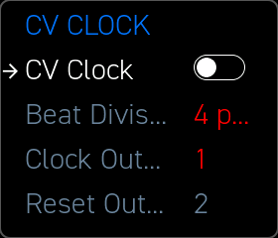
CV Clock 输出
CV Clock 输出会将一个时钟脉冲信号路由到 24 个 CV 输出通道中的某一个,并与工程速度同步。这是一个工程级设置——它在所有布局(layout)中全局生效,而非针对某个特定元素。
访问 CV Clock 设置
按下前面板上的 Settings 按钮,然后在设置菜单中进入 CV Clock。CV Clock 的 LCD 视图随即打开。
CV Clock 参数
Enabled — CV 时钟输出的总开关。关闭时,所分配的输出通道可用于其他用途。开启时,该通道将被专门预留给时钟脉冲。
Beat Division — 设置相对于工程速度的脉冲速率。可用取值:
| 取值 | 说明 |
|---|---|
1 ppqn | 每个四分音符一个脉冲(每拍 1 个时钟) |
2 ppqn | 每个四分音符两个脉冲 |
4 ppqn | 每个四分音符四个脉冲(在 4/4 拍下每个十六分音符一个) |
8 ppqn | 每个四分音符八个脉冲 |
24 ppqn | 标准 MIDI 时钟速率(每个四分音符 24 个) |
48 ppqn | 高分辨率时钟,每个四分音符 48 个 |
24 ppqn 是标准的 MIDI 时钟速率,兼容大多数接受时钟输入的模拟时钟模块和鼓机。使用 2 ppqn 可获得半速时钟,使用 1 ppqn 可获得小节速率的触发。
提示: 许多 Eurorack 模块期望
24 ppqn或48 ppqn的时钟。将 Erae 2 的 CV Clock 输出直接连接到该模块的时钟输入即可——无需额外的时钟分频模块。
Clock Output — 选择由哪个 CV 通道传递时钟脉冲。范围:1 -- 23。
Reset Output — 只读,并自动分配给所选 Clock Output 之后相邻的下一个 CV 输出。当走带(transport)或音型(pattern)时序需要时,它会输出一个 reset/同步脉冲。reset 输出目前无法被禁用或独立分配。
提示: 将 Clock Output 与 Reset Output 配对,即可与模块化时钟模块实现采样级精确同步。将 Clock 连接到模块的时钟输入,将 Reset 连接到其 reset 输入——Erae 2 会让两者始终与其内部音型起点保持对齐。
提示: 只要工程正在播放,CV 时钟就会持续运行,与当前激活的是哪个布局无关。这使你可以在演出过程中切换布局而不打断模块化时钟。
第 11 章 — LCD 界面
Erae 2 配备了一块由 LVGL 图形库驱动的 280 × 240 像素彩色 LCD。所有参数均通过单个旋转编码器及其内置按压开关进行导航。任何触摸或编码器操作都会自动唤醒显示屏。
11.1 编码器导航模型
| 操作 | 动作 |
|---|---|
| 旋转 | 在屏幕上的各项之间移动焦点高亮 |
| 短按 | 确认选择、打开子界面或切换开关 |
焦点呈循环移动。在列表滚轮(音阶、速率、风格)上,短按会进入编辑模式——此时滚轮数值随旋转而变化。再次短按可确认并退出编辑模式。
提示: 使用专用的 Return 开关可从子界面返回,或从设置菜单返回主界面。
11.2 主界面
主界面是 LCD 的默认状态,显示以下内容:
- 布局名称 — 居中显示于顶部,每次切换布局时更新。
- Looper 圆环 — 一个圆形进度弧,显示循环内的播放位置。Looper 静音时变暗;当没有 Looper 处于激活状态时,则替换为空闲指示器。
- BPM — 工程速度,对 32 个时钟脉冲取平均值以平滑抖动,并依据内部或外部时钟实时更新。
当某个 Looper 元素获得焦点时,弧形下方会出现三组图标-标签:Length(小节数)、Tempo(BPM)和 Quantize Grid(细分,例如 1/16)。
在主界面上短按编码器,会在主界面显示的 Looper 控件(Length、Tempo、Quantize Grid)之间循环切换焦点。
布局通过 N1–N8 面板按钮进行切换——按下任一数字按钮即可加载对应的布局。LCD 上没有布局选择器界面。
11.3 设置菜单
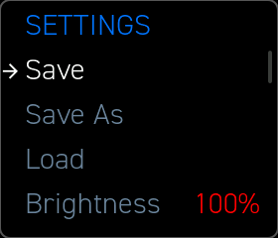
按下 Settings 开关即可打开设置菜单——一个垂直滚动的列表。旋转以高亮选项,短按以激活。
工程设置: Tempo(数值)、Clock Source(Internal / USB Device / MIDI In / USB Host)、Metronome(开关)、CC On Layout Change(开关)、Sensitivity(列表)、Brightness(数值,5–100)。
子界面: Velocity Curve -> 力度曲线编辑器;Pedal Input A / B -> 踏板输入配置;Routing -> 路由矩阵;CV Clock -> CV 时钟配置。
工程管理: Save、Save As、Load、Save Backup Project、Load Backup Project、Load Factory Project、Reset Demo。
校准: Encoder(只读状态指示器)、CV(只读状态指示器)、CV Gain(数值)、Run CV Calibration(按钮——启动校准流程)、Format SD Card & Reboot(按钮——格式化前会打开确认对话框)。
提示: 数值行(Tempo、Brightness、CV Gain)在短按时进入编辑模式。旋转以更改数值,然后再次短按确认。
11.4 琶音器设置界面
可从带有琶音器的键盘元素的元素映射界面进入。
| 参数 | 类型 | 说明 |
|---|---|---|
| Rate | 列表 | 音符细分:1/4、1/8、1/16、1/32 等 |
| Style | 列表 | 模式:Up、Down、Up-Down、Random、As Played 等 |
| Octave | 数值 | 八度跨度(1–4) |
| Pressure | 数值 | 手指压力 -> 力度的缩放比例(0–100%) |
| Quantize | 开关 | 将速率锁定到工程时钟 |
更改即时生效。标题栏显示元素名称。
11.5 音阶 / 调式选择器
按下 Scale 开关可打开音阶面板,或从配置为可访问音阶的 SoloKey 元素触发它。共有三个垂直面板:
- Scale(左半部分) — 列出工厂音阶的滚轮。
- Root Note(右侧四分之一) — 用于半音根音(
C–B)的滚轮。 - Octave(右侧四分之一) — 用于八度移调(−2 到 +8)的滚轮。
可选的 Show Chromatic Notes 开关控制是否在触摸表面上显示音阶之外的音高。
元素特定行为:
- ChromaKeyboard — 音阶滚轮仅改变调式着色;半音布局仍然可用。
- DrumpadKeyboard — 音阶面板完全隐藏;不适用音阶选择。
提示: 使用 Root Note 和 Octave 滚轮,可在不通过 Erae Lab 编辑底层布局的情况下快速对 Iso Keyboard 进行移调。
11.6 信息界面(状态浮层)
一个自动出现的临时浮层,用于传达某种固件状态。在超时或任何编码器操作后消失。消息包括:No SD、Project Saved、Low Power、SD Error、SD Disk Error、Project Corrupted、Legacy Project Detected。检测到旧版工程时,浮层会建议连接 Erae Lab 以迁移工程——设备本身不提供迁移选项。
11.7 路由界面
通过 Settings -> Routing 进入。这是一个由开/关开关组成的矩阵,用于将 MIDI 源连接到目的地以实现直通路由:
MIDI In -> USB Host、USB Device、MIDI Out A、MIDI Out B USB Device -> USB Host、MIDI Out A、MIDI Out B USB Host -> USB Device、MIDI Out A、MIDI Out B
短按任一开关即可切换。设置将随工程一起保存。
提示: 启用 MIDI In -> USB Device 可让 Erae 2 充当硬件合成器与你的 DAW 之间的 MIDI 合并器,而无需额外软件。
11.8 MIDI 监视器
一个实时生成的 MIDI 2.0 消息诊断滚动日志。每一行显示 Time、Group / Channel、Type(NoteOn、NoteOff、PolyPressure、CC、PC、ChPressure、Pitchbend)和 Value。日志在环形缓冲区中保留最近的 30 条消息。该监视器为只读;使用 Return 开关可离开此界面。
11.9 CV 时钟界面
通过 Settings -> CV Clock 进入。
| 参数 | 类型 | 说明 |
|---|---|---|
| Enabled | 开关 | 激活 CV 时钟输出 |
| Beat Division | 列表 | 脉冲速率:1/4、1/8、1/16、1/24(PPQN)、1/32 等 |
| Clock Output | 数值 | 用于时钟脉冲的 CV 接口(1–4) |
| Reset Output | 只读 | 自动与 Clock Output 配对的相邻复位/同步输出 |
提示: 将 Beat Division 设为
1/24并将 Clock Output 接到 Eurorack 模块,即可以 24 PPQN 同步。
工程保存与加载界面
设置中的工程条目暴露了当前设备上的工程生命周期:
- Save —— 当工程已存在 SD 身份时,将当前工程写入其现有身份。
- Save As —— 打开保存界面,以便你选择一个已有工程或创建一个新的工程名称。
- Load —— 打开 SD 工程列表并加载所选工程。
- Save Backup Project —— 将当前状态写入闪存备份/后备存储。
- Load Backup Project —— 加载闪存备份工程。当挂载了 SD 卡时,它会以
Backup、Backup_2等名称保存到 SD 库中。 - Load Factory Project —— 将工厂工程加载到一个临时的无 SD 身份中,直到你显式保存它为止。
工厂工程和闪存备份工程在保存之前没有 SD 工程身份。在你使用 Save 或 Save As 之前,它们不会作为可编辑的 SD 工程纳入常规的清单/同步流程。
11.10 踏板输入配置
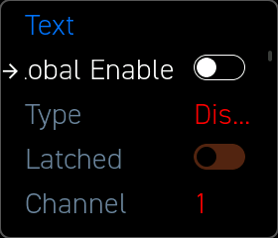
通过 Settings -> Pedal Input A 或 Pedal Input B 进入。以下通用参数适用于每一种踏板类型:
Global Enable(开关)、Type(列表:Disabled、Switch、Expressive、Sustain、Kick)、Latched(开关——锁定式 vs. 瞬时式)、Channel(列表,1–16)、Out Routing(按钮 -> 元素路由界面)、Calibrate(按钮 -> 校准向导)。
类型特定参数会根据 Type 自动显示或隐藏:
- Switch — 在按下和释放时各发送一条消息。四种消息类型:
Note、CC、PC、Tap Tempo。Note 和 CC 类型具有独立的 On 和 Off 值。 - Expressive — 连续的 CC 或 CV,并带有可选的 Invert。
- Sustain — 子参数:Mode(
Binary/Continuous)、CC Number、On Value、Off Value。Binary 模式在按下和释放时使用所配置的 On 和 Off 值发送 CC。Continuous 模式将踏板位置以 CC 或 CV 形式跟踪输出。 - Kick — 子参数:Note、Velocity Sensitivity、Note Duration(
25 ms/50 ms/100 ms/200 ms)、Impact Threshold,以及可选的 CV Gate 和 CV Velocity 输出。
11.10.1 格式化 SD 卡确认对话框
当从设置菜单中选择 Format SD Card & Reboot 时,会在执行任何操作之前出现一个确认对话框(confirmation_lcd_view)。它提供两个选项:
- Yes — 立即格式化 SD 卡并重启设备。
- No — 取消并返回设置菜单。
该对话框可防止因误选菜单项而意外丢失数据。
11.10.2 踏板输入校准向导
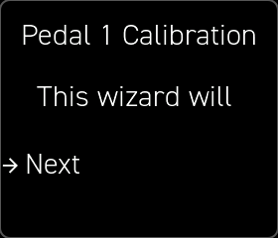
一个用于捕获踏板行程范围的分步向导:Welcome -> Capture Min -> Capture Max -> Complete(若最小值和最大值过于接近,则为 Failed)。对于 Kick 模式,Capture Max 被替换为引导式撞击捕获:先轻敲(至少 3 次),再用力踩踏(至少 3 次)。校准在完成时保存到闪存。
11.11 力度曲线编辑器
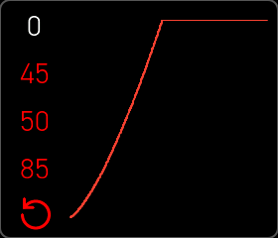
通过 Settings -> Velocity Curve 进入。实时曲线图展示手指压力如何映射到 MIDI 力度。左侧有四个可选参数:
| 参数 | 说明 |
|---|---|
| Threshold | 记录一次触摸所需的最低压力 |
| Drive | 在进入曲线之前应用于原始压力的增益 |
| Compand | 扩展或压缩动态范围 |
| Range | 满压力时的最大 MIDI 力度 |
Reset 按钮可恢复出厂默认值。当参数更改时,曲线图会实时重绘。
提示: 较高的 Threshold 配合适中的 Drive,会让触摸表面更接近传统键盘的手感——需要有意识地施加压力,音符才会被记录。
11.12 元素路由界面
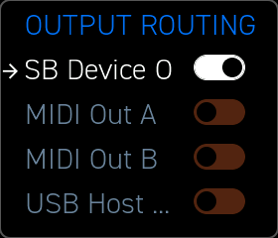
控制哪些 MIDI 输出端口接收来自当前焦点元素的数据。可从映射界面或踏板输入配置进入。
To USB Device、To MIDI A、To MIDI B、To USB Host — 均可同时启用。更改即时生效。
11.13 映射界面
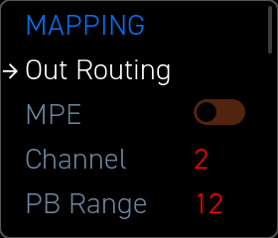
在编辑某个焦点元素的设备端参数时为其打开。标题显示元素名称和类型。参数因类型而异:
- Button — 音符、力度、CC 编号、CC 开/关值、通道。
- Fader 1D / 2D — CC 分配、默认值、中心值、最小/最大值、响应曲线;2D 额外增加独立的 X 和 Y 控件。
- SoloKey — 音符、通道、锁定。配置后会打开音阶面板;音阶也可从 SoloKey 元素访问。
- Keyboard — MIDI 通道、移调、CV 分配(Pitch、Gate、可选的表情输出)。键盘元素的 CV Num Voice 和基准通道分配也出现在此处。
底部的 MIDI Routing 按钮可直接链接到该元素的元素路由界面。
11.14 Looper 设置界面
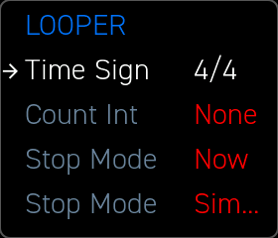
可从主界面的 Looper 控件进入。
| 参数 | 当前值 | 说明 |
|---|---|---|
| Time Signature | 仅 4/4 | 用于 Looper 显示的小节长度计算 |
| Count In | 仅 None | 录制开始前的小节数——预备拍目前尚未实现 |
| Stop Mode | 仅 Now | 收到 Stop 命令时 Looper 立即停止 |
| Loop View | 仅 Simple | Looper 弧形的显示样式 |
注意: Time Signature、Count In、Stop Mode 和 Loop View 的其他选项计划在未来的固件版本中推出。当前固件支持上面列出的取值。
11.15 保存 / 另存为 / 加载界面
Save 会在工程已存在 SD 身份时将当前工程写入其现有身份。Save As 会列出 SD 卡上的工程文件,并让你选择一个已有工程或创建一个新的工程名称。当前激活的工程会以 * 标记。使用 Return 开关可取消。
保存过程中,会有一个全屏动画浮层,以 500 ms 的间隔循环显示 Saving -> Saving. -> Saving.. -> Saving...。在写入完成之前,编码器无响应。随后信息界面会以 Project Saved 简短确认。
Load 会呈现 SD 工程列表。短按某个工程会立即加载它,并替换 RAM 中的当前工程。
提示: 在加载工程之前,请使用 Save、Save As 或 Save Backup Project 来保留你当前的工作成果。加载操作无法从 LCD 上撤销。
第 12 章 — 开关与编码器
Erae 2 通过 18 个带标签、配有 LED 指示灯的面板开关、一个专用的 Calibrate 开关(无 LED)、一个编码器(带轴按下)以及若干专用功能按钮,为你提供直接的物理控制——这些控件全部环绕在 LCD 周围。借助它们,你无需触碰演奏触控面便可浏览菜单、更改设置并触发各项功能。
面板开关
Erae 2 面板配备 18 个带 LED 指示灯的电容式触摸开关,外加 Calibrate 开关(无 LED)。编码器轴还可作为按下输入使用(基于 ADC,而非电容式)。
编号开关(N1–N8)
顶行排列着八个标记为 N1 到 N8 的通用开关。它们可编程,并可根据你的项目配置充当 layout 选择器、静音按钮或自定义触发器。
提示: 将 N1–N8 指定为直接跳转到你最常用的 layout——轻点一下即可瞬间切换整个演奏触控面。
功能开关
其余十个开关(带 LED)各有专属作用,另加 Calibrate 开关(无 LED):
| 开关 | LED | 功能 |
|---|---|---|
| Play/Rec | 有 | 启动或预备 Looper;首次触碰即开始录制 |
| Stop | 有 | 停止播放并将 Looper 返回起点 |
| Plus | 有 | 递增所选数值,或在列表中向前导航 |
| Minus | 有 | 递减所选数值,或在列表中向后导航 |
| Scale | 有 | 打开音阶选择菜单 |
| Mapping | 有 | 打开元素映射叠加层 |
| Arp | 有 | 开启或关闭琶音器 |
| Settings | 有 | 打开设置界面 |
| Return | 有 | 返回上一界面,或从设置返回主页 |
| Calibrate | 无 | 启动一次触控面 FSR 校准流程 |
提示: Return 开关始终能让你返回——在任意嵌套菜单中按下它即可上退一级,或短暂按住即可直接跳转到主页界面。
编码器
Erae 2 在 LCD 旁配有一个旋转编码器(主编码器)。它是浏览菜单和输入数值的主要控件。
滚动
旋转编码器可在列表项之间滚动、调整数值参数,或在屏幕上的项目之间逐步移动。每一个物理档位精确移动一步——编码器不会加速。这确保了在任何速度下都能进行精确、可预测的控制。
提示: 对于取值范围较大的参数(例如 Tempo,1–999 BPM),可使用 Plus 和 Minus 面板开关进行较大幅度的增减,然后再用编码器以单步精度进行微调。
按下
向内按下编码器轴可确认当前高亮的选项。在列表中,此操作会选定该项目。在数值字段上,此操作会提交所输入的值并将焦点移至下一字段。编码器按下是基于 ADC 的输入,与电容式面板开关不同。
Return 开关
在所有导航场景中,Return 开关都充当返回/主页控件。在任意设置子页面中按一下即可返回上级界面。在顶层设置界面中按下 Return 会返回主页视图,该视图会显示当前 layout 名称、Looper 状态以及当前速度。
Shift 组合
按住某些开关的同时按下其他开关,可解锁次级功能。可用的组合取决于当前界面:
- Plus + Minus(同时按住)——将聚焦的参数重置为出厂默认值。
- Play/Rec + Stop(同时)——清除当前 Looper 录制缓冲区。
提示: 按住 Settings 开关时,LCD 上会显示上下文相关的 Shift 提示,便于你在当前场景中发现可用的组合。
第 13 章 — LED 反馈
Erae 触控面板上覆盖着一个 42 × 24 的全彩 RGB LED 网格 —— 共 1,008 个可独立寻址的像素,让你的布局栩栩如生。每种元素类型都有自己的视觉语言,触摸交互会即时产生反馈,因此你随时都能确认面板正在响应。
RGB 配色系统
每个 LED 在红、绿、蓝三个通道上各输出 8 位色彩,可提供超过 1600 万种颜色的调色板。固件会对物理硬件应用逐通道的强度校准曲线:红色通道的峰值为其额定最大值的 70%,绿色为 100%,蓝色为 65%。这一校准确保在 Erae Lab 中定义的颜色在面板上呈现得自然而一致 —— 编辑器中的纯白在硬件上看起来才是真正的白色,而不会偏蓝。
为防止长时间使用时产生热应力,整体 LED 亮度被限制在硬件最大值的 80%。
提示: 你在 Erae Lab 中设置的颜色,就是你在硬件上看到的颜色。校准已内置于固件中 —— 你无需手动调整任何参数。
亮度控制
全局亮度可在设置界面中调节。在昏暗的录音棚环境中,或在使用电池供电、需要控制功耗的设备时,降低亮度会很有帮助。
各元素的可视化
每种元素类型都使用一种独特的视觉样式。样式在 Erae Lab 中分配,并保存在工程中。
琴键
琴键元素会显示覆盖其几何区域的纯色或渐变色。识别音阶的布局使用边缘色样式:音阶内的音符会显示明亮的彩色边框搭配较暗的填充,而音阶外的音符则显得更暗淡,或使用另一种颜色。根音通常会用一种独特的色调突出显示。
样式选项包括:
- 纯色 —— 整个琴键区域采用均匀的填充
- 线性渐变 —— 颜色在琴键上从一种色调过渡到另一种色调
- 圆形渐变 —— 颜色从琴键中心向外辐射
- 矩形渐变 —— 颜色从中心向边缘过渡
- 边缘色 —— 独特的边框色搭配对比强烈的填充
- 图像 / 压缩图像 —— 在琴键表面渲染自定义位图
按钮
按钮使用双强度或双色样式来传达其开/关状态。当按钮处于关闭状态时,LED 会显示所分配颜色的低强度版本(或一种独特的"关闭"颜色)。激活时,LED 则以全亮度点亮。锁定式按钮会在两次按压之间保持其点亮状态。
推子(1D 与 2D)
推子元素会显示一条光带或一片活动光区,跟随你的手指位置移动。填充从推子的中心值开始,并延伸至当前值。新建的推子使用 0 作为中心值,这与传统的从最小值开始渲染的方式相匹配;将中心值设为 63 则可创建一种带中心定位点的视觉响应。
- Fader 1D —— 一条垂直或水平的光带从中心值朝你的触摸点填充。当中心值为
0时,它从底部/最小值端开始填充。当中心值为63时,它从中点向两个方向中的任意一个填充。 - Fader 2D —— 一个十字准线或圆点标记出你在元素区域内的 X/Y 位置。活动光区绘制在中心点与当前位置之间,并且对于带中心定位点的 XY 布局,可保留一个暗淡的中心十字准线作为参考。
API 区域
API 区域没有内置的视觉样式 —— 每个像素的颜色完全由你的软件通过 API 驱动,从而实现完全自定义的可视化效果。
动画
动画在元素的基础样式之上叠加动态视觉效果。它们在 Erae Lab 中逐元素配置,并响应触摸事件进行播放。
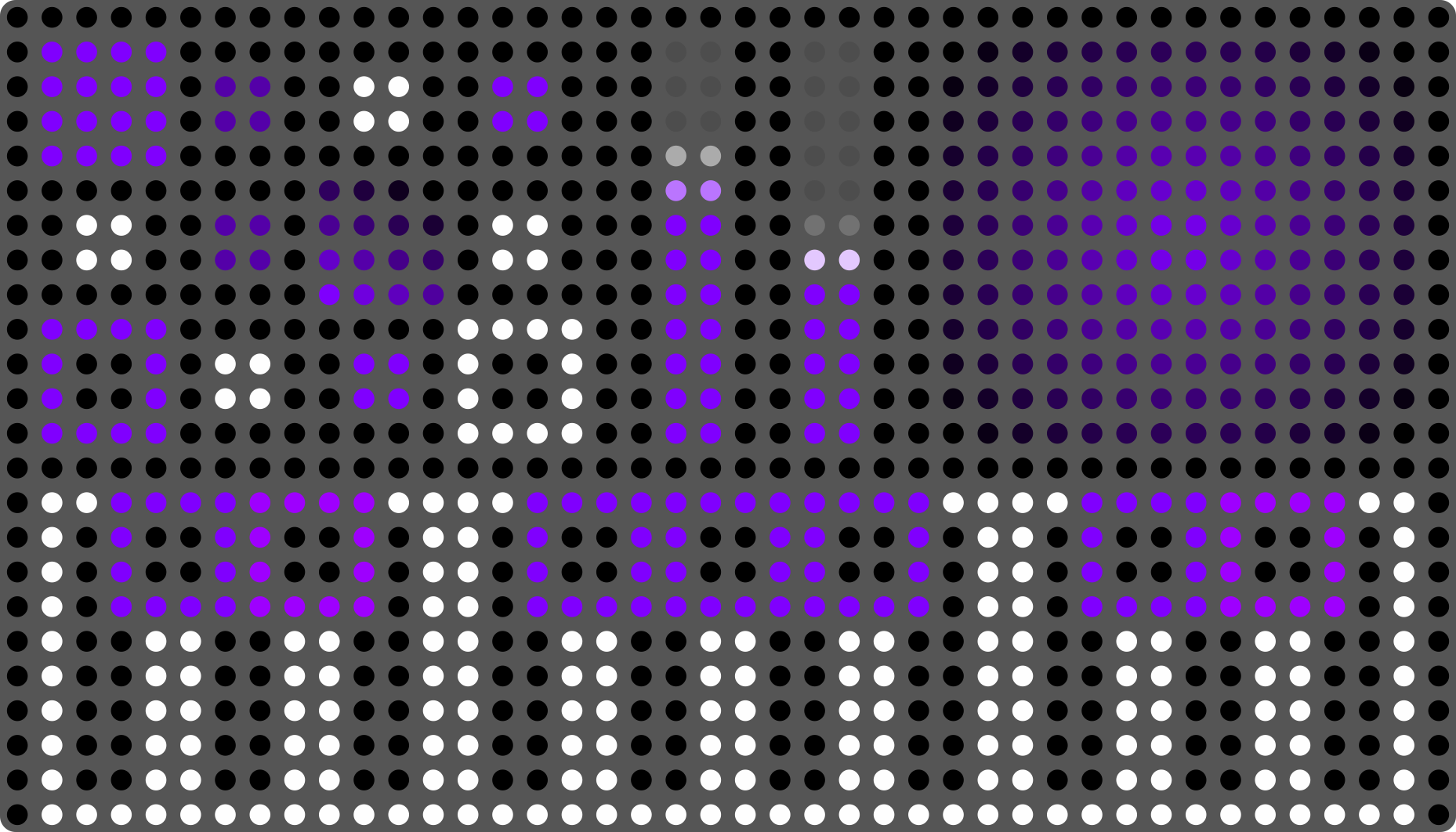
可用的动画触发点有三个:
| 触发点 | 触发时机 |
|---|---|
| 点击(Click) | 手指首次接触面板的瞬间立即触发 |
| 滑动(Slide) | 手指在面板上移动期间持续触发 |
| 释放(Release) | 手指抬离时触发 |
FingerGlow
一团放射状的光晕拖曳在移动的手指后方。光晕跟随手指在元素上的移动路径,留下一道短暂的、会自然消退的光迹。颜色、形状(圆形或矩形)、速度以及着色模式(固定色或匹配元素颜色)均可配置。
提示: 一个使用对比色的快速点击 FingerGlow,能让弹奏琴键带来类似钢琴琴槌的效果 —— 细微但在现场演奏中清晰可辨。
Ripple
一圈光环从触摸点向外扩散,并在远离接触点的过程中逐渐消退。Ripple 能为打击乐和节奏类元素带来一种真实的鼓垫触感。
Halo
一团静态的放射状光晕出现在接触点处,并在整个触摸期间固定停留在那里 —— 它不会跟随手指拖曳。Halo 适用于持续延音的琴键,当你希望每个按住的音符下方都有一团持久的光晕,而非移动的效果时尤为合适。
ColorMorph
在按下或释放时,元素会以可配置的时长和强度在两种已配置的颜色之间过渡。**强度(Intensity)**控制颜色变化的幅度;**速度(Speed)**控制过渡所需的时间。ColorMorph 可设置为在点击(手指按下)、释放(手指抬起)或两者时触发。
提示: 在推子元素上使用 ColorMorph —— 为按下状态设置一种暖色,为释放状态设置一种冷色,让活动的推子位置一目了然、视觉上清晰可辨。
按压反馈
当你触摸任何活动元素时,LED 会立即以两种方式作出响应:
-
强度变化 —— 元素会根据
hoverIntensity设置变亮或变暗。设为正向强度增益的元素在手指下方会显得更亮;负值则会产生变暗的效果。这能在任何 MIDI 信号发送之前,确认面板已检测到你的触摸。 -
动画触发 —— 如果该元素设有点击动画,它会在强度变化的同一时刻触发。
提示: 按压反馈独立于 MIDI 输出 —— 它在检测到原始触摸时即触发,因此即便正在重新配置 MIDI 路由,你也始终能看到确认反馈。
状态指示
LCD 与开关 LED 承载着不会出现在主面板网格上的额外状态信息。
加载旋转图标
当工程正在加载或同步操作正在运行时,LCD 上会播放一个旋转图标动画。加载期间,主 LED 面板会保持显示先前的布局,以避免出现黑屏的瞬间。
保存闪烁
当工程保存完成时,LCD 上会出现**工程已保存(Project Saved)**的确认信息。在较旧的固件上,保存时可能会伴随一次短暂的全面板闪烁。
时钟同步脉冲
当选择了外部 MIDI 时钟源(USB-dev、MIDI 或 USB-host)时,时钟锁定状态会反映在主界面的速度显示上。BPM 读数会随着对传入时钟的平均与滤波处理而实时更新。
提示: 如果 BPM 显示快速波动,传入的 MIDI 时钟可能存在抖动。在排查问题时,可将时钟源切换为
INT以稳定速度。
开关 LED
面板上有 18 个开关配有各自的 LED 指示灯(Calibrate 开关和编码器点击没有 LED)。它们反映:
- 当前布局 —— N1–N8 LED 会高亮显示当前已加载的布局槽位
- 功能状态 —— Arp 及其他活动功能开关会在其功能激活时点亮
- 导航位置 —— 当前的菜单项由对应的开关 LED 指示
提示: 开关 LED 的亮度会跟随全局亮度变化 —— 在设置中降低亮度会同时调暗面板网格和开关面板。
第 14 章 — 连接到 Erae Lab
Erae Lab 是配套的桌面应用程序,用于设计、编辑和管理你的 Erae 2 项目。将硬件连接到 Erae Lab 后,即可使用项目编辑、固件更新以及后台项目同步等功能。
USB 连接
使用随附的 USB 线缆将 Erae 2 连接到电脑。设备会显示为一个 USB 复合设备。Erae Lab 通过 Vendor USB 通道与设备通信——这是一条独立于 MIDI 端口、专用的低延迟通信路径。使用 Erae Lab 无需配置任何 MIDI 端口。
Erae Lab 会自动检测已连接的设备——在 macOS 和 Windows 上均无需安装驱动程序。检测成功后,Erae Lab 工具栏中的连接指示灯会变为绿色,并显示检测到的设备型号(Erae 或 Erae 2)和固件版本。
自动检测
Erae Lab 会按定时器轮询已连接的设备。找到设备后,会通过 Vendor USB 通道自动完成以下握手过程:
- Lab 通过 USB Product ID 识别设备(Erae 2:
0xDF02/0xDF03;Erae:0xDF00/0xDF04)。 - Lab 请求固件版本和设备唯一 ID。
- Lab 请求设备状态(电源正常、存储卡是否存在、当前活动项目)。
- Lab 发起项目清单(manifest)请求,将设备上存储的项目与 Lab 资料库进行比对。
在连接正常的情况下,整个握手过程会在两秒内完成。
提示: 如果未触发自动检测,请拔下并重新插上 USB 线缆,然后使用 Erae Lab 的设备/重置连接操作来强制重新扫描。
连接指示
连接成功后,Erae Lab 和设备 LCD 都会提供反馈:
- Erae Lab 工具栏 —— 显示绿色圆点和设备固件版本。
- Erae 2 LCD —— 在清单交换进行期间显示同步动画,完成后返回主界面(Home)。
- Lab 状态 —— 在同步或固件操作进行时显示进度,完成后显示已连接/空闲状态。
提示: Erae Lab 工具栏中的同步指示灯在固件更新和文件传输期间也会显示转动图标。请等待转动图标停止后再断开连接。
项目同步
Erae Lab 与 Erae 2 之间共享一条后台同步/会话链路。在 Lab 中进行的布局编辑会自动保存,并在编辑稳定后传送到设备;设备端的项目更改也会通过同一会话回报给 Lab。通常用户无需在每次编辑后手动执行推送/拉取操作。
注意: 全局设置——亮度、灵敏度和力度曲线(Velocity Curve)——属于设备级偏好设置,不参与项目同步。它们不会随项目数据一起被推送或拉取。
冲突解决
如果 Lab 和设备都对同一个项目显示了更改,Lab 会提示冲突选择。你可以选择:
- 保留 Lab 版本 —— 使用 Lab 中的副本并将其发送到设备。
- 保留设备版本 —— 使用设备上的副本并将其拉取到 Lab。
- 两者都保留 —— 保留 Lab 中的版本,并将设备版本作为单独的副本导入。
提示: 为避免冲突,请始终在使用 Erae Lab 编辑之前先连接好你的 Erae 2。在设备已连接的情况下进行实时编辑,可以省去之后解决冲突的麻烦。
通过 Erae Lab 进行固件更新
固件更新通过 Erae Lab 提供。Erae Lab 内置了固件,既可以更新正常的设备,也可以恢复已处于引导加载(bootloader)模式的设备。
更新方法:
- 在设备已连接的情况下打开 Erae Lab。
- Erae Lab 会检测当前的固件版本,并在需要时提供内置的更新。
- 确认更新。设备会重启进入引导加载(bootloader)模式。
- Erae Lab 会通过 MIDI SysEx 流式传输
.syx固件镜像。传输期间请勿断开 USB 线缆。 - 设备会自动重启并进入新固件。
如果 Erae Lab 检测到孤立的引导加载程序(orphan bootloader),它会提供恢复选项:安装最新的内置固件、手动选择一个固件文件,或关闭该提示。
提示: 固件更新不会清除你的项目。项目与固件镜像分开存储,在固件更新过程中不会受到影响。
哪些功能需要 Erae Lab,哪些可独立使用
即使未连接 Erae Lab,Erae 2 也能完整使用。下表汇总了哪些功能需要 Lab:
| 功能 | 独立使用 | 需要 Lab |
|---|---|---|
| 演奏布局 | 是 | 否 |
| 切换布局(N1–N8) | 是 | 否 |
| 调整速度和时钟 | 是 | 否 |
| 踏板输入和 CV 配置 | 是(LCD 设置) | 高级编辑需要 |
| 编辑元素调音和 MIDI 映射 | 是(LCD 的 Mapping、Scale 和 Routing 界面) | 高级编辑需要 |
| 移动、调整大小、设置样式或更改元素类型 | 否 | 是 |
| 创建新布局 | 否 | 是 |
| 固件更新 | 否 | 通过 Erae Lab |
| 导出/导入项目文件 | 否 | 是 |
提示: 即使未连接 Erae Lab,你也可以从设备的设置界面保存当前状态,这样你的演奏编辑(速度、路由)在多次使用之间永远不会丢失。
有关详细的同步操作,请参阅《Erae Lab 用户手册》第 12 章。
第 15 章 -- 设置
设置界面是你的设备端控制中心,用于管理全局偏好、项目配置、项目的保存/加载、MIDI 路由、CV 时钟以及硬件校准。在任意界面下按 Settings 开关即可打开它。
全局设置
亮度
亮度 同时控制触控面和开关面板的整体 LED 强度。旋转编码器可将数值设置为 5(最低,始终保持微弱发光)到 100(最高)。较低的数值能降低功耗,并且在昏暗环境下对眼睛更友好。
提示: 对于大多数现场演出环境而言,亮度设置在 60--70 % 左右会比较舒适。请将最高亮度留给装置展示或灯光充足的舞台。
灵敏度
灵敏度 设定触控面对触摸的响应程度。共有四个预设选项可供选择:
| 选项 | 说明 |
|---|---|
XSensitive | 响应最灵敏 -- 适合录音室使用或触感非常轻柔的演奏者 |
Sensitive | 响应灵敏,同时对误触有一定防护 |
Safe | 默认值 -- 在大多数演奏风格和环境下保持平衡 |
XSafe | 响应最不灵敏 -- 在高振动环境下减少误触发 |
提示: 如果触控面感觉反应迟钝或需要过大的压力,请切换到
XSensitive。如果在未触摸时出现幽灵音符,请切换到Safe或XSafe。
力度曲线
按 Velocity Curve 打开力度曲线编辑器。共有四个参数用于塑造响应:
- Threshold -- 记录一个音符所需的最小压力。提高该值可减少轻触时的误触发。
- Drive -- 放大压力范围中段的力度信号。
- Compand -- 对力度曲线施加压缩/扩展,使力度动态更易或更难控制。
- Range -- 设定最大的力度输出值(MIDI 0--127)。
在你调节每个参数时,LCD 上会实时渲染曲线预览。按重置按钮可将这四个数值恢复为出厂默认值。
提示: 如果你的演奏感觉动态过强、音符总是处于最大力度,请稍微降低 Drive 并略微提高 Threshold。如果所有音符都显得太轻,请提高 Drive 并降低 Threshold。
项目设置
当前的设置列表包括 Save、Save As、Load、Brightness、Sensitivity、Tempo、Clock Source、Metronome、CC On Layout Change、Velocity Curve、Pedal A/B、Routing、CV Clock、Save Backup Project、Load Backup Project、Load Factory Project、CV Gain、Run CV Calibration、MIDI 2.0: ON/OFF、Format SD Card & Reboot,以及当演示模式启用时出现的 Reset Demo。
速度
速度 设定 looper、琶音器和节拍器使用的内部 BPM。范围:1--999 BPM。旋转编码器进行调节;改动会立即生效。
时钟源
时钟源 用于选择时间基准:
| 取值 | 说明 |
|---|---|
INT | 内部时钟 -- 设备自行生成速度 |
USB-dev | 同步到在 USB Device 端口收到的 MIDI 时钟 |
MIDI | 同步到在 MIDI 输入收到的 MIDI 时钟 |
USB-host | 同步到来自所连接 USB Host 设备的 MIDI 时钟 |
提示: 当使用 DAW 作为时钟主控时,请将 Clock Source 设为
USB-dev。Erae 会将其受时钟驱动的演奏功能锁定到 DAW 的走带。
节拍器
节拍器 开关会启用一个跟随当前速度和时钟源的可听点击输出。该点击会作为 MIDI 音符发送到所配置的路由上。
切换布局时发送 CC
启用 CC on Layout Change 后,每当你使用 N1--N8 切换当前布局时,都会发送一条 MIDI 控制变化(Control Change)消息。这使外部软件能够自动跟随布局的切换。
MIDI 路由
按 MIDI Routing 打开路由矩阵。每个路由开关将一个 MIDI 输入连接到一个或多个输出:
| 路由 | 说明 |
|---|---|
| MIDI In -> USB Host | 将 MIDI 输入转发到 USB Host 输出 |
| MIDI In -> USB Device | 将 MIDI 输入转发到 USB Device 输出 |
| MIDI In -> MIDI Out A | 直通:MIDI 输入到 MIDI 输出 A |
| MIDI In -> MIDI Out B | 直通:MIDI 输入到 MIDI 输出 B |
| USB Device -> USB Host | 将 USB Device 输入路由到 USB Host 输出 |
| USB Device -> MIDI Out A | 将 USB Device 输入路由到 MIDI 输出 A |
| USB Device -> MIDI Out B | 将 USB Device 输入路由到 MIDI 输出 B |
| USB Host -> USB Device | 将 USB Host 输入路由到 USB Device 输出 |
| USB Host -> MIDI Out A | 将 USB Host 输入路由到 MIDI 输出 A |
| USB Host -> MIDI Out B | 将 USB Host 输入路由到 MIDI 输出 B |
提示: 要将 Erae 用作 MIDI 直通盒,请启用 MIDI In -> MIDI Out A,并将上游控制器连接到 MIDI In、合成器连接到 MIDI Out A。
CV 时钟输出
CV Clock 用于配置一路与内部速度同步的 CV 门限脉冲输出。启用时钟、选择 CV 输出索引,并设定节拍分频:
| 分频 | 说明 |
|---|---|
1 ppqn | 每四分音符一个脉冲 |
2 ppqn | 每四分音符两个脉冲 |
4 ppqn | 每四分音符四个脉冲(十六分音符) |
8 ppqn | 每四分音符八个脉冲 |
24 ppqn | 标准 MIDI 时钟速率 |
48 ppqn | 双倍速 MIDI 时钟速率 |
复位输出为只读,并会自动与所选时钟输出之后的相邻输出配对。目前无法将其禁用或单独分配。
踏板输入配置
Erae 有两个踏板输入(Pedal A 和 Pedal B)。LCD 目前将它们标注为 FootSw A 和 FootSw B;在未来的固件版本中,该标签将更新为 Pedal A / Pedal B。在设置中按下对应的条目即可打开各自的配置页面。
类型
类型 用于选择踏板的行为模式:
| 类型 | 最适合 |
|---|---|
Disabled | 忽略该输入 |
Switch | 开/关式开关踏板,在按下/松开时发送 Note 或 CC/PC |
Expressive | 高分辨率连续踏板,带反向选项 |
Sustain Binary | 标准延音踏板 -- 发送 CC64 开/关 |
Sustain Continuous | 表情踏板 -- 发送连续 CC |
Kick | 力度感应底鼓触发(鼓机踏板) |
全局启用
切换 Global Enable 可在不丢失踏板配置的情况下激活或旁通该踏板输入。
路由
Out Routing 用于选择由哪个 MIDI 输出端口承载踏板输入的消息。
锁定
启用 Latched 后(适用于 Switch 和 Sustain Binary 类型),单次按下即可切换输出状态,而无需一直按住踏板。
通道
通道 设定踏板输入消息所使用的 MIDI 通道(1--16)。
提示: 将 Pedal Input A 指定为延音、Pedal Input B 指定为表情,即可获得类似键盘的演奏配置,而无需在各项目之间重新配置。
校准流程
CV 校准
按 CV Calibration 打开 CV 输出校准子界面,然后按 Run CV calib 启动自动化流程。固件会驱动全部 24 路 CV 输出经过一个已知电压范围,并测量结果。如果在参考表上读出的输出电压持续偏高或偏低,请调整 CV Gain。
编码器校准
按 Encoder Calibration 重新初始化编码器的卡位位置。如果编码器感觉发涩、跳步或在错误方向上记录事件,请使用此功能。
踏板输入校准
对于表情类踏板(Sustain Continuous、Expressive),精确的校准至关重要。在踏板输入配置页面底部按 Calibrate 即可启动校准向导。
对于大多数踏板类型,该向导会引导你完成三个步骤:
- 欢迎 -- 确认正在校准的踏板输入索引和踏板类型。
- 采集最小值 -- 让踏板完全松开;确认以记录最小位置。
- 采集最大值 -- 将踏板完全踩下;确认以记录最大位置。
对于 Kick 踏板,向导改为采集:
- 轻击 -- 轻轻敲击踏板至少三次,以设定轻击参考值。
- 重踩 -- 用力敲击踏板至少三次,以设定重击参考值。
随后向导会计算校准结果并将其保存到闪存。如果踏板数值超出范围,或未采集到所需次数的敲击,向导会报告失败并允许你重试。
提示: 在首次演出之前,请务必校准新的踏板输入。各款踏板的物理行程范围差异显著,未经校准的踏板可能会在到达其物理极限之前就在最小或最大值处削顶。
项目管理
- Save -- 当当前项目已有 SD 标识时,将其写入该既有标识。
- Save As -- 以新的或所选的项目名称进行保存。
- Load -- 浏览并从 SD 卡项目库中加载项目。
- Save Backup Project -- 将当前项目写入内部闪存备份槽。
- Load Backup Project -- 从内部备份槽恢复项目。在已挂载 SD 卡时,它会以
Backup、Backup_2等名称保存到 SD 库中。 - Load Factory Project -- 将出厂默认项目加载为临时项目,直到你明确保存它为止。
- Format SD Card & Reboot -- 擦除并重新格式化 SD 卡,然后重启。仅在需要从 SD 错误中恢复时使用。
- Reset Demo -- 恢复所有出厂演示内容。
出厂项目和备份项目在保存之前并没有 SD 标识。在 Save 或 Save As 为它们赋予一个基于 SD 的项目标识之前,它们会被排除在作为可编辑 SD 项目的常规清单/同步之外。项目的重命名/删除属于 Lab/厂商协议操作,不会作为独立的 LCD 操作暴露出来。
存储状态与恢复
Erae 保存的项目通常存放在 SD 卡上。闪存用于存放备份/回退数据、全局校准以及设备元数据。
- 已挂载 SD -- 可使用常规的项目保存/加载和 Lab 同步。
- 无 SD -- 设备可以使用出厂或备份的回退状态,但无法保存/加载常规的 SD 项目库。
- 无文件系统 -- 设备会在可使用 SD 卡之前提示进行格式化。
- 磁盘/读写故障 -- 保存/加载可能失败;请格式化或更换 SD 卡。
- 健康检查失败 -- 应将该 SD 卡视为不可靠,并进行备份后重新格式化或更换。
项目写入是抗崩溃的。如果在写入过程中断电,固件会在下次启动时尝试恢复上一份有效的项目数据。格式化 SD 卡会擦除 SD 项目并重启设备。
第 16 章 — 故障排除
本章介绍使用 Erae 2 时可能遇到的最常见问题及其解决方法。
连接问题
Erae Lab 无法识别 USB
现象: Erae Lab 显示没有连接的设备;工具栏指示灯保持灰色。
步骤:
- 确认 USB 数据线支持数据传输(而不是仅供充电的线缆)。换一根线缆试试。
- 确认线缆插在 Erae 2 正确的端口上(后部的数据/供电 USB-C 端口)。
- 在 Erae Lab 中打开偏好设置,点击 Reset MIDI Connections。这会强制重新扫描设备。
- 在 Linux 上,USB 设备访问可能被 udev 规则阻止。请检查你的用户是否有权限访问设备节点(通常为
/dev/bus/usb/...)。如有需要,为厂商 ID0x2B87添加一条 udev 规则。 - 在设备已连接的情况下重启 Erae Lab。
提示: 如果 Erae Lab 之前能正常工作,但在系统更新后无法识别设备,可能是 USB 类驱动程序发生了变化。重新安装 Erae Lab 即可恢复正确的驱动程序配置。
DAW 中不出现 MIDI 端口
现象: Erae 2 已连接,但其 MIDI 端口未出现在 DAW 的 MIDI 设备列表中。
步骤:
- 首先确认设备已连接并被 Erae Lab 识别(指示灯为绿色)。MIDI 端口在连接时会立即在操作系统层级注册。
- 在 macOS 上,检查 音频 MIDI 设置(应用程序 -> 实用工具)——Erae 2 应出现在 MIDI 工作室窗口中。
- 在 Windows 上,检查 设备管理器 中的 MIDI 设备列表,确认没有黄色警告图标。
- 在 Erae 2 已连接的情况下重启你的 DAW。某些 DAW 仅在启动时扫描 MIDI 端口。
- 确认设备处于普通的 MIDI 1.0 USB 模式,除非你在 设置 中有意启用了 MIDI 2.0。更改 MIDI 2.0: ON/OFF 需要重启。
提示: 在普通模式下,Erae 2 会公开
Erae 2 MIDI(标准)和Erae 2 MIDI (MPE)(富表现力演奏)两个端口。除非某个特定工作流要求,否则不要手动路由 MIDI 2.0 线缆。
macOS 上不出现 MPE 端口(设备条目过期)
现象: 在固件更新或重新连接后,Erae 2 MIDI (MPE) 线缆未出现在 macOS 上的 DAW 中,或出现时端口编号错误。
步骤:
- 打开 音频 MIDI 设置(应用程序 -> 实用工具 -> 音频 MIDI 设置)。
- 如果 MIDI 工作室窗口不可见,点击 窗口 -> 显示 MIDI 工作室。
- 找到任何过期的 Erae 2 设备条目(它可能显示为灰色或显示旧的名称)。
- 右键点击过期条目并选择 移除设备。
- 断开并重新插上 USB 线缆。设备会重新枚举,预期的 MIDI 端口便会出现。
- 重启你的 DAW 以获取刷新后的端口列表。
MIDI 路由问题
音符未在预期的输出上发声
步骤:
- 在 Erae Lab 中检查该元素的 MIDI Output Destination(Main、MPE 或 USB Host)。
- 确认 设置 -> MIDI Routing 中的 MIDI 路由矩阵没有造成意外的回路或阻断。
- 确认 MIDI 通道与你的合成器或 DAW 音轨相匹配。
- 对于 MPE 乐器,确保 Erae 2 设置为 MPE 模式,且接收乐器已启用 MPE。将你的 DAW 音轨指向
Erae 2 MIDI (MPE)线缆。
意外的音符或重复触发
现象: 音符发声两次,或未触碰表面却出现音符。
步骤:
- 检查 MIDI Routing 中是否启用了 thru 路由(例如 MIDI In -> USB Device)。thru 路由与 DAW 回声设置叠加可能导致音符重复。
- 如果某个特定区域出现幽灵触发,请检查 设置 中的 Sensitivity 设置。切换到
Safe或XSafe以减少误触发。
触摸反应迟钝
现象: 需要重压才能触发音符,或力度值始终偏低。
步骤:
- 在 设置 中,将 Sensitivity 设为
XSensitive以获得最高的表面灵敏度。 - 打开 Velocity Curve,将 Drive 和 Range 参数朝更快的起音方向调整——如果触发音符需要太大压力,可略微降低 Threshold。
- 检查表面是否有碎屑或冷凝水。用干燥的无绒布清洁。
- 确保设备已开机至少两分钟再演奏——传感器基线会随温度略有沉降。
LED 无响应
表面 LED 不亮或部分点亮
步骤:
- 检查 设置 中的 Brightness——它可能被设为了较低的数值(最小值为 5)。
- 确认当前激活的布局中含有指定了非黑色颜色的元素。没有任何元素的空布局会让表面显示为暗色。
- 如果网格的某个区域是暗的,而周围区域亮着,则该区域的 LED 控制器可能处于故障状态。给设备断电重启(断开 USB,等待五秒,再重新连接)。
- 完整的恢复出厂设置(见下文)可以从损坏的 LED 配置状态中恢复。
提示: 在加载项目时出现短暂的暗屏闪烁是正常的——计算新布局的 LED 数据时,表面会瞬间变暗。
出厂、备份和重置流程
Load Factory Project 会将出厂项目作为临时项目加载。存储在 SD 卡上的项目不会被清除,且出厂项目在你保存它之前不会成为 SD 卡库的一部分。
- 在设置界面中,按下 Load Factory Project。
- 在 LCD 上确认提示。
- 设备会以出厂默认设置重新加载。
Save Backup Project 会将当前状态写入闪存备份存储。Load Backup Project 会恢复该备份;当已挂载 SD 卡时,它会保存为 Backup、Backup_2,依此类推。
Reset Demo 会在演示模式激活时恢复出厂演示内容。仅在你有意要擦除 SD 卡项目并从存储问题中恢复时,才使用 Format SD Card & Reboot。
引导加载程序恢复
如果设备无法启动(LCD 一直为暗、开关 LED 不亮、无 USB 枚举),固件可能已损坏。请使用引导加载程序恢复来重新刷写固件:
- 将设备连接到计算机并打开 Erae Lab。
- 如果 Erae Lab 检测到引导加载程序设备,请选择 Install latest firmware 或 Select firmware file。
- Erae Lab 会通过 MIDI SysEx 流式传输
.syx固件。传输过程中请勿断开 USB。 - 设备会自动重启并进入新固件。
提示: 在本地保存一份最新固件文件的副本。如果内置固件不可用,请使用 Erae Lab 的选择文件恢复选项。
孤立引导加载程序检测
如果固件在更新过程中崩溃(例如因供电中断),设备可能会重启进入引导加载程序并停留在其中。Erae Lab 会自动检测这一状态:当设备枚举为引导加载程序而非普通的 Erae 2 时,Erae Lab 会显示恢复选项,供你安装最新固件、选择固件文件或忽略。
提示: 为避免引导加载程序孤立,请始终使用优质的 USB 线缆,并避免在固件更新期间给设备断电重启。如果确实发生了,上述恢复流程总能将设备恢复到正常运行状态。
SD 卡错误
FAT32 是 SD 卡推荐的文件系统。如果重新插入后错误仍然存在,请使用 设置 中的 Format SD Card 重新格式化。如果问题仍未解决,请尝试更换一张 microSD 卡。
已保存的项目通常存放在 SD 卡上。在没有 SD 卡的情况下,设备可以使用出厂或备份回退状态,但无法保存/加载普通的项目库,也无法将这些临时项目脏同步到 Lab,直到它们被保存到 SD 卡为止。
LCD 可能会显示以下某条 SD 卡错误消息:
| 消息 | 含义 | 处理方法 |
|---|---|---|
| No SD | 未检测到媒体卡 | 插入一张兼容的 microSD 卡(FAT32,最大 32 GB) |
| SD Error | 无法识别文件系统 | 从设置中格式化 SD 卡,或使用计算机格式化 |
| SD Disk Error | 读/写失败 | 尝试从设置中执行 Format SD Card;如果仍然存在,更换卡片 |
| Project Corrupted | 项目文件无法读取 | 执行 Load Backup Project 或 Load Factory Project |
| Legacy Project Detected | 来自旧版固件的项目 | Erae Lab 会在下次同步时迁移它 |
提示: 如果重新插入后 SD 卡仍反复无法被检测到,请给设备断电重启。SD 卡槽在某些错误状态后需要一次彻底的断电重启来重新初始化。
已知问题
- Looper 显示器显示的是布局编号而非循环位置。 LCD 上的 Looper 指示当前显示的是激活的布局编号,而不是循环播放位置。这是一个已知的显示错误,将在未来的固件更新中修正。
联系支持
如果你已按上述步骤操作但问题仍然存在,请联系 Embodme 支持:
请附上你的固件版本(可在 Erae Lab 中查看)、问题描述以及你已经尝试过的步骤。
第 17 章 — Erae 兼容性
本章是为初代 Erae 用户准备的参考资料。如果你使用的是 Erae 2,本章的大部分内容并不适用于你 —— 请参阅本章末尾的表格,了解两者的并排对比。
什么是 Erae?
Erae 是第一代硬件。它与 Erae 2 共享相同的核心触控表面和 MIDI 引擎,但在若干重要方面存在差异:它没有 LCD 屏幕、没有编码器、没有 CV 输出,也没有踏板输入。导航完全通过五个专用的物理按键和 LED 表面来完成。Erae 固件目标在其硬件约束范围内,获得了与 Erae 2 相同的布局、琶音器、模式和 looper 功能。
单一项目
Erae 始终只运行一个活动项目。设备上没有项目浏览器,也没有项目切换界面。设备上电时,会加载存储在其 QSPI 闪存中的项目。对布局所做的所有编辑,都会在短暂的防抖周期后(更改后约 10 秒无操作)自动保存到该项目中。
项目数据以序列化的二进制形式存储在内部闪存的 128 KB 区域(0x08100000)中。QSPI 文件系统上最多可存在 16 个命名项目(project_1 到 project_16),并可通过 Erae Lab 与设备相互传输。
提示: 由于 Erae 在设备端没有项目浏览器,请在进行大幅布局更改之前,使用 Erae Lab 备份你的项目。Lab 可以拉取当前项目并将其保存到你的电脑上。
32 个布局与 Alt 机制
Erae 支持 32 个布局,以 16 对 Main/Alt 的形式排列。与 Erae 2 的 8 个布局相比,这使有效布局数量翻了一倍。
- 布局 0–15 是 Main 布局。这些就是你在 4×4 布局选择网格中看到的布局。
- 布局 16–31 是 Alt 布局。每个 Alt 布局都与相同索引的 Main 布局配对:Alt 布局 16 与 Main 布局 0 配对,Alt 布局 17 与 Main 布局 1 配对,依此类推。
按下 Alt 按键可在活动布局的 Main 变体和对应的 Alt 变体之间切换。LED 表面会立即反映新的布局。这让你可以将一个半音键盘设为 Main 布局,将一个鼓垫设为它的 Alt 布局,然后只需按一下按键即可在两者之间瞬时切换。
提示: Alt 配对非常适合将一个旋律性布局与一个节奏性或打击乐性的对应布局配在一起。你始终处于当前上下文中 —— 无论显示的是哪个变体,Plus/Minus 都会对活动布局调整八度。
五按键导航系统
Erae 有五个专用的物理按键。没有触摸屏、没有编码器,也没有软按键。所有导航都通过这五个按键和 LED 表面完成。
Home
- 单击: 切换布局选择器。LED 表面显示由你的 16 个 Main 布局组成的 4×4 网格。触摸任意单元格即可切换到该布局。
- 双次长按: 进入睡眠模式。LED 变暗,触控输入挂起,直到按下任意按键。
- 在任意叠加视图中: 退出并返回活动布局。
Alt
- 单击: 在当前布局的 Main 变体和 Alt 变体之间切换(见上文)。
- 长按: 打开琶音器设置画面。LED 表面显示四个象限,分别对应 Rate(速率)、Style(风格)、Octave(八度)和 Pressure(压力转力度百分比)。使用 Plus/Minus 在参数之间导航,并触摸相应的象限以调整数值。按 Home 退出。
提示: 你可以在演出过程中使用 Alt 长按来实时调校琶音器,而不会中断 MIDI 输出。
Scale (Fa)
- 单击: 如果活动布局包含可选音阶的键盘元素,则打开音阶选择器。触摸 LED 表面以选择根音和调式。
- 短按: 在 LED 表面上高亮当前聚焦的布局元素。
- 长按(45 帧,约 3 秒): 如果活动布局包含可映射 CC 的键盘元素,则打开 CC 映射模式。它允许你重新分配每个元素发送的 MIDI CC。
Plus
- 单击: 将活动键盘元素向上移调一个八度。
- Plus + Minus 同时按下: 将八度重置到基准位置。
- Plus + Home + Alt 同时按下: 运行全白 LED 检测(诊断)。
Minus
- 单击: 将活动键盘元素向下移调一个八度。
- Minus + Home 同时按下: 进入自动校准模式(重新校准 FSR 阈值)。
- Minus + Alt 同时按下: 进入幽灵音符消除模式。
提示: 八度移调是按布局应用的。切换布局会重置为该布局已保存的八度位置。
仅 Z 轴压力感应
Erae 传感器仅读取 Z 轴 —— 即每个单元格的垂直压力。在传感器层面没有逐触点的 X 或 Y 位置感应。固件中的常量 kNumFSRDimension = 1 证实了这一点:每个 FSR 单元格只报告一个标量值。
手指位置(表面上的 X/Y)由固件根据 42×25 传感器网格(1050 个单元格)上的压力分布计算得出,采用跨相邻单元格的质心算法。这种方式可为手指追踪提供精确的 X/Y 坐标,但这意味着 XY 分辨率取决于压力在多个单元格上的分布模式,而非像 Erae 2 那样依赖专用的逐轴传感器。
实际影响:
- 力度(Velocity) 是根据接触瞬间 Z 轴变化的速率推导而来,提供与 Erae 2 相当的自然力度响应。
- 触后(Aftertouch)(通道压力或复音压力)按预期工作,功能完整。
- Pitch Bend 和滑音(slide) 通过追踪从压力分布计算出的 X/Y 位置来实现。响应是精确的,但在非常轻的触碰下可能感觉与 Erae 2 略有不同,此时压力在更少单元格上的分布会降低位置精度。
提示: 为获得最准确的滑音和 Pitch Bend 响应,请使用自信、全接触的手指按压。非常轻或仅用指尖的触碰可能会降低 X/Y 追踪精度。
无 LCD
Erae 没有 LCD 屏幕。所有状态信息都通过 42×25 RGB LED 表面上的 LED 图案来传达。通过 LED 显示的关键状态消息如下:
| 状态 | LED 指示 |
|---|---|
| 项目已保存 | 短暂的全表面闪烁 |
| 项目正在加载 | 动画图案 |
| QSPI 错误 | 错误图案 |
| 未检测到 QSPI | 独特的错误图案 |
| 项目损坏(已加载出厂数据) | 警告图案 |
设备端没有可访问的设置菜单。全局设置 —— 包括 LED 亮度、FSR 检测阈值、FSR 检测最大值、全局灵敏度和力度曲线 —— 均通过 Erae Lab 进行配置并存储在设备中。
提示: 如果你需要确认固件版本或检查设备状态,请连接到 Erae Lab。Lab 会在其侧边栏中显示固件版本、存储状态和设备健康状况。
无 CV 输出
Erae 没有 CV 输出。Erae 2 的 24 个 CV 通道、音高/门限(pitch/gate)路由以及 CV 校准系统在此完全不存在。Erae 项目或全局设置结构中没有任何与 CV 相关的设置。如果你的设置需要 CV/Gate 输出,则必须使用 Erae 2。
Erae 的 MIDI 输出可在以下接口上使用:
- USB Device (Main) —— 标准 MIDI
- USB Device (MPE) —— MPE MIDI
- TRS MIDI out (port A) —— 硬件 DIN 风格输出
MIDI 输入仅在 USB Device (Main) 上可用。Erae 没有 TRS MIDI 输入;来自外部设备的时钟和控制信号必须通过 USB 传入。
无 Looper
Erae 固件包含一个用于基于 MIDI 进行循环的 MidiLooper 组件,但在当前固件版本中,looper 并未作为面向用户的功能开放。Erae 2 的 looper 界面(它使用 LCD 和编码器来控制循环长度和叠录)在 Erae 仅有 LED 的界面上没有等价物。
无编码器
Erae 没有旋转编码器。固件中的 eEncoderName 枚举被定义为零个值。在 Erae 2 上使用编码器的功能 —— 例如导航 LCD 菜单、在 looper 中调整参数值,以及微调 CV 校准 —— 在 Erae 上要么不可用,要么在适用情况下使用 Plus/Minus 按键作为替代。
两阶段固件更新
Erae 采用两阶段固件更新流程。这是与 Erae 2 的一个关键区别,后者使用单阶段更新。
第二阶段引导加载程序(conductor_stage2): 一个与主固件并存的专用固件镜像。它唯一的用途是通过 USB 接收新的主固件二进制文件,将其写入 QSPI 文件系统,并将执行权跳板(trampoline)转移到新镜像。它直接初始化硬件(不使用 DriverManager),运行一个最小化的 USB 栈(TinyUSB),并在 USB 闲置 60 秒后超时。
更新流程:
- Erae Lab 指示设备重启进入第二阶段引导加载程序。
- 设备在第二阶段重新初始化,LED 指示进入更新模式。
- Lab 通过 USB 将新的固件二进制文件传输到第二阶段引导加载程序。
- 第二阶段引导加载程序将二进制文件写入 QSPI 闪存并进行校验。
- 设备重启,跳板从第二阶段镜像跳转到新的主固件。
提示: 固件更新过程中请勿断开 USB 线缆。如果更新被中断,请重启设备并重新连接到 Lab —— 第二阶段引导加载程序可以从头重新开始传输。
功能对比:Erae 与 Erae 2
| 功能 | Erae | Erae 2 |
|---|---|---|
| 触控 XYZ | 仅 Z | XYZ |
| 布局 | 32(含 Alt 配对) | 8 |
| LCD | 无 | 有 |
| CV 输出 | 无 | 24 通道 |
| Looper | 无 | 有 |
| 编码器 | 无 | 有 |
| 按键 | 5 个专用 | 20 个专用 |
| 踏板输入 | 无 | 2 个 |
| TRS MIDI 输入 | 无 | 有 |
| 表情录制 | 无 | 有 |
| 固件更新 | 两阶段(第二阶段引导加载程序) | 单阶段 |
| 项目存储 | 最多 16 个项目,QSPI 闪存 | 多个项目,SD 卡 |
| 外部 RAM | 无 | 有 |
附录 A:参数参考
本附录按元素类别列出每种元素类型的全部可配置参数。取值范围和默认值直接从数据结构源代码(data_structure/versions/v6/)中提取。
通用参数
这些参数会出现在多种元素类型上。
| 参数 | 说明 | 范围 | 默认值 |
|---|---|---|---|
| MIDI Channel | 发出消息所用的 MIDI 通道 | 0–15(显示为 1–16) | 0(通道 1) |
| MIDI Group | MIDI 2.0 UMP 组号 | 0–15 | 0 |
| MIDI Output Dest | 由哪些物理输出承载该元素的消息 | 位域:USB Device、USB Host、MIDI A、MIDI B | 仅 USB Device |
Key(琴键)
琴键是最主要的表现性构建模块。一个 Key 元素将一个触摸区域映射到单个音符,并提供完整的每指表现力。
基本参数
| 参数 | 说明 | 范围 | 默认值 |
|---|---|---|---|
| Note | 基准 MIDI 音符编号 | 0–127 | 0x30(C4) |
| MIDI Channel | MIDI 通道 | 0–15 | 0 |
| MIDI Group | MIDI 2.0 UMP 组号 | 0–15 | 0 |
| Activate Same Keys | 启用后,再次触摸同一音高的琴键会重新触发该音符 | true / false | false |
Velocity Tune(力度调校)
控制音符开(note-on)时应用的力度曲线。
| 参数 | 说明 | 范围 | 默认值 |
|---|---|---|---|
| Disabled | 旁路力度处理(固定力度) | true / false | false(启用) |
| Intensity | 力度曲线的灵敏度 | 0–0x7F | 0x3F |
Lift Tune(抬起调校)
控制 Note Off 消息中发送的力度值。
| 参数 | 说明 | 范围 | 默认值 |
|---|---|---|---|
| Disabled | 旁路抬起力度处理 | true / false | false(启用) |
| Intensity | 抬起力度曲线的灵敏度 | 0–0x7F | 0x3F |
Pressure Tune(压力调校)
控制手指压力如何生成触后(通道或复音)。
| 参数 | 说明 | 范围 | 默认值 |
|---|---|---|---|
| Disabled | 旁路压力输出 | true / false | false(启用) |
| Pressure Type | 消息类型:PolyPressure 或 ChannelPressure | 枚举 | ChannelPressure |
| Tracking | 多指跟踪模式:LastPlayed、Highest、Lowest、None | 枚举 | None |
| Filter | 响应曲线:Exponential、Linear | 枚举 | Exponential |
| Min Value | 最小输出值 | 0–0x7F | 0 |
| Max Value | 最大输出值 | 0–0x7F | 0x7F |
| Intensity | 压力灵敏度缩放 | 0–0xFF | 0x7F |
| Smoothing | 低通平滑量 | 0–0xFF | 0x00 |
Vibrato Tune(颤音调校,Pitch Bend / X 轴)
控制映射到 Pitch Bend 的手指横向移动。
| 参数 | 说明 | 范围 | 默认值 |
|---|---|---|---|
| Disabled | 旁路 Pitch Bend 输出 | true / false | false(启用) |
| Style | 响应曲线:Linear、Quadratic、FarQuadratic | 枚举 | Linear |
| Intensity | Pitch Bend 灵敏度 | 0–0xFF | 0x7F |
| Smoothing | 低通平滑 | 0–0xFF | 0x7F |
| Pitch Bend Range | 全幅 Pitch Bend 的半音范围 | 1–96 | 12(MPE 默认值:48) |
CC Assignments(CC 分配,可选)
每个 CC 分配都可以独立启用或保持禁用。
| 参数 | 说明 | 范围 | 默认值 |
|---|---|---|---|
| Pressure CC | 压力的 CC 编号(触后的替代方案) | 0–0x7F 或禁用 | 禁用 |
| X Absolute CC | X 绝对位置的 CC 编号 | 0–0x7F 或禁用 | 禁用 |
| Y Absolute CC | Y 绝对位置的 CC 编号 | 0–0x7F 或禁用 | 禁用 |
| X Relative CC | X 相对增量的 CC 编号 | 0–0x7F 或禁用 | 禁用 |
| Y Relative CC | Y 相对增量的 CC 编号 | 0–0x7F 或禁用 | 禁用 |
| Motion Speed CC | 连续手指移动速度的 CC 编号 | 0–0x7F 或禁用 | 禁用 |
Motion Speed 由检测器级别的手指运动计算得出,经过平滑处理,并在映射到所配置的 CC 范围之前从 0 归一化到 100 cm/s。
提示: 当 MPE 处于激活状态时,Pitch Bend 和压力会自动按每个发声体所在通道进行路由。在非 MPE 配置中,上述 CC 分配可用于额外的表现性维度。
Button(按钮)
按钮在按下时发送一条离散 MIDI 消息,并可选地在释放时发送第二条消息(处于锁存状态时)。共有四种子类型可用。
通用按钮参数
| 参数 | 说明 | 范围 | 默认值 |
|---|---|---|---|
| MIDI Channel | MIDI 通道 | 0–15 | 0 |
| MIDI Group | MIDI 2.0 UMP 组号 | 0–15 | 0 |
| Latched | 切换模式 —— 按下发送消息 A,下次按下发送消息 B | true / false | false |
| Type | 子类型:BtNote、BtControlChange、BtProgramChange、BtControlVoltage、Disabled | 枚举 | BtNote |
Button —— Note 子类型
| 参数 | 说明 | 范围 | 默认值 |
|---|---|---|---|
| Note | 要触发的 MIDI 音符 | 0–127 | 0x30(C4) |
Button —— Control Change 子类型
| 参数 | 说明 | 范围 | 默认值 |
|---|---|---|---|
| Controller A | 按下事件的 CC 编号 | 0–0x7F 或禁用 | 0 |
| Value A | 按下时发送的 CC 值 | 0–0x7F | 0 |
| Controller B | 释放事件的 CC 编号(仅锁存模式) | 0–0x7F 或禁用 | 0 |
| Value B | 释放时发送的 CC 值(仅锁存模式) | 0–0x7F | 0 |
Button —— Program Change 子类型
| 参数 | 说明 | 范围 | 默认值 |
|---|---|---|---|
| Bank Select A Enabled | 按下时发送 bank select | true / false | false |
| Bank MSB A | 按下时的 Bank Select MSB(CC#0) | 0–0x7F | 0 |
| Bank LSB A | 按下时的 Bank Select LSB(CC#32) | 0–0x7F | 0 |
| Program A Enabled | 按下时发送 Program Change | true / false | false |
| Program A | 按下事件的程序编号 | 0–0x7F | 0 |
| Bank Select B Enabled | 释放时发送 bank select(锁存) | true / false | false |
| Bank MSB B | 释放时的 Bank Select MSB | 0–0x7F | 0 |
| Bank LSB B | 释放时的 Bank Select LSB | 0–0x7F | 0 |
| Program B Enabled | 释放时发送 Program Change(锁存) | true / false | false |
| Program B | 释放事件的程序编号 | 0–0x7F | 0 |
Fader 1D(一维推子)
一维推子,跟踪手指在其区域内的 Y 位置。
| 参数 | 说明 | 范围 | 默认值 |
|---|---|---|---|
| MIDI Channel | MIDI 通道 | 0–15 | 0 |
| MIDI Group | MIDI 2.0 UMP 组号 | 0–15 | 0 |
| Y Absolute CC | 垂直位置的 CC 编号 | 0–0x7F 或禁用 | 必填 |
| Initial Y Value | 布局加载后、任何触摸之前发送的值 | 0–0x7F | 0x3F |
| Center Y Value | 推子填充的视觉零点 | 0–0x7F | 0 |
| Pressure CC | 压力的可选 CC 编号 | 0–0x7F 或禁用 | 禁用 |
| Motion Speed CC | 连续手指移动速度的可选 CC 编号 | 0–0x7F 或禁用 | 禁用 |
提示: 将 Center Y Value 设为
0x3F,即可获得一个从中点向两侧填充的双极性中心定位推子。
Fader 2D(二维推子)
二维 XY 触控板,同时跟踪两个轴。
| 参数 | 说明 | 范围 | 默认值 |
|---|---|---|---|
| MIDI Channel | MIDI 通道 | 0–15 | 0 |
| MIDI Group | MIDI 2.0 UMP 组号 | 0–15 | 0 |
| X Absolute CC | 水平位置的 CC 编号 | 0–0x7F 或禁用 | 必填 |
| Y Absolute CC | 垂直位置的 CC 编号 | 0–0x7F 或禁用 | 必填 |
| Initial X Value | 加载时的水平值 | 0–0x7F | 0x3F |
| Initial Y Value | 加载时的垂直值 | 0–0x7F | 0x3F |
| Center X Value | X 渲染的视觉零点 | 0–0x7F | 0 |
| Center Y Value | Y 渲染的视觉零点 | 0–0x7F | 0 |
| Pressure CC | 压力的可选 CC 编号 | 0–0x7F 或禁用 | 禁用 |
| Motion Speed CC | 连续手指移动速度的可选 CC 编号 | 0–0x7F 或禁用 | 禁用 |
Keyboard(键盘,ChromaKeyboard、IsoKeyboard、Drumpad)
键盘元素跨越多个琴键,并共享一组布局级别的属性。单个琴键的表现力设置来自 Default Key Attributes(与上文 Key 元素的字段相同)。
键盘布局参数
| 参数 | 说明 | 范围 | 默认值 |
|---|---|---|---|
| Scale | 应用于键盘的音阶 | 枚举(Major、Minor、Chromatic 等) | Major |
| Key Width | 每个琴键的宽度(以网格单元计) | uint8,实用范围 1–42 | 1 |
| Key Height | 每个琴键的高度(以网格单元计) | uint8,实用范围 1–24 | 1 |
| Semitones Line Offset | 行间的垂直半音位移 | 0–63 | Chroma:0,Iso:5 |
| Degrees Line Offset | 行间的垂直音阶级位移 | 0–63 | Chroma:0,Iso:3 |
| Start Note | 可见范围内最低音符的索引 | 0–15 | 0 |
| Octave Fixed | 防止布局自动移动八度 | true / false | false |
| Chroma Notes Shown | 显示半音(音阶外)音符 | true / false | true |
| MPE Enable | 启用 Multi-channel Polyphonic Expression | true / false | false |
| MPE Master Channel | MPE 区域选择:Channel1(Lower Zone,成员 2–N)或 Channel16(Upper Zone,成员从 15 递减到 16−N) | 枚举 | Channel1 |
| CV Num Voice | CV 输出发声体的数量 | 0–15 | 0 |
Glissando Tune(滑音调校)
控制跨越琴键边界的 Pitch Bend 行为(滑动 / portamento)。
| 参数 | 说明 | 范围 | 默认值 |
|---|---|---|---|
| Disabled | 旁路滑音 | true / false | 创建键盘时启用 |
| Y Disabled | 禁用垂直 Pitch Bend 分量 | true / false | false |
| Retrig | 跨越琴键边界时重新触发音符 | true / false | false |
| Tune Location | 参考点:Pad(琴键中心)或 Finger(初始触摸位置) | 枚举 | Pad |
| Smoothing | Portamento 平滑 | 0–0xFF | 0x3F |
| In-Tune Width | 准音死区的大小,以琴键宽度的百分比表示(0 = 点,100 = 整个琴键) | 0–100 | 50 |
CC74 Tune(CC74 调校)
将琴键内的某个手势轴映射到 MIDI CC#74(Brightness / Timbre)或另一个 CC。
| 参数 | 说明 | 范围 | 默认值 |
|---|---|---|---|
| Disabled | 旁路 CC74 输出 | true / false | 创建键盘时启用 |
| Gesture | 驱动该 CC 的轴:Pressure、XAbs、YAbs、XRel、YRel、Motion Speed、None。Motion Speed 是连续手指移动速度。 | 枚举 | YAbs |
| Initial Value | 任何触摸之前发送的值 | 0–0x7F | 0x3F |
| Min Value | 最小输出值 | 0–0x7F | 0 |
| Max Value | 最大输出值 | 0–0x7F | 0x7F |
| Intensity | 灵敏度缩放 | 0–0xFF | 0x7F |
| Smoothing | 低通平滑 | 0–0xFF | 0x00 |
| Tracking | 多指跟踪模式 | 枚举 | None |
| Filter | 响应曲线 | 枚举 | Exponential |
Arpeggiator(琶音器)
| 参数 | 说明 | 范围 | 默认值 |
|---|---|---|---|
| Disabled | 旁路琶音器 | true / false | true(默认禁用) |
| Sync to MIDI Clock | 将琴音器速率量化到 MIDI 时钟(标签:"Quantize") | true / false | false |
| Octaves | 八度重复次数 | 0–8 | 0 |
| Rate | 步进速率:1/32、1/16、1/8、1/4、1/2、1/1、Pressure | 枚举 | 1/16 |
| Style | 琶音模式:Up、Down、UpDown、UpAndDown、Random | 枚举 | Up |
| Pressure to Velocity | 手指压力对音符力度的缩放程度 | 0–100 % | 50 |
API Zone(API 区域)
API Zone 通过 SysEx 流式传输向外部应用程序公开原始手指数据。
| 参数 | 说明 | 范围 | 默认值 |
|---|---|---|---|
| Zone Index | 该区域在数据流中的标识符 | uint8 0–255 | 0 |
| Max Num Fingers | 同时上报手指的最大数量 | 实用范围 0–16 | 16 |
| Finger Data Rate | 手指上报的数据率分频值 | uint8 0–255 | 1 |
Non-Visible Elements(不可见元素)
不可见元素不会显示在表面上,但会响应外部输入(踏板输入、表情踏板)。
Footswitch(脚踏开关,旧版)
| 参数 | 说明 | 范围 | 默认值 |
|---|---|---|---|
| MIDI Channel | MIDI 通道 | 0–15 | 0 |
| MIDI Group | MIDI 2.0 UMP 组号 | 0–15 | 0 |
| Latched | 切换模式 | true / false | false |
| Type | 子类型:Note、ControlChange、ProgramChange、ControlVoltage、ExpressionPedal、Disabled | 枚举 | Disabled |
子类型属性与上文 Button 元素的属性一致(Note、CC、Program Change),并额外增加了 ExpressionPedal 模式,该模式使用 Pressure CC 和 CV 属性。
PedalV2
PedalV2 取代了用于两个 TRS 踏板输入(Pedal Input A 和 Pedal Input B)的旧版 Footswitch 元素。
| 参数 | 说明 | 范围 | 默认值 |
|---|---|---|---|
| Pedal Input | 使用哪个物理输入:InputA 或 InputB | 枚举 | InputA |
| MIDI Channel | MIDI 通道 | 0–15 | 0 |
| MIDI Group | MIDI 2.0 UMP 组号 | 0–15 | 0 |
| Pedal Type | 工作模式:Disabled、Switch、Kick、SustainBinary、SustainContinuous、Expressive | 枚举 | Disabled |
PedalV2 —— Switch
| 参数 | 说明 | 范围 | 默认值 |
|---|---|---|---|
| Latched | 每次按下都切换(而非按下/释放) | true / false | false |
| Message Type | 发送的内容:Note、ControlChange、ProgramChange、TapTempo | 枚举 | ControlChange |
Note、ControlChange 和 ProgramChange 子类型参数与 Button 元素的参数一致。选择 TapTempo 时,每次按下都会敲击(tap)内部速度时钟。
PedalV2 —— Sustain Binary
| 参数 | 说明 | 范围 | 默认值 |
|---|---|---|---|
| Controller | 延音的 CC 编号(默认 CC#64) | 0–127 | 64 |
| On Value | 踏板按下时的 CC 值 | 0–127 | 127 |
| Off Value | 踏板释放时的 CC 值 | 0–127 | 0 |
PedalV2 —— Continuous(Expressive / Sustain Continuous)
| 参数 | 说明 | 范围 | 默认值 |
|---|---|---|---|
| Controller | 连续输出的 CC 编号(Expressive:CC#11,SustainContinuous:CC#64) | 0–127 | 11 或 64 |
| Invert | 反转踏板方向 | true / false | false |
PedalV2 —— Kick
| 参数 | 说明 | 范围 | 默认值 |
|---|---|---|---|
| Note | 受击时触发的 MIDI 音符 | 0–127 | 0x24(C2) |
| Velocity Sensitivity | 力度响应缩放 | 0–100 % | 100 |
| Impact Threshold | 触发所需的最小力度增量(归一化) | 0.0–1.0 | 0.1 |
| Duration Mode | Fixed(毫秒计时器)或 UntilRelease | 枚举 | UntilRelease |
| Fixed Duration | 音符时长,单位毫秒(仅 Fixed 模式) | 0–65535 ms | 100 ms |
Project Settings(工程设置)
工程级别的设置在所有布局间全局生效。
| 参数 | 说明 | 范围 | 默认值 |
|---|---|---|---|
| Tempo Source | 时钟源:Internal、USBDevice、MIDI、USBHost | 枚举 | Internal |
| Tempo | 内部 BPM | 1–999 BPM | 120 BPM |
| Metronome Enabled | 启用节拍器(click)输出 | true / false | false |
| Pedal Input A Enabled | 激活踏板输入 A | true / false | false |
| Pedal Input B Enabled | 激活踏板输入 B | true / false | false |
| MIDI 2.0 | 重启后启用备用的 MIDI 2.0 USB 模式 | true / false | false |
| Send CC on Layout Change | 切换布局时发送一条 CC | true / false | true |
| Num Splitter CV | 分配给音高分配器(pitch splitter)的 CV 发声体数量 | 0–12 | 0 |
CV Clock Output(CV 时钟输出)
| 参数 | 说明 | 范围 | 默认值 |
|---|---|---|---|
| Enabled | 启用 CV 时钟输出 | true / false | false |
| Division | 时钟速率:1 ppqn、2 ppqn、4 ppqn、8 ppqn、24 ppqn、48 ppqn | 枚举 | 4 ppqn |
| Output Index | 由哪个 CV 输出承载时钟 | 1–23 | 1 |
| Reset Output | 只读的相邻复位输出 | 时钟输出 + 1 | 相邻 |
MIDI Routing(MIDI 路由)
每个路由标志启用两个物理接口之间的消息转发。
| 参数 | 说明 | 默认值 |
|---|---|---|
| MIDI In -> USB Host | 将 MIDI 输入路由到 USB Host | false |
| MIDI In -> USB Device | 将 MIDI 输入路由到 USB Device | false |
| MIDI In -> MIDI Out A | 将 MIDI 输入路由到 MIDI Output A | false |
| MIDI In -> MIDI Out B | 将 MIDI 输入路由到 MIDI Output B | false |
| USB Device -> USB Host | 将 USB Device 输入路由到 USB Host | false |
| USB Device -> MIDI Out A | 将 USB Device 输入路由到 MIDI Output A | false |
| USB Device -> MIDI Out B | 将 USB Device 输入路由到 MIDI Output B | false |
| USB Host -> USB Device | 将 USB Host 输入路由到 USB Device | false |
| USB Host -> MIDI Out A | 将 USB Host 输入路由到 MIDI Output A | false |
| USB Host -> MIDI Out B | 将 USB Host 输入路由到 MIDI Output B | false |
提示: 当把 Erae 2 用作 USB 转 MIDI 接口时,MIDI 路由非常有用。启用 MIDI In -> USB Device,即可将外接键盘与你的 DAW 所看到的表面输出合并到一起。
附录 B:MIDI 实现表
Erae 2 通过 USB Device(符合 USB 类标准)、USB Host、MIDI Output A 和 MIDI Output B 发送 MIDI。每个元素独立选择其输出目标。传入的 MIDI 通过 USB Device、USB Host 和 MIDI Input 接收,并可通过工程的 MIDI 路由矩阵在各接口之间进行路由。
主实现表
| 功能 | 发送 | 识别 | 备注 |
|---|---|---|---|
| Basic Channel | 每个元素 Ch 1–16 | Ch 1–16 | 每个元素拥有独立的通道分配(0–15) |
| Note On | 是 | 否 | Keys、Buttons(Note 类型)、Keyboard 元素、Kick 踏板 |
| Note Off | 是 | 否 | 在抬指时发送;Lift Tune 控制力度值 |
| Polyphonic Aftertouch | 是(可选) | 否 | 当 Pressure Type = PolyPressure 时由 Key / Keyboard 元素发送;推荐用于 MIDI 2.0 的逐音符压力通路 |
| Channel Aftertouch | 是(可选) | 否 | 当 Pressure Type = ChannelPressure(默认)时由 Key / Keyboard 元素发送;推荐用于 MIDI 1.0 MPE 成员通道 |
| Control Change | 是 | 是 | 见下方 CC 表;传入的 CC 通过 MIDI 路由透传 |
| Program Change | 是 | 否 | Button(Program Change 类型)和 PedalV2 开关 — 按配置发送 Bank Select + PC |
| Pitch Bend | 是 | 否 | Keys 和 Keyboard 元素;范围可配置(1–96 个半音,默认 12,MPE 默认 48) |
| 14-bit CC(高分辨率 CC) | 是 | 是 | MSB 位于 CC 序号 0–31,LSB 自动发送于 CC 序号 +32;自动发送,无需主机配置 |
| RPN | 是 | 是 | 完整实现;用于 MPE 弯音范围的通告(RPN 0) |
| NRPN | 是 | 是 | 完整实现;可通过 Button Program Change 元素类型进行地址/值的发送 |
| MPE(Lower/Upper Zone) | 是 | 否 | 按 Keyboard 启用;Master Channel 为 Ch 1 或 Ch 16;成员通道动态分配;MPE 输出始终位于 Erae 2 MIDI (MPE) USB 线缆上 |
| System Exclusive | 是 | 是 | Embodme 专有协议 — 见下方 SysEx 章节 |
| MIDI Clock (0xF8) | 是 | 是 | 当选择 Internal 时钟时发送;当时钟源为外部时,接收到的时钟被转发至当前的路由目标 |
| MIDI Start (0xFA) | 是 | 是 | 发送并识别;为 DataSender 元素触发 TransportStart 事件 |
| MIDI Stop (0xFC) | 是 | 是 | 发送并识别;为 DataSender 元素触发 TransportStop 事件 |
| MIDI Continue (0xFB) | 是 | 是 | 发送并识别 |
| Active Sensing (0xFE) | 否 | 否 | 未使用 |
提示: 在 MPE 模式下,成员通道上的弯音范围应设为 48 个半音(MPE 规范默认值)。Erae 2 在 MPE 模式下发送 RPN 0(Pitch Bend Sensitivity)以通告此范围。
MPE 详情
当 Keyboard 元素上的 MPE Enable 处于激活状态时,Erae 2 作为 MPE Lower Zone(主通道 1)或 Upper Zone(主通道 16)发送端运行。区域由每个键盘元素上的 MPE Master Channel 设置决定。键盘存储的通道值在内部用作成员通道数量。
| MPE 参数 | 值 |
|---|---|
| Master Channel | Ch 1 -> Lower Zone(默认);Ch 16 -> Upper Zone |
| Member Channels(Lower Zone) | Ch 2 直至 Ch N,动态分配 |
| Member Channels(Upper Zone) | Ch 15 向下至 Ch (16−N),动态分配 |
| Per-Note Pitch Bend | 在成员通道上发送 |
| Per-Note Pressure | 在成员通道上作为 Channel Aftertouch 发送 |
| Per-Note Timbre | 成员通道上的 CC#74(当启用 CC74 Tune 时) |
| Pitch Bend Range(成员) | 48 个半音(MPE 默认值) |
| Pitch Bend Range(主) | 2 个半音 |
| USB Cable | Erae 2 MIDI (MPE)(线缆 1) |
SysEx 协议
所有 SysEx 消息都使用 Embodme 厂商 ID。固件实现了两个协议族:Erae Mk1(旧版)和 Erae 2(当前)。两者均被识别。
SysEx 头部结构:
F0 <Embodme Manufacturer ID> <Protocol Version> <Service> <Sub-service> <payload...> F7
Erae2 服务
| 服务 | 子服务 | 方向 | 描述 |
|---|---|---|---|
Project Management (0x01) | SaveToFlash (0x02) | Host -> Device | 将当前工程保存到内部 flash |
ReloadFromFlash (0x03) | Host -> Device | 从内部 flash 加载工程 | |
SaveToSdCard (0x04) | Host -> Device | 将工程保存到 SD 卡 | |
ReloadFromSdCard (0x05) | Host -> Device | 从 SD 卡加载工程 | |
ReloadFromSdCardOrFlash (0x06) | Host -> Device | 从 SD 加载,失败则回退到 flash | |
TriggerSaveToMedia (0x07) | Host -> Device | 发起对存储介质的异步保存 | |
SaveToMediaComplete (0x08) | Device -> Host | 保存完成的确认 | |
RequestManifest (0x09) | Host -> Device | 请求已存储工程的列表 | |
DeleteProject (0x0A) | Host -> Device | 从存储中删除一个命名工程 | |
ReloadFactoryProject (0x7F) | Host -> Device | 恢复出厂默认工程 | |
Ableton Launchpad (0x02) | — | 双向 | Ableton Live 片段/场景控制消息 |
API Zone (0x04) | StartFingerDataStreaming (0x01) | Host -> Device | 开始为 API 区域输出原始手指数据 |
EndFingerDataStreaming (0x02) | Host -> Device | 停止原始手指数据输出 | |
ZoneBoundaryRequest (0x10) | Host -> Device | 查询 API 区域的像素边界 | |
Clear (0x20) | Host -> Device | 清除 API 区域内的 LED 缓冲区 | |
SetPixel (0x21) | Host -> Device | 设置单个 LED 像素 | |
DrawRectangle (0x22) | Host -> Device | 填充一块矩形 LED 区域 | |
DrawImage (0x23) | Host -> Device | 上传一张 LED 图像 | |
VersionRequest (0x7F) | Host -> Device | 查询 API 协议版本(仅 Erae 2) | |
| API Zone -- 完整协议 | -- | -- | 字节级的命令/响应布局、坐标约定、颜色及 bitize-7 图像编码,以及实用示例,均记录于附录 D:开发者 API。 |
Layout Control (0x05) | SwitchToLayout (0x01) | Host -> Device | 按索引切换当前布局 |
GetCurrentLayout (0x02) | Host -> Device | 查询当前布局索引 | |
LayoutSyncRequest (0x04) | Host -> Device | 请求完整的布局数据同步 | |
Finger Control (0x06) | FingerDown (0x01) | Host -> Device | 注入一次合成的手指按下 |
FingerMove (0x02) | Host -> Device | 注入一次合成的手指移动 | |
FingerUp (0x03) | Host -> Device | 注入一次合成的手指抬起 | |
FingerClear (0x04) | Host -> Device | 清除所有注入的手指 | |
Switch Control (0x07) | PressButton (0x01) | Host -> Device | 模拟一次按钮按下 |
ReleaseButton (0x02) | Host -> Device | 模拟一次按钮释放 |
系统 SysEx (Erae2)
| 子服务 | 次子服务 | 描述 |
|---|---|---|
Update (0x02) | Reboot (0x01) | 重启固件 |
RebootForUpdate (0x02) | 进入固件更新(DFU)模式 | |
PacketsDescription (0x05) | 描述传入的固件数据包 | |
DataChunk (0x06) | 传送一个固件镜像分块 | |
EraseBackupFirmware (0x7F) | 擦除备份固件槽位 | |
Info (0x03) | GitHashRequest (0x01) | 查询固件的 git 提交哈希 |
GitDescriptionRequest (0x02) | 查询固件版本描述 | |
CalibrationDataRequest (0x03) | 查询触摸校准数据 | |
SystemStatus (0x7F) | 查询正在运行的程序(Bootloader 或 Main) | |
GitVersion / Firmware (0x7E/0x01) | 查询固件库版本 | |
GitVersion / EraeData (0x7E/0x02) | 查询 erae_data 库版本 | |
| Management | DisableDemoMode | 禁用出厂演示模式 |
| EnableDemoMode | 重新启用出厂演示模式 |
提示: 固件更新完全通过 SysEx 进行传送。Erae Lab 应用程序会自动管理更新流程。也可以使用上文记录的
RebootForUpdate、PacketsDescription和DataChunk消息执行手动的基于 SysEx 的更新。
RPN 详情
| RPN | 名称 | Erae 2 行为 |
|---|---|---|
| RPN 0 | Pitch Bend Sensitivity | Erae 2 在 MPE 模式下发送 RPN 0,以通告成员通道上 48 个半音的弯音范围。接收到的 RPN 0 通过 MIDI 路由透传。 |
默认 CC 映射
启用相关功能时,默认使用以下 CC 编号。所有分配均可在 Erae Lab 中由用户自定义。
| CC 编号 | 名称 | 使用者 | 备注 |
|---|---|---|---|
| CC#0 | Bank Select MSB | Button(Program Change) | Bank Select 配对的一部分 |
| CC#11 | Expression | PedalV2 Expressive | 表情踏板的默认值;也可用于 Key Y 轴 |
| CC#32 | Bank Select LSB | Button(Program Change) | Bank Select 配对的一部分 |
| CC#64 | Sustain(Damper) | PedalV2 SustainBinary / SustainContinuous | 二值:0 / 127;连续:0–127 |
| CC#74 | Brightness / Timbre | Keyboard CC74 Tune | 键内的 Y 位置;标准 MPE 音色轴 |
| 用户自定义 | Pressure | Key / Fader Pressure CC | 可选;替代或补充 aftertouch |
| 用户自定义 | X Position | Key / Fader X Absolute CC | 绝对水平位置 |
| 用户自定义 | Y Position | Fader 1D / Fader 2D | 绝对垂直位置 |
| 用户自定义 | X Relative | Key / Springed Fader | 每次更新的相对 X 增量 |
| 用户自定义 | Y Relative | Key / Springed Fader | 每次更新的相对 Y 增量 |
| 用户自定义 | Motion Speed | Key / Fader Motion Speed CC | 连续的手指移动速度,从 0 到 100 cm/s 平滑并归一化 |
附录 C:DAW 设置指南
本附录针对最常见的 DAW 与硬件配置,提供分步连接指南。无论你是要路由标准 MIDI、启用逐音符的 MPE 表现力,还是连接到硬件合成器和 Eurorack 模块,都可以在这里找到相应的操作流程。
通用 MIDI 设置
USB MIDI 端口
当 Erae 2 以普通 MIDI 1.0 模式通过 USB 连接时,你的 DAW 会在单个符合类规范的 USB MIDI 设备中看到两根面向用户的 MIDI 线缆。在 macOS、Windows 10/11 或 Linux 上均无需安装驱动程序。
| 线缆 | 端口名称 | 用途 |
|---|---|---|
| Cable 0 | Erae 2 MIDI | 标准 MIDI——音符、力度、Pitch Bend、CC、时钟。大多数 DAW 乐器轨道和常规路由都使用此端口。 |
| Cable 1 | Erae 2 MIDI (MPE) | MPE 输出——面向 MPE 兼容乐器的全部逐音符表现力(Pitch Bend、压力、滑移)。MPE 消息始终发送到此线缆;该路由不可配置。 |
快速经验法则: 将非 MPE 乐器轨道路由到 Erae 2 MIDI,将 MPE 乐器轨道路由到 Erae 2 MIDI (MPE)。MIDI 2.0 是另一种 USB 模式,通过 Settings > MIDI 2.0: ON/OFF 控制,并需要重启设备。
陷阱: 除非轨道明确配置为 MPE,否则大多数 DAW 都会在将传入的 MIDI 送入 VST 或 AU 乐器之前,把它合并到单个通道(通常是通道 1)上。在设计供插件(例如 Erae Sound)使用的布局时,请让所有发送 CC 的元素保持在同一个 MIDI 通道上——通道 1 是最安全的默认值。将宏 CC 分散到多个通道上的布局,会在非 MPE 的 DAW 轨道中丢失这些 CC。此限制不适用于硬件路由、MPE 端口上的 MPE 键盘,或明确启用了 MPE 的 DAW 轨道。
macOS:移除陈旧的设备条目
固件更新后,macOS 有时会在新设备条目旁保留旧的 USB 设备条目。这可能导致端口名称重复或带编号(例如 Erae 2 2)。
清理方法:
- 打开 Audio MIDI Setup(位于
/Applications/Utilities/)。 - 选择 Window -> Show MIDI Studio(或按 Command-2)。
- 找到任何带有警告图标或编号后缀的旧
Erae 2条目。 - 右键单击它并选择 Remove Device。
- 拔出并重新插入 USB-C 线缆。设备会重新枚举,干净地呈现为单个条目。
提示: 移除陈旧条目后,请重启任何已打开的 DAW,使其重新读取更新后的端口列表。
Windows:确认端口可见性
- 打开设备管理器,展开声音、视频和游戏控制器或通用串行总线控制器部分。
- 确认 Erae 2 出现且没有黄色警告图标。
- 在你的 DAW 中触发 MIDI 设备重新扫描或重启应用程序。Windows MIDI 端口在驱动级别注册——并非所有宿主都支持热重载。
提示: 如果设备出现但 MIDI 数据未流通,请检查你的 DAW 是否在该 MIDI 端口上设为“独占模式”,这会阻止其与其他应用程序共享。
Ableton Live
Ableton Live 11 和 12 在标准 MIDI 和 MPE 两方面都与 Erae 2 完全兼容。Embodme 提供了一个 MIDI Remote Script,用于 Launchpad 风格的 clip/scene 控制元素。
第 1 步:启用 MIDI 端口
- 打开 Ableton Live -> Preferences(macOS:Live -> Settings,Windows:Options -> Preferences)。
- 点击 Link, Tempo & MIDI 选项卡(Live 11:Link/Tempo/MIDI)。
- 在 MIDI Ports 部分,找到
Erae 2 MIDI的 Input 行。- 将 Track 设为 On——这允许在乐器轨道上接收来自该端口的 MIDI 数据。
- 将 Remote 设为 On——这允许 Control Surface 脚本使用该端口进行 clip 启动和参数映射。
- 找到
Erae 2 MIDI (MPE)的 Input 行。- 将 Track 设为 On。
- 此端口的 Sync 和 Remote 保持关闭(MPE 端口不需要它们)。
- 如果你希望 Live 将 MIDI 回送给 Erae 2(例如用于时钟同步或来自 Launchpad 元素的 LED 反馈),可选地在
Erae 2 MIDI和Erae 2 MIDI (MPE)的 Output 行启用 Track。
陷阱: 如果你只启用
Erae 2 MIDI而不启用Erae 2 MIDI (MPE),MPE 乐器将无法接收到表现力数据。完整的表现力设置需要两个端口都启用 Track。
第 2 步:设置标准 MIDI 乐器轨道
- 创建一个带有目标乐器的 Audio 或 MIDI 轨道。
- 在轨道的 MIDI From 选择器(轨道上方的输入选择器)中,选择
Erae 2 MIDI。 - 将通道设为 All Channels,或设为与你的 Erae 2 元素 MIDI 通道分配相匹配的特定通道。
- 为轨道启用录音待命,或将监听设为 In 以实时听到声音。
第 3 步:设置 MPE 乐器轨道
- 创建一个带有 MPE 兼容乐器(Ableton 的 Drift、Meld 或任意 MPE 插件)的 MIDI 轨道。
- 在 MIDI From 中,选择
Erae 2 MIDI (MPE)。 - 将通道设为 All Channels——MPE 要求同时接收全部 16 个通道。
- 打开乐器的插件设置,如果乐器有明确的开关,请启用 MPE mode。
提示: Ableton 自家的 MPE 乐器(Drift、Meld)在检测到多通道输入时会自动启用 MPE。第三方 MPE 插件可能需要在其设置面板中手动切换。
第 4 步:安装 MIDI Remote Script(Launchpad 元素)
Erae 2 MIDI Remote Script 使 Launchpad 元素能够在 Ableton Live 中启动 clip、触发 scene,并在 session 网格中导航。
- 从 Embodme 支持站点下载 Erae 2 Remote Script 安装包。
- 将脚本文件夹(名为
Erae2)复制到 Ableton 用户库的 MIDI Remote Scripts 文件夹中:- macOS:
~/Library/Preferences/Ableton/Live x.x.x/User Remote Scripts/ - Windows:
C:\Users\<username>\Documents\Ableton\User Library\Remote Scripts\
- macOS:
- 重启 Ableton Live。
- 打开 Preferences -> Link, Tempo & MIDI。
- 在 Control Surface 部分,点击一个空插槽,从下拉菜单中选择 Erae2。
- 将 Input 设为
Erae 2 MIDI,将 Output 设为Erae 2 MIDI。
控制面上的 Launchpad 元素现在将通过 LED 颜色反馈实时反映 clip 状态(播放中、已停止、已排队)。
陷阱: 如果 Control Surface 下拉菜单显示了 Erae2,但 clip 颜色未更新,请确认 Remote Script 的 Output 端口设为
Erae 2 MIDI而不是 MPE 端口。LED 反馈通过主线缆传输。
MIDI 时钟同步(Ableton -> Erae 2)
要将 Erae 2 的琶音器和 Looper 同步到 Ableton 的速度:
- 在 Preferences -> Link, Tempo & MIDI 中,找到
Erae 2 MIDI的 Output 行。 - 将 Sync 设为 On。
- 在 Erae 2 上,导航到 Settings -> MIDI Clock,将 Clock Source 设为 USB Device。
- 在 Ableton 中按播放——Erae 2 会自动锁定到 Ableton 的速度。
Logic Pro
Logic Pro X(10.5+)和 Logic Pro for Mac 原生支持 MPE。每个支持 MPE 的轨道都使用多通道录制,逐通道的表现力会在 MIDI 区域中得以保留。
第 1 步:在 Audio MIDI Setup 中启用 MIDI 输入
- 打开 Audio MIDI Setup,确认 Erae 2 出现在 MIDI Studio 窗口中,且标准端口和 MPE 端口均可见。
- 如果没有端口出现,点击 Rescan MIDI 按钮(MIDI Studio 窗口顶部的弯曲箭头图标)。
第 2 步:配置 Logic 的 MIDI 偏好设置
- 打开 Logic Pro -> Settings -> MIDI(macOS Ventura+)或 Logic Pro -> Preferences -> MIDI(更早的版本)。
- 在 General 选项卡中,确认已启用 Auto-demix by channel if multi-channel recording。这可确保不同通道上的 MPE 数据在录制期间不会被合并到单个通道上。
- 保持默认端口分配不变——Logic 会自动扫描并暴露所有可用的 MIDI 输入。
第 3 步:创建标准 MIDI 轨道
- 在 Tracks 区域,创建一个新的 Software Instrument 轨道。
- 打开轨道的 Region Inspector 或 Channel Strip,确认 MIDI 输入设为 All,或设为与你的 Erae 2 布局相匹配的特定通道。
- Logic 会自动从所有已连接的 MIDI 设备接收数据。如果你只想将输入限制为 Erae 2,可在乐器插槽中使用 External Instrument 插件,并将输入指定为
Erae 2 MIDI。
第 4 步:逐轨道启用 MPE
- 选中你想要进行表现力演奏的 Software Instrument 轨道。
- 在 Track Inspector(左侧面板)中,点击 i(Information)按钮以展开轨道设置。
- 找到 MIDI Channel 参数并将其设为 All——MPE 多通道录制所必需。
- 点击 Track Inspector 中的 MPE 开关以启用逐音符表现力。启用后,Logic 会独立录制每个音符的 Pitch Bend、压力和滑移。
陷阱: 如果未逐轨道启用 MPE,Logic 会将所有通道合并到通道 1 上,逐音符表现力随之失效。每个接收来自
Erae 2 MIDI (MPE)数据的轨道都必须激活 MPE 开关。
第 5 步:将轨道指向 MPE 端口
- 在轨道的 Channel Strip 中,点击 MIDI In 部分。
- 从输入源下拉菜单中,选择
Erae 2 MIDI (MPE)。 - 将通道设为 All。
Logic Pro:“Reset MIDI Drivers” 变通方法
在某些 macOS 版本上,Logic 会在启动时缓存 MIDI 设备状态。如果 Erae 2 端口在 Audio MIDI Setup 中出现,但在 Logic 的端口选择器中缺失:
- 在 Logic 中,打开 Window -> Show MIDI Environment(或按 Command-0)。
- 从 Midi Environment 菜单栏中,选择 Special -> Reset All MIDI Drivers。
- Logic 会重新扫描所有已连接的 MIDI 设备,而无需重启。
- 关闭 MIDI Environment 窗口并返回 Tracks 区域——现在端口应当出现在输入选择器中。
提示: 如果你对 MIDI Environment 不太熟悉,更简单的变通方法是退出 Logic、拔出并重新插入 Erae 2,然后重新启动 Logic。MIDI 驱动缓存会在应用程序启动期间被清除。
MIDI 时钟同步(Logic -> Erae 2)
- 在 Logic Pro -> Settings -> MIDI 中,启用 Transmit MIDI Clock。
- 在时钟目标列表中勾选
Erae 2 MIDI旁的复选框。 - 在 Erae 2 上,进入 Settings -> MIDI Clock,将 Clock Source 设为 USB Device。
FL Studio
FL Studio(版本 20+)并不像上述 DAW 那样以相同方式实现原生 MPE。逐音符表现力需要手动的逐通道路由,或使用 Patcher 进行多实例乐器设置。对于标准的复音用途,FL Studio 与 Erae 2 的 Erae 2 MIDI 端口配合良好。
第 1 步:启用 MIDI 端口
- 打开 Options -> MIDI Settings。
- 在 Input 部分,在设备列表中找到
Erae 2 MIDI。 - 点击以高亮它,然后勾选 Enable 以激活该端口。
- 将其分配到一个可用的 Port 编号(例如 Port 0)。请记下此编号——你将用它把 MIDI 路由到特定乐器。
- 如果你计划使用逐通道路由,请对
Erae 2 MIDI (MPE)重复上述操作,为其分配一个不同的端口编号(例如 Port 1)。 - 如果你希望 FL Studio 的走带控制器同步 Erae 2 的时钟,请启用 Send master sync。
陷阱: 默认情况下,FL Studio 的 MIDI 端口启用状态在会话之间不会保持。如果重启后端口显示为未勾选,请在 MIDI Settings 中重新启用它,并立即保存你的 FL Studio 工程。
第 2 步:将 MIDI 路由到乐器
- 在 Channel Rack 中,右键单击你想要接收 Erae 2 数据的乐器。
- 选择 Receive notes from,并选择你为
Erae 2 MIDI分配的 Port 编号。 - 在 Receive Notes 对话框中,将 MIDI channel 设为与你的 Erae 2 布局中分配的通道相匹配(默认:通道 1)。
- 演奏控制面——音符现在应该会触发该乐器。
提示: 如果你希望多个乐器在不同通道上同时接收 Erae 2 的数据,请在 Channel Rack 的 MIDI 设置中为每个乐器分配不同的 MIDI 通道,并将其与 Erae 2 中的逐元素通道分配相匹配。
第 3 步:使用 Multi-Link 进行 CC 映射
FL Studio 的 Multi-Link to Controllers 功能是将 Erae 2 的 CC 输出映射到乐器参数的最快方式。
- 打开 Mixer 或你想要控制的乐器插件。
- 从菜单栏选择 Tools -> Multi-link to controllers(或右键单击任意旋钮并选择 Link to controller)。
- 在 FL Studio 中移动目标旋钮或推子。
- 触摸 Erae 2 上对应的控制面元素以发送 CC——FL Studio 会自动捕获 CC 编号并创建映射。
- 点击 Accept 以确认。
提示: Erae 2 的推子元素会在你于 Erae Lab 中配置的轴上发送 CC。一维竖向推子默认发送 CC Y Absolute;二维推子可同时发送 X 和 Y。将每个轴映射到一个单独的参数,即可从单个触摸区域获得二维表现力。
第 4 步:在 FL Studio 中近似实现逐通道 MPE
FL Studio 并不会原生地将 MPE 消息作为统一的乐器概念来处理。实现表现力演奏的实用方法是将每个 MIDI 通道路由到一个单独的乐器实例:
- 将 Erae 2 的 MPE 键盘元素分配到 Lower Zone(Master Channel 1,成员通道 2–N)。
- 在 FL Studio 中,向 Channel Rack 添加 N 个目标乐器实例。
- 将每个实例分别设为 Receive notes from Port 1(分配给
Erae 2 MIDI (MPE)的端口),通道分别为 1、2、3…… - 如果你希望获得统一的音频输出,请将所有实例连接到同一个 Mixer 轨道。
对于支持 Patcher(FL 的模块化环境)的乐器,单个 Patcher 实例可以承载多个子乐器,并自动将每个传入通道路由到各自的子乐器,从而提供更易于管理的设置。
MIDI 时钟同步(FL Studio -> Erae 2)
- 在 Options -> MIDI Settings 中,在输出部分选择
Erae 2 MIDI,启用它,并为其分配一个端口。 - 为该端口启用 Send master sync。
- 在 Erae 2 上,进入 Settings -> MIDI Clock,将 Clock Source 设为 USB Device。
Bitwig Studio
Bitwig Studio(版本 3.2+)拥有所有 DAW 中最全面的 MPE 支持之一。Note Expression 模式让你能够在 Piano Roll 中以每个音符独立的自动化通道的形式查看和编辑逐音符的 Pitch Bend、压力和音色。
第 1 步:配置控制器
- 打开 Bitwig Studio -> Settings -> Controllers。
- 点击 + 按钮以添加一个控制器。
- 从制造商/脚本列表中选择 Generic -> Generic Flexi(或者,为获得完整的 MPE 集成,选择 ROLI -> Seaboard Rise——此脚本可与任意 MPE 设备正常配合)。
- 将 Input 设为
Erae 2 MIDI,将 Output 设为Erae 2 MIDI。
提示: Generic Flexi 脚本允许你将任意 CC 或 Note 消息映射到任意 Bitwig 参数。如果你只需要音符和 CC,而不需要 ROLI 特有的功能,Flexi 配置起来更简单。如果你想在 Bitwig 的 Note Expression 通道中获得完整的 MPE 音符表现力,请使用 ROLI Seaboard Rise 脚本——它对任意 MPE 发送端都能以相同方式运作。
第 2 步:在乐器轨道上启用 MPE 输入
- 创建一个带有 MPE 兼容插件,或 Bitwig 自家的 Polysynth 或 Phase-4 的 Instrument 轨道。
- 在轨道头部,点击 MIDI Input 选择器。
- 选择
Erae 2 MIDI (MPE)作为输入端口。 - 将通道设为 All——Bitwig 需要看到全部 16 个通道才能重建逐音符表现力数据。
第 3 步:验证 Note Expression
- 录制一小段表现力演奏。
- 打开所录制区域的 Piano Roll。
- 点击任意音符——你应该会在该音符下方看到 Pitch、Pressure 和 Timbre (CC#74) 的逐音符表现力通道。每条通道都会显示为该音符单独录制的连续数据。
陷阱: 如果所有音符显示的是相同的表现力数据,而不是逐音符数据,请确认轨道输入设为
Erae 2 MIDI (MPE)而不是Erae 2 MIDI。标准的 MIDI 通道压力是逐通道消息;逐音符表现力需要 MPE 线缆。
第 4 步:使用 Generic Flexi 映射 CC
- 在 Settings -> Controllers 中,点击 Flexi 脚本条目,然后打开其设置面板。
- 点击绑定插槽旁的 Learn。
- 在 Erae 2 上移动一个推子或 CC 源——Bitwig 会自动捕获 CC 编号。
- 使用同一面板中的参数浏览器,将其分配给任意 Bitwig 设备参数。
MIDI 时钟同步(Bitwig -> Erae 2)
Bitwig 会向任何启用了 Sync 的输出端口发送 MIDI 时钟:
- 在 Settings -> Controllers 中,选择 Erae 2 控制器条目。
- 在控制器选项中启用 Send Clock。
- 在 Erae 2 上,进入 Settings -> MIDI Clock,将 Clock Source 设为 USB Device。
Cubase / Nuendo
Cubase Pro(版本 10.5+)和 Nuendo 通过 Expression Map 系统和 MIDI Polyphonic Expression 设备声明支持逐音符 MIDI 表现力。Cubase 12+ 增加了专门的 MPE 轨道支持。
第 1 步:启用 MIDI 端口
- 打开 Studio -> Studio Setup(Cubase)或 Devices -> Device Setup(旧版本)。
- 在左侧面板中选择 MIDI Port Setup。
- 在列表中找到
Erae 2 MIDI。确保 In(输入)列已勾选(可见/激活)。 - 找到
Erae 2 MIDI (MPE),同样勾选其 In 列。 - 点击 OK 以应用。
陷阱: Cubase 拥有独立的 Visible 和 Active 列。端口必须标记为 Active 才会出现在轨道输入选择器中。被标记为 Visible 但未标记为 Active 的端口会出现在列表中,但不会传递数据。
第 2 步:创建标准 MIDI 或乐器轨道
- 创建一个新的 Instrument Track(或路由到机架乐器的 MIDI Track)。
- 在轨道的 Inspector(左侧面板)中,将 MIDI Input 设为
Erae 2 MIDI。 - 将 Channel 设为 Any,或设为你的 Erae 2 元素所使用的特定通道。
第 3 步:将 Erae 2 声明为 Poly Expression 设备(Cubase 12+)
Cubase 12 引入了显式的 MPE 支持。要启用它:
- 打开 Studio -> Studio Setup。
- 在 MIDI Port Setup 下,找到
Erae 2 MIDI (MPE)并点击 Edit(铅笔)图标。 - 将 Device Type 设为 MPE Instrument。
- 将 Lower Zone Master Channel 设为 1(与 Erae 2 的默认 MPE 配置相匹配)。
- 将 Member Channels 设为你所需的同时发声数(默认:Lower Zone 为 15,使用通道 2–16)。
- 点击 OK。
第 4 步:创建 MPE 乐器轨道
- 创建一个带有 MPE 兼容 VST3 乐器的新 Instrument Track。
- 在 Inspector 中,将 MIDI Input 设为
Erae 2 MIDI (MPE)。 - 将 Channel 设为 Any。
- 打开乐器自身的设置并激活其 MPE 模式(通常标记为 Poly Expression、MPE 或 Per-Note Modulation)。
提示: 并非所有 VST3 乐器都支持 Note Expression API。支持的乐器(Komplete Kontrol、Equator2、Pigments、Serum 2)会在 MPE 输入激活时于 Key Editor 中显示逐音符调制通道。
第 5 步:逐布局的 MPE 区域配置
如果你的 Erae 2 布局使用了不同的 MPE 区域配置(有些布局在 Ch 1 上使用 Lower Zone,另一些可能在 Ch 16 上使用 Upper Zone),你可以在 Cubase 的 Studio Setup 面板中保存相匹配的 MIDI Device 设置,并按需在它们之间切换。大多数用户始终只需要 Lower Zone 默认配置。
MIDI 时钟同步(Cubase -> Erae 2)
- 打开 Transport -> Project Synchronization Setup。
- 确保 MIDI Clock 已启用。
- 在 MIDI Clock Destinations 列表中,勾选
Erae 2 MIDI。 - 在 Erae 2 上,进入 Settings -> MIDI Clock,将 Clock Source 设为 USB Device。
Reaper
Reaper(版本 6.0+)原生支持 MPE。MPE 数据在 MIDI 编辑器中以独立的 Pitch Bend 和 CC 包络的形式逐音符存储,并且逐音符表现力会在录制、播放和编辑过程中得以保留。
第 1 步:启用 MIDI 设备
- 打开 Options -> Preferences -> Audio -> MIDI Devices。
- 在 MIDI Inputs 列表中,找到
Erae 2 MIDI并双击它以启用(显示为勾选标记)。 - 找到
Erae 2 MIDI (MPE)并双击以同样启用它。 - 点击 Apply。
陷阱: Reaper 要求设备已连接后才会出现在 MIDI Devices 列表中。如果你是在打开 Preferences 之后才插入 Erae 2,请点击 Reset 按钮以重新扫描。
第 2 步:创建用于标准用途的 MIDI 轨道
- 插入一个新轨道(Track -> Insert New Track)。
- 点击轨道的 ARM 按钮(红色圆点)。
- 轨道输入默认为所有 MIDI。要专门限制为 Erae 2,请点击轨道的输入选择器并选择 MIDI Input ->
Erae 2 MIDI-> All Channels。
第 3 步:在轨道上启用 MPE 输入
- 插入一个轨道并为其启用录音待命。
- 点击轨道输入选择器并选择 MIDI Input ->
Erae 2 MIDI (MPE)-> All Channels。 - 在该轨道上插入一个 VST3 MPE 兼容乐器(例如 Pigments、Equator2)。
- 在乐器的设置中,启用其 MPE 模式。
Reaper 会在单次录制中录入全部 16 个 MIDI 通道,保留完整的逐音符表现力。在 MIDI 编辑器中,启用 View -> Show per-note pitch 即可查看每个音符事件单独的 Pitch Bend 曲线。
第 4 步:MPE Pitch Bend 范围匹配
Erae 2 的 MPE 键盘元素默认的 Pitch Bend 范围为 48 个半音。请确保你的乐器与之匹配:
- 在所录制区域的 MIDI 编辑器中,右键单击 Pitch Bend 通道。
- 将 Pitch Bend Range 设为 ±48 个半音(或与 Erae 2 元素设置相匹配的任意值)。
- 在乐器插件中,将其 Pitch Bend 范围设为相同的值。
提示: Pitch Bend 范围不匹配是 MPE 设置中最常见的音高跟踪错误原因。如果向上演奏一个八度听起来像两个八度,那就是范围不一致。请将两侧都设为 48 个半音。
第 5 步:MIDI 时钟同步(Reaper -> Erae 2)
- 打开 Options -> Preferences -> MIDI Devices。
- 启用
Erae 2 MIDI输出设备。 - 打开 File -> Project Settings -> Notes, Media,启用 Send MIDI clock to Erae 2 MIDI 输出。
- 在 Erae 2 上,进入 Settings -> MIDI Clock,将 Clock Source 设为 USB Device。
连接到硬件合成器
Erae 2 专为直接的硬件集成而设计。两个物理端口可将 MIDI 传送到合成器和鼓机,信号路径中无需计算机。
TRS MIDI 输出
后面板包含一个 3.5 mm 的 TRS MIDI 输出。包装盒内附有两个 TRS 转 DIN 5 针的转接器。
接线类型: TRS 类型(A 或 B)在 Settings -> TRS MIDI Type 中逐输出设置:
| 类型 | 兼容设备 |
|---|---|
| Type A | Arturia、MAKE NOISE、Bastl、大多数 Eurorack 模块 |
| Type B | Korg、Teenage Engineering、部分 Roland |
请查看合成器的手册以确认其预期的 TRS 类型。接线类型错误是硬件 MIDI 无法通过 TRS 工作的最常见原因。
连接步骤:
- 将附带的 TRS 转接器连接到 Erae 2 后部的 MIDI Output A 接口。
- 用一根标准的 5 针 DIN MIDI 线缆,从转接器连接到合成器的 MIDI In 插座。
- 在 Erae Lab(或 LCD 映射屏幕)中,打开你想要路由到硬件合成器的元素。
- 在 MIDI Output Destination 中,启用 MIDI A(如果使用第二个输出则启用 MIDI B)。
- 将元素的 MIDI Channel 设为与合成器的接收通道相匹配。
- 演奏控制面——音符应该会通过硬件合成器发声。
提示: 你可以同时启用多个目标。一个同时勾选了 USB Device 和 MIDI A 的元素,会同时向你的 DAW 和硬件合成器发送数据。
USB Host 端口
USB Host 端口允许 Erae 2 充当 USB 主机,为符合类规范的 USB MIDI 设备供电并与之通信,而无需计算机。
功率预算: USB Host 端口可提供高达 500 mA。需求更高的设备(例如某些带背光的 USB 键盘)可能需要外部供电。
连接步骤:
- 将 USB MIDI 合成器、鼓机或 USB 转 DIN 转接器连接到后面板上的 USB Host 端口。
- 已连接的设备会在 Erae 2 的 MIDI 路由中显示为 USB Host 端口。
- 在 Erae Lab 中,打开该元素的设置,在 MIDI Output Destination 位掩码中启用 USB Host。
- 将 MIDI 通道设为与合成器的接收通道相匹配。
提示: 如果已连接的 USB 设备未被识别,请确认它符合类规范(在 macOS/Windows 上无需驱动)。需要专有驱动的设备与 USB Host 模式不兼容。
硬件设置的 MIDI 路由矩阵
路由矩阵(在 LCD 上通过 Settings -> MIDI Routing 访问)控制哪些端口将传入的 MIDI 转发到其他端口。对于硬件设置:
| 有用的路由 | 原因 |
|---|---|
| USB Device -> MIDI Out A | 通过 Erae 2 将 DAW MIDI 发送到 MIDI A 上的硬件合成器 |
| USB Device -> MIDI Out B | 将 DAW MIDI 发送到 MIDI B 上的第二台硬件设备 |
| MIDI In -> USB Device | 将硬件 MIDI 转发到你的 DAW 中以进行录制 |
| USB Host -> MIDI Out A | 将 USB MIDI 设备输出链接到 TRS 设备 |
| MIDI In -> MIDI Out A | 无需计算机的硬件 MIDI thru |
实例演练:将 Erae 2 作为 USB MIDI 接口
要将 Erae 2 用作 DAW 与硬件合成器之间的双向 MIDI 接口:
- 启用 MIDI In -> USB Device——硬件合成器的 MIDI 输出流入你的 DAW。
- 启用 USB Device -> MIDI Out A——你的 DAW 通过 Erae 2 将 MIDI 发送给合成器。
- 该合成器现在可作为受 DAW 控制的乐器使用,无需单独的 MIDI 接口。
实例演练:将控制面音符路由到硬件合成器
- 在 Erae Lab 中,选中布局上的键盘元素。
- 在 MIDI Output Destination 中,启用 MIDI A(如果你不希望音符也发送到 DAW,请禁用 USB Device)。
- 将 MIDI 通道设为合成器的接收通道(例如通道 1)。
- 用一根 TRS 转接器和线缆,从 MIDI Output A 连接到合成器的 MIDI In。
- 演奏控制面——音符会直接路由到合成器,全程无需计算机。
提示: 路由设置按工程(Project)保存。可以创建一个专门的“硬件”工程,将路由矩阵预先配置为适合你的合成器设置,再创建一个单独的“DAW”工程用于录音室使用。
Eurorack 集成
Erae 2 通过三种互补的方式连接到 Eurorack 模块化合成器:原生 CV 输出、经由 TRS 连接到 MIDI-CV 模块的 MIDI,以及经由 USB Host 连接到 USB MIDI-CV 转换器模块。
原生 CV 输出
Erae 2 在 3.5 mm 接口上提供 24 个独立的 CV 输出通道,直接兼容 Eurorack(±5 V 范围、1 V/octave 音高标准、12 位分辨率)。
详细的 CV 配置在 第 10 章:CV 输出 中介绍。以下是 Eurorack 连接的摘要:
第一个发声体:音高与 Gate
- 在 Erae Lab 中,创建或编辑一个 Isomorphic Keyboard 元素。
- 将 CV Num Voice 设为
1。 - 分配基准输出通道(例如通道 1)。通道 1 承载音高(1 V/oct);通道 2 承载 Gate(0 V / 5 V)。
- 将通道 1 连接到你的 VCO 的 V/oct 输入。
- 将通道 2 连接到你的包络发生器的 Gate 输入。
- 演奏一个音符——音高以 1 V/octave 跟踪,并且包络会在每次音符开启时触发。
提示: 中央 C(MIDI 音符 60)正好输出 2 V。高八度的 C 输出 3 V。如果你的 VCO 显示出音高偏移,请在 Settings -> Calibrate 中逐通道调整 CV Calibration 偏移。
额外的逐发声体表现力
每个发声体都可以将补充的表现力流作为 CV 输出。这些输出在每个发声体上各占用一个 CV 通道:
| CV 输出 | 电压范围 | Eurorack 用途 |
|---|---|---|
| Velocity | 0–5 V | 包络初始电平、VCA 偏移 |
| Pressure | 0–5 V | 滤波器截止、VCA 增益、LFO 深度 CV |
| X Position | 0–5 V | 任何响应水平位置的参数 |
| Y Position | 0–5 V | 任何响应垂直位置的参数 |
| X Slide | 以 2.5 V 为中心 | 颤音深度、经由 CV 的音高偏移 |
| Y Slide | 以 2.5 V 为中心 | 音色变化、共振峰位置 |
要启用这些输出:
- 在 Erae Lab 中打开该元素的 Mapping 屏幕。
- 在 CV 部分下,启用所需的输出(Velocity、Pressure、X Position 等)。
- 每个启用的输出在每个发声体上占用一个 CV 通道。在启用较高发声数之前,请先规划好你在所有元素上的通道分配。
警告: 为 4 个发声体启用全部六个可选输出,会占用 4 × 8 = 32 个 CV 通道——超过 Erae 2 可用的 24 个输出。请保持发声数与可选输出数量之间的平衡。
用于 Eurorack 时钟同步的 CV 时钟输出
Erae 2 的 CV Clock 输出会以可配置的 ppqn 速率向某个 CV 通道发送脉冲信号,并锁定到工程速度。
- 按下前面板上的 Settings 按钮。
- 导航到 CV Clock。
- 将 Enabled 设为 On。
- 将 Beat Division 设为 24 ppqn(标准 MIDI 时钟速率,与大多数 Eurorack 时钟分频器和受时钟驱动的模块兼容)。
- 将 Clock Output 设为一个未使用的通道(例如通道 3)。
- 将通道 3 连接到你受时钟驱动的模块的 Clock In 或时钟分频器输入。
- 将相邻的复位输出连接到模块的 Reset 输入,以实现采样精度的启动对齐。
可用的 ppqn 速率:1、2、4、8、24、48 ppqn。在兼容模块上使用 48 ppqn 可获得高分辨率的 LFO 同步。
USB Host 连接到 Eurorack MIDI-CV 模块
若要获得比原生 CV 输出所允许的更高复音数,或在你希望由专用 Eurorack 模块处理 MIDI-CV 转换的设置中,请将该模块直接连接到 Erae 2 的 USB Host 端口。
该模块从 Erae 2 接收 MIDI(如果模块支持,包括 MPE),并在路径中无需计算机的情况下将其转换为 CV。
建议的模块:
| 模块 | 最适用于 |
|---|---|
| Expert Sleepers FH-2 | 高复音数、MPE 支持、可深度配置 |
| Intellijel uMIDI 1U | 带 USB 输入的紧凑单发声体 MIDI 转 CV |
| Mutable Instruments Yarns | 最高 4 发声体复音、琶音器、MIDI 时钟 |
| Endorphin.es Shuttle Control | 16 发声体 USB MIDI、丰富的 CV 映射 |
| Befaco MIDI Thing | 简单、实惠的 TRS MIDI 转双路 CV |
提示: Expert Sleepers FH-2 是用于 Erae 2 集成的最强大选项。它可直接从 USB Host 端口接收 USB MIDI,支持 MPE 输入(将每个成员通道分配给一对单独的 CV 输出),并且可以从其基于浏览器的编辑器中完全配置。
Expert Sleepers FH-2 的连接步骤:
- 用一根 USB-A 线缆从 Erae 2 的 USB Host 端口连接到 FH-2 的 USB 端口。
- FH-2 会在 Erae 2 的 USB Host 上枚举为一个 USB MIDI 设备。
- 在 Erae 2 上,导航到 Settings -> MIDI Routing 并启用 USB Host -> USB Host Out(如果配置得当,FH-2 也会发送时钟数据——此路由会将其回送)。
- 在 Erae Lab 中,将你的键盘元素的 MIDI Output Destination 设为包含 USB Host。
- 在 FH-2 的浏览器编辑器中配置它:将 MIDI 通道分配给 CV 输出对,并为 MPE 发声体将 Pitch Bend 范围设为 48 个半音。
示例补丁:完整的表现力发声体
此示例将 Erae 2 通过一个完整的 Eurorack 发声体进行路由,使用原生 CV 输出,并提供独立的逐音符表现力。
硬件:
- Erae 2(经由 3.5 mm 接口的 CV 输出)
- 任意带有 V/oct 和线性 FM 输入的 Eurorack VCO
- 任意 ADSR 包络发生器
- 任意带 CV 截止输入的 VCF
- 任意带 CV 增益输入的 VCA
补丁:
| Erae 2 输出 | Eurorack 目标 | 效果 |
|---|---|---|
| CV Ch 1(音高) | VCO V/oct | 音高跟踪触摸位置 |
| CV Ch 2(Gate) | ADSR Gate In | 触摸时包络触发 |
| CV Ch 3(Velocity) | ADSR Initial Level | 起音电平反映敲击力度 |
| CV Ch 4(Pressure) | VCF Cutoff CV | 滤波器随压力增加而打开 |
| CV Ch 5(Pressure) | VCA Gain CV | 音量随压力而渐强 |
| CV Ch 6(X Slide) | VCO Linear FM | 水平滑移 = 音高偏移(颤音) |
在 Erae Lab 中的设置:
- 创建一个 Isomorphic Keyboard 元素。
- 将 CV Num Voice 设为
1。 - 将基准通道设为
1。 - 启用 Velocity、Pressure 和 X Slide 额外输出。
- 通道 1–6 现已分配完毕;按表中所示进行连接。
- 在元素设置中将 Pressure Type 设为
PolyPressure——这会将单根手指的压力映射到每个音符对应的正确 CV(适用于复音设置)。
提示: 先从单音补丁(CV Num Voice = 1)开始,验证所有 CV 信号是否按预期工作,然后再转向复音配置。在接入 VCO 之前,先用电压表在音高输出上确认 1 V/octave 的跟踪。
相关主题
- MIDI 配置 — USB 端口布局、通道分配、MPE 区域、路由矩阵
- CV 输出 — 完整的 CV 输出参考、校准、逐发声体分配
- 设置 — MIDI 时钟源、TRS MIDI 类型、CV 时钟配置
- 故障排除 — MIDI 端口未出现、音符不发声、路由回环
- 附录 B:MIDI 实现图表 — 完整的消息表、MPE 细节、SysEx 协议
附录 D:开发者 API
Erae 2 为高级集成场景提供了一个可编程的操作面:自定义 Max/MSP patch、TouchDesigner 工程、网页工具以及定制软件乐器。该 API 通过 USB MIDI 系统专用消息(SysEx)传输,并作用于布局中声明的 API Zone 元素。宿主应用程序可以:
- 从一个或多个 API zone 以较高的更新率接收原始多点触控数据(X、Y、压力),绕过 MIDI 抽象层。
- 直接绘制每个 API zone 的 LED:清空、设置像素、填充矩形、上传图像。
- 查询每个 API zone 的像素尺寸以及固件的 API 协议版本。
本附录详尽地记录了底层线路协议。如需从布局作者的视角了解 API Zone 元素的概览,请参阅 5.9 节 -- API Zone。
兼容性。 Erae 2 上存在两个协议族:Erae Mk1(2021 年的原始协议,为与现有宿主软件向后兼容而保留)和 Erae 2(当前协议,新增了
VersionRequest)。两者共用相同的 API 命令 ID 和载荷布局 -- 仅 SysEx 前缀以及是否支持VersionRequest不同。新的宿主代码应以 Erae 2 为目标。
D.1 传输
所有 API 消息都通过单根 USB MIDI 线缆传输。
| 方向 | USB MIDI 线缆名称 | 线缆编号 |
|---|---|---|
| 设备 -> 宿主(手指数据流、回复) | Erae 2 MIDI(主) | 0 |
| 宿主 -> 设备(绘制、清空、查询) | Erae 2 MIDI(主) | 0 |
专用的 Erae 2 MIDI (MPE) 线缆只承载 MPE 流量,API 不使用它。
连接检查。 从网页/WebMIDI 宿主中,打开名为
Erae 2 MIDI的输入/输出端口(第一根线缆)。某些浏览器会为每根线缆暴露虚拟子端口 -- 请选择名称中不含MPE或Lab的那个。
D.2 SysEx 前缀
每条 API 消息都以固定的 9 字节前缀开头(包含 F0 SysEx 起始字节),并以 F7 结尾。
Erae 2 前缀(推荐)
F0  00 21 50  00 01  00 02  <ID>  04  <sub>  <payload...>  F7
^   ^^^^^^^^  ^^^^^  ^^^^^  ^^^^  ^^  ^^^^^
|   Embodme   Erae   Erae 2 ID    API Sub-
SysEx  manuf  family family       svc service
start  ID     code   member       (=0x04)
| 字节 | 含义 |
|---|---|
F0 | SysEx 起始 |
00 21 50 | Embodme 厂商 ID |
00 01 | Erae 硬件族代码 |
00 02 | Erae 2 族成员代码 |
<ID> | 0x01(Erae 默认 ID)或 0x7F(AllCall -- 广播至所有 Erae 设备) |
0x04 | 服务:API |
<sub> | 子服务 ID(参见 D.4) |
<payload...> | 子服务专属字节 |
F7 | SysEx 结束 |
Erae Mk1 前缀(旧版)
结构相同,仅将族成员字节改为标识 Mk1 协议族:
F0  00 21 50  00 01  00 01  <ID>  01  04  <sub>  <payload...>  F7
                     ^^^^^                ^^^^
                     Mk1                  API service is
                     member               nested under the
                     code                 Mk1 `Services` byte
Mk1 协议将各服务嵌套在一个额外的 0x01 字节(即 Services 选择符)之下。除这一点和族成员代码之外,命令 ID 和载荷与 Erae 2 族逐字节完全一致。
提示。 拿不准时,ID 字节就用 AllCall(
0x7F) -- 无论设备配置的 SysEx ID 是什么,它都会接受。
D.3 约定
D.3.1 坐标轴
Erae 操作面是一个 24 宽 x 24 高的 LED 网格(kDisplayWidth = 24、kDisplayHeight = 24)。在某个 API zone 内部,坐标是区域局部坐标:(0, 0) 是该区域的某个角,(width-1, height-1) 是对角。
!!! Y 轴警告 -- 读一遍并牢记。
自 2021 年以来,Erae 2 API 一直存在两套相反的 Y 轴约定,固件出于兼容性至今保留了这一历史行为:
数据流 Y 轴约定 y = 0表示手指数据(设备 -> 宿主) 以底部为原点 区域的最底行 绘制命令(宿主 -> 设备) 以顶部为原点 区域的最顶行 因此,如果宿主想点亮某个报告位置为
(x, y)的手指正下方的 LED,正确的绘制调用是SetPixel(x, (height - 1) - y, color)。同样的(height - 1) - y翻转反向也成立:以y = 0写入的DrawImage会绘制区域的顶部,尽管在手指报告中y = 0表示底部。
D.3.2 颜色编码
颜色为 24 位 RGB,以三个 7 位 MIDI 字节(R、G、B)传输。设备内部通过左移一位将每个分量映射到 8 位范围:
display_R = sysex_R << 1   // 0..254 in steps of 2
display_G = sysex_G << 1
display_B = sysex_B << 1
因此,纯白像素为 7F 7F 7F;纯红为 7F 00 00。
D.3.3 Bitize-7(图像数据编码)
DrawImage 载荷通过 MIDI 承载原始 RGB 字节,而 MIDI 禁止任何设置了第 7 位的字节。Erae 使用一种 Embodme 专用的 7 位打包方案:每 7 个源字节被发送为 8 个 MIDI 字节,其中第一个 MIDI 字节承载后续 7 个字节的最高有效位,随后每个字节各承载一个源字节的低 7 位。
打包器的伪代码(宿主端):
for chunk of 7 source bytes:
    out.push(((src[0] >> 7) << 6) | ((src[1] >> 7) << 5) | ... | ((src[6] >> 7) << 0))
    for i in 0..7:
        out.push(src[i] & 0x7F)
# Trailing partial chunks emit the MSB byte first, then only the present bytes.
N 个源字节的编码后大小为 ceil(N * 8 / 7)。在编码后的载荷之后,宿主追加一个校验和字节:对编码后(已 bitize)载荷的每个字节做异或 -- 包括每个 chunk 的前导 MSB 字节。由于所有 bitize 后的字节都已是 7 位,结果自动 <= 0x7F,因此无需截断。这正是 bitize7chksum 返回的值(参见下方参考)。
常见错误。 不要对解码后的源字节做校验和。对于暗色图像(分量
<= 0x7F)它恰好相符,但对于任何 RGB 分量设置了第 7 位(原始字节>= 0x80)的图像就会出现偏差 -- 而绝大多数明亮图像都是如此 -- 这种不匹配会导致固件悄悄丢弃该DrawImage。请对你放到线路上的字节做校验和,而不是对你最初的字节。(参见 D.4.7 DrawImage。)
参考实现。 固件端的打包器和校验和例程参见
shared/embodme_common/utils/bitize.hpp(bitize7chksum/unbitize7chksum)。一个 Python 打包器示例(bmp_to_apizone_syx_improved.py)随旧版erae_touch_firmware仓库一起发布在 Embodme GitLab 上。
D.3.4 流式传输激活
手指数据、ZoneBoundaryRequest 回复和 VersionRequest 回复只有在宿主发送了 StartFingerDataStreaming(0x01)之后才会发出。流式传输状态对整个设备而言是全局的,而非按区域分别管理。随 StartFingerDataStreaming 传入的可选前缀数据会被原封不动地包含在 API 发出的每一条设备->宿主 SysEx 中,因此宿主可以标记自己的会话,并在同一总线上从多个 Erae 设备中分拣出各自的回复。
D.4 宿主 -> 设备命令
下文中各命令的前缀按 Mk1 形式展示命令 ID;Erae 2 形式将 00 01 替换为 00 02 并去掉前导的 01 Services 字节。除特别说明外,所有数值均为十六进制。
D.4.1 StartFingerDataStreaming(0x01)
启用手指数据流和回复数据流。可选的 <prefix data>(0 到 16 字节,无 F7)会原封不动地回显在每条设备->宿主 SysEx 主体的开头。
F0 <SysEx prefix> 01 <prefix data 0..16 bytes> F7
D.4.2 EndFingerDataStreaming(0x02)
禁用手指数据流和回复数据流。无载荷。
F0 <SysEx prefix> 02 F7
D.4.3 ZoneBoundaryRequest(0x10)
向设备请求某个 API zone 的像素尺寸。设备会异步回复一条 Zone Boundary Reply。若流式传输已禁用,则不会发送回复。
F0 <SysEx prefix> 10 <zoneIdx> F7
| 字节 | 字段 | 范围 | 说明 |
|---|---|---|---|
| 0 | zoneIdx | 0x00 .. 0x7F | API zone 的索引,在 Erae Lab 中设置 |
D.4.4 Clear(0x20)
清空某个区域的 LED 缓冲区(填充为黑色)。
F0 <SysEx prefix> 20 <zoneIdx> F7
D.4.5 SetPixel(0x21)
写入单个 LED 像素。
F0 <SysEx prefix> 21 <zoneIdx> <x> <y> <R> <G> <B> F7
| 字节 | 字段 | 范围 | 说明 |
|---|---|---|---|
| 0 | zoneIdx | 0x00 .. 0x7F | 目标区域 |
| 1 | x | 0 .. width-1 | 超出范围的写入会被悄悄丢弃 |
| 2 | y | 0 .. height-1 | 以顶部为原点(参见 D.3.1) |
| 3 | R | 0x00 .. 0x7F | 内部左移 1 位 |
| 4 | G | 0x00 .. 0x7F | |
| 5 | B | 0x00 .. 0x7F |
D.4.6 DrawRectangle(0x22)
以纯色填充一个轴对齐矩形。
F0 <SysEx prefix> 22 <zoneIdx> <x> <y> <w> <h> <R> <G> <B> F7
该矩形覆盖单元格 (x .. min(x+w, width) - 1, y .. min(y+h, height) - 1)。若 x >= width 或 y >= height,则该命令为空操作。否则矩形会被裁剪到区域之内。
D.4.7 DrawImage(0x23)
上传一张任意 w x h 的彩色图像。像素按行优先顺序读取:先第 0 行从左到右,然后第 1 行,依此类推。每个像素是三个原始 RGB 字节(各为 0x00..0xFE,与 SetPixel 相同的左移 1 位约定 -- 设备在显示前内部将每个字节左移 1 位,因此以原始 8 位字节发送的某个分量的最大亮度为 0x7F << 1 = 0xFE)。
F0 <SysEx prefix> 23 <zoneIdx> <x> <y> <w> <h> <bitized RGB data...> <chksum> F7
| 字节 | 字段 | 说明 |
|---|---|---|
| 0 | zoneIdx | 目标区域 |
| 1 | x | 图像在区域内的左上角 X |
| 2 | y | 左上角 Y(以顶部为原点) |
| 3 | w | 图像宽度(像素) |
| 4 | h | 图像高度(像素) |
| 5..N-1 | bitized RGB | w * h * 3 个源字节,使用 D.3.3 的 7 位打包方案编码 |
| N | chksum | bitize 后载荷每个字节的异或(= bitize7chksum 的输出);参见 D.3.3 |
固件会校验以下四项,任意一项失败便悄悄丢弃该消息:
- 解码后大小是 3 的倍数(仅限完整像素)。
- 解码后大小恰好等于
w * h * 3。 - 解码后大小可容纳于操作面内(
w * h <= kNumLeds,当前为 576)。 - 传输的校验和与 bitize 后载荷字节的异或相符(参见 D.3.3)。
图像会被裁剪到区域的右边缘和下边缘(xmax = min(x+w, width)、ymax = min(y+h, height))。区域之外的像素不会被绘制;区域之内的像素取自源图像中相匹配的位置 -- 不会产生错位。
行为变更(固件 >= B.2.0.73)。 较早的固件(2021 -- 2023 年系列)存在一个顺序遍历 bug:每当图像延伸超出区域边界时,源索引和目标索引会失去同步,从而产生错位/环绕的输出。当前实现会正确地索引源图像。依赖这一 bug 裁剪行为的宿主在处理溢出图像时会看到不同的像素 -- 修复办法是发送可容纳于区域内的图像,或在宿主端预先裁剪。
D.4.8 VersionRequest(0x7F,仅 Erae 2)
查询 API 协议版本。设备会回复一条 Version Reply。必须已启用流式传输。
F0 <Erae 2 SysEx prefix> 7F <prefix data 0..16 bytes> F7
<prefix data> 会被原封不动地回显到回复中,与 StartFingerDataStreaming 的做法一致。这使得即便存在多台设备,宿主也能将回复与对应的请求配对。
D.5 设备 -> 宿主回复
回复受 StartFingerDataStreaming 门控。所有回复都以宿主提供的前缀数据和一个单字节判别符开头。
D.5.1 Zone Boundary Reply
对 ZoneBoundaryRequest 的回复。
F0 <SysEx prefix> <prefix data> 7F 01 <zoneIdx> <width> <height> F7
| 字节 | 字段 | 说明 |
|---|---|---|
| 0 | 0x7F | 非手指数据判别符 |
| 1 | 0x01 | "Zone boundary reply" 标记 |
| 2 | zoneIdx | 从请求中回显 |
| 3 | width | 区域宽度(像素),若不存在该索引的 API zone 则为 0x7F |
| 4 | height | 区域高度,若不存在则为 0x7F |
D.5.2 Version Reply
对 VersionRequest 的回复。
F0 <Erae 2 SysEx prefix> <prefix data> 7F 02 <apiVersion> F7
<apiVersion> 当前为 0x02(Erae 2)。较旧的 Mk1 固件并未实现该请求。
D.5.3 Finger Stream
针对某个 API zone 内的每一次活跃触摸,以配置的 Finger Data Rate(参见 API Zone 元素参数)发出。多个区域共用同一数据流,并通过 zoneIdx 加以区分。
F0 <SysEx prefix> <prefix data> <header> <zoneIdx> <bitized fingerIdx (uint64)> <bitized X,Y,Z (3 x float32)> <chksum> F7
| 字节 | 字段 | 说明 |
|---|---|---|
| 0 | header | 低 7 位:(action << 4) | (fingerIdx & 0xF) 已弃用;当前固件写入 action & 0x7F,并在下方的 bitize 块中发送完整的 64 位手指索引。首字节的值为 0x00(Click)、0x01(Slide)或 0x02(Release)。 |
| 1 | zoneIdx | 来源区域 |
| 2..11 | fingerIdx | 64 位无符号手指 ID,bitize-7 编码(线路上为 10 字节 = ceil(8 * 8 / 7)) |
| 12..25 | x, y, z | 三个 float32 值(小端序),作为单个 12 字节块进行 bitize-7 编码 -> 线路上为 14 字节(ceil(12 * 8 / 7)) -- 区域局部坐标(单位为像素,X 以右侧为原点,Y 以底部为原点 -- 参见警告),Z 为归一化压力 [0.0, 1.0+] |
| N | chksum | 解码后载荷字节的异或,截断为 7 位 |
宿主应按 (zoneIdx, fingerIdx) 重组每根手指的轨迹,并将 Release 视为终止符。Erae 保证:任何发出 Click 的手指随后都会发出 Release(抬起),或在区域重新注册时被隐式释放。
D.6 完整示例
所有示例均针对 Erae 2 设备上的区域索引 0x00,使用 AllCall ID(0x7F)。
D.6.1 将像素 (3, 5) 点亮为红色
SetPixel,R=0x7F、G=0、B=0:
F0 00 21 50 00 01 00 02 7F 04 21 00 03 05 7F 00 00 F7
D.6.2 清空区域
F0 00 21 50 00 01 00 02 7F 04 20 00 F7
D.6.3 以前缀 "jhhl" 启动手指数据流
F0 00 21 50 00 01 00 02 7F 04 01 6A 68 68 6C F7
后续每条设备->宿主 SysEx 都会(在前缀之后)以 6A 68 68 6C 开头,便于宿主识别自己的会话。
D.6.4 在 (0, 0) 处绘制一张 [红, 绿] 的 2x1 图像
原始数据:7F 00 00 00 7F 00(6 字节)。对这 6 个字节做 Bitize-7(一个 <= 7 字节的部分 chunk):
MSB byte = bit7(7F)<<6 | bit7(00)<<5 | ... = 0<<6 | 0<<5 | 0<<4 | 0<<3 | 0<<2 | 0<<1 | 0<<0 = 0x00
            ^ bit 7 of 0x7F is 0 (0x7F = 0b0111_1111), so this chunk's MSB byte is 0x00
payload  = 00 7F 00 00 00 7F 00
校验和 = bitize 后载荷字节的异或 = 00 XOR 7F XOR 00 XOR 00 XOR 00 XOR 7F XOR 00 = 0x00。
完整消息:
F0 00 21 50 00 01 00 02 7F 04 23  00 00 00 02 01  00 7F 00 00 00 7F 00  00  F7
                                      |  |  |  |  |  -----------------  |
                                      zo x  y  w  h  bitized payload    chksum
D.7 错误处理与限制
| 情形 | 行为 |
|---|---|
| 区域索引不对应任何已注册的 API zone | 命令被悄悄丢弃(无错误回复) |
x 或 y 超出区域边界 | 命令被悄悄丢弃(SetPixel)或被裁剪(DrawRectangle、DrawImage) |
DrawImage 校验和不匹配 | 命令被悄悄丢弃 |
DrawImage 解码后大小不匹配(width * height * 3) | 命令被悄悄丢弃 |
DrawImage 解码后大小 > 设备 LED 总数(576) | 命令被悄悄丢弃 |
StartFingerDataStreaming 前缀 > 16 字节 | 不会启用流式传输 |
| 流式传输期间从布局中移除了 API zone | 流式传输继续;发往该索引的后续命令会被丢弃,直至以相同索引注册了新区域 |
多个 API zone 使用相同的 zoneIdx | 只有最先注册的绑定会处理绘制命令;重复索引的行为未定义,应予以避免 |
内部缓冲区上限:
| 限制 | 数值 |
|---|---|
| 每会话最大前缀数据 | 16 字节 |
DrawImage 最大像素数 | kNumLeds = 576 |
| 最大 SysEx 载荷(传输) | SysEx 头部之后 128 字节 -- 更大的图像必须拆分为覆盖各子矩形的多次 DrawImage 调用 |
| 每区域并发手指数 | 由 API Zone 元素上的 Max Num Fingers 配置(1..16) |
D.8 整合应用
一个典型的会话流程如下:
- 打开
Erae 2 MIDIUSB MIDI 端口用于输入和输出。 - 发送带短前缀的
StartFingerDataStreaming(例如标识宿主的四个 ASCII 字节)。 - 发送
VersionRequest并确认回复(Erae 2 返回0x02)。 - 对于你关注的每个区域,发送
ZoneBoundaryRequest并缓存(width, height)回复。 - 开始渲染:
Clear、DrawImage或DrawRectangle/SetPixel调用。注意节流以免占满 USB MIDI 带宽(设备的传输缓冲区为 128 字节,因此覆盖整个操作面的连续DrawImage调用应当控制节奏)。 - 按
(zoneIdx, fingerIdx)分拣进入的手指 SysEx,并在将触摸与已渲染像素关联时记得 Y 轴翻转。 - 宿主断开连接时发送
EndFingerDataStreaming,以使设备的数据流静默。