Documentazione
Erae 2
20 capitoli
Introduzione
Che cos'è Erae 2?
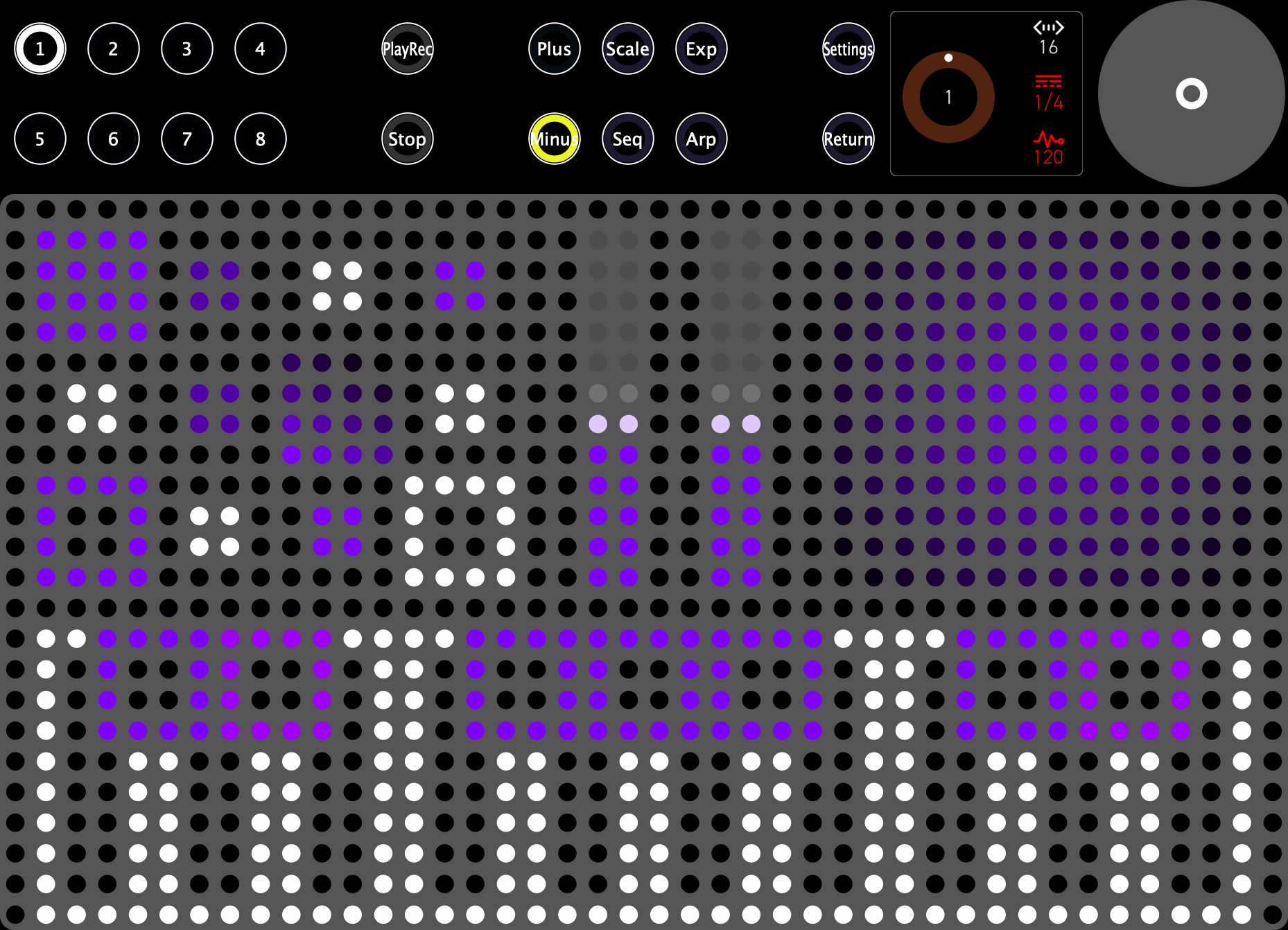
Erae 2 è un controller MIDI sensibile alla pressione di Embodme. La sua griglia di LED 42×24 poggia su una matrice di resistori sensibili alla forza (Force-Sensitive Resistor) ad alta risoluzione, che acquisisce simultaneamente i dati X, Y e Z (pressione) da ogni dito, trasformando la superficie in uno strumento completamente espressivo che progetti tu stesso. Che tu lo suoni come una tastiera, come un banco di fader, come un looper dal vivo o come qualcosa a metà strada, Erae 2 si adatta al tuo flusso di lavoro.
Erae 2 è pensato per i musicisti che vogliono qualcosa di più della semplice velocity. Parla MPE, invia CV, dispone di un arpeggiatore e di un looper integrati e memorizza fino a otto layout indipendenti, il tutto senza bisogno di un computer una volta configurato.
Caratteristiche principali
- Superficie tattile 42×24 — 1.008 celle LED si trovano sopra una matrice FSR ad alta risoluzione con 16 punti di rilevamento grezzi per ogni cella LED, per oltre 16.000 punti di rilevamento della pressione sull'intera superficie.
- Espressione XYZ per ogni dito — pressione, scorrimento orizzontale e scorrimento verticale vengono tracciati in modo indipendente per ogni tocco simultaneo, fino a 16 dita.
- 10 tipi di elementi — Key, Button (Note, Control Change, Program Change, CV), Fader 1D, Fader 2D, Ableton Launchpad, API Zone e Pedal.
- 8 layout — memorizza e passa da una configurazione all'altra tra otto configurazioni della superficie completamente indipendenti sul dispositivo.
- Supporto MPE — pitch bend, pressione e slide per singola nota tramite MIDI Polyphonic Expression, per un'esecuzione polifonica espressiva.
- Uscite CV — 24 uscite di control voltage per il collegamento a sintetizzatori modulari e analogici.
- Interfaccia LCD — un display a colori 280×240 per sfogliare i layout, regolare gli elementi e navigare tra le impostazioni senza un computer.
- Arpeggiatore — un arpeggiatore configurabile che funziona con qualsiasi elemento key o button del layout attivo.
- Looper — un looper da performance per catturare e sovraincidere frasi MIDI in tempo reale.
Suggerimento: Erae 2 funziona in modalità autonoma dopo la configurazione. Una volta salvati i layout sul dispositivo, non è necessario tenere aperto Erae Lab durante l'esecuzione.
A chi è rivolto questo manuale
Questo manuale è scritto per musicisti, producer e sperimentatori che vogliono sfruttare al massimo Erae 2. Copre ogni aspetto del dispositivo, dal posizionamento del primo elemento su un layout all'instradamento del CV verso un rack modulare. Non è richiesta alcuna esperienza precedente con Erae 2, ma è utile avere dimestichezza con i concetti MIDI di base (canali, note, control change).
Contenuto della confezione
- Controller Erae 2
- Cavo USB-C
- Scheda di avvio rapido
Suggerimento: scarica Erae Lab dal sito web di Embodme per progettare e gestire i layout dal tuo computer. Erae Lab è gratuito e funziona su macOS e Windows.
Convenzioni del manuale
In tutto questo manuale:
- I nomi dei parametri sono in grassetto (ad es., Scale, Pressure Curve).
- I valori dei parametri sono in
formattazione codice(ad es.,Chromatic,50%,MPE). - I suggerimenti compaiono come citazioni a blocchi come quelli di questo capitolo.
- Gli screenshot sono indicati da didascalie sopra ciascuna immagine.
- I riferimenti incrociati rimandano ad altri capitoli (ad es., Layout) o a sezioni specifiche (ad es., Uscite CV).
- I riferimenti alle funzionalità di Erae Lab sono scritti come testo semplice: "Consulta il Manuale utente di Erae Lab, Capitolo X."
Per iniziare
Questo capitolo ti guida nell'accensione di Erae 2, nella creazione delle prime connessioni e nell'esecuzione del tuo primo layout, sia che tu stia lavorando con un DAW tramite USB sia che tu stia suonando in modalita autonoma senza un computer.
Accensione e sequenza di avvio
Erae 2 si alimenta esclusivamente tramite USB-C. Collega il cavo USB-C incluso dalla porta USB Device sul pannello posteriore a un host USB (computer, hub alimentato o alimentatore USB). Il dispositivo non richiede un alimentatore separato.
All'accensione si verifica la seguente sequenza di avvio:
- La superficie LED si illumina con un'animazione a spazzata mentre il firmware inizializza l'hardware touch e carica l'ultimo progetto utilizzato dalla libreria progetti su SD quando disponibile, con un comportamento di backup/fallback su flash per gli stati di ripristino.
- Il display LCD mostra il logo Embodme, quindi passa alla schermata Home non appena il sistema e pronto.
- I pulsanti menu lungo il bordo sinistro della superficie si illuminano, indicando il funzionamento normale.
L'intero processo di avvio richiede da tre a cinque secondi circa. Il dispositivo e pronto per suonare non appena compare la schermata Home.
Suggerimento: se la superficie LED rimane spenta dopo alcuni secondi, verifica che il cavo USB-C sia inserito completamente e che la porta dell'host fornisca almeno 500 mA. Gli hub USB alimentati dal bus potrebbero non erogare corrente sufficiente.
Connessione USB (MIDI class-compliant)
Erae 2 si presenta come un dispositivo USB MIDI class-compliant: non e richiesta l'installazione di alcun driver su macOS, Windows 10/11 o Linux. Collega la porta USB Device al computer utilizzando un cavo da USB-C a USB-C o da USB-C a USB-A.
In modalita MIDI 1.0 normale, il tuo DAW o software MIDI vede due porte USB MIDI destinate all'utente:
| Cable | Nome della porta | Scopo |
|---|---|---|
| Main (cable 0) | Erae 2 MIDI | MIDI standard: uscita note per strumenti non MPE e uso generale con il DAW |
| MPE (cable 1) | Erae 2 MIDI (MPE) | Espressione per nota per strumenti compatibili con MPE (ad esempio Equator2, Pigments, Omnisphere) |
Seleziona Erae 2 MIDI (Main) nelle preferenze di ingresso MIDI del tuo DAW per ricevere dalla superficie i messaggi di nota, velocity, Pitch Bend e controller continui. Per gli strumenti compatibili con MPE, indirizza invece lo strumento a Erae 2 MIDI (MPE).
MIDI 2.0 e una modalita USB alternativa controllata da Settings > MIDI 2.0: ON/OFF e richiede un riavvio quando viene modificata. La maggior parte degli utenti DAW dovrebbe lasciare MIDI 2.0 disattivato, a meno che non venga indicato diversamente da Embodme o da uno specifico flusso di lavoro EraeSound/Erae Lab.
Suggerimento: su macOS, apri Audio MIDI Setup -> MIDI Studio per confermare che il dispositivo venga enumerato correttamente. Se il dispositivo compare con un suffisso numerico (ad esempio
Erae 2 2) dopo un aggiornamento del firmware, apri Audio MIDI Setup, seleziona la voce vecchia e rimuovila. Ricollega l'USB per ripristinare un'enumerazione pulita.
TRS MIDI
Erae 2 include un'uscita TRS MIDI da 3,5 mm e un ingresso TRS MIDI combinato sul pannello posteriore, che consentono la connessione a sintetizzatori hardware, drum machine e unita di effetti senza un computer.
Il jack TRS MIDI e commutabile tra il cablaggio Type A e Type B nel menu Settings (Settings). Consulta la documentazione del dispositivo di destinazione per stabilire quale tipo si aspetta:
- Type A — utilizzato da Arturia, MAKE NOISE e molti moduli Eurorack.
- Type B — utilizzato da Korg, Teenage Engineering e alcuni dispositivi Roland.
Usa un adattatore da TRS a DIN (incluso: nella confezione sono forniti due adattatori) per collegarti ad apparecchiature MIDI DIN standard a 5 pin.
Suggerimento: quando colleghi piu dispositivi hardware in catena tramite TRS MIDI, mantieni i cavi sotto i due metri per evitare il degrado del segnale. Usa cavi schermati quando possibile.
Porta USB Host
La porta USB Host sul pannello posteriore consente a Erae 2 di agire come host USB, alimentando e comunicando con dispositivi USB MIDI class-compliant senza un computer, ad esempio un sintetizzatore hardware con USB MIDI, un controller MIDI o un adattatore da USB a DIN.
I dispositivi collegati alla porta USB Host compaiono nelle impostazioni di routing MIDI come porte di ingresso e di uscita USB Host. Puoi instradare gli eventi touch dalla superficie direttamente a un sintetizzatore collegato, oppure inoltrare il MIDI in ingresso dal sintetizzatore di nuovo attraverso la porta USB Device verso il tuo DAW.
Il tuo primo layout
Erae 2 viene fornito con un set di layout di fabbrica precaricati in tutti e otto gli slot per layout. Ogni slot per layout e accessibile tramite i pulsanti numerati da N1 a N8 lungo il bordo sinistro del dispositivo.
Per selezionare un layout, premi uno dei pulsanti N1-N8. La superficie LED si ridisegna immediatamente per mostrare il layout e il pulsante si illumina per confermare la selezione.
I layout di fabbrica includono configurazioni della superficie pronte all'uso, come:
- Una tastiera cromatica che si estende per l'intera larghezza della superficie
- Una tastiera pentatonica accordata in Do maggiore
- Una griglia di drum pad con sensibilita alla velocity
- Ulteriori varianti di tastiera e di performance per diversi stili esecutivi
Tutti i layout di fabbrica trasmettono su USB Device Main. Puoi esplorare, suonare ed esibirti su questi layout immediatamente senza collegarti a Erae Lab.
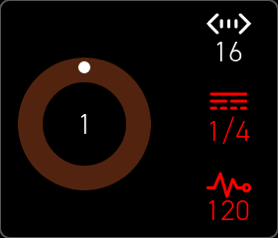
La schermata Home sul display LCD mostra il nome del layout attualmente attivo, il tempo (quando il clock interno e in funzione) e lo stato del looper. Usa l'encoder rotativo per navigare verso altre schermate, oppure premi un pulsante menu qualsiasi per passare direttamente alla sua funzione.
Suggerimento: usa i pulsanti layout dedicati N1-N8 per un cambio prevedibile durante le esibizioni dal vivo.
Modalita autonoma e modalita connessa al Lab
Erae 2 funziona in due modalita a seconda che Erae Lab sia in esecuzione e connesso tramite USB.
Modalita autonoma
Quando nessun computer e collegato, oppure quando Erae Lab non e aperto, Erae 2 funziona in modalita autonoma. In questa modalita:
- Il dispositivo riproduce l'ultimo progetto salvato dalla libreria progetti sulla scheda SD quando una scheda SD e montata. La flash memorizza i dati di backup/fallback e i metadati del dispositivo, non la normale libreria progetti.
- Tutti e otto i layout sono disponibili e pienamente funzionanti.
- L'uscita MIDI viene instradata alla porta USB Device Main (
Erae 2 MIDI), all'uscita TRS MIDI e, se un dispositivo e collegato, alla porta USB Host. - Le modifiche alle impostazioni effettuate tramite il menu LCD vengono salvate automaticamente all'uscita.
La modalita autonoma e progettata per le esibizioni dal vivo senza un laptop. Alimenta il dispositivo da un power bank USB o da un alimentatore USB a parete ed Erae 2 funziona in modo completamente indipendente.
Modalita connessa al Lab
Quando Erae Lab e aperto sul tuo computer e rileva Erae 2 tramite Vendor USB, il dispositivo entra in modalita connessa al Lab. In questa modalita:
- Erae Lab puo inviare nuovi layout e configurazioni di progetto al dispositivo in tempo reale.
- Le modifiche effettuate in Erae Lab si riflettono immediatamente sulla superficie, senza riavviare.
- Puoi salvare i progetti da Erae Lab nella libreria progetti su SD per un successivo utilizzo in modalita autonoma.
Suggerimento: non devi fare nulla per entrare in modalita connessa al Lab: si attiva automaticamente quando Erae Lab rileva il dispositivo. Apri semplicemente Erae Lab e collega il cavo USB-C.
Consulta Connessione a Erae Lab per tutti i dettagli sul flusso di lavoro del Lab, sul trasferimento dei progetti e sugli aggiornamenti del firmware.
Passi successivi
Una volta acceso il dispositivo e confermata l'uscita audio o MIDI da uno dei layout di fabbrica, sei pronto per esplorare la superficie in modo approfondito. Prosegui con Superficie e touch per scoprire come pressione, posizione e touch polifonico si traducono in dati MIDI espressivi.
Capitolo 3 -- Superficie e tocco
Erae 2 è costruito attorno a un'ampia pad sensibile alla pressione che cattura ogni sfumatura del tuo modo di suonare. Questo capitolo spiega come funziona la superficie, quali dati produce e come regolarne il comportamento in base alla tua tecnica.
La griglia della pad
La superficie di gioco è organizzata come una griglia di LED 42 × 24 -- 42 colonne in larghezza e 24 righe dall'alto verso il basso -- supportata da una matrice di resistori sensibili alla forza (FSR, Force-Sensitive Resistor) ad alta risoluzione. Ciascuna cella LED è supportata da 16 punti di rilevamento grezzi, offrendo oltre 16.000 punti di rilevamento della pressione sull'intera area di gioco, mantenendo al contempo il feedback visivo allineato alla superficie fisica.
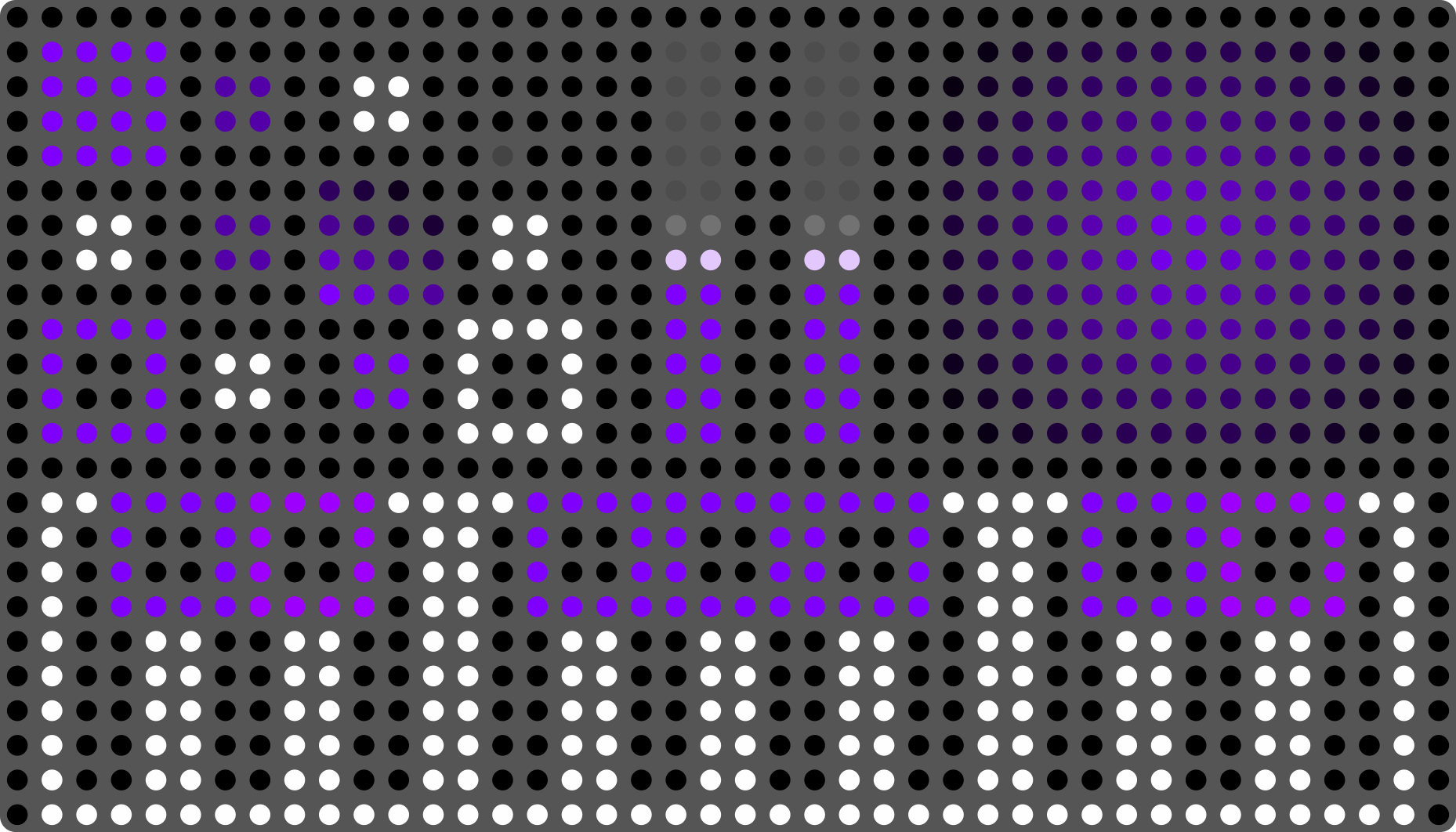
La griglia fisica è continua: zone pad, fader e tasti possono estendersi su un numero qualsiasi di celle, quindi i layout non sono vincolati a un passo fisso dei pulsanti. Quando un dito si posa tra due celle, il firmware interpola la posizione con una precisione inferiore alla cella, garantendo un controllo fluido e ad alta risoluzione.
Suggerimento: gli elementi più larghi (che si estendono su più celle) ti offrono più spazio per scorrere e producono dati X/Y più fluidi. Usa elementi stretti solo quando hai bisogno di molte zone in uno spazio ridotto.
Rilevamento XYZ
Ogni tocco riporta simultaneamente tre dimensioni indipendenti:
- Posizione X -- posizione orizzontale del dito all'interno dell'elemento, normalizzata da
0.0a1.0(da sinistra a destra). Scorrere verso sinistra o verso destra genera movimento X. - Posizione Y -- posizione verticale all'interno dell'elemento, normalizzata da
0.0a1.0(dall'alto verso il basso). Scorrere verso l'alto o verso il basso genera movimento Y. - Pressione Z -- forza applicata alla superficie, normalizzata da
0.0a1.0. Premere più forte aumenta Z.
Il motore di tocco ricava inoltre la velocità di movimento (Motion Speed) dal movimento continuo del dito sulla superficie. La velocità di movimento viene attenuata a livello del rilevatore e normalizzata da 0 a 100 cm/s per le mappature MIDI CC e CV.
Z è scalata in modo che una pressione decisa raggiunga 1.0 ben all'interno del range di gioco confortevole.
Suggerimento: usa Posizione X e Posizione Y sugli elementi Key per pilotare contemporaneamente pitch bend e modulazione -- questo è il cuore del modo di suonare espressivo in MPE. Consulta il Capitolo 6 per la configurazione MPE.
La superficie viene scansionata a 1.600 Hz. Erae 2 applica quindi il livello di elaborazione del tocco di Embodme per trasformare quel flusso di scansione grezzo in dati X/Y/Z delle dita stabili ed espressivi, che risultano suonabili anziché rumorosi o meccanici.
Multitocco a 16 dita
Erae 2 traccia fino a 16 dita simultanee sull'intera superficie. Ogni dito viene identificato in modo indipendente e gli viene assegnato un ID di tracciamento stabile per tutta la durata del contatto, così accordi densi e gesti a due mani ricevono flussi X, Y e Z continui e indipendenti.
Il rilevamento delle dita utilizza una soglia di pressione adattiva con calibrazione in tempo reale online -- non c'è alcuna finestra di riscaldamento all'avvio da attendere. Un dito viene confermato come attivo dopo 3 frame consecutivi sopra la soglia e viene rilasciato dopo 8 frame consecutivi al di sotto di essa, prevenendo eventi spuri di note-off dovuti a brevi cali di pressione.
Quando due dita si avvicinano molto (entro circa 1,5 larghezze di cella), il firmware fonde i loro centroidi per evitare artefatti fantasma di multitocco, per poi separarli di nuovo quando si allontanano.
Suggerimento: appoggia entrambe le mani sulla superficie per ottenere accordi a cluster -- è possibile tracciare fino a 16 dita in modo indipendente, purché i tocchi non si sovrappongano fisicamente.
Impostazione della curva di velocity
L'editor della curva di velocity (Velocity Curve) integrato nel dispositivo, presente in Settings, modella il modo in cui la dinamica del tocco diventa velocity delle note MIDI. È un'impostazione globale di risposta al gioco, non una curva di pressione elemento per elemento.
- Threshold imposta quanto contatto è necessario prima che la velocity inizi a salire.
- Drive modifica la rapidità con cui la parte centrale della curva raggiunge velocity più elevate.
- Compand comprime o espande la forma della risposta.
- Range limita l'uscita massima di velocity.
L'anteprima della curva sull'LCD si aggiorna mentre regoli questi valori. Usala per adattare Erae 2 al tuo stile di gioco: impostazioni più leggere per un tocco delicato delle dita, impostazioni più decise quando desideri una maggiore resistenza prima di raggiungere velocity elevate.
Suggerimento: se le note saltano troppo facilmente alla velocity massima, aumenta Threshold o riduci Drive. Se le note risultano troppo deboli, riduci Threshold o aumenta Drive.
Sensibilità globale
L'impostazione Global Sensitivity (che trovi in Settings -> Touch) controlla con quanta prontezza la superficie registra un tocco sull'intera pad. Sono disponibili quattro modalità:
| Modalità | Descrizione |
|---|---|
| XSensitive | La più reattiva -- reagisce al contatto più leggero. Ideale per chi ha un tocco molto delicato. Può produrre attivazioni accidentali se la superficie viene toccata involontariamente. |
| Sensitive | Reattiva -- soglia di attivazione più bassa rispetto a quella predefinita. |
| Safe | Impostazione predefinita -- soglia bilanciata, adatta alla maggior parte degli stili di gioco e degli ambienti. |
| XSafe | La meno reattiva -- richiede un contatto più deciso per registrare. Riduce le attivazioni accidentali causate da abiti, cavi o lievi contatti involontari. |
Suggerimento: se durante l'esecuzione riscontri note fantasma o attivazioni accidentali, passa da
SafeaXSafe. Se la superficie risulta poco reattiva con un tocco leggero, provaSensitiveoXSensitive. La sensibilità globale è la singola regolazione più efficace per chi si avvicina per la prima volta alle superfici basate su FSR.
Cura fisica
Erae 2 può essere equipaggiato con diverse skin di gioco. Tratta la skin come parte dello strumento, non come una pelle di tamburo sostituibile.
- Skin in tessuto: progettata per esecuzioni delicate con le dita e per un controllo espressivo della superficie. Usa mani pulite quando possibile, evita di graffiare o di applicare impatti forti e rimuovi con cura le macchie usando alcol isopropilico su un panno morbido e privo di pelucchi. Non inzuppare la superficie.
- Skin per percussioni / nera: pulisci con un panno privo di pelucchi leggermente umido, quindi asciugala prima di riporla. Questa skin può essere suonata con le bacchette, ma Erae 2 resta comunque un controller elettronico e non un tamburo acustico. Percussioni intense, angoli netti delle bacchette o impatti ripetuti ad alta forza possono segnare la skin e ridurre la durata prevista del prodotto.
- Tutte le skin: tieni oggetti appuntiti, anelli, plettri e materiali abrasivi lontani dalla superficie. Evita il calore eccessivo e l'esposizione prolungata alla luce solare diretta. Riponi lo strumento in una custodia quando non lo usi.
- Prima di suonare: rimuovi cavi, attrezzi e altri oggetti appoggiati sulla superficie, in modo che il motore di tocco parta da uno stato di contatto pulito.
Layout
Un layout è l'elemento costitutivo fondamentale di un progetto. Definisce cosa fa la superficie dell'Erae 2: quali elementi sono posizionati e dove, come rispondono al tocco e quali messaggi MIDI inviano. Cambiare layout ti permette di modificare l'intera configurazione della superficie in un istante: da una tastiera cromatica in un layout a un insieme di pad sensibili alla pressione in quello successivo.
Che cos'è un layout?
Ogni layout è un'istantanea indipendente della superficie. Memorizza:
- Ogni elemento posizionato sulla superficie (tastiere, fader, pulsanti e altro)
- La posizione, la dimensione e la forma di ciascun elemento
- Tutti i parametri MIDI specifici di ogni elemento (canale, intervallo di note, assegnazioni CC, impostazioni MPE, ecc.)
- La scala e l'accordatura applicate agli elementi tastiera
- Lo schema di colori dei LED per quello stato della superficie
Quando cambi layout, nessuno dei dati degli elementi del layout precedente viene trasferito. Ogni layout è completamente autonomo.
Suggerimento: pensa ai layout come a delle "scene": puoi dedicare un layout all'esecuzione melodica, un altro ai pad ritmici e un terzo ai controlli macro, per poi passare dall'uno all'altro senza interrompere la tua musica.
Layout per progetto
Ogni progetto contiene esattamente 8 layout, numerati da 1 a 8. Tutti gli 8 slot sono sempre presenti; qualsiasi slot non ancora configurato è semplicemente vuoto (la superficie è spenta e non produce alcun output).
Non è necessario riempire tutti gli 8 slot. Uno slot di layout vuoto è uno stato valido e suonabile, utile come mute momentaneo o come pausa durante l'esecuzione.
Suggerimento: usa uno slot di layout vuoto come una scena di "silenzio" intenzionale. Passando a esso, tutti gli eventi di tocco attivi vengono interrotti in modo pulito.
Cambiare layout sull'Erae 2
Usa i pulsanti dedicati del pannello N1-N8 per cambiare layout. Premendo un pulsante numerato si carica immediatamente lo slot di layout corrispondente. Gli slot vuoti sono stati validi e suonabili e possono essere usati come scene di silenzio/mute.
La schermata Home dell'LCD mostra il nome del layout attivo, ma sull'Erae 2 non esiste un selettore di layout separato sull'LCD né un flusso di lavoro layout Successivo/Precedente.
Indicatori LED
La striscia di LED sul lato sinistro della superficie funge anche da indicatore di layout. Ciascuna delle 8 posizioni della striscia corrisponde a uno slot di layout. La posizione del layout attivo si illumina alla massima luminosità; gli altri slot occupati si illuminano debolmente; gli slot vuoti restano spenti.
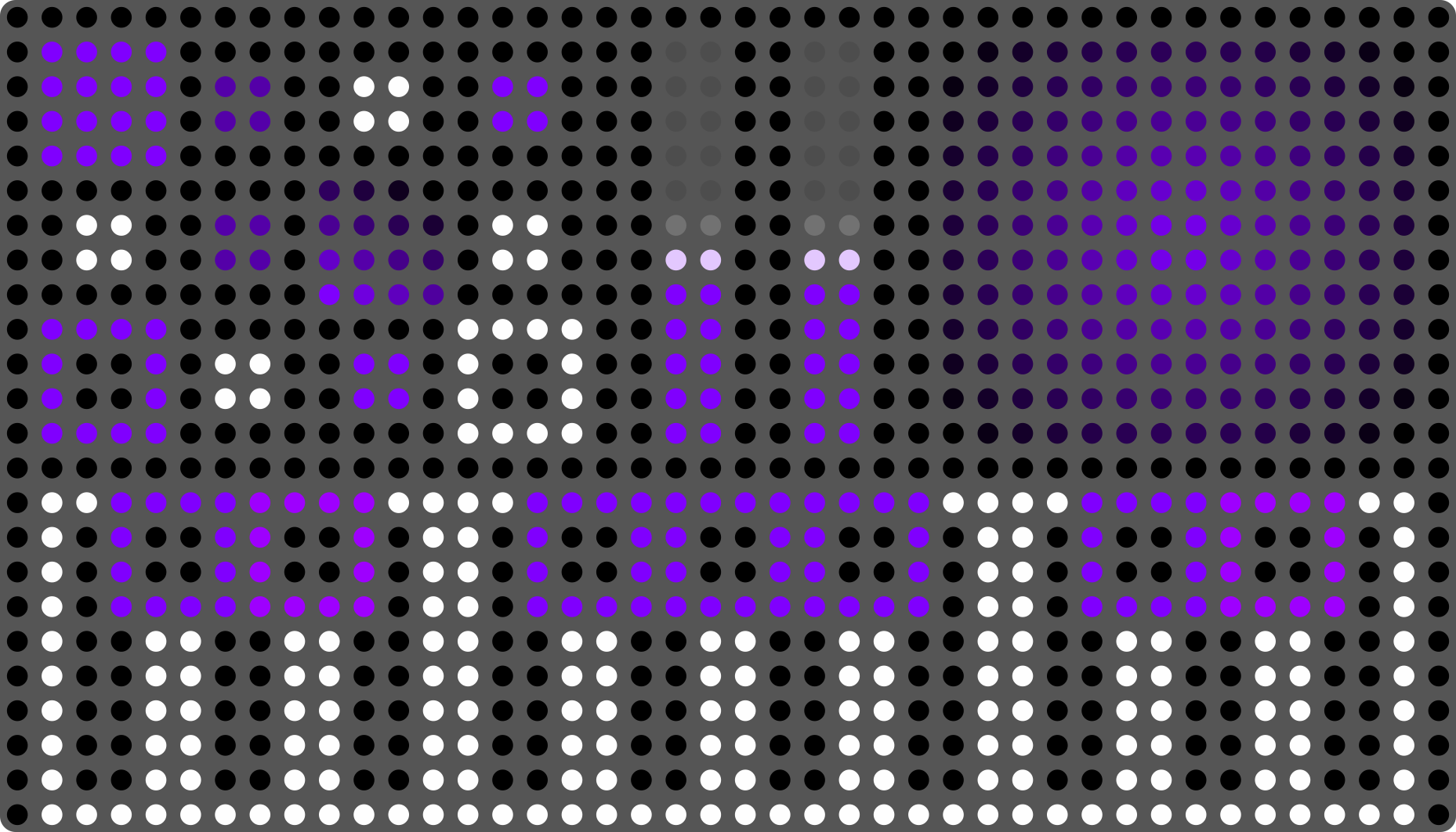
Questo ti permette di vedere a colpo d'occhio la tua posizione attuale nella sequenza dei layout, anche in un ambiente di esecuzione al buio. L'animazione del bagliore sullo slot attivo pulsa delicatamente per distinguerlo da un indicatore fisso e attenuato.
Suggerimento: gli indicatori LED si aggiornano nell'istante in cui il cambio di layout viene completato: non c'è alcun ritardo visivo tra la pressione del pulsante e l'aggiornamento della striscia.
Modificare i layout in Erae Lab
I layout vengono creati e modificati in Erae Lab sul tuo computer. Da Erae Lab puoi:
- Trascinare gli elementi sull'area di lavoro della superficie e posizionarli liberamente
- Configurare l'output MIDI, la scala e il colore visivo di ogni elemento
- Assegnare un nome a ciascun layout per identificarlo facilmente nel selettore dell'LCD
- Copiare, incollare e riordinare i layout all'interno di un progetto
- Visualizzare in anteprima l'aspetto dei LED del layout prima di inviarlo al dispositivo
Quando Erae Lab è connesso, le modifiche al layout vengono salvate automaticamente e trasferite al dispositivo tramite il collegamento di sincronizzazione/sessione in background. Di norma non è necessario eseguire un push/pull manuale dopo ogni modifica. Attendi che l'attività di trasferimento sia terminata prima di scollegare l'USB.
Cambiare layout mentre le dita sono premute rilascia i tocchi del vecchio layout e reintroduce le dita premute nel nuovo layout. Questo evita note bloccate e tocchi fantasma durante i cambi di layout in esecuzione.
Elementi
Gli elementi sono i mattoni costitutivi di un layout. Ogni elemento occupa una regione rettangolare della superficie touch, definisce quali dati MIDI (o CV) genera e determina come vengono visualizzati i LED sottostanti. Un layout può contenere qualsiasi combinazione di elementi affiancati o sovrapposti, offrendoti la massima flessibilità su come organizzare la tua superficie di performance.
Ogni elemento dispone di tre proprietà condivise:
- Geometria — posizione e dimensione sulla griglia della superficie (x, y, larghezza, altezza)
- Stile — colore dei LED, gradiente, immagine o visualizzazione guidata dal comportamento
- Animazioni — effetti opzionali di bagliore, ondulazione o dissolvenza attivati dal tocco
I parametri specifici di ciascun elemento — canale MIDI, numeri CC, assegnazioni di nota, impostazioni di espressività — si configurano per singolo elemento e non influenzano gli altri elementi dello stesso layout.
Consulta il Capitolo 4 per scoprire come aggiungere, spostare e ridimensionare gli elementi all'interno di un layout, il Capitolo 14 per modificare i parametri tramite Erae Lab, e il Manuale Utente di Erae Lab, Capitolo 7, per una guida completa alla configurazione di ciascun tipo di elemento in Erae Lab.
5.1 Iso Keyboard
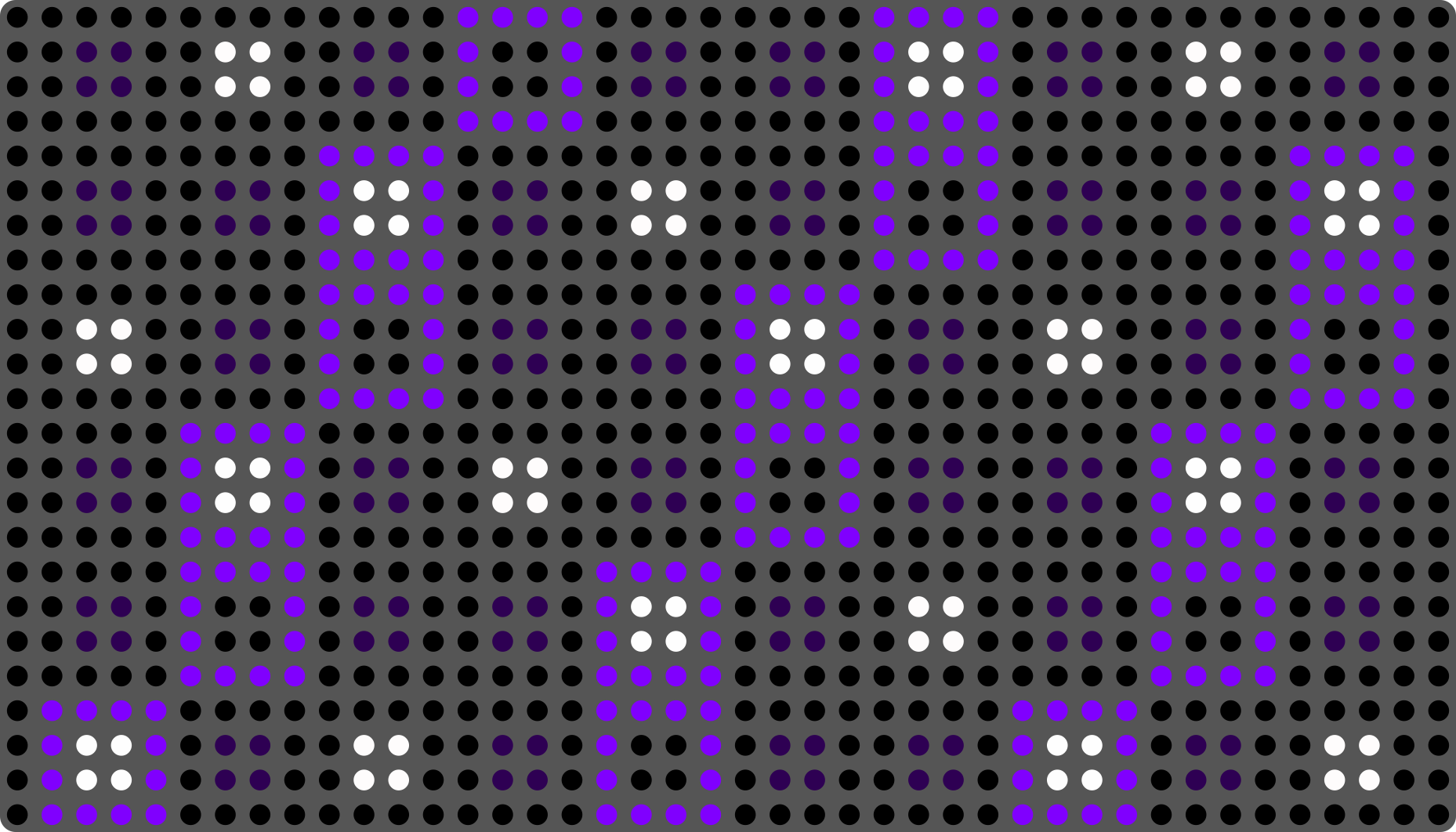
La Iso Keyboard è uno strumento a griglia isomorfica: la stessa relazione di intervallo esiste tra due pad adiacenti qualsiasi, indipendentemente da dove ti trovi sulla superficie. Questo significa che qualsiasi diteggiatura o forma di accordo funziona in modo identico in ogni tonalità, rendendo banale la trasposizione e immediatamente trasferibili i pattern di scala.
Le note sono disposte in una griglia rettangolare di pad indirizzabili singolarmente (elementi Key), ciascuno capace di piena espressività MPE per ogni nota. Ogni pad rileva in modo indipendente velocity, velocity di rilascio, pressione (channel pressure o polifonica), slide orizzontale (asse X), slide verticale (asse Y) e vibrato.
Layout e accordatura. L'intervallo orizzontale tra pad adiacenti è un semitono per impostazione predefinita (semitonesLineOffset = 5), mentre l'intervallo verticale tra le righe è configurabile. L'impostazione Scale filtra quali pad si illuminano come note della scala rispetto alle note cromatiche di passaggio, e se i pad fuori scala vengano visualizzati o meno (controllato dall'interruttore Show Offscale). La nota base del pad (0,0) è impostata da Base Note, con valore predefinito C4.
Key Width / Key Height controllano quante celle della griglia della superficie occupa ciascun pad. Impostando questi valori sopra 1 si creano pad più larghi o più alti, con una maggiore area sensibile alla pressione per ogni nota.
MPE. Abilita MPE per assegnare a ogni tocco simultaneo il proprio canale MIDI, consentendo a dati di pitch bend, pressione e slide per ogni nota di raggiungere i sintetizzatori compatibili con MPE senza interferenze. Il MPE Master Channel può essere impostato sul canale 1 o 16 a seconda dello strumento ricevente.
Arpeggiatore. La Iso Keyboard dispone di un arpeggiatore integrato. Consulta il Capitolo 8 per tutti i dettagli.
Visualizzazione LED. I pad dei gradi di scala ricevono il proprio colore dall'array Scale Style (uno stile per grado). I pad fuori scala usano lo Off-Scale Style (che può essere impostato su un colore tenue o disabilitato del tutto). Quando un pad viene toccato, la sua intensità aumenta e viene riprodotta un'animazione in base alle impostazioni di Animazione dell'elemento. La nota fondamentale della scala corrente è in genere evidenziata con un colore distintivo.
| Parametro | Descrizione | Intervallo | Predefinito |
|---|---|---|---|
| Base Note | Intonazione assegnata all'origine della griglia | C-1 -- G9 | C4 |
| Scale | Scala musicale attiva | Chromatic, Major, Minor, … | Major |
| Key Width | Celle della superficie in larghezza per pad | 1 -- 8 | 1 |
| Key Height | Celle della superficie in altezza per pad | 1 -- 8 | 1 |
| Semitones Line Offset | Intervallo verticale in semitoni | 0 -- 63 | 5 |
| Degrees Line Offset | Intervallo verticale in gradi di scala | 0 -- 63 | 3 |
| Show Offscale | Mostra i pad fuori scala | On / Off | On |
| Octave Fixed | Blocca l'ottava della fondamentale al cambio di scala | On / Off | Off |
| MPE Enable | Abilita i canali MPE per ogni nota | On / Off | Off |
| MPE Master Channel | Canale master della zona MPE | 1 / 16 | 1 |
| MIDI Channel | Canale MIDI di base | 1 -- 16 | 1 |
| MIDI Group | Gruppo di instradamento interno | 0 -- 15 | 0 |
Suggerimento: in un layout isomorfico, la stessa forma di accordo — ad esempio una triade maggiore — funziona allo stesso modo ovunque tu posizioni le dita. Sfrutta questa caratteristica per esercitarti sulle voicing degli accordi in una posizione e poi spostarle liberamente.
Suggerimento: disattiva Show Offscale e imposta Scale su Blues o Japanese per rimuovere tutti i pad fuori scala. Il risultato è una griglia in cui ogni cella suona una nota appartenente alla scala — perfetta per l'improvvisazione senza note sbagliate.
5.2 Chroma Keyboard
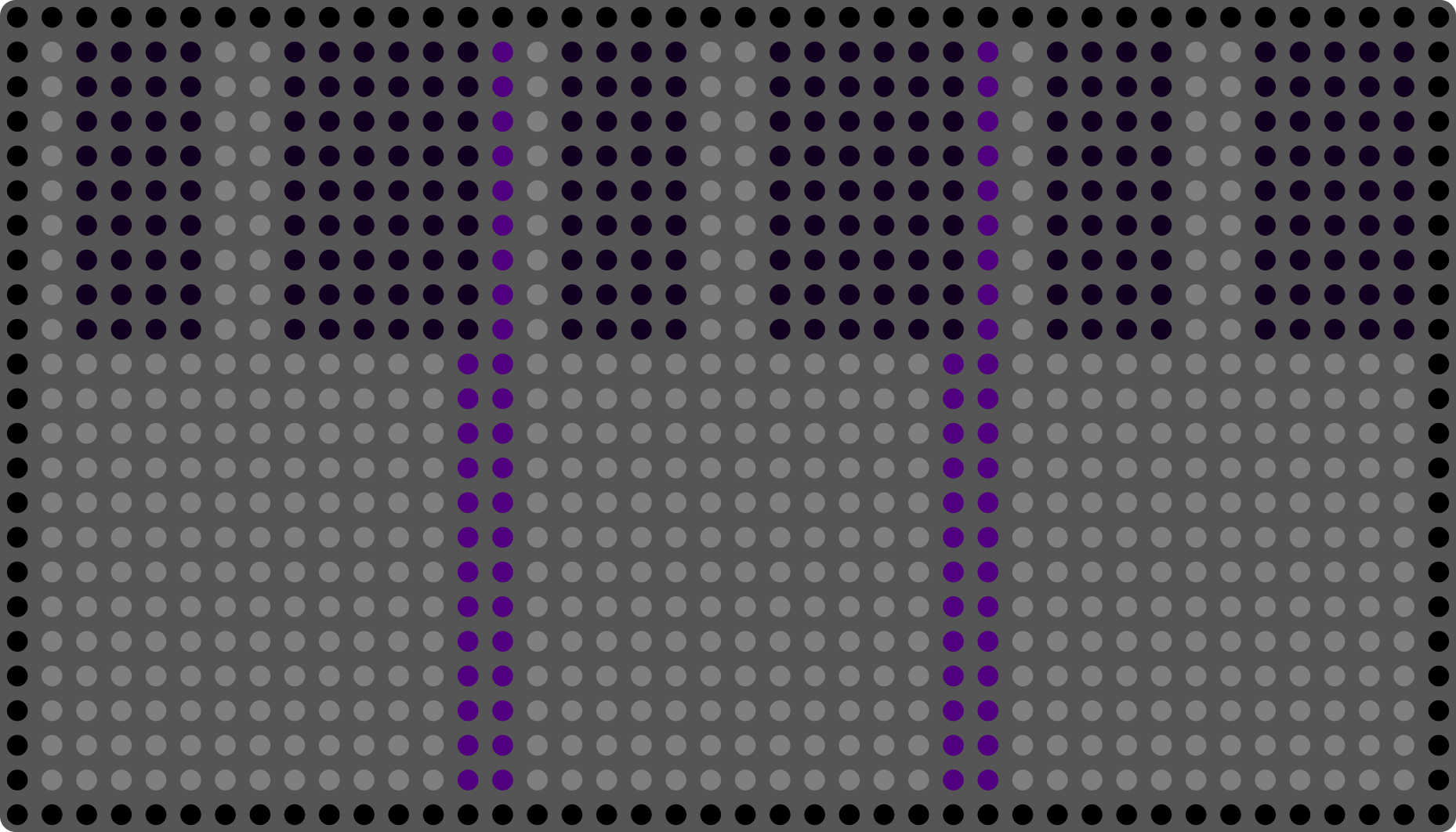
La Chroma Keyboard riproduce sulla superficie touch un layout tradizionale in stile pianoforte: i tasti bianchi occupano l'intera altezza dell'elemento e i tasti neri appaiono come pad più corti sovrapposti nella porzione superiore. Questo layout è immediatamente riconoscibile dai pianisti ed è utile quando la progettazione di un patch o la notazione richiede di ragionare nei termini standard della tastiera.
A differenza di un pianoforte fisico, ogni tasto della Chroma Keyboard ha piena sensibilità alla pressione. La posizione orizzontale all'interno di un tasto viene rilevata come dimensione di slide, abilitando gesti simili al pitch bend sulle singole note senza uscire dal tasto.
Key Width imposta quante celle della superficie occupa ciascun tasto bianco. I tasti neri vengono dimensionati automaticamente a circa 5/12 dell'altezza dei tasti bianchi. Il numero di tasti visibili varia in base alla larghezza dell'elemento.
L'impostazione Scale determina come vengono colorati i tasti. In modalità Chromatic, ciascuno dei 12 gradi cromatici riceve il proprio colore dall'array Chroma Styles (assegnando colori distinti ai tasti bianchi e neri). In una modalità a scala diatonica, i tasti dei gradi di scala ricevono gli Scale Styles e i tasti fuori scala ricevono l'Off-Scale Style.
Glissando abilita transizioni di intonazione fluide mentre un dito scorre orizzontalmente tra i tasti senza sollevarsi, utilizzando un'interpolazione configurabile. CC74 mappa la posizione verticale del dito all'interno di un tasto sul MIDI CC 74 (brillantezza), seguendo la specifica MPE per il timbro.
| Parametro | Descrizione | Intervallo | Predefinito |
|---|---|---|---|
| Base Note | Nota più bassa al bordo sinistro dell'elemento | C-1 -- G9 | C4 |
| Scale | Scala attiva per la colorazione | Chromatic, Major, Minor, … | Chromatic |
| Key Width | Celle della superficie per tasto bianco | 1 -- 8 | 2 |
| Glissando | Slide fluido tra i tasti | Enabled / Disabled | Disabled |
| CC74 | Mappa la posizione verticale sul CC 74 | Enabled / Disabled | Disabled |
| MPE Enable | Abilita i canali MPE per ogni nota | On / Off | Off |
| MIDI Channel | Canale MIDI di base | 1 -- 16 | 1 |
Suggerimento: posiziona un elemento Chroma Keyboard nella parte inferiore del tuo layout, esteso a tutta la larghezza, per ottenere una tastiera da performance, quindi aggiungi fader o pulsanti nella porzione superiore per i controlli di modulazione — il tutto all'interno di un singolo layout.
5.3 Drumpad
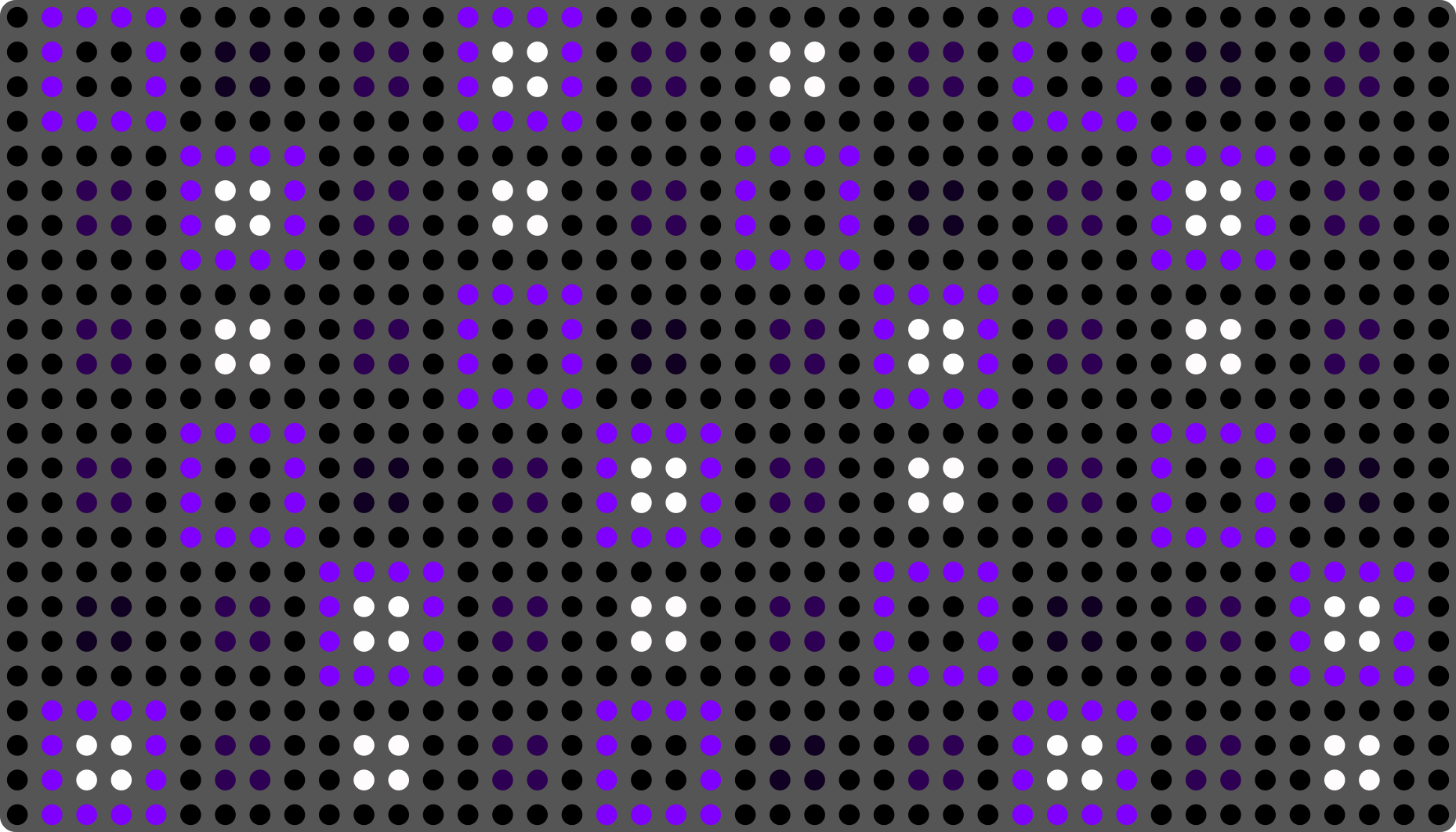
Il Drumpad è una variante della tastiera ottimizzata per le percussioni. Utilizza la stessa struttura a griglia isomorfica della Iso Keyboard, ma adotta per impostazione predefinita una scala Chromatic, ovvero ogni pad della griglia è mappato su note MIDI consecutive senza filtraggio di scala. Questo rende semplice assegnare i pad ai suoni di una drum machine, dove ogni nota corrisponde a uno specifico strumento.
A differenza delle tastiere melodiche, il layout Drumpad privilegia la massima densità di pad e la raggiungibilità delle singole note. Ogni pad viene tipicamente configurato con dimensioni più ampie, per offrire una superficie di percussione più grande. La sensibilità alla velocity è particolarmente importante qui: il Drumpad eredita tutti gli attributi di espressività dei tasti, comprese le curve di velocity, la velocity di rilascio e la pressione, così da poter sovrapporre colpi più leggeri e più forti in modo naturale.
Disposizione. I pad sono disposti da sinistra a destra e dal basso verso l'alto, con ogni riga che avanza di Key Width celle. Il primo pad (in basso a sinistra) suona la Base Note e ogni pad successivo suona il semitono seguente. La mappatura standard di batteria General MIDI inizia alla nota C1 (nota MIDI 24), anche se la nota base è completamente configurabile.
Visualizzazione LED. Ogni pad riceve il proprio colore dall'array Chroma Styles in base alla sua posizione cromatica (0–11), consentendoti di codificare con colori i suoni correlati. Ad esempio, tutti i pad nella gamma della cassa potrebbero essere rossi, i rullanti verdi e gli hi-hat blu.
| Parametro | Descrizione | Intervallo | Predefinito |
|---|---|---|---|
| Base Note | Nota assegnata al primo pad (in basso a sinistra) | C-1 -- G9 | C4 |
| Key Width | Celle della superficie in larghezza per pad | 1 -- 8 | 1 |
| Key Height | Celle della superficie in altezza per pad | 1 -- 8 | 1 |
| MIDI Channel | Canale MIDI per tutti i pad | 1 -- 16 | 1 |
| MIDI Group | Gruppo di instradamento interno | 0 -- 15 | 0 |
| Velocity Sensitivity | Forma della curva di velocity | indice di curva | Default |
Suggerimento: per una classica griglia di drum pad 4×4, imposta la dimensione dell'elemento su 8×8 celle e imposta Key Width e Key Height su
2. Ottieni 16 pad, ciascuno con una generosa estensione di due celle per due.
5.4 Fader 1D
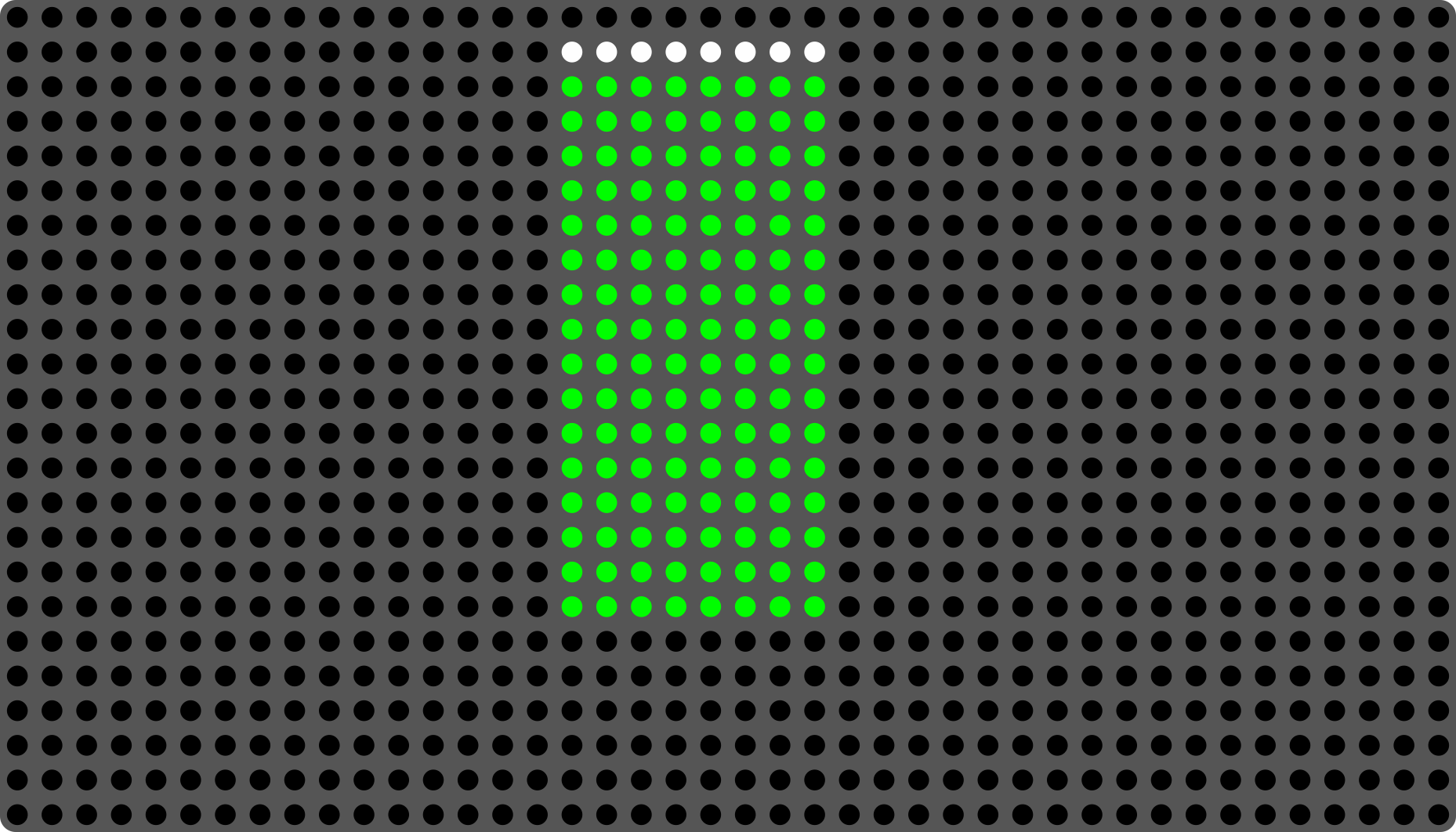
Il Fader 1D è un controller continuo a singolo asse che rileva la posizione verticale del dito entro i confini dell'elemento. Mentre fai scorrere il dito dal basso verso l'alto, invia un valore CC assoluto da 0 a 127. La visualizzazione LED si riempie dal valore centrale configurato verso il valore corrente, mostrando in ogni momento il valore attuale, anche quando non viene toccato.
Posizione assoluta. Il fader emette una posizione Y assoluta — ovvero il valore corrisponde direttamente a dove si trova il dito sulla superficie, non a quanto si è spostato. Sollevando il dito e poggiandolo in una nuova posizione, il valore salta immediatamente a quella posizione.
Uscita di pressione. Un CC secondario opzionale può essere assegnato alla pressione del dito (Pressure CC), consentendo l'emissione simultanea di valore e pressione dallo stesso fader. Questo è utile per aggiungere profondità espressiva a un fader di volume o di filtro.
Uscita CV. Un'uscita CV può essere assegnata all'asse Y (Y Absolute CV) e alla pressione (Pressure CV), rendendo il Fader 1D utilizzabile in contesti di sintetizzatori modulari senza un convertitore MIDI-to-CV. Consulta il Capitolo 10 per la configurazione delle uscite CV.
Valore iniziale. L'Initial Y Value imposta il valore di partenza del fader al caricamento del layout. Il valore predefinito è 0x3F (centro, 63).
Valore centrale. Il Center Y Value imposta il punto zero visivo usato dal riempimento LED. Il riempimento viene disegnato tra il valore centrale e il valore corrente, quindi un centro di 0 appare come un fader tradizionale che si riempie dal basso, mentre un centro di 63 crea un fader bipolare con detent centrale che si riempie verso l'alto o verso il basso a partire dal centro. Il valore centrale è 0 per i fader appena creati.
| Parametro | Descrizione | Intervallo | Predefinito |
|---|---|---|---|
| CC Y Absolute | Numero CC per la posizione verticale | 0 -- 127 | 7 (Volume) |
| Initial Y Value | Valore di partenza al caricamento del layout | 0 -- 127 | 63 |
| Center Y Value | Punto zero visivo per il riempimento LED | 0 -- 127 | 0 |
| Pressure CC | CC opzionale per la pressione del dito | 0 -- 127 / Disabled | Disabled |
| Y Absolute CV | Uscita CV per la posizione verticale | Indice di uscita / Disabled | Disabled |
| Pressure CV | Uscita CV per la pressione | Indice di uscita / Disabled | Disabled |
| MIDI Channel | Canale MIDI | 1 -- 16 | 1 |
| MIDI Group | Gruppo di instradamento interno | 0 -- 15 | 0 |
Suggerimento: affianca due elementi Fader 1D, ciascuno che controlla un CC diverso, per creare una coppia di fader adiacenti per il volume stereo o i livelli di mandata.
5.5 Fader 2D
Il Fader 2D rileva sia la posizione orizzontale (X) sia quella verticale (Y) del dito come valori CC assoluti indipendenti, rendendolo un controller XY pad. Toccando la superficie in qualsiasi punto entro l'elemento si impostano immediatamente entrambi gli assi su quella posizione. La visualizzazione LED utilizza uno stile a mirino o a punto per indicare la posizione X/Y corrente, e può eseguire il rendering a partire da un punto centrale configurabile invece che sempre dall'angolo minimo.
Doppia uscita CC. CC X Absolute e CC Y Absolute vengono assegnati in modo indipendente. Un'assegnazione comune è il CC 74 (brillantezza/timbro) sull'asse X e il CC 11 (espressione) sull'asse Y, oppure il cutoff del filtro su X e la risonanza su Y.
Pressione. Un Pressure CC opzionale aggiunge una terza dimensione di controllo, utile per dare dinamica al sound design basato sui pad.
Uscite CV. Entrambi gli assi e la pressione dispongono di corrispondenti uscite CV (X Absolute CV, Y Absolute CV, Pressure CV), consentendo il controllo CV completo su tre assi da un singolo elemento.
Posizione iniziale. Initial X Value e Initial Y Value impostano le coordinate di partenza al caricamento del layout (predefinito 0x3F, centro).
Posizione centrale. Center X Value e Center Y Value impostano il punto zero visivo usato dal riempimento XY. L'area attiva viene disegnata tra il punto centrale e la posizione X/Y corrente. Con il centro predefinito di 0, 0, il pad si comporta come il vecchio rendering a partire dall'angolo. Impostando il centro su 63, 63 si crea un XY pad con detent centrale: muovendo verso destra/alto si riempie un quadrante, muovendo verso sinistra/basso si riempie il quadrante opposto, e un mirino centrale tenue rimane visibile come riferimento quando non è coperto dalla posizione attiva.
| Parametro | Descrizione | Intervallo | Predefinito |
|---|---|---|---|
| CC X Absolute | Numero CC per la posizione orizzontale | 0 -- 127 | 74 |
| CC Y Absolute | Numero CC per la posizione verticale | 0 -- 127 | 11 |
| Initial X Value | X di partenza al caricamento del layout | 0 -- 127 | 63 |
| Initial Y Value | Y di partenza al caricamento del layout | 0 -- 127 | 63 |
| Center X Value | Punto zero visivo per il rendering di X | 0 -- 127 | 0 |
| Center Y Value | Punto zero visivo per il rendering di Y | 0 -- 127 | 0 |
| Pressure CC | CC opzionale per la pressione del dito | 0 -- 127 / Disabled | Disabled |
| X Absolute CV | Uscita CV per l'asse X | Indice di uscita / Disabled | Disabled |
| Y Absolute CV | Uscita CV per l'asse Y | Indice di uscita / Disabled | Disabled |
| Pressure CV | Uscita CV per la pressione | Indice di uscita / Disabled | Disabled |
| MIDI Channel | Canale MIDI | 1 -- 16 | 1 |
Suggerimento: usa il Fader 2D come controller XY da performance per il filtro di un sintetizzatore software — X per il cutoff e Y per la risonanza — sfruttando al contempo la dimensione della pressione per modulare simultaneamente drive o saturazione.
5.6 Button
L'elemento Button è un trigger discreto che invia un messaggio MIDI (o CV) definito quando viene toccato, e un messaggio complementare al rilascio. Supporta cinque distinte modalità di funzionamento — Note, Control Change, Program Change, Control Voltage e Tap Tempo — e un'opzione Latched che commuta lo stato del pulsante tra una pressione e l'altra anziché agire come trigger momentaneo.
Momentaneo vs. Latched. In modalità momentanea (predefinita, latched = false), la pressione invia il messaggio "on" e il rilascio invia il messaggio "off". In modalità latched, la prima pressione invia il messaggio "on" e il pulsante mantiene il proprio stato; la pressione successiva invia il messaggio "off" e lo rilascia.
Modalità Note. Invia un Note On con velocity configurabile alla pressione e un Note Off al rilascio. Un'uscita CV Note può essere assegnata insieme alla nota MIDI per un'uscita simultanea di gate/intonazione in contesti modulari.
Modalità CC. Invia il CC Value A alla pressione (o note on) e il CC Value B al rilascio (o nello stato latched "off"). Numeri di controller separati possono essere assegnati agli stati A e B, consentendo a un singolo pulsante di attivare e disattivare due diversi valori CC — utile per attivare le mandate di effetto, commutare gli stati di record arm o cambiare i banchi di preset.
Modalità Program Change. Invia un program change (con bank select MSB/LSB opzionale) alla pressione. In modalità latched, un secondo program change (Program B con Bank B opzionale) viene inviato quando il pulsante torna al suo stato off al rilascio.
Modalità CV. Emette un segnale di gate 0 V / 5 V verso un'uscita CV configurata senza alcun messaggio MIDI. Usala per attivare envelope modulari, clock o gate logici direttamente dalla superficie touch.
Modalità Tap Tempo. Ogni pressione del pulsante imposta il tempo (tap) del BPM del progetto. Il firmware misura l'intervallo tra tap successivi e aggiorna di conseguenza il tempo del progetto. Non è richiesta alcuna assegnazione di canale MIDI o nota — il pulsante agisce esclusivamente come sorgente di input del tempo.
Visualizzazione LED. I pulsanti usano stili a doppio stato: lo stato Disabled Intensity (tenue) mostra il pulsante a riposo, mentre lo stato Enabled (piena luminosità o un colore diverso) mostra il pulsante attivo. Le opzioni di stile includono Dual Intensity, Dual Color, Center Fill e Image.
| Parametro | Descrizione | Intervallo | Predefinito |
|---|---|---|---|
| Mode | Tipo di messaggio del pulsante | Note / CC / PC / CV / Tap Tempo | Note |
| Latched | Commutazione vs. momentaneo | On / Off | Off |
| Note (modalità Note) | Numero di nota MIDI | 0 -- 127 | 48 (C3) |
| Controller A (modalità CC) | Numero CC per lo stato "on" | 0 -- 127 | 0 |
| Value A (modalità CC) | Valore CC per lo stato "on" | 0 -- 127 | 127 |
| Controller B (modalità CC) | Numero CC per lo stato "off" | 0 -- 127 / Disabled | Disabled |
| Value B (modalità CC) | Valore CC per lo stato "off" | 0 -- 127 | 0 |
| Program A (modalità PC) | Numero di programma per lo stato "on" | 0 -- 127 | 0 |
| Bank MSB A / LSB A (modalità PC) | Byte di bank select per lo stato "on" | 0 -- 127 / Disabled | Disabled |
| CV On/Off (modalità CV) | Coppia uscita CV e voltaggio | Indice di uscita / Disabled | Disabled |
| MIDI Channel | Canale MIDI | 1 -- 16 | 1 |
| MIDI Group | Gruppo di instradamento interno | 0 -- 15 | 0 |
Suggerimento: usa un pulsante CC latched con Controller A impostato su un CC di bypass del filtro per creare un interruttore touch-latching di on/off del filtro — premi una volta per attivare, premi di nuovo per disattivare, con il LED che cambia colore per confermare lo stato.
Suggerimento: in modalità Program Change con il latching abilitato, un singolo pulsante può alternare tra due preset: Program A seleziona il preset 1 alla prima pressione, Program B seleziona il preset 2 alla seconda pressione.
5.7 Key
L'elemento Key è un pad a nota singola — essenzialmente un tasto di una Iso o Chroma Keyboard, collocato come elemento autonomo. Genera un Note On con velocity quando viene toccato e un Note Off al rilascio, e supporta l'intera gamma di espressività per ogni nota: pressione, slide orizzontale e verticale (come CC o CC relativo), vibrato e uscita CV.
Dimensioni di espressività. Ogni dimensione del tocco è mappata in modo indipendente:
- Velocity Tune — modella la curva di velocity in base alla velocità di contatto del dito
- Lift Tune — modella la velocity di rilascio inviata sul Note Off
- Pressure Tune — modella la curva di aftertouch/pressione (può emettere channel pressure o pressione polifonica)
- Vibrato Tune — rileva la micro-oscillazione orizzontale e la mappa su pitch bend o su un CC
- Pressure CC — uscita CC parallela opzionale per la pressione (in aggiunta all'aftertouch)
- Motion Speed CC — uscita CC guidata dalla velocità di movimento continuo del dito, indipendente dal valore di velocity della nota
- X Absolute CC / Y Absolute CC — posizione assoluta sugli assi X e Y come CC
- X Relative CC / Y Relative CC — movimento relativo sugli assi X e Y come CC
- Key CV — uscite CV di intonazione e gate per l'uso modulare
Activate Same Keys. Quando è abilitata, toccando qualsiasi elemento Key accordato sulla stessa nota e all'interno dello stesso gruppo MIDI ne verrà condiviso lo stato di attivazione — utile per costruire layout di drum pad in cui la stessa nota appare in più posizioni.
L'elemento Key è il mattone costitutivo usato internamente da tutte le varianti di tastiera. Collocalo da solo quando desideri un singolo grande pad da performance con piena espressività per una sola nota — ad esempio un pad di drone per basso, un trigger di hi-hat con pressione o una superficie di modulazione macro.
| Parametro | Descrizione | Intervallo | Predefinito |
|---|---|---|---|
| Note | Nota MIDI da inviare | 0 -- 127 | 48 (C3) |
| Velocity Tune | Curva di velocity | tipo di curva + sensibilità | Default |
| Lift Tune | Curva di velocity di rilascio | tipo di curva + sensibilità | Default |
| Pressure Tune | Curva di pressione/aftertouch | tipo di curva + sensibilità | Default |
| Vibrato Tune | Sensibilità di rilevamento del vibrato | tipo di curva + sensibilità | Default |
| Pressure CC | CC aggiuntivo per la pressione | 0 -- 127 / Disabled | Disabled |
| Motion Speed CC | CC per la velocità di movimento continuo del dito | 0 -- 127 / Disabled | Disabled |
| X Absolute CC | CC per la posizione orizzontale | 0 -- 127 / Disabled | Disabled |
| Y Absolute CC | CC per la posizione verticale | 0 -- 127 / Disabled | Disabled |
| X Relative CC | CC per il movimento orizzontale | 0 -- 127 / Disabled | Disabled |
| Y Relative CC | CC per il movimento verticale | 0 -- 127 / Disabled | Disabled |
| Key CV | Coppia uscita CV di intonazione + gate | Indice di uscita / Disabled | Disabled |
| MIDI Channel | Canale MIDI | 1 -- 16 | 1 |
5.8 Ableton Launchpad
L'elemento Ableton Launchpad trasforma Erae in un controller nativo per sessioni di Ableton Live, comunicando tramite il protocollo Ableton Launchpad. I colori dei LED, lo stato delle clip, il lancio delle scene e il controllo delle tracce sono guidati da Ableton Live in tempo reale tramite il protocollo MIDI bidirezionale Launchpad — Erae appare a Live come un dispositivo Launchpad collegato.
Posizione. L'elemento può occupare la Full Width della superficie, la Left Half o la Right Half. La larghezza piena utilizza l'intera estensione orizzontale di 42 celle (oppure 41 celle con una colonna riservata). La suddivisione ti consente di combinare una griglia di sessione Ableton su una metà con altri elementi — fader, tastiere, pulsanti — sull'altra.
Zoom Level. L'impostazione Zoom Level scala la rappresentazione della griglia Launchpad tra Small (predefinito, che mostra più clip contemporaneamente) e Large (celle ingrandite per un'interazione più facile a risoluzione inferiore).
L'elemento Ableton Launchpad occupa la priorità di visualizzazione più alta, ovvero sovrascrive il rendering LED degli altri elementi sovrapposti. Il lancio standard delle clip di sessione, lo stop, il record arm, il solo, il mute e i gesti di lancio delle scene seguono la specifica del protocollo Launchpad.
| Parametro | Descrizione | Intervallo | Predefinito |
|---|---|---|---|
| Position | Posizionamento dell'elemento sulla superficie | Full Width / Left Half / Right Half | Full Width |
| Zoom Level | Zoom della griglia | Small / Large | Small |
Suggerimento: combina l'elemento Ableton Launchpad sulla metà sinistra della superficie con un banco di elementi Fader 1D sulla destra per avere sia il controllo delle clip di sessione sia i fader di volume in un singolo layout, senza cambiare vista.
5.9 API Zone
L'elemento API Zone designa una regione della superficie touch per il controllo programmatico diretto tramite l'API per sviluppatori di Erae. Anziché tradurre i tocchi in MIDI, l'API Zone trasmette i dati grezzi di tracciamento delle dita — posizione (X, Y), pressione e area di contatto — direttamente a un'applicazione host collegata tramite un flusso di dati dedicato.
È pensato per integrazioni avanzate: patch Max/MSP personalizzate, configurazioni TouchDesigner, strumenti software su misura o qualsiasi applicazione che desideri pieno accesso ai dati multi-touch grezzi senza il livello di astrazione MIDI.
Zone Index. Più API Zone possono coesistere in un layout, ciascuna identificata da uno Zone Index univoco (0 -- 127). L'applicazione host legge l'indice della zona per distinguere da quale regione della superficie provengono i dati.
Max Fingers. Max Num Fingers configura il numero massimo di tocchi simultanei riportati per zona.
Data Rate. Finger Data Rate controlla la frequenza con cui gli aggiornamenti della posizione delle dita vengono inviati all'host.
L'elemento API Zone non ha alcuna visualizzazione LED per impostazione predefinita — la regione della superficie appare spenta a meno che non venga assegnato esplicitamente uno stile.
| Parametro | Descrizione | Intervallo | Predefinito |
|---|---|---|---|
| Zone Index | Identificatore della zona per l'API host | 0 -- 127 | 0 |
| Max Num Fingers | Numero massimo di tocchi simultanei riportati | 1 -- 16 | 16 |
| Finger Data Rate | Frequenza di aggiornamento dei dati di posizione delle dita | indice di frequenza | Default |
API per sviluppatori. Il protocollo SysEx completo a livello di trasmissione per lo streaming delle dita, il disegno dei LED (
SetPixel,DrawRectangle,DrawImage), le query sui confini della zona e la negoziazione della versione è documentato nell'Appendice D: API per sviluppatori. Leggi la sezione sull'asse Y prima di correlare i report delle dita con i comandi di disegno -- la Y delle dita ha origine in basso, mentre la Y di disegno ha origine in alto.
5.10 Pedal
L'elemento Pedal è un elemento non visibile che configura uno dei due ingressi pedale (Pedal Input A o Pedal Input B) su Erae. Non appare sulla superficie touch né produce alcuna uscita LED — esiste esclusivamente per definire come viene interpretato un pedale collegato e quali messaggi MIDI o CV genera.
Il Pedal utilizza la struttura dati PedalV2, che supporta sei distinti tipi di pedale. Ciascun tipo dispone di un proprio set di parametri tarato sul ruolo fisico e musicale di quel pedale.
Assegnazione dell'ingresso. Ogni elemento Pedal è assegnato a una specifica presa di ingresso pedale (Pedal Input A o Pedal Input B). Due elementi Pedal possono coesistere in un layout, uno per ciascun ingresso.
Destinazione di uscita MIDI. Come tutti gli elementi che generano MIDI, il Pedal supporta un instradamento indipendente verso le uscite USB Device, USB Host, TRS MIDI A e TRS MIDI B.
Switch
Un pedale a interruttore momentaneo o a commutazione standard. Invia un messaggio Note, CC, Program Change o Tap Tempo. In modalità momentanea, il messaggio viene inviato alla pressione e un messaggio complementare al rilascio; in modalità latched, ogni pressione commuta tra gli stati on e off.
Tipi di messaggio:
- Note — invia Note On alla pressione, Note Off al rilascio
- CC — invia il CC Value On al Controller On alla pressione; il CC Value Off al Controller Off al rilascio (ciascuno abilitato in modo indipendente)
- Program Change — invia un Program Change (con bank select opzionale)
- Tap Tempo — imposta il tempo del progetto (tap) in sincrono con la pressione di un pedale esterno
Un'uscita gate CV On/Off può essere assegnata insieme a qualsiasi tipo di messaggio per un trigger modulare simultaneo.
| Parametro | Descrizione | Intervallo | Predefinito |
|---|---|---|---|
| Latched | Commutazione vs. momentaneo | On / Off | Off |
| Message Type | Note / CC / PC / Tap Tempo | — | Note |
| Note (modalità Note) | Numero di nota MIDI | 0 -- 127 | 48 |
| Controller On (modalità CC) | Numero CC per la pressione | 0 -- 127 | 64 |
| Value On (modalità CC) | Valore CC per la pressione | 0 -- 127 | 0 |
| Controller Off (modalità CC) | Numero CC per il rilascio | 0 -- 127 / Disabled | Disabled |
| Value Off (modalità CC) | Valore CC per il rilascio | 0 -- 127 | 0 |
| CV On/Off | Uscita gate CV | Indice di uscita / Disabled | Disabled |
Kick
Ottimizzato per i pedali di cassa con rilevamento dell'impatto. Il tipo Kick rileva l'improvvisa forza verso il basso del colpo di un pedale di cassa, misura la velocità dell'impatto e invia un Note On con un'intensità dinamica mappata sulla velocity. Il Note Off viene inviato dopo una durata fissa oppure quando il pedale ritorna sopra la soglia.
| Parametro | Descrizione | Intervallo | Predefinito |
|---|---|---|---|
| Note | Nota di batteria da attivare | 0 -- 127 | 36 (C2) |
| Velocity Sensitivity | Intensità della curva di velocity dell'impatto | 0 -- 100% | 100% |
| Impact Threshold | Delta minimo per l'attivazione | 0.0 -- 1.0 | 0.1 |
| Duration Mode | Timing del Note Off | Fixed / Until Release | Until Release |
| Fixed Duration | Durata della nota in modalità Fixed | ms | 100 ms |
| CV Gate | Uscita gate CV | Indice di uscita / Disabled | Disabled |
| CV Velocity | Uscita CV di velocity | Indice di uscita / Disabled | Disabled |
Sustain (Binary)
Un pedale di sustain on/off standard. Invia il CC 64 (Sustain) a un valore on configurabile quando viene premuto e a un valore off quando viene rilasciato. Progettato per pedali di sustain a polarità standard. La polarità è fissa (pressione = bassa impedenza = CC on); consulta il tipo Expressive se il tuo pedale ha polarità invertita.
| Parametro | Descrizione | Intervallo | Predefinito |
|---|---|---|---|
| Controller | Numero CC | 0 -- 127 | 64 (Sustain) |
| On Value | Valore CC quando premuto | 0 -- 127 | 127 |
| Off Value | Valore CC quando rilasciato | 0 -- 127 | 0 |
| Latched | Modalità di commutazione | On / Off | Off |
| CV On/Off | Uscita gate CV | Indice di uscita / Disabled | Disabled |
Expressive
Un pedale di espressione continuo che mappa la posizione del pedale su un valore CC. L'intera corsa del pedale viene mappata sull'intero intervallo CC (0 -- 127). Il CC 11 (Expression) è l'assegnazione predefinita, seguendo lo standard per i pedali di espressione. Un'opzione Invert inverte la mappatura per i pedali con polarità invertita.
Un'uscita CV Pressure è disponibile per un'uscita di voltaggio diretta proporzionale alla posizione del pedale in contesti modulari.
| Parametro | Descrizione | Intervallo | Predefinito |
|---|---|---|---|
| Controller | Numero CC | 0 -- 127 | 11 (Expression) |
| Invert | Inverte la direzione del pedale | On / Off | Off |
| CV Pressure | Uscita CV continua | Indice di uscita / Disabled | Disabled |
Suggerimento: usa un pedale di espressione in modalità Expressive con il CC 11 instradato sul volume di un synth per un controllo di swell naturale, mantenendo le mani libere sulla superficie touch per suonare le note.
Sustain Continuous
Funzionalmente identico al tipo Expressive, ma ha come valore predefinito il CC 64 (Sustain) ed è pensato per i pedali di sustain con funzionalità half-damper che riportano una posizione continua anziché un on/off binario. Questo consente una profondità di sustain progressiva quando viene usato con un motore sonoro per pianoforte o tastiera compatibile.
| Parametro | Descrizione | Intervallo | Predefinito |
|---|---|---|---|
| Controller | Numero CC | 0 -- 127 | 64 (Sustain) |
| Invert | Inverte la direzione del pedale | On / Off | Off |
| CV Pressure | Uscita CV continua | Indice di uscita / Disabled | Disabled |
HiHat
Il tipo HiHat combina l'uscita continua della posizione del pedale con un rilevamento intelligente del chick. Invia continuamente il CC 4 (Foot Controller) in proporzione alla posizione del pedale, e rileva il rapido gesto di chiusura di un chick di hi-hat per attivare un Note On per il suono di foot-chick.
Il rilevamento del chick si attiva quando il pedale si chiude rapidamente oltre la Closed Threshold (90% per impostazione predefinita). Il rilevamento confronta la velocità di variazione del segnale del pedale con la Chick Impact Threshold. Una finestra di Chick Dead Time previene il riattivamento causato da movimenti lenti del pedale. La durata della nota di chick è fissata a 50 ms per impostazione predefinita.
Sono disponibili uscite CV sia per il segnale di gate (trigger del chick) sia per la posizione continua del pedale.
| Parametro | Descrizione | Intervallo | Predefinito |
|---|---|---|---|
| Controller | CC per la posizione continua | 0 -- 127 | 4 (Foot Controller) |
| Invert | Inverte la direzione del pedale | On / Off | Off |
| Chick Note | Nota MIDI per il foot chick | 0 -- 127 | 42 (F#1) |
| Chick Velocity Sensitivity | Curva di velocity del chick | 0 -- 100 | 50 |
| Chick Impact Threshold | Delta minimo per attivare il chick | 0.0 -- 1.0 | 0.1 |
| Closed Threshold | Posizione del pedale per abilitare il chick | 0.0 -- 1.0 | 0.9 |
| Chick Duration | Lunghezza della nota per il suono di chick | ms | 50 ms |
| Chick Dead Time | Tempo minimo tra i trigger di chick | ms | 100 ms |
| CV Gate | Uscita gate CV (trigger del chick) | Indice di uscita / Disabled | Disabled |
| CV Continuous | Uscita CV continua (posizione) | Indice di uscita / Disabled | Disabled |
Suggerimento: per i kit di batteria elettronica, assegna il pedale HiHat al Pedal Input B e un pedale Kick al Pedal Input A, quindi usa l'elemento Drumpad sulla superficie touch per rullante, tom e piatti — ottenendo un rig completo di batteria elettronica a tre arti.
Suggerimento: l'instradamento dell'elemento Pedal (USB Device / USB Host / TRS MIDI A / TRS MIDI B) si configura indipendentemente dagli elementi della superficie touch. Puoi inviare le note della cassa tramite TRS MIDI A a una drum machine, mentre invii tutto il resto tramite USB Device alla tua DAW.
L'uscita CV Clock — il segnale di clock a livello di progetto inviato a un'uscita CV — è trattata separatamente nel Capitolo 10, poiché è un'impostazione a livello di progetto anziché un parametro per singolo elemento.
Configurazione MIDI
Erae 2 è un controller MIDI completo che genera messaggi MIDI 1.0 standard e supporta internamente il MIDI 2.0. Ogni elemento sulla superficie -- tasti, pulsanti, fader -- dispone del proprio canale MIDI, gruppo e destinazione di uscita, offrendoti il controllo completo, per ogni singolo elemento, sulla destinazione dei messaggi e sul modo in cui vengono espressi.
Questo capitolo tratta la disposizione delle porte USB MIDI, l'assegnazione dei canali, la mappatura dei parametri espressivi, l'instradamento dei CC, l'MPE, i CC ad alta risoluzione e gli NRPN, la matrice di instradamento MIDI fisica e il MIDI Monitor integrato.
Porte USB MIDI
Quando Erae 2 è collegato via USB nella normale modalità MIDI 1.0, il computer host vede due cavi MIDI rivolti all'utente all'interno di un unico dispositivo USB MIDI:
| Cavo | Nome | Scopo |
|---|---|---|
| Cavo 0 | Erae 2 MIDI | Uscita MIDI standard -- usala per la maggior parte degli instradamenti verso DAW e strumenti |
| Cavo 1 | Erae 2 MIDI (MPE) | Uscita MPE -- seleziona questo cavo nella tua DAW per un'esecuzione pienamente espressiva; i messaggi MPE vengono sempre inviati a questo cavo |
Suggerimento: quando configuri una traccia per uno strumento MPE nella tua DAW, indirizzala al cavo
Erae 2 MIDI (MPE). Le tracce standard non MPE dovrebbero ricevere dal cavoErae 2 MIDI.
Il MIDI 2.0 è una modalità USB alternativa controllata da Settings > MIDI 2.0: ON/OFF e richiede il riavvio del dispositivo. Non instradare manualmente un cavo MIDI 2.0 nella tua DAW a meno che un flusso di lavoro specifico non ti indichi di farlo.
Canale e gruppo MIDI
Ogni elemento che genera un'uscita MIDI dispone di due campi di indirizzamento:
| Parametro | Intervallo | Predefinito | Descrizione |
|---|---|---|---|
| Canale MIDI | 1–16 (memorizzato come 0–15) | 1 | Canale MIDI per l'uscita di questo elemento |
| Gruppo MIDI | 1–16 (memorizzato come 0–15) | 1 | Numero di gruppo UMP MIDI 2.0 |
Il Canale MIDI determina quale dei 16 canali MIDI standard trasporta i messaggi Note On/Off, CC e Program Change dell'elemento. Ogni elemento sulla superficie può usare un canale diverso, in modo che un singolo layout possa pilotare simultaneamente più strumenti o parti nella tua DAW.
Il Gruppo MIDI è il numero di gruppo dello Universal MIDI Packet del MIDI 2.0. Nella normale modalità MIDI 1.0 il campo del gruppo non viene trasmesso sulla linea. È ortogonale alla selezione della zona MPE -- consulta la sezione MPE più avanti per sapere come vengono configurate le zone.
Suggerimento: assegna lo stesso canale MIDI a tasti adiacenti quando vuoi che gli accordi condividano un unico flusso di channel pressure, oppure assegna a ciascun tasto il proprio canale per la piena indipendenza per nota in modalità MPE.
Destinazione di uscita per elemento
Ogni elemento dispone inoltre di una maschera di bit Destinazione di uscita MIDI che seleziona quali porte fisiche trasmettono i suoi messaggi. Puoi abilitare simultaneamente qualsiasi combinazione delle quattro porte disponibili:
| Flag | Porta |
|---|---|
| USB Device | USB Device (da dispositivo a host, il tuo computer) |
| USB Host | USB Host (da host a dispositivo, apparecchiature USB esterne) |
| MIDI A | Jack di uscita MIDI A |
| MIDI B | Jack di uscita MIDI B |
L'impostazione predefinita per tutti i tipi di elemento è solo USB Device. L'abilitazione di destinazioni aggiuntive non modifica il canale o il gruppo -- lo stesso messaggio viene replicato su ogni porta selezionata.
Suggerimento: usa MIDI B come uscita dedicata per clock/transport e mantieni MIDI A per i dati delle note, in modo che le apparecchiature analogiche ricevano una sincronizzazione precisa senza conflitti di canale.
Elemento tasto -- Parametri espressivi
Gli elementi tasto sono le principali zone touch espressive. Un tasto genera una Note On al contatto, traccia pressione e posizione mentre è premuto e invia una Note Off al rilascio. I seguenti parametri regolano esattamente il modo in cui i dati touch vengono mappati ai messaggi MIDI:
Velocity
| Parametro | Intervallo | Predefinito | Descrizione |
|---|---|---|---|
| Intensità Velocity | 0–127 | 63 | Scala la velocity di attacco derivata dalla velocità del contatto iniziale |
La velocity viene calcolata dalla velocità di incremento della pressione al note-on. Valori di intensità più alti producono escursioni di velocity più ampie per una data velocità di tocco.
Lift Velocity
| Parametro | Intervallo | Predefinito | Descrizione |
|---|---|---|---|
| Intensità Lift | 0–127 | 63 | Scala la velocity di Note Off in base alla velocità di rilascio |
La lift velocity viene inviata nel messaggio Note Off. Impostala a 0 per inviare sempre una velocity di Note Off fissa pari a 0.
Pressione
La pressione è la forza continua applicata dopo il note-on. Erae 2 può inviare la pressione come Poly Aftertouch (per nota) o come Channel Pressure (mono):
| Parametro | Intervallo | Predefinito | Descrizione |
|---|---|---|---|
| Tipo di pressione | PolyPressure / ChannelPressure | ChannelPressure | Tipo di messaggio usato per l'uscita della pressione |
| Tracking | LastPlayed / Highest / Lowest / None | None | Per la Channel Pressure: quale dito determina il valore quando sono premute più dita |
| Valore min | 0–127 | 0 | Limite inferiore dell'uscita della pressione |
| Valore max | 0–127 | 127 | Limite superiore dell'uscita della pressione |
| Intensità | 0–255 | 127 | Pendenza della curva di sensibilità |
| Smoothing | 0–255 | 0 | Smoothing passa-basso applicato alle letture di pressione |
| Filtro | Exponential / altri | Exponential | Forma del filtro di interpolazione |
Suggerimento: per gli strumenti MPE MIDI 1.0, la ChannelPressure sul canale membro è di solito l'impostazione predefinita più sicura, perché ogni dito dispone già del proprio canale membro. Nei percorsi MIDI 2.0, la PolyPressure per nota può trasportare direttamente la pressione specifica della nota. Per i sintetizzatori tradizionali non MPE con un singolo ingresso aftertouch, usa
ChannelPressureconTracking: Highest.
Avviso: in modalità non MPE, più tasti premuti simultaneamente condividono un unico canale MIDI. Se è selezionato
PolyPressure, il messaggio di pressione di ciascuna nota è contrassegnato con il proprio numero di nota, ma molti strumenti mappano comunque tutta la poly pressure su un unico valore. Se è selezionatoChannelPressure, viene inviato un solo valore di pressione per canale -- più dita si contendono quell'unico flusso. Abilita l'MPE per una vera indipendenza della pressione per nota.
Vibrato (Pitch Bend / Glissando)
Il blocco Vibrato controlla il modo in cui il movimento orizzontale del dito viene mappato sul pitch bend. L'intervallo di pitch bend deve corrispondere all'impostazione del tuo sintetizzatore per un tracciamento accurato dei semitoni.
| Parametro | Intervallo | Predefinito | Descrizione |
|---|---|---|---|
| Intervallo Pitch Bend | 1–96 semitoni | 12 (standard), 48 (MPE) | Intervallo in semitoni del messaggio di pitch bend |
| Stile | Linear / altri | Linear | Curva di mappatura dalla posizione al valore di pitch bend |
| Intensità | 0–127 | 127 | Deviazione massima di pitch bend |
| Smoothing | 0–127 | 127 | Smoothing temporale dell'uscita di pitch bend |
Il blocco Glissando controlla la quantizzazione dell'intonazione durante lo scorrimento tra le note:
| Parametro | Intervallo | Predefinito | Descrizione |
|---|---|---|---|
| Posizione di intonazione | Pad / Finger | Pad | Punto di riferimento per il pitch bend zero -- centro del tasto o posizione iniziale del dito |
| Larghezza in tono | 0–100 % | 50 % | Larghezza della zona di "aggancio" cromatico come percentuale della larghezza del tasto |
| Retrigger | on / off | off | Reinvia una Note On quando, durante lo scorrimento, si attraversa l'intonazione di un nuovo tasto |
| Smoothing | 0–255 | 63 | Smoothing per l'uscita della posizione del glissando |
| Y disabilitato | on / off | off | Disabilita il contributo dell'asse verticale all'intonazione |
Suggerimento: imposta la Larghezza in tono a
100 %per sopprimere completamente il pitch bend all'interno di un tasto -- utile per i pad cromatici, dove desideri semitoni puliti senza alcuna deriva microtonale.
Mappatura dei CC
Gli elementi tasto e gli elementi fader possono generare messaggi Continuous Controller a partire dalla posizione del tocco e dalla pressione. Gli assi CC disponibili sono:
| Slot CC | Asse | Tipi di elemento |
|---|---|---|
| CC Pressione | Forza di contatto (Z) | Tasto, Fader 1D, Fader 2D |
| CC X Assoluto | Posizione orizzontale all'interno dell'elemento | Tasto, Fader 2D |
| CC Y Assoluto | Posizione verticale all'interno dell'elemento | Tasto, Fader 1D, Fader 2D |
| CC X Relativo | Scostamento orizzontale dal centro | Tasto |
| CC Y Relativo | Scostamento verticale dal centro | Tasto |
| CC Velocità di movimento | Velocità di movimento continuo del dito | Tasto, Fader 1D, Fader 2D |
Ogni slot CC ha un flag di abilitazione e un numero di controller (0–127). Gli slot disabilitati non inviano dati. Gli assi CC assoluti tracciano la posizione del dito lungo l'intera estensione fisica dell'elemento. Gli assi CC relativi emettono un valore centrato a riposo attorno al valore iniziale configurabile (predefinito circa 64) e si discostano in base allo spostamento dal centro. Il CC Velocità di movimento segue la velocità di movimento a livello di rilevatore, attenuata e normalizzata da 0 a 100 cm/s.
Gli elementi Button CC inviano due valori CC fissi: il valore A alla pressione e -- quando sono Latched -- il valore B a una seconda pressione. Ogni valore ha un numero di controller indipendente e può essere disabilitato indipendentemente.
Suggerimento: mappa il CC Y Assoluto su un tasto alto sul filtro cutoff per creare una striscia di espressione in stile ribbon all'interno di un singolo pad.
CC ad alta risoluzione e NRPN
Erae 2 gestisce internamente i messaggi Control Change MIDI 2.0 con risoluzione a 32 bit. In uscita sulle porte MIDI 1.0 viene usato per impostazione predefinita il CC standard a 7 bit. Per le applicazioni che richiedono una risoluzione più alta su MIDI 1.0, le seguenti opzioni sono completamente implementate:
- CC a 14 bit (CC ad alta risoluzione): messaggi MSB + LSB accoppiati secondo la specifica MIDI. L'MSB viene inviato sul numero di CC primario (indice 0–31) e l'LSB sul numero di CC +32. Il firmware trasmette automaticamente entrambi i messaggi -- non è richiesta alcuna configurazione sull'host.
- RPN (Registered Parameter Number): completamente implementato. Usato internamente per la comunicazione dell'intervallo di pitch bend MPE e disponibile per altri usi standard degli RPN.
- NRPN (Non-Registered Parameter Number): completamente implementato. Gli indirizzi NRPN possono essere indirizzati tramite il tipo di elemento Button Program Change, che supporta Bank MSB, Bank LSB e Program Number in un singolo evento di pressione -- coprendo gli schemi standard di trasmissione di indirizzo e valore NRPN.
Suggerimento: per inviare un valore CC a 14 bit, configura il numero di CC del tuo elemento nell'intervallo 0–31. Il firmware invia automaticamente l'LSB accoppiato sul numero di CC +32 per una risoluzione completa a 14 bit.
Configurazione MPE
L'MPE (MIDI Polyphonic Expression) consente a ogni dito di avere pitch bend, pressione e slide indipendenti sul proprio canale MIDI, abilitando l'espressione per nota nei patch polifonici.
Erae 2 implementa due zone MPE definite dalla specifica MIDI MPE. La zona viene impostata per ogni elemento tastiera tramite l'impostazione Master Channel:
| Impostazione Master Channel | Zona MPE | Canali membro |
|---|---|---|
| Ch 1 (predefinito) | Lower Zone | da Ch 2 fino a Ch N (allocati dinamicamente) |
| Ch 16 | Upper Zone | da Ch 15 fino a Ch (16−N) (allocati dinamicamente) |
Il parametro Gruppo MIDI è il numero di gruppo UMP del MIDI 2.0 ed è ortogonale alla selezione della zona MPE. La zona MPE è determinata dall'impostazione Master Channel sull'elemento tastiera. Quando l'MPE è abilitato, il selettore di canale diventa il selettore del master channel e il valore di canale memorizzato per la tastiera viene usato internamente come conteggio dei canali membro.
I messaggi MPE vengono sempre emessi sul cavo USB Erae 2 MIDI (MPE) (cavo 1). Consulta la sezione Porte USB MIDI all'inizio di questo capitolo.
Impostazioni rilevanti per l'MPE per ogni elemento tastiera:
| Impostazione | Valore MPE consigliato |
|---|---|
| MPE Enable | on |
| MPE Master Channel | Ch 1 (Lower Zone) oppure Ch 16 (Upper Zone) |
| Intervallo Pitch Bend | 48 semitoni |
| Tipo di pressione | ChannelPressure per l'MPE MIDI 1.0; PolyPressure dove si usa la pressione per nota del MIDI 2.0 |
| CC Y Assoluto | CC 74 (Slide / Timbre) |
Suggerimento: la maggior parte dei sintetizzatori MPE si aspetta che l'intervallo di pitch bend sia impostato in modo identico sia sul controller sia sullo strumento. Imposta l'Intervallo Pitch Bend a
48nell'editor degli elementi e usa la pagina di configurazione MPE dello strumento per farlo corrispondere.
Matrice di instradamento MIDI
La matrice di instradamento controlla quali porte fisiche inoltrano i messaggi MIDI in ingresso ad altre porte, indipendentemente dalle destinazioni di uscita degli elementi. Questo consente a Erae 2 di funzionare come merge e thru box MIDI.
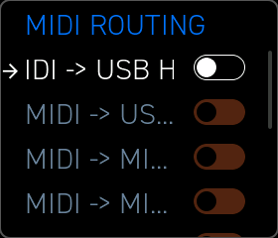
Si accede alla schermata di instradamento dal menu LCD in Settings > MIDI Routing. Ogni riga è un interruttore a levetta:
| Interruttore | Sorgente -> Destinazione | Effetto |
|---|---|---|
| MIDI In -> USB Host | MIDI In -> USB Host Out | Inoltra il MIDI In hardware ai dispositivi USB collegati |
| MIDI In -> USB Device | MIDI In -> USB Device Out | Inoltra il MIDI In hardware al computer host |
| MIDI In -> MIDI Out A | MIDI In -> MIDI A Out | MIDI Thru verso MIDI A |
| MIDI In -> MIDI Out B | MIDI In -> MIDI B Out | MIDI Thru verso MIDI B |
| USB Device -> USB Host | USB Device In -> USB Host Out | Instrada il MIDI del computer host al dispositivo USB collegato |
| USB Device -> MIDI Out A | USB Device In -> MIDI A Out | Instrada il MIDI del computer host alle apparecchiature hardware su MIDI A |
| USB Device -> MIDI Out B | USB Device In -> MIDI B Out | Instrada il MIDI del computer host alle apparecchiature hardware su MIDI B |
| USB Host -> USB Device | USB Host In -> USB Device Out | Instrada il MIDI del dispositivo USB collegato al computer host |
| USB Host -> MIDI Out A | USB Host In -> MIDI A Out | Instrada il dispositivo USB collegato alle apparecchiature hardware su MIDI A |
| USB Host -> MIDI Out B | USB Host In -> MIDI B Out | Instrada il dispositivo USB collegato alle apparecchiature hardware su MIDI B |
Attiva un interruttore (on) per abilitare quel percorso di instradamento. Tutti gli interruttori di instradamento sono indipendenti -- più sorgenti possono alimentare la stessa destinazione.
Suggerimento: per usare Erae 2 come una semplice interfaccia MIDI a 2 porte, abilita MIDI In -> USB Device e USB Device -> MIDI Out A. La tua DAW potrà così inviare e ricevere dai sintetizzatori hardware attraverso Erae 2 senza bisogno di alcuna interfaccia aggiuntiva.
Le impostazioni di instradamento vengono salvate per ogni Progetto, quindi ciascun preset di layout può avere la propria configurazione di merge.
MIDI Monitor
Il MIDI Monitor mostra un registro a scorrimento in tempo reale di tutti i messaggi MIDI in uscita generati dalla superficie. È utile per verificare che gli elementi stiano inviando sui canali corretti e che i dati espressivi (pressione, pitch bend, CC) si muovano come previsto.
Si accede al monitor dal menu LCD in Settings > MIDI Monitor. La schermata mostra fino a 30 righe di messaggi recenti. Ogni riga contiene:
| Colonna | Descrizione |
|---|---|
| Tempo | Timestamp relativo in decimi di secondo rispetto al messaggio precedente |
| Ch | Canale MIDI (e gruppo per i messaggi MIDI 2.0) |
| Tipo | Abbreviazione del tipo di messaggio |
| Valore | Contenuto del messaggio -- nome della nota + velocity, indice CC + valore, ecc. |
Tipi di messaggio visualizzati:
| Abbreviazione | Messaggio MIDI |
|---|---|
N ON | Note On (nome della nota, velocity mostrata come valore MIDI 2.0 a 16 bit) |
N OFF | Note Off (nome della nota, release velocity) |
PP | Poly Pressure (nome della nota, valore di pressione a 32 bit) |
CC | Control Change (indice del controller, valore a 32 bit) |
PC | Program Change (numero di programma) |
AT | Channel Pressure / Aftertouch (valore a 32 bit) |
PB | Pitch Bend (valore a 32 bit) |
I nomi delle note sono visualizzati usando la notazione cromatica standard: C, C#, D, D#, E, F, F#, G, G#, A, A#, B, con il numero di ottava aggiunto in coda.
Il monitor cattura internamente i valori a risoluzione MIDI 2.0 e li visualizza come interi a 16 bit (velocity) o a 32 bit (pressione, pitch bend, CC). Quando i messaggi vengono convertiti in MIDI 1.0 per l'uscita sulle porte fisiche, vengono automaticamente ridotti alla risoluzione a 7 bit o a 14 bit.
Suggerimento: se un tasto non produce suono nel tuo strumento, apri il MIDI Monitor e tocca il pad -- se non compare nessuna riga
N ON, l'elemento potrebbe essere disabilitato o assegnato a una porta di destinazione non collegata. Se compare una riga ma lo strumento non risponde, verifica che il canale MIDI mostrato corrisponda al canale di ricezione dello strumento.
Argomenti correlati
- Elementi -- dettagli di configurazione per ogni tipo di elemento, inclusa l'impostazione di button CC e program change
- Interfaccia LCD -- navigazione dei menu sul display LCD
- Impostazioni -- impostazioni a livello di progetto, incluse clock e sync MIDI
- Implementazione MIDI -- tabella di riferimento completa dei messaggi
Scale e intonazione
Le impostazioni delle scale sono per singolo elemento tastiera, non globali. Ogni elemento tastiera di un layout memorizza in modo indipendente la propria scala, nota fondamentale e ottava. La schermata Scale modifica le impostazioni dell'elemento attualmente selezionato -- passa a un elemento diverso prima di aprire la schermata Scale per configurarlo separatamente.
La schermata Scale controlla il modo in cui l'elemento tastiera selezionato interpreta le coordinate del tocco come altezze musicali.
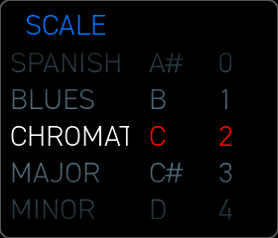
Premi il pulsante Scale sul pannello frontale per aprire la schermata Scale. Il display è suddiviso in tre colonne: Scale, Root Note e Octave. Usa l'encoder oppure tocca la colonna per far scorrere ciascun selettore in modo indipendente.
Libreria di scale integrata
Il selettore Scale elenca la libreria di scale di fabbrica. Le scale di fabbrica sono fisse e non possono essere modificate o eliminate sul dispositivo.
La libreria integrata contiene esattamente 15 scale di fabbrica che coprono i più comuni tipi di scala occidentali e non occidentali:
Chromatic-- tutti i 12 semitoni; disattiva il filtraggio della scalaMajor-- la scala maggiore diatonica standardMinor-- minore naturale (modo eolio)Melodic Minor-- sesta e settima alzate in salitaHarmonic Minor-- settimo grado alzatoArabicDorianPhrygianGypsyMixolydianRomanianGypsy MinorJapaneseSpanishBlues
Suggerimento: selezionare
Chromaticequivale a "nessun filtro di scala": ogni semitono è disponibile e la superficie si comporta come una tastiera completa senza note nascoste.
Nota fondamentale
Il selettore Root Note imposta il centro tonale della scala selezionata. Sono disponibili dodici valori: C, C#, D, D#, E, F, F#, G, G#, A, A#, B.
La nota fondamentale determina quale classe di altezza viene trattata come grado 0 (la tonica). La modifica della fondamentale traspone l'intera scala senza alterarne la struttura intervallare.
Suggerimento: su una tastiera isomorfica con Show Offscale abilitato, i tasti che cadono sulla nota fondamentale vengono evidenziati con il colore dello stile tonica, rendendo immediatamente visibile il centro tonale sulla superficie.
Offset di ottava
Il selettore Octave sposta l'ottava di base dell'elemento tastiera verso l'alto o verso il basso a passi di ottava intera. Il valore predefinito 0 mappa la nota di base sull'ottava configurata nell'elemento stesso. I valori positivi alzano il registro; i valori negativi lo abbassano.
Il selettore Octave offre un intervallo da -2 a +8, garantendo un'estensione pratica di dieci ottave sopra e sotto la nota di base dell'elemento. L'intervallo disponibile è abbastanza ampio da soddisfare la maggior parte delle esigenze di altezza dei sintetizzatori senza dover modificare direttamente la nota di base dell'elemento.
Suggerimento: usa l'offset di ottava per portare rapidamente una tastiera nell'intervallo previsto dal tuo sintetizzatore senza modificare l'assegnazione di nota dell'elemento sottostante.
Show Offscale
Il pulsante di attivazione Show Offscale (il pulsante con icona sotto il selettore Scale) controlla se i semitoni fuori scala compaiono sulla superficie. Questa etichetta corrisponde al pulsante dell'interfaccia sull'LCD.
- On -- tutti i 12 semitoni sono visibili. Le note appartenenti alla scala ricevono lo stile colore del grado di scala; le note esterne alla scala ricevono lo stile fuori scala. Puoi comunque toccare qualsiasi semitono.
- Off -- vengono mostrati solo i gradi della scala. La superficie viene rimappata in modo che ogni cella fisica suoni una nota appartenente alla scala selezionata; nessun semitono fuori scala è accessibile.
Suggerimento: disattivare Show Offscale rende impossibile suonare una nota "sbagliata", il che è ideale per l'esecuzione dal vivo, l'improvvisazione e i principianti. La superficie diventa uno strumento vincolato che resta sempre in tonalità.
Come le scale influenzano ciascun tipo di tastiera
| Tipo di tastiera | Supporto scale | Pulsante Show Offscale? |
|---|---|---|
| Iso Keyboard | Completo -- filtra ed evidenzia i gradi della scala, controlla gli intervalli dei passi | Sì |
| Chroma Keyboard | Solo colorazione -- nessun filtraggio della scala, le note seguono il layout cromatico | No |
| Drumpad | Nessuno -- sempre cromatica; il pannello scala è nascosto | No |
Iso Keyboard offre l'interazione più ricca con le scale: la scala controlla anche gli intervalli dei passi orizzontali e verticali. Quando Show Offscale è disattivato, ogni passo di riga corrisponde a un grado della scala anziché a un semitono, così la geometria isomorfica viene preservata all'interno della scala.
Chroma Keyboard usa la scala solo per la colorazione visiva dei tasti. Il layout cromatico è fisso: tutti i 12 semitoni sono sempre accessibili indipendentemente dalla scala selezionata.
Drumpad ignora completamente le impostazioni di scala; il pannello scala non viene mostrato in Erae Lab quando è selezionato un elemento Drumpad. Ogni pad viene mappato in sequenza su note MIDI consecutive a partire dalla nota di base.
Impostazioni di scala per singolo elemento
Ogni elemento tastiera memorizza in modo indipendente la propria assegnazione di scala. La schermata Scale modifica sempre la scala dell'elemento attualmente selezionato, ovvero l'elemento la cui vista di mappatura è attiva sull'LCD. Per configurare scale diverse su elementi diversi, seleziona ciascun elemento a turno tramite il pulsante Mapping e torna alla schermata Scale per applicare le impostazioni desiderate.
Suggerimento: puoi creare un layout in cui un elemento suona la scala Japanese mentre un altro suona Blues o Major -- utile per strumenti stratificati o configurazioni a superficie divisa.
Arpeggiatore e Looper
Erae 2 offre due strumenti di performance in tempo reale: l'Arpeggiatore, che genera pattern melodici a partire dalle note tenute, e il Looper, che registra e riproduce la tua esecuzione come un pattern ripetuto sincronizzato al clock del progetto.
Arpeggiatore
L'Arpeggiatore trasforma le note tenute in una sequenza ritmica. Viene assegnato per singolo elemento tastiera e può funzionare su qualsiasi tastiera Cromatica, Isomorfica o Drumpad presente nel tuo layout.
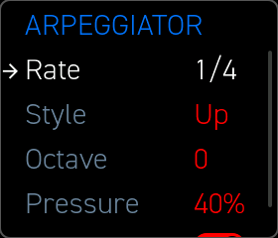
Per aprire le impostazioni dell'Arpeggiatore, premi il pulsante Arp sul pannello frontale mentre è selezionato un elemento tastiera.
Attivare l'Arpeggiatore
In cima alla schermata dell'Arpeggiatore si trova un controllo di mute/attivazione. Quando l'arpeggiatore è disattivato, le note suonano normalmente. Quando è attivo, le note tenute vengono sostenute in modo silenzioso e l'arpeggiatore emette invece eventi nota temporizzati.
Rate
Rate imposta la suddivisione ritmica con cui vengono attivate le note arpeggiate. Valori disponibili:
1/32, 1/16, 1/8, 1/4, 1/2, 1/1, Pressure
In modalità Pressure, l'arpeggiatore attiva un nuovo step di nota ogni volta che la pressione del dito supera la soglia di attivazione, anziché scattare su una griglia temporale: utile per ritmi espressivi guidati dalla pressione.
Il Rate è sincronizzato al tempo del progetto quando Quantize è attivo (vedi più avanti). Quando Quantize è disattivato, il Rate funziona come un intervallo a esecuzione libera espresso in millisecondi.
Suggerimento:
1/16è il punto di partenza più comune per arpeggi melodici veloci. Usa la modalitàPressureper un arpeggio completamente espressivo e a ritmo libero, guidato dall'intensità con cui premi anziché dal clock.
Style
Style determina l'ordine in cui vengono suonate le note tenute:
Up-- le note vengono suonate dalla più grave alla più acuta, poi si ripetonoDown-- le note vengono suonate dalla più acuta alla più grave, poi si ripetonoUpDown-- le note salgono e poi scendono prima di ripetersi; la nota di inversione in alto e in basso non viene duplicataUpAndDown-- le note salgono e poi scendono prima di ripetersi; la nota di inversione in alto e in basso viene suonata due volte (una in salita e una in discesa)Random-- ogni step sceglie una nota casuale tra quelle tenute
Suggerimento:
UpDownsu un accordo di quattro note produce un pattern di sette step (4 in salita + 3 in discesa senza ripetizione alle note di inversione), che crea interessanti sfasamenti poliritmici quando il rate non divide in modo regolare la battuta. UsaUpAndDownquando vuoi che le note di inversione siano accentate dalla loro comparsa raddoppiata.
Octave Range
Octave imposta quante ottave l'arpeggiatore copre sopra (o sotto) le note suonate. Intervallo: 0 -- 8.
A 0 non viene applicata alcuna espansione di ottava: l'arpeggio rimane interamente nel registro delle note tenute. A 1, l'arpeggiatore suona una volta le note tenute, poi le ripete un'ottava più in alto. A 8, vengono completati otto passaggi di ottava prima che il ciclo ricominci.
La direzione di percorrenza delle ottave segue lo Style selezionato: uno stile Up sale attraverso l'intervallo di ottave prima di ricominciare il ciclo.
Suggerimento: uno stile
Downcon Octave3e Rate1/16produce un arpeggio discendente a cascata che copre tre ottave -- un effetto suggestivo su pad e strumenti pizzicati. Imposta Octave su0quando desideri un'arpeggiatura compatta, su un solo registro, senza salti di ottava.
Pressure to Velocity
Pressure mappa la pressione del tocco delle note tenute sulla velocity degli eventi note-on dell'arpeggio. Intervallo: 0% -- 100%. Il valore del parametro viene inserito come percentuale (non come valore MIDI grezzo).
A 0%, le note arpeggiate vengono emesse a una velocity fissa (la velocity catturata al momento della pressione iniziale). A 100%, la velocity di ogni step dell'arpeggio viene modulata in tempo reale dall'intensità con cui stai attualmente premendo ciascun dito tenuto. I valori compresi tra 0% e 100% fondono velocity fissa e modulata in tempo reale.
Suggerimento: imposta Pressure tra
60%e80%per un'esecuzione espressiva in cui sottili variazioni del peso del dito creano accenti di velocity naturali, mantenendo al contempo una dinamica complessiva stabile.
Quantize
L'interruttore Quantize collega il rate dell'arpeggiatore al clock del progetto. Questa etichetta corrisponde a quella visualizzata sul display LCD.
- On -- i valori di Rate sono suddivisioni musicali, agganciate al tempo del progetto. L'arpeggiatore riparte ai confini di battuta quando suoni delle note.
- Off -- il Rate è un intervallo libero in millisecondi, indipendente dal tempo.
Suggerimento: disattiva Quantize quando suoni senza metronomo o clock esterno, per un arpeggio libero e indipendente dal tempo. Riattiva Quantize quando registri in una DAW, così da mantenere tutto allineato alla griglia.
Looper
Il Looper registra, riproduce e sovraincide dati di performance MIDI in un pattern ripetuto. Cattura in tempo reale un'esecuzione libera ed espressiva, inclusi dati di pressione, slide ed espressione continua.
Ogni layout può avere un'istanza di Looper attiva, mostrata nella schermata Home.
Visualizzazione del Looper nella schermata Home
Quando un Looper è attivo, la schermata Home mostra le seguenti informazioni:
- Cerchio del loop -- un indicatore circolare che mostra il numero del layout del loop attualmente attivo. Questo è il comportamento attuale: il cerchio identifica quale loop di layout è attivo, non è un indicatore di posizione di riproduzione.
- Length -- la lunghezza del pattern in step.
- Tempo -- il BPM corrente del clock del progetto.
- Quantize Grid -- la griglia di quantizzazione applicata agli eventi registrati (ad esempio,
1/16).
Registrazione e riproduzione
Il pulsante Play/Rec sul pannello frontale controlla il trasporto del looper:
- Prima pressione -- avvia la registrazione. Il looper cattura tutto l'output MIDI degli elementi tastiera del layout corrente per la durata di un loop, poi passa automaticamente alla riproduzione.
- Stop -- interrompe la riproduzione. Il pattern registrato viene mantenuto in memoria e riprende dall'inizio quando si preme di nuovo Play.
La sovraincisione è sempre attiva. Il looper sovraincide continuamente nuovo materiale di performance sulla registrazione esistente durante la riproduzione: non esiste una modalità di sovraincisione separata da attivare. Ogni tocco sugli elementi tastiera viene stratificato sul loop per tutto il tempo in cui questo è in riproduzione.
Eliminare un livello registrato. Per cancellare l'ultimo livello registrato della pagina corrente, tieni premuto il pulsante Page e premi Return/Undo.
Suggerimento: poiché la sovraincisione è sempre attiva, i loop più brevi tendono a riempirsi rapidamente. Usa il controllo Length per impostare una dimensione di loop adeguata prima di iniziare a registrare.
Controlli del Looper
Non esiste una schermata di impostazioni del Looper separata. Tutti i controlli del looper sono disponibili direttamente nella schermata Home:
Quantize -- la griglia di quantizzazione applicata agli eventi note-on e note-off registrati. Valori: Off, 1/4, 1/8, 1/16, 1/32. La quantizzazione viene applicata in modo non distruttivo al momento della riproduzione.
Tempo -- il BPM corrente del progetto. Regolalo per impostare la frequenza del clock per il looper.
Length -- la lunghezza del pattern in step. Selezionala con l'encoder e ruota per regolarla.
Suggerimento: registra con la quantizzazione su
Offper preservare il timing espressivo naturale, poi imposta la quantizzazione1/16per rendere più preciso il feeling ritmico senza dover registrare di nuovo.
Nota: lo Swing non è disponibile nella versione firmware attuale.
Sincronizzazione del Clock
Il Looper è sempre agganciato al clock del progetto. Quando la sorgente del clock del progetto è Internal, il Looper deriva il proprio tempo dal BPM del progetto. Quando la sorgente del clock è USB-dev, MIDI o USB-host, il Looper segue il MIDI clock in ingresso, consentendo una sincronizzazione precisa con una DAW o una sorgente di clock hardware.
Vedi Capitolo 15 -- Impostazioni per la configurazione della sorgente del clock.
Lunghezza del pattern
La lunghezza del pattern si imposta tramite il controllo Length nella schermata Home (in step). Regolala con l'encoder prima o dopo la registrazione per definire la finestra del loop.
Quantize Grid
La Quantize Grid determina la risoluzione ritmica con cui vengono agganciati gli eventi note-on e note-off registrati. Valori: Off, 1/4, 1/8, 1/16, 1/32.
La quantizzazione viene applicata in modo non distruttivo al momento della riproduzione: la cattura grezza viene conservata, così puoi cambiare la griglia senza dover registrare di nuovo.
Suggerimento: i dati di espressione (pressione, slide) non vengono mai quantizzati: solo i timestamp di note-on e note-off sono interessati dalla griglia di quantizzazione. La tua dinamica e il tuo vibrato rimangono fluidi indipendentemente dall'impostazione della griglia.
Tap Tempo
Tap Tempo ti permette di impostare il BPM del progetto battendo a tempo anziché digitando un numero. Per usare Tap Tempo:
- Configura un elemento Pedal Input (di tipo Switch) con il tipo di messaggio Tap Tempo. Ogni pressione del pedale collegato batte il tempo.
- In alternativa, usa un elemento Button sulla superficie tattile impostato in modalità Tap Tempo (vedi §5.8).
Il firmware calcola la media dell'intervallo tra battiti successivi e aggiorna il BPM del progetto in tempo reale. Il Looper e l'Arpeggiatore seguono immediatamente il nuovo tempo.
Uscite CV
Erae 2 mette a disposizione 24 canali di uscita CV tramite il pannello posteriore. Queste uscite possono trasportare tensioni di intonazione, segnali di gate o tensioni di controllo assegnabili, rendendo Erae 2 un'interfaccia modulare completa accanto alle sue funzionalità MIDI.
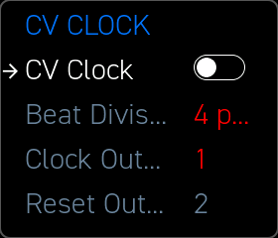
Panoramica dell'hardware
Il pannello posteriore di Erae 2 espone 24 uscite CV su jack da 3,5 mm. Ogni uscita è configurabile in modo indipendente via software. Le specifiche hardware sono:
- Intervallo di uscita:
−5 V--+8 V(bipolare) - Standard di intonazione: 1 V/ottava
- Risoluzione: DAC a 12 bit per uscita
- Impedenza di uscita: bassa (adatta alla connessione diretta agli ingressi CV di Eurorack e di altri sintetizzatori)
Tutte le 24 uscite sono disponibili simultaneamente senza multiplexing: ciascuna trasporta una tensione indipendente e aggiornata in modo continuo.
Modalità di uscita
A ogni uscita CV viene assegnata una modalità dalle impostazioni dell'elemento o del progetto. Sono disponibili tre modalità fondamentali:
Pitch (1V/oct) — l'uscita trasporta una tensione di intonazione che segue lo standard 1 V/ottava. Il Do centrale (nota MIDI 60) genera in uscita 2 V. La formula è: voltage = note / 12 + (−3.0 V). Ogni semitono corrisponde a 1/12 V (≈ 83.3 mV). L'intervallo di uscita hardware da −5 V a +8 V copre circa 11 ottave.
Gate — l'uscita è a 0 V quando nessuna nota è tenuta e passa a 5 V quando una nota è attiva. Il gate è fisso a 5 V. La durata del gate segue la temporizzazione note-on / note-off della superficie tattile.
Control (0–5 V) — l'uscita trasporta una tensione di controllo continua proporzionale al valore di un parametro, come la posizione di un fader, la pressione del dito o la posizione di slide. Per impostazione predefinita, l'intero intervallo del parametro 0% -- 100% viene mappato su 0 V -- 5 V. Le tensioni minima e massima sono configurabili fino ai limiti dell'hardware.
Suggerimento: Usa un'uscita Pitch abbinata a un'uscita Gate su canali adiacenti per ottenere una classica coppia V/oct + Gate con cui pilotare un sintetizzatore analogico monofonico. Assegna entrambe le uscite alla prima voce dello stesso elemento tastiera.
Assegnazione CV per elemento
Le uscite CV vengono assegnate all'interno della configurazione dell'elemento (accessibile tramite la schermata Mapping). Ogni elemento tastiera può pilotare più voci CV. Il parametro CV Num Voice nell'elemento tastiera specifica quante voci CV simultanee (polifonia) l'elemento pilota. Ogni voce occupa un'uscita pitch e un'uscita gate.
Ad esempio, impostando CV Num Voice su 4 su una tastiera isomorfica si riservano quattro uscite pitch e quattro uscite gate a partire dal canale di uscita base assegnato. L'assegnazione delle voci segue un'allocazione round-robin tra le uscite disponibili.
Suggerimento: Per un patch parafonico a quattro voci, imposta CV Num Voice su
4e collega le quattro uscite pitch a un VCO polifonico con keyboard tracking. Collega le quattro uscite gate a un generatore di inviluppo a quattro canali per inviluppi indipendenti nota per nota.
Uscite CV aggiuntive per voce
Oltre alla coppia fondamentale Pitch e Gate, ogni voce può emettere ulteriori flussi di espressione come segnali CV. Ciascun flusso consuma un canale CV aggiuntivo per voce. Sono disponibili le seguenti uscite CV per voce:
| Uscita | Descrizione |
|---|---|
| Velocity | Velocity di attacco iniziale della nota (0–5 V) |
| Pressure | Pressione continua del dito (aftertouch), normalizzata su 0–5 V |
| X Position | Posizione orizzontale assoluta del dito all'interno dell'elemento, 0–5 V |
| Y Position | Posizione verticale assoluta del dito all'interno dell'elemento, 0–5 V |
| X Slide | Movimento orizzontale relativo (delta rispetto alla X del note-on), centrato a 2,5 V |
| Y Slide | Movimento verticale relativo (delta rispetto alla Y del note-on), centrato a 2,5 V |
| Motion Speed | Velocità continua di movimento del dito, smussata e normalizzata da 0 a 100 cm/s, 0–5 V |
Abilita queste uscite per ciascun elemento nella schermata Mapping. Assegnando 4 voci con tutte e sette le uscite opzionali si riservano 4 × (2 + 7) = 36 canali: pianifica con attenzione l'allocazione dei canali su tutti gli elementi.
Suggerimento: Usa il CV Pressure per pilotare un VCA e ottenere dinamiche a livello di nota interamente nel dominio modulare. Abbinalo a X Slide per controllare la profondità del vibrato tramite un ingresso CV di profondità di un LFO.
Guida rapida per Eurorack
Configurazione della prima voce (Pitch + Gate)
- In Erae Lab, crea un elemento Isomorphic Keyboard e imposta CV Num Voice su
1. - Assegna il canale di uscita base (ad es. canale 1). In questo modo si riserva il canale 1 per il Pitch e il canale 2 per il Gate.
- Collega il canale 1 (jack da 3,5 mm) all'ingresso V/oct del tuo VCO Eurorack.
- Collega il canale 2 all'ingresso Gate del tuo generatore di inviluppo Eurorack.
- Suona una nota: il VCO segue l'intonazione a 1 V/ottava e l'inviluppo si innesca a ogni note-on.
MIDI USB Host verso Eurorack
Collega un modulo USB-MIDI-to-CV (ad es. Expert Sleepers FH-2 o Intellijel uMIDI) alla porta USB Host di Erae 2. Configura il modulo esterno affinché riceva il MIDI da Erae 2 e lo converta in CV. Questo percorso integra o sostituisce le uscite CV native di Erae 2 per ottenere conteggi di polifonia più elevati.
CV Clock a 24 ppqn
- Apri Settings -> CV Clock.
- Imposta Beat Division su
24 ppqn. - Imposta Clock Output su un canale inutilizzato (ad es. canale 3).
- Collega il canale 3 all'ingresso clock del tuo modulo Eurorack a clock o divisore di clock.
- Collega l'uscita di reset adiacente all'ingresso di reset del modulo per una sincronizzazione campione-accurata.
Configurazioni di moduli Eurorack consigliate
| Caso d'uso | Modulo consigliato |
|---|---|
| Conversione MIDI -> CV (multi-voce) | Expert Sleepers FH-2 |
| MIDI -> CV (voce singola, semplice) | Intellijel uMIDI |
| V/oct + Gate ad alta polifonia | Mutable Instruments Yarns |
| CV diretto di Erae 2 senza bridge MIDI | Uscite CV native (canali 1–23) |
Calibrazione
Le uscite CV sono calibrate in fabbrica presso Embodme. Se noti errori di tracking dell'intonazione dopo un uso prolungato o in condizioni di temperatura variabili, è disponibile una procedura di calibrazione software:
- Vai a Settings -> Calibrate sul pannello frontale di Erae 2.
- Segui le istruzioni a schermo. La routine di calibrazione genera in uscita una serie di tensioni note e ti chiede di confermare l'accuratezza del tracking con un voltmetro di riferimento o un oscillatore ben accordato.
- Gli offset di calibrazione vengono memorizzati nella RAM di backup e si conservano tra un ciclo di accensione e l'altro.
Suggerimento: Esegui la calibrazione con il dispositivo a temperatura operativa normale (dopo 10–15 minuti di utilizzo) per ottenere i risultati più accurati, poiché l'uscita del DAC può derivare leggermente quando è freddo.
Uscita CV Clock
L'uscita CV Clock instrada un segnale di impulso di clock verso uno dei 24 canali di uscita CV, sincronizzato con il tempo del progetto. Si tratta di un'impostazione a livello di progetto: si applica globalmente a tutti i layout anziché a un elemento specifico.
Accesso alle impostazioni CV Clock
Premi il pulsante Settings sul pannello frontale, quindi vai a CV Clock nel menu delle impostazioni. Si apre la vista LCD del CV Clock.
Parametri CV Clock
Enabled — interruttore principale on/off per l'uscita del CV clock. Quando è disattivato, il canale di uscita assegnato è disponibile per altri usi. Quando è attivato, il canale è riservato esclusivamente agli impulsi di clock.
Beat Division — imposta la frequenza degli impulsi rispetto al tempo del progetto. Valori disponibili:
| Valore | Descrizione |
|---|---|
1 ppqn | Un impulso per semiminima (1 clock per beat) |
2 ppqn | Due impulsi per semiminima |
4 ppqn | Quattro impulsi per semiminima (uno per croma in 4/4) |
8 ppqn | Otto impulsi per semiminima |
24 ppqn | Frequenza standard del clock MIDI (24 per semiminima) |
48 ppqn | Clock ad alta risoluzione, 48 per semiminima |
24 ppqn è la frequenza standard del clock MIDI ed è compatibile con la maggior parte dei moduli e delle drum machine analogici a clock che accettano un ingresso di clock. Usa 2 ppqn per un clock a metà tempo o 1 ppqn per un trigger a battuta.
Suggerimento: Molti moduli Eurorack si aspettano un clock a
24 ppqno48 ppqn. Collega l'uscita CV Clock di Erae 2 direttamente all'ingresso clock del modulo: non è necessario alcun modulo divisore di clock.
Clock Output — seleziona quale canale CV trasporta l'impulso di clock. Intervallo: 1 -- 23.
Reset Output — di sola lettura e assegnato automaticamente all'uscita CV successiva adiacente a quella selezionata come Clock Output. Emette un impulso di reset/sync quando la temporizzazione del transport o del pattern lo richiede. L'uscita di reset al momento non può essere disabilitata o assegnata in modo indipendente.
Suggerimento: Abbina Clock Output a Reset Output per ottenere una sincronizzazione campione-accurata con i moduli modulari a clock. Collega Clock all'ingresso clock del modulo e Reset al suo ingresso di reset: Erae 2 manterrà entrambi allineati all'inizio del proprio pattern interno.
Suggerimento: Il CV clock continua a funzionare finché il progetto è in riproduzione, indipendentemente da quale layout è attivo. Questo ti permette di cambiare layout durante una performance senza interrompere il clock modulare.
Capitolo 11 — Interfaccia LCD
Erae 2 dispone di un display LCD a colori da 280 × 240 px gestito dalla libreria grafica LVGL. Ogni parametro si naviga con un unico encoder rotativo e il relativo pulsante integrato. Il display si attiva automaticamente al primo tocco o input dell'encoder.
11.1 Modello di navigazione con l'encoder
| Gesto | Azione |
|---|---|
| Rotazione | Sposta l'evidenziazione del focus tra gli elementi sullo schermo |
| Pressione breve | Conferma la selezione, apre una schermata secondaria o commuta un interruttore |
Il focus si sposta in modo ciclico. Sui selettori a scorrimento (scala, rate, stile) una pressione breve attiva la modalità di modifica: il valore del selettore risponde alla rotazione. Una seconda pressione breve conferma ed esce dalla modalità di modifica.
Suggerimento: usa l'apposito tasto Return per tornare indietro da una schermata secondaria o per rientrare alla schermata Home dal menu Impostazioni.
11.2 Schermata Home
La schermata Home è lo stato predefinito dell'LCD. Mostra:
- Nome del layout — centrato in alto, si aggiorna a ogni cambio di layout.
- Cerchio del looper — un arco circolare di avanzamento che indica la posizione di riproduzione all'interno del loop. Si attenua quando il looper è in mute; viene sostituito da un indicatore di inattività quando nessun looper è attivo.
- BPM — tempo del progetto mediato su 32 tick di clock per attenuare il jitter, si aggiorna in tempo reale dal clock interno o esterno.
Quando è in focus un elemento looper, sotto l'arco compaiono tre coppie icona-etichetta: Length (battute), Tempo (BPM) e Quantize Grid (suddivisione, ad esempio 1/16).
Una pressione breve sull'encoder dalla schermata Home fa scorrere il focus tra i controlli del looper visualizzati nella schermata Home (Length, Tempo, Quantize Grid).
I layout si cambiano tramite i pulsanti del pannello N1–N8: premi un qualsiasi pulsante numerato per caricare il layout corrispondente. Non esiste una schermata LCD di selezione del layout.
11.3 Menu Impostazioni
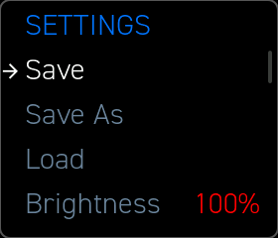
Premi il tasto Settings per aprire il menu Impostazioni, un elenco a scorrimento verticale. Ruota per evidenziare, premi brevemente per attivare.
Impostazioni di progetto: Tempo (numerico), Clock Source (Internal / USB Device / MIDI In / USB Host), Metronome (interruttore), CC On Layout Change (interruttore), Sensitivity (elenco), Brightness (numerico, 5–100).
Schermate secondarie: Velocity Curve -> editor della curva di velocity; Pedal Input A / B -> configurazione dell'ingresso pedale; Routing -> matrice di routing; CV Clock -> configurazione del clock CV.
Gestione progetti: Save, Save As, Load, Save Backup Project, Load Backup Project, Load Factory Project, Reset Demo.
Calibrazione: Encoder (indicatore di stato in sola lettura), CV (indicatore di stato in sola lettura), CV Gain (numerico), Run CV Calibration (pulsante — avvia la routine di calibrazione), Format SD Card & Reboot (pulsante — apre una finestra di conferma prima della formattazione).
Suggerimento: le righe numeriche (Tempo, Brightness, CV Gain) entrano in modalità di modifica con una pressione breve. Ruota per cambiare il valore, quindi premi di nuovo brevemente per confermare.
11.4 Schermata Impostazioni Arpeggiatore
Si raggiunge dalla schermata Mapping di un elemento tastiera dotato di arpeggiatore.
| Parametro | Tipo | Descrizione |
|---|---|---|
| Rate | Elenco | Suddivisione delle note: 1/4, 1/8, 1/16, 1/32, ecc. |
| Style | Elenco | Pattern: Up, Down, Up-Down, Random, As Played, ecc. |
| Octave | Numerico | Estensione in ottave (1–4) |
| Pressure | Numerico | Scalatura pressione del dito -> velocity (0–100%) |
| Quantize | Interruttore | Aggancia il rate al clock del progetto |
Le modifiche hanno effetto immediato. La barra del titolo mostra il nome dell'elemento.
11.5 Selettore di scala / tonalità
Premi il tasto Scale per aprire il pannello Scala, oppure attivalo da un elemento SoloKey configurato per l'accesso alle scale. Tre pannelli verticali:
- Scala (metà sinistra) — selettore a scorrimento con l'elenco delle scale di fabbrica.
- Root Note (quarto destro) — selettore per la nota fondamentale cromatica (
C–B). - Octave (quarto destro) — selettore per la trasposizione di ottava (da −2 a +8).
Un'opzione facoltativa Show Chromatic Notes controlla se le note fuori scala compaiono sulla superficie.
Comportamento specifico per elemento:
- ChromaKeyboard — il selettore della scala cambia solo la colorazione della tonalità; il layout cromatico resta disponibile.
- DrumpadKeyboard — il pannello Scala è completamente nascosto; la selezione della scala non si applica.
Suggerimento: usa i selettori Root Note e Octave per trasporre rapidamente una Iso Keyboard senza modificare il layout sottostante in Erae Lab.
11.6 Schermata Info (overlay di stato)
Un overlay transitorio che appare automaticamente per comunicare una condizione del firmware. Scompare dopo un timeout o con qualsiasi input dell'encoder. Messaggi: No SD, Project Saved, Low Power, SD Error, SD Disk Error, Project Corrupted, Legacy Project Detected. In caso di rilevamento di un progetto legacy, l'overlay consiglia di collegare Erae Lab per migrare il progetto: sul dispositivo non è prevista alcuna opzione di migrazione.
11.7 Schermata Routing
Si raggiunge tramite Settings -> Routing. Una matrice di interruttori on/off che collega le sorgenti MIDI alle destinazioni per il routing pass-through:
MIDI In -> USB Host, USB Device, MIDI Out A, MIDI Out B USB Device -> USB Host, MIDI Out A, MIDI Out B USB Host -> USB Device, MIDI Out A, MIDI Out B
Premi brevemente un interruttore qualsiasi per commutarlo. Le impostazioni vengono salvate con il progetto.
Suggerimento: abilitando MIDI In -> USB Device consenti a Erae 2 di funzionare come merger MIDI tra un synth hardware e la tua DAW senza software aggiuntivo.
11.8 Monitor MIDI
Un log di diagnostica a scorrimento dei messaggi MIDI 2.0 generato in tempo reale. Ogni riga mostra Time, Group / Channel, Type (NoteOn, NoteOff, PolyPressure, CC, PC, ChPressure, Pitchbend) e Value. Il log conserva i 30 messaggi più recenti in un ring buffer. Il monitor è in sola lettura; usa il tasto Return per uscire dalla schermata.
11.9 Schermata CV Clock
Si raggiunge tramite Settings -> CV Clock.
| Parametro | Tipo | Descrizione |
|---|---|---|
| Enabled | Interruttore | Attiva l'uscita del clock CV |
| Beat Division | Elenco | Frequenza degli impulsi: 1/4, 1/8, 1/16, 1/24 (PPQN), 1/32, ecc. |
| Clock Output | Numerico | Jack CV per l'impulso di clock (1–4) |
| Reset Output | Sola lettura | Uscita di reset/sync adiacente, abbinata automaticamente al Clock Output |
Suggerimento: imposta Beat Division su
1/24e collega il Clock Output a un modulo Eurorack per sincronizzare a 24 PPQN.
Schermate di salvataggio e caricamento progetto
Le voci di progetto in Impostazioni espongono il ciclo di vita del progetto corrente sul dispositivo:
- Save -- scrive il progetto corrente sulla sua identità SD esistente, quando ne esiste una.
- Save As -- apre la schermata di salvataggio per scegliere un progetto esistente o creare un nuovo nome di progetto.
- Load -- apre l'elenco dei progetti SD e carica il progetto selezionato.
- Save Backup Project -- scrive lo stato corrente sulla memoria flash di backup/fallback.
- Load Backup Project -- carica il progetto di backup dalla flash. Quando è montata una scheda SD, viene salvato nella libreria SD come
Backup,Backup_2e così via. - Load Factory Project -- carica il progetto di fabbrica in un'identità temporanea senza SD finché non lo salvi esplicitamente.
I progetti di fabbrica e di backup su flash non hanno alcuna identità di progetto SD finché non vengono salvati. Sono esclusi dal normale manifest/sync come progetti SD modificabili finché non usi Save o Save As.
11.10 Configurazione dell'ingresso pedale
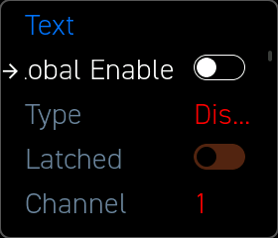
Si raggiunge tramite Settings -> Pedal Input A o Pedal Input B. I parametri comuni si applicano a ogni tipo di pedale:
Global Enable (interruttore), Type (elenco: Disabled, Switch, Expressive, Sustain, Kick), Latched (interruttore — bistabile vs. momentaneo), Channel (elenco, 1–16), Out Routing (pulsante -> schermata Element Routing), Calibrate (pulsante -> procedura guidata di calibrazione).
I parametri specifici per tipo vengono mostrati o nascosti automaticamente in base a Type:
- Switch — invia un messaggio alla pressione e al rilascio. Quattro tipi di messaggio:
Note,CC,PC,Tap Tempo. Valori On e Off separati per i tipi Note e CC. - Expressive — CC o CV continuo con Invert opzionale.
- Sustain — sotto-parametri: Mode (
Binary/Continuous), CC Number, On Value, Off Value. La modalità Binary invia un CC alla pressione e al rilascio usando i valori On e Off configurati. La modalità Continuous traccia la posizione del pedale come CC o CV. - Kick — sotto-parametri: Note, Velocity Sensitivity, Note Duration (
25 ms/50 ms/100 ms/200 ms), Impact Threshold, uscite CV Gate e CV Velocity opzionali.
11.10.1 Finestra di conferma Format SD Card
Quando si seleziona Format SD Card & Reboot dal menu Impostazioni, prima di intraprendere qualsiasi azione appare una finestra di conferma (confirmation_lcd_view). Presenta due opzioni:
- Yes — formatta immediatamente la scheda SD e riavvia il dispositivo.
- No — annulla e torna al menu Impostazioni.
Questa finestra previene la perdita accidentale di dati dovuta a una selezione di menu involontaria.
11.10.2 Procedura guidata di calibrazione dell'ingresso pedale
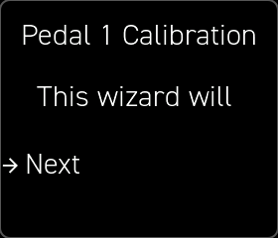
Una procedura guidata a passi che acquisisce l'escursione del pedale: Welcome -> Capture Min -> Capture Max -> Complete (oppure Failed se min e max sono troppo vicini). Per la modalità Kick, Capture Max è sostituita dall'acquisizione guidata degli impatti: prima colpi leggeri (minimo 3), poi colpi decisi (minimo 3). Al completamento la calibrazione viene salvata in flash.
11.11 Editor della curva di velocity
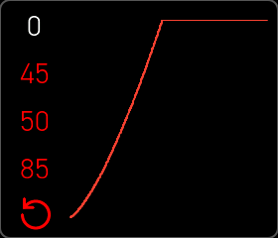
Si raggiunge tramite Settings -> Velocity Curve. Un grafico della curva in tempo reale mostra come la pressione del dito si mappa sulla velocity MIDI. Quattro parametri selezionabili sulla sinistra:
| Parametro | Descrizione |
|---|---|
| Threshold | Pressione minima per registrare un tocco |
| Drive | Guadagno applicato alla pressione grezza prima della curva |
| Compand | Espande o comprime la gamma dinamica |
| Range | Velocity MIDI massima alla massima pressione |
Un pulsante Reset ripristina le impostazioni di fabbrica. Il grafico viene ridisegnato in tempo reale al variare dei parametri.
Suggerimento: una Threshold alta combinata con un Drive moderato rende la superficie più simile a una tastiera tradizionale: richiede una pressione intenzionale prima che le note vengano registrate.
11.12 Schermata Element Routing
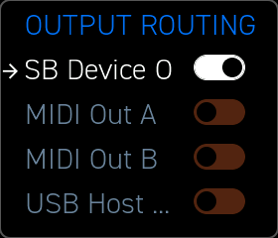
Controlla quali porte di uscita MIDI ricevono i dati dall'elemento in focus. Si raggiunge dalla schermata Mapping o dalla configurazione dell'ingresso pedale.
To USB Device, To MIDI A, To MIDI B, To USB Host — possono essere tutte abilitate contemporaneamente. Le modifiche si applicano immediatamente.
11.13 Schermata Mapping
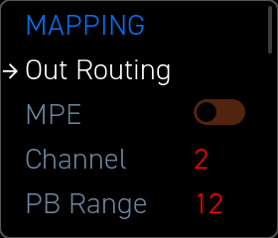
Si apre per l'elemento in focus quando se ne modificano i parametri sul dispositivo. Il titolo mostra il nome e il tipo dell'elemento. I parametri variano in base al tipo:
- Button — nota, velocity, numero CC, valori CC on/off, canale.
- Fader 1D / 2D — assegnazioni CC, valori predefiniti, valori centrali, min/max, curva di risposta; il 2D aggiunge controlli X e Y separati.
- SoloKey — nota, canale, latch. Apre il pannello Scala se configurato; le scale sono accessibili anche dagli elementi SoloKey.
- Keyboard — canale MIDI, trasposizione, assegnazioni CV (Pitch, Gate, uscite di espressione opzionali). Per gli elementi tastiera qui compaiono CV Num Voice e l'assegnazione del canale base.
Un pulsante MIDI Routing in basso collega direttamente alla schermata Element Routing di quell'elemento.
11.14 Schermata Impostazioni Looper
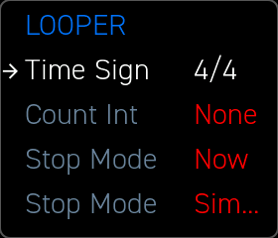
Si raggiunge dai controlli del looper nella schermata Home.
| Parametro | Valore attuale | Descrizione |
|---|---|---|
| Time Signature | solo 4/4 | Calcoli della lunghezza delle battute per il display del looper |
| Count In | solo None | Battute prima dell'inizio della registrazione — il count-in non è attualmente implementato |
| Stop Mode | solo Now | Il looper si ferma immediatamente al comando di Stop |
| Loop View | solo Simple | Stile di visualizzazione dell'arco del looper |
Nota: sono previste ulteriori opzioni per Time Signature, Count In, Stop Mode e Loop View nelle future versioni del firmware. Il firmware attuale supporta i valori elencati sopra.
11.15 Schermate Save / Save As / Load
Save scrive il progetto corrente sulla sua identità SD esistente, quando ne esiste una. Save As elenca i file di progetto della scheda SD e ti permette di scegliere un progetto esistente o di creare un nuovo nome di progetto. Il progetto attivo è contrassegnato da *. Usa il tasto Return per annullare.
Durante il salvataggio, un overlay animato a schermo intero scorre tra Saving -> Saving. -> Saving.. -> Saving... a intervalli di 500 ms. L'encoder non risponde finché la scrittura non è completata. La schermata Info conferma poi brevemente con Project Saved.
Load presenta l'elenco dei progetti SD. Premendo brevemente un progetto lo si carica immediatamente, sostituendo il progetto corrente in RAM.
Suggerimento: prima di caricare un progetto, usa Save, Save As o Save Backup Project per preservare il lavoro corrente. Il caricamento non può essere annullato dall'LCD.
Capitolo 12 — Interruttori ed encoder
Erae 2 ti offre un controllo fisico diretto tramite 18 interruttori sul pannello etichettati con indicatori LED, un interruttore Calibrate dedicato (senza LED), un encoder (con clic dell'albero) e pulsanti funzione dedicati, tutti disposti attorno all'LCD. Questi controlli ti permettono di navigare nei menu, modificare le impostazioni e attivare le funzioni senza toccare la superficie di performance.
Gli interruttori del pannello
Il pannello di Erae 2 dispone di 18 interruttori touch capacitivi con indicatori LED, più l'interruttore Calibrate (senza LED). Anche l'albero dell'encoder funziona come ingresso a clic (basato su ADC, non capacitivo).
Interruttori numerati (N1–N8)
Otto interruttori generici etichettati da N1 a N8 occupano la riga superiore. Sono programmabili e fungono da selettori di layout, pulsanti di mute o trigger personalizzati a seconda della configurazione del tuo progetto.
Suggerimento: assegna N1–N8 per passare direttamente ai layout che usi più spesso: un singolo tocco cambia istantaneamente l'intera superficie di esecuzione.
Interruttori funzione
I restanti dieci interruttori (con LED) hanno ruoli dedicati, più l'interruttore Calibrate (senza LED):
| Interruttore | LED | Funzione |
|---|---|---|
| Play/Rec | Sì | Avvia o arma il looper; inizia a registrare al primo tocco |
| Stop | Sì | Interrompe la riproduzione e riporta il looper all'inizio |
| Plus | Sì | Incrementa il valore selezionato o avanza nelle liste |
| Minus | Sì | Decrementa il valore selezionato o torna indietro nelle liste |
| Scale | Sì | Apre il menu di selezione della scala |
| Mapping | Sì | Apre l'overlay di mappatura degli elementi |
| Arp | Sì | Attiva o disattiva l'arpeggiatore |
| Settings | Sì | Apre la schermata delle impostazioni |
| Return | Sì | Torna alla schermata precedente, o torna alla Home dalle impostazioni |
| Calibrate | No | Avvia una procedura di calibrazione FSR della superficie touch |
Suggerimento: l'interruttore Return ti riporta sempre indietro: premilo da qualsiasi menu annidato per salire di un livello, oppure tienilo premuto brevemente per saltare direttamente alla schermata Home.
L'encoder
Erae 2 dispone di un singolo encoder rotativo (Main Encoder) situato accanto all'LCD. È il controllo principale per navigare nei menu e inserire valori.
Scorrimento
Ruota l'encoder per scorrere gli elementi di una lista, regolare i parametri numerici o spostarti tra gli elementi sullo schermo. Ogni scatto fisico sposta esattamente di un passo: l'encoder non accelera. Questo garantisce un controllo preciso e prevedibile a ogni velocità.
Suggerimento: per i parametri con un ampio intervallo come il Tempo (1–999 BPM), usa gli interruttori Plus e Minus del pannello per incrementi più grandi, poi affina con l'encoder per la precisione di un singolo passo.
Clic
Premi verso l'interno l'albero dell'encoder per confermare la selezione attualmente evidenziata. In una lista, questo sceglie l'elemento. In un campo numerico, conferma il valore inserito e sposta il focus al campo successivo. Il clic dell'encoder è un ingresso basato su ADC, distinto dagli interruttori capacitivi del pannello.
Interruttore Return
L'interruttore Return funge da controllo Return / Home in tutti i contesti di navigazione. Una pressione da qualsiasi sotto-pagina delle impostazioni riporta alla schermata principale. Premendo Return dalla schermata delle impostazioni di primo livello si torna alla vista Home, che mostra il nome del layout attivo, lo stato del looper e il tempo corrente.
Combinazioni Shift
Tenere premuti determinati interruttori mentre se ne premono altri sblocca funzioni secondarie. Le combinazioni disponibili dipendono dalla schermata attiva:
- Plus + Minus (contemporaneamente, tenuti premuti) — Reimposta il parametro a fuoco al suo valore predefinito di fabbrica.
- Play/Rec + Stop (contemporaneamente) — Cancella il buffer di registrazione corrente del looper.
Suggerimento: mentre tieni premuto l'interruttore Settings, sull'LCD compaiono suggerimenti contestuali sulle combinazioni Shift, così puoi scoprire le combinazioni disponibili nel contesto.
Capitolo 13 — Feedback dei LED
La superficie di Erae 2 e ricoperta da una griglia di 42 × 24 LED RGB a colori pieni — 1.008 pixel indirizzabili singolarmente che danno vita ai tuoi layout. Ogni tipo di elemento ha il proprio linguaggio visivo e le interazioni tattili producono un feedback immediato, cosi da sapere sempre che la superficie sta rispondendo.
Il sistema di colori RGB
Ogni LED emette colore a 8 bit per canale (rosso, verde, blu), offrendo una tavolozza di oltre 16 milioni di colori. Il firmware applica una curva di calibrazione dell'intensita per canale all'hardware fisico: il canale rosso raggiunge il picco al 70 % del suo massimo nominale, il verde al 100 % e il blu al 65 %. Questa calibrazione garantisce che i colori definiti in Erae Lab appaiano naturali e coerenti sulla superficie — un bianco puro nell'editor appare davvero bianco sull'hardware, senza la dominante blu.
La luminosita complessiva dei LED e limitata all'80 % del massimo hardware per prevenire lo stress termico durante le sessioni prolungate.
Suggerimento: I colori che imposti in Erae Lab sono quelli che vedi sull'hardware. La calibrazione e integrata nel firmware — non devi regolare nulla manualmente.
Controllo della luminosita
La luminosita globale e regolabile dalla schermata Impostazioni. Ridurre la luminosita e utile in ambienti di studio bui o quando lavori con configurazioni a batteria, dove l'assorbimento di corrente e importante.
Visualizzazione per elemento
Ogni tipo di elemento utilizza uno stile visivo distinto. Gli stili vengono assegnati in Erae Lab e memorizzati nel progetto.
Tasti
Gli elementi tasto mostrano un colore pieno o un gradiente che ne copre la geometria. I layout sensibili alla scala usano lo stile edge color (colore del bordo): le note nella scala mostrano un bordo dai colori vivaci con un riempimento piu scuro, mentre le note fuori scala appaiono piu attenuate o usano un colore alternativo. Le note fondamentali sono in genere evidenziate con una tonalita distinta.
Le opzioni di stile includono:
- Solid Color — Riempimento uniforme sull'intera area del tasto
- Linear Gradient — Il colore sfuma da una tonalita all'altra lungo il tasto
- Circular Gradient — Il colore si irradia verso l'esterno dal centro del tasto
- Rectangular Gradient — Il colore sfuma dal centro verso i bordi
- Edge Color — Colore del bordo distinto con un riempimento a contrasto
- Image / Compressed Image — Bitmap personalizzata renderizzata sulla superficie del tasto
Pulsanti
I pulsanti usano stili dual-intensity (doppia intensita) o dual-color (doppio colore) per comunicare il loro stato on/off. Quando il pulsante e spento, il LED mostra una versione a intensita ridotta del colore assegnato (oppure un colore "off" distinto). Quando e attivo, il LED si illumina alla massima luminosita. I pulsanti con blocco (latched) mantengono lo stato illuminato tra una pressione e l'altra.
Fader (1D e 2D)
Gli elementi fader mostrano una barra o un'area attiva di luce che segue la posizione del dito. Il riempimento parte dal Center Value (valore centrale) del fader e si estende fino al valore corrente. I fader appena creati usano un valore centrale pari a 0, corrispondente alla classica resa a partire dal minimo; impostando il centro a 63 si ottiene una risposta visiva con detent centrale.
- Fader 1D — Una barra verticale o orizzontale si riempie dal valore centrale verso il punto di tocco. Con centro
0, si riempie dall'estremita inferiore/minima. Con centro63, si riempie a partire dal centro in entrambe le direzioni. - Fader 2D — Un mirino o un punto segna la tua posizione X/Y all'interno dell'area dell'elemento. L'area attiva viene disegnata tra il punto centrale e la posizione corrente, e un mirino centrale attenuato puo rimanere visibile come riferimento per i layout XY con detent centrale.
Zona API
Le zone API non hanno uno stile visivo integrato — il colore di ogni pixel e gestito interamente dal tuo software tramite l'API, consentendo visualizzazioni completamente personalizzate.
Animazioni
Le animazioni sovrappongono effetti visivi dinamici allo stile base dell'elemento. Vengono configurate per ogni elemento in Erae Lab e vengono riprodotte in risposta agli eventi tattili.
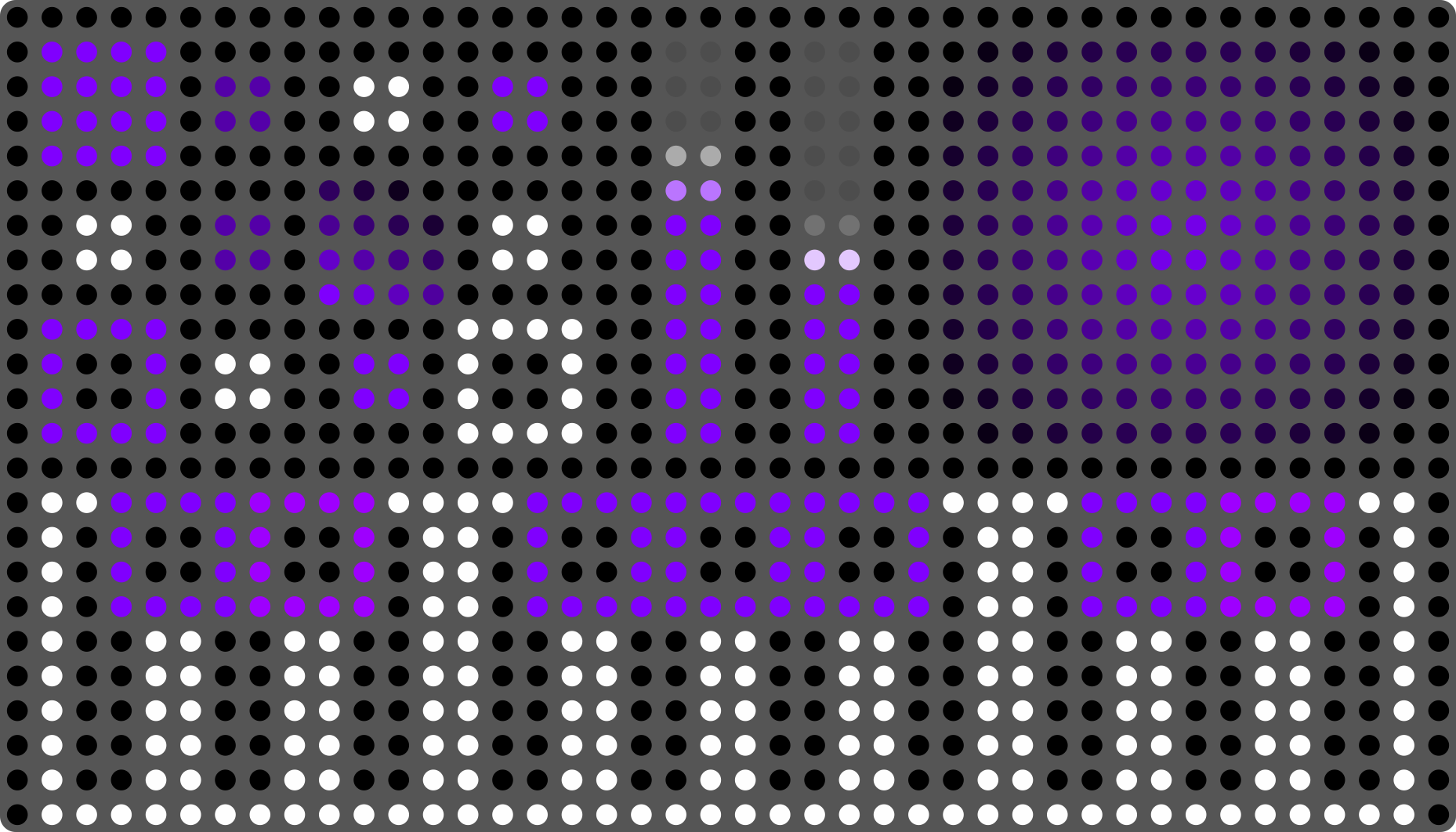
Sono disponibili tre punti di attivazione delle animazioni:
| Trigger | Quando si attiva |
|---|---|
| Click | Immediatamente, quando il dito tocca per la prima volta la superficie |
| Slide | In modo continuo, mentre il dito si muove sulla superficie |
| Release | Quando il dito si solleva |
FingerGlow
Un bagliore radiale di luce segue il dito in movimento. Il bagliore segue il percorso del dito sull'elemento, lasciando una breve scia luminosa che svanisce in modo naturale. Sono configurabili Color (colore), shape (forma, rotonda o rettangolare), speed (velocita) e coloring mode (modalita di colorazione, fissa o corrispondente al colore dell'elemento).
Suggerimento: Un FingerGlow rapido sul click con un colore a contrasto conferisce ai tasti suonati un effetto simile al martelletto del pianoforte — sottile ma evidente durante l'esecuzione dal vivo.
Ripple
Un anello di luce si espande verso l'esterno dal punto di tocco, sfumando man mano che si allontana dal contatto. Le ondulazioni conferiscono agli elementi di percussione e ritmo una sensazione fisica, da drum-pad.
Halo
Un bagliore radiale statico appare nel punto di contatto e vi rimane fisso per tutta la durata del tocco — non segue il dito. L'Halo e utile per i tasti tenuti, dove si desidera un bagliore persistente sotto ogni nota tenuta anziche un effetto in movimento.
ColorMorph
Alla pressione o al rilascio, l'elemento transita tra due colori configurati nell'arco di una durata e con un'intensita configurabili. L'Intensity (intensita) controlla quanto cambia il colore; la Speed (velocita) controlla il tempo di transizione. ColorMorph puo essere impostato per attivarsi sul Click (dito giu), sul Release (dito su) o su entrambi.
Suggerimento: Usa ColorMorph su un elemento fader — imposta un colore caldo per lo stato premuto e un colore freddo per lo stato rilasciato, rendendo visivamente distinta a colpo d'occhio la posizione attiva del fader.
Feedback alla pressione
Quando tocchi un qualsiasi elemento attivo, il LED risponde immediatamente in due modi:
-
Variazione di intensita — L'elemento si illumina o si attenua in base all'impostazione
hoverIntensity. Gli elementi impostati su un aumento di intensita positivo appaiono piu luminosi sotto il dito; i valori negativi producono un effetto di attenuazione. Questo conferma che la superficie ha rilevato il tuo tocco prima che venga inviato qualsiasi messaggio MIDI. -
Attivazione dell'animazione — Se l'elemento ha un'animazione di click, questa si attiva nello stesso istante della variazione di intensita.
Suggerimento: Il feedback alla pressione e indipendente dall'uscita MIDI — si attiva al rilevamento del tocco grezzo, quindi vedrai sempre la conferma anche se il routing MIDI e in fase di riconfigurazione.
Indicatori di stato
L'LCD e i LED degli switch riportano informazioni di stato aggiuntive che non compaiono sulla griglia principale della superficie.
Spinner di caricamento
Mentre un progetto e in fase di caricamento o e in corso un'operazione di sincronizzazione, sull'LCD viene riprodotta un'animazione di spinner. La superficie principale dei LED rimane illuminata con il layout precedente durante il caricamento, per evitare un momento di schermo nero.
Flash di salvataggio
Al termine del salvataggio di un progetto, sull'LCD compare la conferma Project Saved. Un breve flash dell'intera superficie puo accompagnare il salvataggio sui firmware piu vecchi.
Impulso di sincronizzazione del clock
Quando viene selezionata una sorgente di clock MIDI esterna (USB-dev, MIDI o USB-host), lo stato di aggancio del clock viene riflesso nella visualizzazione del tempo della schermata Home. La lettura dei BPM si aggiorna in tempo reale man mano che il clock in ingresso viene mediato e filtrato.
Suggerimento: Se la visualizzazione dei BPM fluttua rapidamente, il clock MIDI in ingresso potrebbe essere instabile (jitter). Imposta la sorgente di clock su
INTper stabilizzare il tempo mentre risolvi il problema.
LED degli switch
18 degli switch del pannello hanno un proprio indicatore LED (lo switch Calibrate e il click dell'encoder non hanno LED). Questi riflettono:
- Layout attivo — I LED N1–N8 evidenziano lo slot di layout attualmente caricato
- Stato della funzione — Arp e altri switch di funzione attivi si illuminano quando le rispettive funzioni sono attive
- Posizione di navigazione — La voce di menu attiva e indicata dal LED dello switch corrispondente
Suggerimento: La luminosita dei LED degli switch segue la luminosita globale — riducendo la luminosita nelle Impostazioni si attenuano insieme sia la griglia della superficie sia il pannello degli switch.
Capitolo 14 — Connessione a Erae Lab
Erae Lab è l'applicazione desktop companion per progettare, modificare e gestire i tuoi progetti Erae 2. Collegare l'hardware a Erae Lab abilita la modifica dei progetti, gli aggiornamenti del firmware e la sincronizzazione dei progetti in background.
Connessione USB
Collega Erae 2 al computer utilizzando il cavo USB incluso. Il dispositivo viene rilevato come dispositivo USB composito. Erae Lab comunica con il dispositivo tramite un canale Vendor USB — un percorso di comunicazione dedicato e a bassa latenza, separato dalle porte MIDI. Non è necessario configurare alcuna porta MIDI per utilizzare Erae Lab.
Erae Lab rileva automaticamente il dispositivo collegato — non è richiesta l'installazione di alcun driver su macOS o Windows. Quando il rilevamento riesce, l'indicatore di connessione nella barra degli strumenti di Erae Lab diventa verde e mostra il modello del dispositivo rilevato (Erae o Erae 2) e la versione del firmware.
Rilevamento automatico
Erae Lab cerca i dispositivi collegati a intervalli regolari. Quando il dispositivo viene trovato, l'handshake seguente avviene automaticamente tramite il canale Vendor USB:
- Lab identifica il dispositivo tramite l'USB Product ID (Erae 2:
0xDF02/0xDF03; Erae:0xDF00/0xDF04). - Lab richiede la versione del firmware e l'ID univoco del dispositivo.
- Lab richiede lo stato del dispositivo (alimentazione OK, scheda di memoria presente, progetto attivo).
- Lab avvia una richiesta del manifest del progetto per confrontare i progetti memorizzati sul dispositivo con la libreria di Lab.
L'intero handshake si completa in meno di due secondi su una connessione integra.
Suggerimento: se il rilevamento automatico non si attiva, scollega e ricollega il cavo USB, quindi utilizza l'azione di connessione/ripristino del dispositivo di Erae Lab per forzare una nuova scansione.
Indicatori di connessione
Una volta stabilita la connessione, sia Erae Lab sia l'LCD del dispositivo forniscono un riscontro:
- Barra degli strumenti di Erae Lab — Mostra un punto verde e la versione del firmware del dispositivo.
- LCD di Erae 2 — Visualizza un'animazione di sincronizzazione mentre lo scambio del manifest è in corso, quindi torna alla vista Home.
- Stato di Lab — Mostra l'avanzamento durante la sincronizzazione attiva o le operazioni sul firmware e lo stato connesso/inattivo al termine.
Suggerimento: l'indicatore di sincronizzazione nella barra degli strumenti di Erae Lab mostra uno spinner anche durante gli aggiornamenti del firmware e i trasferimenti di file. Attendi che lo spinner si fermi prima di scollegare il dispositivo.
Sincronizzazione dei progetti
Erae Lab ed Erae 2 condividono un collegamento di sincronizzazione/sessione in background. Le modifiche ai layout in Lab vengono salvate automaticamente e trasmesse al dispositivo dopo che la modifica si è stabilizzata; le modifiche ai progetti effettuate lato dispositivo vengono comunicate a Lab attraverso la stessa sessione. Di norma, gli utenti non devono eseguire un'operazione manuale di push/pull dopo ogni modifica.
Nota: le impostazioni globali — Luminosità, Sensibilità e Curva di Velocity — sono preferenze a livello di dispositivo e non rientrano nella sincronizzazione dei progetti. Non vengono trasmesse né ricevute insieme ai dati del progetto.
Risoluzione dei conflitti
Se sia Lab sia il dispositivo presentano modifiche allo stesso progetto, Lab propone le opzioni di risoluzione del conflitto. Puoi scegliere di:
- Mantieni Lab — utilizza la copia di Lab e inviala al dispositivo.
- Mantieni dispositivo — utilizza la copia del dispositivo e importala in Lab.
- Mantieni entrambi — conserva la versione di Lab e importa la versione del dispositivo come copia separata.
Suggerimento: per evitare conflitti, collega sempre il tuo Erae 2 prima di modificare in Erae Lab. La modifica in tempo reale con il dispositivo collegato elimina la necessità di risolvere conflitti in seguito.
Aggiornamenti del firmware tramite Erae Lab
Gli aggiornamenti del firmware vengono distribuiti attraverso Erae Lab. Erae Lab include il firmware integrato e può aggiornare un dispositivo normale oppure recuperare un dispositivo che si trova già in modalità bootloader.
Per aggiornare:
- Apri Erae Lab con il dispositivo collegato.
- Erae Lab rileva la versione corrente del firmware e propone l'aggiornamento integrato quando necessario.
- Conferma l'aggiornamento. Il dispositivo si riavvia in modalità bootloader.
- Erae Lab trasmette l'immagine del firmware
.syxtramite MIDI SysEx. Non scollegare il cavo USB durante il trasferimento. - Il dispositivo si riavvia automaticamente con il nuovo firmware.
Se Erae Lab rileva un bootloader orfano, propone le opzioni di recupero: installare l'ultimo firmware integrato, selezionare manualmente un file di firmware oppure ignorare la richiesta.
Suggerimento: gli aggiornamenti del firmware non cancellano i tuoi progetti. I progetti sono memorizzati separatamente dall'immagine del firmware e non vengono toccati durante il processo di aggiornamento del firmware.
Cosa richiede Erae Lab rispetto all'uso autonomo
Erae 2 è pienamente funzionante anche senza Erae Lab collegato. La tabella seguente riepiloga quali funzioni richiedono Lab:
| Funzione | Autonomo | Richiede Lab |
|---|---|---|
| Suonare i layout | Sì | No |
| Cambiare layout (N1–N8) | Sì | No |
| Regolare tempo e clock | Sì | No |
| Configurazione di Pedal Input e CV | Sì (Impostazioni LCD) | Per la modifica avanzata |
| Modificare l'accordatura degli elementi e il mapping MIDI | Sì (schermate LCD Mapping, Scale e Routing) | Per la modifica avanzata |
| Spostare, ridimensionare, applicare stili o cambiare il tipo degli elementi | No | Sì |
| Creare nuovi layout | No | Sì |
| Aggiornamenti del firmware | No | Tramite Erae Lab |
| Esportare/importare file di progetto | No | Sì |
Suggerimento: puoi salvare lo stato corrente dalla schermata Impostazioni del dispositivo anche quando Erae Lab non è collegato, così le tue modifiche di performance (tempo, routing) non vanno mai perse tra una sessione e l'altra.
Consulta il Manuale utente di Erae Lab, Capitolo 12 per le operazioni di sincronizzazione dettagliate.
Capitolo 15 — Impostazioni
La schermata Impostazioni è il centro di controllo sul dispositivo per le preferenze globali, la configurazione del progetto, il salvataggio/caricamento dei progetti, il routing MIDI, il clock CV e la calibrazione hardware. Premi l'interruttore Settings per aprirla da qualsiasi schermata.
Impostazioni globali
Luminosità
Brightness controlla l'intensità complessiva dei LED della superficie e del pannello degli interruttori insieme. Ruota l'encoder per impostare un valore da 5 (minimo, bagliore tenue sempre acceso) a 100 (massimo). I valori più bassi riducono l'assorbimento di energia e sono più riposanti per gli occhi negli ambienti bui.
Suggerimento: un'impostazione di luminosità intorno al 60–70 % è confortevole per la maggior parte degli ambienti di esecuzione dal vivo. Riserva la luminosità massima alle installazioni o ai palchi ben illuminati.
Sensibilità
Sensitivity imposta quanto la superficie è reattiva al tocco. Sono disponibili quattro opzioni preimpostate:
| Opzione | Descrizione |
|---|---|
XSensitive | La più reattiva — ideale per l'uso in studio o per chi suona con un tocco molto leggero |
Sensitive | Reattiva, con una certa protezione contro le attivazioni accidentali |
Safe | Predefinita — bilanciata per la maggior parte degli stili di esecuzione e degli ambienti |
XSafe | La meno reattiva — riduce le attivazioni indesiderate negli ambienti soggetti a forti vibrazioni |
Suggerimento: se la superficie sembra poco reattiva o richiede una pressione eccessiva, passa a
XSensitive. Se compaiono note fantasma senza essere toccate, passa aSafeoXSafe.
Curva di velocity
Premi Velocity Curve per aprire l'editor della curva di velocity. Quattro parametri ne modellano la risposta:
- Threshold — La pressione minima necessaria per registrare una nota. Aumentala per ridurre le attivazioni accidentali con un tocco leggero.
- Drive — Amplifica il segnale di velocity per la parte centrale dell'intervallo di pressione.
- Compand — Applica compressione/espansione alla curva di velocity, rendendo le dinamiche più facili o più difficili da controllare.
- Range — Imposta il valore massimo di velocity in uscita (MIDI 0–127).
Un'anteprima dinamica della curva viene visualizzata sull'LCD mentre regoli ciascun parametro. Premi il pulsante di reset per riportare tutti e quattro i valori alle impostazioni di fabbrica.
Suggerimento: se la tua esecuzione risulta troppo dinamica e le note sono sempre alla velocity massima, abbassa leggermente Drive e alza Threshold. Se tutte le note risultano deboli, alza Drive e abbassa Threshold.
Impostazioni del progetto
L'elenco delle Impostazioni corrente include Save, Save As, Load, Brightness, Sensitivity, Tempo, Clock Source, Metronome, CC On Layout Change, Velocity Curve, Pedal A/B, Routing, CV Clock, Save Backup Project, Load Backup Project, Load Factory Project, CV Gain, Run CV Calibration, MIDI 2.0: ON/OFF, Format SD Card & Reboot e Reset Demo quando la modalità demo è attiva.
Tempo
Tempo imposta il BPM interno per il looper, l'arpeggiatore e il metronomo. Intervallo: 1–999 BPM. Ruota l'encoder per regolarlo; la modifica ha effetto immediato.
Sorgente di clock
Clock Source seleziona il riferimento temporale:
| Valore | Descrizione |
|---|---|
INT | Clock interno — il dispositivo genera il proprio tempo |
USB-dev | Sincronizzazione sul clock MIDI ricevuto sulla porta USB Device |
MIDI | Sincronizzazione sul clock MIDI ricevuto sull'ingresso MIDI |
USB-host | Sincronizzazione sul clock MIDI da un dispositivo USB Host collegato |
Suggerimento: quando usi un DAW come master di clock, imposta Clock Source su
USB-dev. Erae aggancerà le sue funzioni di esecuzione sincronizzate al transport del DAW.
Metronomo
L'interruttore Metronome abilita un click udibile in uscita che segue il tempo e la sorgente di clock correnti. Il click viene inviato come nota MIDI sul routing configurato.
CC al cambio di layout
Quando CC on Layout Change è abilitato, viene inviato un messaggio MIDI Control Change ogni volta che cambi il layout attivo usando N1–N8. Questo consente al software esterno di seguire automaticamente i cambi di layout.
Routing MIDI
Premi MIDI Routing per aprire la matrice di routing. Ogni interruttore di routing collega un ingresso MIDI a una o più uscite:
| Percorso | Descrizione |
|---|---|
| MIDI In -> USB Host | Inoltra l'ingresso MIDI all'uscita USB Host |
| MIDI In -> USB Device | Inoltra l'ingresso MIDI all'uscita USB Device |
| MIDI In -> MIDI Out A | Thru: MIDI in verso MIDI out A |
| MIDI In -> MIDI Out B | Thru: MIDI in verso MIDI out B |
| USB Device -> USB Host | Instrada l'ingresso USB Device all'uscita USB Host |
| USB Device -> MIDI Out A | Instrada l'ingresso USB Device verso MIDI out A |
| USB Device -> MIDI Out B | Instrada l'ingresso USB Device verso MIDI out B |
| USB Host -> USB Device | Instrada l'ingresso USB Host all'uscita USB Device |
| USB Host -> MIDI Out A | Instrada l'ingresso USB Host verso MIDI out A |
| USB Host -> MIDI Out B | Instrada l'ingresso USB Host verso MIDI out B |
Suggerimento: per usare Erae come MIDI thru box, abilita MIDI In -> MIDI Out A e collega il controller a monte all'ingresso MIDI In e il sintetizzatore a MIDI Out A.
Uscita clock CV
CV Clock configura un'uscita di impulso gate CV sincronizzata al tempo interno. Abilita il clock, scegli l'indice dell'uscita CV e imposta la divisione del beat:
| Divisione | Descrizione |
|---|---|
1 ppqn | Un impulso per ogni nota da un quarto |
2 ppqn | Due impulsi per ogni nota da un quarto |
4 ppqn | Quattro impulsi per ogni nota da un quarto (note da un sedicesimo) |
8 ppqn | Otto impulsi per ogni nota da un quarto |
24 ppqn | Velocità standard del clock MIDI |
48 ppqn | Velocità del clock MIDI a velocità doppia |
L'uscita di reset è di sola lettura e viene abbinata automaticamente all'uscita adiacente dopo l'uscita di clock selezionata. Al momento non può essere disabilitata né assegnata in modo indipendente.
Configurazione degli ingressi pedale
Erae dispone di due ingressi pedale (Pedal A e Pedal B). Attualmente l'LCD li etichetta come FootSw A e FootSw B; questa etichetta verrà aggiornata in Pedal A / Pedal B in una futura versione del firmware. Premi la voce corrispondente nelle Impostazioni per aprire la pagina di configurazione individuale.
Tipo
Type seleziona la modalità di comportamento del pedale:
| Tipo | Ideale per |
|---|---|
Disabled | Ingresso ignorato |
Switch | Pedale a interruttore on/off, invia Note o CC/PC alla pressione/rilascio |
Expressive | Pedale continuo ad alta risoluzione con opzione invertita |
Sustain Binary | Pedale sustain standard — invia CC64 on/off |
Sustain Continuous | Pedale d'espressione — invia CC continuo |
Kick | Trigger kick sensibile alla velocity (pedale per drum machine) |
Abilitazione globale
Attiva Global Enable per attivare o bypassare l'ingresso pedale senza perderne la configurazione.
Routing
Out Routing seleziona quale porta di uscita MIDI trasporta i messaggi dell'ingresso pedale.
Latched
Quando Latched è abilitato (tipi Switch e Sustain Binary), una singola pressione commuta lo stato dell'uscita anziché richiedere che il pedale rimanga premuto.
Canale
Channel imposta il canale MIDI (1–16) per i messaggi dell'ingresso pedale.
Suggerimento: assegna l'ingresso pedale A al sustain e l'ingresso pedale B all'espressione per una configurazione di esecuzione simile a una tastiera, senza dover riconfigurare tra un progetto e l'altro.
Procedure di calibrazione
Calibrazione CV
Premi CV Calibration per aprire la sotto-schermata di calibrazione delle uscite CV, quindi premi Run CV calib per avviare la procedura automatica. Il firmware pilota ciascuna delle 24 uscite CV attraverso un intervallo di tensione noto e ne misura il risultato. Regola CV Gain se le tensioni in uscita risultano costantemente alte o basse su uno strumento di misura di riferimento.
Calibrazione dell'encoder
Premi Encoder Calibration per reinizializzare le posizioni dei fermi dell'encoder. Usala se l'encoder sembra impastato, salta degli step o registra eventi nella direzione sbagliata.
Calibrazione dell'ingresso pedale
Per i pedali di tipo espressione (Sustain Continuous, Expressive), una calibrazione accurata è essenziale. Premi Calibrate in fondo alla pagina di configurazione dell'ingresso pedale per avviare la procedura guidata di calibrazione.
La procedura guidata ti accompagna attraverso tre passaggi per la maggior parte dei tipi di pedale:
- Welcome — Conferma l'indice dell'ingresso pedale e il tipo di pedale in fase di calibrazione.
- Capture Min — Tieni il pedale completamente rilasciato; conferma per registrare la posizione minima.
- Capture Max — Tieni il pedale completamente premuto; conferma per registrare la posizione massima.
Per i pedali Kick, la procedura guidata acquisisce invece:
- Light Taps — Colpisci il pedale leggermente almeno tre volte per impostare il riferimento del colpo leggero.
- Strong Kicks — Colpisci il pedale con forza almeno tre volte per impostare il riferimento del colpo forte.
La procedura guidata calcola quindi la calibrazione e salva il risultato nella flash. Se i valori del pedale sono fuori intervallo o non è stato acquisito il numero di colpi richiesto, la procedura guidata segnala un errore e ti consente di riprovare.
Suggerimento: calibra sempre un nuovo ingresso pedale prima della tua prima esecuzione. I pedali variano notevolmente nella loro corsa fisica e un pedale non calibrato potrebbe saturare al minimo o al massimo prima di raggiungere i propri limiti fisici.
Gestione dei progetti
- Save — Scrive il progetto corrente sulla sua identità SD esistente, quando ne possiede una.
- Save As — Salva con un nome di progetto nuovo o selezionato.
- Load — Sfoglia e carica un progetto dalla libreria progetti della scheda SD.
- Save Backup Project — Scrive il progetto corrente nello slot di backup della flash interna.
- Load Backup Project — Ripristina il progetto dallo slot di backup interno. Con la SD montata, viene salvato nella libreria SD come
Backup,Backup_2e così via. - Load Factory Project — Carica il progetto predefinito di fabbrica come progetto temporaneo finché non lo salvi esplicitamente.
- Format SD Card & Reboot — Cancella e riformatta la scheda SD, quindi riavvia. Usa questa funzione solo per recuperare da errori della SD.
- Reset Demo — Ripristina tutti i contenuti demo di fabbrica.
I progetti di fabbrica e di backup non hanno un'identità SD finché non vengono salvati. Sono esclusi dal normale manifest/sync come progetti SD modificabili finché Save o Save As non assegna loro un'identità di progetto basata su SD. La rinomina/eliminazione dei progetti sono operazioni del protocollo Lab/vendor e non sono esposte come azioni LCD autonome.
Stati di archiviazione e recupero
I progetti salvati di Erae risiedono normalmente sulla scheda SD. L'archiviazione flash è usata per i dati di backup/fallback, la calibrazione globale e i metadati del dispositivo.
- SD montata -- sono disponibili il normale salvataggio/caricamento dei progetti e la sincronizzazione con Lab.
- Nessuna SD -- il dispositivo può usare lo stato di fallback di fabbrica o di backup, ma non può salvare/caricare la normale libreria progetti SD.
- Nessun filesystem -- il dispositivo richiede la formattazione prima di poter usare la SD.
- Errore di disco/lettura-scrittura -- il salvataggio/caricamento potrebbe fallire; formatta o sostituisci la scheda SD.
- Errore del controllo di integrità -- considera la SD inaffidabile ed esegui un backup e una riformattazione, oppure sostituiscila.
Le scritture dei progetti sono a prova di crash. Se l'alimentazione viene interrotta durante una scrittura, il firmware tenta di recuperare gli ultimi dati validi del progetto al successivo avvio. La formattazione della scheda SD cancella i progetti SD e riavvia il dispositivo.
Capitolo 16 — Risoluzione dei problemi
Questo capitolo illustra i problemi più comuni che puoi riscontrare con Erae 2 e come risolverli.
Problemi di connessione
USB non riconosciuta da Erae Lab
Sintomi: Erae Lab non mostra alcun dispositivo collegato; l'indicatore nella barra degli strumenti resta grigio.
Procedura:
- Verifica che il cavo USB supporti il trasferimento dati (non un cavo solo per la ricarica). Prova un cavo diverso.
- Assicurati che il cavo sia collegato alla porta corretta su Erae 2 (la porta USB-C posteriore dati/alimentazione).
- In Erae Lab, apri le Preferenze e fai clic su Reset MIDI Connections. Questo forza una nuova scansione del dispositivo.
- Su Linux, l'accesso al dispositivo USB potrebbe essere bloccato dalle regole udev. Verifica che il tuo utente disponga dei permessi per accedere al nodo del dispositivo (di solito
/dev/bus/usb/...). Se necessario, aggiungi una regola udev per il Vendor ID0x2B87. - Riavvia Erae Lab con il dispositivo già collegato.
Suggerimento: Se Erae Lab funzionava in precedenza e ha smesso di riconoscere il dispositivo dopo un aggiornamento di sistema, il driver di classe USB potrebbe essere cambiato. Reinstalla Erae Lab per ripristinare la corretta configurazione del driver.
Le porte MIDI non compaiono nella DAW
Sintomi: Erae 2 è collegato ma le sue porte MIDI non compaiono nell'elenco dei dispositivi MIDI della tua DAW.
Procedura:
- Conferma prima che il dispositivo sia collegato e riconosciuto da Erae Lab (indicatore verde). Le porte MIDI vengono registrate a livello di sistema operativo immediatamente alla connessione.
- Su macOS, controlla Audio MIDI Setup (Applicazioni -> Utility) — Erae 2 dovrebbe comparire nella finestra MIDI Studio.
- Su Windows, controlla in Gestione dispositivi la voce relativa al dispositivo MIDI. Verifica che non siano presenti icone di avviso gialle.
- Riavvia la tua DAW con Erae 2 già collegato. Alcune DAW eseguono la scansione delle porte MIDI solo all'avvio.
- Verifica che il dispositivo sia nella normale modalità MIDI 1.0 USB, a meno che tu non abbia abilitato intenzionalmente il MIDI 2.0 nelle Impostazioni. La modifica di MIDI 2.0: ON/OFF richiede un riavvio.
Suggerimento: In modalità normale, Erae 2 espone
Erae 2 MIDI(standard) edErae 2 MIDI (MPE)(esecuzione espressiva). Non instradare manualmente un cavo MIDI 2.0 a meno che ciò non sia richiesto da un flusso di lavoro specifico.
La porta MPE non compare su macOS (voce di dispositivo obsoleta)
Sintomi: Il cavo Erae 2 MIDI (MPE) non compare nella tua DAW su macOS, oppure compare con una numerazione delle porte errata, dopo un aggiornamento del firmware o una riconnessione.
Procedura:
- Apri Audio MIDI Setup (Applicazioni -> Utility -> Audio MIDI Setup).
- Fai clic su Finestra -> Mostra MIDI Studio se la finestra MIDI Studio non è visibile.
- Individua eventuali voci di dispositivo Erae 2 obsolete (potrebbero apparire in grigio o mostrare un nome più vecchio).
- Fai clic con il tasto destro sulla voce obsoleta e scegli Rimuovi dispositivo.
- Scollega e ricollega il cavo USB. Il dispositivo verrà rienumerato e compariranno le porte MIDI previste.
- Riavvia la tua DAW per acquisire l'elenco aggiornato delle porte.
Problemi di instradamento MIDI
Le note non suonano sull'uscita prevista
Procedura:
- Controlla la MIDI Output Destination dell'elemento in Erae Lab (Main, MPE o USB Host).
- Verifica che la matrice di instradamento MIDI in Impostazioni -> MIDI Routing non crei un loop o un blocco indesiderato.
- Conferma che il canale MIDI corrisponda al tuo synth o alla traccia della DAW.
- Per gli strumenti MPE, assicurati che Erae 2 sia impostato in modalità MPE e che lo strumento ricevente abbia l'MPE abilitato. Punta la traccia della tua DAW sul cavo
Erae 2 MIDI (MPE).
Note inattese o doppi trigger
Sintomi: Le note suonano due volte, oppure compaiono note senza toccare la superficie.
Procedura:
- Controlla in MIDI Routing le rotte thru abilitate (ad esempio, MIDI In -> USB Device). Una rotta thru combinata con un'impostazione di echo della DAW può causare il raddoppio delle note.
- Se i trigger fantasma si verificano in una regione specifica, controlla l'impostazione Sensitivity nelle Impostazioni. Passa a
SafeoXSafeper ridurre i falsi trigger.
Il tocco sembra poco reattivo
Sintomi: Le note richiedono una pressione elevata per attivarsi, oppure i valori di velocity sono costantemente bassi.
Procedura:
- Nelle Impostazioni, imposta Sensitivity su
XSensitiveper la massima reattività della superficie. - Apri Velocity Curve e regola i parametri Drive e Range verso un attacco più rapido — abbassa leggermente la Threshold se le note richiedono troppa pressione.
- Ispeziona la superficie alla ricerca di detriti o condensa. Pulisci con un panno asciutto privo di pelucchi.
- Assicurati che il dispositivo sia acceso da almeno due minuti prima di suonare — le linee di base dei sensori si assestano leggermente con la temperatura.
I LED non rispondono
I LED della superficie sono spenti o parzialmente accesi
Procedura:
- Controlla la Brightness nelle Impostazioni — potrebbe essere impostata su un valore basso (il minimo è 5).
- Verifica che il layout attivo abbia elementi con colori non neri assegnati. Un layout vuoto senza elementi mostrerà una superficie spenta.
- Se una regione della griglia è spenta ma le aree circostanti sono accese, il controller LED di quella zona potrebbe trovarsi in uno stato di guasto. Spegni e riaccendi il dispositivo (scollega l'USB, attendi cinque secondi, ricollega).
- Un reset completo di fabbrica (vedi sotto) può ripristinare uno stato di configurazione dei LED danneggiato.
Suggerimento: Un breve lampeggio scuro durante il caricamento di un progetto è normale — la superficie si oscura momentaneamente mentre vengono calcolati i dati LED del nuovo layout.
Procedure di fabbrica, backup e reset
Load Factory Project carica il progetto di fabbrica come progetto temporaneo. I progetti memorizzati sulla scheda SD non vengono cancellati e il progetto di fabbrica non entra a far parte della libreria SD finché non lo salvi.
- Dalla schermata delle Impostazioni, premi Load Factory Project.
- Conferma la richiesta sull'LCD.
- Il dispositivo si ricarica con le impostazioni predefinite di fabbrica.
Save Backup Project scrive lo stato corrente nella memoria di backup flash. Load Backup Project ripristina quel backup; con la SD montata, viene salvato come Backup, Backup_2 e così via.
Reset Demo ripristina i contenuti demo di fabbrica quando la modalità demo è attiva. Usa Format SD Card & Reboot solo quando vuoi intenzionalmente cancellare i progetti sulla SD e ripristinare il funzionamento da problemi di archiviazione.
Ripristino del bootloader
Se il dispositivo non si avvia (l'LCD resta scuro, nessun LED degli switch, nessuna enumerazione USB), il firmware potrebbe essere danneggiato. Usa il ripristino del bootloader per riprogrammarlo:
- Collega il dispositivo al computer e apri Erae Lab.
- Se Erae Lab rileva un dispositivo in modalità bootloader, scegli Install latest firmware oppure Select firmware file.
- Erae Lab trasmette in streaming il firmware
.syxvia MIDI SysEx. Non scollegare l'USB durante il trasferimento. - Il dispositivo si riavvia automaticamente nel nuovo firmware.
Suggerimento: Conserva una copia del file firmware più recente salvata localmente. Se il firmware incluso non è disponibile, usa l'opzione di ripristino con selezione del file di Erae Lab.
Rilevamento del bootloader orfano
Se il firmware si blocca durante un aggiornamento (ad esempio, a causa di un'interruzione di corrente), il dispositivo potrebbe riavviarsi nel bootloader e restarvi. Erae Lab rileva automaticamente questo stato: quando un dispositivo viene enumerato come bootloader anziché come un normale Erae 2, Erae Lab mostra le opzioni di ripristino per installare il firmware più recente, selezionare un file firmware o ignorare.
Suggerimento: Per evitare che il bootloader resti orfano, usa sempre un cavo USB di qualità ed evita di spegnere e riaccendere il dispositivo durante un aggiornamento del firmware. Se ciò dovesse comunque accadere, la procedura di ripristino descritta sopra riporterà sempre il dispositivo al normale funzionamento.
Errori della scheda SD
FAT32 è il filesystem consigliato per la scheda SD. Se gli errori persistono dopo aver reinserito la scheda, usa Format SD Card dalle Impostazioni per riformattarla. Se i problemi continuano, prova una scheda microSD diversa.
I progetti salvati risiedono normalmente sulla scheda SD. Senza SD, il dispositivo può usare lo stato di fallback di fabbrica o di backup, ma non può salvare/caricare la normale libreria di progetti né eseguire la sincronizzazione (dirty-sync) di quei progetti temporanei verso Lab finché non vengono salvati sulla SD.
L'LCD può mostrare uno dei seguenti messaggi di errore della scheda SD:
| Messaggio | Significato | Azione |
|---|---|---|
| No SD | Nessuna scheda di memoria rilevata | Inserisci una scheda microSD compatibile (FAT32, fino a 32 GB) |
| SD Error | Filesystem non riconosciuto | Formatta la scheda SD dalle Impostazioni o tramite un computer |
| SD Disk Error | Errore di lettura/scrittura | Prova Format SD Card dalle Impostazioni; se persiste, sostituisci la scheda |
| Project Corrupted | File di progetto illeggibile | Esegui Load Backup Project o Load Factory Project |
| Legacy Project Detected | Progetto di una versione firmware precedente | Erae Lab lo migrerà alla prossima sincronizzazione |
Suggerimento: Se la scheda SD non viene ripetutamente rilevata dopo il reinserimento, spegni e riaccendi il dispositivo. Lo slot SD richiede un ciclo di alimentazione pulito per reinizializzarsi dopo determinati stati di errore.
Problemi noti
- Il display del looper mostra il numero del layout invece della posizione del loop. L'indicatore del looper sull'LCD attualmente mostra il numero del layout attivo anziché la posizione di riproduzione del loop. Si tratta di un bug di visualizzazione noto che verrà corretto in un futuro aggiornamento del firmware.
Come contattare l'assistenza
Se hai seguito i passaggi descritti sopra e il problema persiste, contatta l'assistenza Embodme:
Email: support@embodme.com
Includi la versione del tuo firmware (visibile in Erae Lab), una descrizione del problema e i passaggi che hai già provato.
Capitolo 17 — Compatibilità Erae
Questo capitolo è un riferimento per gli utenti dell'Erae originale. Se possiedi un Erae 2, la maggior parte di questo capitolo non ti riguarda: consulta la tabella alla fine per un confronto diretto.
Cos'è Erae?
Erae è l'hardware di prima generazione. Condivide la stessa superficie principale e lo stesso motore MIDI di Erae 2, ma se ne differenzia per diversi aspetti importanti: non ha schermo LCD, encoder, uscite CV né ingressi per pedali. La navigazione avviene interamente tramite cinque pulsanti fisici dedicati e la superficie a LED. Il target firmware di Erae riceve le stesse funzioni di layout, arpeggiatore, pattern e looper di Erae 2, entro i limiti del suo hardware.
Progetto unico
Erae funziona sempre con un unico progetto attivo. Non esiste un browser dei progetti né un'interfaccia per cambiare progetto. All'accensione, il dispositivo carica il progetto memorizzato nella sua flash QSPI. Tutte le modifiche ai layout vengono salvate automaticamente in quel progetto dopo un breve periodo di debounce (circa 10 secondi di inattività dopo una modifica).
I dati del progetto sono memorizzati in una regione da 128 KB della flash interna (0x08100000) come binario serializzato. Sul filesystem QSPI possono coesistere fino a 16 progetti con nome (da project_1 a project_16), trasferibili da e verso il dispositivo tramite Erae Lab.
Suggerimento: Poiché Erae non dispone di un browser dei progetti sul dispositivo, usa Erae Lab per eseguire il backup del tuo progetto prima di apportare modifiche estese al layout. Lab può recuperare il progetto corrente e salvarlo sul tuo computer.
32 layout e il meccanismo Alt
Erae supporta 32 layout organizzati in 16 coppie Main/Alt. Questo raddoppia il numero effettivo di layout rispetto agli 8 layout di Erae 2.
- I layout 0–15 sono layout Main. Sono i layout che vedi nella griglia 4×4 del selettore di layout.
- I layout 16–31 sono layout Alt. Ogni layout Alt è abbinato al layout Main con lo stesso indice: il layout Alt 16 si abbina al layout Main 0, il layout Alt 17 si abbina al layout Main 1 e così via.
Premendo il pulsante Alt si commuta il layout attivo tra la sua variante Main e la corrispondente variante Alt. La superficie a LED riflette immediatamente il nuovo layout. Questo ti consente di impostare, ad esempio, una tastiera cromatica come layout Main e un pad per batteria come suo Alt, passando dall'uno all'altro istantaneamente con la pressione di un solo pulsante.
Suggerimento: Le coppie Alt sono ideali per abbinare un layout melodico a una controparte ritmica o percussiva. Rimani sempre nel contesto: i pulsanti Plus/Minus continuano a regolare l'ottava sul layout attivo, qualunque sia la variante visualizzata.
Il sistema di navigazione a 5 pulsanti
Erae dispone di cinque pulsanti fisici dedicati. Non c'è touchscreen, encoder né pulsanti virtuali. Tutta la navigazione avviene tramite questi cinque pulsanti e la superficie a LED.
Home
- Pressione singola: Attiva o disattiva il selettore di layout. La superficie a LED mostra una griglia 4×4 dei tuoi 16 layout Main. Tocca una qualsiasi cella per passare a quel layout.
- Doppia pressione prolungata: Attiva la modalità di sospensione. I LED si attenuano e l'input touch viene sospeso finché non si preme un pulsante.
- In qualsiasi schermata sovrapposta: Torna al layout attivo.
Alt
- Pressione singola: Commuta tra la variante Main e Alt del layout corrente (vedi sopra).
- Pressione mantenuta: Apre la schermata delle impostazioni dell'arpeggiatore. La superficie a LED mostra quattro quadranti per Rate, Style, Octave e Pressure (percentuale pressione-velocity). Usa Plus/Minus per navigare tra i parametri e tocca il quadrante corrispondente per regolarne il valore. Premi Home per uscire.
Suggerimento: Puoi usare la pressione prolungata di Alt per regolare l'arpeggiatore in tempo reale durante una performance, senza interrompere l'uscita MIDI.
Scale (Fa)
- Pressione singola: Apre il selettore di scala se il layout attivo contiene un elemento tastiera con selezione di scala. Tocca la superficie a LED per scegliere una nota fondamentale e un modo.
- Pressione breve mantenuta: Evidenzia sulla superficie a LED l'elemento di layout attualmente a fuoco.
- Pressione lunga mantenuta (45 frame, ~3 secondi): Apre la modalità di mappatura CC se il layout attivo contiene un elemento tastiera mappabile a CC. Consente di riassegnare quale CC MIDI invia ciascun elemento.
Plus
- Pressione singola: Trasporta l'elemento tastiera attivo di un'ottava verso l'alto.
- Plus + Minus simultaneamente: Reimposta l'ottava alla posizione base.
- Plus + Home + Alt simultaneamente: Esegue il test dei LED tutti bianchi (diagnostica).
Minus
- Pressione singola: Trasporta l'elemento tastiera attivo di un'ottava verso il basso.
- Minus + Home simultaneamente: Attiva la modalità di auto-calibrazione (ricalibra le soglie FSR).
- Minus + Alt simultaneamente: Attiva la modalità di rimozione delle note fantasma.
Suggerimento: Il trasporto di ottava si applica per singolo layout. Cambiando layout si ripristina la posizione di ottava salvata per quel layout.
Rilevamento di pressione solo sull'asse Z
Il sensore di Erae legge solo l'asse Z, ovvero la pressione verticale in ciascuna cella. Non esiste un rilevamento di posizione X o Y per singolo tocco a livello di sensore. La costante kNumFSRDimension = 1 nel firmware lo conferma: ogni cella FSR riporta un singolo valore scalare.
La posizione del dito (X/Y sulla superficie) è calcolata dal firmware a partire dalla distribuzione della pressione sulla griglia di sensori 42×25 (1050 celle), utilizzando un algoritmo del centro di massa sulle celle vicine. Questo approccio fornisce coordinate X/Y accurate per il tracciamento del dito, ma significa che la risoluzione XY dipende dalla diffusione del pattern di pressione su più celle, e non da sensori dedicati per asse come in Erae 2.
Implicazioni pratiche:
- La velocity deriva dalla velocità di variazione di Z al momento del contatto, offrendo una risposta di velocity naturale paragonabile a quella di Erae 2.
- L'aftertouch (channel pressure o poly pressure) funziona come previsto ed è pienamente operativo.
- Il pitch bend e lo slide funzionano tracciando la posizione X/Y calcolata dalla distribuzione della pressione. La risposta è accurata, ma può risultare leggermente diversa da Erae 2 con tocchi molto leggeri, dove la pressione distribuita su un numero minore di celle riduce la precisione posizionale.
Suggerimento: Per la risposta più accurata di slide e pitch bend, usa una pressione del dito decisa e a contatto pieno. Tocchi molto leggeri o solo con la punta del dito possono ridurre la precisione del tracciamento X/Y.
Niente LCD
Erae non ha uno schermo LCD. Tutte le informazioni di stato sono trasmesse tramite pattern luminosi sulla superficie a LED RGB 42×25. Principali messaggi di stato mostrati tramite LED:
| Condizione | Indicazione LED |
|---|---|
| Progetto salvato | Breve lampeggio dell'intera superficie |
| Progetto in caricamento | Pattern animato |
| Errore QSPI | Pattern di errore |
| QSPI non rilevata | Pattern di errore distinto |
| Progetto corrotto (caricamento di fabbrica) | Pattern di avviso |
Sul dispositivo non è accessibile alcun menu impostazioni. Le impostazioni globali — tra cui luminosità dei LED, soglia di rilevamento FSR, massimo di rilevamento FSR, sensibilità globale e curva di velocity — si configurano tramite Erae Lab e vengono memorizzate nel dispositivo.
Suggerimento: Se hai bisogno di confermare la versione del firmware o di controllare lo stato del dispositivo, connettiti a Erae Lab. Lab mostra la versione del firmware, lo stato dello storage e lo stato di salute del dispositivo nella sua barra laterale.
Niente uscite CV
Erae non ha uscite CV. I 24 canali CV di Erae 2, il routing pitch/gate e il sistema di calibrazione CV sono completamente assenti. Non ci sono impostazioni relative al CV nelle strutture del progetto Erae o delle impostazioni globali. Se la tua configurazione richiede un'uscita CV/gate, è necessario Erae 2.
L'uscita MIDI di Erae è disponibile su:
- USB Device (Main) — MIDI standard
- USB Device (MPE) — MIDI MPE
- TRS MIDI out (porta A) — uscita hardware in stile DIN
L'ingresso MIDI è disponibile solo su USB Device (Main). Erae non dispone di un ingresso TRS MIDI; i segnali di clock e di controllo provenienti da apparecchiature esterne devono arrivare via USB.
Niente looper
Il firmware di Erae include un componente MidiLooper per il looping basato su MIDI, ma il looper non è esposto come funzione accessibile all'utente nella release firmware attuale. L'interfaccia del looper di Erae 2 (che utilizza l'LCD e l'encoder per i controlli di lunghezza del loop e di overdub) non ha un equivalente sull'interfaccia di Erae, basata esclusivamente sui LED.
Niente encoder
Erae non ha un encoder rotativo. L'enum eEncoderName nel firmware è definito con zero valori. Le funzioni che usano l'encoder su Erae 2 — come la navigazione nei menu LCD, la regolazione dei valori dei parametri nel looper e la regolazione fine della calibrazione CV — su Erae non sono disponibili oppure usano i pulsanti Plus/Minus come sostituto, dove applicabile.
Aggiornamento firmware a 2 fasi
Erae utilizza un processo di aggiornamento del firmware in due fasi. Questa è una differenza fondamentale rispetto a Erae 2, che usa un aggiornamento a fase singola.
Bootloader di Fase 2 (conductor_stage2): Un'immagine firmware dedicata che risiede accanto al firmware principale. Il suo unico scopo è ricevere via USB un nuovo binario del firmware principale, scriverlo sul filesystem QSPI e dirottare (trampoline) l'esecuzione verso la nuova immagine. Inizializza l'hardware direttamente (senza DriverManager), esegue uno stack USB minimale (TinyUSB) e va in timeout dopo 60 secondi di inattività USB.
Sequenza di aggiornamento:
- Erae Lab istruisce il dispositivo a riavviarsi nel bootloader di Fase 2.
- Il dispositivo si reinizializza in Fase 2, con i LED che indicano la modalità di aggiornamento.
- Lab trasferisce via USB il nuovo binario del firmware al bootloader di Fase 2.
- Il bootloader di Fase 2 scrive il binario nella flash QSPI e lo verifica.
- Il dispositivo si riavvia e il trampoline salta dall'immagine di Fase 2 al nuovo firmware principale.
Suggerimento: Non scollegare il cavo USB durante un aggiornamento del firmware. Se l'aggiornamento viene interrotto, riavvia il dispositivo e riconnettiti a Lab: il bootloader di Fase 2 può riavviare il trasferimento da zero.
Confronto delle funzioni: Erae vs Erae 2
| Funzione | Erae | Erae 2 |
|---|---|---|
| Touch XYZ | Solo Z | XYZ |
| Layout | 32 (con coppie Alt) | 8 |
| LCD | No | Sì |
| Uscite CV | No | 24 canali |
| Looper | No | Sì |
| Encoder | No | Sì |
| Pulsanti | 5 dedicati | 20 dedicati |
| Ingressi per pedali | No | 2 |
| Ingresso TRS MIDI | No | Sì |
| Registrazione dell'espressione | No | Sì |
| Aggiornamento firmware | A 2 fasi (bootloader di Fase 2) | A fase singola |
| Memorizzazione progetti | Fino a 16 progetti, flash QSPI | Più progetti, scheda SD |
| RAM esterna | No | Sì |
Appendice A: Riferimento dei parametri
Questa appendice elenca ogni parametro configurabile per ciascun tipo di elemento, organizzato per categoria di elemento. Gli intervalli e i valori predefiniti sono estratti direttamente dal codice sorgente della struttura dati (data_structure/versions/v6/).
Parametri comuni
Questi parametri compaiono in più tipi di elemento.
| Parametro | Descrizione | Intervallo | Predefinito |
|---|---|---|---|
| MIDI Channel | Canale MIDI per i messaggi in uscita | 0–15 (visualizzato come 1–16) | 0 (ch 1) |
| MIDI Group | Numero di gruppo UMP MIDI 2.0 | 0–15 | 0 |
| MIDI Output Dest | Quali uscite fisiche trasportano i messaggi dell'elemento | Campo di bit: USB Device, USB Host, MIDI A, MIDI B | Solo USB Device |
Key
I tasti (Key) sono gli elementi espressivi fondamentali. Un elemento Key associa una zona di tocco a una singola nota con piena espressione per dito.
Parametri di base
| Parametro | Descrizione | Intervallo | Predefinito |
|---|---|---|---|
| Note | Numero della nota MIDI di base | 0–127 | 0x30 (C4) |
| MIDI Channel | Canale MIDI | 0–15 | 0 |
| MIDI Group | Numero di gruppo UMP MIDI 2.0 | 0–15 | 0 |
| Activate Same Keys | Se attivo, un secondo tocco su un tasto con la stessa altezza ritriggera la nota | true / false | false |
Velocity Tune
Controlla la curva di velocity applicata al note-on.
| Parametro | Descrizione | Intervallo | Predefinito |
|---|---|---|---|
| Disabled | Bypassa l'elaborazione della velocity (velocity fissa) | true / false | false (attivo) |
| Intensity | Sensibilità della curva di velocity | 0–0x7F | 0x3F |
Lift Tune
Controlla il valore di velocity inviato nel messaggio Note Off.
| Parametro | Descrizione | Intervallo | Predefinito |
|---|---|---|---|
| Disabled | Bypassa l'elaborazione della velocity di rilascio | true / false | false (attivo) |
| Intensity | Sensibilità della curva di velocity di rilascio | 0–0x7F | 0x3F |
Pressure Tune
Controlla il modo in cui la pressione del dito genera l'aftertouch (channel o polyphonic).
| Parametro | Descrizione | Intervallo | Predefinito |
|---|---|---|---|
| Disabled | Bypassa l'uscita di pressione | true / false | false (attivo) |
| Pressure Type | Tipo di messaggio: PolyPressure o ChannelPressure | enum | ChannelPressure |
| Tracking | Modalità di tracciamento multi-dito: LastPlayed, Highest, Lowest, None | enum | None |
| Filter | Curva di risposta: Exponential, Linear | enum | Exponential |
| Min Value | Valore minimo in uscita | 0–0x7F | 0 |
| Max Value | Valore massimo in uscita | 0–0x7F | 0x7F |
| Intensity | Scalatura della sensibilità alla pressione | 0–0xFF | 0x7F |
| Smoothing | Quantità di smoothing passa-basso | 0–0xFF | 0x00 |
Vibrato Tune (Pitch Bend / asse X)
Controlla il movimento laterale del dito mappato sul pitch bend.
| Parametro | Descrizione | Intervallo | Predefinito |
|---|---|---|---|
| Disabled | Bypassa l'uscita di pitch bend | true / false | false (attivo) |
| Style | Curva di risposta: Linear, Quadratic, FarQuadratic | enum | Linear |
| Intensity | Sensibilità del pitch bend | 0–0xFF | 0x7F |
| Smoothing | Smoothing passa-basso | 0–0xFF | 0x7F |
| Pitch Bend Range | Intervallo in semitoni del pitch bend completo | 1–96 | 12 (predefinito MPE: 48) |
Assegnazioni CC (opzionali)
Ogni assegnazione CC può essere attivata in modo indipendente oppure lasciata disabilitata.
| Parametro | Descrizione | Intervallo | Predefinito |
|---|---|---|---|
| Pressure CC | Numero di CC per la pressione (alternativa all'aftertouch) | 0–0x7F o disabilitato | Disabilitato |
| X Absolute CC | Numero di CC per la posizione X assoluta | 0–0x7F o disabilitato | Disabilitato |
| Y Absolute CC | Numero di CC per la posizione Y assoluta | 0–0x7F o disabilitato | Disabilitato |
| X Relative CC | Numero di CC per il delta X relativo | 0–0x7F o disabilitato | Disabilitato |
| Y Relative CC | Numero di CC per il delta Y relativo | 0–0x7F o disabilitato | Disabilitato |
| Motion Speed CC | Numero di CC per la velocità di movimento continuo del dito | 0–0x7F o disabilitato | Disabilitato |
La Motion Speed viene calcolata a partire dal movimento del dito a livello del detector, viene smussata e normalizzata da 0 a 100 cm/s prima di essere mappata sull'intervallo di CC configurato.
Suggerimento: quando MPE è attivo, il pitch bend e la pressione vengono instradati automaticamente su canali per voce. Le assegnazioni CC sopra diventano disponibili per ulteriori assi espressivi nelle configurazioni non MPE.
Button
I pulsanti (Button) inviano un messaggio MIDI discreto alla pressione e, opzionalmente, un secondo messaggio al rilascio (quando in modalità latched). Sono disponibili quattro sotto-tipi.
Parametri comuni dei Button
| Parametro | Descrizione | Intervallo | Predefinito |
|---|---|---|---|
| MIDI Channel | Canale MIDI | 0–15 | 0 |
| MIDI Group | Numero di gruppo UMP MIDI 2.0 | 0–15 | 0 |
| Latched | Modalità toggle -- la pressione invia il messaggio A, la pressione successiva invia il messaggio B | true / false | false |
| Type | Sotto-tipo: BtNote, BtControlChange, BtProgramChange, BtControlVoltage, Disabled | enum | BtNote |
Button -- sotto-tipo Note
| Parametro | Descrizione | Intervallo | Predefinito |
|---|---|---|---|
| Note | Nota MIDI da attivare | 0–127 | 0x30 (C4) |
Button -- sotto-tipo Control Change
| Parametro | Descrizione | Intervallo | Predefinito |
|---|---|---|---|
| Controller A | Numero di CC per l'evento di pressione | 0–0x7F o disabilitato | 0 |
| Value A | Valore di CC inviato alla pressione | 0–0x7F | 0 |
| Controller B | Numero di CC per l'evento di rilascio (solo modalità latched) | 0–0x7F o disabilitato | 0 |
| Value B | Valore di CC inviato al rilascio (solo modalità latched) | 0–0x7F | 0 |
Button -- sotto-tipo Program Change
| Parametro | Descrizione | Intervallo | Predefinito |
|---|---|---|---|
| Bank Select A Enabled | Invia il bank select alla pressione | true / false | false |
| Bank MSB A | Bank Select MSB (CC#0) alla pressione | 0–0x7F | 0 |
| Bank LSB A | Bank Select LSB (CC#32) alla pressione | 0–0x7F | 0 |
| Program A Enabled | Invia il Program Change alla pressione | true / false | false |
| Program A | Numero di programma per l'evento di pressione | 0–0x7F | 0 |
| Bank Select B Enabled | Invia il bank select al rilascio (latched) | true / false | false |
| Bank MSB B | Bank Select MSB al rilascio | 0–0x7F | 0 |
| Bank LSB B | Bank Select LSB al rilascio | 0–0x7F | 0 |
| Program B Enabled | Invia il Program Change al rilascio (latched) | true / false | false |
| Program B | Numero di programma per l'evento di rilascio | 0–0x7F | 0 |
Fader 1D
Un fader monodimensionale che traccia la posizione Y di un dito all'interno della propria zona.
| Parametro | Descrizione | Intervallo | Predefinito |
|---|---|---|---|
| MIDI Channel | Canale MIDI | 0–15 | 0 |
| MIDI Group | Numero di gruppo UMP MIDI 2.0 | 0–15 | 0 |
| Y Absolute CC | Numero di CC per la posizione verticale | 0–0x7F o disabilitato | Obbligatorio |
| Initial Y Value | Valore inviato al caricamento del layout prima di qualsiasi tocco | 0–0x7F | 0x3F |
| Center Y Value | Punto zero visivo per il riempimento del fader | 0–0x7F | 0 |
| Pressure CC | Numero di CC opzionale per la pressione | 0–0x7F o disabilitato | Disabilitato |
| Motion Speed CC | Numero di CC opzionale per la velocità di movimento continuo del dito | 0–0x7F o disabilitato | Disabilitato |
Suggerimento: imposta Center Y Value su
0x3Fper ottenere un fader bipolare con detent centrale che si riempie a partire dal punto medio.
Fader 2D
Un pad XY bidimensionale che traccia entrambi gli assi simultaneamente.
| Parametro | Descrizione | Intervallo | Predefinito |
|---|---|---|---|
| MIDI Channel | Canale MIDI | 0–15 | 0 |
| MIDI Group | Numero di gruppo UMP MIDI 2.0 | 0–15 | 0 |
| X Absolute CC | Numero di CC per la posizione orizzontale | 0–0x7F o disabilitato | Obbligatorio |
| Y Absolute CC | Numero di CC per la posizione verticale | 0–0x7F o disabilitato | Obbligatorio |
| Initial X Value | Valore orizzontale al caricamento | 0–0x7F | 0x3F |
| Initial Y Value | Valore verticale al caricamento | 0–0x7F | 0x3F |
| Center X Value | Punto zero visivo per il rendering della X | 0–0x7F | 0 |
| Center Y Value | Punto zero visivo per il rendering della Y | 0–0x7F | 0 |
| Pressure CC | Numero di CC opzionale per la pressione | 0–0x7F o disabilitato | Disabilitato |
| Motion Speed CC | Numero di CC opzionale per la velocità di movimento continuo del dito | 0–0x7F o disabilitato | Disabilitato |
Keyboard (ChromaKeyboard, IsoKeyboard, Drumpad)
Gli elementi Keyboard si estendono su più tasti e condividono un insieme di attributi a livello di layout. Le impostazioni di espressione dei singoli tasti provengono dai Default Key Attributes (gli stessi campi dell'elemento Key descritto sopra).
Parametri di layout della Keyboard
| Parametro | Descrizione | Intervallo | Predefinito |
|---|---|---|---|
| Scale | Scala applicata alla tastiera | Enum (Major, Minor, Chromatic, …) | Major |
| Key Width | Larghezza di ciascun tasto in celle della griglia | uint8, intervallo pratico 1–42 | 1 |
| Key Height | Altezza di ciascun tasto in celle della griglia | uint8, intervallo pratico 1–24 | 1 |
| Semitones Line Offset | Spostamento verticale in semitoni tra le righe | 0–63 | Chroma: 0, Iso: 5 |
| Degrees Line Offset | Spostamento verticale in gradi di scala tra le righe | 0–63 | Chroma: 0, Iso: 3 |
| Start Note | Indice della nota più bassa nell'intervallo visibile | 0–15 | 0 |
| Octave Fixed | Impedisce al layout di spostare automaticamente l'ottava | true / false | false |
| Chroma Notes Shown | Mostra le note cromatiche (fuori scala) | true / false | true |
| MPE Enable | Abilita la Multi-channel Polyphonic Expression | true / false | false |
| MPE Master Channel | Selezione della zona MPE: Channel1 (Lower Zone, membri 2–N) o Channel16 (Upper Zone, membri da 15 fino a 16−N) | enum | Channel1 |
| CV Num Voice | Numero di voci di uscita CV | 0–15 | 0 |
Glissando Tune
Controlla il comportamento del pitch bend attraverso i confini dei tasti (slide / portamento).
| Parametro | Descrizione | Intervallo | Predefinito |
|---|---|---|---|
| Disabled | Bypassa il glissando | true / false | Attivo alla creazione della tastiera |
| Y Disabled | Disabilita la componente verticale del pitch bend | true / false | false |
| Retrig | Ritriggera la nota al passaggio del confine del tasto | true / false | false |
| Tune Location | Punto di riferimento: Pad (centro del tasto) o Finger (posizione del tocco iniziale) | enum | Pad |
| Smoothing | Smoothing del portamento | 0–0xFF | 0x3F |
| In-Tune Width | Dimensione della zona morta intonata come % della larghezza del tasto (0 = punto, 100 = tasto intero) | 0–100 | 50 |
CC74 Tune
Mappa un asse gestuale all'interno di un tasto sul MIDI CC#74 (Brightness / Timbre) o su un altro CC.
| Parametro | Descrizione | Intervallo | Predefinito |
|---|---|---|---|
| Disabled | Bypassa l'uscita CC74 | true / false | Attivo alla creazione della tastiera |
| Gesture | Quale asse comanda il CC: Pressure, XAbs, YAbs, XRel, YRel, Motion Speed, None. La Motion Speed è la velocità di movimento continuo del dito. | enum | YAbs |
| Initial Value | Valore inviato prima di qualsiasi tocco | 0–0x7F | 0x3F |
| Min Value | Valore minimo in uscita | 0–0x7F | 0 |
| Max Value | Valore massimo in uscita | 0–0x7F | 0x7F |
| Intensity | Scalatura della sensibilità | 0–0xFF | 0x7F |
| Smoothing | Smoothing passa-basso | 0–0xFF | 0x00 |
| Tracking | Modalità di tracciamento multi-dito | enum | None |
| Filter | Curva di risposta | enum | Exponential |
Arpeggiator
| Parametro | Descrizione | Intervallo | Predefinito |
|---|---|---|---|
| Disabled | Bypassa l'arpeggiatore | true / false | true (disabilitato per impostazione predefinita) |
| Sync to MIDI Clock | Quantizza la velocità dell'arpeggiatore sul MIDI clock (etichetta: "Quantize") | true / false | false |
| Octaves | Numero di ripetizioni di ottava | 0–8 | 0 |
| Rate | Velocità degli step: 1/32, 1/16, 1/8, 1/4, 1/2, 1/1, Pressure | enum | 1/16 |
| Style | Pattern dell'arpeggio: Up, Down, UpDown, UpAndDown, Random | enum | Up |
| Pressure to Velocity | Quanto la pressione del dito scala la velocity della nota | 0–100 % | 50 |
API Zone
L'API Zone espone i dati grezzi delle dita ad applicazioni esterne tramite streaming SysEx.
| Parametro | Descrizione | Intervallo | Predefinito |
|---|---|---|---|
| Zone Index | Identificatore di questa zona nel flusso di dati | uint8 0–255 | 0 |
| Max Num Fingers | Numero massimo di rapporti di dita simultanei | intervallo pratico 0–16 | 16 |
| Finger Data Rate | Divisore del data rate per i rapporti delle dita | uint8 0–255 | 1 |
Elementi non visibili
Gli elementi non visibili non vengono mostrati sulla superficie, ma rispondono a ingressi esterni (ingressi pedale, pedali di espressione).
Footswitch (legacy)
| Parametro | Descrizione | Intervallo | Predefinito |
|---|---|---|---|
| MIDI Channel | Canale MIDI | 0–15 | 0 |
| MIDI Group | Numero di gruppo UMP MIDI 2.0 | 0–15 | 0 |
| Latched | Modalità toggle | true / false | false |
| Type | Sotto-tipo: Note, ControlChange, ProgramChange, ControlVoltage, ExpressionPedal, Disabled | enum | Disabled |
Gli attributi dei sotto-tipi rispecchiano quelli dell'elemento Button descritto sopra (Note, CC, Program Change), con l'aggiunta della modalità ExpressionPedal, che utilizza gli attributi Pressure CC e CV.
PedalV2
PedalV2 sostituisce l'elemento Footswitch legacy per i due ingressi pedale TRS (Pedal Input A e Pedal Input B).
| Parametro | Descrizione | Intervallo | Predefinito |
|---|---|---|---|
| Pedal Input | Quale ingresso fisico: InputA o InputB | enum | InputA |
| MIDI Channel | Canale MIDI | 0–15 | 0 |
| MIDI Group | Numero di gruppo UMP MIDI 2.0 | 0–15 | 0 |
| Pedal Type | Modalità operativa: Disabled, Switch, Kick, SustainBinary, SustainContinuous, Expressive | enum | Disabled |
PedalV2 -- Switch
| Parametro | Descrizione | Intervallo | Predefinito |
|---|---|---|---|
| Latched | Toggle a ogni pressione (anziché pressione/rilascio) | true / false | false |
| Message Type | Cosa viene inviato: Note, ControlChange, ProgramChange, TapTempo | enum | ControlChange |
I parametri dei sotto-tipi Note, ControlChange e ProgramChange rispecchiano quelli dell'elemento Button. Quando è selezionato TapTempo, ogni pressione batte il clock interno del tempo.
PedalV2 -- Sustain Binary
| Parametro | Descrizione | Intervallo | Predefinito |
|---|---|---|---|
| Controller | Numero di CC per il sustain (predefinito CC#64) | 0–127 | 64 |
| On Value | Valore di CC quando il pedale è premuto | 0–127 | 127 |
| Off Value | Valore di CC quando il pedale è rilasciato | 0–127 | 0 |
PedalV2 -- Continuous (Expressive / Sustain Continuous)
| Parametro | Descrizione | Intervallo | Predefinito |
|---|---|---|---|
| Controller | Numero di CC per l'uscita continua (Expressive: CC#11, SustainContinuous: CC#64) | 0–127 | 11 o 64 |
| Invert | Inverte la direzione del pedale | true / false | false |
PedalV2 -- Kick
| Parametro | Descrizione | Intervallo | Predefinito |
|---|---|---|---|
| Note | Nota MIDI attivata all'impatto | 0–127 | 0x24 (C2) |
| Velocity Sensitivity | Scalatura della risposta alla velocity | 0–100 % | 100 |
| Impact Threshold | Delta di forza minimo per attivare (normalizzato) | 0.0–1.0 | 0.1 |
| Duration Mode | Fixed (timer in ms) o UntilRelease | enum | UntilRelease |
| Fixed Duration | Durata della nota in ms (solo modalità Fixed) | 0–65535 ms | 100 ms |
Project Settings
Le impostazioni a livello di progetto si applicano globalmente a tutti i layout.
| Parametro | Descrizione | Intervallo | Predefinito |
|---|---|---|---|
| Tempo Source | Sorgente del clock: Internal, USBDevice, MIDI, USBHost | enum | Internal |
| Tempo | BPM interno | 1–999 BPM | 120 BPM |
| Metronome Enabled | Abilita l'uscita del click | true / false | false |
| Pedal Input A Enabled | Attiva l'ingresso pedale A | true / false | false |
| Pedal Input B Enabled | Attiva l'ingresso pedale B | true / false | false |
| MIDI 2.0 | Abilita la modalità USB MIDI 2.0 alternativa dopo il riavvio | true / false | false |
| Send CC on Layout Change | Trasmette un CC al cambio di layout | true / false | true |
| Num Splitter CV | Numero di voci CV assegnate al pitch splitter | 0–12 | 0 |
CV Clock Output
| Parametro | Descrizione | Intervallo | Predefinito |
|---|---|---|---|
| Enabled | Abilita l'uscita del clock CV | true / false | false |
| Division | Velocità del clock: 1 ppqn, 2 ppqn, 4 ppqn, 8 ppqn, 24 ppqn, 48 ppqn | enum | 4 ppqn |
| Output Index | Quale uscita CV trasporta il clock | 1–23 | 1 |
| Reset Output | Uscita di reset adiacente di sola lettura | Uscita del clock + 1 | Adiacente |
MIDI Routing
Ogni flag di routing abilita l'inoltro dei messaggi tra due interfacce fisiche.
| Parametro | Descrizione | Predefinito |
|---|---|---|
| MIDI In -> USB Host | Instrada l'ingresso MIDI verso USB Host | false |
| MIDI In -> USB Device | Instrada l'ingresso MIDI verso USB Device | false |
| MIDI In -> MIDI Out A | Instrada l'ingresso MIDI verso MIDI Output A | false |
| MIDI In -> MIDI Out B | Instrada l'ingresso MIDI verso MIDI Output B | false |
| USB Device -> USB Host | Instrada l'ingresso USB Device verso USB Host | false |
| USB Device -> MIDI Out A | Instrada l'ingresso USB Device verso MIDI Output A | false |
| USB Device -> MIDI Out B | Instrada l'ingresso USB Device verso MIDI Output B | false |
| USB Host -> USB Device | Instrada l'ingresso USB Host verso USB Device | false |
| USB Host -> MIDI Out A | Instrada l'ingresso USB Host verso MIDI Output A | false |
| USB Host -> MIDI Out B | Instrada l'ingresso USB Host verso MIDI Output B | false |
Suggerimento: il routing MIDI è utile quando si usa Erae 2 come interfaccia USB-MIDI. Abilita MIDI In -> USB Device per unire una tastiera esterna all'uscita della superficie vista dalla tua DAW.
Appendice B: Tabella di implementazione MIDI
Erae 2 trasmette MIDI tramite USB Device (class-compliant), USB Host, MIDI Output A e MIDI Output B. Ogni elemento seleziona in modo indipendente le proprie destinazioni di uscita. Il MIDI in ingresso viene ricevuto su USB Device, USB Host e MIDI Input e può essere instradato tra le interfacce tramite la matrice di routing MIDI del progetto.
Tabella di implementazione principale
| Funzione | Trasmesso | Riconosciuto | Note |
|---|---|---|---|
| Canale base | Ch 1–16 per elemento | Ch 1–16 | Ogni elemento ha un'assegnazione di canale indipendente (0–15) |
| Note On | Sì | No | Tasti (Keys), Pulsanti (tipo Note), elementi Keyboard, Kick pedal |
| Note Off | Sì | No | Inviato al rilascio del dito; Lift Tune controlla il valore di velocity |
| Polyphonic Aftertouch | Sì (opzionale) | No | Inviato dagli elementi Key / Keyboard quando Pressure Type = PolyPressure; consigliato per i percorsi di pressione per nota MIDI 2.0 |
| Channel Aftertouch | Sì (opzionale) | No | Inviato dagli elementi Key / Keyboard quando Pressure Type = ChannelPressure (predefinito); consigliato per i canali membro MPE MIDI 1.0 |
| Control Change | Sì | Sì | Vedi la tabella CC sottostante; il CC in ingresso viene inoltrato tramite il routing MIDI |
| Program Change | Sì | No | Pulsante (tipo Program Change) e interruttore PedalV2 — invia Bank Select + PC come configurato |
| Pitch Bend | Sì | No | Elementi Keys e Keyboard; intervallo configurabile (1–96 semitoni, predefinito 12, predefinito MPE 48) |
| CC a 14 bit (CC ad alta risoluzione) | Sì | Sì | MSB sull'indice CC 0–31, LSB inviato automaticamente sull'indice CC +32; trasmesso automaticamente, nessuna configurazione dell'host richiesta |
| RPN | Sì | Sì | Completamente implementato; usato per l'annuncio dell'intervallo di pitch bend MPE (RPN 0) |
| NRPN | Sì | Sì | Completamente implementato; disponibile tramite il tipo di elemento Button Program Change per la trasmissione di indirizzo/valore |
| MPE (zona inferiore/superiore) | Sì | No | Abilitato per ogni Keyboard; il Master Channel è Ch 1 o Ch 16; i canali membro vengono allocati dinamicamente; l'uscita MPE è sempre sul cavo USB Erae 2 MIDI (MPE) |
| System Exclusive | Sì | Sì | Protocollo proprietario Embodme — vedi la sezione SysEx sottostante |
| MIDI Clock (0xF8) | Sì | Sì | Trasmesso quando è selezionato il clock interno; quando la sorgente di clock è esterna, il clock ricevuto viene inoltrato alle destinazioni di routing attive |
| MIDI Start (0xFA) | Sì | Sì | Trasmesso e riconosciuto; attiva l'evento TransportStart per gli elementi DataSender |
| MIDI Stop (0xFC) | Sì | Sì | Trasmesso e riconosciuto; attiva l'evento TransportStop per gli elementi DataSender |
| MIDI Continue (0xFB) | Sì | Sì | Trasmesso e riconosciuto |
| Active Sensing (0xFE) | No | No | Non utilizzato |
Suggerimento: in modalità MPE, l'intervallo di pitch bend sui canali membro dovrebbe essere impostato a 48 semitoni (il valore predefinito della specifica MPE). Erae 2 trasmette RPN 0 (Pitch Bend Sensitivity) in modalità MPE per annunciare questo intervallo.
Dettaglio MPE
Quando MPE Enable è attivo su un elemento Keyboard, Erae 2 funziona come trasmettitore MPE di zona inferiore (master channel 1) o di zona superiore (master channel 16). La zona è determinata dall'impostazione MPE Master Channel di ciascun elemento keyboard. Il valore di canale memorizzato della keyboard viene utilizzato internamente come numero di canali membro.
| Parametro MPE | Valore |
|---|---|
| Master Channel | Ch 1 -> zona inferiore (predefinito); Ch 16 -> zona superiore |
| Canali membro (zona inferiore) | da Ch 2 fino a Ch N, allocati dinamicamente |
| Canali membro (zona superiore) | da Ch 15 fino a Ch (16−N), allocati dinamicamente |
| Pitch Bend per nota | Trasmesso sul canale membro |
| Pressione per nota | Trasmessa come Channel Aftertouch sul canale membro |
| Timbro per nota | CC#74 sul canale membro (quando CC74 Tune è abilitato) |
| Intervallo di Pitch Bend (membro) | 48 semitoni (predefinito per MPE) |
| Intervallo di Pitch Bend (master) | 2 semitoni |
| Cavo USB | Erae 2 MIDI (MPE) (cavo 1) |
Protocollo SysEx
Tutti i messaggi SysEx utilizzano l'ID produttore Embodme. Il firmware implementa due famiglie di protocollo: Erae Mk1 (legacy) ed Erae 2 (attuale). Entrambe sono riconosciute.
Struttura dell'header SysEx:
F0 <Embodme Manufacturer ID> <Protocol Version> <Service> <Sub-service> <payload...> F7
Servizi Erae2
| Servizio | Sotto-servizio | Direzione | Descrizione |
|---|---|---|---|
Project Management (0x01) | SaveToFlash (0x02) | Host -> Device | Salva il progetto corrente nella flash interna |
ReloadFromFlash (0x03) | Host -> Device | Carica il progetto dalla flash interna | |
SaveToSdCard (0x04) | Host -> Device | Salva il progetto sulla scheda SD | |
ReloadFromSdCard (0x05) | Host -> Device | Carica il progetto dalla scheda SD | |
ReloadFromSdCardOrFlash (0x06) | Host -> Device | Carica dalla SD, con fallback sulla flash | |
TriggerSaveToMedia (0x07) | Host -> Device | Avvia un salvataggio asincrono sull'archivio | |
SaveToMediaComplete (0x08) | Device -> Host | Conferma del salvataggio completato | |
RequestManifest (0x09) | Host -> Device | Richiede l'elenco dei progetti memorizzati | |
DeleteProject (0x0A) | Host -> Device | Elimina un progetto con nome dall'archivio | |
ReloadFactoryProject (0x7F) | Host -> Device | Ripristina il progetto predefinito di fabbrica | |
Ableton Launchpad (0x02) | — | Bidirezionale | Messaggi di controllo clip/scene di Ableton Live |
API Zone (0x04) | StartFingerDataStreaming (0x01) | Host -> Device | Avvia l'output dei dati grezzi delle dita per le zone API |
EndFingerDataStreaming (0x02) | Host -> Device | Interrompe l'output dei dati grezzi delle dita | |
ZoneBoundaryRequest (0x10) | Host -> Device | Interroga i confini in pixel di una zona API | |
Clear (0x20) | Host -> Device | Cancella il buffer LED in una zona API | |
SetPixel (0x21) | Host -> Device | Imposta un singolo pixel LED | |
DrawRectangle (0x22) | Host -> Device | Riempie una regione LED rettangolare | |
DrawImage (0x23) | Host -> Device | Carica un'immagine LED | |
VersionRequest (0x7F) | Host -> Device | Interroga la versione del protocollo API (solo Erae 2) | |
| API Zone -- protocollo completo | -- | -- | Il layout dei comandi/risposte a livello di byte, le convenzioni delle coordinate, la codifica dei colori e delle immagini bitize-7 e gli esempi pratici sono documentati in Appendice D: API per sviluppatori. |
Layout Control (0x05) | SwitchToLayout (0x01) | Host -> Device | Cambia il layout attivo in base all'indice |
GetCurrentLayout (0x02) | Host -> Device | Interroga l'indice del layout attivo | |
LayoutSyncRequest (0x04) | Host -> Device | Richiede la sincronizzazione completa dei dati di layout | |
Finger Control (0x06) | FingerDown (0x01) | Host -> Device | Inietta una pressione del dito sintetica |
FingerMove (0x02) | Host -> Device | Inietta un movimento del dito sintetico | |
FingerUp (0x03) | Host -> Device | Inietta un rilascio del dito sintetico | |
FingerClear (0x04) | Host -> Device | Cancella tutte le dita iniettate | |
Switch Control (0x07) | PressButton (0x01) | Host -> Device | Simula la pressione di un pulsante |
ReleaseButton (0x02) | Host -> Device | Simula il rilascio di un pulsante |
SysEx di sistema (Erae2)
| Sotto-servizio | Sotto-sotto-servizio | Descrizione |
|---|---|---|
Update (0x02) | Reboot (0x01) | Riavvia il firmware |
RebootForUpdate (0x02) | Entra in modalità di aggiornamento firmware (DFU) | |
PacketsDescription (0x05) | Descrive i pacchetti firmware in arrivo | |
DataChunk (0x06) | Consegna un blocco dell'immagine firmware | |
EraseBackupFirmware (0x7F) | Cancella lo slot del firmware di backup | |
Info (0x03) | GitHashRequest (0x01) | Interroga l'hash del commit git del firmware |
GitDescriptionRequest (0x02) | Interroga la descrizione della versione del firmware | |
CalibrationDataRequest (0x03) | Interroga i dati di calibrazione del touch | |
SystemStatus (0x7F) | Interroga il programma in esecuzione (Bootloader o Main) | |
GitVersion / Firmware (0x7E/0x01) | Interroga la versione della libreria firmware | |
GitVersion / EraeData (0x7E/0x02) | Interroga la versione della libreria erae_data | |
| Management | DisableDemoMode | Disabilita la modalità demo di fabbrica |
| EnableDemoMode | Riabilita la modalità demo di fabbrica |
Suggerimento: gli aggiornamenti del firmware vengono consegnati interamente tramite SysEx. L'applicazione Erae Lab gestisce automaticamente la sequenza di aggiornamento. Gli aggiornamenti manuali basati su SysEx sono possibili utilizzando i messaggi
RebootForUpdate,PacketsDescriptioneDataChunkdocumentati sopra.
Dettaglio RPN
| RPN | Nome | Comportamento di Erae 2 |
|---|---|---|
| RPN 0 | Pitch Bend Sensitivity | Erae 2 trasmette RPN 0 in modalità MPE per annunciare l'intervallo di pitch bend di 48 semitoni sui canali membro. L'RPN 0 ricevuto viene inoltrato tramite il routing MIDI. |
Mappature CC predefinite
I seguenti numeri di CC vengono utilizzati per impostazione predefinita quando le funzioni pertinenti sono abilitate. Tutte le assegnazioni sono configurabili dall'utente in Erae Lab.
| Numero CC | Nome | Usato da | Note |
|---|---|---|---|
| CC#0 | Bank Select MSB | Pulsante (Program Change) | Parte della coppia Bank Select |
| CC#11 | Expression | PedalV2 Expressive | Predefinito per il pedale di espressione; disponibile anche sull'asse Y dei Key |
| CC#32 | Bank Select LSB | Pulsante (Program Change) | Parte della coppia Bank Select |
| CC#64 | Sustain (Damper) | PedalV2 SustainBinary / SustainContinuous | Binario: 0 / 127; Continuo: 0–127 |
| CC#74 | Brightness / Timbre | Keyboard CC74 Tune | Posizione Y all'interno di un tasto; asse timbrico MPE standard |
| Definito dall'utente | Pressure | Key / Fader Pressure CC | Opzionale; sostituisce o integra l'aftertouch |
| Definito dall'utente | X Position | Key / Fader X Absolute CC | Posizione orizzontale assoluta |
| Definito dall'utente | Y Position | Fader 1D / Fader 2D | Posizione verticale assoluta |
| Definito dall'utente | X Relative | Key / Springed Fader | Delta X relativo per aggiornamento |
| Definito dall'utente | Y Relative | Key / Springed Fader | Delta Y relativo per aggiornamento |
| Definito dall'utente | Motion Speed | Key / Fader Motion Speed CC | Velocità continua del movimento del dito, smussata e normalizzata da 0 a 100 cm/s |
Appendice C: Guide alla configurazione delle DAW
Questa appendice fornisce guide passo passo alla connessione per le configurazioni DAW e hardware piu comuni. Che tu debba instradare MIDI standard, abilitare l'espressivita per nota tramite MPE oppure collegarti a sintetizzatori hardware e moduli Eurorack, qui trovi la procedura adatta.
Configurazione MIDI generale
Porte USB MIDI
Quando Erae 2 e collegato via USB nella modalita MIDI 1.0 normale, la tua DAW vede due cavi MIDI dedicati all'utente all'interno di un unico dispositivo USB MIDI class-compliant. Non e richiesta alcuna installazione di driver su macOS, Windows 10/11 o Linux.
| Cavo | Nome porta | Uso |
|---|---|---|
| Cavo 0 | Erae 2 MIDI | MIDI standard -- note, velocity, pitch bend, CC, clock. Usalo per la maggior parte delle tracce strumentali della DAW e per l'instradamento generale. |
| Cavo 1 | Erae 2 MIDI (MPE) | Uscita MPE -- tutta l'espressivita per nota (pitch bend, pressione, slide) per gli strumenti compatibili con MPE. I messaggi MPE vengono sempre inviati a questo cavo; questo instradamento non e configurabile. |
Regola pratica rapida: instrada le tracce strumentali non-MPE verso Erae 2 MIDI e le tracce strumentali MPE verso Erae 2 MIDI (MPE). MIDI 2.0 e una modalita USB alternativa controllata da Settings > MIDI 2.0: ON/OFF e richiede il riavvio del dispositivo.
Insidia: la maggior parte delle DAW comprime il MIDI in ingresso su un singolo canale (di norma il canale 1) prima di consegnarlo a uno strumento VST o AU, a meno che la traccia non sia configurata esplicitamente per MPE. Quando progetti un layout destinato all'uso con un plugin (come Erae Sound), mantieni tutti gli elementi che inviano CC sullo stesso canale MIDI -- il canale 1 e l'impostazione predefinita piu sicura. I layout che distribuiscono i CC macro su piu canali perderanno quei CC nelle tracce DAW non-MPE. Questa limitazione non si applica all'instradamento hardware, alle tastiere MPE sulla porta MPE o alle tracce DAW con MPE abilitato esplicitamente.
macOS: rimozione delle voci di dispositivo obsolete
Dopo un aggiornamento del firmware, macOS a volte conserva la vecchia voce del dispositivo USB accanto a quella nuova. Questo puo causare nomi di porta duplicati o numerati (ad esempio Erae 2 2).
Per fare pulizia:
- Apri Audio MIDI Setup (in
/Applications/Utilities/). - Seleziona Window -> Show MIDI Studio (oppure premi Command-2).
- Individua qualsiasi vecchia voce
Erae 2con un'icona di avviso o un suffisso numerato. - Fai clic destro su di essa e scegli Remove Device.
- Scollega e ricollega il cavo USB-C. Il dispositivo si rienumera in modo pulito con un'unica voce.
Suggerimento: dopo aver rimosso la voce obsoleta, riavvia qualsiasi DAW aperta in modo che rilegga l'elenco aggiornato delle porte.
Windows: verifica della visibilita delle porte
- Apri Gestione dispositivi ed espandi la sezione Controller audio, video e giochi oppure Controller USB (Universal Serial Bus).
- Conferma che Erae 2 compaia senza un'icona di avviso gialla.
- Nella tua DAW, avvia una nuova scansione dei dispositivi MIDI oppure riavvia l'applicazione. Le porte MIDI di Windows vengono registrate a livello di driver e non si ricaricano a caldo in tutti gli host.
Suggerimento: se il dispositivo compare ma i dati MIDI non passano, verifica che la tua DAW non sia impostata in "modalita esclusiva" sulla porta MIDI, il che impedisce la condivisione con altre applicazioni.
Ableton Live
Ableton Live 11 e 12 sono pienamente compatibili con Erae 2 sia per il MIDI standard sia per l'MPE. Embodme mette a disposizione un MIDI Remote Script per l'elemento di controllo clip/scene in stile Launchpad.
Passo 1: abilitare le porte MIDI
- Apri Ableton Live -> Preferences (macOS: Live -> Settings, Windows: Options -> Preferences).
- Fai clic sulla scheda Link, Tempo & MIDI (Live 11: Link/Tempo/MIDI).
- Nella sezione MIDI Ports, individua la riga di ingresso per
Erae 2 MIDI.- Imposta Track su On -- in questo modo i dati MIDI provenienti dalla porta possono essere ricevuti sulle tracce strumentali.
- Imposta Remote su On -- in questo modo la porta puo essere usata da uno script Control Surface per il lancio delle clip e la mappatura dei parametri.
- Individua la riga di ingresso per
Erae 2 MIDI (MPE).- Imposta Track su On.
- Lascia Sync e Remote disattivati per questa porta (non sono necessari per la porta MPE).
- Se lo desideri, abilita Track sulle righe di uscita per
Erae 2 MIDIeErae 2 MIDI (MPE)se vuoi che Live invii MIDI di ritorno a Erae 2 (ad esempio per la sincronizzazione del clock o il feedback dei LED dall'elemento Launchpad).
Insidia: se abiliti solo
Erae 2 MIDIe nonErae 2 MIDI (MPE), gli strumenti MPE non riceveranno i dati espressivi. Entrambe le porte devono avere Track abilitato per una configurazione espressiva completa.
Passo 2: configurare una traccia strumentale MIDI standard
- Crea una traccia Audio o MIDI con lo strumento desiderato.
- Nel selettore MIDI From della traccia (il selettore di ingresso in alto sulla traccia), scegli
Erae 2 MIDI. - Imposta il canale su All Channels oppure sul canale specifico corrispondente all'assegnazione di canale MIDI dell'elemento Erae 2.
- Abilita la traccia per la registrazione oppure imposta il monitoraggio su In per ascoltarla in tempo reale.
Passo 3: configurare una traccia strumentale MPE
- Crea una traccia MIDI con uno strumento compatibile con MPE (Drift, Meld di Ableton, o qualsiasi plugin MPE).
- In MIDI From, scegli
Erae 2 MIDI (MPE). - Imposta il canale su All Channels -- l'MPE richiede che tutti i 16 canali vengano ricevuti contemporaneamente.
- Apri le impostazioni del plugin dello strumento e abilita la modalita MPE se lo strumento dispone di un interruttore esplicito.
Suggerimento: gli strumenti MPE di Ableton (Drift, Meld) abilitano l'MPE automaticamente quando rilevano un ingresso multicanale. I plugin MPE di terze parti possono richiedere un'attivazione manuale nel loro pannello impostazioni.
Passo 4: installare il MIDI Remote Script (elemento Launchpad)
Il MIDI Remote Script per Erae 2 permette all'elemento Launchpad di lanciare clip, attivare scene e navigare la griglia della sessione in Ableton Live.
- Scarica il pacchetto Erae 2 Remote Script dal sito di assistenza Embodme.
- Copia la cartella dello script (denominata
Erae2) nella cartella MIDI Remote Scripts della Libreria utente di Ableton:- macOS:
~/Library/Preferences/Ableton/Live x.x.x/User Remote Scripts/ - Windows:
C:\Users\<username>\Documents\Ableton\User Library\Remote Scripts\
- macOS:
- Riavvia Ableton Live.
- Apri Preferences -> Link, Tempo & MIDI.
- Nella sezione Control Surface, fai clic su uno slot vuoto e seleziona Erae2 dal menu a discesa.
- Imposta Input su
Erae 2 MIDIe Output suErae 2 MIDI.
L'elemento Launchpad sulla superficie rifletteranno ora lo stato delle clip in tempo reale (in riproduzione, fermata, in coda) tramite il feedback cromatico dei LED.
Insidia: se il menu a discesa Control Surface mostra Erae2 ma i colori delle clip non si aggiornano, verifica che la porta Output del Remote Script sia impostata su
Erae 2 MIDIanziche sulla porta MPE. Il feedback dei LED passa attraverso il cavo Main.
Sincronizzazione del MIDI Clock (Ableton -> Erae 2)
Per sincronizzare l'arpeggiatore e il looper di Erae 2 con il tempo di Ableton:
- In Preferences -> Link, Tempo & MIDI, trova la riga di uscita per
Erae 2 MIDI. - Imposta Sync su On.
- Su Erae 2, vai a Settings -> MIDI Clock e imposta Clock Source su USB Device.
- Premi Play in Ableton -- Erae 2 si aggancera automaticamente al tempo di Ableton.
Logic Pro
Logic Pro X (10.5+) e Logic Pro per Mac supportano l'MPE nativamente. Ogni traccia abilitata all'MPE usa la registrazione multicanale e l'espressivita per canale viene conservata nella regione MIDI.
Passo 1: abilitare l'ingresso MIDI in Audio MIDI Setup
- Apri Audio MIDI Setup e conferma che Erae 2 compaia nella finestra MIDI Studio con le porte standard e MPE visibili.
- Se non compare alcuna porta, fai clic sul pulsante Rescan MIDI (l'icona della freccia curva in alto nella finestra MIDI Studio).
Passo 2: configurare le preferenze MIDI di Logic
- Apri Logic Pro -> Settings -> MIDI (macOS Ventura+) oppure Logic Pro -> Preferences -> MIDI (versioni precedenti).
- Nella scheda General, conferma che Auto-demix by channel if multi-channel recording sia abilitato. In questo modo i dati MPE su canali diversi non vengono compressi su un singolo canale durante la registrazione.
- Lascia invariate le assegnazioni di porta predefinite -- Logic scansiona ed espone automaticamente tutti gli ingressi MIDI disponibili.
Passo 3: creare una traccia MIDI standard
- Nell'area Tracks, crea una nuova traccia Software Instrument.
- Apri il Region Inspector della traccia o il Channel Strip e conferma che l'ingresso MIDI sia impostato su All oppure sul canale specifico corrispondente al tuo layout Erae 2.
- Logic riceve automaticamente da tutti i dispositivi MIDI collegati. Se vuoi limitare l'ingresso al solo Erae 2, usa il plugin External Instrument nello slot dello strumento e assegna l'ingresso a
Erae 2 MIDI.
Passo 4: abilitare l'MPE per traccia
- Seleziona la traccia Software Instrument che vuoi suonare in modo espressivo.
- Nel Track Inspector (pannello a sinistra), fai clic sul pulsante i (Informazioni) per espandere le impostazioni della traccia.
- Individua il parametro MIDI Channel e impostalo su All -- necessario per la registrazione multicanale MPE.
- Fai clic sull'interruttore MPE nel Track Inspector per abilitare l'espressivita per nota. Quando abilitato, Logic registra in modo indipendente il pitch bend, la pressione e lo slide di ogni nota.
Insidia: se l'MPE non e abilitato per traccia, Logic fonde tutti i canali sul canale 1 e l'espressivita per nota collassa. L'interruttore MPE deve essere attivo su ogni traccia che riceve da
Erae 2 MIDI (MPE).
Passo 5: puntare la traccia sulla porta MPE
- Nel Channel Strip della traccia, fai clic sulla sezione MIDI In.
- Dal menu a discesa della sorgente di ingresso, seleziona
Erae 2 MIDI (MPE). - Imposta il canale su All.
Logic Pro: soluzione alternativa "Reset MIDI Drivers"
In alcune versioni di macOS, Logic memorizza nella cache lo stato dei dispositivi MIDI all'avvio. Se le porte Erae 2 compaiono in Audio MIDI Setup ma mancano dal selettore di porte di Logic:
- In Logic, apri Window -> Show MIDI Environment (oppure premi Command-0).
- Dalla barra dei menu Midi Environment, scegli Special -> Reset All MIDI Drivers.
- Logic riesegue la scansione di tutti i dispositivi MIDI collegati senza richiedere un riavvio.
- Chiudi la finestra MIDI Environment e torna all'area Tracks -- le porte dovrebbero ora comparire nei selettori di ingresso.
Suggerimento: se il MIDI Environment ti risulta poco familiare, una soluzione piu semplice e chiudere Logic, scollegare e ricollegare Erae 2 e riavviare Logic. La cache del driver MIDI viene cancellata durante l'avvio dell'applicazione.
Sincronizzazione del MIDI Clock (Logic -> Erae 2)
- In Logic Pro -> Settings -> MIDI, abilita Transmit MIDI Clock.
- Spunta la casella accanto a
Erae 2 MIDInell'elenco delle destinazioni di clock. - Su Erae 2, vai a Settings -> MIDI Clock e imposta Clock Source su USB Device.
FL Studio
FL Studio (versione 20+) non implementa l'MPE nativo nello stesso modo delle DAW sopra elencate. L'espressivita per nota richiede l'instradamento manuale per canale oppure l'uso di Patcher per le configurazioni a strumenti multi-istanza. Per l'uso polifonico standard, FL Studio funziona bene con la porta Erae 2 MIDI di Erae 2.
Passo 1: abilitare le porte MIDI
- Apri Options -> MIDI Settings.
- Nella sezione Input, trova
Erae 2 MIDInell'elenco dei dispositivi. - Fai clic per evidenziarla, poi spunta Enable per attivare la porta.
- Assegnala a un numero di Port disponibile (ad esempio Port 0). Annota questo numero -- lo userai per instradare il MIDI verso strumenti specifici.
- Ripeti per
Erae 2 MIDI (MPE)se intendi usare l'instradamento per canale, assegnandole un numero di porta diverso (ad esempio Port 1). - Abilita Send master sync se vuoi che il trasporto di FL Studio sincronizzi il clock di Erae 2.
Insidia: l'abilitazione delle porte MIDI di FL Studio non e persistente tra le sessioni per impostazione predefinita. Se la porta risulta deselezionata dopo un riavvio, riabilitala in MIDI Settings e salva immediatamente il tuo progetto FL Studio.
Passo 2: instradare il MIDI verso uno strumento
- Nel Channel Rack, fai clic destro sullo strumento che vuoi che riceva da Erae 2.
- Seleziona Receive notes from e scegli il numero di Port che hai assegnato a
Erae 2 MIDI. - Imposta il MIDI channel nella finestra di dialogo Receive Notes in modo che corrisponda al canale assegnato nel tuo layout Erae 2 (predefinito: canale 1).
- Suona la superficie -- le note dovrebbero ora attivare lo strumento.
Suggerimento: se vuoi che piu strumenti ricevano da Erae 2 contemporaneamente su canali diversi, assegna a ogni strumento un canale MIDI diverso nelle impostazioni MIDI del Channel Rack e fallo corrispondere alle assegnazioni di canale per elemento in Erae 2.
Passo 3: mappatura dei CC con Multi-Link
La funzione Multi-Link to Controllers di FL Studio e il modo piu rapido per mappare le uscite CC di Erae 2 sui parametri degli strumenti.
- Apri il Mixer o il plugin dello strumento che vuoi controllare.
- Dalla barra dei menu, scegli Tools -> Multi-link to controllers (oppure fai clic destro su una manopola qualsiasi e seleziona Link to controller).
- Muovi la manopola o il fader di destinazione in FL Studio.
- Tocca l'elemento corrispondente sulla superficie di Erae 2 per inviare il CC -- FL Studio cattura automaticamente il numero di CC e crea la mappatura.
- Fai clic su Accept per confermare.
Suggerimento: gli elementi fader di Erae 2 inviano CC sugli assi che configuri in Erae Lab. Un fader 1D verticale invia per impostazione predefinita CC Y Absolute; un fader 2D puo inviare sia X sia Y contemporaneamente. Mappa ciascun asse su un parametro separato per ottenere un'espressivita bidimensionale da una singola zona di tocco.
Passo 4: approssimazione MPE per canale in FL Studio
FL Studio non gestisce nativamente i messaggi MPE come un concetto strumentale unificato. L'approccio pratico per il suono espressivo e instradare ogni canale MIDI verso un'istanza separata dello strumento:
- Assegna l'elemento tastiera MPE di Erae 2 alla Lower Zone (Master Channel 1, canali membri da 2 a N).
- In FL Studio, aggiungi N istanze del tuo strumento di destinazione al Channel Rack.
- Imposta ciascuna istanza su Receive notes from Port 1 (la porta assegnata a
Erae 2 MIDI (MPE)), rispettivamente con i canali 1, 2, 3... - Collega tutte le istanze alla stessa traccia del Mixer se vuoi un'uscita audio unificata.
Per gli strumenti che supportano Patcher (l'ambiente modulare di FL), una singola istanza di Patcher puo ospitare piu sotto-strumenti e instradare automaticamente ogni canale in ingresso verso il proprio sotto-strumento, offrendo una configurazione piu gestibile.
Sincronizzazione del MIDI Clock (FL Studio -> Erae 2)
- In Options -> MIDI Settings, seleziona
Erae 2 MIDInella sezione di uscita, abilitala e assegnale una porta. - Abilita Send master sync per quella porta.
- Su Erae 2, vai a Settings -> MIDI Clock e imposta Clock Source su USB Device.
Bitwig Studio
Bitwig Studio (versione 3.2+) offre uno dei supporti MPE piu completi disponibili in qualsiasi DAW. La modalita Note Expression ti permette di visualizzare e modificare pitch bend, pressione e timbro per nota nel Piano Roll come singole corsie di automazione per ciascuna nota.
Passo 1: configurare il controller
- Apri Bitwig Studio -> Settings -> Controllers.
- Fai clic sul pulsante + per aggiungere un controller.
- Scegli Generic -> Generic Flexi dall'elenco produttori/script (oppure, per una piena integrazione MPE, scegli ROLI -> Seaboard Rise -- questo script funziona correttamente con qualsiasi dispositivo MPE).
- Imposta Input su
Erae 2 MIDIe Output suErae 2 MIDI.
Suggerimento: lo script Generic Flexi ti permette di mappare qualsiasi messaggio CC o Note su qualsiasi parametro di Bitwig. Se ti servono solo note e CC senza funzioni specifiche di ROLI, Flexi e piu semplice da configurare. Se vuoi la piena espressivita per nota nelle corsie Note Expression di Bitwig, usa lo script ROLI Seaboard Rise -- funziona in modo identico per qualsiasi trasmettitore MPE.
Passo 2: abilitare l'ingresso MPE su una traccia strumentale
- Crea una traccia Instrument con un plugin compatibile con MPE oppure con il Polysynth o il Phase-4 di Bitwig.
- Nell'intestazione della traccia, fai clic sul selettore MIDI Input.
- Scegli
Erae 2 MIDI (MPE)come porta di ingresso. - Imposta il canale su All -- Bitwig deve vedere tutti i 16 canali per ricostruire i dati di espressivita per nota.
Passo 3: verificare la Note Expression
- Registra un breve passaggio di esecuzione espressiva.
- Apri il Piano Roll per la regione registrata.
- Fai clic su una nota qualsiasi -- dovresti vedere sotto la nota le corsie di espressivita per nota per Pitch, Pressure e Timbre (CC#74). Ciascuna corsia mostra i dati continui registrati per quella singola nota.
Insidia: se tutte le note mostrano dati di espressivita identici anziche dati per nota, verifica che l'ingresso della traccia sia impostato su
Erae 2 MIDI (MPE)e non suErae 2 MIDI. La channel pressure del MIDI standard e un messaggio per canale; l'espressivita per nota richiede il cavo MPE.
Passo 4: mappare i CC con Generic Flexi
- In Settings -> Controllers, fai clic sulla voce dello script Flexi, poi apri il suo pannello impostazioni.
- Fai clic su Learn accanto a uno slot di binding.
- Muovi un fader o una sorgente CC su Erae 2 -- Bitwig cattura automaticamente il numero di CC.
- Assegnalo a qualsiasi parametro di dispositivo Bitwig usando il browser dei parametri nello stesso pannello.
Sincronizzazione del MIDI Clock (Bitwig -> Erae 2)
Bitwig invia il MIDI clock a qualsiasi porta di uscita su cui sia abilitato il Sync:
- In Settings -> Controllers, seleziona la voce del controller Erae 2.
- Abilita Send Clock nelle opzioni del controller.
- Su Erae 2, vai a Settings -> MIDI Clock e imposta Clock Source su USB Device.
Cubase / Nuendo
Cubase Pro (versione 10.5+) e Nuendo supportano l'espressivita MIDI per nota tramite il sistema Expression Map e la dichiarazione di dispositivo MIDI Polyphonic Expression. Cubase 12+ aggiunge il supporto dedicato per tracce MPE.
Passo 1: abilitare le porte MIDI
- Apri Studio -> Studio Setup (Cubase) oppure Devices -> Device Setup (versioni precedenti).
- Seleziona MIDI Port Setup nel pannello a sinistra.
- Trova
Erae 2 MIDInell'elenco. Assicurati che la colonna In (ingresso) sia spuntata (visibile/attiva). - Trova
Erae 2 MIDI (MPE)e spunta anche la sua colonna In. - Fai clic su OK per applicare.
Insidia: Cubase ha colonne Visible e Active separate. Una porta deve essere contrassegnata come Active per comparire nei selettori di ingresso delle tracce. Una porta contrassegnata come Visible ma non Active compare nell'elenco ma non lascia passare i dati.
Passo 2: creare una traccia MIDI o strumentale standard
- Crea una nuova Instrument Track (oppure una MIDI Track instradata verso uno strumento rack).
- Nell'Inspector della traccia (pannello a sinistra), imposta MIDI Input su
Erae 2 MIDI. - Imposta il Channel su Any oppure sul canale specifico usato dal tuo elemento Erae 2.
Passo 3: dichiarare Erae 2 come dispositivo Poly Expression (Cubase 12+)
Cubase 12 ha introdotto il supporto MPE esplicito. Per abilitarlo:
- Apri Studio -> Studio Setup.
- In MIDI Port Setup, individua
Erae 2 MIDI (MPE)e fai clic sull'icona Edit (matita). - Imposta il Device Type su MPE Instrument.
- Imposta Lower Zone Master Channel su 1 (corrispondente alla configurazione MPE predefinita di Erae 2).
- Imposta Member Channels sul numero di voci simultanee di cui hai bisogno (predefinito: 15 per la Lower Zone, usando i canali da 2 a 16).
- Fai clic su OK.
Passo 4: creare una traccia strumentale MPE
- Crea una nuova Instrument Track con uno strumento VST3 compatibile con MPE.
- Nell'Inspector, imposta MIDI Input su
Erae 2 MIDI (MPE). - Imposta Channel su Any.
- Apri le impostazioni proprie dello strumento e attiva la sua modalita MPE (di solito etichettata come Poly Expression, MPE o Per-Note Modulation).
Suggerimento: non tutti gli strumenti VST3 supportano la Note Expression API. Quelli che la supportano (Komplete Kontrol, Equator2, Pigments, Serum 2) mostreranno le corsie di modulazione per nota nel Key Editor quando l'ingresso MPE e attivo.
Passo 5: configurazione delle zone MPE per layout
Se i tuoi layout Erae 2 usano configurazioni di zona MPE differenti (alcuni layout usano la Lower Zone sul Ch 1, altri potrebbero usare la Upper Zone sul Ch 16), puoi salvare configurazioni di dispositivo MIDI corrispondenti nel pannello Studio Setup di Cubase e passare dall'una all'altra secondo necessita. La maggior parte degli utenti ha bisogno solo dell'impostazione predefinita Lower Zone.
Sincronizzazione del MIDI Clock (Cubase -> Erae 2)
- Apri Transport -> Project Synchronization Setup.
- Assicurati che MIDI Clock sia abilitato.
- Nell'elenco MIDI Clock Destinations, spunta
Erae 2 MIDI. - Su Erae 2, vai a Settings -> MIDI Clock e imposta Clock Source su USB Device.
Reaper
Reaper (versione 6.0+) supporta l'MPE nativamente. I dati MPE vengono memorizzati per nota come inviluppi separati di pitch bend e CC nell'editor MIDI, e l'espressivita per nota viene conservata durante registrazione, riproduzione ed editing.
Passo 1: abilitare i dispositivi MIDI
- Apri Options -> Preferences -> Audio -> MIDI Devices.
- Nell'elenco MIDI Inputs, individua
Erae 2 MIDIe fai doppio clic per abilitarlo (mostrato con un segno di spunta). - Individua
Erae 2 MIDI (MPE)e fai doppio clic per abilitarlo anch'esso. - Fai clic su Apply.
Insidia: Reaper richiede che il dispositivo sia collegato prima che compaia nell'elenco MIDI Devices. Se hai collegato Erae 2 dopo aver aperto Preferences, fai clic sul pulsante Reset per rieseguire la scansione.
Passo 2: creare una traccia MIDI per l'uso standard
- Inserisci una nuova traccia (Track -> Insert New Track).
- Fai clic sul pulsante ARM della traccia (cerchio rosso).
- L'ingresso della traccia e impostato per impostazione predefinita su tutto il MIDI. Per limitarlo specificamente a Erae 2, fai clic sul selettore di ingresso della traccia e scegli MIDI Input ->
Erae 2 MIDI-> All Channels.
Passo 3: abilitare l'ingresso MPE su una traccia
- Inserisci una traccia e abilitala per la registrazione.
- Fai clic sul selettore di ingresso della traccia e scegli MIDI Input ->
Erae 2 MIDI (MPE)-> All Channels. - Inserisci sulla traccia uno strumento VST3 compatibile con MPE (ad esempio Pigments, Equator2).
- Nelle impostazioni dello strumento, abilita la sua modalita MPE.
Reaper registra tutti i 16 canali MIDI in una singola take, conservando la piena espressivita per nota. Nell'editor MIDI, abilita View -> Show per-note pitch per vedere le curve di pitch bend individuali per ogni evento di nota.
Passo 4: corrispondenza dell'intervallo di Pitch Bend MPE
L'elemento tastiera MPE di Erae 2 ha come impostazione predefinita un intervallo di pitch bend di 48 semitoni. Assicurati che il tuo strumento corrisponda:
- Nell'editor MIDI di una regione registrata, fai clic destro sulla corsia del pitch bend.
- Imposta il Pitch Bend Range su +/-48 semitoni (o sul valore corrispondente all'impostazione dell'elemento Erae 2).
- Nel plugin dello strumento, imposta il suo intervallo di pitch bend sullo stesso valore.
Suggerimento: gli intervalli di pitch bend non corrispondenti sono la causa piu comune di errori di tracciamento dell'intonazione nelle configurazioni MPE. Se suonare un'ottava sopra suona come due ottave sopra, gli intervalli sono diversi. Imposta entrambi i lati su 48 semitoni.
Passo 5: sincronizzazione del MIDI Clock (Reaper -> Erae 2)
- Apri Options -> Preferences -> MIDI Devices.
- Abilita il dispositivo di uscita
Erae 2 MIDI. - Apri File -> Project Settings -> Notes, Media e abilita Send MIDI clock to sull'uscita Erae 2 MIDI.
- Su Erae 2, vai a Settings -> MIDI Clock e imposta Clock Source su USB Device.
Collegamento a sintetizzatori hardware
Erae 2 e progettato per l'integrazione diretta con l'hardware. Due porte fisiche trasportano il MIDI verso sintetizzatori e drum machine senza un computer nel percorso del segnale.
Uscita TRS MIDI
Il pannello posteriore include un'uscita TRS MIDI da 3,5 mm. Due adattatori da TRS a DIN a 5 pin sono inclusi nella confezione.
Tipo di cablaggio: il tipo TRS (A o B) si imposta per ogni uscita in Settings -> TRS MIDI Type:
| Tipo | Apparecchiature compatibili |
|---|---|
| Type A | Arturia, MAKE NOISE, Bastl, la maggior parte dei moduli Eurorack |
| Type B | Korg, Teenage Engineering, alcuni Roland |
Controlla il manuale del tuo sintetizzatore per il tipo TRS previsto. Un tipo di cablaggio errato e la causa piu comune del mancato funzionamento del MIDI hardware su TRS.
Passaggi di connessione:
- Collega l'adattatore TRS incluso al jack MIDI Output A posteriore di Erae 2.
- Collega un cavo MIDI DIN standard a 5 pin dall'adattatore alla presa MIDI In del tuo sintetizzatore.
- In Erae Lab (o nella schermata di mappatura LCD), apri l'elemento che vuoi instradare verso il synth hardware.
- In MIDI Output Destination, abilita MIDI A (oppure MIDI B se usi la seconda uscita).
- Imposta il MIDI Channel dell'elemento in modo che corrisponda al canale di ricezione del sintetizzatore.
- Suona la superficie -- le note dovrebbero suonare attraverso il sintetizzatore hardware.
Suggerimento: puoi abilitare piu destinazioni contemporaneamente. Un elemento con USB Device e MIDI A entrambi spuntati invia simultaneamente alla tua DAW e al tuo synth hardware.
Porta USB Host
La porta USB Host permette a Erae 2 di agire come host USB, alimentando e comunicando con dispositivi USB MIDI class-compliant senza un computer.
Budget di alimentazione: la porta USB Host fornisce fino a 500 mA. I dispositivi che richiedono di piu (ad esempio alcune tastiere USB con retroilluminazione) potrebbero necessitare di alimentazione esterna.
Passaggi di connessione:
- Collega un sintetizzatore USB MIDI, una drum machine o un adattatore da USB a DIN alla porta USB Host sul pannello posteriore.
- Il dispositivo collegato compare come porta USB Host nell'instradamento MIDI di Erae 2.
- In Erae Lab, apri le impostazioni dell'elemento e abilita USB Host nella bitmask MIDI Output Destination.
- Imposta il canale MIDI in modo che corrisponda al canale di ricezione del sintetizzatore.
Suggerimento: se il dispositivo USB collegato non viene riconosciuto, verifica che sia class-compliant (nessun driver richiesto su macOS/Windows). I dispositivi che richiedono un driver proprietario non sono compatibili con la modalita USB Host.
Matrice di instradamento MIDI per configurazioni hardware
La matrice di instradamento (accessibile in Settings -> MIDI Routing sull'LCD) controlla quali porte ritrasmettono il MIDI in ingresso verso altre porte. Per le configurazioni hardware:
| Instradamento utile | Perche |
|---|---|
| USB Device -> MIDI Out A | Invia il MIDI della DAW attraverso Erae 2 al synth hardware su MIDI A |
| USB Device -> MIDI Out B | Invia il MIDI della DAW a un secondo dispositivo hardware su MIDI B |
| MIDI In -> USB Device | Inoltra il MIDI hardware nella tua DAW per la registrazione |
| USB Host -> MIDI Out A | Concatena l'uscita di un dispositivo USB MIDI verso apparecchiature TRS |
| MIDI In -> MIDI Out A | MIDI thru hardware senza un computer |
Esempio pratico: Erae 2 come interfaccia USB MIDI
Per usare Erae 2 come interfaccia MIDI bidirezionale tra la tua DAW e un synth hardware:
- Abilita MIDI In -> USB Device -- l'uscita MIDI del synth hardware confluisce nella tua DAW.
- Abilita USB Device -> MIDI Out A -- la tua DAW invia il MIDI in uscita attraverso Erae 2 al synth.
- Il synth e ora disponibile come strumento controllabile dalla DAW senza la necessita di un'interfaccia MIDI separata.
Esempio pratico: instradare le note della superficie verso un synth hardware
- In Erae Lab, seleziona l'elemento tastiera sul tuo layout.
- In MIDI Output Destination, abilita MIDI A (e disabilita USB Device se non vuoi che le note vadano anche alla DAW).
- Imposta il canale MIDI sul canale di ricezione del synth (ad esempio canale 1).
- Collega un adattatore TRS e un cavo da MIDI Output A alla presa MIDI In del synth.
- Suona la superficie -- le note vengono instradate direttamente al synth, senza alcun computer coinvolto.
Suggerimento: le impostazioni di instradamento vengono salvate per Progetto. Crea un progetto "hardware" dedicato con la matrice di instradamento preconfigurata per la tua configurazione di synth, e un progetto "DAW" separato per l'uso in studio.
Integrazione con Eurorack
Erae 2 si collega ai sintetizzatori modulari Eurorack in tre modi complementari: uscite CV native, MIDI su TRS verso moduli MIDI-CV, e USB Host verso moduli convertitori USB MIDI-CV.
Uscite CV native
Erae 2 fornisce 24 canali di uscita CV indipendenti su jack da 3,5 mm, direttamente compatibili con Eurorack (intervallo +/-5 V, standard di intonazione 1 V/ottava, risoluzione a 12 bit).
La configurazione CV dettagliata e trattata nel Capitolo 10: Uscite CV. Un riepilogo per le connessioni Eurorack:
Prima voce: Pitch e Gate
- In Erae Lab, crea o modifica un elemento Isomorphic Keyboard.
- Imposta CV Num Voice su
1. - Assegna il canale di uscita di base (ad esempio canale 1). Il canale 1 trasporta il Pitch (1 V/oct); il canale 2 trasporta il Gate (0 V / 5 V).
- Collega il canale 1 all'ingresso V/oct del tuo VCO.
- Collega il canale 2 all'ingresso Gate del tuo generatore di inviluppo.
- Suona una nota -- l'intonazione segue a 1 V/ottava e l'inviluppo si attiva a ogni note-on.
Suggerimento: il Do centrale (nota MIDI 60) emette esattamente 2 V. Il Do un'ottava sopra emette 3 V. Se il tuo VCO mostra uno scostamento di intonazione, regola l'offset di CV Calibration per canale in Settings -> Calibrate.
Espressioni aggiuntive per voce
Ogni voce puo emettere flussi di espressione supplementari come CV. Questi consumano un canale CV ciascuno, per ogni voce:
| Uscita CV | Intervallo di tensione | Uso Eurorack |
|---|---|---|
| Velocity | 0-5 V | Livello iniziale dell'inviluppo, offset del VCA |
| Pressure | 0-5 V | Cutoff del filtro, guadagno del VCA, CV per la profondita dell'LFO |
| X Position | 0-5 V | Qualsiasi parametro che risponda alla posizione orizzontale |
| Y Position | 0-5 V | Qualsiasi parametro che risponda alla posizione verticale |
| X Slide | centrato a 2,5 V | Profondita del vibrato, deviazione di intonazione via CV |
| Y Slide | centrato a 2,5 V | Spostamento del timbro, posizione della formante |
Per abilitare queste uscite:
- Apri la schermata di Mapping dell'elemento in Erae Lab.
- Nella sezione CV, abilita le uscite desiderate (Velocity, Pressure, X Position, ecc.).
- Ogni uscita abilitata consuma un canale CV per voce. Pianifica l'allocazione dei canali su tutti gli elementi prima di abilitare conteggi di voci elevati.
Avvertenza: assegnando 4 voci con tutte e sei le uscite opzionali abilitate si occupano 4 x 8 = 32 canali CV -- piu delle 24 uscite disponibili di Erae 2. Mantieni il conteggio delle voci e quello delle uscite opzionali in equilibrio.
Uscita CV Clock per la sincronizzazione del clock Eurorack
L'uscita CV Clock di Erae 2 invia un segnale a impulsi a un canale CV a una frequenza ppqn configurabile, agganciata al tempo del progetto.
- Premi il pulsante Settings sul pannello frontale.
- Vai a CV Clock.
- Imposta Enabled su On.
- Imposta Beat Division su 24 ppqn (frequenza standard del MIDI clock, compatibile con la maggior parte dei divisori di clock e dei moduli sincronizzati Eurorack).
- Imposta Clock Output su un canale inutilizzato (ad esempio canale 3).
- Collega il canale 3 all'ingresso Clock In del tuo modulo sincronizzato o all'ingresso del divisore di clock.
- Collega l'uscita di reset adiacente all'ingresso Reset del modulo per un allineamento dell'avvio accurato al campione.
Frequenze ppqn disponibili: 1, 2, 4, 8, 24, 48 ppqn. Usa 48 ppqn per la sincronizzazione LFO ad alta risoluzione con moduli compatibili.
USB Host verso moduli Eurorack MIDI-CV
Per una polifonia superiore a quella consentita dalle uscite CV native, o per configurazioni in cui vuoi che la conversione MIDI-CV sia gestita da un modulo Eurorack dedicato, collega il modulo direttamente alla porta USB Host di Erae 2.
Il modulo riceve il MIDI da Erae 2 (incluso l'MPE se il modulo lo supporta) e lo converte in CV senza un computer nel percorso.
Moduli suggeriti:
| Modulo | Ideale per |
|---|---|
| Expert Sleepers FH-2 | Alta polifonia, supporto MPE, profondamente configurabile |
| Intellijel uMIDI 1U | MIDI-to-CV monovoce compatto con ingresso USB |
| Mutable Instruments Yarns | Polifonia fino a 4 voci, arpeggiatore, MIDI clock |
| Endorphin.es Shuttle Control | USB MIDI a 16 voci, ampia mappatura CV |
| Befaco MIDI Thing | TRS MIDI semplice ed economico verso doppia CV |
Suggerimento: l'Expert Sleepers FH-2 e l'opzione piu capace per l'integrazione con Erae 2. Accetta USB MIDI direttamente dalla porta USB Host, supporta l'ingresso MPE (assegna ciascun canale membro a una coppia di uscite CV separata) e puo essere configurato interamente dal suo editor basato su browser.
Passaggi di connessione per l'Expert Sleepers FH-2:
- Collega un cavo USB-A dalla porta USB Host di Erae 2 alla porta USB dell'FH-2.
- L'FH-2 si enumera come dispositivo USB MIDI sull'USB Host di Erae 2.
- Su Erae 2, vai a Settings -> MIDI Routing e abilita USB Host -> USB Host Out (anche l'FH-2 invia dati di clock se configurato -- questo instradamento li riporta indietro).
- In Erae Lab, imposta la MIDI Output Destination del tuo elemento tastiera in modo da includere USB Host.
- Configura l'FH-2 nel suo editor da browser: assegna i canali MIDI alle coppie di uscite CV, imposta l'intervallo di pitch bend a 48 semitoni per le voci MPE.
Esempio di patch: voce espressiva completa
Questo esempio instrada Erae 2 attraverso una voce Eurorack completa usando le uscite CV native e offre un'espressivita per nota indipendente.
Hardware:
- Erae 2 (uscite CV tramite jack da 3,5 mm)
- Qualsiasi VCO Eurorack con ingressi V/oct e FM lineare
- Qualsiasi generatore di inviluppo ADSR
- Qualsiasi VCF con ingresso CV per il cutoff
- Qualsiasi VCA con ingresso CV per il guadagno
Patch:
| Uscita Erae 2 | Destinazione Eurorack | Risultato |
|---|---|---|
| CV Ch 1 (Pitch) | VCO V/oct | L'intonazione segue la posizione del tocco |
| CV Ch 2 (Gate) | ADSR Gate In | L'inviluppo si attiva al tocco |
| CV Ch 3 (Velocity) | ADSR Initial Level | Il livello di attacco riflette la velocity del colpo |
| CV Ch 4 (Pressure) | VCF Cutoff CV | Il filtro si apre con l'aumentare della pressione |
| CV Ch 5 (Pressure) | VCA Gain CV | Il volume cresce con la pressione |
| CV Ch 6 (X Slide) | VCO Linear FM | Lo slide orizzontale = deviazione di intonazione (vibrato) |
Configurazione in Erae Lab:
- Crea un elemento Isomorphic Keyboard.
- Imposta CV Num Voice su
1. - Imposta il canale di base su
1. - Abilita le uscite aggiuntive Velocity, Pressure e X Slide.
- I canali da 1 a 6 sono ora assegnati; collegali come mostrato nella tabella.
- Imposta Pressure Type su
PolyPressurenelle impostazioni dell'elemento -- questo mappa la pressione individuale di ogni dito sulla CV corretta per ciascuna nota (per le configurazioni polifoniche).
Suggerimento: parti con una patch monofonica (CV Num Voice = 1) per verificare che tutti i segnali CV si comportino come previsto prima di passare a una configurazione polifonica. Usa un voltmetro sull'uscita del pitch per confermare il tracciamento a 1 V/ottava prima di collegare il VCO.
Argomenti correlati
- Configurazione MIDI -- disposizione delle porte USB, assegnazione dei canali, zone MPE, matrice di instradamento
- Uscite CV -- riferimento completo per le uscite CV, calibrazione, assegnazione per voce
- Impostazioni -- sorgente del MIDI clock, tipo TRS MIDI, configurazione del CV clock
- Risoluzione dei problemi -- porta MIDI che non compare, note che non suonano, loop di instradamento
- Appendice B: Tabella di implementazione MIDI -- tabella completa dei messaggi, dettagli MPE, protocollo SysEx
Appendice D: API per sviluppatori
Erae 2 espone una superficie programmabile per integrazioni avanzate: patch Max/MSP personalizzate, configurazioni TouchDesigner, strumenti web, strumenti software su misura. L'API viene trasmessa tramite USB MIDI System Exclusive (SysEx) e opera sugli elementi API Zone dichiarati nel layout. Un'applicazione host puo:
- Ricevere dati multi-touch grezzi (X, Y, pressione) da una o piu API zone a un'elevata frequenza di aggiornamento, senza il livello di astrazione MIDI.
- Disegnare direttamente sui LED di ciascuna API zone: cancellare, impostare pixel, riempire rettangoli, caricare immagini.
- Interrogare la dimensione in pixel di ciascuna API zone e la versione del protocollo API del firmware.
Questa appendice documenta in modo esaustivo il protocollo di trasmissione. Per una panoramica dell'elemento API Zone dal punto di vista di chi crea i layout, vedi Sezione 5.9 -- API Zone.
Compatibilita. Su Erae 2 esistono due famiglie di protocollo: Erae Mk1 (il protocollo originale del 2021, mantenuto per compatibilita con il software host esistente) ed Erae 2 (il protocollo attuale, che aggiunge
VersionRequest). Entrambi condividono gli stessi ID dei comandi API e gli stessi layout dei payload -- differiscono solo per il prefisso SysEx e per la presenza diVersionRequest. Il nuovo codice host dovrebbe puntare a Erae 2.
D.1 Trasporto
Tutti i messaggi API viaggiano su un singolo cavo USB MIDI.
| Direzione | Nome cavo USB MIDI | Numero cavo |
|---|---|---|
| Dispositivo -> Host (stream delle dita, risposte) | Erae 2 MIDI (principale) | 0 |
| Host -> Dispositivo (disegno, cancellazione, query) | Erae 2 MIDI (principale) | 0 |
Il cavo dedicato Erae 2 MIDI (MPE) trasporta solo traffico MPE e non viene utilizzato dall'API.
Verifica della connessione. Da un host web/WebMIDI, apri la porta di input/output denominata
Erae 2 MIDI(il primo cavo). Alcuni browser espongono sotto-porte virtuali per ciascun cavo -- scegli quella il cui nome non contieneMPEoLab.
D.2 Prefisso SysEx
Ogni messaggio API inizia con un prefisso fisso di 9 byte (incluso il byte di inizio SysEx F0) e termina con F7.
Prefisso Erae 2 (consigliato)
F0  00 21 50  00 01  00 02  <ID>  04  <sub>  <payload...>  F7
^   ^^^^^^^^  ^^^^^  ^^^^^  ^^^^  ^^  ^^^^^
|   Embodme   Erae   Erae 2 ID    API Sub-
SysEx  manuf  family family       svc service
start  ID     code   member       (=0x04)
| Byte | Significato |
|---|---|
F0 | Inizio SysEx |
00 21 50 | ID produttore Embodme |
00 01 | Codice della famiglia hardware Erae |
00 02 | Codice del membro della famiglia Erae 2 |
<ID> | 0x01 (ID predefinito Erae) o 0x7F (AllCall -- broadcast verso tutti i dispositivi Erae) |
0x04 | Servizio: API |
<sub> | ID del sotto-servizio (vedi D.4) |
<payload...> | Byte specifici del sotto-servizio |
F7 | Fine SysEx |
Prefisso Erae Mk1 (legacy)
Struttura identica, con i byte del membro di famiglia modificati per identificare la famiglia di protocollo Mk1:
F0  00 21 50  00 01  00 01  <ID>  01  04  <sub>  <payload...>  F7
                     ^^^^^                ^^^^
                     Mk1                  API service is
                     member               nested under the
                     code                 Mk1 `Services` byte
Il protocollo Mk1 annida i servizi sotto un byte aggiuntivo 0x01 (il selettore Services). A parte questo e il codice del membro di famiglia, gli ID dei comandi e i payload sono identici byte per byte a quelli della famiglia Erae 2.
Suggerimento. In caso di dubbio, usa AllCall (
0x7F) per il byte dell'ID -- il dispositivo lo accettera indipendentemente dall'ID SysEx configurato.
D.3 Convenzioni
D.3.1 Assi delle coordinate
La superficie Erae e una griglia LED larga 24 x alta 24 (kDisplayWidth = 24, kDisplayHeight = 24). All'interno di una API zone le coordinate sono locali alla zona: (0, 0) e un angolo della zona, (width-1, height-1) e l'angolo opposto.
!!! Avvertenza sull'asse Y -- leggila una volta e ricordala.
Dal 2021 l'API di Erae 2 ha due convenzioni Y opposte, e il firmware mantiene tuttora questo comportamento storico per compatibilita:
Stream Convenzione Y y = 0significaDati delle dita (dispositivo -> host) Origine in basso riga inferiore della zona Comandi di disegno (host -> dispositivo) Origine in alto riga superiore della zona Quindi, se l'host vuole accendere il LED direttamente sotto un dito rilevato in
(x, y), la chiamata di disegno corretta eSetPixel(x, (height - 1) - y, color). Lo stesso ribaltamento(height - 1) - ysi applica in senso inverso: unDrawImagescritto cony = 0disegna la parte superiore della zona, anche sey = 0nei report delle dita corrisponde alla parte inferiore.
D.3.2 Codifica dei colori
I colori sono RGB a 24 bit, trasmessi come tre byte MIDI a 7 bit (R, G, B). Il dispositivo internamente mappa ciascun componente nell'intervallo a 8 bit spostandolo di un bit a sinistra:
display_R = sysex_R << 1   // 0..254 in steps of 2
display_G = sysex_G << 1
display_B = sysex_B << 1
Un pixel bianco pieno e quindi 7F 7F 7F; il rosso puro e 7F 00 00.
D.3.3 Bitize-7 (codifica dei dati immagine)
I payload di DrawImage trasportano byte RGB grezzi tramite MIDI, che vieta qualsiasi byte con il bit 7 impostato. Erae utilizza uno schema di impacchettamento a 7 bit specifico di Embodme: ogni 7 byte di origine vengono inviati come 8 byte MIDI, dove il primo byte MIDI trasporta i sette bit piu significativi dei 7 byte successivi e ogni byte successivo trasporta i 7 bit inferiori di un byte di origine.
Pseudo-codice per il packer (lato host):
for chunk of 7 source bytes:
    out.push(((src[0] >> 7) << 6) | ((src[1] >> 7) << 5) | ... | ((src[6] >> 7) << 0))
    for i in 0..7:
        out.push(src[i] & 0x7F)
# Trailing partial chunks emit the MSB byte first, then only the present bytes.
La dimensione codificata di N byte di origine e ceil(N * 8 / 7). Dopo il payload codificato, l'host aggiunge un singolo byte di checksum: lo XOR di ogni byte del payload codificato (bitized) -- incluso il byte MSB iniziale di ciascun chunk. Poiche tutti i byte bitized sono gia a 7 bit, il risultato e automaticamente <= 0x7F, quindi non e necessario alcun troncamento. Questo e esattamente il valore restituito da bitize7chksum (vedi il riferimento piu avanti).
Errore comune. Non calcolare il checksum sui byte di origine decodificati. Coincide per immagini scure (componenti
<= 0x7F), ma diverge per qualsiasi immagine i cui componenti RGB abbiano il bit 7 impostato (byte grezzo>= 0x80) -- ovvero la maggior parte delle immagini luminose -- e il firmware scarta silenziosamente ilDrawImagein caso di mancata corrispondenza. Calcola il checksum sui byte che metti sul filo, non su quelli da cui sei partito. (Vedi D.4.7 DrawImage.)
Implementazione di riferimento. Vedi
shared/embodme_common/utils/bitize.hpp(bitize7chksum/unbitize7chksum) per le routine di packing e checksum lato firmware. Un esempio di packer Python (bmp_to_apizone_syx_improved.py) e incluso nel repository legacyerae_touch_firmwaresul GitLab di Embodme.
D.3.4 Attivazione dello streaming
I dati delle dita, le risposte a ZoneBoundaryRequest e le risposte a VersionRequest vengono emessi solo dopo che l'host ha inviato StartFingerDataStreaming (0x01). Lo stato di streaming e globale per il dispositivo, non per zona. I dati di prefisso opzionali passati con StartFingerDataStreaming sono inclusi alla lettera in ogni SysEx dispositivo->host emesso dall'API, cosi un host puo etichettare la propria sessione e separare le risposte provenienti da piu dispositivi Erae sullo stesso bus.
D.4 Comandi Host -> Dispositivo
Per ogni comando il prefisso e mostrato in forma Mk1 per l'ID del comando; la forma Erae 2 sostituisce 00 01 con 00 02 ed elimina il byte iniziale 01 di Services. Tutti i valori sono in esadecimale salvo diversa indicazione.
D.4.1 StartFingerDataStreaming (0x01)
Abilita gli stream delle dita e delle risposte. Il <prefix data> opzionale (da 0 a 16 byte, senza F7) viene riprodotto alla lettera in testa al corpo di ogni SysEx dispositivo->host.
F0 <SysEx prefix> 01 <prefix data 0..16 bytes> F7
D.4.2 EndFingerDataStreaming (0x02)
Disabilita gli stream delle dita e delle risposte. Nessun payload.
F0 <SysEx prefix> 02 F7
D.4.3 ZoneBoundaryRequest (0x10)
Chiede al dispositivo le dimensioni in pixel di una API zone. Il dispositivo risponde in modo asincrono con una Zone Boundary Reply. Se lo streaming e disabilitato, non viene inviata alcuna risposta.
F0 <SysEx prefix> 10 <zoneIdx> F7
| Byte | Campo | Intervallo | Note |
|---|---|---|---|
| 0 | zoneIdx | 0x00 .. 0x7F | Indice della API zone, come impostato in Erae Lab |
D.4.4 Clear (0x20)
Cancella il buffer LED di una zona (riempie di nero).
F0 <SysEx prefix> 20 <zoneIdx> F7
D.4.5 SetPixel (0x21)
Scrive un singolo pixel LED.
F0 <SysEx prefix> 21 <zoneIdx> <x> <y> <R> <G> <B> F7
| Byte | Campo | Intervallo | Note |
|---|---|---|---|
| 0 | zoneIdx | 0x00 .. 0x7F | Zona di destinazione |
| 1 | x | 0 .. width-1 | Le scritture fuori intervallo vengono scartate silenziosamente |
| 2 | y | 0 .. height-1 | Origine in alto (vedi D.3.1) |
| 3 | R | 0x00 .. 0x7F | Spostato internamente di 1 a sinistra |
| 4 | G | 0x00 .. 0x7F | |
| 5 | B | 0x00 .. 0x7F |
D.4.6 DrawRectangle (0x22)
Riempie un rettangolo allineato agli assi con un colore pieno.
F0 <SysEx prefix> 22 <zoneIdx> <x> <y> <w> <h> <R> <G> <B> F7
Il rettangolo copre le celle (x .. min(x+w, width) - 1, y .. min(y+h, height) - 1). Se x >= width o y >= height il comando non ha effetto. Altrimenti il rettangolo viene ritagliato alla zona.
D.4.7 DrawImage (0x23)
Carica un'immagine a colori arbitraria w x h. I pixel vengono letti in ordine row-major: prima la riga 0, da sinistra a destra, poi la riga 1, e cosi via. Ogni pixel e costituito da tre byte RGB grezzi (ciascuno 0x00..0xFE, la stessa convenzione di spostamento di 1 di SetPixel -- il dispositivo sposta internamente ciascun byte di 1 a sinistra prima della visualizzazione, quindi la luminosita massima per un componente inviato come byte grezzo a 8 bit e 0x7F << 1 = 0xFE).
F0 <SysEx prefix> 23 <zoneIdx> <x> <y> <w> <h> <bitized RGB data...> <chksum> F7
| Byte | Campo | Note |
|---|---|---|
| 0 | zoneIdx | Zona di destinazione |
| 1 | x | X dell'angolo superiore sinistro dell'immagine all'interno della zona |
| 2 | y | Y dell'angolo superiore sinistro (origine in alto) |
| 3 | w | Larghezza dell'immagine in pixel |
| 4 | h | Altezza dell'immagine in pixel |
| 5..N-1 | bitized RGB | w * h * 3 byte di origine codificati con lo schema di impacchettamento a 7 bit di D.3.3 |
| N | chksum | XOR di ogni byte del payload bitized (= output di bitize7chksum); vedi D.3.3 |
Il firmware verifica quattro condizioni e scarta silenziosamente il messaggio se una di esse fallisce:
- La dimensione decodificata e un multiplo di 3 (solo pixel interi).
- La dimensione decodificata e esattamente
w * h * 3. - La dimensione decodificata sta nella superficie (
w * h <= kNumLeds, attualmente 576). - Il checksum trasmesso corrisponde allo XOR dei byte del payload bitized (vedi D.3.3).
L'immagine viene ritagliata ai bordi destro e inferiore della zona (xmax = min(x+w, width), ymax = min(y+h, height)). I pixel esterni alla zona non vengono disegnati; i pixel interni alla zona vengono presi dalla posizione corrispondente nell'immagine di origine -- senza alcuno scorrimento.
Cambiamento di comportamento (firmware >= B.2.0.73). I firmware precedenti (la linea 2021 -- 2023) presentavano un bug di scansione sequenziale che desincronizzava gli indici di origine e destinazione ogni volta che l'immagine si estendeva oltre il confine della zona, producendo un output sfalsato/avvolto. L'implementazione attuale indicizza correttamente l'immagine di origine. Gli host che facevano affidamento sul comportamento di ritaglio difettoso vedranno pixel diversi per le immagini che eccedono i confini -- la soluzione e inviare immagini che stiano all'interno della zona, oppure pre-ritagliarle lato host.
D.4.8 VersionRequest (0x7F, solo Erae 2)
Interroga la versione del protocollo API. Il dispositivo risponde con una Version Reply. Lo streaming deve essere abilitato.
F0 <Erae 2 SysEx prefix> 7F <prefix data 0..16 bytes> F7
Il <prefix data> viene riprodotto alla lettera nella risposta, analogamente a StartFingerDataStreaming. Questo consente a un host di abbinare la risposta alla richiesta anche se sono presenti piu dispositivi.
D.5 Risposte Dispositivo -> Host
Le risposte sono subordinate a StartFingerDataStreaming. Tutte le risposte iniziano con i dati di prefisso forniti dall'host e con un discriminatore di un byte.
D.5.1 Zone Boundary Reply
Risposta a ZoneBoundaryRequest.
F0 <SysEx prefix> <prefix data> 7F 01 <zoneIdx> <width> <height> F7
| Byte | Campo | Note |
|---|---|---|
| 0 | 0x7F | Discriminatore per dati non relativi alle dita |
| 1 | 0x01 | Tag "Zone boundary reply" |
| 2 | zoneIdx | Riprodotto dalla richiesta |
| 3 | width | Larghezza della zona in pixel, oppure 0x7F se non esiste alcuna API zone con questo indice |
| 4 | height | Altezza della zona, oppure 0x7F se non esiste |
D.5.2 Version Reply
Risposta a VersionRequest.
F0 <Erae 2 SysEx prefix> <prefix data> 7F 02 <apiVersion> F7
<apiVersion> attualmente e 0x02 (Erae 2). I firmware Mk1 piu vecchi non implementavano questa richiesta.
D.5.3 Finger Stream
Emesso alla Finger Data Rate configurata (vedi i parametri dell'elemento API Zone) per ogni tocco attivo all'interno di una API zone. Piu zone condividono lo stesso stream e si distinguono tramite zoneIdx.
F0 <SysEx prefix> <prefix data> <header> <zoneIdx> <bitized fingerIdx (uint64)> <bitized X,Y,Z (3 x float32)> <chksum> F7
| Byte | Campo | Note |
|---|---|---|
| 0 | header | 7 bit inferiori: (action << 4) | (fingerIdx & 0xF) e deprecato; il firmware attuale scrive action & 0x7F e invia l'indice del dito completo a 64 bit nel blocco bitized sottostante. Il valore del primo byte e 0x00 (Click), 0x01 (Slide) o 0x02 (Release). |
| 1 | zoneIdx | Zona di origine |
| 2..11 | fingerIdx | ID del dito unsigned a 64 bit, codificato bitize-7 (10 byte sul filo = ceil(8 * 8 / 7)) |
| 12..25 | x, y, z | Tre valori float32 (little-endian) codificati bitize-7 come un unico blocco di 12 byte -> 14 byte sul filo (ceil(12 * 8 / 7)) -- coordinate locali alla zona in pixel (X con origine a destra, Y con origine in basso -- vedi avvertenza), Z come pressione normalizzata [0.0, 1.0+] |
| N | chksum | XOR dei byte del payload decodificato, troncato a 7 bit |
L'host dovrebbe ricostruire le tracce per ciascun dito tramite (zoneIdx, fingerIdx) e trattare Release come terminatore. Erae garantisce che qualsiasi dito che emetta Click emettera in seguito o Release (sollevamento) oppure verra rilasciato implicitamente da una nuova registrazione della zona.
D.6 Esempi pratici
Tutti gli esempi puntano all'indice di zona 0x00 su un dispositivo Erae 2, ID AllCall (0x7F).
D.6.1 Accendere il pixel (3, 5) di rosso
SetPixel, R=0x7F, G=0, B=0:
F0 00 21 50 00 01 00 02 7F 04 21 00 03 05 7F 00 00 F7
D.6.2 Cancellare la zona
F0 00 21 50 00 01 00 02 7F 04 20 00 F7
D.6.3 Avviare lo streaming delle dita con prefisso "jhhl"
F0 00 21 50 00 01 00 02 7F 04 01 6A 68 68 6C F7
Ogni SysEx dispositivo->host successivo iniziera (dopo il prefisso) con 6A 68 68 6C, cosi l'host potra identificare la propria sessione.
D.6.4 Disegnare un'immagine 2x1 di [red, green] in (0, 0)
Dati grezzi: 7F 00 00 00 7F 00 (6 byte). Bitize-7 di questi 6 byte (un chunk parziale di <= 7 byte):
MSB byte = bit7(7F)<<6 | bit7(00)<<5 | ... = 0<<6 | 0<<5 | 0<<4 | 0<<3 | 0<<2 | 0<<1 | 0<<0 = 0x00
            ^ bit 7 of 0x7F is 0 (0x7F = 0b0111_1111), so this chunk's MSB byte is 0x00
payload  = 00 7F 00 00 00 7F 00
Checksum = XOR dei byte del payload bitized = 00 XOR 7F XOR 00 XOR 00 XOR 00 XOR 7F XOR 00 = 0x00.
Messaggio completo:
F0 00 21 50 00 01 00 02 7F 04 23  00 00 00 02 01  00 7F 00 00 00 7F 00  00  F7
                                      |  |  |  |  |  -----------------  |
                                      zo x  y  w  h  bitized payload    chksum
D.7 Gestione degli errori e limiti
| Condizione | Comportamento |
|---|---|
| L'indice di zona non corrisponde ad alcuna API zone registrata | Comando scartato silenziosamente (nessuna risposta di errore) |
x o y fuori dai confini della zona | Comando scartato silenziosamente (SetPixel) o ritagliato (DrawRectangle, DrawImage) |
Mancata corrispondenza del checksum di DrawImage | Comando scartato silenziosamente |
Mancata corrispondenza della dimensione decodificata di DrawImage (width * height * 3) | Comando scartato silenziosamente |
Dimensione decodificata di DrawImage > numero totale di LED del dispositivo (576) | Comando scartato silenziosamente |
Prefisso di StartFingerDataStreaming > 16 byte | Lo streaming non viene abilitato |
| API zone rimossa dal layout durante lo streaming | Lo streaming continua; i comandi successivi verso quell'indice vengono scartati finche non viene registrata una nuova zona con lo stesso indice |
Piu API zone con lo stesso zoneIdx | Solo il primo binding registrato gestisce i comandi di disegno; il comportamento degli indici duplicati e indefinito e dovrebbe essere evitato |
Limiti dei buffer interni:
| Limite | Valore |
|---|---|
| Dati di prefisso massimi per sessione | 16 byte |
Conteggio massimo di pixel di DrawImage | kNumLeds = 576 |
| Payload SysEx massimo (trasporto) | 128 byte dopo l'header SysEx -- le immagini piu grandi devono essere suddivise in piu chiamate DrawImage che coprono sotto-rettangoli |
| Dita simultanee per zona | come configurato da Max Num Fingers sull'elemento API Zone (1..16) |
D.8 Mettere tutto insieme
Una sessione tipica si presenta cosi:
- Apri le porte USB MIDI
Erae 2 MIDIper input e output. - Invia
StartFingerDataStreamingcon un prefisso breve (ad esempio quattro byte ASCII che identificano l'host). - Invia
VersionRequeste conferma la risposta (Erae 2 restituisce0x02). - Per ogni zona di interesse, invia
ZoneBoundaryRequeste memorizza nella cache la risposta(width, height). - Inizia il rendering: chiamate
Clear,DrawImageoppureDrawRectangle/SetPixel. Limita la frequenza per evitare di saturare la larghezza di banda USB MIDI (il buffer di trasporto del dispositivo e di 128 byte, quindi le chiamateDrawImageconsecutive che coprono l'intera superficie dovrebbero essere distribuite nel tempo). - Separa i SysEx delle dita in ingresso tramite
(zoneIdx, fingerIdx), ricordando il ribaltamento dell'asse Y quando correli i tocchi con i pixel renderizzati. - Invia
EndFingerDataStreamingquando l'host si disconnette, per silenziare lo stream del dispositivo.