Documentazione
Erae Lab
17 capitoli
Introduzione
Cos'è Erae Lab?
Erae Lab è l'editor companion per Erae 2, il controller MPE espressivo di Embodme. Funziona come applicazione desktop standalone su macOS, Windows e Linux e ti offre uno spazio di lavoro visivo per progettare e gestire tutto ciò che risiede sul tuo dispositivo: la disposizione delle zone tattili sulla superficie, il modo in cui ciascuna zona invia il MIDI, il suo aspetto e l'organizzazione dei tuoi progetti.
Tutto ciò che crei in Erae Lab viene trasferito direttamente a Erae 2 tramite USB. Le modifiche si sincronizzano in tempo reale mentre il dispositivo è collegato, così ciò che progetti sullo schermo è ciò che suoni immediatamente.
Relazione con Erae 2
Erae Lab non produce suono da solo. È uno strumento di configurazione. Erae 2 è lo strumento musicale; Erae Lab è il modo in cui lo plasmi. Quando aggiungi un elemento tastiera al canvas, assegni un canale MIDI o scegli i colori dei LED, queste impostazioni vengono codificate in un layout che il firmware del dispositivo interpreta durante l'esecuzione.
Puoi lavorare in Erae Lab senza un dispositivo collegato: i progetti vengono salvati come file di progetto sul tuo computer e inviati all'hardware quando ti ricolleghi. Consulta il Manuale Utente di Erae 2, Capitolo 1 per un'introduzione completa all'hardware stesso.
Suggerimento: puoi aprire e modificare i progetti mentre Erae 2 è scollegato. Collegati in qualsiasi momento ed Erae Lab sincronizzerà automaticamente il tuo progetto corrente.
Funzionalità principali
- Canvas visivo — un canvas con griglia di LED 42x24 rispecchia la superficie di Erae 2 a risoluzione 1:1. Trascina, ridimensiona e disponi gli elementi direttamente sullo schermo.
- Gestione di progetti e layout — organizza il tuo lavoro in progetti con nome, ciascuno dei quali contiene più layout tra cui passare sul dispositivo.
- Libreria di elementi — una palette di elementi di fabbrica (tasti, fader, pulsanti, tastiere, LivePad per l'avvio delle sessioni di Ableton e altro ancora) più una libreria personale di preset di elementi salvati.
- Pannelli Tune e Style — impostazioni MIDI per singolo elemento (canale, nota, CC, configurazione MPE) e impostazioni dell'aspetto (colori, stili dei LED, animazioni) in un pannello unificato sul lato destro.
- Selettore di temi — scegli tra i temi dell'interfaccia disponibili per personalizzare l'aspetto dell'applicazione Erae Lab.
- Sincronizzazione live — le modifiche vengono inviate al dispositivo collegato in pochi millisecondi, così puoi provare le modifiche in tempo reale.
- Aggiornamenti del firmware — Erae Lab installa gli aggiornamenti del firmware Erae inclusi direttamente dall'app.
Suggerimento: Erae Lab e il firmware di Erae 2 condividono la stessa pipeline di rilascio. Usa il menu Impostazioni per verificare la disponibilità di aggiornamenti dell'app o per reinstallare i componenti gestiti quando necessario.
A chi è rivolto questo manuale
Questo manuale è scritto per musicisti, produttori e performer che desiderano sfruttare al meglio il proprio Erae 2. Che tu stia costruendo un layout da zero, adattando un modello di fabbrica o progettando una complessa configurazione di performance con più layout, ogni capitolo ti guida attraverso un'area specifica dell'applicazione.
Convenzioni del manuale
In tutto questo manuale:
- I nomi dei parametri appaiono in grassetto (ad es., Channel, Note).
- I valori dei parametri appaiono in
formattazione a codice(ad es.,MPE,CC74). - Gli screenshot sono indicati tramite la didascalia ove applicabile.
- I riferimenti incrociati ad altri capitoli di questo manuale sono collegati (ad es., Progetti, Elementi).
- I riferimenti incrociati alla documentazione hardware di Erae 2 utilizzano testo semplice: "Consulta il Manuale Utente di Erae 2, Capitolo X."
Suggerimento: cerca i riquadri di suggerimento come questo in tutto il manuale per scorciatoie, buone pratiche e cose utili da sapere prima di averne bisogno.
Installazione e primo avvio
Erae Lab è disponibile come pacchetto di installazione per macOS, Windows e Linux. Scaricalo da embodme.com ed esegui l'installer per la tua piattaforma.
Requisiti di sistema
| Minimo | Consigliato | |
|---|---|---|
| macOS | macOS 10.14 (Mojave) o successivo, Intel o Apple Silicon (binario universale) | macOS 12 o successivo |
| Windows | Windows 10 (64-bit) | Windows 10/11 (64-bit) |
| Linux | Ubuntu 20.04 o equivalente, x86_64 | Ubuntu 22.04 o successivo |
| RAM | 4 GB | 8 GB o più |
| USB | Una porta USB-A o USB-C disponibile per la connessione dell'Erae 2 | --- |
Erae Lab funziona in modalità standalone: non è richiesta alcuna DAW né interfaccia audio. L'instradamento MIDI verso la tua DAW o il tuo sintetizzatore è gestito direttamente dal firmware dell'Erae 2 via USB.
Download e installazione
- Vai su embodme.com e raggiungi la sezione Downloads.
- Seleziona il tuo sistema operativo e scarica l'ultimo installer di Erae Lab.
- Esegui l'installer e segui le istruzioni a schermo.
- Avvia Erae Lab dalla cartella Applicazioni (macOS), dal menu Start (Windows) o dal launcher delle applicazioni (Linux).
Suggerimento: una volta installato, Erae Lab verifica automaticamente la presenza di aggiornamenti e installa le nuove versioni in background. Non è necessario alcuno strumento separato.
macOS: Gatekeeper e firma del codice
La build per macOS di Erae Lab è firmata e autenticata (notarized) con Apple. Nella maggior parte dei casi l'installer si apre senza alcun avviso. Se compare un messaggio che indica che l'applicazione proviene da uno sviluppatore non identificato o non può essere verificata, segui questi passaggi:
- Apri Impostazioni di Sistema > Privacy e sicurezza.
- Scorri fino alla sezione Sicurezza.
- Trova il messaggio relativo al blocco di Erae Lab e fai clic su Apri comunque.
- Conferma quando richiesto.
Devi farlo una sola volta. Dopodiché, macOS ricorderà la tua scelta.
Suggerimento: sui Mac con Apple Silicon, Erae Lab funziona in modo nativo: non è necessario alcun livello di traduzione Rosetta.
Primo avvio
Quando apri Erae Lab per la prima volta, l'applicazione configura la tua cartella personale dei progetti e copia la libreria di progetti di fabbrica sul tuo computer. Questa operazione avviene automaticamente e richiede solo un istante.
Avvio rapido: aprire un lavoro esistente
Usa la sezione Projects nella barra laterale di sinistra per caricare, importare e gestire i tuoi lavori:
- Fai doppio clic sulla riga di un progetto per caricare quel progetto.
- Fai clic con il tasto destro su una riga di progetto per aprire il menu del progetto: Rename, Duplicate, Delete, Import..., Export... e Open Projects Folder.
- Per importare un progetto completo, scegli Import... da quel menu contestuale e seleziona un file
.erproj, un file.eraeprojecto una cartella di progetto esportata. - Per importare un singolo layout, seleziona prima lo slot di layout di destinazione, poi usa il pulsante di importazione/apertura layout nella barra degli strumenti oppure trascina il file del layout su Erae Lab.
Suggerimento per gli utenti della v1: i vecchi file
.emksono file di layout, non progetti completi. Importa un.emknello slot di layout corrente del progetto attivo. Usa i file.erprojo le cartelle di progetto esportate quando vuoi importare un intero progetto.
Caricamento automatico dell'ultimo progetto
Dopo il primo avvio, Erae Lab ricorda quale progetto avevi aperto quando hai chiuso l'applicazione per l'ultima volta. Agli avvii successivi riapre immediatamente quel progetto, così puoi riprendere da dove avevi interrotto senza passaggi aggiuntivi.
Inizializzazione dei progetti di fabbrica
Al primo avvio, Erae Lab verifica se il contenuto dei progetti di fabbrica è presente nella tua cartella dei progetti. In caso contrario, copia un insieme di progetti di fabbrica dal bundle dell'applicazione. Questi progetti ti offrono punti di partenza pronti all'uso per configurazioni comuni come tastiere, drum pad e variazioni di layout orientate alla performance.
I progetti di fabbrica vengono installati nella tua normale libreria di progetti, non mantenuti come modelli bloccati. Puoi aprirli, modificarli, rinominarli, duplicarli, eliminarli, salvarli e ripristinarli come qualsiasi altro progetto di Erae Lab. La sorgente di fabbrica integrata resta nell'installer dell'applicazione, quindi reinstallando o aggiornando il contenuto di fabbrica è possibile ricreare i punti di partenza originali, se necessario.
Suggerimento: i progetti di fabbrica sono un ottimo modo per imparare come vengono configurati gli elementi. Aprine uno, esplora il canvas e i pannelli delle impostazioni e modificalo liberamente. Duplicalo solo quando vuoi conservare una copia separata della tua variazione.
Connessione dell'Erae 2
Collega l'Erae 2 a una qualsiasi porta USB disponibile, prima o dopo aver avviato Erae Lab. L'applicazione rileva il dispositivo automaticamente. Quando viene stabilita una connessione, l'indicatore di connessione nella barra superiore si illumina e il progetto attivo viene sincronizzato con il dispositivo.
Non è necessario installare driver su macOS o Windows: l'Erae 2 appare come un normale dispositivo MIDI USB. Su Linux, Erae Lab rileva automaticamente i permessi USB. Se il dispositivo non viene rilevato, compare una notifica Fix Now. Fai clic su di essa e inserisci la password di amministratore per installare la regola udev.
Suggerimento: se Erae Lab non rileva il tuo dispositivo, prova un altro cavo o un'altra porta USB. Alcuni hub USB passivi possono impedire il rilevamento. Una connessione diretta al computer è sempre la più affidabile.
Salvataggio automatico
Erae Lab salva il tuo progetto automaticamente quasi subito dopo ogni modifica. Non c'è alcun pulsante di salvataggio manuale del file da ricordare. Quando la riga di un progetto mostra i controlli Save/Revert, il progetto è comunque già salvato su disco; questi controlli gestiscono uno snapshot di riferimento a cui puoi tornare. Per i dettagli, vedi Progetti.
Risoluzione dei problemi
L'applicazione non si apre su macOS
Consulta le istruzioni su Gatekeeper sopra riportate. Se il problema persiste dopo aver fatto clic su Apri comunque, prova a riscaricare l'installer da embodme.com ed eseguilo di nuovo.
Dispositivo non rilevato dopo la connessione
- Verifica che il cavo USB sia un cavo dati e non un cavo solo per la ricarica.
- Prova a connetterti direttamente al computer anziché tramite un hub.
- Riavvia Erae Lab con il dispositivo già collegato.
- Su Linux, se in Erae Lab compare una notifica Fix Now, fai clic su di essa e inserisci la password di amministratore per installare la regola udev, poi riconnetti il dispositivo.
Posizione della cartella dei progetti
Per impostazione predefinita, Erae Lab memorizza i progetti nella sua cartella dei dati dell'app sotto EraeLab/projects:
| Sistema operativo | Cartella dei progetti predefinita |
|---|---|
| macOS | ~/Library/Application Support/Embodme/EraeLab/projects |
| Windows | %APPDATA%\Embodme\EraeLab\projects |
| Linux | $XDG_DATA_HOME/Embodme/EraeLab/projects oppure ~/.local/share/Embodme/EraeLab/projects quando XDG_DATA_HOME non è impostata |
Per accedere rapidamente alla cartella, fai clic con il tasto destro su un progetto nella sezione Projects e scegli Open Project Folder. Questo apre la posizione esatta che Erae Lab sta utilizzando sul tuo sistema.
Per ulteriori diagnostiche, vedi Risoluzione dei problemi.
Panoramica dell'interfaccia
Questo capitolo ti accompagna attraverso le aree principali della finestra di Erae Lab. Capire dove si trovano gli elementi prima di entrare nel dettaglio rende piu semplice seguire ogni capitolo successivo.
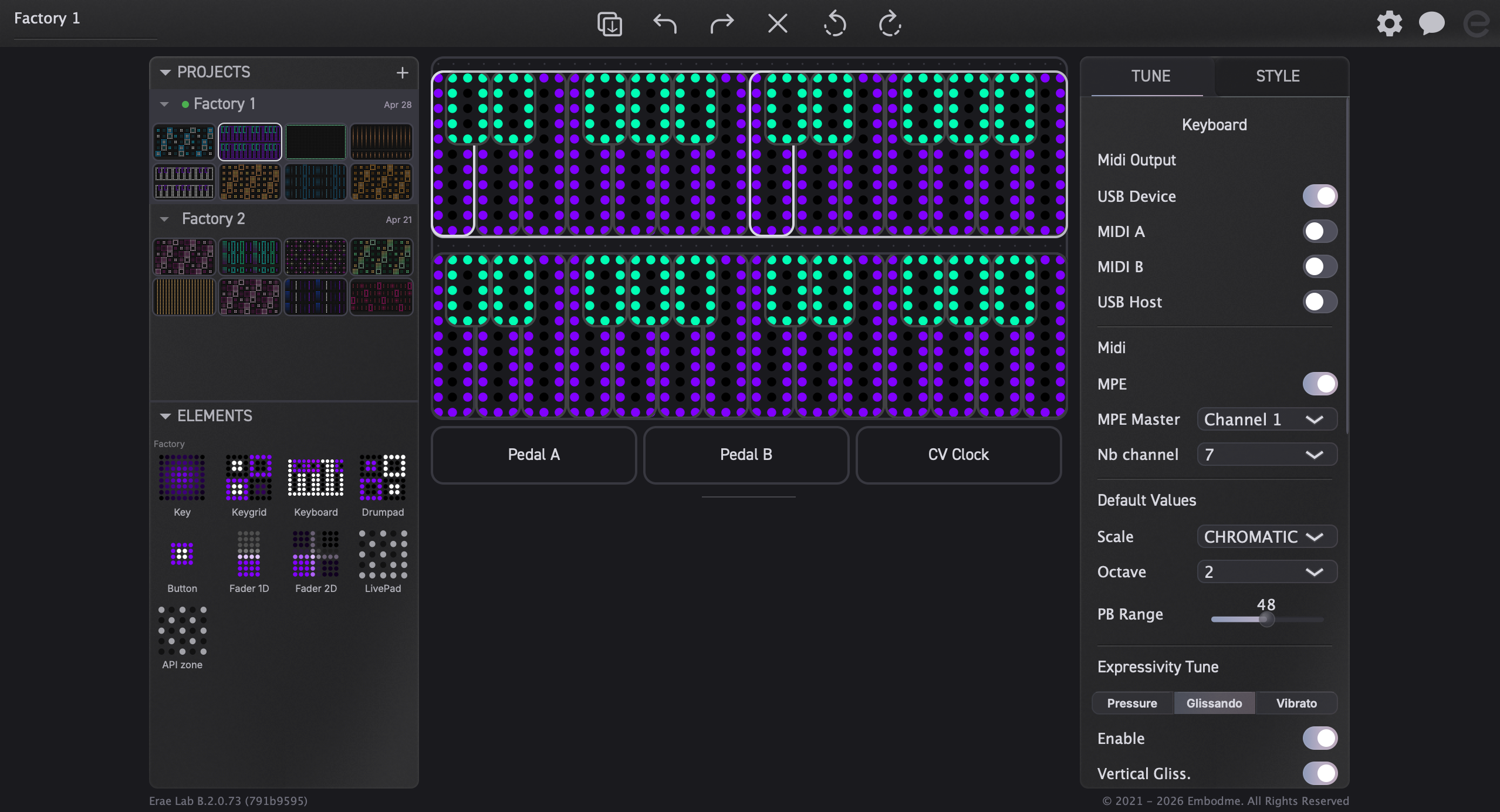
Disposizione della finestra
La finestra di Erae Lab e suddivisa in cinque aree disposte attorno a una tela centrale:
| Area | Posizione | Scopo |
|---|---|---|
| Barra superiore | Striscia in alto | Controlli Lab/Sound, nome del progetto, strumenti di modifica, segnalazioni bug, impostazioni, stato del dispositivo |
| Barra laterale sinistra | Colonna sinistra | Libreria dei progetti e tavolozza degli elementi |
| Tela centrale | Area centrale | Rappresentazione visiva della superficie Erae 2 |
| Pannello impostazioni destro | Colonna destra | Impostazioni Tune e Style per ogni elemento |
| Pannello Learn | Parte inferiore dell'area centrale | Aiuto contestuale per il controllo o la sezione sotto il puntatore |
| Barra inferiore | Striscia in basso | Versione dell'applicazione e copyright |
Ogni area e descritta in dettaglio di seguito. I capitoli successivi trattano i controlli di ciascuna area in modo approfondito.
Barra superiore

La barra superiore si estende per l'intera larghezza della finestra e rimane sempre visibile. A seconda della modalita attiva e dei componenti installati, contiene:
- Selettore Lab / Sound -- passa tra la modifica in Erae Lab e i controlli di EraeSound ospitato quando EraeSound e disponibile.
- Accensione Sound -- avvia o arresta il motore EraeSound ospitato.
- Nome del progetto -- mostra il progetto Lab attivo.
- Strumenti di modifica -- pulsanti duplica, annulla, ripristina, elimina e ruota per il lavoro sulla tela.
- Pulsante di segnalazione bug -- apre il flusso di segnalazione bug integrato quando disponibile.
- Ingranaggio delle impostazioni -- apre le impostazioni di dispositivo, audio/MIDI, aggiornamento e componenti.
- Stato del logo E -- mostra lo stato della connessione Erae attiva.
Logo Embodme
Il logo E si trova all'estrema destra della barra superiore. Funge anche da indicatore di connessione del dispositivo: il suo colore cambia in base all'attuale EraeStatus -- acceso quando connesso, attenuato quando disconnesso e di un colore di avviso quando viene rilevato un errore del dispositivo.
Nome del progetto
Il nome del progetto corrente viene visualizzato come etichetta nella barra superiore. Si aggiorna ogni volta che cambi progetto dalla barra laterale sinistra. Qui l'etichetta e di sola lettura: per rinominare un progetto, fai clic con il tasto destro su di esso nella sezione Projects della barra laterale sinistra.
Pulsanti degli strumenti di modifica
Una fila di pulsanti con icone offre accesso rapido alle operazioni piu comuni sulla tela:
| Pulsante | Azione |
|---|---|
| Duplica | Copia l'elemento selezionato e lo posiziona accanto all'originale |
| Annulla | Annulla l'ultima modifica (disponibile anche con Cmd+Z / Ctrl+Z) |
| Ripristina | Riapplica una modifica annullata (disponibile anche con Cmd+Shift+Z / Ctrl+Shift+Z) |
| Elimina | Rimuove l'elemento selezionato dalla tela |
| Ruota in senso antiorario | Ruota l'elemento selezionato di 90 gradi in senso antiorario |
| Ruota in senso orario | Ruota l'elemento selezionato di 90 gradi in senso orario |
Suggerimento: la maggior parte delle operazioni di modifica funziona anche con le scorciatoie da tastiera. Vedi Scorciatoie e interazioni per l'elenco completo.
Indicatore di connessione del dispositivo
Il logo E all'estrema destra della barra superiore funge da indicatore di connessione. Il suo colore riflette l'attuale EraeStatus: connesso (acceso), disconnesso (attenuato) o errore (colore di avviso). Quando l'indicatore e attenuato, Erae Lab e comunque pienamente funzionante: puoi modificare i progetti, che verranno sincronizzati alla successiva connessione del dispositivo.
Barra laterale sinistra
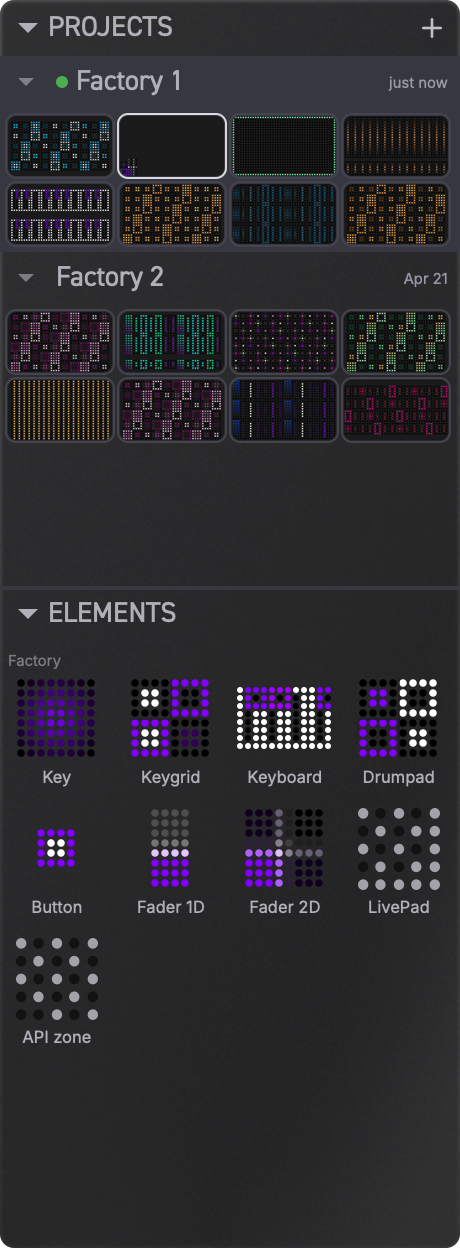
La barra laterale sinistra e una colonna stretta che si estende per tutta l'altezza della finestra (escluse le barre superiore e inferiore). Contiene le sezioni Projects ed Elements. Usala per passare da un progetto all'altro, gestire i layout e trascinare gli elementi sulla tela.
Sezione Projects
La sezione Projects elenca tutti i progetti presenti nella tua libreria di Erae Lab. Ogni riga rappresenta un progetto e ne mostra il nome insieme a una fila di piccole miniature dei layout, una miniatura per ciascuno slot di layout di quel progetto.
Cosa puoi fare qui:
- Espandere o comprimere un progetto — Fai clic sul nome del progetto per mostrare o nascondere le miniature dei suoi layout.
- Caricare un progetto — Fai doppio clic sul nome di un progetto inattivo per caricarlo.
- Rinominare il progetto attivo — Fai doppio clic sul nome del progetto attivo per rinominarlo in linea.
- Cambiare layout — Fai clic su una miniatura di layout nella riga del progetto attivo per portare la tela su quel layout. Fai doppio clic sulla miniatura di un progetto inattivo per aprire quel progetto a quel layout.
- Creare un nuovo progetto — Usa il pulsante + in cima alla sezione.
- Rinominare un progetto — Fai clic con il tasto destro sulla riga del progetto e scegli Rename.
- Duplicare un progetto — Fai clic con il tasto destro e scegli Duplicate.
- Eliminare un progetto — Fai clic con il tasto destro e scegli Delete. Se elimini l'ultimo progetto, Erae Lab ne crea automaticamente uno nuovo vuoto.
- Importare o esportare progetti — Fai clic con il tasto destro sulla riga del progetto e scegli Import... o Export.... Lo stesso menu include anche Open Projects Folder.
- Trascinare layout tra progetti — Trascina la miniatura di un layout dalla riga di un progetto e rilasciala su uno slot di layout in un'altra riga per copiarla o spostarla.
- Salvare uno snapshot del progetto — Quando il progetto attivo differisce dalla sua baseline di snapshot, fai clic sull'icona Save della riga per accettare lo stato attuale salvato su disco come nuovo snapshot.
- Tornare allo snapshot — Fai clic sull'icona Revert della riga per ripristinare l'ultima baseline di snapshot e scartare le modifiche attive di quel progetto.
Il progetto attivo e evidenziato. Anche il layout attivo all'interno di quel progetto e evidenziato tra le sue miniature.
Suggerimento: Erae Lab salva automaticamente quasi subito dopo qualsiasi modifica. Anche quando un progetto mostra i controlli Save/Revert, non e in attesa di essere scritto su disco. Save crea un checkpoint di snapshot; Revert ripristina l'ultimo checkpoint.
Per una guida completa alla gestione dei progetti, vedi Progetti. Per le operazioni specifiche sui layout, vedi Layout.
Sezione Elements
La sezione Elements e la tua tavolozza per costruire i layout. Contiene tutti i blocchi costitutivi che puoi trascinare sulla tela.
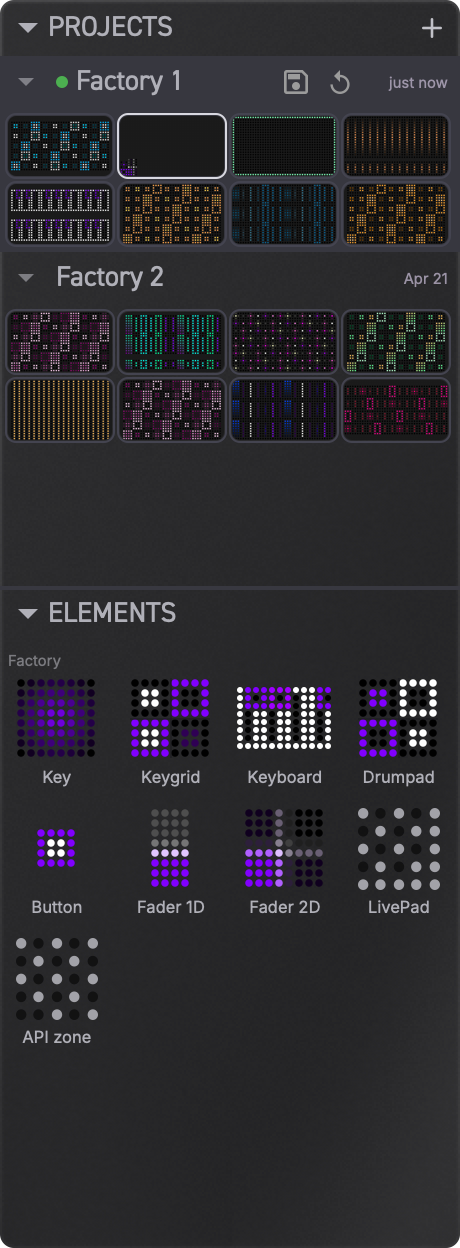
La sezione e suddivisa in due sottogruppi:
Elementi di fabbrica
Il gruppo superiore mostra i tipi di elemento integrati forniti con Erae Lab. Ogni elemento di fabbrica e visualizzato come una piccola miniatura quadrata che mostra un'anteprima dell'aspetto LED predefinito dell'elemento. I tipi di elemento disponibili includono:
- Key — Un singolo pad sensibile alla pressione, in genere usato per note o accordi.
- Fader 1D — Un fader monodimensionale che invia un valore di controllo continuo mentre scorri lungo di esso.
- Fader 2D — Un pad bidimensionale che invia due valori continui indipendenti (assi X e Y).
- Iso Keyboard — Una tastiera isomorfa che si estende su piu righe.
- Chroma Keyboard — Una tastiera cromatica con colorazione dei tasti bianchi e neri in stile pianoforte.
- Drumpad Keyboard — Una griglia di pad disposta per la programmazione di batteria.
- Button — Un elemento pulsante unificato con modalita di uscita selezionabile: Note, Control Change, Program Change, Control Voltage o Tap Tempo. La modalita si commuta tramite il parametro Type nel pannello delle impostazioni, quindi esiste un unico tipo Button anziche elementi pulsante separati Note/CC/PC.
- LivePad (Ableton Launchpad) — Una superficie di lancio sessioni dedicata ad Ableton Live che imita il protocollo Launchpad. Il feedback dei colori LED da Live viene riflesso sulla superficie Erae 2.
- API Zone — Un'area programmabile che fornisce dati multi-touch grezzi alle applicazioni esterne tramite il protocollo Erae USB API, per casi d'uso personalizzati o per sviluppatori.
Per aggiungere un elemento di fabbrica alla tela, trascinalo da questa sezione e rilascialo sulla tela. Erae Lab trova il miglior spazio disponibile vicino al punto di rilascio.
My Elements
Il gruppo inferiore mostra i tuoi preset personali di elementi: elementi che hai salvato in precedenza dalla tela con una configurazione personalizzata. Sono visualizzati come celle miniatura in una griglia a 4 colonne, ordinate per tipo e nome, e supportano la rinomina in linea.
Per salvare un elemento della tela come preset, trascinalo dalla tela nell'area My Elements. Per rinominare o eliminare un preset, fai clic con il tasto destro sulla sua miniatura.
Suggerimento: i preset di elemento catturano insieme il tipo, le dimensioni, le impostazioni MIDI e l'aspetto dell'elemento. Usali per replicare rapidamente una configurazione su piu layout o progetti.
Per una trattazione dettagliata di ogni tipo di elemento e delle sue impostazioni, vedi Elementi.
La tela
La tela centrale e lo spazio di lavoro principale. Mostra una rappresentazione visiva della superficie Erae 2 come una griglia di 42 colonne per 24 righe, una cella per ciascun LED del dispositivo fisico.
Ogni elemento che posizioni sulla tela occupa una regione rettangolare di quella griglia. La tela disegna ciascun elemento utilizzando lo stile LED configurato, cosi la vista approssima fedelmente quello che vedrai sulla superficie del dispositivo.
Lavorare sulla tela
| Azione | Risultato |
|---|---|
| Fai clic su un elemento | Lo seleziona e popola il pannello impostazioni destro con i suoi parametri |
| Trascina un elemento | Lo sposta in una nuova posizione; Erae Lab verifica le sovrapposizioni e vincola il posizionamento alla griglia |
| Fai clic su uno spazio vuoto e trascina | Disegna un rettangolo di selezione per selezionare piu elementi contemporaneamente |
| Rilascia dalla sezione Elements | Posiziona un elemento di fabbrica o un preset nel punto di rilascio |
| Fai clic con il tasto destro | Apre un menu contestuale con le opzioni copia, incolla, elimina e ruota |
Suggerimento: usa
Cmd+A(macOS) oCtrl+A(Windows/Linux) per selezionare tutti gli elementi del layout corrente in una volta. Con piu elementi selezionati, il pannello impostazioni destro mostra i parametri condivisi che puoi modificare in blocco.
Sotto la griglia principale della tela, due piccole aree etichettate A e B rappresentano gli ingressi pedale dell'Erae 2. Facendo clic su un'area pedale si apre il relativo pannello impostazioni Pedal dedicato, separato dal pannello degli elementi della tela, dove configuri il tipo di pedale e il routing MIDI.
Per una guida completa al lavoro sulla tela, vedi La tela.
Pannello Learn
Il pannello Learn ha un'area dedicata in fondo alla sezione centrale, sotto la tela. Si aggiorna con aiuti contestuali mentre passi il puntatore su controlli, righe di progetto, preset di elementi, elementi della tela e impostazioni. In questo modo la guida resta visibile senza sottrarre spazio alla barra laterale Projects ed Elements.
Pannello impostazioni destro
Quando un elemento e selezionato sulla tela, il pannello impostazioni destro ne mostra la configurazione. Il pannello ha due schede: Tune e Style.
Scheda Tune
La scheda Tune contiene tutte le impostazioni relative al MIDI per l'elemento selezionato. Cio che vedi qui dipende dal tipo di elemento: un elemento key mostra le impostazioni di nota, canale e MPE; un fader mostra numero di CC, intervallo e canale; un button mostra la sua modalita di attivazione e il tipo di messaggio.
Parametri comuni presenti nella scheda Tune:
| Parametro | Cosa controlla |
|---|---|
| Channel | Canale MIDI (1–16, oppure MPE per la modalita per voce) |
| Note | Numero di nota MIDI per gli elementi che inviano note |
| CC | Numero di Control Change per gli elementi che inviano CC |
| Min / Max | Intervallo del valore di uscita per fader ed elementi continui |
| Mode | Comportamento dell'elemento, come le modalita momentary o toggle dove disponibili |
Suggerimento: quando sono selezionati piu elementi, la scheda Tune mostra solo i parametri condivisi da tutti i tipi selezionati. La modifica di un parametro condiviso aggiorna contemporaneamente tutti gli elementi selezionati.
Per una scomposizione completa dei parametri Tune per tipo di elemento, vedi Impostazioni MIDI.
Scheda Style
La scheda Style controlla l'aspetto visivo dell'elemento selezionato, ovvero come appare sulla superficie Erae 2.
Parametri principali nella scheda Style:
| Parametro | Cosa controlla |
|---|---|
| Color | Colore LED per lo stato attivo o inattivo dell'elemento |
| Brightness | Intensita complessiva dei LED |
| Style | Schema di illuminazione (solido, gradiente, radiale, ecc.) |
| Key Style | Per gli elementi tastiera: assegnazioni di colore per i singoli tasti bianchi e neri |
Usa questa scheda per modificare direttamente i colori e le animazioni dell'elemento selezionato.
Suggerimento: la scheda Style si aggiorna in tempo reale su un Erae 2 connesso. Regola i colori e la luminosita mentre osservi il dispositivo: non c'e bisogno di salvare o inviare manualmente.
Per una trattazione completa di tutte le opzioni di aspetto, vedi Aspetto e stile.
Barra inferiore

La barra inferiore e una striscia sottile sul fondo della finestra. Mostra:
- Versione dell'applicazione — Il numero di versione corrente di Erae Lab (ad es.
Erae Lab 2.0.3). - Avviso di copyright — Informazioni sul copyright di Embodme.
Le richieste di aggiornamento e l'avanzamento dell'installazione dei componenti sono mostrati dall'updater, dal menu Settings o dalle notifiche toast, e non dalla barra inferiore.
Cosa viene dopo
Ora che hai una mappa dell'interfaccia, i capitoli seguenti approfondiscono ciascuna area:
- Progetti — creare, cambiare e organizzare i progetti.
- Layout — gestire piu layout all'interno di un progetto.
- La tela — posizionare e modificare gli elementi.
- Elementi — ogni tipo di elemento e le sue impostazioni.
- Impostazioni MIDI — il pannello Tune nel dettaglio completo.
- Aspetto e stile — il pannello Style e i colori dei LED.
- Preset — i preset di elementi.
- Sincronizzazione del dispositivo — come Erae Lab comunica con l'Erae 2.
Capitolo 4 — Progetti
Un progetto è il contenitore di primo livello per il tuo lavoro in Erae Lab. Ogni progetto contiene otto layout (fino a 32 per i progetti Erae legacy), un nome di progetto e i metadati del progetto. I progetti vengono memorizzati come cartelle sul tuo computer e si sincronizzano automaticamente con il dispositivo Erae 2 collegato.
La barra laterale dei progetti
La sezione Progetti del pannello di sinistra elenca tutti i progetti presenti nella tua libreria. Ogni riga mostra:
- Il nome del progetto, che espande o comprime la riga quando viene cliccato.
- Una griglia di un massimo di otto miniature dei layout disposte su due righe di quattro, ciascuna delle quali mostra un'anteprima in miniatura del contenuto di quel layout. Gli slot occupati appaiono evidenziati; gli slot vuoti vengono mostrati come segnaposto attenuati.
- Un badge del dispositivo (ad esempio
MK2) quando il progetto è attualmente caricato su un Erae 2 collegato.
Clicca il nome di un progetto per espandere o comprimere le miniature dei suoi layout. Fai doppio clic sul nome di un progetto inattivo per caricare quel progetto. Fai doppio clic sul nome del progetto attivo per rinominarlo in linea. Premi Invio per confermare la ridenominazione o Esc per annullarla.
Clicca una miniatura occupata nella riga del progetto attivo per passare a quel layout. Fai doppio clic su una miniatura nella riga di un progetto inattivo per aprire quel progetto a quel layout. Clicca uno slot vuoto per creare un nuovo layout in quello slot.
Fai clic con il pulsante destro su una riga di progetto per aprire il menu del progetto. Include Rinomina, Duplica, Elimina, Importa..., Esporta... e Apri cartella progetti. Fai clic con il pulsante destro su una miniatura di layout per copiare, incollare o svuotare quello slot di layout.
Creazione di un nuovo progetto
Per creare un nuovo progetto, clicca il pulsante + in cima alla barra laterale dei progetti. Erae Lab inizializza il progetto con un nome predefinito (Untitled) e un singolo layout vuoto. Il nuovo progetto diventa immediatamente il progetto attivo.
Al primo avvio — o ogni volta che la libreria dei progetti è vuota — Erae Lab popola automaticamente i contenuti di fabbrica, così hai sempre un punto di partenza da esplorare.
I progetti di fabbrica sono normali progetti modificabili una volta copiati nella tua libreria. Puoi modificarli direttamente oppure duplicarne uno prima, se desideri conservare una copia intatta all'interno della tua libreria.
Caricamento di un progetto
Clicca una qualsiasi riga di progetto nella barra laterale per caricarlo. Il progetto attivo viene evidenziato e il suo primo layout viene inviato al dispositivo collegato.
Puoi anche aprire un file di progetto esterno alla libreria:
- Fai clic con il pulsante destro su una riga di progetto nella barra laterale Progetti e scegli Importa....
- Cerca un file XML legacy
.erproj, un file legacy.eraeproject, una cartella di progetto attuale o una delle parti di progetto supportate. - Erae Lab legge il progetto, lo aggiunge alla libreria e lo attiva.
Puoi anche usare il pulsante carica/importa della barra degli strumenti oppure trascinare un file supportato direttamente sulla finestra di Erae Lab.
Anche i file di layout legacy .emk possono essere importati singolarmente:
- Seleziona il progetto e lo slot di layout in cui dovrà essere collocato il layout.
- Usa il pulsante importa/apri layout nella barra degli strumenti oppure trascina il file
.emksu Erae Lab. - Erae Lab sostituisce lo slot di layout attivo con il layout importato e sincronizza la modifica come qualsiasi altra modifica di layout.
Suggerimento per gli utenti v1: i file
.emksono singoli layout. Non compaiono come progetti autonomi nella barra laterale dei progetti. Usa i file.erprojo le cartelle di progetto esportate quando vuoi importare un progetto completo.
Caricamento automatico dell'ultimo progetto: all'avvio, Erae Lab riapre automaticamente l'ultimo progetto che avevi attivo, così puoi riprendere esattamente da dove avevi interrotto.
Salvataggio
Erae Lab salva il tuo progetto automaticamente. Qualsiasi modifica al progetto -- spostare un elemento, regolare un parametro, cambiare layout -- avvia un breve timer di salvataggio automatico di circa 300 ms. Una volta che il timer scatta senza ulteriori modifiche, il progetto viene scritto su disco. I salvataggi sono granulari: vengono scritti solo i layout e i dati di progetto che sono effettivamente cambiati dall'ultimo salvataggio, mantenendo al minimo l'attività su disco.
Suggerimento: il debounce del salvataggio automatico raggruppa le modifiche rapide (come il trascinamento dal vivo di un elemento) in un'unica scrittura quando ti fermi, anziché scrivere a ogni movimento del mouse.
Salva e ripristina snapshot
Il salvataggio automatico mantiene aggiornati i file del progetto. Anche quando la barra laterale dei progetti mostra i controlli Salva/Ripristina, le tue ultime modifiche sono già state salvate su disco. Questi controlli non significano "scrivi ora questo progetto"; gestiscono uno snapshot di ritorno.
Ogni progetto ha una baseline di snapshot esplicita: l'ultima versione che hai accettato con il pulsante Salva della riga di progetto. Ti permette di provare le modifiche liberamente, continuare a lavorare attraverso più avvii e tornare in qualsiasi momento alla versione precedentemente accettata.
Quando un progetto differisce dalla sua baseline di snapshot, due piccole icone appaiono su quella riga di progetto nella barra laterale dei progetti:
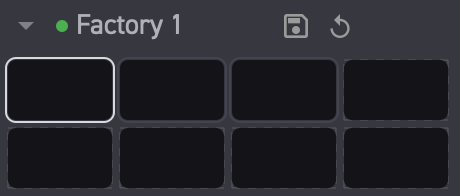
- Salva snapshot — cattura i byte attuali salvati su disco del progetto come nuova baseline di snapshot. Dopo questa operazione, le icone Salva e Ripristina scompaiono finché non apporti un'altra modifica.
- Ripristina snapshot — ripristina il progetto dall'ultima baseline di snapshot. Questo scarta le modifiche apportate dall'ultimo Salva snapshot.
Se il progetto ripristinato è collegato a un Erae 2, Erae Lab lo contrassegna per la risincronizzazione verso il dispositivo tramite il normale flusso di sincronizzazione. Se il dispositivo è scollegato, il progetto ripristinato rimane contrassegnato per la sincronizzazione e verrà trasferito la volta successiva in cui la sincronizzazione sarà disponibile.
Se manca una baseline di snapshot, Erae Lab mostra solo l'icona Salva. Se una baseline di snapshot è corrotta, Ripristina è disabilitato e Salva sostituisce lo snapshot corrotto con lo stato attuale del progetto.
Suggerimento: pensa al salvataggio automatico come a "scrivi il mio lavoro attuale su disco" e al Salva della riga di progetto come a "rendi questa versione salvata il mio checkpoint". Ripristina riporta a quel checkpoint.
Duplicazione di un progetto
Fai clic con il pulsante destro su una riga di progetto e scegli Duplica. Erae Lab crea una copia indipendente del progetto, inclusi tutti i layout, con un nuovo nome. Il primo duplicato viene chiamato <Project> Copy; se quel nome esiste già, Erae Lab aggiunge un suffisso numerico. Il duplicato viene aggiunto alla libreria e diventa il progetto attivo.
Eliminazione di un progetto
Fai clic con il pulsante destro su una riga di progetto e scegli Elimina. Erae Lab rimuove immediatamente il progetto dalla libreria attiva e non esiste un annullamento all'interno dell'app. Anziché cancellare definitivamente i dati subito, Erae Lab archivia il progetto nella sua cartella di archivio dei dati dell'app con un nome che riporta data e ora. Viene inoltre scritto un record di eliminazione, così che la sincronizzazione possa propagare l'eliminazione ai dispositivi collegati.
Se elimini l'ultimo progetto rimasto, Erae Lab si reimposta automaticamente su un nuovo progetto vuoto Untitled, in modo che l'applicazione abbia sempre qualcosa di attivo.
Suggerimento: i progetti archiviati vengono conservati per 7 giorni prima di essere eliminati automaticamente. Se elimini un progetto per errore, usa l'azione apri cartella dell'app oppure contatta l'assistenza per individuare la cartella di archivio dei dati dell'app prima che scada la finestra di eliminazione.
Esportazione di un progetto
Per condividere un progetto o farne il backup all'esterno della libreria:
- Fai clic con il pulsante destro sulla riga di progetto e scegli Esporta….
- Si apre un selettore di file. Scegli una cartella di destinazione.
- Erae Lab copia in quella posizione l'intera cartella di progetto della riga selezionata -- header, layout, dati di progetto condivisi e metadati gestiti dal Lab.
La cartella esportata può essere reimportata su qualsiasi macchina che esegue Erae Lab.
Suggerimento: le cartelle di progetto esportate sono autonome. Puoi comprimerle in un file zip per inviarle via email, archiviarle nel cloud o aggiungerle a un sistema di controllo di versione.
Importazione di un progetto
Per portare un progetto nella tua libreria:
- Fai clic con il pulsante destro su una qualsiasi riga di progetto nella barra laterale Progetti e scegli Importa....
- Seleziona un file XML legacy
.erproj, un file legacy.eraeproject, una cartella di progetto attuale o una parte di progetto supportata. - Erae Lab legge il progetto, risolve eventuali conflitti di nome con un suffisso auto-incrementato e lo aggiunge alla libreria.
Puoi anche trascinare un file o una cartella di progetto supportati direttamente sulla finestra di Erae Lab.
Quando si importa una cartella di progetto, Erae Lab scarta lo stato importato di snapshot/, snapshot.tmp, snapshot.old e .live_stamp, quindi crea una nuova baseline di snapshot locale per la copia importata. Questo evita che lo stato di snapshot/checkpoint di un'altra macchina influenzi i tuoi controlli Salva/Ripristina locali.
Puoi anche importare singoli file di layout (formato .eraebin o legacy .emk) usando il pulsante importa/apri layout nella barra degli strumenti oppure trascinando il file su Erae Lab. Il layout viene collocato nello slot di layout attuale del progetto attivo.
Il formato della cartella di progetto
Le cartelle di progetto contengono diverse parti binarie. Gli header dei progetti attuali vengono memorizzati come settings.eraebin; gli header legacy .eraeproject sono ancora compatibili in importazione, ma non sono il formato attuale principale. Ogni parte .eraebin inizia con un header di 5 byte contenente un tag di versione del formato e un hash del payload, garantendo l'integrità al caricamento. I singoli layout, l'header del progetto e i dati di progetto condivisi vengono memorizzati ciascuno come file separati all'interno di una gerarchia di cartelle di progetto:
MyProject/
  settings.eraebin         ← project header
  project_elements.eraebin ← shared project elements
  sync.eraebin             ← sync metadata (dirty flags, device ID)
  .live_stamp              ← Lab-managed live edit marker
  snapshot/                ← accepted Save/Revert checkpoint
    .snapshot_stamp        ← snapshot marker
  layout_0/
    data.eraebin           ← layout data
  layout_1/
    data.eraebin
  ...
La cartella di progetto è una semplice directory -- puoi ispezionarla nel Finder o in Esplora risorse, copiare singoli file di layout o farne il backup con qualsiasi strumento di gestione file standard. snapshot/, .live_stamp e snapshot/.snapshot_stamp sono gestiti da Erae Lab. sync.eraebin memorizza lo stato di sincronizzazione ed è escluso dai confronti di snapshot.
Operazioni con il dispositivo nella barra degli strumenti
La barra degli strumenti offre due operazioni per trasferire i progetti tra Erae Lab e un dispositivo collegato:
- Invia al dispositivo — trasferisce il progetto attuale dal tuo computer all'Erae 2 collegato, sovrascrivendo il progetto memorizzato sul dispositivo con la tua versione più recente.
- Ricevi dal dispositivo — recupera il progetto attualmente memorizzato sull'Erae 2 collegato riportandolo in Erae Lab, utile per il ripristino da un dispositivo che è divergente rispetto alla copia sul computer.
Queste operazioni sono disponibili nella barra degli strumenti quando un dispositivo è collegato e il progetto attivo corrisponde allo slot di progetto del dispositivo.
Posizione della libreria dei progetti
Per impostazione predefinita, i progetti vengono memorizzati nella cartella dei dati dell'app di Erae Lab, sotto EraeLab/projects:
| Sistema operativo | Cartella di progetto predefinita |
|---|---|
| macOS | ~/Library/Application Support/Embodme/EraeLab/projects |
| Windows | %APPDATA%\Embodme\EraeLab\projects |
| Linux | $XDG_DATA_HOME/Embodme/EraeLab/projects oppure ~/.local/share/Embodme/EraeLab/projects quando XDG_DATA_HOME non è impostata |
Gli archivi vengono memorizzati accanto ad essa, sotto EraeLab/archive. Per passare alla cartella del progetto attivo, fai clic con il pulsante destro su un progetto nella sezione Progetti e scegli Apri cartella progetto. Questo è il modo più sicuro per individuare la posizione esatta in base al tuo sistema operativo e al tipo di installazione.
Consulta il Capitolo 5 — Layout per i dettagli su come lavorare con i layout all'interno di un progetto.
Capitolo 5 -- Layout
Un layout e una tela di elementi assegnata a uno degli slot di layout del tuo progetto. Ogni layout e indipendente: ha il proprio insieme di elementi e la propria configurazione visiva/MIDI. Cambiare layout sul tuo Erae 2 invia il nuovo layout al dispositivo in tempo reale.
Layout per progetto
I progetti Erae 2 contengono esattamente otto slot di layout, numerati da 0 a 7. I progetti Erae meno recenti possono avere fino a 32 slot di layout. Gli slot possono essere vuoti o pieni. Uno slot vuoto non contiene alcun elemento e non occupa spazio sul dispositivo; uno slot pieno contiene una configurazione completa della tela.
La barra laterale Progetti mostra gli slot di layout di ciascun progetto come due righe di quattro piccole miniature subito sotto il nome del progetto. Gli slot pieni visualizzano un'anteprima in miniatura degli elementi che contengono; gli slot vuoti appaiono come segnaposto attenuati. Questo ti offre un'immagine immediata di quanto densamente sia popolato ciascun progetto.
Suggerimento: ogni layout puo contenere fino a 256 elementi. Questo limite e per layout, non per progetto. Pianifica la distribuzione degli elementi all'interno di ciascun layout prima di costruire una configurazione densa.
Il pannello di selezione dei layout
Il pannello di selezione dei layout si estende lungo la parte superiore dell'area centrale della tela. Visualizza otto pulsanti numerati, uno per ogni slot di layout.
- Gli slot pieni sono mostrati con un indicatore colorato.
- Gli slot vuoti sono mostrati attenuati (grigio).
- Il layout attivo e evidenziato.
Fai clic su un pulsante qualsiasi per passare a quel layout. La tela si aggiorna immediatamente per mostrare gli elementi del layout selezionato e il layout viene inviato al dispositivo collegato.
Suggerimento: puoi navigare tra i layout con le scorciatoie da tastiera. Consulta il Capitolo 15 -- Scorciatoie e interazioni per l'elenco completo.
Operazioni sui layout
Fai clic con il tasto destro su una miniatura di layout nella barra laterale Progetti (oppure usa il menu contestuale dello slot di layout nel pannello di selezione dei layout) per accedere alle seguenti operazioni:
| Operazione | Descrizione |
|---|---|
| Rinomina | Apre un campo di rinomina in linea per il layout. Premi Invio per confermare o Esc per annullare. |
| Duplica | Crea una copia indipendente del layout nel primo slot disponibile all'interno dello stesso progetto. |
| Copia | Copia il layout negli appunti interni in modo che possa essere incollato in un altro slot o progetto. |
| Elimina | Rimuove il layout dallo slot. Lo slot diventa vuoto; l'operazione e annullabile. |
Suggerimento: usa Duplica prima di apportare modifiche significative per conservare una versione funzionante e affidabile di un layout in uno slot adiacente.
Il browser dei layout
La sezione Layout del pannello sinistro offre una griglia esplorabile di tutti i layout di tutti i progetti della tua libreria. Ogni scheda mostra un'anteprima in miniatura, il nome del layout e il nome del progetto padre.
Usa la casella di ricerca in alto per filtrare per nome di layout o di progetto. Attiva il pulsante Fav per mostrare solo i layout che hai contrassegnato come preferiti.
Facendo clic su una scheda di layout viene caricato quel layout -- e il suo progetto padre se non e gia attivo -- nella tela.
Trascinamento tra progetti
Puoi spostare o copiare un layout da un progetto a un altro trascinando la sua miniatura nella barra laterale Progetti:
- Nella barra laterale Progetti, espandi sia la riga del progetto di origine sia quella di destinazione.
- Trascina una miniatura di layout dal progetto di origine e rilasciala su uno slot nella riga del progetto di destinazione.
- I dati del layout vengono copiati nello slot di destinazione.
Se lo slot di destinazione e gia pieno, il layout esistente viene sostituito. L'operazione e annullabile a livello di progetto.
Suggerimento: trascinare un layout tra progetti e un modo rapido per assemblare un nuovo progetto a partire dai tuoi migliori layout presenti in piu progetti esistenti.
I layout come contenitori
Un layout e un contenitore di elementi: di per se non contiene altro che un nome e un elenco di definizioni di elementi. Tutte le proprieta visive e comportamentali risiedono negli elementi collocati all'interno del layout.
L'annullamento e il ripristino agiscono sulle azioni del progetto, comprese le modifiche ai layout. Quando cambi layout, Erae Lab conserva un contesto sufficiente per annullare in sicurezza le recenti modifiche relative ai layout.
Consulta il Capitolo 6 -- La tela per scoprire come collocare, spostare e configurare gli elementi all'interno di un layout.
Il Canvas
Il canvas è lo spazio di lavoro centrale per il layout corrente. Rappresenta la superficie di Erae come una griglia 42 x 24, corrispondente all'area suonabile di Erae 2.
Posizionamento degli elementi
Trascina un elemento supportato dalla sezione Elements sul canvas. Erae Lab mostra un'anteprima del posizionamento mentre trascini. Rilascia per posizionare l'elemento.
Se la posizione di rilascio si sovrappone a un altro elemento o cade al di fuori della griglia, Erae Lab rifiuta il posizionamento. Prova una posizione diversa oppure ridimensiona prima gli elementi vicini.
Anche i preset degli elementi possono essere trascinati dall'area User della sezione Elements. Creano un nuovo elemento con la dimensione, il comportamento e l'aspetto salvati in quel preset.
Spostamento, ridimensionamento e rotazione
- Sposta -- trascina un elemento selezionato in una nuova posizione sulla griglia.
- Ridimensiona -- trascina le maniglie mostrate attorno all'elemento selezionato.
- Ruota -- usa i pulsanti di rotazione della barra degli strumenti quando l'elemento selezionato supporta la rotazione.
- Copia trascinando -- tieni premuto Alt (Opzione su macOS) mentre trascini per copiare anziché spostare.
Erae Lab impedisce la sovrapposizione degli elementi. Quando più elementi selezionati si spostano insieme, mantengono le loro posizioni relative e vengono verificati rispetto a tutti gli elementi non selezionati.
Selezione multipla
Puoi selezionare più elementi in due modi:
- Selezione a lazo -- trascina su uno spazio vuoto del canvas per selezionare ogni elemento toccato dal rettangolo.
- Cmd/Ctrl-clic -- tieni premuto Cmd su macOS oppure Ctrl su Windows/Linux mentre fai clic su un elemento per aggiungerlo alla selezione corrente o rimuoverlo da essa.
Usa Cmd+A / Ctrl+A per selezionare tutti gli elementi del layout corrente.
Annulla e ripeti
Erae Lab registra le modifiche al canvas come azioni del progetto annullabili.
- Annulla --
Cmd+Z/Ctrl+Z - Ripeti --
Cmd+Shift+Z/Ctrl+Shift+Z
La barra degli strumenti espone anche i pulsanti Annulla e Ripeti.
Copia, incolla e duplica
Con uno o più elementi selezionati:
- Copia --
Cmd+C/Ctrl+C - Incolla --
Cmd+V/Ctrl+V - Duplica --
Cmd+D/Ctrl+D - Elimina --
BackspaceoppureDelete
La duplicazione o l'incollaggio all'interno dello stesso layout può modificare le assegnazioni MIDI CC o CV per evitare conflitti. L'incollaggio tra layout diversi preserva i dati dell'elemento copiato, a meno che Erae Lab non debba risolvere un conflitto.
Trascinamento dei layout
Puoi trascinare la miniatura di un layout dalla barra laterale Projects su uno slot di layout per copiare o sostituire il layout di quello slot. Questo è utile per costruire un nuovo progetto a partire da un layout esistente.
Aggiornamenti live del dispositivo
Quando un dispositivo Erae è collegato, le modifiche al canvas vengono salvate automaticamente e inviate al dispositivo dopo che la modifica si è stabilizzata. Non è necessario eseguire un normale passaggio manuale di push/pull dopo ogni modifica.
Elementi
Gli elementi sono i mattoni costitutivi di un layout. Attualmente Erae Lab supporta i seguenti tipi di elemento.
Tastiere
Keygrid
Una griglia isomorfa per suonare in base agli intervalli. Ideale per accordi, pattern adatti alla trasposizione ed esecuzioni espressive.
Tastiera
Un layout cromatico in stile pianoforte per chi desidera una disposizione delle note familiare.
Drumpad
Una griglia di pad pensata per layout di batteria e percussioni.
Controlli continui
Fader 1D
Un fader a singolo asse per valori come volume, cutoff o livello di mandata.
Fader 2D
Un pad XY per controllare due valori contemporaneamente.
Trigger e pad
Pulsante
Un elemento trigger configurabile. A seconda della configurazione può inviare azioni di tipo note, CC, program change, CV o tap-tempo.
Key
Un singolo pad espressivo per le note. Utile per pad one-shot di grandi dimensioni, droni o trigger dedicati all'esecuzione.
Integrazioni ed elementi di utilità
Ableton Launchpad
Una superficie di controllo per la sessione di Ableton Live, per i flussi di lavoro supportati.
API Zone
Un'area touch programmabile che espone i dati grezzi del tocco a software esterni.
Ingresso pedale
Un elemento non tattile che mappa l'ingresso di un pedale collegato su un comportamento MIDI o CV.
Lavorare con gli elementi
Per ogni elemento supportato il flusso di lavoro abituale è lo stesso:
- Trascinalo dalla barra laterale sul canvas.
- Ridimensionalo e posizionalo.
- Regola il suo comportamento nella scheda Tune.
- Personalizza lo stile dei suoi LED nella scheda Style.
Impostazioni MIDI
Il pannello Tune controlla il modo in cui ciascun elemento supportato invia dati MIDI e CV.
Impostazioni comuni
La maggior parte degli elementi suonabili condivide questi parametri fondamentali:
- MIDI Channel
- MIDI Group
- Trigger on Entry
- intervallo di note o nota fondamentale, dove pertinente
- assegnazioni CC
- assegnazioni CV, dove supportate
Le mappature di velocità (Speed) utilizzano la velocità di movimento continuo rilevata dal sensore del dito, non la velocity del note-on. Il valore viene smussato e normalizzato in modo che 0 cm/s corrisponda al minimo e 100 cm/s raggiunga il valore massimo di CC o CV configurato.
Destinazione di uscita MIDI
Ogni elemento può inviare dati a qualsiasi combinazione delle destinazioni disponibili:
- USB Device -- l'Erae appare come dispositivo MIDI USB al computer
- TRS MIDI A / TRS MIDI B -- i jack fisici di uscita TRS MIDI
- USB Host -- per il collegamento diretto a un dispositivo host MIDI USB
Disattiva tutte le uscite per silenziare un elemento senza eliminarlo.
Tastiere
Gli elementi in stile tastiera consentono di configurare:
- nota fondamentale e ottava
- disposizione delle note sulla griglia
- intervallo di pitch bend
- espressività di pressione, vibrato e glide
- mappature CC opzionali per posizione, pressione e velocità
La selezione della scala è disponibile per le scale predefinite mostrate nell'interfaccia.
Fader
I fader supportati sono:
- Fader 1D
- Fader 2D
Offrono:
- valori iniziali
- mappature degli assi assolute
- mappature di pressione
- mappature di velocità, dove supportate
- instradamento CV, dove supportato
Pulsanti e tasti
I pulsanti e i tasti possono essere configurati per comportamenti di tipo nota, CC, program change, CV o tap-tempo, a seconda del tipo di elemento.
MPE ed espressività
Dove supportate, le impostazioni MPE e di espressione controllano il modo in cui la pressione e il movimento del dito vengono tradotti in MIDI. Imposta lo stesso intervallo di pitch bend del synth di destinazione per un comportamento corretto.
Ingressi pedale
Gli ingressi pedale dispongono di un selettore Type che permette di passare tra le modalità pedale supportate, come switch, sustain, kick ed expression. Il pannello Tune cambia per mostrare i parametri relativi al tipo di pedale selezionato.
Aspetto e stile
La scheda Style controlla l'aspetto degli elementi sulla superficie di Erae.
Cosa puoi modificare
Per gli elementi supportati, puoi configurare:
- i colori
- i gradienti
- gli stili dei bordi
- le animazioni al tocco
- gli aggiornamenti di stile condivisi su una selezione multipla
Selettore di colore
Fai clic su un controllo del colore nella scheda Style per aprire il selettore di colore. Usa la ruota delle tonalità, l'area di saturazione/valore o il campo esadecimale per scegliere il colore da applicare alla proprietà di stile selezionata.
Stile della tastiera
Gli elementi in stile tastiera supportano una colorazione basata sui gradi o sulle note, a seconda dell'elemento. Questo ti permette di mantenere visivamente chiari le note fondamentali, le zone suonabili e le aree di esecuzione.
Stile dei fader
I fader offrono controlli di colore diretti per la loro area attiva, il bordo e lo sfondo, così la loro posizione corrente resta facile da leggere.
Modifica con selezione multipla
Quando sono selezionati più elementi, le modifiche nella scheda Style si applicano a tutti contemporaneamente. Gli elementi di colore che differiscono all'interno della selezione vengono visualizzati come Mixed finché non assegni un nuovo valore.
Preset
Questo manuale illustra i flussi di lavoro relativi ai preset disponibili nella versione attuale.
Preset degli elementi
I preset degli elementi salvano un elemento configurato del canvas, in modo da poterlo riutilizzare in seguito. Un preset memorizza il tipo di elemento, le dimensioni, il comportamento MIDI/CV e le impostazioni di aspetto. Non memorizza invece la posizione attuale dell'elemento sul canvas.
Salvare un preset di elemento
Per salvare un preset di elemento, trascina un elemento dal canvas nell'area User della sezione Elementi. Erae Lab crea una nuova voce di preset che può essere riutilizzata in qualsiasi progetto.
Caricare un preset di elemento
Trascina un preset di elemento dall'area User della sezione Elementi sul canvas. Erae Lab crea un nuovo elemento con la configurazione salvata.
Rinominare e organizzare
I preset degli elementi utente possono essere rinominati dalla sezione Elementi quando l'interfaccia mostra i controlli di rinomina per quel preset. Usa nomi chiari che descrivano l'uso previsto, come lead-keygrid-mpe o filter-fader-cc74.
Preset di fabbrica di Erae Sound
Se Erae Sound è installato o ospitato da Erae Lab, il suo browser dei preset di suono include i preset di suono di fabbrica. Questi sono distinti dai preset degli elementi di Erae Lab.
I preset di fabbrica di Erae Sound sono di sola lettura. Puoi caricarli e modificare i parametri del suono mentre lavori, ma non puoi rinominare, eliminare o sovrascrivere il file del preset di fabbrica. Usa Save As... in Erae Sound per creare un preset utente modificabile a partire da un preset di fabbrica.
Capitolo 12 — Sincronizzazione del dispositivo
Erae Lab mantiene un collegamento bidirezionale in tempo reale tra la libreria dei tuoi progetti e l'hardware Erae 2 collegato. Quando colleghi un dispositivo, Lab confronta ciò che è presente sull'hardware con ciò che è presente nella tua libreria e riconcilia automaticamente i due lati — inviando al dispositivo i progetti nuovi o aggiornati, recuperando i progetti creati o modificati sul dispositivo e risolvendo lungo il percorso eventuali conflitti di denominazione rilevati.
Per il comportamento della sincronizzazione lato hardware, consulta il Manuale utente di Erae 2, Capitolo 14.
Requisiti
La sincronizzazione bidirezionale completa richiede:
- Erae 2 collegato tramite il protocollo binario USB del produttore (richiede firmware 2.0 o successivo sul dispositivo).
- Una scheda SD inserita nell'Erae 2. Durante la sincronizzazione i progetti vengono memorizzati sulla scheda SD e letti da essa. Senza una scheda SD, la sincronizzazione non è possibile.
Nota: quando non è collegato alcun dispositivo compatibile, il pannello delle impostazioni e l'indicatore di stato della sincronizzazione riflettono uno stato di disconnessione. Le modifiche apportate in Erae Lab mentre il dispositivo è disconnesso vengono messe in coda e inviate alla successiva connessione di un Erae 2 compatibile.
Rilevamento della connessione
Erae Lab rileva automaticamente un Erae 2 collegato tramite USB non appena il dispositivo è pronto. Non è richiesto alcun passaggio manuale di abbinamento. L'indicatore di stato nella barra degli strumenti cambia per riflettere lo stato della connessione:
- Disconnesso — nessun dispositivo rilevato, oppure il dispositivo si sta avviando
- Sincronizzazione in corso — confronto del manifesto dei progetti e trasferimento dei file in corso
- Connesso — la sincronizzazione è completata e il dispositivo è inattivo

Suggerimento: lascia il tuo Erae 2 acceso e collegato mentre lavori in Erae Lab. Il motore di sincronizzazione mantiene il dispositivo aggiornato in background mentre modifichi, così il tuo hardware riflette sempre il tuo lavoro più recente.
Nota: le migliori prestazioni di sincronizzazione USB sono garantite solo quando l'Erae 2 è alimentato dal suo alimentatore USB dedicato. Alimentare il dispositivo da una porta USB del computer può introdurre vincoli di alimentazione legati alla condivisione del bus che incidono sull'affidabilità della sincronizzazione. Per una sincronizzazione del dispositivo stabile e costante, usa sempre l'alimentatore dedicato.
Supporto multi-dispositivo
Erae Lab è in grado di rilevare più di un Erae 2 collegato. Un solo dispositivo è il dispositivo attivo alla volta: è il dispositivo che Lab modifica, sincronizza, aggiorna e utilizza come ingresso per l'EraeSound ospitato.
Quando sono collegati più dispositivi, apri il menu Impostazioni e scegli il dispositivo desiderato nel selettore Dispositivo prima di modificare o sincronizzare. Il dispositivo selezionato viene memorizzato tra un avvio e l'altro.
Ogni Erae 2 possiede un identificatore hardware univoco. Erae Lab utilizza questa identità quando riconcilia progetti, flag di modifica (dirty), lapidi di eliminazione (tombstone) e cronologia di sincronizzazione. Questo impedisce a Lab di trattare due dispositivi fisici diversi come lo stesso obiettivo di sincronizzazione solo perché contengono progetti con nomi corrispondenti.
Usa il selettore del dispositivo attivo quando:
- Colleghi contemporaneamente un dispositivo da studio e un dispositivo da performance.
- Vuoi copiare le modifiche di Lab su un dispositivo senza toccare un altro dispositivo collegato.
- Devi recuperare le modifiche da un dispositivo specifico dopo aver modificato i layout direttamente sull'hardware.
- Ospiti EraeSound all'interno di Lab e hai bisogno che il suo ingresso MIDI/touch segua un Erae specifico.
Lab e l'EraeSound ospitato condividono la stessa selezione del dispositivo attivo. Cambiare il dispositivo attivo in Lab cambia anche quale Erae collegato viene utilizzato dall'EraeSound ospitato.
Il protocollo di sincronizzazione
Quando un dispositivo si collega, il motore di sincronizzazione esegue una sequenza strutturata:
- Salvataggio sul supporto — Lab chiede al dispositivo di scaricare il layout attivo sulla sua scheda SD prima di leggere il manifesto, garantendo che nessuna modifica in memoria vada persa.
- Richiesta del manifesto — Lab legge l'elenco completo dei progetti presenti sul dispositivo, incluso per ciascun progetto il nome, l'ID univoco, la versione del formato e il flag di modifica (dirty).
- Confronto dei manifesti — Lab confronta il manifesto del dispositivo con la libreria locale dei progetti, costruendo un elenco di azioni di sincronizzazione.
- Esecuzione delle azioni — Lab elabora ciascuna azione in sequenza: inviando i progetti di Lab al dispositivo, recuperando i progetti del dispositivo in Lab, rinominando i progetti il cui nome è cambiato ed eliminando i progetti rimossi in Lab dall'ultima sincronizzazione.
L'avanzamento viene mostrato come notifica toast durante la sincronizzazione. Quando tutte le azioni sono completate, il motore torna in stato Inattivo e il toast scompare.
Operazioni di invio e recupero
Invio al dispositivo
Un progetto viene inviato da Lab al dispositivo quando:
- Il progetto esiste in Lab ma non sul dispositivo (nuovo progetto).
- Il progetto esiste su entrambi i lati ma la copia di Lab è stata modificata dall'ultima sincronizzazione.
L'invio trasmette il file delle impostazioni del progetto e tutti i file di layout come trasferimento in blocco tramite il protocollo binario USB del produttore.
Recupero dal dispositivo
Un progetto viene recuperato dal dispositivo a Lab quando:
- Il progetto esiste sul dispositivo ma non in Lab (creato sul dispositivo).
- Il progetto esiste su entrambi i lati ma la copia del dispositivo porta il flag di modifica (dirty) (modificato direttamente sull'hardware dall'ultima sincronizzazione).
I file dei progetti recuperati arrivano come payload binari grezzi e vengono assemblati in memoria prima di essere scritti su disco.
Suggerimento: modificare un layout direttamente sull'Erae 2 — ad esempio cambiando i layout attivi tramite i controlli hardware — imposta il flag di modifica (dirty) sul dispositivo. Quando ti riconnetti, Lab recupera automaticamente la versione aggiornata. Non è necessario avviare manualmente un recupero.
Rilevamento delle rinominazioni
Se l'ID univoco di un progetto corrisponde su entrambi i lati ma il nome è diverso, il motore di sincronizzazione rileva una rinominazione. A seconda del lato su cui è avvenuta la rinominazione:
- Rinominato in Lab — il vecchio nome viene eliminato dal dispositivo e il progetto viene inviato con il nuovo nome.
- Rinominato sul dispositivo — Lab adotta il nome del dispositivo come nuovo nome locale.
Risoluzione dei conflitti
Se modifichi lo stesso progetto in due posti — una volta in Lab e una volta direttamente sull'Erae — Lab non può sapere quale versione vuoi conservare. Quando ti riconnetti, mette in pausa la sincronizzazione e te lo chiede con una notifica che offre tre pulsanti:
Mantieni dispositivo · Mantieni entrambi · Mantieni Lab
Scegline uno e Lab completerà la sincronizzazione di conseguenza. Finché non scegli, nulla viene modificato su nessuno dei due lati.
Cosa fa ciascuna scelta
Mantieni dispositivo — Lab sostituisce la propria copia con la versione presente sul tuo Erae. Le modifiche apportate in Lab su quel progetto vengono scartate. Non viene effettuato alcun backup automatico.
Mantieni Lab — Lab invia la propria versione all'Erae, sovrascrivendo la copia del dispositivo. Le modifiche apportate sul dispositivo per quel progetto vengono scartate. Non viene effettuato alcun backup automatico.
Mantieni entrambi — Lab conserva entrambe le versioni, affiancate, sia sul tuo computer sia sul tuo Erae:
- La tua versione di Lab mantiene il suo nome originale (ad es.
My Song). - La versione che era sull'Erae viene rinominata aggiungendo
_eraealla fine (ad es.My Song_erae) e copiata in Lab come progetto separato. - Al termine della sincronizzazione, entrambi i progetti esistono in Lab e sul dispositivo. Puoi aprirli, confrontarli ed eliminare in seguito quello che non vuoi.
Se esiste già un progetto chiamato My Song_erae, Lab usa My Song_erae_2, poi _erae_3 e così via, in modo che nulla venga mai sovrascritto.
Se non sei sicuro di quale lato contenga le modifiche che ti servono, scegli Mantieni entrambi. È l'unica scelta che non distrugge mai il lavoro. Puoi sempre ripulire la copia in più in seguito.
Chiusura della notifica
Se fai clic sul pulsante di chiusura (X) sulla notifica di conflitto invece di scegliere, Lab lo interpreta come Mantieni Lab — la tua versione di Lab viene inviata all'Erae e le modifiche del dispositivo vengono scartate. La notifica stessa te lo ricorda quando passi il puntatore sopra Chiudi. Se vuoi pensarci prima, lascia semplicemente la notifica sullo schermo: la sincronizzazione resta in pausa finché non decidi.
Cosa innesca un conflitto
Un conflitto appare solo quando entrambi i lati presentano modifiche non salvate dall'ultima sincronizzazione riuscita — il tuo progetto in Lab mostra modifiche non salvate e lo stesso progetto è stato modificato sull'Erae. Se è cambiato solo un lato, Lab sincronizza semplicemente quel lato in automatico senza alcuna notifica.
Progetti solo in flash
Alcuni progetti sul dispositivo esistono solo nella memoria flash — sono stati scritti da un processo firmware e mai migrati sulla scheda SD. Questi progetti vengono contrassegnati nel manifesto del dispositivo come solo in flash (flash-only) e sono trattati come di sola lettura dal motore di sincronizzazione. Lab non tenterà di eliminare o sovrascrivere un progetto solo in flash.
Debouncing del layout attivo
Quando stai modificando attivamente un layout in Lab mentre il dispositivo è collegato, Lab non invia ogni singola pressione di tasto al dispositivo. Attende invece che l'attività di modifica sia rimasta inattiva per 200 ms prima di inviare un aggiornamento del layout attivo. Questo debounce evita un'ondata di trasferimenti parziali durante le modifiche rapide.
Suggerimento: il ritardo di debounce è impercettibile durante la normale modifica. Se hai bisogno che il dispositivo rifletta immediatamente una modifica — ad esempio prima di una performance — apporta la modifica e fai una breve pausa, oppure salva esplicitamente il progetto.
Lapidi di eliminazione
Quando elimini un progetto da Lab mentre non è collegato alcun dispositivo, Lab registra una lapide di eliminazione (tombstone) — un record persistente che contiene l'ID univoco del progetto. Alla successiva connessione di un dispositivo, il motore di sincronizzazione controlla questo elenco di lapidi e invia al dispositivo un comando DeleteProject per ciascuna voce registrata.
Se un dispositivo è collegato al momento dell'eliminazione, il comando di eliminazione viene inviato immediatamente senza attendere il successivo ciclo di connessione.
Suggerimento: le lapidi vengono ripulite automaticamente dopo che l'eliminazione è stata confermata dal dispositivo. Non è necessario gestirle manualmente.
Notifiche di stato della sincronizzazione
Il motore di sincronizzazione comunica il proprio avanzamento tramite brevi notifiche toast che appaiono nell'interfaccia di Lab:
- Un toast "Sincronizzazione in corso…" appare quando iniziano il confronto del manifesto e i trasferimenti dei file.
- Il toast si aggiorna con il nome di ciascun progetto in fase di trasferimento.
- Un toast "Sincronizzazione completata" conferma che tutte le azioni sono terminate con successo.
- Se durante una fase di sincronizzazione si verifica un timeout o un errore di protocollo, appare un toast di errore. Riconnettere il dispositivo riavvia la sequenza di sincronizzazione.
Suggerimento: gli errori di sincronizzazione derivano nella maggior parte dei casi dalla breve disconnessione del cavo USB durante un trasferimento. Ricollega il cavo ed Erae Lab riavvierà automaticamente la sincronizzazione dall'inizio.
Capitolo 13 — Aggiornamenti del firmware
Erae Lab gestisce gli aggiornamenti del firmware per l'hardware Erae 2 collegato. I file del firmware sono inclusi nell'installazione di Erae Lab — al momento dell'aggiornamento non è necessario alcun download da internet. Mantenere aggiornato Erae Lab garantisce di avere sempre a disposizione il firmware più recente per il tuo dispositivo.
Controllo automatico degli aggiornamenti
Quando un Erae 2 si collega, Erae Lab confronta la versione del firmware segnalata dal dispositivo con la versione più recente inclusa nell'installazione corrente di Lab. Se il firmware incluso è più recente di quello presente sul dispositivo, l'aggiornamento si avvia automaticamente.
Suggerimento: mantieni aggiornato Erae Lab per garantire che il firmware incluso sia sempre attuale. I file del firmware vengono distribuiti all'interno del pacchetto applicativo di Erae Lab, quindi installare una nuova versione di Lab è il modo principale per ricevere il nuovo firmware.
Streaming SysEx in singola fase
Per l'hardware Erae 2, l'aggiornamento è un processo in singola fase:
- Riavvio nel bootloader — Lab invia un comando
RebootForUpdatetramite il protocollo binario USB del produttore. Il dispositivo si riavvia in modalità bootloader e viene rienumerato sull'host come dispositivo MIDI denominato "Bootloader". - Rilevamento del bootloader — Lab cerca la porta MIDI del bootloader. Una volta rilevata, passa dal protocollo USB del produttore al MIDI SysEx per il trasferimento.
- Streaming SysEx — Lab trasmette in streaming il file del firmware (
erae_touch.syx) come sequenza di pacchetti SysEx sulla porta MIDI del bootloader. Un indicatore di avanzamento monitora il trasferimento man mano che i pacchetti vengono inviati. - Riavvio nel firmware — Quando lo streaming completo è terminato, il dispositivo si riavvia automaticamente nel nuovo firmware e si ricollega come un normale Erae 2. Non è previsto alcun riscontro per ogni singolo pacchetto: il riavvio è innescato dal completamento dello streaming.
Suggerimento: non scollegare il cavo USB durante un aggiornamento del firmware. Se il trasferimento viene interrotto, ricollega il dispositivo: se ricompare in modalità bootloader, Lab rileverà il bootloader orfano e proporrà le opzioni di ripristino (vedi sotto).
Rilevamento del bootloader e ripristino degli orfani
Lab cerca continuamente la porta MIDI del bootloader ogni volta che non è presente alcun dispositivo USB del produttore. Questa ricerca è attiva anche quando non è in corso alcun aggiornamento, consentendo a Lab di rilevare un dispositivo bloccato in modalità bootloader, ad esempio dopo un aggiornamento precedente fallito o interrotto.
Ripristino del bootloader orfano
Se Lab rileva una porta del bootloader senza aver avviato un aggiornamento, riconosce il dispositivo come bootloader orfano, ovvero un dispositivo in attesa di un file del firmware che non è mai stato consegnato. Dopo una finestra di conferma di 3 secondi, Lab presenta una finestra di dialogo:
- Seleziona file — Lab apre un selettore di file che consente di scegliere manualmente un file del firmware
.syx. Lo streaming procede quindi come un normale aggiornamento SysEx. - Ignora — Lab ignora la porta del bootloader. Il dispositivo rimane in modalità bootloader finché non lo ricolleghi e confermi il ripristino.
Suggerimento: se il tuo dispositivo rimane bloccato mostrando lo stato di bootloader e Erae Lab non propone automaticamente il ripristino, scollega e ricollega il cavo USB. La finestra di rilevamento dell'orfano di 3 secondi si riavvia a ogni collegamento.
Monitoraggio dell'avanzamento
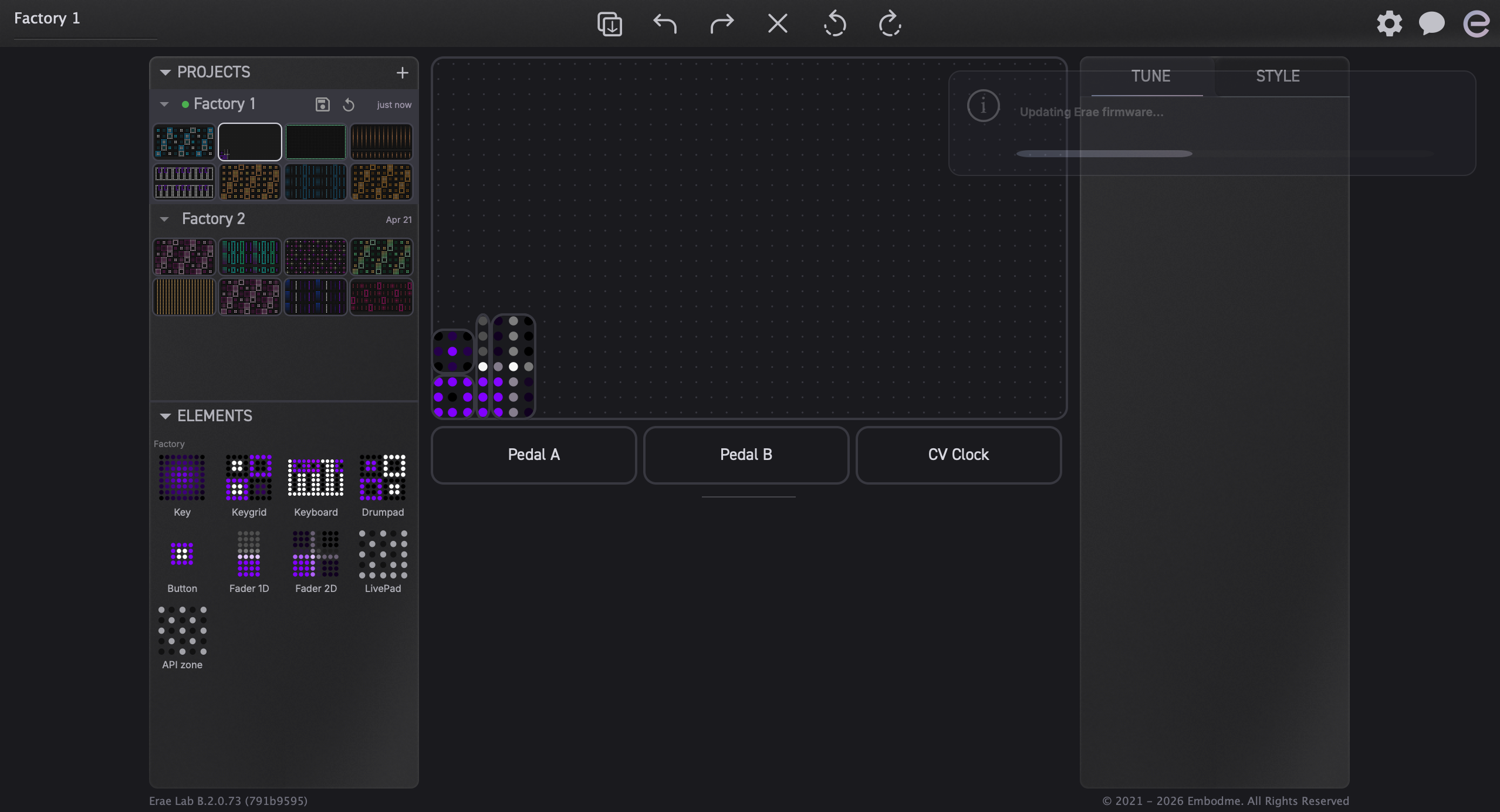
Una notifica toast nell'interfaccia di Lab monitora l'aggiornamento in tempo reale:
- "Aggiornamento del firmware Erae in corso..." compare all'avvio dello streaming.
- L'avanzamento progredisce man mano che i pacchetti SysEx vengono inviati.
- "Firmware aggiornato!" conferma un riavvio riuscito nel nuovo firmware.
- Se si verifica un errore in qualsiasi fase, compare un toast di errore con una breve descrizione. Nella maggior parte dei casi, ricollegare il dispositivo e riprovare l'aggiornamento risolve il problema.
Suggerimento: dopo un aggiornamento riuscito, Erae Lab sopprime la richiesta di aggiornamento finché il dispositivo non viene scollegato e ricollegato. Il ricollegamento attiverà un nuovo controllo della versione.
macOS: ripristino del dispositivo MIDI dopo l'aggiornamento
Dopo il completamento di un aggiornamento del firmware su macOS, l'Erae 2 viene rienumerato come nuovo dispositivo MIDI. Se Erae Lab non si ricollega automaticamente, o se il dispositivo non compare in altre applicazioni MIDI:
- Apri Audio MIDI Setup (in
/Applications/Utilities). - Individua eventuali voci Erae 2 obsolete e rimuovile usando il pulsante meno (−).
- Scollega e ricollega il cavo USB. Il dispositivo viene rienumerato correttamente.
- Riavvia Erae Lab se l'indicatore di connessione non risponde.
Risoluzione dei problemi di avvio
Se il dispositivo non si avvia normalmente dopo un aggiornamento del firmware:
- Superficie vuota o bloccata — tieni premuto Settings durante il riavvio dell'Erae per accedere al ripristino di aggiornamento. Quando Erae Lab rileva il dispositivo in questo stato, mostra un toast che suggerisce un aggiornamento al firmware incluso corrente.
- Nessuna enumerazione USB — prova un cavo e una porta USB differenti. Se il dispositivo continua a non enumerarsi, contatta l'assistenza Embodme (support@embodme.com): non tentare di spegnere e riaccendere ripetutamente.
- File
.syxdi ripristino — il file del firmware incluso si trova all'interno del pacchetto applicativo di Erae Lab. Su macOS: fai clic con il tasto destro su Erae Lab in/Applications, scegli Show Package Contents e naviga inContents/Resources/firmware/. Puoi anche utilizzare qualsiasi file.syxscaricato in precedenza, se ne hai uno disponibile.
Menu Impostazioni
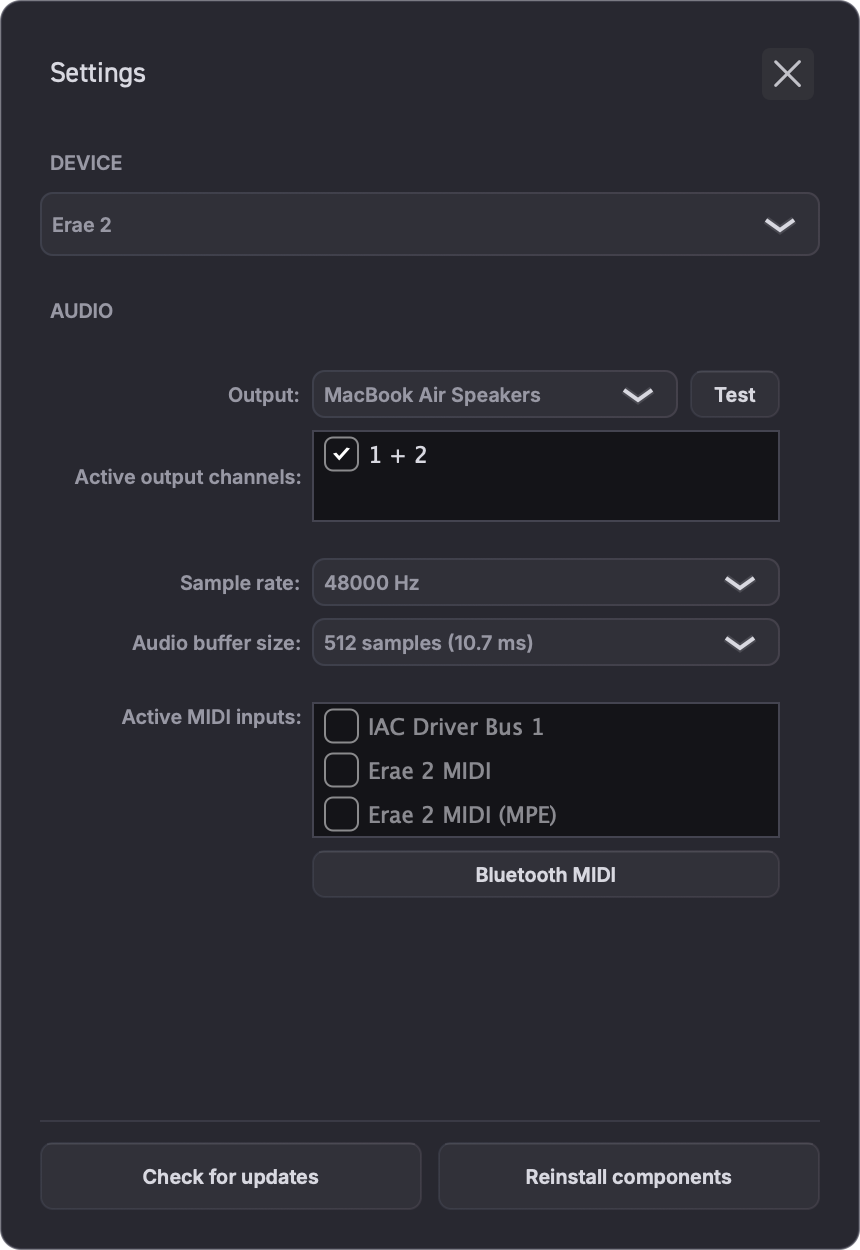
Apri il menu Impostazioni facendo clic sull'icona dell'ingranaggio nella barra degli strumenti in alto a destra. Il menu si apre come overlay e raggruppa la selezione del dispositivo, le impostazioni audio/MIDI di EraeSound, i controlli aggiornamenti e gli strumenti di installazione dei componenti.
Selezione del dispositivo
Se sono collegati più dispositivi Erae, il menu Impostazioni mostra una sezione Dispositivo con un selettore di dispositivo. Scegli il dispositivo che vuoi controllare con Erae Lab prima di modificarlo, sincronizzarlo, aggiornarne il firmware o ospitare EraeSound. La selezione del dispositivo attivo viene ricordata per l'avvio successivo.
Se è collegato un solo dispositivo Erae, questa sezione è nascosta perché non c'è nulla da scegliere.
Impostazioni audio
Quando il motore EraeSound ospitato è in esecuzione o abilitato all'interno di Erae Lab, il menu Impostazioni mostra una sezione Audio. Usala per scegliere il dispositivo di uscita audio, la configurazione dei canali di uscita, la frequenza di campionamento, la dimensione del buffer e le relative opzioni del driver esposte dal sistema operativo.
Queste impostazioni influiscono sulla riproduzione di EraeSound ospitato. Le funzioni di editing dei progetti di Erae Lab non richiedono un'interfaccia audio; continuano a funzionare anche se non è configurata alcuna uscita audio.
Impostazioni MIDI e Auto Erae
La stessa sezione Audio include caselle di controllo per gli ingressi MIDI quando EraeSound è ospitato. Erae Lab abilita automaticamente gli ingressi MIDI Erae collegati per EraeSound, in modo che note, pressione e gesti di performance raggiungano il motore sonoro senza configurazione manuale.
Questa selezione automatica viene a volte chiamata Auto Erae. Viene eseguita al primo avvio e di nuovo quando il sistema operativo segnala il collegamento o ricollegamento di dispositivi MIDI. Dopo un aggiornamento del firmware o una riconnessione USB, Erae Lab ricontrolla gli ingressi MIDI disponibili e riabilita le porte Erae rilevate.
Puoi comunque usare l'elenco degli ingressi MIDI per ispezionare o regolare manualmente gli ingressi abilitati. Erae Lab acquisisce automaticamente gli ingressi MIDI Erae non in modalità bootloader; le porte bootloader/aggiornamento vengono ignorate per l'input di performance.
Controlla aggiornamenti
Fai clic su Controlla aggiornamenti per chiedere immediatamente al sistema di aggiornamento di Erae Lab di cercare una versione più recente di Erae Lab. Erae Lab controlla anche automaticamente la disponibilità di aggiornamenti dell'app in background, ma questo pulsante è utile quando vuoi verificare la tua installazione prima di una sessione.
Se è disponibile un aggiornamento dell'app, segui le istruzioni del sistema di aggiornamento. Il progetto aperto non viene sovrascritto dal controllo degli aggiornamenti. I componenti gestiti vengono controllati automaticamente all'avvio e possono essere aggiornati manualmente con Reinstalla componenti.
Installa o reinstalla i componenti
Fai clic su Reinstalla componenti per forzare Erae Lab a reinstallare i suoi pacchetti di componenti gestiti. Questo include il pacchetto EraeSound, il pacchetto firmware, gli script e il pacchetto di contenuti di fabbrica.
Usa questa opzione quando un componente risulta mancante o danneggiato, quando i contenuti di fabbrica non si sono installati correttamente o quando l'assistenza ti chiede di aggiornare i contenuti inclusi. Erae Lab cancella il manifest locale dei componenti, ricontrolla la sorgente di rilascio e mostra notifiche di avanzamento o di errore durante la reinstallazione. Su Windows, il programma di installazione potrebbe richiedere l'approvazione dell'amministratore quando deve aggiornare percorsi di componenti protetti. I contenuti di fabbrica vengono uniti in modo sicuro: i contenuti inclusi in sola lettura possono essere aggiunti o sostituiti, ma i tuoi progetti e i preset utente non vengono eliminati.
Se sei offline, Erae Lab può utilizzare, ove possibile, i contenuti del programma di installazione disponibili nella cache; in caso contrario segnala l'errore e puoi riprovare quando la rete è disponibile.
CV Clock
La barra inferiore può esporre un controllo CV Clock per configurare l'uscita di clock dal progetto del Lab. Aprilo per impostare:
- Enable -- attiva o disattiva l'uscita del CV clock.
- Beat Division -- sceglie la frequenza del clock:
1,2,4,8,24o48 ppqn. - Output -- sceglie la coppia di uscite CV usata per il segnale di clock. Erae Lab riserva l'uscita adiacente per il comportamento di reset quando il dispositivo/progetto lo richiede.
Impostazioni di progetto e degli elementi
Le impostazioni specifiche del progetto si trovano ancora nei loro pannelli dedicati anziché nel menu dell'ingranaggio. Ad esempio, il CV Clock e le impostazioni MIDI per singolo elemento si configurano dalla canvas e dal pannello delle impostazioni sul lato destro. Consulta Impostazioni MIDI, La Canvas e Sincronizzazione del dispositivo per questi flussi di lavoro.
Stato salvato
Erae Lab ricorda lo stato a livello di app tra un avvio e l'altro, inclusi il dispositivo attivo, la vista corrente Lab/Sound, lo stato di alimentazione di EraeSound ospitato, lo stato del plugin ospitato e le impostazioni audio/MIDI usate da Sound ospitato.
Scorciatoie da tastiera e interazioni
Questo capitolo e una guida di rapida consultazione a ogni scorciatoia da tastiera, gesto del mouse e interazione di trascinamento (drag-and-drop) disponibile in Erae Lab. Tienilo aperto mentre esplori il canvas.
Scorciatoie da tastiera
Le scorciatoie sono disponibili quando il canvas e in primo piano. Annulla e ripristina funzionano anche da qualsiasi pannello, tranne all'interno dei campi di testo, dove Cmd+Z (macOS) / Ctrl+Z (Windows) si applica alla cronologia di modifica del campo di testo.
| Azione | macOS | Windows / Linux |
|---|---|---|
| Nuovo layout | Cmd + N | Ctrl + N |
| Apri / Importa | Cmd + O | Ctrl + O |
| Esporta il layout corrente | Cmd + S | Ctrl + S |
| Annulla | Cmd + Z | Ctrl + Z |
| Ripristina | Cmd + Shift + Z | Ctrl + Shift + Z |
| Copia | Cmd + C | Ctrl + C |
| Incolla | Cmd + V | Ctrl + V |
| Duplica | Cmd + D | Ctrl + D |
| Elimina selezione | Delete o Backspace | Delete o Backspace |
| Seleziona tutto | Cmd + A | Ctrl + A |
Suggerimento: Duplica (
Cmd + D) incolla una copia dell'elemento selezionato immediatamente accanto all'originale, con i valori CC e CV incrementati automaticamente: utile per creare una fila di fader senza regolare manualmente ogni canale.
Suggerimento: La cronologia di annulla e ripristina e specifica per ogni progetto e si conserva al cambio di pannello. Puoi annullare piu modifiche effettuate nei pannelli MIDI o Aspetto, non solo gli spostamenti sul canvas.
Interazioni del mouse sul canvas
Selezione degli elementi
| Gesto | Cosa fa |
|---|---|
| Clic su un elemento | Lo seleziona. Qualsiasi selezione precedente viene annullata. |
| Cmd + clic (macOS) / Ctrl + clic (Windows) su un elemento | Aggiunge l'elemento alla selezione corrente, oppure lo rimuove se e gia selezionato. |
| Clic + trascinamento su un'area vuota del canvas | Disegna un rettangolo di selezione (lazo). Tutti gli elementi interamente o parzialmente compresi nel rettangolo vengono selezionati quando rilasci il mouse. |
| Clic su un'area vuota del canvas | Deseleziona tutto. |
Suggerimento: La selezione a lazo usa un meccanismo di impostazione in blocco: il pannello di destra si aggiorna una sola volta al termine del trascinamento, non per ogni elemento, percio rimane reattivo anche con un layout completo di 16 elementi.
Spostamento e ridimensionamento degli elementi
| Gesto | Cosa fa |
|---|---|
| Clic + trascinamento su un elemento selezionato | Lo sposta. Tutti gli elementi della selezione corrente si spostano insieme. Erae Lab aggancia gli elementi alla griglia dei pad durante il trascinamento. |
| Trascinamento di una maniglia di ridimensionamento (angolo o bordo) | Ridimensiona l'elemento. L'elemento si aggancia alla dimensione di griglia valida piu vicina. |
Gli elementi non possono sovrapporsi. Se rilasci un elemento su una cella occupata, torna alla sua posizione precedente.
Trascinamento (drag-and-drop)
Dalla barra laterale al canvas
Trascina un tipo di elemento dalla barra laterale degli elementi (pannello sinistro) e rilascialo sul canvas. Erae Lab mostra un contorno fantasma durante il trascinamento, agganciandosi alla griglia. Rilascia il mouse per creare l'elemento in quella posizione.
Dal preset di elemento al canvas
Trascina un preset di elemento dall'area User della sezione ELEMENTS nella barra laterale sinistra e rilascialo sul canvas. L'elemento viene creato con tutte le impostazioni MIDI, CV e di aspetto salvate nel preset gia applicate.
Trascinamento dei layout
Trascina la miniatura di un layout dal pannello Layout e rilasciala sull'area del canvas per passare a quel layout. E il modo piu rapido per spostarti tra i layout durante una sessione di configurazione per esibizioni dal vivo.
Convenzioni del feedback dell'interfaccia
Erae Lab usa un insieme coerente di segnali visivi per comunicare lo stato:
| Stato | Cosa vedi |
|---|---|
| Selezionato | L'elemento acquisisce un bordo di accento luminoso (il colore dipende dal tema). |
| Selezione multipla | Tutti gli elementi selezionati mostrano contemporaneamente lo stesso bordo di accento. |
| Sotto il puntatore | L'elemento si schiarisce leggermente al passaggio del mouse; il cursore diventa un puntatore di spostamento. |
| In trascinamento | Un fantasma semitrasparente dell'elemento segue il cursore; le posizioni di rilascio valide vengono evidenziate sulla griglia. |
| Conflitto / sovrapposizione | Il contorno fantasma diventa rosso quando la posizione di rilascio e occupata. |
| Lazo attivo | Mentre trascini su uno spazio vuoto del canvas compare un rettangolo traslucido con un bordo sottile. |
| Modificato rispetto allo snapshot | La riga del progetto mostra i controlli Salva/Ripristina quando il progetto salvato automaticamente differisce dal suo checkpoint di snapshot. |
| Sincronizzazione in corso | Durante la ricezione dei dati da parte dell'Erae 2 compaiono una notifica toast e un indicatore di avanzamento nella barra degli strumenti. |
Suggerimento: La barra di stato in fondo al canvas mostra la posizione e la dimensione dell'elemento selezionato in unita della griglia dei pad (colonne x righe). Usala per allineare gli elementi con precisione senza contare a occhio i quadrati della griglia.
Risoluzione dei problemi
Questo capitolo tratta i problemi più comuni che potresti incontrare durante l'uso di Erae Lab. Per problemi specifici dell'hardware, consulta il Manuale utente di Erae 2, Capitolo 10.
Se non riesci a risolvere un problema con questa guida, usa il pulsante di segnalazione bug integrato nell'app quando disponibile, oppure contatta l'assistenza Embodme all'indirizzo support@embodme.com.
Dispositivo non rilevato
Sintomo: l'indicatore di connessione nella barra degli strumenti resta grigio dopo aver collegato l'Erae 2.
Passaggi per la risoluzione:
- Prova un cavo USB diverso. Un cavo solo per la ricarica non funziona: assicurati che il cavo supporti la trasmissione dati.
- Prova una porta USB diversa, preferibilmente una porta direttamente sul computer anziché su un hub.
- Su macOS, apri Informazioni di sistema > USB e verifica se l'Erae 2 compare. Se non compare nemmeno lì, il problema è l'hardware o il cavo.
- Su Linux, Erae Lab richiede i permessi USB. Se il dispositivo compare in
lsusbma non in Erae Lab, aggiungi una regola udev per il vendor ID USB dell'Erae 2, quindi ricollega. Il log mostrerà un messaggio "USB permission denied" se la causa è questa. - Chiudi Erae Lab, scollega il dispositivo, attendi cinque secondi, ricollega e riavvia Erae Lab.
Suggerimento: Erae Lab cerca il dispositivo ogni pochi secondi. Se lo colleghi dopo l'avvio non è necessario riavviare: attendi un momento e l'indicatore dovrebbe diventare verde automaticamente.
Dispositivo rilevato ma non connesso
Sintomo: il dispositivo compare brevemente e poi si disconnette, oppure l'indicatore lampeggia.
Passaggi per la risoluzione:
- Controlla la versione del firmware sul dispositivo (visibile nella barra degli strumenti una volta connesso). Se è inferiore alla versione minima richiesta da questa versione di Erae Lab, comparirà automaticamente una finestra di aggiornamento del firmware: segui le istruzioni in Aggiornamenti del firmware.
- Se l'Erae 2 è in modalità di ripristino/aggiornamento (la superficie mostra un colore pieno anziché la normale animazione di avvio), consulta Ripristino dell'aggiornamento qui sotto.
- Forza un ripristino della connessione facendo clic su Connection > Reset nel menu della barra degli strumenti.
Conflitti di sincronizzazione
Sintomo: quando colleghi l'Erae 2, compare una notifica che ti chiede di scegliere come risolvere le versioni del progetto in conflitto.
Erae Lab segnala un conflitto quando sia la copia nel Lab sia quella sul dispositivo sono cambiate dall'ultima sincronizzazione pulita.
Opzioni di risoluzione nella notifica:
| Scelta | Cosa succede |
|---|---|
| Keep Device | La versione del dispositivo viene importata nel Lab per il progetto in conflitto. |
| Keep Both | Il Lab mantiene la propria versione e importa la versione del dispositivo come copia separata, in genere con un suffisso in stile _erae e un'identità rigenerata. |
| Keep Lab | La versione del Lab sovrascrive quella del dispositivo per il conflitto. |
Suggerimento: scegli Keep Both se non sei sicuro di quale versione contenga le modifiche di cui hai bisogno.
Ripristino dei progetti
Se un file di progetto è danneggiato o viene eliminato accidentalmente dalla libreria di Erae Lab, la scheda SD integrata dell'Erae 2 conserva l'ultima copia sincronizzata. Collega l'Erae 2: il motore di sincronizzazione importerà tutti i progetti presenti sul dispositivo ma mancanti nella libreria locale durante il normale ciclo di sincronizzazione.
I progetti sono memorizzati localmente nella cartella dati dell'app di Erae Lab, sotto EraeLab/projects. Usa l'azione di apertura/visualizzazione della cartella dell'app per individuare il percorso esatto per il tuo sistema operativo. Time Machine o qualsiasi backup a livello di file che copra quella cartella offre un'ulteriore rete di sicurezza.
Risoluzione dei problemi relativi ai formati dei file
Sintomo: un file .erproj o .emk non si apre o non si importa correttamente.
Passaggi per la risoluzione:
- Verifica l'estensione del file. I progetti attuali sono cartelle con
settings.eraebin;.eraeproject,.erproje.emksono formati legacy/di importazione. I file con estensione.emksono file di layout di una versione di formato più vecchia; seleziona lo slot di layout di destinazione, quindi usa il pulsante di importazione/apertura del layout oppure trascina il file su Erae Lab. - Controlla che il file non sia di zero byte (un download o una copia incompleti). In tal caso, procurati nuovamente il file dalla sua origine.
- Se il file è stato creato con una versione di Erae Lab più recente di quella che possiedi attualmente, aggiorna Erae Lab all'ultima release.
- Contatta support@embodme.com allegando il file se il problema persiste: includi la versione di Erae Lab e il sistema operativo.
Conflitti di porte MIDI
Sintomo: il MIDI proveniente dall'Erae 2 non viene ricevuto dalla tua DAW, oppure il MIDI viene ricevuto dall'applicazione sbagliata.
Passaggi per la risoluzione:
- Su macOS, alcune applicazioni reclamano l'accesso esclusivo alle porte MIDI. Controlla che nessun'altra applicazione abbia aperto in modo esclusivo la porta MIDI dell'Erae 2.
- Verifica che nelle preferenze di ingresso MIDI della tua DAW sia selezionata la porta MIDI corretta. L'Erae 2 viene enumerato come dispositivo denominato "Erae 2" sulla porta USB Device.
- Se usi un'utilità di routing MIDI virtuale (IAC Driver su macOS, LoopBe su Windows), assicurati che il routing sia configurato correttamente e non crei loop di feedback.
- Su macOS, apri Audio MIDI Setup e verifica se l'Erae 2 compare e non mostra un'icona di errore. Chiudere e riavviare Audio MIDI Setup può forzare il daemon MIDI di sistema a rienumerare i dispositivi.
macOS: dimenticare il dispositivo dopo problemi MIDI
Se la porta MIDI dell'Erae 2 smette di rispondere dopo un aggiornamento del firmware o una disconnessione imprevista:
- Apri Audio MIDI Setup.
- Seleziona il dispositivo Erae 2 nell'elenco.
- Premi il pulsante meno (−) per rimuoverlo.
- Scollega e ricollega il cavo USB. Il dispositivo viene rienumerato con una voce pulita.
Errori durante l'aggiornamento del firmware
Sintomo: la barra di avanzamento si ferma a metà di un aggiornamento del firmware, oppure Erae Lab segnala un errore di aggiornamento.
Passaggi per la risoluzione:
- Non scollegare il dispositivo durante un aggiornamento. Se l'aggiornamento si blocca per più di 60 secondi senza progressi, Erae Lab andrà in timeout e mostrerà un errore.
- Dopo un timeout, chiudi Erae Lab, scollega il dispositivo, attendi 10 secondi, quindi ricollega. Se il dispositivo si avvia normalmente, riavvia Erae Lab e lascia che riprovi automaticamente l'aggiornamento.
- Se il dispositivo non si avvia dopo un aggiornamento fallito, riavvialo in modalità di ripristino dell'aggiornamento: consulta Ripristino dell'aggiornamento qui sotto.
Ripristino dell'aggiornamento
Sintomo: l'Erae 2 non risponde normalmente e la sua superficie mostra un colore pieno o è vuota.
Riavvia il dispositivo tenendo premuto Settings. In questo modo l'Erae entra in modalità di ripristino dell'aggiornamento, così Erae Lab può rilevarlo e proporre il firmware incluso corrente.
- Collega il dispositivo al computer e mantieni Erae Lab aperto.
- Tieni premuto Settings mentre riavvii il dispositivo.
- Attendi la notifica di Erae Lab che suggerisce un aggiornamento al firmware corrente.
- Accetta l'aggiornamento e mantieni il cavo USB collegato finché il dispositivo non si riavvia.
Se Erae Lab non mostra la notifica di aggiornamento dopo il riavvio di ripristino, scollega e ricollega l'USB, quindi ripeti il passaggio di tenere premuto Settings durante il riavvio. Se il dispositivo continua a non ripristinarsi, contatta support@embodme.com.
Suggerimento: non spegnere e riaccendere ripetutamente il dispositivo durante il ripristino. Entra una sola volta in modalità di ripristino dell'aggiornamento, accetta la notifica di aggiornamento del Lab e attendi che l'aggiornamento si completi.
Arresti anomali di Erae Lab
Sintomo: Erae Lab si chiude inaspettatamente o non risponde.
Passaggi per la risoluzione:
- Se l'applicazione non risponde, forzane la chiusura:
- macOS: premi
Cmd + Option + Esc, seleziona Erae Lab e fai clic su Uscita forzata. In alternativa, fai clic con il tasto destro sull'icona nel Dock e scegli Uscita forzata. - Windows: premi
Ctrl + Shift + Escper aprire Gestione attività, individua Erae Lab e fai clic su Termina attività.
- macOS: premi
- Riavvia Erae Lab. L'applicazione ricarica automaticamente l'ultimo stato del progetto salvato.
- Se il pulsante di segnalazione bug è disponibile dopo il riavvio, invia una segnalazione dall'interno di Erae Lab. Quando possibile, ricollega prima il dispositivo e riproduci il problema, così da includere le diagnostiche del dispositivo della sessione corrente e i log recenti.
- Se la segnalazione integrata nell'app non è disponibile, invia un'email a support@embodme.com con una descrizione di ciò che stavi facendo quando si è verificato l'arresto anomalo.
Segnalazioni di bug integrate nell'app
Quando disponibile, il pulsante di segnalazione bug nella barra superiore apre un modulo di segnalazione integrato nell'app. Usalo per arresti anomali, problemi di sincronizzazione, problemi di comunicazione con il dispositivo, problemi di Erae Sound in hosting e problemi dell'interfaccia riproducibili.
Le segnalazioni di bug possono includere il progetto corrente, lo stato dell'host, i metadati dell'app e della macchina, le diagnostiche del dispositivo della sessione corrente e i log recenti. Questo contesto aiuta l'assistenza a riprodurre il problema, ma può includere informazioni sensibili per la privacy come nomi di progetto, routing MIDI, nomi di preset e stato del dispositivo. Rivedi la tua descrizione prima di inviare e usa l'assistenza via email se hai bisogno di discutere prima di materiale sensibile.
Se il pulsante non è visibile, contatta support@embodme.com e includi la versione di Erae Lab, il sistema operativo, il modello di dispositivo connesso, la versione del firmware e i passaggi che provocano il problema.
Il dispositivo MIDI non compare nelle impostazioni
Sintomo: un'interfaccia MIDI è collegata ma non compare nel menu a discesa dei dispositivi MIDI in Impostazioni.
Passaggi per la risoluzione:
- Chiudi il pannello Impostazioni, quindi riaprilo. Erae Lab aggiorna l'elenco dei dispositivi ogni volta che il pannello viene aperto.
- Su macOS, apri Audio MIDI Setup (che trovi in
/Applications/Utilities). Verifica che il dispositivo compaia lì e non mostri un'icona di errore. A volte chiudere e riavviare Audio MIDI Setup fa sì che il daemon MIDI di sistema rienumeri i dispositivi. - Su Windows, controlla in Gestione dispositivi la presenza di errori del driver sul dispositivo MIDI. Reinstalla il driver del dispositivo se è presente un'icona di avviso.
- Verifica che il dispositivo non sia reclamato in modo esclusivo da un'altra applicazione. Alcune interfacce MIDI non supportano l'accesso condiviso: chiudi altre DAW o utilità MIDI che potrebbero tenere il dispositivo aperto.
Suggerimento: le porte MIDI virtuali (come quelle create da IAC Driver su macOS o LoopBe su Windows) compaiono nell'elenco dei dispositivi di Erae Lab come le porte fisiche. Se usi una porta virtuale per il routing, assicurati che sia abilitata prima di aprire Erae Lab.
Compatibilità con Erae
Questa sezione è destinata agli utenti dell'hardware Erae originale. Il manuale principale di Erae Lab descrive il flusso di lavoro attuale di Erae 2; le differenze relative a Erae originale sono raccolte qui in modo da non interrompere i capitoli principali dedicati a configurazione, sincronizzazione e aggiornamento.
Sincronizzazione dei progetti
L'hardware Erae originale utilizza il MIDI standard e non supporta il protocollo binario USB vendor di Erae 2. La sincronizzazione automatica bidirezionale dei progetti non è quindi disponibile per Erae. L'uscita MIDI degli elementi Erae funziona normalmente, ma il motore di sincronizzazione non viene eseguito per questi dispositivi.
Quando un Erae è collegato tramite MIDI USB standard, l'indicatore nella barra degli strumenti può mostrare Connected una volta aperta la porta MIDI. Questo riflette unicamente la connettività MIDI; non significa che il protocollo di sincronizzazione di Erae 2 sia attivo.
Aggiornamenti firmware
L'hardware Erae utilizza un processo di aggiornamento in due fasi, perché la sua architettura interna di aggiornamento è diversa da quella di Erae 2.
Fase 1: bootloader di seconda fase
- Riavvio nel bootloader - Lab invia
RebootForUpdatetramite SysEx legacy sulla porta MIDI aperta. Il dispositivo si riavvia nel proprio bootloader primario. - Streaming SysEx di seconda fase - Lab trasmette in streaming un file loader di seconda fase (
erae_mk1_h7_stage2.syx) tramite MIDI SysEx. Questo piccolo programma fa da ponte verso il trasferimento di file binari utilizzato nella Fase 2. - Attesa della riconnessione di seconda fase - Al termine del loader di seconda fase, il dispositivo si ri-enumera con un codice di stato che indica che è pronto per il trasferimento binario (
FirmwareUpdater). Lab attende questa riconnessione fino a 60 secondi.
Fase 2: trasferimento del firmware binario
- Trasferimento del file binario - Lab invia il vero binario del firmware (
erae_mk1_h7_update.bin) in blocchi utilizzando il protocollo vendor di trasferimento di file binari (FileStart,FileDataeFileComplete). - Attesa del riavvio - Dopo che il trasferimento è stato confermato, il dispositivo si riavvia nel nuovo firmware e si riconnette normalmente. Lab attende il riavvio finale fino a 60 secondi.
Il processo in due fasi di Erae richiede più tempo rispetto agli aggiornamenti di Erae 2. L'indicatore di avanzamento progredisce attraverso entrambe le fasi. Mantieni il dispositivo collegato e alimentato per tutta la durata; l'aggiornamento completo di norma si conclude in meno di due minuti.
Se l'aggiornamento si interrompe tra la Fase 1 e la Fase 2, il dispositivo potrebbe riconnettersi in uno stato di bootloader parziale. Erae Lab lo rileva automaticamente e riprende la Fase 2 al successivo avvio.
Appendice A — Riferimento dei parametri degli elementi
Questa appendice elenca tutti i parametri configurabili per ogni tipo di elemento disponibile in Erae Lab. I parametri sono raggruppati per tipo di elemento. La colonna MIDI Mapping descrive quale segnale MIDI o CV viene pilotato dal parametro quando l'elemento è attivo sul dispositivo.
I campi del canale MIDI e del gruppo MIDI condividono lo stesso intervallo di memorizzazione a 4 bit (0–15, visualizzato come 1–16 nell'interfaccia). La destinazione di uscita MIDI (USB Device, USB Host, MIDI A, MIDI B) è comune a tutti gli elementi che emettono MIDI ed è indicata per ciascun elemento. I numeri di controller CC seguono la numerazione MIDI standard a 7 bit (0–127). Le uscite CV sono riferite tramite l'indice logico della coppia di uscite. Le uscite di velocità di movimento usano la velocità continua del movimento del dito a livello del detector, smussata e normalizzata da 0 a 100 cm/s.
Iso Keyboard
Una tastiera basata su griglia in cui ogni cella di pad corrisponde a un grado cromatico o di scala. La larghezza e l'altezza del tasto (in unità di pad) definiscono la dimensione della cella. La Iso Keyboard eredita tutta l'espressività a livello di tasto dal set condiviso di attributi dei tasti.
| Parametro | Descrizione | Tipo | Intervallo | Predefinito | MIDI Mapping |
|---|---|---|---|---|---|
| MIDI Channel | Canale MIDI per tutti i tasti | uint4 | 0–15 (1–16) | 0 (ch 1) | Canale Note On/Off |
| MIDI Group | Gruppo MIDI per il routing | uint4 | 0–15 | 0 | Gruppo di routing interno |
| MIDI Output Dest | Selezione della porta di uscita | flags | USB Device, USB Host, MIDI A, MIDI B | USB Device | Seleziona la/le porta/e di uscita |
| Base Note | Nota più bassa della tastiera | Note | 0–127 | 0x30 (C4) | Ancoraggio per la mappatura delle note |
| Scale | Scala attiva per la disposizione dei tasti | enum | Chromatic, Major, Minor, … | Major | Determina quali tasti sono in scala |
| Chroma Notes Shown | Mostra i tasti fuori scala (cromatici) | bool | true/false | true | Influisce sulla visibilità dei tasti e sull'indice delle note |
| Octave Fixed | Blocca l'ottava, impedisce lo spostamento di ottava | bool | true/false | false | Impedisce lo spostamento dell'estensione delle note |
| Key Width | Larghezza di ogni cella di tasto (unità di pad) | uint8 | 1–N | 1 | — |
| Key Height | Altezza di ogni cella di tasto (unità di pad) | uint8 | 1–N | 1 | — |
| Semitones Line Offset | Offset in semitoni per riga (modalità cromatica) | uint6 | 0–63 | 5 | Sposta l'intervallo di intonazione tra le righe |
| Degrees Line Offset | Offset di gradi per riga (modalità scala) | uint6 | 0–63 | 3 | Sposta l'intervallo di gradi tra le righe |
| Start Note | Indice della nota iniziale all'interno della scala | uint4 | 0–11 | 0 | Sposta la mappatura dell'indice dei tasti |
| Activate Same Keys | Attiva simultaneamente tutti i tasti che condividono la stessa classe di altezza | bool | true/false | false | Influisce sul raggruppamento dell'attivazione delle note |
| MPE Enable | Abilita MPE (MIDI Polyphonic Expression) | bool | true/false | false | Indirizza ogni tocco a un canale univoco |
| MPE Master Channel | Selezione del canale master MPE | enum | Channel 1 / Channel 16 | Channel 1 | Imposta il canale master della zona MPE |
| Velocity Tune | Curva di risposta della velocity | struct | vedi Key Attributes | predefinito | Velocity della nota |
| Lift Tune | Curva di velocity di rilascio (lift) | struct | vedi Key Attributes | predefinito | Velocity di NoteOff |
| Pressure Tune | Risposta di aftertouch/pressione | struct | vedi Pressure Tune | predefinito | Aftertouch di canale/polifonico |
| Vibrato Tune | Vibrato in Pitch Bend dall'asse X | struct | vedi Vibrato Tune | predefinito | Pitch Bend |
| Glissando Tune | Quantizzazione cromatica delle note | struct | vedi Glissando Tune | disabilitato | Quantizzazione cromatica delle note |
| CC74 Tune | Espressione Sound Brightness (CC#74) dall'asse Y | struct | vedi CC74 Tune | disabilitato | CC#74 |
| Pressure CC | CC opzionale pilotato dalla pressione | CC config | controller 0–127, opzionale | disabilitato | CC di pressione polifonica |
| X Absolute CC | CC pilotato dalla posizione X del dito | CC config | controller 0–127, opzionale | disabilitato | CC X assoluto |
| Y Absolute CC | CC pilotato dalla posizione Y del dito | CC config | controller 0–127, opzionale | disabilitato | CC Y assoluto |
| Motion Speed CC | CC pilotato dalla velocità continua del movimento del dito | CC config | controller 0–127, opzionale | disabilitato | CC Motion Speed |
| X Relative CC | CC relativo dal movimento X | CC config | controller 0–127, opzionale | disabilitato | CC X relativo |
| Y Relative CC | CC relativo dal movimento Y | CC config | controller 0–127, opzionale | disabilitato | CC Y relativo |
| CV Key | Uscita CV di intonazione per voce | CV config | abilitato/disabilitato | disabilitato | Uscita V/Oct |
| CV Pressure | Uscita CV pilotata dalla pressione | CV config | abilitato/disabilitato | disabilitato | CV di pressione |
| CV Velocity | Uscita CV pilotata dalla velocity | CV config | abilitato/disabilitato | disabilitato | CV di velocity |
| CV Num Voice | Numero di uscite CV per voce | uint4 | 0–15 | 0 (1 voce) | Polifonia tra le uscite CV |
| Arpeggiator | Impostazioni dell'arpeggiatore | struct | abilitato/disabilitato | disabilitato | Modifica il pattern di attivazione delle note |
| Key Styles | Colori dei pad per grado e per cromatismo | style array | — | — | Solo visivo |
Chroma Keyboard
Una disposizione in stile pianoforte con tasti bianchi e neri ordinati nel consueto ordine cromatico. Condivide lo stesso set di attributi dei tasti della Iso Keyboard. La larghezza e l'altezza del tasto determinano la dimensione fisica dei tasti bianchi; i tasti neri sono ridimensionati proporzionalmente (5/12 dell'altezza del tasto bianco).
| Parametro | Descrizione | Tipo | Intervallo | Predefinito | MIDI Mapping |
|---|---|---|---|---|---|
| MIDI Channel | Canale MIDI per tutti i tasti | uint4 | 0–15 (1–16) | 0 (ch 1) | Canale Note On/Off |
| MIDI Group | Gruppo MIDI per il routing | uint4 | 0–15 | 0 | Gruppo di routing interno |
| MIDI Output Dest | Selezione della porta di uscita | flags | USB Device, USB Host, MIDI A, MIDI B | USB Device | Seleziona la/le porta/e di uscita |
| Base Note | Nota più bassa della tastiera | Note | 0–127 | 0x30 (C4) | Ancoraggio per la mappatura delle note |
| Scale | Scala attiva | enum | Chromatic, Major, … | Chromatic | Determina la colorazione in scala |
| Key Width | Larghezza di ogni tasto bianco (unità di pad) | uint8 | 2–N (min 2) | 4 | — |
| Key Height | Altezza dei tasti bianchi (unità di pad) | uint8 | 4–N (min 4) | altezza completa dell'elemento | — |
| Line Offset | Offset in semitoni per il tasto iniziale | uint6 | 0–63 | 0 | Sposta la posizione della nota di base |
| Chroma Notes Shown | Mostra tutte le note cromatiche | bool | true/false | true | Influisce sulla modalità dell'indice delle note |
| Octave Fixed | Blocca l'ottava | bool | true/false | false | Impedisce lo spostamento di ottava |
| MPE Enable | Abilita MPE | bool | true/false | false | Routing del canale per ogni tocco |
| MPE Master Channel | Canale master MPE | enum | Channel 1 / Channel 16 | Channel 1 | Master della zona MPE |
| Velocity Tune | Curva di velocity | struct | vedi Key Attributes | predefinito | Velocity della nota |
| Lift Tune | Curva di velocity di rilascio | struct | vedi Key Attributes | predefinito | Velocity di NoteOff |
| Pressure Tune | Risposta alla pressione | struct | vedi Pressure Tune | predefinito | Aftertouch |
| Vibrato Tune | Vibrato sull'asse X | struct | vedi Vibrato Tune | predefinito | Pitch Bend |
| Glissando Tune | Quantizzazione cromatica delle note | struct | vedi Glissando Tune | disabilitato | Quantizzazione cromatica delle note |
| CC74 Tune | Sound Brightness CC#74 | struct | vedi CC74 Tune | disabilitato | CC#74 |
| Pressure CC | CC pilotato dalla pressione | CC config | controller 0–127, opzionale | disabilitato | CC di pressione |
| X Absolute CC | CC della posizione X | CC config | controller 0–127, opzionale | disabilitato | CC X assoluto |
| Y Absolute CC | CC della posizione Y | CC config | controller 0–127, opzionale | disabilitato | CC Y assoluto |
| Motion Speed CC | CC pilotato dalla velocità continua del movimento del dito | CC config | controller 0–127, opzionale | disabilitato | CC Motion Speed |
| X Relative CC | CC X relativo | CC config | controller 0–127, opzionale | disabilitato | CC X relativo |
| Y Relative CC | CC Y relativo | CC config | controller 0–127, opzionale | disabilitato | CC Y relativo |
| CV Key | Uscita CV di intonazione | CV config | abilitato/disabilitato | disabilitato | Uscita V/Oct |
| CV Pressure | Uscita CV pilotata dalla pressione | CV config | abilitato/disabilitato | disabilitato | CV di pressione |
| CV Velocity | Uscita CV pilotata dalla velocity | CV config | abilitato/disabilitato | disabilitato | CV di velocity |
| CV Num Voice | Numero di uscite CV per voce | uint4 | 0–15 | 0 (1 voce) | Polifonia tra le uscite CV |
| Key Styles | Colori per cromatismo e per grado di scala | style array | — | — | Solo visivo |
Drumpad Keyboard
Una tastiera a griglia con mappatura su scala cromatica fissa, pensata per le percussioni. Ogni cella attiva una nota distinta. La larghezza e l'altezza del tasto definiscono la dimensione della cella di pad. Condivide l'intero set di attributi dei tasti (velocity, pressione, lift, vibrato, CC, CV).
| Parametro | Descrizione | Tipo | Intervallo | Predefinito | MIDI Mapping |
|---|---|---|---|---|---|
| MIDI Channel | Canale MIDI | uint4 | 0–15 (1–16) | 0 (ch 1) | Canale Note On/Off |
| MIDI Group | Gruppo MIDI | uint4 | 0–15 | 0 | Gruppo di routing interno |
| MIDI Output Dest | Selezione della porta di uscita | flags | USB Device, USB Host, MIDI A, MIDI B | USB Device | Seleziona la/le porta/e di uscita |
| Base Note | Nota più bassa | Note | 0–127 | 0x30 (C4) | Ancoraggio per la mappatura delle note |
| Key Width | Larghezza di ogni cella di pad (unità di pad) | uint8 | 1–N | 1 | — |
| Key Height | Altezza di ogni cella di pad (unità di pad) | uint8 | 1–N | 1 | — |
| MPE Enable | Abilita MPE | bool | true/false | false | Routing del canale per ogni tocco |
| MPE Master Channel | Canale master MPE | enum | Channel 1 / Channel 16 | Channel 1 | Master della zona MPE |
| Velocity Tune | Risposta della velocity | struct | vedi Key Attributes | predefinito | Velocity della nota |
| Lift Tune | Velocity di rilascio | struct | vedi Key Attributes | predefinito | Velocity di NoteOff |
| Pressure Tune | Risposta alla pressione | struct | vedi Pressure Tune | predefinito | Aftertouch |
| Vibrato Tune | Vibrato X | struct | vedi Vibrato Tune | predefinito | Pitch Bend |
| CC74 Tune | Sound Brightness CC#74 | struct | vedi CC74 Tune | disabilitato | CC#74 |
| Pressure CC | CC pilotato dalla pressione | CC config | controller 0–127, opzionale | disabilitato | CC di pressione |
| X Absolute CC | CC della posizione X | CC config | controller 0–127, opzionale | disabilitato | CC X assoluto |
| Y Absolute CC | CC della posizione Y | CC config | controller 0–127, opzionale | disabilitato | CC Y assoluto |
| Motion Speed CC | CC pilotato dalla velocità continua del movimento del dito | CC config | controller 0–127, opzionale | disabilitato | CC Motion Speed |
| CV Key | Uscita CV di intonazione | CV config | abilitato/disabilitato | disabilitato | V/Oct |
| CV Pressure | Uscita CV pilotata dalla pressione | CV config | abilitato/disabilitato | disabilitato | CV di pressione |
| CV Velocity | Uscita CV pilotata dalla velocity | CV config | abilitato/disabilitato | disabilitato | CV di velocity |
| CV Num Voice | Numero di uscite CV per voce | uint4 | 0–15 | 0 (1 voce) | Polifonia tra le uscite CV |
| Key Styles | Colori per pad | style array | — | — | Solo visivo |
Key Attribute Sub-Structures
Glissando Tune
Controlla la quantizzazione cromatica delle note durante gli slide. Mentre un dito si muove lungo la griglia, l'intonazione scatta alla posizione quantizzata più vicina anziché produrre un glissando continuo.
| Parametro | Descrizione | Tipo | Intervallo | Predefinito |
|---|---|---|---|---|
| Enable | Attiva la quantizzazione cromatica delle note | bool | true/false | false |
| Y Disabled | Disabilita la quantizzazione sull'asse Y (solo X) | bool | true/false | false |
| Retrigger | Re-invia il note-on a ogni cambio di intonazione | bool | true/false | false |
| Tune Location | Punto di riferimento per lo snap: centro del pad o posizione del dito | enum | Pad, Finger | Pad |
| Smoothing | Velocità di stabilizzazione dell'intonazione dopo lo slide | uint8 | 0–255 | 63 |
| In-Tune Width | Zona di intonazione stabile come frazione della larghezza del tasto | uint8 | 0–255 | 50 |
Vibrato Tune
Controlla il vibrato in Pitch Bend pilotato dal movimento del dito sull'asse X.
| Parametro | Descrizione | Tipo | Intervallo | Predefinito |
|---|---|---|---|---|
| Enable | Attiva il vibrato | bool | true/false | false |
| Pitch Bend Range | Pitch Bend massimo in semitoni | uint8 | 1–96 | 12 (non-MPE), 48 (MPE) |
| Style | Forma della curva del vibrato | enum | Linear, Quadratic, FarQuadratic | Linear |
| Strength | Profondità del vibrato | uint8 | 0–127 | 64 |
| Return Speed | Velocità con cui l'intonazione ritorna al centro | uint8 | 0–127 | 64 |
Pressure Tune
Controlla come la pressione sulla superficie viene mappata sull'uscita di aftertouch o CC.
| Parametro | Descrizione | Tipo | Intervallo | Predefinito |
|---|---|---|---|---|
| Enable | Attiva l'uscita di pressione | bool | true/false | false |
| Type | Modalità di aftertouch | enum | Channel Pressure, Poly Pressure | Channel Pressure |
| Tracking | Forma della curva di risposta | enum | Linear, Exponential, Logarithmic | Linear |
| Filter | Intensità del filtro di smussamento | uint8 | 0–255 | 0 |
| Min | Valore di uscita minimo | uint7 | 0–127 | 0 |
| Max | Valore di uscita massimo | uint7 | 0–127 | 127 |
| Intensity | Guadagno dell'uscita | uint8 | 0–127 | 64 |
| Smoothing | Smussamento aggiuntivo dell'uscita | uint8 | 0–255 | 0 |
CC74 Tune (Sound Brightness)
Configura l'uscita Sound Brightness (CC#74), l'asse timbrico MPE, che può essere usata anche in contesti non-MPE.
| Parametro | Descrizione | Tipo | Intervallo | Predefinito |
|---|---|---|---|---|
| Enable | Attiva l'uscita CC#74 | bool | true/false | false |
| Gesture | Asse fisico che pilota l'uscita. Motion Speed è la velocità continua del movimento del dito. | enum | Pressure, X abs, Y abs, X rel, Y rel, Motion Speed | Y abs |
| Initial Value | Valore CC inviato al tocco del dito | uint7 | 0–127 | 0 |
| Controller | Numero CC (predefinito 74) | uint7 | 0–127 | 74 |
| Min | Valore di uscita minimo | uint7 | 0–127 | 0 |
| Max | Valore di uscita massimo | uint7 | 0–127 | 127 |
| Tracking | Forma della curva di risposta | enum | Linear, Exponential, Logarithmic | Linear |
| Filter | Intensità del filtro di smussamento | uint8 | 0–255 | 0 |
| Intensity | Guadagno dell'uscita | uint8 | 0–127 | 64 |
| Smoothing | Smussamento dell'uscita | uint8 | 0–255 | 0 |
Button (Note / Control Change / Program Change / Control Voltage / Tap Tempo)
Un elemento pulsante a singolo pad. La modalità viene selezionata in fase di configurazione e determina i sotto-parametri disponibili. La modalità Latched commuta lo stato a ogni pressione anziché inviare alla pressione e al rilascio.
Parametri condivisi del Button
| Parametro | Descrizione | Tipo | Intervallo | Predefinito | MIDI Mapping |
|---|---|---|---|---|---|
| MIDI Channel | Canale MIDI | uint4 | 0–15 (1–16) | 0 (ch 1) | Canale del messaggio |
| MIDI Group | Gruppo MIDI | uint4 | 0–15 | 0 | Gruppo di routing interno |
| MIDI Output Dest | Selezione della porta di uscita | flags | USB Device, USB Host, MIDI A, MIDI B | USB Device | Seleziona la/le porta/e di uscita |
| Latched | Modalità toggle vs. momentanea | bool | true/false | false | Determina pressione/rilascio vs. toggle |
| Button Type | Tipo di messaggio | enum | Note, Control Change, Program Change, Control Voltage, Tap Tempo, Disabled | Note | Seleziona il set di sotto-parametri attivo |
Button — Modalità Note
| Parametro | Descrizione | Tipo | Intervallo | Predefinito | MIDI Mapping |
|---|---|---|---|---|---|
| Note | Numero di nota MIDI | Note | 0–127 | 0x30 (C4) | Numero di nota Note On/Off |
| CV Note | Uscita CV di intonazione per questo pulsante | CV config | abilitato/disabilitato | disabilitato | Uscita gate V/Oct |
Button — Modalità Control Change
| Parametro | Descrizione | Tipo | Intervallo | Predefinito | MIDI Mapping |
|---|---|---|---|---|---|
| Controller A | Numero CC inviato alla pressione (evento ON) | uint7 | 0–127, opzionale | disabilitato | Numero CC |
| Value A | Valore CC inviato alla pressione | uint7 | 0–127 | 64 | Valore CC |
| Controller B | Numero CC inviato al rilascio (OFF, solo latched) | uint7 | 0–127, opzionale | disabilitato | Numero CC |
| Value B | Valore CC inviato al rilascio | uint7 | 0–127 | 65 | Valore CC |
Button — Modalità Program Change
| Parametro | Descrizione | Tipo | Intervallo | Predefinito | MIDI Mapping |
|---|---|---|---|---|---|
| Bank MSB A | Bank Select MSB alla pressione | uint7 | 0–127, opzionale | disabilitato | CC#0 |
| Bank LSB A | Bank Select LSB alla pressione | uint7 | 0–127, opzionale | disabilitato | CC#32 |
| Program A | Numero di programma alla pressione | uint7 | 0–127, opzionale | disabilitato | Program Change |
| Bank MSB B | Bank Select MSB al rilascio (latched) | uint7 | 0–127, opzionale | disabilitato | CC#0 |
| Bank LSB B | Bank Select LSB al rilascio (latched) | uint7 | 0–127, opzionale | disabilitato | CC#32 |
| Program B | Numero di programma al rilascio (latched) | uint7 | 0–127, opzionale | disabilitato | Program Change |
Button — Modalità Control Voltage
| Parametro | Descrizione | Tipo | Intervallo | Predefinito | MIDI Mapping |
|---|---|---|---|---|---|
| CV On/Off | Uscita gate pilotata dallo stato del pulsante | CV config | abilitato/disabilitato | disabilitato | Gate 0–5 V |
Button — Modalità Tap Tempo
Misura l'intervallo tra tocchi consecutivi e ne deriva un valore di BPM. Nessun sotto-parametro oltre al selettore di tipo.
Fader 1D
Un fader continuo monodimensionale. La posizione Y del dito (asse verticale) viene tracciata come valore di controllo primario. La pressione sulla superficie fornisce un'uscita secondaria indipendente.
| Parametro | Descrizione | Tipo | Intervallo | Predefinito | MIDI Mapping |
|---|---|---|---|---|---|
| MIDI Channel | Canale MIDI | uint4 | 0–15 (1–16) | 0 (ch 1) | Canale del messaggio |
| MIDI Group | Gruppo MIDI | uint4 | 0–15 | 0 | Gruppo di routing interno |
| MIDI Output Dest | Selezione della porta di uscita | flags | USB Device, USB Host, MIDI A, MIDI B | USB Device | Seleziona la/le porta/e di uscita |
| Initial Y Value | Valore inviato quando non è presente alcun dito | uint7 | 0–127 | 0x3F (63) | Valore CC in idle |
| Y Absolute CC | CC pilotato dalla posizione Y | CC config | controller 0–127, opzionale | disabilitato | CC di posizione assoluta |
| Pressure CC | CC pilotato dalla pressione di contatto | CC config | controller 0–127, opzionale | disabilitato | CC di pressione |
| Motion Speed CC | CC pilotato dalla velocità continua del movimento del dito | CC config | controller 0–127, opzionale | disabilitato | CC Motion Speed |
| Y Absolute CV | Uscita CV pilotata dalla posizione Y | CV config | abilitato/disabilitato | disabilitato | Posizione 0–5 V |
| Pressure CV | Uscita CV pilotata dalla pressione | CV config | abilitato/disabilitato | disabilitato | Pressione 0–5 V |
| Motion Speed CV | Uscita CV pilotata dalla velocità continua del movimento del dito | CV config | abilitato/disabilitato | disabilitato | Velocità 0–5 V |
Fader 2D
Un pad continuo bidimensionale. Entrambi gli assi X e Y tracciano la posizione del dito in modo indipendente, ciascuno pilotando un'uscita CC o CV separata. La pressione fornisce una terza uscita indipendente.
| Parametro | Descrizione | Tipo | Intervallo | Predefinito | MIDI Mapping |
|---|---|---|---|---|---|
| MIDI Channel | Canale MIDI | uint4 | 0–15 (1–16) | 0 (ch 1) | Canale del messaggio |
| MIDI Group | Gruppo MIDI | uint4 | 0–15 | 0 | Gruppo di routing interno |
| MIDI Output Dest | Selezione della porta di uscita | flags | USB Device, USB Host, MIDI A, MIDI B | USB Device | Seleziona la/le porta/e di uscita |
| Initial X Value | Valore X inviato quando non è presente alcun dito | uint7 | 0–127 | 0x3F (63) | Valore CC in idle |
| Initial Y Value | Valore Y inviato quando non è presente alcun dito | uint7 | 0–127 | 0x3F (63) | Valore CC in idle |
| X Absolute CC | CC pilotato dalla posizione X | CC config | controller 0–127, opzionale | disabilitato | CC X assoluto |
| Y Absolute CC | CC pilotato dalla posizione Y | CC config | controller 0–127, opzionale | disabilitato | CC Y assoluto |
| Pressure CC | CC pilotato dalla pressione | CC config | controller 0–127, opzionale | disabilitato | CC di pressione |
| Motion Speed CC | CC pilotato dalla velocità continua del movimento del dito | CC config | controller 0–127, opzionale | disabilitato | CC Motion Speed |
| X Absolute CV | Uscita CV dalla posizione X | CV config | abilitato/disabilitato | disabilitato | Posizione X 0–5 V |
| Y Absolute CV | Uscita CV dalla posizione Y | CV config | abilitato/disabilitato | disabilitato | Posizione Y 0–5 V |
| Pressure CV | Uscita CV dalla pressione | CV config | abilitato/disabilitato | disabilitato | Pressione 0–5 V |
| Motion Speed CV | Uscita CV dalla velocità continua del movimento del dito | CV config | abilitato/disabilitato | disabilitato | Velocità 0–5 V |
Ableton Launchpad
Un elemento dedicato alla compatibilità con Ableton Live / Launchpad. Occupa una regione fissa della superficie dei pad e comunica usando il protocollo SysEx Launchpad via USB. In Erae Lab è configurabile dall'utente solo il livello di zoom del display.
| Parametro | Descrizione | Tipo | Intervallo | Predefinito | MIDI Mapping |
|---|---|---|---|---|---|
| Position | Regione di posizionamento dei pad | enum | Full Width, Left Half, Right Half | Full Width | Imposta la geometria fisica |
| Zoom Level | Livello di zoom del display in Ableton | enum | Small, Large | Small | Zoom del protocollo Launchpad |
API Zone
Una zona di dati multi-touch grezzi. Il firmware riporta le coordinate del dito e la pressione direttamente all'applicazione host tramite l'API embodme anziché convertirle in messaggi MIDI. Usata per integrazioni software personalizzate.
| Parametro | Descrizione | Tipo | Intervallo | Predefinito | MIDI Mapping |
|---|---|---|---|---|---|
| Zone Index | Identificatore di questa zona nell'API | uint8 | 0–127 | 0 | Selettore della zona API |
| Max Num Fingers | Numero massimo di punti di contatto simultanei riportati | uint8 | 0–10 | 10 | Limite del conteggio dita API |
| Finger Data Rate | Divisore del tasso di report per i dati delle dita | uint8 | 0–255 | 0 | Tasso di report API |
Pedal (PedalV2)
Gli elementi Pedal sono elementi non visibili assegnati a uno dei due ingressi pedale (Input A o Input B). Ogni pedale può essere configurato per una delle seguenti modalità: Switch, Kick, Sustain Binary, Sustain Continuous, Expressive o Hi-Hat.
Parametri condivisi del Pedal
| Parametro | Descrizione | Tipo | Intervallo | Predefinito | MIDI Mapping |
|---|---|---|---|---|---|
| Pedal Input | Jack di ingresso fisico | enum | Input A, Input B | Input A | — |
| Pedal Type | Modalità operativa | enum | Switch, Kick, Sustain Binary, Sustain Continuous, Expressive, Hi-Hat, Disabled | Disabled | Seleziona il sotto-set di parametri |
| MIDI Channel | Canale MIDI | uint4 | 0–15 (1–16) | 0 (ch 1) | Canale del messaggio |
| MIDI Group | Gruppo MIDI | uint4 | 0–15 | 0 | Gruppo di routing interno |
| MIDI Output Dest | Selezione della porta di uscita | flags | USB Device, USB Host, MIDI A, MIDI B | USB Device | Seleziona la/le porta/e di uscita |
Pedal — Modalità Switch
Invia messaggi Note, CC, Program Change o Tap Tempo alla pressione e al rilascio.
| Parametro | Descrizione | Tipo | Intervallo | Predefinito | MIDI Mapping |
|---|---|---|---|---|---|
| Latched | Toggle vs. momentanea | bool | true/false | false | Determina il ciclo ON/OFF |
| Message Type | Sotto-tipo del messaggio switch | enum | Note, CC, Program Change, Tap Tempo | Note | Seleziona i sotto-parametri del messaggio |
| Note | Numero di nota (modalità Note) | Note | 0–127 | 0x30 (C4) | Note On/Off |
| Controller On | Numero CC alla pressione (modalità CC) | uint7 | 0–127 | 64 | Numero CC |
| Value On | Valore CC alla pressione | uint7 | 0–127 | 64 | Valore CC |
| Controller Off | Numero CC al rilascio (modalità CC) | uint7 | 0–127, opzionale | disabilitato | Numero CC |
| Value Off | Valore CC al rilascio | uint7 | 0–127 | 65 | Valore CC |
| CV On/Off | Uscita gate | CV config | abilitato/disabilitato | disabilitato | Gate 0–5 V |
Pedal — Modalità Kick
Rileva i transitori d'impatto ed emette una nota con velocity proporzionale alla velocità d'impatto.
| Parametro | Descrizione | Tipo | Intervallo | Predefinito | MIDI Mapping |
|---|---|---|---|---|---|
| Note | Nota MIDI attivata | Note | 0–127 | 0x24 (C2) | Numero di nota Note On |
| Velocity Sensitivity | Scala la velocity in base alla velocità d'impatto | uint8 | 0–100 (%) | 100 | Velocity della nota |
| Impact Threshold | Delta minimo per l'attivazione | float | 0.0–1.0 | 0.1 (10%) | Filtra il rumore |
| Duration Mode | Modalità di durata della nota | enum | Fixed, Until Release | Until Release | Timing del NoteOff |
| Fixed Duration (ms) | Durata della nota in modalità Fixed | uint16 | 1–65535 ms | 100 ms | Ritardo del NoteOff |
| CV Gate | Uscita gate CV al kick | CV config | abilitato/disabilitato | disabilitato | Gate 0–5 V |
| CV Velocity | Uscita CV proporzionale alla velocity | CV config | abilitato/disabilitato | disabilitato | Velocity 0–5 V |
Pedal — Modalità Sustain Binary
Invia un CC binario (tipicamente CC#64 sustain) con valori ON e OFF distinti.
| Parametro | Descrizione | Tipo | Intervallo | Predefinito | MIDI Mapping |
|---|---|---|---|---|---|
| Latched | Modalità toggle | bool | true/false | false | Toggle ON/OFF |
| Controller | Numero CC | uint7 | 0–127 | 64 (sustain) | Numero CC |
| On Value | Valore CC quando attivo | uint7 | 0–127 | 127 | Valore CC |
| Off Value | Valore CC quando inattivo | uint7 | 0–127 | 0 | Valore CC |
| CV On/Off | Uscita gate | CV config | abilitato/disabilitato | disabilitato | Gate 0–5 V |
Pedal — Modalità Sustain Continuous
Traccia la posizione continua del pedale e la invia come valore CC (predefinito CC#64).
| Parametro | Descrizione | Tipo | Intervallo | Predefinito | MIDI Mapping |
|---|---|---|---|---|---|
| Controller | Numero CC | uint7 | 0–127 | 64 (sustain) | CC continuo |
| Invert Continuous | Inverte la polarità del pedale | bool | true/false | false | Inverte la curva del valore |
| Pressure CV | Uscita CV dalla posizione del pedale | CV config | abilitato/disabilitato | disabilitato | Posizione 0–5 V |
Pedal — Modalità Expressive
Traccia la posizione continua del pedale come CC di espressione (predefinito CC#11).
| Parametro | Descrizione | Tipo | Intervallo | Predefinito | MIDI Mapping |
|---|---|---|---|---|---|
| Controller | Numero CC | uint7 | 0–127 | 11 (expression) | CC continuo |
| Invert Continuous | Inverte la polarità del pedale | bool | true/false | false | Inverte la curva del valore |
| Pressure CV | Uscita CV dalla posizione del pedale | CV config | abilitato/disabilitato | disabilitato | Posizione 0–5 V |
Pedal — Modalità Hi-Hat
Combina il CC di posizione continua (CC#4) con il rilevamento della nota chick basato sull'impatto per i suoni di hi-hat chiuso.
| Parametro | Descrizione | Tipo | Intervallo | Predefinito | MIDI Mapping |
|---|---|---|---|---|---|
| Controller | CC di posizione continua | uint7 | 0–127 | 4 (foot controller) | Posizione CC#4 |
| Invert Continuous | Inverte la polarità del pedale | bool | true/false | false | Inverte la curva di posizione |
| Chick Note | Nota attivata sul chick del piede | Note | 0–127 | 0x2A (F#1) | Note On/Off |
| Chick Velocity Sensitivity | Scala la velocity del chick | uint8 | 0–100 (%) | 50 | Velocity della nota chick |
| Chick Impact Threshold | Delta minimo per attivare il chick | float | 0.0–1.0 | 0.1 (10%) | Filtra le chiusure lente |
| Closed Threshold | Posizione del pedale per armare il rilevamento del chick | float | 0.0–1.0 | 0.9 (90%) | Soglia di armamento del chick |
| Chick Duration (ms) | Ritardo del NoteOff per il chick | uint16 | 1–65535 ms | 50 ms | Timing del NoteOff |
| Chick Dead Time (ms) | Durata massima valida del chick | uint8 | 1–255 ms | 100 ms | Impedisce attivazioni da chiusure lente |
| CV Gate | Uscita gate sul chick | CV config | abilitato/disabilitato | disabilitato | Gate 0–5 V |
| CV Continuous | Uscita CV dalla posizione del pedale | CV config | abilitato/disabilitato | disabilitato | Posizione 0–5 V |