Documentazione
Erae Sound
14 capitoli
Introduzione
Cos'è Erae Sound?
Erae Sound è un plugin sintetizzatore software di Embodme. Combina un motore a doppio generatore analogico con un profondo sistema di modulazione ed effetti integrati, il tutto progettato per funzionare in perfetta sintonia con il controller Erae. Erae Sound è disponibile tramite Erae Lab e nei formati di plugin VST3/AU dove supportati.
Caratteristiche principali
- Motore a doppio generatore analogico -- due generatori indipendenti, ciascuno con il proprio controllo di volume, che confluiscono in una catena di segnale condivisa.
- Modulazione per singolo parametro -- ogni parametro di sintesi ed effetti dispone di sorgenti dedicate di envelope e modulazione, tra cui LFO, MIDI (velocity, pressure, slide) e sorgenti specifiche di Erae basate sul layout, come la posizione sulla tastiera e il movimento dei fader.
- Collegamento delle modulazioni -- raggruppa i parametri sotto configurazioni di modulazione condivise utilizzando i gruppi di collegamento (
A,B,C,D). La cross-modulation consente a una sorgente di controllare la profondità di un'altra sorgente. - Catena di effetti a 4 slot -- una catena in serie di un massimo di quattro effetti scelti tra Distortion, Chorus, Flanger, Phaser, Delay, Reverb, Shimmer, Compressor e Param EQ.
- Integrazione con Erae -- sorgenti di modulazione basate sul layout, layout collegati ai preset e sincronizzazione visiva bidirezionale con l'hardware Erae.
- Libreria di preset -- sfoglia, cerca, carica, salva e importa preset di fabbrica o personali.
- Supporto MPE -- pitch, pressure e slide per singola voce per un'esecuzione polifonica espressiva.
A chi è rivolto questo manuale
Questo manuale è scritto per musicisti e sound designer che vogliono ottenere il massimo da Erae Sound. Che tu stia creando patch da zero o esplorando la libreria di preset, ogni capitolo ti guida attraverso un'area specifica del plugin.
Convenzioni del manuale
In tutto questo manuale:
- I nomi dei parametri appaiono in grassetto (ad esempio, Cutoff, Resonance).
- I valori dei parametri appaiono con
formattazione a codice(ad esempio,50%,Saw). - Le schermate sono indicate da didascalie segnaposto dove applicabile.
- I riferimenti incrociati rimandano ad altri capitoli come Generatori o Modulazione.
Suggerimento: cerca i riquadri con suggerimenti come questo per scorciatoie e buone pratiche.
Installazione
Erae Sound viene installato da Erae Lab come parte del bundle di componenti gestiti. Usa il programma di installazione dei componenti di Erae Lab oppure l'azione Reinstall components per installare o riparare Erae Sound.
Requisiti di sistema
| Minimo | Consigliato | |
|---|---|---|
| macOS | 11.0 (Big Sur) o successivo, Intel o Apple Silicon (binario universale) | macOS 12 o successivo |
| Windows | Windows 10 (64 bit) | Windows 10/11 (64 bit) |
| Linux | Ubuntu 20.04 o equivalente, x86_64 | Ubuntu 22.04 o successivo |
| RAM | 4 GB | 8 GB o più |
| CPU | Qualsiasi processore multi-core moderno | Processore quad-core o migliore |
Per l'uso come plugin è necessaria una DAW compatibile che supporti VST3 (tutte le piattaforme) o AU (macOS). Per usare Erae Sound senza una DAW, eseguilo all'interno di Erae Lab.
Formati plugin
Erae Lab installa i formati di plugin Erae Sound disponibili per la tua piattaforma:
- VST3 -- Funziona in qualsiasi DAW compatibile con VST3 su macOS, Windows e Linux.
- AU (Audio Unit) -- Solo macOS. Funziona in Logic Pro, GarageBand e altri host compatibili con AU.
Non devi scegliere tra l'uno e l'altro. Erae Lab installa contemporaneamente sul tuo sistema tutti i formati disponibili.
Percorsi di installazione
Erae Lab installa i componenti del plugin nelle posizioni standard quando l'host lo richiede, e può mantenere i componenti di supporto nella sua cartella dei componenti gestiti.
macOS
| Formato | Posizione |
|---|---|
| VST3 | ~/Library/Audio/Plug-Ins/VST3/ |
| AU | ~/Library/Audio/Plug-Ins/Components/ |
Windows
| Formato | Posizione |
|---|---|
| VST3 | %ProgramFiles%\Common Files\VST3\ |
Linux
| Formato | Posizione |
|---|---|
| VST3 | ~/.vst3/ |
Primo avvio
Licenza e modalità demo
Al primo avvio, Erae Sound potrebbe chiederti di accedere o di attivare una licenza. La finestra di autenticazione supporta l'accesso tramite magic link, il flusso di acquisto, il logout, la gestione del limite di macchine e una breve modalità demo.
- Magic link -- richiedi un link, aprilo dalla stessa macchina, quindi torna a Erae Sound.
- Demo -- avvia una sessione demo a tempo limitato. Il salvataggio può essere disabilitato o limitato dopo la scadenza della demo.
- Limite di macchine -- se il tuo account ha raggiunto il limite di attivazioni, disattiva un'altra macchina oppure contatta l'assistenza.
Se l'attivazione non riesce, verifica la connessione a Internet, richiedi un nuovo magic link se necessario e riprova dalla finestra di autenticazione.
Caricamento in una DAW
La maggior parte delle DAW esegue automaticamente la scansione dei nuovi plugin all'avvio. Se hai installato Erae Sound mentre la tua DAW era aperta, potresti dover avviare una nuova scansione manuale:
- Ableton Live -- Vai in Preferences > Plug-Ins e fai clic su Rescan.
- Logic Pro -- Apri Logic Pro > Settings > Plug-in Manager e fai clic su Reset & Rescan Selection.
- Reaper -- Vai in Options > Preferences > Plug-ins > VST e fai clic su Re-scan.
- Bitwig Studio -- Vai in Settings > Plug-ins e fai clic su Rescan.
- FL Studio -- Vai in Options > Manage plugins e fai clic su Find plugins.
Al termine della scansione, cerca Erae Sound nell'elenco degli strumenti o dei sintetizzatori della tua DAW. Inseriscilo su una traccia MIDI per iniziare.
Esecuzione all'interno di Erae Lab
Non esiste un'applicazione standalone separata di Erae Sound. Per usare Erae Sound senza una DAW, apri Erae Lab ed esegui Erae Sound da lì.
In questa modalità, Erae Lab gestisce la configurazione di audio, MIDI e dispositivi a livello applicativo. Consulta Quick Start per una guida passo passo.
Risoluzione dei problemi
Il plugin non compare nella mia DAW
- Esegui una nuova scansione dei plugin. Chiudi e riapri la tua DAW, oppure usa la sua opzione di scansione manuale (vedi sopra).
- Verifica il percorso del plugin. Assicurati che il componente del plugin si trovi nella cartella corretta indicata nella tabella Percorsi di installazione qui sopra.
- Conferma la compatibilità del formato. Alcune DAW supportano solo determinati formati. Ad esempio, Logic Pro carica AU ma non VST3. Ableton Live e la maggior parte delle altre DAW usano VST3.
- Reinstalla i componenti da Erae Lab. Se i file mancano, apri Erae Lab e usa Reinstall components.
Avviso di Gatekeeper su macOS
Il programma di installazione per macOS è firmato e autenticato con Apple, quindi in condizioni normali non dovrebbe attivare avvisi di Gatekeeper. Se invece dovessi ricevere un messaggio che indica che l'applicazione proviene da uno sviluppatore non identificato o che non può essere verificata, segui questi passaggi per consentire l'esecuzione di Erae Sound:
- Apri System Settings > Privacy & Security.
- Scorri fino alla sezione Security.
- Dovresti vedere un messaggio relativo al blocco di Erae Sound. Fai clic su Open Anyway.
- Conferma quando richiesto.
Devi farlo una sola volta. Dopodiché, macOS ricorderà la tua scelta.
Nessun suono durante l'esecuzione all'interno di Erae Lab
Assicurati che Erae Lab stia usando l'uscita audio e l'ingresso MIDI corretti, quindi verifica che il controllo del volume principale Vol di Erae Sound sia alzato. Consulta Troubleshooting per una diagnostica più dettagliata.
Avvio rapido
Suona il tuo primo suono in 2 minuti
- Apri Erae Sound -- eseguilo all'interno di Erae Lab oppure caricalo come plugin nella tua DAW.
- Seleziona un preset -- nella barra dell'intestazione, usa le frecce sinistra/destra per scorrere i preset, oppure clicca sul nome del preset per aprire l'elenco completo.
- Suona qualche nota -- collega un controller MIDI e suona, oppure invia delle note dal piano roll della tua DAW. Dovresti sentire il suono immediatamente.
- Esplora le schede -- clicca su Synth o FX nell'intestazione per modellare ulteriormente il suono.
Questo e tutto cio che ti serve per iniziare.
Modula un parametro
La modulazione di Erae Sound parte dalla destinazione: seleziona il parametro che vuoi controllare, poi imposta quanto ciascuna sorgente lo influenza.
- Seleziona la destinazione -- clicca sulla manopola che vuoi modulare, per esempio Filter Cutoff.
- Trova la sorgente -- nel Modulation Display, individua ENV, LFO, PRES, SLIDE o un'altra sorgente del tuo layout Erae.
- Imposta la quantita -- trascina verso l'alto o verso il basso il fader di profondita di quella sorgente. Verso l'alto aggiungi modulazione positiva, verso il basso modulazione negativa, e la linea centrale corrisponde a zero.
Non trascinare una sorgente di modulazione su una manopola. La selezione della manopola sceglie la destinazione; il fader di profondita della sorgente imposta la quantita di modulazione.
Schede principali
Erae Sound e organizzato nelle schede principali accessibili dall'intestazione:
- Synth -- dove scegli e modelli i tuoi generatori di suono e configuri la modulazione. Vedi Generatori e Modulazione.
- FX -- dove aggiungi e configuri effetti come riverbero, delay e distorsione. Vedi Effetti.
Dove andare adesso
- Per una panoramica dettagliata di ogni elemento a schermo, vai a Panoramica dell'interfaccia.
- Per imparare a salvare e gestire i preset, vedi Preset.
- Se qualcosa non funziona come previsto, consulta Risoluzione dei problemi.
Panoramica dell'interfaccia
Questo capitolo ti accompagna attraverso le aree principali della finestra di Erae Sound. Ogni schermata condivide la stessa barra di intestazione in alto e un'area dei contenuti sottostante. L'intestazione ti offre un accesso rapido ai preset, alla panoramica della modulazione e al metering dell'uscita, indipendentemente dalla scheda in cui stai lavorando.
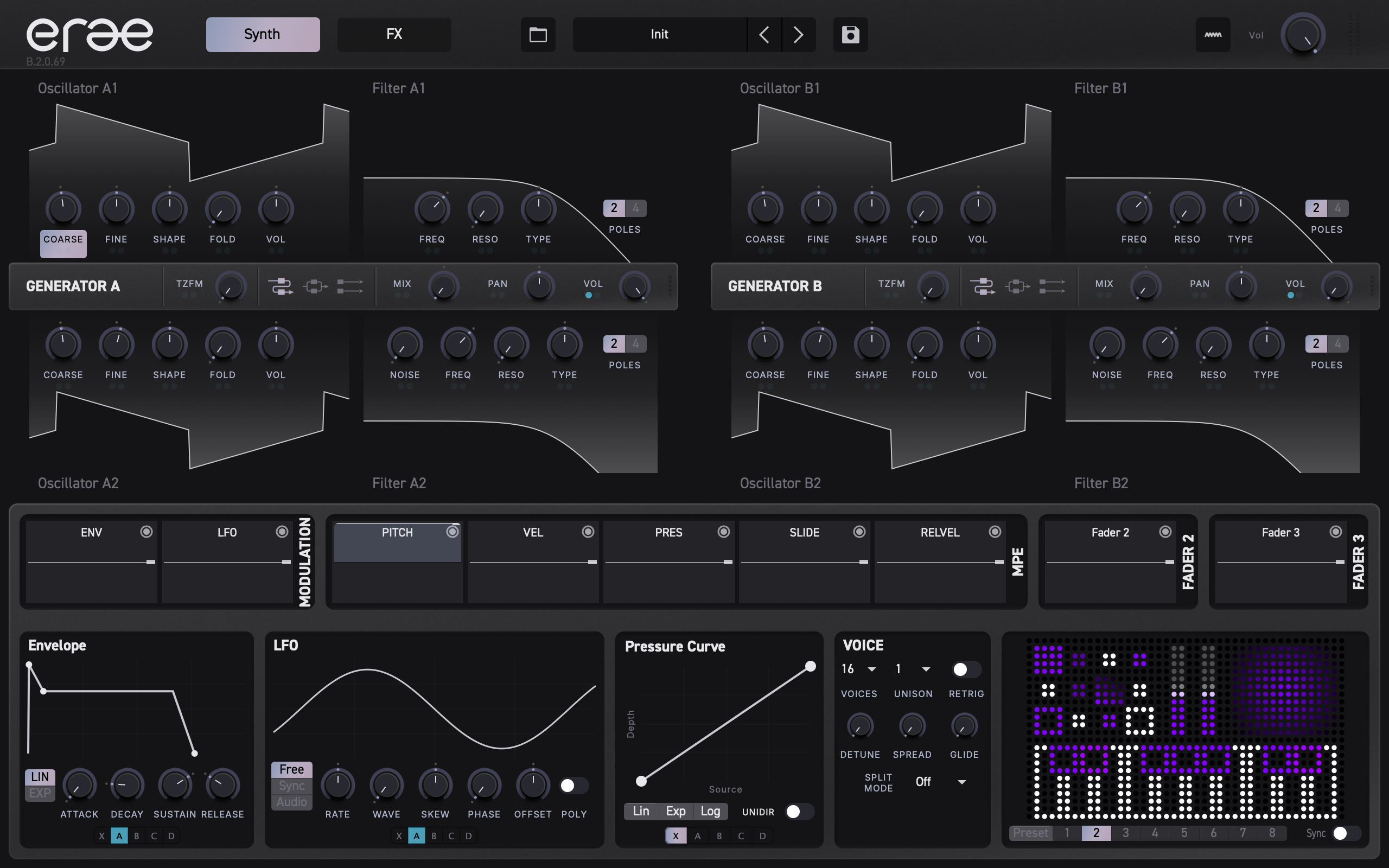
Layout della finestra
Erae Sound utilizza un rapporto d'aspetto fisso di 16:10. La dimensione predefinita è 1280 x 800 pixel. Puoi ridimensionare la finestra e l'intera interfaccia si adatta in modo proporzionale, da un minimo di 800 x 500 fino a 2560 x 1600.
La finestra è suddivisa in due regioni principali:
| Regione | Posizione | Scopo |
|---|---|---|
| Barra di intestazione | Striscia superiore | Navigazione, preset, panoramica della modulazione, uscita master |
| Area dei contenuti | Tutto ciò che sta sotto l'intestazione | Controlli specifici della scheda, attualmente Synth e FX |
Barra di intestazione
La barra di intestazione si estende per tutta la larghezza della finestra. Il suo sfondo scuro la mantiene visivamente distinta dall'area dei contenuti sottostante. I componenti sono disposti da sinistra a destra nel seguente ordine.

Selettore di scheda
Il selettore di scheda si trova all'estrema sinistra dell'intestazione. Le build attuali espongono Synth e FX.
- La scheda attiva è evidenziata in giallo accento con testo scuro.
- Le schede inattive utilizzano un riempimento scuro con testo chiaro.
- Facendo clic su una scheda l'area dei contenuti cambia immediatamente.
La scheda Synth è selezionata per impostazione predefinita quando apri il plugin per la prima volta.
Suggerimento: puoi passare da una scheda all'altra in qualsiasi momento senza perdere il tuo lavoro. Tutte le modifiche ai parametri vengono mantenute tra le schede.
Pulsante Libreria
Un piccolo pulsante quadrato con un'icona a forma di libreria si trova appena a sinistra della pillola di navigazione dei preset. Facendo clic su di esso si apre l'overlay Libreria dei preset, dove puoi sfogliare, cercare e filtrare i preset. Quando la libreria è aperta, il pulsante diventa giallo accento. Consulta Preset per tutti i dettagli.
Pillola di navigazione dei preset
La pillola di navigazione dei preset è un gruppo di controlli unito e arrotondato, con diversi segmenti separati da sottili divisori verticali:
| Segmento | Larghezza | Cosa fa |
|---|---|---|
| Menu a tendina | Stretto, mostra un'icona a forma di chevron rivolto verso il basso | Apre un elenco a tendina di tutti i preset disponibili |
| Nome del preset | Area centrale | Mostra il nome del preset attualmente caricato (ad es. Warm Pad) |
| Freccia precedente | Icona a forma di chevron rivolto a sinistra | Carica il preset precedente nell'elenco |
| Freccia successiva | Icona a forma di chevron rivolto a destra | Carica il preset successivo nell'elenco |
Fai clic sul chevron del menu a tendina per visualizzare e passare a qualsiasi preset per nome. Usa le frecce sinistra/destra per scorrere i preset uno alla volta.
Pulsante Salva
Un pulsante quadrato separato con un'icona a forma di floppy disk si trova a destra della pillola dei preset. Facendo clic su di esso si entra in modalità di modifica:
- L'area del nome del preset diventa un campo di testo modificabile, precompilato con il nome del preset corrente.
- Un pulsante con un segno di spunta compare a destra del campo di testo.
- Digita un nuovo nome (oppure mantieni quello attuale) e premi Invio o fai clic sul segno di spunta per salvare.
- Premi Esc o fai clic al di fuori del campo per annullare.
Quando un salvataggio viene completato, il pulsante lampeggia brevemente in giallo accento come conferma.
Si applicano alcune regole di convalida:
- Il nome non può essere vuoto.
- I preset di fabbrica sono di sola lettura: non puoi sovrascriverli con lo stesso nome.
- I nomi duplicati non sono consentiti.
Se una qualsiasi regola viene violata, sotto la pillola dei preset compare un piccolo messaggio di avviso arancione.
Fai clic con il tasto destro sull'area dei preset per aprire il menu contestuale dei preset. Salva sovrascrive il preset utente corrente quando disponibile, mentre Salva con nome... crea un nuovo preset utente modificabile. Per i preset di fabbrica l'opzione Salva rimane disabilitata perché sono di sola lettura; usa Salva con nome... per creare la tua versione modificabile.
Pulsante Panoramica della modulazione
Un pulsante con un'icona di modulazione apre il pannello Panoramica della modulazione, che mostra a colpo d'occhio tutte le connessioni di modulazione attive nella tua patch. Quando la panoramica è aperta, il pulsante si illumina in giallo accento. Consulta Modulazione per i dettagli.
Manopola del volume
Etichettata Vol, questa manopola rotante controlla il livello dell'uscita master. Utilizza la stessa visualizzazione ad arco delle altre manopole del plugin: una traccia grigia con un arco di valore in giallo accento che spazia su un intervallo di 270 gradi.
La manopola spazia da 0% (silenzio) a 100% (uscita massima). Il valore predefinito è 65%.
Indicatore VU
L'indicatore VU è l'elemento più a destra nell'intestazione. Mostra il livello dell'uscita stereo come due colonne verticali di piccoli punti in stile LED -- una colonna per il canale sinistro, una per quello destro.
- 10 righe per canale, da
-48 dB(in basso) fino a0 dB(in alto). - I punti inferiori si illuminano di bianco; i punti superiori diventano gialli accento per avvertirti dell'avvicinarsi del clipping.
- Un indicatore di peak hold segnala il livello massimo recente e rimane visibile per circa un secondo prima di sparire gradualmente.
L'indicatore si aggiorna in tempo reale, così hai sempre un quadro chiaro del livello dell'uscita.
Area dei contenuti
L'area dei contenuti occupa il resto della finestra sotto la barra di intestazione. Ciò che vedi qui dipende dalla scheda attiva.
Scheda Synth
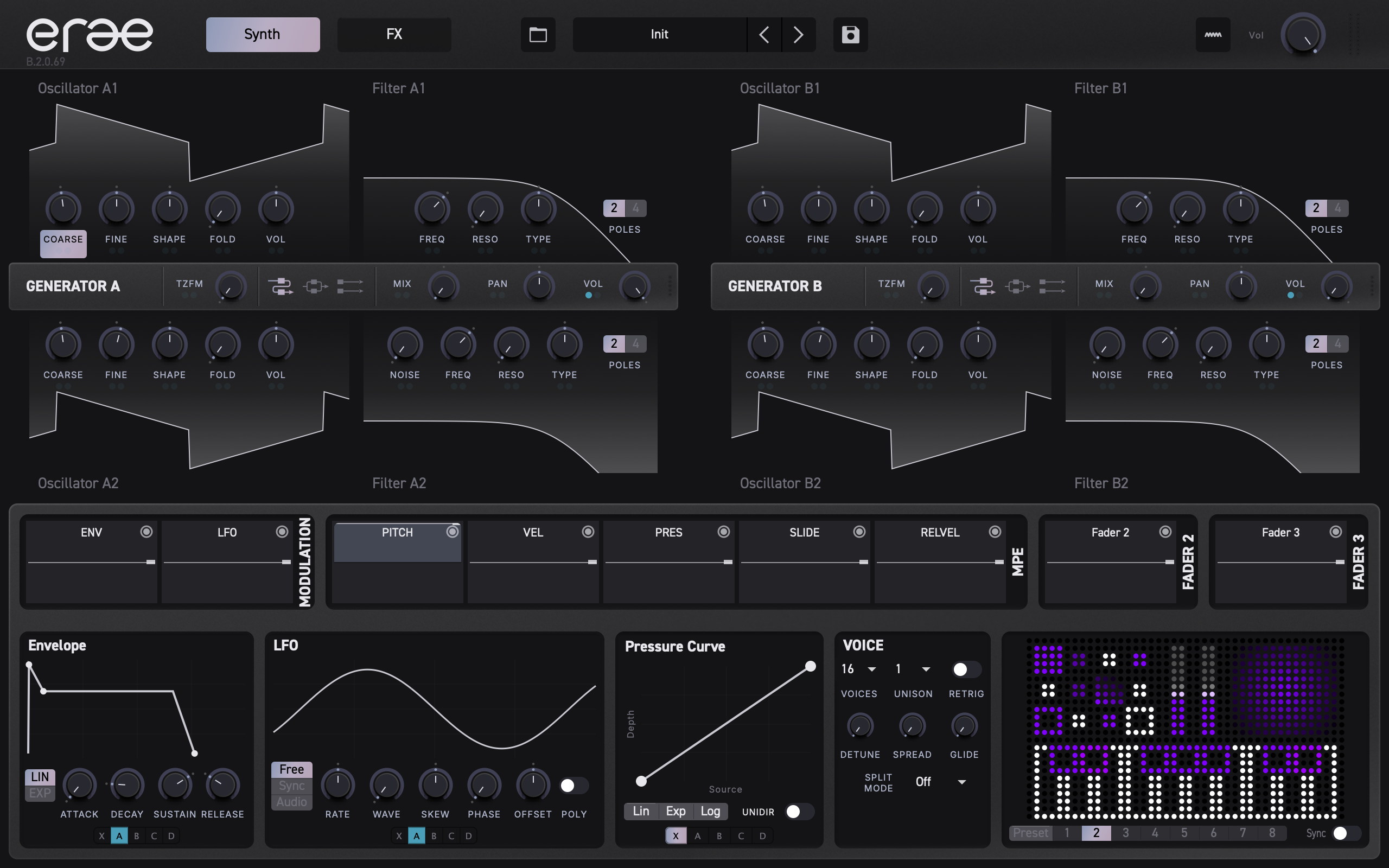
La scheda Synth è il luogo in cui dai forma al tuo suono. È suddivisa in tre zone orizzontali impilate dall'alto verso il basso:
| Zona | Cosa contiene |
|---|---|
| Sezione generatori (in alto) | Due pannelli dei generatori affiancati -- il Generatore A a sinistra, il Generatore B a destra. Ogni generatore dispone di oscillatori, filtri e una barra di controllo con opzioni di routing. |
| Display della modulazione (al centro) | Visualizzatori in stile oscilloscopio per ogni sorgente di modulazione connessa al parametro attualmente selezionato. Le sorgenti compaiono nell'ordine: Envelope, Mod (LFO), Pitch, Velocity, Pressure, Slide, Release Velocity e qualsiasi sorgente attiva del layout Erae. |
| Controlli dei modulatori (in basso) | Pannelli di modifica dettagliati disposti affiancati: editor dell'Envelope, editor dell'LFO (Mod), editor della Curva di modulazione, impostazioni Voice, impostazioni Split e una miniatura del layout Erae. |
Facendo clic su una qualsiasi manopola o parametro nella sezione dei generatori, il Display della modulazione e i controlli dei modulatori si aggiornano per mostrare la configurazione di modulazione di quel parametro.
Suggerimento: il Display della modulazione e i controlli dei modulatori sono condivisi tra le schede Synth e FX. La selezione di un parametro in una delle due schede aggiorna entrambe le sezioni.
Per un approfondimento su ciascun pannello dei generatori, consulta Generatori. Per i dettagli sulla modulazione, consulta Modulazione.
Scheda FX
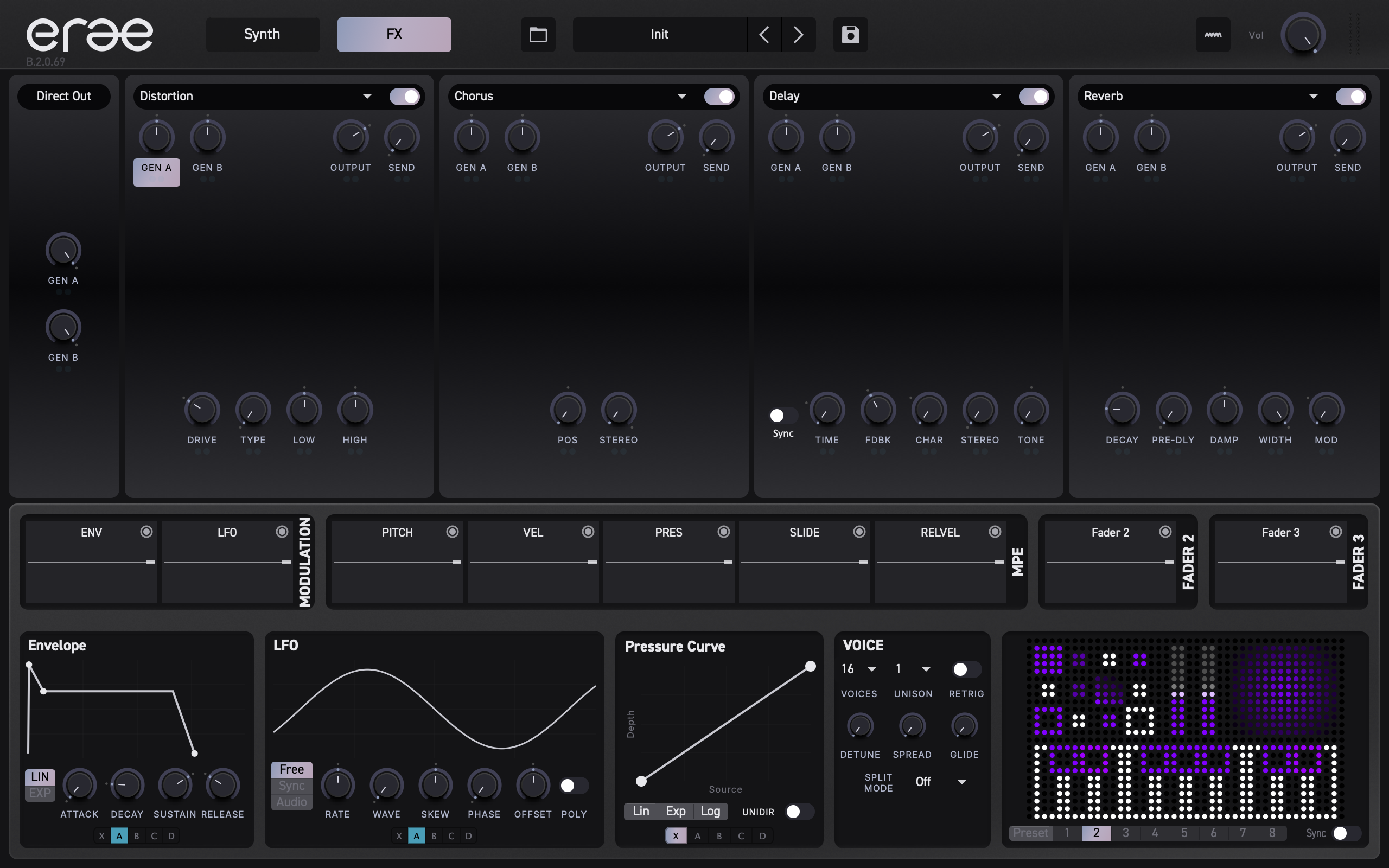
La scheda FX segue lo stesso layout a tre zone della scheda Synth, ma la zona superiore è sostituita dalla catena di effetti:
| Zona | Cosa contiene |
|---|---|
| Slot FX (in alto) | Quattro slot per effetti disposti affiancati. Ogni slot contiene un effetto con il proprio set di manopole dei parametri. |
| Display della modulazione (al centro) | Identico alla scheda Synth -- mostra le sorgenti di modulazione per il parametro FX selezionato. |
| Controlli dei modulatori (in basso) | Gli stessi pannelli della scheda Synth -- Envelope, LFO, Curva, Voice, Split e miniatura Erae. |
Per una copertura completa di ciascun tipo di effetto e dei relativi parametri, consulta Effetti.
Cosa viene dopo
Ora che sai orientarti nella finestra, i capitoli seguenti esplorano in profondità ciascuna sezione:
- Generatori -- oscillatori, filtri e routing all'interno di ogni generatore.
- Modulazione -- envelope, LFO, gruppi di link e cross-modulazione.
- Effetti -- la catena FX a quattro slot e ogni tipo di effetto.
- Integrazione Erae -- collegamento di Erae Sound al tuo Erae.
- Preset -- esplorazione, salvataggio e organizzazione dei tuoi suoni.
Generatori
Erae Sound dispone di due motori di sintesi analogica identici -- Generatore A (sinistra) e Generatore B (destra) -- che funzionano fianco a fianco. Ogni generatore produce il proprio segnale indipendente e lo invia alla catena di effetti. Questo capitolo illustra ogni parametro che incontrerai all'interno di ciascun generatore.
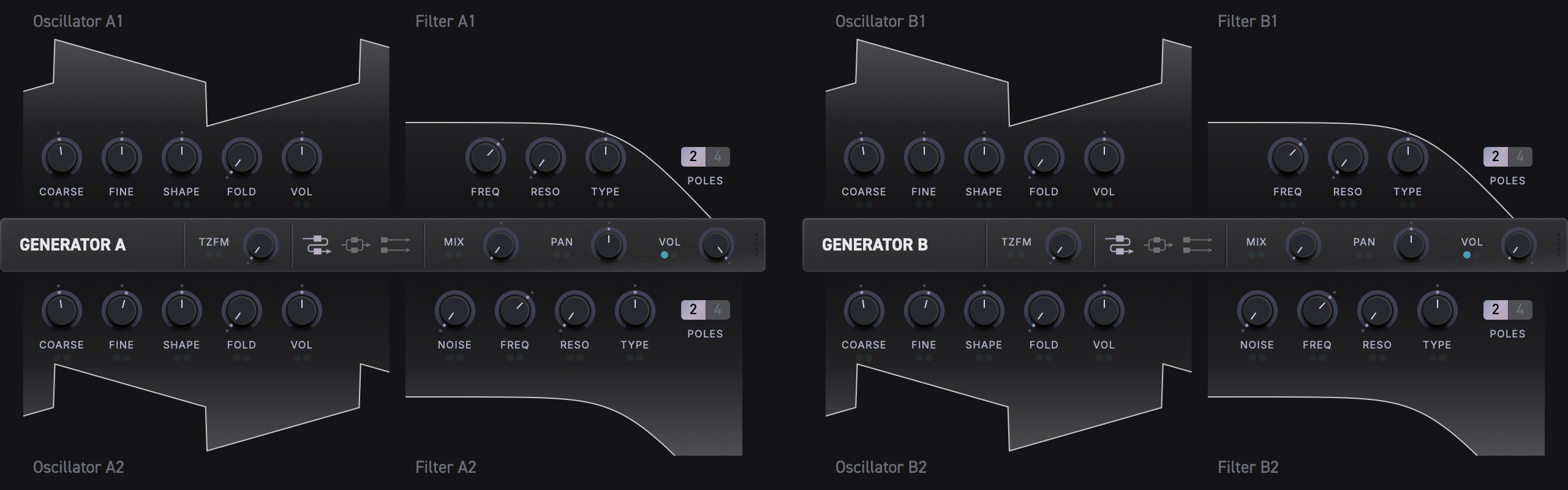
Il generatore in breve
Ogni generatore è organizzato in cinque aree:
| Area | Posizione | Contenuto |
|---|---|---|
| Oscillatore 1 | In alto a sinistra | Visualizzatore di forma d'onda + 5 manopole |
| Filtro 1 | In alto a destra | Visualizzatore della risposta in frequenza + 3 manopole + pulsante Poles |
| Barra di controllo | Striscia centrale | Etichetta del generatore, TZFM, Routing, mix F1/F2, Vol |
| Oscillatore 2 | In basso a sinistra | Visualizzatore di forma d'onda + 5 manopole (speculare) |
| Filtro 2 | In basso a destra | Visualizzatore della risposta in frequenza + 4 manopole + pulsante Poles |
La barra di controllo al centro mostra ANALOG A o ANALOG B per indicare quale generatore stai modificando. Il Generatore A e il Generatore B condividono gli stessi controlli e lo stesso flusso di segnale, ma hanno valori dei parametri completamente indipendenti.
Flusso del segnale
Capire come il suono si muove attraverso un generatore ti aiuterà a modellare le tue patch in modo efficace. Ogni generatore ha tre modalità di routing dei filtri: Serial, Parallel e Split.
Serial:   Osc 1 + Osc 2 ──► Filter 1 ──► Filter 2 ──► Output mix
Parallel: Osc 1 + Osc 2 ──┬──► Filter 1 ──┐
                          └──► Filter 2 ──┴──► Output mix
Split:    Osc 1 ─────────────► Filter 1 ──┐
          Osc 2 ─────────────► Filter 2 ──┴──► Output mix
- L'Oscillatore 1 e l'Oscillatore 2 producono ciascuno una forma d'onda. I rispettivi livelli sono impostati dalle singole manopole VOL.
- Nelle modalità Serial e Parallel i due segnali degli oscillatori vengono sommati prima del filtraggio. In Split l'Oscillatore 1 e l'Oscillatore 2 restano separati.
- Il segnale degli oscillatori viene inviato al Filtro 1 e al Filtro 2 in base alla modalità di routing (Serial, Parallel o Split -- vedi Barra di controllo).
- Il cursore F1/F2 nella barra di controllo miscela le uscite del Filtro 1 e del Filtro 2.
- La manopola finale Vol nella barra di controllo imposta il livello di uscita complessivo del generatore.
Oscillatori
L'Oscillatore 1 e l'Oscillatore 2 condividono lo stesso insieme di cinque parametri. Ogni oscillatore dispone di un visualizzatore di forma d'onda in tempo reale che si aggiorna live mentre regoli le manopole.
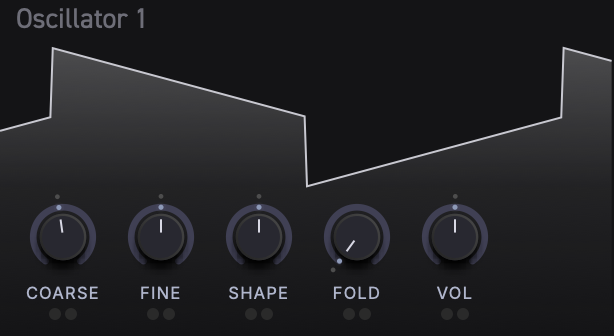
Parametri
| Manopola | Descrizione | Intervallo | Predefinito |
|---|---|---|---|
| COARSE | Intonazione in semitoni (numero di nota MIDI) | 0 -- 127 | 60 (C4) |
| FINE | Scostamento di intonazione fine in semitoni | -1.0 -- +1.0 | 0.0 |
| SHAPE | Morphing continuo della forma d'onda | 0.0 -- 1.0 | 0.5 |
| FOLD | Intensità del wavefolder | 0.0 -- 1.0 | 0.0 (off) |
| VOL | Livello di uscita dell'oscillatore con curva audio | 0.0 -- 1.0 | circa -12 dB |
Forma d'onda
La manopola SHAPE esegue un morphing fluido attraverso quattro forme d'onda classiche mentre la ruoti da sinistra a destra:
- Sine -- timbro puro e morbido (tutto a sinistra)
- Triangle -- leggermente più brillante, armoniche dispari
- Pulse -- carattere cavo e nasale
- Sawtooth -- spettro armonico completo (tutto a destra)
Il morphing è continuo, quindi qualsiasi posizione tra questi punti di riferimento produce una miscela delle due forme d'onda più vicine. Ad esempio, impostando SHAPE a metà tra Sine e Triangle ottieni un ibrido che combina le qualità di entrambe.
Suggerimento: il visualizzatore di forma d'onda dietro le manopole si aggiorna in tempo reale, così puoi vedere esattamente ciò che l'oscillatore sta producendo mentre ruoti la manopola SHAPE.
Wavefolder
La manopola FOLD aggiunge complessità armonica ripiegando la forma d'onda su se stessa. A 0.0 la forma d'onda passa inalterata. Aumentando il valore, la forma d'onda viene ripiegata progressivamente, generando ricchi armonici e timbri sempre più complessi.
Il wavefolding funziona particolarmente bene con forme d'onda semplici come Sine e Triangle, trasformandole in suoni densi di armonici senza dover modificare l'impostazione SHAPE.
Suggerimento: combina una quantità moderata di FOLD con un'onda Sine per ottenere una distorsione armonica in stile vintage che rimane musicalmente utile.
Intonazione e accordatura
COARSE imposta l'intonazione di base come numero di nota MIDI. La nota che suoni sul tuo controller traspone a partire da questa intonazione di base. FINE sposta l'intonazione fino a un semitono in entrambe le direzioni, utile per scordare l'Oscillatore 2 rispetto all'Oscillatore 1 e creare uno spessore in stile chorus.
La manopola VOL dell'oscillatore utilizza una curva audio anziché una semplice visualizzazione di guadagno lineare. Il valore predefinito lascia un margine di circa -12 dB, così due oscillatori e la modulazione possono sommarsi senza saturare immediatamente.
Suggerimento: imposta il COARSE dell'Oscillatore 2 una quinta o un'ottava sopra l'Oscillatore 1 per ottenere il classico impilamento di intervalli.
Filtri
Ogni generatore ha due filtri indipendenti. Il Filtro 1 e il Filtro 2 hanno quasi gli stessi controlli, con un'aggiunta: il Filtro 2 ha una manopola NOISE.
Ogni sezione di filtro include un visualizzatore della risposta in frequenza in tempo reale che mostra a colpo d'occhio la frequenza di taglio, la risonanza e il tipo di filtro correnti.
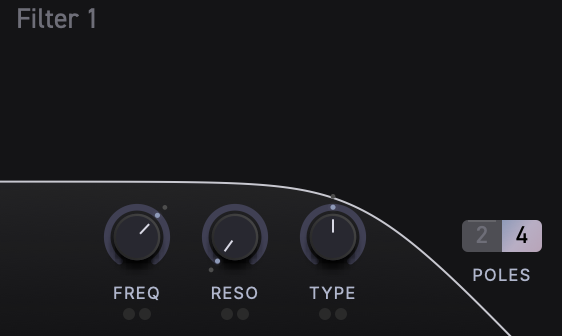
Parametri del Filtro 1
| Manopola / Pulsante | Descrizione | Intervallo | Predefinito |
|---|---|---|---|
| FREQ | Frequenza di taglio (come nota MIDI) | 0 -- 143 | 93 |
| RESO | Risonanza / Q | 0.0 -- 1.0 | 0.0 |
| TYPE | Morphing continuo del tipo di filtro | 0.0 -- 1.0 | 0.5 (Lowpass) |
| POLES | Commutatore della pendenza del filtro | 2 o 4 | 4 |
Parametri del Filtro 2
Il Filtro 2 ha tutti gli stessi controlli del Filtro 1, più uno aggiuntivo:
| Manopola / Pulsante | Descrizione | Intervallo | Predefinito |
|---|---|---|---|
| NOISE | Dissolvenza incrociata tra segnale degli oscillatori e rumore | 0.0 -- 1.0 | 0.0 (solo segnale) |
| FREQ | Frequenza di taglio (come nota MIDI) | 0 -- 143 | 93 |
| RESO | Risonanza / Q | 0.0 -- 1.0 | 0.0 |
| TYPE | Morphing continuo del tipo di filtro | 0.0 -- 1.0 | 0.5 (Lowpass) |
| POLES | Commutatore della pendenza del filtro | 2 o 4 | 4 |
Morphing del tipo di filtro
La manopola TYPE esegue un morphing continuo tra tre modalità di filtro:
- Tutto a sinistra (
0.0) -- Bandpass: lascia passare solo le frequenze vicine alla frequenza di taglio, attenuando sia i bassi sia gli alti. - Centro (
0.5) -- Lowpass: lascia passare le frequenze al di sotto della frequenza di taglio, il classico filtro della sintesi sottrattiva. - Tutto a destra (
1.0) -- Highpass: lascia passare le frequenze al di sopra della frequenza di taglio, rimuovendo i bassi e i medio-bassi.
Proprio come per la manopola SHAPE dell'oscillatore, ogni posizione tra questi punti produce una miscela fluida.
Risonanza
Aumentando RESO vengono enfatizzate le frequenze esattamente in corrispondenza del punto di taglio, creando un picco più netto e pronunciato. Con impostazioni elevate il filtro inizia ad auto-risuonare, producendo un tono intonato e tintinnante alla frequenza di taglio.
Poles (pendenza del filtro)
Fai clic sul pulsante POLES per alternare due impostazioni di pendenza:
- 2 -- 12 dB/ottava (pendenza più dolce, lascia trasparire una maggior parte del segnale originale)
- 4 -- 24 dB/ottava (pendenza più ripida, filtraggio più aggressivo)
Il pulsante mostra l'impostazione corrente. Quando è impostato su 4, appare evidenziato.
Noise (solo Filtro 2)
La manopola NOISE sul Filtro 2 effettua una dissolvenza incrociata dell'ingresso del filtro tra il segnale degli oscillatori e una sorgente di rumore. A 0.0, il Filtro 2 riceve solo il segnale degli oscillatori (o l'uscita del Filtro 1 in modalità Serial). A 1.0, riceve solo rumore. I valori intermedi miscelano i due tramite una dissolvenza incrociata a potenza costante.
Suggerimento: una piccola quantità di NOISE miscelata nel Filtro 2 con un valore elevato di RESO crea texture ariose e soffuse -- perfette per pad e suoni atmosferici.
Visualizzatori
Ogni sezione di oscillatore e filtro include un visualizzatore in tempo reale:
-
I visualizzatori degli oscillatori mostrano la forma d'onda corrente, riflettendo SHAPE, FOLD e (per l'Oscillatore 1) l'effetto della modulazione TZFM proveniente dall'Oscillatore 2. La visualizzazione della forma d'onda si aggiorna man mano che regoli un parametro pertinente o suoni delle note.
-
I visualizzatori dei filtri mostrano la curva di risposta in frequenza, riflettendo le impostazioni correnti di FREQ, RESO, TYPE e POLES. Puoi vedere il picco di taglio spostarsi e la forma della risposta cambiare in tempo reale.
Entrambi i visualizzatori rispondono anche alla modulazione, quindi se un envelope o un LFO sta muovendo un parametro, vedrai il visualizzatore animarsi di conseguenza.
Barra di controllo
La barra di controllo è la striscia orizzontale tra le aree degli oscillatori/filtri, contrassegnata da ANALOG A o ANALOG B. Contiene i controlli di routing e di uscita del generatore.

Parametri della barra di controllo (da sinistra a destra)
| Controllo | Tipo | Descrizione | Intervallo | Predefinito |
|---|---|---|---|---|
| Etichetta | Testo | Mostra "ANALOG A" o "ANALOG B" | -- | -- |
| TZFM | Manopola | Profondità della FM through-zero | 0.0 -- 1.0 | 0.0 (off) |
| Routing | Pulsanti commutatori | Topologia dei filtri Serial, Parallel o Split | Serial / Parallel / Split | Serial |
| F1 / F2 | Cursore | Mix di uscita tra Filtro 1 e Filtro 2 | 0.0 -- 1.0 | 0.5 (miscela equilibrata) |
| Vol | Manopola | Volume di uscita del generatore | 0.0 -- 1.0 | 1.0 |
FM through-zero (TZFM)
La manopola TZFM controlla la modulazione di frequenza through-zero, in cui l'uscita dell'Oscillatore 2 modula la frequenza dell'Oscillatore 1. Questo produce timbri complessi e ricchi di armonici -- toni metallici, simili a campane e fragorosi, difficili da ottenere con la sintesi standard.
- A
0.0non c'è alcuna FM -- l'Oscillatore 1 funziona alla sua intonazione normale. - Aumentando TZFM, la forma d'onda dell'Oscillatore 2 spinge la frequenza dell'Oscillatore 1 verso l'alto e verso il basso, anche attraverso lo zero Hz, creando il caratteristico suono "through-zero" senza gli artefatti di deriva dell'intonazione delle implementazioni FM più semplici.
Il timbro risultante dipende fortemente dal rapporto di frequenza tra i due oscillatori. Prova ad accordare l'Oscillatore 2 su intervalli semplici (ottave, quinte, quarte) rispetto all'Oscillatore 1 per risultati più armonici, oppure usa rapporti non interi per ottenere suoni inarmonici e simili a campane.
Suggerimento: il visualizzatore di forma d'onda dell'Oscillatore 1 mostra l'effetto della TZFM in tempo reale, così puoi vedere come l'Oscillatore 2 rimodella la forma d'onda man mano che aumenti la profondità.
Routing dei filtri
Il commutatore di routing nella barra di controllo determina come i due filtri ricevono il segnale degli oscillatori. Tre pulsanti con icona rappresentano le modalità disponibili:
Serial (predefinita)
Osc mix ──► Filter 1 ──► Filter 2 ──► Output
Il segnale miscelato degli oscillatori entra prima nel Filtro 1. L'uscita del Filtro 1 alimenta poi il Filtro 2. Questa disposizione in cascata ti permette di modellare il suono in due fasi successive -- ad esempio, un lowpass seguito da un highpass per creare un effetto simile a un bandpass con controllo indipendente di ciascuna frequenza di taglio.
Parallel
              ┌──► Filter 1 ──┐
Osc mix ──────┤               ├──► Output
              └──► Filter 2 ──┘
Entrambi i filtri ricevono lo stesso segnale miscelato degli oscillatori in modo indipendente. Le loro uscite vengono poi miscelate tramite il cursore F1/F2. Questo è utile per creare suoni a doppio filtro in cui ciascun filtro contribuisce con un carattere diverso al timbro finale.
Suggerimento: in modalità Parallel, prova a impostare il Filtro 1 su Lowpass e il Filtro 2 su Highpass per ottenere una divisione "simil-formante" che enfatizza due regioni di frequenza differenti.
Split
Oscillator 1 ──► Filter 1 ──┐
Oscillator 2 ──► Filter 2 ──┴──► Output
L'Oscillatore 1 alimenta il Filtro 1 mentre l'Oscillatore 2 alimenta il Filtro 2. I due percorsi filtrati vengono poi miscelati con il cursore F1/F2. Questo mantiene gli oscillatori separati attraverso la fase di filtraggio, il che è utile per le patch a doppio oscillatore in cui ciascun oscillatore necessita di una propria forma di filtro.
Suggerimento: in modalità Split, usa l'Oscillatore 1 per una base bassa e stabile attraverso il Filtro 1 e l'Oscillatore 2 per uno strato più brillante o più rumoroso attraverso il Filtro 2.
Mix di uscita (F1 / F2)
Il cursore F1/F2 nella barra di controllo miscela le uscite del Filtro 1 e del Filtro 2 tramite una dissolvenza incrociata a potenza costante:
- Tutto a sinistra -- si sente solo l'uscita del Filtro 1.
- Centro (predefinito) -- una miscela equilibrata di entrambi i filtri.
- Tutto a destra -- si sente solo l'uscita del Filtro 2.
Questo ti offre un unico controllo per bilanciare due caratteri di filtro differenti, particolarmente potente nelle modalità di routing Parallel e Split, dove ciascun filtro contribuisce con un percorso distinto.
Volume di uscita del generatore
La manopola Vol all'estrema destra della barra di controllo imposta il livello di uscita complessivo del generatore. È la fase finale di guadagno prima che il segnale lasci il generatore ed entri nella catena di effetti.
Il valore predefinito di 1.0 imposta il generatore al massimo livello. Abbassalo se la tua patch satura, oppure automatizzalo con la modulazione per ottenere effetti di tremolo e swell.
Modulazione del generatore
Ogni parametro basato su manopola nella sezione del generatore può essere modulato da envelope, LFO e sorgenti MIDI (velocity, pressione, slide, pitch bend e altro). Piccoli indicatori LED colorati sotto ciascuna manopola mostrano se una sorgente di modulazione è collegata.
La configurazione della modulazione è trattata in dettaglio in Modulazione.
Due generatori che lavorano insieme
Il Generatore A e il Generatore B sono completamente indipendenti. Ciascuno ha la propria coppia di oscillatori, la propria coppia di filtri, TZFM, routing e volume di uscita. Le loro uscite vengono combinate a valle nelle fasi degli effetti e del mixer.
Alcune strategie per usare entrambi i generatori:
- Sovrapponi due timbri -- usa il Generatore A per un lead brillante e incisivo e il Generatore B per un pad caldo al di sotto.
- Dividi l'estensione esecutiva -- usa il pannello Split per inviare note o canali MPE diversi al Generatore A e al Generatore B. Vedi Voce e Split per la configurazione di Note Split e MPE Split.
- Scorda per dare spessore -- imposta entrambi i generatori su patch simili ma scordali leggermente per ottenere un imponente suono all'unisono.
- Contrasto -- imposta un generatore su una forma d'onda semplice con filtraggio pesante e l'altro su una forma d'onda complessa e ripiegata con filtro aperto per ottenere un contrasto di texture.
Suggerimento: la manopola Vol di ciascun generatore ti consente di bilanciare i due generatori l'uno rispetto all'altro senza dover ricorrere a un mixer separato.
Modulazione
Il sistema di modulazione di Erae Sound è costruito attorno a un'idea potente: ogni manopola ha il proprio motore di modulazione completo. Invece di una matrice di modulazione centralizzata, ogni parametro porta con sé il proprio envelope, LFO, sorgenti MIDI, curve di risposta e connessioni di cross-modulazione. Fai clic su una manopola qualsiasi per visualizzare e modificare la sua modulazione nei pannelli sottostanti.
Concetto: Modulazione Per-Parametro
Nella maggior parte dei sintetizzatori, la modulazione è gestita da una matrice globale in cui scegli una sorgente, scegli una destinazione e imposti una profondità. Erae Sound adotta un approccio diverso.
Ogni parametro di Erae Sound -- pitch dell'oscillatore, cutoff del filtro, mix degli effetti e così via -- possiede un sistema di modulazione completo. Quando fai clic su una manopola, la sezione inferiore dell'interfaccia mostra l'envelope, l'LFO, le curve di risposta e le profondità di modulazione di quel parametro. Non esiste una pagina separata con la matrice di modulazione da raggiungere.
Questo significa:
- Nessun limite di slot. Ogni parametro può essere modulato da ogni sorgente contemporaneamente.
- Nessun cambio di contesto. Seleziona una manopola e tutto ciò che riguarda la sua modulazione compare immediatamente sotto.
- Profondità indipendenti. Due parametri possono condividere la stessa forma d'onda dell'LFO ma avere quantità di modulazione completamente diverse.
Suggerimento: Fai clic sull'etichetta di una manopola qualsiasi oppure fai clic con il tasto destro sulla manopola stessa per selezionarla. I pannelli inferiori si aggiornano all'istante mostrando le impostazioni di modulazione di quel parametro.
Sezione Visualizzazione Modulazione
La Visualizzazione Modulazione è una striscia orizzontale collocata al centro dello schermo, tra l'area dei generatori e i pannelli inferiori. Mostra tutte le sorgenti di modulazione per il parametro attualmente selezionato utilizzando una cronologia scorrevole di circa due secondi.

Sorgenti Fisse
Sette sorgenti sono sempre visibili, in quest'ordine:
| Etichetta | Sorgente | Descrizione |
|---|---|---|
| ENV | Envelope | Uscita dell'envelope ADSR per il parametro selezionato |
| LFO | Modulatore | Uscita dell'LFO / modulatore per il parametro selezionato |
| PITCH | Pitch Bend | Valore di pitch bend dal tuo controller |
| VEL | Velocity | Velocity di note-on |
| PRES | Pressione | Aftertouch di canale / pressione |
| SLIDE | Slide | Slide MPE (CC74) |
| RELVEL | Release Velocity | Velocity di note-off |
Sorgenti del Layout Erae
Sorgenti aggiuntive compaiono alla destra delle sorgenti fisse quando il tuo layout Erae include fader, pulsanti, pad XY o altre zone di controllo. Queste sono etichettate con il nome della zona del tuo layout Erae (ad esempio, "Fader 1" o "XY Pad X"). Possono comparire fino a 8 sorgenti di layout contemporaneamente.
Le sorgenti per-voce mostrano l'attività della voce attualmente rilevante, mentre i parametri FX usano tracce di modulazione globali. Quando l'interruttore POLY dell'LFO è attivato, la visualizzazione segue il comportamento dell'LFO per-voce; altrimenti riflette il comportamento dell'LFO condiviso/globale per il parametro selezionato. Le sorgenti di layout possono essere raggruppate e fatte scorrere quando il layout espone più sorgenti di quante ne entrino nello schermo.
Visualizzatore e Fader di Profondità
Ogni cella sorgente contiene due livelli:
- Visualizzazione della forma d'onda. Un oscilloscopio in tempo reale che mostra l'uscita attuale della sorgente come forma d'onda scorrevole.
- Sovrapposizione del fader di profondità. Un fader verticale che imposta quanto questa sorgente influisce sul parametro selezionato. Trascina verso l'alto o verso il basso per impostare la profondità da
-100%(in basso) a+100%(in alto), con0%al centro.- I valori di profondità positivi sono mostrati con un riempimento dalla tonalità gialla.
- I valori di profondità negativi sono mostrati con un riempimento dalla tonalità rossa.
Suggerimento: Le manopole di profondità ENV e LFO usano una scalatura quadratica per un controllo più fine vicino allo zero. Piccoli movimenti della manopola vicino al centro producono variazioni di profondità sottili, mentre movimenti più ampi verso gli estremi crescono in modo più aggressivo. I fader delle sorgenti MIDI (VEL, PRES, SLIDE, ecc.) usano una scalatura lineare.
Punti di Connessione per la Cross-Modulazione
Ogni cella sorgente funge anche da punto di connessione per la cross-modulazione (vedi Cross-Modulazione). Puoi trascinare da una sorgente a un'altra per creare una connessione di cross-mod.
Envelope (ADSR)
Il pannello Envelope si trova nell'area in basso a sinistra dello schermo. Fornisce un generatore di envelope ADSR standard (Attack, Decay, Sustain, Release) per il parametro attualmente selezionato.
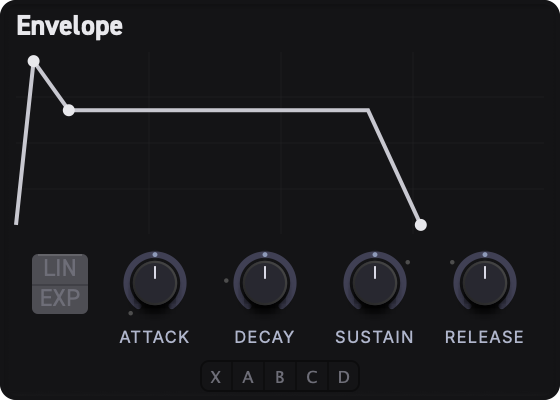
Anteprima della Forma dell'Envelope
La porzione superiore del pannello mostra una visualizzazione dal vivo della forma ADSR. La curva si aggiorna in tempo reale mentre regoli le manopole, offrendoti un riscontro visivo immediato del contorno dell'envelope.
Parametri
| Parametro | Intervallo | Descrizione |
|---|---|---|
| Attack | circa 0,002 s -- 10 s | Tempo che l'envelope impiega per salire da zero al livello massimo dopo un note-on |
| Decay | circa 0,002 s -- 10 s | Tempo che l'envelope impiega per scendere dal livello massimo fino al livello di sustain |
| Sustain | 0% -- 100% | Livello a cui l'envelope si mantiene mentre la nota è tenuta |
| Release | circa 0,002 s -- 10 s | Tempo che l'envelope impiega per scendere dal livello di sustain di nuovo a zero dopo il note-off |
Tutti i parametri temporali usano una curva di scalatura esponenziale, in modo che la porzione inferiore della corsa della manopola offra un controllo fine sui tempi brevi, mentre la porzione superiore copra le escursioni più lunghe.
Usare l'Envelope
- Seleziona una manopola (ad esempio, Filter Cutoff).
- Nella Visualizzazione Modulazione, trascina il fader di profondità ENV verso l'alto fino a un valore positivo.
- Regola Attack, Decay, Sustain e Release per modellare il contorno della modulazione.
L'envelope si attiva a ogni note-on ed entra nella sua fase di release al note-off.
Suggerimento: Per creare uno sweep del filtro in stile pluck, imposta un Attack breve (
~5 ms), un Decay moderato (~300 ms), un Sustain basso (~10%) e un Release breve (~200 ms). Poi assegna una profondità ENV positiva al cutoff del filtro.
Pulsanti di Collegamento
Sotto le quattro manopole troverai i pulsanti di collegamento A, B, C, D. Questi assegnano l'envelope del parametro a un gruppo di collegamento condiviso (vedi Collegamento della Modulazione).
Modulatore (LFO)
Il pannello LFO si trova accanto al pannello Envelope nella parte inferiore dello schermo. Fornisce un modulatore (LFO) variabile in modo continuo per il parametro attualmente selezionato.
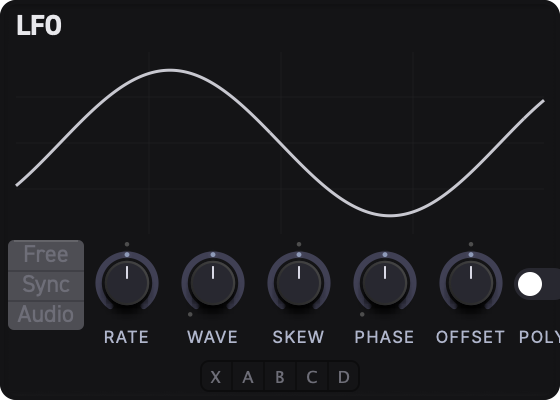
Anteprima della Forma d'Onda
La porzione superiore del pannello mostra un'anteprima della forma d'onda corrente, aggiornandosi dal vivo mentre modifichi le manopole Wave e Skew.
Selettore di Modalità
Una scheda verticale sul lato sinistro dei controlli offre tre modalità di rate:
| Modalità | Significato del Rate |
|---|---|
| Free | Rate in Hz (0.01 -- 20 Hz). L'LFO gira a una frequenza fissa indipendente dal tempo dell'host. |
| Sync | Rate agganciato al tempo dell'host. Scegli tra le divisioni musicali (da 1/64 a 4 bars). Vedi la Tabella di Riferimento Tempo Sync per tutti i valori disponibili. |
| Audio | Rate espresso come frequenza di una nota MIDI (da C-2 a G8). Utile per effetti FM o AM a frequenza audio. |
Parametri
| Parametro | Descrizione |
|---|---|
| Rate | Velocità dell'LFO. L'unità cambia a seconda della modalità (Hz, divisione di sync o nota). |
| Wave | Forma d'onda. Si trasforma in modo continuo attraverso cinque forme: Sine -- Triangle -- Saw Up -- Square -- Sample & Hold. Le posizioni intermedie producono dissolvenze incrociate fluide tra le forme adiacenti. |
| Skew | Simmetria della forma d'onda / distorsione di fase. A 50% (centro) la forma d'onda è simmetrica. Ruotando a sinistra o a destra si comprime o si allunga la prima metà di ogni ciclo, modificando il carattere della forma. |
| Phase | Offset di fase iniziale per il ciclo dell'LFO. |
| Offset | Sposta l'intervallo di uscita dell'LFO verso l'alto o verso il basso. |
| POLY | Commuta tra un singolo LFO condiviso e il comportamento dell'LFO per-voce. |
Retrigger
Il retrigger è disponibile dal pannello Voice come interruttore Retrig. Quando è attivato, i note-on ripetuti riavviano gli envelope della voce dall'inizio, il che conferisce alle note ripetute un attack costante. Quando è disattivato, le note tenute possono proseguire fluidamente nella nota successiva per un'esecuzione legato.
Usa Retrig con envelope brevi per patch percussive e precise, e lascialo disattivato per linee lead o pad più morbidi. I controlli Phase e POLY dell'LFO definiscono comunque come inizia il movimento dell'LFO e se questo gira per voce o globalmente.
Usare il Modulatore
- Seleziona una manopola (ad esempio, Oscillator Pitch).
- Nella Visualizzazione Modulazione, trascina il fader di profondità LFO per impostare la quantità di modulazione.
- Imposta la Mode (Free, Sync o Audio).
- Regola Rate, Wave, Skew, Phase, Offset e POLY per modellare l'uscita dell'LFO.
Suggerimento: Per un vibrato classico, seleziona la manopola Pitch dell'oscillatore, imposta la profondità dell'LFO su un piccolo valore positivo (
~5%), scegli la modalità Free, imposta il Rate intorno a5 Hze lascia Wave completamente su Sine.
Pulsanti di Collegamento
Sotto le tre manopole troverai i pulsanti di collegamento A, B, C, D. Questi assegnano l'LFO del parametro a un gruppo di collegamento condiviso (vedi Collegamento della Modulazione).
Sorgenti di Modulazione MIDI
Erae Sound risponde a diverse sorgenti MIDI espressive. Ogni sorgente ha un fader di profondità indipendente per parametro, consentendo un controllo dettagliato di come i gesti esecutivi influiscono su ogni aspetto del tuo suono.
Sorgenti Disponibili
| Sorgente | Etichetta | Polarità Predefinita | Descrizione |
|---|---|---|---|
| Velocity | VEL | Unipolare (da 0 a 1) | Velocity di note-on. Velocity più alta = modulazione maggiore. |
| Pressione | PRES | Unipolare (da 0 a 1) | Aftertouch di canale. Pressione continua mentre si tiene una nota. |
| Slide | SLIDE | Unipolare (da 0 a 1) | Slide MPE / CC74. Solitamente mappato alla posizione del dito lungo l'asse Y sull'Erae. |
| Pitch Bend | PITCH | Bipolare (da -1 a +1) | Rotella di pitch bend o pitch per-nota MPE. Centro = nessuna modulazione. |
| Release Velocity | RELVEL | Unipolare (da 0 a 1) | Velocity di note-off. Quanto rapidamente rilasci la nota. |
Fader di Profondità
Il fader di profondità di ogni sorgente nella Visualizzazione Modulazione imposta la quantità di modulazione per il parametro selezionato, in un intervallo da -100% a +100%. Una profondità di 0% significa che la sorgente non ha alcun effetto.
- Profondità positiva: La sorgente si somma al valore del parametro. Ad esempio, una velocity più alta aumenta il cutoff del filtro.
- Profondità negativa: La sorgente si sottrae al valore del parametro. Ad esempio, una velocity più alta diminuisce il cutoff del filtro.
Curve di Risposta e Polarità
Ogni sorgente MIDI può avere la propria curva di risposta e impostazione di polarità per parametro. Queste si modificano nel pannello Editor delle Curve (vedi Curve di Modulazione).
- La Polarità determina se la sorgente opera in un intervallo unipolare (da
0a1) o bipolare (da-1a+1). - Le Curve rimodellano la risposta della sorgente (ad esempio, rendendo la velocity più o meno sensibile in determinati intervalli).
Suggerimento: Se vuoi che la velocity influisca solo sulle note forti, applica una curva esponenziale alla sorgente VEL. Le note soffici produrranno pochissima modulazione, mentre le note forti ne produrranno molta.
Collegamento della Modulazione (A/B/C/D)
I gruppi di collegamento consentono a più parametri di condividere le stesse impostazioni di Envelope o LFO. È utile quando vuoi che diverse manopole rispondano alla stessa forma di modulazione senza dover duplicare manualmente le impostazioni.
Come Funziona
Sia l'Envelope che il Modulatore hanno quattro gruppi di collegamento: A, B, C e D. Ogni parametro può assegnare in modo indipendente il proprio envelope a un gruppo e il proprio LFO a un altro (o a nessun gruppo).
| Assegnazione | Comportamento |
|---|---|
| Dedicato (nessun pulsante evidenziato) | Il parametro usa il proprio envelope o LFO privato. Le modifiche influiscono solo su questo parametro. |
| A, B, C o D | Il parametro condivide le impostazioni di envelope o LFO con ogni altro parametro assegnato allo stesso gruppo. Modificare la manopola Attack nel gruppo A la aggiorna per tutti i parametri del gruppo A. |
Dettagli Importanti
- Le profondità rimangono indipendenti. Anche quando due parametri condividono l'envelope del gruppo A, ogni parametro mantiene il proprio fader di profondità ENV. Uno può avere una profondità
+80%mentre l'altro ha-20%. - Envelope e LFO si collegano separatamente. Un parametro può usare il gruppo di collegamento Envelope B e il gruppo di collegamento LFO C allo stesso tempo.
- Comportamento a pulsante radio. I pulsanti di collegamento si comportano come pulsanti radio -- facendo clic su uno si deseleziona qualsiasi pulsante precedentemente selezionato. Per tornare alla modalità Dedicato, fai clic sul pulsante attualmente attivo per deselezionarlo.
Assegnare un Gruppo di Collegamento
- Seleziona una manopola.
- Nel pannello Envelope o LFO, fai clic su uno dei pulsanti A / B / C / D.
- Le manopole del pannello ora controllano le impostazioni del gruppo condiviso.
- Seleziona un'altra manopola e assegnala alla stessa lettera di gruppo.
- Entrambi i parametri ora condividono la stessa forma di envelope o LFO.
Indicatori LED
Ogni manopola modulabile ha un piccolo indicatore LED colorato sotto di sé. Il LED mostra a colpo d'occhio l'assegnazione del gruppo di collegamento:
- Nessun colore del LED = Dedicato (nessun gruppo di collegamento assegnato)
- LED colorato = Assegnato a un gruppo di collegamento. Il colore corrisponde al gruppo (A, B, C o D) e indica se si tratta di un collegamento di envelope o di LFO.
Il LED è diviso in due metà -- un lato per il collegamento dell'envelope e l'altro per il collegamento dell'LFO -- così puoi vedere entrambe le assegnazioni contemporaneamente.
Suggerimento: Usa i gruppi di collegamento per mantenere il cutoff e la risonanza del filtro sulla stessa forma di envelope, dando però a ciascuno una profondità diversa. Assegna entrambi al gruppo Envelope A, poi imposta la profondità del cutoff alta e quella della risonanza bassa.
Curve di Modulazione
Il pannello Editor delle Curve ti consente di rimodellare come ogni sorgente di modulazione risponde prima di raggiungere un parametro. Invece di una relazione lineare tra il valore della sorgente e la quantità di modulazione, puoi creare curve di risposta personalizzate.
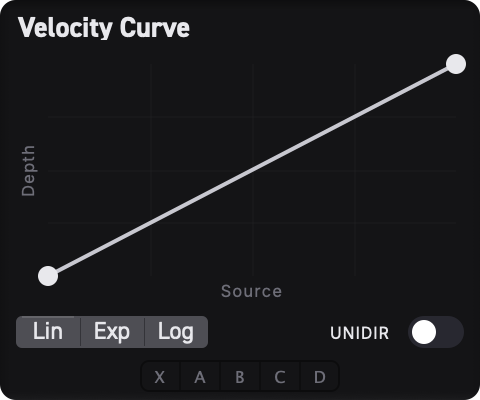
Disposizione del Pannello
L'Editor delle Curve si trova accanto ai pannelli Envelope e LFO nella sezione inferiore. Mostra automaticamente la curva della sorgente di modulazione su cui si è fatto clic più di recente (VEL, PRES, SLIDE, PITCH o qualsiasi sorgente del layout Erae). Il titolo del pannello si aggiorna per riflettere la sorgente attiva (ad esempio, "Curva Velocity" o "Curva Slide").
Le curve di modulazione si applicano anche quando modifichi i sotto-parametri del modulatore. Quando selezioni una manopola del modulatore (come Attack, Rate o Skew), l'Editor delle Curve mostra la curva di risposta della sorgente MIDI attiva su quel sotto-parametro. Questo ti permette di mettere a punto come la velocity, la pressione o lo slide influiscono sui tempi del tuo envelope e sulle impostazioni dell'LFO.
Modificare le Curve
L'area principale mostra un grafico con una curva tracciata dall'angolo in basso a sinistra (input = 0) all'angolo in alto a destra (input = 1).
- Trascina un punto di controllo per rimodellare la curva.
- Fai doppio clic su uno spazio vuoto per aggiungere un nuovo punto di controllo (e trascinarlo immediatamente).
- Fai doppio clic su un punto esistente per rimuoverlo.
- Il primo punto è bloccato a x =
0e l'ultimo punto è bloccato a x =1. - Puoi avere da 2 a 9 punti di controllo.
Curve Preimpostate
Sotto il grafico della curva compaiono tre pulsanti di preset rapidi:
| Pulsante | Forma della Curva |
|---|---|
| Lin | Lineare -- linea diagonale dritta (nessuna rimodellatura) |
| Exp | Esponenziale -- delicata ai valori bassi, ripida ai valori alti |
| Log | Logaritmica -- ripida ai valori bassi, delicata ai valori alti |
Interruttore di Polarità
Il pulsante Uni / Bi commuta la polarità della sorgente:
- Uni (Unipolare): I valori della sorgente vanno da
0a1. Adatto a velocity, pressione e slide. - Bi (Bipolare): I valori della sorgente vanno da
-1a+1. Adatto al pitch bend, che si centra naturalmente sullo zero.
Il pitch bend è bipolare per impostazione predefinita. Tutte le altre sorgenti sono unipolari per impostazione predefinita.
Gruppi di Collegamento delle Curve (A/B/C/D)
Proprio come per le impostazioni di Envelope e LFO, le curve possono essere condivise tra i parametri tramite i gruppi di collegamento A, B, C, D. Quando più parametri condividono un gruppo di collegamento di curve per lo stesso tipo di sorgente, modificare la curva per uno la aggiorna per tutti.
- Fai clic su un pulsante di collegamento per assegnare la curva a quel gruppo.
- Fai clic di nuovo sul pulsante attivo per tornare alla modalità Dedicato.
Copia e Incolla
Usa i pulsanti Copia e Incolla per trasferire la forma di una curva da una sorgente o parametro a un altro. Copia la curva, seleziona un parametro o una sorgente diversi, poi incolla.
Cross-Modulazione
La cross-modulazione consente a una sorgente di modulazione di controllare la profondità di un'altra sorgente. Questo crea comportamenti di modulazione stratificati e dinamici che si evolvono durante l'esecuzione.
Cos'è la Cross-Modulazione?
Normalmente, ogni sorgente di modulazione ha un fader di profondità fisso. La cross-modulazione fa variare quella profondità in tempo reale in base all'uscita di un'altra sorgente.
Esempi:
- Profondità dell'envelope modulata dalla Velocity. La quantità di modulazione ENV cresce quando suoni più forte e si riduce quando suoni piano.
- Profondità dell'LFO modulata dalla Pressione. Il vibrato aumenta man mano che premi più forte sulla superficie.
- Profondità della velocity modulata da un fader Erae. Usa un fader del layout Erae attivo per controllare quanto la velocity influisce sul suono.
Creare una Connessione di Cross-Mod
- Seleziona una manopola per visualizzare le sue sorgenti di modulazione nella Visualizzazione Modulazione.
- Trascina da una cella sorgente a un'altra. Ad esempio, trascina dalla cella VEL alla cella ENV.
- Compare una linea di connessione tra le due sorgenti.
- La connessione ha il proprio controllo di profondità, in un intervallo da
-100%a+100%.
Come Funziona
Quando esiste una connessione di cross-mod, la profondità della sorgente di destinazione viene regolata dinamicamente:
effective depth = base depth + (cross-mod source output x cross-mod depth)
Ad esempio, se il fader di profondità ENV è impostato su +50% e la Velocity cross-modula ENV al +30%, allora:
- A velocity = 0: profondità ENV effettiva =
+50% - A velocity = 1: profondità ENV effettiva =
+80%
Limiti e Sicurezza
- Massimo 64 connessioni nell'intera patch.
- Il rilevamento dei cicli previene i loop di feedback. Non puoi creare una catena in cui la Sorgente A modula la profondità della Sorgente B mentre contemporaneamente la Sorgente B modula la profondità della Sorgente A.
- Ogni connessione di cross-mod può essere regolata o rimossa in modo indipendente.
Gestire le Connessioni
- Regolare la profondità: Fai clic su una linea di connessione per modificarne la profondità.
- Rimuovere: Elimina le connessioni dalla Panoramica della Modulazione (vedi Panoramica della Modulazione) oppure utilizzando il controllo di eliminazione della connessione.
Panoramica della Modulazione
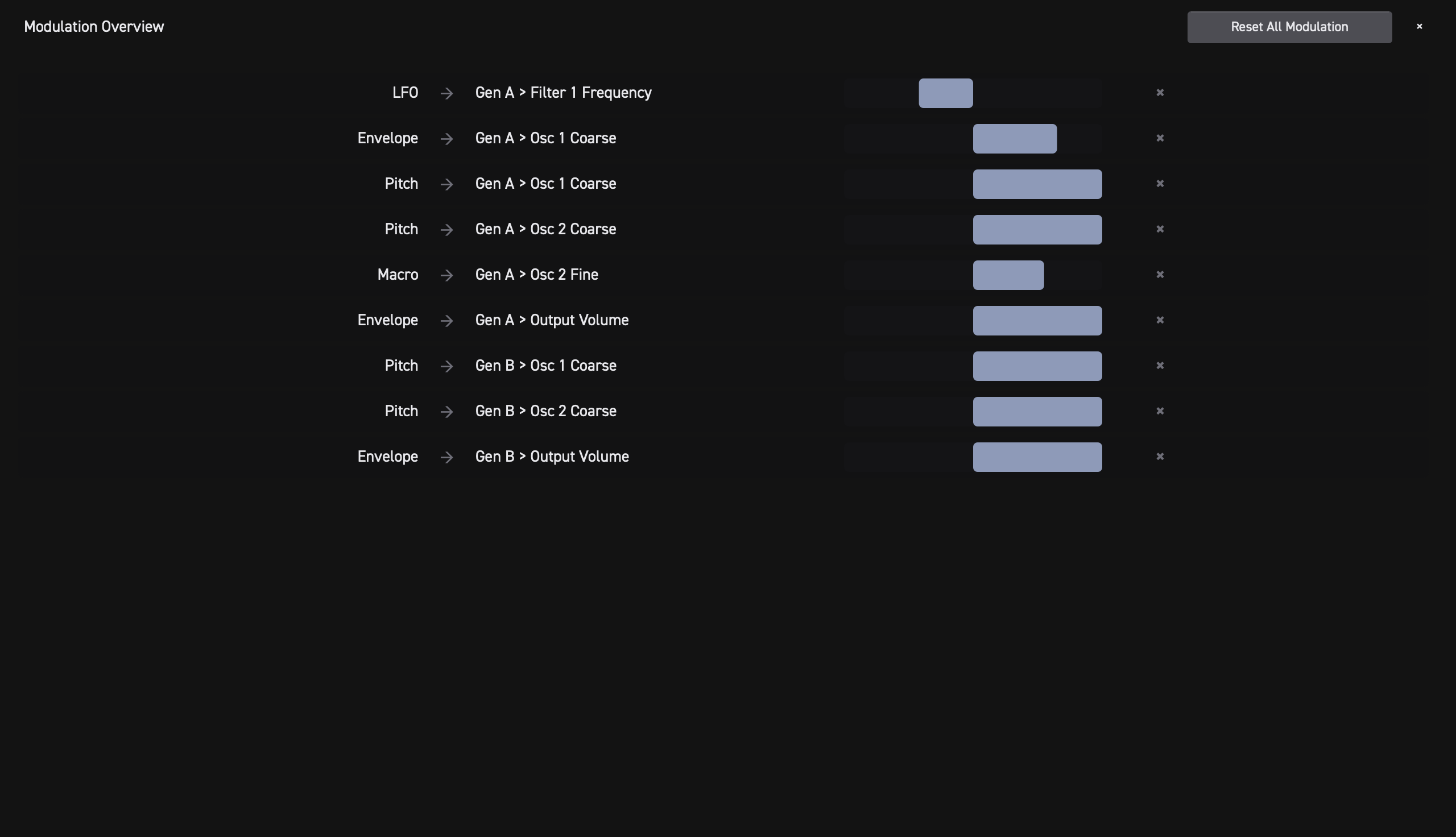
La Panoramica della Modulazione è un overlay a schermo intero che mostra ogni connessione di modulazione attiva su tutti i parametri della tua patch. È la tua vista d'insieme dell'intero routing di modulazione.
Aprire la Panoramica
Fai clic sul pulsante Panoramica della Modulazione nella barra dell'intestazione (in alto sullo schermo, vicino al controllo del volume). La panoramica compare come overlay scorrevole sopra l'interfaccia principale.
Cosa Vedi
Ogni riga della panoramica rappresenta un'assegnazione di modulazione attiva:
- Nome del parametro -- quale manopola viene modulata
- Nome della sorgente -- quale sorgente fornisce la modulazione (ENV, LFO, VEL, PRES, ecc.)
- Slider di profondità -- slider modificabile che mostra la profondità di modulazione corrente
- Pulsante di eliminazione -- rimuove questa assegnazione di modulazione
Modificare dalla Panoramica
Puoi regolare qualsiasi fader di profondità direttamente nella panoramica senza lasciare la schermata. Puoi anche eliminare le connessioni di cui non hai più bisogno. Le modifiche hanno effetto immediato.
Quando Usarla
- Per controllare la tua patch e vedere a colpo d'occhio tutta la modulazione attiva.
- Per azzerare rapidamente o ripulire le assegnazioni di modulazione inutilizzate.
- Per avere una panoramica dopo aver caricato un preset complesso.
Premi Esc o fai clic sul pulsante di chiusura per chiudere l'overlay e tornare alla modifica normale.
Dispositivi Erae Multipli
Quando è collegato più di un dispositivo Erae, scegli il dispositivo attivo in Erae Lab. Erae Sound segue la selezione del dispositivo attivo di Erae Lab quando vengono utilizzate sorgenti di layout basate sul dispositivo.
Automazione dell'Host DAW
Erae Sound espone i suoi parametri al tuo DAW così puoi registrare e riprodurre l'automazione da Ableton Live, Logic Pro, Cubase o qualsiasi host che supporti l'automazione dei plug-in.
Ci sono due livelli:
- I parametri di base sono esposti direttamente. Ogni manopola di oscillatore, filtro, FX, gruppo di collegamento, voce e routing compare nell'elenco di automazione del tuo DAW (circa 595 parametri in totale). Selezionali dal selettore di parametri del DAW esattamente come faresti con i controlli di qualsiasi altro plug-in.
- Le profondità di modulazione -- i fader di profondità per-sorgente mostrati su ogni visualizzatore nella Visualizzazione Modulazione -- vengono instradate attraverso 64 Slot di Automazione dell'Host. Gli slot sono opzionali: assegna una profondità a uno slot e quello slot diventa la corsia di automazione su cui il tuo DAW scrive.
Questa suddivisione mantiene gestibile l'elenco di automazione del DAW, pur consentendoti di automatizzare qualsiasi profondità di modulazione che ti interessa.
Assegnare una Profondità di Modulazione a uno Slot dell'Host
- Nella Visualizzazione Modulazione, individua la sorgente di cui vuoi che il DAW controlli la profondità.
- Fai clic con il tasto destro sul fader di profondità di quel visualizzatore.
- Si apre un piccolo menu con un'intestazione che mostra cosa viene assegnato (ad esempio,
Host Automation: env -> filter1_freq). - Scegli una delle opzioni:
- Auto-assegna al prossimo slot libero -- il percorso più veloce; Erae Sound sceglie lo slot inutilizzato più basso.
- Scegli uno slot specifico... ▶ -- apre un sottomenu che elenca tutti i 64 slot così puoi sceglierne uno (utile quando vuoi numeri di slot coerenti tra i preset, o per scambiare un'associazione esistente).
Una volta assegnato, il parametro host_slot_N dello slot rispecchia la profondità di modulazione in entrambe le direzioni: spostando il fader di profondità in Erae Sound si sposta la corsia di automazione del DAW, e l'automazione del DAW sposta il fader di profondità.
Sostituire o Rimuovere un'Associazione
Fai di nuovo clic con il tasto destro sullo stesso fader di profondità per:
- Annullare l'assegnazione -- libera lo slot. La corsia del DAW rimane presente (esiste sempre per
host_slot_N) ma non comanda più alcuna profondità. - Scegli uno slot specifico... -- scegliendo uno slot diverso si sposta l'associazione. Lo slot precedente diventa libero.
Scheda Slot dell'Host
La Panoramica della Modulazione ha un pulsante Slot dell'Host nell'intestazione che commuta il suo pannello principale a un elenco di 64 righe che mostra l'associazione corrente di ogni slot, il valore dal vivo e un pulsante X per annullare l'assegnazione di quello slot.
Usalo per controllare un preset complesso, liberare slot in massa con Cancella Tutto, o verificare quali profondità una corsia di automazione del DAW sta attualmente comandando.
Nomi degli Slot nel DAW
Gli slot compaiono nel selettore di parametri del DAW come Slot 1, Slot 2, ... Slot 64. Mantengono questi nomi generici mentre una sessione è aperta: Erae Sound non invia aggiornamenti dei nomi dal vivo all'host (alcuni DAW interpretano la richiesta di aggiornamento come una modifica del set di parametri e si comportano in modo imprevedibile). L'associazione effettiva dello slot è sempre visibile all'interno di Erae Sound nella scheda Slot dell'Host. Quando ricarichi il progetto o esegui una nuova scansione del plug-in, il tuo DAW recupererà i nomi delle associazioni più recenti se supporta gli aggiornamenti dei nomi tra le scansioni.
Associazioni e Preset
Le associazioni degli slot dell'host vengono salvate con il preset, così caricando un preset si ripristinano sia le modulazioni sia quali profondità sono mappate su quali slot di automazione del DAW. Se due preset associano profondità diverse allo stesso slot, lo slot segue il preset caricato per ultimo.
Suggerimento: Usa Auto-assegna per la maggior parte delle profondità di modulazione. Riserva numeri di slot specifici (
Slot 1,Slot 2, ...) per le poche macro che vuoi in posizioni coerenti su tutti i tuoi preset, così la memoria muscolare si trasferisce tra le patch.
Tabella di Riferimento Tempo Sync
Quando il Modulatore è impostato sulla modalità Sync, la manopola Rate seleziona tra le seguenti divisioni musicali. Il suffisso T indica una divisione in terzine.
| Divisione | Etichetta |
|---|---|
| 1/64 di nota | 1/64 |
| 1/32 di nota in terzine | 1/32T |
| 1/32 di nota | 1/32 |
| 1/16 di nota in terzine | 1/16T |
| 1/16 di nota | 1/16 |
| 1/8 di nota in terzine | 1/8T |
| 1/8 di nota | 1/8 |
| 1/4 di nota in terzine | 1/4T |
| 1/4 di nota | 1/4 |
| 1/2 di nota in terzine | 1/2T |
| 1/2 di nota | 1/2 |
| 1 battuta | 1 bar |
| 2 battute | 2 bars |
| 4 battute | 4 bars |
L'LFO completa un ciclo intero sull'arco della divisione selezionata. A 1/4 e 120 BPM, ad esempio, l'LFO completa un ciclo per ogni quarto (2 Hz).
Suggerimento: Per un effetto tremolo sincronizzato agli ottavi, imposta il Modulatore sulla modalità Sync, scegli
1/8, applica una profondità dell'LFO alla manopola Vol del generatore e imposta Wave su una Sine o Triangle morbida.
Riepilogo
Il sistema di modulazione per-parametro di Erae Sound ti offre un controllo profondo e intuitivo su ogni aspetto del tuo suono:
| Funzione | Cosa Fa |
|---|---|
| Modulazione per-parametro | Ogni manopola possiede il proprio motore di modulazione completo |
| Visualizzazione Modulazione | Visualizzazione in tempo reale e controllo della profondità per tutte le sorgenti, con indicatori di modulazione dal vivo sugli slider del modulatore |
| Envelope (ADSR) | Modella la modulazione con Attack, Decay, Sustain, Release |
| Modulatore (LFO) | Modulazione a frequenza Free, Sync o Audio con forme d'onda trasformabili |
| Sorgenti MIDI | Velocity, Pressione, Slide, Pitch Bend, Release Velocity |
| Gruppi di Collegamento (A/B/C/D) | Condividi le impostazioni di Envelope, LFO o Curva tra più parametri |
| Curve di Modulazione | Modellatura della risposta personalizzata con preset e controllo della polarità |
| Cross-Modulazione | Sorgenti che modulano le profondità di altre sorgenti per dinamiche stratificate |
| Panoramica della Modulazione | Vista a livello dell'intera patch di tutte le assegnazioni di modulazione attive |
| Automazione dell'Host DAW | Automazione diretta di tutti i parametri di base più 64 slot opzionali per le profondità di modulazione |
Per saperne di più su come la modulazione interagisce con il controller Erae, vedi Integrazione Erae. Per la modulazione dei parametri degli effetti, vedi Effetti.
Effetti
Erae Sound include una catena di effetti integrata che elabora l'uscita dei tuoi generatori prima che raggiunga il mix finale. Puoi concatenare fino a quattro effetti in serie, ciascuno con controlli indipendenti, per modellare di tutto, dalle atmosfere piu sottili alle trasformazioni sonore piu drastiche.
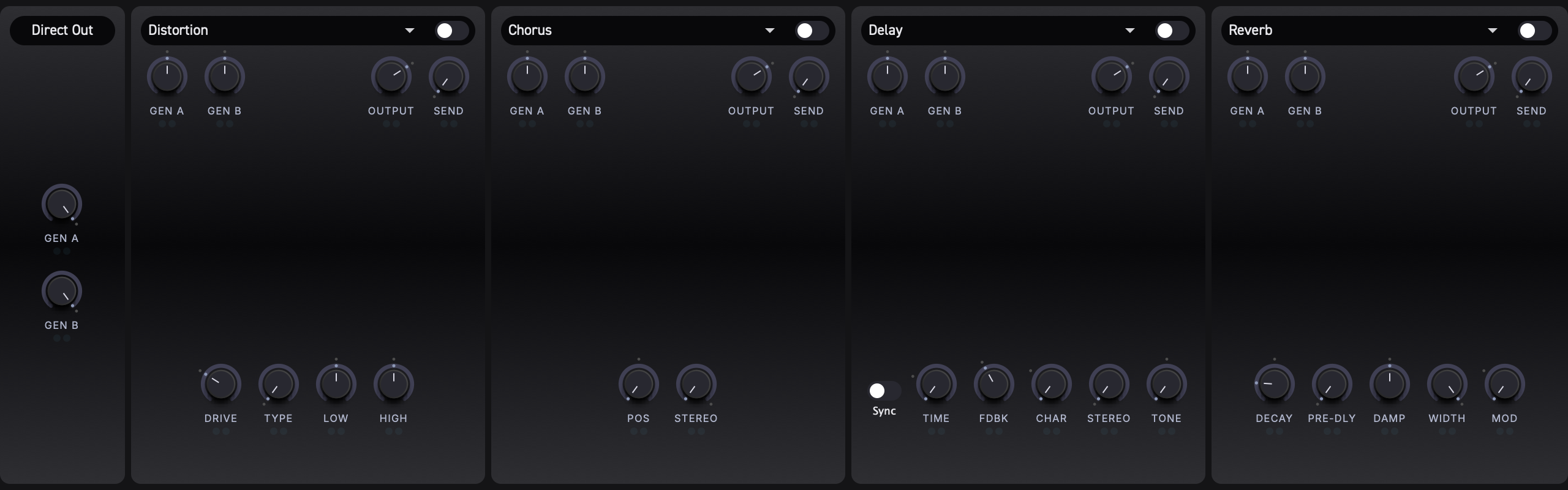
Panoramica della catena FX
La catena di effetti e composta da 4 slot disposti in serie. Il segnale audio li attraversa nell'ordine seguente:
Slot 1 --> Slot 2 --> Slot 3 --> Slot 4 --> Uscita
Ogni slot puo contenere un solo tipo di effetto alla volta, oppure puo essere impostato su None per lasciar passare il segnale inalterato. Puoi disporre qualsiasi combinazione di effetti in qualsiasi ordine -- ad esempio Distortion nello Slot 1, Chorus nello Slot 2 e Reverb nello Slot 4.
Suggerimento: l'ordine e importante. Posizionare un riverbero prima di una distorsione produce un risultato molto diverso rispetto a posizionarlo dopo. Sperimenta con l'ordine degli slot per scoprire nuove texture.
Tipi di effetto disponibili
Usa il menu a tendina in cima a ogni slot per scegliere tra le seguenti opzioni:
| Tipo | Descrizione |
|---|---|
None | Disabilita lo slot (il segnale passa inalterato) |
Distortion | Overdrive e fuzz multi-algoritmo con modellazione del timbro su bassi/alti |
Chorus | Chorus BBD in stile Juno con controlli di posizione e stereo |
Flanger | Flanger classico con feedback regolabile e offset manuale |
Phaser | Phaser a 4 stadi con offset stereo |
Delay | Delay in stile analogico con morphing del carattere |
Reverb | Riverbero a piastra con modulazione |
Shimmer | Riverbero con pitch shift per texture ambient |
Compressor | Controllo della dinamica con threshold, ratio, tempi e makeup gain |
Param EQ | Equalizzatore parametrico a due bande |
Controlli comuni
Ogni slot FX attivo condivide lo stesso insieme di controlli di routing, indipendentemente dal tipo di effetto caricato.

Bypass (BYP)
Il pulsante BYP in cima a ogni slot esclude l'effetto. Quando e attivo, il segnale attraversa lo slot senza essere elaborato. Questo e utile per rapidi confronti A/B senza rimuovere l'effetto dalla catena.
D/W A e D/W B
Ogni slot offre due controlli di mandata wet indipendenti:
- D/W A -- imposta quanto del Generatore A viene inviato a questo effetto.
- D/W B -- imposta quanto del Generatore B viene inviato a questo effetto.
A 0.0, quel generatore non alimenta l'ingresso dell'effetto. A 1.0, lo alimenta al massimo livello di mandata. L'uscita dry diretta e controllata separatamente dal percorso di uscita generatore/diretta, non da queste manopole.
Disporre di controlli separati per ciascun generatore ti permette di applicare quantita di effetto diverse a ogni sorgente sonora. Ad esempio, potresti immergere il Generatore A nel riverbero mantenendo il Generatore B prevalentemente dry.
Output
La manopola Output controlla il livello di uscita complessivo dello slot dopo l'applicazione del mix dry/wet. Usala per bilanciare il volume tra gli slot della catena.
Send
La manopola Send controlla quanta parte dell'uscita dello slot viene inoltrata allo slot successivo della catena come segnale di mandata aggiuntivo. Per impostazione predefinita e a 0.0.
Suggerimento: tutti i parametri FX -- compresi questi controlli di routing comuni -- possono essere modulati usando lo stesso sistema di modulazione disponibile per i generatori. Vedi Modulazione per i dettagli.
Distortion
Un effetto di distorsione multi-algoritmo che presenta circuiti di drive classici e modellazione del timbro su bassi/alti.
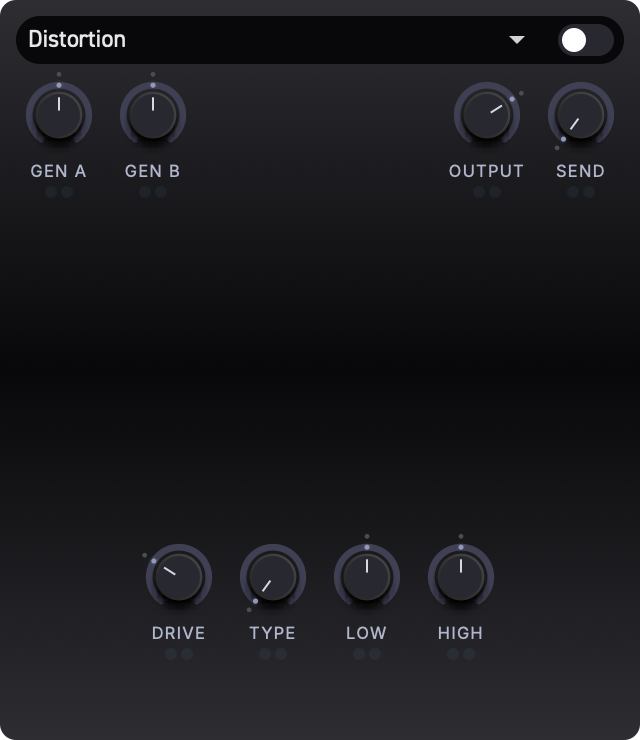
Parametri
| Etichetta | Descrizione | Predefinito |
|---|---|---|
| Drive | Quantita di guadagno applicata prima dello stadio di distorsione. Valori piu alti producono maggiore saturazione e contenuto armonico. | 0.3 |
| Type | Seleziona l'algoritmo di distorsione (vedi sotto). E un controllo continuo che esegue il morphing graduale tra algoritmi adiacenti. | 0.0 |
| Low | Modella il timbro delle basse frequenze dopo lo stadio di drive. La posizione centrale e neutra. | 0.5 |
| High | Modella il timbro delle alte frequenze dopo lo stadio di drive. La posizione centrale e neutra. | 0.5 |
Algoritmi di distorsione
La manopola Type spazia con continuita attraverso sei algoritmi di distorsione. Mentre la ruoti, il suono esegue il morphing graduale tra i modelli adiacenti -- non sei mai limitato a un solo algoritmo alla volta.
Da sinistra a destra, gli algoritmi sono:
- Clean Boost -- uno stadio di guadagno trasparente con saturazione delicata.
- Tube Screamer -- overdrive caldo e centrato sui medi, ispirato ai classici circuiti a pedale.
- RAT -- distorsione aggressiva con clipping e un carattere piu duro.
- Big Muff -- fuzz spesso e sostenuto con i medi scavati.
- Fuzz Face -- fuzz vintage al silicio dal carattere ronzante e gated.
- Tape -- saturazione da nastro morbida con compressione leggera.
Suggerimento: poiche il controllo Type esegue il morphing in modo continuo, puoi trovare timbri unici tra gli algoritmi classici. Prova a impostarlo a meta strada tra Tube Screamer e RAT per un mix di calore e mordente.
I controlli di timbro bassi/alti si trovano dopo lo stadio di distorsione, permettendoti di modellare il segnale distorto senza aggiungere un ulteriore slot EQ.
Chorus
Un effetto chorus avvolgente modellato sul classico circuito chorus del sintetizzatore Roland Juno. Utilizza l'emulazione della linea di ritardo a dispositivo bucket-brigade (BBD) per un carattere analogico autentico.
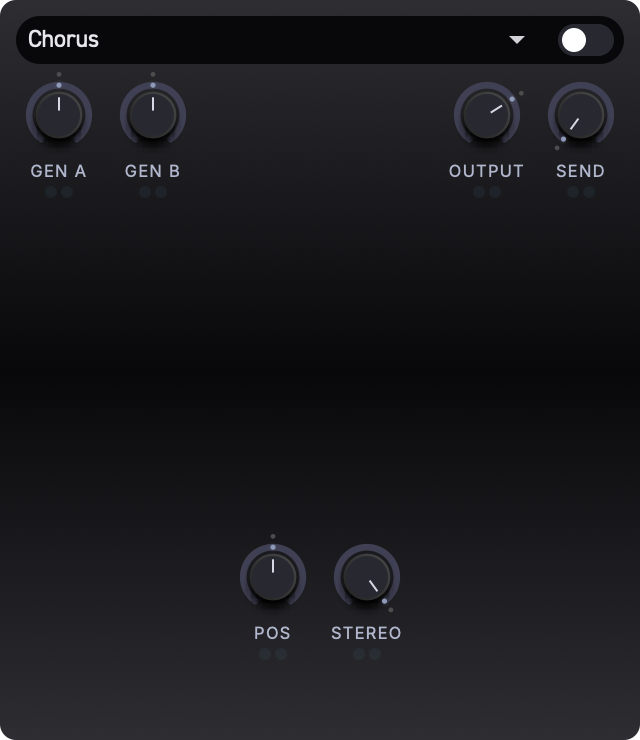
Parametri
| Etichetta | Descrizione | Predefinito |
|---|---|---|
| Pos | Posizione manuale all'interno del carattere di ritardo/modulazione del chorus. | 0.5 |
| Stereo | Seleziona la modalita del chorus (vedi sotto). | 1.0 |
Modalita stereo
La manopola Stereo seleziona tra tre modalita operative ispirate al chorus dei Juno-60/106:
- A
0.0-- Mode I: una frequenza LFO piu lenta (circa 0,5 Hz) con entrambi i canali in fase. Produce un ispessimento sottile e caldo. - A
0.5-- Mode II: una frequenza LFO piu rapida (circa 0,9 Hz) con entrambi i canali in fase. Movimento e animazione piu marcati. - A
1.0-- Mode I+II: entrambe le frequenze LFO combinate con fase invertita tra i canali sinistro e destro, creando un'ampia diffusione stereo.
I valori intermedi tra queste posizioni si fondono con un crossfade graduale per ottenere variazioni intermedie.
Suggerimento: Mode I+II e il suono caratteristico del chorus Juno -- un effetto stereo ampio e avvolgente. Parti da qui e riduci se desideri qualcosa di piu sottile.
Flanger
Un classico effetto flanger costruito su brevi linee di ritardo modulate con feedback. Produce sonorita oscillanti e simili a un jet, che spaziano da un movimento sottile alla risonanza metallica.
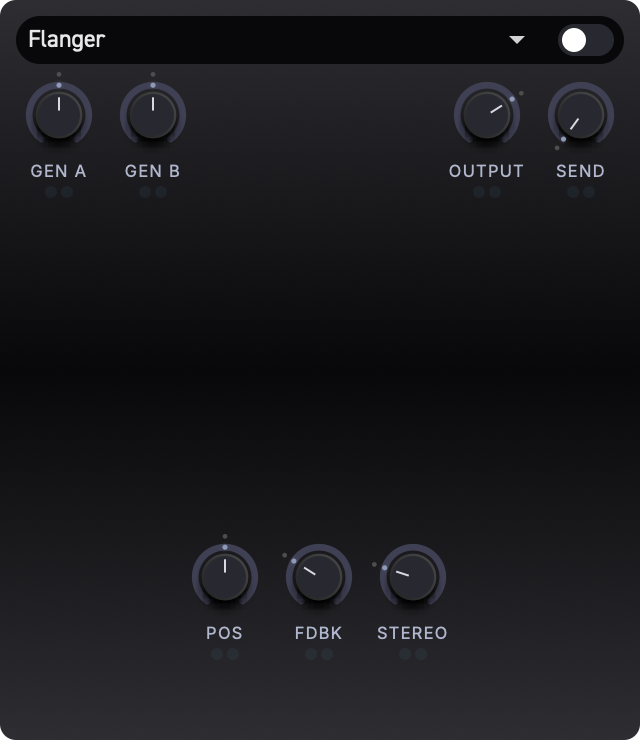
Parametri
| Etichetta | Descrizione | Predefinito |
|---|---|---|
| Pos | Imposta la posizione manuale di ritardo/sweep. Regolandola si sposta il carattere armonico del flanging. | 0.5 |
| Fdbk | Quantita di uscita reimmessa nell'ingresso. Valori piu alti producono sonorita piu risonanti e metalliche. | 0.3 |
| Stereo | Offset di fase tra gli LFO sinistro e destro. A 0.0, entrambi i canali oscillano insieme. Valori piu alti creano un'immagine stereo piu ampia. | 0.25 |
Suggerimento: per un classico timbro da jet, imposta Fdbk alto e fai oscillare Pos lentamente. Per un effetto di raddoppio piu sottile, riduci Fdbk.
Phaser
Un phaser a 4 stadi che fa oscillare una serie di notch attraverso lo spettro di frequenze. Il risultato spazia da un delicato vortice a profondi e risonanti swoosh.
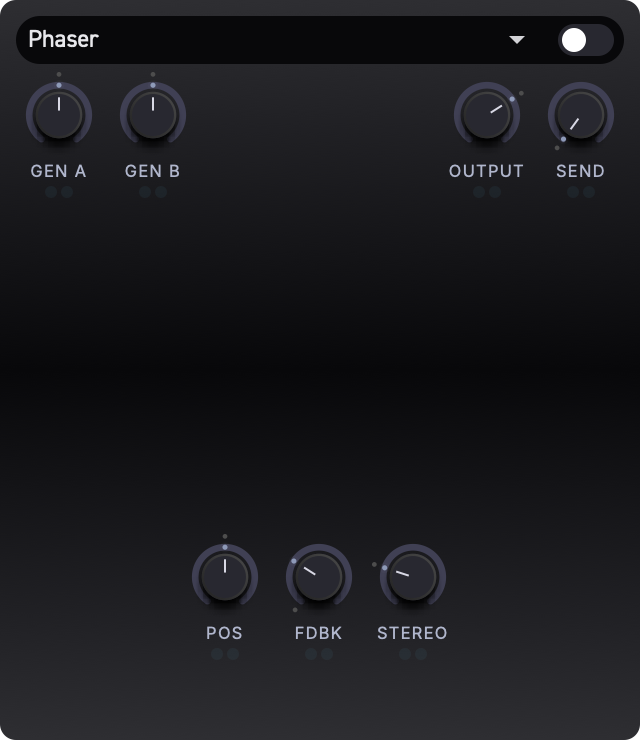
Parametri
| Etichetta | Descrizione | Predefinito |
|---|---|---|
| Pos | Posizione manuale dei notch. | 0.5 |
| Fdbk | Reimmette l'uscita nell'ingresso, intensificando i notch e producendo un effetto piu marcato e risonante. | 0.0 |
| Stereo | Offset di fase tra gli LFO del canale sinistro e destro. Valori piu alti creano una diffusione stereo piu ampia. | 0.25 |
Suggerimento: il phaser con feedback a zero produce un movimento morbido e delicato. Aggiungere feedback rende l'effetto piu drammatico e pronunciato -- ottimo per lead e pad.
Delay
Un delay in stile analogico con un controllo di carattere a morphing continuo che fonde ripetizioni digitali cristalline ed echi lo-fi degradati.
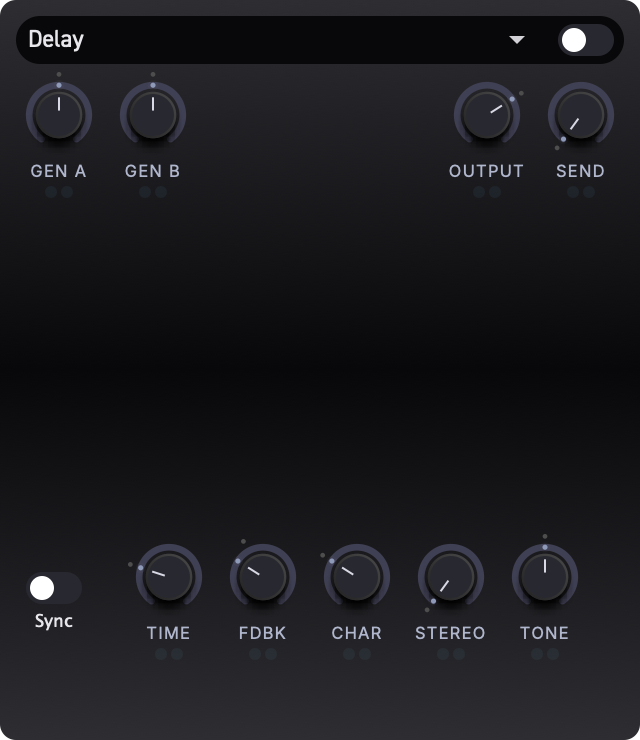
Parametri
| Etichetta | Descrizione | Predefinito |
|---|---|---|
| Time | Tempo di ritardo, da 100 ms a 2000 ms. | 0.3 |
| Fdbk | Quantita del segnale ritardato reimmessa nell'ingresso. Valori piu alti producono piu ripetizioni. | 0.4 |
| Char | Carattere delle ripetizioni del delay (vedi sotto). | 0.3 |
| Stereo | Diffusione stereo del delay. A 0.0, entrambi i canali hanno lo stesso tempo di ritardo. Valori piu alti creano un'immagine stereo ping-pong o sfalsata. | 0.0 |
| Tone | Un EQ tilt applicato alla linea di ritardo. Valori piu bassi scuriscono le ripetizioni; valori piu alti le rendono piu brillanti. | 0.5 |
Carattere del delay
La manopola Char esegue il morphing continuo tra tre personalita di delay:
- A
0.0-- Clean: ripetizioni cristalline, di qualita digitale, senza degradazione. - A
0.5-- Tape: echi caldi in stile analogico con saturazione sottile, wow e flutter, e un dolce rolloff delle alte frequenze. - A
1.0-- Lo-Fi: ripetizioni pesantemente degradate con filtraggio aggressivo, diffusione e artefatti evidenti.
I valori intermedi fondono queste caratteristiche con continuita, permettendoti di trovare esattamente la giusta dose di grana per il tuo suono.
Suggerimento: un po' di Char (intorno a
0.2-0.4) aggiunge calore e vita alle ripetizioni del delay senza renderle palesemente lo-fi. Funziona particolarmente bene su pad e suoni atmosferici.
Reverb
Un riverbero a piastra di alta qualita basato sull'algoritmo Dattorro. Produce code di riverbero ricche e morbide, adatte a tutto, dalle stanze raccolte alle sale espansive.

Parametri
| Etichetta | Descrizione | Predefinito |
|---|---|---|
| Decay | Lunghezza della coda del riverbero. Valori bassi producono riflessioni brevi e raccolte; valori alti creano code lunghe e sostenute. | 0.5 |
| Pre-Dly | Il tempo tra il segnale dry e l'inizio del riverbero. Aggiunge spazio e separazione tra la sorgente e il riverbero. | 0.0 |
| Damp | Smorzamento delle alte frequenze applicato alla coda del riverbero. Valori piu alti assorbono piu acuti a ogni riflessione, producendo un riverbero piu caldo e scuro. | 0.5 |
| Width | Ampiezza stereo dell'uscita del riverbero. A 0.0, il riverbero e mono. A 1.0, riempie l'intero campo stereo. | 1.0 |
| Mod | Quantita di modulazione interna all'interno del tank di riverbero. Aggiunge una sottile variazione di intonazione che ammorbidisce la coda e riduce il ringing metallico. | 0.3 |
Suggerimento: una piccola quantita di Pre-Dly (intorno a
0.1-0.2) aiuta il segnale dry a rimanere chiaro e in primo piano anche con code di riverbero lunghe. Questo e particolarmente utile per i suoni lead.
Shimmer
Un riverbero con pitch shift progettato per creare texture eteree e ambient. Il riverbero alimenta un pitch shifter, la cui uscita viene reimmessa nel riverbero, costruendo strati scintillanti di armonici.
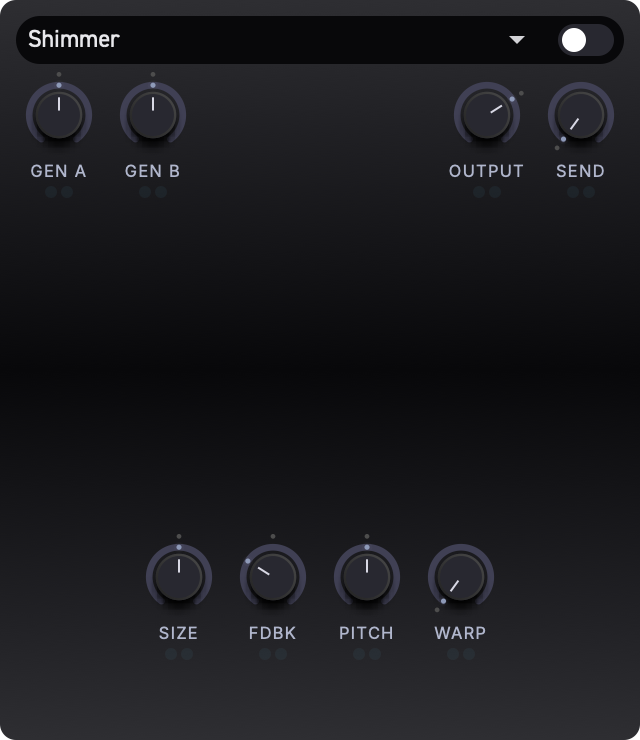
Parametri
| Etichetta | Descrizione | Predefinito |
|---|---|---|
| Size | Dimensione dello spazio del riverbero. Valori piu alti producono code piu lunghe e diffuse. | 0.5 |
| Fdbk | Quantita del segnale con pitch shift reimmessa nel riverbero. Valori piu alti costruiscono nel tempo strati armonici piu densi. | 0.7 |
| Pitch | Quantita di pitch shift applicata al segnale di riverbero. Al centro (0.5), non viene applicato alcun pitch shift. Valori sopra e sotto spostano l'intonazione rispettivamente verso l'alto o verso il basso. | 0.5 |
| Warp | Warping spettrale aggiuntivo applicato al percorso di feedback. Aggiunge caratteristiche timbriche insolite e in evoluzione alla coda dello shimmer. | 0.0 |
Suggerimento: per un classico suono shimmer, imposta Pitch leggermente sopra il centro (un'ottava sopra) e Fdbk intorno a
0.5-0.7. Per texture piu sperimentali, aumenta Warp e spingi Fdbk piu in alto.
Compressor
Un processore di dinamica per controllare i picchi, aggiungere sustain o compattare l'uscita prima degli slot FX successivi.
Parametri
| Etichetta | Descrizione | Predefinito |
|---|---|---|
| Thresh | Livello a cui inizia la compressione. Impostazioni piu basse comprimono una parte maggiore del segnale. | 0.5 |
| Ratio | Intensita della compressione una volta che il segnale supera la soglia. | 0.3 |
| Atk | Quanto velocemente la compressione reagisce ai picchi. | 0.2 |
| Rel | Quanto velocemente il guadagno si ripristina dopo la compressione. | 0.3 |
| Makeup | Guadagno di uscita dopo la compressione. | 0.0 |
Param EQ
Un equalizzatore parametrico a due bande per la modellazione del timbro correttiva o creativa.
Parametri
| Etichetta | Descrizione | Predefinito |
|---|---|---|
| Freq 1 | Frequenza centrale della banda EQ 1. | 0.3 |
| Gain 1 | Guadagno della banda EQ 1. Il centro e neutro. | 0.5 |
| Q 1 | Larghezza/risonanza della banda EQ 1. | 0.3 |
| Freq 2 | Frequenza centrale della banda EQ 2. | 0.7 |
| Gain 2 | Guadagno della banda EQ 2. Il centro e neutro. | 0.5 |
| Q 2 | Larghezza/risonanza della banda EQ 2. | 0.3 |
Modulazione dei parametri FX
Tutti i parametri FX possono essere modulati usando lo stesso sistema di modulazione utilizzato dai generatori. Questo significa che puoi assegnare envelope, LFO o controller di performance (come l'aftertouch o lo slide) a qualsiasi manopola della catena di effetti.
Cross-modulazione
Anche le connessioni di cross-modulazione funzionano sui parametri FX. Puoi collegare una sorgente di modulazione FX per controllare la profondita di un'altra sorgente, proprio come faresti per i parametri dei generatori. Vedi Modulazione per i dettagli sulla cross-modulazione.
Ad esempio, potresti:
- Modulare Decay su un riverbero con l'aftertouch, cosi premendo piu a fondo su un tasto si crea una coda piu lunga.
- Usare un LFO per far oscillare la manopola Char su un delay per ottenere texture di eco in evoluzione.
- Mappare la velocity sul Drive della distorsione per un overdrive sensibile al tocco.
Per impostare la modulazione su un parametro FX, seleziona il parametro cliccando sulla sua manopola, quindi assegna una sorgente di modulazione e una profondita. Vedi Modulazione per le istruzioni complete.
Riepilogo del flusso del segnale
Il percorso completo del segnale degli effetti si presenta cosi:
Generator A ──┐
              ├── FX Slot 1 ── FX Slot 2 ── FX Slot 3 ── FX Slot 4 ── Output
Generator B ──┘
A ogni slot, i controlli D/W A e D/W B determinano quanto del segnale di ciascun generatore entra nell'effetto. Il segnale elaborato viene scalato dal livello Output e puo essere passato allo slot successivo con Send. L'uscita diretta del generatore e controllata separatamente dalle mandate wet degli FX.
Impostando uno slot su None, il segnale passa senza alcuna elaborazione, quindi non e necessario riempire tutti e quattro gli slot per usare la catena.
Integrazione con Erae
Erae Sound funziona con Erae attraverso l'attuale modello di connessione condivisa e di sincronizzazione dei layout. Erae Lab e il dispositivo gestiscono gli slot dei progetti e li mantengono sincronizzati; Erae Sound gestisce i preset dei suoni e utilizza i valori uniqueID dei layout per mettere in relazione i preset con gli slot del dispositivo.
Suggerimento: non è necessario disporre di un Erae per usare Erae Sound. Il synth funziona in Erae Lab o come plugin per DAW. Le sorgenti di modulazione specifiche di Erae compaiono quando è attivo un layout compatibile.
Modello di connessione
All'interno di Erae Lab, Erae Sound segue la selezione del dispositivo attivo di Erae Lab e condivide la stessa connessione al dispositivo. In una DAW, Erae Sound utilizza il contesto del layout Erae attivo fornito attraverso il normale livello di integrazione.
Se sono collegati più dispositivi, scegli il dispositivo attivo da Erae Lab.
Slot dei layout e preset
Un preset e uno slot del dispositivo sono considerati correlati quando contengono lo stesso uniqueID di layout.
Quando la Sincronizzazione è abilitata:
- Cambiando lo slot attivo sul dispositivo o in Erae Sound viene verificato l'
uniqueIDdel layout dello slot. - Erae Sound cerca nella propria libreria di preset un preset con lo stesso
uniqueIDdi layout incorporato. - Se ne trova uno, quel preset viene caricato automaticamente.
- Se non lo trova, Erae Sound applica direttamente il layout dello slot e contrassegna il preset corrente come modificato finché non lo salvi.
Quando la Sincronizzazione è disabilitata, il cambio di slot applica il layout dello slot senza modificare automaticamente il preset del suono corrente. Questo è utile nelle sessioni in DAW o nelle configurazioni multi-istanza in cui non vuoi che un cambio di slot hardware sostituisca il suono di un'istanza del plugin.
Caricamento dei preset con layout
Quando un preset contiene un layout Erae ed è collegato un dispositivo:
- Erae Sound applica il preset in locale.
- Erae Sound controlla tutti gli slot del dispositivo alla ricerca di un
uniqueIDdi layout corrispondente. - Se uno slot corrisponde, Erae Sound passa il dispositivo a quello slot e vi si collega.
- Se nessuno slot corrisponde, Erae Sound invia il layout come anteprima e rimane scollegato.
Se nessun dispositivo è collegato, il preset si carica comunque normalmente. Il layout diventa attivo all'interno di Erae Sound e verrà confrontato con il dispositivo in seguito, se ne colleghi uno.
Assegnazione di un layout a uno slot
L'uso normale è automatico, ma quando necessario puoi assegnare l'attuale layout di Erae Sound a uno slot reale del dispositivo. Tieni premuto a lungo lo slot di destinazione per circa 1.5s, sul dispositivo o in Erae Sound, quando vuoi che l'attuale layout in Erae Sound diventi il layout di quello slot.
Erae come sorgente di modulazione
Una volta attivo un layout, Erae Sound analizza le zone presenti in quel layout e crea sorgenti di modulazione per esse. Queste compaiono nel Modulation Display insieme alle sorgenti interne come envelope, LFO, velocity, pressione e slide.
Tra le sorgenti tipiche figurano:
- posizione X/Y della tastiera
- movimento relativo della tastiera
- posizioni dei fader
- pressione dei fader
- pulsanti e tasti con uscite CC
Tutte le sorgenti Erae continuano a viaggiare come dati MIDI standard, perciò restano registrabili e modificabili nella tua DAW.
Uso di Erae Sound senza Erae
Erae Sound funziona pienamente anche senza hardware collegato.
- I preset si caricano comunque.
- Il motore del synth, la modulazione e gli FX continuano a funzionare.
- Le sorgenti specifiche di Erae restano inattive finché non diventa attivo un layout corrispondente.
Se carichi un preset salvato con assegnazioni di modulazione Erae, tali assegnazioni vengono conservate nei dati del preset e tornano attive quando è disponibile un layout corrispondente.
Cosa viene dopo
- Per scoprire come le sorgenti di modulazione si collegano ai parametri, vedi Modulazione.
- Per esplorare il salvataggio e il richiamo delle patch, vedi Preset.
- Per la configurazione delle voci e dello split, vedi Voci e Split.
Preset
I preset catturano l'intera configurazione di Erae Sound in un unico file. Caricando un preset si ripristinano tutti i parametri, le impostazioni della catena di effetti, la configurazione delle voci, il layout dello split, il riferimento al layout Erae e le assegnazioni di modulazione -- esattamente come erano al momento del salvataggio.

Esplorare i preset
Navigazione nell'intestazione
La barra dell'intestazione offre un accesso rapido ai preset senza dover aprire la libreria completa.
- Nome del preset -- al centro dell'intestazione viene mostrato il nome del preset attualmente caricato. Fai clic su di esso per aprire un elenco a discesa di tutti i preset disponibili.
- Freccia del menu a discesa -- fai clic sulla freccia rivolta verso il basso a sinistra del nome del preset per aprire lo stesso elenco a discesa.
- Frecce Precedente / Successivo -- usa i pulsanti freccia sinistra e destra per scorrere i preset uno alla volta. È un modo rapido per ascoltare i preset in sequenza.
Selezionando un preset dal menu a discesa lo si carica direttamente. Le frecce precedente/successivo potrebbero chiederti cosa fare delle modifiche non salvate prima di caricare un altro preset.
Browser della libreria
Per una navigazione più potente, fai clic sul pulsante Libreria (l'icona a forma di libro a sinistra dell'area di navigazione dei preset). Si apre l'overlay della libreria con la ricerca, un elenco di preset e un pulsante di chiusura.
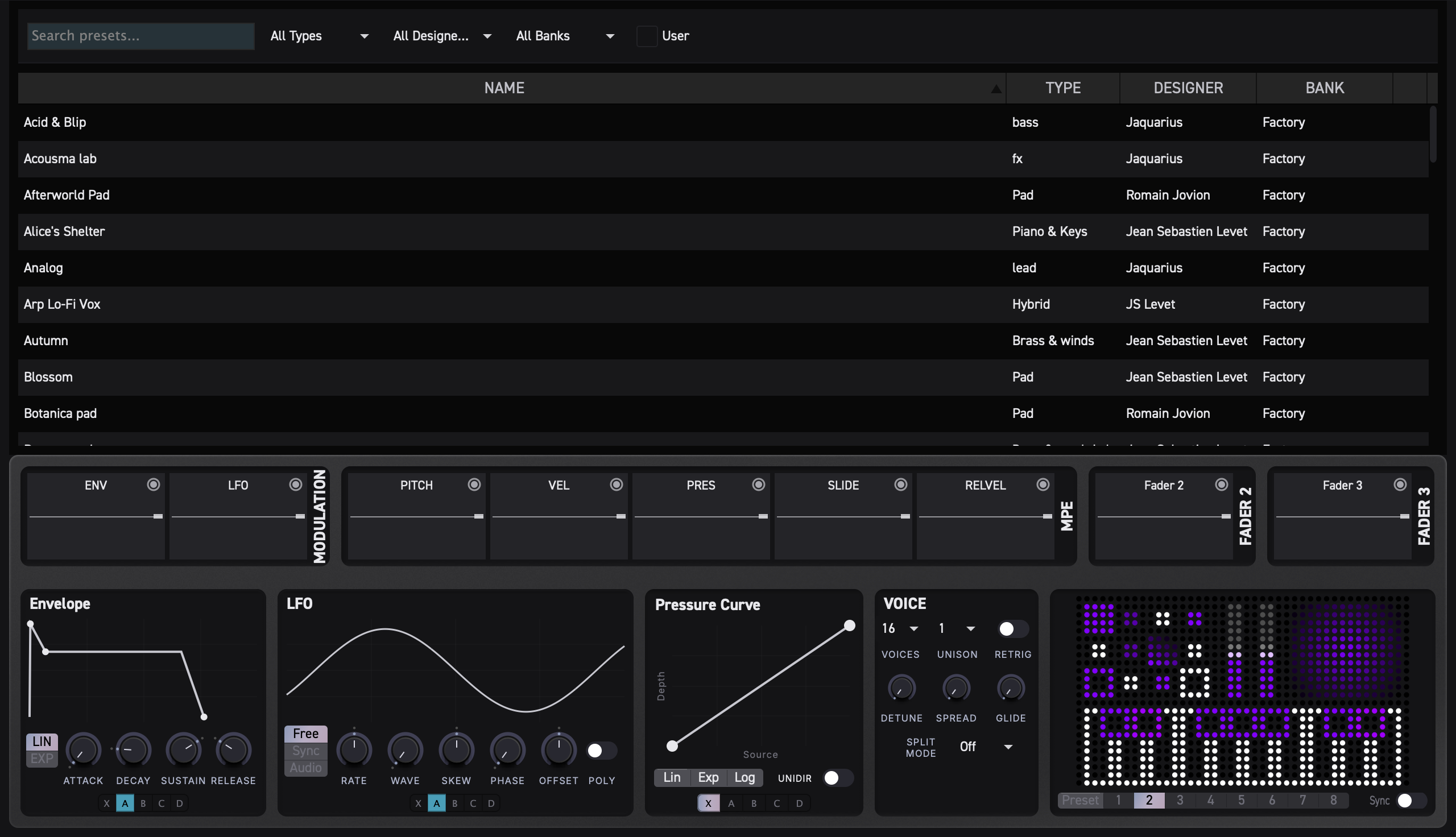
Barra di ricerca
Sopra l'elenco dei preset, la barra di ricerca ti consente di restringere ulteriormente i risultati:
- Campo di ricerca -- digita un testo qualsiasi per filtrare i preset per nome. I risultati si aggiornano man mano che digiti.
- Menu a discesa Types -- filtra per tipo di preset (ad es. Pad, Bass, Synth). Seleziona
All Typesper azzerare il filtro. - Menu a discesa Designers -- filtra in base al creatore del preset. Seleziona
All Designersper azzerare il filtro. - Menu a discesa Banks -- filtra per bank. Seleziona
All Banksper azzerare il filtro. - Interruttore User -- quando è attivo, vengono mostrati solo i preset creati dall'utente (i preset di fabbrica vengono nascosti).
Tutti i filtri si combinano tra loro. Ad esempio, puoi cercare "warm" con il tipo impostato su Pad e l'interruttore User attivo per trovare solo i tuoi preset pad con "warm" nel nome.
Elenco dei preset
L'area principale mostra i preset corrispondenti in una tabella ordinabile con queste colonne:
| Colonna | Descrizione |
|---|---|
| Name | Il nome del preset |
| Type | La categoria di tipo del preset |
| Designer | Il creatore del preset |
| Bank | Il bank del preset |
| Icona di eliminazione | Rimuove un preset utente (non disponibile per i preset di fabbrica) |
Fai clic sull'intestazione di una colonna per ordinare in base a quella colonna. Il preset attualmente caricato è evidenziato nell'elenco. Dove disponibili, le etichette di caricamento parziale ti permettono di caricare solo alcune parti di un preset invece di sostituire l'intero suono.
Per caricare un preset, fai clic sulla sua riga o un doppio clic su di essa.
Suggerimento: i preset di fabbrica vengono visualizzati con un colore più tenue, così puoi distinguerli rapidamente dai tuoi preset utente.
Preset di fabbrica e preset utente
Erae Sound suddivide i preset in due tipi di proprietà:
- Preset di fabbrica -- suoni inclusi e installati con Erae Sound. Sono di sola lettura e possono essere aggiornati dagli update dell'applicazione/dei componenti.
- Preset utente -- suoni che crei, importi o salvi con Save As.... Sono modificabili e risiedono nella tua libreria di preset utente.
I preset di fabbrica possono essere caricati, suonati e modificati temporaneamente mentre progetti un suono, ma il file del preset di fabbrica in sé non può essere rinominato, eliminato o sovrascritto. La libreria disabilita la modifica diretta dei metadati e l'eliminazione per le righe di fabbrica, e l'azione Save dell'intestazione non sovrascriverà un preset di fabbrica.
Per conservare le modifiche apportate a partire da un preset di fabbrica, usa Save As... e assegna al suono un nuovo nome. Erae Sound crea un preset utente modificabile e lascia invariato l'originale di fabbrica.
Gli aggiornamenti dei contenuti di fabbrica possono aggiungere o sostituire i preset di fabbrica di sola lettura. I preset utente modificabili e le copie create con Save As... vengono conservati, anche se hanno un nome di file simile.
Salvare i preset
Per salvare lo stato corrente come preset o variazione di un preset:
- Fai clic sul pulsante Save (icona del floppy disk) nell'intestazione, a destra dell'area di navigazione dei preset.
- Il nome del preset diventa un campo di testo modificabile. Digita un nuovo nome oppure mantieni quello esistente.
- Premi Invio o fai clic sul pulsante con il segno di spunta per confermare.
Il pulsante di salvataggio lampeggia brevemente per confermare che il preset è stato salvato.
Puoi anche fare clic con il tasto destro sull'area del preset per aprire il menu contestuale del preset:
- Save -- sovrascrive immediatamente il preset utente corrente quando è modificabile.
- Save As... -- avvia la procedura di inserimento del nome e crea un nuovo preset utente.
- Import Preset... -- importa uno o più file
.espresetnella libreria di preset utente. - Open Presets Folder -- mostra la cartella dei preset nel file browser.
Per i preset di fabbrica, Save è disabilitato perché il preset è di sola lettura. Usa Save As... per salvare la tua versione modificata come preset utente.
Il pulsante di salvataggio dell'intestazione usa sempre la procedura di inserimento del nome. Se il preset corrente ha modifiche non salvate, dopo il suo nome compare un asterisco (*). La navigazione precedente/successivo potrebbe proporre Save, Don't Save o Cancel prima di caricare un altro preset. La selezione dal menu a discesa attualmente carica il preset scelto direttamente.
Annullare un salvataggio
- Premi Esc per annullare senza salvare.
- Fai clic in un punto qualsiasi al di fuori del campo del nome per annullare.
Avvisi di salvataggio
Erae Sound convalida il nome del preset prima di salvare:
- Nome vuoto -- vedrai un avviso: "Name cannot be empty."
- Preset di fabbrica di sola lettura -- se provi a salvare sopra un preset di fabbrica con lo stesso nome, vedrai: "Cannot overwrite read-only preset." Usa Save As... o assegna un nome diverso per salvare la tua versione.
- Nome duplicato -- se un altro preset ha già lo stesso nome, vedrai: "A preset with this name already exists." Scegli un nome univoco.
Suggerimento: per creare una variazione di un preset di fabbrica, caricalo, regola le impostazioni, poi scegli Save As... e digita un nuovo nome. La tua versione viene salvata come preset utente mentre l'originale di fabbrica resta intatto.
Organizzare i preset
Tag e filtri
I metadati dei preset possono memorizzare informazioni su preferiti/colore, e gli attuali filtri della libreria possono esporre un sottoinsieme come Liked, Red, Orange e Yellow. L'interfaccia attuale non espone un flusso di lavoro completo per l'assegnazione dei tag colore per ogni colore memorizzato.
Modificare i metadati
Per i preset utente, puoi modificare i metadati direttamente nell'elenco della libreria. Fai doppio clic sulla cella Name, Type o Designer per accedere alla modalità di modifica, digita le tue modifiche e premi Invio per confermare. Questo rende facile riclassificare i preset o correggere errori di battitura senza uscire dalla vista della libreria.
I metadati dei preset di fabbrica non possono essere modificati. Carica un preset di fabbrica e usa Save As... se desideri una copia modificabile.
Eliminare i preset
Per eliminare un preset utente, fai clic sull'icona di eliminazione (X) sul lato destro della sua riga nella libreria. Prima che il preset venga rimosso definitivamente, comparirà una finestra di conferma.
I preset di fabbrica non possono essere eliminati dalla libreria. Sono gestiti dai contenuti di fabbrica installati di Erae Sound.
Importare i preset
Import Preset... copia i file .espreset selezionati nella tua libreria di preset utente. Se un nome entra in conflitto con un preset esistente, Erae Sound aggiunge un suffisso per conservare entrambi i file. Quando si importano più preset contemporaneamente, il primo preset importato viene caricato automaticamente.
Formato del file di preset
I preset di Erae Sound usano l'estensione di file .espreset. Ogni file di preset è autonomo e memorizza:
- Tutti i valori dei parametri del sintetizzatore
- La configurazione della catena di FX (tipi di effetto, impostazioni degli slot, routing)
- Le impostazioni delle voci (polifonia, unison, retrigger, detuning, ampiezza stereo)
- La configurazione dello split
- Il riferimento al layout Erae
- Le assegnazioni di modulazione
Caricando un preset si ripristina lo stato completo del synth. Puoi condividere i file .espreset con altri utenti di Erae Sound -- basta copiare il file e caricarlo su un altro sistema.
Suggerimento: i metadati del preset come tipo, designer e bank sono incorporati nel file. Quando condividi un preset, il destinatario vedrà tutte queste informazioni nella propria libreria.
Voci e Split
I pannelli Voci e Split si trovano nella sezione inferiore della vista Synth / FX. Insieme controllano quante note possono suonare contemporaneamente, come queste note vengono impilate e distribuite, e come la tastiera viene suddivisa tra il Generatore A e il Generatore B.
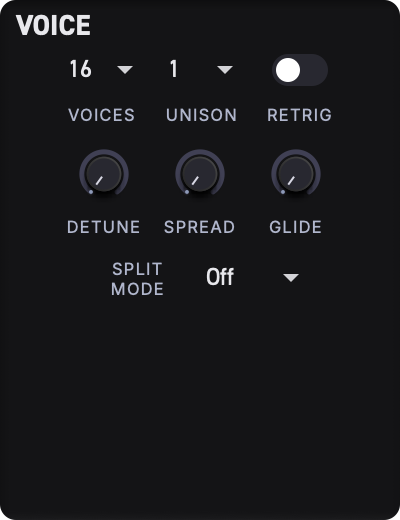
Pannello Voci
Il pannello Voci imposta la polifonia, l'unisono e il portamento per l'intero strumento.
Parametri in breve
| Parametro | Controllo | Intervallo | Predefinito | Descrizione |
|---|---|---|---|---|
| Voices | Menu a tendina | 1 -- 16 | 16 | Numero massimo di note che possono suonare contemporaneamente |
| Unison | Menu a tendina | 1 -- 8 | 1 | Numero di voci impilate per nota |
| Retrig | Interruttore | On / Off | Off | Riavvia gli inviluppi quando viene suonata una nuova nota |
| Detune | Manopola | 0.0 -- 100.0 cents | 0.0 | Dispersione di intonazione tra le voci in unisono |
| Spread | Manopola | 0.00 -- 1.00 | 0.00 | Ampiezza stereo delle voci in unisono |
| Glide | Manopola | 0.00 -- 1.00 | 0.00 | Tempo di portamento tra note consecutive |
Voices
Voices imposta la polifonia massima, ovvero il numero di note che possono suonare simultaneamente. Con Voices impostato su 1, il synth si comporta come uno strumento monofonico: ogni nuova nota interrompe la precedente. A 16, possono risuonare contemporaneamente fino a sedici note indipendenti.
Suggerimento: ridurre il numero di voci consente di risparmiare CPU. Se la tua patch ha bisogno solo di poche note alla volta, prova
4o8invece dell'intero16.
Unison
Unison impila più copie di ciascuna nota una sopra l'altra. Impostando Unison su 4, ad esempio, vengono suonate quattro voci ogni volta che premi un singolo tasto.
Le voci in unisono condividono la stessa nota ma vengono distanziate in intonazione e posizione stereo dai controlli Detune e Spread (vedi sotto). Il numero totale di voci utilizzate è Voices x Unison, quindi tieni d'occhio entrambe le impostazioni se la CPU è un problema.
Retrig
Quando Retrig è attivato, ogni nuova nota riavvia tutti gli inviluppi dall'inizio, anche suonando legato o in modalità mono. Quando è disattivato, le note tenute consentono agli inviluppi di proseguire in modo fluido nella nota successiva, il che è utile per le linee melodiche legato.
Detune
Detune imposta la distanza di intonazione tra le voci in unisono, misurata in cents (centesimi di semitono). A 0.0, tutte le voci in unisono suonano esattamente alla stessa intonazione. Aumentando il valore si crea un suono più ampio, con effetto chorus.
Suggerimento: un piccolo valore di Detune di
5--15cents conferisce un classico "spessore" analogico. Valori superiori a50iniziano a suonare più come un effetto di detune intenzionale.
Spread
Spread controlla il posizionamento stereo delle voci in unisono. A 0.00, tutte le voci si trovano al centro. A 1.00, le voci vengono distribuite su tutto il campo stereo, dall'estrema sinistra all'estrema destra.
Glide
Glide (portamento) fa scorrere in modo fluido l'intonazione da una nota all'altra invece di saltare istantaneamente. A 0.00, le note cambiano intonazione immediatamente. Aumentando la manopola si incrementa il tempo di glide, producendo scivolate più lunghe e percepibili.
Il Glide funziona bene in combinazione con un numero ridotto di Voices per ottenere lead mono o duo espressivi.
Pannello Split
Il pannello Split suddivide le note in arrivo tra il Generatore A e il Generatore B. Questo ti permette di sovrapporre suoni diversi lungo la tastiera o di assegnare timbri separati a canali MIDI diversi.
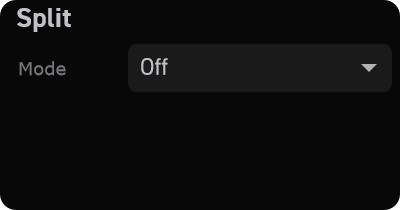
Modalità Split
Mode seleziona il modo in cui le note vengono instradate:
| Modalità | Comportamento |
|---|---|
Off | Ogni nota suona attraverso entrambi i generatori |
Note Split | Le note vengono suddivise per intonazione in un punto di split scelto |
MPE Split | Le note vengono suddivise per canale MIDI |
Quando Mode è impostato su Off, la manopola del punto di Split viene nascosta perché non necessaria.
Note Split
In modalità Note Split, sotto il selettore di modalità compaiono una manopola Split e una visualizzazione del nome della nota. Il punto di split può essere impostato in qualsiasi posizione, dalla nota MIDI 0 (C-1) a 127 (G9), e la visualizzazione mostra il nome della nota corrispondente (ad esempio, C4).
- Le note al di sotto del punto di split vengono inviate solo al Generatore A.
- Le note pari o superiori al punto di split vengono inviate solo al Generatore B.
Questo è perfetto per creare split di tastiera, ad esempio un suono di basso per la mano sinistra e un pad per la destra.
Suggerimento: il punto di split predefinito è
C4(il Do centrale), che è un punto naturale per dividere la maggior parte dei layout di tastiera.
MPE Split
In modalità MPE Split, le note vengono instradate in base al loro canale MIDI anziché alla loro intonazione:
- Per impostazione predefinita, i canali MIDI 1 -- 8 vengono inviati al Generatore A.
- Per impostazione predefinita, i canali MIDI 9 -- 16 vengono inviati al Generatore B.
Il controllo Split Ch sposta il canale di split ed è limitato ai canali da 2 a 14. Il suo valore predefinito è 8, che produce la suddivisione dei canali descritta sopra. Questo è particolarmente utile con i controller MPE (come Erae) che assegnano ogni dito a un canale MIDI univoco.
Suggerimento: consulta Integrazione Erae per i dettagli su come configurare le zone di Erae per funzionare con MPE Split.
Supporto MPE
Erae Sound è costruito attorno a MPE (MIDI Polyphonic Expression). Ogni voce attiva risponde in modo indipendente a tre dimensioni espressive:
- Pitch bend -- deviazione di intonazione per nota con un intervallo di 48 semitoni, che consente sweep di intonazione marcati su singole note.
- Pressione -- aftertouch per nota, spesso mappato sul cutoff del filtro, sull'ampiezza o su altri parametri timbrici tramite il sistema di modulazione.
- Slide -- controllo timbrico per nota (CC 74), tipicamente comandato dal movimento verticale del dito su una superficie MPE.
Questi tre segnali sono disponibili come sorgenti di modulazione in tutto Erae Sound. Consulta Modulazione per scoprire come instradarli verso qualsiasi parametro.
Suggerimento: anche senza un controller MPE, puoi comunque utilizzare normalmente le funzioni di voci e split di Erae Sound. Le tastiere MIDI standard funzionano con l'aftertouch polifonico per nota e di canale come previsto.
Ricette pratiche
Lead in unisono corposo
- Imposta Voices su
1(mono). - Imposta Unison su
4. - Regola Detune intorno a
10--20cents. - Imposta Spread su
0.50per un'immagine stereo ampia. - Disattiva Retrig e aggiungi un breve Glide per transizioni legato fluide.
Tastiera divisa (Basso + Pad)
- Apri il pannello Split e imposta Mode su
Note Split. - Imposta il punto di Split su
C3. - Configura il Generatore A con un preset di basso.
- Configura il Generatore B con un preset di pad.
- Suona le note di basso con la mano sinistra e gli accordi di pad con la destra.
Performance MPE a doppio timbro
- Sul tuo controller MPE, assegna la Zona 1 ai canali MIDI 1--8 e la Zona 2 ai canali 9--16.
- Nel pannello Split, imposta Mode su
MPE Split. - Progetta un suono diverso sul Generatore A e sul Generatore B.
- Ogni zona ora suona il proprio timbro con la piena espressione per nota.
Scorciatoie e interazioni
Questo capitolo e una guida di rapida consultazione a ogni scorciatoia da tastiera, gesto del mouse e schema di interazione disponibile in Erae Sound. Tienilo a portata di mano mentre lavori.
Scorciatoie da tastiera
| Azione | macOS | Windows / Linux |
|---|---|---|
| Annulla | Cmd + Z | Ctrl + Z |
| Ripristina | Cmd + Shift + Z | Ctrl + Y |
Queste scorciatoie sono disponibili a livello globale -- funzionano indipendentemente da quale scheda o pannello sia attivo.
Premi Escape per chiudere l'overlay della libreria dei preset o la Panoramica modulazione quando uno dei due overlay e aperto.
Interazioni con manopole e slider
Ogni manopola rotativa e ogni slider in Erae Sound risponde allo stesso insieme di gesti del mouse.
| Gesto | Cosa fa |
|---|---|
| Clic + trascinamento (su/giu o sinistra/destra) | Regola il valore del parametro. Trascina verso l'alto o verso destra per aumentare, verso il basso o verso sinistra per diminuire. |
| Shift + trascinamento | Regolazione fine -- la manopola si muove a un decimo della velocita normale per modifiche di precisione. |
| Doppio clic | Riporta il parametro al suo valore predefinito. |
| Clic destro | Apre un menu contestuale con l'opzione Reset to Default. |
| Rotella del mouse | Incrementa o decrementa il valore un passo alla volta. |
| Passaggio del mouse | Mostra un tooltip con il valore appena sotto la manopola (vedi Tooltip dei parametri piu avanti). |
Suggerimento: tieni premuto Shift mentre trascini una qualsiasi manopola per impostare valori esatti. E particolarmente utile per le frequenze del filtro e i tempi degli inviluppi.
Selezione dei parametri
Fare clic su una manopola fa piu che cambiarne il valore -- indica anche a Erae Sound quale parametro vuoi modulare. Il Display di modulazione e i controlli dei modulatori (meta inferiore delle schede Synth e FX) si aggiornano automaticamente per riflettere il parametro selezionato.
| Gesto | Cosa fa |
|---|---|
| Clic sull'etichetta di una manopola | Seleziona quel parametro per la modifica della modulazione. Il Display di modulazione si aggiorna per mostrare tutte le sorgenti collegate ad esso. |
| Clic destro su una manopola | Seleziona quel parametro per la modifica della modulazione (come fare clic sull'etichetta). |
| Clic destro su una manopola di inviluppo o LFO (Attack, Decay, Rate, ecc.) | Seleziona quel sotto-parametro del modulatore. Il Display di modulazione approfondisce per mostrarne i collegamenti. |
| Clic sull'etichetta di un inviluppo o LFO (Attack, Decay, Rate, ecc.) | Seleziona quel sotto-parametro del modulatore, come fare clic sullo slider stesso. |
Per tutti i dettagli sul routing della modulazione, vedi Modulazione.
Interazioni con il Display di modulazione
Il Display di modulazione (striscia centrale delle schede Synth e FX) mostra visualizzatori in stile oscilloscopio per ciascuna sorgente di modulazione collegata al parametro selezionato. Ogni visualizzatore ha un fader di profondita integrato e un punto di connessione.
Fader di profondita
| Gesto | Cosa fa |
|---|---|
| Clic + trascinamento all'interno di un visualizzatore | Imposta la profondita di modulazione per quella sorgente. Trascina verso l'alto per una profondita positiva, verso il basso per una profondita negativa. La linea centrale e lo zero. |
| Doppio clic su un visualizzatore | Riporta la profondita a zero. |
| Clic destro sul fader di profondita di un visualizzatore | Apre il menu di assegnazione Host Slot in modo che un DAW possa automatizzare questa profondita. Vedi Automazione dell'host DAW. |
| Passaggio del mouse su una manopola nella sezione del generatore o degli FX | La manopola mostra un indicatore di profondita che indica quanta modulazione viene applicata, e i visualizzatori mostrano temporaneamente le profondita di modulazione correnti di quella manopola con un overlay evidenziato. |
I valori di profondita sono bipolari, da -100% a +100%. La profondita positiva e mostrata in giallo, la profondita negativa in rosso.
Connessioni di cross-modulazione
Ogni visualizzatore ha un piccolo punto di connessione (cerchio) nell'angolo in alto a destra. Puoi collegare tra loro le sorgenti di modulazione trascinando tra questi punti.
| Gesto | Cosa fa |
|---|---|
| Trascinamento da un punto di connessione a un altro | Crea una connessione di cross-modulazione tra quelle due sorgenti. Compare una freccia curva per mostrare il collegamento. |
| Clic + trascinamento su un fader di cross-mod | Regola la profondita della cross-modulazione (il fader colorato che compare dopo aver creato una connessione). |
| Doppio clic su un fader di cross-mod | Rimuove la connessione di cross-modulazione. |
Evidenziazione al passaggio del mouse
| Gesto | Cosa fa |
|---|---|
| Passaggio del mouse su un visualizzatore di sorgente | Evidenzia la zona corrispondente sulla miniatura del layout Erae (per le sorgenti collegate a Erae). |
| Passaggio del mouse su una zona Erae sulla miniatura del layout | Evidenzia i visualizzatori di sorgente corrispondenti nel Display di modulazione. |
Questa evidenziazione bidirezionale rende facile vedere quali zone Erae alimentano quali sorgenti di modulazione. Vedi Integrazione Erae per maggiori informazioni sulla miniatura del layout.
Tooltip dei parametri
Quando passi il mouse sopra una manopola o la trascini, appena sotto compare un piccolo tooltip che mostra il valore corrente in un formato leggibile. Il formato di visualizzazione dipende dal tipo di parametro:
| Tipo di parametro | Formato del tooltip | Esempio |
|---|---|---|
| Generale (livello, mix, profondita, ecc.) | Percentuale | 75% |
| Pitch dell'oscillatore | Nome della nota + ottava | C4, F#3 |
| Cutoff del filtro | Frequenza (Hz o kHz) | 440 Hz, 2.5 kHz |
| Rate dell'LFO (free-running) | Frequenza in Hz | 0.25 Hz, 4.0 Hz |
| Rate dell'LFO (sincronizzato al tempo) | Divisione di nota | 1/4, 1/8 dot |
Il tooltip compare al passaggio del mouse e rimane visibile mentre trascini. Scompare quando allontani il mouse dalla manopola.
Riepilogo del feedback visivo
Erae Sound fornisce indicazioni visive coerenti su tutti i controlli interattivi:
| Stato del controllo | Cosa vedi |
|---|---|
| Normale | Traccia grigia con arco del valore nel colore d'accento. |
| Passaggio del mouse | La traccia si schiarisce leggermente; intorno alla manopola compare un sottile bagliore esterno. |
| Trascinamento | L'arco del valore si schiarisce ulteriormente; il bagliore si intensifica. |
| Modulato | Gli slider dei modulatori (Attack, Rate, ecc.) mostrano un indicatore di offset in tempo reale che riflette la modulazione dalle sorgenti MIDI. |
| Disabilitato | La manopola e attenuata al 40% di opacita e non risponde all'input. |
Scheda di rapida consultazione
| Voglio... | Fai cosi |
|---|---|
| Annullare la mia ultima modifica | Cmd + Z (Mac) o Ctrl + Z (Win/Linux) |
| Ripristinare una modifica annullata | Cmd + Shift + Z (Mac) o Ctrl + Y (Win/Linux) |
| Eseguire una regolazione fine | Tieni premuto Shift mentre trascini una manopola |
| Riportare una manopola al valore predefinito | Fai doppio clic su di essa, oppure fai clic destro e scegli Reset to Default |
| Selezionare un parametro per la modulazione | Fai clic sull'etichetta della manopola, oppure fai clic destro sulla manopola |
| Impostare la profondita di modulazione | Trascina su o giu all'interno del visualizzatore della sorgente |
| Riportare la profondita di modulazione a zero | Fai doppio clic sul visualizzatore della sorgente |
| Automatizzare una profondita di modulazione dal DAW | Fai clic destro sul fader di profondita, poi scegli Auto-assign o uno slot specifico |
| Creare una connessione di cross-mod | Trascina dal punto di connessione di un visualizzatore a un altro |
| Rimuovere una connessione di cross-mod | Fai doppio clic sul fader di cross-mod |
| Scorrere un valore a piccoli passi | Usa la rotella del mouse sopra una manopola |
| Selezionare un sotto-parametro del modulatore | Fai clic sulla sua manopola o sul testo della sua etichetta |
| Chiudere un overlay | Premi Escape |
Interazioni con la barra dei layout
Quando e visibile una barra dei layout Erae, fare clic su uno slot ne mostra l'anteprima o vi passa a seconda dello stato di sincronizzazione corrente. Tieni premuto a lungo uno slot per circa 1.5s per assegnare il layout Erae Sound corrente a quello slot del dispositivo reale.
Risoluzione dei problemi
Questo capitolo illustra i problemi più comuni che puoi incontrare utilizzando Erae Sound e come risolverli. Se il tuo problema non è elencato qui, visita la pagina di supporto Embodme per ulteriore assistenza.
Problema: il plugin non appare nella DAW
Dopo aver installato Erae Sound, la tua DAW potrebbe non elencarlo tra gli strumenti disponibili. Per prima cosa, verifica che i file del plugin si trovino nella posizione corretta per la tua piattaforma:
- macOS:
~/Library/Audio/Plug-Ins/VST3/ - Windows:
%ProgramFiles%\Common Files\VST3\ - Linux:
~/.vst3/
Una volta confermato che i file sono al loro posto, esegui una nuova scansione dei plugin dalle preferenze della DAW o dal gestore dei plugin. Su macOS, Gatekeeper potrebbe mettere in quarantena i plugin appena scaricati: se il plugin continua a non apparire, apri Impostazioni di sistema > Privacy e sicurezza e consenti l'esecuzione di Erae Sound. Consulta Installazione per le istruzioni complete di configurazione.
Problema: nessun suono
Se Erae Sound si carica ma non produce audio, controlla quanto segue:
- Routing MIDI -- Assicurati che la tua DAW invii il MIDI alla traccia di Erae Sound. Lo strumento ha bisogno di ricevere i dati delle note MIDI per produrre suono.
- Preset -- Verifica che sia caricato un preset. Uno stato vuoto o non inizializzato non genererà audio. Consulta Preset per come sfogliare e caricare i preset.
- Manopola Vol -- Controlla che la manopola Vol del volume principale nella barra dell'intestazione sia alzata. Se è impostata sul valore minimo, l'uscita sarà silenziosa.
- Indicatore VU -- Osserva l'indicatore VU nell'intestazione. Se mostra attività, il synth sta producendo suono e il problema è probabilmente a valle, nel mixer o nel routing audio della tua DAW.
Problema: utilizzo elevato della CPU
Il consumo di CPU di Erae Sound dipende principalmente dal numero di voci e dagli effetti attivi. Per ridurre il carico:
- Abbassa il valore Voices nel pannello Voice. Meno voci simultanee significa meno elaborazione. Consulta Voce e Split per i dettagli sulla gestione delle voci.
- Disattiva gli effetti che non utilizzi impostando gli slot FX inutilizzati su None. Ogni effetto attivo aumenta il carico sulla CPU. Consulta Effetti.
- Aumenta la dimensione del buffer della tua interfaccia audio nelle impostazioni audio della DAW. Un buffer più grande (ad esempio,
512o1024campioni) concede alla CPU più tempo per elaborare ogni blocco di audio.
Problema: Erae non si connette
Se Erae Sound non rileva il tuo controller Erae:
- Conferma che l'Erae sia connesso al computer tramite USB e che sia acceso.
- Le build attuali negoziano automaticamente la connessione dell'Erae tramite Erae Lab. Se la connessione non appare, scollega e ricollega il cavo USB, quindi riavvia Erae Lab se necessario.
- Se utilizzi Erae Sound in una DAW, assicurati che Erae Lab sia in esecuzione quando ti serve il contesto di layout basato sul dispositivo.
Consulta Integrazione Erae per una panoramica completa di come Erae Sound comunica con l'Erae.
Problema: difetti audio o crepitii
Click, scoppiettii o crepitii durante la riproduzione indicano di solito che il tuo sistema non riesce a elaborare l'audio abbastanza velocemente. Per risolvere:
- Aumenta la dimensione del buffer della tua interfaccia audio. Un'impostazione di
512o1024campioni è un buon punto di partenza per una riproduzione stabile. - Riduci la polifonia abbassando il parametro Voices nel pannello Voice. Consulta Voce e Split.
- Chiudi le altre applicazioni a uso intensivo di CPU in esecuzione sul tuo sistema. Attività in background come browser web, editor video o altri plugin che competono per il tempo di CPU possono causare interruzioni dell'audio.
Problema: il preset non si salva
Se non riesci a salvare un preset, verifica queste cause comuni:
- Il campo del nome del preset non deve essere vuoto. Inserisci un nome prima di salvare.
- I preset di fabbrica sono di sola lettura e non possono essere sovrascritti, rinominati o eliminati. Se vuoi conservare le modifiche apportate a partire da un preset di fabbrica, usa Salva con nome... e assegna al suono un nuovo nome.
- I nomi duplicati possono causare conflitti. Se un preset con lo stesso nome esiste già nella tua libreria utente, scegli un nome diverso oppure conferma che vuoi sostituire il preset esistente.
- La modalità demo può limitare il salvataggio dopo la scadenza della demo. Attiva una licenza o riavvia il flusso demo consentito, se disponibile.
Consulta Preset per maggiori dettagli sulla gestione della tua libreria di preset.
Problema: le macro CC non rispondono in una DAW
Se le uscite CC di un tasto (Key Pressure, X, Y) o i CC di un fader raggiungono Erae Sound ma la macro corrispondente non si muove, la causa è quasi sempre una discrepanza di canale MIDI introdotta dall'host.
La maggior parte delle DAW comprime il MIDI in entrata su un singolo canale (di solito il canale 1) prima di consegnarlo a uno strumento VST o AU, a meno che la traccia non sia esplicitamente configurata per l'MPE. Ableton Live, Logic senza MPE per traccia, Cubase, FL Studio e Reaper si comportano tutti in questo modo, in misura diversa. Il plugin riceve il valore CC ma su un canale diverso da quello a cui il layout lo ha assegnato, quindi la mappatura della macro non corrisponde.
Per risolvere:
- Usa un singolo canale MIDI per tutti i CC delle macro in un layout quando il layout è destinato a un plugin in una DAW. Il canale 1 è l'impostazione predefinita più sicura.
- Oppure abilita la modalità MPE sulla traccia della DAW, che preserva il routing per canale (Ableton Live 11+, Logic Pro, Cubase 12+, Bitwig, Reaper).
- Evita di assegnare lo stesso numero CC a elementi su canali diversi all'interno di un singolo layout. Anche con un ripiego attivo, il plugin non può distinguere a quale elemento sia destinato un valore CC quando l'host rimuove il canale.
Consulta Appendice C: Configurazione DAW nel manuale di Erae 2 per i passaggi di configurazione MPE specifici per ogni DAW.
Problema: la modulazione non funziona
Se una sorgente di modulazione (envelope o LFO) non sembra influenzare un parametro:
- Assicurati di aver selezionato il parametro di destinazione facendo prima clic sulla sua manopola. Il parametro selezionato è mostrato nel Modulation Display nella parte inferiore dell'interfaccia.
- Controlla che il fader depth nel Modulation Display non sia impostato su zero. Una profondità pari a zero significa che la sorgente di modulazione non avrà alcun effetto sul parametro, indipendentemente dalla sua configurazione.
- Verifica che la sorgente di modulazione stessa sia configurata correttamente. Ad esempio, un envelope con tutti gli stadi impostati sullo stesso livello, oppure un LFO con la rate a zero, non produrrà una modulazione significativa.
Consulta Modulazione per una guida completa alla configurazione del routing di modulazione.
Problema: l'attivazione della licenza o della demo non riesce
- Se un magic link non funziona, richiedi un nuovo link e aprilo sulla stessa macchina su cui è in esecuzione Erae Sound.
- Se hai raggiunto il limite di macchine, deautorizza un'altra macchina dalla finestra di dialogo di autenticazione oppure contatta il supporto.
- Se la demo è scaduta, il salvataggio e alcuni flussi di modifica potrebbero essere disabilitati finché non attivi una licenza.
Segnalazioni di bug in-app
Quando disponibile, il pulsante di segnalazione bug apre un modulo di segnalazione in-app. Le segnalazioni possono includere il preset corrente, il contesto del layout dell'Erae, le diagnostiche del dispositivo della sessione corrente, i metadati dell'app e i log recenti. Quando possibile, ricollega il dispositivo e riproduci il problema prima di inviare la segnalazione, così che questa catturi la sequenza temporale rilevante.
Se il pulsante non è visibile, contatta il supporto e includi la tua versione di Erae Sound, il sistema operativo, l'applicazione host, il modello di Erae connesso e i passaggi per riprodurre il problema.
Note bloccate
Se stai operando all'interno di Erae Lab, interrompi la riproduzione, rilascia tutte le note tenute, quindi ricollega l'Erae o il controller MIDI se le note rimangono bloccate. In modalità plugin, usa il comando panic/all-notes-off della tua DAW, perché è l'host a controllare il routing MIDI finale. Se le note bloccate si ripetono dopo il cambio di layout, invia una segnalazione di bug con le diagnostiche del dispositivo, se disponibili.
Appendice A: Riferimento dei parametri
Questa appendice elenca tutti i parametri accessibili all'utente in Erae Sound, organizzati per sezione. I generatori A e B condividono un insieme di parametri identico -- vengono elencati una sola volta qui sotto e si applicano a entrambi.
Tutti i parametri supportano la modulazione, salvo diversa indicazione. Per i dettagli sull'assegnazione di inviluppi, LFO e sorgenti MPE ai parametri, vedi il Capitolo 6 (Modulazione).
Generatore -- Oscillatore 1
| Parametro | Intervallo | Predefinito | Descrizione |
|---|---|---|---|
| COARSE | 0 -- 127 (nota MIDI) | 60 (C4) | Imposta l'intonazione di base dell'Oscillatore 1 a passi di semitono. |
| FINE | -1.00 -- +1.00 semitoni | 0.00 | Regola con precisione l'intonazione dell'Oscillatore 1 in frazioni di semitono. |
| SHAPE | 0.00 -- 1.00 | 0.50 | Trasforma con continuita la forma d'onda dell'oscillatore passando da sinusoide a triangolo e impulso fino al dente di sega. |
| FOLD | 0.00 -- 1.00 | 0.00 | Applica il wavefolding all'uscita dell'oscillatore per arricchire il contenuto armonico. |
| VOL | 0.00 -- 1.00 | circa -12 dB | Imposta il livello di uscita dell'Oscillatore 1 prima dell'ingresso nello stadio del filtro. |
Generatore -- Oscillatore 2
| Parametro | Intervallo | Predefinito | Descrizione |
|---|---|---|---|
| COARSE | 0 -- 127 (nota MIDI) | 60 (C4) | Imposta l'intonazione di base dell'Oscillatore 2 a passi di semitono. |
| FINE | -1.00 -- +1.00 semitoni | 0.00 | Regola con precisione l'intonazione dell'Oscillatore 2 in frazioni di semitono. |
| SHAPE | 0.00 -- 1.00 | 0.50 | Trasforma con continuita la forma d'onda dell'oscillatore passando da sinusoide a triangolo e impulso fino al dente di sega. |
| FOLD | 0.00 -- 1.00 | 0.00 | Applica il wavefolding all'uscita dell'oscillatore per arricchire il contenuto armonico. |
| VOL | 0.00 -- 1.00 | circa -12 dB | Imposta il livello di uscita dell'Oscillatore 2 prima dell'ingresso nello stadio del filtro. |
Generatore -- Filtro 1
| Parametro | Intervallo | Predefinito | Descrizione |
|---|---|---|---|
| FREQ | 0 -- 143 (nota MIDI, circa 8 Hz -- 32 kHz) | 93 (circa 1,4 kHz) | Imposta la frequenza di taglio del Filtro 1. |
| RESO | 0.00 -- 1.00 | 0.00 | Controlla la risonanza (enfasi) alla frequenza di taglio. |
| TYPE | 0.00 -- 1.00 | 0.50 | Trasforma con continuita la risposta del filtro: Bandpass a 0.0, Lowpass a 0.5, Highpass a 1.0, con una transizione graduale tra i tipi adiacenti. |
| POLES | 2 / 4 | 4 | Commuta tra le pendenze del filtro a 2 poli (12 dB/oct) e a 4 poli (24 dB/oct). Non modulabile. |
Generatore -- Filtro 2
| Parametro | Intervallo | Predefinito | Descrizione |
|---|---|---|---|
| FREQ | 0 -- 143 (nota MIDI, circa 8 Hz -- 32 kHz) | 93 (circa 1,4 kHz) | Imposta la frequenza di taglio del Filtro 2. |
| RESO | 0.00 -- 1.00 | 0.00 | Controlla la risonanza (enfasi) alla frequenza di taglio. |
| TYPE | 0.00 -- 1.00 | 0.50 | Trasforma con continuita la risposta del filtro: Bandpass a 0.0, Lowpass a 0.5, Highpass a 1.0, con una transizione graduale tra i tipi adiacenti. |
| POLES | 2 / 4 | 4 | Commuta tra le pendenze del filtro a 2 poli (12 dB/oct) e a 4 poli (24 dB/oct). Non modulabile. |
| NOISE | 0.00 -- 1.00 | 0.00 | Inietta rumore rosa nell'ingresso del Filtro 2 per aggiungere texture o un effetto soffiato. |
Generatore -- Barra di controllo
| Parametro | Intervallo | Predefinito | Descrizione |
|---|---|---|---|
| TZFM | 0.00 -- 1.00 | 0.00 | Controlla la quantita di modulazione di frequenza through-zero dall'Oscillatore 2 verso l'Oscillatore 1, producendo timbri metallici e campanellanti. |
| Routing | Serial / Parallel / Split | Serial | Seleziona come sono collegati i due filtri: Serial instrada il segnale miscelato degli oscillatori attraverso il Filtro 1 e poi il Filtro 2; Parallel invia il segnale miscelato a entrambi i filtri in modo indipendente; Split invia l'Oscillatore 1 al Filtro 1 e l'Oscillatore 2 al Filtro 2. Non modulabile. |
| F1/F2 | 0.00 -- 1.00 | 0.50 | Esegue il crossfade tra le uscite del Filtro 1 e del Filtro 2 prima dell'uscita del generatore. A 0.0 si sente solo il Filtro 1; a 1.0 solo il Filtro 2. |
| Vol | 0.00 -- 1.00 | 1.00 | Imposta il livello di uscita complessivo del generatore dopo lo stadio del filtro. La profondita di inviluppo predefinita per questo parametro e 1.0, quindi risponde all'inviluppo di ampiezza fin da subito. |
Slot FX -- Parametri comuni
Ogni slot FX (da 1 a 4) dispone di questi parametri di routing condivisi, indipendentemente dal tipo di effetto caricato.
| Parametro | Intervallo | Predefinito | Descrizione |
|---|---|---|---|
| Type | None, Distortion, Chorus, Flanger, Phaser, Delay, Reverb, Shimmer, Compressor, Param EQ | None | Seleziona l'algoritmo dell'effetto caricato in questo slot. Non modulabile. |
| BYP | Off / On | Off | Esclude l'effetto, lasciando passare l'audio non elaborato. Non modulabile. |
| D/W A | 0.00 -- 1.00 | 0.50 (Reverb: 0.33) | Imposta il livello di mandata wet dal Generatore A verso questo effetto. |
| D/W B | 0.00 -- 1.00 | 0.50 (Reverb: 0.33) | Imposta il livello di mandata wet dal Generatore B verso questo effetto. |
| Output | 0.00 -- 1.00 | 1.00 | Controlla il volume dell'uscita di questo effetto miscelata nel bus audio principale. |
| Send | 0.00 -- 1.00 | 0.00 | Controlla quanta parte dell'uscita di questo effetto viene inviata all'ingresso dello slot FX successivo. |
FX: Distortion
Distorsione multi-algoritmo con morphing continuo tra modelli di circuiti e controlli di tono basso/alto.
| Parametro | Intervallo | Predefinito | Descrizione |
|---|---|---|---|
| Drive | 0.00 -- 1.00 | 0.30 | Imposta la quantita di guadagno applicata prima del circuito di distorsione. |
| Type | 0.00 -- 1.00 | 0.00 | Trasforma con continuita tra sei algoritmi di distorsione: Clean Boost, Tube Screamer, RAT, Big Muff, Fuzz Face e Tape Saturation. Gli algoritmi adiacenti si fondono in modo graduale. |
| Low | 0.00 -- 1.00 | 0.50 | Controllo di tono basso post-distorsione. La posizione centrale e neutra. |
| High | 0.00 -- 1.00 | 0.50 | Controllo di tono alto post-distorsione. La posizione centrale e neutra. |
FX: Chorus
Chorus BBD in stile Juno con doppie linee di ritardo bucket-brigade.
| Parametro | Intervallo | Predefinito | Descrizione |
|---|---|---|---|
| Pos | 0.00 -- 1.00 | 0.50 | Posizione manuale all'interno del carattere di ritardo/modulazione del chorus. |
| Stereo | 0.00 -- 1.00 | 1.00 | Regola l'apertura stereo del chorus controllando la relazione di fase tra le linee di ritardo sinistra e destra. |
FX: Flanger
Flanger through-zero con percorso di feedback in stile analogico.
| Parametro | Intervallo | Predefinito | Descrizione |
|---|---|---|---|
| Pos | 0.00 -- 1.00 | 0.50 | Imposta la posizione manuale di ritardo/sweep. |
| Fdbk | 0.00 -- 1.00 | 0.30 | Imposta la quantita di segnale ritardato reimmessa nell'ingresso, intensificando l'effetto di comb-filtering. |
| Stereo | 0.00 -- 1.00 | 0.25 | Sfalsa la fase dell'LFO tra i canali sinistro e destro per ottenere ampiezza stereo. |
FX: Phaser
Phaser allpass a 4 stadi modellato in modo analogico.
| Parametro | Intervallo | Predefinito | Descrizione |
|---|---|---|---|
| Pos | 0.00 -- 1.00 | 0.50 | Imposta la posizione manuale del notch. |
| Fdbk | 0.00 -- 1.00 (mappato su 0 -- 95%) | 0.00 | Reimmette l'uscita del phaser nell'ingresso per uno sweep piu risonante e marcato. |
| Stereo | 0.00 -- 1.00 | 0.25 | Sfalsa la fase dell'LFO tra i canali sinistro e destro per ottenere ampiezza stereo. |
FX: Compressor
Processore di dinamica con threshold, ratio, tempi e makeup gain.
| Parametro | Intervallo | Predefinito | Descrizione |
|---|---|---|---|
| Thresh | 0.00 -- 1.00 | 0.50 | Imposta il livello al quale inizia la compressione. |
| Ratio | 0.00 -- 1.00 | 0.30 | Imposta l'intensita della compressione. |
| Atk | 0.00 -- 1.00 | 0.20 | Imposta il tempo di attacco della compressione. |
| Rel | 0.00 -- 1.00 | 0.30 | Imposta il tempo di rilascio della compressione. |
| Makeup | 0.00 -- 1.00 | 0.00 | Aggiunge guadagno dopo la compressione. |
FX: Param EQ
Equalizzatore parametrico a due bande.
| Parametro | Intervallo | Predefinito | Descrizione |
|---|---|---|---|
| Freq 1 | 0.00 -- 1.00 | 0.30 | Frequenza centrale della banda EQ 1. |
| Gain 1 | 0.00 -- 1.00 | 0.50 | Guadagno della banda EQ 1. Il centro e neutro. |
| Q 1 | 0.00 -- 1.00 | 0.30 | Larghezza/risonanza della banda EQ 1. |
| Freq 2 | 0.00 -- 1.00 | 0.70 | Frequenza centrale della banda EQ 2. |
| Gain 2 | 0.00 -- 1.00 | 0.50 | Guadagno della banda EQ 2. Il centro e neutro. |
| Q 2 | 0.00 -- 1.00 | 0.30 | Larghezza/risonanza della banda EQ 2. |
FX: Delay
Delay in stile analogico con morphing del carattere e apertura stereo.
| Parametro | Intervallo | Predefinito | Descrizione |
|---|---|---|---|
| Time | 0.00 -- 1.00 (mappato su 100 -- 2000 ms) | 0.30 | Imposta il tempo di ritardo. |
| Fdbk | 0.00 -- 1.00 | 0.40 | Controlla la quantita di segnale ritardato reimmessa nella linea di ritardo, creando echi ripetuti. |
| Char | 0.00 -- 1.00 | 0.30 | Trasforma il carattere del delay dal digitale pulito al calore in stile nastro fino al degrado lo-fi, aggiungendo saturazione, filtraggio e wow/flutter. |
| Stereo | 0.00 -- 1.00 | 0.00 | Controlla l'apertura stereo del delay, dal mono al ping-pong. |
| Tone | 0.00 -- 1.00 | 0.50 | Inclina il bilanciamento delle frequenze del segnale ritardato da scuro a brillante. |
FX: Reverb
Algoritmo di riverbero a piastra Dattorro per stanze, sale e piastre.
| Parametro | Intervallo | Predefinito | Descrizione |
|---|---|---|---|
| Decay | 0.00 -- 1.00 | 0.50 | Controlla per quanto tempo la coda del riverbero si protrae prima di estinguersi nel silenzio. |
| Pre-Dly | 0.00 -- 1.00 | 0.00 | Aggiunge un breve ritardo prima dell'inizio del riverbero, creando un senso di distanza tra il suono dry e il riverbero. |
| Damp | 0.00 -- 1.00 | 0.50 | Attenua le alte frequenze nella coda del riverbero; valori piu alti producono un riverbero piu caldo e scuro. |
| Width | 0.00 -- 1.00 | 1.00 | Controlla l'apertura stereo dell'uscita del riverbero, dal mono allo stereo completo. |
| Mod | 0.00 -- 1.00 | 0.30 | Aggiunge una sottile modulazione di intonazione all'interno della camera del riverbero, riducendo gli artefatti metallici e aggiungendo corposita. |
FX: Shimmer
Riverbero shimmer con feedback pitch-shifting per texture ambient ed evolutive.
| Parametro | Intervallo | Predefinito | Descrizione |
|---|---|---|---|
| Size | 0.00 -- 1.00 | 0.50 | Controlla la dimensione complessiva dello spazio del riverbero. |
| Fdbk | 0.00 -- 1.00 | 0.70 | Imposta la quantita di feedback all'interno della rete del riverbero, influenzando sia la durata del decadimento sia quanto si accumula il segnale pitch-shiftato. |
| Pitch | 0.00 -- 1.00 | 0.50 | Controlla l'intervallo di pitch-shift applicato al percorso di feedback del riverbero, creando strati armonici ascendenti o discendenti. |
| Warp | 0.00 -- 1.00 | 0.00 | Applica una deformazione spettrale e un detuning al feedback pitch-shiftato, aggiungendo dissonanza e texture ultraterrene. |
Voice
| Parametro | Intervallo | Predefinito | Descrizione |
|---|---|---|---|
| Voices | 1 -- 16 | 16 | Imposta il numero massimo di voci polifoniche simultanee. Non modulabile. |
| Unison | 1 -- 8 | 1 | Imposta il numero di voci unison sovrapposte per nota. Non modulabile. |
| Retrig | Off / On | Off | Quando e attivo, ritriggera gli inviluppi quando una voce viene rubata o ritriggerata. Non modulabile. |
| Detune | 0.0 -- 100.0 cent | 0.0 | Imposta la massima dispersione di detuning casuale tra le voci unison, in cent. Non modulabile. |
| Spread | 0.00 -- 1.00 | 0.00 | Controlla l'apertura stereo delle voci unison nel campo stereo. Non modulabile. |
| Glide | 0.00 -- 1.00 | 0.00 | Imposta il tempo di portamento per lo scivolamento di intonazione tra note consecutive. A 0.0 il glide e disattivato; a 1.0 il glide raggiunge la durata massima. Non modulabile. |
Split
| Parametro | Intervallo | Predefinito | Descrizione |
|---|---|---|---|
| Mode | Off, Note Split, MPE Split | Off | Seleziona la modalita di split. Off invia tutte le note a entrambi i generatori. Note Split divide la tastiera in corrispondenza del punto di split. MPE Split assegna le note in base al canale MPE. Non modulabile. |
| Split Point | 0 -- 127 (nota MIDI) | 60 (C4) | Imposta il punto di split della tastiera per la modalita Note Split. Le note al di sotto di questo valore vanno al Generatore A; le note pari o superiori vanno al Generatore B. Visibile solo quando Mode e impostato su Note Split. Non modulabile. |
| Split Ch | 2 -- 14 | 8 | Imposta il limite del canale MPE Split. Visibile solo quando Mode e impostato su MPE Split. Non modulabile. |
Master
| Parametro | Intervallo | Predefinito | Descrizione |
|---|---|---|---|
| Vol | 0.00 -- 1.00 | 0.65 | Controlla il volume di uscita master dell'intero synth, situato nella barra di intestazione. Internamente viene applicata una curva da dB a lineare. Non modulabile. |
Slot di automazione host
L'elenco delle automazioni del DAW include anche 64 slot generici denominati Slot 1 ... Slot 64 (ID parametro da host_slot_0 a host_slot_63). Questi slot sono inerti per impostazione predefinita e trasportano un valore solo quando viene loro assegnata una profondita di modulazione dall'interno di Erae Sound.
| Parametro | Intervallo | Predefinito | Descrizione |
|---|---|---|---|
| Slot 1 .. Slot 64 | -1.00 -- +1.00 | 0.00 | Slot di automazione host bipolare. Quando e associato a una profondita di modulazione, il suo valore pilota quella profondita in entrambe le direzioni (automazione DAW -> profondita, e modifiche manuali della profondita -> lane del DAW). Si associa dal menu del tasto destro su qualsiasi fader di profondita. Vedi Automazione host del DAW. |
Appendice B: Riferimento MIDI
Questa appendice elenca tutti i messaggi MIDI a cui Erae Sound risponde, organizzati per categoria. Usala come riferimento rapido quando configuri i controller, registri l'automazione nella tua DAW o risolvi problemi di routing della modulazione.
Per i dettagli su come assegnare queste sorgenti ai parametri, vedi Modulazione. Per la configurazione specifica di Erae, vedi Integrazione Erae.
Sorgenti MIDI standard
Erae Sound ascolta cinque tipi di messaggi MIDI standard. Ciascuno di essi è disponibile come sorgente di modulazione per ogni parametro del synth.
| Sorgente | Etichetta nel display di modulazione | Messaggio MIDI | Intervallo di valori | Descrizione |
|---|---|---|---|---|
| Velocity | VEL | Velocity di Note On | 0 -- 127 (normalizzato a 0.0 -- 1.0) | Quanto forte premi il tasto. Catturata una sola volta al note-on e mantenuta per tutta la durata della nota. |
| Release Velocity | RELVEL | Velocity di Note Off | 0 -- 127 (normalizzato a 0.0 -- 1.0) | Quanto velocemente rilasci il tasto. Catturata una sola volta al note-off. Utile per controllare il carattere del rilascio. |
| Pressure | PRES | Channel Pressure (Aftertouch) | 0 -- 127 (normalizzato a 0.0 -- 1.0) | Pressione continua applicata mentre si tiene premuta una nota. Si aggiorna in tempo reale. In modalità MPE è per-voce. |
| Slide | SLIDE | CC 74 (MPE Timbre) | 0 -- 127 (normalizzato a 0.0 -- 1.0) | Posizione verticale del dito su una superficie MPE. Si aggiorna in modo continuo mentre una nota è tenuta. |
| Pitch Bend | PITCH | Pitch Bend | 14 bit (normalizzato a -1.0 -- +1.0) | Deviazione di intonazione rispetto alla nota suonata. In modalità MPE è per-voce. Vedi la sezione Pitch Bend più sotto per i dettagli sull'intervallo. |
Nota: Velocity e Release Velocity sono sorgenti "istantanee" (snapshot): catturano un singolo valore al note-on o al note-off e lo mantengono. Le altre sorgenti trasmettono valori continui che si aggiornano per tutta la durata della nota.
Intervallo del Pitch Bend
Erae Sound utilizza un intervallo di pitch bend fisso di 48 semitoni (quattro ottave in ciascuna direzione). Questo ampio intervallo è pensato per l'esecuzione espressiva in MPE, dove i gesti di intonazione per singola nota beneficiano di un'escursione ampia.
L'intervallo del pitch bend si applica in egual misura a tutte le voci e influisce sia sul pitch bend standard sia sul pitch bend per singola nota dell'MPE.
MPE (MIDI Polyphonic Expression)
Erae Sound è uno strumento MPE. Utilizza una configurazione MPE di tipo lower-zone con 15 canali membro (canali 2--16), più il canale 1 come canale manager MPE.
Espressione per-voce
In modalità MPE, ogni voce risponde in modo indipendente a tre dimensioni espressive:
| Dimensione | Messaggio MIDI | Per-voce? | Descrizione |
|---|---|---|---|
| Pitch Bend | Pitch Bend (per canale) | Sì | Deviazione di intonazione fluida per ogni dito. Intervallo fisso di 48 semitoni. |
| Pressure | Channel Pressure (per canale) | Sì | Aftertouch per ogni dito. Ogni nota risponde alla pressione sul proprio canale MPE. |
| Slide | CC 74 (per canale) | Sì | Controllo del timbro per ogni dito. In genere mappato sul movimento verticale del dito sulla superficie di esecuzione. |
Assegnazione dei canali
Erae Sound distribuisce le voci sui canali MIDI 2--16 (i 15 canali membro della lower zone MPE). Quando arriva una nuova nota su un canale membro, Erae Sound la assegna a una voce disponibile. Se tutte le voci sono in uso, entra in gioco il voice stealing: la voce più vecchia o più silenziosa viene riassegnata alla nuova nota.
MPE Split
Quando la modalità MPE Split è attiva nel pannello Split, le note vengono instradate per canale:
- I canali 1 -- 8 suonano attraverso il Generator A
- I canali 9 -- 16 suonano attraverso il Generator B
Questo ti consente di suonare due timbri diversi da zone separate su un controller MPE. Vedi Voce e Split per i dettagli sulla configurazione.
Usare Erae Sound senza MPE
Erae Sound funziona anche con controller MIDI standard (non MPE). In quel caso, pitch bend e channel pressure sono condivisi tra tutte le voci sullo stesso canale MIDI, anziché essere per-voce. Velocity e release velocity funzionano in modo identico in entrambe le modalità.
CC MIDI provenienti da Erae
Quando un controller Erae è collegato ed è attivo un layout, Erae Sound individua tutte le zone di controllo del layout e le registra come sorgenti di modulazione aggiuntive. Queste sorgenti compaiono nel display di modulazione accanto alle sorgenti standard elencate sopra.
Come vengono assegnati i numeri di CC
I numeri di CC MIDI specifici usati dalle sorgenti Erae dipendono interamente dalla configurazione del tuo layout Erae. Erae Sound legge il layout e mappa automaticamente ogni zona al numero di CC e al canale MIDI corretti. Non devi conoscere né configurare tu stesso i numeri di CC: Erae Sound se ne occupa per te.
Compatibilità con la DAW
Tutte le sorgenti Erae trasmettono messaggi MIDI CC standard. Ciò significa che:
- Ogni gesto è registrabile nell'editor MIDI della tua DAW.
- I dati di CC registrati possono essere riprodotti per pilotare Erae Sound, anche senza l'hardware Erae collegato.
- Puoi modificare e automatizzare i parametri provenienti da Erae esattamente come qualsiasi altro CC MIDI.
Tipi di sorgenti Erae
La tabella seguente elenca ogni tipo di sorgente di modulazione Erae che Erae Sound può individuare da un layout. Quali sorgenti compaiano effettivamente dipende dalle zone contenute nel tuo layout e da quali assi sono abilitati.
Sorgenti di posizione della tastiera
| Tipo di sorgente | Esempio di etichetta | Descrizione |
|---|---|---|
| Keyboard X | KB1 X | Posizione orizzontale assoluta del dito lungo la tastiera |
| Keyboard Y | KB1 Y | Posizione verticale assoluta del dito (dal fronte verso il retro sulla superficie) |
| Keyboard X Relative | KB1 XR | Movimento orizzontale relativo al punto di tocco iniziale |
| Keyboard Y Relative | KB1 YR | Movimento verticale relativo al punto di tocco iniziale |
Il numero si incrementa per ogni tastiera presente nel layout (KB1, KB2, ecc.).
Nota: la pressione e lo slide della tastiera usano le sorgenti integrate PRES e SLIDE elencate nella sezione Sorgenti MIDI standard. Non sono sorgenti Erae separate.
Sorgenti dei fader 1D
| Tipo di sorgente | Esempio di etichetta | Descrizione |
|---|---|---|
| Posizione del fader | Fader 1 | Posizione lungo l'unico asse del fader |
| Pressione del fader | Fdr1 Pres | Pressione del dito sulla superficie del fader |
Sorgenti dei fader 2D (XY Pad)
| Tipo di sorgente | Esempio di etichetta | Descrizione |
|---|---|---|
| Fader X | Fdr1 X | Posizione orizzontale sul pad |
| Fader Y | Fdr1 Y | Posizione verticale sul pad |
| Pressione del fader | Fdr1 Pres | Pressione del dito sulla superficie del pad |
Sorgenti dei pulsanti
| Tipo di sorgente | Esempio di etichetta | Descrizione |
|---|---|---|
| Pulsante | Btn 1 | Valore di CC inviato dal pulsante |
Sorgenti dei singoli tasti
| Tipo di sorgente | Esempio di etichetta | Descrizione |
|---|---|---|
| Pressione del tasto | Key1 P | Pressione sul singolo tasto |
| Key X | Key1 X | Posizione orizzontale assoluta del dito sul tasto |
| Key Y | Key1 Y | Posizione verticale assoluta del dito sul tasto |
| Key X Relative | Key1 XR | Movimento orizzontale relativo al punto di tocco iniziale |
| Key Y Relative | Key1 YR | Movimento verticale relativo al punto di tocco iniziale |
Riferimento rapido: tutte le sorgenti di modulazione
Questa tabella riassume ogni sorgente di modulazione disponibile in Erae Sound.
| Categoria | Sorgente | Etichetta | Sempre disponibile? |
|---|---|---|---|
| MIDI standard | Velocity | VEL | Sì |
| MIDI standard | Release Velocity | RELVEL | Sì |
| MIDI standard | Pressure | PRES | Sì |
| MIDI standard | Slide (CC 74) | SLIDE | Sì |
| MIDI standard | Pitch Bend | PITCH | Sì |
| Integrata | Envelope (ADSR) | ENV | Sì |
| Integrata | Modulator (LFO) | MOD | Sì |
| Erae | Posizione della tastiera (X, Y, XR, YR) | es. KB1 X | Solo con layout Erae |
| Erae | Fader 1D (posizione, pressione) | es. Fader 1 | Solo con layout Erae |
| Erae | Fader 2D (X, Y, pressione) | es. Fdr1 X | Solo con layout Erae |
| Erae | Pulsante | es. Btn 1 | Solo con layout Erae |
| Erae | Singolo tasto (pressione, X, Y, XR, YR) | es. Key1 P | Solo con layout Erae |
Suggerimenti per l'integrazione con la DAW
- Registra tutto. Tutte le sorgenti MIDI -- inclusi i CC di Erae -- sono dati MIDI standard. Abilita la registrazione MIDI sulla tua traccia e ogni gesto verrà catturato.
- Riproduzione senza hardware. Una volta registrata, l'automazione MIDI CC viene riprodotta attraverso Erae Sound indipendentemente dal fatto che un Erae o qualsiasi altro controller sia collegato.
- Risoluzione del pitch bend. Erae Sound legge i messaggi di pitch bend completi a 14 bit, offrendoti un controllo dell'intonazione fluido e ad alta risoluzione.
- DAW compatibili con MPE. Per la migliore esperienza con l'espressione per-voce, usa una DAW che supporti l'MPE (la maggior parte delle DAW moderne lo fa). Questo garantisce che pitch bend, pressione e slide per canale vengano instradati correttamente alle singole voci.
Per la risoluzione dei problemi in generale, vedi Risoluzione dei problemi.