ドキュメント
Erae 2
20 チャプター
はじめに
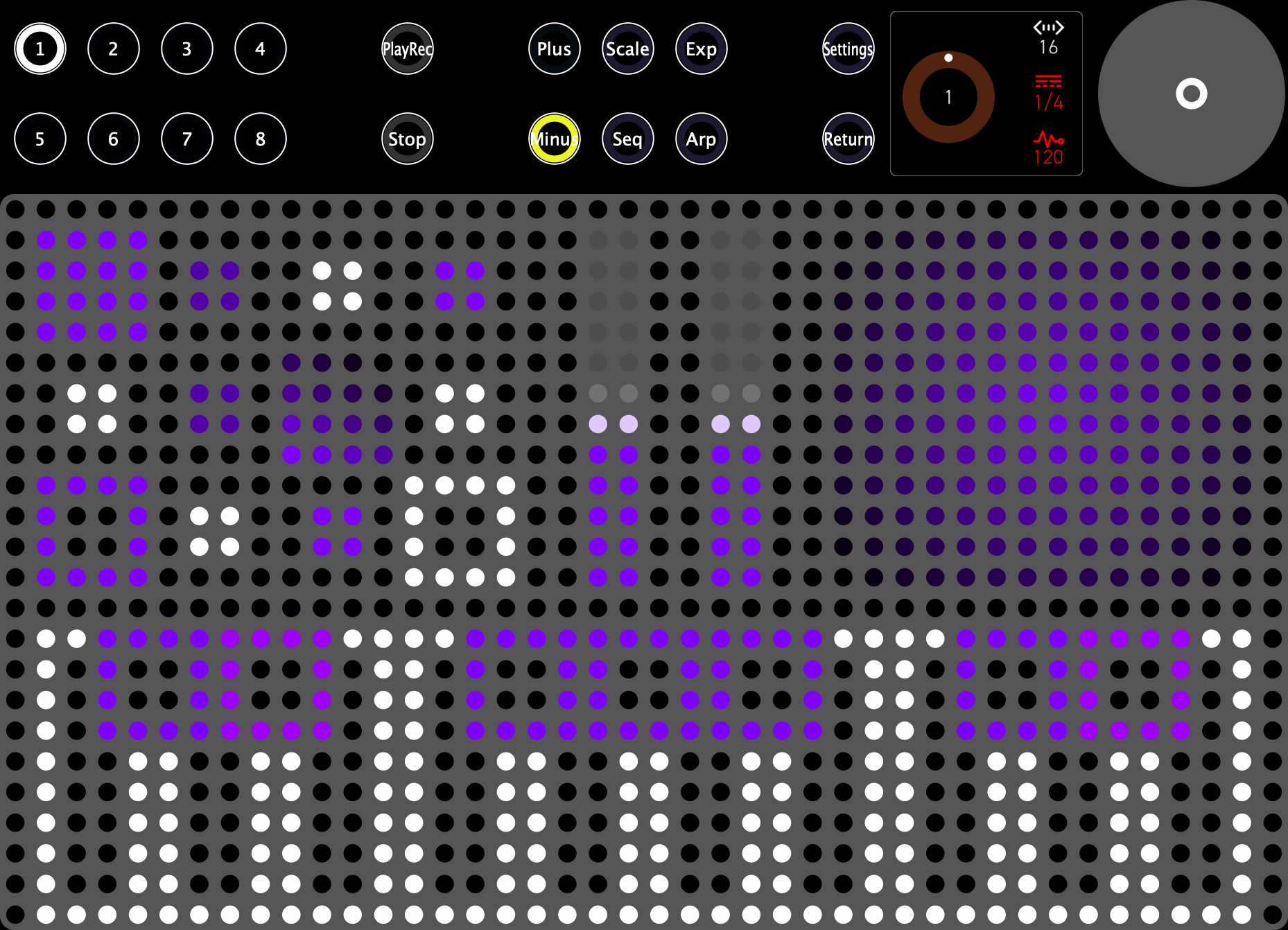
Erae 2 とは
Erae 2 は、Embodme が開発した感圧式 MIDI コントローラーです。42×24 の LED グリッドの下には高解像度の感圧抵抗(FSR)マトリクスが配置されており、すべての指から X、Y、Z(圧力)のデータを同時に取得します。これにより、サーフェス全体が、あなた自身が設計する完全に表現力豊かな楽器へと生まれ変わります。キーボードとして、フェーダーのバンクとして、ライブルーパーとして、あるいはそれらの中間として演奏する場合でも、Erae 2 はあなたのワークフローに適応します。
Erae 2 は、ベロシティ以上の表現を求めるミュージシャンのために作られています。MPE に対応し、CV を送出し、内蔵のアルペジエーターとルーパーを実行でき、最大 8 つの独立したレイアウトを保存できます。しかも設定さえ済ませてしまえば、これらすべてがコンピューターなしで実現します。
主な機能
- 42×24 タッチサーフェス — 1,008 個の LED セルが高解像度 FSR マトリクスの上に配置され、LED セルごとに 16 か所の生センシングサイトを備えています。サーフェス全体では 16,000 か所を超える感圧ポイントとなります。
- 指ごとの XYZ 表現 — 圧力、水平方向のスライド、垂直方向のスライドを、最大 16 本の指まで、同時に触れているそれぞれのタッチについて独立して追跡します。
- 10 種類のエレメントタイプ — Key、Button(Note、Control Change、Program Change、CV)、Fader 1D、Fader 2D、Ableton Launchpad、API Zone、Pedal。
- 8 つのレイアウト — 完全に独立した 8 つのサーフェス構成をデバイス上に保存し、切り替えられます。
- MPE 対応 — MIDI Polyphonic Expression によるノートごとの Pitch Bend、圧力、スライドで、表現力豊かなポリフォニック演奏が可能です。
- CV 出力 — モジュラーシンセやアナログシンセに接続するための 24 系統のコントロールボルテージ出力。
- LCD インターフェース — レイアウトの閲覧、エレメントの調整、設定のナビゲーションをコンピューターなしで行える 280×240 のカラーディスプレイ。
- アルペジエーター — アクティブなレイアウト内のあらゆる Key エレメントや Button エレメントで動作する、設定可能なアルペジエーター。
- ルーパー — MIDI フレーズをリアルタイムにキャプチャしてオーバーダブできる、パフォーマンス用ルーパー。
ヒント: Erae 2 は設定後はスタンドアロンで動作します。レイアウトをデバイスに保存してしまえば、パフォーマンス中に Erae Lab を開いておく必要はありません。
このマニュアルの対象読者
このマニュアルは、Erae 2 を最大限に活用したいと考えるミュージシャン、プロデューサー、そして実験的な探求者のために書かれています。レイアウトに最初のエレメントを配置することから、CV をモジュラーラックへルーティングすることまで、デバイスのあらゆる側面を扱います。Erae 2 を使った経験は不要ですが、基本的な MIDI の概念(チャンネル、ノート、Control Change)に親しんでいると役立ちます。
同梱物
- Erae 2 コントローラー本体
- USB-C ケーブル
- クイックスタートカード
ヒント: Embodme の Web サイトから Erae Lab をダウンロードすると、コンピューターからレイアウトを設計・管理できます。Erae Lab は無料で、macOS と Windows で動作します。
マニュアルの表記規則
このマニュアル全体を通じて、次の表記規則を使用します。
はじめに
この章では、Erae 2 の電源を入れ、最初の接続を行い、最初のレイアウトで演奏するまでの手順を説明します。USB で DAW と接続して作業する場合でも、コンピューターを使わずスタンドアロンで演奏する場合でも対応できます。
電源投入と起動シーケンス
Erae 2 の電源は USB-C のみで供給されます。付属の USB-C ケーブルを、リアパネルの USB Device ポートと USB ホスト(コンピューター、給電機能付きハブ、または USB 電源アダプター)に接続してください。本機には別途電源は必要ありません。
電源を入れると、次の起動シーケンスが実行されます。
- ファームウェアがタッチハードウェアを初期化し、利用可能な場合は SD カードに保存されたプロジェクトライブラリから前回使用したプロジェクトを読み込む間、LED サーフェスがスイープアニメーションで点灯します。リカバリー状態に備えて、フラッシュによるバックアップ/フォールバック動作も行われます。
- LCD ディスプレイに Embodme のロゴが表示され、システムの準備が整うと Home 画面に切り替わります。
- サーフェス左端にあるメニューボタンが点灯し、通常動作に入ったことを示します。
起動プロセス全体はおよそ 3〜5 秒で完了します。Home 画面が表示された時点で、すぐに演奏できる状態になります。
ヒント: 数秒経っても LED サーフェスが点灯しない場合は、USB-C ケーブルがしっかり差し込まれているか、ホストポートが少なくとも 500 mA を供給できるかを確認してください。バスパワー駆動の USB ハブでは電流が足りないことがあります。
USB 接続(クラスコンプライアント MIDI)
Erae 2 はクラスコンプライアントの USB MIDI デバイスとして認識されるため、macOS、Windows 10/11、Linux のいずれでもドライバーのインストールは不要です。USB Device ポートを、USB-C to USB-C または USB-C to USB-A ケーブルでコンピューターに接続してください。
通常の MIDI 1.0 モードでは、DAW や MIDI ソフトウェアからユーザー向けの USB MIDI ポートが 2 つ見えます。
| ケーブル | ポート名 | 用途 |
|---|---|---|
| メイン(ケーブル 0) | Erae 2 MIDI | 標準 MIDI -- 非 MPE 楽器向けのノート出力および一般的な DAW 用途 |
| MPE(ケーブル 1) | Erae 2 MIDI (MPE) | MPE 対応楽器(例: Equator2、Pigments、Omnisphere)向けのノートごとの表現 |
DAW の MIDI 入力設定で Erae 2 MIDI(メイン)を選択すると、サーフェスからノート、ベロシティ、Pitch Bend、コンティニュアスコントローラーメッセージを受信できます。MPE 対応楽器の場合は、代わりに Erae 2 MIDI (MPE) をその楽器に割り当ててください。
MIDI 2.0 は Settings > MIDI 2.0: ON/OFF で制御する代替 USB モードで、変更時には再起動が必要です。ほとんどの DAW ユーザーは、Embodme または特定の EraeSound/Erae Lab のワークフローで指示されない限り、MIDI 2.0 をオフのままにしておくことをおすすめします。
ヒント: macOS では、Audio MIDI 設定 -> MIDI スタジオ を開いて、デバイスが正しく認識されているか確認してください。ファームウェア更新後にデバイスが番号付きのサフィックス(例:
Erae 2 2)付きで表示される場合は、Audio MIDI 設定を開いて古いエントリを選択し、削除してください。USB を再接続すると、認識がクリーンな状態に戻ります。
TRS MIDI
Erae 2 はリアパネルに 3.5 mm の TRS MIDI 出力と複合 TRS MIDI 入力を備えており、コンピューターを使わずにハードウェアシンセサイザー、ドラムマシン、エフェクトユニットと接続できます。
TRS MIDI ジャックは、Settings メニューで Type A と Type B の配線を切り替えられます(Settings)。接続先のデバイスがどちらのタイプを想定しているかは、そのデバイスのドキュメントを確認してください。
- Type A -- Arturia、MAKE NOISE、多くの Eurorack モジュールで使用されます。
- Type B -- Korg、Teenage Engineering、一部の Roland デバイスで使用されます。
標準的な 5 ピン DIN MIDI 機器と接続するには、TRS-to-DIN アダプター(付属 -- 箱には 2 個同梱)を使用してください。
ヒント: TRS MIDI でハードウェアをチェーン接続する際は、信号劣化を避けるためケーブルの長さを 2 メートル以内に抑えてください。可能な限りシールドケーブルを使用してください。
USB Host ポート
リアパネルの USB Host ポートを使うと、Erae 2 を USB ホストとして動作させ、コンピューターを介さずにクラスコンプライアントの USB MIDI デバイス(例: USB MIDI 対応ハードウェアシンセ、MIDI コントローラー、USB-to-DIN アダプターなど)への給電と通信を行えます。
USB Host ポートに接続したデバイスは、MIDI ルーティング設定に USB Host の入出力ポートとして表示されます。サーフェスのタッチイベントを接続済みのシンセに直接ルーティングしたり、シンセから入力された MIDI を USB Device ポート経由で DAW に転送したりできます。
最初のレイアウト
Erae 2 は、8 つのレイアウトスロットすべてにファクトリーレイアウトがプリロードされた状態で出荷されます。各レイアウトスロットには、デバイス左端の番号付きボタン N1〜N8 からアクセスできます。
レイアウトを選択するには、N1〜N8 のいずれかのボタンを押します。LED サーフェスがただちに再描画されてそのレイアウトが表示され、選択を示すためにボタンが点灯します。
ファクトリーレイアウトには、すぐに演奏できる次のようなサーフェス設定が含まれています。
- サーフェスの全幅にわたるクロマチックキーボード
- C メジャーにチューニングされたペンタトニックキーボード
- ベロシティ感度を備えたドラムパッドグリッド
- さまざまな演奏スタイルに対応する追加のキーボードおよびパフォーマンス用バリエーション
すべてのファクトリーレイアウトは USB Device Main で送信されます。これらのレイアウトは、Erae Lab に接続しなくてもすぐに試したり演奏したりできます。
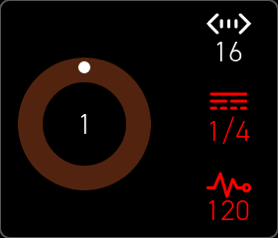
LCD ディスプレイの Home 画面には、現在アクティブなレイアウト名、テンポ(内部クロックが動作している場合)、ルーパーの状態が表示されます。ロータリーエンコーダーで他の画面に移動するか、メニューボタンを押してその機能へ直接ジャンプできます。
ヒント: ライブでの予測可能な切り替えには、専用の N1-N8 レイアウトボタンを使用してください。
スタンドアロンモードと Lab 接続モード
Erae 2 は、Erae Lab が起動して USB 経由で接続されているかどうかに応じて、2 つのモードで動作します。
スタンドアロンモード
コンピューターが接続されていない場合、または Erae Lab が起動していない場合、Erae 2 はスタンドアロンモードで動作します。このモードでは次のようになります。
- SD カードがマウントされている場合、デバイスは SD カードのプロジェクトライブラリから最後に保存したプロジェクトを再生します。フラッシュにはバックアップ/フォールバックデータとデバイスのメタデータが保存され、通常のプロジェクトライブラリは保存されません。
- 8 つのレイアウトすべてが利用可能で、完全に機能します。
- MIDI 出力は USB Device Main ポート(
Erae 2 MIDI)、TRS MIDI 出力、そしてデバイスが接続されている場合は USB Host ポートにルーティングされます。 - LCD メニューで行った設定変更は、終了時に自動的に保存されます。
スタンドアロンモードは、ラップトップを使わないライブパフォーマンス向けに設計されています。USB バッテリーバンクや USB 壁面アダプターから給電すれば、Erae 2 は完全に独立して動作します。
Lab 接続モード
Erae Lab がコンピューター上で起動しており、Vendor USB 経由で Erae 2 を検出すると、デバイスは Lab 接続モードに入ります。このモードでは次のようになります。
- Erae Lab から、新しいレイアウトやプロジェクト構成をリアルタイムでデバイスにプッシュできます。
- Erae Lab で行った編集は、再起動なしでただちにサーフェスに反映されます。
- 後でスタンドアロンで使用するために、Erae Lab から SD カードベースのプロジェクトライブラリにプロジェクトを保存できます。
ヒント: Lab 接続モードに入るために特別な操作は必要ありません -- Erae Lab がデバイスを検出すると自動的に有効になります。Erae Lab を起動して USB-C ケーブルを接続するだけです。
Lab のワークフロー、プロジェクト転送、ファームウェア更新の詳細については、Erae Lab への接続 を参照してください。
次のステップ
デバイスの電源を入れ、いずれかのファクトリーレイアウトからのオーディオまたは MIDI 出力を確認できたら、サーフェスを詳しく探索する準備が整いました。サーフェスとタッチ に進み、圧力、位置、ポリフォニックタッチがどのように表現力豊かな MIDI データに変換されるかを学びましょう。
第3章 — サーフェスとタッチ
Erae 2 は、演奏のあらゆるニュアンスを捉える大型の感圧パッドを中心に設計されています。本章では、サーフェスの仕組み、そこから生成されるデータ、そしてあなたの奏法に合わせて挙動を調整する方法について説明します。
パッドグリッド
演奏用のサーフェスは、42 × 24 の LED グリッド(横方向に 42 列、上から下に 24 行)として構成されており、その背後には高解像度の感圧抵抗(FSR)マトリクスがあります。各 LED セルは 16 個の生センシングサイトに支えられており、演奏エリア全体で 16,000 か所を超える感圧位置を提供しながら、視覚的なフィードバックを物理的なサーフェスと一致させています。
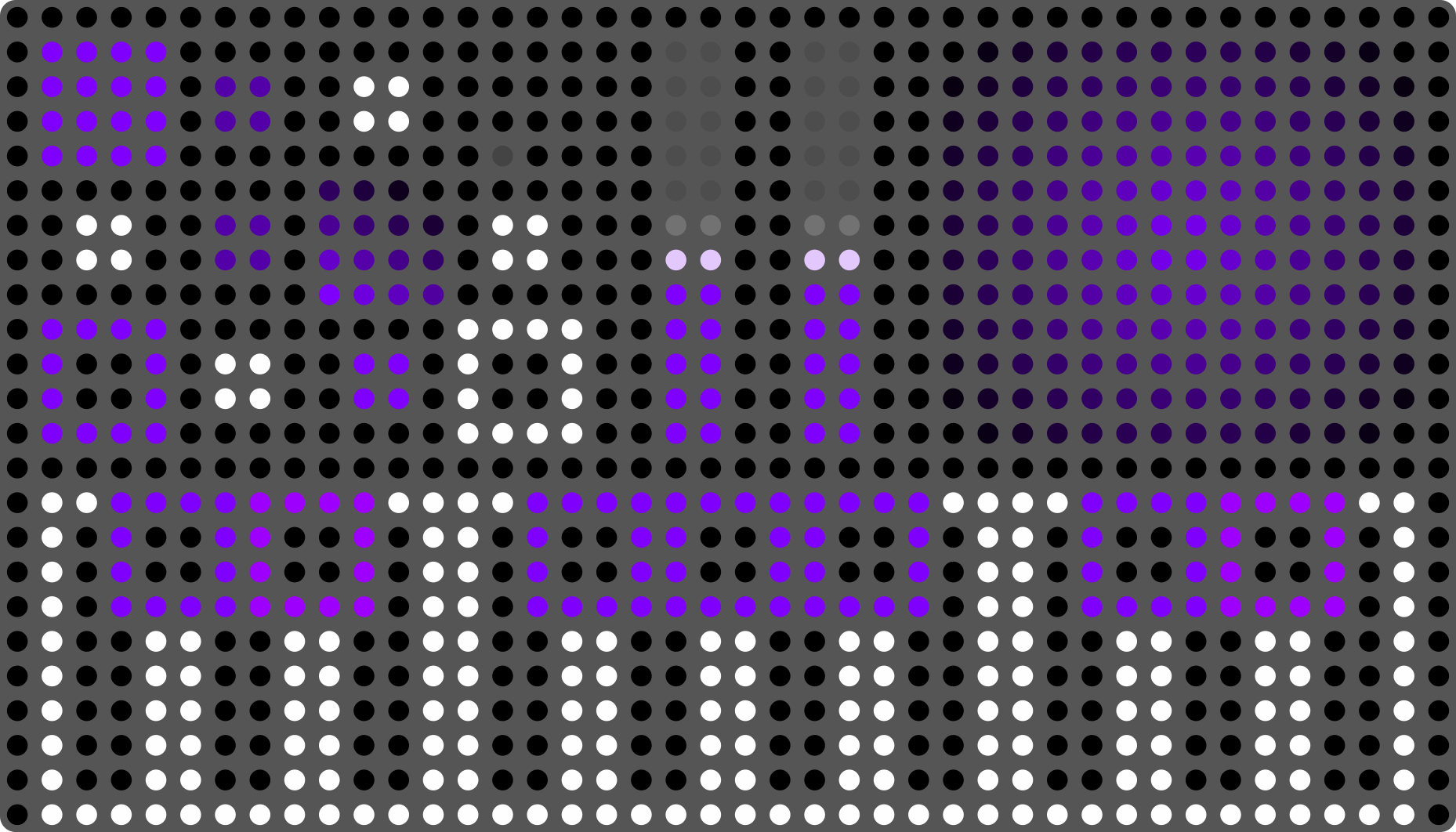
物理グリッドは連続的です。パッドゾーン、フェーダー、キーは任意の数のセルにまたがることができるため、レイアウトは固定のボタンピッチに制約されません。指がセルの間に着地すると、ファームウェアがサブセル精度で位置を補間し、滑らかで高解像度のコントロールを実現します。
ヒント: より幅の広いエレメント(より多くのセルにまたがるもの)は、スライドするための余裕が増え、より滑らかな X/Y データを生み出します。狭い小さなスペースに多数のゾーンを配置する必要がある場合にのみ、幅の狭いエレメントを使用してください。
XYZ センシング
各タッチは、3 つの独立したディメンションを同時にレポートします。
- X 位置 — エレメント内における指の水平位置。
0.0〜1.0(左から右)に正規化されます。左右にスライドすると X の動きが生成されます。 - Y 位置 — エレメント内における垂直位置。
0.0〜1.0(上から下)に正規化されます。上下にスライドすると Y の動きが生成されます。 - Z 圧力 — サーフェスに加えられる力。
0.0〜1.0に正規化されます。強く押すほど Z が増加します。
タッチエンジンは、サーフェス上での連続的な指の動きから モーションスピード も算出します。モーションスピードは検出器レベルでスムージングされ、MIDI CC および CV マッピング用に 0 から 100 cm/s に正規化されます。
Z はスケーリングされており、しっかりと押し込んだときに、快適な演奏レンジ内で十分に 1.0 に到達します。
ヒント: キーエレメントで X 位置 と Y 位置 を使うと、ピッチベンドとモジュレーションを同時にドライブできます。これは表現力豊かな MPE 演奏の核心です。MPE の設定については第6章を参照してください。
サーフェスは 1,600 Hz でスキャンされます。続いて Erae 2 は Embodme のタッチ処理レイヤーを適用し、その生のスキャンストリームを、ノイズや機械的な感触ではなく演奏に適した、安定した表現力豊かな X/Y/Z の指データに変換します。
16 本指マルチタッチ
Erae 2 はサーフェス全体で最大 16 本の指 を同時にトラッキングします。各指は個別に識別され、接触している間は安定したトラッキング ID が割り当てられます。そのため、密度の高いコードや両手によるジェスチャーでも、独立した連続的な X、Y、Z のストリームを受け取ることができます。
指の検出には、オンラインのリアルタイムキャリブレーションを伴う適応型の圧力しきい値が使用されており、起動時のウォームアップ待ち時間はありません。指はしきい値を超えるフレームが 3 回連続したときにアクティブと確定し、しきい値を下回るフレームが 8 回連続したときにリリースされます。これにより、短時間の圧力低下による誤ったノートオフイベントを防ぎます。
2 本の指が非常に近づいた場合(およそ 1.5 セル幅以内)、ファームウェアはそれらのセントロイドを融合してファントムのマルチタッチアーティファクトを回避し、指が離れていくと再び分離します。
ヒント: クラスターコードのために両手をサーフェス全体に置いてみましょう。タッチが物理的に重ならない限り、最大 16 本の指を独立してトラッキングできます。
ベロシティカーブの設定
設定 内のオンデバイス ベロシティカーブ エディターは、タッチのダイナミクスがどのように MIDI ノートベロシティに変換されるかを形成します。これはエレメントごとの圧力カーブではなく、グローバルな演奏レスポンス設定です。
- しきい値(Threshold) は、ベロシティが立ち上がり始めるまでにどれだけの接触が必要かを設定します。
- ドライブ(Drive) は、カーブの中央部がどれだけ素早く高いベロシティに到達するかを変更します。
- コンパンド(Compand) は、レスポンスの形状を圧縮または拡張します。
- レンジ(Range) は、最大ベロシティ出力を制限します。
これらの値を調整している間、LCD 上のカーブプレビューが更新されます。これを使って Erae 2 をあなたの奏法に合わせましょう。繊細な指の演奏には軽めの設定を、高いベロシティに達する前にもっと抵抗感が欲しい場合にはしっかりめの設定を使用します。
ヒント: ノートが簡単に最大ベロシティに跳ね上がってしまう場合は、しきい値 を上げるか ドライブ を下げてください。ノートが弱すぎると感じる場合は、しきい値 を下げるか ドライブ を上げてください。
グローバル感度
グローバル感度 設定(設定 -> タッチ にあります)は、パッド全体でサーフェスがどれだけ容易にタッチを認識するかを制御します。4 つのモードが利用できます。
| モード | 説明 |
|---|---|
| XSensitive | 最も反応が良い — ごく軽い接触にも反応します。非常に軽いタッチのプレイヤーに最適です。サーフェスに誤って触れた場合に誤トリガーが発生することがあります。 |
| Sensitive | 反応が良い — デフォルトよりも低い起動しきい値です。 |
| Safe | デフォルト設定 — ほとんどの奏法や環境に適したバランスの取れたしきい値です。 |
| XSafe | 最も反応が鈍い — 認識にはよりしっかりとした接触が必要です。衣服、ケーブル、軽い偶発的な接触による誤トリガーを低減します。 |
ヒント: 演奏中にファントムノートや誤トリガーが発生する場合は、
SafeからXSafeに切り替えてください。サーフェスが軽い演奏に反応しないと感じる場合は、SensitiveまたはXSensitiveを試してください。グローバル感度は、FSR ベースのサーフェスを初めて使うプレイヤーにとって、最も効果的な唯一の調整項目です。
物理的なお手入れ
Erae 2 には、さまざまな演奏用スキンを取り付けることができます。スキンは交換可能なドラムヘッドとしてではなく、楽器の一部として扱ってください。
- ファブリックスキン: 繊細な指の演奏と表現力豊かなサーフェスコントロールのために設計されています。可能な限り清潔な手で使用し、こすったり強く打ちつけたりするのを避け、汚れは柔らかく毛羽立たない布にイソプロピルアルコールを付けて丁寧に落としてください。サーフェスを濡らさないでください。
- ドラム/ブラックスキン: わずかに湿らせた毛羽立たない布で拭き、収納する前に乾かしてください。このスキンはスティックで演奏できますが、Erae 2 はアコースティックドラムではなく、あくまで電子コントローラーです。激しいドラミング、鋭いスティックの角度、繰り返される高い力での打撃は、スキンに跡を残し、製品の耐用年数を縮めるおそれがあります。
- すべてのスキン: 鋭利な物、指輪、ピック、研磨性の素材をサーフェスから遠ざけてください。過度の熱や長時間の直射日光を避けてください。使用しないときは楽器をケースに収納してください。
- 演奏前に: サーフェスの上に載っているケーブル、工具、その他の物を取り除き、タッチエンジンがクリーンな接触状態から始められるようにしてください。
レイアウト
レイアウトはプロジェクトの基本的な構成要素です。レイアウトは、Erae 2 のサーフェスがどのように動作するか、つまりどのエレメントがどこに配置され、タッチにどう反応し、どの MIDI メッセージを送信するかを定義します。レイアウトを切り替えれば、サーフェス全体の構成を一瞬で変えられます。あるレイアウトではクロマチックキーボード、次のレイアウトでは感圧式のパッド群といった具合です。
レイアウトとは
各レイアウトは、サーフェスの独立したスナップショットです。次の情報を保存します。
- サーフェス上に配置されたすべてのエレメント(キーボード、フェーダー、ボタンなど)
- 各エレメントの位置、サイズ、形状
- エレメントごとのMIDI パラメーター(チャンネル、ノートレンジ、CC アサイン、MPE 設定など)
- キーボードエレメントに適用されるスケールとチューニング
- そのサーフェス状態に対するLED カラースキーム
レイアウトを切り替えると、前のレイアウトのエレメントデータは一切引き継がれません。各レイアウトは完全に独立しています。
ヒント: レイアウトは「シーン」のようなものだと考えてください。1 つのレイアウトをメロディックな演奏に、別のレイアウトをリズムパッドに、さらに別のレイアウトをマクロコントロールに割り当てておけば、演奏を止めることなくそれらを行き来できます。
プロジェクトごとのレイアウト
すべてのプロジェクトには、1 から 8 まで番号が振られた、ちょうど 8 個のレイアウトが含まれています。8 つのスロットは常に存在します。まだ設定されていないスロットは単に空の状態です(サーフェスは何も表示されず、出力も生成しません)。
8 つのスロットをすべて埋める必要はありません。空のレイアウトスロットは有効で演奏可能な状態であり、一時的なミュートや演奏中のポーズとして役立ちます。
ヒント: 空のレイアウトスロットを、意図的な「無音」シーンとして使いましょう。そのスロットに切り替えると、アクティブなタッチイベントがすべてきれいに停止します。
Erae 2 でのレイアウト切り替え
レイアウトの切り替えには、専用の N1〜N8 パネルボタンを使用します。番号付きのボタンを押すと、対応するレイアウトスロットがすぐに読み込まれます。空のスロットは有効な演奏可能状態であり、無音/ミュートのシーンとして使用できます。
LCD ホーム画面にはアクティブなレイアウト名が表示されますが、Erae 2 には独立した LCD レイアウトセレクターや、Next/Prev によるレイアウト切り替えのワークフローはありません。
LED インジケーター
サーフェス左側の LED ストリップは、レイアウトインジケーターとしても機能します。ストリップの 8 つの位置はそれぞれレイアウトスロットに対応しています。アクティブなレイアウトの位置は最大の明るさで点灯し、その他の使用中のスロットは暗く点灯し、空のスロットは消灯しています。
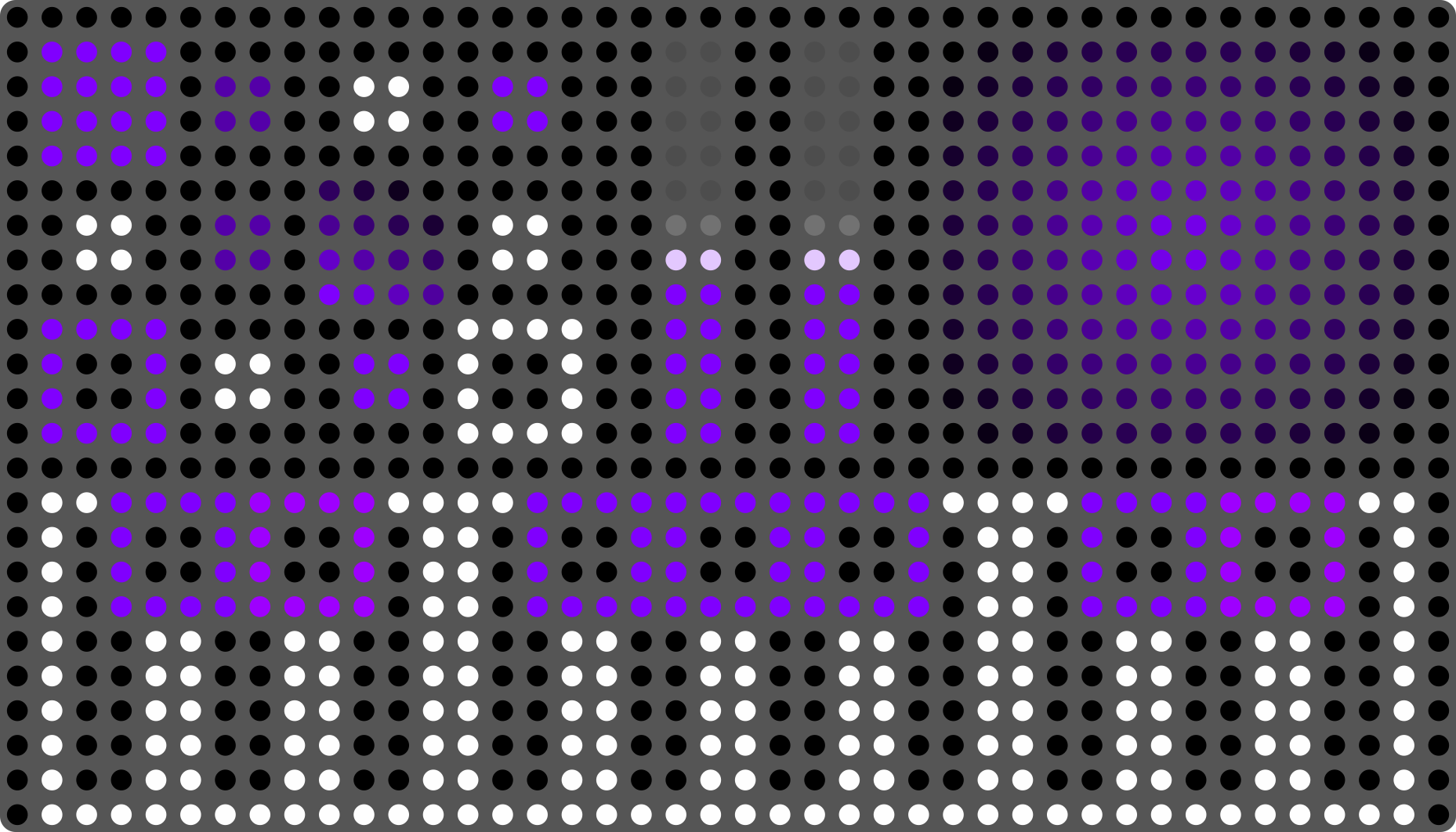
これにより、暗い演奏環境でも、レイアウトシーケンス内の現在位置を一目で把握できます。アクティブなスロットのグローアニメーションは緩やかに脈動し、静的な薄暗いインジケーターと区別できるようになっています。
ヒント: LED インジケーターはレイアウトの切り替えが完了した瞬間に更新されます。ボタンを押してからストリップが更新されるまでに、視覚的な遅延はありません。
Erae Lab でのレイアウト編集
レイアウトの作成と編集は、お使いのコンピューター上の Erae Lab で行います。Erae Lab 内では次のことができます。
- エレメントをサーフェスキャンバスにドラッグして自由に配置する
- 各エレメントの MIDI 出力、スケール、表示カラーを設定する
- LCD セレクターで識別しやすいように、各レイアウトに名前を付ける
- プロジェクト内のレイアウトをコピー、ペースト、並べ替えする
- デバイスに送信する前に、レイアウトの LED 表示をプレビューする
Erae Lab が接続されているとき、レイアウトの編集は自動保存され、バックグラウンドの同期/セッションリンクを通じてデバイスに反映されます。通常、編集のたびに手動でプッシュ/プルを実行する必要はありません。USB を切断する前に、転送処理が完了するまでお待ちください。
指を置いたままレイアウトを切り替えると、古いレイアウトのタッチが解除され、置かれたままの指が新しいレイアウトに引き継がれて再登録されます。これにより、演奏中のレイアウト変更時に音が鳴りっぱなしになったり、幽霊タッチが発生したりするのを防ぎます。
エレメント
エレメントはレイアウトを構成する基本単位です。各エレメントはタッチサーフェス上の矩形領域を占有し、生成する MIDI(または CV)データを定義し、その下にある LED の描画方法を決定します。レイアウトには、並べて配置したり重ねて配置したりした任意の組み合わせのエレメントを含めることができ、パフォーマンスサーフェスの構成を完全に自由に設計できます。
すべてのエレメントには、共通する 3 つのプロパティがあります。
- ジオメトリ — サーフェスグリッド上の位置とサイズ(x、y、幅、高さ)
- スタイル — LED の色、グラデーション、画像、または動作に連動したビジュアライゼーション
- アニメーション — タッチによってトリガーされるグロー、リップル、フェードなどのオプション効果
エレメント固有のパラメーター(MIDI チャンネル、CC 番号、ノート割り当て、表現設定など)はエレメントごとに設定され、同じレイアウト内の他のエレメントには影響しません。
レイアウト内でエレメントを追加、移動、リサイズする方法については第 4 章を、Erae Lab を使ったパラメーター編集については第 14 章を、Erae Lab で各エレメントタイプを設定する詳しいガイドについては Erae Lab ユーザーマニュアルの第 7 章を参照してください。
5.1 Iso Keyboard
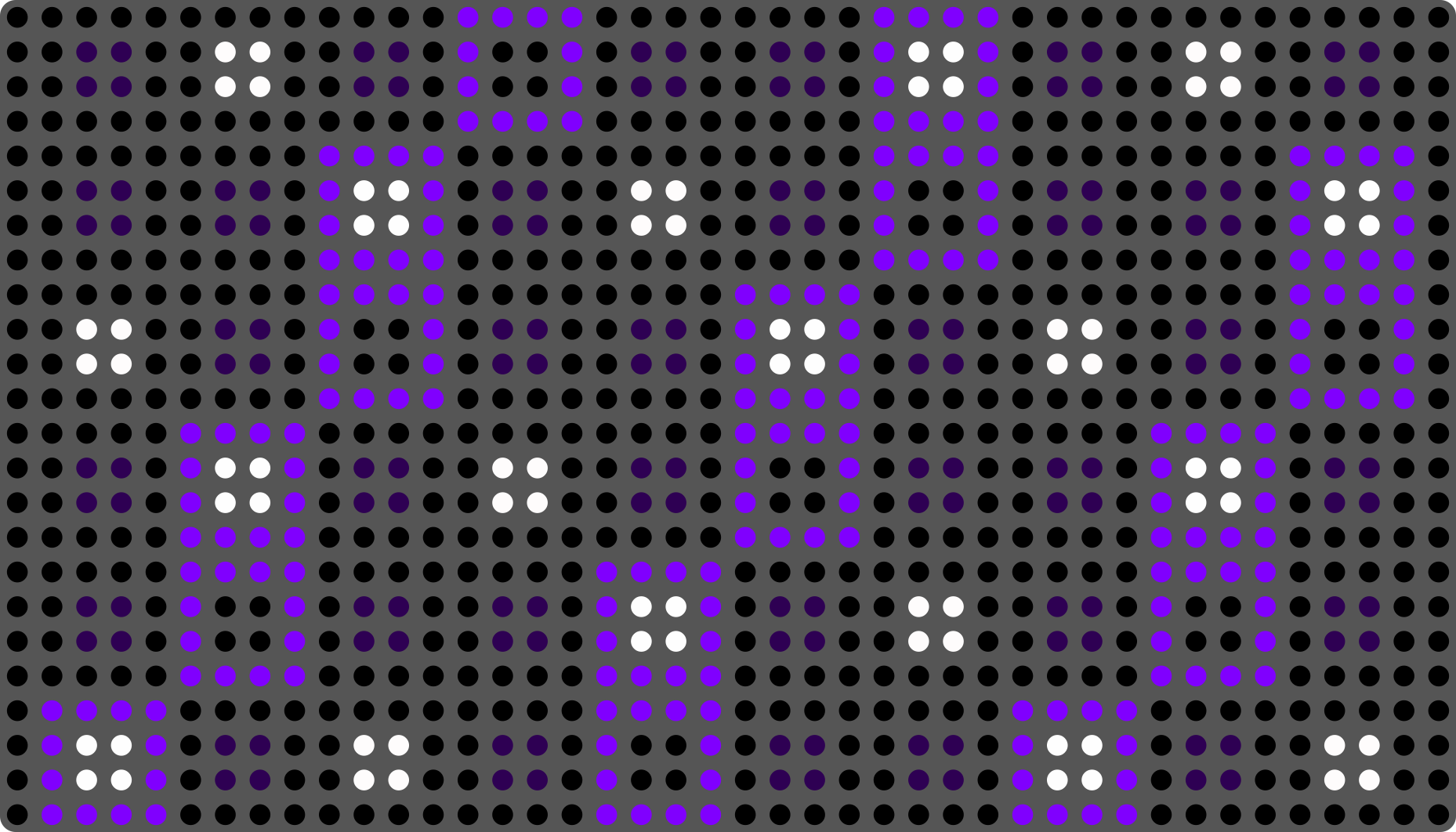
Iso Keyboard はアイソモーフィック(同型)グリッド楽器です。サーフェス上のどこにいても、隣り合うどの 2 つのパッドの間にも同じインターバル関係が成り立ちます。つまり、どの運指やコードフォームもすべてのキーで同じように機能するため、移調が容易になり、スケールパターンをそのまま別のキーへ転用できます。
ノートは個別にアドレス指定可能なパッド(Key エレメント)の矩形グリッド状に配置され、各パッドはノートごとのフルな MPE 表現に対応します。各パッドは、ベロシティ、リフトベロシティ、プレッシャー(チャンネルプレッシャーまたはポリフォニック)、水平スライド(X 軸)、垂直スライド(Y 軸)、ビブラートを、それぞれ独立して追跡します。
レイアウトとチューニング。 隣り合うパッド間の水平インターバルはデフォルトで半音 1 つ(semitonesLineOffset = 5)で、行間の垂直インターバルは設定可能です。Scale 設定は、どのパッドがスケール音として点灯し、どれがクロマチックの経過音となるか、そしてスケール外のパッドを表示するかどうか(Show Offscale トグルで制御)をフィルタリングします。パッド (0,0) のベースノートは Base Note で設定し、デフォルトは C4 です。
Key Width / Key Height は、各パッドが占有するサーフェスグリッドのセル数を制御します。これらを 1 より大きく設定すると、ノートごとのプレッシャー感知エリアが広い、より幅広または縦長のパッドが作成されます。
MPE。 MPE を有効にすると、同時に行われる各タッチに専用の MIDI チャンネルが割り当てられ、ノートごとの Pitch Bend、プレッシャー、スライドのデータをクロストークなしで MPE 対応シンセサイザーに送信できます。MPE Master Channel は、受信側の楽器に応じてチャンネル 1 または 16 に設定できます。
アルペジエーター。 Iso Keyboard には内蔵のアルペジエーターがあります。詳細は第 8 章を参照してください。
LED ビジュアライゼーション。 スケールディグリーのパッドは、Scale Style 配列(ディグリーごとに 1 スタイル)から色を受け取ります。スケール外のパッドは Off-Scale Style を使用します(暗い色に設定するか、完全に無効にできます)。パッドがタッチされると、その明度が上がり、エレメントの Animation 設定に基づいたアニメーションが再生されます。現在のスケールのルート音は、通常、はっきりと区別できる色でハイライトされます。
| パラメーター | 説明 | 範囲 | デフォルト |
|---|---|---|---|
| Base Note | グリッド原点に割り当てるピッチ | C-1 -- G9 | C4 |
| Scale | アクティブな音楽スケール | Chromatic、Major、Minor、… | Major |
| Key Width | パッドあたりのサーフェスセル幅 | 1 -- 8 | 1 |
| Key Height | パッドあたりのサーフェスセル高さ | 1 -- 8 | 1 |
| Semitones Line Offset | 半音単位の垂直インターバル | 0 -- 63 | 5 |
| Degrees Line Offset | スケールディグリー単位の垂直インターバル | 0 -- 63 | 3 |
| Show Offscale | スケール外のパッドを表示 | On / Off | On |
| Octave Fixed | スケール変更をまたいでルートオクターブを固定 | On / Off | Off |
| MPE Enable | ノートごとの MPE チャンネルを有効化 | On / Off | Off |
| MPE Master Channel | MPE ゾーンのマスターチャンネル | 1 / 16 | 1 |
| MIDI Channel | ベース MIDI チャンネル | 1 -- 16 | 1 |
| MIDI Group | 内部ルーティンググループ | 0 -- 15 | 0 |
ヒント: アイソモーフィックレイアウトでは、たとえばメジャートライアドのような同じコードフォームが、指を置く場所に関係なく同じように機能します。これを利用して、ある位置でコードボイシングを練習し、それを自由にずらして使うことができます。
ヒント: Show Offscale をオフにして Scale を Blues または Japanese に設定すると、スケール外のパッドがすべて取り除かれます。その結果、どのセルもスケール内のノートを鳴らすグリッドになり、間違ったノートを気にせずに即興演奏するのに最適です。
5.2 Chroma Keyboard
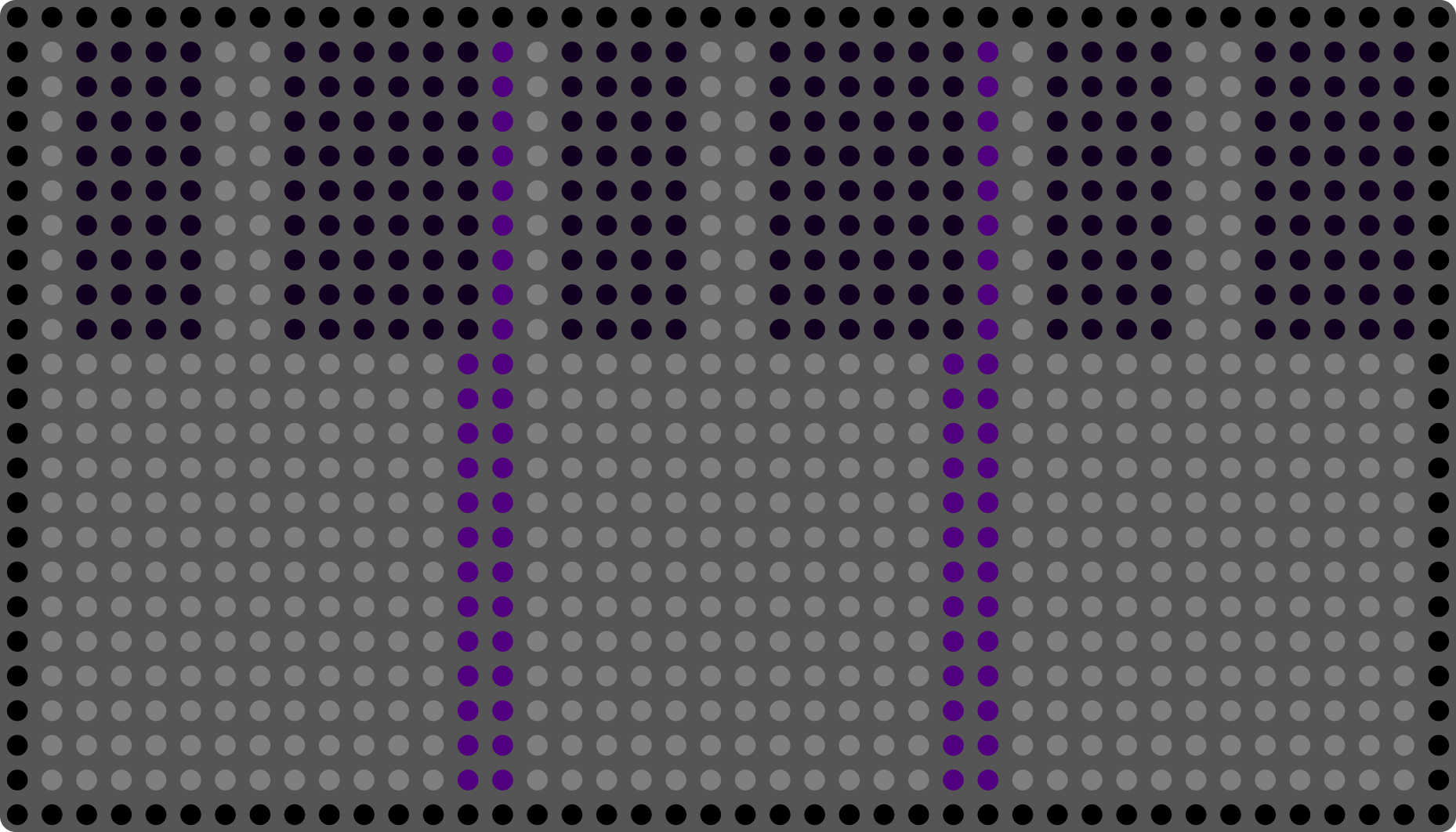
Chroma Keyboard はタッチサーフェス上に伝統的なピアノ風のレイアウトを描画します。白鍵はエレメントの高さ全体を占め、黒鍵は上部に重ねて配置された短めのパッドとして表示されます。このレイアウトはピアニストにとってすぐに馴染めるもので、パッチデザインや記譜を標準的な鍵盤の用語で考える必要がある場合に役立ちます。
物理的なピアノとは異なり、Chroma Keyboard のすべての鍵にはフルなプレッシャー感度があります。鍵内の水平位置はスライドディメンションとして追跡され、鍵から離れることなく個々のノートに Pitch Bend のようなジェスチャーをかけられます。
Key Width は各白鍵が占有するサーフェスセル数を設定します。黒鍵は白鍵の高さの約 5/12 に自動的にサイズ調整されます。表示される鍵の数はエレメントの幅に応じて変化します。
Scale 設定は鍵の色付け方法を決定します。Chromatic モードでは、12 のクロマチックディグリーそれぞれが Chroma Styles 配列から独自の色を受け取ります(黒鍵と白鍵に異なる色が付きます)。ダイアトニックスケールモードでは、スケールディグリーの鍵が Scale Styles を、スケール外の鍵が Off-Scale Style を受け取ります。
Glissando は、指を持ち上げずに鍵から鍵へ水平にスライドさせる際に、設定可能な補間を使って滑らかなピッチの移り変わりを可能にします。CC74 は、音色に関する MPE 仕様に従い、鍵内の指の垂直位置を MIDI CC 74(ブライトネス)にマッピングします。
| パラメーター | 説明 | 範囲 | デフォルト |
|---|---|---|---|
| Base Note | エレメント左端の最低音 | C-1 -- G9 | C4 |
| Scale | 色付けに使用するアクティブなスケール | Chromatic、Major、Minor、… | Chromatic |
| Key Width | 白鍵あたりのサーフェスセル数 | 1 -- 8 | 2 |
| Glissando | 鍵間の滑らかなスライド | Enabled / Disabled | Disabled |
| CC74 | 垂直位置を CC 74 にマッピング | Enabled / Disabled | Disabled |
| MPE Enable | ノートごとの MPE チャンネルを有効化 | On / Off | Off |
| MIDI Channel | ベース MIDI チャンネル | 1 -- 16 | 1 |
ヒント: レイアウトの下部に幅全体にわたる Chroma Keyboard エレメントを配置してパフォーマンス用鍵盤とし、上部にはフェーダーやボタンを追加してモジュレーション制御に充てれば、すべてを 1 つのレイアウト内に収められます。
5.3 Drumpad
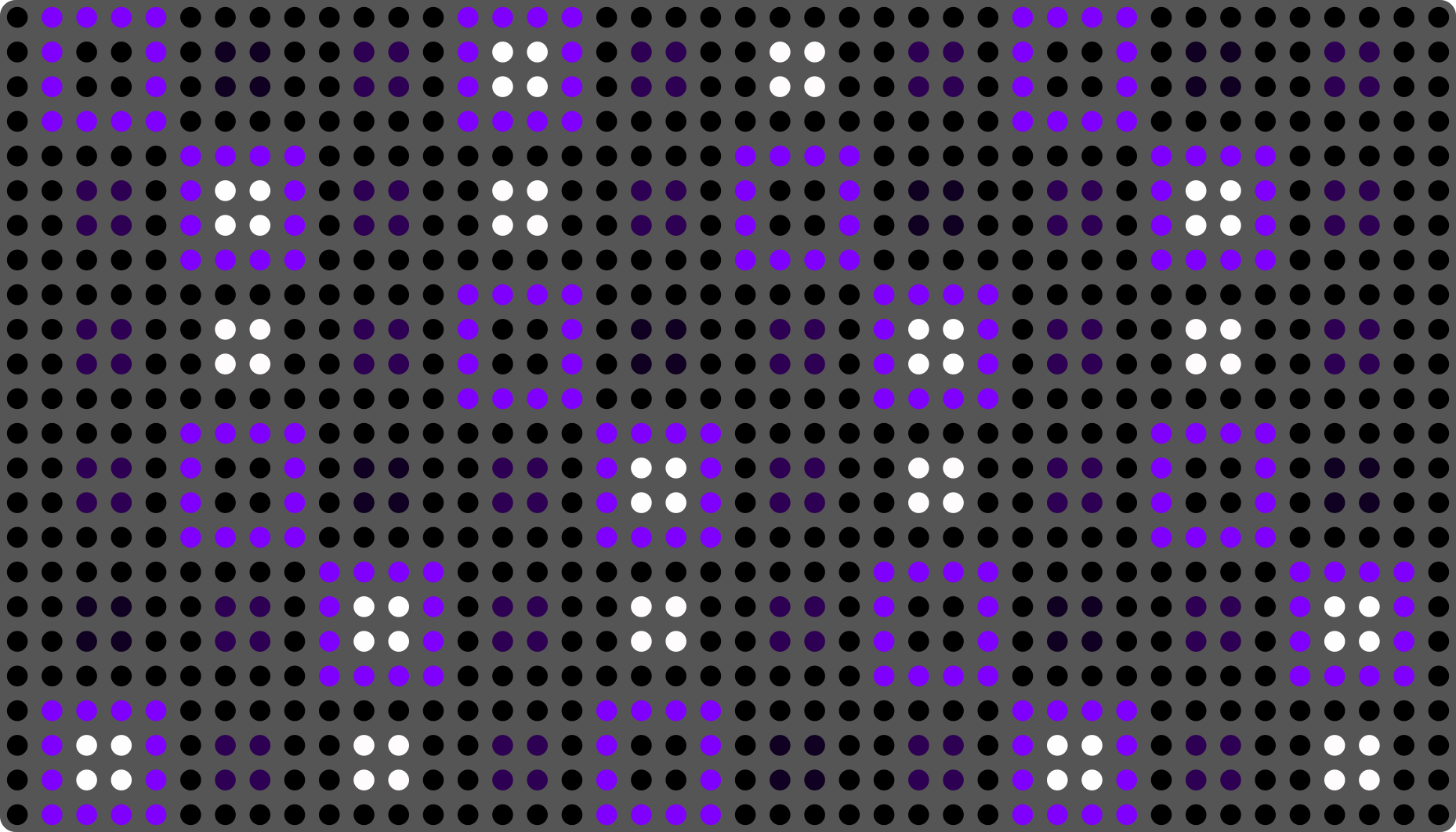
Drumpad はパーカッションに最適化されたキーボードのバリアントです。Iso Keyboard と同じアイソモーフィックグリッド構造を使用しますが、デフォルトで Chromatic スケールが設定されており、グリッド内の各パッドがスケールフィルタリングなしで連続する MIDI ノートにマッピングされます。これにより、各ノートが特定の楽器に対応するドラムマシンのサウンドへパッドを簡単に割り当てられます。
メロディックなキーボードとは異なり、Drumpad のレイアウトはパッド密度の最大化と個々のノートへの到達しやすさを優先します。各パッドは通常、より大きな打面を提供するために幅広の寸法で設定されます。ここではベロシティ感度が特に重要です。Drumpad は、ベロシティカーブ、リフトベロシティ、プレッシャーを含むすべてのキー表現属性を継承するため、柔らかい打撃と強い打撃を自然に重ねられます。
配置。 パッドは左から右、下から上へと配置され、各行が Key Width セルずつ進みます。最初のパッド(左下)は Base Note を鳴らし、それ以降の各パッドは次の半音を鳴らします。標準的な General MIDI のドラムマッピングはノート C1(MIDI ノート 24)から始まりますが、ベースノートは自由に設定できます。
LED ビジュアライゼーション。 各パッドはクロマチック位置(0〜11)に対応した Chroma Styles 配列から色を受け取るため、関連するサウンドを色分けできます。たとえば、キックの音域のパッドをすべて赤、スネアを緑、ハイハットを青にするといったことができます。
| パラメーター | 説明 | 範囲 | デフォルト |
|---|---|---|---|
| Base Note | 最初の(左下の)パッドに割り当てるノート | C-1 -- G9 | C4 |
| Key Width | パッドあたりのサーフェスセル幅 | 1 -- 8 | 1 |
| Key Height | パッドあたりのサーフェスセル高さ | 1 -- 8 | 1 |
| MIDI Channel | すべてのパッドの MIDI チャンネル | 1 -- 16 | 1 |
| MIDI Group | 内部ルーティンググループ | 0 -- 15 | 0 |
| Velocity Sensitivity | ベロシティカーブの形状 | カーブインデックス | Default |
ヒント: 古典的な 4×4 のドラムパッドグリッドを作るには、エレメントのサイズを 8×8 セルに設定し、Key Width と Key Height を
2に設定します。これで、それぞれが余裕のある 2×2 セルの占有面積を持つ 16 個のパッドが得られます。
5.4 Fader 1D
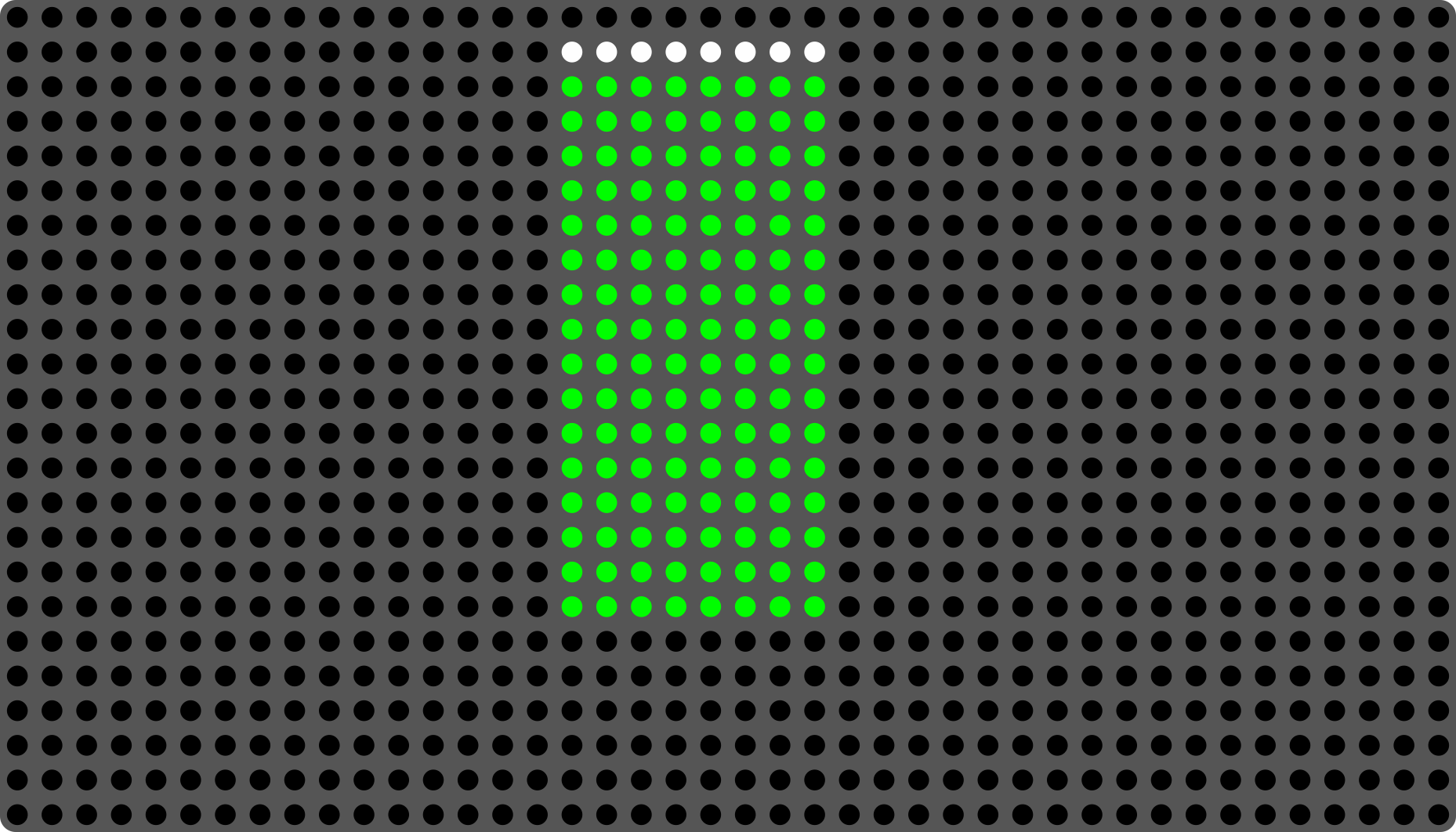
Fader 1D は、エレメントの範囲内での指の垂直位置を追跡する単軸の連続コントローラーです。指を下から上へスライドさせると、0 から 127 までの絶対 CC 値を送信します。LED ビジュアライゼーションは、設定された中心値から現在値に向かって満たされ、タッチしていないときでも常に現在値を表示します。
絶対位置。 フェーダーは絶対 Y 位置を出力します。つまり、値は指がどれだけ動いたかではなく、サーフェス上のどこにあるかに直接対応します。指を持ち上げて新しい位置に置くと、値はただちにその位置へジャンプします。
プレッシャー出力。 オプションのセカンダリ CC を指のプレッシャーに割り当てることができ(Pressure CC)、同じフェーダーから値とプレッシャーを同時に出力できます。これは、ボリュームやフィルターのフェーダーに表現の奥行きを加えるのに役立ちます。
CV 出力。 Y 軸(Y Absolute CV)とプレッシャー(Pressure CV)に CV 出力を割り当てることができ、MIDI-CV コンバーターなしでも Fader 1D をモジュラーシンセサイザーの環境で使用できます。CV 出力の設定については第 10 章を参照してください。
初期値。 Initial Y Value は、レイアウトが読み込まれたときのフェーダーの開始値を設定します。デフォルトは 0x3F(中央、63)です。
中心値。 Center Y Value は、LED フィルが使用する視覚的なゼロ点を設定します。フィルは中心値と現在値の間に描画されるため、中心が 0 の場合は下から満たされる伝統的なフェーダーのように見え、中心が 63 の場合は中央から上下どちらにも満たされるバイポーラーのセンターディテントフェーダーになります。新規作成されたフェーダーの中心値はデフォルトで 0 です。
| パラメーター | 説明 | 範囲 | デフォルト |
|---|---|---|---|
| CC Y Absolute | 垂直位置の CC 番号 | 0 -- 127 | 7(Volume) |
| Initial Y Value | レイアウト読み込み時の開始値 | 0 -- 127 | 63 |
| Center Y Value | LED フィルの視覚的なゼロ点 | 0 -- 127 | 0 |
| Pressure CC | 指のプレッシャー用のオプション CC | 0 -- 127 / Disabled | Disabled |
| Y Absolute CV | 垂直位置の CV 出力 | 出力インデックス / Disabled | Disabled |
| Pressure CV | プレッシャーの CV 出力 | 出力インデックス / Disabled | Disabled |
| MIDI Channel | MIDI チャンネル | 1 -- 16 | 1 |
| MIDI Group | 内部ルーティンググループ | 0 -- 15 | 0 |
ヒント: それぞれ異なる CC を制御する 2 つの Fader 1D エレメントを並べて配置すると、ステレオボリュームやセンドレベル用に隣り合った 1 組のフェーダーを作成できます。
5.5 Fader 2D
Fader 2D は、水平(X)と垂直(Y)両方の指の位置を独立した絶対 CC 値として追跡し、XY パッドコントローラーとして機能します。エレメント内のどこかをタッチすると、両軸がただちにその位置に設定されます。LED ビジュアライゼーションはクロスヘアまたはドットのスタイルで現在の X/Y 位置を示し、常に最小コーナーからではなく、設定可能な中心点から描画することもできます。
デュアル CC 出力。 CC X Absolute と CC Y Absolute は独立して割り当てられます。一般的な割り当ては、X 軸に CC 74(ブライトネス/音色)、Y 軸に CC 11(エクスプレッション)を設定する、あるいは X にフィルターカットオフ、Y にレゾナンスを設定するといったものです。
プレッシャー。 オプションの Pressure CC は制御の第 3 のディメンションを加え、パッドベースのサウンドデザインにダイナミクスを加えるのに役立ちます。
CV 出力。 両軸とプレッシャーには対応する CV 出力(X Absolute CV、Y Absolute CV、Pressure CV)があり、単一のエレメントから 3 軸すべての CV 制御が可能です。
初期位置。 Initial X Value と Initial Y Value は、レイアウトが読み込まれたときの開始座標を設定します(デフォルト 0x3F、中央)。
中心位置。 Center X Value と Center Y Value は、XY フィルが使用する視覚的なゼロ点を設定します。アクティブエリアは中心点と現在の X/Y 位置の間に描画されます。デフォルトの中心 0, 0 では、パッドは従来のコーナー起点の描画のように動作します。中心を 63, 63 に設定するとセンターディテント XY パッドになります。右/上に動かすと 1 つの象限が満たされ、左/下に動かすと反対の象限が満たされ、アクティブな位置で覆われていないときは暗い中心のクロスヘアが基準として表示され続けます。
| パラメーター | 説明 | 範囲 | デフォルト |
|---|---|---|---|
| CC X Absolute | 水平位置の CC 番号 | 0 -- 127 | 74 |
| CC Y Absolute | 垂直位置の CC 番号 | 0 -- 127 | 11 |
| Initial X Value | レイアウト読み込み時の開始 X | 0 -- 127 | 63 |
| Initial Y Value | レイアウト読み込み時の開始 Y | 0 -- 127 | 63 |
| Center X Value | X 描画の視覚的なゼロ点 | 0 -- 127 | 0 |
| Center Y Value | Y 描画の視覚的なゼロ点 | 0 -- 127 | 0 |
| Pressure CC | 指のプレッシャー用のオプション CC | 0 -- 127 / Disabled | Disabled |
| X Absolute CV | X 軸の CV 出力 | 出力インデックス / Disabled | Disabled |
| Y Absolute CV | Y 軸の CV 出力 | 出力インデックス / Disabled | Disabled |
| Pressure CV | プレッシャーの CV 出力 | 出力インデックス / Disabled | Disabled |
| MIDI Channel | MIDI チャンネル | 1 -- 16 | 1 |
ヒント: Fader 2D をソフトウェアシンセサイザーのフィルター用のパフォーマンス XY コントローラーとして使い、X をカットオフ、Y をレゾナンスに割り当て、プレッシャーディメンションを使ってドライブやサチュレーションを同時にモジュレートできます。
5.6 Button
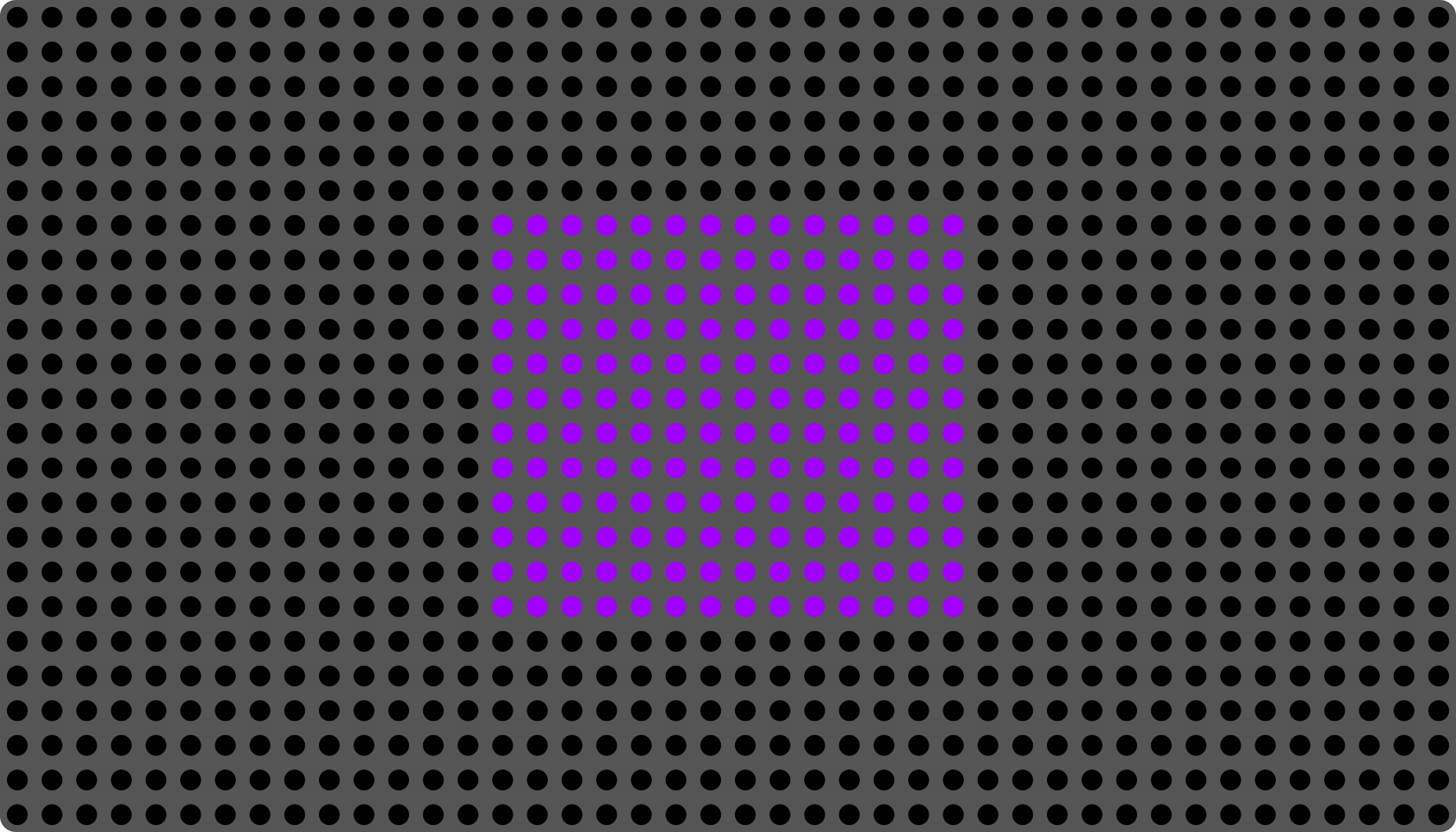
Button エレメントは、タッチされると定義済みの MIDI(または CV)メッセージを送信し、リリース時に対となるメッセージを送信する離散的なトリガーです。Note、Control Change、Program Change、Control Voltage、Tap Tempo という 5 つの異なる動作モードと、押すたびにモーメンタリトリガーとして動作する代わりにボタンの状態をトグルする Latched オプションをサポートします。
モーメンタリと Latched。 モーメンタリモード(デフォルト、latched = false)では、押すと「オン」メッセージを、離すと「オフ」メッセージを送信します。Latched モードでは、最初に押すと「オン」メッセージを送信してボタンがその状態を保持し、次に押すと「オフ」メッセージを送信して解除します。
Note モード。 押すと設定可能なベロシティの Note On を、離すと Note Off を送信します。MIDI ノートとともに CV Note 出力を割り当てることができ、モジュラー環境でゲート/ピッチを同時に出力できます。
CC モード。 押す(またはノートオン)と CC Value A を、離す(または Latched の「オフ」状態)と CC Value B を送信します。A 状態と B 状態に別々のコントローラー番号を割り当てられるため、1 つのボタンで 2 つの異なる CC 値を有効化・無効化できます。エフェクトセンドの作動、レコードアーム状態のトグル、プリセットバンクの切り替えなどに便利です。
Program Change モード。 押すとプログラムチェンジ(オプションのバンクセレクト MSB/LSB 付き)を送信します。Latched モードでは、ボタンがオフ状態に戻されたときに 2 つ目のプログラムチェンジ(オプションの Bank B 付きの Program B)が送信されます。
CV モード。 MIDI メッセージなしで、設定された CV 出力に 0 V / 5 V のゲート信号を出力します。これを使って、モジュラーのエンベロープ、クロック、ロジックゲートをタッチサーフェスから直接トリガーできます。
Tap Tempo モード。 ボタンを押すたびにプロジェクトの BPM をタップします。ファームウェアは連続するタップ間のインターバルを測定し、それに応じてプロジェクトのテンポを更新します。MIDI チャンネルやノートの割り当ては不要で、ボタンは純粋にテンポ入力ソースとして機能します。
LED ビジュアライゼーション。 ボタンはデュアルステートのスタイルを使用します。Disabled Intensity(暗い)状態は休止中のボタンを表し、Enabled 状態(フル輝度または別の色)はアクティブなボタンを表します。スタイルのオプションには、Dual Intensity、Dual Color、Center Fill、Image があります。
| パラメーター | 説明 | 範囲 | デフォルト |
|---|---|---|---|
| Mode | ボタンのメッセージタイプ | Note / CC / PC / CV / Tap Tempo | Note |
| Latched | トグルとモーメンタリ | On / Off | Off |
| Note(Note モード) | MIDI ノート番号 | 0 -- 127 | 48(C3) |
| Controller A(CC モード) | 「オン」状態の CC 番号 | 0 -- 127 | 0 |
| Value A(CC モード) | 「オン」状態の CC 値 | 0 -- 127 | 127 |
| Controller B(CC モード) | 「オフ」状態の CC 番号 | 0 -- 127 / Disabled | Disabled |
| Value B(CC モード) | 「オフ」状態の CC 値 | 0 -- 127 | 0 |
| Program A(PC モード) | 「オン」状態のプログラム番号 | 0 -- 127 | 0 |
| Bank MSB A / LSB A(PC モード) | 「オン」状態のバンクセレクトバイト | 0 -- 127 / Disabled | Disabled |
| CV On/Off(CV モード) | CV 出力と電圧のペア | 出力インデックス / Disabled | Disabled |
| MIDI Channel | MIDI チャンネル | 1 -- 16 | 1 |
| MIDI Group | 内部ルーティンググループ | 0 -- 15 | 0 |
ヒント: Controller A をフィルターバイパス CC に設定した Latched CC ボタンを使うと、タッチでラッチするフィルターのオン/オフトグルを作成できます。一度押すと作動し、もう一度押すと解除され、LED の色が変わって状態を確認できます。
ヒント: Latched を有効にした Program Change モードでは、1 つのボタンで 2 つのプリセットを交互に切り替えられます。Program A は最初に押したときにプリセット 1 を選択し、Program B は 2 回目に押したときにプリセット 2 を選択します。
5.7 Key
Key エレメントは単一ノートのパッドです。本質的には Iso または Chroma Keyboard の鍵の 1 つを、独立したエレメントとして配置したものです。タッチされるとベロシティ付きの Note On を、離されると Note Off を生成し、ノートごとのフルな表現一式(プレッシャー、水平および垂直スライド(CC または相対 CC として)、ビブラート、CV 出力)をサポートします。
表現のディメンション。 タッチの各ディメンションは独立してマッピングされます。
- Velocity Tune — 指の接触速度からベロシティカーブを形成します
- Lift Tune — Note Off で送信されるリフトベロシティを形成します
- Pressure Tune — アフタータッチ/プレッシャーカーブを形成します(チャンネルプレッシャーまたはポリフォニックプレッシャーを出力可能)
- Vibrato Tune — 水平方向の微小な振動を検出し、Pitch Bend または CC にマッピングします
- Pressure CC — プレッシャー用のオプションの並行 CC 出力(アフタータッチに加えて)
- Motion Speed CC — ベロシティのノート値とは独立した、連続的な指の移動速度によって駆動される CC 出力
- X Absolute CC / Y Absolute CC — X 軸および Y 軸上の絶対位置を CC として出力
- X Relative CC / Y Relative CC — X 軸および Y 軸上の相対的な動きを CC として出力
- Key CV — モジュラー用途向けの CV ピッチおよびゲート出力
Activate Same Keys。 有効にすると、同じ MIDI グループ内で同じノートにチューニングされた任意の Key エレメントをタッチしたときに、作動状態が共有されます。同じノートが複数の場所に現れるドラムパッドレイアウトを構築するのに役立ちます。
Key エレメントは、すべてのキーボードバリアントが内部で使用する基本単位です。1 つのノートにフルな表現を持たせた単一の大きなパフォーマンスパッドが欲しいときに単独で配置します。たとえば、ベースのドローンパッド、プレッシャー付きのハイハットトリガー、マクロモジュレーションサーフェスなどです。
| パラメーター | 説明 | 範囲 | デフォルト |
|---|---|---|---|
| Note | 送信する MIDI ノート | 0 -- 127 | 48(C3) |
| Velocity Tune | ベロシティカーブ | カーブタイプ + 感度 | Default |
| Lift Tune | リフトベロシティカーブ | カーブタイプ + 感度 | Default |
| Pressure Tune | プレッシャー/アフタータッチカーブ | カーブタイプ + 感度 | Default |
| Vibrato Tune | ビブラート検出の感度 | カーブタイプ + 感度 | Default |
| Pressure CC | プレッシャー用の追加 CC | 0 -- 127 / Disabled | Disabled |
| Motion Speed CC | 連続的な指の移動速度の CC | 0 -- 127 / Disabled | Disabled |
| X Absolute CC | 水平位置の CC | 0 -- 127 / Disabled | Disabled |
| Y Absolute CC | 垂直位置の CC | 0 -- 127 / Disabled | Disabled |
| X Relative CC | 水平方向の動きの CC | 0 -- 127 / Disabled | Disabled |
| Y Relative CC | 垂直方向の動きの CC | 0 -- 127 / Disabled | Disabled |
| Key CV | CV ピッチ + ゲート出力のペア | 出力インデックス / Disabled | Disabled |
| MIDI Channel | MIDI チャンネル | 1 -- 16 | 1 |
5.8 Ableton Launchpad
Ableton Launchpad エレメントは、Ableton Launchpad プロトコルで通信することにより、Erae 2 をネイティブな Ableton Live セッションコントローラーに変えます。LED の色、クリップの状態、シーンの起動、トラックの制御は、双方向の Launchpad MIDI プロトコルを通じて Ableton Live によってリアルタイムに駆動されます。Erae 2 は Live に対して接続された Launchpad デバイスとして認識されます。
位置。 エレメントはサーフェスの Full Width、Left Half、または Right Half を占有できます。フル幅では、水平方向 42 セル分(または 1 列を予約して 41 セル)をすべて使用します。分割すると、一方の半分に Ableton セッショングリッドを、もう一方の半分にフェーダー、キーボード、ボタンなどの他のエレメントを組み合わせられます。
Zoom Level。 Zoom Level 設定は、Launchpad グリッド表現を Small(デフォルト、一度により多くのクリップを表示)と Large(低解像度ながら操作しやすい拡大されたセル)の間でスケーリングします。
Ableton Launchpad エレメントは最も高い表示優先度を占めるため、重なっている他のエレメントの LED 描画を上書きします。標準的なセッションのクリップ起動、停止、レコードアーム、ソロ、ミュート、シーン起動のジェスチャーは Launchpad プロトコル仕様に従います。
| パラメーター | 説明 | 範囲 | デフォルト |
|---|---|---|---|
| Position | サーフェス上のエレメント配置 | Full Width / Left Half / Right Half | Full Width |
| Zoom Level | グリッドのズーム | Small / Large | Small |
ヒント: サーフェスの左半分に Ableton Launchpad エレメントを、右側に Fader 1D エレメントのバンクを組み合わせると、ビューを切り替えることなく、セッションのクリップ制御とボリュームフェーダーの両方を 1 つのレイアウトに収められます。
5.9 API Zone
API Zone エレメントは、Erae 2 開発者 API を介したプログラムによる直接制御のために、タッチサーフェスの領域を指定します。タッチを MIDI に変換するのではなく、API Zone は生の指トラッキングデータ(位置(X、Y)、プレッシャー、接触面積)を、専用のデータストリームを介して接続されたホストアプリケーションに直接渡します。
これは高度なインテグレーションを想定しています。カスタムの Max/MSP パッチ、TouchDesigner のセットアップ、特注のソフトウェア楽器、あるいは MIDI 抽象化レイヤーなしで生のマルチタッチデータへのフルアクセスを望む任意のアプリケーションです。
Zone Index。 1 つのレイアウト内に複数の API Zone を共存させることができ、それぞれが一意の Zone Index(0 -- 127)で識別されます。ホストアプリケーションはゾーンインデックスを読み取って、データがサーフェスのどの領域に由来するかを区別します。
最大指数。 Max Num Fingers は、ゾーンごとに報告される同時タッチの最大数を設定します。
データレート。 Finger Data Rate は、指の位置の更新がホストに送信される頻度を制御します。
API Zone エレメントには、デフォルトでは LED ビジュアライゼーションがありません。スタイルが明示的に割り当てられない限り、サーフェスの領域は点灯しないまま表示されます。
| パラメーター | 説明 | 範囲 | デフォルト |
|---|---|---|---|
| Zone Index | ホスト API 用のゾーン識別子 | 0 -- 127 | 0 |
| Max Num Fingers | 報告される同時タッチの最大数 | 1 -- 16 | 16 |
| Finger Data Rate | 指の位置データの更新レート | レートインデックス | Default |
開発者 API。 指のストリーミング、LED 描画(
SetPixel、DrawRectangle、DrawImage)、ゾーン境界クエリ、バージョンネゴシエーションのための完全な SysEx ワイヤープロトコルは、付録 D: 開発者 API に記載されています。指のレポートと描画コマンドを関連付ける前に Y 軸のセクションを読んでください。指の Y は下が原点、描画の Y は上が原点です。
5.10 Pedal
Pedal エレメントは、Erae 2 の 2 つのペダル入力(Pedal Input A または Pedal Input B)のいずれかを設定する非表示のエレメントです。タッチサーフェスには表示されず、LED 出力も生成しません。接続されたペダルがどのように解釈され、どの MIDI または CV メッセージを生成するかを定義することだけが目的です。
Pedal は PedalV2 データ構造を使用し、6 つの異なるペダルタイプをサポートします。各タイプには、そのペダルの物理的・音楽的役割に合わせて調整された独自のパラメーターセットがあります。
入力の割り当て。 各 Pedal エレメントは特定のペダル入力ソケット(Pedal Input A または Pedal Input B)に割り当てられます。1 つのレイアウト内に、各入力用に 1 つずつ、2 つの Pedal エレメントを共存させられます。
MIDI Output Destination。 すべての MIDI 生成エレメントと同様に、Pedal は USB Device、USB Host、TRS MIDI A、TRS MIDI B 出力への独立したルーティングをサポートします。
Switch
標準的なモーメンタリまたはトグルのスイッチペダルです。Note、CC、Program Change、または Tap Tempo メッセージを送信します。モーメンタリモードでは、押したときにメッセージが、離したときに対となるメッセージが送信されます。Latched モードでは、押すたびにオンとオフの状態が切り替わります。
メッセージタイプ:
- Note — 押すと Note On、離すと Note Off を送信
- CC — 押すと CC Value On を Controller On に、離すと CC Value Off を Controller Off に送信(それぞれ独立して有効化可能)
- Program Change — プログラムチェンジ(オプションのバンクセレクト付き)を送信
- Tap Tempo — 外部ペダルの押下に同期してプロジェクトのテンポをタップ
どのメッセージタイプにも CV On/Off ゲート出力を割り当てて、モジュラーのトリガーを同時に行えます。
| パラメーター | 説明 | 範囲 | デフォルト |
|---|---|---|---|
| Latched | トグルとモーメンタリ | On / Off | Off |
| Message Type | Note / CC / PC / Tap Tempo | — | Note |
| Note(Note モード) | MIDI ノート番号 | 0 -- 127 | 48 |
| Controller On(CC モード) | 押下時の CC 番号 | 0 -- 127 | 64 |
| Value On(CC モード) | 押下時の CC 値 | 0 -- 127 | 0 |
| Controller Off(CC モード) | リリース時の CC 番号 | 0 -- 127 / Disabled | Disabled |
| Value Off(CC モード) | リリース時の CC 値 | 0 -- 127 | 0 |
| CV On/Off | ゲート CV 出力 | 出力インデックス / Disabled | Disabled |
Kick
衝撃検出を備えたキックドラムペダル向けに最適化されています。Kick タイプはキックペダルを踏み込む際の急な下向きの力を検出し、衝撃のベロシティを測定して、ベロシティにマッピングされたダイナミックな強度の Note On を送信します。Note Off は、一定の時間が経過したとき、またはペダルがしきい値より上に戻ったときに送信されます。
| パラメーター | 説明 | 範囲 | デフォルト |
|---|---|---|---|
| Note | トリガーするドラムノート | 0 -- 127 | 36(C2) |
| Velocity Sensitivity | 衝撃ベロシティカーブの強さ | 0 -- 100% | 100% |
| Impact Threshold | トリガーに必要な最小デルタ | 0.0 -- 1.0 | 0.1 |
| Duration Mode | Note Off のタイミング | Fixed / Until Release | Until Release |
| Fixed Duration | Fixed モードでのノートの長さ | ms | 100 ms |
| CV Gate | ゲート CV 出力 | 出力インデックス / Disabled | Disabled |
| CV Velocity | ベロシティ CV 出力 | 出力インデックス / Disabled | Disabled |
Sustain (Binary)
標準的なオン/オフのサスティンペダルです。押すと設定可能なオン値で CC 64(Sustain)を、離すとオフ値を送信します。標準極性のサスティンペダル向けに設計されています。極性は固定です(押下 = 低インピーダンス = CC オン)。ペダルの極性が反転している場合は Expressive タイプを参照してください。
| パラメーター | 説明 | 範囲 | デフォルト |
|---|---|---|---|
| Controller | CC 番号 | 0 -- 127 | 64(Sustain) |
| On Value | 押下時の CC 値 | 0 -- 127 | 127 |
| Off Value | リリース時の CC 値 | 0 -- 127 | 0 |
| Latched | トグルモード | On / Off | Off |
| CV On/Off | ゲート CV 出力 | 出力インデックス / Disabled | Disabled |
Expressive
ペダル位置を CC 値にマッピングする連続的なエクスプレッションペダルです。ペダルのストローク全体が CC レンジ全体(0 -- 127)にマッピングされます。エクスプレッションペダルの標準に従い、CC 11(Expression)がデフォルトの割り当てです。Invert オプションは、極性が反転しているペダル向けにマッピングを逆転させます。
モジュラー環境でペダル位置に比例した電圧を直接出力するための CV Pressure 出力も利用できます。
| パラメーター | 説明 | 範囲 | デフォルト |
|---|---|---|---|
| Controller | CC 番号 | 0 -- 127 | 11(Expression) |
| Invert | ペダルの方向を反転 | On / Off | Off |
| CV Pressure | 連続 CV 出力 | 出力インデックス / Disabled | Disabled |
ヒント: Expressive モードのエクスプレッションペダルで CC 11 をシンセのボリュームにルーティングすると、タッチサーフェスでのノート演奏に手を空けたまま、自然なスウェル制御が行えます。
Sustain Continuous
機能的には Expressive タイプと同一ですが、デフォルトが CC 64(Sustain)で、バイナリのオン/オフではなく連続的な位置を報告するハーフダンパー対応のサスティンペダル向けに設計されています。互換性のあるピアノやキーボードのサウンドエンジンと組み合わせると、サスティンの深さを段階的に表現できます。
| パラメーター | 説明 | 範囲 | デフォルト |
|---|---|---|---|
| Controller | CC 番号 | 0 -- 127 | 64(Sustain) |
| Invert | ペダルの方向を反転 | On / Off | Off |
| CV Pressure | 連続 CV 出力 | 出力インデックス / Disabled | Disabled |
HiHat
HiHat タイプは、連続的なペダル位置の出力とインテリジェントなチック検出を組み合わせます。ペダル位置に比例して CC 4(Foot Controller)を連続的に送信し、ハイハットのチックという素早い閉じるジェスチャーを検出して、フットチックサウンドの Note On をトリガーします。
チック検出 は、ペダルが Closed Threshold(デフォルトで 90%)を素早く越えて閉じたときにトリガーされます。検出は、ペダル信号の変化率を Chick Impact Threshold と比較します。Chick Dead Time ウィンドウは、ゆっくりとしたペダルの動きによる再トリガーを防ぎます。チックノートの長さはデフォルトで 50 ms に固定されています。
CV 出力は、ゲート信号(チックトリガー)と連続的なペダル位置の両方に利用できます。
| パラメーター | 説明 | 範囲 | デフォルト |
|---|---|---|---|
| Controller | 連続位置の CC | 0 -- 127 | 4(Foot Controller) |
| Invert | ペダルの方向を反転 | On / Off | Off |
| Chick Note | フットチックの MIDI ノート | 0 -- 127 | 42(F#1) |
| Chick Velocity Sensitivity | チックのベロシティカーブ | 0 -- 100 | 50 |
| Chick Impact Threshold | チックをトリガーする最小デルタ | 0.0 -- 1.0 | 0.1 |
| Closed Threshold | チックを有効にするペダル位置 | 0.0 -- 1.0 | 0.9 |
| Chick Duration | チックサウンドのノートの長さ | ms | 50 ms |
| Chick Dead Time | チックトリガー間の最小時間 | ms | 100 ms |
| CV Gate | ゲート CV 出力(チックトリガー) | 出力インデックス / Disabled | Disabled |
| CV Continuous | 連続 CV 出力(位置) | 出力インデックス / Disabled | Disabled |
ヒント: エレクトロニックドラムキットの場合、HiHat ペダルを Pedal Input B に、Kick ペダルを Pedal Input A に割り当て、タッチサーフェス上の Drumpad エレメントをスネア、タム、シンバルに使うと、完全な三肢のエレクトロニックドラムリグが完成します。
ヒント: Pedal エレメントのルーティング(USB Device / USB Host / TRS MIDI A / TRS MIDI B)は、タッチサーフェスのエレメントとは独立して設定されます。キックドラムのノートを TRS MIDI A 経由でドラムマシンに送りながら、それ以外のすべてを USB Device 経由で DAW に送るといったことができます。
CV Clock Output(CV 出力に送られるプロジェクトレベルのクロック信号)は、エレメントごとのパラメーターではなくプロジェクト全体の設定であるため、第 10 章で別途扱います。
MIDI の設定
Erae は標準的な MIDI 1.0 メッセージを生成し、内部で MIDI 2.0 をサポートする多機能 MIDI コントローラーです。サーフェス上のすべてのエレメント(キー、ボタン、フェーダー)が、それぞれ固有の MIDI チャンネル、グループ、出力先を持っており、メッセージの送信先と表現方法をエレメントごとに完全にコントロールできます。
この章では、USB MIDI ポートの構成、チャンネルの割り当て、表現パラメーターのマッピング、CC のルーティング、MPE、ハイレゾリューション CC と NRPN、物理 MIDI ルーティングマトリクス、内蔵 MIDI モニターについて説明します。
USB MIDI ポート
Erae を通常の MIDI 1.0 モードで USB 接続すると、ホストコンピューターからは 1 台の USB MIDI デバイス内に 2 本のユーザー向け MIDI ケーブルが見えます。
| ケーブル | 名前 | 用途 |
|---|---|---|
| Cable 0 | Erae 2 MIDI | 標準的な MIDI 出力 -- ほとんどの DAW や音源へのルーティングにはこちらを使用します |
| Cable 1 | Erae 2 MIDI (MPE) | MPE 出力 -- フル表現での演奏には DAW でこのケーブルを選択します。MPE メッセージは常にこのケーブルに送られます |
ヒント: DAW で MPE 音源トラックをセットアップする際は、
Erae 2 MIDI (MPE)ケーブルを指定してください。MPE を使わない標準的なトラックはErae 2 MIDIから受信するようにします。
MIDI 2.0 は Settings > MIDI 2.0: ON/OFF で制御される別の USB モードで、有効化にはデバイスの再起動が必要です。特定のワークフローで指示がない限り、DAW 上で MIDI 2.0 ケーブルを手動でルーティングしないでください。
MIDI チャンネルとグループ
MIDI 出力を生成するすべてのエレメントには、2 つのアドレッシングフィールドがあります。
| パラメーター | 範囲 | デフォルト | 説明 |
|---|---|---|---|
| MIDI Channel | 1~16(内部では 0~15 として保存) | 1 | このエレメントの出力に使用する MIDI チャンネル |
| MIDI Group | 1~16(内部では 0~15 として保存) | 1 | MIDI 2.0 UMP のグループ番号 |
MIDI Channel は、16 個の標準 MIDI チャンネルのうち、どのチャンネルでこのエレメントの Note On/Off、CC、Program Change メッセージを送信するかを決定します。サーフェス上の各エレメントは異なるチャンネルを使用できるため、1 つのレイアウトで DAW 内の複数の音源やパートを同時にドライブできます。
MIDI Group は MIDI 2.0 の Universal MIDI Packet のグループ番号です。標準的な MIDI 1.0 モードでは、グループフィールドはワイヤー上に送信されません。これは MPE のゾーン選択とは独立しています。ゾーンの設定方法については、以下の MPE のセクションを参照してください。
ヒント: コードで単一のチャンネルプレッシャーストリームを共有したい場合は、隣接するキーに同じ MIDI チャンネルを割り当てます。MPE モードで完全なノートごとの独立性を得たい場合は、各キーに固有のチャンネルを割り当てます。
エレメントごとの出力先
各エレメントには、メッセージを送信する物理ポートを選択する MIDI Output Destination ビットマスクもあります。利用可能な 4 つのポートのうち、任意の組み合わせを同時に有効にできます。
| フラグ | ポート |
|---|---|
| USB Device | USB Device(デバイスからホストへ、お使いのコンピューター) |
| USB Host | USB Host(ホストからデバイスへ、外部 USB 機器) |
| MIDI A | MIDI 出力ジャック A |
| MIDI B | MIDI 出力ジャック B |
すべてのエレメントタイプのデフォルトは USB Device のみ です。出力先を追加してもチャンネルやグループは変わりません。同じメッセージが選択したすべてのポートに複製されます。
ヒント: MIDI B をクロック/トランスポート専用の出力として使用し、MIDI A をノートデータ用に確保しておくと、アナログ機器がチャンネルの競合なしに正確な同期を受け取れます。
キーエレメント -- 表現パラメーター
キーエレメントは、表現を担う主要なタッチゾーンです。キーは接触時に Note On を生成し、押されている間は圧力と位置を追跡し、離されると Note Off を送信します。次のパラメーターで、タッチデータが MIDI メッセージへどのようにマッピングされるかを正確に調整します。
ベロシティ
| パラメーター | 範囲 | デフォルト | 説明 |
|---|---|---|---|
| Velocity Intensity | 0~127 | 63 | 初期接触速度から導かれるアタックベロシティをスケーリングします |
ベロシティは、ノートオン時の圧力上昇率から計算されます。インテンシティ値を高くすると、同じタッチ速度でもベロシティの変化幅が大きくなります。
リフトベロシティ
| パラメーター | 範囲 | デフォルト | 説明 |
|---|---|---|---|
| Lift Intensity | 0~127 | 63 | リリース速度から Note Off ベロシティをスケーリングします |
リフトベロシティは Note Off メッセージで送信されます。0 に設定すると、常に固定値 0 の Note Off ベロシティを送信します。
プレッシャー
プレッシャーは、ノートオン後に加えられる連続的な力です。Erae はプレッシャーを Poly Aftertouch(ノートごと)または Channel Pressure(モノ)のいずれかとして送信できます。
| パラメーター | 範囲 | デフォルト | 説明 |
|---|---|---|---|
| Pressure Type | PolyPressure / ChannelPressure | ChannelPressure | プレッシャー出力に使用するメッセージタイプ |
| Tracking | LastPlayed / Highest / Lowest / None | None | Channel Pressure の場合、複数の指が押されているときにどの指が値を決定するか |
| Min Value | 0~127 | 0 | プレッシャー出力の下限 |
| Max Value | 0~127 | 127 | プレッシャー出力の上限 |
| Intensity | 0~255 | 127 | 感度カーブの急峻さ |
| Smoothing | 0~255 | 0 | プレッシャー読み取り値に適用するローパススムージング |
| Filter | Exponential / その他 | Exponential | 補間フィルターの形状 |
ヒント: MIDI 1.0 の MPE 音源では、各指がすでに固有のメンバーチャンネルを持っているため、メンバーチャンネルの ChannelPressure が通常最も安全なデフォルトです。MIDI 2.0 のパスでは、ノートごとの PolyPressure がノート固有のプレッシャーを直接伝送できます。アフタータッチ入力が 1 つしかない従来型の非 MPE シンセサイザーでは、
ChannelPressureをTracking: Highestと組み合わせて使用してください。
警告: 非 MPE モードでは、同時に押された複数のキーが単一の MIDI チャンネルを共有します。
PolyPressureを選択した場合、各ノートのプレッシャーメッセージにはノート番号が付加されますが、多くの音源ではすべてのポリプレッシャーを単一の値にマッピングしてしまいます。ChannelPressureを選択した場合、チャンネルごとに 1 つのプレッシャー値しか送信されないため、複数の指がその単一のストリームを奪い合うことになります。真のノートごとのプレッシャーの独立性を得るには、MPE を有効にしてください。
ビブラート(Pitch Bend / グリッサンド)
Vibrato ブロックは、指の水平方向の動きをピッチベンドにどうマッピングするかを制御します。正確な半音追跡のため、ピッチベンドレンジはお使いのシンセサイザーの設定と一致させる必要があります。
| パラメーター | 範囲 | デフォルト | 説明 |
|---|---|---|---|
| Pitch Bend Range | 1~96 半音 | 12(標準)、48(MPE) | ピッチベンドメッセージの半音範囲 |
| Style | Linear / その他 | Linear | 位置からピッチベンド値へのマッピングカーブ |
| Intensity | 0~127 | 127 | 最大ピッチベンド偏差 |
| Smoothing | 0~127 | 127 | ピッチベンド出力の時間方向のスムージング |
Glissando ブロックは、ノート間をスライドする際のピッチクオンタイズを制御します。
| パラメーター | 範囲 | デフォルト | 説明 |
|---|---|---|---|
| Tune Location | Pad / Finger | Pad | ピッチベンドがゼロになる基準点 -- キーの中心、または最初の指の位置 |
| In-Tune Width | 0~100 % | 50 % | クロマチックな「スナップ」ゾーンの幅をキー幅に対する割合で指定 |
| Retrigger | オン / オフ | オフ | スライド中に新しいキーのピッチへ移ったときに Note On を再送信します |
| Smoothing | 0~255 | 63 | グリッサンドの位置出力に対するスムージング |
| Y Disabled | オン / オフ | オフ | 垂直軸のピッチへの寄与を無効にします |
ヒント: In-Tune Width を
100 %に設定すると、キー内でのピッチベンドを完全に抑制できます。微分音のドリフトなしにクリーンな半音を出したいクロマチックパッドに便利です。
CC のマッピング
キーエレメントとフェーダーエレメントは、タッチ位置と圧力から Continuous Controller メッセージを生成できます。利用可能な CC 軸は次のとおりです。
| CC スロット | 軸 | エレメントタイプ |
|---|---|---|
| CC Pressure | 接触圧(Z) | Key、Fader 1D、Fader 2D |
| CC X Absolute | エレメント内の水平位置 | Key、Fader 2D |
| CC Y Absolute | エレメント内の垂直位置 | Key、Fader 1D、Fader 2D |
| CC X Relative | 中心からの水平方向の差分 | Key |
| CC Y Relative | 中心からの垂直方向の差分 | Key |
| CC Motion Speed | 指の連続的な移動速度 | Key、Fader 1D、Fader 2D |
各 CC スロットには有効化フラグとコントローラー番号(0~127)があります。無効にしたスロットはデータを送信しません。Absolute CC 軸は、エレメントの物理的な全範囲にわたって指の位置を追跡します。Relative CC 軸は、静止時に設定可能な初期値(デフォルトでおよそ 64)を中心とした値を出力し、中心からの変位に基づいて変化します。Motion Speed CC は、検出器レベルの移動速度に追従し、0 から 100 cm/s の範囲でスムージングおよび正規化されます。
Button CC エレメントは、2 つの固定 CC 値を送信します。押したときに値 A を、そして Latched が有効な場合は 2 回目の押下で値 B を送信します。各値は独立したコントローラー番号を持ち、個別に無効化できます。
ヒント: 縦長のキーで CC Y Absolute をフィルターカットオフにマッピングすると、1 つのパッド内にリボン風の表現ストリップを作成できます。
ハイレゾリューション CC と NRPN
Erae は内部で MIDI 2.0 の Control Change メッセージを 32 ビット解像度で処理します。MIDI 1.0 ポートへ出力する際は、デフォルトで標準の 7 ビット CC が使用されます。MIDI 1.0 でより高い解像度を必要とするアプリケーション向けに、次のオプションが完全に実装されています。
- 14 ビット CC(ハイレゾリューション CC): MIDI 仕様に従ったペアの MSB + LSB メッセージです。MSB はプライマリ CC 番号(インデックス 0~31)で送信され、LSB は CC 番号 +32 で送信されます。ファームウェアは両方のメッセージを自動的に送信するため、ホスト側の設定は不要です。
- RPN(Registered Parameter Number): 完全に実装されています。MPE のピッチベンドレンジの通知に内部で使用されるほか、その他の標準的な RPN 用途にも利用できます。
- NRPN(Non-Registered Parameter Number): 完全に実装されています。NRPN アドレスは Button Program Change エレメントタイプを通じてターゲット指定でき、このエレメントは 1 回の押下イベントで Bank MSB、Bank LSB、Program Number に対応します。これにより、標準的な NRPN のアドレスと値の送信パターンをカバーします。
ヒント: 14 ビット CC 値を送信するには、エレメントの CC 番号を 0~31 の範囲に設定します。ファームウェアが完全な 14 ビット解像度のためにペアの LSB を CC 番号 +32 で自動的に送信します。
MPE の設定
MPE(MIDI Polyphonic Expression)を使うと、各指がそれぞれ固有の MIDI チャンネル上で独立したピッチベンド、プレッシャー、スライドを持つことができ、ポリフォニックなパッチ全体でノートごとの表現が可能になります。
Erae は、MIDI MPE 仕様で定義された 2 つの MPE ゾーンを実装しています。ゾーンは Master Channel 設定により キーボードエレメントごと に設定します。
| Master Channel 設定 | MPE ゾーン | メンバーチャンネル |
|---|---|---|
| Ch 1(デフォルト) | Lower Zone | Ch 2 から Ch N まで(動的に割り当て) |
| Ch 16 | Upper Zone | Ch 15 から Ch (16−N) まで(動的に割り当て) |
MIDI Group パラメーターは MIDI 2.0 UMP のグループ番号であり、MPE のゾーン選択とは独立しています。MPE ゾーンは、キーボードエレメントの Master Channel 設定によって決まります。MPE が有効な場合、チャンネルセレクターはマスターチャンネルセレクターになり、保存されているキーボードのチャンネル値はメンバーチャンネル数として内部で使用されます。
MPE メッセージは常に Erae 2 MIDI (MPE) の USB ケーブル(cable 1)に出力されます。この章の冒頭にある USB MIDI ポートのセクションを参照してください。
キーボードエレメントごとの MPE 関連設定:
| 設定 | 推奨される MPE 値 |
|---|---|
| MPE Enable | on |
| MPE Master Channel | Ch 1(Lower Zone)または Ch 16(Upper Zone) |
| Pitch Bend Range | 48 半音 |
| Pressure Type | MIDI 1.0 MPE では ChannelPressure、MIDI 2.0 のノートごとプレッシャーを使う場合は PolyPressure |
| CC Y Absolute | CC 74(Slide / Timbre) |
ヒント: ほとんどの MPE シンセサイザーは、ピッチベンドレンジがコントローラーと音源の両方で同一に設定されていることを前提としています。エレメントエディターで Pitch Bend Range を
48に設定し、音源側の MPE セットアップページでそれに合わせてください。
MIDI ルーティングマトリクス
ルーティングマトリクスは、エレメントの出力先とは独立して、どの物理ポートが MIDI 入力 メッセージを他のポートへ中継するかを制御します。これにより、Erae を MIDI マージおよびスルーボックスとして動作させることができます。
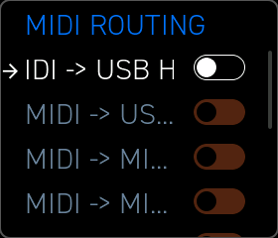
ルーティング画面には、LCD メニューの Settings > MIDI Routing からアクセスします。各行はトグルスイッチになっています。
| スイッチ | 送信元 -> 送信先 | 効果 |
|---|---|---|
| MIDI In -> USB Host | MIDI In -> USB Host Out | ハードウェア MIDI In を接続中の USB デバイスへ転送します |
| MIDI In -> USB Device | MIDI In -> USB Device Out | ハードウェア MIDI In をホストコンピューターへ転送します |
| MIDI In -> MIDI Out A | MIDI In -> MIDI A Out | MIDI Thru を MIDI A へ |
| MIDI In -> MIDI Out B | MIDI In -> MIDI B Out | MIDI Thru を MIDI B へ |
| USB Device -> USB Host | USB Device In -> USB Host Out | ホストコンピューターの MIDI を接続中の USB デバイスへルーティングします |
| USB Device -> MIDI Out A | USB Device In -> MIDI A Out | ホストコンピューターの MIDI を MIDI A のハードウェア機器へルーティングします |
| USB Device -> MIDI Out B | USB Device In -> MIDI B Out | ホストコンピューターの MIDI を MIDI B のハードウェア機器へルーティングします |
| USB Host -> USB Device | USB Host In -> USB Device Out | 接続中の USB デバイスの MIDI をホストコンピューターへルーティングします |
| USB Host -> MIDI Out A | USB Host In -> MIDI A Out | 接続中の USB デバイスを MIDI A のハードウェア機器へルーティングします |
| USB Host -> MIDI Out B | USB Host In -> MIDI B Out | 接続中の USB デバイスを MIDI B のハードウェア機器へルーティングします |
スイッチを オン にすると、そのルーティングパスが有効になります。すべてのルーティングスイッチは独立しているため、複数の送信元が同じ送信先に供給できます。
ヒント: Erae をシンプルな 2 ポートの MIDI インターフェースとして使うには、MIDI In -> USB Device と USB Device -> MIDI Out A を有効にします。これにより、追加のインターフェースなしで、DAW が Erae を介してハードウェアシンセと送受信できるようになります。
ルーティング設定は プロジェクト ごとに保存されるため、各レイアウトプリセットが独自のマージ構成を保持できます。
MIDI モニター
MIDI モニターは、サーフェスによって生成されたすべての送信 MIDI メッセージのライブスクロールログを表示します。エレメントが正しいチャンネルで送信しているか、また表現データ(プレッシャー、ピッチベンド、CC)が期待どおりに動いているかを確認するのに便利です。
モニターには、LCD メニューの Settings > MIDI Monitor からアクセスします。画面には最大 30 行の最近のメッセージが表示されます。各行には次の内容が含まれます。
| 列 | 説明 |
|---|---|
| Time | 前のメッセージからの相対タイムスタンプ(10 分の 1 秒単位) |
| Ch | MIDI チャンネル(および MIDI 2.0 メッセージの場合はグループ) |
| Type | メッセージタイプの略称 |
| Value | メッセージのペイロード -- ノート名 + ベロシティ、CC インデックス + 値など |
表示されるメッセージタイプ:
| 略称 | MIDI メッセージ |
|---|---|
N ON | Note On(ノート名、ベロシティは 16 ビット MIDI 2.0 値で表示) |
N OFF | Note Off(ノート名、リリースベロシティ) |
PP | Poly Pressure(ノート名、32 ビットプレッシャー値) |
CC | Control Change(コントローラーインデックス、32 ビット値) |
PC | Program Change(プログラム番号) |
AT | Channel Pressure / Aftertouch(32 ビット値) |
PB | Pitch Bend(32 ビット値) |
ノート名は標準的なクロマチック表記で表示されます。C、C#、D、D#、E、F、F#、G、G#、A、A#、B に、オクターブ番号を付加します。
モニターは MIDI 2.0 解像度の値を内部でキャプチャし、16 ビット(ベロシティ)または 32 ビット(プレッシャー、ピッチベンド、CC)の整数として表示します。メッセージが物理ポートへの出力のために MIDI 1.0 へ変換される際は、自動的に 7 ビットまたは 14 ビット解像度へスケールダウンされます。
ヒント: 音源でキーが鳴らない場合は、MIDI モニターを開いてパッドに触れてください。
N ON行が表示されない場合、そのエレメントが無効になっているか、接続されていない出力先ポートに割り当てられている可能性があります。行は表示されるのに音源が反応しない場合は、表示されている MIDI チャンネルが音源の受信チャンネルと一致しているか確認してください。
関連トピック
- エレメント -- ボタン CC やプログラムチェンジの設定を含む、エレメントタイプごとの構成の詳細
- LCD インターフェース -- LCD ディスプレイでのメニュー操作
- 設定 -- MIDI クロックや同期を含むプロジェクトレベルの設定
- MIDI 実装 -- 完全なメッセージリファレンス表
スケールとチューニング
スケール設定は鍵盤エレメントごとに保持され、グローバルではありません。レイアウト内の各鍵盤エレメントは、独自のスケール、ルート音、オクターブをそれぞれ独立して記憶します。スケール画面では現在選択されているエレメントの設定を編集します。別のエレメントを個別に設定するには、スケール画面を開く前にそのエレメントに切り替えてください。
スケール画面では、選択中の鍵盤エレメントがタッチ座標をどのように音高として解釈するかを制御します。
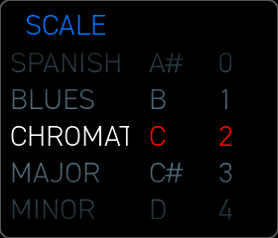
フロントパネルのScaleボタンを押すと、スケール画面が開きます。表示はScale、Root Note、Octaveの3つの列に分かれています。エンコーダーを使うか列をタッチして、各ローラーを個別にスクロールできます。
内蔵スケールライブラリ
Scaleローラーには、工場出荷時のスケールライブラリが一覧表示されます。ファクトリースケールは固定されており、デバイス上で編集や削除はできません。
内蔵ライブラリには、一般的な西洋音楽および非西洋音楽のスケールタイプを網羅した、ちょうど15種類のファクトリースケールが含まれています。
Chromatic— 全12半音。スケールフィルタリングを無効にしますMajor— 標準的なダイアトニック・メジャースケールMinor— ナチュラルマイナー(エオリアン旋法)Melodic Minor— 上行時に第6音と第7音を半音上げたものHarmonic Minor— 第7音を半音上げたものArabicDorianPhrygianGypsyMixolydianRomanianGypsy MinorJapaneseSpanishBlues
ヒント:
Chromaticを選択することは「スケールフィルターなし」と同じ意味です。すべての半音が利用可能になり、サーフェスは隠れた音のないフルキーボードのように動作します。
ルート音
Root Noteローラーは、選択したスケールの調性の中心を設定します。利用できる値は12種類です。C、C#、D、D#、E、F、F#、G、G#、A、A#、B。
ルート音は、どの音名を度数0(主音)として扱うかを決定します。ルートを変更すると、音程構造を変えずにスケール全体が移調されます。
ヒント: Isomorphic鍵盤でShow Offscaleを有効にすると、ルート音に該当するキーが主音用のスタイルカラーでハイライトされ、調性の中心がサーフェス上ですぐに分かるようになります。
オクターブオフセット
Octaveローラーは、鍵盤エレメントの基準オクターブをオクターブ単位で上下にシフトします。デフォルト値の0では、基準音はエレメント自体で設定されたオクターブにマッピングされます。正の値は音域を上げ、負の値は下げます。
Octaveローラーの範囲は-2から+8で、エレメントの基準音の上下に実質10オクターブの幅を持たせます。この範囲は十分に広いため、エレメントの基準音を直接編集しなくても、ほとんどのシンセサイザーの音高要件に対応できます。
ヒント: オクターブオフセットを使えば、基盤となるエレメントの音割り当てを編集することなく、鍵盤をシンセサイザーが想定する音域へすばやく合わせられます。
Show Offscale
Show Offscaleトグル(Scaleローラーの下にあるアイコンボタン)は、スケール外の半音をサーフェス上に表示するかどうかを制御します。このラベルはLCD上のUIボタンと一致しています。
- On — 全12半音が表示されます。スケール内の音にはスケール度数のカラースタイルが、スケール外の音にはオフスケールのスタイルが適用されます。どの半音にも引き続きタッチできます。
- Off — スケール度数のみが表示されます。サーフェスが再マッピングされ、すべての物理セルが選択したスケールに属する音を鳴らすようになり、スケール外の半音にはアクセスできなくなります。
ヒント: Show Offscaleをオフにすると「間違った」音を鳴らせなくなるため、ライブ演奏、即興、初心者に最適です。サーフェスは常に調性内にとどまる、制約された楽器になります。
スケールが各鍵盤タイプに与える影響
| 鍵盤タイプ | スケール対応 | Show Offscaleトグル? |
|---|---|---|
| Iso Keyboard | フル対応 — スケール度数のフィルタリングとハイライト、ステップ間隔の制御 | あり |
| Chroma Keyboard | 色付けのみ — スケールフィルタリングなし、音はクロマティックレイアウトに従う | なし |
| Drumpad | なし — 常にクロマティック。スケールパネルは非表示 | なし |
Iso Keyboardは最も豊富なスケール連携を備えています。スケールは水平方向と垂直方向のステップ間隔も制御します。Show Offscaleがオフのとき、各行のステップは1半音ではなく1スケール度数に相当するため、スケール内でアイソモーフィックなジオメトリが保たれます。
Chroma Keyboardは、スケールをキーの視覚的な色付けにのみ使用します。クロマティックレイアウトは固定されており、スケールの選択に関係なく常に全12半音にアクセスできます。
Drumpadはスケール設定を完全に無視します。Drumpadエレメントが選択されているとき、Erae Labではスケールパネルは表示されません。各パッドは、基準音から始まる連続したMIDIノートへ順番にマッピングされます。
エレメントごとのスケール設定
各鍵盤エレメントは、独自のスケール割り当てを独立して記憶します。スケール画面では常に現在選択されているエレメント、つまりLCD上でマッピング表示がアクティブなエレメントのスケールを編集します。エレメントごとに異なるスケールを設定するには、Mappingボタンで各エレメントを順に選択し、スケール画面に戻って目的の設定を適用してください。
ヒント: あるエレメントではJapaneseスケールを、別のエレメントではBluesやMajorを鳴らすレイアウトを作成できます。レイヤー楽器やスプリットサーフェスのセットアップに便利です。
アルペジエーター&ルーパー
Erae には、リアルタイム演奏のための 2 つのツールが用意されています。押さえた音からメロディックなパターンを生成する アルペジエーター と、演奏内容を録音し、プロジェクトクロックに同期した繰り返しパターンとして再生する ルーパー です。
アルペジエーター
アルペジエーターは、押さえた音をリズミカルなシーケンスに変換します。キーボードエレメントごとに割り当てられ、レイアウト内の任意の Chromatic、Isomorphic、または Drumpad キーボードで動作させることができます。
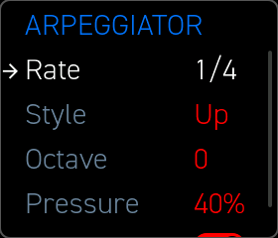
アルペジエーターの設定を開くには、キーボードエレメントを選択した状態で、フロントパネルの Arp ボタンを押します。
アルペジエーターを有効にする
アルペジエーター画面の上部には、ミュート/有効化のコントロールがあります。アルペジエーターを無効にすると、音は通常どおり鳴ります。有効にすると、押さえた音は無音で保持され、代わりにアルペジエーターがタイミングを取った音符イベントを発生させます。
Rate
Rate は、アルペジオの音符がトリガーされるリズムの分割値を設定します。利用可能な値は次のとおりです。
1/32、1/16、1/8、1/4、1/2、1/1、Pressure
Pressure モードでは、アルペジエーターは時間ベースのグリッドで発音するのではなく、指の圧力がトリガーのしきい値を超えるたびに新しいステップを発音します。表現力豊かな、圧力で駆動されるリズムに役立ちます。
Rate は Quantize が有効なとき(後述)、プロジェクトのテンポに同期します。Quantize がオフのとき、Rate はミリ秒単位のフリーランニングなインターバルとして機能します。
ヒント:
1/16は、速いメロディックなアルペジオの出発点として最も一般的です。クロックではなく押し込む強さで駆動される、完全に表現力豊かでリズムにとらわれないアルペジオにはPressureモードを使用してください。
Style
Style は、押さえた音が演奏される順序を決定します。
Up— 音は最低音から最高音へと演奏され、その後繰り返しますDown— 音は最高音から最低音へと演奏され、その後繰り返しますUpDown— 音は上昇してから下降し、繰り返します。最上部と最下部の折り返しの音は 重複しませんUpAndDown— 音は上昇してから下降し、繰り返します。最上部と最下部の折り返しの音は 2 回演奏されます(上昇時に 1 回、下降時に 1 回)Random— 各ステップで、押さえている音の中からランダムに 1 つを選びます
ヒント: 4 音の和音に対する
UpDownは、7 ステップのパターンを生成し(折り返しの音で重複しない 4 つの上昇 + 3 つの下降)、Rate が小節に均等に割り切れない場合に興味深いポリリズミックな位相のずれを作り出します。折り返しの音をその重複した出現によって強調したい場合はUpAndDownを使用してください。
Octave Range
Octave は、アルペジエーターが演奏された音の上方(または下方)に何オクターブにわたって展開するかを設定します。範囲: 0 -- 8。
0 では、オクターブの拡張は適用されません。アルペジオは押さえた音の音域内に完全に留まります。1 では、アルペジエーターは押さえた音を 1 回演奏した後、1 オクターブ上で繰り返します。8 では、サイクルが再開する前に 8 回のオクターブパスが完了します。
オクターブの進行方向は、選択した Style に従います。Up スタイルはオクターブ範囲を上って進み、その後サイクルの先頭に戻ります。
ヒント: Octave
3、Rate1/16のDownスタイルは、3 オクターブにわたって下降するカスケード状のアルペジオを生成します。パッドや撥弦楽器で劇的な効果が得られます。オクターブのジャンプを伴わない、タイトで単一音域のアルペジエーションが欲しい場合は、Octave を0に設定してください。
Pressure to Velocity
Pressure は、押さえた音のタッチ圧力を、アルペジオのノートオンイベントのベロシティにマッピングします。範囲: 0% -- 100%。パラメーター値はパーセンテージで入力します(生の MIDI 値ではありません)。
0% では、アルペジオの音は固定のベロシティで発音されます(最初に押した瞬間に取得されたベロシティ)。100% では、各アルペジオステップのベロシティは、押さえている各指を現在どれだけ強く押しているかによってリアルタイムでモジュレートされます。0% から 100% の間の値は、固定ベロシティとライブでモジュレートされるベロシティの間をブレンドします。
ヒント: 指の重みの微妙な変化が自然なベロシティのアクセントを生み出しつつ、全体的なダイナミクスを安定させる表現力豊かな演奏には、Pressure を
60%--80%に設定してください。
Quantize
Quantize トグルは、アルペジエーターの Rate をプロジェクトクロックにリンクさせます。このラベルは LCD ディスプレイの表示と一致します。
- On — Rate 値は音楽的な分割値となり、プロジェクトのテンポにロックされます。音を押さえたとき、アルペジエーターは小節の境界で再スタートします。
- Off — Rate はミリ秒単位のフリーインターバルとなり、テンポに依存しません。
ヒント: メトロノームや外部クロックなしで演奏する場合は、Quantize を無効にして、自由でテンポにとらわれないアルペジオにしてください。DAW に録音する際は、すべてをグリッドに揃えておくために Quantize を再度有効にしてください。
ルーパー
ルーパーは、MIDI 演奏データを繰り返しパターンとして録音、再生、オーバーダブします。圧力、スライド、連続的な表現データを含め、自由で表現力豊かな演奏をリアルタイムでキャプチャします。
各レイアウトには、Home 画面に表示される 1 つのアクティブなルーパーインスタンスを持つことができます。
Home 画面のルーパー表示
ルーパーがアクティブなとき、Home 画面 には次の情報が表示されます。
- ループサークル — 現在アクティブなループの レイアウト番号 を示す円形の表示です。これは現在の動作です。この円は再生位置のインジケーターではなく、どのレイアウトのループがアクティブかを示します。
- Length — ステップ単位でのパターンの長さです。
- Tempo — プロジェクトクロックの現在の BPM です。
- Quantize Grid — 録音されたイベントに適用されるクオンタイズグリッドです(例:
1/16)。
録音と再生
フロントパネルの Play/Rec ボタンは、ルーパーのトランスポートを制御します。
- 最初の押下 — 録音を開始します。ルーパーは現在のレイアウトのキーボードエレメントからのすべての MIDI 出力を 1 ループ分キャプチャし、その後自動的に再生に切り替わります。
- Stop — 再生を停止します。録音されたパターンはメモリに保持され、再び Play を押すと先頭から再開します。
オーバーダブは常に有効です。 ルーパーは再生中、既存の録音に新しい演奏素材を継続的にオーバーダブします。別途オーバーダブモードに入る必要はありません。再生されている限り、キーボードエレメントへのすべてのタッチがループに重ねられます。
録音したレイヤーを削除する。 現在のページについて最後に録音したレイヤーを消去するには、Page ボタンを押しながら Return/Undo を押します。
ヒント: オーバーダブが常にオンであるため、ループの長さが短いとすぐにいっぱいになる傾向があります。録音を開始する前に、Length コントロールで適切なループサイズを設定してください。
ルーパーのコントロール
ルーパー専用の設定画面はありません。すべてのルーパーコントロールは、Home 画面 で直接利用できます。
Quantize — 録音されたノートオンおよびノートオフイベントに適用されるクオンタイズグリッドです。値: Off、1/4、1/8、1/16、1/32。クオンタイズは再生時に非破壊的に適用されます。
Tempo — 現在のプロジェクト BPM です。これを調整して、ルーパーのクロックレートを設定します。
Length — ステップ単位でのパターンの長さです。エンコーダーで選択し、回して調整します。
ヒント: 自然で表現力豊かなタイミングを保持するために
Offのクオンタイズで録音し、その後1/16のクオンタイズを設定すれば、録音し直すことなくリズムの感触を引き締めることができます。
注: 現在のファームウェアバージョンでは、スウィングは利用できません。
クロック同期
ルーパーは常にプロジェクトクロックにロックされています。プロジェクトのクロックソースが Internal のとき、ルーパーはプロジェクトの BPM からテンポを導き出します。クロックソースが USB-dev、MIDI、または USB-host のとき、ルーパーは入力される MIDI クロックに従い、DAW やハードウェアのクロックソースとのタイトな同期が可能になります。
クロックソースの設定については、第 15 章 — 設定 を参照してください。
パターンの長さ
パターンの長さは、Home 画面の Length コントロール(ステップ単位)を使用して設定します。録音の前後にエンコーダーで調整し、ループの範囲を定義します。
クオンタイズグリッド
Quantize Grid は、録音されたノートオンおよびノートオフイベントがスナップされるリズムの解像度を決定します。値: Off、1/4、1/8、1/16、1/32。
クオンタイズは再生時に非破壊的に適用されます。生のキャプチャが保持されるため、録音し直すことなくグリッドを変更できます。
ヒント: 表現データ(圧力、スライド)はクオンタイズされることはありません。クオンタイズグリッドの影響を受けるのはノートオンとノートオフのタイムスタンプだけです。グリッドの設定に関係なく、ダイナミクスとビブラートは滑らかなまま保たれます。
タップテンポ
タップテンポを使うと、数値をダイヤルで設定する代わりに、リズムに合わせてタップすることでプロジェクトの BPM を設定できます。タップテンポを使用するには:
- Pedal Input エレメント(Switch タイプ)を Tap Tempo メッセージタイプで設定します。接続したペダルを押すたびに、テンポをタップします。
- あるいは、Tap Tempo モードに設定したタッチサーフェス上の Button エレメントを使用します(§5.8 を参照)。
ファームウェアは連続するタップ間の間隔を平均化し、リアルタイムでプロジェクトの BPM を更新します。ルーパーとアルペジエーターは、新しいテンポにただちに追従します。
CV出力
Erae 2 は背面パネルを介して 24 系統の CV 出力チャンネル を備えています。これらの出力はピッチ電圧、ゲート信号、または任意に割り当て可能なコントロール電圧を伝送でき、Erae 2 を MIDI 機能と並ぶ本格的なモジュラー用インターフェースにしています。
ハードウェア概要
Erae 2 の背面パネルには、3.5 mm ジャックによる 24 系統の CV 出力があります。各出力はソフトウェアで個別に設定できます。ハードウェア仕様は次のとおりです。
- 出力レンジ:
−5 V--+8 V(バイポーラ) - ピッチ規格: 1 V/オクターブ
- 分解能: 出力ごとに 12 ビット DAC
- 出力インピーダンス: 低(Eurorack やその他のシンセサイザーの CV 入力への直接接続に適しています)
24 系統すべての出力はマルチプレックスなしで同時に利用でき、それぞれが独立して連続的に更新される電圧を伝送します。
出力モード
各 CV 出力には、エレメント設定またはプロジェクト設定からモードが割り当てられます。基本となる 3 つのモードが利用できます。
Pitch(1V/oct) — 出力は 1 V/オクターブ規格に従ったピッチ電圧を伝送します。中央 C(MIDI ノート 60)は 2 V を出力します。計算式は次のとおりです: voltage = note / 12 + (−3.0 V)。半音ごとに 1/12 V(≈ 83.3 mV)です。ハードウェアの出力レンジ −5 V から +8 V は、約 11 オクターブをカバーします。
Gate — ノートが保持されていないとき出力は 0 V で、ノートがアクティブになると 5 V に跳ね上がります。Gate は 5 V に固定されています。ゲートの持続時間は、タッチサーフェスからのノートオン/ノートオフのタイミングに従います。
Control(0–5 V) — 出力は、フェーダー位置、指の圧力、スライド位置などのパラメーター値に比例した連続的なコントロール電圧を伝送します。デフォルトでは、0% -- 100% のパラメーター全域が 0 V -- 5 V にマッピングされます。最小電圧と最大電圧は、ハードウェアの上限までの範囲で設定できます。
ヒント: Pitch 出力と Gate 出力を隣り合うチャンネルに組み合わせて、古典的な V/oct + Gate ペアを構成し、モノフォニックのアナログシンセサイザーを駆動できます。両方の出力を、同じキーボードエレメントの最初のボイスに割り当ててください。
エレメントごとの CV 割り当て
CV 出力は(Mapping 画面からアクセスできる)エレメント設定内で割り当てます。各キーボードエレメントは複数の CV ボイスを駆動できます。キーボードエレメントの CV Num Voice パラメーターは、そのエレメントが駆動する同時 CV ボイス数(ポリフォニー)を指定します。各ボイスはピッチ出力 1 系統とゲート出力 1 系統を占有します。
例えば、Isomorphic キーボードで CV Num Voice を 4 に設定すると、割り当てたベース出力チャンネルから始まる 4 系統のピッチ出力と 4 系統のゲート出力が予約されます。ボイシングは、利用可能な出力にわたるラウンドロビン方式の割り当てに従います。
ヒント: 4 ボイスのパラフォニックパッチでは、CV Num Voice を
4に設定し、4 系統のピッチ出力をキーボードトラッキング対応のポリ VCO に接続します。4 系統のゲート出力をクアッドエンベロープジェネレーターに接続すれば、ノートごとに独立したエンベロープが得られます。
ボイスごとの追加 CV 出力
中核となる Pitch と Gate のペアに加えて、各ボイスはエクスプレッションストリームを CV 信号として追加出力できます。各ストリームはボイスごとに CV チャンネルを 1 系統追加で消費します。利用できるボイスごとの CV 出力は次のとおりです。
| 出力 | 説明 |
|---|---|
| Velocity | ノートの初期打鍵ベロシティ(0–5 V) |
| Pressure | 連続的な指の圧力(アフタータッチ)。0–5 V に正規化 |
| X Position | エレメント内における指の絶対水平位置。0–5 V |
| Y Position | エレメント内における指の絶対垂直位置。0–5 V |
| X Slide | 相対的な水平移動量(ノートオン時の X からのデルタ)。2.5 V を中心とする |
| Y Slide | 相対的な垂直移動量(ノートオン時の Y からのデルタ)。2.5 V を中心とする |
| Motion Speed | 連続的な指の移動速度。0 から 100 cm/s の範囲で平滑化・正規化。0–5 V |
これらの出力は、Mapping 画面でエレメントごとに有効化します。7 種類すべてのオプション出力を伴って 4 ボイスを割り当てると、4 × (2 + 7) = 36 チャンネルが予約されます。すべてのエレメントにわたるチャンネル割り当てを慎重に計画してください。
ヒント: Pressure CV を使って VCA を駆動すれば、ノート単位のダイナミクスをモジュラー領域内で完結させられます。X Slide と組み合わせて、LFO のデプス CV 入力経由でビブラートの深さを制御できます。
Eurorack クイックスタート
最初のボイスのセットアップ(Pitch + Gate)
- Erae Lab で Isomorphic Keyboard エレメントを作成し、CV Num Voice を
1に設定します。 - ベース出力チャンネルを割り当てます(例: チャンネル 1)。これにより、チャンネル 1 が Pitch、チャンネル 2 が Gate に予約されます。
- チャンネル 1(3.5 mm ジャック)を Eurorack VCO の V/oct 入力に接続します。
- チャンネル 2 を Eurorack エンベロープジェネレーターの Gate 入力に接続します。
- ノートを弾きます。VCO は 1 V/オクターブでピッチを追従し、エンベロープは各ノートオンで発火します。
USB ホスト MIDI から Eurorack へ
USB-MIDI-to-CV モジュール(例: Expert Sleepers FH-2 や Intellijel uMIDI)を Erae 2 の USB ホストポートに接続します。外部モジュールが Erae 2 から MIDI を受信して CV に変換するよう設定します。この経路は、より高いポリフォニー数に対応するため、Erae 2 のネイティブ CV 出力を補完または置き換えます。
24 ppqn での CV クロック
- Settings -> CV Clock を開きます。
- Beat Division を
24 ppqnに設定します。 - Clock Output を未使用のチャンネル(例: チャンネル 3)に設定します。
- チャンネル 3 を Eurorack のクロック駆動モジュール、またはクロックディバイダーのクロック入力に接続します。
- サンプル精度の同期を得るため、隣接するリセット出力をモジュールのリセット入力に接続します。
推奨される Eurorack モジュール構成
| 用途 | 推奨モジュール |
|---|---|
| MIDI -> CV 変換(マルチボイス) | Expert Sleepers FH-2 |
| MIDI -> CV(シングルボイス、シンプル) | Intellijel uMIDI |
| 高ポリフォニーの V/oct + Gate | Mutable Instruments Yarns |
| MIDI ブリッジなしの Erae 2 直接 CV | ネイティブ CV 出力(チャンネル 1–23) |
キャリブレーション
CV 出力は Embodme にて工場出荷時にキャリブレーションされています。長期間の使用後や温度条件の変化により、ピッチトラッキングの誤差が見られる場合は、ソフトウェアによるキャリブレーション手順が利用できます。
- Erae 2 のフロントパネルで Settings -> Calibrate に移動します。
- 画面の指示に従います。キャリブレーションルーチンは一連の既知の電圧を出力し、基準となる電圧計またはよくチューニングされたオシレーターでトラッキング精度を確認するよう求めます。
- キャリブレーションのオフセット値はバックアップ RAM に保存され、電源を切っても保持されます。
ヒント: DAC 出力は低温時にわずかにドリフトすることがあるため、最も正確な結果を得るには、デバイスが通常の動作温度になった状態(10–15 分の使用後)でキャリブレーションを実行してください。
CV クロック出力
CV クロック出力は、プロジェクトのテンポに同期したクロックパルス信号を、24 系統の CV 出力チャンネルのいずれかにルーティングします。これはプロジェクトレベルの設定であり、特定のエレメントではなく、すべてのレイアウトに対してグローバルに適用されます。
CV クロック設定へのアクセス
フロントパネルの Settings ボタンを押し、設定メニューで CV Clock に移動します。CV Clock の LCD ビューが開きます。
CV クロックのパラメーター
Enabled — CV クロック出力のマスターオン/オフスイッチです。オフのとき、割り当てられた出力チャンネルは他の用途に使用できます。オンのとき、そのチャンネルはクロックパルス専用に予約されます。
Beat Division — プロジェクトのテンポを基準としたパルスレートを設定します。利用できる値:
| 値 | 説明 |
|---|---|
1 ppqn | 4 分音符ごとに 1 パルス(1 拍あたり 1 クロック) |
2 ppqn | 4 分音符ごとに 2 パルス |
4 ppqn | 4 分音符ごとに 4 パルス(4/4 拍子で 16 分音符ごとに 1 つ) |
8 ppqn | 4 分音符ごとに 8 パルス |
24 ppqn | 標準の MIDI クロックレート(4 分音符ごとに 24) |
48 ppqn | 高分解能クロック、4 分音符ごとに 48 |
24 ppqn は標準の MIDI クロックレートで、クロック入力を受け付けるほとんどのアナログのクロック駆動モジュールやドラムマシンと互換性があります。ハーフタイムのクロックには 2 ppqn を、小節単位のトリガーには 1 ppqn を使用してください。
ヒント: 多くの Eurorack モジュールは
24 ppqnまたは48 ppqnのクロックを想定しています。Erae 2 の CV クロック出力をモジュールのクロック入力に直接接続してください。クロックディバイダーモジュールは不要です。
Clock Output — クロックパルスを伝送する CV チャンネルを選択します。範囲: 1 -- 23。
Reset Output — 読み取り専用で、選択した Clock Output の次の隣接 CV 出力に自動的に割り当てられます。トランスポートやパターンのタイミングが必要とするときに、リセット/同期パルスを出力します。現在のところ、リセット出力を無効化したり、個別に割り当てたりすることはできません。
ヒント: Clock Output と Reset Output をペアにすると、モジュラーのクロック駆動モジュールとのサンプル精度の同期を実現できます。Clock をモジュールのクロック入力に、Reset をそのリセット入力に接続してください。Erae 2 は両者を内部パターンの開始位置に揃え続けます。
ヒント: CV クロックは、どのレイアウトがアクティブであるかに関係なく、プロジェクトが再生されている限り動作し続けます。これにより、モジュラーのクロックを中断することなく、演奏の途中でレイアウトを切り替えられます。
第11章 — LCDインターフェース
Erae 2 は、LVGL グラフィックスライブラリで駆動される 280 × 240 px のカラー LCD を搭載しています。すべてのパラメーターは、1つのロータリーエンコーダーとその内蔵プッシュスイッチで操作します。ディスプレイは、タッチまたはエンコーダー入力があると自動的に復帰します。
11.1 エンコーダーによるナビゲーションモデル
| 操作 | 動作 |
|---|---|
| 回す | 画面上の項目間でフォーカスのハイライトを移動する |
| 短押し | 選択の確定、サブ画面を開く、またはスイッチの切り替え |
フォーカスは循環的に移動します。リストローラー(スケール、レート、スタイル)では、短押しで編集モードに入り、ローラーの値が回転に反応するようになります。もう一度短押しすると確定して編集モードを抜けます。
ヒント: サブ画面から戻る、または設定メニューから Home 画面に戻るには、専用の Return スイッチを使用してください。
11.2 Home 画面
Home 画面は LCD のデフォルト状態です。次の情報を表示します。
- レイアウト名 — 上部中央に表示され、レイアウトを切り替えるたびに更新されます。
- ルーパーサークル — ループ内の再生位置を示す円形のプログレスアークです。ルーパーがミュートされると暗くなり、アクティブなルーパーがない場合はアイドルインジケーターに置き換わります。
- BPM — ジッターを抑えるために 32 クロックティックにわたって平均化されたプロジェクトテンポで、内部または外部クロックからリアルタイムに更新されます。
ルーパーエレメントにフォーカスがあるとき、アークの下に3組のアイコンとラベルが表示されます。Length(小節数)、Tempo(BPM)、Quantize Grid(細分化、例: 1/16)です。
Home 画面でエンコーダーを短押しすると、Home 画面に表示されているルーパーコントロール(Length、Tempo、Quantize Grid)間でフォーカスが順に切り替わります。
レイアウトは N1–N8 パネルボタンで切り替えます。番号付きのボタンを押すと、対応するレイアウトが読み込まれます。LCD にレイアウトセレクター画面はありません。
11.3 設定メニュー
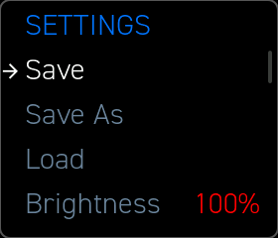
Settings スイッチを押すと、縦にスクロールするリスト形式の設定メニューが開きます。回してハイライトし、短押しで実行します。
プロジェクト設定: Tempo(数値)、Clock Source(Internal / USB Device / MIDI In / USB Host)、Metronome(スイッチ)、CC On Layout Change(スイッチ)、Sensitivity(リスト)、Brightness(数値、5〜100)。
サブ画面: Velocity Curve -> ベロシティカーブエディター、Pedal Input A / B -> ペダル入力設定、Routing -> ルーティングマトリクス、CV Clock -> CV クロック設定。
プロジェクト管理: Save、Save As、Load、Save Backup Project、Load Backup Project、Load Factory Project、Reset Demo。
キャリブレーション: Encoder(読み取り専用のステータスインジケーター)、CV(読み取り専用のステータスインジケーター)、CV Gain(数値)、Run CV Calibration(ボタン — キャリブレーションルーチンを起動)、Format SD Card & Reboot(ボタン — フォーマット前に確認ダイアログを開く)。
ヒント: 数値の行(Tempo、Brightness、CV Gain)は短押しで編集モードに入ります。回して値を変更し、もう一度短押しして確定します。
11.4 アルペジエーター設定画面
アルペジエーターを持つキーボードエレメントのエレメントマッピング画面から到達します。
| パラメーター | 種類 | 説明 |
|---|---|---|
| Rate | リスト | 音価: 1/4、1/8、1/16、1/32 など |
| Style | リスト | パターン: Up、Down、Up-Down、Random、As Played など |
| Octave | 数値 | オクターブ幅(1〜4) |
| Pressure | 数値 | 指の圧力 -> ベロシティへのスケーリング(0〜100%) |
| Quantize | スイッチ | レートをプロジェクトクロックにロックする |
変更は即座に反映されます。タイトルバーにはエレメント名が表示されます。
11.5 スケール / キーセレクター
Scale スイッチを押すとスケールパネルが開きます。または、スケールアクセス用に設定された SoloKey エレメントから起動します。3つの縦パネルがあります。
- Scale(左半分) — ファクトリースケールを一覧表示するローラー。
- Root Note(右4分の1) — クロマチックなルート音(
C〜B)用のローラー。 - Octave(右4分の1) — オクターブのトランスポーズ(−2 から +8)用のローラー。
オプションの Show Chromatic Notes トグルで、スケール外の音高をサーフェスに表示するかどうかを制御します。
エレメント固有の動作:
- ChromaKeyboard — スケールローラーはキーの配色のみを変更します。クロマチックレイアウトは引き続き利用できます。
- DrumpadKeyboard — スケールパネルは完全に非表示になります。スケール選択は適用されません。
ヒント: Root Note と Octave のローラーを使えば、Erae Lab で元のレイアウトを編集することなく、Iso Keyboard を素早くトランスポーズできます。
11.6 Info 画面(ステータスオーバーレイ)
ファームウェアの状態を伝えるために自動的に表示される一時的なオーバーレイです。タイムアウトまたはエンコーダー入力で消えます。メッセージ: No SD、Project Saved、Low Power、SD Error、SD Disk Error、Project Corrupted、Legacy Project Detected。レガシープロジェクトが検出されると、オーバーレイはプロジェクトを移行するために Erae Lab を接続するよう促します。デバイス上での移行オプションは提供されません。
11.7 ルーティング画面
Settings -> Routing から到達します。パススルールーティングのために MIDI ソースと宛先を接続する、オン/オフスイッチのマトリクスです。
MIDI In -> USB Host、USB Device、MIDI Out A、MIDI Out B USB Device -> USB Host、MIDI Out A、MIDI Out B USB Host -> USB Device、MIDI Out A、MIDI Out B
いずれかのスイッチを短押しすると切り替わります。設定はプロジェクトとともに保存されます。
ヒント: MIDI In -> USB Device を有効にすると、追加のソフトウェアなしで、Erae 2 をハードウェアシンセと DAW の間の MIDI マージャーとして機能させることができます。
11.8 MIDI モニター
リアルタイムに生成される MIDI 2.0 メッセージの診断用スクロールログです。各行には Time、Group / Channel、Type(NoteOn、NoteOff、PolyPressure、CC、PC、ChPressure、Pitchbend)、Value が表示されます。ログは最新の 30 メッセージをリングバッファに保持します。モニターは読み取り専用です。画面を離れるには Return スイッチを使用してください。
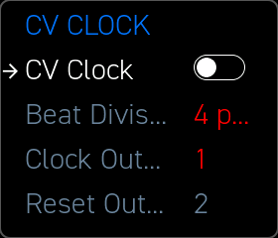
11.9 CV クロック画面
Settings -> CV Clock から到達します。
| パラメーター | 種類 | 説明 |
|---|---|---|
| Enabled | スイッチ | CV クロック出力を有効にする |
| Beat Division | リスト | パルスレート: 1/4、1/8、1/16、1/24(PPQN)、1/32 など |
| Clock Output | 数値 | クロックパルス用の CV ジャック(1〜4) |
| Reset Output | 読み取り専用 | Clock Output に自動的にペアリングされる隣接のリセット/シンク出力 |
ヒント: Beat Division を
1/24に設定し、Clock Output を Eurorack モジュールにパッチすると、24 PPQN で同期できます。
プロジェクトの保存・読み込み画面
設定内のプロジェクト項目では、現在のデバイス上のプロジェクトライフサイクルを操作できます。
- Save -- SD 上に既存のアイデンティティがある場合、現在のプロジェクトをそこに書き込みます。
- Save As -- 保存画面を開き、既存のプロジェクトを選ぶか、新しいプロジェクト名を作成できます。
- Load -- SD プロジェクトリストを開き、選択したプロジェクトを読み込みます。
- Save Backup Project -- 現在の状態をフラッシュのバックアップ/フォールバックストレージに書き込みます。
- Load Backup Project -- フラッシュのバックアッププロジェクトを読み込みます。SD カードがマウントされている場合は、
Backup、Backup_2のように SD ライブラリに保存されます。 - Load Factory Project -- 明示的に保存するまで、ファクトリープロジェクトを一時的な SD なしのアイデンティティに読み込みます。
ファクトリープロジェクトとフラッシュバックアッププロジェクトは、保存するまで SD プロジェクトのアイデンティティを持ちません。Save または Save As を使用するまで、編集可能な SD プロジェクトとしての通常のマニフェスト/同期からは除外されます。
11.10 ペダル入力の設定
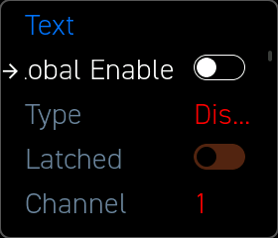
Settings -> Pedal Input A または Pedal Input B から到達します。共通のパラメーターはすべてのペダルタイプに適用されます。
Global Enable(スイッチ)、Type(リスト: Disabled、Switch、Expressive、Sustain、Kick)、Latched(スイッチ — ラッチ式かモーメンタリーかの切り替え)、Channel(リスト、1〜16)、Out Routing(ボタン -> Element Routing 画面)、Calibrate(ボタン -> キャリブレーションウィザード)。
タイプ固有のパラメーターは、Type に応じて自動的に表示または非表示になります。
- Switch — 押したときと離したときにメッセージを送信します。4種類のメッセージタイプ:
Note、CC、PC、Tap Tempo。Note と CC のタイプでは、On と Off の値を個別に設定できます。 - Expressive — 連続的な CC または CV で、オプションで Invert を設定できます。
- Sustain — サブパラメーター: Mode(
Binary/Continuous)、CC Number、On Value、Off Value。Binary モードでは、設定した On と Off の値を使って、押したときと離したときに CC を送信します。Continuous モードでは、ペダルの位置を CC または CV として追従します。 - Kick — サブパラメーター: Note、Velocity Sensitivity、Note Duration(
25 ms/50 ms/100 ms/200 ms)、Impact Threshold、オプションの CV Gate および CV Velocity 出力。
11.10.1 SD カードフォーマット確認ダイアログ
設定メニューから Format SD Card & Reboot を選択すると、何らかの動作が行われる前に確認ダイアログ(confirmation_lcd_view)が表示されます。次の2つの選択肢が示されます。
- Yes — 直ちに SD カードをフォーマットし、デバイスを再起動します。
- No — キャンセルして設定メニューに戻ります。
このダイアログは、誤ったメニュー選択による不慮のデータ損失を防ぎます。
11.10.2 ペダル入力キャリブレーションウィザード
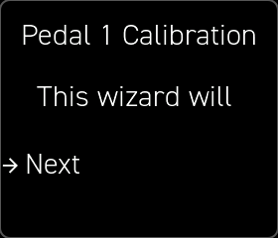
ペダルのストローク範囲を取得するステップ式ウィザードです。Welcome -> Capture Min -> Capture Max -> Complete(最小値と最大値が近すぎる場合は Failed)と進みます。Kick モードでは、Capture Max がガイド付きの打撃取得に置き換わります。まず軽いタップ(最低3回)、次に強いキック(最低3回)です。キャリブレーションは完了時にフラッシュに保存されます。
11.11 ベロシティカーブエディター
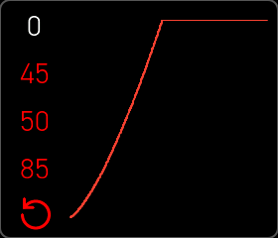
Settings -> Velocity Curve から到達します。指の圧力が MIDI ベロシティにどのようにマッピングされるかを、ライブのカーブグラフで示します。左側に4つの選択可能なパラメーターがあります。
| パラメーター | 説明 |
|---|---|
| Threshold | タッチを認識するための最小圧力 |
| Drive | カーブ適用前の生の圧力にかけるゲイン |
| Compand | ダイナミックレンジを拡張または圧縮する |
| Range | 最大圧力時の最大 MIDI ベロシティ |
Reset ボタンでファクトリーデフォルトに戻します。パラメーターを変更すると、グラフがリアルタイムで再描画されます。
ヒント: Threshold を高く設定し、Drive を中程度にすると、サーフェスがより伝統的なキーボードのような感触になります。ノートが認識される前に意図的な圧力が必要になります。
11.12 Element Routing 画面
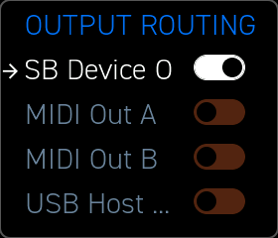
フォーカスされているエレメントからのデータを、どの MIDI 出力ポートが受け取るかを制御します。Mapping 画面またはペダル入力設定から到達します。
To USB Device、To MIDI A、To MIDI B、To USB Host — すべて同時に有効にできます。変更は即座に適用されます。
11.13 Mapping 画面
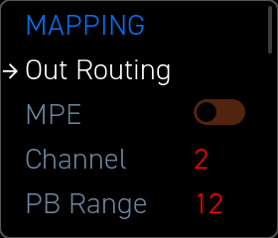
フォーカスされているエレメントのデバイス上パラメーターを編集する際に開きます。タイトルにはエレメント名とタイプが表示されます。パラメーターはタイプによって異なります。
- Button — ノート、ベロシティ、CC ナンバー、CC のオン/オフ値、チャンネル。
- Fader 1D / 2D — CC アサイン、デフォルト値、センター値、最小/最大、レスポンスカーブ。2D では X と Y のコントロールが別々に追加されます。
- SoloKey — ノート、チャンネル、ラッチ。設定されている場合はスケールパネルを開きます。スケールは SoloKey エレメントからもアクセスできます。
- Keyboard — MIDI チャンネル、トランスポーズ、CV アサイン(Pitch、Gate、オプションのエクスプレッション出力)。キーボードエレメントでは、CV Num Voice とベースチャンネルのアサインがここに表示されます。
下部にある MIDI Routing ボタンは、そのエレメントの Element Routing 画面に直接リンクします。
11.14 ルーパー設定画面
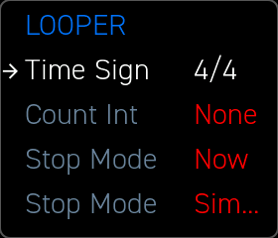
Home 画面のルーパーコントロールから到達します。
| パラメーター | 現在の値 | 説明 |
|---|---|---|
| Time Signature | 4/4 のみ | ルーパー表示用の小節長の計算 |
| Count In | None のみ | 録音開始前の小節数 — カウントインは現在実装されていません |
| Stop Mode | Now のみ | Stop コマンドでルーパーが即座に停止する |
| Loop View | Simple のみ | ルーパーアークの表示スタイル |
メモ: Time Signature、Count In、Stop Mode、Loop View の追加オプションは、今後のファームウェアリリースで予定されています。現在のファームウェアでは、上記の値をサポートしています。
11.15 Save / Save As / Load 画面
Save は、SD 上に既存のアイデンティティがある場合、現在のプロジェクトをそこに書き込みます。Save As は SD カードのプロジェクトファイルを一覧表示し、既存のプロジェクトを選ぶか、新しいプロジェクト名を作成できます。アクティブなプロジェクトには * が付きます。キャンセルするには Return スイッチを使用してください。
保存中は、全画面のアニメーションオーバーレイが 500 ms 間隔で Saving -> Saving. -> Saving.. -> Saving... と切り替わります。書き込みが完了するまでエンコーダーは反応しません。その後、Info 画面が Project Saved と短く確認を表示します。
Load は SD プロジェクトリストを表示します。プロジェクトを短押しすると即座に読み込まれ、RAM 内の現在のプロジェクトを置き換えます。
ヒント: プロジェクトを読み込む前に、Save、Save As、または Save Backup Project を使って現在の作業を保存してください。読み込みは LCD から取り消すことができません。
第12章 — スイッチとエンコーダー
Erae 2 では、LED インジケーター付きのラベル表示された 18 個のパネルスイッチ、専用の Calibrate スイッチ(LED なし)、エンコーダー(シャフトクリック対応)、そして専用のファンクションボタンを通じて、直接的な物理操作が可能です。これらのコントロールはすべて LCD の周囲に配置されています。これらを使えば、演奏面に触れることなくメニューの操作、設定の変更、機能の実行を行えます。
パネルスイッチ
Erae 2 のパネルには、LED インジケーター付きの静電容量式タッチスイッチ 18 個に加え、Calibrate スイッチ(LED なし)が備わっています。エンコーダーのシャフトはクリック入力としても機能します(静電容量式ではなく ADC ベース)。
番号付きスイッチ(N1〜N8)
最上段には、N1 から N8 までのラベルが付いた 8 個の汎用スイッチがあります。これらはプログラム可能で、プロジェクトの構成に応じてレイアウトの切り替え、ミュートボタン、またはカスタムトリガーとして機能します。
ヒント: N1〜N8 を、よく使うレイアウトへ直接ジャンプするよう割り当てておきましょう。1 回タップするだけで演奏面全体を一瞬で切り替えられます。
ファンクションスイッチ
残りの 10 個のスイッチ(LED 付き)には専用の役割があり、これに加えて Calibrate スイッチ(LED なし)があります。
| スイッチ | LED | 機能 |
|---|---|---|
| Play/Rec | あり | ルーパーを開始またはアームします。最初のタッチで録音を開始します |
| Stop | あり | 再生を停止し、ルーパーを先頭に戻します |
| Plus | あり | 選択中の値を増やす、またはリスト内を前方へ移動します |
| Minus | あり | 選択中の値を減らす、またはリスト内を後方へ移動します |
| Scale | あり | スケール選択メニューを開きます |
| Mapping | あり | エレメントマッピングのオーバーレイを開きます |
| Arp | あり | アルペジエーターのオン/オフを切り替えます |
| Settings | あり | Settings 画面を開きます |
| Return | あり | 前の画面に戻ります。Settings からは Home に戻ります |
| Calibrate | なし | タッチ面の FSR キャリブレーションを開始します |
ヒント: Return スイッチはいつでもあなたを元の場所に戻してくれます。入れ子になったメニューのどこからでも押せば 1 つ上の階層へ戻り、短く長押しすれば Home 画面へ直接ジャンプできます。
エンコーダー
Erae 2 には、LCD の横に配置されたロータリーエンコーダー(Main Encoder)が 1 つ備わっています。これはメニューの操作と値の入力を行うための主要なコントロールです。
スクロール
エンコーダーを回すと、リスト項目のスクロール、数値パラメーターの調整、画面上の項目間の移動ができます。物理的なデテント 1 つにつきちょうど 1 ステップ移動し、エンコーダーは加速しません。これにより、どんな速度でも正確で予測可能な操作が保証されます。
ヒント: Tempo(1〜999 BPM)のように範囲の広いパラメーターでは、Plus と Minus のパネルスイッチで大きく動かし、その後エンコーダーで 1 ステップ単位の微調整を行うとよいでしょう。
クリック
エンコーダーのシャフトを内側に押し込むと、現在ハイライトされている選択を確定します。リストではその項目を選択し、数値フィールドでは入力した値を確定して次のフィールドへフォーカスを移します。エンコーダーのクリックは ADC ベースの入力であり、静電容量式のパネルスイッチとは区別されます。
Return スイッチ
Return スイッチは、すべてのナビゲーション場面で Return/Home コントロールとして機能します。Settings のサブページから 1 回押すと親画面に戻ります。最上位の Settings 画面から Return を押すと、アクティブなレイアウト名、ルーパーの状態、現在のテンポを表示する Home ビューに戻ります。
シフトの組み合わせ
特定のスイッチを押しながら別のスイッチを押すと、副次的な機能を呼び出せます。利用できる組み合わせは、アクティブな画面によって異なります。
- Plus + Minus(同時に長押し)— フォーカス中のパラメーターを工場出荷時のデフォルト値にリセットします。
- Play/Rec + Stop(同時に押す)— 現在のルーパー録音バッファをクリアします。
ヒント: Settings スイッチを押している間は、文脈に応じたシフトのヒントが LCD に表示されるため、その場で利用可能な組み合わせを確認できます。
第13章 -- LEDフィードバック
Erae 2のサーフェスは42×24のフルカラーRGB LEDグリッド(個別にアドレス指定可能な1,008ピクセル)で覆われており、レイアウトに命を吹き込みます。すべてのエレメントタイプは独自のビジュアル言語を持ち、タッチ操作には即座にフィードバックが返るため、サーフェスが反応していることを常に確認できます。
RGBカラーシステム
各LEDはチャンネルごと(赤・緑・青)に8ビットの色を出力し、1,600万色を超えるパレットを実現します。ファームウェアは物理ハードウェアに対してチャンネルごとの強度補正カーブを適用します。赤チャンネルは公称最大値の70 %でピークに達し、緑は100 %、青は65 %でピークに達します。この補正により、Erae Labで定義した色がサーフェス上で自然かつ一貫して表示されます。エディター上の純粋な白は、青みがかることなくハードウェア上でも本当の白に見えます。
LED全体の明るさは、長時間のセッション中の熱ストレスを防ぐため、ハードウェアの最大値の80 %に制限されています。
ヒント: Erae Labで設定した色が、そのままハードウェアに表示されます。補正はファームウェアに組み込まれているため、手動で調整する必要はありません。
明るさの調整
全体の明るさは設定画面から調整できます。明るさを下げることは、暗いスタジオ環境や、消費電力が重要なバッテリー駆動のリグで使用する場合に役立ちます。
エレメントごとのビジュアル表現
各エレメントタイプは異なるビジュアルスタイルを使用します。スタイルはErae Labで割り当てられ、プロジェクトに保存されます。
キー
キーエレメントは、その形状全体を覆う単色またはグラデーションを表示します。スケールに対応したレイアウトではエッジカラースタイルが使用されます。スケール内の音は明るい色のボーダーと暗めの塗りつぶしで表示され、スケール外の音は暗めに表示されるか、別の色が使用されます。ルート音は通常、独自の色相で強調表示されます。
スタイルのオプションは次のとおりです。
- 単色 -- キー領域全体を均一に塗りつぶします
- リニアグラデーション -- キーをまたいで色がある色相から別の色相へとフェードします
- 円形グラデーション -- キーの中心から外側に向かって色が放射状に広がります
- 矩形グラデーション -- 中心から端に向かって色がフェードします
- エッジカラー -- 独自のボーダー色と対照的な塗りつぶしを使用します
- イメージ / 圧縮イメージ -- カスタムビットマップがキーサーフェス上に描画されます
ボタン
ボタンはデュアル強度またはデュアルカラースタイルを使用して、オン/オフの状態を伝えます。ボタンがオフのとき、LEDは割り当てられた色を強度を下げた状態(または別の「オフ」色)で表示します。アクティブなときは、LEDが最大の明るさで点灯します。ラッチ式ボタンは、押すたびに点灯状態を保持します。
フェーダー(1Dおよび2D)
フェーダーエレメントは、指の位置を追従する光のバーまたはアクティブ領域を表示します。塗りつぶしはフェーダーのセンター値から始まり、現在の値まで広がります。新しく作成したフェーダーのセンター値は0で、これは従来の最小値からの描画に一致します。センターを63に設定すると、センターディテントのビジュアル応答が作られます。
- フェーダー1D -- 縦または横のバーがセンター値からタッチポイントへ向かって塗りつぶされます。センターが
0の場合は最下部/最小端から塗りつぶされます。センターが63の場合は中央からいずれかの方向に向かって塗りつぶされます。 - フェーダー2D -- 十字線またはドットがエレメント領域内のX/Y位置をマークします。アクティブ領域はセンターポイントと現在の位置の間に描画され、センターディテント方式のXYレイアウトの基準として、薄い中央の十字線を表示し続けることができます。
APIゾーン
APIゾーンには組み込みのビジュアルスタイルがありません。各ピクセルの色はAPIを通じてソフトウェアから完全に制御されるため、完全にカスタムなビジュアル表現が可能です。
アニメーション
アニメーションは、ベースとなるエレメントスタイルの上にダイナミックなビジュアル効果を重ねます。Erae Labでエレメントごとに設定され、タッチイベントに応じて再生されます。
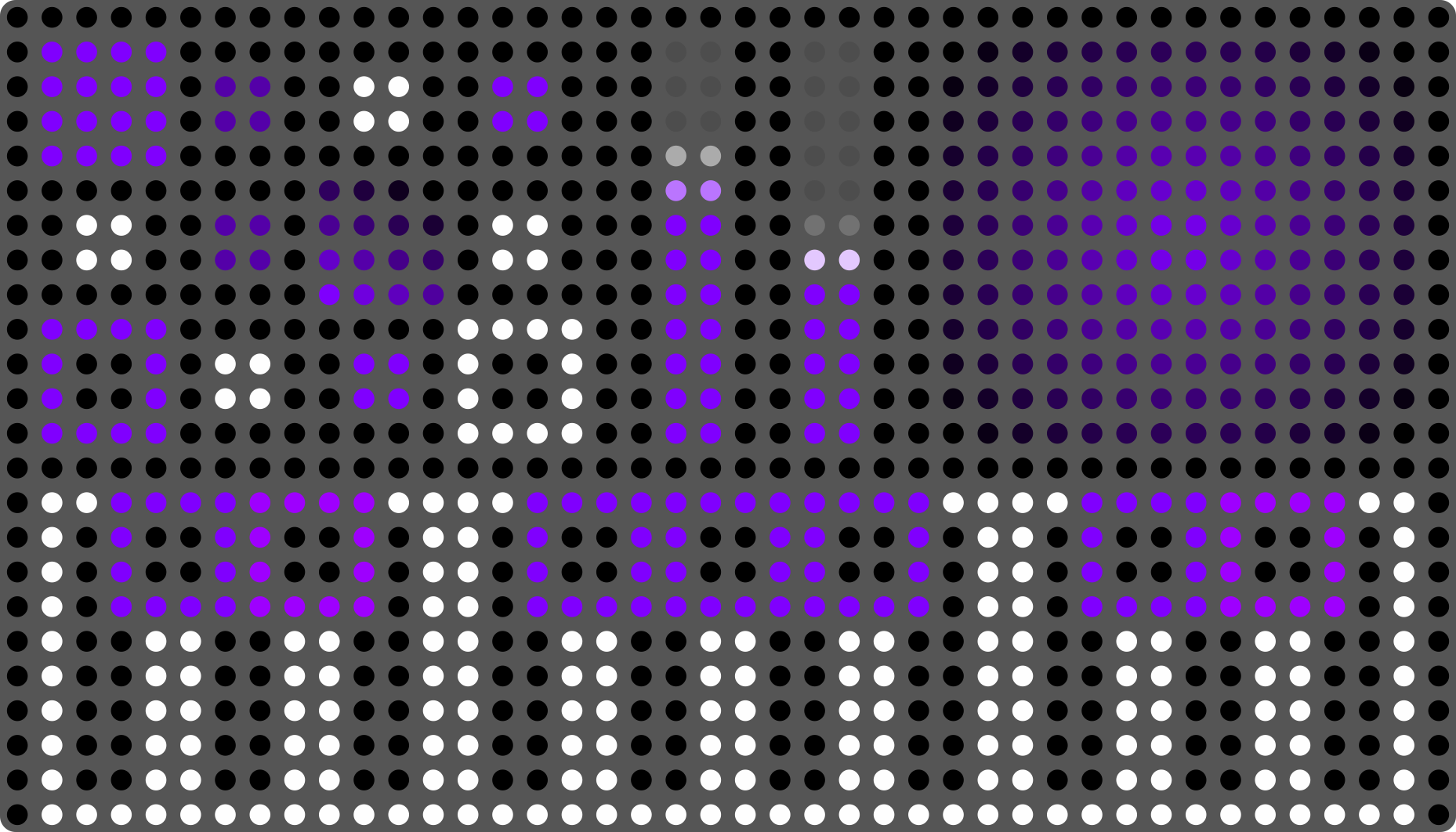
利用できるアニメーションのトリガーポイントは3つあります。
| トリガー | 発動するタイミング |
|---|---|
| クリック | 指がサーフェスに最初に触れた直後 |
| スライド | 指がサーフェス上を移動している間、継続的に |
| リリース | 指が離れたとき |
FingerGlow
光の放射状のブルームが、動く指の後ろに尾を引きます。グロウはエレメント上の指の軌跡を追い、自然に消えていく短い発光の尾を残します。色、形状(円形または矩形)、速度、そしてカラーモード(固定、またはエレメントの色に合わせる)が設定可能です。
ヒント: 対照的な色を使った速いクリックのFingerGlowは、演奏するキーにピアノのハンマーのような効果を与えます。控えめですが、ライブパフォーマンスで気づきやすいものです。
Ripple
光のリングがタッチポイントから外側に広がり、接触点から離れるにつれてフェードしていきます。Rippleは、パーカッションやリズムのエレメントに物理的なドラムパッドのような感覚を与えます。
Halo
接触点に静的な放射状のブルームが現れ、タッチしている間そこに固定されたままになります。指を追って尾を引くことはありません。Haloはキーをサステインする際に役立ち、押さえている各音の下に、動く効果ではなく持続的なグロウが欲しい場合に適しています。
ColorMorph
押したときまたは離したとき、エレメントは設定された2つの色の間を、設定可能な持続時間と強度で遷移します。強度は色がどれだけ変化するかを制御し、速度は遷移時間を制御します。ColorMorphはクリック(指を下ろしたとき)、リリース(指を上げたとき)、またはその両方でトリガーするように設定できます。
ヒント: フェーダーエレメントにColorMorphを使ってみましょう。押した状態には暖色を、離した状態には寒色を設定すれば、アクティブなフェーダーの位置がひと目で視覚的に区別できるようになります。
プレスフィードバック
アクティブなエレメントに触れると、LEDは次の2つの方法で即座に反応します。
-
強度のシフト --
hoverIntensity設定に応じて、エレメントが明るくなるか暗くなります。強度の増加を正の値に設定したエレメントは、指の下でより明るく見えます。負の値はディミング効果を生みます。これにより、MIDIが送信される前に、サーフェスがタッチを検出したことが確認できます。 -
アニメーションのトリガー -- エレメントにクリックアニメーションが設定されている場合、強度のシフトと同じ瞬間に発動します。
ヒント: プレスフィードバックはMIDI出力とは独立しています。生のタッチ検出で発動するため、MIDIルーティングを再構成している最中でも、必ず確認の反応が見えます。
ステータスインジケーター
LCDとスイッチLEDは、メインサーフェスのグリッドには表示されない追加のステータス情報を伝えます。
読み込みスピナー
プロジェクトの読み込み中や同期操作の実行中は、LCD上でスピナーアニメーションが再生されます。読み込み中も、画面が暗くなる瞬間を避けるため、メインLEDサーフェスは直前のレイアウトで点灯したままになります。
保存フラッシュ
プロジェクトの保存が完了すると、Project Savedの確認がLCDに表示されます。古いファームウェアでは、保存に合わせてサーフェス全体が短くフラッシュすることがあります。
クロックシンクパルス
外部MIDIクロックソース(USB-dev、MIDI、またはUSB-host)が選択されている場合、クロックのロック状態はホーム画面のテンポ表示に反映されます。受信したクロックが平均化・フィルタリングされるのに伴い、BPM表示はリアルタイムで更新されます。
ヒント: BPM表示が激しく変動する場合、受信しているMIDIクロックにジッターがある可能性があります。トラブルシューティングの間、テンポを安定させるにはクロックソースを
INTに切り替えてください。
スイッチLED
パネルスイッチのうち18個には独自のLEDインジケーターがあります(キャリブレーションスイッチとエンコーダークリックにはLEDがありません)。これらは次の状態を反映します。
- アクティブなレイアウト -- N1~N8のLEDが、現在読み込まれているレイアウトスロットを強調表示します
- 機能の状態 -- Arpやその他のアクティブな機能スイッチは、その機能が有効なときに点灯します
- ナビゲーション位置 -- アクティブなメニュー項目は、対応するスイッチLEDで示されます
ヒント: スイッチLEDの明るさは全体の明るさに連動します。設定で明るさを下げると、サーフェスグリッドとスイッチパネルの両方が同時に暗くなります。
第14章 — Erae Lab への接続
Erae Lab は、Erae 2 プロジェクトの設計、編集、管理を行うためのコンパニオンデスクトップアプリケーションです。ハードウェアを Erae Lab に接続すると、プロジェクトの編集、ファームウェアの更新、バックグラウンドでのプロジェクト同期が利用できるようになります。
USB 接続
付属の USB ケーブルを使って Erae 2 をコンピューターに接続します。デバイスは USB コンポジットデバイスとして認識されます。Erae Lab は Vendor USB チャンネルを介してデバイスと通信します。これは MIDI ポートとは別の、専用かつ低レイテンシーな通信経路です。Erae Lab を使用するために MIDI ポートを設定する必要はありません。
Erae Lab は接続されたデバイスを自動的に検出します。macOS でも Windows でも、ドライバーのインストールは不要です。検出に成功すると、Erae Lab ツールバーの接続インジケーターが緑色になり、検出されたデバイスモデル(Erae または Erae 2)とファームウェアバージョンが表示されます。
自動検出
Erae Lab はタイマーで接続デバイスを定期的にポーリングします。デバイスが見つかると、Vendor USB チャンネルを介して次のハンドシェイクが自動的に行われます。
- Lab は USB プロダクト ID によってデバイスを識別します(Erae 2:
0xDF02/0xDF03、Erae:0xDF00/0xDF04)。 - Lab はファームウェアバージョンとデバイス固有 ID を要求します。
- Lab はデバイスステータス(電源 OK、メディアカードの有無、アクティブなプロジェクト)を要求します。
- Lab はプロジェクトマニフェストの要求を開始し、デバイスに保存されたプロジェクトと Lab ライブラリを比較します。
接続が良好であれば、ハンドシェイク全体は 2 秒未満で完了します。
ヒント: 自動検出が始まらない場合は、USB ケーブルを抜き差ししてから、Erae Lab のデバイス/接続リセット操作を使用して、新たにスキャンを実行してください。
接続インジケーター
接続されると、Erae Lab とデバイスの LCD の両方がフィードバックを表示します。
- Erae Lab ツールバー — 緑色のドットとデバイスのファームウェアバージョンを表示します。
- Erae 2 LCD — マニフェストの交換中は同期アニメーションを表示し、完了するとホームビューに戻ります。
- Lab ステータス — 同期やファームウェア操作の実行中は進行状況を表示し、完了すると接続済み/アイドル状態を表示します。
ヒント: Erae Lab ツールバーの同期インジケーターは、ファームウェアの更新中やファイル転送中にもスピナーを表示します。スピナーが停止するまで待ってから接続を解除してください。
プロジェクト同期
Erae Lab と Erae 2 は、バックグラウンドの同期/セッションリンクを共有します。Lab でのレイアウト編集は自動保存され、編集が確定した後にデバイスへ反映されます。デバイス側のプロジェクト変更も、同じセッションを通じて Lab に報告されます。通常、編集のたびに手動でプッシュ/プルの操作を行う必要はありません。
注意: グローバル設定(Brightness、Sensitivity、Velocity Curve)はデバイス全体の設定であり、プロジェクト同期の対象ではありません。これらはプロジェクトデータと一緒にプッシュやプルされることはありません。
競合の解決
Lab とデバイスの両方で同じプロジェクトに変更がある場合、Lab は競合の選択肢を提示します。次のいずれかを選べます。
- Keep Lab — Lab のコピーを使用し、デバイスへ送信します。
- Keep Device — デバイスのコピーを使用し、Lab へ取り込みます。
- Keep Both — Lab のバージョンを保持しつつ、デバイスのバージョンを別のコピーとしてインポートします。
ヒント: 競合を避けるには、Erae Lab で編集する前に必ず Erae 2 を接続してください。デバイスを接続した状態でライブ編集を行えば、後から競合を解決する必要がなくなります。
Erae Lab を介したファームウェア更新
ファームウェアの更新は Erae Lab を通じて配信されます。Erae Lab にはファームウェアが同梱されており、通常のデバイスを更新したり、すでにブートローダーモードに入っているデバイスを復旧したりできます。
更新するには:
- デバイスを接続した状態で Erae Lab を開きます。
- Erae Lab が現在のファームウェアバージョンを検出し、必要に応じて同梱の更新を提示します。
- 更新を確定します。デバイスはブートローダーモードで再起動します。
- Erae Lab は
.syxファームウェアイメージを MIDI SysEx 経由でストリーミングします。転送中に USB ケーブルを抜かないでください。 - デバイスは自動的に新しいファームウェアで再起動します。
Erae Lab が孤立したブートローダーを検出した場合は、復旧の選択肢を提示します。最新の同梱ファームウェアをインストールする、ファームウェアファイルを手動で選択する、またはプロンプトを閉じる、のいずれかを選べます。
ヒント: ファームウェアの更新でプロジェクトが消去されることはありません。プロジェクトはファームウェアイメージとは別に保存されており、ファームウェア更新の処理中に変更されることはありません。
Erae Lab が必要な機能とスタンドアロンで使える機能
Erae 2 は、Erae Lab に接続していなくても完全に機能します。次の表は、どの機能で Lab が必要になるかをまとめたものです。
| 機能 | スタンドアロン | Lab が必要 |
|---|---|---|
| レイアウトの演奏 | 可 | 不要 |
| レイアウトの切り替え(N1~N8) | 可 | 不要 |
| テンポとクロックの調整 | 可 | 不要 |
| ペダル入力と CV の設定 | 可(LCD の Settings) | 高度な編集には必要 |
| エレメントのチューニングと MIDI マッピングの編集 | 可(LCD の Mapping、Scale、Routing 画面) | 高度な編集には必要 |
| エレメントの移動、サイズ変更、スタイル設定、種類の変更 | 不可 | 必要 |
| 新しいレイアウトの作成 | 不可 | 必要 |
| ファームウェアの更新 | 不可 | Erae Lab を介して |
| プロジェクトファイルのエクスポート/インポート | 不可 | 必要 |
ヒント: Erae Lab が接続されていなくても、デバイスの Settings 画面から現在の状態を保存できます。そのため、パフォーマンス時の編集(テンポ、ルーティング)がセッション間で失われることはありません。
詳細な同期操作については、Erae Lab ユーザーマニュアルの第12章を参照してください。
第15章 — 設定
設定画面は、グローバル設定、プロジェクト構成、プロジェクトの保存と読み込み、MIDI ルーティング、CV クロック、ハードウェアキャリブレーションを管理する、デバイス上のコントロールセンターです。どの画面からでも Settings スイッチを押すと開きます。
グローバル設定
明るさ
Brightness は、サーフェスとスイッチパネルの LED の全体的な明るさをまとめて調整します。エンコーダーを回して、5(最小、常時点灯する弱い光)から 100(最大)の値に設定します。低い値にすると消費電力が抑えられ、暗い環境でも目に優しくなります。
ヒント: 明るさを 60〜70 % 程度に設定すると、ほとんどのライブパフォーマンス環境で快適です。最大の明るさはインスタレーションや照明の明るいステージのために取っておきましょう。
感度
Sensitivity は、サーフェスのタッチに対する反応のしやすさを設定します。4 つのプリセットオプションが用意されています。
| オプション | 説明 |
|---|---|
XSensitive | 最も敏感 — スタジオでの使用や、非常に軽いタッチで演奏する方に最適 |
Sensitive | 敏感だが、誤反応をある程度防止する |
Safe | デフォルト — ほとんどの演奏スタイルと環境にバランス良く対応 |
XSafe | 最も鈍感 — 振動の多い環境で誤反応を抑える |
ヒント: サーフェスの反応が鈍く、過度な圧力が必要だと感じる場合は
XSensitiveに切り替えてください。触れていないのにゴーストノートが発生する場合はSafeまたはXSafeに切り替えてください。
ベロシティカーブ
Velocity Curve を押すと、ベロシティカーブエディターが開きます。4 つのパラメーターでレスポンスを調整します。
- Threshold — ノートを認識するために必要な最小の圧力です。これを上げると、軽いタッチでの誤反応を減らせます。
- Drive — 圧力範囲の中域でベロシティ信号を増幅します。
- Compand — ベロシティカーブに圧縮/伸張を適用し、ダイナミクスのコントロールを容易または難しくします。
- Range — ベロシティ出力の最大値(MIDI 0〜127)を設定します。
各パラメーターを調整すると、LCD にカーブのライブプレビューが描画されます。リセットボタンを押すと、4 つの値すべてを工場出荷時のデフォルトに戻します。
ヒント: 演奏がダイナミックすぎて常にノートが最大ベロシティになる場合は、Drive を下げ、Threshold をわずかに上げてください。すべてのノートが弱く感じる場合は、Drive を上げ、Threshold を下げてください。
プロジェクト設定
現在の設定リストには、Save、Save As、Load、Brightness、Sensitivity、Tempo、Clock Source、Metronome、CC On Layout Change、Velocity Curve、Pedal A/B、Routing、CV Clock、Save Backup Project、Load Backup Project、Load Factory Project、CV Gain、Run CV Calibration、MIDI 2.0: ON/OFF、Format SD Card & Reboot が含まれ、デモモードが有効な場合は Reset Demo も含まれます。
テンポ
Tempo は、ルーパー、アルペジエーター、メトロノームの内部 BPM を設定します。範囲は 1〜999 BPM です。エンコーダーを回して調整します。変更は即座に反映されます。
クロックソース
Clock Source はタイミングの基準を選択します。
| 値 | 説明 |
|---|---|
INT | 内部クロック — デバイスが独自のテンポを生成する |
USB-dev | USB Device ポートで受信した MIDI クロックに同期する |
MIDI | MIDI 入力で受信した MIDI クロックに同期する |
USB-host | 接続された USB Host デバイスからの MIDI クロックに同期する |
ヒント: DAW をクロックマスターとして使用する場合は、Clock Source を
USB-devに設定してください。Erae はクロック連動するパフォーマンス機能を DAW のトランスポートにロックします。
メトロノーム
Metronome トグルを有効にすると、現在のテンポとクロックソースに従ってクリック音が出力されます。クリックは、設定されたルーティング上で MIDI ノートとして送信されます。
レイアウト変更時の CC 送信
CC on Layout Change を有効にすると、N1〜N8 でアクティブなレイアウトを切り替えるたびに MIDI コントロールチェンジメッセージが送信されます。これにより、外部ソフトウェアがレイアウトの変更に自動的に追従できます。
MIDI ルーティング
MIDI Routing を押すと、ルーティングマトリクスが開きます。各ルーティングトグルは、MIDI 入力を 1 つ以上の出力に接続します。
| ルート | 説明 |
|---|---|
| MIDI In -> USB Host | MIDI 入力を USB Host 出力へ転送する |
| MIDI In -> USB Device | MIDI 入力を USB Device 出力へ転送する |
| MIDI In -> MIDI Out A | スルー: MIDI 入力を MIDI Out A へ |
| MIDI In -> MIDI Out B | スルー: MIDI 入力を MIDI Out B へ |
| USB Device -> USB Host | USB Device 入力を USB Host 出力へルーティングする |
| USB Device -> MIDI Out A | USB Device 入力を MIDI Out A へルーティングする |
| USB Device -> MIDI Out B | USB Device 入力を MIDI Out B へルーティングする |
| USB Host -> USB Device | USB Host 入力を USB Device 出力へルーティングする |
| USB Host -> MIDI Out A | USB Host 入力を MIDI Out A へルーティングする |
| USB Host -> MIDI Out B | USB Host 入力を MIDI Out B へルーティングする |
ヒント: Erae を MIDI スルーボックスとして使用するには、MIDI In -> MIDI Out A を有効にし、上流のコントローラーを MIDI In に、シンセを MIDI Out A に接続してください。
CV クロック出力
CV Clock は、内部テンポに同期した CV ゲートパルス出力を設定します。クロックを有効にし、CV 出力インデックスを選択して、ビート分割を設定します。
| 分割 | 説明 |
|---|---|
1 ppqn | 4 分音符あたり 1 パルス |
2 ppqn | 4 分音符あたり 2 パルス |
4 ppqn | 4 分音符あたり 4 パルス(16 分音符) |
8 ppqn | 4 分音符あたり 8 パルス |
24 ppqn | 標準の MIDI クロックレート |
48 ppqn | 2 倍速の MIDI クロックレート |
リセット出力は読み取り専用で、選択したクロック出力の隣の出力に自動的にペアリングされます。現在のところ、無効化したり個別に割り当てたりすることはできません。
ペダル入力の設定
Erae には 2 つのペダル入力(Pedal A と Pedal B)があります。LCD では現在これらを FootSw A と FootSw B と表示していますが、このラベルは将来のファームウェアリリースで Pedal A / Pedal B に更新される予定です。設定で対応する項目を押すと、個別の設定ページが開きます。
タイプ
Type はペダルの動作モードを選択します。
| タイプ | 最適な用途 |
|---|---|
Disabled | 入力を無視する |
Switch | オン/オフのスイッチペダル。押下/解放時にノートまたは CC/PC を送信する |
Expressive | 反転オプション付きの高解像度連続ペダル |
Sustain Binary | 標準的なサステインペダル — CC64 のオン/オフを送信する |
Sustain Continuous | エクスプレッションペダル — 連続した CC を送信する |
Kick | ベロシティ対応のキックトリガー(ドラムマシン用ペダル) |
グローバル有効化
Global Enable をトグルすると、設定を失うことなくペダル入力を有効化またはバイパスできます。
ルーティング
Out Routing は、ペダル入力メッセージを伝送する MIDI 出力ポートを選択します。
ラッチ
Latched を有効にすると(Switch および Sustain Binary タイプ)、ペダルを押し続けることなく、1 回押すだけで出力状態が切り替わります。
チャンネル
Channel は、ペダル入力メッセージの MIDI チャンネル(1〜16)を設定します。
ヒント: ペダル入力 A をサステインに、ペダル入力 B をエクスプレッションに割り当てると、プロジェクトごとに再設定することなく、キーボードのような演奏セットアップが実現できます。
キャリブレーション手順
CV キャリブレーション
CV Calibration を押すと CV 出力キャリブレーションのサブ画面が開きます。続いて Run CV calib を押すと、自動手順が開始します。ファームウェアは 24 系統の CV 出力それぞれを既知の電圧範囲で駆動し、その結果を測定します。基準メーターで出力電圧が常に高い、または低いと表示される場合は、CV Gain を調整してください。
エンコーダーキャリブレーション
Encoder Calibration を押すと、エンコーダーのディテント位置を再初期化します。エンコーダーが引っかかる、ステップを飛ばす、または逆方向のイベントを認識する場合に使用してください。
ペダル入力キャリブレーション
エクスプレッションタイプのペダル(Sustain Continuous、Expressive)では、正確なキャリブレーションが不可欠です。ペダル入力設定ページの下部にある Calibrate を押すと、キャリブレーションウィザードが起動します。
ほとんどのペダルタイプでは、ウィザードが次の 3 つのステップを案内します。
- Welcome — キャリブレーション対象のペダル入力インデックスとペダルタイプを確認します。
- Capture Min — ペダルを完全に離した状態で押し、確定して最小位置を記録します。
- Capture Max — ペダルを完全に踏み込んだ状態で押し、確定して最大位置を記録します。
Kick ペダルの場合、ウィザードは代わりに次をキャプチャします。
- Light Taps — ペダルを軽く 3 回以上叩いて、弱打の基準を設定します。
- Strong Kicks — ペダルを強く 3 回以上叩いて、強打の基準を設定します。
その後、ウィザードがキャリブレーションを計算し、結果をフラッシュに保存します。ペダルの値が範囲外であったり、必要な回数の打撃がキャプチャされなかったりした場合、ウィザードは失敗を報告し、再試行できるようにします。
ヒント: 新しいペダル入力は、最初のパフォーマンスの前に必ずキャリブレーションしてください。ペダルは物理的なストローク範囲が大きく異なるため、キャリブレーションされていないペダルは物理的な限界に達する前に最小値や最大値でクリップする場合があります。
プロジェクト管理
- Save — 現在のプロジェクトに既存の SD アイデンティティがある場合、そこに書き込みます。
- Save As — 新規または選択したプロジェクト名で保存します。
- Load — SD カードのプロジェクトライブラリからプロジェクトを参照して読み込みます。
- Save Backup Project — 現在のプロジェクトを内部フラッシュのバックアップスロットに書き込みます。
- Load Backup Project — 内部バックアップスロットからプロジェクトを復元します。SD がマウントされている場合は、SD ライブラリに
Backup、Backup_2などとして保存されます。 - Load Factory Project — 明示的に保存するまで、工場出荷時のデフォルトプロジェクトを一時プロジェクトとして読み込みます。
- Format SD Card & Reboot — SD カードを消去して再フォーマットし、再起動します。SD エラーからの復旧時にのみ使用してください。
- Reset Demo — 工場出荷時のデモコンテンツをすべて復元します。
工場出荷時プロジェクトとバックアッププロジェクトは、保存されるまで SD アイデンティティを持ちません。Save または Save As で SD ベースのプロジェクトアイデンティティが付与されるまでは、編集可能な SD プロジェクトとして通常のマニフェスト/同期から除外されます。プロジェクトの名前変更/削除は Lab/ベンダープロトコルの操作であり、単独の LCD アクションとしては公開されていません。
ストレージの状態と復旧
Erae で保存したプロジェクトは通常 SD カード上に保存されます。フラッシュストレージは、バックアップ/フォールバックデータ、グローバルキャリブレーション、デバイスのメタデータに使用されます。
- SD マウント済み -- 通常のプロジェクトの保存/読み込みと Lab 同期が利用できます。
- SD なし -- デバイスは工場出荷時またはバックアップのフォールバック状態を使用できますが、通常の SD プロジェクトライブラリの保存/読み込みはできません。
- ファイルシステムなし -- SD を使用する前に、デバイスがフォーマットを促します。
- ディスク/読み書きの障害 -- 保存/読み込みが失敗する場合があります。SD カードをフォーマットするか交換してください。
- ヘルスチェックの失敗 -- SD は信頼できないものとして扱い、バックアップして再フォーマットするか交換してください。
プロジェクトの書き込みはクラッシュセーフです。書き込み中に電源が遮断された場合、ファームウェアは次回起動時に最後の有効なプロジェクトデータの復旧を試みます。SD カードをフォーマットすると、SD 上のプロジェクトが消去され、デバイスが再起動します。
第16章 — トラブルシューティング
この章では、Erae 2 で遭遇する可能性のある最も一般的な問題と、その解決方法について説明します。
接続に関する問題
USB が Erae Lab で認識されない
症状: Erae Lab に接続済みデバイスが表示されず、ツールバーのインジケーターがグレーのままになります。
手順:
- USB ケーブルがデータ転送に対応していること(充電専用ケーブルではないこと)を確認してください。別のケーブルを試してみてください。
- ケーブルが Erae 2 の正しいポート(背面のデータ/電源用 USB-C ポート)に差し込まれていることを確認してください。
- Erae Lab で環境設定を開き、Reset MIDI Connections をクリックします。これによりデバイスの再スキャンが強制的に実行されます。
- Linux では、udev ルールによって USB デバイスへのアクセスがブロックされている場合があります。お使いのユーザーがデバイスノード(通常は
/dev/bus/usb/...)にアクセスする権限を持っているか確認してください。必要に応じて、Vendor ID0x2B87用の udev ルールを追加してください。 - デバイスを接続したままの状態で Erae Lab を再起動してください。
ヒント: これまで Erae Lab が正常に動作していたのに、システムアップデート後にデバイスを認識しなくなった場合は、USB クラスドライバーが変更された可能性があります。Erae Lab を再インストールして、正しいドライバー構成を復元してください。
MIDI ポートが DAW に表示されない
症状: Erae 2 は接続されているのに、その MIDI ポートが DAW の MIDI デバイス一覧に表示されません。
手順:
- まず、デバイスが接続され、Erae Lab で認識されている(インジケーターが緑色)ことを確認してください。MIDI ポートは接続時に即座に OS レベルで登録されます。
- macOS では、Audio MIDI 設定(アプリケーション -> ユーティリティ)を確認してください。MIDI スタジオウィンドウに Erae 2 が表示されるはずです。
- Windows では、デバイスマネージャー で MIDI デバイスの一覧を確認してください。黄色の警告アイコンが表示されていないことを確認してください。
- Erae 2 を接続したままの状態で DAW を再起動してください。一部の DAW は起動時にのみ MIDI ポートをスキャンします。
- 設定 で意図的に MIDI 2.0 を有効にしていない限り、デバイスが通常の MIDI 1.0 USB モードになっていることを確認してください。MIDI 2.0: ON/OFF を変更するには再起動が必要です。
ヒント: 通常モードでは、Erae 2 は
Erae 2 MIDI(標準)とErae 2 MIDI (MPE)(表現力豊かな演奏用)を公開します。特定のワークフローで指示されない限り、MIDI 2.0 ケーブルを手動でルーティングしないでください。
MPE ポートが macOS に表示されない(古いデバイスエントリ)
症状: ファームウェアアップデートや再接続の後、macOS の DAW に Erae 2 MIDI (MPE) ケーブルが表示されない、または誤ったポート番号で表示されます。
手順:
- Audio MIDI 設定(アプリケーション -> ユーティリティ -> Audio MIDI 設定)を開きます。
- MIDI スタジオウィンドウが表示されていない場合は、ウィンドウ -> MIDI スタジオを表示 をクリックします。
- 古い Erae 2 デバイスエントリ(グレー表示になっていたり、古い名前で表示されたりする場合があります)を探します。
- その古いエントリを右クリックし、装置を削除 を選択します。
- USB ケーブルを抜き差しします。デバイスが再列挙され、期待どおりの MIDI ポートが表示されます。
- 更新されたポート一覧を取り込むため、DAW を再起動します。
MIDI ルーティングの問題
期待した出力先で音が鳴らない
手順:
- Erae Lab でエレメントの MIDI Output Destination(Main、MPE、または USB Host)を確認してください。
- 設定 -> MIDI Routing の MIDI ルーティングマトリクスが、意図しないループやブロックを生み出していないか確認してください。
- MIDI チャンネルがお使いのシンセや DAW トラックと一致していることを確認してください。
- MPE 楽器の場合は、Erae 2 が MPE モードに設定されており、受信側の楽器で MPE が有効になっていることを確認してください。DAW トラックを
Erae 2 MIDI (MPE)ケーブルに向けてください。
予期しないノートやダブルトリガー
症状: ノートが二重に鳴る、またはサーフェスに触れていないのにノートが発生します。
手順:
- MIDI Routing で有効になっているスルールート(例: MIDI In -> USB Device)を確認してください。スルールートと DAW のエコー設定が組み合わさると、ノートの二重発音が起こることがあります。
- 特定の領域でゴーストトリガーが発生する場合は、設定 の Sensitivity 設定を確認してください。
SafeまたはXSafeに切り替えると、誤トリガーを減らせます。
タッチの反応が鈍く感じる
症状: ノートをトリガーするのに強い圧力が必要、またはベロシティ値が一貫して低くなります。
手順:
- 設定 で Sensitivity を
XSensitiveに設定すると、サーフェスの反応が最大になります。 - Velocity Curve を開き、Drive と Range のパラメーターをアタックがより速くなる方向に調整してください。ノートに過度な圧力が必要な場合は、Threshold を少し下げてください。
- サーフェスにゴミや結露がないか点検してください。乾いた糸くずの出ない布で拭いてください。
- 演奏前に、デバイスの電源を入れてから少なくとも 2 分間待ってください。センサーのベースラインは温度に応じてわずかに安定します。
LED が反応しない
サーフェスの LED が暗い、または一部しか点灯しない
手順:
- 設定 の Brightness を確認してください。低い値(最小は 5)に設定されている可能性があります。
- アクティブなレイアウトに、黒以外の色が割り当てられたエレメントが含まれていることを確認してください。エレメントのない空のレイアウトでは、サーフェスは暗く表示されます。
- グリッドの一部が暗く、その周囲は点灯している場合、そのゾーンの LED コントローラーが障害状態になっている可能性があります。デバイスの電源を入れ直してください(USB を抜き、5 秒待ってから再接続します)。
- 工場出荷時設定への完全リセット(後述)で、破損した LED 構成状態から回復できる場合があります。
ヒント: プロジェクトの読み込み中に一瞬画面が暗くなるのは正常です。新しいレイアウトの LED データを計算する間、サーフェスは一時的に消灯します。
工場出荷時設定・バックアップ・リセットの手順
Load Factory Project は、工場出荷時のプロジェクトを一時プロジェクトとして読み込みます。SD カードに保存されているプロジェクトは消去されず、保存するまで工場出荷時プロジェクトが SD ライブラリの一部になることはありません。
- 設定画面から Load Factory Project を押します。
- LCD に表示される確認メッセージで承認します。
- デバイスが工場出荷時のデフォルト設定で再読み込みされます。
Save Backup Project は、現在の状態をフラッシュのバックアップ領域に書き込みます。Load Backup Project はそのバックアップを復元します。SD がマウントされている場合は、Backup、Backup_2 のように保存されます。
Reset Demo は、デモモードが有効なときに工場出荷時のデモコンテンツを復元します。Format SD Card & Reboot は、意図的に SD のプロジェクトを消去してストレージの問題から回復したい場合にのみ使用してください。
ブートローダーリカバリー
デバイスが起動しない場合(LCD が暗いまま、スイッチ LED が点灯しない、USB 列挙が行われない)、ファームウェアが破損している可能性があります。ブートローダーリカバリーを使用して再書き込みを行ってください。
- デバイスをコンピューターに接続し、Erae Lab を開きます。
- Erae Lab がブートローダーデバイスを検出したら、Install latest firmware または Select firmware file を選択します。
- Erae Lab が
.syxファームウェアを MIDI SysEx 経由でストリーミングします。転送中に USB を切断しないでください。 - デバイスは新しいファームウェアで自動的に再起動します。
ヒント: 最新のファームウェアファイルのコピーをローカルに保存しておいてください。同梱のファームウェアが利用できない場合は、Erae Lab のファイル選択リカバリーオプションを使用してください。
孤立したブートローダーの検出
アップデート中にファームウェアがクラッシュした場合(電源の中断などによる)、デバイスがブートローダーで再起動し、そのままそこにとどまることがあります。Erae Lab はこの状態を自動的に検出します。デバイスが通常の Erae 2 ではなくブートローダーとして列挙されると、Erae Lab は最新ファームウェアのインストール、ファームウェアファイルの選択、または閉じるという回復のための選択肢を表示します。
ヒント: ブートローダーが孤立するのを防ぐため、必ず品質の良い USB ケーブルを使用し、ファームウェアアップデート中のデバイスの電源入れ直しは避けてください。万一発生した場合でも、上記のリカバリー手順を実行すれば、デバイスは必ず通常の動作に復元できます。
SD カードのエラー
SD カードには FAT32 ファイルシステムを推奨します。再挿入してもエラーが続く場合は、設定 の Format SD Card を使用してフォーマットし直してください。それでも問題が解決しない場合は、別の microSD カードを試してください。
保存したプロジェクトは通常 SD カードに保存されます。SD がない場合、デバイスは工場出荷時設定またはバックアップのフォールバック状態を使用できますが、通常のプロジェクトライブラリの保存/読み込みや、それらの一時プロジェクトを SD に保存するまで Lab へのダーティ同期を行うことはできません。
LCD には、次のいずれかの SD カードエラーメッセージが表示されることがあります。
| メッセージ | 意味 | 対処 |
|---|---|---|
| No SD | メディアカードが検出されない | 対応する microSD カード(FAT32、最大 32 GB)を挿入する |
| SD Error | ファイルシステムが認識されない | 設定から SD カードをフォーマットするか、コンピューターを使用する |
| SD Disk Error | 読み取り/書き込みの失敗 | 設定の Format SD Card を試す。それでも続く場合はカードを交換する |
| Project Corrupted | プロジェクトファイルが読み取れない | Load Backup Project または Load Factory Project を実行する |
| Legacy Project Detected | 古いファームウェアバージョンのプロジェクト | Erae Lab が次回の同期時に移行します |
ヒント: 再挿入しても SD カードが繰り返し検出されない場合は、デバイスの電源を入れ直してください。特定のエラー状態のあとに SD スロットを再初期化するには、クリーンな電源の入れ直しが必要です。
既知の問題
- Looper のディスプレイがループ位置ではなくレイアウト番号を表示する。 現在、LCD 上の looper インジケーターは、ループの再生位置ではなくアクティブなレイアウト番号を表示します。これは既知の表示上の不具合であり、今後のファームウェアアップデートで修正される予定です。
サポートへのお問い合わせ
上記の手順を実行しても問題が解決しない場合は、Embodme サポートまでご連絡ください。
メール: support@embodme.com
ファームウェアバージョン(Erae Lab で確認できます)、問題の説明、すでに試した手順を併せてお知らせください。
第17章 -- Erae 互換性
この章は、初代 Erae をお使いの方向けのリファレンスです。Erae 2 をお持ちの場合、この章の大部分は該当しません。両者を並べて比較した章末の表をご覧ください。
Erae とは
Erae は第1世代のハードウェアです。中核となるサーフェスと MIDI エンジンは Erae 2 と共通ですが、いくつかの重要な点で異なります。LCD 画面、エンコーダー、CV 出力、ペダル入力がありません。ナビゲーションはすべて、5 つの専用物理ボタンと LED サーフェスを通じて行います。Erae のファームウェアターゲットは、ハードウェアの制約の範囲内で、Erae 2 と同じレイアウト、アルペジエーター、パターン、Looper の各機能を備えています。
単一プロジェクト
Erae は常に 1 つのアクティブなプロジェクトで動作します。プロジェクトブラウザーやプロジェクト切り替え用の UI はありません。デバイスの電源が入ると、QSPI フラッシュに保存されているプロジェクトを読み込みます。レイアウトへの編集はすべて、短いデバウンス期間(変更後、約 10 秒間操作がない状態)を経て、そのプロジェクトに自動的に保存されます。
プロジェクトデータは、内部フラッシュの 128 KB の領域(0x08100000)にシリアライズされたバイナリとして保存されます。QSPI ファイルシステム上には最大 16 個の名前付きプロジェクト(project_1 から project_16)を保持でき、Erae Lab を介してデバイスとの間で転送できます。
ヒント: Erae にはデバイス上のプロジェクトブラウザーがないため、大きなレイアウト変更を行う前に Erae Lab を使ってプロジェクトをバックアップしてください。Lab は現在のプロジェクトを取得してコンピューターに保存できます。
32 レイアウトと Alt 機構
Erae は 32 レイアウトに対応しており、16 組の Main/Alt ペアとして構成されています。これにより、Erae 2 の 8 レイアウトと比べて実効的なレイアウト数が 2 倍になります。
- レイアウト 0〜15 は Main レイアウトです。これらは 4×4 のレイアウトセレクターグリッドに表示されるレイアウトです。
- レイアウト 16〜31 は Alt レイアウトです。各 Alt レイアウトは、同じインデックスの Main レイアウトとペアになります。Alt レイアウト 16 は Main レイアウト 0 と、Alt レイアウト 17 は Main レイアウト 1 と、という具合にペアになります。
Alt ボタンを押すと、アクティブなレイアウトが Main バリアントと対応する Alt バリアントの間で切り替わります。LED サーフェスには即座に新しいレイアウトが反映されます。これにより、たとえばクロマチックキーボードを Main レイアウトに、ドラムパッドをその Alt に設定し、ボタンを 1 回押すだけで瞬時に切り替えることができます。
ヒント: Alt ペアは、メロディックなレイアウトとリズミックまたはパーカッシブなレイアウトを組み合わせるのに最適です。常に同じコンテキストにとどまることができ、どちらのバリアントが表示されていても Plus/Minus はアクティブなレイアウトのオクターブを調整します。
5 ボタンナビゲーションシステム
Erae には 5 つの専用物理ボタンがあります。タッチスクリーン、エンコーダー、ソフトボタンはありません。すべてのナビゲーションは、これら 5 つのボタンと LED サーフェスを通じて行われます。
Home
- シングルプレス: レイアウトセレクターを切り替えます。LED サーフェスに 16 個の Main レイアウトを 4×4 グリッドで表示します。任意のセルにタッチすると、そのレイアウトに切り替わります。
- ダブルロングプレス: スリープモードに入ります。LED が暗くなり、いずれかのボタンが押されるまでタッチ入力が一時停止されます。
- 任意のオーバーレイビューで: アクティブなレイアウトに戻ります。
Alt
- シングルプレス: 現在のレイアウトの Main バリアントと Alt バリアントを切り替えます(上記を参照)。
- ホールド: アルペジエーター設定画面を開きます。LED サーフェスに Rate、Style、Octave、Pressure(圧力からベロシティへの変換率)の 4 つの象限を表示します。Plus/Minus でパラメーター間を移動し、対応する象限にタッチして値を調整します。終了するには Home を押します。
ヒント: Alt ホールドを使うと、MIDI 出力を中断することなく、演奏中にリアルタイムでアルペジエーターを調整できます。
Scale(Fa)
- シングルプレス: アクティブなレイアウトにスケール選択可能なキーボードエレメントが含まれている場合、スケールセレクターを開きます。LED サーフェスにタッチしてルート音とモードを選択します。
- ショートホールド: 現在フォーカスされているレイアウトエレメントを LED サーフェス上でハイライト表示します。
- ロングホールド(45 フレーム、約 3 秒): アクティブなレイアウトに CC マッピング可能なキーボードエレメントが含まれている場合、CC マッピングモードを開きます。各エレメントが送信する MIDI CC を再割り当てできます。
Plus
- シングルプレス: アクティブなキーボードエレメントを 1 オクターブ上にトランスポーズします。
- Plus + Minus 同時押し: オクターブを基準位置にリセットします。
- Plus + Home + Alt 同時押し: 全白 LED チェック(診断)を実行します。
Minus
- シングルプレス: アクティブなキーボードエレメントを 1 オクターブ下にトランスポーズします。
- Minus + Home 同時押し: 自動キャリブレーションモードに入ります(FSR しきい値を再キャリブレーションします)。
- Minus + Alt 同時押し: ゴーストノート除去モードに入ります。
ヒント: オクターブトランスポーズはレイアウトごとに適用されます。レイアウトを切り替えると、そのレイアウトに保存されているオクターブ位置にリセットされます。
Z のみの圧力センシング
Erae のセンサーは Z のみ、すなわち各セルの垂直方向の圧力を読み取ります。センサーレベルでは、タッチごとの X や Y の位置センシングはありません。ファームウェアの定数 kNumFSRDimension = 1 がこれを裏付けています。各 FSR セルは単一のスカラー値を報告します。
指の位置(サーフェス上の X/Y)は、42×25 のセンサーグリッド(1050 セル)にわたる圧力分布から、隣接セルにまたがる重心(center-of-mass)アルゴリズムを用いてファームウェアが算出します。この方式は指のトラッキングに正確な X/Y 座標をもたらしますが、XY 解像度は複数のセルにまたがる圧力パターンの広がりに依存することを意味します。Erae 2 のような軸ごとの専用センサーには依存しません。
実用上の留意点:
- ベロシティは接触の瞬間における Z の変化率から導かれ、Erae 2 に匹敵する自然なベロシティ応答が得られます。
- アフタータッチ(チャンネルプレッシャーまたはポリプレッシャー)は期待どおりに動作し、完全に機能します。
- Pitch Bend とスライドは、圧力分布から算出された X/Y 位置をトラッキングすることで動作します。応答は正確ですが、ごく軽いタッチでは圧力がより少ないセルに広がるため位置精度が低下し、Erae 2 とはわずかに異なる感触になる場合があります。
ヒント: スライドと Pitch Bend を最も正確に応答させるには、しっかりと指全体で押し込んでください。ごく軽いタッチや指先だけのタッチでは、X/Y トラッキングの精度が低下する場合があります。
LCD なし
Erae には LCD 画面がありません。すべてのステータス情報は、42×25 RGB LED サーフェス上の LED パターンによって伝えられます。LED で表示される主なステータスメッセージは次のとおりです。
| 状態 | LED 表示 |
|---|---|
| プロジェクト保存済み | サーフェス全体の短いフラッシュ |
| プロジェクト読み込み中 | アニメーションパターン |
| QSPI エラー | エラーパターン |
| QSPI 未検出 | 別個のエラーパターン |
| プロジェクト破損(工場出荷時設定を読み込み) | 警告パターン |
デバイス上でアクセスできる設定メニューはありません。LED の明るさ、FSR 検出しきい値、FSR 検出最大値、グローバル感度、ベロシティカーブを含むグローバル設定は、Erae Lab を通じて設定され、デバイスに保存されます。
ヒント: ファームウェアのバージョンを確認したり、デバイスのステータスをチェックしたりする必要がある場合は、Erae Lab に接続してください。Lab はサイドバーにファームウェアバージョン、ストレージステータス、デバイスの状態を表示します。
CV 出力なし
Erae には CV 出力がありません。Erae 2 の 24 CV チャンネル、ピッチ/ゲートルーティング、CV キャリブレーションシステムは一切ありません。Erae のプロジェクトおよびグローバル設定の構造に CV 関連の設定はありません。セットアップに CV/Gate 出力が必要な場合は、Erae 2 が必要です。
Erae からの MIDI 出力は、次のものから利用できます。
- USB デバイス(Main) -- 標準 MIDI
- USB デバイス(MPE) -- MPE MIDI
- TRS MIDI 出力(ポート A) -- ハードウェア DIN スタイルの出力
MIDI 入力は USB デバイス(Main)でのみ利用できます。Erae には TRS MIDI 入力がなく、外部機器からのクロックやコントロール信号は USB 経由で受信する必要があります。
Looper なし
Erae のファームウェアには MIDI ベースのループのための MidiLooper コンポーネントが含まれていますが、現在のファームウェアリリースでは Looper はユーザー向け機能として公開されていません。Erae 2 の Looper UI(ループ長やオーバーダブの操作に LCD とエンコーダーを使用)に相当するものは、Erae の LED のみのインターフェースにはありません。
エンコーダーなし
Erae にはロータリーエンコーダーがありません。ファームウェアの eEncoderName 列挙型は値ゼロで定義されています。Erae 2 でエンコーダーを使う機能(LCD メニューのナビゲーション、Looper でのパラメーター値の調整、CV キャリブレーションの微調整など)は、Erae では利用できないか、該当する場合に Plus/Minus ボタンで代用します。
2 段階ファームウェアアップデート
Erae は 2 段階のファームウェアアップデートプロセスを使用します。これは、単一段階のアップデートを使用する Erae 2 との主要な違いです。
ステージ 2 ブートローダー(conductor_stage2): メインファームウェアとともに存在する専用のファームウェアイメージです。その唯一の目的は、新しいメインファームウェアバイナリを USB 経由で受信し、QSPI ファイルシステムに書き込み、実行を新しいイメージへトランポリンすることです。ハードウェアを直接初期化し(DriverManager なし)、最小限の USB スタック(TinyUSB)を実行し、USB が 60 秒間非アクティブだとタイムアウトします。
アップデートの手順:
- Erae Lab がデバイスにステージ 2 ブートローダーへの再起動を指示します。
- デバイスがステージ 2 で再初期化され、LED がアップデートモードを示します。
- Lab が新しいファームウェアバイナリを USB 経由でステージ 2 ブートローダーに転送します。
- ステージ 2 ブートローダーがバイナリを QSPI フラッシュに書き込み、検証します。
- デバイスが再起動し、トランポリンによってステージ 2 イメージから新しいメインファームウェアへジャンプします。
ヒント: ファームウェアアップデート中に USB ケーブルを抜かないでください。アップデートが中断された場合は、デバイスを再起動して Lab に再接続してください。ステージ 2 ブートローダーは転送を最初からやり直すことができます。
機能比較:Erae と Erae 2
| 機能 | Erae | Erae 2 |
|---|---|---|
| タッチ XYZ | Z のみ | XYZ |
| レイアウト | 32(Alt ペアあり) | 8 |
| LCD | なし | あり |
| CV 出力 | なし | 24 チャンネル |
| Looper | なし | あり |
| エンコーダー | なし | あり |
| ボタン | 専用 5 個 | 専用 20 個 |
| ペダル入力 | なし | 2 |
| TRS MIDI 入力 | なし | あり |
| エクスプレッション録音 | なし | あり |
| ファームウェアアップデート | 2 段階(ステージ 2 ブートローダー) | 単一段階 |
| プロジェクトストレージ | 最大 16 プロジェクト、QSPI フラッシュ | 複数プロジェクト、SD カード |
| 外部 RAM | なし | あり |
付録 A: パラメーターリファレンス
この付録では、各エレメントタイプごとに設定可能なすべてのパラメーターを、エレメントカテゴリー別に整理して一覧します。範囲とデフォルト値は、データ構造のソース(data_structure/versions/v6/)から直接抽出しています。
共通パラメーター
以下のパラメーターは複数のエレメントタイプに共通して存在します。
| パラメーター | 説明 | 範囲 | デフォルト |
|---|---|---|---|
| MIDI Channel | 送信メッセージの MIDI チャンネル | 0–15(1~16 として表示) | 0(ch 1) |
| MIDI Group | MIDI 2.0 UMP グループ番号 | 0–15 | 0 |
| MIDI Output Dest | エレメントのメッセージを送出する物理出力 | ビットフィールド: USB Device、USB Host、MIDI A、MIDI B | USB Device のみ |
Key
Key は、最も基本的な表現の構成要素です。Key エレメントはタッチゾーンを 1 つのノートにマッピングし、フィンガーごとの完全な表現を可能にします。
基本パラメーター
| パラメーター | 説明 | 範囲 | デフォルト |
|---|---|---|---|
| Note | ベースとなる MIDI ノート番号 | 0–127 | 0x30(C4) |
| MIDI Channel | MIDI チャンネル | 0–15 | 0 |
| MIDI Group | MIDI 2.0 UMP グループ番号 | 0–15 | 0 |
| Activate Same Keys | 有効にすると、同じピッチのキーを 2 本目の指でタッチした際にノートを再トリガーします | true / false | false |
Velocity Tune
ノートオン時に適用されるベロシティカーブを制御します。
| パラメーター | 説明 | 範囲 | デフォルト |
|---|---|---|---|
| Disabled | ベロシティ処理をバイパス(固定ベロシティ) | true / false | false(有効) |
| Intensity | ベロシティカーブの感度 | 0–0x7F | 0x3F |
Lift Tune
ノートオフメッセージで送信されるベロシティ値を制御します。
| パラメーター | 説明 | 範囲 | デフォルト |
|---|---|---|---|
| Disabled | リフトベロシティ処理をバイパス | true / false | false(有効) |
| Intensity | リフトベロシティカーブの感度 | 0–0x7F | 0x3F |
Pressure Tune
指の圧力からアフタータッチ(チャンネルまたはポリフォニック)を生成する方法を制御します。
| パラメーター | 説明 | 範囲 | デフォルト |
|---|---|---|---|
| Disabled | 圧力出力をバイパス | true / false | false(有効) |
| Pressure Type | メッセージタイプ: PolyPressure または ChannelPressure | enum | ChannelPressure |
| Tracking | 複数指のトラッキングモード: LastPlayed、Highest、Lowest、None | enum | None |
| Filter | レスポンスカーブ: Exponential、Linear | enum | Exponential |
| Min Value | 最小出力値 | 0–0x7F | 0 |
| Max Value | 最大出力値 | 0–0x7F | 0x7F |
| Intensity | 圧力感度のスケーリング | 0–0xFF | 0x7F |
| Smoothing | ローパススムージング量 | 0–0xFF | 0x00 |
Vibrato Tune(Pitch Bend / X 軸)
ピッチベンドにマッピングされる指の横方向の動きを制御します。
| パラメーター | 説明 | 範囲 | デフォルト |
|---|---|---|---|
| Disabled | ピッチベンド出力をバイパス | true / false | false(有効) |
| Style | レスポンスカーブ: Linear、Quadratic、FarQuadratic | enum | Linear |
| Intensity | ピッチベンド感度 | 0–0xFF | 0x7F |
| Smoothing | ローパススムージング | 0–0xFF | 0x7F |
| Pitch Bend Range | フルピッチベンドの半音範囲 | 1–96 | 12(MPE デフォルト: 48) |
CC アサイン(オプション)
各 CC アサインは個別に有効化するか、無効のままにできます。
| パラメーター | 説明 | 範囲 | デフォルト |
|---|---|---|---|
| Pressure CC | 圧力用の CC 番号(アフタータッチの代替) | 0–0x7F または無効 | 無効 |
| X Absolute CC | X 絶対位置用の CC 番号 | 0–0x7F または無効 | 無効 |
| Y Absolute CC | Y 絶対位置用の CC 番号 | 0–0x7F または無効 | 無効 |
| X Relative CC | X 相対デルタ用の CC 番号 | 0–0x7F または無効 | 無効 |
| Y Relative CC | Y 相対デルタ用の CC 番号 | 0–0x7F または無効 | 無効 |
| Motion Speed CC | 連続的な指の移動速度用の CC 番号 | 0–0x7F または無効 | 無効 |
Motion Speed は、ディテクターレベルの指の動きから算出され、スムージングされ、設定された CC 範囲にマッピングされる前に 0 から 100 cm/s に正規化されます。
ヒント: MPE が有効な場合、ピッチベンドと圧力はボイスごとのチャンネルに自動的にルーティングされます。上記の CC アサインは、非 MPE 構成において追加の表現軸として利用できるようになります。
Button
Button は押下時に個別の MIDI メッセージを送信し、(ラッチ時には)リリース時に 2 つ目のメッセージをオプションで送信します。4 つのサブタイプが用意されています。
Button 共通パラメーター
| パラメーター | 説明 | 範囲 | デフォルト |
|---|---|---|---|
| MIDI Channel | MIDI チャンネル | 0–15 | 0 |
| MIDI Group | MIDI 2.0 UMP グループ番号 | 0–15 | 0 |
| Latched | トグルモード -- 押下でメッセージ A を送信し、次の押下でメッセージ B を送信 | true / false | false |
| Type | サブタイプ: BtNote、BtControlChange、BtProgramChange、BtControlVoltage、Disabled | enum | BtNote |
Button -- Note サブタイプ
| パラメーター | 説明 | 範囲 | デフォルト |
|---|---|---|---|
| Note | トリガーする MIDI ノート | 0–127 | 0x30(C4) |
Button -- Control Change サブタイプ
| パラメーター | 説明 | 範囲 | デフォルト |
|---|---|---|---|
| Controller A | 押下イベント用の CC 番号 | 0–0x7F または無効 | 0 |
| Value A | 押下時に送信される CC 値 | 0–0x7F | 0 |
| Controller B | リリースイベント用の CC 番号(ラッチモードのみ) | 0–0x7F または無効 | 0 |
| Value B | リリース時に送信される CC 値(ラッチモードのみ) | 0–0x7F | 0 |
Button -- Program Change サブタイプ
| パラメーター | 説明 | 範囲 | デフォルト |
|---|---|---|---|
| Bank Select A Enabled | 押下時にバンクセレクトを送信 | true / false | false |
| Bank MSB A | 押下用の Bank Select MSB(CC#0) | 0–0x7F | 0 |
| Bank LSB A | 押下用の Bank Select LSB(CC#32) | 0–0x7F | 0 |
| Program A Enabled | 押下時に Program Change を送信 | true / false | false |
| Program A | 押下イベント用のプログラム番号 | 0–0x7F | 0 |
| Bank Select B Enabled | リリース時にバンクセレクトを送信(ラッチ) | true / false | false |
| Bank MSB B | リリース用の Bank Select MSB | 0–0x7F | 0 |
| Bank LSB B | リリース用の Bank Select LSB | 0–0x7F | 0 |
| Program B Enabled | リリース時に Program Change を送信(ラッチ) | true / false | false |
| Program B | リリースイベント用のプログラム番号 | 0–0x7F | 0 |
Fader 1D
ゾーン内の指の Y 位置を追跡する 1 次元フェーダーです。
| パラメーター | 説明 | 範囲 | デフォルト |
|---|---|---|---|
| MIDI Channel | MIDI チャンネル | 0–15 | 0 |
| MIDI Group | MIDI 2.0 UMP グループ番号 | 0–15 | 0 |
| Y Absolute CC | 垂直位置用の CC 番号 | 0–0x7F または無効 | 必須 |
| Initial Y Value | タッチ前のレイアウト読み込み時に送信される値 | 0–0x7F | 0x3F |
| Center Y Value | フェーダーフィルの視覚的なゼロ点 | 0–0x7F | 0 |
| Pressure CC | 圧力用のオプション CC 番号 | 0–0x7F または無効 | 無効 |
| Motion Speed CC | 連続的な指の移動速度用のオプション CC 番号 | 0–0x7F または無効 | 無効 |
ヒント: Center Y Value を
0x3Fに設定すると、中央のディテントから両方向に向かってフィルする両極性フェーダーになります。
Fader 2D
両軸を同時に追跡する 2 次元 XY パッドです。
| パラメーター | 説明 | 範囲 | デフォルト |
|---|---|---|---|
| MIDI Channel | MIDI チャンネル | 0–15 | 0 |
| MIDI Group | MIDI 2.0 UMP グループ番号 | 0–15 | 0 |
| X Absolute CC | 水平位置用の CC 番号 | 0–0x7F または無効 | 必須 |
| Y Absolute CC | 垂直位置用の CC 番号 | 0–0x7F または無効 | 必須 |
| Initial X Value | 読み込み時の水平値 | 0–0x7F | 0x3F |
| Initial Y Value | 読み込み時の垂直値 | 0–0x7F | 0x3F |
| Center X Value | X レンダリングの視覚的なゼロ点 | 0–0x7F | 0 |
| Center Y Value | Y レンダリングの視覚的なゼロ点 | 0–0x7F | 0 |
| Pressure CC | 圧力用のオプション CC 番号 | 0–0x7F または無効 | 無効 |
| Motion Speed CC | 連続的な指の移動速度用のオプション CC 番号 | 0–0x7F または無効 | 無効 |
Keyboard(ChromaKeyboard、IsoKeyboard、Drumpad)
Keyboard エレメントは複数のキーにまたがり、レイアウトレベルの属性セットを共有します。個々のキーの表現設定は Default Key Attributes(上記の Key エレメントと同じフィールド)から取得されます。
Keyboard レイアウトパラメーター
| パラメーター | 説明 | 範囲 | デフォルト |
|---|---|---|---|
| Scale | キーボードに適用されるスケール | Enum(Major、Minor、Chromatic、…) | Major |
| Key Width | グリッドセル単位での各キーの幅 | uint8、実用範囲 1–42 | 1 |
| Key Height | グリッドセル単位での各キーの高さ | uint8、実用範囲 1–24 | 1 |
| Semitones Line Offset | 行間の垂直方向の半音シフト | 0–63 | Chroma: 0、Iso: 5 |
| Degrees Line Offset | 行間の垂直方向のスケールディグリーシフト | 0–63 | Chroma: 0、Iso: 3 |
| Start Note | 表示範囲内の最低ノートのインデックス | 0–15 | 0 |
| Octave Fixed | レイアウトのオクターブ自動シフトを防止 | true / false | false |
| Chroma Notes Shown | クロマチック(スケール外)ノートを表示 | true / false | true |
| MPE Enable | Multi-channel Polyphonic Expression を有効化 | true / false | false |
| MPE Master Channel | MPE ゾーンの選択: Channel1(Lower Zone、メンバー 2~N)または Channel16(Upper Zone、メンバー 15 から 16−N まで) | enum | Channel1 |
| CV Num Voice | CV 出力ボイスの数 | 0–15 | 0 |
Glissando Tune
キー境界をまたぐピッチベンドの挙動(スライド / ポルタメント)を制御します。
| パラメーター | 説明 | 範囲 | デフォルト |
|---|---|---|---|
| Disabled | グリッサンドをバイパス | true / false | キーボード作成時に有効 |
| Y Disabled | 垂直方向のピッチベンド成分を無効化 | true / false | false |
| Retrig | キー境界をまたぐ際にノートを再トリガー | true / false | false |
| Tune Location | 基準点: Pad(キー中央)または Finger(最初のタッチ位置) | enum | Pad |
| Smoothing | ポルタメントのスムージング | 0–0xFF | 0x3F |
| In-Tune Width | キー幅に対する割合で示したイントーンのデッドゾーンのサイズ(0 = 点、100 = キー全体) | 0–100 | 50 |
CC74 Tune
キー内のジェスチャー軸を MIDI CC#74(Brightness / Timbre)または別の CC にマッピングします。
| パラメーター | 説明 | 範囲 | デフォルト |
|---|---|---|---|
| Disabled | CC74 出力をバイパス | true / false | キーボード作成時に有効 |
| Gesture | CC を駆動する軸: Pressure、XAbs、YAbs、XRel、YRel、Motion Speed、None。Motion Speed は連続的な指の移動速度です。 | enum | YAbs |
| Initial Value | タッチ前に送信される値 | 0–0x7F | 0x3F |
| Min Value | 最小出力値 | 0–0x7F | 0 |
| Max Value | 最大出力値 | 0–0x7F | 0x7F |
| Intensity | 感度のスケーリング | 0–0xFF | 0x7F |
| Smoothing | ローパススムージング | 0–0xFF | 0x00 |
| Tracking | 複数指のトラッキングモード | enum | None |
| Filter | レスポンスカーブ | enum | Exponential |
Arpeggiator
| パラメーター | 説明 | 範囲 | デフォルト |
|---|---|---|---|
| Disabled | アルペジエーターをバイパス | true / false | true(デフォルトで無効) |
| Sync to MIDI Clock | アルペジエーターのレートを MIDI クロックにクオンタイズ(ラベル: "Quantize") | true / false | false |
| Octaves | オクターブ反復の回数 | 0–8 | 0 |
| Rate | ステップレート: 1/32、1/16、1/8、1/4、1/2、1/1、Pressure | enum | 1/16 |
| Style | アルペジオパターン: Up、Down、UpDown、UpAndDown、Random | enum | Up |
| Pressure to Velocity | 指の圧力がノートベロシティをスケールする度合い | 0–100 % | 50 |
API Zone
API Zone は、SysEx ストリーミングを介して外部アプリケーションに生のフィンガーデータを公開します。
| パラメーター | 説明 | 範囲 | デフォルト |
|---|---|---|---|
| Zone Index | データストリーム内でこのゾーンを識別する識別子 | uint8 0–255 | 0 |
| Max Num Fingers | 同時にレポートできる指の最大数 | 実用範囲 0–16 | 16 |
| Finger Data Rate | フィンガーレポートのデータレート除数 | uint8 0–255 | 1 |
非表示エレメント
非表示エレメントはサーフェス上に表示されませんが、外部入力(ペダル入力、エクスプレッションペダル)に応答します。
Footswitch(レガシー)
| パラメーター | 説明 | 範囲 | デフォルト |
|---|---|---|---|
| MIDI Channel | MIDI チャンネル | 0–15 | 0 |
| MIDI Group | MIDI 2.0 UMP グループ番号 | 0–15 | 0 |
| Latched | トグルモード | true / false | false |
| Type | サブタイプ: Note、ControlChange、ProgramChange、ControlVoltage、ExpressionPedal、Disabled | enum | Disabled |
サブタイプの属性は、上記の Button エレメントの属性(Note、CC、Program Change)を踏襲しており、加えて Pressure CC と CV 属性を使用する ExpressionPedal モードがあります。
PedalV2
PedalV2 は、2 つの TRS ペダル入力(Pedal Input A と Pedal Input B)について、レガシーの Footswitch エレメントを置き換えます。
| パラメーター | 説明 | 範囲 | デフォルト |
|---|---|---|---|
| Pedal Input | どの物理入力か: InputA または InputB | enum | InputA |
| MIDI Channel | MIDI チャンネル | 0–15 | 0 |
| MIDI Group | MIDI 2.0 UMP グループ番号 | 0–15 | 0 |
| Pedal Type | 動作モード: Disabled、Switch、Kick、SustainBinary、SustainContinuous、Expressive | enum | Disabled |
PedalV2 -- Switch
| パラメーター | 説明 | 範囲 | デフォルト |
|---|---|---|---|
| Latched | 押下するたびにトグル(押下/リリースではなく) | true / false | false |
| Message Type | 送信内容: Note、ControlChange、ProgramChange、TapTempo | enum | ControlChange |
Note、ControlChange、ProgramChange の各サブタイプのパラメーターは Button エレメントのものを踏襲します。TapTempo が選択されている場合、押下するたびに内部テンポクロックをタップします。
PedalV2 -- Sustain Binary
| パラメーター | 説明 | 範囲 | デフォルト |
|---|---|---|---|
| Controller | サステイン用の CC 番号(デフォルト CC#64) | 0–127 | 64 |
| On Value | ペダル押下時の CC 値 | 0–127 | 127 |
| Off Value | ペダルリリース時の CC 値 | 0–127 | 0 |
PedalV2 -- Continuous(Expressive / Sustain Continuous)
| パラメーター | 説明 | 範囲 | デフォルト |
|---|---|---|---|
| Controller | 連続出力用の CC 番号(Expressive: CC#11、SustainContinuous: CC#64) | 0–127 | 11 または 64 |
| Invert | ペダルの方向を反転 | true / false | false |
PedalV2 -- Kick
| パラメーター | 説明 | 範囲 | デフォルト |
|---|---|---|---|
| Note | 衝撃時にトリガーされる MIDI ノート | 0–127 | 0x24(C2) |
| Velocity Sensitivity | ベロシティレスポンスのスケーリング | 0–100 % | 100 |
| Impact Threshold | トリガーに必要な最小の力のデルタ(正規化済み) | 0.0–1.0 | 0.1 |
| Duration Mode | Fixed(ms タイマー)または UntilRelease | enum | UntilRelease |
| Fixed Duration | ms 単位のノート長(Fixed モードのみ) | 0–65535 ms | 100 ms |
Project Settings
プロジェクトレベルの設定は、すべてのレイアウトに横断的にグローバルに適用されます。
| パラメーター | 説明 | 範囲 | デフォルト |
|---|---|---|---|
| Tempo Source | クロックソース: Internal、USBDevice、MIDI、USBHost | enum | Internal |
| Tempo | 内部 BPM | 1–999 BPM | 120 BPM |
| Metronome Enabled | クリック出力を有効化 | true / false | false |
| Pedal Input A Enabled | ペダル入力 A を有効化 | true / false | false |
| Pedal Input B Enabled | ペダル入力 B を有効化 | true / false | false |
| MIDI 2.0 | 再起動後に代替の MIDI 2.0 USB モードを有効化 | true / false | false |
| Send CC on Layout Change | レイアウト切り替え時に CC を送信 | true / false | true |
| Num Splitter CV | ピッチスプリッターに割り当てる CV ボイスの数 | 0–12 | 0 |
CV Clock Output
| パラメーター | 説明 | 範囲 | デフォルト |
|---|---|---|---|
| Enabled | CV クロック出力を有効化 | true / false | false |
| Division | クロックレート: 1 ppqn、2 ppqn、4 ppqn、8 ppqn、24 ppqn、48 ppqn | enum | 4 ppqn |
| Output Index | クロックを出力する CV 出力 | 1–23 | 1 |
| Reset Output | 読み取り専用の隣接リセット出力 | クロック出力 + 1 | 隣接 |
MIDI Routing
各ルーティングフラグは、2 つの物理インターフェース間のメッセージ転送を有効にします。
| パラメーター | 説明 | デフォルト |
|---|---|---|
| MIDI In -> USB Host | MIDI 入力を USB Host にルーティング | false |
| MIDI In -> USB Device | MIDI 入力を USB Device にルーティング | false |
| MIDI In -> MIDI Out A | MIDI 入力を MIDI Output A にルーティング | false |
| MIDI In -> MIDI Out B | MIDI 入力を MIDI Output B にルーティング | false |
| USB Device -> USB Host | USB Device 入力を USB Host にルーティング | false |
| USB Device -> MIDI Out A | USB Device 入力を MIDI Output A にルーティング | false |
| USB Device -> MIDI Out B | USB Device 入力を MIDI Output B にルーティング | false |
| USB Host -> USB Device | USB Host 入力を USB Device にルーティング | false |
| USB Host -> MIDI Out A | USB Host 入力を MIDI Output A にルーティング | false |
| USB Host -> MIDI Out B | USB Host 入力を MIDI Output B にルーティング | false |
ヒント: MIDI ルーティングは、Erae 2 を USB-to-MIDI インターフェースとして使用する際に便利です。MIDI In -> USB Device を有効にすると、外部キーボードを、DAW から見えるサーフェス出力とマージできます。
付録 B: MIDI インプリメンテーションチャート
Erae 2 は、USB Device(クラスコンプライアント)、USB Host、MIDI Output A、MIDI Output B を介して MIDI を送信します。各エレメントは、出力先を個別に選択します。受信 MIDI は USB Device、USB Host、MIDI Input で受信され、プロジェクトの MIDI ルーティングマトリクスを介してインターフェース間でルーティングできます。
メイン実装テーブル
| 機能 | 送信 | 認識 | 備考 |
|---|---|---|---|
| ベーシックチャンネル | エレメントごとに Ch 1〜16 | Ch 1〜16 | 各エレメントは独立したチャンネル割り当て(0〜15)を持ちます |
| Note On | あり | なし | キー、ボタン(Note タイプ)、Keyboard エレメント、キックペダル |
| Note Off | あり | なし | 指を離したときに送信されます。Lift Tune がベロシティ値を制御します |
| ポリフォニックアフタータッチ | あり(オプション) | なし | Pressure Type = PolyPressure のとき Key / Keyboard エレメントが送信します。MIDI 2.0 のノートごとのプレッシャーパスに推奨されます |
| チャンネルアフタータッチ | あり(オプション) | なし | Pressure Type = ChannelPressure(デフォルト)のとき Key / Keyboard エレメントが送信します。MIDI 1.0 MPE メンバーチャンネルに推奨されます |
| Control Change | あり | あり | 下記の CC テーブルを参照。受信した CC は MIDI ルーティングを介してパススルーされます |
| Program Change | あり | なし | ボタン(Program Change タイプ)および PedalV2 スイッチ -- 設定に応じて Bank Select + PC を送信します |
| Pitch Bend | あり | なし | Keys および Keyboard エレメント。レンジは設定可能(1〜96 セミトーン、デフォルト 12、MPE デフォルト 48) |
| 14-bit CC(高解像度 CC) | あり | あり | MSB は CC index 0〜31、LSB は CC index +32 で自動送信されます。自動的に送信され、ホスト側の設定は不要です |
| RPN | あり | あり | 完全に実装されています。MPE ピッチベンドレンジのアドバタイズ(RPN 0)に使用されます |
| NRPN | あり | あり | 完全に実装されています。アドレス/値の送信のため Button Program Change エレメントタイプを介して利用できます |
| MPE(Lower/Upper Zone) | あり | なし | Keyboard ごとに有効化。マスターチャンネルは Ch 1 または Ch 16。メンバーチャンネルは動的に割り当てられます。MPE 出力は常に Erae 2 MIDI (MPE) USB ケーブル上で行われます |
| System Exclusive | あり | あり | Embodme 独自プロトコル -- 下記の SysEx セクションを参照 |
| MIDI Clock(0xF8) | あり | あり | Internal クロックが選択されているときに送信されます。クロックソースが外部の場合、受信したクロックがアクティブなルーティング先に転送されます |
| MIDI Start(0xFA) | あり | あり | 送信および認識されます。DataSender エレメントの TransportStart イベントをトリガーします |
| MIDI Stop(0xFC) | あり | あり | 送信および認識されます。DataSender エレメントの TransportStop イベントをトリガーします |
| MIDI Continue(0xFB) | あり | あり | 送信および認識されます |
| Active Sensing(0xFE) | なし | なし | 使用されません |
ヒント: MPE モードでは、メンバーチャンネルのピッチベンドレンジを 48 セミトーン(MPE 仕様のデフォルト)に設定してください。Erae 2 は MPE モードで RPN 0(Pitch Bend Sensitivity)を送信し、このレンジをアドバタイズします。
MPE 詳細
Keyboard エレメントで MPE Enable が有効な場合、Erae 2 は MPE Lower Zone(マスターチャンネル 1)または Upper Zone(マスターチャンネル 16)の送信機として動作します。ゾーンは各 keyboard エレメントの MPE Master Channel 設定によって決まります。keyboard に保存されたチャンネル値は、内部的にメンバーチャンネル数として使用されます。
| MPE パラメータ | 値 |
|---|---|
| Master Channel | Ch 1 -> Lower Zone(デフォルト); Ch 16 -> Upper Zone |
| Member Channels(Lower Zone) | Ch 2 から Ch N まで、動的に割り当て |
| Member Channels(Upper Zone) | Ch 15 から Ch (16−N) まで、動的に割り当て |
| ノートごとの Pitch Bend | メンバーチャンネルで送信 |
| ノートごとの Pressure | メンバーチャンネルで Channel Aftertouch として送信 |
| ノートごとの Timbre | メンバーチャンネルで CC#74(CC74 Tune が有効な場合) |
| Pitch Bend Range(メンバー) | 48 セミトーン(MPE のデフォルト) |
| Pitch Bend Range(マスター) | 2 セミトーン |
| USB ケーブル | Erae 2 MIDI (MPE)(ケーブル 1) |
SysEx プロトコル
すべての SysEx メッセージは Embodme のメーカー ID を使用します。ファームウェアは 2 つのプロトコルファミリーを実装しています: Erae Mk1(レガシー)と Erae 2(現行)。どちらも認識されます。
SysEx ヘッダー構造:
F0 <Embodme Manufacturer ID> <Protocol Version> <Service> <Sub-service> <payload...> F7
Erae2 サービス
| サービス | サブサービス | 方向 | 説明 |
|---|---|---|---|
Project Management(0x01) | SaveToFlash(0x02) | Host -> Device | 現在のプロジェクトを内部フラッシュに保存 |
ReloadFromFlash(0x03) | Host -> Device | 内部フラッシュからプロジェクトを読み込み | |
SaveToSdCard(0x04) | Host -> Device | プロジェクトを SD カードに保存 | |
ReloadFromSdCard(0x05) | Host -> Device | SD カードからプロジェクトを読み込み | |
ReloadFromSdCardOrFlash(0x06) | Host -> Device | SD から読み込み、なければフラッシュにフォールバック | |
TriggerSaveToMedia(0x07) | Host -> Device | ストレージへの非同期保存を開始 | |
SaveToMediaComplete(0x08) | Device -> Host | 保存完了の確認応答 | |
RequestManifest(0x09) | Host -> Device | 保存済みプロジェクトのリストを要求 | |
DeleteProject(0x0A) | Host -> Device | ストレージから指定名のプロジェクトを削除 | |
ReloadFactoryProject(0x7F) | Host -> Device | 工場出荷時のデフォルトプロジェクトを復元 | |
Ableton Launchpad(0x02) | — | 双方向 | Ableton Live のクリップ/シーン制御メッセージ |
API Zone(0x04) | StartFingerDataStreaming(0x01) | Host -> Device | API ゾーンの生フィンガーデータ出力を開始 |
EndFingerDataStreaming(0x02) | Host -> Device | 生フィンガーデータ出力を停止 | |
ZoneBoundaryRequest(0x10) | Host -> Device | API ゾーンのピクセル境界を照会 | |
Clear(0x20) | Host -> Device | API ゾーンの LED バッファをクリア | |
SetPixel(0x21) | Host -> Device | 単一の LED ピクセルを設定 | |
DrawRectangle(0x22) | Host -> Device | 矩形の LED 領域を塗りつぶし | |
DrawImage(0x23) | Host -> Device | LED 画像をアップロード | |
VersionRequest(0x7F) | Host -> Device | API プロトコルバージョンを照会(Erae 2 のみ) | |
| API Zone -- 完全なプロトコル | -- | -- | バイトレベルのコマンド/レスポンスレイアウト、座標規約、カラーと bitize-7 画像エンコーディング、および実例は 付録 D: 開発者 API に記載されています。 |
Layout Control(0x05) | SwitchToLayout(0x01) | Host -> Device | インデックスでアクティブなレイアウトを切り替え |
GetCurrentLayout(0x02) | Host -> Device | アクティブなレイアウトインデックスを照会 | |
LayoutSyncRequest(0x04) | Host -> Device | 完全なレイアウトデータの同期を要求 | |
Finger Control(0x06) | FingerDown(0x01) | Host -> Device | 合成的なフィンガープレスを注入 |
FingerMove(0x02) | Host -> Device | 合成的なフィンガームーブを注入 | |
FingerUp(0x03) | Host -> Device | 合成的なフィンガーリリースを注入 | |
FingerClear(0x04) | Host -> Device | 注入されたすべてのフィンガーをクリア | |
Switch Control(0x07) | PressButton(0x01) | Host -> Device | ボタンプレスをシミュレート |
ReleaseButton(0x02) | Host -> Device | ボタンリリースをシミュレート |
システム SysEx(Erae2)
| サブサービス | サブサブサービス | 説明 |
|---|---|---|
Update(0x02) | Reboot(0x01) | ファームウェアを再起動 |
RebootForUpdate(0x02) | ファームウェアアップデート(DFU)モードに移行 | |
PacketsDescription(0x05) | 受信するファームウェアパケットを記述 | |
DataChunk(0x06) | ファームウェアイメージのチャンクを送信 | |
EraseBackupFirmware(0x7F) | バックアップファームウェアスロットを消去 | |
Info(0x03) | GitHashRequest(0x01) | ファームウェアの git コミットハッシュを照会 |
GitDescriptionRequest(0x02) | ファームウェアバージョンの説明を照会 | |
CalibrationDataRequest(0x03) | タッチキャリブレーションデータを照会 | |
SystemStatus(0x7F) | 実行中のプログラム(Bootloader または Main)を照会 | |
GitVersion / Firmware(0x7E/0x01) | ファームウェアライブラリのバージョンを照会 | |
GitVersion / EraeData(0x7E/0x02) | erae_data ライブラリのバージョンを照会 | |
| Management | DisableDemoMode | 工場出荷時のデモモードを無効化 |
| EnableDemoMode | 工場出荷時のデモモードを再度有効化 |
ヒント: ファームウェアアップデートは完全に SysEx 経由で配信されます。Erae Lab アプリケーションがアップデートシーケンスを自動的に管理します。上記の
RebootForUpdate、PacketsDescription、DataChunkメッセージを使用すれば、SysEx ベースの手動アップデートも可能です。
RPN 詳細
| RPN | 名称 | Erae 2 の動作 |
|---|---|---|
| RPN 0 | Pitch Bend Sensitivity | Erae 2 は MPE モードで RPN 0 を送信し、メンバーチャンネルで 48 セミトーンのピッチベンドレンジをアドバタイズします。受信した RPN 0 は MIDI ルーティングを介してパススルーされます。 |
デフォルト CC マッピング
以下の CC ナンバーは、対応する機能が有効になっているときにデフォルトで使用されます。すべての割り当ては Erae Lab でユーザーが設定できます。
| CC ナンバー | 名称 | 使用元 | 備考 |
|---|---|---|---|
| CC#0 | Bank Select MSB | ボタン(Program Change) | Bank Select ペアの一部 |
| CC#11 | Expression | PedalV2 Expressive | エクスプレッションペダルのデフォルト。Key の Y 軸でも利用可能 |
| CC#32 | Bank Select LSB | ボタン(Program Change) | Bank Select ペアの一部 |
| CC#64 | Sustain(Damper) | PedalV2 SustainBinary / SustainContinuous | Binary: 0 / 127; Continuous: 0〜127 |
| CC#74 | Brightness / Timbre | Keyboard CC74 Tune | キー内の Y 位置。標準的な MPE の timbre 軸 |
| ユーザー定義 | Pressure | Key / Fader Pressure CC | オプション。アフタータッチを置き換えるか補完します |
| ユーザー定義 | X Position | Key / Fader X Absolute CC | 絶対的な水平位置 |
| ユーザー定義 | Y Position | Fader 1D / Fader 2D | 絶対的な垂直位置 |
| ユーザー定義 | X Relative | Key / Springed Fader | 更新ごとの相対的な X デルタ |
| ユーザー定義 | Y Relative | Key / Springed Fader | 更新ごとの相対的な Y デルタ |
| ユーザー定義 | Motion Speed | Key / Fader Motion Speed CC | 連続的な指の移動速度。0〜100 cm/s でスムージングおよび正規化されます |
付録C: DAW セットアップガイド
この付録では、最も一般的な DAW およびハードウェア構成について、手順を追った接続ガイドを提供します。標準的な MIDI のルーティング、ノートごとの MPE エクスプレッションの有効化、ハードウェアシンセサイザーや Eurorack モジュールへの接続など、必要な手順をここで網羅しています。
一般的な MIDI セットアップ
USB MIDI ポート
Erae 2 を通常の MIDI 1.0 モードで USB 接続すると、DAW からは 1 台のクラスコンプライアント USB MIDI デバイスの中にユーザー向けの 2 本の MIDI ケーブルが見えます。macOS、Windows 10/11、Linux のいずれにおいてもドライバーのインストールは不要です。
| ケーブル | ポート名 | 用途 |
|---|---|---|
| Cable 0 | Erae 2 MIDI | 標準 MIDI -- ノート、ベロシティ、Pitch Bend、CC、クロック。ほとんどの DAW インストゥルメントトラックや一般的なルーティングにはこちらを使用します。 |
| Cable 1 | Erae 2 MIDI (MPE) | MPE 出力 -- MPE 対応インストゥルメント向けの、ノートごとのすべてのエクスプレッション (Pitch Bend、プレッシャー、スライド)。MPE メッセージは常にこのケーブルに送られ、このルーティングは変更できません。 |
簡単な目安: MPE でないインストゥルメントトラックは Erae 2 MIDI に、MPE インストゥルメントトラックは Erae 2 MIDI (MPE) にルーティングします。MIDI 2.0 は Settings > MIDI 2.0: ON/OFF で制御される別の USB モードであり、有効にするにはデバイスの再起動が必要です。
落とし穴: ほとんどの DAW は、トラックを明示的に MPE 用に設定していない限り、VST または AU インストゥルメントに渡す前に着信 MIDI を単一チャンネル (通常はチャンネル 1) にまとめてしまいます。プラグイン (Erae Sound など) で使用することを想定したレイアウトを設計する際は、CC を送るすべての要素を 同じ MIDI チャンネル に揃えてください。チャンネル 1 を使うのが最も安全なデフォルトです。マクロ CC を複数チャンネルに分散させたレイアウトでは、MPE でない DAW トラックでそれらの CC が失われます。この制限は、ハードウェアルーティング、MPE ポート上の MPE キーボード、MPE を明示的に有効にした DAW トラックには適用されません。
macOS: 古いデバイスエントリの削除
ファームウェアのアップデート後、macOS が古い USB デバイスエントリを新しいものと並んで保持してしまうことがあります。これにより、ポート名が重複したり番号付きになったりすることがあります (例: Erae 2 2)。
クリーンアップするには:
- Audio MIDI Setup (
/Applications/Utilities/内) を開きます。 - Window -> Show MIDI Studio を選択します (または Command-2 を押します)。
- 警告アイコンが付いている、または番号付きのサフィックスが付いた古い
Erae 2エントリを探します。 - 右クリックして Remove Device を選択します。
- USB-C ケーブルを抜き差しします。デバイスが単一のエントリとしてクリーンに再列挙されます。
ヒント: 古いエントリを削除した後は、開いている DAW を再起動して、更新されたポートリストを読み直させてください。
Windows: ポートの表示確認
- デバイスマネージャー を開き、サウンド、ビデオ、およびゲームコントローラー または ユニバーサルシリアルバスコントローラー のセクションを展開します。
- Erae 2 が黄色い警告アイコンなしで表示されていることを確認します。
- DAW で MIDI デバイスの再スキャンを実行するか、アプリケーションを再起動します。Windows の MIDI ポートはドライバーレベルで登録されるため、すべてのホストでホットリロードされるわけではありません。
ヒント: デバイスは表示されているのに MIDI データが流れない場合は、DAW が MIDI ポートで「排他モード」に設定されていないか確認してください。排他モードでは他のアプリケーションとの共有が妨げられます。
Ableton Live
Ableton Live 11 および 12 は、標準 MIDI と MPE のいずれにおいても Erae 2 と完全に互換性があります。Launchpad スタイルのクリップ/シーン制御要素向けの MIDI Remote Script が Embodme から提供されています。
ステップ 1: MIDI ポートを有効にする
- Ableton Live -> Preferences を開きます (macOS: Live -> Settings、Windows: Options -> Preferences)。
- Link, Tempo & MIDI タブをクリックします (Live 11: Link/Tempo/MIDI)。
- MIDI Ports セクションで、
Erae 2 MIDIの Input 行を探します。- Track を On に設定します -- これにより、このポートからの MIDI データをインストゥルメントトラックで受信できるようになります。
- Remote を On に設定します -- これにより、クリップの起動やパラメーターマッピング用に Control Surface スクリプトがこのポートを使用できるようになります。
Erae 2 MIDI (MPE)の Input 行を探します。- Track を On に設定します。
- このポートでは Sync と Remote はオフのままにします (MPE ポートでは不要です)。
- Live から Erae 2 へ MIDI を送り返したい場合 (例: クロック同期や Launchpad 要素への LED フィードバック) は、必要に応じて
Erae 2 MIDIおよびErae 2 MIDI (MPE)の Output 行の Track も有効にします。
落とし穴:
Erae 2 MIDIだけを有効にしてErae 2 MIDI (MPE)を有効にしないと、MPE インストゥルメントはエクスプレッションデータを受信できません。フル機能のエクスプレッシブなセットアップには、両方のポートで Track を有効にする必要があります。
ステップ 2: 標準 MIDI インストゥルメントトラックの設定
- 目的のインストゥルメントを読み込んだ Audio または MIDI トラックを作成します。
- トラックの MIDI From セレクター (トラック上部の入力セレクター) で、
Erae 2 MIDIを選択します。 - チャンネルを All Channels に、または Erae 2 の要素の MIDI チャンネル割り当てに一致する特定のチャンネルに設定します。
- トラックを録音用にアームするか、モニタリングを In に設定してリアルタイムで音を確認します。
ステップ 3: MPE インストゥルメントトラックの設定
- MPE 対応インストゥルメント (Ableton の Drift、Meld、または任意の MPE プラグイン) を読み込んだ MIDI トラックを作成します。
- MIDI From で
Erae 2 MIDI (MPE)を選択します。 - チャンネルを All Channels に設定します -- MPE では 16 チャンネルすべてを同時に受信する必要があります。
- インストゥルメントのプラグイン設定を開き、明示的なトグルがある場合は MPE モード を有効にします。
ヒント: Ableton 純正の MPE インストゥルメント (Drift、Meld) は、マルチチャンネル入力を検出すると MPE を自動的に有効にします。サードパーティの MPE プラグインでは、設定パネルで手動のトグルが必要な場合があります。
ステップ 4: MIDI Remote Script のインストール (Launchpad 要素)
Erae 2 MIDI Remote Script を使うと、Launchpad 要素から Ableton Live のクリップの起動、シーンの発火、セッショングリッドのナビゲーションができるようになります。
- Embodme サポートサイトから Erae 2 Remote Script パッケージをダウンロードします。
- スクリプトフォルダー (名前は
Erae2) を Ableton の User Library の MIDI Remote Scripts フォルダーにコピーします。- macOS:
~/Library/Preferences/Ableton/Live x.x.x/User Remote Scripts/ - Windows:
C:\Users\<username>\Documents\Ableton\User Library\Remote Scripts\
- macOS:
- Ableton Live を再起動します。
- Preferences -> Link, Tempo & MIDI を開きます。
- Control Surface セクションで空いているスロットをクリックし、ドロップダウンから Erae2 を選択します。
- Input を
Erae 2 MIDI、Output をErae 2 MIDIに設定します。
これで、サーフェス上の Launchpad 要素が LED の色によるフィードバックを使って、クリップの状態 (再生中、停止、待機中) をリアルタイムに反映するようになります。
落とし穴: Control Surface のドロップダウンに Erae2 が表示されているのにクリップの色が更新されない場合は、Remote Script の Output ポートが MPE ポートではなく
Erae 2 MIDIに設定されていることを確認してください。LED フィードバックはメインケーブル経由で送られます。
MIDI クロック同期 (Ableton -> Erae 2)
Erae 2 のアルペジエーターとルーパーを Ableton のテンポに同期させるには:
- Preferences -> Link, Tempo & MIDI で、
Erae 2 MIDIの Output 行を探します。 - Sync を On に設定します。
- Erae 2 で Settings -> MIDI Clock に移動し、Clock Source を USB Device に設定します。
- Ableton で再生を押します -- Erae 2 が自動的に Ableton のテンポにロックします。
Logic Pro
Logic Pro X (10.5 以降) および Mac 版 Logic Pro は MPE をネイティブにサポートしています。MPE 対応の各トラックはマルチチャンネル録音を使用し、チャンネルごとのエクスプレッションが MIDI リージョン内に保持されます。
ステップ 1: Audio MIDI Setup で MIDI 入力を有効にする
- Audio MIDI Setup を開き、MIDI Studio ウィンドウに Erae 2 が表示され、標準ポートと MPE ポートが見えていることを確認します。
- ポートが表示されない場合は、Rescan MIDI ボタン (MIDI Studio ウィンドウ上部の曲線矢印アイコン) をクリックします。
ステップ 2: Logic の MIDI 設定を構成する
- Logic Pro -> Settings -> MIDI (macOS Ventura 以降) または Logic Pro -> Preferences -> MIDI (それ以前のバージョン) を開きます。
- General タブで、Auto-demix by channel if multi-channel recording が有効になっていることを確認します。これにより、録音中に異なるチャンネルの MPE データが単一チャンネルにまとめられるのを防ぎます。
- デフォルトのポート割り当てはそのままにします -- Logic は利用可能なすべての MIDI 入力を自動的にスキャンして公開します。
ステップ 3: 標準 MIDI トラックの作成
- Tracks エリアで、新しい Software Instrument トラックを作成します。
- トラックの Region Inspector または Channel Strip を開き、MIDI Input が All または Erae 2 レイアウトに一致する特定のチャンネルに設定されていることを確認します。
- Logic は接続されているすべての MIDI デバイスから自動的に受信します。入力を Erae 2 のみに制限したい場合は、インストゥルメントスロットで External Instrument プラグインを使い、入力を
Erae 2 MIDIに割り当てます。
ステップ 4: トラックごとに MPE を有効にする
- エクスプレッシブに演奏したい Software Instrument トラックを選択します。
- Track Inspector (左パネル) で i (Information) ボタンをクリックしてトラック設定を展開します。
- MIDI Channel パラメーターを探し、All に設定します -- MPE のマルチチャンネル録音に必要です。
- Track Inspector の MPE トグルをクリックして、ノートごとのエクスプレッションを有効にします。有効にすると、Logic は各ノートの Pitch Bend、プレッシャー、スライドを個別に録音します。
落とし穴: トラックごとに MPE が有効になっていないと、Logic はすべてのチャンネルをチャンネル 1 にマージしてしまい、ノートごとのエクスプレッションが失われます。
Erae 2 MIDI (MPE)から受信する各トラックで MPE トグルが有効になっている必要があります。
ステップ 5: トラックを MPE ポートに向ける
- トラックの Channel Strip で、MIDI In セクションをクリックします。
- 入力ソースのドロップダウンから
Erae 2 MIDI (MPE)を選択します。 - チャンネルを All に設定します。
Logic Pro: "Reset MIDI Drivers" の回避策
一部の macOS バージョンでは、Logic は起動時に MIDI デバイスの状態をキャッシュします。Erae 2 のポートが Audio MIDI Setup には表示されるのに Logic のポートセレクターに表示されない場合:
- Logic で Window -> Show MIDI Environment を開きます (または Command-0 を押します)。
- Midi Environment のメニューバーから Special -> Reset All MIDI Drivers を選択します。
- Logic が再起動を必要とせずに、接続されているすべての MIDI デバイスを再スキャンします。
- MIDI Environment ウィンドウを閉じて Tracks エリアに戻ります -- ポートが入力セレクターに表示されるはずです。
ヒント: MIDI Environment が使い慣れない場合は、より簡単な回避策として、Logic を終了し、Erae 2 を抜き差ししてから Logic を再起動します。MIDI ドライバーのキャッシュはアプリケーションの起動時にクリアされます。
MIDI クロック同期 (Logic -> Erae 2)
- Logic Pro -> Settings -> MIDI で Transmit MIDI Clock を有効にします。
- クロック送信先リストの
Erae 2 MIDIの隣にあるチェックボックスをオンにします。 - Erae 2 で Settings -> MIDI Clock に移動し、Clock Source を USB Device に設定します。
FL Studio
FL Studio (バージョン 20 以降) は、上記の DAW と同じ方法でネイティブの MPE を実装していません。ノートごとのエクスプレッションには、チャンネルごとの手動ルーティング、またはマルチインスタンスのインストゥルメント構成のための Patcher の使用が必要です。標準的なポリフォニック用途では、FL Studio は Erae 2 の Erae 2 MIDI ポートで問題なく動作します。
ステップ 1: MIDI ポートを有効にする
- Options -> MIDI Settings を開きます。
- Input セクションで、デバイスリストの中から
Erae 2 MIDIを探します。 - クリックしてハイライトし、Enable にチェックを入れてポートを有効にします。
- 利用可能な Port 番号 (例: Port 0) を割り当てます。この番号を控えておいてください -- 特定のインストゥルメントに MIDI をルーティングする際に使用します。
- チャンネルごとのルーティングを使う予定がある場合は、
Erae 2 MIDI (MPE)についても同様に行い、別のポート番号 (例: Port 1) を割り当てます。 - FL Studio のトランスポートで Erae 2 のクロックを同期させたい場合は、Send master sync を有効にします。
落とし穴: FL Studio の MIDI ポートの有効化は、デフォルトではセッションをまたいで保持されません。再起動後にポートのチェックが外れている場合は、MIDI Settings で再度有効にし、すぐに FL Studio プロジェクトを保存してください。
ステップ 2: インストゥルメントへの MIDI ルーティング
- Channel Rack で、Erae 2 から受信させたいインストゥルメントを右クリックします。
- Receive notes from を選択し、
Erae 2 MIDIに割り当てた Port 番号を選びます。 - Receive Notes ダイアログの MIDI channel を、Erae 2 レイアウトで割り当てたチャンネル (デフォルト: チャンネル 1) に合わせて設定します。
- サーフェスを演奏します -- ノートがインストゥルメントをトリガーするはずです。
ヒント: 複数のインストゥルメントに、異なるチャンネルで Erae 2 から同時に受信させたい場合は、Channel Rack の MIDI 設定で各インストゥルメントに別々の MIDI チャンネルを割り当て、Erae 2 の要素ごとのチャンネル割り当てと一致させます。
ステップ 3: Multi-Link による CC マッピング
FL Studio の Multi-Link to Controllers 機能は、Erae 2 の CC 出力をインストゥルメントのパラメーターにマッピングする最も速い方法です。
- 制御したい Mixer またはインストゥルメントプラグインを開きます。
- メニューバーから Tools -> Multi-link to controllers を選択します (または任意のノブを右クリックして Link to controller を選びます)。
- FL Studio で対象のノブまたはフェーダーを動かします。
- Erae 2 で対応するサーフェス要素にタッチして CC を送信します -- FL Studio が CC 番号を自動的に取り込み、マッピングを作成します。
- Accept をクリックして確定します。
ヒント: Erae 2 のフェーダー要素は、Erae Lab で設定した軸に CC を送信します。垂直方向の 1D フェーダーはデフォルトで CC Y Absolute を送信し、2D フェーダーは X と Y を同時に送信できます。各軸を別々のパラメーターにマッピングすれば、単一のタッチゾーンから 2 次元のエクスプレッションが得られます。
ステップ 4: FL Studio でのチャンネルごとの MPE 近似
FL Studio は MPE メッセージを統合されたインストゥルメントの概念としてネイティブに扱いません。エクスプレッシブな演奏のための実践的な方法は、各 MIDI チャンネルを別々のインストゥルメントインスタンスにルーティングすることです。
- Erae 2 の MPE キーボード要素を Lower Zone (Master Channel 1、メンバーチャンネル 2~N) に割り当てます。
- FL Studio で、対象インストゥルメントのインスタンスを N 個 Channel Rack に追加します。
- 各インスタンスを Receive notes from Port 1 (
Erae 2 MIDI (MPE)に割り当てたポート) に設定し、それぞれチャンネル 1、2、3... とします。 - 統合されたオーディオ出力が必要な場合は、すべてのインスタンスを同じ Mixer トラックに接続します。
Patcher (FL のモジュラー環境) をサポートするインストゥルメントの場合は、単一の Patcher インスタンスが複数のサブインストゥルメントをホストし、着信する各チャンネルを自動的に対応するサブインストゥルメントにルーティングできるため、より管理しやすいセットアップになります。
MIDI クロック同期 (FL Studio -> Erae 2)
- Options -> MIDI Settings で、Output セクションの
Erae 2 MIDIを選択し、有効にしてポートを割り当てます。 - そのポートで Send master sync を有効にします。
- Erae 2 で Settings -> MIDI Clock に移動し、Clock Source を USB Device に設定します。
Bitwig Studio
Bitwig Studio (バージョン 3.2 以降) は、あらゆる DAW の中でも最も包括的な MPE サポートの 1 つを備えています。Note Expression モードでは、ノートごとの Pitch Bend、プレッシャー、ティンバーを、Piano Roll 上でノートごとの個別のオートメーションレーンとして表示・編集できます。
ステップ 1: コントローラーの設定
- Bitwig Studio -> Settings -> Controllers を開きます。
- + ボタンをクリックしてコントローラーを追加します。
- メーカー/スクリプトリストから Generic -> Generic Flexi を選択します (または、完全な MPE 統合には ROLI -> Seaboard Rise を選択します -- このスクリプトは任意の MPE デバイスで正しく動作します)。
- Input を
Erae 2 MIDI、Output をErae 2 MIDIに設定します。
ヒント: Generic Flexi スクリプトを使うと、任意の CC またはノートメッセージを任意の Bitwig パラメーターにマッピングできます。ROLI 固有の機能なしでノートと CC だけが必要な場合は、Flexi の方が設定が簡単です。Bitwig の Note Expression レーンで完全な MPE ノートエクスプレッションが必要な場合は、ROLI Seaboard Rise スクリプトを使用してください -- どの MPE 送信機でも同じように機能します。
ステップ 2: インストゥルメントトラックで MPE 入力を有効にする
- MPE 対応プラグイン、または Bitwig 純正の Polysynth や Phase-4 を読み込んだ Instrument トラックを作成します。
- トラックヘッダーで MIDI Input セレクターをクリックします。
- 入力ポートとして
Erae 2 MIDI (MPE)を選択します。 - チャンネルを All に設定します -- Bitwig はノートごとのエクスプレッションデータを再構築するために 16 チャンネルすべてを見る必要があります。
ステップ 3: Note Expression の確認
- エクスプレッシブな演奏を短く録音します。
- 録音したリージョンの Piano Roll を開きます。
- いずれかのノートをクリックします -- そのノートの下に Pitch、Pressure、Timbre (CC#74) のノートごとのエクスプレッションレーンが表示されるはずです。各レーンには、そのノートに対して個別に録音された連続データが表示されます。
落とし穴: すべてのノートがノートごとのデータではなく同一のエクスプレッションデータを示す場合は、トラック入力が
Erae 2 MIDIではなくErae 2 MIDI (MPE)に設定されていることを確認してください。標準 MIDI のチャンネルプレッシャーはチャンネルごとのメッセージであり、ノートごとのエクスプレッションには MPE ケーブルが必要です。
ステップ 4: Generic Flexi による CC のマッピング
- Settings -> Controllers で Flexi スクリプトのエントリをクリックし、その設定パネルを開きます。
- バインディングスロットの隣にある Learn をクリックします。
- Erae 2 でフェーダーまたは CC ソースを動かします -- Bitwig が CC 番号を自動的に取り込みます。
- 同じパネルのパラメーターブラウザーを使って、任意の Bitwig デバイスパラメーターに割り当てます。
MIDI クロック同期 (Bitwig -> Erae 2)
Bitwig は、Sync が有効になっている任意の出力ポートに MIDI クロックを送信します。
- Settings -> Controllers で Erae 2 コントローラーのエントリを選択します。
- コントローラーオプションで Send Clock を有効にします。
- Erae 2 で Settings -> MIDI Clock に移動し、Clock Source を USB Device に設定します。
Cubase / Nuendo
Cubase Pro (バージョン 10.5 以降) と Nuendo は、Expression Map システムと MIDI Polyphonic Expression のデバイス宣言を介して、ノートごとの MIDI エクスプレッションをサポートしています。Cubase 12 以降では専用の MPE トラックサポートが追加されました。
ステップ 1: MIDI ポートを有効にする
- Studio -> Studio Setup (Cubase) または Devices -> Device Setup (旧バージョン) を開きます。
- 左パネルで MIDI Port Setup を選択します。
- リストから
Erae 2 MIDIを探します。In (入力) 列がチェックされている (表示/アクティブ) ことを確認します。 Erae 2 MIDI (MPE)を探し、その In 列もチェックします。- OK をクリックして適用します。
落とし穴: Cubase には別々の Visible 列と Active 列があります。ポートがトラックの入力セレクターに表示されるためには Active にマークされている必要があります。Visible だが Active でないポートはリストには表示されますが、データを通しません。
ステップ 2: 標準 MIDI またはインストゥルメントトラックの作成
- 新しい Instrument Track (またはラックインストゥルメントにルーティングした MIDI Track) を作成します。
- トラックの Inspector (左パネル) で、MIDI Input を
Erae 2 MIDIに設定します。 - Channel を Any に、または Erae 2 の要素が使用する特定のチャンネルに設定します。
ステップ 3: Erae 2 を Poly Expression デバイスとして宣言する (Cubase 12 以降)
Cubase 12 では明示的な MPE サポートが導入されました。有効にするには:
- Studio -> Studio Setup を開きます。
- MIDI Port Setup の下で
Erae 2 MIDI (MPE)を探し、Edit (鉛筆) アイコンをクリックします。 - Device Type を MPE Instrument に設定します。
- Lower Zone Master Channel を 1 に設定します (Erae 2 のデフォルト MPE 構成に一致)。
- Member Channels を、必要な同時発音数に設定します (デフォルト: Lower Zone は 15、チャンネル 2~16 を使用)。
- OK をクリックします。
ステップ 4: MPE インストゥルメントトラックの作成
- MPE 対応の VST3 インストゥルメントを読み込んだ新しい Instrument Track を作成します。
- Inspector で MIDI Input を
Erae 2 MIDI (MPE)に設定します。 - Channel を Any に設定します。
- インストゥルメント自体の設定を開き、その MPE モード (通常は Poly Expression、MPE、または Per-Note Modulation とラベル付けされています) を有効にします。
ヒント: すべての VST3 インストゥルメントが Note Expression API をサポートしているわけではありません。サポートしているインストゥルメント (Komplete Kontrol、Equator2、Pigments、Serum 2) は、MPE 入力がアクティブなときに Key Editor でノートごとのモジュレーションレーンを表示します。
ステップ 5: レイアウトごとの MPE ゾーン構成
Erae 2 のレイアウトが異なる MPE ゾーン構成を使用している場合 (一部のレイアウトは Ch 1 の Lower Zone を使い、他のレイアウトは Ch 16 の Upper Zone を使うなど)、それに対応する MIDI デバイス設定を Cubase の Studio Setup パネルに保存し、必要に応じて切り替えることができます。ほとんどのユーザーは Lower Zone のデフォルトだけで十分です。
MIDI クロック同期 (Cubase -> Erae 2)
- Transport -> Project Synchronization Setup を開きます。
- MIDI Clock が有効になっていることを確認します。
- MIDI Clock Destinations リストで
Erae 2 MIDIにチェックを入れます。 - Erae 2 で Settings -> MIDI Clock に移動し、Clock Source を USB Device に設定します。
Reaper
Reaper (バージョン 6.0 以降) は MPE をネイティブにサポートしています。MPE データは MIDI エディター内でノートごとに個別の Pitch Bend および CC エンベロープとして保存され、録音・再生・編集を通じてノートごとのエクスプレッションが保持されます。
ステップ 1: MIDI デバイスを有効にする
- Options -> Preferences -> Audio -> MIDI Devices を開きます。
- MIDI Inputs リストで
Erae 2 MIDIを探し、ダブルクリックして有効にします (チェックマークで表示されます)。 Erae 2 MIDI (MPE)を探し、こちらもダブルクリックして有効にします。- Apply をクリックします。
落とし穴: Reaper では、デバイスが MIDI Devices リストに表示されるためには、先に接続されている必要があります。Preferences を開いた後で Erae 2 を接続した場合は、Reset ボタンをクリックして再スキャンしてください。
ステップ 2: 標準用途の MIDI トラックの作成
- 新しいトラックを挿入します (Track -> Insert New Track)。
- トラックの ARM ボタン (赤い丸) をクリックします。
- トラックの入力はデフォルトですべての MIDI になっています。Erae 2 に限定するには、トラックの入力セレクターをクリックし、MIDI Input ->
Erae 2 MIDI-> All Channels を選択します。
ステップ 3: トラックで MPE 入力を有効にする
- トラックを挿入し、録音用にアームします。
- トラックの入力セレクターをクリックし、MIDI Input ->
Erae 2 MIDI (MPE)-> All Channels を選択します。 - トラックに VST3 の MPE 対応インストゥルメント (例: Pigments、Equator2) を挿入します。
- インストゥルメントの設定で、その MPE モードを有効にします。
Reaper は 16 の MIDI チャンネルすべてを 1 回のテイクで録音し、完全なノートごとのエクスプレッションを保持します。MIDI エディターで View -> Show per-note pitch を有効にすると、ノートイベントごとの個別の Pitch Bend カーブを確認できます。
ステップ 4: MPE Pitch Bend レンジの一致
Erae 2 の MPE キーボード要素は、デフォルトで 48 半音の Pitch Bend レンジに設定されています。インストゥルメント側が一致していることを確認してください。
- 録音したリージョンの MIDI エディターで、Pitch Bend レーンを右クリックします。
- Pitch Bend Range を ±48 半音 (または Erae 2 の要素設定に一致する値) に設定します。
- インストゥルメントプラグインで、その Pitch Bend レンジを同じ値に設定します。
ヒント: Pitch Bend レンジの不一致は、MPE セットアップにおけるピッチトラッキングエラーの最も一般的な原因です。1 オクターブ上を演奏したときに 2 オクターブ上のように聞こえる場合は、レンジが異なっています。両側を 48 半音に設定してください。
ステップ 5: MIDI クロック同期 (Reaper -> Erae 2)
- Options -> Preferences -> MIDI Devices を開きます。
Erae 2 MIDI出力デバイスを有効にします。- File -> Project Settings -> Notes, Media を開き、Erae 2 MIDI 出力への Send MIDI clock to を有効にします。
- Erae 2 で Settings -> MIDI Clock に移動し、Clock Source を USB Device に設定します。
ハードウェアシンセサイザーへの接続
Erae 2 は、ハードウェアとの直接統合を念頭に設計されています。2 つの物理ポートが、信号経路にコンピューターを介さずに MIDI をシンセサイザーやドラムマシンに送ります。
TRS MIDI 出力
リアパネルには 3.5 mm の TRS MIDI 出力があります。TRS から DIN 5 ピンへの変換アダプターが 2 本、箱に同梱されています。
配線タイプ: TRS タイプ (A または B) は Settings -> TRS MIDI Type で出力ごとに設定します。
| タイプ | 対応機器 |
|---|---|
| Type A | Arturia、MAKE NOISE、Bastl、ほとんどの Eurorack モジュール |
| Type B | Korg、Teenage Engineering、一部の Roland |
シンセサイザーのマニュアルで想定される TRS タイプを確認してください。配線タイプの誤りは、TRS 経由でのハードウェア MIDI が動作しない最も一般的な原因です。
接続手順:
- 同梱の TRS アダプターを Erae 2 リアの MIDI Output A ジャックに接続します。
- アダプターからシンセサイザーの MIDI In ソケットへ、標準的な 5 ピン DIN MIDI ケーブルを接続します。
- Erae Lab (または LCD のマッピング画面) で、ハードウェアシンセにルーティングしたい要素を開きます。
- MIDI Output Destination で MIDI A (または 2 つ目の出力を使う場合は MIDI B) を有効にします。
- 要素の MIDI Channel をシンセサイザーの受信チャンネルに合わせて設定します。
- サーフェスを演奏します -- ノートがハードウェアシンセサイザーから鳴るはずです。
ヒント: 複数の送信先を同時に有効にできます。USB Device と MIDI A の両方がチェックされた要素は、DAW とハードウェアシンセに同時に送信します。
USB Host ポート
USB Host ポートを使うと、Erae 2 が USB ホストとして動作し、コンピューターなしでクラスコンプライアントの USB MIDI デバイスに電力を供給し通信できます。
電力バジェット: USB Host ポートは最大 500 mA を供給します。それ以上を必要とするデバイス (例: バックライト付きの一部の USB キーボード) には、外部電源が必要な場合があります。
接続手順:
- USB MIDI シンセサイザー、ドラムマシン、または USB から DIN への変換アダプターを、リアパネルの USB Host ポートに接続します。
- 接続されたデバイスは、Erae 2 の MIDI ルーティング内で USB Host ポートとして表示されます。
- Erae Lab で要素の設定を開き、MIDI Output Destination ビットマスクで USB Host を有効にします。
- MIDI チャンネルをシンセサイザーの受信チャンネルに合わせて設定します。
ヒント: 接続した USB デバイスが認識されない場合は、それがクラスコンプライアント (macOS/Windows でドライバー不要) であることを確認してください。専用ドライバーが必要なデバイスは USB Host モードと互換性がありません。
ハードウェアセットアップ用 MIDI ルーティングマトリックス
ルーティングマトリックス (LCD の Settings -> MIDI Routing からアクセス) は、どのポートが着信 MIDI を他のポートに中継するかを制御します。ハードウェアセットアップでは:
| 便利なルート | 理由 |
|---|---|
| USB Device -> MIDI Out A | DAW の MIDI を Erae 2 経由で MIDI A のハードウェアシンセに送る |
| USB Device -> MIDI Out B | DAW の MIDI を MIDI B の 2 台目のハードウェアデバイスに送る |
| MIDI In -> USB Device | ハードウェアの MIDI を録音用に DAW へ転送する |
| USB Host -> MIDI Out A | USB MIDI デバイスの出力を TRS 機器へチェーンする |
| MIDI In -> MIDI Out A | コンピューターなしでのハードウェア MIDI スルー |
実践例: Erae 2 を USB MIDI インターフェースとして使う
Erae 2 を DAW とハードウェアシンセの間の双方向 MIDI インターフェースとして使うには:
- MIDI In -> USB Device を有効にします -- ハードウェアシンセの MIDI 出力が DAW に流れ込みます。
- USB Device -> MIDI Out A を有効にします -- DAW が Erae 2 経由で MIDI をシンセに送り出します。
- これでシンセは、別途 MIDI インターフェースを必要とせずに、DAW から制御可能なインストゥルメントとして利用できます。
実践例: サーフェスのノートをハードウェアシンセにルーティングする
- Erae Lab で、レイアウト上のキーボード要素を選択します。
- MIDI Output Destination で MIDI A を有効にします (ノートを DAW にも送りたくない場合は USB Device を無効にします)。
- MIDI チャンネルをシンセの受信チャンネル (例: チャンネル 1) に設定します。
- MIDI Output A からシンセの MIDI In へ、TRS アダプターとケーブルを接続します。
- サーフェスを演奏します -- ノートはコンピューターを介さずに直接シンセにルーティングされます。
ヒント: ルーティング設定はプロジェクトごとに保存されます。シンセセットアップ用にルーティングマトリックスを事前構成した専用の「ハードウェア」プロジェクトと、スタジオ用途のための別の「DAW」プロジェクトを作成しておくとよいでしょう。
Eurorack インテグレーション
Erae 2 は、相補的な 3 つの方法で Eurorack モジュラーシンセサイザーに接続します。ネイティブの CV 出力、MIDI-CV モジュールへの TRS 経由の MIDI、そして USB MIDI-CV コンバーターモジュールへの USB Host です。
ネイティブ CV 出力
Erae 2 は 3.5 mm ジャックに 24 チャンネルの独立した CV 出力 を備えており、Eurorack と直接互換性があります (±5 V レンジ、1 V/octave のピッチ標準、12 ビット分解能)。
詳細な CV 構成は 第10章: CV 出力 で扱っています。Eurorack 接続のための要約を以下に示します。
第 1 ボイス: ピッチとゲート
- Erae Lab で、Isomorphic Keyboard 要素を作成または編集します。
- CV Num Voice を
1に設定します。 - ベースとなる出力チャンネル (例: チャンネル 1) を割り当てます。チャンネル 1 はピッチ (1 V/oct) を、チャンネル 2 はゲート (0 V / 5 V) を運びます。
- チャンネル 1 を VCO の V/oct 入力に接続します。
- チャンネル 2 をエンベロープジェネレーターの Gate 入力に接続します。
- ノートを演奏します -- ピッチが 1 V/octave でトラッキングし、各ノートオンでエンベロープが発火します。
ヒント: ミドル C (MIDI ノート 60) はちょうど 2 V を出力します。1 オクターブ上の C は 3 V を出力します。VCO にピッチのずれが見られる場合は、Settings -> Calibrate でチャンネルごとに CV Calibration オフセットを調整してください。
ボイスごとの追加エクスプレッション
各ボイスは、補助的なエクスプレッションストリームを CV として出力できます。これらはボイスごとに 1 つの CV チャンネルを消費します。
| CV 出力 | 電圧レンジ | Eurorack での用途 |
|---|---|---|
| Velocity | 0~5 V | エンベロープの初期レベル、VCA オフセット |
| Pressure | 0~5 V | フィルターカットオフ、VCA ゲイン、LFO デプス CV |
| X Position | 0~5 V | 水平位置に反応する任意のパラメーター |
| Y Position | 0~5 V | 垂直位置に反応する任意のパラメーター |
| X Slide | 2.5 V を中心 | ビブラートデプス、CV 経由のピッチ偏差 |
| Y Slide | 2.5 V を中心 | ティンバーシフト、フォルマント位置 |
これらの出力を有効にするには:
- Erae Lab で要素の Mapping 画面を開きます。
- CV セクションの下で、目的の出力 (Velocity、Pressure、X Position など) を有効にします。
- 有効にした各出力は、ボイスごとに 1 つの CV チャンネルを消費します。高いボイス数を有効にする前に、すべての要素にわたるチャンネル割り当てを計画してください。
警告: 6 つのオプション出力すべてを有効にして 4 ボイスを割り当てると、4 × 8 = 32 個の CV チャンネルを占有します -- これは Erae 2 の利用可能な 24 出力を超えます。ボイス数とオプション出力数のバランスを保ってください。
Eurorack クロック同期用の CV クロック出力
Erae 2 の CV クロック出力は、プロジェクトのテンポにロックされた、設定可能な ppqn レートのパルス信号を CV チャンネルに送ります。
- フロントパネルの Settings ボタンを押します。
- CV Clock に移動します。
- Enabled を On に設定します。
- Beat Division を 24 ppqn に設定します (標準 MIDI クロックレートで、ほとんどの Eurorack クロックディバイダーやクロック同期モジュールと互換性があります)。
- Clock Output を未使用のチャンネル (例: チャンネル 3) に設定します。
- チャンネル 3 をクロック同期モジュールの Clock In またはクロックディバイダーの入力に接続します。
- サンプル精度のスタートアライメントのために、隣接するリセット出力をモジュールの Reset 入力に接続します。
利用可能な ppqn レート: 1、2、4、8、24、48 ppqn。互換性のあるモジュールでの高解像度 LFO 同期には 48 ppqn を使用してください。
USB Host から Eurorack MIDI-CV モジュールへ
ネイティブの CV 出力が許す以上のポリフォニーが必要な場合や、MIDI-CV 変換を専用の Eurorack モジュールに任せたいセットアップでは、モジュールを Erae 2 の USB Host ポートに直接接続します。
モジュールは Erae 2 から MIDI を受信し (モジュールが対応していれば MPE も含む)、経路にコンピューターを介さずに CV へ変換します。
推奨モジュール:
| モジュール | 適した用途 |
|---|---|
| Expert Sleepers FH-2 | 高ポリフォニー、MPE サポート、高度な設定が可能 |
| Intellijel uMIDI 1U | USB 入力を備えたコンパクトなシングルボイス MIDI-to-CV |
| Mutable Instruments Yarns | 最大 4 ボイスのポリフォニー、アルペジエーター、MIDI クロック |
| Endorphin.es Shuttle Control | 16 ボイス USB MIDI、広範な CV マッピング |
| Befaco MIDI Thing | シンプルで手頃な TRS MIDI からデュアル CV へ |
ヒント: Expert Sleepers FH-2 は Erae 2 との統合に最も適したオプションです。USB Host ポートから直接 USB MIDI を受け付け、MPE 入力をサポートし (各メンバーチャンネルを別々の CV 出力ペアに割り当て)、ブラウザーベースのエディターから完全に設定できます。
Expert Sleepers FH-2 の接続手順:
- Erae 2 の USB Host ポートから FH-2 の USB ポートへ、USB-A ケーブルを接続します。
- FH-2 が Erae 2 の USB Host 上で USB MIDI デバイスとして列挙されます。
- Erae 2 で Settings -> MIDI Routing に移動し、USB Host -> USB Host Out を有効にします (FH-2 は設定されていればクロックデータも送信します -- このルートがそれを戻します)。
- Erae Lab で、キーボード要素の MIDI Output Destination に USB Host を含めるように設定します。
- FH-2 をそのブラウザーエディターで設定します。MIDI チャンネルを CV 出力ペアに割り当て、MPE ボイス用に Pitch Bend レンジを 48 半音に設定します。
パッチ例: フルエクスプレッシブボイス
この例では、ネイティブの CV 出力を使って Erae 2 を完全な Eurorack ボイスにルーティングし、ノートごとに独立したエクスプレッションを与えます。
ハードウェア:
- Erae 2 (3.5 mm ジャック経由の CV 出力)
- V/oct とリニア FM 入力を備えた任意の Eurorack VCO
- 任意の ADSR エンベロープジェネレーター
- CV カットオフ入力を備えた任意の VCF
- CV ゲイン入力を備えた任意の VCA
パッチ:
| Erae 2 出力 | Eurorack 送信先 | 結果 |
|---|---|---|
| CV Ch 1 (Pitch) | VCO V/oct | ピッチがタッチ位置に追従 |
| CV Ch 2 (Gate) | ADSR Gate In | タッチでエンベロープが発火 |
| CV Ch 3 (Velocity) | ADSR Initial Level | アタックレベルが打鍵ベロシティを反映 |
| CV Ch 4 (Pressure) | VCF Cutoff CV | プレッシャーの増加でフィルターが開く |
| CV Ch 5 (Pressure) | VCA Gain CV | プレッシャーで音量が膨らむ |
| CV Ch 6 (X Slide) | VCO Linear FM | 水平スライド = ピッチ偏差 (ビブラート) |
Erae Lab でのセットアップ:
- Isomorphic Keyboard 要素を作成します。
- CV Num Voice を
1に設定します。 - ベースチャンネルを
1に設定します。 - Velocity、Pressure、X Slide の追加出力を有効にします。
- チャンネル 1~6 が割り当てられました。表のとおりに接続します。
- 要素設定で Pressure Type を
PolyPressureに設定します -- これにより、個々の指のプレッシャーがノートごとに正しい CV にマッピングされます (ポリフォニックセットアップ向け)。
ヒント: ポリフォニック構成に移る前に、モノフォニックパッチ (CV Num Voice = 1) から始めて、すべての CV 信号が期待どおりに動作することを確認してください。VCO をパッチする前に、ピッチ出力に電圧計を当てて 1 V/octave のトラッキングを確認してください。
関連トピック
- MIDI 設定 -- USB ポートレイアウト、チャンネル割り当て、MPE ゾーン、ルーティングマトリックス
- CV 出力 -- CV 出力の完全なリファレンス、キャリブレーション、ボイスごとの割り当て
- 設定 -- MIDI クロックソース、TRS MIDI タイプ、CV クロック構成
- トラブルシューティング -- MIDI ポートが表示されない、ノートが鳴らない、ルーティングループ
- 付録B: MIDI インプリメンテーションチャート -- 完全なメッセージテーブル、MPE の詳細、SysEx プロトコル
付録 D: デベロッパー API
Erae 2 は、高度なインテグレーション向けにプログラム可能なサーフェスを公開しています。カスタムの Max/MSP パッチ、TouchDesigner のセットアップ、Web ツール、独自のソフトウェア音源などです。この API は USB MIDI システムエクスクルーシブ (SysEx) 経由で提供され、レイアウト内で宣言された API ゾーン 要素に対して動作します。ホストアプリケーションは次のことが可能です。
- 1 つ以上の API ゾーンから、MIDI 抽象化レイヤーを介さずに、生のマルチタッチデータ (X、Y、圧力) を高い更新レートで受信する。
- 各 API ゾーンの LED を直接描画する: クリア、ピクセルの設定、矩形の塗りつぶし、画像のアップロード。
- 各 API ゾーンのピクセルサイズと、ファームウェアの API プロトコルバージョンを問い合わせる。
この付録では、ワイヤープロトコルを網羅的に解説します。レイアウト作成者の視点から見た API ゾーン要素の概要については、セクション 5.9 -- API ゾーン を参照してください。
互換性。 Erae 2 には 2 つのプロトコルファミリーが存在します。Erae Mk1 (2021 年のオリジナルプロトコルで、既存のホストソフトウェアとの後方互換性のために維持されています) と Erae 2 (現行のプロトコルで、
VersionRequestが追加されています) です。両者は同じ API コマンド ID とペイロードレイアウトを共有しており、異なるのは SysEx プレフィックスとVersionRequestの有無だけです。新しいホストコードは Erae 2 を対象にすべきです。
D.1 トランスポート
すべての API メッセージは、1 本の USB MIDI ケーブルを通じて送受信されます。
| 方向 | USB MIDI ケーブル名 | ケーブル番号 |
|---|---|---|
| デバイス -> ホスト (フィンガーストリーム、応答) | Erae 2 MIDI (メイン) | 0 |
| ホスト -> デバイス (描画、クリア、問い合わせ) | Erae 2 MIDI (メイン) | 0 |
専用の Erae 2 MIDI (MPE) ケーブルは MPE トラフィックのみを搬送し、API では使用されません。
接続の確認。 Web/WebMIDI ホストからは、
Erae 2 MIDIという名前 (最初のケーブル) の入力/出力ポートを開いてください。ブラウザによってはケーブルごとに仮想サブポートを公開する場合があります。名前にMPEやLabを含まないものを選択してください。
D.2 SysEx プレフィックス
すべての API メッセージは、固定長 9 バイトのプレフィックス (F0 SysEx 開始バイトを含む) で始まり、F7 で終わります。
Erae 2 プレフィックス (推奨)
F0  00 21 50  00 01  00 02  <ID>  04  <sub>  <payload...>  F7
^   ^^^^^^^^  ^^^^^  ^^^^^  ^^^^  ^^  ^^^^^
|   Embodme   Erae   Erae 2 ID    API Sub-
SysEx  manuf  family family       svc service
start  ID     code   member       (=0x04)
| バイト | 意味 |
|---|---|
F0 | SysEx 開始 |
00 21 50 | Embodme メーカー ID |
00 01 | Erae ハードウェアファミリーコード |
00 02 | Erae 2 ファミリーメンバーコード |
<ID> | 0x01 (Erae デフォルト ID) または 0x7F (AllCall -- すべての Erae デバイスへのブロードキャスト) |
0x04 | サービス: API |
<sub> | サブサービス ID (D.4 を参照) |
<payload...> | サブサービス固有のバイト列 |
F7 | SysEx 終了 |
Erae Mk1 プレフィックス (レガシー)
構造は同一で、Mk1 プロトコルファミリーを識別するためにファミリーメンバーのバイトのみが変更されています。
F0  00 21 50  00 01  00 01  <ID>  01  04  <sub>  <payload...>  F7
                     ^^^^^                ^^^^
                     Mk1                  API service is
                     member               nested under the
                     code                 Mk1 `Services` byte
Mk1 プロトコルは、追加の 0x01 バイト (Services セレクター) の下にサービスをネストします。その点とファミリーメンバーコードを除けば、コマンド ID とペイロードは Erae 2 ファミリーとバイト単位で同一です。
ヒント。 迷ったときは、ID バイトに AllCall (
0x7F) を使用してください。デバイスは構成済みの SysEx ID に関係なくこれを受け付けます。
D.3 規約
D.3.1 座標軸
Erae のサーフェスは横 24 x 縦 24 の LED グリッドです (kDisplayWidth = 24、kDisplayHeight = 24)。API ゾーン内では、座標は ゾーンローカル です。(0, 0) がゾーンの一隅、(width-1, height-1) が対角の隅です。
!!! Y 軸に関する警告 -- 一度読んで必ず覚えておいてください。
Erae 2 API は 2021 年から 2 つの相反する Y の規約を持っており、ファームウェアは互換性のために今もその歴史的な動作を保持しています。
ストリーム Y の規約 y = 0の意味フィンガーデータ (デバイス -> ホスト) 下原点 ゾーンの最下行 描画コマンド (ホスト -> デバイス) 上原点 ゾーンの最上行 したがって、報告されたフィンガー
(x, y)の真下にある LED を点灯させたい場合、正しい描画呼び出しはSetPixel(x, (height - 1) - y, color)です。同じ(height - 1) - yの反転は逆方向にも適用されます。y = 0で書き込んだDrawImageはゾーンの上端を描画しますが、フィンガーレポートではy = 0は下端です。
D.3.2 カラーエンコーディング
カラーは 24 ビット RGB で、3 つの 7 ビット MIDI バイト (R、G、B) として送信されます。デバイスは内部で各成分を 1 ビット左シフトして 8 ビットの範囲にマッピングします。
display_R = sysex_R << 1   // 0..254 in steps of 2
display_G = sysex_G << 1
display_B = sysex_B << 1
したがって、完全な白のピクセルは 7F 7F 7F、純粋な赤は 7F 00 00 です。
D.3.3 Bitize-7 (画像データのエンコーディング)
DrawImage のペイロードは生の RGB バイトを MIDI 経由で搬送しますが、MIDI ではビット 7 が立っているバイトは禁止されています。Erae は Embodme 独自の 7 ビットパッキング方式を使用します。ソースバイト 7 個ごとに 8 個の MIDI バイトとして送信され、最初の MIDI バイトが続く 7 バイトの最上位ビットを搬送し、後続の各バイトが 1 つのソースバイトの下位 7 ビットを搬送します。
パッカー (ホスト側) の擬似コード:
for chunk of 7 source bytes:
    out.push(((src[0] >> 7) << 6) | ((src[1] >> 7) << 5) | ... | ((src[6] >> 7) << 0))
    for i in 0..7:
        out.push(src[i] & 0x7F)
# Trailing partial chunks emit the MSB byte first, then only the present bytes.
N 個のソースバイトのエンコード後サイズは ceil(N * 8 / 7) です。エンコード済みペイロードの後に、ホストは 1 バイトの チェックサム を付加します。これは エンコード済み (bitize 済み) ペイロードの全バイトの XOR で、各チャンクの先頭 MSB バイトも含みます。bitize 済みのバイトはすべてすでに 7 ビットであるため、結果は自動的に <= 0x7F となり、切り捨ては不要です。これはまさに bitize7chksum が返す値です (下記のリファレンスを参照)。
よくある間違い。 デコード済み のソースバイトでチェックサムを計算しては いけません。暗い画像 (成分が
<= 0x7F) ではたまたま一致しますが、RGB 成分にビット 7 が立っている (生バイトが>= 0x80) 画像 -- これはほとんどの明るい画像です -- では値がずれてしまい、ファームウェアは不一致時にDrawImageを黙って破棄します。最初に持っていたバイトではなく、ワイヤーに乗せるバイトのチェックサムを計算してください。(D.4.7 DrawImage を参照。)
リファレンス実装。 ファームウェア側のパッカーとチェックサムのルーチンについては、
shared/embodme_common/utils/bitize.hpp(bitize7chksum/unbitize7chksum) を参照してください。Python のパッカー例 (bmp_to_apizone_syx_improved.py) は、Embodme GitLab 上のレガシーerae_touch_firmwareリポジトリに同梱されています。
D.3.4 ストリーミングの有効化
フィンガーデータ、ZoneBoundaryRequest の応答、および VersionRequest の応答は、ホストが StartFingerDataStreaming (0x01) を送信した 後 にのみ出力されます。ストリーミング状態はゾーンごとではなく、デバイス全体でグローバルです。StartFingerDataStreaming とともに渡されるオプションの プレフィックスデータ は、API が出力するすべてのデバイス -> ホスト SysEx にそのまま含まれます。これにより、ホストは自身のセッションにタグを付け、同じバス上の複数の Erae デバイスからの応答を分離できます。
D.4 ホスト -> デバイスコマンド
各コマンドについて、コマンド ID は Mk1 形式のプレフィックスで示します。Erae 2 形式では 00 01 を 00 02 に置き換え、先頭の 01 Services バイトを省きます。特に注記がない限り、すべての値は 16 進数です。
D.4.1 StartFingerDataStreaming (0x01)
フィンガーストリームと応答ストリームを有効にします。オプションの <prefix data> (0 から 16 バイト、F7 なし) は、すべてのデバイス -> ホスト SysEx 本体の先頭にそのままエコーバックされます。
F0 <SysEx prefix> 01 <prefix data 0..16 bytes> F7
D.4.2 EndFingerDataStreaming (0x02)
フィンガーストリームと応答ストリームを無効にします。ペイロードはありません。
F0 <SysEx prefix> 02 F7
D.4.3 ZoneBoundaryRequest (0x10)
API ゾーンのピクセル寸法をデバイスに問い合わせます。デバイスは ゾーン境界応答 で非同期に応答します。ストリーミングが無効の場合、応答は送信されません。
F0 <SysEx prefix> 10 <zoneIdx> F7
| バイト | フィールド | 範囲 | 注記 |
|---|---|---|---|
| 0 | zoneIdx | 0x00 .. 0x7F | Erae Lab で設定された API ゾーンのインデックス |
D.4.4 Clear (0x20)
1 つのゾーンの LED バッファをクリアします (黒で塗りつぶします)。
F0 <SysEx prefix> 20 <zoneIdx> F7
D.4.5 SetPixel (0x21)
単一の LED ピクセルを書き込みます。
F0 <SysEx prefix> 21 <zoneIdx> <x> <y> <R> <G> <B> F7
| バイト | フィールド | 範囲 | 注記 |
|---|---|---|---|
| 0 | zoneIdx | 0x00 .. 0x7F | 対象ゾーン |
| 1 | x | 0 .. width-1 | 範囲外の書き込みは黙って破棄されます |
| 2 | y | 0 .. height-1 | 上原点 (D.3.1 を参照) |
| 3 | R | 0x00 .. 0x7F | 内部で 1 ビット左シフトされます |
| 4 | G | 0x00 .. 0x7F | |
| 5 | B | 0x00 .. 0x7F |
D.4.6 DrawRectangle (0x22)
軸に沿った矩形を単色で塗りつぶします。
F0 <SysEx prefix> 22 <zoneIdx> <x> <y> <w> <h> <R> <G> <B> F7
矩形はセル (x .. min(x+w, width) - 1, y .. min(y+h, height) - 1) をカバーします。x >= width または y >= height の場合、コマンドは何もしません。それ以外の場合、矩形はゾーンにクリップされます。
D.4.7 DrawImage (0x23)
任意の w x h のカラー画像をアップロードします。ピクセルは 行優先 順で読み取られます。まず行 0 を左から右へ、次に行 1、というように続きます。各ピクセルは 3 つの生 RGB バイト (それぞれ 0x00..0xFE、SetPixel と同じ 1 ビットシフトの規約 -- デバイスは表示前に各バイトを内部で 1 ビット左シフトするため、生の 8 ビットバイトとして送信される成分の最大輝度は 0x7F << 1 = 0xFE) です。
F0 <SysEx prefix> 23 <zoneIdx> <x> <y> <w> <h> <bitized RGB data...> <chksum> F7
| バイト | フィールド | 注記 |
|---|---|---|
| 0 | zoneIdx | 対象ゾーン |
| 1 | x | ゾーン内における画像の左上 X |
| 2 | y | 左上 Y (上原点) |
| 3 | w | 画像の幅 (ピクセル) |
| 4 | h | 画像の高さ (ピクセル) |
| 5..N-1 | bitized RGB | D.3.3 の 7 ビットパッキング方式でエンコードされた w * h * 3 個のソースバイト |
| N | chksum | bitize 済みペイロードの全バイトの XOR (= bitize7chksum の出力)。D.3.3 を参照 |
ファームウェアは次の 4 点を検証し、いずれかが失敗するとメッセージを黙って破棄します。
- デコード後のサイズが 3 の倍数である (完全なピクセルのみ)。
- デコード後のサイズがちょうど
w * h * 3に等しい。 - デコード後のサイズがサーフェスに収まる (
w * h <= kNumLeds、現在は 576)。 - 送信されたチェックサムが bitize 済みペイロードバイトの XOR と一致する (D.3.3 を参照)。
画像はゾーンの右端と下端にクリップされます (xmax = min(x+w, width)、ymax = min(y+h, height))。ゾーン外のピクセルは描画されません。ゾーン内のピクセルはソース画像の対応する位置から取得されます -- ずれ (シアー) は発生しません。
動作の変更 (ファームウェア >= B.2.0.73)。 それ以前のファームウェア (2021 -- 2023 年のライン) には、画像がゾーン境界を超えて広がるたびにソースインデックスとデスティネーションインデックスが同期しなくなり、ずれたり折り返されたりした出力を生成するシーケンシャルウォークのバグがありました。現在の実装はソース画像を正しくインデックス付けします。バグのあるクリップ動作に依存していたホストは、はみ出す画像で異なるピクセルが表示されます -- 修正方法は、ゾーン内に収まる画像を送信するか、ホスト側で事前にクリップすることです。
D.4.8 VersionRequest (0x7F、Erae 2 のみ)
API プロトコルバージョンを問い合わせます。デバイスは バージョン応答 で応答します。ストリーミングが有効になっている必要があります。
F0 <Erae 2 SysEx prefix> 7F <prefix data 0..16 bytes> F7
<prefix data> は StartFingerDataStreaming と同様に、応答にそのままエコーバックされます。これにより、複数のデバイスが存在する場合でも、ホストは応答とリクエストを対応付けることができます。
D.5 デバイス -> ホスト応答
応答は StartFingerDataStreaming によってゲートされます。すべての応答は、ホストが供給したプレフィックスデータと、1 バイトの識別子で始まります。
D.5.1 ゾーン境界応答
ZoneBoundaryRequest への応答。
F0 <SysEx prefix> <prefix data> 7F 01 <zoneIdx> <width> <height> F7
| バイト | フィールド | 注記 |
|---|---|---|
| 0 | 0x7F | 非フィンガーデータの識別子 |
| 1 | 0x01 | 「ゾーン境界応答」タグ |
| 2 | zoneIdx | リクエストからエコーバック |
| 3 | width | ゾーンの幅 (ピクセル)、またはこのインデックスの API ゾーンが存在しない場合は 0x7F |
| 4 | height | ゾーンの高さ、または存在しない場合は 0x7F |
D.5.2 バージョン応答
VersionRequest への応答。
F0 <Erae 2 SysEx prefix> <prefix data> 7F 02 <apiVersion> F7
<apiVersion> は現在 0x02 (Erae 2) です。古い Mk1 ファームウェアはこのリクエストを実装していませんでした。
D.5.3 フィンガーストリーム
API ゾーン内のアクティブなタッチごとに、構成された フィンガーデータレート (API ゾーン要素のパラメーターを参照) で出力されます。複数のゾーンが同じストリームを共有し、zoneIdx で区別されます。
F0 <SysEx prefix> <prefix data> <header> <zoneIdx> <bitized fingerIdx (uint64)> <bitized X,Y,Z (3 x float32)> <chksum> F7
| バイト | フィールド | 注記 |
|---|---|---|
| 0 | header | 下位 7 ビット: (action << 4) | (fingerIdx & 0xF) は 非推奨 です。現行のファームウェアは action & 0x7F を書き込み、完全な 64 ビットのフィンガーインデックスを下記の bitize 済みブロックで送信します。最初のバイトの値は 0x00 (Click)、0x01 (Slide)、または 0x02 (Release) です。 |
| 1 | zoneIdx | ソースゾーン |
| 2..11 | fingerIdx | 64 ビット符号なしフィンガー ID、bitize-7 エンコード (ワイヤー上では 10 バイト = ceil(8 * 8 / 7)) |
| 12..25 | x, y, z | 3 つの float32 値 (リトルエンディアン) を単一の 12 バイトブロックとして bitize-7 エンコード -> ワイヤー上では 14 バイト (ceil(12 * 8 / 7)) -- ピクセル単位のゾーンローカル座標 (X は右原点、Y は下原点 -- 警告 を参照)、Z は正規化された圧力 [0.0, 1.0+] |
| N | chksum | デコード済みペイロードバイトの XOR、7 ビットに切り捨て |
ホストは (zoneIdx, fingerIdx) ごとにフィンガートラックを再構築し、Release を終端として扱うべきです。Erae は、Click を出力したフィンガーが後で Release (リフト) を出力するか、ゾーンの再登録によって暗黙的にリリースされることを保証します。
D.6 実例
すべての例は、Erae 2 デバイス上のゾーンインデックス 0x00、AllCall ID (0x7F) を対象とします。
D.6.1 ピクセル (3, 5) を赤で点灯
SetPixel、R=0x7F、G=0、B=0:
F0 00 21 50 00 01 00 02 7F 04 21 00 03 05 7F 00 00 F7
D.6.2 ゾーンのクリア
F0 00 21 50 00 01 00 02 7F 04 20 00 F7
D.6.3 プレフィックス "jhhl" でフィンガーストリーミングを開始
F0 00 21 50 00 01 00 02 7F 04 01 6A 68 68 6C F7
以降のすべてのデバイス -> ホスト SysEx は、(プレフィックスの後に) 6A 68 68 6C で始まるため、ホストは自身のセッションを識別できます。
D.6.4 [red, green] の 2x1 画像を (0, 0) に描画
生データ: 7F 00 00 00 7F 00 (6 バイト)。この 6 バイトの Bitize-7 (<= 7 バイトの 1 つの部分チャンク):
MSB byte = bit7(7F)<<6 | bit7(00)<<5 | ... = 0<<6 | 0<<5 | 0<<4 | 0<<3 | 0<<2 | 0<<1 | 0<<0 = 0x00
            ^ bit 7 of 0x7F is 0 (0x7F = 0b0111_1111), so this chunk's MSB byte is 0x00
payload  = 00 7F 00 00 00 7F 00
チェックサム = bitize 済みペイロードバイトの XOR = 00 XOR 7F XOR 00 XOR 00 XOR 00 XOR 7F XOR 00 = 0x00。
完全なメッセージ:
F0 00 21 50 00 01 00 02 7F 04 23  00 00 00 02 01  00 7F 00 00 00 7F 00  00  F7
                                      |  |  |  |  |  -----------------  |
                                      zo x  y  w  h  bitized payload    chksum
D.7 エラー処理と制限
| 条件 | 動作 |
|---|---|
| ゾーンインデックスが登録済みの API ゾーンのいずれにも対応しない | コマンドを黙って破棄 (エラー応答なし) |
x または y がゾーン境界外 | コマンドを黙って破棄 (SetPixel)、またはクリップ (DrawRectangle、DrawImage) |
DrawImage のチェックサム不一致 | コマンドを黙って破棄 |
DrawImage のデコード後サイズ不一致 (width * height * 3) | コマンドを黙って破棄 |
DrawImage のデコード後サイズがデバイスの総 LED 数 (576) を超える | コマンドを黙って破棄 |
StartFingerDataStreaming のプレフィックスが 16 バイトを超える | ストリーミングは有効に なりません |
| ストリーミング中にレイアウトから API ゾーンが削除された | ストリーミングは継続。そのインデックスへの後続コマンドは、同じインデックスで新しいゾーンが登録されるまで破棄される |
同じ zoneIdx を持つ複数の API ゾーン | 最初に登録されたバインディングのみが描画コマンドを処理する。インデックスの重複時の動作は未定義であり、避けるべき |
内部バッファの上限:
| 制限 | 値 |
|---|---|
| セッションあたりの最大プレフィックスデータ | 16 バイト |
DrawImage の最大ピクセル数 | kNumLeds = 576 |
| 最大 SysEx ペイロード (トランスポート) | SysEx ヘッダーの後で 128 バイト -- これより大きい画像は、サブ矩形をカバーする複数の DrawImage 呼び出しに分割する必要があります |
| ゾーンあたりの同時フィンガー数 | API ゾーン要素の Max Num Fingers で構成 (1..16) |
D.8 まとめ
典型的なセッションは次のようになります。
- 入力と出力のために
Erae 2 MIDIUSB MIDI ポートを開く。 - 短いプレフィックス (例: ホストを識別する 4 つの ASCII バイト) を付けて
StartFingerDataStreamingを送信する。 VersionRequestを送信し、応答を確認する (Erae 2 は0x02を返します)。- 対象とする各ゾーンについて
ZoneBoundaryRequestを送信し、(width, height)の応答をキャッシュする。 - レンダリングを開始する:
Clear、DrawImage、またはDrawRectangle/SetPixelの呼び出し。USB MIDI 帯域幅を飽和させないようにスロットルする (デバイスのトランスポートバッファは 128 バイトなので、サーフェス全体をカバーする連続したDrawImage呼び出しはペース配分すべきです)。 - 着信するフィンガー SysEx を
(zoneIdx, fingerIdx)で分離し、タッチをレンダリング済みピクセルと対応付ける際には Y 軸の反転 を忘れないこと。 - ホストが切断するときに
EndFingerDataStreamingを送信し、デバイスのストリームを停止する。