ドキュメント
Erae Lab
17 チャプター
はじめに
Erae Lab とは
Erae Lab は、Embodme の表現力豊かな MPE コントローラーである Erae 2 のためのコンパニオンエディターです。macOS、Windows、Linux 上でスタンドアロンのデスクトップアプリケーションとして動作し、デバイス上に存在するすべての要素を設計・管理するためのビジュアルワークスペースを提供します。サーフェス全体にわたるタッチゾーンのレイアウト、各ゾーンが MIDI をどのように送信するか、その見た目、そしてプロジェクトの構成方法まで、すべてを扱えます。
Erae Lab で構築したものはすべて、USB を通じて Erae 2 に直接転送されます。デバイスが接続されている間は変更がリアルタイムで同期されるため、画面上で設計したものをそのまますぐに演奏できます。
Erae 2 との関係
Erae Lab はそれ自体で音を出すわけではありません。あくまで設定ツールです。楽器は Erae 2 であり、Erae Lab はそれを形作るための手段です。キャンバスにキーボードエレメントを追加したり、MIDI チャンネルを割り当てたり、LED の色を選んだりすると、それらの設定はレイアウトとしてエンコードされ、演奏時にデバイスのファームウェアが解釈します。
デバイスを接続していなくても Erae Lab で作業を進められます。設計内容はコンピューター上にプロジェクトファイルとして保存され、再接続したときにハードウェアへ送られます。ハードウェアそのものの詳しい紹介については、Erae 2 ユーザーマニュアル 第 1 章をご覧ください。
ヒント: Erae 2 が切断されている状態でもプロジェクトを開いて編集できます。いつでも接続でき、Erae Lab は現在のプロジェクトを自動的に同期します。
主な機能
- ビジュアルキャンバス — 42x24 の LED グリッドキャンバスが Erae 2 のサーフェスを 1:1 の解像度で再現します。エレメントを画面上で直接ドラッグ、リサイズ、配置できます。
- プロジェクトとレイアウトの管理 — 作業を名前付きのプロジェクトに整理できます。各プロジェクトは複数のレイアウトを保持し、デバイス上で切り替えられます。
- エレメントライブラリ — 工場出荷時のエレメント(キー、フェーダー、ボタン、キーボード、Ableton のセッション起動用 LivePad など)のパレットに加え、保存したエレメントプリセットの個人ライブラリを備えています。
- Tune パネルと Style パネル — エレメントごとの MIDI 設定(チャンネル、ノート、CC、MPE 設定)と外観設定(色、LED スタイル、アニメーション)を、右側の統合パネルにまとめています。
- テーマセレクター — 利用可能な UI テーマから選んで、Erae Lab アプリケーションの外観をカスタマイズできます。
- ライブ同期 — 編集内容は数ミリ秒以内に接続中のデバイスへ送られるため、変更内容をリアルタイムで試聴できます。
- ファームウェアアップデート — Erae Lab は、同梱された Erae ファームウェアのアップデートをアプリから直接インストールします。
ヒント: Erae Lab と Erae 2 のファームウェアは同じリリースパイプラインを共有しています。Settings メニューを使って、アプリのアップデートを確認したり、必要に応じて管理対象コンポーネントを再インストールしたりできます。
このマニュアルの対象読者
このマニュアルは、Erae 2 を最大限に活用したいミュージシャン、プロデューサー、パフォーマーに向けて書かれています。レイアウトを一から構築する場合でも、工場出荷時のテンプレートを応用する場合でも、複数レイアウトからなる複雑なパフォーマンスセットアップを設計する場合でも、各章がアプリケーションの特定の領域について順を追って解説します。
マニュアルの表記規則
このマニュアルでは全体を通じて、次の表記を用います。
- パラメーター名は太字で表記します(例: Channel、Note)。
- パラメーター値は
code formatting(コード書式)で表記します(例:MPE、CC74)。 - スクリーンショットは、該当する場合はキャプションで参照します。
- このマニュアル内の他の章への相互参照はリンクで示します(例: プロジェクト、エレメント)。
- Erae 2 ハードウェアのドキュメントへの相互参照はプレーンテキストで示します。「Erae 2 ユーザーマニュアル 第 X 章を参照してください。」
ヒント: マニュアル全体に、このようなヒントの吹き出しがあります。ショートカット、ベストプラクティス、そして必要になる前に知っておくと役立つ事柄を紹介していますので、ぜひ参考にしてください。
インストールと初回起動
Erae Lab は macOS、Windows、Linux 向けのインストーラパッケージとして提供されています。embodme.com からダウンロードし、お使いのプラットフォーム用のインストーラを実行してください。
システム要件
| 最小 | 推奨 | |
|---|---|---|
| macOS | macOS 10.14 (Mojave) 以降、Intel または Apple Silicon (ユニバーサルバイナリ) | macOS 12 以降 |
| Windows | Windows 10 (64ビット) | Windows 10/11 (64ビット) |
| Linux | Ubuntu 20.04 相当以上、x86_64 | Ubuntu 22.04 以降 |
| RAM | 4 GB | 8 GB 以上 |
| USB | Erae 2 接続用に空きの USB-A または USB-C ポートが 1 つ | --- |
Erae Lab はスタンドアロンで動作します。DAW やオーディオインターフェースは必要ありません。DAW やシンセへの MIDI ルーティングは、Erae 2 のファームウェアが USB 経由で直接処理します。
ダウンロードとインストール
- embodme.com にアクセスし、Downloads セクションに移動します。
- お使いの OS を選択し、最新の Erae Lab インストーラをダウンロードします。
- インストーラを実行し、画面の指示に従います。
- Erae Lab をアプリケーションフォルダ (macOS)、スタートメニュー (Windows)、またはアプリケーションランチャー (Linux) から起動します。
ヒント: インストール後、Erae Lab は自動的に更新を確認し、新しいバージョンをバックグラウンドでインストールします。別途ツールは必要ありません。
macOS: Gatekeeper とコード署名
macOS 版の Erae Lab は、Apple によるコード署名と公証 (notarization) が施されています。ほとんどの場合、インストーラは警告なしで開きます。アプリケーションが「開発元が未確認」または「確認できない」という旨のメッセージが表示された場合は、次の手順に従ってください。
- システム設定 > プライバシーとセキュリティ を開きます。
- セキュリティ セクションまでスクロールします。
- Erae Lab がブロックされたという旨のメッセージを見つけ、このまま開く をクリックします。
- 確認を求められたら承認します。
この操作は一度だけ行えば十分です。それ以降、macOS はあなたの選択を記憶します。
ヒント: Apple Silicon Mac では、Erae Lab はネイティブに動作します。Rosetta 変換レイヤーは必要ありません。
初回起動
Erae Lab を初めて開くと、アプリケーションは個人用のプロジェクトフォルダをセットアップし、ファクトリープロジェクトライブラリをコンピュータにコピーします。これは自動的に行われ、ほんの一瞬で完了します。
クイックスタート: 既存の作業を開く
左サイドバーの Projects セクションを使って、作業の読み込み、インポート、管理を行います。
- プロジェクトの行をダブルクリックすると、そのプロジェクトが読み込まれます。
- プロジェクトの行を右クリックすると、プロジェクトメニューが開きます。名前を変更、複製、削除、インポート...、エクスポート...、プロジェクトフォルダを開く が利用できます。
- プロジェクト全体をインポートするには、その右クリックメニューから インポート... を選び、
.erprojファイル、.eraeprojectファイル、またはエクスポートされたプロジェクトフォルダを選択します。 - 単一のレイアウトをインポートするには、まず移動先のレイアウトスロットを選択し、ツールバーのレイアウトのインポート/オープンボタンを使うか、レイアウトファイルを Erae Lab にドラッグします。
v1 ユーザーへのヒント: 古い
.emkファイルはレイアウトファイルであり、プロジェクト全体ではありません。.emkはアクティブなプロジェクトの現在のレイアウトスロットにインポートしてください。プロジェクト全体をインポートしたい場合は、.erprojファイルまたはエクスポートされたプロジェクトフォルダを使用します。
前回のプロジェクトの自動読み込み
初回起動以降、Erae Lab は前回アプリケーションを閉じたときに開いていたプロジェクトを記憶します。次回以降の起動時にはそのプロジェクトをすぐに再び開くため、余計な手順を踏むことなく、中断したところから作業を再開できます。
ファクトリープロジェクトの初期化
初回実行時、Erae Lab はファクトリープロジェクトのコンテンツがプロジェクトフォルダに存在するかどうかを確認します。存在しない場合は、アプリケーションバンドルからファクトリープロジェクト一式をコピーします。これらのプロジェクトは、キーボード、ドラムパッド、パフォーマンス重視のレイアウトのバリエーションなど、一般的なセットアップのためにすぐ使える出発点を提供します。
ファクトリープロジェクトは通常のプロジェクトライブラリにインストールされ、ロックされたテンプレートとして保持されるわけではありません。他の Erae Lab プロジェクトと同様に、開く、編集する、名前を変更する、複製する、削除する、保存する、元に戻すといった操作が可能です。バンドルされたファクトリーのソースはアプリケーションのインストーラ内に残るため、必要に応じて再インストールやファクトリーコンテンツの更新によって、元の出発点を再作成できます。
ヒント: ファクトリープロジェクトは、エレメントがどのように設定されているかを学ぶのに最適です。1 つ開いてキャンバスや設定パネルを探索し、自由に変更してみてください。自分独自のバリエーションを別のコピーとして残したい場合にのみ、複製してください。
Erae 2 の接続
Erae Lab を起動する前でも後でも、Erae 2 を空いている任意の USB ポートに接続します。アプリケーションはデバイスを自動的に検出します。接続が確立されると、トップバーの接続インジケータが点灯し、アクティブなプロジェクトがデバイスに同期されます。
macOS や Windows ではドライバをインストールする必要はありません。Erae 2 は標準の USB MIDI デバイスとして認識されます。Linux では、Erae Lab が USB のアクセス権を自動的に検出します。デバイスが検出されない場合は、Fix Now 通知が表示されます。これをクリックし、管理者パスワードを入力して udev ルールをインストールしてください。
ヒント: Erae Lab がデバイスを検出しない場合は、別の USB ケーブルやポートを試してみてください。パッシブな USB ハブの中には検出を妨げるものもあります。コンピュータへの直接接続が常に最も確実です。
オートセーブ
Erae Lab は、編集を行うとほぼ即座にプロジェクトを自動的に保存します。覚えておく必要のある手動のファイル保存ボタンはありません。プロジェクトの行に保存/元に戻すのコントロールが表示されている場合でも、プロジェクトはすでにディスク上に保存されています。これらのコントロールは、いつでも戻れるスナップショットのベースラインを管理するものです。詳細は プロジェクト を参照してください。
トラブルシューティング
macOS でアプリケーションが開かない
上記の Gatekeeper の手順を参照してください。このまま開く をクリックしても問題が解決しない場合は、embodme.com からインストーラを再ダウンロードして、もう一度実行してみてください。
接続後にデバイスが検出されない
- USB ケーブルが充電専用ケーブルではなく、データ通信対応のケーブルであることを確認します。
- ハブを経由せず、コンピュータに直接接続してみます。
- デバイスを接続した状態で Erae Lab を再起動します。
- Linux で、Erae Lab に Fix Now 通知が表示された場合は、それをクリックして管理者パスワードを入力し、udev ルールをインストールしてから、デバイスを再接続します。
プロジェクトフォルダの場所
デフォルトでは、Erae Lab はアプリデータフォルダ内の EraeLab/projects にプロジェクトを保存します。
| OS | デフォルトのプロジェクトフォルダ |
|---|---|
| macOS | ~/Library/Application Support/Embodme/EraeLab/projects |
| Windows | %APPDATA%\Embodme\EraeLab\projects |
| Linux | $XDG_DATA_HOME/Embodme/EraeLab/projects、または XDG_DATA_HOME が設定されていない場合は ~/.local/share/Embodme/EraeLab/projects |
フォルダにすばやくアクセスするには、Projects セクションでプロジェクトを右クリックし、プロジェクトフォルダを開く を選択します。これにより、お使いのシステムで Erae Lab が実際に使用している場所が開きます。
詳しい診断については、トラブルシューティング を参照してください。
インターフェースの概要
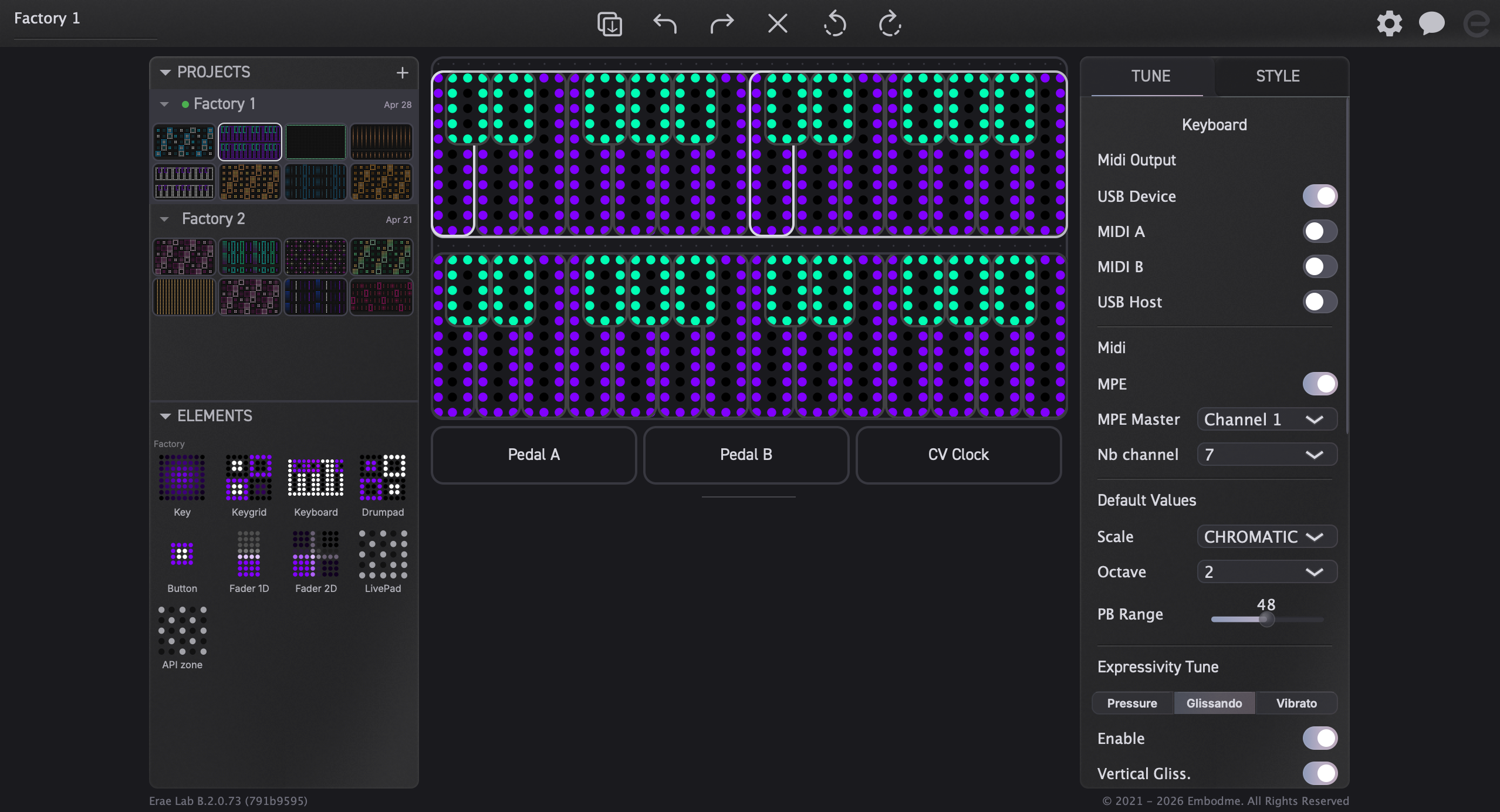
この章では、Erae Lab ウィンドウの主要な領域について説明します。詳細に踏み込む前に、各要素がどこにあるかを把握しておくと、以降の章がぐっと理解しやすくなります。
ウィンドウのレイアウト
Erae Lab ウィンドウは、中央のキャンバスを取り囲むように配置された 5 つの領域に分かれています。
| 領域 | 位置 | 役割 |
|---|---|---|
| トップバー | 上部の帯 | Lab / Sound のコントロール、プロジェクト名、編集ツール、バグレポート、設定、デバイスのステータス |
| 左サイドバー | 左の列 | プロジェクトライブラリとエレメントパレット |
| 中央キャンバス | 中央の領域 | Erae 2 サーフェスの視覚的な表現 |
| 右設定パネル | 右の列 | エレメントごとの Tune と Style の設定 |
| Learn パネル | 中央領域の下部 | ポインターの下にあるコントロールやセクションのコンテキストヘルプ |
| ボトムバー | 下部の帯 | アプリケーションのバージョンと著作権表示 |
各領域については以下で詳しく説明します。それぞれの領域に含まれるコントロールは、後の章でさらに詳しく取り上げます。
トップバー

トップバーはウィンドウの全幅にわたって表示され、常に表示されたままになります。現在のモードやインストールされているコンポーネントに応じて、以下の項目が含まれます。
- Lab / Sound トグル -- EraeSound が利用可能な場合に、Erae Lab の編集と、ホストされた EraeSound のコントロールを切り替えます。
- Sound 電源 -- ホストされた EraeSound エンジンを開始または停止します。
- プロジェクト名 -- アクティブな Lab プロジェクトを表示します。
- 編集ツール -- キャンバス作業のための複製、元に戻す、やり直し、削除、回転の各ボタンです。
- バグレポートボタン -- 利用可能な場合に、アプリ内のバグレポートフローを開きます。
- 設定の歯車 -- デバイス、オーディオ / MIDI、アップデート、コンポーネントの設定を開きます。
- E ロゴのステータス -- アクティブな Erae の接続状態を表示します。
Embodme ロゴ
E ロゴはトップバーの右端にあります。これはデバイスの接続インジケーターも兼ねています。色は現在の EraeStatus に応じて変化します。接続中は点灯し、切断中は暗くなり、デバイスエラーが検出されると警告色になります。
プロジェクト名
現在のプロジェクト名はトップバーにラベルとして表示されます。左サイドバーからプロジェクトを切り替えるたびに更新されます。ここではラベルは読み取り専用です。プロジェクトの名前を変更するには、左サイドバーの Projects セクションでそのプロジェクトを右クリックします。
編集ツールボタン
アイコンボタンの列から、最もよく使うキャンバス操作にすばやくアクセスできます。
| ボタン | 動作 |
|---|---|
| 複製 | 選択中のエレメントをコピーし、元のエレメントの隣に配置します |
| 元に戻す | 直前の変更を取り消します(Cmd+Z / Ctrl+Z でも実行できます) |
| やり直し | 取り消した変更を再適用します(Cmd+Shift+Z / Ctrl+Shift+Z でも実行できます) |
| 削除 | 選択中のエレメントをキャンバスから削除します |
| 左回転(反時計回り) | 選択中のエレメントを反時計回りに 90 度回転します |
| 右回転(時計回り) | 選択中のエレメントを時計回りに 90 度回転します |
ヒント: ほとんどの編集操作はキーボードショートカットでも実行できます。一覧については Shortcuts and Interactions を参照してください。
デバイス接続インジケーター
トップバーの右端にある E ロゴは接続インジケーターの役割を果たします。その色は現在の EraeStatus を反映します。接続中(点灯)、切断中(暗い)、エラー(警告色)です。インジケーターが暗いときでも、Erae Lab は完全に機能します。プロジェクトを編集でき、次にデバイスが接続されたときに同期されます。
左サイドバー
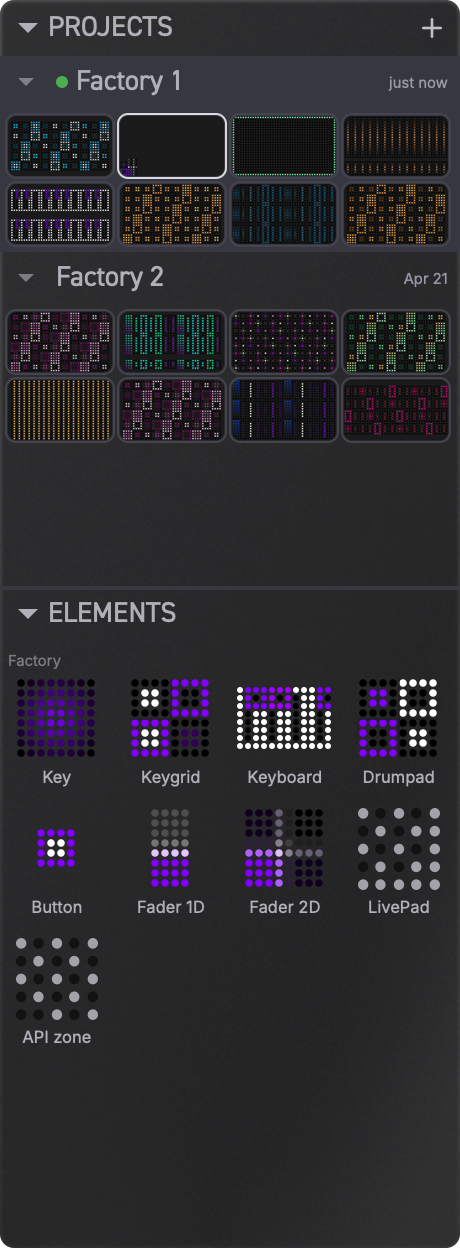
左サイドバーは、ウィンドウの高さいっぱいに(トップバーとボトムバーを除く)伸びる細い列です。Projects セクションと Elements セクションが含まれています。これを使って、プロジェクトの切り替え、レイアウトの管理、エレメントのキャンバスへのドラッグを行います。
Projects セクション
Projects セクションには、Erae Lab ライブラリ内のすべてのプロジェクトが一覧表示されます。各行は 1 つのプロジェクトを表し、その名前とともに、小さなレイアウトのサムネイルが並んで表示されます。サムネイルは、そのプロジェクト内のレイアウトスロット 1 つにつき 1 つです。
ここでできること:
- プロジェクトの展開または折りたたみ — プロジェクト名をクリックすると、そのレイアウトサムネイルの表示と非表示を切り替えられます。
- プロジェクトの読み込み — 非アクティブなプロジェクト名をダブルクリックすると、そのプロジェクトが読み込まれます。
- アクティブなプロジェクトの名前変更 — アクティブなプロジェクト名をダブルクリックすると、その場で名前を変更できます。
- レイアウトの切り替え — アクティブなプロジェクトの行でレイアウトサムネイルをクリックすると、キャンバスがそのレイアウトに切り替わります。非アクティブなプロジェクトのサムネイルをダブルクリックすると、そのプロジェクトをそのレイアウトで開きます。
- 新規プロジェクトの作成 — セクション上部の + ボタンを使います。
- プロジェクトの名前変更 — プロジェクトの行を右クリックして Rename を選びます。
- プロジェクトの複製 — 右クリックして Duplicate を選びます。
- プロジェクトの削除 — 右クリックして Delete を選びます。最後のプロジェクトを削除すると、Erae Lab は自動的に新しい空のプロジェクトを作成します。
- プロジェクトのインポートまたはエクスポート — プロジェクトの行を右クリックして Import... または Export... を選びます。同じメニューには Open Projects Folder も含まれています。
- プロジェクト間でのレイアウトのドラッグ — あるプロジェクトの行からレイアウトサムネイルをドラッグし、別の行のレイアウトスロットにドロップすると、コピーまたは移動できます。
- プロジェクトのスナップショットの保存 — ライブのプロジェクトがそのスナップショットのベースラインと異なる場合、行ごとの保存アイコンをクリックすると、現在のディスク保存状態を新しいスナップショットとして受け入れます。
- スナップショットへの復元 — 行ごとの復元アイコンをクリックすると、直前のスナップショットのベースラインを復元し、そのプロジェクトのライブの変更を破棄します。
アクティブなプロジェクトはハイライト表示されます。そのプロジェクト内のアクティブなレイアウトも、サムネイルの中でハイライト表示されます。
ヒント: Erae Lab は、変更後ほぼ即座に自動保存します。プロジェクトに Save / Revert のコントロールが表示されていても、ディスクへの書き込みを待っているわけではありません。Save はスナップショットのチェックポイントを作成し、Revert は直前のチェックポイントを復元します。
プロジェクト管理の詳しい手順については Projects を参照してください。レイアウト固有の操作については Layouts を参照してください。
Elements セクション
Elements セクションは、レイアウトを構築するためのパレットです。キャンバスにドラッグできるすべての構成要素が含まれています。
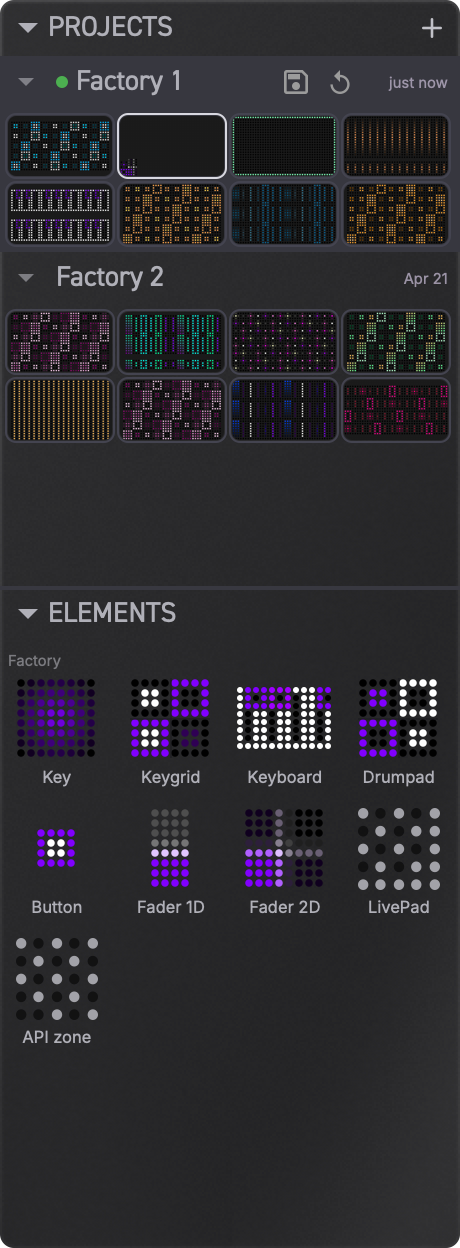
このセクションは 2 つのサブグループに分かれています。
ファクトリーエレメント
上部のグループには、Erae Lab に標準で付属する組み込みのエレメントタイプが表示されます。各ファクトリーエレメントは、そのエレメントのデフォルトの LED 外観をプレビューする小さな正方形のサムネイルとして表示されます。利用可能なエレメントタイプには次のものがあります。
- Key — 単一の感圧式パッド。通常はノートやコードに使用します。
- Fader 1D — スライドさせると連続的なコントロール値を送信する 1 次元のフェーダーです。
- Fader 2D — 2 つの独立した連続値(X 軸と Y 軸)を送信する 2 次元のパッドです。
- Iso Keyboard — 複数の行にまたがるアイソモーフィックなキーボードレイアウトです。
- Chroma Keyboard — ピアノ風の白鍵と黒鍵の色分けを持つクロマチックキーボードです。
- Drumpad Keyboard — ドラムプログラミング向けに配置されたパッドのグリッドです。
- Button — 出力モードを選択できる統合型のボタンエレメントです。Note、Control Change、Program Change、Control Voltage、Tap Tempo から選べます。モードは設定パネルの Type パラメーターで切り替えるため、Note / CC / PC のボタンエレメントが別々にあるのではなく、ボタンタイプは 1 つだけです。
- LivePad (Ableton Launchpad) — Launchpad プロトコルを模倣した、Ableton Live のセッション専用のランチャーサーフェスです。Live からの LED カラーフィードバックが Erae 2 サーフェスに反映されます。
- API Zone — Erae USB API プロトコルを介して、生のマルチタッチデータを外部アプリケーションに送信するプログラム可能な領域です。カスタム用途や開発者向けのユースケース向けです。
ファクトリーエレメントをキャンバスに追加するには、このセクションからドラッグしてキャンバスにドロップします。Erae Lab は、ドロップした地点付近で利用可能な最適なスペースを見つけます。
My Elements
下部のグループには、個人用のエレメントプリセット、つまりカスタム設定でキャンバスから事前に保存したエレメントが表示されます。これらは 4 列のグリッドのサムネイルセルとして表示され、タイプと名前で並べ替えられ、その場での名前変更に対応しています。
キャンバスのエレメントをプリセットとして保存するには、キャンバスから My Elements 領域にドラッグします。プリセットの名前変更や削除を行うには、そのサムネイルを右クリックします。
ヒント: エレメントプリセットは、エレメントのタイプ、サイズ、MIDI 設定、外観をまとめて保持します。複数のレイアウトやプロジェクトにわたって設定をすばやく複製するのに役立ちます。
すべてのエレメントタイプとその設定の詳しい説明については Elements を参照してください。
キャンバス
中央のキャンバスはメインの作業領域です。Erae 2 サーフェスを 42 列 × 24 行のグリッドとして視覚的に表現したもので、物理デバイス上の LED 1 つにつき 1 セルが対応しています。
キャンバスに配置した各エレメントは、そのグリッドの長方形の領域を占有します。キャンバスは設定済みの LED スタイルを使って各エレメントを描画するため、表示はデバイスのサーフェス上で見えるものにかなり近くなります。
キャンバスでの作業
| 動作 | 結果 |
|---|---|
| エレメントをクリック | そのエレメントを選択し、右設定パネルにパラメーターを表示します |
| エレメントをドラッグ | 新しい位置に移動します。Erae Lab は重なりをチェックし、配置をグリッドに合わせて制約します |
| 空のスペースをクリックしてドラッグ | 選択矩形を描いて、複数のエレメントを一度に選択します |
| Elements セクションからドロップ | ファクトリーエレメントまたはプリセットエレメントをドロップ位置に配置します |
| 右クリック | コピー、貼り付け、削除、回転のオプションを含むコンテキストメニューを開きます |
ヒント:
Cmd+A(macOS)またはCtrl+A(Windows / Linux)を使うと、現在のレイアウト上のすべてのエレメントを一度に選択できます。複数のエレメントを選択すると、右設定パネルには一括で編集できる共有パラメーターが表示されます。
メインのキャンバスグリッドの下には、A と B とラベル付けされた 2 つの小さな領域があり、Erae 2 のペダル入力を表します。ペダル領域をクリックすると、専用の Pedal 設定パネル(キャンバスエレメントのパネルとは別)が開き、そこでペダルのタイプと MIDI ルーティングを設定します。
キャンバスでの作業の完全なガイドについては The Canvas を参照してください。
Learn パネル
Learn パネルは、中央セクションの下部、キャンバスの下に専用の領域を持っています。コントロール、プロジェクトの行、エレメントプリセット、キャンバスのエレメント、設定にポインターを合わせると、コンテキストヘルプとして更新されます。これにより、Projects や Elements のサイドバーのスペースを取ることなく、ガイドを表示し続けられます。
右設定パネル
キャンバス上でエレメントを選択すると、右設定パネルにその設定が表示されます。パネルには Tune と Style の 2 つのタブがあります。
Tune タブ
Tune タブには、選択中のエレメントの MIDI 関連のすべての設定が含まれています。ここに表示される内容はエレメントタイプによって異なります。Key エレメントではノート、チャンネル、MPE の設定が、フェーダーでは CC 番号、レンジ、チャンネルが、ボタンではそのトリガーモードとメッセージタイプが表示されます。
Tune タブによくあるパラメーター:
| パラメーター | 制御する内容 |
|---|---|
| Channel | MIDI チャンネル(1~16、またはボイスごとのモードを表す MPE) |
| Note | ノートを送信するエレメントの MIDI ノート番号 |
| CC | CC を送信するエレメントの Control Change 番号 |
| Min / Max | フェーダーや連続エレメントの出力値の範囲 |
| Mode | モーメンタリーやトグルなど、利用可能な場合のエレメントの動作 |
ヒント: 複数のエレメントを選択すると、Tune タブには選択したすべてのタイプで共有されているパラメーターのみが表示されます。共有パラメーターを編集すると、選択中のすべてのエレメントが同時に更新されます。
エレメントタイプ別の Tune パラメーターの完全な内訳については MIDI Settings を参照してください。
Style タブ
Style タブは、選択中のエレメントの視覚的な外観、つまり Erae 2 サーフェス上での見え方を制御します。
Style タブの主なパラメーター:
| パラメーター | 制御する内容 |
|---|---|
| Color | エレメントのアクティブ状態またはアイドル状態の LED カラー |
| Brightness | LED 全体の明るさ |
| Style | 点灯パターン(ソリッド、グラデーション、放射状など) |
| Key Style | キーボードエレメント向け: 白鍵と黒鍵のキーごとのカラー割り当て |
このタブを使って、選択中のエレメントの色とアニメーションを直接編集します。
ヒント: Style タブは、接続中の Erae 2 上でリアルタイムに更新されます。デバイスを見ながら色や明るさを調整できます。手動で保存したりプッシュしたりする必要はありません。
すべての外観オプションの完全な説明については Appearance and Styling を参照してください。
ボトムバー

ボトムバーは、ウィンドウの一番下にある細い帯です。次の項目を表示します。
- アプリケーションのバージョン — 現在の Erae Lab のバージョン番号(例:
Erae Lab 2.0.3)。 - 著作権表示 — Embodme の著作権情報。
アップデートの案内やコンポーネントのインストールの進捗は、ボトムバーではなく、アップデーター、Settings メニュー、またはトースト通知によって表示されます。
次のステップ
これでインターフェースの全体像が把握できました。次の章では、各領域を詳しく掘り下げていきます。
- Projects — プロジェクトの作成、切り替え、整理。
- Layouts — 1 つのプロジェクト内での複数レイアウトの管理。
- The Canvas — エレメントの配置と編集。
- Elements — すべてのエレメントタイプとその設定。
- MIDI Settings — Tune パネルの詳細。
- Appearance and Styling — Style パネルと LED カラー。
- Presets — エレメントプリセット。
- Device Sync — Erae Lab が Erae 2 とどのように通信するか。
第4章 — プロジェクト
プロジェクトは、Erae Lab での作業を格納する最上位のコンテナです。各プロジェクトには、8 つのレイアウト(レガシーの Erae プロジェクトでは最大 32 個)、プロジェクト名、プロジェクトのメタデータが含まれます。プロジェクトはコンピューター上のフォルダーとして保存され、接続された Erae 2 デバイスと自動的に同期されます。
プロジェクトサイドバー
左パネルの Projects セクションには、ライブラリ内のすべてのプロジェクトが一覧表示されます。各行には次の項目が表示されます。
- プロジェクト名。クリックすると行が展開または折りたたまれます。
- 最大 8 個のレイアウトサムネイルのグリッド。4 個ずつ 2 行で表示され、それぞれがそのレイアウトの内容のミニチュアプレビューを示します。コンテンツのあるスロットはハイライト表示され、空のスロットは薄く表示されたプレースホルダーとして示されます。
- 接続された Erae 2 にプロジェクトが現在ロードされている場合に表示されるデバイスバッジ(例:
MK2)。
プロジェクト名をクリックすると、そのレイアウトサムネイルが展開または折りたたまれます。非アクティブなプロジェクト名をダブルクリックすると、そのプロジェクトがロードされます。アクティブなプロジェクト名をダブルクリックすると、その場で名前を変更できます。Enter キーで名前の変更を確定し、Escape キーでキャンセルします。
アクティブなプロジェクト行内のコンテンツのあるサムネイルをクリックすると、そのレイアウトに切り替わります。非アクティブなプロジェクト行内のサムネイルをダブルクリックすると、そのレイアウトでプロジェクトが開きます。空のスロットをクリックすると、そのスロットに新しいレイアウトが作成されます。
プロジェクト行を右クリックすると、プロジェクトメニューが開きます。このメニューには、Rename、Duplicate、Delete、Import...、Export...、Open Projects Folder が含まれます。レイアウトサムネイルを右クリックすると、そのレイアウトスロットをコピー、貼り付け、またはクリアできます。
新規プロジェクトの作成
新しいプロジェクトを作成するには、Projects サイドバー上部の + ボタンをクリックします。Erae Lab は、デフォルト名(Untitled)と 1 つの空のレイアウトでプロジェクトを初期化します。新しいプロジェクトは直ちにアクティブなプロジェクトになります。
初回起動時、またはプロジェクトライブラリが空のときには、Erae Lab が自動的にファクトリーコンテンツを取り込むため、常に探索を始めるための出発点が用意されています。
ファクトリープロジェクトは、ライブラリにコピーされた後は通常の編集可能なプロジェクトになります。直接編集することも、手付かずのコピーを自分のライブラリ内に保持しておきたい場合は、まず複製しておくこともできます。
プロジェクトのロード
サイドバー内のいずれかのプロジェクト行をクリックすると、そのプロジェクトがロードされます。アクティブなプロジェクトはハイライト表示され、その最初のレイアウトが接続されたデバイスに送信されます。
ライブラリの外部からプロジェクトファイルを開くこともできます。
- Projects サイドバーでプロジェクト行を右クリックし、Import... を選択します。
.erprojレガシー XML ファイル、レガシーの.eraeprojectファイル、現在のプロジェクトフォルダー、またはサポートされているプロジェクトパーツのいずれかを参照します。- Erae Lab がプロジェクトを読み込み、ライブラリに追加してアクティブにします。
ツールバーのロード/インポートボタンを使用するか、サポートされているファイルを Erae Lab のウィンドウに直接ドラッグすることもできます。
レガシーの .emk レイアウトファイルは、個別にインポートすることもできます。
- レイアウトの配置先となるプロジェクトとレイアウトスロットを選択します。
- ツールバーのレイアウトインポート/開くボタンを使用するか、
.emkファイルを Erae Lab にドラッグします。 - Erae Lab がアクティブなレイアウトスロットをインポートしたレイアウトで置き換え、他のレイアウト編集と同様にその変更を同期します。
v1 ユーザーへのヒント:
.emkファイルは個々のレイアウトです。これらは Projects サイドバーに独立したプロジェクトとしては表示されません。完全なプロジェクトをインポートしたい場合は、.erprojファイルまたはエクスポートしたプロジェクトフォルダーを使用してください。
直前プロジェクトの自動ロード: Erae Lab を起動すると、最後にアクティブにしていたプロジェクトが自動的に再び開かれるため、中断したところからそのまま作業を続けられます。
保存
Erae Lab はプロジェクトを自動的に保存します。プロジェクトへの変更(要素の移動、パラメーターの調整、レイアウトの切り替えなど)が行われるたびに、約 300 ms の短い自動保存タイマーが起動します。それ以上の編集がない状態でタイマーが作動すると、プロジェクトがディスクに書き込まれます。保存はきめ細かく行われます。前回の保存以降に実際に変更されたレイアウトとプロジェクトデータのみが書き込まれるため、ディスクへのアクセスは最小限に抑えられます。
ヒント: 自動保存のデバウンスは、一連の素早い編集(要素のライブドラッグなど)を、操作が一段落したところで 1 回の書き込みにまとめます。マウスを動かすたびに書き込むわけではありません。
スナップショットの保存と復元
自動保存により、プロジェクトファイルは常に最新の状態に保たれます。Projects サイドバーに Save/Revert コントロールが表示されている場合でも、最新の編集内容はすでにディスクに保存されています。これらのコントロールは「今すぐこのプロジェクトを書き込む」という意味ではなく、復帰用のスナップショットを管理するものです。
各プロジェクトには明示的なスナップショットの基準点があります。これは、プロジェクト行の Save ボタンで最後に承認したバージョンです。これにより、自由に編集を試したり、起動をまたいで作業を続けたり、いつでも以前に承認したバージョンに戻したりできます。
プロジェクトがスナップショットの基準点と異なる場合、Projects サイドバーのそのプロジェクト行に 2 つの小さなアイコンが表示されます。
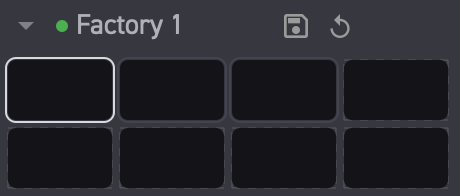
- スナップショットの保存 — プロジェクトの現在ディスクに保存されているバイト列を、新しいスナップショットの基準点として取り込みます。これ以降、別の変更を加えるまで Save と Revert のアイコンは表示されなくなります。
- スナップショットの復元 — 最後のスナップショットの基準点からプロジェクトを復元します。これにより、前回のスナップショット保存以降に加えられた変更が破棄されます。
復元したプロジェクトが Erae 2 に接続されている場合、Erae Lab は通常の同期フローを通じてデバイスへ同期し戻すようマークします。デバイスが切断されている場合は、復元したプロジェクトは同期対象としてマークされたままになり、次に同期が可能になったときにプッシュされます。
スナップショットの基準点が存在しない場合、Erae Lab は Save アイコンのみを表示します。スナップショットの基準点が破損している場合は、Revert は無効になり、Save は破損したスナップショットを現在のプロジェクトの状態で置き換えます。
ヒント: 自動保存は「現在の作業をディスクに書き込む」、プロジェクト行の Save は「この保存済みバージョンをチェックポイントにする」と考えてください。Revert はそのチェックポイントに戻します。
プロジェクトの複製
プロジェクト行を右クリックして Duplicate を選択します。Erae Lab は、すべてのレイアウトを含むプロジェクトの独立したコピーを新しい名前で作成します。最初の複製は <Project> Copy という名前になります。その名前がすでに存在する場合、Erae Lab は数字のサフィックスを追加します。複製はライブラリに追加され、アクティブなプロジェクトになります。
プロジェクトの削除
プロジェクト行を右クリックして Delete を選択します。Erae Lab は直ちにアクティブなライブラリからプロジェクトを削除し、アプリ内での取り消しはできません。データを直ちに完全に消去するのではなく、Erae Lab はアプリデータのアーカイブフォルダー内に、タイムスタンプ付きの名前でプロジェクトをアーカイブします。また、同期によって接続されたデバイスへ削除を伝播できるよう、削除レコードも書き込まれます。
残っている最後のプロジェクトを削除すると、Erae Lab は自動的に新しい空の Untitled プロジェクトにリセットされ、アプリケーションには常にアクティブな対象が存在するようになります。
ヒント: アーカイブされたプロジェクトは、自動的にパージされるまで 7 日間保持されます。誤ってプロジェクトを削除してしまった場合は、パージ期間が切れる前に、アプリのフォルダー/フォルダーを開くアクションを使用するか、サポートに連絡してアプリデータのアーカイブフォルダーの場所を特定してください。
プロジェクトのエクスポート
プロジェクトを共有したり、ライブラリの外部にバックアップしたりするには、次の手順を実行します。
- プロジェクト行を右クリックして Export… を選択します。
- ファイルピッカーが開きます。保存先フォルダーを選択します。
- Erae Lab は、選択したプロジェクト行のプロジェクトフォルダー全体(ヘッダー、レイアウト、共有プロジェクトデータ、Lab が管理するメタデータ)をその場所にコピーします。
エクスポートしたフォルダーは、Erae Lab を実行している任意のマシンに再インポートできます。
ヒント: エクスポートしたプロジェクトフォルダーは自己完結型です。メール送信用に zip 圧縮したり、クラウドストレージに保存したり、バージョン管理にコミットしたりできます。
プロジェクトのインポート
プロジェクトをライブラリに取り込むには、次の手順を実行します。
- Projects サイドバーで任意のプロジェクト行を右クリックし、Import... を選択します。
.erprojレガシー XML ファイル、レガシーの.eraeprojectファイル、現在のプロジェクトフォルダー、またはサポートされているプロジェクトパーツを選択します。- Erae Lab がプロジェクトを読み込み、名前の競合を自動的にインクリメントされるサフィックスで解決し、ライブラリに追加します。
サポートされているプロジェクトファイルまたはフォルダーを、Erae Lab のウィンドウに直接ドラッグすることもできます。
プロジェクトフォルダーをインポートする際、Erae Lab はインポートされた snapshot/、snapshot.tmp、snapshot.old、.live_stamp の状態を破棄し、インポートしたコピー用に新しいローカルスナップショットの基準点を作成します。これにより、別のマシンのスナップショット/チェックポイントの状態が、ローカルの Save/Revert コントロールに影響を与えるのを防ぎます。
ツールバーのレイアウトインポート/開くボタンを使用するか、ファイルを Erae Lab にドラッグすることで、個々のレイアウトファイル(.eraebin またはレガシーの .emk 形式)をインポートすることもできます。レイアウトは、アクティブなプロジェクトの現在のレイアウトスロットに配置されます。
プロジェクトフォルダーのフォーマット
プロジェクトフォルダーには複数のバイナリパーツが含まれます。現在のプロジェクトヘッダーは settings.eraebin として保存されます。レガシーの .eraeproject ヘッダーは引き続きインポートに対応していますが、現在の主要なフォーマットではありません。各 .eraebin パーツは、フォーマットバージョンタグとペイロードのハッシュを含む 5 バイトのヘッダーで始まり、読み込み時の整合性を保証します。個々のレイアウト、プロジェクトヘッダー、共有プロジェクトデータは、それぞれプロジェクトフォルダーの階層内に個別のファイルとして保存されます。
MyProject/
  settings.eraebin         ← project header
  project_elements.eraebin ← shared project elements
  sync.eraebin             ← sync metadata (dirty flags, device ID)
  .live_stamp              ← Lab-managed live edit marker
  snapshot/                ← accepted Save/Revert checkpoint
    .snapshot_stamp        ← snapshot marker
  layout_0/
    data.eraebin           ← layout data
  layout_1/
    data.eraebin
  ...
プロジェクトフォルダーは通常のディレクトリです。Finder や Explorer で内容を確認したり、個々のレイアウトファイルをコピーしたり、標準的なファイルツールでバックアップしたりできます。snapshot/、.live_stamp、snapshot/.snapshot_stamp は Erae Lab が管理します。sync.eraebin は同期状態を保存し、スナップショットの比較対象からは除外されます。
ツールバーのデバイス操作
ツールバーには、Erae Lab と接続されたデバイスの間でプロジェクトを転送するための 2 つの操作があります。
- Send to Device — 現在のプロジェクトをコンピューターから接続された Erae 2 にプッシュし、デバイスに保存されているプロジェクトを最新バージョンで上書きします。
- Receive from Device — 接続された Erae 2 に現在保存されているプロジェクトを Erae Lab に取り込みます。コンピューター側のコピーから乖離してしまったデバイスから復旧する際に役立ちます。
これらの操作は、デバイスが接続されており、アクティブなプロジェクトがデバイスのプロジェクトスロットと一致している場合に、ツールバーで利用できます。
プロジェクトライブラリの場所
デフォルトでは、プロジェクトは Erae Lab のアプリデータフォルダー内の EraeLab/projects に保存されます。
| オペレーティングシステム | デフォルトのプロジェクトフォルダー |
|---|---|
| macOS | ~/Library/Application Support/Embodme/EraeLab/projects |
| Windows | %APPDATA%\Embodme\EraeLab\projects |
| Linux | $XDG_DATA_HOME/Embodme/EraeLab/projects、または XDG_DATA_HOME が設定されていない場合は ~/.local/share/Embodme/EraeLab/projects |
アーカイブは、その隣の EraeLab/archive に保存されます。アクティブなプロジェクトのフォルダーに移動するには、Projects セクションでプロジェクトを右クリックして Open Project Folder を選択します。これは、お使いのオペレーティングシステムとインストールタイプに応じた正確な場所を表示する最も安全な方法です。
プロジェクト内のレイアウトの操作については、第5章 — レイアウト を参照してください。
第5章 -- レイアウト
レイアウトは、プロジェクトのレイアウトスロットのいずれかに割り当てられたエレメントのキャンバスです。各レイアウトは独立しており、それぞれ固有のエレメントセットと、固有のビジュアル/MIDI構成を持ちます。Erae 2でレイアウトを切り替えると、新しいレイアウトがリアルタイムでデバイスに送信されます。
プロジェクトごとのレイアウト
Erae 2のプロジェクトは、0から7までの番号が付いた8つのレイアウトスロットをちょうど保持します。レガシーのEraeプロジェクトは、最大32個のレイアウトスロットを持つ場合があります。スロットは空にすることも、内容を入れることもできます。空のスロットにはエレメントが含まれず、デバイス上のスペースを消費しません。内容が入ったスロットには、完全なキャンバス構成が保持されます。
Projectsサイドバーでは、各プロジェクトのレイアウトスロットが、プロジェクト名のすぐ下に4つずつ2列に並んだ小さなサムネイルとして表示されます。内容が入ったスロットは、含まれるエレメントのミニチュアプレビューを描画します。空のスロットは、淡く表示されたプレースホルダーとして表示されます。これにより、各プロジェクトがどれだけ密に構成されているかをひと目で把握できます。
ヒント: 各レイアウトには最大256個のエレメントを保持できます。この上限はレイアウトごとであり、プロジェクトごとではありません。密度の高い構成を作り込む前に、各レイアウト内でのエレメント配分を計画しておきましょう。
レイアウトセレクターパネル
レイアウトセレクターパネルは、中央キャンバス領域の上部全体に広がっています。レイアウトスロットごとに1つずつ、番号付きのボタンが8つ表示されます。
- 内容が入ったスロットは、色付きのインジケーターとともに表示されます。
- 空のスロットは、淡く(グレーで)表示されます。
- アクティブなレイアウトはハイライト表示されます。
いずれかのボタンをクリックすると、そのレイアウトに切り替わります。キャンバスは選択したレイアウトのエレメントを表示するよう即座に更新され、レイアウトが接続中のデバイスに送信されます。
ヒント: レイアウトはキーボードショートカットでも操作できます。一覧については第15章 -- ショートカットとインタラクションを参照してください。
レイアウト操作
Projectsサイドバーでレイアウトのサムネイルを右クリックする(またはレイアウトセレクターパネルのレイアウトスロットのコンテキストメニューを使用する)と、次の操作にアクセスできます。
| 操作 | 説明 |
|---|---|
| 名前を変更 | レイアウトのインライン名前変更フィールドを開きます。Enterで確定、Escapeでキャンセルします。 |
| 複製 | 同じプロジェクト内の次に利用可能なスロットに、レイアウトの独立したコピーを作成します。 |
| コピー | レイアウトを内部クリップボードにコピーし、別のスロットやプロジェクトに貼り付けられるようにします。 |
| 削除 | スロットからレイアウトを削除します。スロットは空になります。この操作は取り消し可能です。 |
ヒント: 大きな編集を加える前に複製を使うと、隣接するスロットに動作確認済みの状態のレイアウトを残しておけます。
レイアウトブラウザー
左パネルのLayoutsセクションには、ライブラリ内のすべてのプロジェクトにわたるすべてのレイアウトを閲覧できるグリッドが用意されています。各カードには、サムネイルプレビュー、レイアウト名、および親プロジェクト名が表示されます。
上部の検索ボックスを使って、レイアウト名やプロジェクト名で絞り込めます。Favボタンを切り替えると、お気に入りに登録したレイアウトのみを表示できます。
レイアウトカードをクリックすると、そのレイアウトが(まだアクティブでない場合はその親プロジェクトとともに)キャンバスに読み込まれます。
プロジェクト間のドラッグアンドドロップ
Projectsサイドバーでサムネイルをドラッグすることで、レイアウトをあるプロジェクトから別のプロジェクトへ移動またはコピーできます。
- Projectsサイドバーで、移動元と移動先の両方のプロジェクトの行を展開します。
- 移動元プロジェクトからレイアウトのサムネイルをドラッグし、移動先プロジェクトの行のスロットにドロップします。
- レイアウトデータが対象のスロットにコピーされます。
対象のスロットにすでに内容が入っている場合、既存のレイアウトは置き換えられます。この操作はプロジェクトレベルで取り消し可能です。
ヒント: プロジェクト間でレイアウトをドラッグするのは、複数の既存プロジェクトから最も優れたレイアウトを集めて新しいプロジェクトを組み立てるための素早い方法です。
コンテナとしてのレイアウト
レイアウトはエレメントのコンテナです。それ自体は名前とエレメント定義のリスト以外には何も保持しません。すべてのビジュアルおよび動作上のプロパティは、レイアウト内に配置されたエレメントに存在します。
取り消し(Undo)とやり直し(Redo)は、レイアウト編集を含むプロジェクトアクションに対して機能します。レイアウトを切り替えても、Erae Labは最近のレイアウト対応の編集を安全に取り消せるだけの十分なコンテキストを保持します。
レイアウト内にエレメントを配置、移動、構成する方法については、第6章 -- キャンバスを参照してください。
キャンバス
キャンバスは、現在のレイアウトを編集するための中心的なワークスペースです。Erae の操作面を 42 x 24 のグリッドとして表現し、Erae 2 の演奏可能エリアに対応しています。
エレメントの配置
サポートされているエレメントを Elements セクションからキャンバスへドラッグします。ドラッグ中、Erae Lab は配置プレビューを表示します。マウスを離すとエレメントが配置されます。
ドロップ位置が他のエレメントと重なる場合やグリッドの外にはみ出す場合、Erae Lab は配置を拒否します。別の位置を試すか、まず近くのエレメントのサイズを変更してください。
エレメントプリセットは、Elements セクションの User エリアからもドラッグできます。これらは、そのプリセットに保存されたサイズ、動作、外観を持つ新しいエレメントを作成します。
移動、リサイズ、回転
- 移動 -- 選択したエレメントをドラッグして、グリッド上の新しい位置へ動かします。
- リサイズ -- 選択したエレメントの周囲に表示されるハンドルをドラッグします。
- 回転 -- 選択したエレメントが回転に対応している場合、ツールバーの回転ボタンを使用します。
- ドラッグコピー -- Alt(macOS では Option)を押しながらドラッグすると、移動ではなくコピーになります。
Erae Lab はエレメント同士が重なるのを防ぎます。選択した複数のエレメントを一緒に移動するとき、それらは互いの相対位置を保ち、選択されていないすべてのエレメントとの重なりがチェックされます。
複数選択
エレメントは次の2つの方法で複数選択できます。
- 投げ縄(ラッソ)選択 -- キャンバスの空いている領域をドラッグすると、その矩形に触れたすべてのエレメントが選択されます。
- Cmd/Ctrl + クリック -- macOS では Cmd、Windows/Linux では Ctrl を押しながらエレメントをクリックすると、そのエレメントを現在の選択に追加または選択から除外できます。
Cmd+A / Ctrl+A を使うと、現在のレイアウト内のすべてのエレメントを選択できます。
元に戻す/やり直し
Erae Lab は、キャンバスの編集を取り消し可能なプロジェクト操作として記録します。
- 元に戻す --
Cmd+Z/Ctrl+Z - やり直し --
Cmd+Shift+Z/Ctrl+Shift+Z
ツールバーにも「元に戻す」「やり直し」ボタンがあります。
コピー、ペースト、複製
1つ以上のエレメントを選択した状態で:
- コピー --
Cmd+C/Ctrl+C - ペースト --
Cmd+V/Ctrl+V - 複製 --
Cmd+D/Ctrl+D - 削除 --
BackspaceまたはDelete
同じレイアウト内で複製またはペーストを行うと、競合を避けるために MIDI CC や CV の割り当てが調整されることがあります。レイアウトをまたいでペーストする場合、Erae Lab が競合を解決する必要がない限り、コピーしたエレメントのデータはそのまま保持されます。
レイアウトのドロップ
Projects サイドバーからレイアウトのサムネイルをレイアウトスロットへドラッグすると、そのスロットのレイアウトをコピーまたは置き換えることができます。これは、既存のレイアウトを元に新しいプロジェクトを作成するときに便利です。
デバイスへのライブ更新
Erae デバイスが接続されているとき、キャンバスの編集は自動保存され、編集が落ち着いた後にデバイスへ送信されます。変更のたびに通常の手動プッシュ/プルの手順を実行する必要はありません。
エレメント
エレメントはレイアウトを構成する基本要素です。Erae Lab は現在、以下のエレメントタイプに対応しています。
キーボード
Keygrid
インターバルベースの演奏に適したアイソモーフィックグリッドです。コード、トランスポーズしやすいパターン、表現力豊かなパフォーマンスに向いています。
Keyboard
馴染みのあるノート配列を求めるユーザー向けの、ピアノスタイルのクロマチックレイアウトです。
Drumpad
ドラムやパーカッションのレイアウトに最適化されたパッドグリッドです。
連続コントロール
Fader 1D
音量、カットオフ、センドレベルなどの値を操作する単軸フェーダーです。
Fader 2D
2 つの値を同時に操作する XY パッドです。
トリガーとパッド
Button
設定可能なトリガーエレメントです。設定に応じて、ノート、CC、プログラムチェンジ、CV、タップテンポ形式のアクションを送信できます。
Key
表現力豊かな単一のノートパッドです。大きなワンショットパッド、ドローン、専用のパフォーマンストリガーとして便利です。
連携エレメントとユーティリティエレメント
Ableton Launchpad
対応ワークフロー向けの Ableton Live セッションコントロールサーフェスです。
API Zone
生のタッチデータを外部ソフトウェアに公開する、プログラム可能なタッチエリアです。
Pedal Input
接続されたペダル入力を MIDI または CV の動作にマッピングする、非サーフェスエレメントです。
エレメントの操作
対応するすべてのエレメントについて、通常のワークフローは同じです。
- サイドバーからキャンバスにドラッグします。
- サイズと位置を調整します。
- Tune タブで動作を調整します。
- Style タブで LED のスタイルを設定します。
MIDI 設定
Tune パネルでは、対応する各エレメントが MIDI および CV データをどのように送信するかを制御します。
共通設定
ほとんどの演奏可能なエレメントは、次の主要なパラメーターを共有しています。
- MIDI Channel
- MIDI Group
- Trigger on Entry
- 該当する場合はノートレンジまたはルートノート
- CC アサイン
- 対応している場合は CV アサイン
スピードマッピングは、ノートオンのベロシティではなく、フィンガーディテクターによる連続的な動きの速度を使用します。値はスムージングおよび正規化され、0 cm/s が最小、100 cm/s で設定された CC または CV の最大値に達します。
MIDI 出力先
各エレメントは、利用可能な出力先の任意の組み合わせに送信できます。
- USB Device -- Erae がコンピューターに対して USB MIDI デバイスとして認識されます
- TRS MIDI A / TRS MIDI B -- 物理的な TRS MIDI 出力ジャック
- USB Host -- USB MIDI ホストデバイスに直接接続するため
すべての出力を無効にすると、エレメントを削除せずに無音化できます。
キーボード
キーボードタイプのエレメントでは、次の項目を設定できます。
- ルートノートとオクターブ
- グリッド全体のノートレイアウト
- ピッチベンドレンジ
- プレッシャー、ビブラート、グライドスタイルの表現力
- ポジション、プレッシャー、スピードに対するオプションの CC マッピング
スケールの選択は、UI に表示される内蔵スケールの選択肢に対して利用できます。
フェーダー
対応しているフェーダーは次のとおりです。
- Fader 1D
- Fader 2D
これらは次の機能を提供します。
- 初期値
- 絶対値の軸マッピング
- プレッシャーマッピング
- 対応している場合はスピードマッピング
- 対応している場合は CV ルーティング
ボタンとキー
ボタンとキーは、エレメントの種類に応じて、ノート、CC、プログラムチェンジ、CV、またはタップテンポスタイルの動作向けに設定できます。
MPE と表現力
対応している場合、MPE および表現設定により、フィンガープレッシャーと動きをどのように MIDI へ変換するかを制御します。正しく動作させるには、ターゲットのシンセでピッチベンドレンジを一致させてください。
ペダル入力
ペダル入力には Type セレクターがあり、スイッチ、サステイン、キック、エクスプレッションといった対応するペダルモードを切り替えます。Tune パネルは、選択したペダルタイプのパラメーターを表示するように切り替わります。
外観とスタイル
Style タブでは、Erae のサーフェス上で要素がどのように表示されるかを制御します。
編集できる項目
対応する要素については、次の項目を設定できます。
- 色
- グラデーション
- エッジのスタイル
- タッチアニメーション
- 複数選択した要素に対する共通スタイルの一括更新
カラーピッカー
Style タブのカラーコントロールをクリックすると、カラーピッカーが開きます。色相ホイール、彩度/明度エリア、または16進数フィールドを使って、選択中のスタイルプロパティに適用する色を選びます。
鍵盤のスタイル
鍵盤タイプの要素では、要素に応じてディグリー単位またはノート単位での着色に対応しています。これにより、ルート音、演奏可能なゾーン、パフォーマンスエリアを視覚的にわかりやすく保つことができます。
フェーダーのスタイル
フェーダーには、アクティブエリア、エッジ、背景それぞれの色を直接コントロールする項目が用意されており、現在の位置をひと目で読み取れます。
複数選択での編集
複数の要素を選択している場合、Style タブでの変更はそれらすべてに同時に適用されます。選択した要素間で値が異なるカラー項目は、新しい値を割り当てるまで Mixed と表示されます。
プリセット
このマニュアルでは、現在のリリースで利用できるプリセットのワークフローについて説明します。
エレメントプリセット
エレメントプリセットは、設定済みのキャンバスエレメントを保存し、後で再利用できるようにする機能です。プリセットには、エレメントの種類、サイズ、MIDI/CV の動作、外観設定が記録されます。エレメントの現在のキャンバス上の位置は保存されません。
エレメントプリセットの保存
エレメントプリセットを保存するには、キャンバス上のエレメントを Elements セクションの User エリアにドラッグします。Erae Lab は、どのプロジェクトでも再利用できる新しいプリセットエントリを作成します。
エレメントプリセットの読み込み
Elements セクションの User エリアからエレメントプリセットをキャンバスにドラッグします。Erae Lab は、保存された設定で新しいエレメントを作成します。
名前の変更と整理
ユーザーエレメントプリセットは、UI にそのプリセットの名前変更コントロールが表示されている場合に、Elements セクションから名前を変更できます。lead-keygrid-mpe や filter-fader-cc74 のように、用途がわかりやすい名前を付けてください。
Erae Sound ファクトリープリセット
Erae Sound がインストールされているか、Erae Lab からホストされている場合、そのサウンドプリセットブラウザにはファクトリーサウンドプリセットが含まれます。これらは Erae Lab のエレメントプリセットとは別のものです。
Erae Sound のファクトリープリセットは読み取り専用です。読み込んで作業中にサウンドパラメーターを編集することはできますが、ファクトリープリセットファイルの名前変更、削除、上書きはできません。ファクトリープリセットから編集可能なユーザープリセットを作成するには、Erae Sound の Save As... を使用してください。
第12章 — デバイス同期
Erae Lab は、プロジェクトライブラリと接続された Erae 2 ハードウェアとの間で、ライブかつ双方向のリンクを維持します。デバイスを接続すると、Lab はハードウェア上にあるものとライブラリ内にあるものを比較し、両者を自動的に調整します。具体的には、新規または更新されたプロジェクトをデバイスへプッシュし、デバイス上で作成または編集されたプロジェクトをプルし、その過程で検出した名前の競合を解決します。
ハードウェア側の同期動作については、Erae 2 ユーザーマニュアルの第14章を参照してください。
必要なもの
完全な双方向同期には次のものが必要です。
- ベンダー USB バイナリプロトコルで接続された Erae 2(デバイス側にファームウェア 2.0 以降が必要です)。
- Erae 2 に挿入された SD カード。同期中、プロジェクトは SD カードに保存され、SD カードから読み込まれます。SD カードがないと同期はできません。
メモ: 互換性のあるデバイスが接続されていない場合、設定パネルと同期ステータスインジケーターは切断状態を示します。切断中に Erae Lab で行った編集はキューに入れられ、互換性のある Erae 2 が次に接続されたときにプッシュされます。
接続の検出
Erae Lab は、デバイスの準備が整い次第、接続された Erae 2 を USB 経由で自動的に検出します。手動でのペアリング操作は必要ありません。ツールバーのステータスインジケーターは、接続状態を反映して変化します。
- 切断 — デバイスが検出されていない、またはデバイスの起動中
- 同期中 — プロジェクトマニフェストの比較とファイル転送が進行中
- 接続済み — 同期が完了し、デバイスがアイドル状態

ヒント: Erae Lab で作業している間は、Erae 2 の電源を入れたまま接続しておきましょう。同期エンジンは編集中もバックグラウンドでデバイスを最新の状態に保つため、ハードウェアには常に最新の作業内容が反映されます。
メモ: USB 同期の最良のパフォーマンスは、Erae 2 を専用の USB 電源から給電している場合にのみ保証されます。コンピューターの USB ポートからデバイスに給電すると、共有バスの電源制約が生じ、同期の信頼性に影響することがあります。安定して一貫したデバイス同期のために、常に専用電源を使用してください。
複数デバイスのサポート
Erae Lab は、接続された複数の Erae 2 を検出できます。一度に アクティブデバイス となるのは 1 台のみです。これは Lab が編集、同期、更新を行い、ホストされた EraeSound の入力に使用するデバイスです。
複数のデバイスが接続されている場合は、編集や同期を行う前に 設定 メニューを開き、デバイス セレクターで目的のデバイスを選択してください。選択したデバイスは、起動をまたいで記憶されます。
各 Erae 2 は固有のハードウェア識別子を持っています。Erae Lab は、プロジェクト、ダーティフラグ、削除トゥームストーン、同期履歴を調整する際にこの識別情報を使用します。これにより、名前が一致するプロジェクトを含んでいるという理由だけで、Lab が 2 台の異なる物理デバイスを同じ同期対象として扱ってしまうことを防ぎます。
アクティブデバイスセレクターは、次のような場合に使用します。
- スタジオ用デバイスとパフォーマンス用デバイスを同時に接続するとき。
- 他の接続済みデバイスに影響を与えずに、Lab の変更を 1 台のデバイスにコピーしたいとき。
- ハードウェア上で直接レイアウトを編集した後、特定のデバイスから編集内容をプルする必要があるとき。
- Lab 内で EraeSound をホストし、その MIDI/タッチ入力を特定の Erae に追従させる必要があるとき。
Lab とホストされた EraeSound は、同じアクティブデバイスの選択を共有します。Lab でアクティブデバイスを変更すると、ホストされた EraeSound が使用する接続中の Erae も変更されます。
同期プロトコル
デバイスが接続されると、同期エンジンは構造化されたシーケンスを実行します。
- メディアへ保存 — Lab はマニフェストを読み込む前に、デバイスにアクティブレイアウトを SD カードへフラッシュするよう要求し、メモリ上の編集内容が失われないようにします。
- マニフェストの要求 — Lab はデバイス上のプロジェクトの完全な一覧を読み込みます。これには各プロジェクトの名前、固有 ID、フォーマットバージョン、ダーティフラグが含まれます。
- マニフェストの比較 — Lab はデバイスのマニフェストをローカルのプロジェクトライブラリと比較し、同期アクションの一覧を作成します。
- アクションの実行 — Lab は各アクションを順に処理します。Lab のプロジェクトをデバイスへプッシュし、デバイスのプロジェクトを Lab へプルし、名前が変更されたプロジェクトをリネームし、前回の同期以降に Lab で削除されたプロジェクトを削除します。
同期中は、進行状況がトースト通知として表示されます。すべてのアクションが完了すると、エンジンは アイドル に戻り、トーストが消えます。
プッシュとプルの操作
デバイスへのプッシュ
次の場合に、プロジェクトは Lab からデバイスへプッシュされます。
- プロジェクトが Lab に存在するがデバイスには存在しない(新規プロジェクト)。
- プロジェクトが両側に存在するが、前回の同期以降に Lab 側のコピーが編集された。
プッシュでは、プロジェクトの設定ファイルとすべてのレイアウトファイルが、ベンダー USB バイナリプロトコル上のバッチ転送として送信されます。
デバイスからのプル
次の場合に、プロジェクトはデバイスから Lab へプルされます。
- プロジェクトがデバイスに存在するが Lab には存在しない(デバイス上で作成された)。
- プロジェクトが両側に存在するが、デバイス側のコピーに ダーティフラグ が付いている(前回の同期以降にハードウェア上で直接編集された)。
プルされたプロジェクトファイルは生のバイナリペイロードとして到着し、ディスクへ書き込まれる前にメモリ上で組み立てられます。
ヒント: Erae 2 上でレイアウトを直接編集すると(たとえばハードウェアの操作子でアクティブレイアウトを切り替えるなど)、デバイスにダーティフラグが付きます。再接続すると、Lab は更新されたバージョンを自動的にプルします。手動でプルを開始する必要はありません。
リネームの検出
プロジェクトの固有 ID が両側で一致するが名前が異なる場合、同期エンジンはリネームを検出します。どちら側でリネームが行われたかに応じて、次のように処理されます。
- Lab でリネーム — 古い名前がデバイスから削除され、新しい名前でプロジェクトがプッシュされます。
- デバイスでリネーム — Lab はデバイスの名前を新しいローカル名として採用します。
競合の解決
同じプロジェクトを 2 か所で編集した場合(Lab で 1 回、Erae 上で直接 1 回)、Lab はどちらのバージョンを残したいのか判断できません。再接続すると、Lab は同期を一時停止し、3 つのボタンを表示する通知で確認を求めます。
デバイスを採用 · 両方を採用 · Lab を採用
いずれかを選択すると、Lab はそれに従って同期を完了します。選択するまで、どちら側のデータも変更されません。
各選択肢の動作
デバイスを採用 — Lab は自身のコピーを Erae 上のバージョンで置き換えます。 そのプロジェクトに対して Lab で行った編集は破棄されます。自動バックアップはありません。
Lab を採用 — Lab は自身のバージョンを Erae に送信し、デバイスのコピーを上書きします。 そのプロジェクトに対してデバイス上で行った編集は破棄されます。自動バックアップはありません。
両方を採用 — Lab は両方のバージョンを、コンピューターと Erae の両方に並べて保持します。
- Lab のバージョンは元の名前を保持します(例:
My Song)。 - Erae 上にあったバージョンは末尾に
_eraeを追加してリネームされ(例:My Song_erae)、別のプロジェクトとして Lab にコピーされます。 - 同期が完了すると、両方のプロジェクトが Lab と デバイスの両方に存在します。これらを開いて比較し、不要な方を後で削除できます。
My Song_erae という名前のプロジェクトが既に存在する場合、Lab は My Song_erae_2、次に _erae_3 のように名前を付けるため、何かが上書きされることは決してありません。
必要な変更がどちら側にあるか分からない場合は、「両方を採用」を選んでください。 これは作業内容を決して破壊しない唯一の選択肢です。余分なコピーは後でいつでも整理できます。
通知を閉じる
選択する代わりに競合通知の閉じるボタン(X)をクリックすると、Lab はそれを Lab を採用 として扱います。つまり、Lab のバージョンが Erae にプッシュされ、デバイスの変更は破棄されます。閉じるボタンにカーソルを合わせると、通知自体がこの動作を知らせてくれます。先に検討したい場合は、通知を画面に表示したままにしておけば、決定するまで同期は一時停止されたままになります。
競合が発生する条件
競合が表示されるのは、前回の同期成功以降に 両方 の側に未保存の変更がある場合のみです。つまり、Lab のプロジェクトに未保存の編集があり、かつ 同じプロジェクトが Erae 上で編集された場合です。片側だけが変更された場合、Lab は通知なしでその側を自動的に同期するだけです。
フラッシュ専用プロジェクト
デバイス上の一部のプロジェクトは、フラッシュメモリ内にのみ存在します。これらはファームウェアのプロセスによって書き込まれ、SD カードへ移行されたことがないものです。これらのプロジェクトはデバイスのマニフェストで フラッシュ専用 としてフラグ付けされ、同期エンジンによって読み取り専用として扱われます。Lab はフラッシュ専用プロジェクトの削除や上書きを試みません。
アクティブレイアウトのデバウンス
デバイスが接続された状態で Lab 内のレイアウトを実際に編集しているとき、Lab はすべてのキー操作をデバイスにプッシュするわけではありません。代わりに、編集アクティビティが 200 ms アイドルになるまで待ってから、更新されたアクティブレイアウトのプッシュを送信します。このデバウンスにより、素早い編集中に部分的な転送が大量に発生するのを防ぎます。
ヒント: デバウンスの遅延は、通常の編集中には感じられません。たとえばパフォーマンスの前など、変更を即座にデバイスへ反映させたい場合は、編集して少し手を止めるか、プロジェクトを明示的に保存してください。
削除トゥームストーン
デバイスが接続されていない状態で Lab からプロジェクトを削除すると、Lab は 削除トゥームストーン(プロジェクトの固有 ID を含む永続的な記録)を記録します。次にデバイスが接続されたとき、同期エンジンはこのトゥームストーンの一覧を確認し、記録された各エントリについて DeleteProject コマンドをデバイスに送信します。
削除の時点でデバイスが接続されている場合、削除コマンドは次の接続サイクルを待たずに即座に送信されます。
ヒント: トゥームストーンは、デバイスによって削除が確認された後、自動的にクリーンアップされます。手動で管理する必要はありません。
同期ステータス通知
同期エンジンは、Lab のインターフェイスに表示される短いトースト通知を通じて進行状況を伝えます。
- マニフェストの比較とファイル転送が始まると、「同期中…」 トーストが表示されます。
- 転送中の各プロジェクトの名前に合わせてトーストが更新されます。
- すべてのアクションが正常に完了すると、「同期完了」 トーストが確認を示します。
- 同期ステップ中にタイムアウトやプロトコルエラーが発生すると、エラートーストが表示されます。デバイスを再接続すると、同期シーケンスが再開されます。
ヒント: 同期エラーは、転送中に USB ケーブルを一時的に外したことが原因で発生することがほとんどです。ケーブルを再接続すれば、Erae Lab が自動的に最初から同期を再開します。
第13章 -- ファームウェアアップデート
Erae Lab は、接続された Erae 2 ハードウェアのファームウェアアップデートを処理します。ファームウェアファイルは Erae Lab のインストールに同梱されている ため、アップデート時にインターネットからのダウンロードは不要です。Erae Lab 自体を最新の状態に保つことで、お使いのデバイス向けの最新ファームウェアを常に利用できます。
自動アップデートチェック
Erae 2 が接続されると、Erae Lab はデバイスが報告するファームウェアバージョンを、現在の Lab インストールに含まれている最新バージョンと比較します。同梱されているファームウェアがデバイス上のものより新しい場合、アップデートが自動的に開始されます。
ヒント: 同梱ファームウェアを最新に保つため、Erae Lab を常に最新の状態にしておいてください。ファームウェアファイルは Erae Lab アプリケーションパッケージ内に同梱されているため、新しいバージョンの Lab をインストールすることが、新しいファームウェアを受け取る主な手段となります。
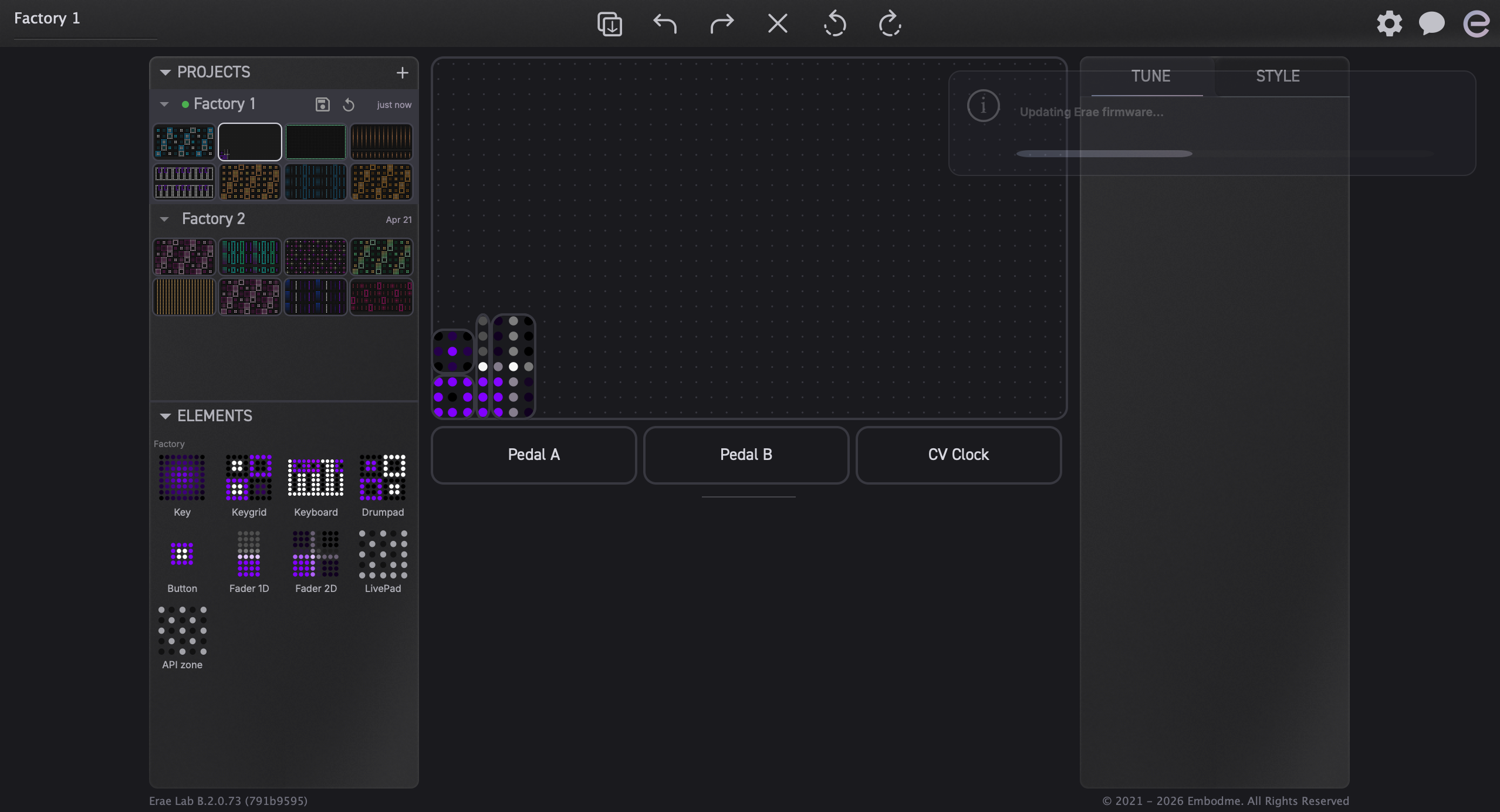
単一ステージ SysEx ストリーミング
Erae 2 ハードウェアの場合、アップデートは単一ステージのプロセスです。
- ブートローダーへの再起動 -- Lab はベンダー USB バイナリプロトコル経由で
RebootForUpdateコマンドを送信します。デバイスはブートローダーモードで再起動し、ホスト上に「Bootloader」という名前の MIDI デバイスとして再列挙されます。 - ブートローダーの検出 -- Lab はブートローダーの MIDI ポートをスキャンします。検出されると、ベンダー USB プロトコルから転送用の MIDI SysEx に切り替わります。
- SysEx ストリーミング -- Lab はファームウェアファイル(
erae_touch.syx)を一連の SysEx パケットとしてブートローダーの MIDI ポート経由でストリーミングします。パケットの送信に合わせて進行状況インジケーターが転送を追跡します。 - ファームウェアへの再起動 -- ストリーム全体が完了すると、デバイスは自動的に新しいファームウェアで再起動し、通常の Erae 2 として再接続します。パケットごとの確認応答はなく、再起動はストリームの完了によってトリガーされます。
ヒント: ファームウェアアップデート中に USB ケーブルを抜かないでください。転送が中断された場合は、デバイスを再接続してください。デバイスがブートローダーモードで再び現れた場合、Lab は孤立したブートローダーを検出し、リカバリーオプションを提示します(下記参照)。
ブートローダー検出と孤立ブートローダーのリカバリー
Lab は、ベンダー USB デバイスが存在しない場合は常にブートローダーの MIDI ポートをスキャンし続けます。このスキャンはアップデートが進行中でないときでもアクティブで、これにより Lab はブートローダーモードでスタックしているデバイス(例えば、前回のアップデートが失敗または中断された後など)を検出できます。
孤立ブートローダーのリカバリー
Lab がアップデートを開始していないにもかかわらずブートローダーポートを検出した場合、そのデバイスを 孤立ブートローダー -- 一度も配信されなかったファームウェアファイルを待っているデバイス -- として認識します。3秒間の確認ウィンドウの後、Lab はダイアログを表示します。
- ファイルを選択 -- Lab がファイル選択画面を開き、
.syxファームウェアファイルを手動で選択できます。その後、通常の SysEx アップデートとしてストリーミングが進行します。 - 閉じる -- Lab はブートローダーポートを無視します。デバイスは、再接続してリカバリーを確認するまでブートローダーモードのままになります。
ヒント: デバイスがブートローダー状態の表示でスタックしており、Erae Lab が自動的にリカバリーを提示しない場合は、USB ケーブルを抜き差ししてください。3秒間の孤立検出ウィンドウは接続のたびに再開されます。
進行状況の追跡
Lab インターフェース内のトースト通知が、アップデートをリアルタイムで追跡します。
- ストリーミングが開始されると 「Erae ファームウェアを更新中...」 が表示されます。
- SysEx パケットが送信されるにつれて進行状況が進みます。
- 「ファームウェアが更新されました!」 は、新しいファームウェアへの再起動が成功したことを確認します。
- いずれかの段階でエラーが発生した場合、簡単な説明とともにエラートーストが表示されます。ほとんどの場合、デバイスを再接続してアップデートを再試行することで問題は解決します。
ヒント: アップデートが成功した後、Erae Lab はデバイスが切断されて再接続されるまでアップデートのプロンプトを抑制します。再接続すると、新たにバージョンチェックがトリガーされます。
macOS: アップデート後の MIDI デバイスのリセット
macOS でファームウェアアップデートが完了すると、Erae 2 は新しい MIDI デバイスとして再列挙されます。Erae Lab が自動的に再接続しない場合や、デバイスが他の MIDI アプリケーションに表示されない場合は、次の手順を行ってください。
- Audio MIDI 設定(
/Applications/Utilities内)を開きます。 - 古い Erae 2 のエントリーを見つけ、マイナス(−)ボタンで削除します。
- USB ケーブルを抜き差しします。デバイスがクリーンに再列挙されます。
- 接続インジケーターが反応しない場合は、Erae Lab を再起動します。
起動失敗のトラブルシューティング
ファームウェアアップデート後にデバイスが正常に起動しない場合:
- 画面が空白または固まっている -- Erae の再起動中に Settings を押し続けて、アップデートリカバリーに入ります。Erae Lab がこの状態のデバイスを検出すると、現在の同梱ファームウェアへのアップデートを提案するトーストを表示します。
- USB の列挙が行われない -- 別の USB ケーブルとポートを試してください。それでもデバイスが列挙されない場合は、Embodme サポート(support@embodme.com)にお問い合わせください。電源の入れ直しを繰り返さないでください。
- リカバリー用
.syxファイル -- 同梱のファームウェアファイルは Erae Lab アプリケーションパッケージ内にあります。macOS の場合:/Applications内の Erae Lab を右クリックし、パッケージの内容を表示 を選択して、Contents/Resources/firmware/に移動します。また、利用可能であれば、以前にダウンロードした任意の.syxファイルを使用することもできます。
設定メニュー
右上のツールバーにある歯車アイコンをクリックすると、設定メニューが開きます。メニューはオーバーレイとして開き、デバイス選択、EraeSound のオーディオ/MIDI 設定、アップデートの確認、コンポーネントのインストールツールがまとめられています。
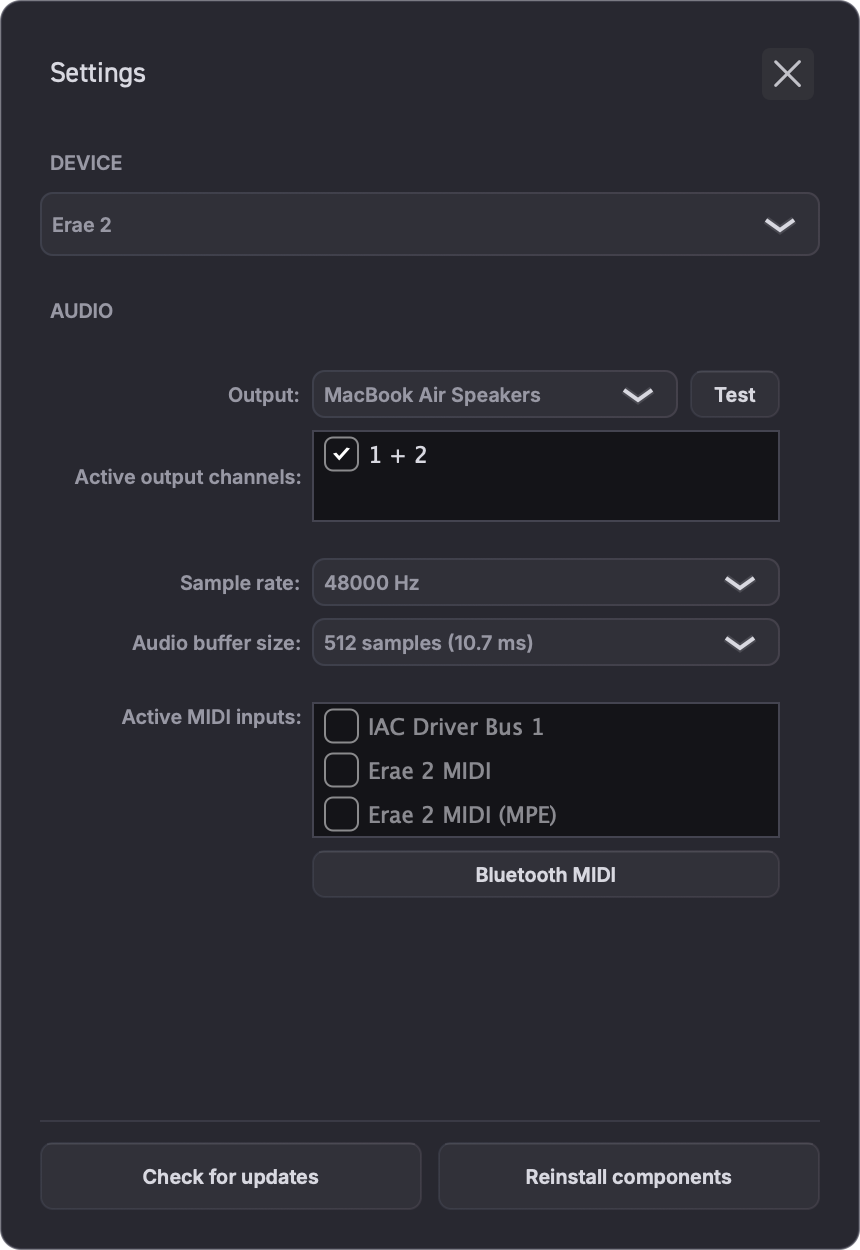
デバイス選択
複数の Erae デバイスが接続されている場合、設定メニューにはデバイスセレクターを備えた デバイス セクションが表示されます。編集、同期、ファームウェアの更新、または EraeSound のホストを行う前に、Erae Lab で操作したいデバイスを選んでください。選択したアクティブなデバイスは次回の起動時にも記憶されます。
Erae デバイスが 1 台しか接続されていない場合は、選択する対象がないため、このセクションは表示されません。
サウンド設定
ホストされた EraeSound エンジンが Erae Lab 内で実行中、または有効になっている場合、設定メニューに オーディオ セクションが表示されます。これを使って、オーディオ出力デバイス、出力チャンネル構成、サンプルレート、バッファサイズ、およびオペレーティングシステムが提供する関連ドライバーオプションを選択できます。
これらの設定は、ホストされた EraeSound の再生に影響します。Erae Lab のプロジェクト編集機能はオーディオインターフェースを必要とせず、オーディオ出力が構成されていなくても引き続き動作します。
MIDI 設定と Auto Erae
EraeSound がホストされている場合、同じオーディオセクションに MIDI 入力のチェックボックスが含まれます。Erae Lab は、接続されている Erae の MIDI 入力を EraeSound 用に自動的に有効化するため、ノート、プレッシャー、演奏ジェスチャーが手動設定なしでサウンドエンジンに届きます。
この自動選択は、しばしば Auto Erae と呼ばれます。これは初回起動時に実行され、さらにオペレーティングシステムが MIDI デバイスの接続または再接続を報告したときにも実行されます。ファームウェアの更新や USB の再接続のあと、Erae Lab は利用可能な MIDI 入力を再チェックし、検出された Erae ポートを再び有効化します。
有効化された入力を手動で確認または調整するために、引き続き MIDI 入力リストを使用できます。Erae Lab はブートローダー以外の Erae MIDI 入力を自動的に取得します。ブートローダー/アップデート用ポートは演奏入力としては無視されます。
アップデートの確認
アップデートを確認 をクリックすると、Erae Lab のアプリアップデーターに、新しいバージョンの Erae Lab がないか直ちに確認するよう指示できます。Erae Lab はバックグラウンドでも自動的にアプリのアップデートを確認しますが、このボタンはセッションの前にインストール状態を確かめたいときに便利です。
アプリのアップデートが利用可能な場合は、アップデーターの指示に従ってください。アップデートを確認しても、開いているプロジェクトが上書きされることはありません。管理対象コンポーネントは起動時に自動でチェックされ、コンポーネントを再インストール で手動でリフレッシュすることもできます。
コンポーネントのインストールまたは再インストール
コンポーネントを再インストール をクリックすると、Erae Lab に管理対象コンポーネントパッケージの再インストールを強制できます。これには EraeSound パッケージ、ファームウェアパッケージ、スクリプト、およびファクトリーコンテンツパッケージが含まれます。
これを使うのは、コンポーネントが見つからない、または壊れているように見える場合、ファクトリーコンテンツが正しくインストールされなかった場合、あるいはサポートからバンドルコンテンツのリフレッシュを求められた場合です。Erae Lab はローカルのコンポーネントマニフェストをクリアし、リリースソースを再チェックして、再インストール中に進行状況や失敗のトーストを表示します。Windows では、保護されたコンポーネントの場所を更新する必要がある場合、インストーラーが管理者の承認を求めることがあります。ファクトリーコンテンツは安全にマージされます。バンドルされた読み取り専用のコンテンツは追加または置き換えられますが、あなたのプロジェクトやユーザープリセットは削除されません。
オフラインの場合、Erae Lab は可能な限り利用可能なキャッシュ済みのインストーラーコンテンツを使用できます。それができない場合は失敗を報告し、ネットワークが利用可能になったときに再試行できます。
CV クロック
ボトムバーには、Lab プロジェクトからのクロック出力を構成するための CV クロック コントロールを表示できます。これを開くと、次の項目を設定できます。
- 有効 -- CV クロック出力のオン/オフを切り替えます。
- 拍の分割 -- クロックレートを選択します:
1、2、4、8、24、または48 ppqn。 - 出力 -- クロック信号に使用する CV 出力ペアを選択します。Erae Lab は、デバイスやプロジェクトが必要とする場合のリセット動作のために、隣接する出力を予約します。
プロジェクト設定とエレメント設定
プロジェクト固有の設定は、歯車メニューではなく、引き続き専用のパネルに置かれています。たとえば、CV クロックやエレメントごとの MIDI 設定は、キャンバスと右側の設定パネルから構成します。これらのワークフローについては、MIDI 設定、キャンバス、デバイス同期 を参照してください。
保存される状態
Erae Lab は、アクティブなデバイス、現在の Lab/Sound ビュー、ホストされた EraeSound の電源状態、ホストされたプラグインの状態、ホストされた Sound が使用するオーディオ/MIDI 設定など、アプリレベルの状態を起動の合間に記憶します。
キーボードショートカットと操作
この章は、Erae Lab で利用できるすべてのキーボードショートカット、マウスジェスチャー、ドラッグ&ドロップ操作のクイックリファレンスです。キャンバスを探索しながら、いつでも開いておくと便利です。
キーボードショートカット
ショートカットはキャンバスがフォーカスされているときに利用できます。元に戻す(Undo)とやり直す(Redo)はどのパネルからでも動作しますが、テキストフィールド内では Cmd+Z(macOS)/ Ctrl+Z(Windows)がテキストフィールドの編集履歴に適用されます。
| 操作 | macOS | Windows / Linux |
|---|---|---|
| 新規レイアウト | Cmd + N | Ctrl + N |
| 開く / インポート | Cmd + O | Ctrl + O |
| 現在のレイアウトをエクスポート | Cmd + S | Ctrl + S |
| 元に戻す | Cmd + Z | Ctrl + Z |
| やり直す | Cmd + Shift + Z | Ctrl + Shift + Z |
| コピー | Cmd + C | Ctrl + C |
| 貼り付け | Cmd + V | Ctrl + V |
| 複製 | Cmd + D | Ctrl + D |
| 選択中の要素を削除 | Delete または Backspace | Delete または Backspace |
| すべて選択 | Cmd + A | Ctrl + A |
ヒント: 複製(
Cmd + D)は、選択した要素のコピーを元の要素のすぐ隣に貼り付け、CC と CV の値を自動的にインクリメントします。各チャンネルを手動で調整することなくフェーダーの列を構築したいときに便利です。
ヒント: 元に戻す/やり直すの履歴はプロジェクトごとに保持され、パネルを切り替えても失われません。キャンバスの移動だけでなく、MIDI パネルや外観パネルで行った複数の編集にまたがって元に戻すことができます。
キャンバス上のマウス操作
要素を選択する
| ジェスチャー | 動作 |
|---|---|
| 要素をクリック | その要素を選択します。それまでの選択はすべて解除されます。 |
| 要素を Cmd + クリック(macOS)/ Ctrl + クリック(Windows) | その要素を現在の選択に追加します。すでに選択されている場合は選択から外します。 |
| 空のキャンバス領域でクリック+ドラッグ | 投げ縄(ラッソ)の矩形を描きます。矩形の内側に完全または部分的に含まれるすべての要素が、マウスを離したときに選択されます。 |
| 空のキャンバス領域をクリック | すべての選択を解除します。 |
ヒント: 投げ縄選択はバッチ設定方式を使用します。右側のパネルは要素ごとではなくドラッグ完了後に一度だけ更新されるため、16 要素すべてを配置したレイアウトでも快適に動作します。
要素を移動・リサイズする
| ジェスチャー | 動作 |
|---|---|
| 選択した要素をクリック+ドラッグ | その要素を移動します。現在の選択に含まれるすべての要素が一緒に移動します。Erae Lab はドラッグ中に要素をパッドグリッドにスナップさせます。 |
| リサイズハンドル(角または辺)をドラッグ | 要素のサイズを変更します。要素は最も近い有効なグリッドサイズにスナップします。 |
要素同士を重ねることはできません。すでに使用されているセルに要素をドロップすると、要素は元の位置に戻ります。
ドラッグ&ドロップ
サイドバーからキャンバスへ
要素サイドバー(左パネル)から要素タイプをドラッグし、キャンバスにドロップします。Erae Lab はドラッグ中にゴーストの輪郭を表示し、グリッドにスナップします。マウスを離すと、その位置に要素が作成されます。
要素プリセットからキャンバスへ
左サイドバーの ELEMENTS セクションにある User エリアから要素プリセットをドラッグし、キャンバスにドロップします。プリセットに保存されたすべての MIDI、CV、外観の設定が適用された状態で要素が作成されます。
レイアウトのドラッグ&ドロップ
レイアウトパネルからレイアウトのサムネイルをドラッグし、キャンバス領域にドロップすると、そのレイアウトに切り替わります。これは、ライブパフォーマンスのセットアップ作業中にレイアウト間をすばやく行き来する最速の方法です。
UI フィードバックの規則
Erae Lab は、状態を伝えるために一貫した視覚的な手がかりを使用します。
| 状態 | 表示 |
|---|---|
| 選択中 | 要素に明るいアクセントの枠線が付きます(色はテーマによって異なります)。 |
| 複数選択中 | 選択されたすべての要素に、同じアクセントの枠線が同時に表示されます。 |
| ホバー中 | マウスを乗せると要素がわずかに明るくなり、カーソルが移動ポインターに変わります。 |
| ドラッグ中 | 要素の半透明のゴーストがカーソルに追従し、有効なドロップ位置がグリッド上で強調表示されます。 |
| 競合 / 重なり | ドロップ位置がすでに使用されている場合、ゴーストの輪郭が赤くなります。 |
| 投げ縄が有効 | 空のキャンバス領域をドラッグすると、細い枠線の付いた半透明の矩形が表示されます。 |
| スナップショットから変更あり | 自動保存されたプロジェクトがスナップショットのチェックポイントと異なる場合、プロジェクト行に保存/復元のコントロールが表示されます。 |
| 同期中 | Erae がデータを受信している間、トースト通知とツールバーのスピナーが表示されます。 |
ヒント: キャンバス下部のステータスバーには、選択中の要素の位置とサイズがパッドグリッド単位(列 x 行)で表示されます。これを使えば、目でグリッドのマスを数えることなく要素を正確に揃えられます。
トラブルシューティング
この章では、Erae Lab の使用中に遭遇する可能性のある最も一般的な問題について説明します。ハードウェア固有の問題については、Erae 2 ユーザーマニュアルの第 10 章を参照してください。
このガイドで問題を解決できない場合は、利用可能であればアプリ内のバグレポートボタンを使用するか、Embodme サポート(support@embodme.com)までお問い合わせください。
デバイスが検出されない
症状: Erae 2 を接続してもツールバーの接続インジケーターがグレーのままになる。
解決手順:
- 別の USB ケーブルを試してください。充電専用ケーブルは機能しません。ケーブルがデータ転送に対応していることを確認してください。
- 別の USB ポートを試してください。ハブではなく、できるだけコンピューターに直接接続されたポートを使用してください。
- macOS では、システム情報 > USB を開き、Erae 2 が表示されるかどうかを確認してください。そこにも表示されない場合は、ハードウェアまたはケーブルに問題があります。
- Linux では、Erae Lab に USB の権限が必要です。デバイスが
lsusbには表示されるのに Erae Lab には表示されない場合は、Erae 2 の USB ベンダー ID 用の udev ルールを追加してから、ケーブルを差し直してください。これが原因の場合は、ログに「USB permission denied」というメッセージが表示されます。 - Erae Lab を終了し、デバイスを取り外して 5 秒待ってから差し直し、Erae Lab を再起動してください。
ヒント: Erae Lab は数秒ごとにデバイスをポーリングしています。起動後に接続した場合は再起動する必要はありません。少し待つと、インジケーターが自動的に緑色に変わります。
デバイスは検出されるが接続できない
症状: デバイスが一瞬表示されてから切断される、またはインジケーターが点滅する。
解決手順:
- デバイスのファームウェアバージョンを確認してください(接続されるとツールバーに表示されます)。このバージョンの Erae Lab が必要とする最小バージョンを下回っている場合は、ファームウェア更新ダイアログが自動的に表示されます。ファームウェア更新 の手順に従ってください。
- Erae 2 がリカバリー / 更新モードになっている場合(通常の起動アニメーションではなく、サーフェスが単色で表示されている場合)は、以下の 更新リカバリー を参照してください。
- ツールバーメニューの Connection > Reset をクリックして、接続を強制的にリセットしてください。
同期の競合
症状: Erae 2 を接続すると、競合するプロジェクトバージョンの解決方法を選ぶよう求めるトーストが表示される。
Erae Lab は、前回のクリーンな同期以降に Lab 側のコピーとデバイス側のコピーの両方が変更された場合に競合を発生させます。
トーストでの解決オプション:
| 選択肢 | 動作 |
|---|---|
| Keep Device | 競合しているプロジェクトについて、デバイスのバージョンが Lab に取り込まれます。 |
| Keep Both | Lab は自身のバージョンを保持し、デバイスのバージョンを別のコピーとしてインポートします。通常は _erae 形式のサフィックスが付き、識別子が再生成されます。 |
| Keep Lab | 競合について、Lab のバージョンがデバイスのバージョンを上書きします。 |
ヒント: 必要な変更がどちらのバージョンに含まれているか分からない場合は、Keep Both を選択してください。
プロジェクトの復元
プロジェクトファイルが破損したり、Erae Lab のライブラリから誤って削除されたりした場合でも、Erae 2 内蔵の SD カードには最後に同期されたコピーが保持されています。Erae 2 を接続すると、標準の同期サイクル中に、ローカルライブラリに存在しないデバイス上のプロジェクトを同期エンジンが取り込みます。
プロジェクトは Erae Lab のアプリデータフォルダー内の EraeLab/projects にローカル保存されます。アプリのフォルダー表示 / フォルダーを開く操作を使用すると、お使いのオペレーティングシステムでの正確なパスを表示できます。Time Machine やそのフォルダーを含むファイルレベルのバックアップを利用すれば、さらなる安全策となります。
ファイル形式のトラブルシューティング
症状: .erproj または .emk ファイルが正しく開かない、またはインポートできない。
解決手順:
- ファイル拡張子を確認してください。現行のプロジェクトは
settings.eraebinを含むフォルダーであり、.eraeproject、.erproj、.emkはレガシー / インポート形式です。.emk拡張子のファイルは古い形式バージョンのレイアウトファイルです。インポート先のレイアウトスロットを選択してから、レイアウトのインポート / 開くボタンを使用するか、ファイルを Erae Lab にドラッグしてください。 - ファイルが 0 バイトでない(ダウンロードまたはコピーが不完全でない)ことを確認してください。0 バイトの場合は、入手元から再度ファイルを取得してください。
- ファイルが、現在お使いのバージョンより新しいバージョンの Erae Lab で作成された場合は、Erae Lab を最新リリースに更新してください。
- それでも問題が解決しない場合は、ファイルを添付して support@embodme.com までご連絡ください。その際、Erae Lab のバージョンとオペレーティングシステムも記載してください。
MIDI ポートの競合
症状: Erae 2 からの MIDI が DAW で受信されない、または MIDI が誤ったアプリケーションで受信される。
解決手順:
- macOS では、一部のアプリケーションが MIDI ポートを排他的に占有します。他のアプリケーションが Erae 2 の MIDI ポートを排他的に開いていないことを確認してください。
- DAW の MIDI 入力設定で正しい MIDI ポートが選択されていることを確認してください。Erae 2 は USB Device ポート上で「Erae 2」という名前のデバイスとして認識されます。
- 仮想 MIDI ルーティングユーティリティ(macOS の IAC Driver、Windows の LoopBe)を使用している場合は、ルーティングが正しく設定されており、フィードバックループが発生しないことを確認してください。
- macOS では、Audio MIDI 設定 を開き、Erae 2 が表示されており、エラーアイコンが出ていないことを確認してください。Audio MIDI 設定を終了して再起動すると、システムの MIDI デーモンにデバイスを再列挙させることができます。
macOS: MIDI の問題が発生した後にデバイスを解除する
ファームウェア更新後や予期しない切断の後に Erae 2 の MIDI ポートが応答しなくなった場合:
- Audio MIDI 設定 を開きます。
- リストから Erae 2 デバイスを選択します。
- マイナス (−) ボタンを押して削除します。
- USB ケーブルを抜き差しします。デバイスがクリーンなエントリとして再列挙されます。
ファームウェア更新の失敗
症状: ファームウェア更新の途中でプログレスバーが止まる、または Erae Lab が更新エラーを報告する。
解決手順:
- 更新中はデバイスを取り外さないでください。進捗がないまま更新が 60 秒以上停止した場合、Erae Lab はタイムアウトしてエラーを表示します。
- タイムアウト後は、Erae Lab を終了し、デバイスを取り外して 10 秒待ってから再接続してください。デバイスが正常に起動した場合は、Erae Lab を再起動し、更新を自動的に再試行させてください。
- 更新失敗後にデバイスが起動しない場合は、更新リカバリーモードで再起動してください。以下の 更新リカバリー を参照してください。
更新リカバリー
症状: Erae 2 が正常に応答せず、サーフェスが単色を表示するか、何も表示されない。
Settings を押しながらデバイスを再起動してください。これにより Erae が更新リカバリーに入り、Erae Lab がデバイスを検出して、現在同梱されているファームウェアを提供できるようになります。
- デバイスをコンピューターに接続し、Erae Lab を開いたままにします。
- Settings を押しながらデバイスを再起動します。
- 現在のファームウェアへの更新を提案する Erae Lab のトーストが表示されるのを待ちます。
- 更新を承認し、デバイスが再起動するまで USB ケーブルを接続したままにします。
リカバリー再起動後に Erae Lab が更新トーストを表示しない場合は、USB を抜き差ししてから、Settings を押しながら再起動する手順を繰り返してください。それでもデバイスが復旧しない場合は、support@embodme.com までご連絡ください。
ヒント: リカバリー中にデバイスの電源を繰り返し入れ直さないでください。更新リカバリーに一度だけ入り、Lab の更新トーストを承認して、更新が完了するまで待ってください。
Erae Lab のクラッシュ
症状: Erae Lab が予期せず終了する、または応答しなくなる。
解決手順:
- アプリケーションが応答しない場合は、強制終了してください:
- macOS:
Cmd + Option + Escを押し、Erae Lab を選択して 強制終了 をクリックします。または、Dock アイコンを右クリックして 強制終了 を選択します。 - Windows:
Ctrl + Shift + Escを押してタスクマネージャーを開き、Erae Lab を探して タスクの終了 をクリックします。
- macOS:
- Erae Lab を再起動してください。アプリケーションは最後に保存されたプロジェクトの状態を自動的に再読み込みします。
- 再起動後にバグレポートボタンが利用できる場合は、Erae Lab 内からレポートを送信してください。可能であれば、まずデバイスを再接続して問題を再現すると、現在のセッションのデバイス診断情報と最近のログが含まれます。
- アプリ内レポートが利用できない場合は、クラッシュ発生時に行っていた操作の説明を添えて support@embodme.com までメールでご連絡ください。
アプリ内バグレポート
利用可能な場合、上部バーのバグレポートボタンを押すとアプリ内のレポートフォームが開きます。クラッシュ、同期の問題、デバイス通信の問題、ホストされた EraeSound の問題、再現可能な UI の問題に対して使用してください。
バグレポートには、現在のプロジェクト、ホストの状態、アプリおよびマシンのメタデータ、現在のセッションのデバイス診断情報、最近のログを含めることができます。これらのコンテキストはサポートが問題を再現するのに役立ちますが、プライバシーに関わるプロジェクト名、MIDI ルーティング、プリセット名、デバイスの状態が含まれる可能性があります。送信前に説明文を確認し、機密情報について先に相談する必要がある場合はメールサポートをご利用ください。
ボタンが表示されない場合は、Erae Lab のバージョン、オペレーティングシステム、接続されているデバイスのモデル、ファームウェアバージョン、問題を引き起こす手順を添えて support@embodme.com までご連絡ください。
MIDI デバイスが設定に表示されない
症状: MIDI インターフェースが接続されているのに、設定 の MIDI デバイスのドロップダウンに表示されない。
解決手順:
- 設定パネルを一度閉じてから、再度開いてください。Erae Lab はパネルを開くたびにデバイスリストを更新します。
- macOS では、Audio MIDI 設定(
/Applications/Utilitiesにあります)を開いてください。デバイスがそこに表示されており、エラーアイコンが出ていないことを確認してください。Audio MIDI 設定を終了して再起動すると、システムの MIDI デーモンがデバイスを再列挙する場合があります。 - Windows では、デバイスマネージャー で MIDI デバイスのドライバーエラーを確認してください。警告アイコンがある場合は、デバイスドライバーを再インストールしてください。
- デバイスが他のアプリケーションによって排他的に占有されていないことを確認してください。一部の MIDI インターフェースは共有アクセスに対応していません。デバイスを開いたままにしている可能性のある他の DAW や MIDI ユーティリティを閉じてください。
ヒント: 仮想 MIDI ポート(macOS の IAC Driver や Windows の LoopBe によって作成されるものなど)は、物理ポートと同じように Erae Lab のデバイスリストに表示されます。ルーティングに仮想ポートを使用している場合は、Erae Lab を開く前に有効になっていることを確認してください。
Erae 互換性
このセクションは、初代 Erae ハードウェアをお使いの方向けの内容です。Erae Lab のメインマニュアルでは現行の Erae 2 のワークフローを説明していますが、初代 Erae との相違点はメインのセットアップ、同期、アップデートの各章を妨げないよう、ここにまとめています。
プロジェクト同期
初代 Erae ハードウェアは標準的な MIDI を使用しており、Erae 2 のベンダー USB バイナリプロトコルには対応していません。そのため、自動双方向プロジェクト同期は Erae では利用できません。Erae のエレメントからの MIDI 出力は通常どおり動作しますが、これらのデバイスでは同期エンジンは動作しません。
Erae を標準 MIDI USB 経由で接続すると、MIDI ポートが開いた時点でツールバーのインジケーターに Connected と表示される場合があります。これは MIDI の接続状態のみを示すものであり、Erae 2 の同期プロトコルが有効になっていることを意味するものではありません。
ファームウェアアップデート
Erae ハードウェアは、内部のアップデートアーキテクチャが Erae 2 と異なるため、2 段階のアップデート処理を使用します。
ステージ 1: ステージ 2 ブートローダー
- ブートローダーへの再起動 - Lab は、開いている MIDI ポートでレガシー SysEx を介して
RebootForUpdateを送信します。デバイスはプライマリブートローダーへと再起動します。 - ステージ 2 SysEx ストリーミング - Lab は、ステージ 2 のローダーファイル (
erae_mk1_h7_stage2.syx) を MIDI SysEx 上でストリーミングします。この小さなプログラムが、ステージ 2 で使用するバイナリファイル転送への橋渡しを行います。 - ステージ 2 の再接続を待機 - ステージ 2 のローダーが完了すると、デバイスはバイナリ転送の準備が整ったことを示すステータスコード (
FirmwareUpdater) とともに再列挙されます。Lab はこの再接続を最大 60 秒間待機します。
ステージ 2: バイナリファームウェア転送
- バイナリファイル転送 - Lab は、ベンダーのバイナリファイル転送プロトコル (
FileStart、FileData、FileComplete) を使用して、実際のファームウェアバイナリ (erae_mk1_h7_update.bin) をチャンク単位で送信します。 - 再起動を待機 - 転送が確認されると、デバイスは新しいファームウェアで再起動し、通常どおり再接続します。Lab は最終的な再起動を最大 60 秒間待機します。
Erae の 2 段階処理は、Erae 2 のアップデートよりも時間がかかります。進捗インジケーターは両方のステージを通じて進行します。処理中はデバイスを接続し、電源を入れたままにしてください。アップデート全体は通常 2 分以内に完了します。
ステージ 1 とステージ 2 の間でアップデートが失敗した場合、デバイスは部分的なブートローダー状態で再接続することがあります。Erae Lab はこれを自動的に検出し、次回の起動時にステージ 2 を再開します。
付録A -- エレメントパラメーターリファレンス
この付録では、Erae Lab で利用できる各エレメントタイプの設定可能なパラメーターをすべて一覧にまとめています。パラメーターはエレメントタイプごとにグループ分けされています。MIDI Mapping 列は、そのエレメントがデバイス上でアクティブなときに、各パラメーターがどの MIDI または CV 信号を制御するかを示します。
MIDI チャンネルとグループのフィールドは、同じ 4 ビットの保存範囲(0~15、UI 上では 1~16 と表示)を共有します。MIDI 出力先(USB Device、USB Host、MIDI A、MIDI B)はすべての MIDI を送出するエレメントに共通しており、エレメントごとに記載しています。CC コントローラー番号は標準的な MIDI 7 ビット番号付け(0~127)に従います。CV 出力は論理出力ペアのインデックスで参照されます。Speed 出力は、検出器レベルでの連続的な指の移動速度を使用し、0 から 100 cm/s の範囲に平滑化・正規化されます。
Iso キーボード
各パッドセルが半音またはスケール度数にマッピングされる、グリッドベースのキーボードです。キーの幅と高さ(パッド単位)でセルのサイズが決まります。Iso キーボードは、共有のキー属性セットからすべてのキーレベルの表現力を継承します。
| パラメーター | 説明 | 型 | 範囲 | デフォルト | MIDI Mapping |
|---|---|---|---|---|---|
| MIDI Channel | すべてのキーの MIDI チャンネル | uint4 | 0~15 (1~16) | 0 (ch 1) | Note On/Off チャンネル |
| MIDI Group | ルーティング用の MIDI グループ | uint4 | 0~15 | 0 | 内部ルーティンググループ |
| MIDI Output Dest | 出力ポートの選択 | flags | USB Device, USB Host, MIDI A, MIDI B | USB Device | 出力ポートを選択 |
| Base Note | キーボードの最低音 | Note | 0~127 | 0x30 (C4) | ノートマッピングの基準点 |
| Scale | キー配列に適用するスケール | enum | Chromatic, Major, Minor, … | Major | どのキーがスケール内かを決定 |
| Chroma Notes Shown | オフスケール(半音)キーを表示 | bool | true/false | true | キーの表示とノートインデックスに影響 |
| Octave Fixed | オクターブを固定し、オクターブシフトを防止 | bool | true/false | false | ノート範囲のシフトを防止 |
| Key Width | 各キーセルの幅(パッド単位) | uint8 | 1~N | 1 | — |
| Key Height | 各キーセルの高さ(パッド単位) | uint8 | 1~N | 1 | — |
| Semitones Line Offset | 行ごとの半音オフセット(chroma モード) | uint6 | 0~63 | 5 | 行間のピッチ間隔をシフト |
| Degrees Line Offset | 行ごとの度数オフセット(scale モード) | uint6 | 0~63 | 3 | 行間の度数間隔をシフト |
| Start Note | スケール内の開始ノートインデックス | uint4 | 0~11 | 0 | キーインデックスのマッピングをオフセット |
| Activate Same Keys | 同じピッチクラスを共有するすべてのキーを同時にトリガー | bool | true/false | false | ノートトリガーのグループ化に影響 |
| MPE Enable | MPE (MIDI Polyphonic Expression) を有効化 | bool | true/false | false | 各タッチを固有のチャンネルにルーティング |
| MPE Master Channel | MPE マスターチャンネルの選択 | enum | Channel 1 / Channel 16 | Channel 1 | MPE ゾーンのマスターチャンネルを設定 |
| Velocity Tune | ベロシティレスポンスカーブ | struct | Key Attributes を参照 | default | ノートベロシティ |
| Lift Tune | リフト(リリース)ベロシティカーブ | struct | Key Attributes を参照 | default | NoteOff ベロシティ |
| Pressure Tune | アフタータッチ/プレッシャーのレスポンス | struct | Pressure Tune を参照 | default | チャンネル/ポリアフタータッチ |
| Vibrato Tune | X 軸からの Pitch Bend ビブラート | struct | Vibrato Tune を参照 | default | Pitch Bend |
| Glissando Tune | 半音単位のノートクオンタイズ | struct | Glissando Tune を参照 | disabled | 半音単位のノートクオンタイズ |
| CC74 Tune | Y 軸からの Sound Brightness 表現 (CC#74) | struct | CC74 Tune を参照 | disabled | CC#74 |
| Pressure CC | プレッシャーで駆動するオプションの CC | CC config | コントローラー 0~127、オプション | disabled | ポリフォニックプレッシャー CC |
| X Absolute CC | 指の X 位置で駆動する CC | CC config | コントローラー 0~127、オプション | disabled | 絶対 X CC |
| Y Absolute CC | 指の Y 位置で駆動する CC | CC config | コントローラー 0~127、オプション | disabled | 絶対 Y CC |
| Motion Speed CC | 連続的な指の移動速度で駆動する CC | CC config | コントローラー 0~127、オプション | disabled | Motion Speed CC |
| X Relative CC | X 方向の動きからの相対 CC | CC config | コントローラー 0~127、オプション | disabled | 相対 X CC |
| Y Relative CC | Y 方向の動きからの相対 CC | CC config | コントローラー 0~127、オプション | disabled | 相対 Y CC |
| CV Key | ボイスごとの CV ピッチ出力 | CV config | enabled/disabled | disabled | V/Oct 出力 |
| CV Pressure | プレッシャーで駆動する CV 出力 | CV config | enabled/disabled | disabled | CV プレッシャー |
| CV Velocity | ベロシティで駆動する CV 出力 | CV config | enabled/disabled | disabled | CV ベロシティ |
| CV Num Voice | CV ボイス出力の数 | uint4 | 0~15 | 0 (1 ボイス) | CV 出力にまたがるポリフォニー |
| Arpeggiator | アルペジエーター設定 | struct | enabled/disabled | disabled | ノートトリガーパターンを変更 |
| Key Styles | 度数ごと・半音ごとのパッドカラー | style array | — | — | 表示のみ |
Chroma キーボード
白鍵と黒鍵を標準的な半音順に配置した、ピアノスタイルのレイアウトです。Iso キーボードと同じキー属性セットを共有します。キーの幅と高さは白鍵の物理的なサイズを決定し、黒鍵はそれに比例してスケールされます(白鍵の高さの 5/12)。
| パラメーター | 説明 | 型 | 範囲 | デフォルト | MIDI Mapping |
|---|---|---|---|---|---|
| MIDI Channel | すべてのキーの MIDI チャンネル | uint4 | 0~15 (1~16) | 0 (ch 1) | Note On/Off チャンネル |
| MIDI Group | ルーティング用の MIDI グループ | uint4 | 0~15 | 0 | 内部ルーティンググループ |
| MIDI Output Dest | 出力ポートの選択 | flags | USB Device, USB Host, MIDI A, MIDI B | USB Device | 出力ポートを選択 |
| Base Note | キーボードの最低音 | Note | 0~127 | 0x30 (C4) | ノートマッピングの基準点 |
| Scale | 適用するスケール | enum | Chromatic, Major, … | Chromatic | スケール内のカラーリングを決定 |
| Key Width | 各白鍵の幅(パッド単位) | uint8 | 2~N (最小 2) | 4 | — |
| Key Height | 白鍵の高さ(パッド単位) | uint8 | 4~N (最小 4) | エレメントの全高 | — |
| Line Offset | 開始キーの半音オフセット | uint6 | 0~63 | 0 | ベースノートの位置をシフト |
| Chroma Notes Shown | すべての半音を表示 | bool | true/false | true | ノートインデックスモードに影響 |
| Octave Fixed | オクターブを固定 | bool | true/false | false | オクターブシフトを防止 |
| MPE Enable | MPE を有効化 | bool | true/false | false | タッチごとのチャンネルルーティング |
| MPE Master Channel | MPE マスターチャンネル | enum | Channel 1 / Channel 16 | Channel 1 | MPE ゾーンマスター |
| Velocity Tune | ベロシティカーブ | struct | Key Attributes を参照 | default | ノートベロシティ |
| Lift Tune | リリースベロシティカーブ | struct | Key Attributes を参照 | default | NoteOff ベロシティ |
| Pressure Tune | プレッシャーレスポンス | struct | Pressure Tune を参照 | default | アフタータッチ |
| Vibrato Tune | X 軸ビブラート | struct | Vibrato Tune を参照 | default | Pitch Bend |
| Glissando Tune | 半音単位のノートクオンタイズ | struct | Glissando Tune を参照 | disabled | 半音単位のノートクオンタイズ |
| CC74 Tune | Sound Brightness CC#74 | struct | CC74 Tune を参照 | disabled | CC#74 |
| Pressure CC | プレッシャー駆動の CC | CC config | コントローラー 0~127、オプション | disabled | プレッシャー CC |
| X Absolute CC | X 位置の CC | CC config | コントローラー 0~127、オプション | disabled | 絶対 X CC |
| Y Absolute CC | Y 位置の CC | CC config | コントローラー 0~127、オプション | disabled | 絶対 Y CC |
| Motion Speed CC | 連続的な指の移動速度で駆動する CC | CC config | コントローラー 0~127、オプション | disabled | Motion Speed CC |
| X Relative CC | 相対 X CC | CC config | コントローラー 0~127、オプション | disabled | 相対 X CC |
| Y Relative CC | 相対 Y CC | CC config | コントローラー 0~127、オプション | disabled | 相対 Y CC |
| CV Key | CV ピッチ出力 | CV config | enabled/disabled | disabled | V/Oct 出力 |
| CV Pressure | プレッシャーで駆動する CV 出力 | CV config | enabled/disabled | disabled | CV プレッシャー |
| CV Velocity | ベロシティで駆動する CV 出力 | CV config | enabled/disabled | disabled | CV ベロシティ |
| CV Num Voice | CV ボイス出力の数 | uint4 | 0~15 | 0 (1 ボイス) | CV 出力にまたがるポリフォニー |
| Key Styles | 半音ごと・スケール度数ごとのカラー | style array | — | — | 表示のみ |
Drumpad キーボード
固定の半音スケールマッピングを持つグリッドキーボードで、パーカッション向けに設計されています。各セルが個別のノートをトリガーします。キーの幅と高さでパッドセルのサイズが決まります。完全なキー属性セット(ベロシティ、プレッシャー、リフト、ビブラート、CC、CV)を共有します。
| パラメーター | 説明 | 型 | 範囲 | デフォルト | MIDI Mapping |
|---|---|---|---|---|---|
| MIDI Channel | MIDI チャンネル | uint4 | 0~15 (1~16) | 0 (ch 1) | Note On/Off チャンネル |
| MIDI Group | MIDI グループ | uint4 | 0~15 | 0 | 内部ルーティンググループ |
| MIDI Output Dest | 出力ポートの選択 | flags | USB Device, USB Host, MIDI A, MIDI B | USB Device | 出力ポートを選択 |
| Base Note | 最低音 | Note | 0~127 | 0x30 (C4) | ノートマッピングの基準点 |
| Key Width | 各パッドセルの幅(パッド単位) | uint8 | 1~N | 1 | — |
| Key Height | 各パッドセルの高さ(パッド単位) | uint8 | 1~N | 1 | — |
| MPE Enable | MPE を有効化 | bool | true/false | false | タッチごとのチャンネルルーティング |
| MPE Master Channel | MPE マスターチャンネル | enum | Channel 1 / Channel 16 | Channel 1 | MPE ゾーンマスター |
| Velocity Tune | ベロシティレスポンス | struct | Key Attributes を参照 | default | ノートベロシティ |
| Lift Tune | リリースベロシティ | struct | Key Attributes を参照 | default | NoteOff ベロシティ |
| Pressure Tune | プレッシャーレスポンス | struct | Pressure Tune を参照 | default | アフタータッチ |
| Vibrato Tune | X ビブラート | struct | Vibrato Tune を参照 | default | Pitch Bend |
| CC74 Tune | Sound Brightness CC#74 | struct | CC74 Tune を参照 | disabled | CC#74 |
| Pressure CC | プレッシャー駆動の CC | CC config | コントローラー 0~127、オプション | disabled | プレッシャー CC |
| X Absolute CC | X 位置の CC | CC config | コントローラー 0~127、オプション | disabled | 絶対 X CC |
| Y Absolute CC | Y 位置の CC | CC config | コントローラー 0~127、オプション | disabled | 絶対 Y CC |
| Motion Speed CC | 連続的な指の移動速度で駆動する CC | CC config | コントローラー 0~127、オプション | disabled | Motion Speed CC |
| CV Key | CV ピッチ出力 | CV config | enabled/disabled | disabled | V/Oct |
| CV Pressure | プレッシャーで駆動する CV 出力 | CV config | enabled/disabled | disabled | CV プレッシャー |
| CV Velocity | ベロシティで駆動する CV 出力 | CV config | enabled/disabled | disabled | CV ベロシティ |
| CV Num Voice | CV ボイス出力の数 | uint4 | 0~15 | 0 (1 ボイス) | CV 出力にまたがるポリフォニー |
| Key Styles | パッドごとのカラー | style array | — | — | 表示のみ |
キー属性のサブ構造
Glissando Tune
スライド中の半音単位のノートクオンタイズを制御します。指がグリッド上を移動すると、ピッチは連続的なグライドを生成するのではなく、最も近いクオンタイズ位置にスナップします。
| パラメーター | 説明 | 型 | 範囲 | デフォルト |
|---|---|---|---|---|
| Enable | 半音単位のノートクオンタイズを有効化 | bool | true/false | false |
| Y Disabled | Y 軸のクオンタイズを無効化(X のみ) | bool | true/false | false |
| Retrigger | ピッチ変化のたびに note-on を再送信 | bool | true/false | false |
| Tune Location | スナップの基準点:パッド中心または指の位置 | enum | Pad, Finger | Pad |
| Smoothing | スライド後のピッチが安定するまでの速度 | uint8 | 0~255 | 63 |
| In-Tune Width | キー幅に対する割合で表した安定ピッチゾーン | uint8 | 0~255 | 50 |
Vibrato Tune
X 軸の指の動きで駆動する Pitch Bend ビブラートを制御します。
| パラメーター | 説明 | 型 | 範囲 | デフォルト |
|---|---|---|---|---|
| Enable | ビブラートを有効化 | bool | true/false | false |
| Pitch Bend Range | 半音単位での最大 Pitch Bend | uint8 | 1~96 | 12 (非 MPE), 48 (MPE) |
| Style | ビブラートカーブの形状 | enum | Linear, Quadratic, FarQuadratic | Linear |
| Strength | ビブラートの深さ | uint8 | 0~127 | 64 |
| Return Speed | ピッチが中央に戻る速度 | uint8 | 0~127 | 64 |
Pressure Tune
表面のプレッシャーをアフタータッチまたは CC 出力にどのようにマッピングするかを制御します。
| パラメーター | 説明 | 型 | 範囲 | デフォルト |
|---|---|---|---|---|
| Enable | プレッシャー出力を有効化 | bool | true/false | false |
| Type | アフタータッチモード | enum | Channel Pressure, Poly Pressure | Channel Pressure |
| Tracking | レスポンスカーブの形状 | enum | Linear, Exponential, Logarithmic | Linear |
| Filter | 平滑化フィルターの強さ | uint8 | 0~255 | 0 |
| Min | 最小出力値 | uint7 | 0~127 | 0 |
| Max | 最大出力値 | uint7 | 0~127 | 127 |
| Intensity | 出力ゲイン | uint8 | 0~127 | 64 |
| Smoothing | 追加の出力平滑化 | uint8 | 0~255 | 0 |
CC74 Tune (Sound Brightness)
MPE の音色軸である Sound Brightness (CC#74) 出力を設定します。非 MPE のコンテキストでも使用できます。
| パラメーター | 説明 | 型 | 範囲 | デフォルト |
|---|---|---|---|---|
| Enable | CC#74 出力を有効化 | bool | true/false | false |
| Gesture | 出力を駆動する物理軸。Motion Speed は連続的な指の移動速度です。 | enum | Pressure, X abs, Y abs, X rel, Y rel, Motion Speed | Y abs |
| Initial Value | 指のタッチ時に送信される CC 値 | uint7 | 0~127 | 0 |
| Controller | CC 番号(デフォルト 74) | uint7 | 0~127 | 74 |
| Min | 最小出力値 | uint7 | 0~127 | 0 |
| Max | 最大出力値 | uint7 | 0~127 | 127 |
| Tracking | レスポンスカーブの形状 | enum | Linear, Exponential, Logarithmic | Linear |
| Filter | 平滑化フィルターの強さ | uint8 | 0~255 | 0 |
| Intensity | 出力ゲイン | uint8 | 0~127 | 64 |
| Smoothing | 出力の平滑化 | uint8 | 0~255 | 0 |
ボタン (Note / Control Change / Program Change / Control Voltage / Tap Tempo)
シングルパッドのボタンエレメントです。モードは設定時に選択し、利用可能なサブパラメーターを決定します。Latched モードでは、押下時とリリース時に送信するのではなく、押すたびに状態をトグルします。
共有ボタンパラメーター
| パラメーター | 説明 | 型 | 範囲 | デフォルト | MIDI Mapping |
|---|---|---|---|---|---|
| MIDI Channel | MIDI チャンネル | uint4 | 0~15 (1~16) | 0 (ch 1) | メッセージチャンネル |
| MIDI Group | MIDI グループ | uint4 | 0~15 | 0 | 内部ルーティンググループ |
| MIDI Output Dest | 出力ポートの選択 | flags | USB Device, USB Host, MIDI A, MIDI B | USB Device | 出力ポートを選択 |
| Latched | トグルモードかモーメンタリーか | bool | true/false | false | 押下/リリースかトグルかを決定 |
| Button Type | メッセージタイプ | enum | Note, Control Change, Program Change, Control Voltage, Tap Tempo, Disabled | Note | アクティブなサブパラメーターセットを選択 |
ボタン -- Note モード
| パラメーター | 説明 | 型 | 範囲 | デフォルト | MIDI Mapping |
|---|---|---|---|---|---|
| Note | MIDI ノート番号 | Note | 0~127 | 0x30 (C4) | Note On/Off ノート番号 |
| CV Note | このボタンの CV ピッチ出力 | CV config | enabled/disabled | disabled | V/Oct ゲート出力 |
ボタン -- Control Change モード
| パラメーター | 説明 | 型 | 範囲 | デフォルト | MIDI Mapping |
|---|---|---|---|---|---|
| Controller A | 押下時(ON イベント)に送信される CC 番号 | uint7 | 0~127、オプション | disabled | CC 番号 |
| Value A | 押下時に送信される CC 値 | uint7 | 0~127 | 64 | CC 値 |
| Controller B | リリース時に送信される CC 番号(OFF、latched のみ) | uint7 | 0~127、オプション | disabled | CC 番号 |
| Value B | リリース時に送信される CC 値 | uint7 | 0~127 | 65 | CC 値 |
ボタン -- Program Change モード
| パラメーター | 説明 | 型 | 範囲 | デフォルト | MIDI Mapping |
|---|---|---|---|---|---|
| Bank MSB A | 押下時のバンクセレクト MSB | uint7 | 0~127、オプション | disabled | CC#0 |
| Bank LSB A | 押下時のバンクセレクト LSB | uint7 | 0~127、オプション | disabled | CC#32 |
| Program A | 押下時のプログラム番号 | uint7 | 0~127、オプション | disabled | Program Change |
| Bank MSB B | リリース時のバンクセレクト MSB(latched) | uint7 | 0~127、オプション | disabled | CC#0 |
| Bank LSB B | リリース時のバンクセレクト LSB(latched) | uint7 | 0~127、オプション | disabled | CC#32 |
| Program B | リリース時のプログラム番号(latched) | uint7 | 0~127、オプション | disabled | Program Change |
ボタン -- Control Voltage モード
| パラメーター | 説明 | 型 | 範囲 | デフォルト | MIDI Mapping |
|---|---|---|---|---|---|
| CV On/Off | ボタンの状態で駆動するゲート出力 | CV config | enabled/disabled | disabled | 0~5 V ゲート |
ボタン -- Tap Tempo モード
連続するタップ間の間隔を計測し、BPM を算出します。タイプセレクター以外のサブパラメーターはありません。
Fader 1D
一次元の連続フェーダーです。指の Y 位置(垂直軸)が主要な制御値として追跡されます。表面へのプレッシャーは独立した二次出力を提供します。
| パラメーター | 説明 | 型 | 範囲 | デフォルト | MIDI Mapping |
|---|---|---|---|---|---|
| MIDI Channel | MIDI チャンネル | uint4 | 0~15 (1~16) | 0 (ch 1) | メッセージチャンネル |
| MIDI Group | MIDI グループ | uint4 | 0~15 | 0 | 内部ルーティンググループ |
| MIDI Output Dest | 出力ポートの選択 | flags | USB Device, USB Host, MIDI A, MIDI B | USB Device | 出力ポートを選択 |
| Initial Y Value | 指が存在しないときに送信される値 | uint7 | 0~127 | 0x3F (63) | アイドル時の CC 値 |
| Y Absolute CC | Y 位置で駆動する CC | CC config | コントローラー 0~127、オプション | disabled | 絶対位置 CC |
| Pressure CC | 接触プレッシャーで駆動する CC | CC config | コントローラー 0~127、オプション | disabled | プレッシャー CC |
| Motion Speed CC | 連続的な指の移動速度で駆動する CC | CC config | コントローラー 0~127、オプション | disabled | Motion Speed CC |
| Y Absolute CV | Y 位置で駆動する CV 出力 | CV config | enabled/disabled | disabled | 0~5 V 位置 |
| Pressure CV | プレッシャーで駆動する CV 出力 | CV config | enabled/disabled | disabled | 0~5 V プレッシャー |
| Motion Speed CV | 連続的な指の移動速度で駆動する CV 出力 | CV config | enabled/disabled | disabled | 0~5 V スピード |
Fader 2D
二次元の連続パッドです。X 軸と Y 軸の両方が指の位置を独立して追跡し、それぞれが別個の CC または CV 出力を駆動します。プレッシャーは第三の独立した出力を提供します。
| パラメーター | 説明 | 型 | 範囲 | デフォルト | MIDI Mapping |
|---|---|---|---|---|---|
| MIDI Channel | MIDI チャンネル | uint4 | 0~15 (1~16) | 0 (ch 1) | メッセージチャンネル |
| MIDI Group | MIDI グループ | uint4 | 0~15 | 0 | 内部ルーティンググループ |
| MIDI Output Dest | 出力ポートの選択 | flags | USB Device, USB Host, MIDI A, MIDI B | USB Device | 出力ポートを選択 |
| Initial X Value | 指が存在しないときに送信される X 値 | uint7 | 0~127 | 0x3F (63) | アイドル時の CC 値 |
| Initial Y Value | 指が存在しないときに送信される Y 値 | uint7 | 0~127 | 0x3F (63) | アイドル時の CC 値 |
| X Absolute CC | X 位置で駆動する CC | CC config | コントローラー 0~127、オプション | disabled | 絶対 X CC |
| Y Absolute CC | Y 位置で駆動する CC | CC config | コントローラー 0~127、オプション | disabled | 絶対 Y CC |
| Pressure CC | プレッシャーで駆動する CC | CC config | コントローラー 0~127、オプション | disabled | プレッシャー CC |
| Motion Speed CC | 連続的な指の移動速度で駆動する CC | CC config | コントローラー 0~127、オプション | disabled | Motion Speed CC |
| X Absolute CV | X 位置からの CV 出力 | CV config | enabled/disabled | disabled | 0~5 V X 位置 |
| Y Absolute CV | Y 位置からの CV 出力 | CV config | enabled/disabled | disabled | 0~5 V Y 位置 |
| Pressure CV | プレッシャーからの CV 出力 | CV config | enabled/disabled | disabled | 0~5 V プレッシャー |
| Motion Speed CV | 連続的な指の移動速度からの CV 出力 | CV config | enabled/disabled | disabled | 0~5 V スピード |
Ableton Launchpad
Ableton Live / Launchpad 互換専用のエレメントです。パッド表面の固定領域を占有し、USB 経由で Launchpad の SysEx プロトコルを使用して通信します。Erae Lab でユーザーが設定できるのは表示ズームレベルのみです。
| パラメーター | 説明 | 型 | 範囲 | デフォルト | MIDI Mapping |
|---|---|---|---|---|---|
| Position | パッドの配置領域 | enum | Full Width, Left Half, Right Half | Full Width | 物理的なジオメトリを設定 |
| Zoom Level | Ableton 内での表示ズーム | enum | Small, Large | Small | Launchpad プロトコルのズーム |
API ゾーン
生のマルチタッチデータゾーンです。ファームウェアは MIDI メッセージに変換するのではなく、embodme API を介して指の座標とプレッシャーをホストアプリケーションへ直接報告します。カスタムソフトウェア統合に使用されます。
| パラメーター | 説明 | 型 | 範囲 | デフォルト | MIDI Mapping |
|---|---|---|---|---|---|
| Zone Index | API 内でのこのゾーンの識別子 | uint8 | 0~127 | 0 | API ゾーンセレクター |
| Max Num Fingers | 報告される同時タッチポイントの最大数 | uint8 | 0~10 | 10 | API の指数の上限 |
| Finger Data Rate | 指データの報告レート分周値 | uint8 | 0~255 | 0 | API 報告レート |
ペダル (PedalV2)
ペダルエレメントは、2 つのペダル入力(Input A または Input B)のいずれかに割り当てられる非表示のエレメントです。各ペダルは次のいずれかのモードに設定できます:Switch、Kick、Sustain Binary、Sustain Continuous、Expressive、Hi-Hat。
共有ペダルパラメーター
| パラメーター | 説明 | 型 | 範囲 | デフォルト | MIDI Mapping |
|---|---|---|---|---|---|
| Pedal Input | 物理入力ジャック | enum | Input A, Input B | Input A | — |
| Pedal Type | 動作モード | enum | Switch, Kick, Sustain Binary, Sustain Continuous, Expressive, Hi-Hat, Disabled | Disabled | パラメーターのサブセットを選択 |
| MIDI Channel | MIDI チャンネル | uint4 | 0~15 (1~16) | 0 (ch 1) | メッセージチャンネル |
| MIDI Group | MIDI グループ | uint4 | 0~15 | 0 | 内部ルーティンググループ |
| MIDI Output Dest | 出力ポートの選択 | flags | USB Device, USB Host, MIDI A, MIDI B | USB Device | 出力ポートを選択 |
ペダル -- Switch モード
押下時とリリース時に Note、CC、Program Change、または Tap Tempo メッセージを送信します。
| パラメーター | 説明 | 型 | 範囲 | デフォルト | MIDI Mapping |
|---|---|---|---|---|---|
| Latched | トグルかモーメンタリーか | bool | true/false | false | ON/OFF サイクルを決定 |
| Message Type | スイッチメッセージのサブタイプ | enum | Note, CC, Program Change, Tap Tempo | Note | メッセージのサブパラメーターを選択 |
| Note | ノート番号(Note モード) | Note | 0~127 | 0x30 (C4) | Note On/Off |
| Controller On | 押下時の CC 番号(CC モード) | uint7 | 0~127 | 64 | CC 番号 |
| Value On | 押下時の CC 値 | uint7 | 0~127 | 64 | CC 値 |
| Controller Off | リリース時の CC 番号(CC モード) | uint7 | 0~127、オプション | disabled | CC 番号 |
| Value Off | リリース時の CC 値 | uint7 | 0~127 | 65 | CC 値 |
| CV On/Off | ゲート出力 | CV config | enabled/disabled | disabled | 0~5 V ゲート |
ペダル -- Kick モード
衝撃トランジェントを検出し、衝撃速度に比例したベロシティでノートを送出します。
| パラメーター | 説明 | 型 | 範囲 | デフォルト | MIDI Mapping |
|---|---|---|---|---|---|
| Note | トリガーされる MIDI ノート | Note | 0~127 | 0x24 (C2) | Note On ノート番号 |
| Velocity Sensitivity | 衝撃速度からのベロシティをスケール | uint8 | 0~100 (%) | 100 | ノートベロシティ |
| Impact Threshold | トリガーに必要な最小デルタ | float | 0.0~1.0 | 0.1 (10%) | ノイズをフィルタリング |
| Duration Mode | ノート長モード | enum | Fixed, Until Release | Until Release | NoteOff のタイミング |
| Fixed Duration (ms) | Fixed モードでのノート長 | uint16 | 1~65535 ms | 100 ms | NoteOff の遅延 |
| CV Gate | キック時の CV ゲート出力 | CV config | enabled/disabled | disabled | 0~5 V ゲート |
| CV Velocity | ベロシティに比例した CV 出力 | CV config | enabled/disabled | disabled | 0~5 V ベロシティ |
ペダル -- Sustain Binary モード
明確な ON 値と OFF 値を持つバイナリ CC(通常は CC#64 サステイン)を送信します。
| パラメーター | 説明 | 型 | 範囲 | デフォルト | MIDI Mapping |
|---|---|---|---|---|---|
| Latched | トグルモード | bool | true/false | false | ON/OFF トグル |
| Controller | CC 番号 | uint7 | 0~127 | 64 (サステイン) | CC 番号 |
| On Value | アクティブ時の CC 値 | uint7 | 0~127 | 127 | CC 値 |
| Off Value | 非アクティブ時の CC 値 | uint7 | 0~127 | 0 | CC 値 |
| CV On/Off | ゲート出力 | CV config | enabled/disabled | disabled | 0~5 V ゲート |
ペダル -- Sustain Continuous モード
連続的なペダル位置を追跡し、CC 値として送信します(デフォルトは CC#64)。
| パラメーター | 説明 | 型 | 範囲 | デフォルト | MIDI Mapping |
|---|---|---|---|---|---|
| Controller | CC 番号 | uint7 | 0~127 | 64 (サステイン) | 連続 CC |
| Invert Continuous | ペダルの極性を反転 | bool | true/false | false | 値カーブを反転 |
| Pressure CV | ペダル位置からの CV 出力 | CV config | enabled/disabled | disabled | 0~5 V 位置 |
ペダル -- Expressive モード
連続的なペダル位置を表現 CC として追跡します(デフォルトは CC#11)。
| パラメーター | 説明 | 型 | 範囲 | デフォルト | MIDI Mapping |
|---|---|---|---|---|---|
| Controller | CC 番号 | uint7 | 0~127 | 11 (エクスプレッション) | 連続 CC |
| Invert Continuous | ペダルの極性を反転 | bool | true/false | false | 値カーブを反転 |
| Pressure CV | ペダル位置からの CV 出力 | CV config | enabled/disabled | disabled | 0~5 V 位置 |
ペダル -- Hi-Hat モード
連続位置 CC (CC#4) と、衝撃ベースのチックノート検出を組み合わせて、クローズドハイハットの音を実現します。
| パラメーター | 説明 | 型 | 範囲 | デフォルト | MIDI Mapping |
|---|---|---|---|---|---|
| Controller | 連続位置 CC | uint7 | 0~127 | 4 (フットコントローラー) | CC#4 位置 |
| Invert Continuous | ペダルの極性を反転 | bool | true/false | false | 位置カーブを反転 |
| Chick Note | フットチック時にトリガーされるノート | Note | 0~127 | 0x2A (F#1) | Note On/Off |
| Chick Velocity Sensitivity | チックベロシティをスケール | uint8 | 0~100 (%) | 50 | チックノートのベロシティ |
| Chick Impact Threshold | チックをトリガーする最小デルタ | float | 0.0~1.0 | 0.1 (10%) | 遅いクローズをフィルタリング |
| Closed Threshold | チック検出をアームするペダル位置 | float | 0.0~1.0 | 0.9 (90%) | チックのアーミングしきい値 |
| Chick Duration (ms) | チックの NoteOff 遅延 | uint16 | 1~65535 ms | 50 ms | NoteOff のタイミング |
| Chick Dead Time (ms) | 有効なチックの最大時間 | uint8 | 1~255 ms | 100 ms | 遅いクローズによるトリガーを防止 |
| CV Gate | チック時のゲート出力 | CV config | enabled/disabled | disabled | 0~5 V ゲート |
| CV Continuous | ペダル位置からの CV 出力 | CV config | enabled/disabled | disabled | 0~5 V 位置 |