ドキュメント
Erae Sound
14 チャプター
はじめに
Erae Sound とは
Erae Sound は、Embodme が開発するソフトウェアシンセサイザープラグインです。デュアルアナログジェネレーターエンジンに、奥深いモジュレーションシステムと内蔵エフェクトを組み合わせており、そのすべてが Erae コントローラーとシームレスに連携するように設計されています。Erae Sound は Erae Lab を通じて利用できるほか、対応環境では VST3/AU プラグイン形式でも利用できます。
主な機能
- デュアルアナログジェネレーターエンジン -- 独立した 2 基のジェネレーターを搭載。それぞれが独自のボリュームコントロールを備え、共通のシグナルチェーンへと信号を送ります。
- パラメーターごとのモジュレーション -- すべてのシンセシスおよびエフェクトのパラメーターに、専用のエンベロープとモジュレーションソースが用意されています。これには LFO、MIDI(ベロシティ、プレッシャー、スライド)に加え、キーボードポジションやフェーダーの動きといった Erae 固有のレイアウトソースが含まれます。
- モジュレーションリンク -- リンクグループ(
A、B、C、D)を使って、複数のパラメーターを共通のモジュレーション設定のもとにまとめられます。クロスモジュレーションを使えば、あるソースが別のソースのデプスをコントロールできます。 - 4 スロットのエフェクトチェーン -- Distortion、Chorus、Flanger、Phaser、Delay、Reverb、Shimmer、Compressor、Param EQ の中から選んだ最大 4 つのエフェクトを直列につなぐチェーンです。
- Erae との連携 -- レイアウトを認識するモジュレーションソース、プリセットに紐付くレイアウト、そして Erae ハードウェアとの双方向ビジュアル同期を実現します。
- プリセットライブラリ -- ファクトリープリセットやユーザープリセットを、閲覧、検索、読み込み、保存、インポートできます。
- MPE サポート -- ボイスごとのピッチ、プレッシャー、スライドにより、表現力豊かなポリフォニック演奏が可能です。
このマニュアルの対象読者
このマニュアルは、Erae Sound を最大限に活用したいミュージシャンやサウンドデザイナーに向けて書かれています。パッチをゼロから作り込む場合も、プリセットライブラリを探索する場合も、各章がプラグインの特定の領域を順を追って案内します。
このマニュアルの表記規則
このマニュアル全体を通して、次のように表記します。
- パラメーター名は太字で示します(例: Cutoff、Resonance)。
- パラメーターの値は
コード書式で示します(例:50%、Saw)。 - スクリーンショットは、該当する箇所でプレースホルダーのキャプションとして示します。
- 相互参照は、Generators や Modulation のように他の章へのリンクになっています。
ヒント: このようなヒントの吹き出しには、ショートカットやベストプラクティスが記載されているので、ぜひ探してみてください。
インストール
Erae Sound は、管理されたコンポーネントバンドルの一部として Erae Lab からインストールされます。Erae Sound のインストールまたは修復を行うには、Erae Lab のコンポーネントインストーラーまたは Reinstall components(コンポーネントの再インストール)操作を使用してください。
システム要件
| 最小要件 | 推奨環境 | |
|---|---|---|
| macOS | 11.0(Big Sur)以降、Intel または Apple Silicon(ユニバーサルバイナリ) | macOS 12 以降 |
| Windows | Windows 10(64 ビット) | Windows 10/11(64 ビット) |
| Linux | Ubuntu 20.04 または同等環境、x86_64 | Ubuntu 22.04 以降 |
| RAM | 4 GB | 8 GB 以上 |
| CPU | 最新のマルチコアプロセッサ | クアッドコアプロセッサ以上 |
プラグインとして使用するには、VST3(全プラットフォーム)または AU(macOS)に対応した互換性のある DAW が必要です。DAW を使わずに Erae Sound を使用するには、Erae Lab 内で実行してください。
プラグイン形式
Erae Lab は、お使いのプラットフォームで利用可能な Erae Sound のプラグイン形式をインストールします。
- VST3 -- macOS、Windows、Linux 上の VST3 対応 DAW で動作します。
- AU(Audio Unit) -- macOS 専用。Logic Pro、GarageBand などの AU 対応ホストで動作します。
どちらか一方を選ぶ必要はありません。Erae Lab は利用可能な形式を一度にお使いのシステムに配置します。
インストール先パス
Erae Lab は、ホストが必要とする場合に標準のプラグイン配置先へプラグインコンポーネントをインストールし、補助的なコンポーネントは管理コンポーネントフォルダー内に保持することがあります。
macOS
| 形式 | 配置先 |
|---|---|
| VST3 | ~/Library/Audio/Plug-Ins/VST3/ |
| AU | ~/Library/Audio/Plug-Ins/Components/ |
Windows
| 形式 | 配置先 |
|---|---|
| VST3 | %ProgramFiles%\Common Files\VST3\ |
Linux
| 形式 | 配置先 |
|---|---|
| VST3 | ~/.vst3/ |
初回起動
ライセンス認証とデモモード
初回起動時に、Erae Sound からサインインまたはライセンスのアクティベーションを求められることがあります。認証ダイアログは、マジックリンクによるサインイン、購入フロー、ログアウト、マシン台数制限の処理、短時間のデモモードに対応しています。
- マジックリンク -- リンクをリクエストし、同じマシンから開いてから、Erae Sound に戻ります。
- デモ -- 時間制限付きのデモセッションを開始します。デモ期間が終了すると、保存が無効化または制限されることがあります。
- マシン台数制限 -- アカウントがアクティベーション数の上限に達している場合は、別のマシンの認証を解除するか、サポートにお問い合わせください。
アクティベーションに失敗した場合は、インターネット接続を確認し、必要に応じて新しいマジックリンクをリクエストして、認証ダイアログから再試行してください。
DAW での読み込み
ほとんどの DAW は起動時に新しいプラグインを自動でスキャンします。DAW を開いたまま Erae Sound をインストールした場合は、手動で再スキャンを実行する必要があるかもしれません。
- Ableton Live -- Preferences > Plug-Ins を開き、Rescan をクリックします。
- Logic Pro -- Logic Pro > Settings > Plug-in Manager を開き、Reset & Rescan Selection をクリックします。
- Reaper -- Options > Preferences > Plug-ins > VST を開き、Re-scan をクリックします。
- Bitwig Studio -- Settings > Plug-ins を開き、Rescan をクリックします。
- FL Studio -- Options > Manage plugins を開き、Find plugins をクリックします。
スキャンが完了したら、DAW のインストゥルメントまたはシンセサイザーのリストから Erae Sound を探してください。MIDI トラックに挿入すると使い始められます。
Erae Lab 内での実行
Erae Sound に独立したスタンドアロンアプリケーションはありません。DAW を使わずに Erae Sound を使用するには、Erae Lab を開いて、そこから Erae Sound を実行してください。
このモードでは、Erae Lab がアプリケーションレベルのオーディオ、MIDI、デバイス設定を管理します。詳しい手順については Quick Start を参照してください。
トラブルシューティング
DAW にプラグインが表示されない
- プラグインを再スキャンする。 DAW を一度閉じて開き直すか、手動の再スキャンオプションを使用してください(上記参照)。
- プラグインのパスを確認する。 プラグインコンポーネントが、上記のインストール先パスの表に記載された正しいフォルダーにあることを確認してください。
- 形式の互換性を確認する。 一部の DAW は特定の形式しかサポートしていません。たとえば、Logic Pro は AU を読み込みますが VST3 は読み込みません。Ableton Live やその他大半の DAW は VST3 を使用します。
- Erae Lab からコンポーネントを再インストールする。 ファイルが見つからない場合は、Erae Lab を開いて Reinstall components を使用してください。
macOS の Gatekeeper の警告
macOS インストーラーは Apple によってコード署名および公証(notarize)されているため、通常の状況では Gatekeeper の警告が表示されることはありません。それでも、アプリケーションが未確認の開発者によるものである、または検証できないというメッセージが表示された場合は、次の手順で Erae Sound の実行を許可してください。
- System Settings > Privacy & Security を開きます。
- Security セクションまでスクロールします。
- Erae Sound がブロックされた旨のメッセージが表示されているはずです。Open Anyway をクリックします。
- プロンプトが表示されたら確認します。
この操作は一度だけ行えば済みます。その後は macOS が選択を記憶します。
Erae Lab 内で実行しても音が出ない
Erae Lab が正しいオーディオ出力と MIDI 入力を使用していることを確認し、次に Erae Sound のマスター Vol コントロールが上がっていることを確認してください。より詳細な診断については Troubleshooting を参照してください。
クイックスタート
2分で最初の音を鳴らす
- Erae Sound を開く -- Erae Lab 内で起動するか、DAW でプラグインとして読み込みます。
- プリセットを選ぶ -- ヘッダーバーの左右の矢印でプリセットを順に切り替えるか、プリセット名をクリックして一覧全体を開きます。
- 音を鳴らす -- MIDI コントローラーを接続して演奏するか、DAW のピアノロールからノートを送信します。すぐに音が聞こえるはずです。
- タブを探索する -- ヘッダーの Synth または FX をクリックして、音をさらに作り込みます。
スタートに必要なのはこれだけです。
パラメーターをモジュレーションする
Erae Sound のモジュレーションはデスティネーション優先です。まず操作したいパラメーターを選び、次に各ソースがそのパラメーターにどれだけ影響を与えるかを設定します。
- デスティネーションを選ぶ -- モジュレーションしたいノブをクリックします。たとえば Filter Cutoff などです。
- ソースを見つける -- Modulation Display で ENV、LFO、PRES、SLIDE、または Erae レイアウト上の別のソースを探します。
- 量を設定する -- そのソースのデプスフェーダーを上下にドラッグします。上にするとプラスのモジュレーション、下にするとマイナスのモジュレーションが加わり、中央のラインがゼロです。
モジュレーションソースをノブの上にドラッグしないでください。ノブの選択はデスティネーションを決めるためのもので、ソースのデプスフェーダーがモジュレーション量を設定します。
メインタブ
Erae Sound は、ヘッダーからアクセスできるメインタブで構成されています。
- Synth -- サウンドジェネレーターを選んで作り込み、モジュレーションを設定する場所です。ジェネレーター と モジュレーション を参照してください。
- FX -- リバーブ、ディレイ、ディストーションなどのエフェクトを追加して設定する場所です。エフェクト を参照してください。
次に進む先
- 画面上の各要素を詳しく見て回るには、インターフェース概要 に進んでください。
- プリセットの保存と管理の方法を学ぶには、プリセット を参照してください。
- 思いどおりに動作しない場合は、トラブルシューティング を確認してください。
インターフェース概要
この章では、Erae Sound ウィンドウの主要な領域を順を追って説明します。すべての画面は、上部の同じヘッダーバーと、その下のコンテンツ領域を共有しています。ヘッダーからは、どのタブで作業していても、プリセット、モジュレーション概要、出力メーターにすばやくアクセスできます。
ウィンドウレイアウト
Erae Sound は 16:10 の固定アスペクト比を採用しています。デフォルトサイズは 1280 x 800 ピクセルです。ウィンドウはリサイズでき、インターフェース全体が比例して拡大縮小します。最小 800 x 500 から最大 2560 x 1600 まで対応しています。
ウィンドウは 2 つの主要な領域に分かれています。
| 領域 | 位置 | 役割 |
|---|---|---|
| ヘッダーバー | 上部の帯 | ナビゲーション、プリセット、モジュレーション概要、マスター出力 |
| コンテンツ領域 | ヘッダーより下のすべて | タブ固有のコントロール。現在は Synth と FX |
ヘッダーバー
ヘッダーバーはウィンドウの全幅にわたって伸びています。暗い背景により、その下のコンテンツ領域と視覚的にはっきり区別されます。コンポーネントは、左から右へ次の順序で配置されています。

タブセレクター
タブセレクターはヘッダーの左側にあります。現在のビルドでは Synth と FX が表示されます。
- アクティブなタブはアクセントイエローでハイライトされ、文字は暗色になります。
- 非アクティブなタブは暗い塗りに明るい文字で表示されます。
- タブをクリックすると、コンテンツ領域がただちに切り替わります。
プラグインを初めて開いたとき、デフォルトでは Synth タブが選択されています。
ヒント: 作業内容を失うことなく、いつでもタブを切り替えられます。すべてのパラメーター変更は、タブをまたいで保持されます。
ライブラリボタン
ライブラリアイコンの付いた小さな正方形のボタンが、プリセットナビゲーションピルのすぐ左にあります。これをクリックすると プリセットライブラリ オーバーレイが開き、プリセットの閲覧、検索、フィルタリングができます。ライブラリが開いているとき、ボタンはアクセントイエローになります。詳細は プリセット を参照してください。
プリセットナビゲーションピル
プリセットナビゲーションピルは、細い縦の区切り線で分割された複数のセグメントからなる、角の丸い連結されたコントロールグループです。
| セグメント | 幅 | 機能 |
|---|---|---|
| ドロップダウン | 狭く、下向きシェブロンアイコンを表示 | 利用可能なすべてのプリセットのドロップダウンリストを開きます |
| プリセット名 | 中央領域 | 現在読み込まれているプリセットの名前を表示します(例: Warm Pad) |
| 前へ矢印 | 左向きシェブロンアイコン | リスト内の前のプリセットを読み込みます |
| 次へ矢印 | 右向きシェブロンアイコン | リスト内の次のプリセットを読み込みます |
ドロップダウンのシェブロンをクリックすると、名前ですべてのプリセットを確認し、目的のプリセットへ移動できます。左右の矢印を使うと、プリセットを 1 つずつ順に切り替えられます。
保存ボタン
フロッピーディスクアイコンの付いた別の正方形ボタンが、プリセットピルの右側にあります。これをクリックすると 編集モード に入ります。
- プリセット名の領域が編集可能なテキストフィールドになり、現在のプリセット名があらかじめ入力されています。
- テキストフィールドの右側にチェックマークボタンが表示されます。
- 新しい名前を入力するか(または現在の名前のままにして)、Enter を押すかチェックマークをクリックして保存します。
- Escape を押すか、フィールドの外側をクリックするとキャンセルします。
保存が完了すると、確認のためにボタンが一瞬アクセントイエローに点滅します。
いくつかの検証ルールが適用されます。
- 名前を空にすることはできません。
- ファクトリープリセットは読み取り専用です。同じ名前で上書きすることはできません。
- 重複する名前は使用できません。
いずれかのルールに違反すると、プリセットピルの下に小さなオレンジ色の警告メッセージが表示されます。
プリセット領域を右クリックすると、プリセットのコンテキストメニューが開きます。保存 は、利用可能な場合に現在のユーザープリセットを上書きします。一方、名前を付けて保存... は新しい編集可能なユーザープリセットを作成します。ファクトリープリセットは読み取り専用のため 保存 は無効のままです。自分用の編集可能なバージョンを作るには 名前を付けて保存... を使用してください。
モジュレーション概要ボタン
モジュレーションアイコンのボタンは モジュレーション概要 パネルを開きます。このパネルには、パッチ全体のアクティブなモジュレーション接続がひと目で表示されます。概要が開いているとき、ボタンはアクセントイエローに点灯します。詳細は モジュレーション を参照してください。
ボリュームノブ
Vol とラベル付けされたこの回転ノブは、マスター出力レベルを制御します。プラグイン内の他のノブと同じアーク表示を使用します。グレーのトラックに、アクセントイエローの値アークが 270 度の範囲にわたって描かれます。
ノブの範囲は 0%(無音)から 100%(フル出力)までです。デフォルトは 65% です。
VU メーター
VU メーターはヘッダーの右端にある要素です。ステレオ出力レベルを、小さな LED スタイルのドットからなる 2 本の縦の列として表示します。1 本は左チャンネル用、もう 1 本は右チャンネル用です。
- チャンネルあたり 10 行 で、
-48 dB(最下部)から0 dB(最上部)までにわたります。 - 下側のドットは白で点灯し、上側のドットは、クリッピングが近づいていることを警告するためアクセントイエローになります。
- ピークホールド インジケーターは、直近で最も大きかったレベルを示し、消えるまで約 1 秒間表示されたままになります。
メーターはリアルタイムで更新されるため、出力レベルを常に明確に把握できます。
コンテンツ領域
コンテンツ領域は、ヘッダーバーより下のウィンドウの残りの部分を埋めます。ここに表示される内容は、どのタブがアクティブかによって異なります。
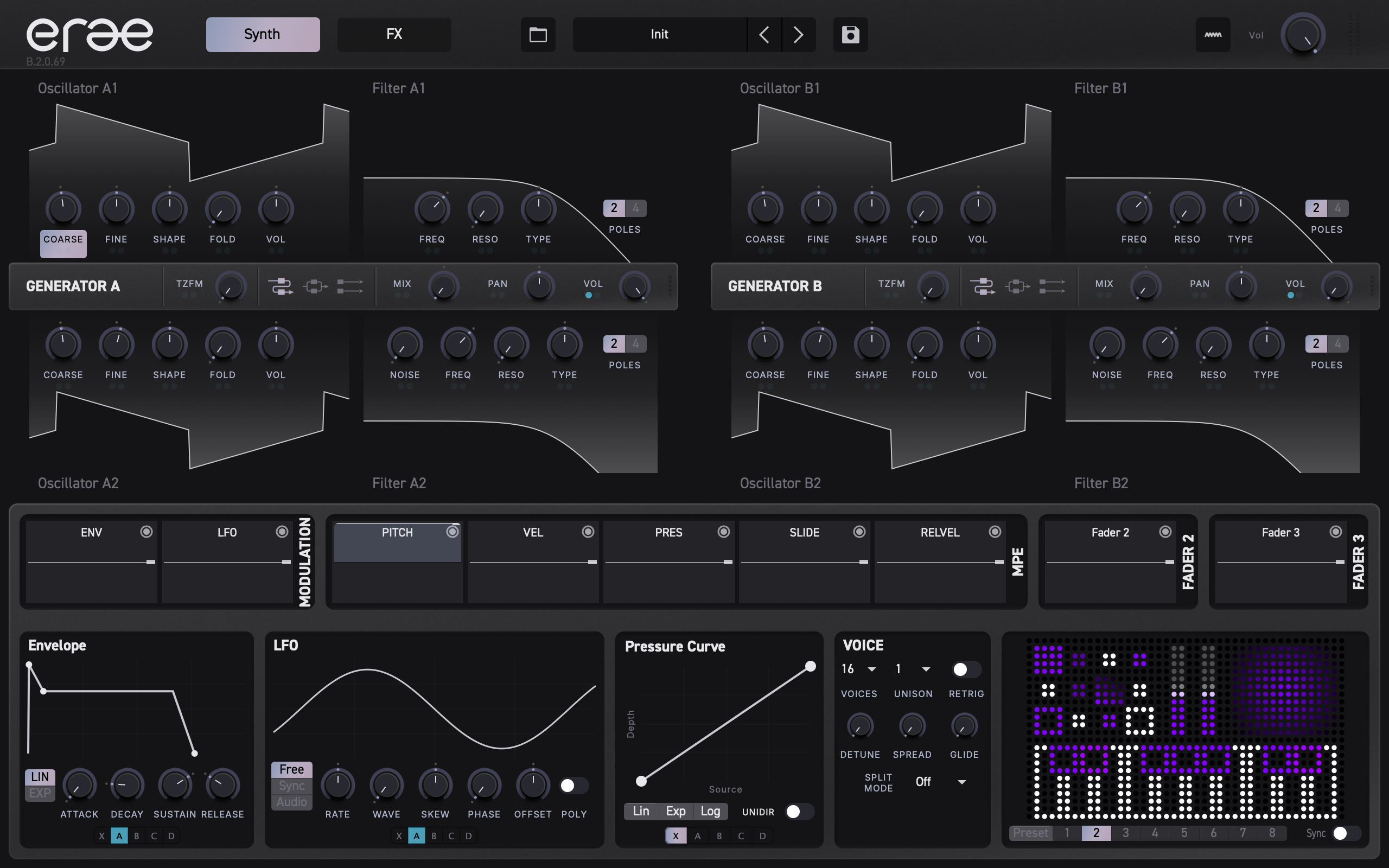
Synth タブ
Synth タブはサウンドを作り込む場所です。上から下に積み重ねられた 3 つの水平ゾーンに分かれています。
| ゾーン | 含まれるもの |
|---|---|
| ジェネレーターセクション(上部) | 左右に並んだ 2 つのジェネレーターパネル。左に Generator A、右に Generator B。各ジェネレーターには、オシレーター、フィルター、ルーティングオプション付きのコントロールバーがあります。 |
| モジュレーションディスプレイ(中央) | 現在選択されているパラメーターに接続されたすべてのモジュレーションソースを示す、オシロスコープ風のビジュアライザー。ソースは次の順序で表示されます: Envelope、Mod(LFO)、Pitch、Velocity、Pressure、Slide、Release Velocity、およびアクティブな Erae レイアウトソース。 |
| モジュレーターコントロール(下部) | 左右に並んだ詳細な編集パネル: Envelope エディター、LFO(Mod)エディター、モジュレーションカーブエディター、Voice 設定、Split 設定、Erae レイアウトのサムネイル。 |
ジェネレーターセクション内の任意のノブやパラメーターをクリックすると、そのパラメーターのモジュレーション設定を表示するように、モジュレーションディスプレイとモジュレーターコントロールが更新されます。
ヒント: モジュレーションディスプレイとモジュレーターコントロールは、Synth タブと FX タブで共有されています。どちらのタブでパラメーターを選択しても、両方のセクションが更新されます。
各ジェネレーターパネルの詳しい解説は ジェネレーター を参照してください。モジュレーションの詳細は モジュレーション を参照してください。
FX タブ
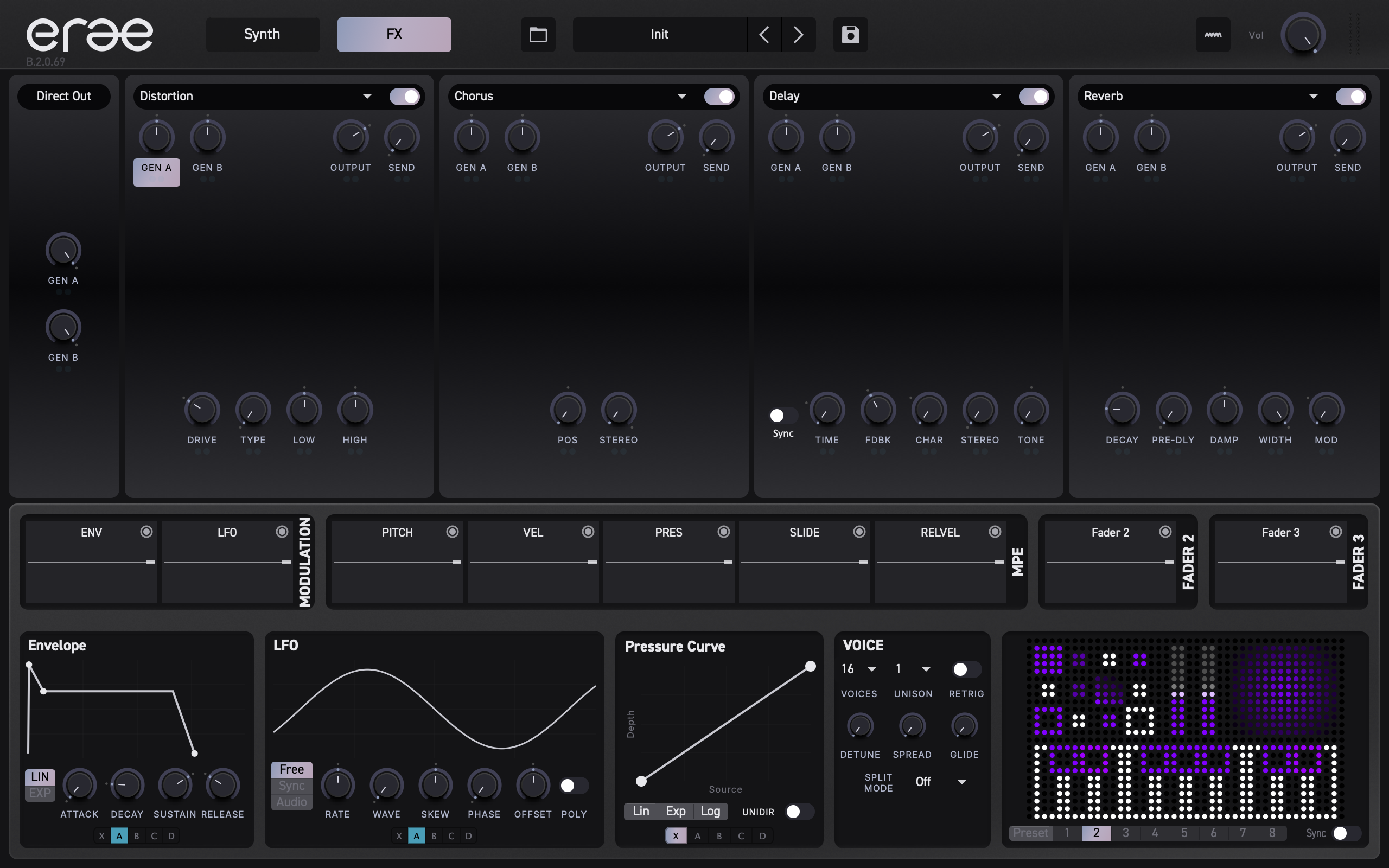
FX タブは Synth タブと同じ 3 ゾーンレイアウトに従いますが、上部のゾーンがエフェクトチェーンに置き換わっています。
| ゾーン | 含まれるもの |
|---|---|
| FX スロット(上部) | 左右に並んだ 4 つのエフェクトスロット。各スロットには、専用のパラメーターノブのセットを備えた 1 つのエフェクトが入ります。 |
| モジュレーションディスプレイ(中央) | Synth タブと同じ。選択した FX パラメーターのモジュレーションソースを表示します。 |
| モジュレーターコントロール(下部) | Synth タブと同じパネル: Envelope、LFO、Curve、Voice、Split、Erae サムネイル。 |
各エフェクトタイプとそのパラメーターの全容については、エフェクト を参照してください。
次のステップ
ウィンドウの構成を把握できたところで、以降の章では各セクションを詳しく掘り下げていきます。
ジェネレーター
Erae Sound には、横並びで動作する2基の同一のアナログシンセシスエンジン -- Generator A(左)と Generator B(右)-- が搭載されています。各ジェネレーターはそれぞれ独立した信号を生成し、それをエフェクトチェーンへと送ります。この章では、各ジェネレーター内で目にするすべてのパラメーターについて説明します。
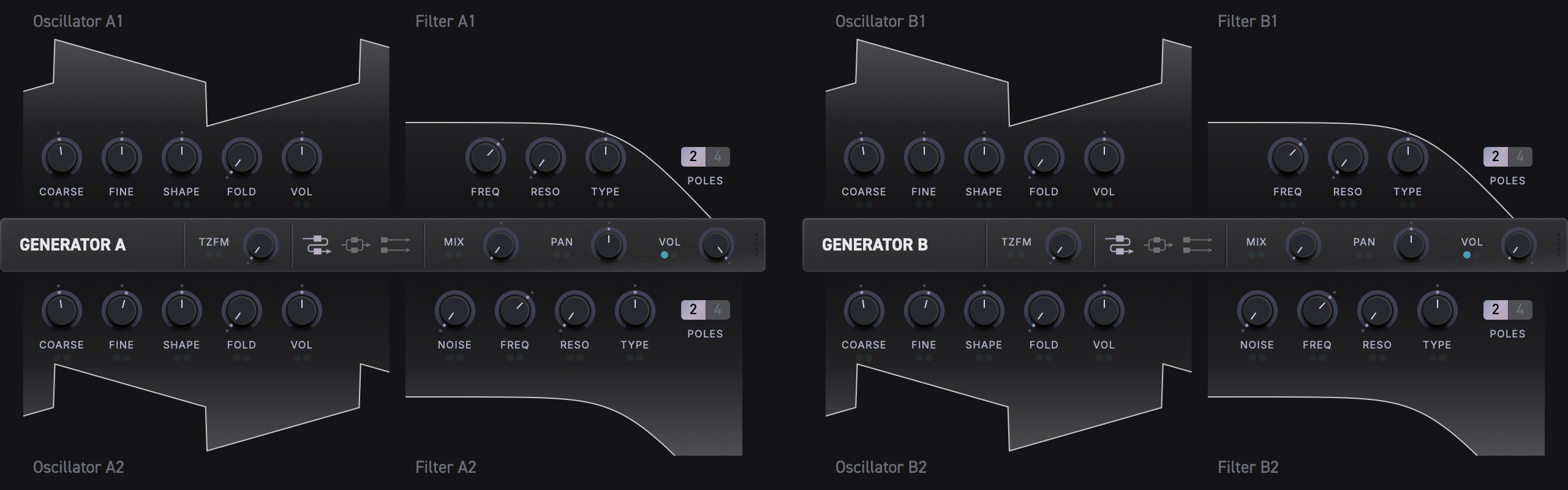
ジェネレーターのレイアウト概観
各ジェネレーターは5つのエリアに分かれています。
| エリア | 位置 | 内容 |
|---|---|---|
| Oscillator 1 | 左上 | 波形ビジュアライザー + 5つのノブ |
| Filter 1 | 右上 | 周波数特性ビジュアライザー + 3つのノブ + Poles ボタン |
| Control Bar | 中央のストリップ | ジェネレーターのラベル、TZFM、Routing、F1/F2 ミックス、Vol |
| Oscillator 2 | 左下 | 波形ビジュアライザー + 5つのノブ(ミラー配置) |
| Filter 2 | 右下 | 周波数特性ビジュアライザー + 4つのノブ + Poles ボタン |
中央のコントロールバーには ANALOG A または ANALOG B と表示され、現在編集しているジェネレーターを識別できます。Generator A と Generator B は同じコントロールと信号フローを共有しますが、パラメーター値は完全に独立しています。
信号フロー
ジェネレーター内を音がどのように流れるかを理解すると、パッチを効果的に作り込めるようになります。各ジェネレーターには3つのフィルタールーティングモードがあります。Serial、Parallel、そして Split です。
Serial:   Osc 1 + Osc 2 ──► Filter 1 ──► Filter 2 ──► Output mix
Parallel: Osc 1 + Osc 2 ──┬──► Filter 1 ──┐
                          └──► Filter 2 ──┴──► Output mix
Split:    Osc 1 ─────────────► Filter 1 ──┐
          Osc 2 ─────────────► Filter 2 ──┴──► Output mix
- Oscillator 1 と Oscillator 2 はそれぞれ波形を生成します。各レベルはそれぞれの VOL ノブで設定します。
- Serial と Parallel では、2つのオシレーター信号はフィルタリングの前に合算されます。Split では、Oscillator 1 と Oscillator 2 は分離されたままになります。
- オシレーター信号は routing mode(Serial、Parallel、または Split -- Control Bar を参照)に従って Filter 1 と Filter 2 へ送られます。
- コントロールバーの F1/F2 スライダーは、Filter 1 と Filter 2 の出力をブレンドします。
- コントロールバーの最終段にある Vol ノブが、ジェネレーター全体の出力レベルを設定します。
オシレーター
Oscillator 1 と Oscillator 2 は、同じ5つのパラメーターを共有します。各オシレーターには、ノブを操作するとリアルタイムで更新される波形ビジュアライザーが備わっています。
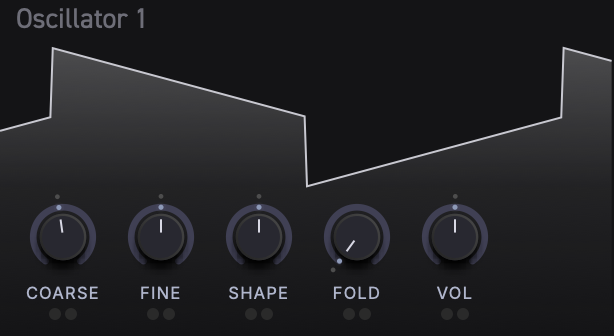
パラメーター
| ノブ | 説明 | 範囲 | デフォルト |
|---|---|---|---|
| COARSE | 半音単位のピッチチューニング(MIDI ノートナンバー) | 0 -- 127 | 60(C4) |
| FINE | 半音単位のファインチューンオフセット | -1.0 -- +1.0 | 0.0 |
| SHAPE | 連続的な波形モーフ | 0.0 -- 1.0 | 0.5 |
| FOLD | ウェーブフォルダーの強さ | 0.0 -- 1.0 | 0.0(オフ) |
| VOL | オーディオテーパーを用いたオシレーター出力レベル | 0.0 -- 1.0 | 約 -12 dB |
波形シェイプ
SHAPE ノブを左から右へ回すと、4つの定番波形の間をなめらかにモーフします。
- Sine -- ピュアでなめらかな音色(左端)
- Triangle -- やや明るく、奇数次倍音を含む
- Pulse -- 中空でリードのようなキャラクター
- Sawtooth -- 倍音成分の豊富なフルスペクトラム(右端)
モーフは連続的なので、これらのランドマークの間のどの位置でも、隣り合う2つの波形がブレンドされます。たとえば SHAPE を Sine と Triangle のちょうど中間に設定すると、両者の特性を兼ね備えたハイブリッドな音色が得られます。
ヒント: ノブの背後にある波形ビジュアライザーはリアルタイムで更新されるため、SHAPE ノブを回すとオシレーターが何を生成しているかを正確に確認できます。
ウェーブフォルダー
FOLD ノブは、波形を自身に折り返すことで倍音的な複雑さを加えます。0.0 では波形はそのまま通過します。値を上げていくと波形は次第に折り畳まれ、豊かな倍音と、ますます複雑になる音色を生み出します。
ウェーブフォールディングは Sine や Triangle のようなシンプルな波形と特に相性がよく、SHAPE 設定を変えることなく、それらを倍音的に密度の高いサウンドへと変化させます。
ヒント: 控えめな FOLD 量を Sine 波と組み合わせると、音楽的に使いやすさを保ったヴィンテージ風の倍音的ディストーションが得られます。
ピッチとチューニング
COARSE は MIDI ノートナンバーとしてベースピッチを設定します。コントローラーで演奏したノートは、このベースピッチからトランスポーズされます。FINE はピッチを上下いずれかの方向に最大半音まで オフセットし、Oscillator 2 を Oscillator 1 に対してデチューンしてコーラスのような厚みを作るのに便利です。
オシレーターの VOL は、単純なリニアゲイン表示ではなくオーディオテーパーを使用します。デフォルトでは約 -12 dB のヘッドルームを残してあるため、2つのオシレーターとモジュレーションを合算しても、すぐにはクリップしません。
ヒント: Oscillator 2 の COARSE を Oscillator 1 より5度または1オクターブ上に設定すると、定番のインターバルスタッキングになります。
フィルター
各ジェネレーターには2つの独立したフィルターがあります。Filter 1 と Filter 2 はほぼ同じコントロールを持ちますが、1点だけ違いがあります。Filter 2 には NOISE ノブが備わっています。
各フィルターセクションには、現在のカットオフ、レゾナンス、フィルタータイプを一目で示すリアルタイムの周波数特性ビジュアライザーが含まれています。
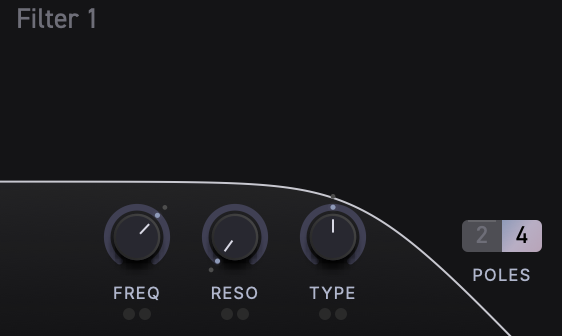
Filter 1 のパラメーター
| ノブ / ボタン | 説明 | 範囲 | デフォルト |
|---|---|---|---|
| FREQ | カットオフ周波数(MIDI ノートとして) | 0 -- 143 | 93 |
| RESO | レゾナンス / Q | 0.0 -- 1.0 | 0.0 |
| TYPE | 連続的なフィルタータイプモーフ | 0.0 -- 1.0 | 0.5(Lowpass) |
| POLES | フィルタースロープの切り替え | 2 または 4 | 4 |
Filter 2 のパラメーター
Filter 2 は Filter 1 とまったく同じコントロールに加えて、もう1つ追加のコントロールを備えています。
| ノブ / ボタン | 説明 | 範囲 | デフォルト |
|---|---|---|---|
| NOISE | オシレーター信号とノイズのクロスフェード | 0.0 -- 1.0 | 0.0(ピュアな信号) |
| FREQ | カットオフ周波数(MIDI ノートとして) | 0 -- 143 | 93 |
| RESO | レゾナンス / Q | 0.0 -- 1.0 | 0.0 |
| TYPE | 連続的なフィルタータイプモーフ | 0.0 -- 1.0 | 0.5(Lowpass) |
| POLES | フィルタースロープの切り替え | 2 または 4 | 4 |
フィルタータイプモーフ
TYPE ノブは、3つのフィルターモードの間を連続的にモーフします。
- 左端(
0.0)-- Bandpass:カットオフ付近の周波数のみを通過させ、低域も高域も減衰させます。 - 中央(
0.5)-- Lowpass:カットオフより下の周波数を通過させる、定番のサブトラクティブシンセシスフィルターです。 - 右端(
1.0)-- Highpass:カットオフより上の周波数を通過させ、低音や中低域の成分を取り除きます。
オシレーターの SHAPE ノブと同様に、これらのポイントの間のどの位置でもなめらかなブレンドが得られます。
レゾナンス
RESO を上げると、カットオフポイントちょうどの周波数がブーストされ、よりシャープで際立ったピークが作られます。高い設定ではフィルターが自己発振を始め、カットオフ周波数でリンギングするピッチのある音色を生み出します。
Poles(フィルタースロープ)
POLES ボタンをクリックすると、2つのスロープ設定が切り替わります。
- 2 -- 12 dB/オクターブ(ゆるやかなスロープで、元の信号がより多く漏れ出ます)
- 4 -- 24 dB/オクターブ(急峻なスロープで、より積極的なフィルタリング)
ボタンには現在の設定が表示されます。4 に設定すると、ハイライト表示になります。
Noise(Filter 2 のみ)
Filter 2 の NOISE ノブは、フィルター入力をオシレーター信号とノイズソースの間でクロスフェードします。0.0 では、Filter 2 はオシレーター信号のみ(Serial モードでは Filter 1 の出力)を受け取ります。1.0 ではノイズのみを受け取ります。中間の値では、等パワークロスフェードを用いて両者をブレンドします。
ヒント: Filter 2 に少量の NOISE をミックスし、高い RESO を組み合わせると、エアリーで息づかいのあるテクスチャーが生まれます -- パッドやアトモスフェリックなサウンドに最適です。
ビジュアライザー
各オシレーターおよびフィルターセクションには、リアルタイムのビジュアライザーが含まれています。
-
オシレーターのビジュアライザー は現在の波形シェイプを表示し、SHAPE、FOLD、そして(Oscillator 1 については)Oscillator 2 からの TZFM モジュレーションの効果を反映します。関連するパラメーターを調整したりノートを演奏したりすると、波形表示が更新されます。
-
フィルターのビジュアライザー は周波数特性カーブを表示し、現在の FREQ、RESO、TYPE、POLES の設定を反映します。カットオフのピークが動き、特性の形が変化する様子をリアルタイムで確認できます。
どちらのビジュアライザーもモジュレーションに反応するため、エンベロープや LFO がパラメーターを動かしていれば、ビジュアライザーがそれに合わせてアニメーションする様子が見られます。
コントロールバー
コントロールバーは、オシレーター/フィルターエリアの間にある水平のストリップで、ANALOG A または ANALOG B とラベル付けされています。ここにはジェネレーターのルーティングと出力のコントロールが含まれます。

コントロールバーのパラメーター(左から右へ)
| コントロール | タイプ | 説明 | 範囲 | デフォルト |
|---|---|---|---|---|
| Label | テキスト | "ANALOG A" または "ANALOG B" を表示 | -- | -- |
| TZFM | ノブ | スルーゼロ FM の深さ | 0.0 -- 1.0 | 0.0(オフ) |
| Routing | トグルボタン | Serial、Parallel、または Split のフィルタートポロジー | Serial / Parallel / Split | Serial |
| F1 / F2 | スライダー | Filter 1 と Filter 2 の間の出力ミックス | 0.0 -- 1.0 | 0.5(均等ブレンド) |
| Vol | ノブ | ジェネレーターの出力ボリューム | 0.0 -- 1.0 | 1.0 |
スルーゼロ FM(TZFM)
TZFM ノブはスルーゼロ周波数変調をコントロールします。ここでは Oscillator 2 の出力が Oscillator 1 の周波数を変調 します。これにより、複雑で倍音豊かな音色 -- 金属的、ベルのような、そして耳障りなほど鳴り響くトーン -- が生み出されます。これらは標準的なシンセシスでは実現が難しいものです。
0.0では FM はなく、Oscillator 1 は通常のピッチで動作します。- TZFM を上げていくと、Oscillator 2 の波形が Oscillator 1 の周波数を上下に押しやり、ゼロ Hz をも貫いて変調します。これにより、よりシンプルな FM 実装に見られるピッチドリフトのアーティファクトなしに、特徴的な「スルーゼロ」サウンドが生まれます。
結果として得られる音色は、2つのオシレーター間の周波数比に大きく依存します。より倍音的な結果を求めるなら、Oscillator 2 を Oscillator 1 に対してシンプルなインターバル(オクターブ、5度、4度)にチューニングしてみてください。あるいは非整数比を使えば、インハーモニックでベルのようなサウンドになります。
ヒント: Oscillator 1 の波形ビジュアライザーは TZFM の効果をリアルタイムで表示するため、深さを上げていくと Oscillator 2 が波形をどのように作り変えているかを確認できます。
フィルタールーティング
コントロールバーのルーティングトグルは、2つのフィルターがオシレーター信号をどのように受け取るかを決定します。3つのアイコンボタンが、利用可能なモードを表します。
Serial(デフォルト)
Osc mix ──► Filter 1 ──► Filter 2 ──► Output
ミックスされたオシレーター信号は、まず Filter 1 に入ります。次に Filter 1 の出力が Filter 2 へと送られます。このカスケード構成では、サウンドを2つの連続したステージで作り込むことができます -- たとえばローパスの後にハイパスを置いて、それぞれのカットオフを独立してコントロールしながら、バンドパスのような効果を作り出せます。
Parallel
              ┌──► Filter 1 ──┐
Osc mix ──────┤               ├──► Output
              └──► Filter 2 ──┘
両方のフィルターが、同じミックスされたオシレーター信号をそれぞれ独立して受け取ります。それらの出力は F1/F2 スライダーを使ってブレンドされます。これは、各フィルターが最終的な音色に異なるキャラクターを与えるデュアルフィルターサウンドを作るのに便利です。
ヒント: Parallel モードでは、Filter 1 を Lowpass に、Filter 2 を Highpass に設定して、2つの異なる周波数帯域を強調する「フォルマント風」のスプリットを試してみてください。
Split
Oscillator 1 ──► Filter 1 ──┐
Oscillator 2 ──► Filter 2 ──┴──► Output
Oscillator 1 は Filter 1 に、Oscillator 2 は Filter 2 に送られます。2つのフィルター済みパスは F1/F2 スライダーでブレンドされます。これによりオシレーターはフィルターステージを通して分離されたままになり、各オシレーターがそれぞれ独自のフィルター形状を必要とするデュアルオシレーターパッチに便利です。
ヒント: Split モードでは、Oscillator 1 を Filter 1 経由の安定した低域の土台に、Oscillator 2 を Filter 2 経由のより明るい、あるいはノイジーなレイヤーに使ってみてください。
出力ミックス(F1 / F2)
コントロールバーの F1/F2 スライダーは、等パワークロスフェードを用いて Filter 1 と Filter 2 の出力をブレンドします。
- 左端 -- Filter 1 の出力のみが聞こえます。
- 中央(デフォルト)-- 両フィルターの均等なブレンド。
- 右端 -- Filter 2 の出力のみが聞こえます。
これにより、2つの異なるフィルターキャラクターのバランスを1つのコントロールで取れるようになります。各フィルターが個別のパスを担う Parallel および Split ルーティングモードでは特に強力です。
ジェネレーター出力ボリューム
コントロールバーの右端にある Vol ノブは、ジェネレーター全体の出力レベルを設定します。これは、信号がジェネレーターを離れてエフェクトチェーンに入る前の最終ゲインステージです。
デフォルト値の 1.0 は、ジェネレーターをフルレベルに設定します。パッチがクリップしている場合は下げるか、モジュレーションでオートメーションしてトレモロやスウェルの効果を作り出してください。
ジェネレーターのモジュレーション
ジェネレーターセクションのノブベースのパラメーターはすべて、エンベロープ、LFO、そして MIDI ソース(ベロシティ、プレッシャー、スライド、Pitch Bend など)によってモジュレートできます。各ノブの下にある小さな色付きの LED インジケーターが、モジュレーションソースが接続されているかどうかを示します。
モジュレーションの設定については、Modulation で詳しく説明しています。
2基のジェネレーターを組み合わせて使う
Generator A と Generator B は完全に独立しています。それぞれが独自の1組のオシレーター、1組のフィルター、TZFM、ルーティング、そして出力ボリュームを持っています。それらの出力は、後段のエフェクトとミキサーのステージで結合されます。
両方のジェネレーターを活用するためのいくつかの方法を紹介します。
- 2つの音色をレイヤーする -- Generator A を明るく切れのあるリードに、Generator B をその下に敷く温かみのあるパッドに使います。
- 演奏範囲をスプリットする -- Split パネルを使って、異なるノートや MPE チャンネルを Generator A と Generator B に振り分けます。Note Split と MPE Split の設定については Voice and Split を参照してください。
- デチューンで厚みを出す -- 両方のジェネレーターを似たパッチに設定し、わずかにデチューンして巨大なユニゾンサウンドを作ります。
- コントラスト -- 一方のジェネレーターを重くフィルタリングしたシンプルな波形に、もう一方を開いたフィルターを通した複雑で折り畳まれた波形に設定して、テクスチャー的なコントラストを生み出します。
ヒント: 各ジェネレーターの Vol ノブを使えば、別途ミキサーに手を伸ばすことなく、2つのジェネレーターのバランスを互いに対して取ることができます。
モジュレーション
Erae Sound のモジュレーションシステムは、ある強力な発想を中心に設計されています。それは すべてのノブがそれぞれ完全なモジュレーションエンジンを備えている ということです。中央集約型のモジュレーションマトリクスを使う代わりに、各パラメーターが独自のエンベロープ、LFO、MIDI ソース、レスポンスカーブ、そしてクロスモジュレーション接続を持っています。任意のノブをクリックすると、その下のパネルにモジュレーションが表示され、編集できます。
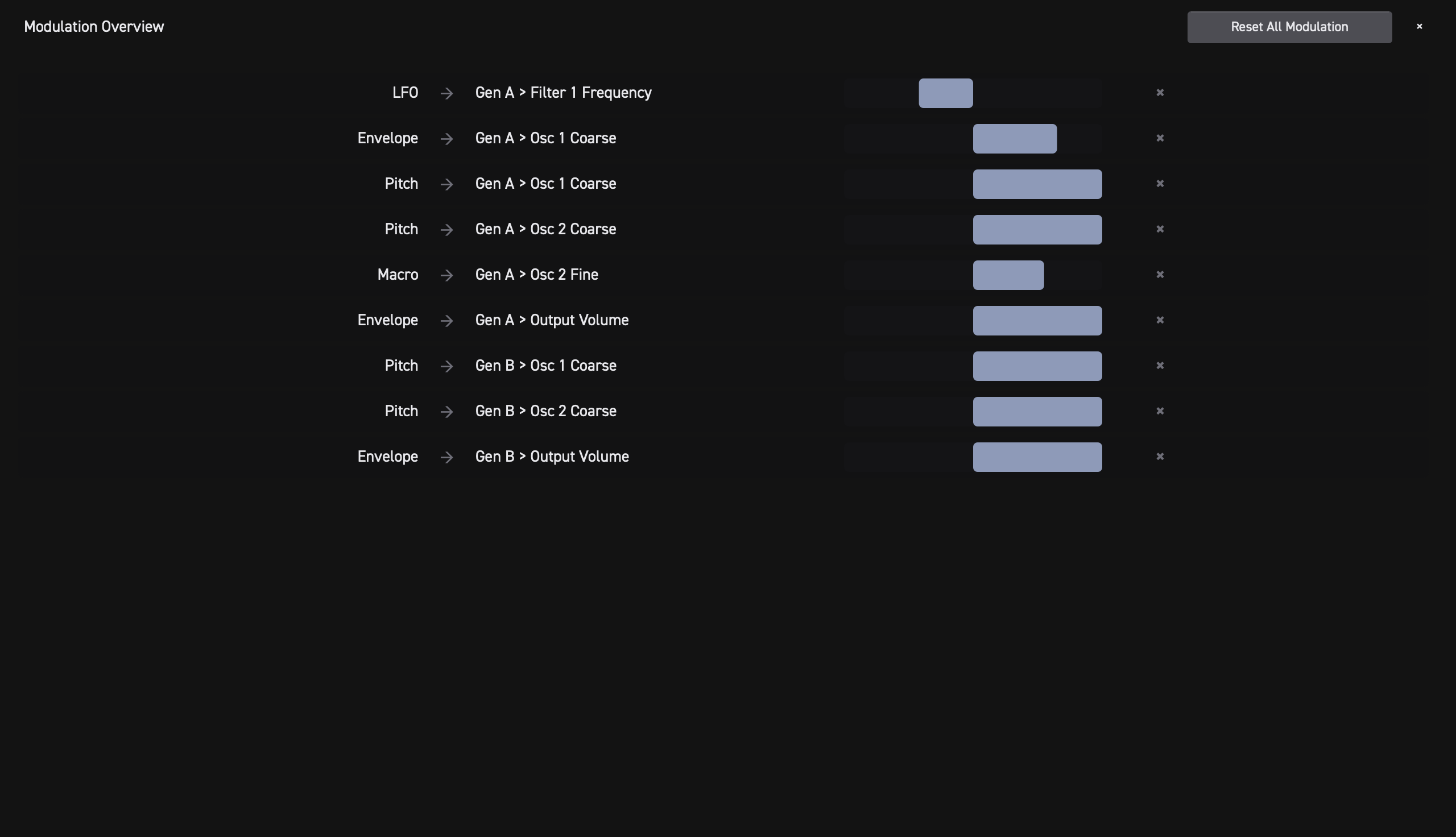
コンセプト: パラメーターごとのモジュレーション
ほとんどのシンセサイザーでは、モジュレーションはグローバルなマトリクスで処理され、ソースを選び、デスティネーションを選び、デプス(深さ)を設定します。Erae Sound はこれとは異なるアプローチを採用しています。
Erae Sound のすべてのパラメーター(オシレーターのピッチ、フィルターのカットオフ、エフェクトのミックスなど)は、それぞれ完全なモジュレーションシステムを所有しています。ノブをクリックすると、インターフェース下部のセクションにそのパラメーターのエンベロープ、LFO、レスポンスカーブ、モジュレーションデプスが表示されます。別途モジュレーションマトリクスのページへ移動する必要はありません。
これは次のことを意味します。
- スロット数の制限がない。 すべてのパラメーターは、すべてのソースによって同時にモジュレートできます。
- コンテキストの切り替えが不要。 ノブを選択すると、そのモジュレーションに関するすべてがすぐ下に表示されます。
- デプスが独立している。 2 つのパラメーターが同じ LFO 波形を共有しながら、まったく異なるモジュレーション量を持つことができます。
ヒント: 任意のノブのラベルをクリックするか、ノブ自体を右クリックすると選択できます。下部のパネルは即座に更新され、そのパラメーターのモジュレーション設定が表示されます。
モジュレーション表示セクション
モジュレーション表示 は、ジェネレーターエリアと下部パネルの間、画面中央に位置する横長のストリップです。現在選択されているパラメーターのすべてのモジュレーションソースを、約 2 秒間の履歴をローリング表示で示します。

固定ソース
7 つのソースが常に、次の順序で表示されます。
| ラベル | ソース | 説明 |
|---|---|---|
| ENV | エンベロープ | 選択されたパラメーターの ADSR エンベロープ出力 |
| LFO | モジュレーター | 選択されたパラメーターの LFO / モジュレーター出力 |
| PITCH | Pitch Bend | コントローラーからのピッチベンド値 |
| VEL | ベロシティ | ノートオンのベロシティ |
| PRES | プレッシャー | チャンネルアフタータッチ / プレッシャー |
| SLIDE | スライド | MPE スライド(CC74) |
| RELVEL | リリースベロシティ | ノートオフのベロシティ |
Erae レイアウトソース
お使いの Erae レイアウトにフェーダー、ボタン、XY パッド、その他のコントロールゾーンが含まれている場合、固定ソースの右側に追加のソースが表示されます。これらには Erae レイアウトのゾーン名(例: 「Fader 1」や「XY Pad X」)のラベルが付きます。最大 8 個のレイアウトソースが同時に表示されます。
ボイスごとのソースは現在関連するボイスのアクティビティを表示し、一方で FX パラメーターはグローバルなモジュレーショントレースを使用します。LFO の POLY スイッチが有効な場合、表示はボイスごとの LFO の挙動に従います。無効な場合は、選択されたパラメーターに対する共有/グローバルな LFO の挙動を反映します。レイアウトが画面に収まりきらない数のソースを公開している場合、レイアウトソースはグループ化してスクロールできます。
ビジュアライザーとデプスフェーダー
各ソースのセルには 2 つのレイヤーが含まれています。
- 波形表示。 ソースの現在の出力をローリング波形としてリアルタイムに表示するオシロスコープです。
- デプスフェーダーのオーバーレイ。 このソースが選択されたパラメーターにどれだけ影響を与えるかを設定する縦型フェーダーです。上下にドラッグすると、デプスを
-100%(下端)から+100%(上端)まで設定でき、中央が0%になります。- 正のデプス値は、黄色がかった塗りつぶしで表示されます。
- 負のデプス値は、赤色がかった塗りつぶしで表示されます。
ヒント: ENV と LFO のデプスノブは、ゼロ付近でより細かく制御できるよう二次(クアドラティック)スケーリングを使用しています。中央付近の小さなノブの動きは微妙なデプス変化を生み、より大きく両端へ動かすほど変化が急激に増していきます。MIDI ソースのフェーダー(VEL、PRES、SLIDE など)はリニアスケーリングを使用します。
クロスモジュレーションの接続ポイント
各ソースのセルは、クロスモジュレーションのための接続ポイントとしても機能します(クロスモジュレーションを参照)。あるソースから別のソースへドラッグすることで、クロスモジュレーション接続を作成できます。
エンベロープ(ADSR)
エンベロープ パネルは画面の左下エリアに位置します。現在選択されているパラメーターに対して、標準的な ADSR(Attack、Decay、Sustain、Release)エンベロープジェネレーターを提供します。
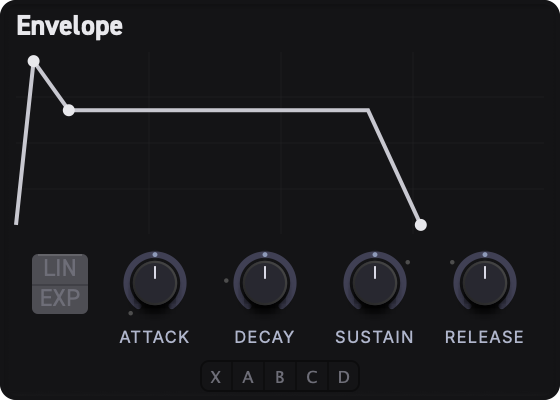
エンベロープシェイプのプレビュー
パネルの上部には、ライブの ADSR シェイプの可視化が表示されます。ノブを調整するとカーブがリアルタイムで更新され、エンベロープの輪郭を即座に視覚的にフィードバックします。
パラメーター
| パラメーター | 範囲 | 説明 |
|---|---|---|
| Attack | 約 0.002 秒 -- 10 秒 | ノートオン後、エンベロープがゼロからフルレベルまで立ち上がる時間 |
| Decay | 約 0.002 秒 -- 10 秒 | エンベロープがフルレベルからサステインレベルまで下降する時間 |
| Sustain | 0% -- 100% | ノートが保持されている間にエンベロープが維持するレベル |
| Release | 約 0.002 秒 -- 10 秒 | ノートオフ後、エンベロープがサステインレベルからゼロへ戻る時間 |
すべての時間パラメーターは指数(エクスポネンシャル)スケーリングカーブを使用するため、ノブ範囲の下側では短い時間を細かく制御でき、上側ではより長いスイープをカバーできます。
エンベロープの使い方
- ノブを選択します(例: Filter Cutoff)。
- モジュレーション表示で、ENV のデプスフェーダーを上方向にドラッグして正の値にします。
- Attack、Decay、Sustain、Release を調整して、モジュレーションの輪郭を整えます。
エンベロープはノートオンのたびにトリガーされ、ノートオフでリリースフェーズに入ります。
ヒント: プラックのようなフィルタースイープを作るには、短い Attack(
~5 ms)、中程度の Decay(~300 ms)、低い Sustain(~10%)、短い Release(~200 ms)を設定します。その後、フィルターカットオフに正の ENV デプスを割り当てます。
リンクボタン
4 つのノブの下には、A、B、C、D のリンクボタンがあります。これらはパラメーターのエンベロープを共有のリンクグループに割り当てます(モジュレーションのリンクを参照)。
モジュレーター(LFO)
LFO パネルは画面下部のエンベロープパネルの隣に位置します。現在選択されているパラメーターに対して、連続的に可変なモジュレーター(LFO)を提供します。
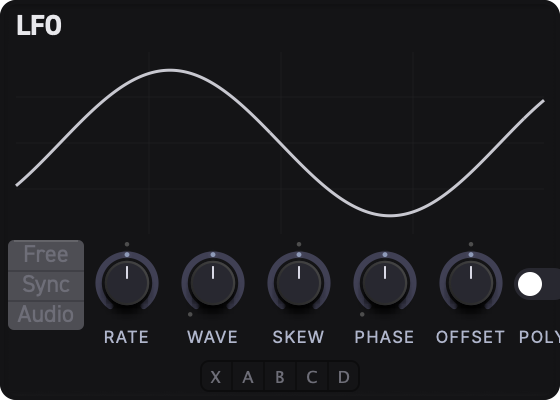
波形プレビュー
パネルの上部には現在の波形シェイプのプレビューが表示され、Wave および Skew ノブを変更するとライブで更新されます。
モードセレクター
コントロール左側の縦型カードには、3 つのレートモードがあります。
| モード | レートの意味 |
|---|---|
| Free | レートを Hz で指定(0.01 -- 20 Hz)。LFO はホストのテンポとは独立して固定周波数で動作します。 |
| Sync | レートをホストのテンポにロック。音楽的な分割(1/64 から 4 bars まで)から選択します。利用可能なすべての値については テンポシンク早見表 を参照してください。 |
| Audio | レートを MIDI ノートの周波数として指定(C-2 から G8 まで)。オーディオレートの FM または AM 効果に便利です。 |
パラメーター
| パラメーター | 説明 |
|---|---|
| Rate | LFO のスピード。単位はモードによって変わります(Hz、シンク分割、またはノート)。 |
| Wave | 波形シェイプ。5 つのシェイプ(Sine -- Triangle -- Saw Up -- Square -- Sample & Hold)を連続的にモーフします。中間の位置では、隣接するシェイプ間のスムーズなクロスフェードが生まれます。 |
| Skew | 波形の対称性 / 位相歪み。50%(中央)では波形は対称です。左右に回すと各サイクルの前半を圧縮または伸張し、シェイプの性格を変えます。 |
| Phase | LFO サイクルの開始位相オフセット。 |
| Offset | LFO 出力範囲を上下にシフトします。 |
| POLY | 1 つの共有 LFO とボイスごとの LFO の挙動を切り替えます。 |
リトリガー
リトリガーは Voice パネルの Retrig トグルとして利用できます。有効にすると、繰り返されるノートオンによってボイスのエンベロープが最初から再スタートし、繰り返しのノートに一貫したアタックを与えます。無効にすると、保持されたノートが次のノートへスムーズに続いていき、レガート演奏が可能になります。
タイトでパーカッシブなパッチには短いエンベロープと組み合わせて Retrig を使い、よりスムーズなリードラインやパッドにはオフのままにしておきます。LFO の Phase および POLY コントロールは、LFO のモーションがどのように始まるか、またボイスごとに動作するかグローバルに動作するかを引き続き定義します。
モジュレーターの使い方
- ノブを選択します(例: Oscillator Pitch)。
- モジュレーション表示で、LFO のデプスフェーダーをドラッグしてモジュレーション量を設定します。
- Mode(Free、Sync、または Audio)を設定します。
- Rate、Wave、Skew、Phase、Offset、POLY を調整して LFO 出力を整えます。
ヒント: クラシックなビブラートを作るには、オシレーターの Pitch ノブを選択し、LFO デプスを小さな正の値(
~5%)に設定し、Free モードを選び、Rate を約5 Hzに設定して、Wave を完全に Sine のままにします。
リンクボタン
3 つのノブの下には、A、B、C、D のリンクボタンがあります。これらはパラメーターの LFO を共有のリンクグループに割り当てます(モジュレーションのリンクを参照)。
MIDI モジュレーションソース
Erae Sound はいくつかの表情豊かな MIDI ソースに反応します。各ソースはパラメーターごとに独立したデプスフェーダーを持ち、演奏のジェスチャーがサウンドのあらゆる側面にどう影響するかをきめ細かく制御できます。
利用可能なソース
| ソース | ラベル | デフォルトの極性 | 説明 |
|---|---|---|---|
| ベロシティ | VEL | ユニポーラ(0 から 1) | ノートオンのベロシティ。ベロシティが高いほど = モジュレーションが大きくなります。 |
| プレッシャー | PRES | ユニポーラ(0 から 1) | チャンネルアフタータッチ。ノートを保持している間の連続的なプレッシャー。 |
| スライド | SLIDE | ユニポーラ(0 から 1) | MPE スライド / CC74。通常は Erae 上の Y 軸に沿った指の位置にマッピングされます。 |
| Pitch Bend | PITCH | バイポーラ(-1 から +1) | ピッチベンドホイールまたは MPE のノートごとのピッチ。中央 = モジュレーションなし。 |
| リリースベロシティ | RELVEL | ユニポーラ(0 から 1) | ノートオフのベロシティ。ノートをどれだけ素早く離すか。 |
デプスフェーダー
モジュレーション表示における各ソースのデプスフェーダーは、選択されたパラメーターのモジュレーション量を -100% から +100% の範囲で設定します。デプスが 0% のときは、そのソースは影響を与えません。
- 正のデプス: ソースはパラメーター値に加算されます。例えば、ベロシティが高いほどフィルターカットオフが上がります。
- 負のデプス: ソースはパラメーター値から減算されます。例えば、ベロシティが高いほどフィルターカットオフが下がります。
レスポンスカーブと極性
各 MIDI ソースは、パラメーターごとに独自のレスポンスカーブと極性設定を持つことができます。これらは Curve Editor パネルで編集します(モジュレーションカーブを参照)。
- 極性 は、ソースがユニポーラ(
0から1)の範囲で動作するか、バイポーラ(-1から+1)の範囲で動作するかを決定します。 - カーブ は、ソースのレスポンスを再形成します(例えば、特定の範囲でベロシティの感度を高めたり低めたりします)。
ヒント: ベロシティで大きな音のノートだけに影響を与えたい場合は、VEL ソースにエクスポネンシャルカーブを適用します。弱いノートはごくわずかなモジュレーションしか生まず、強いノートは多くのモジュレーションを生みます。
モジュレーションのリンク(A/B/C/D)
リンクグループを使うと、複数のパラメーターが同じエンベロープまたは LFO の設定を共有できます。これは、複数のノブを同じモジュレーション形状に反応させたいけれども、設定を手動で複製したくない場合に便利です。
仕組み
エンベロープとモジュレーターの両方に、A、B、C、D の 4 つのリンクグループがあります。各パラメーターは、エンベロープを 1 つのグループに、LFO を別のグループに(あるいはどのグループにも割り当てず)独立して割り当てることができます。
| 割り当て | 挙動 |
|---|---|
| 専用(どのボタンもハイライトされていない) | パラメーターは自身専用のエンベロープまたは LFO を使用します。変更はこのパラメーターにのみ影響します。 |
| A、B、C、または D | パラメーターは、同じグループに割り当てられた他のすべてのパラメーターとエンベロープまたは LFO の設定を共有します。グループ A の Attack ノブを変更すると、グループ A のすべてのパラメーターに対して更新されます。 |
重要な詳細
- デプスは独立したまま。 2 つのパラメーターがグループ A のエンベロープを共有していても、各パラメーターは独自の ENV デプスフェーダーを保持します。一方が
+80%のデプスを持ち、もう一方が-20%を持つことができます。 - エンベロープと LFO は別々にリンクする。 パラメーターは、エンベロープのリンクグループ B と LFO のリンクグループ C を同時に使用できます。
- ラジオボタンの挙動。 リンクボタンはラジオボタンのように動作します。1 つをクリックすると、以前に選択されていたボタンは選択解除されます。専用モードに戻すには、現在アクティブなボタンをクリックして選択を解除します。
リンクグループの割り当て
- ノブを選択します。
- エンベロープまたは LFO パネルで、A / B / C / D ボタンのいずれかをクリックします。
- パネルのノブが、共有グループの設定を制御するようになります。
- 別のノブを選択し、同じグループの文字に割り当てます。
- これで両方のパラメーターが同じエンベロープまたは LFO の形状を共有します。
LED インジケーター
各モジュレーション可能なノブの下には、小さな色付きの LED インジケーターがあります。LED は、リンクグループの割り当てを一目で示します。
- LED の色なし = 専用(リンクグループが割り当てられていない)
- 色付きの LED = リンクグループに割り当て済み。色はグループ(A、B、C、または D)と、それがエンベロープリンクか LFO リンクかに対応します。
LED は 2 つの半分に分割されており、片側がエンベロープリンク用、もう片側が LFO リンク用なので、両方の割り当てを同時に確認できます。
ヒント: リンクグループを使って、フィルターのカットオフとレゾナンスを同じエンベロープ形状に保ちつつ、それぞれに異なるデプスを与えましょう。両方をエンベロープのグループ A に割り当て、カットオフのデプスを高く、レゾナンスのデプスを低く設定します。
モジュレーションカーブ
Curve Editor パネルでは、各モジュレーションソースがパラメーターに到達する前に、そのレスポンスをどう再形成するかを編集できます。ソース値とモジュレーション量の関係を直線にする代わりに、カスタムのレスポンスカーブを作成できます。
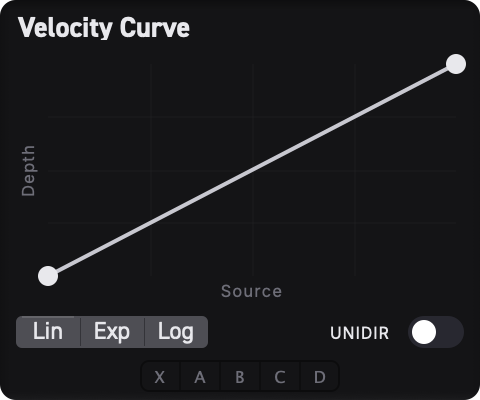
パネルレイアウト
Curve Editor は、下部セクションのエンベロープパネルと LFO パネルの隣に位置します。最後にクリックされたモジュレーションソース(VEL、PRES、SLIDE、PITCH、または任意の Erae レイアウトソース)のカーブを自動的に表示します。パネルのタイトルは、アクティブなソースを反映して更新されます(例: 「Velocity Curve」や「Slide Curve」)。
モジュレーションカーブは、モジュレーターのサブパラメーターを編集する際にも適用されます。モジュレーターのノブ(Attack、Rate、Skew など)を選択すると、Curve Editor はそのサブパラメーターでアクティブな MIDI ソースのレスポンスカーブを表示します。これにより、ベロシティ、プレッシャー、スライドがエンベロープの時間や LFO 設定にどう影響するかを微調整できます。
カーブの編集
メインエリアには、左下(入力 = 0)から右上(入力 = 1)へ描かれたカーブのグラフが表示されます。
- コントロールポイントをドラッグ してカーブを再形成します。
- 空きスペースをダブルクリック すると、新しいコントロールポイントを追加できます(そのまますぐにドラッグできます)。
- 既存のポイントをダブルクリック すると削除できます。
- 最初のポイントは x =
0に、最後のポイントは x =1にロックされています。 - コントロールポイントは 2 個から 9 個まで持つことができます。
プリセットカーブ
カーブのグラフの下に、3 つのクイックプリセットボタンが表示されます。
| ボタン | カーブの形状 |
|---|---|
| Lin | リニア -- まっすぐな対角線(再形成なし) |
| Exp | エクスポネンシャル -- 低い値では緩やか、高い値では急峻 |
| Log | ロガリズミック -- 低い値では急峻、高い値では緩やか |
極性トグル
Uni / Bi ボタンはソースの極性を切り替えます。
- Uni(ユニポーラ): ソース値は
0から1の範囲になります。ベロシティ、プレッシャー、スライドに適しています。 - Bi(バイポーラ): ソース値は
-1から+1の範囲になります。本来ゼロを中心とするピッチベンドに適しています。
ピッチベンドはデフォルトでバイポーラです。その他のすべてのソースはデフォルトでユニポーラです。
カーブのリンクグループ(A/B/C/D)
エンベロープや LFO の設定と同様に、カーブもリンクグループ A、B、C、D を介して複数のパラメーター間で共有できます。複数のパラメーターが同じソースタイプに対してカーブのリンクグループを共有している場合、1 つのカーブを編集するとそれらすべてに対して更新されます。
- リンクボタンをクリックすると、カーブをそのグループに割り当てます。
- アクティブなボタンをもう一度クリックすると、専用モードに戻ります。
コピーとペースト
Copy と Paste ボタンを使って、カーブの形状をあるソースまたはパラメーターから別のものへ転送できます。カーブをコピーし、別のパラメーターまたはソースを選択して、ペーストします。
クロスモジュレーション
クロスモジュレーションでは、あるモジュレーションソースが別のソースのデプスを制御できます。これにより、演奏中に変化していく、レイヤー化されたダイナミックなモジュレーションの挙動が生まれます。
クロスモジュレーションとは?
通常、各モジュレーションソースは固定のデプスフェーダーを持っています。クロスモジュレーションは、そのデプスを別のソースの出力に基づいてリアルタイムで変化させます。
例:
- ベロシティによってモジュレートされるエンベロープデプス。 強く弾くと ENV のモジュレーション量が増え、弱く弾くと減ります。
- プレッシャーによってモジュレートされる LFO デプス。 サーフェスを強く押し込むほどビブラートが増します。
- Erae フェーダーによってモジュレートされるベロシティデプス。 アクティブな Erae レイアウトのフェーダーを使って、ベロシティがサウンドにどれだけ影響するかを制御します。
クロスモジュレーション接続の作成
- ノブを選択し、そのモジュレーションソースをモジュレーション表示で確認します。
- あるソースのセルから別のセルへドラッグします。 例えば、VEL のセルから ENV のセルへドラッグします。
- 2 つのソース間に接続線が表示されます。
- その接続は、
-100%から+100%の範囲の独自のデプスコントロールを持ちます。
仕組み
クロスモジュレーション接続が存在する場合、ターゲットソースのデプスは動的に調整されます。
effective depth = base depth + (cross-mod source output x cross-mod depth)
例えば、ENV のデプスフェーダーが +50% に設定されていて、ベロシティが ENV を +30% でクロスモジュレートする場合、次のようになります。
- ベロシティ = 0 のとき: 実効 ENV デプス =
+50% - ベロシティ = 1 のとき: 実効 ENV デプス =
+80%
制限と安全性
- パッチ全体で最大 64 接続まで。
- サイクル検出 によってフィードバックループを防ぎます。ソース A がソース B のデプスをモジュレートし、同時にソース B がソース A のデプスをモジュレートするような連鎖は作成できません。
- 各クロスモジュレーション接続は、独立して調整または削除できます。
接続の管理
- デプスの調整: 接続線をクリックして、そのデプスを編集します。
- 削除: モジュレーション概要(モジュレーション概要を参照)から、または接続の削除コントロールを使って接続を削除します。
モジュレーション概要
モジュレーション概要 は、パッチ内のすべてのパラメーターにわたるあらゆるアクティブなモジュレーション接続を表示する全画面オーバーレイです。これはモジュレーションルーティング全体を俯瞰するための鳥瞰図です。
概要を開く
ヘッダーバー(画面上部、ボリュームコントロールの近く)にある モジュレーション概要 ボタンをクリックします。概要は、メインインターフェースの上にスクロール可能なオーバーレイとして表示されます。
表示される内容
概要の各行は、1 つのアクティブなモジュレーション割り当てを表します。
- パラメーター名 -- どのノブがモジュレートされているか
- ソース名 -- どのソースがモジュレーションを提供しているか(ENV、LFO、VEL、PRES など)
- デプススライダー -- 現在のモジュレーションデプスを示す編集可能なスライダー
- 削除ボタン -- このモジュレーション割り当てを削除します
概要からの編集
画面を離れることなく、概要内で任意のデプスフェーダーを直接調整できます。不要になった接続を削除することもできます。変更は即座に反映されます。
使うべきタイミング
- パッチを監査し、すべてのアクティブなモジュレーションを一目で確認したいとき。
- 未使用のモジュレーション割り当てを素早くゼロにする、または整理したいとき。
- 複雑なプリセットを読み込んだ後に全体像を把握したいとき。
Escape を押すか、閉じるボタンをクリックすると、オーバーレイが閉じて通常の編集に戻ります。
複数の Erae デバイス
複数の Erae デバイスが接続されている場合は、Erae Lab でアクティブなデバイスを選択します。デバイスにひもづくレイアウトソースが使用されるとき、Erae Sound は Erae Lab のアクティブなデバイス選択に従います。
DAW ホストオートメーション
Erae Sound は、そのパラメーターを DAW に公開するため、Ableton Live、Logic Pro、Cubase、あるいはプラグインのオートメーションに対応する任意のホストから、オートメーションを録音および再生できます。
2 つのレイヤーがあります。
- ベースパラメーター は直接公開されます。すべてのオシレーター、フィルター、FX、リンクグループ、ボイス、ルーティングのノブが DAW のオートメーションリストに表示されます(合計で約 595 個のパラメーター)。他のあらゆるプラグインのコントロールとまったく同じように、DAW のパラメーターチューザーから選択できます。
- モジュレーションデプス -- モジュレーション表示の各ビジュアライザーに表示されるソースごとのデプスフェーダー -- は、64 個のホストオートメーションスロット を通じてルーティングされます。スロットはオプトイン方式です。デプスをスロットに割り当てると、そのスロットが DAW の書き込み先となるオートメーションレーンになります。
この分割によって、DAW のオートメーションリストを管理しやすく保ちつつ、関心のある任意のモジュレーションデプスをオートメーションできるようにしています。
モジュレーションデプスをホストスロットに割り当てる
- モジュレーション表示で、DAW に制御させたいデプスを持つソースを見つけます。
- そのビジュアライザー上の デプスフェーダーを右クリック します。
- 何が割り当てられようとしているか(例:
Host Automation: env -> filter1_freq)を示すヘッダー付きの小さなメニューが開きます。 - 次のいずれかを選択します。
- 次の空きスロットに自動割り当て -- 最速の方法です。Erae Sound が最も小さい未使用のスロットを選びます。
- 特定のスロットを選択... ▶ -- 64 個すべてのスロットを一覧するサブメニューが開き、1 つを選べます(プリセットをまたいで一貫したスロット番号を使いたい場合や、既存の割り当てを差し替えたい場合に便利です)。
割り当てると、スロットの host_slot_N パラメーターはモジュレーションデプスを双方向にミラーします。Erae Sound でデプスフェーダーを動かすと DAW のオートメーションレーンが動き、DAW のオートメーションがデプスフェーダーを動かします。
割り当ての置き換えまたは削除
同じデプスフェーダーをもう一度右クリックすると、次のことができます。
- 割り当て解除 -- スロットを解放します。DAW のレーンはそのまま存在し続けます(
host_slot_N用に常に存在します)が、どのデプスも駆動しなくなります。 - 特定のスロットを選択... -- 別のスロットを選ぶと、割り当てが移動します。以前のスロットは解放されます。
ホストスロットタブ
モジュレーション概要 には、ヘッダーに Host Slots ボタンがあり、メインパネルを 64 行のリストに切り替えます。このリストには、各スロットの現在の割り当て、ライブの値、そしてそのスロットを割り当て解除する X ボタンが表示されます。
これを使って、複雑なプリセットを監査したり、Clear All でスロットを一括で解放したり、ある DAW のオートメーションレーンが現在どのデプスを駆動しているかを確認したりできます。
DAW でのスロット名
スロットは、DAW のパラメーターチューザーに Slot 1、Slot 2、... Slot 64 として表示されます。セッションが開いている間、これらは汎用的な名前のままです。Erae Sound はライブの名前更新をホストにプッシュしません(一部の DAW は更新リクエストをパラメーターセットの変更と解釈し、予測できない挙動をします)。スロットの実際の割り当ては、Erae Sound 内の Host Slots タブで常に確認できます。プロジェクトを再読み込みするかプラグインを再スキャンすると、DAW がスキャン間での名前更新に対応している場合は、最新の割り当て名を取り込みます。
割り当てとプリセット
ホストスロットの割り当てはプリセットとともに保存されるため、プリセットを読み込むと、モジュレーションと、どのデプスがどの DAW オートメーションスロットにマッピングされているかの両方が復元されます。2 つのプリセットが異なるデプスを同じスロットに割り当てている場合、そのスロットは最後に読み込まれたプリセットに従います。
ヒント: ほとんどのモジュレーションデプスには 自動割り当て を使いましょう。特定のスロット番号(
Slot 1、Slot 2、...)は、すべてのプリセットをまたいで一貫した位置に置きたい少数のマクロのために確保しておくと、パッチ間で筋肉の記憶が引き継がれます。
テンポシンク早見表
モジュレーターが Sync モードに設定されているとき、Rate ノブは次の音楽的な分割から選択します。T のサフィックスは三連符の分割を示します。
| 分割 | ラベル |
|---|---|
| 1/64 音符 | 1/64 |
| 1/32 音符 三連符 | 1/32T |
| 1/32 音符 | 1/32 |
| 1/16 音符 三連符 | 1/16T |
| 1/16 音符 | 1/16 |
| 1/8 音符 三連符 | 1/8T |
| 1/8 音符 | 1/8 |
| 1/4 音符 三連符 | 1/4T |
| 1/4 音符 | 1/4 |
| 1/2 音符 三連符 | 1/2T |
| 1/2 音符 | 1/2 |
| 1 小節 | 1 bar |
| 2 小節 | 2 bars |
| 4 小節 | 4 bars |
LFO は選択された分割にわたって 1 つの完全なサイクルを完了します。例えば 1/4 かつ 120 BPM では、LFO は 4 分音符ごとに 1 サイクルを完了します(2 Hz)。
ヒント: 8 分音符に同期したトレモロ効果を得るには、モジュレーターを Sync モードに設定し、
1/8を選び、ジェネレーターの Vol ノブに LFO デプスを適用して、Wave をなめらかな Sine または Triangle に設定します。
まとめ
Erae Sound のパラメーターごとのモジュレーションシステムは、サウンドのあらゆる側面に対して、深く直感的なコントロールを提供します。
| 機能 | 何をするか |
|---|---|
| パラメーターごとのモジュレーション | すべてのノブが独自の完全なモジュレーションエンジンを所有する |
| モジュレーション表示 | すべてのソースのリアルタイムな可視化とデプスコントロール、モジュレータースライダー上のライブモジュレーションインジケーター付き |
| エンベロープ(ADSR) | Attack、Decay、Sustain、Release でモジュレーションを形作る |
| モジュレーター(LFO) | モーフ可能な波形による Free、Sync、またはオーディオレートのモジュレーション |
| MIDI ソース | ベロシティ、プレッシャー、スライド、Pitch Bend、リリースベロシティ |
| リンクグループ(A/B/C/D) | エンベロープ、LFO、またはカーブの設定を複数のパラメーター間で共有する |
| モジュレーションカーブ | プリセットと極性コントロールによるカスタムなレスポンス形成 |
| クロスモジュレーション | ソースが他のソースのデプスをモジュレートし、レイヤー化されたダイナミクスを生む |
| モジュレーション概要 | すべてのアクティブなモジュレーション割り当てのパッチ全体ビュー |
| DAW ホストオートメーション | すべてのベースパラメーターの直接オートメーションに加え、モジュレーションデプス用の 64 個のオプトインスロット |
モジュレーションが Erae コントローラーとどう連携するかについて詳しくは、Erae 連携 を参照してください。エフェクトパラメーターのモジュレーションについては、エフェクト を参照してください。
エフェクト
Erae Sound には、ジェネレーターの出力を最終ミックスに到達する前に処理する、内蔵のエフェクトチェーンが備わっています。最大 4 つのエフェクトを直列にスタックでき、それぞれが独立したコントロールを持つため、繊細なアンビエンスからドラマチックな音響変化まで、あらゆる音作りが可能です。
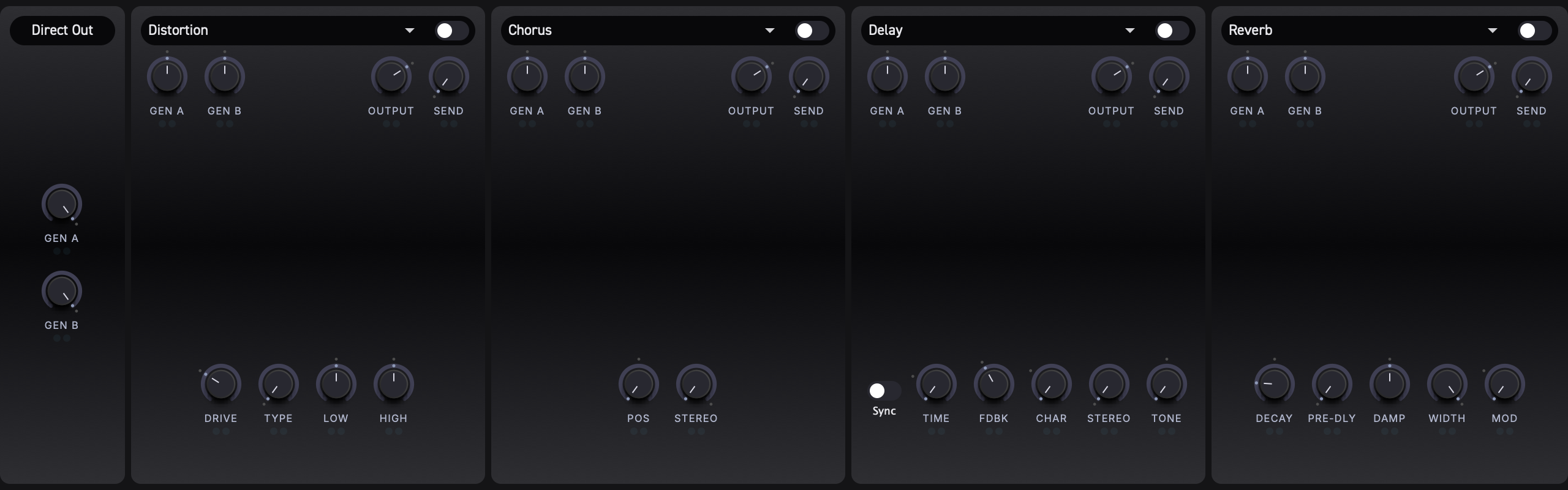
FX チェーンの概要
エフェクトチェーンは、直列に並んだ 4 つのスロット で構成されます。オーディオ信号は次の順序でそれらを通過します。
スロット 1 --> スロット 2 --> スロット 3 --> スロット 4 --> 出力
各スロットには一度に 1 種類のエフェクトを保持できます。また、None に設定すると信号をそのまま通過させることもできます。エフェクトはどの組み合わせでも、どの順序でも配置できます。たとえば、スロット 1 に Distortion、スロット 2 に Chorus、スロット 4 に Reverb といった具合です。
ヒント: 順序は重要です。リバーブをディストーションの 前 に置く場合と 後 に置く場合では、まったく異なる結果になります。スロットの順序をいろいろ試して、新しいテクスチャーを見つけてみてください。
利用可能なエフェクトの種類
各スロット上部のドロップダウンを使って、以下の中から選択します。
| 種類 | 説明 |
|---|---|
None | スロットを無効にします(信号はそのまま通過します) |
Distortion | 低域/高域のトーンシェイピングを備えたマルチアルゴリズムのオーバードライブおよびファズ |
Chorus | ポジションとステレオのコントロールを備えた Juno スタイルの BBD コーラス |
Flanger | フィードバックとマニュアルオフセットを調整できるクラシックなフランジャー |
Phaser | ステレオオフセットを備えた 4 ステージのフェイザー |
Delay | キャラクターのモーフィングが可能なアナログスタイルのディレイ |
Reverb | モジュレーションを備えたプレートリバーブ |
Shimmer | アンビエントなテクスチャー向けのピッチシフトリバーブ |
Compressor | スレッショルド、レシオ、タイミング、メイクアップゲインを備えたダイナミクス制御 |
Param EQ | 2 バンドのパラメトリックイコライザー |
共通コントロール
すべてのアクティブな FX スロットは、ロードされているエフェクトの種類にかかわらず、同じルーティングコントロールのセットを共有します。

バイパス(BYP)
各スロット上部の BYP ボタンはエフェクトをバイパスします。オンにすると、信号は処理されずにスロットを通過します。これは、エフェクトをチェーンから外すことなく素早く A/B 比較を行うのに便利です。
D/W A と D/W B
各スロットには、2 つの独立したウェットセンドコントロールが用意されています。
- D/W A -- このエフェクトに Generator A をどれだけ送るかを設定します。
- D/W B -- このエフェクトに Generator B をどれだけ送るかを設定します。
0.0 では、そのジェネレーターはエフェクト入力に送られません。1.0 では、フルセンドレベルでエフェクトに送られます。ダイレクトなドライ出力は、これらのノブではなく、ジェネレーター/ダイレクト出力のパスで別途制御されます。
各ジェネレーターに対して個別のコントロールを用意することで、それぞれの音源に異なるエフェクト量を適用できます。たとえば、Generator A をリバーブにたっぷり浸しつつ、Generator B はほぼドライのままに保つ、といったことが可能です。
Output
Output ノブは、ドライ/ウェットミックスが適用された後のスロットの全体的な出力レベルを制御します。これを使って、チェーン内のスロット間の音量バランスを調整します。
Send
Send ノブは、スロットの出力をどれだけ追加のセンド信号としてチェーンの次のスロットに送るかを制御します。デフォルトでは 0.0 に設定されています。
ヒント: これらの共通ルーティングコントロールを含むすべての FX パラメーターは、ジェネレーターで利用できるのと同じモジュレーションシステムを使ってモジュレートできます。詳しくは モジュレーション を参照してください。
Distortion
クラシックなドライブ回路と低域/高域のトーンシェイピングを特徴とする、マルチアルゴリズムのディストーションエフェクトです。
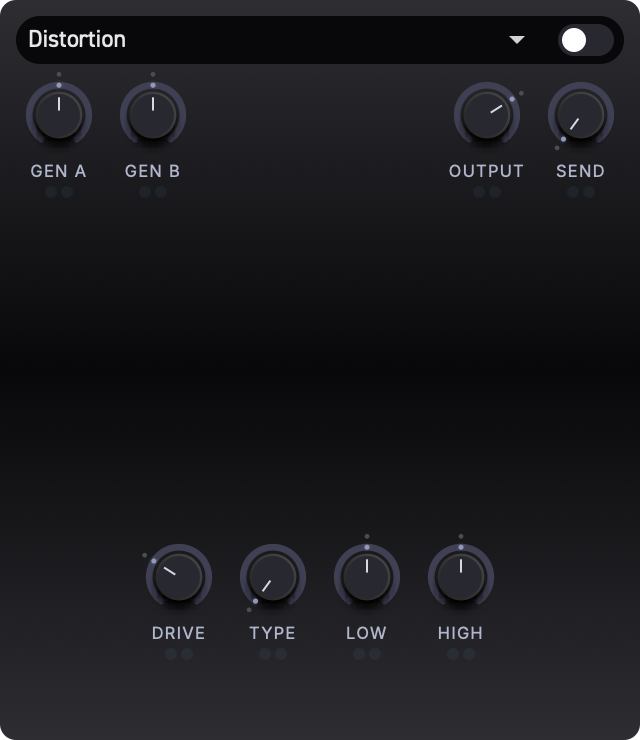
パラメーター
| ラベル | 説明 | デフォルト |
|---|---|---|
| Drive | ディストーションステージの前に適用されるゲイン量。値を大きくするほど、より多くのサチュレーションと倍音成分が生まれます。 | 0.3 |
| Type | ディストーションアルゴリズムを選択します(後述)。これは連続的なコントロールで、隣り合うアルゴリズム間をなめらかにモーフィングします。 | 0.0 |
| Low | ドライブステージの後で低域のトーンをシェイピングします。中央位置がニュートラルです。 | 0.5 |
| High | ドライブステージの後で高域のトーンをシェイピングします。中央位置がニュートラルです。 | 0.5 |
ディストーションアルゴリズム
Type ノブは、6 つのディストーションアルゴリズムを連続的にスイープします。回していくと、サウンドが隣り合うモデル間をなめらかにモーフィングします。一度に 1 つのアルゴリズムだけに限定されることはありません。
左から右に向かって、アルゴリズムは次のとおりです。
- Clean Boost -- 緩やかなサチュレーションを伴う、透明感のあるゲインステージ。
- Tube Screamer -- クラシックなペダル回路にインスパイアされた、温かみのあるミッドフォーカスのオーバードライブ。
- RAT -- よりハードなエッジを持つ、アグレッシブなクリッピングディストーション。
- Big Muff -- スクープされたミッドレンジを持つ、厚みのあるサステインの効いたファズ。
- Fuzz Face -- ザラついたゲート感のあるキャラクターを持つ、ビンテージのシリコンファズ。
- Tape -- ソフトなコンプレッションを伴う、なめらかなテープサチュレーション。
ヒント: Type コントロールは連続的にモーフィングするため、クラシックなアルゴリズムの 中間 にあるユニークなトーンを見つけることができます。Tube Screamer と RAT のちょうど中間に設定して、温かみとバイトを兼ね備えたサウンドを試してみてください。
低域/高域のトーンコントロールはディストーションステージの後に配置されているため、別途 EQ スロットを追加することなく、ドライブされた信号をシェイピングできます。
Chorus
クラシックな Roland Juno シンセサイザーのコーラス回路をモデリングした、豊かなコーラスエフェクトです。bucket-brigade device(BBD)ディレイラインのエミュレーションを使用し、本物らしいアナログのキャラクターを再現します。
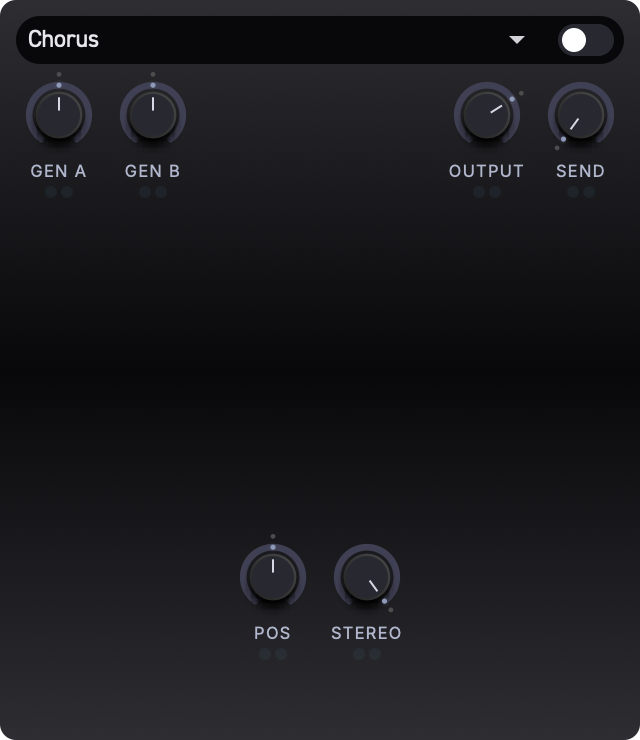
パラメーター
| ラベル | 説明 | デフォルト |
|---|---|---|
| Pos | コーラスのディレイ/モジュレーションキャラクター内のマニュアルポジション。 | 0.5 |
| Stereo | コーラスモードを選択します(後述)。 | 1.0 |
ステレオモード
Stereo ノブは、Juno-60/106 のコーラスにインスパイアされた 3 つの動作モードから選択します。
0.0-- Mode I: より遅い LFO レート(約 0.5 Hz)で、両チャンネルが同位相。繊細で温かみのある厚みを生み出します。0.5-- Mode II: より速い LFO レート(約 0.9 Hz)で、両チャンネルが同位相。より顕著な動きとアニメーションが得られます。1.0-- Mode I+II: 両方の LFO レートを組み合わせ、左右チャンネル間の位相を反転させることで、広いステレオの広がりを作り出します。
これらの位置の中間の値では、なめらかにクロスフェードして中間的なバリエーションが得られます。
ヒント: Mode I+II は Juno コーラスならではのサウンドで、広く没入感のあるステレオエフェクトです。まずはここから始めて、もっと繊細にしたい場合はダイヤルを戻してください。
Flanger
フィードバック付きの短いモジュレーテッドディレイラインで構築された、クラシックなフランジャーエフェクトです。繊細な動きから金属的なレゾナンスまで、スイープするジェット機のようなトーンを生み出します。
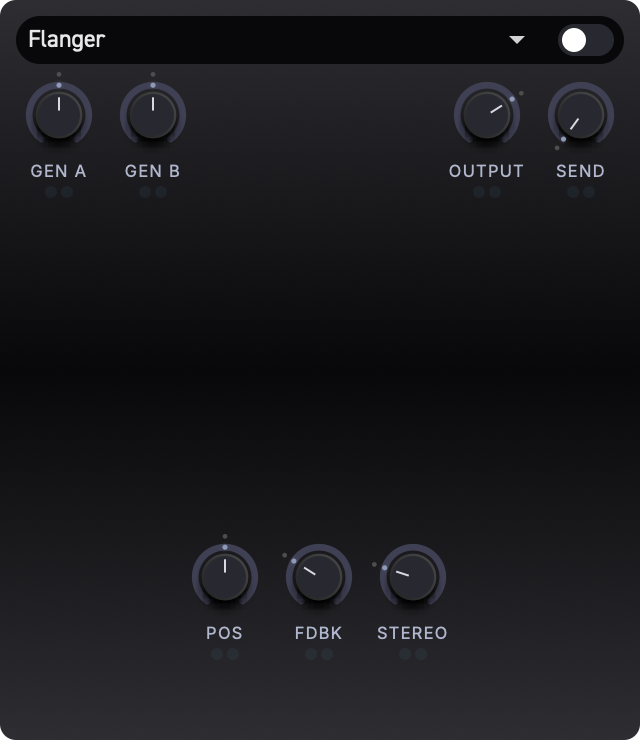
パラメーター
| ラベル | 説明 | デフォルト |
|---|---|---|
| Pos | マニュアルのディレイ/スイープポジションを設定します。これを調整すると、フランジングの倍音キャラクターが変化します。 | 0.5 |
| Fdbk | 出力を入力に戻すフィードバック量。値を大きくするほど、よりレゾナントで金属的なトーンが生まれます。 | 0.3 |
| Stereo | 左右の LFO 間の位相オフセット。0.0 では両チャンネルが一緒にスイープします。値を大きくすると、より広いステレオイメージが得られます。 | 0.25 |
ヒント: クラシックなジェット機のようなトーンを得るには、Fdbk を高く設定し、Pos をゆっくりとスイープしてください。より繊細なダブリング効果には、Fdbk を下げてください。
Phaser
一連のノッチを周波数スペクトルにわたってスイープする、4 ステージのフェイザーです。その結果は、緩やかなうねりから、深くレゾナントなスウーシュまで多彩です。
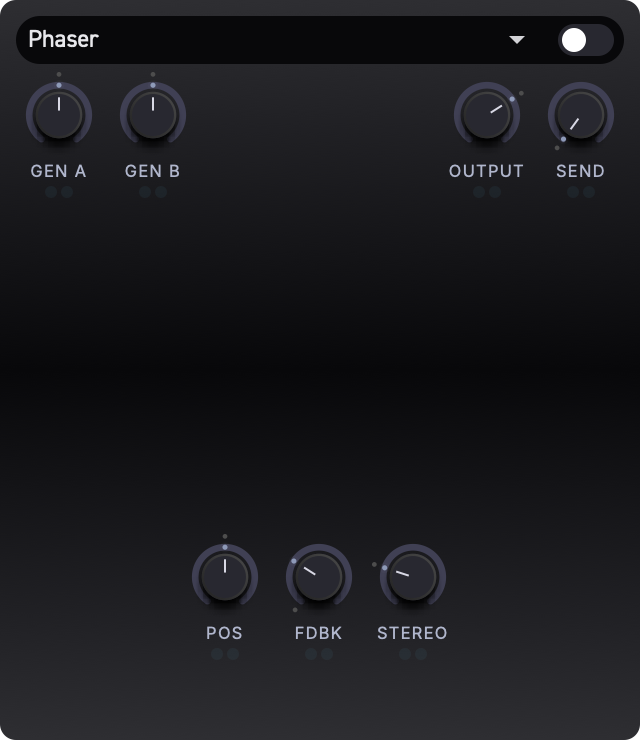
パラメーター
| ラベル | 説明 | デフォルト |
|---|---|---|
| Pos | マニュアルのノッチポジション。 | 0.5 |
| Fdbk | 出力を入力に戻すフィードバックで、ノッチを強調し、よりシャープでレゾナントな効果を生み出します。 | 0.0 |
| Stereo | 左右チャンネルの LFO 間の位相オフセット。値を大きくすると、より広いステレオの広がりが得られます。 | 0.25 |
ヒント: フィードバックがゼロのフェイザーは、なめらかで緩やかな動きを生み出します。フィードバックを加えると、効果がよりドラマチックで際立ったものになり、リードやパッドに最適です。
Delay
連続的にモーフィングするキャラクターコントロールを備えたアナログスタイルのディレイで、クリアなデジタルリピートから劣化したローファイなエコーまでをブレンドします。
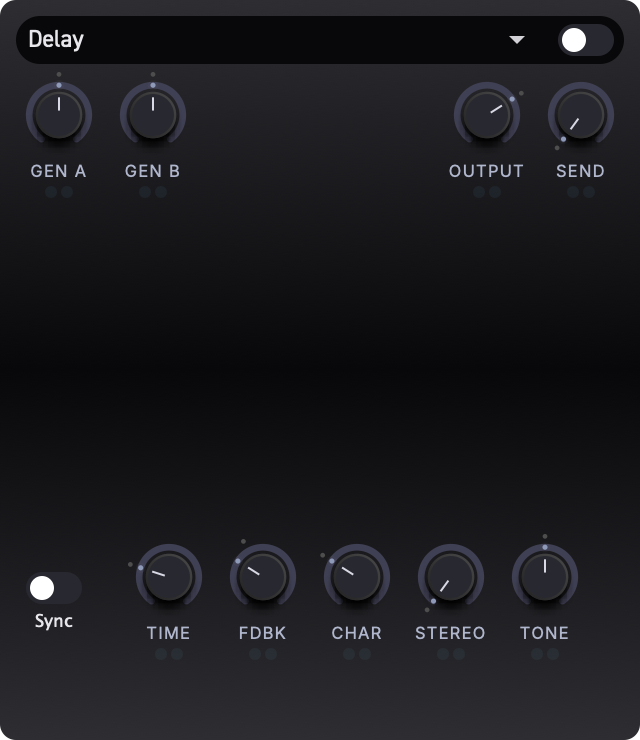
パラメーター
| ラベル | 説明 | デフォルト |
|---|---|---|
| Time | ディレイタイム。100 ms から 2000 ms の範囲です。 | 0.3 |
| Fdbk | ディレイ信号を入力に戻すフィードバック量。値を大きくするほどリピートが増えます。 | 0.4 |
| Char | ディレイリピートのキャラクター(後述)。 | 0.3 |
| Stereo | ディレイのステレオの広がり。0.0 では両チャンネルが同じディレイタイムになります。値を大きくすると、ピンポンまたはオフセットされたステレオイメージが得られます。 | 0.0 |
| Tone | ディレイラインに適用されるチルト EQ。値を小さくするとリピートが暗くなり、大きくすると明るくなります。 | 0.5 |
ディレイのキャラクター
Char ノブは、3 つのディレイの個性の間を連続的にモーフィングします。
0.0-- Clean: 劣化のない、クリアでデジタル品質のリピート。0.5-- Tape: 繊細なサチュレーション、ワウとフラッター、ソフトな高域のロールオフを伴う、温かみのあるアナログスタイルのエコー。1.0-- Lo-Fi: アグレッシブなフィルタリング、ディフュージョン、顕著なアーティファクトを伴う、大きく劣化したリピート。
中間の値ではこれらの特性がなめらかにブレンドされ、サウンドにぴったりの量のザラつきを見つけることができます。
ヒント: わずかな Char(
0.2~0.4程度)は、あからさまにローファイにすることなく、ディレイリピートに温かみと生命感を加えます。これはパッドやアトモスフェリックなサウンドに特によく合います。
Reverb
Dattorro アルゴリズムをベースにした高品質なプレートリバーブです。タイトなルームから広大なホールまで、あらゆるものに適した、豊かでなめらかなリバーブテイルを生み出します。

パラメーター
| ラベル | 説明 | デフォルト |
|---|---|---|
| Decay | リバーブテイルの長さ。値が小さいと短くタイトな反響を、大きいと長く持続するテイルを生み出します。 | 0.5 |
| Pre-Dly | ドライ信号とリバーブの立ち上がりの間の時間。音源とリバーブの間に空間と分離感を加えます。 | 0.0 |
| Damp | リバーブテイルに適用される高域のダンピング。値を大きくすると反響ごとにより多くの高音を吸収し、より温かく暗いリバーブになります。 | 0.5 |
| Width | リバーブ出力のステレオ幅。0.0 ではリバーブはモノラルです。1.0 ではステレオフィールド全体を満たします。 | 1.0 |
| Mod | リバーブタンク内の内部モジュレーション量。繊細なピッチの揺らぎを加え、テイルをなめらかにし、金属的なリンギングを低減します。 | 0.3 |
ヒント: わずかな Pre-Dly(
0.1~0.2程度)は、長いリバーブテイルがあってもドライ信号をクリアで前面に保つのに役立ちます。これはリードサウンドに特に便利です。
Shimmer
幻想的でアンビエントなテクスチャーを作り出すために設計された、ピッチシフトリバーブです。リバーブがピッチシフターに送られ、その出力がリバーブに戻されることで、きらめく倍音のレイヤーが構築されます。
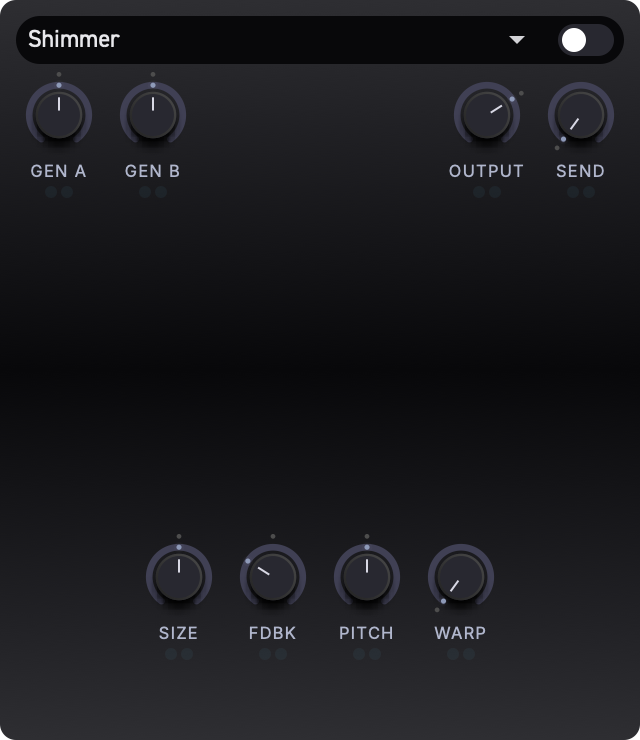
パラメーター
| ラベル | 説明 | デフォルト |
|---|---|---|
| Size | リバーブ空間のサイズ。値を大きくすると、より長く拡散したテイルが得られます。 | 0.5 |
| Fdbk | ピッチシフトされた信号をリバーブに戻すフィードバック量。値を大きくすると、時間とともにより密な倍音レイヤーが構築されます。 | 0.7 |
| Pitch | リバーブ信号に適用されるピッチシフト量。中央(0.5)ではピッチシフトは適用されません。それより上または下の値では、それぞれピッチが上下にシフトします。 | 0.5 |
| Warp | フィードバックパスに適用される追加のスペクトラルワーピング。シマーテイルに独特で進化するトーン特性を加えます。 | 0.0 |
ヒント: クラシックなシマーサウンドを得るには、Pitch を中央よりわずかに上(1 オクターブ上)に、Fdbk を
0.5~0.7程度に設定します。より実験的なテクスチャーには、Warp を上げ、Fdbk をさらに高くしてください。
Compressor
ピークを制御したり、サステインを加えたり、後段の FX スロットの前で出力を引き締めたりするためのダイナミクスプロセッサーです。
パラメーター
| ラベル | 説明 | デフォルト |
|---|---|---|
| Thresh | コンプレッションが始まるレベル。設定を低くするほど、より多くの信号が圧縮されます。 | 0.5 |
| Ratio | 信号がスレッショルドを超えた後のコンプレッションの強さ。 | 0.3 |
| Atk | コンプレッションがピークに反応する速さ。 | 0.2 |
| Rel | コンプレッションの後にゲインが回復する速さ。 | 0.3 |
| Makeup | コンプレッション後の出力ゲイン。 | 0.0 |
Param EQ
補正用または創造的なトーンシェイピング用の、2 バンドのパラメトリックイコライザーです。
パラメーター
| ラベル | 説明 | デフォルト |
|---|---|---|
| Freq 1 | EQ バンド 1 の中心周波数。 | 0.3 |
| Gain 1 | EQ バンド 1 のゲイン。中央がニュートラルです。 | 0.5 |
| Q 1 | EQ バンド 1 の幅/レゾナンス。 | 0.3 |
| Freq 2 | EQ バンド 2 の中心周波数。 | 0.7 |
| Gain 2 | EQ バンド 2 のゲイン。中央がニュートラルです。 | 0.5 |
| Q 2 | EQ バンド 2 の幅/レゾナンス。 | 0.3 |
FX パラメーターのモジュレーション
すべての FX パラメーターは、ジェネレーターが使用するのと同じモジュレーションシステムを使ってモジュレートできます。つまり、エンベロープ、LFO、あるいはパフォーマンスコントローラー(アフタータッチやスライドなど)を、エフェクトチェーン内のあらゆるノブに割り当てられます。
クロスモジュレーション
クロスモジュレーション接続も FX パラメーターで機能します。ジェネレーターパラメーターと同じように、ある FX モジュレーションソースを別のソースのデプスを制御するように配線できます。クロスモジュレーションの詳細については モジュレーション を参照してください。
たとえば、次のようなことが可能です。
- リバーブの Decay をアフタータッチでモジュレートし、キーを強く押し込むほど長いテイルが生まれるようにする。
- LFO を使ってディレイの Char ノブをスイープし、進化するエコーテクスチャーを作る。
- ベロシティをディストーションの Drive にマッピングして、タッチに反応するオーバードライブを実現する。
FX パラメーターにモジュレーションを設定するには、ノブをクリックしてパラメーターを選択し、モジュレーションソースとデプスを割り当てます。詳しい手順については モジュレーション を参照してください。
シグナルフローの概要
完全なエフェクトのシグナルパスは次のようになります。
Generator A ──┐
              ├── FX Slot 1 ── FX Slot 2 ── FX Slot 3 ── FX Slot 4 ── Output
Generator B ──┘
各スロットでは、D/W A と D/W B のコントロールが、各ジェネレーターの信号をどれだけエフェクトに入力するかを決定します。処理された信号は Output レベルでスケーリングされ、Send で次のスロットに送ることができます。ダイレクトなジェネレーター出力は、FX のウェットセンドとは別に制御されます。
スロットを None に設定すると、信号は何も処理されずに通過するため、チェーンを使うために 4 つすべてのスロットを埋める必要はありません。
Erae 連携
Erae Sound は、現在の共有接続およびレイアウト同期モデルを通じて Erae と連携します。Erae Lab とデバイスはプロジェクトスロットを所有し、それらの同期を維持します。Erae Sound はサウンドプリセットを所有し、レイアウトの uniqueID 値を使ってプリセットとデバイススロットを関連付けます。
ヒント: Erae Sound を使うために Erae は必要ありません。シンセは Erae Lab 内、または DAW プラグインとして動作します。互換性のあるレイアウトがアクティブなときに、Erae 固有のモジュレーションソースが現れます。
接続モデル
Erae Lab 内では、Erae Sound は Erae Lab のアクティブなデバイス選択に従い、同じデバイス接続を共有します。DAW では、Erae Sound は通常の連携レイヤーを通じて提供されるアクティブな Erae レイアウトコンテキストを使用します。
複数のデバイスが接続されている場合は、Erae Lab からアクティブなデバイスを選択してください。
レイアウトスロットとプリセット
プリセットとデバイススロットは、同じレイアウト uniqueID を含んでいるときに関連していると見なされます。
Sync が有効な場合:
- デバイス上または Erae Sound 上でアクティブなスロットを変更すると、スロットのレイアウト
uniqueIDがチェックされます。 - Erae Sound は、埋め込まれた同じレイアウト
uniqueIDを持つプリセットをプリセットライブラリ内から検索します。 - 見つかった場合、そのプリセットが自動的に読み込まれます。
- 見つからなかった場合、Erae Sound はスロットのレイアウトを直接適用し、保存するまで現在のプリセットを変更済みとしてマークします。
Sync が無効な場合、スロットの切り替えは現在のサウンドプリセットを自動的に変更することなくスロットのレイアウトを適用します。これは、1 つのハードウェアスロットの変更でプラグインインスタンスのサウンドを置き換えたくない DAW セッションやマルチインスタンス構成で役立ちます。
レイアウト付きプリセットの読み込み
プリセットに Erae レイアウトが含まれていて、デバイスが接続されている場合:
- Erae Sound はプリセットをローカルに適用します。
- Erae Sound は、一致するレイアウト
uniqueIDがないか、すべてのデバイススロットをチェックします。 - スロットが一致した場合、Erae Sound はデバイスをそのスロットに切り替え、それにリンクします。
- 一致するスロットがない場合、Erae Sound はレイアウトをプレビューとして送信し、リンクされていない状態を保ちます。
デバイスが接続されていない場合でも、プリセットは通常どおり読み込まれます。レイアウトは Erae Sound 内でアクティブになり、後でデバイスを接続したときにそのデバイスに対して評価されます。
レイアウトをスロットに割り当てる
通常の使用は自動ですが、必要に応じて現在の Erae Sound レイアウトを実際のデバイススロットに割り当てることができます。Erae Sound 内の現在のレイアウトをそのスロットのレイアウトにしたいときは、デバイス上または Erae Sound 上のいずれかで、対象のスロットを約 1.5s 長押ししてください。
モジュレーションソースとしての Erae
レイアウトがアクティブになると、Erae Sound はそのレイアウト内のゾーンを解析し、それらに対応するモジュレーションソースを作成します。これらは、エンベロープ、LFO、ベロシティ、プレッシャー、スライドといった内部ソースとともに Modulation Display に表示されます。
代表的なソースには次のものがあります:
- キーボードの X/Y 位置
- キーボードの相対的な動き
- フェーダーの位置
- フェーダーのプレッシャー
- CC 出力を持つボタンとキー
すべての Erae ソースは引き続き標準的な MIDI データとして伝わるため、DAW で録音および編集が可能なままです。
Erae なしで Erae Sound を使う
Erae Sound は、ハードウェアを接続しなくても完全に動作します。
- プリセットは引き続き読み込まれます。
- シンセエンジン、モジュレーション、FX は引き続き動作します。
- Erae 固有のソースは、一致するレイアウトがアクティブになるまで非アクティブのままです。
Erae モジュレーションの割り当てとともに保存されたプリセットを読み込むと、それらの割り当てはプリセットデータ内に保持され、一致するレイアウトが利用可能になったときに再びアクティブになります。
次のステップ
プリセット
プリセットは、Erae Sound の構成全体を 1 つのファイルに保存します。プリセットを読み込むと、すべてのパラメーター、エフェクトチェーンの設定、ボイス構成、スプリットレイアウト、Erae レイアウトの参照、モジュレーションの割り当てが、保存した時点とまったく同じ状態に復元されます。

プリセットを閲覧する
ヘッダーナビゲーション
ヘッダーバーからは、ライブラリ全体を開かずに素早くプリセットにアクセスできます。
- プリセット名 -- ヘッダーの中央には、現在読み込まれているプリセットの名前が表示されます。クリックすると、利用可能なすべてのプリセットのドロップダウンリストが開きます。
- ドロップダウン矢印 -- プリセット名の左にある下向きの山形アイコンをクリックすると、同じドロップダウンリストが開きます。
- 前へ / 次へ矢印 -- 左右の矢印ボタンを使うと、プリセットを 1 つずつ順に切り替えられます。プリセットを順番に試聴したいときに便利です。
ドロップダウンからプリセットを選ぶと、そのまま読み込まれます。前へ / 次への矢印では、別のプリセットを読み込む前に、未保存の変更をどうするか確認される場合があります。
ライブラリブラウザー
より高度な閲覧を行うには、Library ボタン(プリセットナビゲーション領域の左にある本のアイコン)をクリックします。検索欄、プリセットリスト、閉じるボタンを備えたライブラリのオーバーレイが開きます。
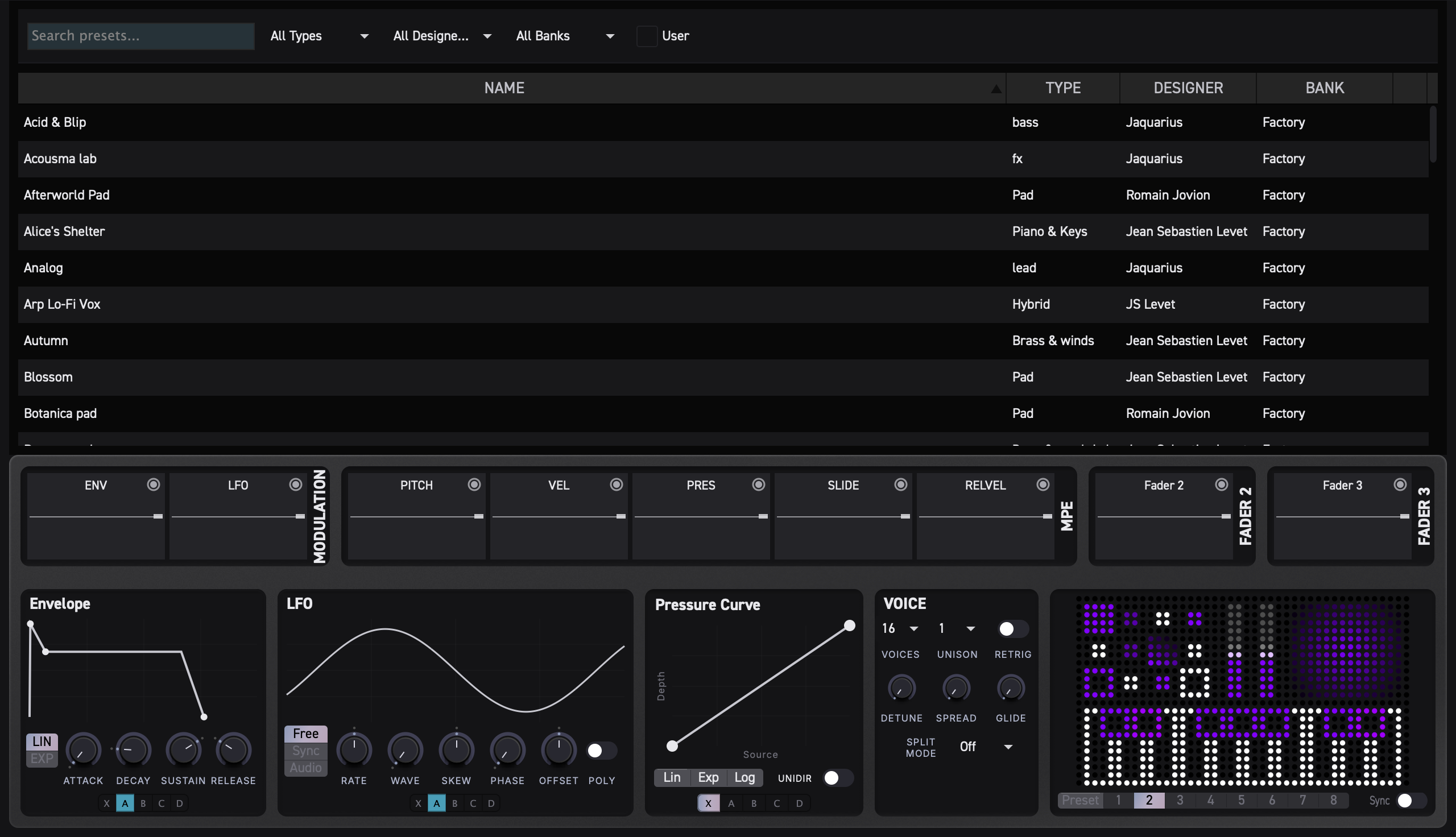
検索バー
プリセットリストの上にある検索バーで、結果をさらに絞り込めます。
- 検索フィールド -- 任意のテキストを入力すると、名前でプリセットを絞り込めます。入力に合わせて結果が更新されます。
- Types ドロップダウン -- プリセットの種類(例:Pad、Bass、Synth)で絞り込みます。
All Typesを選ぶとフィルターが解除されます。 - Designers ドロップダウン -- プリセットの作成者で絞り込みます。
All Designersを選ぶとフィルターが解除されます。 - Banks ドロップダウン -- バンクで絞り込みます。
All Banksを選ぶとフィルターが解除されます。 - User トグル -- 有効にすると、ユーザーが作成したプリセットのみが表示されます(ファクトリープリセットは非表示になります)。
すべてのフィルターは組み合わせて使えます。たとえば、Type を Pad に設定し、User トグルをオンにして「warm」で検索すると、名前に「warm」を含む自分のパッドプリセットだけを見つけられます。
プリセットリスト
メイン領域には、一致するプリセットが並べ替え可能なテーブルで次の列とともに表示されます。
| 列 | 説明 |
|---|---|
| Name | プリセット名 |
| Type | プリセットの種類カテゴリー |
| Designer | プリセットの作成者 |
| Bank | プリセットのバンク |
| 削除アイコン | ユーザープリセットを削除します(ファクトリープリセットでは利用できません) |
列ヘッダーをクリックすると、その列で並べ替えられます。現在読み込まれているプリセットはリスト内で強調表示されます。利用できる場合は、部分読み込みのチップを使って、サウンド全体を置き換えずにプリセットの一部だけを読み込めます。
プリセットを読み込むには、その行をクリックするか、ダブルクリックします。
ヒント: ファクトリープリセットは控えめな色で表示されるため、自分のユーザープリセットとひと目で区別できます。
ファクトリープリセットとユーザープリセット
Erae Sound では、プリセットを 2 つの所有形態に分けています。
- ファクトリープリセット -- Erae Sound に付属してインストールされるサウンドです。読み取り専用で、アプリケーションやコンポーネントのアップデートによって更新されることがあります。
- ユーザープリセット -- 自分で作成、インポート、または Save As... で保存したサウンドです。編集可能で、ユーザープリセットライブラリに保存されます。
ファクトリープリセットは、サウンドをデザインする間、読み込んで演奏し、一時的に編集することはできますが、ファクトリープリセットのファイルそのものは名前変更、削除、上書きができません。ライブラリではファクトリーの行に対するメタデータの直接編集と削除が無効化されており、ヘッダーの Save 操作でもファクトリープリセットは上書きされません。
ファクトリープリセットから加えた変更を残すには、Save As... を使って新しい名前を付けます。Erae Sound は編集可能なユーザープリセットを書き出し、ファクトリーの元データはそのまま残します。
ファクトリーコンテンツのアップデートにより、読み取り専用のファクトリープリセットが追加または置き換えられることがあります。編集可能なユーザープリセットや Save As... で作成したコピーは、似たファイル名であっても保持されます。
プリセットを保存する
現在の状態をプリセットまたはプリセットのバリエーションとして保存するには、次の手順を実行します。
- ヘッダーのプリセットナビゲーション領域の右にある Save ボタン(フロッピーディスクのアイコン)をクリックします。
- プリセット名が編集可能なテキストフィールドになります。新しい名前を入力するか、既存の名前のままにします。
- Enter を押すか、チェックマーク ボタンをクリックして確定します。
保存ボタンが一瞬点滅して、プリセットが保存されたことを知らせます。
プリセット領域を右クリックすると、プリセットのコンテキストメニューを開くこともできます。
- Save -- 現在のユーザープリセットが編集可能な場合に、ただちに上書きします。
- Save As... -- 名前入力の流れに入り、新しいユーザープリセットを作成します。
- Import Preset... -- 1 つ以上の
.espresetファイルをユーザープリセットライブラリにインポートします。 - Open Presets Folder -- ファイルブラウザーでプリセットフォルダーを表示します。
ファクトリープリセットでは、読み取り専用のため Save は無効になっています。編集したバージョンをユーザープリセットとして保存するには Save As... を使ってください。
ヘッダーの保存ボタンは常に名前入力の流れを使います。現在のプリセットに未保存の変更がある場合は、名前の後ろにアスタリスク(*)が表示されます。前へ / 次へのナビゲーションでは、別のプリセットを読み込む前に Save、Don't Save、Cancel を確認される場合があります。現在のところ、ドロップダウンでの選択は選んだプリセットをそのまま読み込みます。
保存をキャンセルする
- Escape を押すと、保存せずにキャンセルします。
- 名前フィールドの外側のどこかをクリックするとキャンセルします。
保存に関する警告
Erae Sound は、保存する前にプリセット名を検証します。
- 名前が空 -- 「Name cannot be empty.」という警告が表示されます。
- 読み取り専用のファクトリープリセット -- 同じ名前のファクトリープリセットに上書き保存しようとすると、「Cannot overwrite read-only preset.」と表示されます。Save As... を使うか、別の名前を付けて自分のバージョンを保存してください。
- 名前の重複 -- 別のプリセットがすでに同じ名前を持っている場合は、「A preset with this name already exists.」と表示されます。一意の名前を選んでください。
ヒント: ファクトリープリセットのバリエーションを作るには、それを読み込んで設定を調整し、Save As... を選んで新しい名前を入力します。あなたのバージョンはユーザープリセットとして保存され、ファクトリーの元データはそのまま残ります。
プリセットを整理する
タグとフィルター
プリセットのメタデータには「いいね」や色の情報を保存でき、現在のライブラリフィルターでは Liked、Red、Orange、Yellow などの一部が表示される場合があります。現在の UI では、保存されているすべての色に対する完全なカラータグ割り当てのワークフローは公開されていません。
メタデータを編集する
ユーザープリセットの場合、ライブラリリスト上で直接メタデータを編集できます。Name、Type、または Designer のセルをダブルクリックして編集モードに入り、変更を入力して Enter を押して確定します。これにより、ライブラリ表示を離れることなく、プリセットの再分類や誤字の修正を簡単に行えます。
ファクトリープリセットのメタデータは編集できません。編集可能なコピーが必要な場合は、ファクトリープリセットを読み込んで Save As... を使ってください。
プリセットを削除する
ユーザープリセットを削除するには、ライブラリ内のその行の右側にある 削除アイコン(X)をクリックします。プリセットが完全に削除される前に、確認ダイアログが表示されます。
ファクトリープリセットはライブラリから削除できません。これらは Erae Sound にインストールされたファクトリーコンテンツによって管理されています。
プリセットをインポートする
Import Preset... は、選択した .espreset ファイルをユーザープリセットライブラリにコピーします。名前が既存のプリセットと衝突する場合、Erae Sound は両方のファイルを残すためにサフィックスを追加します。複数のプリセットを一度にインポートすると、最初にインポートされたプリセットが自動的に読み込まれます。
プリセットファイルの形式
Erae Sound のプリセットは .espreset というファイル拡張子を使います。各プリセットファイルは自己完結型で、次の内容を保存します。
- すべてのシンセサイザーパラメーターの値
- FX チェーンの構成(エフェクトの種類、スロット設定、ルーティング)
- ボイス設定(ポリフォニー、ユニゾン、リトリガー、デチューン、ステレオ拡がり)
- スプリット構成
- Erae レイアウトの参照
- モジュレーションの割り当て
プリセットを読み込むと、シンセの完全な状態が復元されます。.espreset ファイルは他の Erae Sound ユーザーと共有できます。ファイルをコピーして別のシステムで読み込むだけです。
ヒント: 種類、デザイナー、バンクなどのプリセットメタデータはファイルに埋め込まれています。プリセットを共有すると、受け取った人は自分のライブラリでこれらの情報をすべて確認できます。
ボイスとスプリット
ボイスパネルとスプリットパネルは、Synth / FX ビューの下部セクションにあります。この 2 つのパネルが連携して、同時に鳴らせるノート数、それらのノートの重ね方や広げ方、そしてキーボードを Generator A と Generator B にどう分割するかを制御します。
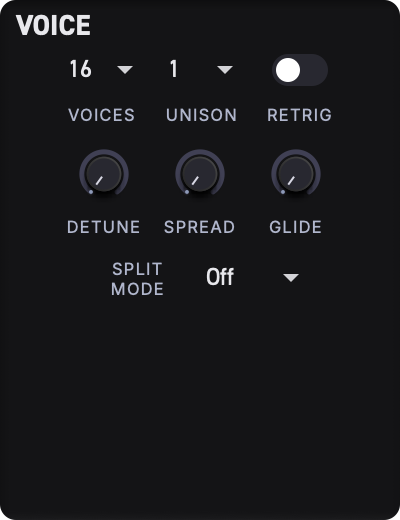
ボイスパネル
ボイスパネルでは、楽器全体のポリフォニー、ユニゾン、ポルタメントを設定します。
パラメーター一覧
| パラメーター | コントロール | 範囲 | デフォルト | 説明 |
|---|---|---|---|---|
| Voices | ドロップダウン | 1 -- 16 | 16 | 同時に鳴らせるノートの最大数 |
| Unison | ドロップダウン | 1 -- 8 | 1 | 1 ノートあたりに重ねるボイス数 |
| Retrig | トグル | On / Off | Off | 新しいノートが演奏されたときにエンベロープを再スタートする |
| Detune | ノブ | 0.0 -- 100.0 セント | 0.0 | ユニゾンボイス間のピッチの広がり |
| Spread | ノブ | 0.00 -- 1.00 | 0.00 | ユニゾンボイスのステレオ幅 |
| Glide | ノブ | 0.00 -- 1.00 | 0.00 | 連続するノート間のポルタメントタイム |
Voices
Voices は最大ポリフォニー、つまり同時に鳴らせるノート数を設定します。Voices を 1 に設定すると、シンセはモノフォニック楽器として動作し、新しいノートを弾くたびに前のノートが途切れます。16 では、最大 16 の独立したノートを同時に鳴らせます。
ヒント: ボイス数を下げると CPU を節約できます。パッチで一度に少数のノートしか使わない場合は、フルの
16ではなく4や8を試してみてください。
Unison
Unison は、各ノートの複数のコピーを互いに重ね合わせます。たとえば Unison を 4 に設定すると、1 つの鍵盤を押すたびに 4 つのボイスが鳴ります。
ユニゾンボイスは同じノートを共有しますが、Detune と Spread のコントロール(下記参照)によってピッチとステレオ位置で広げられます。使用されるボイスの総数は Voices x Unison になるため、CPU が気になる場合は両方の設定に注意してください。
Retrig
Retrig をオンにすると、レガートやモノモードで演奏している場合でも、新しいノートが演奏されるたびにすべてのエンベロープが最初から再スタートします。オフにすると、ホールドされたノートではエンベロープが次のノートへとスムーズに引き継がれるため、レガートのリードラインに役立ちます。
Detune
Detune は、ユニゾンボイスをピッチでどれだけ広げるかを、セント(半音の 100 分の 1)単位で設定します。0.0 では、すべてのユニゾンボイスがまったく同じピッチで鳴ります。値を上げると、より広がりのあるコーラスがかかったサウンドになります。
ヒント:
5--15セントの小さな Detune は、クラシックなアナログの「太さ」を生み出します。50を超える値になると、意図的なデチューン効果のように聞こえ始めます。
Spread
Spread は、ユニゾンボイスのステレオ定位を制御します。0.00 では、すべてのボイスが中央に位置します。1.00 では、ボイスが左端から右端までステレオフィールド全体に分散されます。
Glide
Glide(ポルタメント)は、ピッチを瞬時に切り替えるのではなく、あるノートから次のノートへとなめらかにスライドさせます。0.00 では、ノートのピッチが即座に切り替わります。ノブを上げるとグライドタイムが増し、より長く目立つスライドになります。
Glide は、低い Voices 数と組み合わせると、表現力豊かなモノラルやデュオのリードに効果的です。
スプリットパネル
スプリットパネルは、入力されたノートを Generator A と Generator B に振り分けます。これにより、キーボード全体に異なるサウンドをレイヤーしたり、異なる MIDI チャンネルに別々の音色を割り当てたりできます。
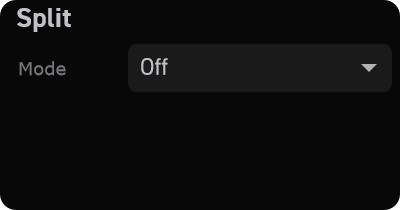
スプリットモード
Mode は、ノートのルーティング方法を選択します。
| Mode | 動作 |
|---|---|
Off | すべてのノートが両方のジェネレーターを通じて鳴ります |
Note Split | 選択したスプリットポイントでノートがピッチによって分割されます |
MPE Split | ノートが MIDI チャンネルによって分割されます |
Mode が Off に設定されている場合、Split ポイントノブは不要なため非表示になります。
Note Split
Note Split モードでは、モードセレクターの下に Split ノブとノート名表示が現れます。スプリットポイントは MIDI ノート 0(C-1)から 127(G9)までの任意の位置に設定でき、表示には対応するノート名(たとえば C4)が示されます。
- スプリットポイントより下のノートは Generator A のみに送られます。
- スプリットポイント以上のノートは Generator B のみに送られます。
これは、キーボードスプリットを作成するのに最適です。たとえば、左手にベースサウンド、右手にパッドといった具合です。
ヒント: デフォルトのスプリットポイントは
C4(ミドル C)で、ほとんどのキーボードレイアウトを分割するのに自然な位置です。
MPE Split
MPE Split モードでは、ノートはピッチではなく MIDI チャンネルによってルーティングされます。
- デフォルトでは、MIDI チャンネル 1 -- 8 が Generator A に送られます。
- デフォルトでは、MIDI チャンネル 9 -- 16 が Generator B に送られます。
Split Ch コントロールはスプリットチャンネルを移動させ、チャンネル 2 から 14 の範囲にクランプされます。デフォルトは 8 で、上記のチャンネルスプリットを生み出します。これは、各指に固有の MIDI チャンネルを割り当てる MPE コントローラー(Erae など)で特に便利です。
ヒント: MPE Split と連携するように Erae ゾーンを設定する方法については、Erae Integration を参照してください。
MPE サポート
Erae Sound は MPE(MIDI Polyphonic Expression)を中心に構築されています。アクティブなすべてのボイスは、3 つの表現次元に独立して反応します。
- Pitch bend -- 48 半音の範囲を持つノートごとのピッチ偏差で、個々のノートにダイナミックなピッチスイープをかけられます。
- Pressure -- ノートごとのアフタータッチで、モジュレーションシステムを通じてフィルターカットオフ、振幅、その他の音色パラメーターにマッピングされることがよくあります。
- Slide -- ノートごとの音色コントロール(CC 74)で、通常は MPE サーフェス上での指の縦方向の動きによって駆動されます。
これら 3 つの信号は、Erae Sound 全体を通じてモジュレーションソースとして利用できます。これらを任意のパラメーターにルーティングする方法については、Modulation を参照してください。
ヒント: MPE コントローラーがなくても、Erae Sound のボイスとスプリットの機能は通常どおり使用できます。標準的な MIDI キーボードは、ポリフォニックノートおよびチャンネルアフタータッチで期待どおりに動作します。
実践レシピ
太いユニゾンリード
- Voices を
1(モノ)に設定します。 - Unison を
4に設定します。 - Detune を
10--20セント程度にダイヤルします。 - Spread を
0.50に設定して、広いステレオイメージを得ます。 - Retrig をオフにし、なめらかなレガートトランジションのために短い Glide を加えます。
スプリットキーボード(ベース + パッド)
- スプリットパネルを開き、Mode を
Note Splitに設定します。 - Split ポイントを
C3に設定します。 - Generator A をベースプリセットで設定します。
- Generator B をパッドプリセットで設定します。
- 左手でベースノートを、右手でパッドのコードを演奏します。
MPE デュアル音色パフォーマンス
- MPE コントローラーで、Zone 1 を MIDI チャンネル 1--8 に、Zone 2 をチャンネル 9--16 に割り当てます。
- スプリットパネルで、Mode を
MPE Splitに設定します。 - Generator A と Generator B でそれぞれ異なるサウンドをデザインします。
- これで各ゾーンが、フルなノートごとの表現で独自の音色を奏でます。
ショートカットと操作
この章は、Erae Sound で利用できるすべてのキーボードショートカット、マウス操作、操作パターンをまとめたクイックリファレンスです。作業中に手元に置いておくと便利です。
キーボードショートカット
| 操作 | macOS | Windows / Linux |
|---|---|---|
| 元に戻す | Cmd + Z | Ctrl + Z |
| やり直し | Cmd + Shift + Z | Ctrl + Y |
これらのショートカットはグローバルに利用できます。どのタブやパネルにフォーカスがあっても動作します。
プリセットライブラリのオーバーレイやモジュレーション概要が開いているときは、Escape キーを押すと閉じます。
ノブとスライダーの操作
Erae Sound のすべてのロータリーノブとスライダーは、同じマウス操作セットに反応します。
| 操作 | 動作 |
|---|---|
| クリック + ドラッグ(上下または左右) | パラメーターの値を調整します。上または右へドラッグすると増加、下または左へドラッグすると減少します。 |
| Shift + ドラッグ | 微調整。ノブが通常の10分の1の速度で動き、精密な編集ができます。 |
| ダブルクリック | パラメーターをデフォルト値にリセットします。 |
| 右クリック | Reset to Default オプションを備えたコンテキストメニューを開きます。 |
| マウスホイール | 値を1ステップずつ増減します。 |
| ホバー | ノブのすぐ下に値のツールチップを表示します(下記のパラメーターツールチップを参照)。 |
ヒント: ノブをドラッグするときに Shift を押し続けると、正確な値を入力できます。これはフィルター周波数やエンベロープのタイムを設定するときに特に便利です。
パラメーターの選択
ノブをクリックすると値が変わるだけではありません。Erae Sound にどのパラメーターをモジュレートしたいかを伝える役割も果たします。モジュレーションディスプレイとモジュレーターコントロール(Synth タブと FX タブの下半分)は、選択されたパラメーターを反映して自動的に更新されます。
| 操作 | 動作 |
|---|---|
| ノブのラベルをクリック | そのパラメーターをモジュレーション編集の対象として選択します。モジュレーションディスプレイが更新され、それに接続されたすべてのソースが表示されます。 |
| ノブを右クリック | そのパラメーターをモジュレーション編集の対象として選択します(ラベルをクリックするのと同じ)。 |
| エンベロープまたは LFO のノブを右クリック(Attack、Decay、Rate など) | そのモジュレーターのサブパラメーターを選択します。モジュレーションディスプレイがドリルダウンして、その接続を表示します。 |
| エンベロープまたは LFO のラベルをクリック(Attack、Decay、Rate など) | そのモジュレーターのサブパラメーターを選択します。スライダー自体をクリックするのと同じです。 |
モジュレーションルーティングの詳細については、モジュレーションを参照してください。
モジュレーションディスプレイの操作
モジュレーションディスプレイ(Synth タブと FX タブの中央のストリップ)は、選択されたパラメーターに接続された各モジュレーションソースについて、オシロスコープ風のビジュアライザーを表示します。各ビジュアライザーには、組み込みのデプスフェーダーと接続ポイントがあります。
デプスフェーダー
| 操作 | 動作 |
|---|---|
| ビジュアライザー内でのクリック + ドラッグ | そのソースのモジュレーションデプスを設定します。上へドラッグするとプラスのデプス、下へドラッグするとマイナスのデプスになります。中央のラインがゼロです。 |
| ビジュアライザーのダブルクリック | デプスをゼロにリセットします。 |
| ビジュアライザーのデプスフェーダーの右クリック | ホストスロットの割り当てメニューを開き、DAW がこのデプスをオートメーションできるようにします。DAW ホストオートメーションを参照してください。 |
| ジェネレーターまたは FX セクションでのノブのホバー | ノブに、適用されているモジュレーション量を示すデプスインジケーターが表示され、ビジュアライザーにはそのノブの現在のモジュレーションデプスがハイライトオーバーレイで一時的に表示されます。 |
デプス値はバイポーラで、-100% から +100% までの範囲です。プラスのデプスは黄色、マイナスのデプスは赤で表示されます。
クロスモジュレーション接続
各ビジュアライザーの右上隅には、小さな接続ポイント(円)があります。これらのポイント間をドラッグすることで、モジュレーションソース同士を配線できます。
| 操作 | 動作 |
|---|---|
| ある接続ポイントから別の接続ポイントへドラッグ | その2つのソース間にクロスモジュレーション接続を作成します。リンクを示す曲線の矢印が表示されます。 |
| クロスモッドフェーダーのクリック + ドラッグ | クロスモジュレーションのデプスを調整します(接続が作成された後に表示される色付きのフェーダー)。 |
| クロスモッドフェーダーのダブルクリック | クロスモジュレーション接続を削除します。 |
ホバーハイライト
| 操作 | 動作 |
|---|---|
| ソースのビジュアライザーにホバー | Erae レイアウトのサムネイル上の対応するゾーンをハイライトします(Erae 連携ソースの場合)。 |
| レイアウトサムネイル上の Erae ゾーンにホバー | モジュレーションディスプレイ内の対応するソースビジュアライザーをハイライトします。 |
この双方向のハイライトにより、どの Erae ゾーンがどのモジュレーションソースに供給されているかが一目でわかります。レイアウトサムネイルの詳細については、Erae 連携を参照してください。
パラメーターツールチップ
ノブにホバーしたりドラッグしたりすると、そのすぐ下に小さなツールチップが表示され、現在の値が人間が読みやすい形式で示されます。表示形式はパラメーターの種類によって異なります。
| パラメーターの種類 | ツールチップ形式 | 例 |
|---|---|---|
| 一般(レベル、ミックス、デプスなど) | パーセンテージ | 75% |
| オシレーターのピッチ | 音名 + オクターブ | C4、F#3 |
| フィルターカットオフ | 周波数(Hz または kHz) | 440 Hz、2.5 kHz |
| LFO レート(フリーランニング) | Hz 単位の周波数 | 0.25 Hz、4.0 Hz |
| LFO レート(テンポシンク) | 音符の分割 | 1/4、1/8 dot |
ツールチップはホバー時に表示され、ドラッグ中も表示されたままになります。ノブからマウスを離すと消えます。
ビジュアルフィードバックのまとめ
Erae Sound は、すべてのインタラクティブなコントロールにわたって一貫したビジュアルキューを提供します。
| コントロールの状態 | 表示 |
|---|---|
| 通常 | アクセントカラーの値アークが付いたグレーのトラック。 |
| ホバー | トラックがわずかに明るくなり、ノブの周囲にさりげない外側のグローが表示されます。 |
| ドラッグ中 | 値アークがさらに明るくなり、グローが強まります。 |
| モジュレート中 | モジュレータースライダー(Attack、Rate など)に、MIDI ソースからのリアルタイムのモジュレーションを示すライブオフセットインジケーターが表示されます。 |
| 無効 | ノブが不透明度40%まで暗くなり、入力に反応しません。 |
クイックリファレンスカード
| やりたいこと | 操作 |
|---|---|
| 直前の変更を元に戻す | Cmd + Z(Mac)または Ctrl + Z(Win/Linux) |
| 元に戻した変更をやり直す | Cmd + Shift + Z(Mac)または Ctrl + Y(Win/Linux) |
| 微調整する | ノブをドラッグしながら Shift を押し続ける |
| ノブをデフォルトにリセットする | ダブルクリックする、または右クリックして Reset to Default を選ぶ |
| モジュレーション対象のパラメーターを選択する | ノブのラベルをクリックする、またはノブを右クリックする |
| モジュレーションデプスを設定する | ソースビジュアライザー内で上下にドラッグする |
| モジュレーションデプスをゼロにリセットする | ソースビジュアライザーをダブルクリックする |
| DAW からモジュレーションデプスをオートメーションする | デプスフェーダーを右クリックして、Auto-assign または特定のスロットを選ぶ |
| クロスモッド接続を作成する | あるビジュアライザーの接続ポイントから別のビジュアライザーへドラッグする |
| クロスモッド接続を削除する | クロスモッドフェーダーをダブルクリックする |
| 値を小刻みにスクロールする | ノブの上でマウスホイールを使う |
| モジュレーターのサブパラメーターを選択する | そのノブまたはラベルテキストをクリックする |
| オーバーレイを閉じる | Escape を押す |
レイアウトバーの操作
Erae レイアウトバーが表示されているとき、スロットをクリックすると、現在の Sync 状態に応じてそのスロットがプレビューされるか、そのスロットに切り替わります。スロットを約 1.5s 長押しすると、現在の Erae Sound レイアウトをその実機デバイスのスロットに割り当てます。
トラブルシューティング
この章では、Erae Sound を使用する際に遭遇しやすい一般的な問題と、その解決方法について説明します。お探しの問題がここに記載されていない場合は、Embodme サポートページにアクセスして追加のサポートをご利用ください。
問題: プラグインが DAW に表示されない
Erae Sound をインストールした後でも、DAW が利用可能な音源の一覧に表示しない場合があります。まず、お使いのプラットフォームの正しい場所にプラグインファイルが配置されているか確認してください。
- macOS:
~/Library/Audio/Plug-Ins/VST3/ - Windows:
%ProgramFiles%\Common Files\VST3\ - Linux:
~/.vst3/
ファイルが正しい場所にあることを確認したら、DAW の環境設定またはプラグインマネージャーからプラグインの再スキャンを実行してください。macOS では、システムの Gatekeeper が新しくダウンロードしたプラグインを隔離することがあります。プラグインがそれでも表示されない場合は、システム設定 > プライバシーとセキュリティ を開き、Erae Sound の実行を許可してください。詳しいセットアップ手順については インストール を参照してください。
問題: 音が出ない
Erae Sound は読み込まれるのに音が出ない場合は、次の項目を確認してください。
- MIDI ルーティング -- DAW が Erae Sound のトラックに MIDI を送信していることを確認してください。音源は音を出すために MIDI ノートデータを受信する必要があります。
- プリセット -- プリセットが読み込まれているか確認してください。空の状態や初期化されていない状態では音は生成されません。プリセットの閲覧と読み込み方法については プリセット を参照してください。
- Vol ノブ -- ヘッダーバーのマスター Vol ノブが上がっているか確認してください。最小値に設定されていると、出力は無音になります。
- VU メーター -- ヘッダーの VU メーターを確認してください。動きがある場合、シンセは音を生成しており、問題はおそらく DAW のミキサーやオーディオルーティングなど、その下流にあります。
問題: CPU 使用率が高い
Erae Sound の CPU 消費は、主にボイス数とアクティブなエフェクトに依存します。負荷を軽減するには:
- Voice パネルの Voices 値を下げてください。同時に発音するボイスが少ないほど、処理は軽くなります。ボイス管理の詳細については ボイスとスプリット を参照してください。
- 使用していないエフェクトは、未使用の FX スロットを None に設定して無効にしてください。アクティブなエフェクトはそれぞれ CPU のオーバーヘッドを増やします。エフェクト を参照してください。
- DAW のオーディオ設定でオーディオインターフェイスのバッファサイズを大きくしてください。バッファが大きい(例:
512または1024サンプル)と、CPU が各オーディオブロックを処理する時間に余裕が生まれます。
問題: Erae が接続されない
Erae Sound がお使いの Erae コントローラーを検出しない場合:
- Erae が USB で接続され、電源が入っていることを確認してください。
- 現在のビルドでは、Erae 接続は Erae Lab を通じて自動的にネゴシエートされます。接続が表示されない場合は、USB ケーブルを抜き差しし、必要に応じて Erae Lab を再起動してください。
- DAW で Erae Sound を使用している場合は、デバイス連動のレイアウトコンテキストが必要なときに Erae Lab が起動していることを確認してください。
Erae Sound が Erae とどのように通信するかの全体像については、Erae 連携 を参照してください。
問題: 音割れやノイズが発生する
再生中のクリック音、ポップ音、ノイズは通常、システムがオーディオを十分な速さで処理できていないことを示します。これを解決するには:
- オーディオインターフェイスのバッファサイズを大きくしてください。
512または1024サンプルの設定は、安定した再生のための良い出発点です。 - Voice パネルの Voices パラメーターを下げてポリフォニーを減らしてください。ボイスとスプリット を参照してください。
- システムで実行中の、CPU を多用する他のアプリケーションを閉じてください。Web ブラウザー、動画編集ソフト、CPU 時間を奪い合う他のプラグインなどのバックグラウンドタスクは、オーディオのドロップアウトを引き起こす可能性があります。
問題: プリセットが保存できない
プリセットを保存できない場合は、次のよくある原因を確認してください。
- プリセット名フィールドを空にすることはできません。保存する前に名前を入力してください。
- ファクトリープリセットは読み取り専用であり、上書き、名前の変更、削除はできません。ファクトリープリセットから加えた変更を保持したい場合は、名前を付けて保存... を使用してサウンドに新しい名前を付けてください。
- 名前の重複は競合を引き起こす可能性があります。同じ名前のプリセットがユーザーライブラリに既に存在する場合は、別の名前を選ぶか、既存のプリセットを置き換えることを確認してください。
- デモモードでは、デモ期間が終了すると保存が制限されることがあります。ライセンスをアクティベートするか、利用可能であれば許可されたデモフローを再開してください。
プリセットライブラリの管理に関する詳細は プリセット を参照してください。
問題: DAW で CC マクロが反応しない
キーの CC 出力(Key Pressure、X、Y)やフェーダーの CC が Erae Sound に届いているのに、対応するマクロが動かない場合、その原因はほとんどの場合、ホストによって生じた MIDI チャンネルの不一致です。
ほとんどの DAW は、トラックが明示的に MPE 用に設定されていない限り、VST や AU 音源に届ける前に受信 MIDI を単一のチャンネル(通常はチャンネル 1)にまとめてしまいます。Ableton Live、トラックごとの MPE を設定していない Logic、Cubase、FL Studio、Reaper はいずれも程度の差こそあれこのように動作します。プラグインは CC 値を受信しますが、レイアウトが割り当てたチャンネルとは異なるチャンネルで受信するため、マクロのマッピングが一致しません。
これを解決するには:
- レイアウトを DAW プラグイン用に使う場合は、レイアウト内のすべてのマクロ CC で単一の MIDI チャンネルを使用してください。チャンネル 1 が最も安全なデフォルトです。
- または、DAW トラックで MPE モードを有効にしてください。これによりチャンネルごとのルーティングが保持されます(Ableton Live 11 以降、Logic Pro、Cubase 12 以降、Bitwig、Reaper)。
- 1 つのレイアウト内で、異なるチャンネルの要素に同じ CC 番号を割り当てないでください。フォールバックがあったとしても、ホストがチャンネルを取り除いた場合、プラグインはどの要素を CC 値が対象としているのかを区別できません。
DAW ごとの MPE 設定手順については、Erae 2 マニュアルの 付録 C: DAW セットアップ を参照してください。
問題: モジュレーションが効かない
モジュレーションソース(envelope または LFO)がパラメーターに影響を与えていないように見える場合:
- まず対象のパラメーターのノブをクリックして選択していることを確認してください。選択中のパラメーターは、インターフェイス下部の Modulation Display に表示されます。
- Modulation Display の depth フェーダーがゼロに設定されていないか確認してください。depth がゼロの場合、設定の内容にかかわらず、モジュレーションソースはパラメーターに何の影響も与えません。
- モジュレーションソース自体が正しく設定されているか確認してください。例えば、すべてのステージが同じレベルに設定された envelope や、レートがゼロの LFO では、意味のあるモジュレーションは生成されません。
モジュレーションルーティングの設定に関する完全なガイドは モジュレーション を参照してください。
問題: ライセンス認証またはデモのアクティベーションに失敗する
- マジックリンクが機能しない場合は、新しいリンクを要求し、Erae Sound を実行しているのと同じマシンで開いてください。
- マシン数の上限に達した場合は、認証ダイアログから別のマシンの認証を解除するか、サポートにお問い合わせください。
- デモ期間が終了した場合は、ライセンスをアクティベートするまで保存や一部の編集フローが無効になることがあります。
アプリ内バグレポート
利用可能な場合、バグレポートボタンを押すとアプリ内のレポートフォームが開きます。レポートには、現在のプリセット、Erae レイアウトコンテキスト、現在のセッションのデバイス診断情報、アプリのメタデータ、最近のログを含めることができます。可能であれば、送信前にデバイスを再接続して問題を再現し、関連するタイムラインがレポートに記録されるようにしてください。
ボタンが表示されない場合は、Erae Sound のバージョン、オペレーティングシステム、ホストアプリケーション、接続している Erae のモデル、再現手順を添えてサポートにお問い合わせください。
ノートのスタック
Erae Lab 内で実行している場合は、再生を停止し、押さえているすべてのノートを離してください。それでもノートがスタックしたままの場合は、Erae または MIDI コントローラーを再接続してください。プラグインモードでは、最終的な MIDI ルーティングはホストが管理するため、DAW のパニック / オールノートオフコマンドを使用してください。レイアウトの切り替え後にノートのスタックが繰り返し発生する場合は、可能であればデバイス診断情報を添えてバグレポートを送信してください。
付録A: パラメーターリファレンス
この付録では、Erae Sound のユーザーが操作できるすべてのパラメーターをセクションごとに整理して一覧します。ジェネレーター A と B はまったく同一のパラメーターセットを共有しているため、以下では一度だけ記載し、両方に適用されるものとします。
特に注記がない限り、すべてのパラメーターはモジュレーションに対応しています。エンベロープ、LFO、MPE ソースをパラメーターに割り当てる方法の詳細は、第6章(モジュレーション)を参照してください。
ジェネレーター -- オシレーター 1
| パラメーター | 範囲 | 初期値 | 説明 |
|---|---|---|---|
| COARSE | 0 -- 127(MIDI ノート) | 60(C4) | オシレーター 1 の基準ピッチを半音単位で設定します。 |
| FINE | -1.00 -- +1.00 半音 | 0.00 | オシレーター 1 のピッチを半音未満の単位で微調整します。 |
| SHAPE | 0.00 -- 1.00 | 0.50 | オシレーターの波形をサイン波から三角波、パルス波を経てノコギリ波まで連続的にモーフィングします。 |
| FOLD | 0.00 -- 1.00 | 0.00 | オシレーター出力にウェーブフォールディングを適用し、倍音成分を加えます。 |
| VOL | 0.00 -- 1.00 | およそ -12 dB | フィルターステージに入る前のオシレーター 1 の出力レベルを設定します。 |
ジェネレーター -- オシレーター 2
| パラメーター | 範囲 | 初期値 | 説明 |
|---|---|---|---|
| COARSE | 0 -- 127(MIDI ノート) | 60(C4) | オシレーター 2 の基準ピッチを半音単位で設定します。 |
| FINE | -1.00 -- +1.00 半音 | 0.00 | オシレーター 2 のピッチを半音未満の単位で微調整します。 |
| SHAPE | 0.00 -- 1.00 | 0.50 | オシレーターの波形をサイン波から三角波、パルス波を経てノコギリ波まで連続的にモーフィングします。 |
| FOLD | 0.00 -- 1.00 | 0.00 | オシレーター出力にウェーブフォールディングを適用し、倍音成分を加えます。 |
| VOL | 0.00 -- 1.00 | およそ -12 dB | フィルターステージに入る前のオシレーター 2 の出力レベルを設定します。 |
ジェネレーター -- フィルター 1
| パラメーター | 範囲 | 初期値 | 説明 |
|---|---|---|---|
| FREQ | 0 -- 143(MIDI ノート、約 8 Hz -- 32 kHz) | 93(約 1.4 kHz) | フィルター 1 のカットオフ周波数を設定します。 |
| RESO | 0.00 -- 1.00 | 0.00 | カットオフ周波数におけるレゾナンス(強調)をコントロールします。 |
| TYPE | 0.00 -- 1.00 | 0.50 | フィルター特性を連続的にモーフィングします。0.0 でバンドパス、0.5 でローパス、1.0 でハイパスとなり、隣接するタイプ間はなめらかにブレンドされます。 |
| POLES | 2 / 4 | 4 | 2 ポール(12 dB/oct)と 4 ポール(24 dB/oct)のフィルタースロープを切り替えます。モジュレーション不可。 |
ジェネレーター -- フィルター 2
| パラメーター | 範囲 | 初期値 | 説明 |
|---|---|---|---|
| FREQ | 0 -- 143(MIDI ノート、約 8 Hz -- 32 kHz) | 93(約 1.4 kHz) | フィルター 2 のカットオフ周波数を設定します。 |
| RESO | 0.00 -- 1.00 | 0.00 | カットオフ周波数におけるレゾナンス(強調)をコントロールします。 |
| TYPE | 0.00 -- 1.00 | 0.50 | フィルター特性を連続的にモーフィングします。0.0 でバンドパス、0.5 でローパス、1.0 でハイパスとなり、隣接するタイプ間はなめらかにブレンドされます。 |
| POLES | 2 / 4 | 4 | 2 ポール(12 dB/oct)と 4 ポール(24 dB/oct)のフィルタースロープを切り替えます。モジュレーション不可。 |
| NOISE | 0.00 -- 1.00 | 0.00 | フィルター 2 の入力にピンクノイズを注入し、テクスチャーや息づかい感を加えます。 |
ジェネレーター -- コントロールバー
| パラメーター | 範囲 | 初期値 | 説明 |
|---|---|---|---|
| TZFM | 0.00 -- 1.00 | 0.00 | オシレーター 2 からオシレーター 1 へのスルーゼロ周波数変調の量をコントロールし、金属的でベルのような音色を生み出します。 |
| Routing | Serial / Parallel / Split | Serial | 2 つのフィルターの接続方法を選択します。Serial はミックスされたオシレーター信号をフィルター 1、次にフィルター 2 へと通します。Parallel はミックス信号を両方のフィルターへ独立して送ります。Split はオシレーター 1 をフィルター 1 へ、オシレーター 2 をフィルター 2 へ送ります。モジュレーション不可。 |
| F1/F2 | 0.00 -- 1.00 | 0.50 | ジェネレーター出力の前段で、フィルター 1 とフィルター 2 の出力をクロスフェードします。0.0 ではフィルター 1 のみ、1.0 ではフィルター 2 のみが聞こえます。 |
| Vol | 0.00 -- 1.00 | 1.00 | フィルターステージ以降のジェネレーター全体の出力レベルを設定します。このパラメーターの初期エンベロープデプスは 1.0 のため、初期状態でアンプリチュードエンベロープに反応します。 |
FX スロット -- 共通パラメーター
各 FX スロット(1 から 4)は、ロードされているエフェクトタイプに関わらず、これらの共通ルーティングパラメーターを備えています。
| パラメーター | 範囲 | 初期値 | 説明 |
|---|---|---|---|
| Type | None、Distortion、Chorus、Flanger、Phaser、Delay、Reverb、Shimmer、Compressor、Param EQ | None | このスロットにロードするエフェクトアルゴリズムを選択します。モジュレーション不可。 |
| BYP | Off / On | Off | エフェクトをバイパスし、オーディオを未処理のまま通過させます。モジュレーション不可。 |
| D/W A | 0.00 -- 1.00 | 0.50(Reverb: 0.33) | ジェネレーター A からこのエフェクトへのウェットセンドレベルを設定します。 |
| D/W B | 0.00 -- 1.00 | 0.50(Reverb: 0.33) | ジェネレーター B からこのエフェクトへのウェットセンドレベルを設定します。 |
| Output | 0.00 -- 1.00 | 1.00 | メインオーディオバスにミックスされるこのエフェクト出力の音量をコントロールします。 |
| Send | 0.00 -- 1.00 | 0.00 | このエフェクトの出力を次の FX スロットの入力へ送る量をコントロールします。 |
FX: Distortion
回路モデル間の連続モーフィングと低域/高域のトーンコントロールを備えたマルチアルゴリズムディストーション。
| パラメーター | 範囲 | 初期値 | 説明 |
|---|---|---|---|
| Drive | 0.00 -- 1.00 | 0.30 | ディストーション回路の前段に適用されるゲイン量を設定します。 |
| Type | 0.00 -- 1.00 | 0.00 | 6 種類のディストーションアルゴリズム(Clean Boost、Tube Screamer、RAT、Big Muff、Fuzz Face、Tape Saturation)の間を連続的にモーフィングします。隣接するアルゴリズム同士はなめらかにブレンドされます。 |
| Low | 0.00 -- 1.00 | 0.50 | ディストーション後段の低域トーンコントロール。中央位置でフラットになります。 |
| High | 0.00 -- 1.00 | 0.50 | ディストーション後段の高域トーンコントロール。中央位置でフラットになります。 |
FX: Chorus
デュアルのバケットブリゲードディレイラインを備えた Juno スタイルの BBD コーラス。
| パラメーター | 範囲 | 初期値 | 説明 |
|---|---|---|---|
| Pos | 0.00 -- 1.00 | 0.50 | コーラスのディレイ/モジュレーションキャラクター内における手動位置。 |
| Stereo | 0.00 -- 1.00 | 1.00 | 左右のディレイライン間の位相関係をコントロールすることで、コーラスのステレオ感を調整します。 |
FX: Flanger
アナログスタイルのフィードバックパスを備えたスルーゼロフランジャー。
| パラメーター | 範囲 | 初期値 | 説明 |
|---|---|---|---|
| Pos | 0.00 -- 1.00 | 0.50 | 手動のディレイ/スイープ位置を設定します。 |
| Fdbk | 0.00 -- 1.00 | 0.30 | 入力に戻されるディレイ信号の量を設定し、コムフィルター効果を強めます。 |
| Stereo | 0.00 -- 1.00 | 0.25 | 左右チャンネル間で LFO の位相をオフセットし、ステレオの広がりを生み出します。 |
FX: Phaser
4 ステージのアナログモデリングオールパスフェイザー。
| パラメーター | 範囲 | 初期値 | 説明 |
|---|---|---|---|
| Pos | 0.00 -- 1.00 | 0.50 | 手動のノッチ位置を設定します。 |
| Fdbk | 0.00 -- 1.00(0 -- 95% にマッピング) | 0.00 | フェイザー出力を入力に戻し、よりレゾナントで際立ったスイープを生み出します。 |
| Stereo | 0.00 -- 1.00 | 0.25 | 左右チャンネル間で LFO の位相をオフセットし、ステレオの広がりを生み出します。 |
FX: Compressor
スレッショルド、レシオ、タイミング、メイクアップゲインを備えたダイナミクスプロセッサー。
| パラメーター | 範囲 | 初期値 | 説明 |
|---|---|---|---|
| Thresh | 0.00 -- 1.00 | 0.50 | コンプレッションが始まるレベルを設定します。 |
| Ratio | 0.00 -- 1.00 | 0.30 | コンプレッションの強さを設定します。 |
| Atk | 0.00 -- 1.00 | 0.20 | コンプレッションのアタックタイムを設定します。 |
| Rel | 0.00 -- 1.00 | 0.30 | コンプレッションのリリースタイムを設定します。 |
| Makeup | 0.00 -- 1.00 | 0.00 | コンプレッション後にゲインを加えます。 |
FX: Param EQ
2 バンドのパラメトリックイコライザー。
| パラメーター | 範囲 | 初期値 | 説明 |
|---|---|---|---|
| Freq 1 | 0.00 -- 1.00 | 0.30 | EQ バンド 1 の中心周波数。 |
| Gain 1 | 0.00 -- 1.00 | 0.50 | EQ バンド 1 のゲイン。中央でニュートラルになります。 |
| Q 1 | 0.00 -- 1.00 | 0.30 | EQ バンド 1 の幅/レゾナンス。 |
| Freq 2 | 0.00 -- 1.00 | 0.70 | EQ バンド 2 の中心周波数。 |
| Gain 2 | 0.00 -- 1.00 | 0.50 | EQ バンド 2 のゲイン。中央でニュートラルになります。 |
| Q 2 | 0.00 -- 1.00 | 0.30 | EQ バンド 2 の幅/レゾナンス。 |
FX: Delay
キャラクターモーフィングとステレオの広がりを備えたアナログスタイルのディレイ。
| パラメーター | 範囲 | 初期値 | 説明 |
|---|---|---|---|
| Time | 0.00 -- 1.00(100 -- 2000 ms にマッピング) | 0.30 | ディレイタイムを設定します。 |
| Fdbk | 0.00 -- 1.00 | 0.40 | ディレイラインに戻されるディレイ信号の量をコントロールし、繰り返すエコーを生み出します。 |
| Char | 0.00 -- 1.00 | 0.30 | ディレイのキャラクターをクリーンなデジタルからテープスタイルの温かみ、そしてロービット劣化へとモーフィングし、サチュレーション、フィルタリング、ワウ/フラッターを加えます。 |
| Stereo | 0.00 -- 1.00 | 0.00 | ディレイのステレオの広がりをモノラルからピンポンまでコントロールします。 |
| Tone | 0.00 -- 1.00 | 0.50 | ディレイ信号の周波数バランスをダークからブライトへとティルトさせます。 |
FX: Reverb
ルーム、ホール、プレートに対応した Dattorro プレートリバーブアルゴリズム。
| パラメーター | 範囲 | 初期値 | 説明 |
|---|---|---|---|
| Decay | 0.00 -- 1.00 | 0.50 | リバーブテールが無音にフェードするまで持続する長さをコントロールします。 |
| Pre-Dly | 0.00 -- 1.00 | 0.00 | リバーブの立ち上がり前に短いディレイを加え、ドライ音とリバーブの間に距離感を生み出します。 |
| Damp | 0.00 -- 1.00 | 0.50 | リバーブテールの高域を減衰させます。値が大きいほど、より温かくダークなリバーブになります。 |
| Width | 0.00 -- 1.00 | 1.00 | リバーブ出力のステレオの広がりをモノラルからフルステレオまでコントロールします。 |
| Mod | 0.00 -- 1.00 | 0.30 | リバーブタンク内に微妙なピッチモジュレーションを加え、金属的なアーティファクトを減らして豊かさを加えます。 |
FX: Shimmer
アンビエントで進化するテクスチャーのための、ピッチシフトフィードバックを備えたシマーリバーブ。
| パラメーター | 範囲 | 初期値 | 説明 |
|---|---|---|---|
| Size | 0.00 -- 1.00 | 0.50 | リバーブ空間全体の大きさをコントロールします。 |
| Fdbk | 0.00 -- 1.00 | 0.70 | リバーブネットワーク内のフィードバック量を設定し、ディケイの長さとピッチシフト信号の蓄積量の両方に影響します。 |
| Pitch | 0.00 -- 1.00 | 0.50 | リバーブのフィードバックパスに適用するピッチシフトの音程をコントロールし、上昇または下降する倍音レイヤーを生み出します。 |
| Warp | 0.00 -- 1.00 | 0.00 | ピッチシフトされたフィードバックにスペクトルワーピングとデチューンを適用し、不協和音と異世界的なテクスチャーを加えます。 |
ボイス
| パラメーター | 範囲 | 初期値 | 説明 |
|---|---|---|---|
| Voices | 1 -- 16 | 16 | 同時に発音できるポリフォニックボイスの最大数を設定します。モジュレーション不可。 |
| Unison | 1 -- 8 | 1 | 1 ノートあたりに重ねるユニゾンボイスの数を設定します。モジュレーション不可。 |
| Retrig | Off / On | Off | 有効にすると、ノートがスティールまたはリトリガーされたときにエンベロープを再トリガーします。モジュレーション不可。 |
| Detune | 0.0 -- 100.0 セント | 0.0 | ユニゾンボイス間のランダムなデチューンの広がりの最大値をセント単位で設定します。モジュレーション不可。 |
| Spread | 0.00 -- 1.00 | 0.00 | ステレオフィールド全体にわたるユニゾンボイスのステレオの広がりをコントロールします。モジュレーション不可。 |
| Glide | 0.00 -- 1.00 | 0.00 | 連続するノート間でピッチをグライドさせるポルタメントタイムを設定します。0.0 でグライドはオフ、1.0 でグライドが最も長くなります。モジュレーション不可。 |
スプリット
| パラメーター | 範囲 | 初期値 | 説明 |
|---|---|---|---|
| Mode | Off、Note Split、MPE Split | Off | スプリットモードを選択します。Off はすべてのノートを両方のジェネレーターに送ります。Note Split はスプリットポイントでキーボードを分割します。MPE Split は MPE チャンネルに基づいてノートを割り当てます。モジュレーション不可。 |
| Split Point | 0 -- 127(MIDI ノート) | 60(C4) | Note Split モードのキーボードスプリットポイントを設定します。この値より下のノートはジェネレーター A へ、この値以上のノートはジェネレーター B へ送られます。Mode が Note Split に設定されているときのみ表示されます。モジュレーション不可。 |
| Split Ch | 2 -- 14 | 8 | MPE Split のチャンネル境界を設定します。Mode が MPE Split に設定されているときのみ表示されます。モジュレーション不可。 |
マスター
| パラメーター | 範囲 | 初期値 | 説明 |
|---|---|---|---|
| Vol | 0.00 -- 1.00 | 0.65 | ヘッダーバーにあるシンセ全体のマスター出力音量をコントロールします。内部では dB からリニアへのカーブが適用されます。モジュレーション不可。 |
ホストオートメーションスロット
DAW のオートメーションリストには、Slot 1 ... Slot 64 という名前の汎用スロット(パラメーター ID host_slot_0 から host_slot_63)も 64 個含まれています。これらのスロットは初期状態では不活性で、Erae Sound 内部からモジュレーションデプスが割り当てられたときにのみ値を保持します。
| パラメーター | 範囲 | 初期値 | 説明 |
|---|---|---|---|
| Slot 1 .. Slot 64 | -1.00 -- +1.00 | 0.00 | バイポーラーなホストオートメーションスロット。モジュレーションデプスにバインドされると、その値が当該デプスを双方向に駆動します(DAW オートメーション -> デプス、および手動のデプス変更 -> DAW レーン)。任意のデプスフェーダー上の右クリックメニューからバインドします。DAW ホストオートメーション を参照してください。 |
付録 B: MIDI リファレンス
この付録では、Erae Sound が応答するすべての MIDI メッセージをカテゴリー別に一覧化しています。コントローラーをセットアップするとき、DAW でオートメーションを録音するとき、あるいはモジュレーションのルーティングをトラブルシューティングするときのクイックリファレンスとしてご利用ください。
これらのソースをパラメーターに割り当てる方法の詳細については、モジュレーションを参照してください。Erae 固有のセットアップについては、Erae 連携を参照してください。
標準 MIDI ソース
Erae Sound は 5 種類の標準 MIDI メッセージを待ち受けます。それぞれがシンセのあらゆるパラメーターのモジュレーションソースとして利用できます。
| ソース | モジュレーション表示ラベル | MIDI メッセージ | 値の範囲 | 説明 |
|---|---|---|---|---|
| Velocity(ベロシティ) | VEL | Note On ベロシティ | 0 -- 127(0.0 -- 1.0 に正規化) | キーを叩く強さ。ノートオン時に一度だけ取得され、そのノートが鳴っている間ずっと保持されます。 |
| Release Velocity(リリースベロシティ) | RELVEL | Note Off ベロシティ | 0 -- 127(0.0 -- 1.0 に正規化) | キーを離す速さ。ノートオフ時に一度だけ取得されます。リリースのキャラクターを制御するのに便利です。 |
| Pressure(プレッシャー) | PRES | Channel Pressure(アフタータッチ) | 0 -- 127(0.0 -- 1.0 に正規化) | ノートを押さえている間にかける連続的な圧力。リアルタイムに更新されます。MPE モードでは、これはボイスごとに働きます。 |
| Slide(スライド) | SLIDE | CC 74(MPE ティンバー) | 0 -- 127(0.0 -- 1.0 に正規化) | MPE サーフェス上での指の垂直方向の位置。ノートを押さえている間、連続的に更新されます。 |
| Pitch Bend(ピッチベンド) | PITCH | Pitch Bend | 14 ビット(-1.0 -- +1.0 に正規化) | 演奏されたノートからのピッチの偏差。MPE モードでは、これはボイスごとに働きます。範囲の詳細については、以下の Pitch Bend のセクションを参照してください。 |
注意: Velocity と Release Velocity は「スナップショット」ソースです。ノートオンまたはノートオフ時に単一の値を取得して保持します。その他のソースは、ノートが鳴っている間ずっと更新され続ける連続値をストリーミングします。
Pitch Bend の範囲
Erae Sound は 48 半音(どちらの方向にも 4 オクターブ)という固定のピッチベンド範囲を使用します。この広い範囲は表現力豊かな MPE 演奏のために設計されており、ノートごとのピッチジェスチャーが大きなスイープから恩恵を受けられるようになっています。
ピッチベンド範囲はすべてのボイスに等しく適用され、標準のピッチベンドと MPE のノートごとのピッチベンドの両方に影響します。
MPE(MIDI Polyphonic Expression)
Erae Sound は MPE 楽器です。15 個のメンバーチャンネル(チャンネル 2--16)と、MPE マネージャーチャンネルとしてのチャンネル 1 を使用する、ロワーゾーン MPE 構成を採用しています。
ボイスごとの表現
MPE モードでは、各ボイスが 3 つの表現次元に独立して応答します。
| 次元 | MIDI メッセージ | ボイスごと? | 説明 |
|---|---|---|---|
| Pitch Bend | Pitch Bend(チャンネルごと) | はい | 指ごとのなめらかなピッチの偏差。固定の 48 半音範囲。 |
| Pressure | Channel Pressure(チャンネルごと) | はい | 指ごとのアフタータッチ。各ノートは自身の MPE チャンネル上の圧力に応答します。 |
| Slide | CC 74(チャンネルごと) | はい | 指ごとのティンバー制御。通常は演奏サーフェス上の指の垂直方向の動きにマッピングされます。 |
チャンネル割り当て
Erae Sound は MIDI チャンネル 2--16(ロワー MPE ゾーンの 15 個のメンバーチャンネル)にわたってボイスを割り当てます。新しいノートがメンバーチャンネルに届くと、Erae Sound はそれを空いているボイスに割り当てます。すべてのボイスが使用中の場合は、ボイススティーリングが働き、最も古い、または最も静かなボイスが新しいノートに再割り当てされます。
MPE スプリット
Split パネルで MPE Split モードが有効になっていると、ノートはチャンネルによってルーティングされます。
- チャンネル 1 -- 8 は Generator A を通して鳴ります
- チャンネル 9 -- 16 は Generator B を通して鳴ります
これにより、MPE コントローラー上の別々のゾーンから 2 つの異なるティンバーを演奏できます。セットアップの詳細については、ボイスとスプリットを参照してください。
MPE なしで Erae Sound を使う
Erae Sound は標準(非 MPE)の MIDI コントローラーでも動作します。その場合、ピッチベンドとチャンネルプレッシャーは、ボイスごとではなく、同じ MIDI チャンネル上のすべてのボイスで共有されます。ベロシティとリリースベロシティは、どちらのモードでも同じように動作します。
Erae 由来の MIDI CC
Erae コントローラーが接続され、レイアウトがアクティブになっていると、Erae Sound はそのレイアウト内のすべてのコントロールゾーンを検出し、それらを追加のモジュレーションソースとして登録します。これらのソースは、上記の標準ソースと並んでモジュレーション表示に現れます。
CC 番号の割り当て方法
Erae ソースが使用する具体的な MIDI CC 番号は、完全にお使いの Erae レイアウト構成に依存します。Erae Sound はレイアウトを読み取り、各ゾーンを正しい CC 番号と MIDI チャンネルへ自動的にマッピングします。CC 番号を自分で把握したり設定したりする必要はありません。Erae Sound がこれを代わりに処理します。
DAW との互換性
すべての Erae ソースは標準の MIDI CC メッセージを送信します。これは次のことを意味します。
- あらゆるジェスチャーが、お使いの DAW の MIDI エディターで録音可能です。
- 録音された CC データは、Erae ハードウェアが接続されていなくても再生して Erae Sound を駆動できます。
- Erae 由来のパラメーターを、他の MIDI CC とまったく同じように編集・オートメーションできます。
Erae ソースの種類
以下の表は、Erae Sound がレイアウトから検出できるすべての種類の Erae モジュレーションソースを一覧化したものです。実際にどのソースが現れるかは、レイアウトに含まれるゾーンと、どの軸が有効になっているかによって決まります。
キーボード位置ソース
| ソースの種類 | ラベルの例 | 説明 |
|---|---|---|
| Keyboard X | KB1 X | キーボード全体にわたる指の絶対的な水平位置 |
| Keyboard Y | KB1 Y | 指の絶対的な垂直位置(サーフェス上の前後方向) |
| Keyboard X Relative | KB1 XR | 最初のタッチ点を基準とした水平方向の動き |
| Keyboard Y Relative | KB1 YR | 最初のタッチ点を基準とした垂直方向の動き |
番号はレイアウト内のキーボードごとにインクリメントされます(KB1、KB2 など)。
注意: キーボードのプレッシャーとスライドは、標準 MIDI ソースのセクションに記載されている組み込みの PRES および SLIDE ソースを使用します。これらは別個の Erae ソースではありません。
1D フェーダーソース
| ソースの種類 | ラベルの例 | 説明 |
|---|---|---|
| Fader position | Fader 1 | フェーダーの単一軸に沿った位置 |
| Fader pressure | Fdr1 Pres | フェーダーサーフェス上の指の圧力 |
2D フェーダー(XY パッド)ソース
| ソースの種類 | ラベルの例 | 説明 |
|---|---|---|
| Fader X | Fdr1 X | パッド上の水平位置 |
| Fader Y | Fdr1 Y | パッド上の垂直位置 |
| Fader pressure | Fdr1 Pres | パッドサーフェス上の指の圧力 |
ボタンソース
| ソースの種類 | ラベルの例 | 説明 |
|---|---|---|
| Button | Btn 1 | ボタンが送信する CC 値 |
個別キーソース
| ソースの種類 | ラベルの例 | 説明 |
|---|---|---|
| Key Pressure | Key1 P | 個別キーへの圧力 |
| Key X | Key1 X | キー上の指の絶対的な水平位置 |
| Key Y | Key1 Y | キー上の指の絶対的な垂直位置 |
| Key X Relative | Key1 XR | 最初のタッチ点を基準とした水平方向の動き |
| Key Y Relative | Key1 YR | 最初のタッチ点を基準とした垂直方向の動き |
クイックリファレンス: すべてのモジュレーションソース
この表は、Erae Sound で利用できるすべてのモジュレーションソースをまとめたものです。
| カテゴリー | ソース | ラベル | 常に利用可能? |
|---|---|---|---|
| 標準 MIDI | Velocity | VEL | はい |
| 標準 MIDI | Release Velocity | RELVEL | はい |
| 標準 MIDI | Pressure | PRES | はい |
| 標準 MIDI | Slide(CC 74) | SLIDE | はい |
| 標準 MIDI | Pitch Bend | PITCH | はい |
| 組み込み | Envelope(ADSR) | ENV | はい |
| 組み込み | Modulator(LFO) | MOD | はい |
| Erae | キーボード位置(X、Y、XR、YR) | 例: KB1 X | Erae レイアウト使用時のみ |
| Erae | 1D フェーダー(位置、プレッシャー) | 例: Fader 1 | Erae レイアウト使用時のみ |
| Erae | 2D フェーダー(X、Y、プレッシャー) | 例: Fdr1 X | Erae レイアウト使用時のみ |
| Erae | ボタン | 例: Btn 1 | Erae レイアウト使用時のみ |
| Erae | 個別キー(プレッシャー、X、Y、XR、YR) | 例: Key1 P | Erae レイアウト使用時のみ |
DAW 連携のヒント
- すべてを録音しましょう。 Erae CC を含むすべての MIDI ソースは、標準的な MIDI データです。トラックを MIDI 録音用にアームすれば、あらゆるジェスチャーがキャプチャされます。
- ハードウェアなしでの再生。 一度録音すれば、MIDI CC オートメーションは、Erae や他のコントローラーが接続されているかどうかに関係なく Erae Sound を通して再生されます。
- ピッチベンドの解像度。 Erae Sound は完全な 14 ビットのピッチベンドメッセージを読み取り、なめらかで高解像度なピッチ制御を実現します。
- MPE 対応の DAW。 ボイスごとの表現を最大限に活用するには、MPE をサポートする DAW を使用してください(最近の DAW の多くは対応しています)。これにより、チャンネルごとのピッチベンド、プレッシャー、スライドが個々のボイスへ正しくルーティングされるようになります。
一般的なトラブルシューティングについては、トラブルシューティングを参照してください。