Документация
Erae 2
20 глав
Введение
Что такое Erae 2?
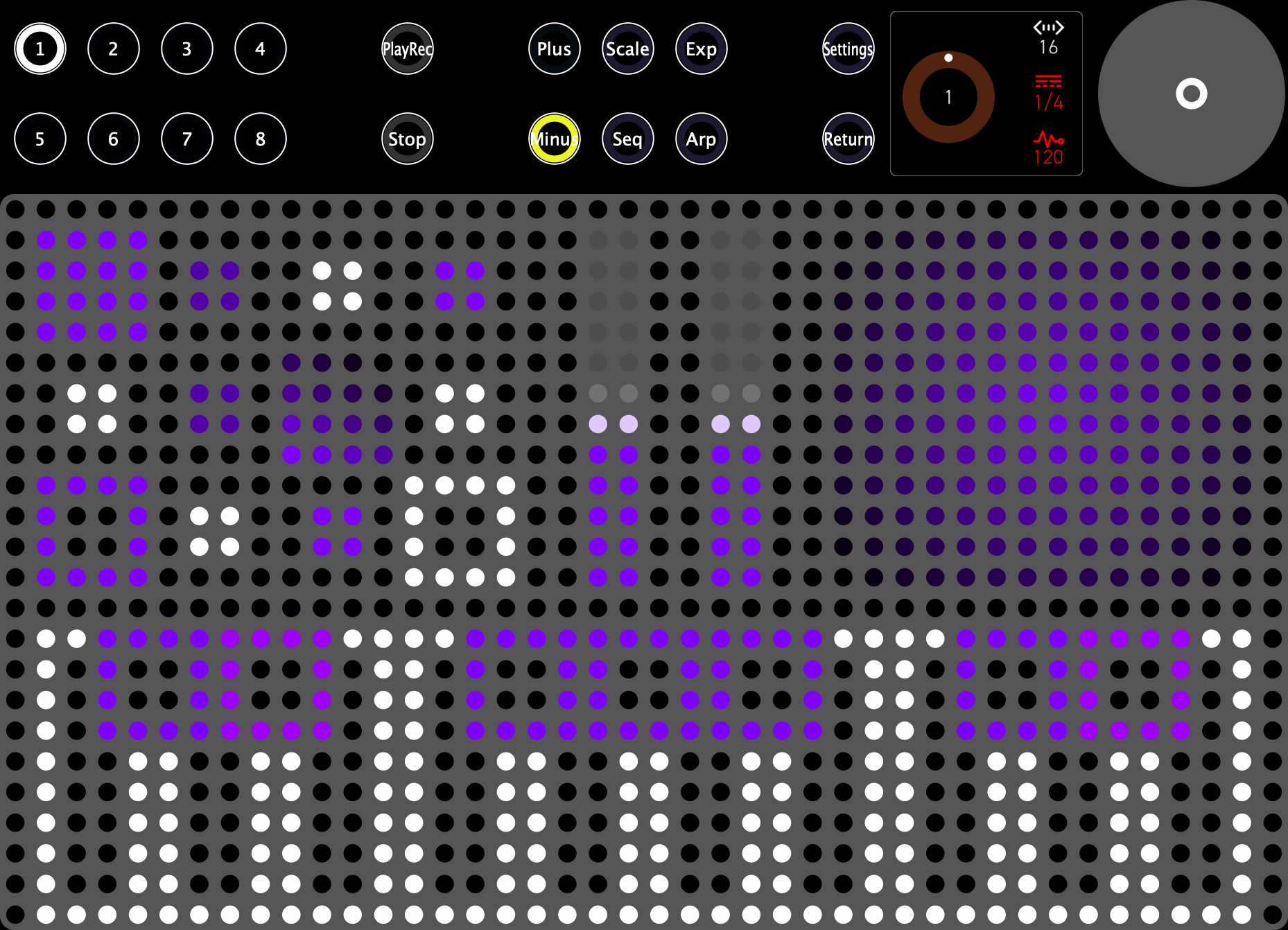
Erae 2 -- это чувствительный к нажатию MIDI-контроллер от Embodme. Его светодиодная сетка 42×24 расположена поверх матрицы тензорезисторов (Force-Sensitive Resistor) высокого разрешения, которая одновременно считывает данные по осям X, Y и Z (давление) от каждого пальца, превращая поверхность в полностью выразительный инструмент, который вы создаёте сами. Играете ли вы на нём как на клавиатуре, как на наборе фейдеров, как на живом лупере или как на чём-то промежуточном -- Erae 2 подстраивается под ваш рабочий процесс.
Erae 2 создан для музыкантов, которым нужно нечто большее, чем велосити. Он понимает MPE, отправляет CV, имеет встроенный арпеджиатор и лупер, а также хранит до восьми независимых раскладок -- и всё это без компьютера после первоначальной настройки.
Ключевые возможности
- Сенсорная поверхность 42×24 — 1008 светодиодных ячеек располагаются над матрицей FSR высокого разрешения с 16 точками первичного считывания на каждую светодиодную ячейку, что даёт более 16 000 точек измерения давления по всей поверхности.
- XYZ-выразительность для каждого пальца — давление, горизонтальное и вертикальное скольжение отслеживаются независимо для каждого одновременного касания, до 16 пальцев.
- 10 типов элементов — Key, Button (Note, Control Change, Program Change, CV), Fader 1D, Fader 2D, Ableton Launchpad, API Zone и Pedal.
- 8 раскладок — храните на устройстве восемь полностью независимых конфигураций поверхности и переключайтесь между ними.
- Поддержка MPE — индивидуальные для каждой ноты Pitch Bend, давление и скольжение через MIDI Polyphonic Expression для выразительной полифонической игры.
- Выходы CV — 24 выхода управляющего напряжения для подключения к модульным и аналоговым синтезаторам.
- Интерфейс LCD — цветной дисплей 280×240 для просмотра раскладок, настройки элементов и навигации по параметрам без компьютера.
- Арпеджиатор — настраиваемый арпеджиатор, работающий с любым элементом типа Key или Button в активной раскладке.
- Лупер — исполнительский лупер для захвата и наложения MIDI-фраз в реальном времени.
Совет: После настройки Erae 2 работает автономно. Когда ваши раскладки сохранены на устройстве, во время выступления держать Erae Lab открытым не требуется.
Для кого этот мануал
Этот мануал написан для музыкантов, продюсеров и экспериментаторов, которые хотят получить максимум от Erae 2. Он охватывает все аспекты устройства — от размещения вашего первого элемента в раскладке до маршрутизации CV в модульную стойку. Предварительный опыт работы с Erae 2 не требуется, но знакомство с базовыми концепциями MIDI (каналы, ноты, control change) будет полезным.
Что в коробке
- Контроллер Erae 2
- Кабель USB-C
- Карта быстрого старта
Совет: Загрузите Erae Lab с сайта Embodme, чтобы проектировать раскладки и управлять ими с компьютера. Erae Lab бесплатна и работает на macOS и Windows.
Условные обозначения мануала
На протяжении всего мануала:
- Названия параметров выделены полужирным (например, Scale, Pressure Curve).
- Значения параметров отображаются в
моноширинном начертании(например,Chromatic,50%,MPE). - Советы оформлены в виде цитат, как в этой главе.
- Скриншоты обозначаются подписями над каждым изображением.
- Перекрёстные ссылки ведут к другим главам (например, Раскладки) или к конкретным разделам (например, Выходы CV).
- Ссылки на функции Erae Lab записываются обычным текстом: «См. руководство пользователя Erae Lab, глава X».
Начало работы
Эта глава проведёт вас через включение Erae 2, первые подключения и проигрывание первого лейаута — независимо от того, работаете ли вы с DAW по USB или выступаете автономно без компьютера.
Включение и последовательность загрузки
Erae 2 питается исключительно через USB-C. Подключите входящий в комплект кабель USB-C от порта USB Device на задней панели к USB-хосту (компьютеру, активному хабу или USB-адаптеру питания). Устройству не требуется отдельный блок питания.
При включении происходит следующая последовательность загрузки:
- Светодиодная поверхность подсвечивается анимацией «бегущей волны», пока прошивка инициализирует сенсорное оборудование и загружает ваш последний используемый проект из библиотеки проектов на SD-карте, когда она доступна, с резервным копированием/восстановлением во флеш-памяти для аварийных состояний.
- На LCD-дисплее отображается логотип Embodme, после чего, когда система готова, происходит переход к главному экрану Home.
- Кнопки меню вдоль левого края поверхности загораются, указывая на нормальную работу.
Весь процесс загрузки занимает примерно от трёх до пяти секунд. Устройство готово к игре, как только появляется экран Home.
Совет. Если светодиодная поверхность остаётся тёмной спустя несколько секунд, проверьте, что кабель USB-C вставлен до конца и что порт хоста обеспечивает ток не менее 500 мА. USB-хабы с питанием по шине могут не выдавать достаточный ток.
Подключение по USB (class-compliant MIDI)
Erae 2 определяется как class-compliant USB MIDI-устройство — установка драйверов не требуется ни на macOS, ни на Windows 10/11, ни на Linux. Подключите порт USB Device к компьютеру кабелем USB-C — USB-C или USB-C — USB-A.
В обычном режиме MIDI 1.0 ваша DAW или MIDI-программа видит два пользовательских USB MIDI-порта:
| Кабель | Имя порта | Назначение |
|---|---|---|
| Основной (cable 0) | Erae 2 MIDI | Стандартный MIDI — вывод нот для не-MPE-инструментов и общего использования в DAW |
| MPE (cable 1) | Erae 2 MIDI (MPE) | Понотная выразительность для MPE-совместимых инструментов (например, Equator2, Pigments, Omnisphere) |
Выберите Erae 2 MIDI (основной) в настройках MIDI-входа вашей DAW, чтобы получать сообщения нот, скорости нажатия (velocity), Pitch Bend и непрерывных контроллеров (CC) с поверхности. Для MPE-совместимых инструментов укажите вместо него Erae 2 MIDI (MPE).
MIDI 2.0 — это альтернативный режим USB, управляемый через Settings > MIDI 2.0: ON/OFF, и при его изменении требуется перезагрузка. Большинству пользователей DAW следует оставить MIDI 2.0 выключенным, если только это не предписано Embodme или конкретным рабочим процессом EraeSound/Erae Lab.
Совет. На macOS откройте Audio MIDI Setup -> MIDI Studio, чтобы убедиться, что устройство перечислено корректно. Если после обновления прошивки устройство появляется с числовым суффиксом (например,
Erae 2 2), откройте Audio MIDI Setup, выберите старую запись и удалите её. Переподключите USB, чтобы восстановить чистое перечисление.
TRS MIDI
Erae 2 имеет на задней панели 3,5-мм выход TRS MIDI и комбинированный вход TRS MIDI, что позволяет подключаться к аппаратным синтезаторам, драм-машинам и блокам эффектов без компьютера.
Разъём TRS MIDI переключается между распайкой Type A и Type B в меню Settings (Settings). Сверьтесь с документацией вашего целевого устройства, чтобы определить, какой тип оно ожидает:
- Type A — используется Arturia, MAKE NOISE и многими модулями Eurorack.
- Type B — используется Korg, Teenage Engineering и некоторыми устройствами Roland.
Используйте переходник TRS-to-DIN (входит в комплект — в коробке поставляются два переходника) для подключения к стандартному 5-контактному DIN MIDI-оборудованию.
Совет. При объединении оборудования в цепочку через TRS MIDI старайтесь держать длину кабелей менее двух метров, чтобы избежать деградации сигнала. По возможности используйте экранированный кабель.
Порт USB Host
Порт USB Host на задней панели позволяет Erae 2 выступать в роли USB-хоста, обеспечивая питание и связь с class-compliant USB MIDI-устройствами без компьютера — например, с аппаратным синтезатором с USB MIDI, MIDI-контроллером или переходником USB-to-DIN.
Устройства, подключённые к порту USB Host, отображаются в настройках MIDI-маршрутизации как входной и выходной порты USB Host. Вы можете направлять события касаний с поверхности напрямую на подключённый синтезатор или перенаправлять входящий MIDI от синтезатора обратно через порт USB Device в вашу DAW.
Ваш первый лейаут
Erae 2 поставляется с набором заводских лейаутов, предзагруженных во все восемь слотов лейаутов. Каждый слот лейаута доступен через пронумерованные кнопки от N1 до N8 вдоль левого края устройства.
Чтобы выбрать лейаут, нажмите одну из кнопок N1–N8. Светодиодная поверхность мгновенно перерисовывается, отображая лейаут, а кнопка загорается, подтверждая выбор.
Заводские лейауты включают готовые к игре настройки поверхности, такие как:
- Хроматическая клавиатура, охватывающая всю ширину поверхности
- Пентатоническая клавиатура, настроенная на до мажор (C major)
- Сетка драм-падов с чувствительностью к скорости нажатия
- Дополнительные клавиатурные и исполнительские вариации для разных стилей игры
Все заводские лейауты отправляют данные на USB Device Main. Вы можете исследовать, играть и выступать на этих лейаутах сразу же, без подключения к Erae Lab.
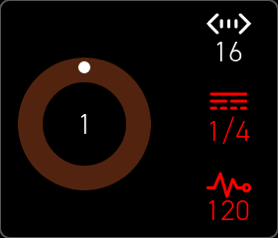
Главный экран Home на LCD-дисплее отображает имя текущего активного лейаута, темп (когда работает внутренний клок) и состояние лупера. Используйте поворотный энкодер для перехода к другим экранам или нажмите любую кнопку меню, чтобы сразу перейти к её функции.
Совет. Используйте выделенные кнопки лейаутов N1-N8 для предсказуемого переключения вживую.
Автономный режим и режим с подключением к Lab
Erae 2 работает в двух режимах в зависимости от того, запущен ли Erae Lab и подключён ли он по USB.
Автономный режим
Когда компьютер не подключён — или когда Erae Lab не открыт — Erae 2 работает в автономном режиме. В этом режиме:
- Устройство проигрывает последний сохранённый проект из библиотеки проектов на SD-карте, когда SD-карта смонтирована. Флеш-память хранит резервные/аварийные данные и метаданные устройства, а не обычную библиотеку проектов.
- Все восемь лейаутов доступны и полностью функциональны.
- Вывод MIDI направляется на порт USB Device Main (
Erae 2 MIDI), выход TRS MIDI и, если устройство подключено, порт USB Host. - Изменения настроек, сделанные через LCD-меню, сохраняются автоматически при выходе.
Автономный режим предназначен для живых выступлений без ноутбука. Запитайте устройство от USB-павербанка или USB-адаптера питания, и Erae 2 будет работать полностью самостоятельно.
Режим с подключением к Lab
Когда Erae Lab открыт на вашем компьютере и обнаруживает Erae 2 через Vendor USB, устройство переходит в режим с подключением к Lab. В этом режиме:
- Erae Lab может отправлять новые лейауты и конфигурации проектов на устройство в реальном времени.
- Правки, сделанные в Erae Lab, отображаются на поверхности немедленно, без перезапуска.
- Вы можете сохранять проекты из Erae Lab в библиотеку проектов на SD-карте для последующего автономного использования.
Совет. Вам не нужно ничего делать, чтобы войти в режим с подключением к Lab — он активируется автоматически, когда Erae Lab обнаруживает устройство. Просто откройте Erae Lab и подключите кабель USB-C.
Подробнее о рабочем процессе Lab, передаче проектов и обновлениях прошивки см. в разделе Подключение к Erae Lab.
Дальнейшие шаги
После того как вы включили устройство и убедились в наличии аудио- или MIDI-вывода с одного из заводских лейаутов, вы готовы изучить поверхность более подробно. Перейдите к разделу Поверхность и касание, чтобы узнать, как давление, положение и полифоническое касание преобразуются в выразительные MIDI-данные.
Глава 3 — Поверхность и касание
Erae 2 построена вокруг крупной чувствительной к давлению панели, которая улавливает каждый нюанс вашей игры. В этой главе объясняется, как работает поверхность, какие данные она формирует и как настроить её поведение под вашу технику.
Сетка панели
Игровая поверхность организована как светодиодная сетка 42 × 24 — 42 столбца по ширине и 24 ряда сверху вниз — на основе высокоразрешающей матрицы резисторов, чувствительных к силе нажатия (FSR, Force-Sensitive Resistor). Каждая светодиодная ячейка опирается на 16 первичных точек считывания, что даёт более 16 000 точек измерения давления по всей игровой области, сохраняя при этом соответствие визуальной обратной связи физической поверхности.
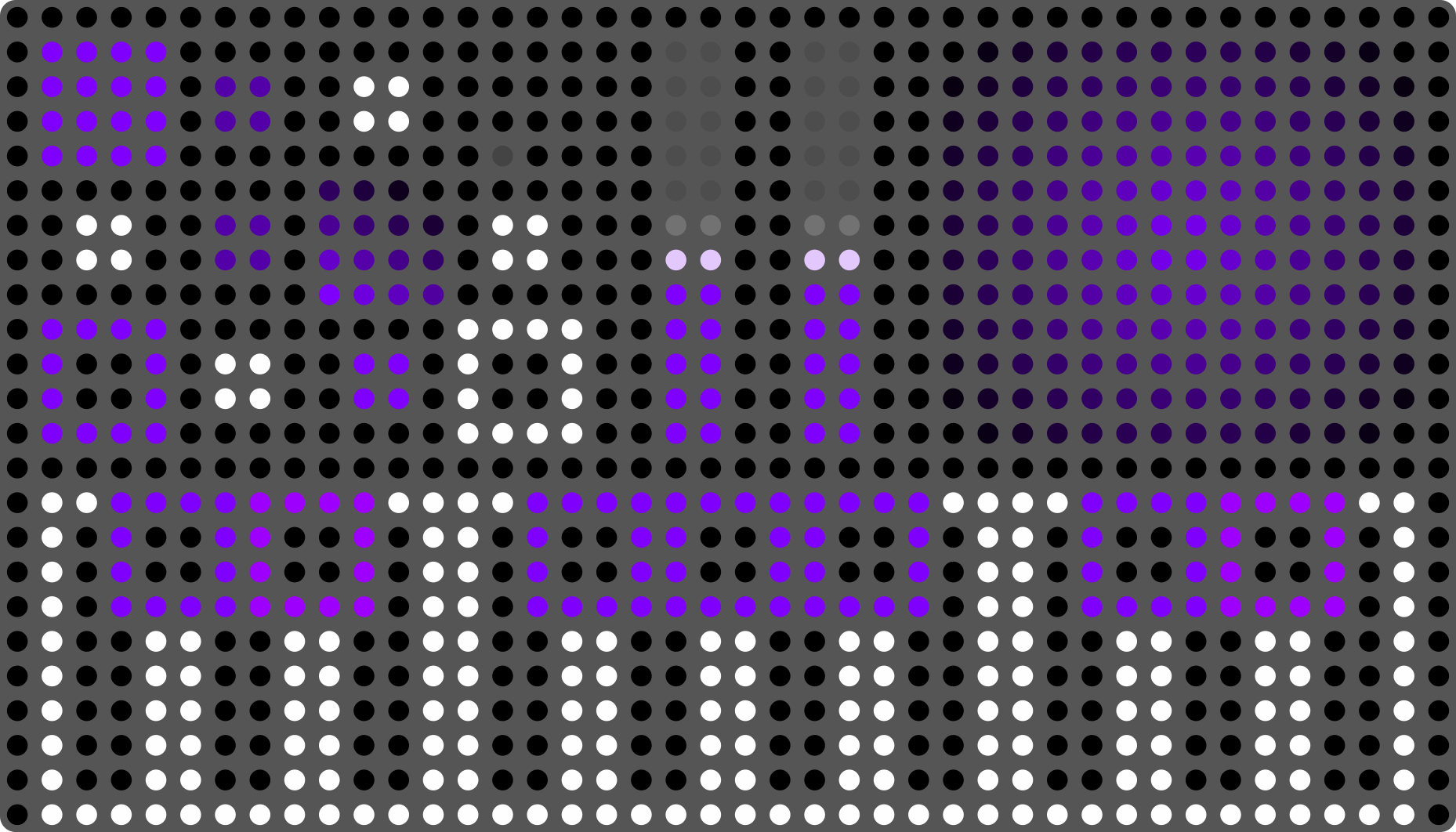
Физическая сетка непрерывна: зоны панели, фейдеры и клавиши могут охватывать любое количество ячеек, поэтому раскладки не ограничены фиксированным шагом кнопок. Когда палец оказывается между ячейками, прошивка интерполирует положение с субъячеечной точностью, обеспечивая плавное управление высокого разрешения.
Совет: более широкие элементы (охватывающие больше ячеек) дают больше пространства для скольжения и формируют более плавные данные X/Y. Используйте узкие элементы только тогда, когда нужно разместить много зон на небольшом пространстве.
Считывание XYZ
Каждое касание одновременно сообщает три независимых измерения:
- Положение X — горизонтальное положение пальца внутри его элемента, нормализованное от
0.0до1.0(слева направо). Скольжение влево или вправо порождает движение по X. - Положение Y — вертикальное положение внутри элемента, нормализованное от
0.0до1.0(сверху вниз). Скольжение вверх или вниз порождает движение по Y. - Давление Z — сила, приложенная к поверхности, нормализованная от
0.0до1.0. Чем сильнее нажатие, тем больше Z.
Движок касаний также вычисляет скорость движения (Motion Speed) на основе непрерывного перемещения пальца по поверхности. Скорость движения сглаживается на уровне детектора и нормализуется в диапазоне от 0 до 100 cm/s для назначений на MIDI CC и CV.
Z масштабируется так, чтобы уверенное нажатие достигало 1.0 в пределах комфортного игрового диапазона.
Совет: используйте положение X и положение Y на элементах Key, чтобы одновременно управлять pitch bend и модуляцией — это основа выразительной игры в MPE. Сведения о настройке MPE см. в Главе 6.
Поверхность сканируется с частотой 1 600 Гц. Затем Erae 2 применяет слой обработки касаний от Embodme, чтобы превратить этот поток исходного сканирования в стабильные, выразительные данные X/Y/Z по пальцам, которые ощущаются играбельными, а не шумными или механическими.
Мультитач на 16 пальцев
Erae 2 отслеживает до 16 одновременных пальцев по всей поверхности. Каждый палец идентифицируется независимо и получает стабильный идентификатор отслеживания на всё время своего контакта, поэтому плотные аккорды и двуручные жесты получают независимые непрерывные потоки X, Y и Z.
Обнаружение пальцев использует адаптивный порог давления с онлайн-калибровкой в реальном времени — здесь нет окна стартового прогрева, которое нужно было бы ждать. Палец подтверждается как активный после 3 последовательных кадров выше порога и отпускается после 8 последовательных кадров ниже него, что предотвращает ложные события note-off при кратких провалах давления.
Когда два пальца сближаются очень тесно (примерно в пределах 1,5 ширины ячейки), прошивка объединяет их центроиды, чтобы избежать фантомных артефактов мультитача, а затем снова разделяет их по мере расхождения.
Совет: положите обе руки на поверхность для кластерных аккордов — до 16 пальцев могут отслеживаться независимо, пока касания физически не перекрываются.
Настройка кривой чувствительности (Velocity Curve)
Встроенный в устройство редактор Velocity Curve в разделе Settings определяет, как динамика касания преобразуется в MIDI-velocity нот. Это глобальная настройка игрового отклика, а не покривая давления для каждого отдельного элемента.
- Threshold задаёт, сколько контакта требуется, прежде чем velocity начнёт расти.
- Drive изменяет, насколько быстро середина кривой достигает более высоких значений velocity.
- Compand сжимает или расширяет форму отклика.
- Range ограничивает максимальное значение velocity на выходе.
Предпросмотр кривой на ЖК-дисплее обновляется по мере того, как вы меняете эти значения. Используйте его, чтобы подстроить Erae 2 под ваш стиль игры: более мягкие настройки — для тонкой игры пальцами, более жёсткие — когда вам нужно больше сопротивления перед высокими значениями velocity.
Совет: если ноты слишком легко прыгают к максимальной velocity, поднимите Threshold или понизьте Drive. Если ноты звучат слишком тихо, понизьте Threshold или поднимите Drive.
Глобальная чувствительность (Global Sensitivity)
Настройка Global Sensitivity (находится в Settings -> Touch) определяет, насколько охотно поверхность регистрирует касание по всей панели. Доступны четыре режима:
| Режим | Описание |
|---|---|
| XSensitive | Наиболее отзывчивый — реагирует на легчайший контакт. Лучше всего подходит для исполнителей с очень лёгким касанием. Может давать ложные срабатывания при случайном касании поверхности. |
| Sensitive | Отзывчивый — порог активации ниже, чем по умолчанию. |
| Safe | Настройка по умолчанию — сбалансированный порог, подходящий для большинства стилей игры и условий. |
| XSafe | Наименее отзывчивый — для регистрации требуется более твёрдый контакт. Снижает ложные срабатывания от одежды, кабелей или лёгкого случайного контакта. |
Совет: если во время выступления возникают фантомные ноты или ложные срабатывания, переключитесь с
SafeнаXSafe. Если поверхность кажется невосприимчивой к лёгкой игре, попробуйтеSensitiveилиXSensitive. Global Sensitivity — это самая эффективная одиночная настройка для исполнителей, впервые работающих с поверхностями на основе FSR.
Уход за устройством
На Erae 2 можно устанавливать разные игровые покрытия (скины). Относитесь к скину как к части инструмента, а не как к сменной мембране барабана.
- Тканевый скин: разработан для тонкой игры пальцами и выразительного управления поверхностью. По возможности используйте чистые руки, избегайте царапаний и сильных ударов, а пятна аккуратно очищайте изопропиловым спиртом на мягкой безворсовой ткани. Не пропитывайте поверхность влагой.
- Барабанный / чёрный скин: протирайте слегка влажной безворсовой тканью, затем высушите перед хранением. На этом скине можно играть палочками, но Erae 2 всё же является электронным контроллером, а не акустическим барабаном. Интенсивная игра палочками, острые углы удара палочек или повторяющиеся удары с большой силой могут оставить следы на скине и сократить ожидаемый срок службы изделия.
- Все скины: держите острые предметы, кольца, медиаторы и абразивные материалы вдали от поверхности. Избегайте чрезмерного нагрева и длительного прямого солнечного света. Храните инструмент в кейсе, когда он не используется.
- Перед игрой: уберите кабели, инструменты и другие предметы, лежащие на поверхности, чтобы движок касаний стартовал из чистого состояния контакта.
Раскладки
Раскладка — это основной строительный блок проекта. Она определяет, что делает поверхность Erae 2: какие элементы где расположены, как они реагируют на касание и какие MIDI-сообщения отправляют. Переключение раскладок позволяет мгновенно изменить всю конфигурацию поверхности — от хроматической клавиатуры в одной раскладке до набора чувствительных к давлению пэдов в следующей.
Что такое раскладка?
Каждая раскладка — это независимый снимок поверхности. Она хранит:
- Каждый элемент, размещённый на поверхности (клавиатуры, фейдеры, кнопки и не только)
- Положение, размер и форму каждого элемента
- Все MIDI-параметры каждого элемента (канал, диапазон нот, назначения CC, настройки MPE и т. д.)
- Лад и строй, применённые к элементам-клавиатурам
- Схему цветов светодиодов для этого состояния поверхности
При переключении раскладок данные элементов из предыдущей раскладки не переносятся. Каждая раскладка полностью самодостаточна.
Совет. Думайте о раскладках как о «сценах» — одну раскладку можно посвятить мелодической игре, другую — ритмическим пэдам, третью — макроуправлению, а затем переключаться между ними, не прерывая музыку.
Раскладки в проекте
Каждый проект содержит ровно 8 раскладок, пронумерованных от 1 до 8. Все 8 слотов присутствуют всегда; любой ещё не настроенный слот просто пуст (поверхность пустая и ничего не выдаёт).
Заполнять все 8 слотов необязательно. Пустой слот раскладки — это допустимое, готовое к игре состояние, удобное для мгновенного приглушения или паузы во время выступления.
Совет. Используйте пустой слот раскладки как намеренную сцену «тишины». Переключение на неё чисто обрывает все активные события касания.
Переключение раскладок на Erae 2
Для переключения раскладок используйте специальные кнопки панели N1-N8. Нажатие пронумерованной кнопки немедленно загружает соответствующий слот раскладки. Пустые слоты — это допустимые, готовые к игре состояния, которые можно использовать как сцены тишины или приглушения.
Главный экран LCD показывает имя активной раскладки, но на Erae 2 нет отдельного селектора раскладок на LCD и нет рабочего процесса с переходом к следующей или предыдущей раскладке.
Светодиодные индикаторы
Левая полоса светодиодов на поверхности служит ещё и индикатором раскладок. Каждой из 8 позиций полосы соответствует слот раскладки. Позиция активной раскладки светится на полной яркости; другие занятые слоты светятся тускло; пустые слоты не подсвечены.
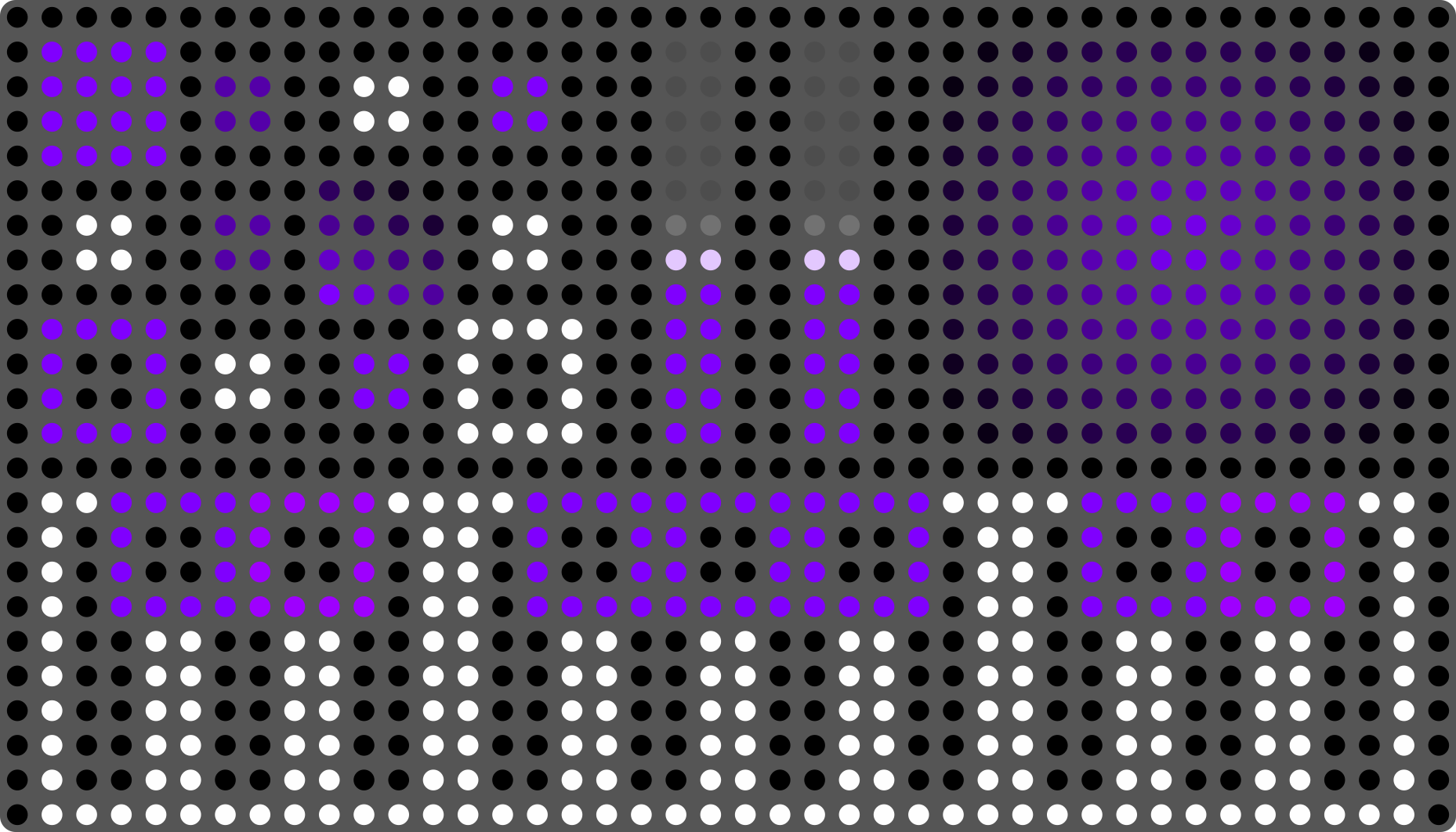
Это позволяет с одного взгляда видеть текущее положение в последовательности раскладок, даже в тёмной обстановке выступления. Анимация свечения активного слота мягко пульсирует, чтобы отличить его от статичного тусклого индикатора.
Совет. Светодиодные индикаторы обновляются в тот же миг, когда завершается переключение раскладки, — между нажатием кнопки и обновлением полосы нет визуальной задержки.
Редактирование раскладок в Erae Lab
Раскладки создаются и редактируются в Erae Lab на вашем компьютере. В Erae Lab вы можете:
- Перетаскивать элементы на холст поверхности и свободно их размещать
- Настраивать MIDI-вывод, лад и цвет каждого элемента
- Давать каждой раскладке имя для удобной идентификации в селекторе на LCD
- Копировать, вставлять и менять порядок раскладок внутри проекта
- Предварительно просматривать вид светодиодов раскладки перед отправкой на устройство
Когда Erae Lab подключён, изменения раскладок автоматически сохраняются и передаются на устройство через фоновую синхронизацию по сеансовому каналу. Обычно вам не нужно вручную запускать push/pull после каждого изменения. Дождитесь завершения передачи данных, прежде чем отключать USB.
Переключение раскладок при удерживаемых пальцах освобождает касания старой раскладки и заново вводит удерживаемые пальцы в новую раскладку. Это предотвращает зависшие ноты и фантомные касания при смене раскладок во время выступления.
Элементы
Элементы — это строительные блоки лейаута. Каждый элемент занимает прямоугольную область сенсорной поверхности, определяет, какие данные MIDI (или CV) он генерирует, и задаёт способ отрисовки расположенных под ним светодиодов. Лейаут может содержать любую комбинацию элементов, размещённых рядом или с перекрытием, что даёт вам полную свободу в организации вашей исполнительской поверхности.
У каждого элемента есть три общих свойства:
- Геометрия — положение и размер на сетке поверхности (x, y, ширина, высота)
- Стиль — цвет светодиодов, градиент, изображение или визуализация, управляемая поведением
- Анимации — необязательные эффекты свечения, ряби или затухания, запускаемые касанием
Параметры, специфичные для элемента, — MIDI-канал, номера CC, назначения нот, настройки выразительности — задаются для каждого элемента отдельно и не влияют на другие элементы того же лейаута.
См. Главу 4, где описано, как добавлять, перемещать и изменять размер элементов внутри лейаута, Главу 14 — о редактировании параметров с помощью Erae Lab, а также руководство пользователя Erae Lab, Главу 7 — полное руководство по настройке каждого типа элемента в Erae Lab.
5.1 Iso Keyboard
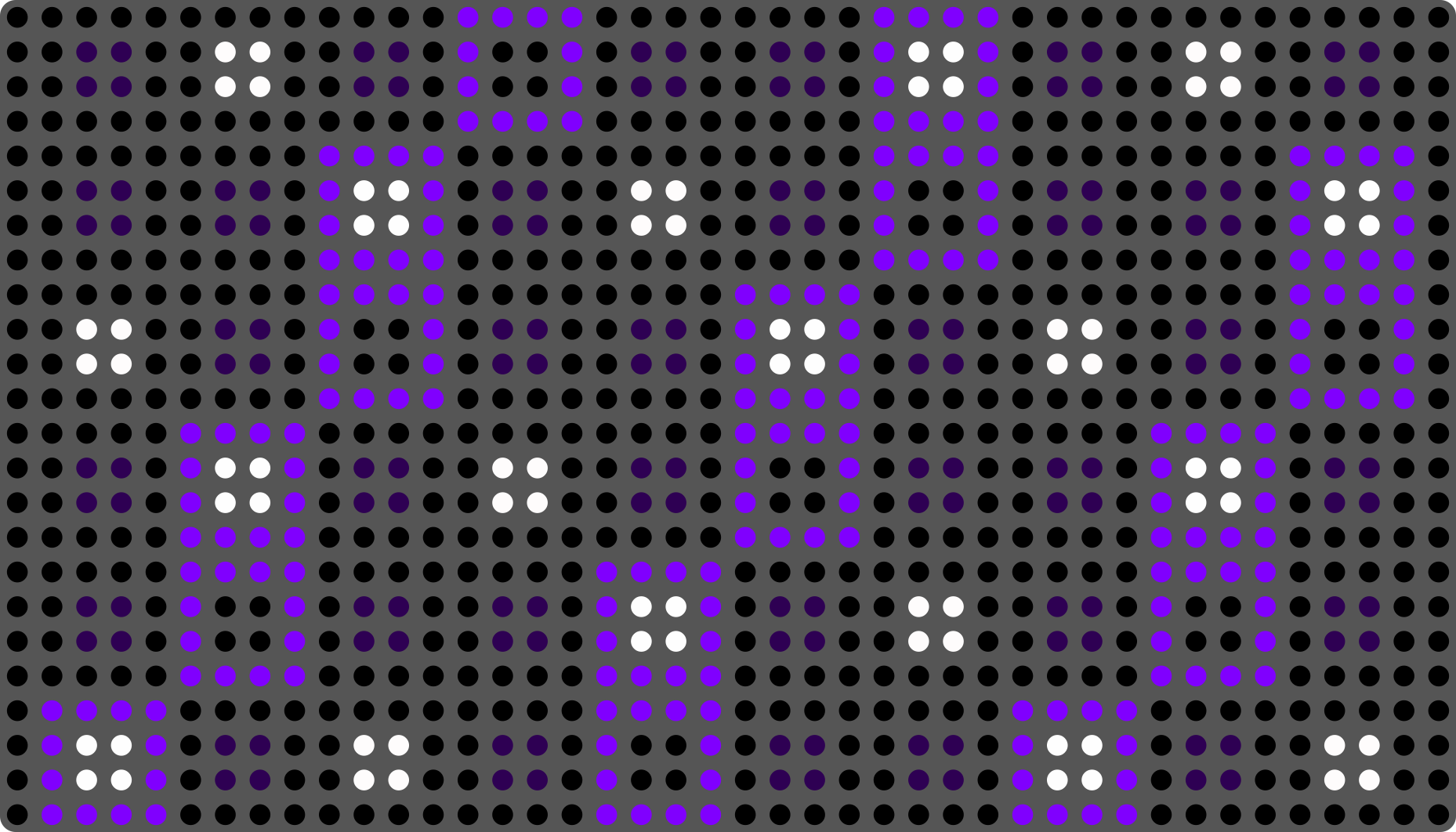
Iso Keyboard — это изоморфный сеточный инструмент: между любыми двумя соседними падами существует одно и то же интервальное соотношение, независимо от того, где вы находитесь на поверхности. Это означает, что любая аппликатура или форма аккорда работает одинаково в каждой тональности, делая транспонирование тривиальным, а гаммовые паттерны — мгновенно переносимыми.
Ноты расположены в прямоугольной сетке индивидуально адресуемых падов (элементов Key), каждый из которых способен на полную выразительность MPE для отдельной ноты. Каждый пад независимо отслеживает velocity, velocity отпускания, давление (channel pressure или полифоническое), горизонтальное скольжение (ось X), вертикальное скольжение (ось Y) и вибрато.
Раскладка и строй. Горизонтальный интервал между соседними падами по умолчанию равен одному полутону (semitonesLineOffset = 5), а вертикальный интервал между рядами настраивается. Настройка Scale фильтрует, какие пады светятся как тоны гаммы, а какие — как хроматические проходящие ноты, а также отображаются ли вообще внегаммовые пады (управляется переключателем Show Offscale). Базовая нота пада (0,0) задаётся параметром Base Note, по умолчанию C4.
Key Width / Key Height управляют тем, сколько ячеек сетки поверхности занимает каждый пад. Установка значений выше 1 создаёт более широкие или высокие пады с большей чувствительной к давлению областью на ноту.
MPE. Включите MPE, чтобы выделить каждому одновременному касанию собственный MIDI-канал, позволяя данным pitch bend, давления и скольжения для отдельной ноты достигать MPE-совместимых синтезаторов без перекрёстных помех. MPE Master Channel можно установить на канал 1 или 16 в зависимости от принимающего инструмента.
Арпеджиатор. В Iso Keyboard есть встроенный арпеджиатор. Полные сведения см. в Главе 8.
Светодиодная визуализация. Пады ступеней гаммы получают свой цвет из массива Scale Style (один стиль на ступень). Внегаммовые пады используют Off-Scale Style (который можно установить в приглушённый цвет или полностью отключить). При касании пада его яркость увеличивается и воспроизводится анимация в соответствии с настройками Animation элемента. Тоника текущей гаммы обычно выделяется отдельным цветом.
| Параметр | Описание | Диапазон | По умолчанию |
|---|---|---|---|
| Base Note | Высота, назначенная началу сетки | C-1 -- G9 | C4 |
| Scale | Активная музыкальная гамма | Chromatic, Major, Minor, … | Major |
| Key Width | Ширина пада в ячейках поверхности | 1 -- 8 | 1 |
| Key Height | Высота пада в ячейках поверхности | 1 -- 8 | 1 |
| Semitones Line Offset | Вертикальный интервал в полутонах | 0 -- 63 | 5 |
| Degrees Line Offset | Вертикальный интервал в ступенях гаммы | 0 -- 63 | 3 |
| Show Offscale | Показывать внегаммовые пады | On / Off | On |
| Octave Fixed | Фиксировать октаву тоники при смене гаммы | On / Off | Off |
| MPE Enable | Включить MPE-каналы для отдельных нот | On / Off | Off |
| MPE Master Channel | Мастер-канал зоны MPE | 1 / 16 | 1 |
| MIDI Channel | Базовый MIDI-канал | 1 -- 16 | 1 |
| MIDI Group | Внутренняя группа маршрутизации | 0 -- 15 | 0 |
Совет: В изоморфном лейауте одна и та же форма аккорда — скажем, мажорное трезвучие — работает одинаково независимо от того, куда вы ставите пальцы. Используйте это, чтобы отработать аккордовые позиции в одном месте, а затем свободно перемещать их.
Совет: Отключите Show Offscale и установите Scale в Blues или Japanese, чтобы убрать все внегаммовые пады. В результате получится сетка, где каждая ячейка играет ноту, входящую в гамму, — идеально для импровизации без фальшивых нот.
5.2 Chroma Keyboard
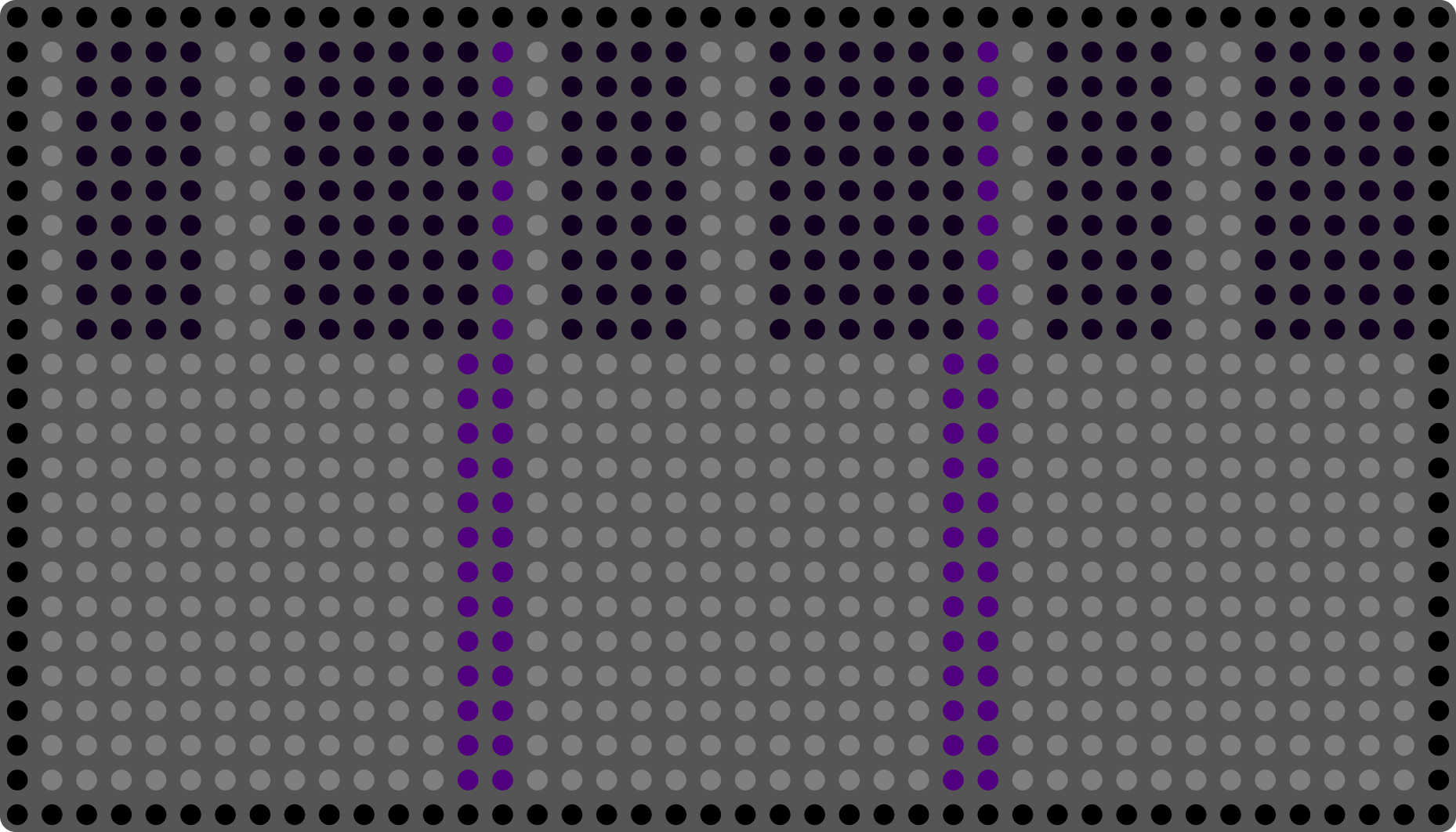
Chroma Keyboard отображает на сенсорной поверхности традиционную фортепианную раскладку: белые клавиши занимают всю высоту элемента, а чёрные клавиши представлены более короткими падами, наложенными в верхней части. Эта раскладка сразу узнаваема пианистами и полезна, когда проектирование патча или нотация требуют мышления в терминах стандартной клавиатуры.
В отличие от физического фортепиано, каждая клавиша Chroma Keyboard обладает полной чувствительностью к давлению. Горизонтальное положение внутри клавиши отслеживается как измерение скольжения, что позволяет выполнять жесты, подобные pitch bend, для отдельных нот, не покидая клавишу.
Key Width задаёт, сколько ячеек поверхности занимает каждая белая клавиша. Чёрные клавиши автоматически масштабируются примерно до 5/12 высоты белой клавиши. Количество видимых клавиш масштабируется вместе с шириной элемента.
Настройка Scale определяет, как окрашиваются клавиши. В режиме Chromatic каждая из 12 хроматических ступеней получает собственный цвет из массива Chroma Styles (придавая чёрным и белым клавишам отдельные цвета). В режиме диатонической гаммы клавиши ступеней гаммы получают Scale Styles, а внегаммовые клавиши — Off-Scale Style.
Glissando включает плавные переходы высоты тона при горизонтальном скольжении пальца между клавишами без отрыва, используя настраиваемую интерполяцию. CC74 сопоставляет вертикальное положение пальца внутри клавиши с MIDI CC 74 (яркость) в соответствии со спецификацией MPE для тембра.
| Параметр | Описание | Диапазон | По умолчанию |
|---|---|---|---|
| Base Note | Самая нижняя нота у левого края элемента | C-1 -- G9 | C4 |
| Scale | Активная гамма для окрашивания | Chromatic, Major, Minor, … | Chromatic |
| Key Width | Ячеек поверхности на белую клавишу | 1 -- 8 | 2 |
| Glissando | Плавное скольжение между клавишами | Enabled / Disabled | Disabled |
| CC74 | Сопоставлять вертикальное положение с CC 74 | Enabled / Disabled | Disabled |
| MPE Enable | Включить MPE-каналы для отдельных нот | On / Off | Off |
| MIDI Channel | Базовый MIDI-канал | 1 -- 16 | 1 |
Совет: Разместите элемент Chroma Keyboard в нижней части лейаута на всю ширину, чтобы получить исполнительскую клавиатуру, а затем добавьте фейдеры или кнопки в верхней части для управления модуляцией — всё в рамках одного лейаута.
5.3 Drumpad
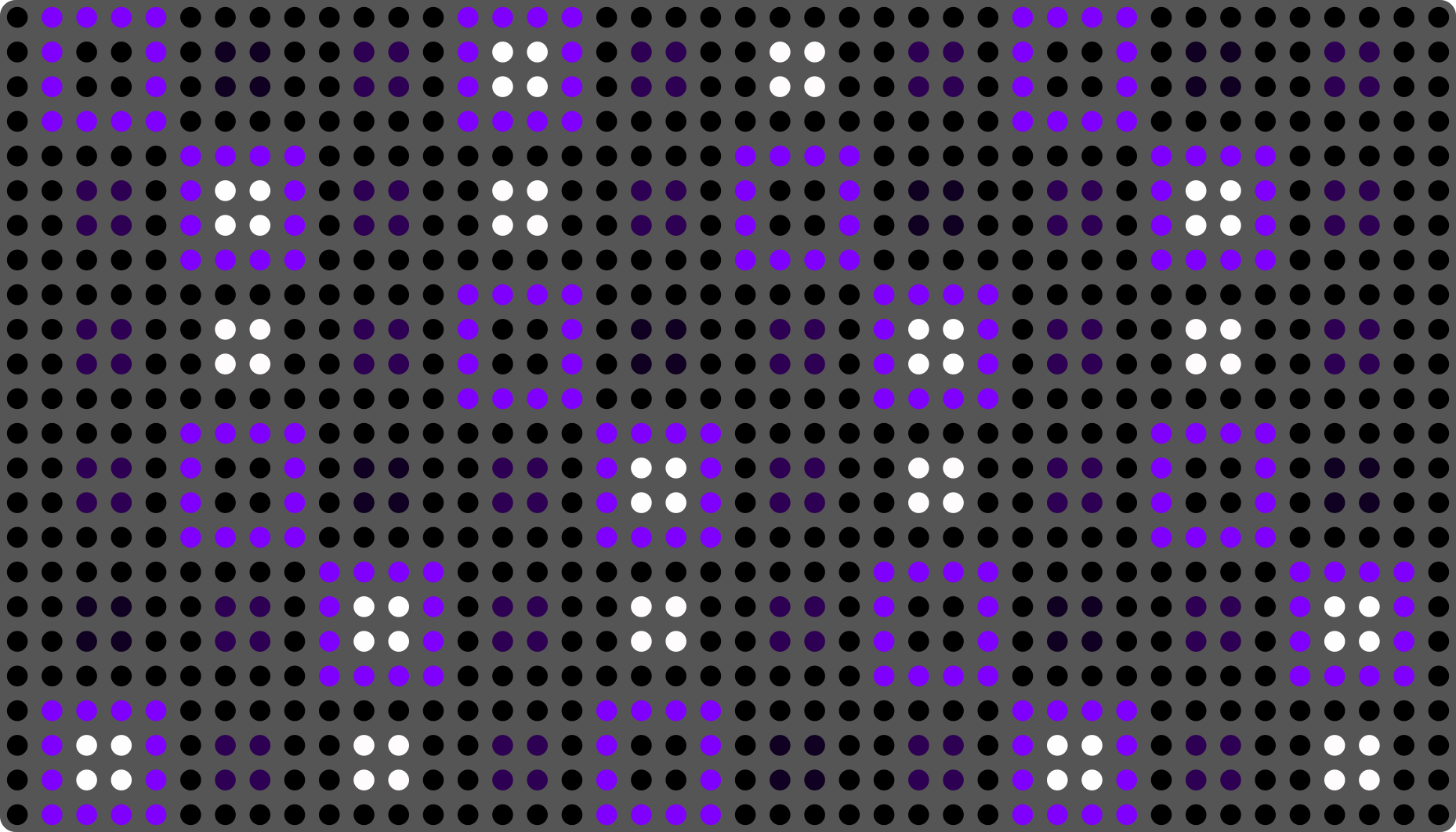
Drumpad — это вариант клавиатуры, оптимизированный для перкуссии. Он использует ту же изоморфную структуру сетки, что и Iso Keyboard, но по умолчанию работает с хроматической гаммой, то есть каждый пад в сетке сопоставлен с последовательными MIDI-нотами без гаммовой фильтрации. Это упрощает назначение падов на звуки драм-машины, где каждая нота соответствует определённому инструменту.
В отличие от мелодических клавиатур, раскладка Drumpad отдаёт приоритет максимальной плотности падов и доступности отдельных нот. Каждый пад обычно настраивается с большими размерами, чтобы обеспечить большую ударную поверхность. Чувствительность к velocity здесь особенно важна: Drumpad наследует все атрибуты выразительности клавиши, включая кривые velocity, velocity отпускания и давление, поэтому вы можете естественно сочетать более мягкие и более сильные удары.
Расположение. Пады расположены слева направо, снизу вверх, причём каждый ряд смещается на Key Width ячеек. Первый пад (нижний левый) играет Base Note, а каждый последующий пад играет следующий полутон. Стандартное сопоставление General MIDI для барабанов начинается с ноты C1 (MIDI-нота 24), хотя базовая нота полностью настраивается.
Светодиодная визуализация. Каждый пад получает свой цвет из массива Chroma Styles в соответствии со своей хроматической позицией (0–11), что позволяет цветом кодировать связанные звуки. Например, все пады в диапазоне бочки могут быть красными, малые барабаны — зелёными, а хай-хэты — синими.
| Параметр | Описание | Диапазон | По умолчанию |
|---|---|---|---|
| Base Note | Нота, назначенная первому (нижнему левому) паду | C-1 -- G9 | C4 |
| Key Width | Ширина пада в ячейках поверхности | 1 -- 8 | 1 |
| Key Height | Высота пада в ячейках поверхности | 1 -- 8 | 1 |
| MIDI Channel | MIDI-канал для всех падов | 1 -- 16 | 1 |
| MIDI Group | Внутренняя группа маршрутизации | 0 -- 15 | 0 |
| Velocity Sensitivity | Форма кривой velocity | индекс кривой | Default |
Совет: Для классической сетки барабанных падов 4×4 установите размер элемента 8×8 ячеек, а Key Width и Key Height — в
2. Вы получите 16 падов, каждый из которых занимает солидную область два на два.
5.4 Fader 1D
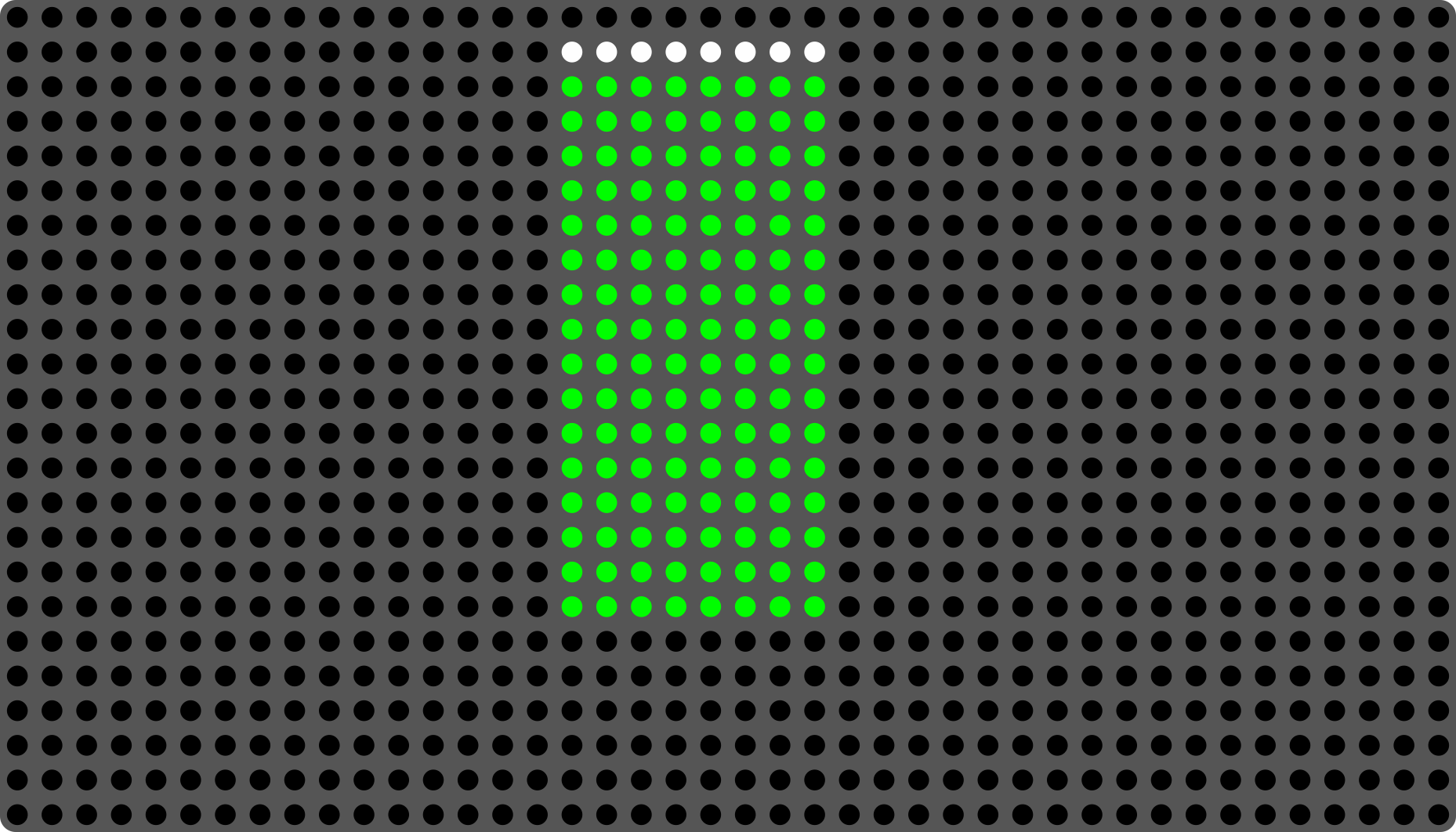
Fader 1D — это одноосный непрерывный контроллер, отслеживающий вертикальное положение пальца в границах элемента. По мере скольжения пальца снизу вверх он отправляет абсолютное значение CC от 0 до 127. Светодиодная визуализация заполняется от заданного центрального значения к текущему, всегда показывая текущее значение, даже когда касания нет.
Абсолютное положение. Фейдер выводит абсолютное положение по оси Y — то есть значение напрямую соответствует тому, где находится ваш палец на поверхности, а не тому, насколько он сместился. Подняв палец и поставив его в новое положение, вы мгновенно перескочите к значению этого положения.
Вывод давления. Дополнительному вторичному CC можно назначить давление пальца (Pressure CC), позволяя одновременно выводить значение и давление с одного фейдера. Это полезно для добавления глубины выразительности фейдеру громкости или фильтра.
Вывод CV. Выход CV можно назначить оси Y (Y Absolute CV) и давлению (Pressure CV), что делает Fader 1D пригодным для использования в контексте модульных синтезаторов без конвертера MIDI-to-CV. О настройке вывода CV см. в Главе 10.
Начальное значение. Initial Y Value задаёт начальное значение фейдера при загрузке лейаута. По умолчанию 0x3F (центр, 63).
Центральное значение. Center Y Value задаёт визуальную нулевую точку, используемую светодиодным заполнением. Заполнение рисуется между центральным значением и текущим значением, поэтому центр 0 выглядит как традиционный фейдер, заполняющийся снизу, а центр 63 создаёт биполярный фейдер с центральной фиксацией, заполняющийся вверх или вниз от середины. Центральное значение по умолчанию равно 0 для вновь создаваемых фейдеров.
| Параметр | Описание | Диапазон | По умолчанию |
|---|---|---|---|
| CC Y Absolute | Номер CC для вертикального положения | 0 -- 127 | 7 (Volume) |
| Initial Y Value | Начальное значение при загрузке лейаута | 0 -- 127 | 63 |
| Center Y Value | Визуальная нулевая точка для светодиодного заполнения | 0 -- 127 | 0 |
| Pressure CC | Необязательный CC для давления пальца | 0 -- 127 / Disabled | Disabled |
| Y Absolute CV | Выход CV для вертикального положения | Индекс выхода / Disabled | Disabled |
| Pressure CV | Выход CV для давления | Индекс выхода / Disabled | Disabled |
| MIDI Channel | MIDI-канал | 1 -- 16 | 1 |
| MIDI Group | Внутренняя группа маршрутизации | 0 -- 15 | 0 |
Совет: Разместите два элемента Fader 1D рядом, каждый из которых управляет своим CC, чтобы создать пару соседних фейдеров для стереогромкости или уровней посыла.
5.5 Fader 2D
Fader 2D отслеживает как горизонтальное (X), так и вертикальное (Y) положение пальца как независимые абсолютные значения CC, что делает его XY-пад-контроллером. Касание поверхности в любом месте внутри элемента немедленно устанавливает обе оси в это положение. Светодиодная визуализация использует стиль перекрестья или точки для обозначения текущего положения X/Y и может отрисовываться от настраиваемой центральной точки, а не всегда от минимального угла.
Двойной вывод CC. CC X Absolute и CC Y Absolute назначаются независимо. Распространённое назначение — CC 74 (яркость/тембр) на ось X и CC 11 (expression) на ось Y, либо отсечка фильтра на X и резонанс на Y.
Давление. Необязательный Pressure CC добавляет третье измерение управления, полезное для добавления динамики в звуковой дизайн на основе падов.
Выходы CV. Обе оси и давление имеют соответствующие выходы CV (X Absolute CV, Y Absolute CV, Pressure CV), что позволяет осуществлять полное трёхосное управление CV с одного элемента.
Начальное положение. Initial X Value и Initial Y Value задают начальные координаты при загрузке лейаута (по умолчанию 0x3F, центр).
Центральное положение. Center X Value и Center Y Value задают визуальную нулевую точку, используемую XY-заполнением. Активная область рисуется между центральной точкой и текущим положением X/Y. При центре по умолчанию 0, 0 пад ведёт себя как при прежней отрисовке от угла. Установка центра в 63, 63 создаёт XY-пад с центральной фиксацией: движение вправо/вверх заполняет один квадрант, движение влево/вниз заполняет противоположный квадрант, а приглушённое центральное перекрестье остаётся видимым как ориентир, когда оно не перекрыто активным положением.
| Параметр | Описание | Диапазон | По умолчанию |
|---|---|---|---|
| CC X Absolute | Номер CC для горизонтального положения | 0 -- 127 | 74 |
| CC Y Absolute | Номер CC для вертикального положения | 0 -- 127 | 11 |
| Initial X Value | Начальное X при загрузке лейаута | 0 -- 127 | 63 |
| Initial Y Value | Начальное Y при загрузке лейаута | 0 -- 127 | 63 |
| Center X Value | Визуальная нулевая точка для отрисовки X | 0 -- 127 | 0 |
| Center Y Value | Визуальная нулевая точка для отрисовки Y | 0 -- 127 | 0 |
| Pressure CC | Необязательный CC для давления пальца | 0 -- 127 / Disabled | Disabled |
| X Absolute CV | Выход CV для оси X | Индекс выхода / Disabled | Disabled |
| Y Absolute CV | Выход CV для оси Y | Индекс выхода / Disabled | Disabled |
| Pressure CV | Выход CV для давления | Индекс выхода / Disabled | Disabled |
| MIDI Channel | MIDI-канал | 1 -- 16 | 1 |
Совет: Используйте Fader 2D как исполнительский XY-контроллер для фильтра программного синтезатора — X для отсечки и Y для резонанса — одновременно используя измерение давления для модуляции драйва или сатурации.
5.6 Button
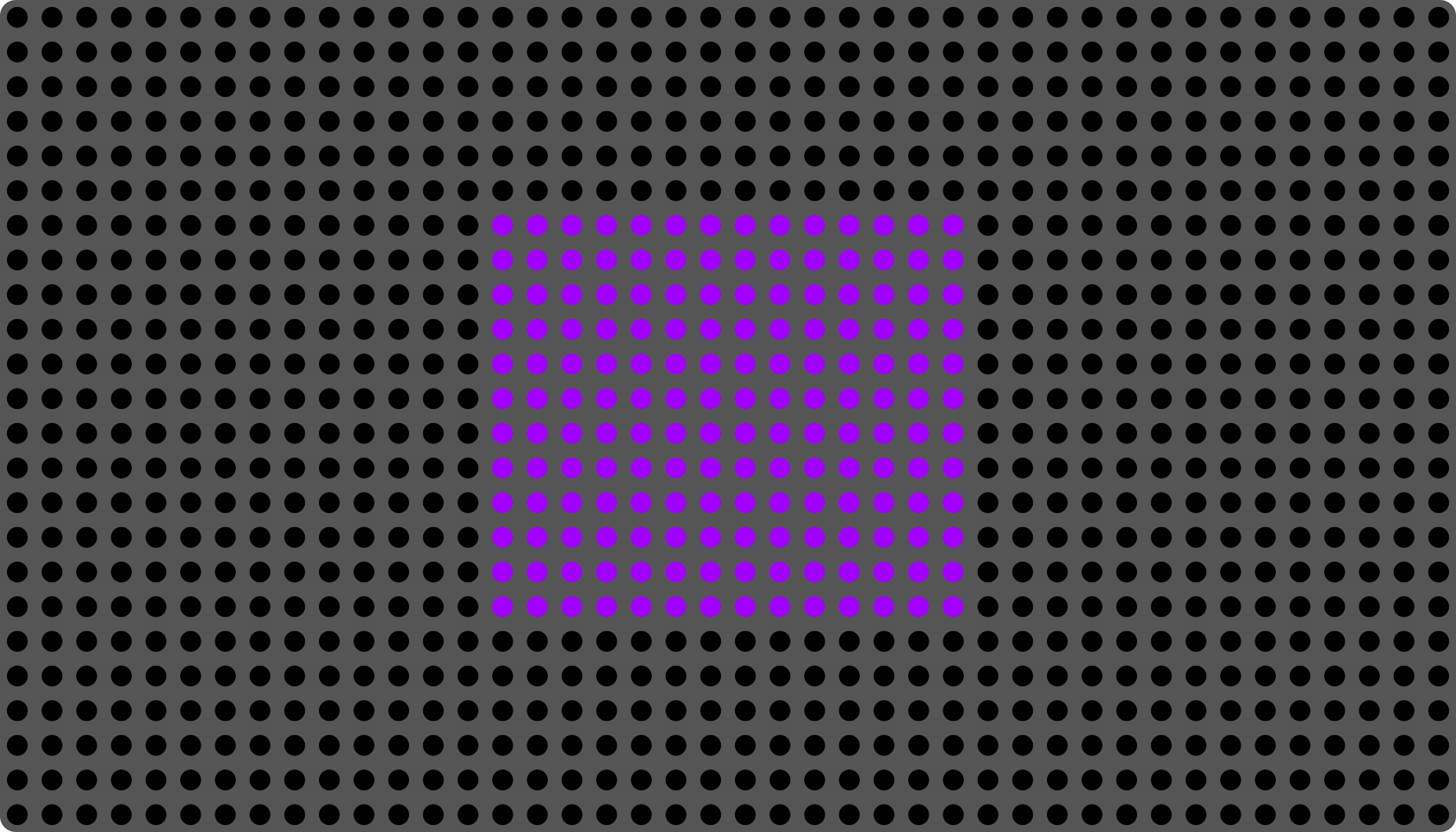
Элемент Button — это дискретный триггер, который отправляет заданное сообщение MIDI (или CV) при касании и дополняющее сообщение при отпускании. Он поддерживает пять различных режимов работы — Note, Control Change, Program Change, Control Voltage и Tap Tempo — и опцию Latched, которая переключает состояние кнопки между нажатиями, а не действует как мгновенный триггер.
Мгновенный против Latched. В мгновенном режиме (по умолчанию, latched = false) нажатие отправляет сообщение «on», а отпускание — сообщение «off». В режиме latched первое нажатие отправляет сообщение «on», и кнопка удерживает своё состояние; следующее нажатие отправляет сообщение «off» и отпускает её.
Режим Note. Отправляет Note On с настраиваемым velocity при нажатии и Note Off при отпускании. Выход CV Note можно назначить наряду с MIDI-нотой для одновременного вывода gate/pitch в модульных контекстах.
Режим CC. Отправляет CC Value A при нажатии (или note on) и CC Value B при отпускании (или в состоянии «off» при latched). Для состояний A и B можно назначить отдельные номера контроллеров, что позволяет одной кнопке включать и отключать два разных значения CC — полезно для активации посылов на эффекты, переключения состояний record arm или переключения банков пресетов.
Режим Program Change. Отправляет program change (с необязательным bank select MSB/LSB) при нажатии. В режиме latched второй program change (Program B с необязательным Bank B) отправляется, когда кнопка возвращается в состояние «off».
Режим CV. Выводит сигнал gate 0 V / 5 V на настроенный выход CV без MIDI-сообщения. Используйте это для запуска модульных огибающих, клоков или логических вентилей напрямую с сенсорной поверхности.
Режим Tap Tempo. Каждое нажатие кнопки отбивает BPM проекта. Прошивка измеряет интервал между последовательными нажатиями и соответственно обновляет темп проекта. Назначение MIDI-канала или ноты не требуется — кнопка действует исключительно как источник ввода темпа.
Светодиодная визуализация. Кнопки используют двухсостоятельные стили: состояние Disabled Intensity (приглушённое) показывает кнопку в покое, а состояние Enabled (полная яркость или другой цвет) показывает кнопку активной. Варианты стилей включают Dual Intensity, Dual Color, Center Fill и Image.
| Параметр | Описание | Диапазон | По умолчанию |
|---|---|---|---|
| Mode | Тип сообщения кнопки | Note / CC / PC / CV / Tap Tempo | Note |
| Latched | Переключение против мгновенного | On / Off | Off |
| Note (режим Note) | Номер MIDI-ноты | 0 -- 127 | 48 (C3) |
| Controller A (режим CC) | Номер CC для состояния «on» | 0 -- 127 | 0 |
| Value A (режим CC) | Значение CC для состояния «on» | 0 -- 127 | 127 |
| Controller B (режим CC) | Номер CC для состояния «off» | 0 -- 127 / Disabled | Disabled |
| Value B (режим CC) | Значение CC для состояния «off» | 0 -- 127 | 0 |
| Program A (режим PC) | Номер программы для состояния «on» | 0 -- 127 | 0 |
| Bank MSB A / LSB A (режим PC) | Байты bank select для состояния «on» | 0 -- 127 / Disabled | Disabled |
| CV On/Off (режим CV) | Пара «выход CV и напряжение» | Индекс выхода / Disabled | Disabled |
| MIDI Channel | MIDI-канал | 1 -- 16 | 1 |
| MIDI Group | Внутренняя группа маршрутизации | 0 -- 15 | 0 |
Совет: Используйте latched-кнопку CC с Controller A, назначенным на CC обхода фильтра, чтобы создать сенсорный фиксируемый переключатель фильтра on/off — нажмите один раз для включения, нажмите снова для отключения, при этом светодиод меняет цвет для подтверждения состояния.
Совет: В режиме Program Change с включённой фиксацией одна кнопка может чередовать два пресета: Program A выбирает пресет 1 при первом нажатии, Program B выбирает пресет 2 при втором нажатии.
5.7 Key
Элемент Key — это однонотный пад, по сути одна клавиша из Iso или Chroma Keyboard, размещённая как самостоятельный элемент. Он генерирует Note On с velocity при касании и Note Off при отпускании и поддерживает полный набор выразительности для отдельной ноты: давление, горизонтальное и вертикальное скольжение (как CC или относительный CC), вибрато и вывод CV.
Измерения выразительности. Каждое измерение касания сопоставляется независимо:
- Velocity Tune — формирует кривую velocity от скорости контакта пальца
- Lift Tune — формирует velocity отпускания, отправляемое при Note Off
- Pressure Tune — формирует кривую aftertouch/давления (может выводить channel pressure или полифоническое давление)
- Vibrato Tune — обнаруживает горизонтальные микроколебания и сопоставляет их с pitch bend или CC
- Pressure CC — необязательный параллельный вывод CC для давления (в дополнение к aftertouch)
- Motion Speed CC — вывод CC, управляемый скоростью непрерывного движения пальца, независимо от значения velocity ноты
- X Absolute CC / Y Absolute CC — абсолютное положение по осям X и Y как CC
- X Relative CC / Y Relative CC — относительное движение по осям X и Y как CC
- Key CV — выходы CV высоты тона и gate для модульного использования
Activate Same Keys. Когда включено, касание любого элемента Key, настроенного на ту же ноту в пределах той же MIDI-группы, будет совместно использовать состояние активации — полезно для построения раскладок барабанных падов, где одна и та же нота встречается в нескольких местах.
Элемент Key — это строительный блок, используемый внутренне всеми вариантами клавиатур. Размещайте его отдельно, когда вам нужен один большой исполнительский пад с полной выразительностью для одной ноты — например, басовый дрон-пад, триггер хай-хэта с давлением или поверхность макромодуляции.
| Параметр | Описание | Диапазон | По умолчанию |
|---|---|---|---|
| Note | MIDI-нота для отправки | 0 -- 127 | 48 (C3) |
| Velocity Tune | Кривая velocity | тип кривой + чувствительность | Default |
| Lift Tune | Кривая velocity отпускания | тип кривой + чувствительность | Default |
| Pressure Tune | Кривая давления/aftertouch | тип кривой + чувствительность | Default |
| Vibrato Tune | Чувствительность обнаружения вибрато | тип кривой + чувствительность | Default |
| Pressure CC | Дополнительный CC для давления | 0 -- 127 / Disabled | Disabled |
| Motion Speed CC | CC для скорости непрерывного движения пальца | 0 -- 127 / Disabled | Disabled |
| X Absolute CC | CC для горизонтального положения | 0 -- 127 / Disabled | Disabled |
| Y Absolute CC | CC для вертикального положения | 0 -- 127 / Disabled | Disabled |
| X Relative CC | CC для горизонтального движения | 0 -- 127 / Disabled | Disabled |
| Y Relative CC | CC для вертикального движения | 0 -- 127 / Disabled | Disabled |
| Key CV | Пара выходов CV высоты тона + gate | Индекс выхода / Disabled | Disabled |
| MIDI Channel | MIDI-канал | 1 -- 16 | 1 |
5.8 Ableton Launchpad
Элемент Ableton Launchpad превращает Erae 2 в нативный контроллер сессии Ableton Live, взаимодействуя по протоколу Ableton Launchpad. Цвета светодиодов, состояние клипов, запуск сцен и управление треками в реальном времени управляются Ableton Live через двунаправленный MIDI-протокол Launchpad — для Live Erae 2 выглядит как подключённое устройство Launchpad.
Положение. Элемент может занимать Full Width поверхности, Left Half или Right Half. Полная ширина использует полный горизонтальный охват в 42 ячейки (или 41 ячейку, при этом один столбец зарезервирован). Разделение позволяет вам сочетать сетку сессии Ableton на одной половине с другими элементами — фейдерами, клавиатурами, кнопками — на другой.
Zoom Level. Настройка Zoom Level масштабирует представление сетки Launchpad между Small (по умолчанию, показывает больше клипов одновременно) и Large (увеличенные ячейки для более удобного взаимодействия при меньшем разрешении).
Элемент Ableton Launchpad занимает наивысший приоритет отображения, то есть он переопределяет светодиодную отрисовку от других перекрывающихся элементов. Стандартные жесты запуска клипов сессии, остановки, record arm, solo, mute и запуска сцен следуют спецификации протокола Launchpad.
| Параметр | Описание | Диапазон | По умолчанию |
|---|---|---|---|
| Position | Размещение элемента на поверхности | Full Width / Left Half / Right Half | Full Width |
| Zoom Level | Масштаб сетки | Small / Large | Small |
Совет: Объедините элемент Ableton Launchpad на левой половине поверхности с набором элементов Fader 1D справа, чтобы иметь и управление клипами сессии, и фейдеры громкости в одном лейауте без переключения видов.
5.9 API Zone
Элемент API Zone выделяет область сенсорной поверхности для прямого программного управления через API разработчика Erae 2. Вместо преобразования касаний в MIDI, API Zone передаёт необработанные данные отслеживания пальца — положение (X, Y), давление и площадь контакта — напрямую подключённому хост-приложению через выделенный поток данных.
Это предназначено для продвинутых интеграций: пользовательских патчей Max/MSP, конфигураций TouchDesigner, заказных программных инструментов или любого приложения, которому нужен полный доступ к необработанным данным мультитач без слоя абстракции MIDI.
Zone Index. В одном лейауте могут сосуществовать несколько API Zone, каждая из которых идентифицируется уникальным Zone Index (0 -- 127). Хост-приложение считывает индекс зоны, чтобы различать, из какой области поверхности происходят данные.
Max Fingers. Max Num Fingers настраивает максимальное число одновременных касаний, сообщаемых на зону.
Data Rate. Finger Data Rate управляет частотой, с которой обновления положения пальца отправляются хосту.
Элемент API Zone по умолчанию не имеет светодиодной визуализации — область поверхности выглядит неосвещённой, если стиль не назначен явно.
| Параметр | Описание | Диапазон | По умолчанию |
|---|---|---|---|
| Zone Index | Идентификатор зоны для API хоста | 0 -- 127 | 0 |
| Max Num Fingers | Максимум одновременных касаний, сообщаемых хосту | 1 -- 16 | 16 |
| Finger Data Rate | Частота обновления данных положения пальца | индекс частоты | Default |
API разработчика. Полный проводной протокол SysEx для стриминга данных пальца, отрисовки светодиодов (
SetPixel,DrawRectangle,DrawImage), запросов границ зон и согласования версий описан в Приложении D: API разработчика. Прочитайте раздел об оси Y, прежде чем сопоставлять отчёты о пальцах с командами отрисовки -- начало отсчёта Y для пальцев находится снизу, а для отрисовки — сверху.
5.10 Pedal
Элемент Pedal — это невидимый элемент, который настраивает один из двух педальных входов (Pedal Input A или Pedal Input B) на Erae 2. Он не появляется на сенсорной поверхности и не производит светодиодного вывода — он существует исключительно для определения того, как интерпретируется подключённая педаль и какие сообщения MIDI или CV она генерирует.
Pedal использует структуру данных PedalV2, которая поддерживает шесть различных типов педалей. Каждый тип имеет собственный набор параметров, настроенный под физическую и музыкальную роль этой педали.
Назначение входа. Каждый элемент Pedal назначается на конкретный разъём педального входа (Pedal Input A или Pedal Input B). В одном лейауте могут сосуществовать два элемента Pedal, по одному на каждый вход.
MIDI Output Destination. Как и все генерирующие MIDI элементы, Pedal поддерживает независимую маршрутизацию на выходы USB Device, USB Host, TRS MIDI A и TRS MIDI B.
Switch
Стандартная мгновенная или переключающая педаль-тумблер. Отправляет сообщение Note, CC, Program Change или Tap Tempo. В мгновенном режиме сообщение отправляется при нажатии, а дополняющее сообщение — при отпускании; в режиме latched каждое нажатие переключает между состояниями on и off.
Типы сообщений:
- Note — отправляет Note On при нажатии, Note Off при отпускании
- CC — отправляет CC Value On в Controller On при нажатии; CC Value Off в Controller Off при отпускании (каждый включается независимо)
- Program Change — отправляет Program Change (с необязательным bank select)
- Tap Tempo — отбивает темп проекта в такт с нажатием внешней педали
Выход gate CV On/Off можно назначить наряду с любым типом сообщения для одновременного модульного запуска.
| Параметр | Описание | Диапазон | По умолчанию |
|---|---|---|---|
| Latched | Переключение против мгновенного | On / Off | Off |
| Message Type | Note / CC / PC / Tap Tempo | — | Note |
| Note (режим Note) | Номер MIDI-ноты | 0 -- 127 | 48 |
| Controller On (режим CC) | Номер CC для нажатия | 0 -- 127 | 64 |
| Value On (режим CC) | Значение CC для нажатия | 0 -- 127 | 0 |
| Controller Off (режим CC) | Номер CC для отпускания | 0 -- 127 / Disabled | Disabled |
| Value Off (режим CC) | Значение CC для отпускания | 0 -- 127 | 0 |
| CV On/Off | Выход gate CV | Индекс выхода / Disabled | Disabled |
Kick
Оптимизирована для педалей бочки с обнаружением удара. Тип Kick обнаруживает резкое усилие вниз при ударе по педали бочки, измеряет velocity удара и отправляет Note On с динамической интенсивностью, сопоставленной с velocity. Note Off отправляется либо по истечении фиксированной длительности, либо когда педаль возвращается выше порога.
| Параметр | Описание | Диапазон | По умолчанию |
|---|---|---|---|
| Note | Барабанная нота для запуска | 0 -- 127 | 36 (C2) |
| Velocity Sensitivity | Сила кривой velocity удара | 0 -- 100% | 100% |
| Impact Threshold | Минимальная дельта для запуска | 0.0 -- 1.0 | 0.1 |
| Duration Mode | Тайминг Note Off | Fixed / Until Release | Until Release |
| Fixed Duration | Длительность ноты в режиме Fixed | ms | 100 ms |
| CV Gate | Выход gate CV | Индекс выхода / Disabled | Disabled |
| CV Velocity | Выход velocity CV | Индекс выхода / Disabled | Disabled |
Sustain (Binary)
Стандартная педаль sustain on/off. Отправляет CC 64 (Sustain) с настраиваемым значением «on» при нажатии и значением «off» при отпускании. Разработана для педалей sustain стандартной полярности. Полярность фиксирована (нажатие = низкое сопротивление = CC on); если у вашей педали инвертированная полярность, см. тип Expressive.
| Параметр | Описание | Диапазон | По умолчанию |
|---|---|---|---|
| Controller | Номер CC | 0 -- 127 | 64 (Sustain) |
| On Value | Значение CC при нажатии | 0 -- 127 | 127 |
| Off Value | Значение CC при отпускании | 0 -- 127 | 0 |
| Latched | Режим переключения | On / Off | Off |
| CV On/Off | Выход gate CV | Индекс выхода / Disabled | Disabled |
Expressive
Непрерывная педаль экспрессии, которая сопоставляет положение педали со значением CC. Полный ход педали сопоставляется с полным диапазоном CC (0 -- 127). CC 11 (Expression) — назначение по умолчанию, следующее стандарту для педалей экспрессии. Опция Invert реверсирует сопоставление для педалей с обратной полярностью.
Выход CV Pressure доступен для прямого вывода напряжения, пропорционального положению педали, в модульных контекстах.
| Параметр | Описание | Диапазон | По умолчанию |
|---|---|---|---|
| Controller | Номер CC | 0 -- 127 | 11 (Expression) |
| Invert | Реверсировать направление педали | On / Off | Off |
| CV Pressure | Непрерывный выход CV | Индекс выхода / Disabled | Disabled |
Совет: Используйте педаль экспрессии в режиме Expressive с CC 11, направленным на громкость синтезатора, для естественного управления нарастанием громкости, оставляя руки свободными на сенсорной поверхности для игры нот.
Sustain Continuous
Функционально идентична типу Expressive, но по умолчанию использует CC 64 (Sustain) и предназначена для педалей sustain с поддержкой полудемпфера, которые сообщают непрерывное положение, а не двоичное on/off. Это позволяет получить прогрессивную глубину sustain при использовании с совместимым фортепианным или клавишным движком звука.
| Параметр | Описание | Диапазон | По умолчанию |
|---|---|---|---|
| Controller | Номер CC | 0 -- 127 | 64 (Sustain) |
| Invert | Реверсировать направление педали | On / Off | Off |
| CV Pressure | Непрерывный выход CV | Индекс выхода / Disabled | Disabled |
HiHat
Тип HiHat сочетает вывод непрерывного положения педали с интеллектуальным обнаружением чика. Он непрерывно отправляет CC 4 (Foot Controller) пропорционально положению педали и обнаруживает быстрый жест закрытия хай-хэта (чик), чтобы запустить Note On для звука ножного чика.
Обнаружение чика срабатывает, когда педаль быстро закрывается за пределы Closed Threshold (90% по умолчанию). Обнаружение сравнивает скорость изменения сигнала педали с Chick Impact Threshold. Окно Chick Dead Time предотвращает повторный запуск от медленных движений педали. Длительность ноты чика по умолчанию фиксирована на 50 ms.
Выходы CV доступны как для сигнала gate (триггер чика), так и для непрерывного положения педали.
| Параметр | Описание | Диапазон | По умолчанию |
|---|---|---|---|
| Controller | CC для непрерывного положения | 0 -- 127 | 4 (Foot Controller) |
| Invert | Реверсировать направление педали | On / Off | Off |
| Chick Note | MIDI-нота для ножного чика | 0 -- 127 | 42 (F#1) |
| Chick Velocity Sensitivity | Кривая velocity чика | 0 -- 100 | 50 |
| Chick Impact Threshold | Минимальная дельта для запуска чика | 0.0 -- 1.0 | 0.1 |
| Closed Threshold | Положение педали для включения чика | 0.0 -- 1.0 | 0.9 |
| Chick Duration | Длина ноты для звука чика | ms | 50 ms |
| Chick Dead Time | Минимальное время между триггерами чика | ms | 100 ms |
| CV Gate | Выход gate CV (триггер чика) | Индекс выхода / Disabled | Disabled |
| CV Continuous | Непрерывный выход CV (положение) | Индекс выхода / Disabled | Disabled |
Совет: Для электронных барабанных установок назначьте педаль HiHat на Pedal Input B, а педаль Kick — на Pedal Input A, затем используйте элемент Drumpad на сенсорной поверхности для малого барабана, томов и тарелок — получая полный электронный барабанный сетап для трёх конечностей.
Совет: Маршрутизация элемента Pedal (USB Device / USB Host / TRS MIDI A / TRS MIDI B) настраивается независимо от элементов сенсорной поверхности. Вы можете отправлять ноты бочки по TRS MIDI A на драм-машину, отправляя при этом всё остальное по USB Device в ваш DAW.
CV Clock Output — сигнал клока на уровне проекта, отправляемый на выход CV, — рассматривается отдельно в Главе 10, поскольку это настройка для всего проекта, а не параметр отдельного элемента.
Настройка MIDI
Erae 2 -- это полнофункциональный MIDI-контроллер, который генерирует стандартные сообщения MIDI 1.0 и поддерживает MIDI 2.0 внутри устройства. Каждый элемент на поверхности -- клавиши, кнопки, фейдеры -- имеет собственный MIDI-канал, группу и выходное назначение, что даёт вам полный контроль над тем, куда направляются сообщения и как они выражаются, для каждого элемента в отдельности.
В этой главе рассматриваются раскладка портов USB MIDI, назначение каналов, отображение выразительных параметров, маршрутизация CC, MPE, CC высокого разрешения и NRPN, физическая матрица MIDI-маршрутизации и встроенный MIDI Monitor.
Порты USB MIDI
Когда Erae 2 подключён по USB в обычном режиме MIDI 1.0, хост-компьютер видит два пользовательских MIDI-кабеля внутри одного USB MIDI-устройства:
| Кабель | Имя | Назначение |
|---|---|---|
| Cable 0 | Erae 2 MIDI | Стандартный MIDI-выход -- используйте его для большинства задач маршрутизации DAW и инструментов |
| Cable 1 | Erae 2 MIDI (MPE) | Выход MPE -- выберите этот кабель в вашем DAW для полноценной выразительной игры; сообщения MPE всегда отправляются на этот кабель |
Совет: При настройке трека MPE-инструмента в вашем DAW направьте его на кабель
Erae 2 MIDI (MPE). Стандартные треки без MPE должны принимать данные сErae 2 MIDI.
MIDI 2.0 -- это альтернативный режим USB, управляемый параметром Settings > MIDI 2.0: ON/OFF, и требует перезагрузки устройства. Не направляйте кабель MIDI 2.0 вручную в вашем DAW, если только конкретный рабочий процесс прямо не предписывает это делать.
MIDI-канал и группа
Каждый элемент, генерирующий MIDI-выход, имеет два поля адресации:
| Параметр | Диапазон | По умолчанию | Описание |
|---|---|---|---|
| MIDI Channel | 1–16 (хранится как 0–15) | 1 | MIDI-канал для выхода этого элемента |
| MIDI Group | 1–16 (хранится как 0–15) | 1 | Номер группы UMP в MIDI 2.0 |
MIDI Channel определяет, какой из 16 стандартных MIDI-каналов несёт сообщения Note On/Off, CC и Program Change данного элемента. Каждый элемент на поверхности может использовать свой канал, поэтому одна раскладка может одновременно управлять несколькими инструментами или партиями в вашем DAW.
MIDI Group -- это номер группы Universal MIDI Packet в MIDI 2.0. В обычном режиме MIDI 1.0 поле группы не передаётся по линии. Оно независимо от выбора зоны MPE -- о том, как настраиваются зоны, см. в разделе MPE ниже.
Совет: Назначайте соседним клавишам один и тот же MIDI-канал, когда хотите, чтобы аккорды использовали общий поток channel pressure, либо назначайте каждой клавише собственный канал для полной независимости каждой ноты в режиме MPE.
Выходное назначение для каждого элемента
Каждый элемент также имеет битовую маску MIDI Output Destination, которая выбирает, какие физические порты передают его сообщения. Вы можете одновременно включить любую комбинацию из четырёх доступных портов:
| Флаг | Порт |
|---|---|
| USB Device | USB Device (от устройства к хосту, ваш компьютер) |
| USB Host | USB Host (от хоста к устройству, внешнее USB-оборудование) |
| MIDI A | Гнездо MIDI-выхода A |
| MIDI B | Гнездо MIDI-выхода B |
По умолчанию для всех типов элементов установлено только USB Device. Включение дополнительных назначений не меняет канал или группу -- одно и то же сообщение дублируется на каждый выбранный порт.
Совет: Используйте MIDI B как отдельный выход для clock/transport, а MIDI A оставьте для нотных данных, чтобы аналоговое оборудование получало точную синхронизацию без конфликтов каналов.
Элемент Key -- выразительные параметры
Элементы Key -- это основные выразительные сенсорные зоны. Клавиша генерирует Note On при касании, отслеживает давление и положение, пока удерживается, и отправляет Note Off при отпускании. Следующие параметры точно настраивают, как сенсорные данные отображаются в MIDI-сообщения:
Velocity
| Параметр | Диапазон | По умолчанию | Описание |
|---|---|---|---|
| Velocity Intensity | 0–127 | 63 | Масштабирует velocity атаки, вычисленную из скорости начального касания |
Velocity вычисляется из скорости нарастания давления в момент note-on. Более высокие значения интенсивности дают более широкий разброс velocity при заданной скорости касания.
Lift Velocity
| Параметр | Диапазон | По умолчанию | Описание |
|---|---|---|---|
| Lift Intensity | 0–127 | 63 | Масштабирует velocity сообщения Note Off из скорости отпускания |
Lift velocity отправляется в сообщении Note Off. Установите 0, чтобы всегда отправлять фиксированную velocity Note Off, равную 0.
Pressure
Pressure -- это непрерывное усилие, прилагаемое после note-on. Erae 2 может отправлять давление либо как Poly Aftertouch (для каждой ноты), либо как Channel Pressure (моно):
| Параметр | Диапазон | По умолчанию | Описание |
|---|---|---|---|
| Pressure Type | PolyPressure / ChannelPressure | ChannelPressure | Тип сообщения, используемый для вывода давления |
| Tracking | LastPlayed / Highest / Lowest / None | None | Для Channel Pressure: какой палец задаёт значение, когда удерживается несколько пальцев |
| Min Value | 0–127 | 0 | Нижняя граница вывода давления |
| Max Value | 0–127 | 127 | Верхняя граница вывода давления |
| Intensity | 0–255 | 127 | Крутизна кривой чувствительности |
| Smoothing | 0–255 | 0 | Низкочастотное сглаживание, применяемое к показаниям давления |
| Filter | Exponential / прочие | Exponential | Форма интерполяционного фильтра |
Совет: Для MPE-инструментов MIDI 1.0 безопаснее всего по умолчанию использовать ChannelPressure на канале-участнике, потому что у каждого пальца уже есть собственный канал-участник. На путях MIDI 2.0 PolyPressure для каждой ноты может передавать давление, специфичное для ноты, напрямую. Для традиционных синтезаторов без MPE с одним входом aftertouch используйте
ChannelPressureсTracking: Highest.
Внимание: В режиме без MPE несколько одновременно удерживаемых клавиш используют один общий MIDI-канал. Если выбран
PolyPressure, сообщение о давлении каждой ноты помечается её номером ноты, но многие инструменты всё равно сводят всё poly pressure к одному значению. Если выбранChannelPressure, на канал отправляется только одно значение давления -- несколько пальцев соперничают за этот единственный поток. Включите MPE для настоящей независимости давления каждой ноты.
Vibrato (Pitch Bend / Glissando)
Блок Vibrato управляет тем, как горизонтальное движение пальца отображается в pitch bend. Диапазон pitch bend должен совпадать с настройкой в вашем синтезаторе для точного отслеживания полутонов.
| Параметр | Диапазон | По умолчанию | Описание |
|---|---|---|---|
| Pitch Bend Range | 1–96 полутонов | 12 (стандарт), 48 (MPE) | Диапазон сообщения pitch bend в полутонах |
| Style | Linear / прочие | Linear | Кривая отображения положения в значение pitch bend |
| Intensity | 0–127 | 127 | Максимальное отклонение pitch bend |
| Smoothing | 0–127 | 127 | Временное сглаживание вывода pitch bend |
Блок Glissando управляет квантованием высоты тона при скольжении между нотами:
| Параметр | Диапазон | По умолчанию | Описание |
|---|---|---|---|
| Tune Location | Pad / Finger | Pad | Точка отсчёта для нулевого pitch bend -- центр клавиши или начальное положение пальца |
| In-Tune Width | 0–100 % | 50 % | Ширина хроматической зоны "привязки" в процентах от ширины клавиши |
| Retrigger | вкл. / выкл. | выкл. | Повторно отправляет Note On при переходе на высоту новой клавиши во время скольжения |
| Smoothing | 0–255 | 63 | Сглаживание вывода положения глиссандо |
| Y Disabled | вкл. / выкл. | выкл. | Отключает вклад вертикальной оси в высоту тона |
Совет: Установите In-Tune Width на
100 %, чтобы полностью подавить pitch bend внутри клавиши -- это удобно для хроматических пэдов, где нужны чистые полутоны без какого-либо микротонального дрейфа.
Отображение CC
Элементы Key и элементы Fader могут генерировать сообщения Continuous Controller из положения касания и давления. Доступные оси CC:
| Слот CC | Ось | Типы элементов |
|---|---|---|
| CC Pressure | Сила касания (Z) | Key, Fader 1D, Fader 2D |
| CC X Absolute | Горизонтальное положение внутри элемента | Key, Fader 2D |
| CC Y Absolute | Вертикальное положение внутри элемента | Key, Fader 1D, Fader 2D |
| CC X Relative | Горизонтальное смещение от центра | Key |
| CC Y Relative | Вертикальное смещение от центра | Key |
| CC Motion Speed | Скорость непрерывного движения пальца | Key, Fader 1D, Fader 2D |
У каждого слота CC есть флаг включения и номер контроллера (0–127). Отключённые слоты не отправляют данных. Абсолютные оси CC отслеживают положение пальца по всей физической протяжённости элемента. Относительные оси CC выдают значение, центрированное вокруг настраиваемого начального значения (по умолчанию примерно 64) в покое, и отклоняются в зависимости от смещения от центра. CC Motion Speed следует за скоростью движения на уровне детектора, сглаженной и нормированной от 0 до 100 cm/s.
Элементы Button CC отправляют два фиксированных значения CC: значение A при нажатии и -- когда включён Latched -- значение B при повторном нажатии. У каждого значения есть независимый номер контроллера, и каждое можно отключить независимо.
Совет: Назначьте CC Y Absolute на высокой клавише на cutoff фильтра, чтобы создать выразительную полосу в стиле ленты (ribbon) внутри одного пэда.
CC высокого разрешения и NRPN
Erae 2 обрабатывает сообщения Control Change MIDI 2.0 внутри с 32-битным разрешением. При выводе через порты MIDI 1.0 по умолчанию используется стандартный 7-битный CC. Для приложений, требующих более высокого разрешения по MIDI 1.0, полностью реализованы следующие варианты:
- 14-битный CC (CC высокого разрешения): Парные сообщения MSB + LSB в соответствии со спецификацией MIDI. MSB отправляется по основному номеру CC (индекс 0–31), а LSB -- по номеру CC +32. Прошивка передаёт оба сообщения автоматически -- настройка на стороне хоста не требуется.
- RPN (Registered Parameter Number): Полностью реализовано. Используется внутри для оповещения о диапазоне pitch bend в MPE и доступно для других стандартных применений RPN.
- NRPN (Non-Registered Parameter Number): Полностью реализовано. К адресам NRPN можно обращаться через тип элемента Button Program Change, который поддерживает Bank MSB, Bank LSB и Program Number в одном событии нажатия -- покрывая стандартные схемы передачи адреса и значения NRPN.
Совет: Чтобы отправить 14-битное значение CC, настройте номер CC вашего элемента в диапазоне 0–31. Прошивка автоматически отправляет парный LSB по номеру CC +32 для полного 14-битного разрешения.
Настройка MPE
MPE (MIDI Polyphonic Expression) позволяет каждому пальцу иметь независимые pitch bend, давление и slide на собственном MIDI-канале, обеспечивая выразительность каждой ноты в полифонических патчах.
Erae 2 реализует две зоны MPE, определённые спецификацией MIDI MPE. Зона задаётся для каждого элемента клавиатуры с помощью настройки Master Channel:
| Настройка Master Channel | Зона MPE | Каналы-участники |
|---|---|---|
| Ch 1 (по умолчанию) | Lower Zone | Ch 2 до Ch N (распределяются динамически) |
| Ch 16 | Upper Zone | Ch 15 до Ch (16−N) (распределяются динамически) |
Параметр MIDI Group -- это номер группы UMP в MIDI 2.0, и он независим от выбора зоны MPE. Зона MPE определяется настройкой Master Channel на элементе клавиатуры. Когда MPE включён, селектор канала становится селектором master-канала, а сохранённое значение канала клавиатуры используется внутри как количество каналов-участников.
Сообщения MPE всегда выводятся на USB-кабель Erae 2 MIDI (MPE) (cable 1). См. раздел «Порты USB MIDI» в начале этой главы.
Настройки, относящиеся к MPE, для каждого элемента клавиатуры:
| Настройка | Рекомендуемое значение для MPE |
|---|---|
| MPE Enable | on |
| MPE Master Channel | Ch 1 (Lower Zone) или Ch 16 (Upper Zone) |
| Pitch Bend Range | 48 полутонов |
| Pressure Type | ChannelPressure для MPE по MIDI 1.0; PolyPressure там, где используется давление каждой ноты по MIDI 2.0 |
| CC Y Absolute | CC 74 (Slide / Timbre) |
Совет: Большинство MPE-синтезаторов ожидают, что диапазон pitch bend будет одинаково задан на контроллере и на инструменте. Установите Pitch Bend Range на
48в редакторе элементов и используйте собственную страницу настройки MPE инструмента, чтобы привести её в соответствие.
Матрица MIDI-маршрутизации
Матрица маршрутизации управляет тем, какие физические порты ретранслируют входящие MIDI-сообщения на другие порты, независимо от выходных назначений элементов. Это позволяет Erae 2 работать как устройство слияния и сквозной передачи MIDI (merge и thru box).
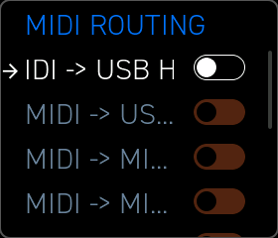
Экран маршрутизации открывается из меню LCD в Settings > MIDI Routing. Каждая строка -- это переключатель:
| Переключатель | Источник -> Назначение | Эффект |
|---|---|---|
| MIDI In -> USB Host | MIDI In -> USB Host Out | Пересылает аппаратный MIDI In на подключённые USB-устройства |
| MIDI In -> USB Device | MIDI In -> USB Device Out | Пересылает аппаратный MIDI In на хост-компьютер |
| MIDI In -> MIDI Out A | MIDI In -> MIDI A Out | MIDI Thru на MIDI A |
| MIDI In -> MIDI Out B | MIDI In -> MIDI B Out | MIDI Thru на MIDI B |
| USB Device -> USB Host | USB Device In -> USB Host Out | Направляет MIDI хост-компьютера на подключённое USB-устройство |
| USB Device -> MIDI Out A | USB Device In -> MIDI A Out | Направляет MIDI хост-компьютера на аппаратное оборудование на MIDI A |
| USB Device -> MIDI Out B | USB Device In -> MIDI B Out | Направляет MIDI хост-компьютера на аппаратное оборудование на MIDI B |
| USB Host -> USB Device | USB Host In -> USB Device Out | Направляет MIDI подключённого USB-устройства на хост-компьютер |
| USB Host -> MIDI Out A | USB Host In -> MIDI A Out | Направляет подключённое USB-устройство на аппаратное оборудование на MIDI A |
| USB Host -> MIDI Out B | USB Host In -> MIDI B Out | Направляет подключённое USB-устройство на аппаратное оборудование на MIDI B |
Включите переключатель (on), чтобы активировать соответствующий путь маршрутизации. Все переключатели маршрутизации независимы -- несколько источников могут питать одно и то же назначение.
Совет: Чтобы использовать Erae 2 как простой 2-портовый MIDI-интерфейс, включите MIDI In -> USB Device и USB Device -> MIDI Out A. После этого ваш DAW сможет отправлять данные на аппаратные синтезаторы и принимать их через Erae 2 без какого-либо дополнительного интерфейса.
Настройки маршрутизации сохраняются для каждого проекта (Project), поэтому каждый пресет раскладки может нести свою собственную конфигурацию слияния.
MIDI Monitor
MIDI Monitor отображает живой прокручиваемый журнал всех исходящих MIDI-сообщений, генерируемых поверхностью. Он полезен для проверки того, что элементы отправляют данные на правильных каналах и что выразительные данные (давление, pitch bend, CC) изменяются как ожидается.
Откройте монитор из меню LCD в Settings > MIDI Monitor. На экране отображается до 30 строк недавних сообщений. Каждая строка содержит:
| Столбец | Описание |
|---|---|
| Time | Относительная метка времени в десятых долях секунды с момента предыдущего сообщения |
| Ch | MIDI-канал (и группа для сообщений MIDI 2.0) |
| Type | Сокращение типа сообщения |
| Value | Содержимое сообщения -- имя ноты + velocity, индекс CC + значение и т. д. |
Отображаемые типы сообщений:
| Сокращение | MIDI-сообщение |
|---|---|
N ON | Note On (имя ноты, velocity показана как 16-битное значение MIDI 2.0) |
N OFF | Note Off (имя ноты, velocity отпускания) |
PP | Poly Pressure (имя ноты, 32-битное значение давления) |
CC | Control Change (индекс контроллера, 32-битное значение) |
PC | Program Change (номер программы) |
AT | Channel Pressure / Aftertouch (32-битное значение) |
PB | Pitch Bend (32-битное значение) |
Имена нот отображаются в стандартной хроматической нотации: C, C#, D, D#, E, F, F#, G, G#, A, A#, B, с добавлением номера октавы.
Монитор внутри захватывает значения с разрешением MIDI 2.0 и отображает их как 16-битные (velocity) или 32-битные (давление, pitch bend, CC) целые числа. Когда сообщения преобразуются в MIDI 1.0 для вывода на физические порты, они автоматически масштабируются до 7-битного или 14-битного разрешения.
Совет: Если клавиша не звучит в вашем инструменте, откройте MIDI Monitor и коснитесь пэда -- если строка
N ONне появляется, элемент может быть отключён или назначен на порт назначения, который не подключён. Если строка появляется, но инструмент не реагирует, проверьте, что показанный MIDI-канал совпадает с каналом приёма инструмента.
Связанные темы
- Элементы -- сведения о настройке для каждого типа элемента, включая настройку button CC и program change
- Интерфейс LCD -- навигация по меню на LCD-дисплее
- Настройки -- настройки уровня проекта, включая MIDI clock и синхронизацию
- Реализация MIDI -- полная справочная таблица сообщений
Гаммы и строй
Настройки гаммы задаются для каждого клавиатурного элемента, а не глобально. Каждый клавиатурный элемент в раскладке хранит собственную гамму, основную ноту и октаву независимо от других. Экран Scale редактирует настройки текущего выбранного элемента — чтобы настроить другой элемент отдельно, переключитесь на него перед открытием экрана Scale.
Экран Scale управляет тем, как выбранный клавиатурный элемент интерпретирует координаты касания в виде музыкальных высот.
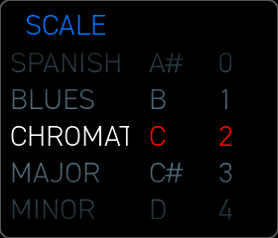
Нажмите кнопку Scale на передней панели, чтобы открыть экран Scale. Дисплей разделён на три столбца: Scale, Root Note и Octave. Используйте энкодер или касайтесь столбца, чтобы прокручивать каждый ролик независимо.
Встроенная библиотека гамм
Ролик Scale содержит заводскую библиотеку гамм. Заводские гаммы фиксированы и не могут быть изменены или удалены на устройстве.
Встроенная библиотека содержит ровно 15 заводских гамм, охватывающих распространённые западные и незападные типы гамм:
Chromatic— все 12 полутонов; отключает фильтрацию по гаммеMajor— стандартная диатоническая мажорная гаммаMinor— натуральный минор (эолийский лад)Melodic Minor— повышенные шестая и седьмая ступени при движении вверхHarmonic Minor— повышенная седьмая ступеньArabicDorianPhrygianGypsyMixolydianRomanianGypsy MinorJapaneseSpanishBlues
Совет: выбор
Chromaticравнозначен «отсутствию фильтра по гамме» — доступен каждый полутон, и поверхность ведёт себя как полноценная клавиатура без скрытых нот.
Основная нота
Ролик Root Note задаёт тональный центр выбранной гаммы. Доступно двенадцать значений: C, C#, D, D#, E, F, F#, G, G#, A, A#, B.
Основная нота определяет, какой звуковысотный класс считается ступенью 0 (тоникой). Изменение основной ноты транспонирует всю гамму, не меняя её интервальную структуру.
Совет: на изоморфной клавиатуре с включённым параметром Show Offscale клавиши, попадающие на основную ноту, подсвечиваются цветом стиля тоники, благодаря чему тональный центр сразу заметен на поверхности.
Смещение октавы
Ролик Octave сдвигает базовую октаву клавиатурного элемента вверх или вниз с шагом в целую октаву. Значение по умолчанию 0 сопоставляет базовую ноту с октавой, настроенной в самом элементе. Положительные значения повышают регистр, отрицательные — понижают.
Ролик Octave предлагает диапазон от -2 до +8, что даёт практический размах в десять октав выше и ниже базовой ноты элемента. Доступного диапазона достаточно для большинства задач по звуковысотности синтезатора без необходимости напрямую редактировать базовую ноту элемента.
Совет: используйте смещение октавы, чтобы быстро привести клавиатуру в диапазон, ожидаемый вашим синтезатором, без изменения базового назначения ноты элемента.
Show Offscale
Переключатель Show Offscale (кнопка-иконка под роликом Scale) определяет, отображаются ли на поверхности полутоны вне гаммы. Эта подпись соответствует кнопке интерфейса на LCD.
- On — видны все 12 полутонов. Ноты, входящие в гамму, получают цветовой стиль ступени гаммы; ноты вне гаммы получают стиль off-scale. Вы по-прежнему можете коснуться любого полутона.
- Off — отображаются только ступени гаммы. Поверхность переотображается так, чтобы каждая физическая ячейка играла ноту, принадлежащую выбранной гамме; полутоны вне гаммы недоступны.
Совет: отключение Show Offscale делает невозможным взятие «неправильной» ноты, что идеально подходит для живых выступлений, импровизации и начинающих. Поверхность превращается в ограниченный инструмент, который остаётся в тональности.
Как гаммы влияют на каждый тип клавиатуры
| Тип клавиатуры | Поддержка гаммы | Переключатель Show Offscale? |
|---|---|---|
| Iso Keyboard | Полная — фильтрует и подсвечивает ступени гаммы, управляет интервалами шага | Да |
| Chroma Keyboard | Только окраска — без фильтрации по гамме, ноты следуют хроматической раскладке | Нет |
| Drumpad | Отсутствует — всегда хроматический; панель гаммы скрыта | Нет |
Iso Keyboard обладает самым богатым взаимодействием с гаммой: гамма также управляет горизонтальными и вертикальными интервалами шага. Когда Show Offscale выключен, каждый шаг ряда равен одной ступени гаммы, а не одному полутону, поэтому изоморфная геометрия сохраняется внутри гаммы.
Chroma Keyboard использует гамму только для визуальной окраски клавиш. Хроматическая раскладка фиксирована — все 12 полутонов всегда доступны независимо от выбора гаммы.
Drumpad полностью игнорирует настройки гаммы; панель гаммы не отображается в Erae Lab, когда выбран элемент Drumpad. Каждый пэд последовательно сопоставляется со смежными нотами MIDI, начиная с базовой ноты.
Настройки гаммы для каждого элемента
Каждый клавиатурный элемент хранит собственное назначение гаммы независимо. Экран Scale всегда редактирует гамму текущего выбранного элемента — того, чьё представление маппинга активно на LCD. Чтобы настроить разные гаммы на разных элементах, по очереди выбирайте каждый элемент с помощью кнопки Mapping и возвращайтесь к экрану Scale для применения нужных настроек.
Совет: вы можете создать раскладку, где один элемент играет в гамме Japanese, а другой — в Blues или Major; это удобно для слоёных инструментов или конфигураций с разделённой поверхностью.
Арпеджиатор и Looper
Erae 2 предоставляет два инструмента для исполнения в реальном времени: Арпеджиатор, который генерирует мелодические рисунки из удерживаемых нот, и Looper, который записывает и воспроизводит вашу игру в виде повторяющегося рисунка, синхронизированного с тактовым генератором проекта.
Арпеджиатор
Арпеджиатор превращает удерживаемые ноты в ритмическую последовательность. Он назначается для каждого клавиатурного элемента и может работать на любой хроматической, изоморфной или Drumpad-клавиатуре в вашем layout.
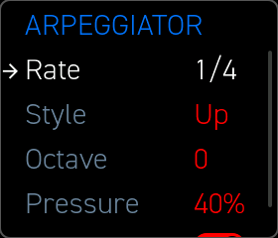
Чтобы открыть настройки арпеджиатора, нажмите кнопку Arp на передней панели, когда выбран клавиатурный элемент.
Включение арпеджиатора
В верхней части экрана арпеджиатора находится переключатель отключения/включения. Когда арпеджиатор выключен, ноты звучат как обычно. Когда он включён, удерживаемые ноты беззвучно сустейнятся, а арпеджиатор вместо этого выдаёт нотные события по заданному ритму.
Rate
Rate задаёт ритмическое деление, с которым запускаются арпеджированные ноты. Доступные значения:
1/32, 1/16, 1/8, 1/4, 1/2, 1/1, Pressure
В режиме Pressure арпеджиатор запускает новый шаг ноты каждый раз, когда сила нажатия пальца пересекает порог срабатывания, а не по временной сетке — это удобно для выразительных ритмов, управляемых нажатием.
Rate синхронизируется с темпом проекта, когда включён режим Quantize (см. ниже). Когда Quantize выключен, Rate работает как свободный интервал в миллисекундах.
Совет:
1/16— самая распространённая отправная точка для быстрых мелодических арпеджио. Используйте режимPressureдля полностью выразительного арпеджио со свободным ритмом, управляемого силой нажатия, а не тактовым генератором.
Style
Style определяет порядок, в котором проигрываются удерживаемые ноты:
Up— ноты проигрываются от самой низкой к самой высокой по высоте, затем повторяютсяDown— ноты проигрываются от самой высокой к самой низкой по высоте, затем повторяютсяUpDown— ноты идут вверх, затем вниз перед повтором; крайняя нота вверху и внизу не дублируетсяUpAndDown— ноты идут вверх, затем вниз перед повтором; крайняя нота вверху и внизу проигрывается дважды (один раз на пути вверх, один раз на пути вниз)Random— каждый шаг выбирает случайную ноту из набора удерживаемых
Совет:
UpDownна четырёхнотном аккорде даёт рисунок из семи шагов (4 вверх + 3 вниз без повтора в крайних нотах), что создаёт интересный полиритмический фейзинг, когда rate не делится ровно на такт. ИспользуйтеUpAndDown, когда хотите акцентировать крайние ноты их удвоенным появлением.
Octave Range
Octave задаёт, сколько октав охватывает арпеджиатор выше (или ниже) проигрываемых нот. Диапазон: 0 -- 8.
При значении 0 октавное расширение не применяется — арпеджио целиком остаётся в регистре удерживаемых нот. При значении 1 арпеджиатор проигрывает удерживаемые ноты один раз, затем повторяет их на октаву выше. При значении 8 перед перезапуском цикла выполняется восемь октавных проходов.
Направление перемещения по октавам следует выбранному Style: стиль Up поднимается по октавному диапазону, прежде чем вернуться к началу.
Совет: Стиль
Downс Octave3и Rate1/16даёт каскадное нисходящее арпеджио, охватывающее три октавы — впечатляющий эффект на падах и щипковых инструментах. Установите Octave в0, когда хотите получить плотное однорегистровое арпеджио без октавных скачков.
Pressure to Velocity
Pressure отображает силу нажатия удерживаемых нот на velocity событий note-on арпеджио. Диапазон: 0% -- 100%. Значение параметра вводится в процентах (а не как необработанное значение MIDI).
При 0% арпеджированные ноты выдаются с фиксированным velocity (значением velocity, зафиксированным в момент первоначального нажатия). При 100% velocity каждого шага арпеджио модулируется в реальном времени тем, насколько сильно вы в данный момент нажимаете каждым удерживаемым пальцем. Значения между 0% и 100% смешивают фиксированный и модулируемый в реальном времени velocity.
Совет: Установите Pressure в диапазоне
60%--80%для выразительной игры, где едва заметные изменения нажима пальца создают естественные акценты velocity, сохраняя при этом стабильную общую динамику.
Quantize
Переключатель Quantize связывает rate арпеджиатора с тактовым генератором проекта. Эта надпись соответствует тому, что отображается на ЖК-дисплее.
- On — значения Rate представляют собой музыкальные деления, привязанные к темпу проекта. Арпеджиатор перезапускается на границах тактов, когда вы берёте ноты.
- Off — Rate представляет собой свободный интервал в миллисекундах, независимый от темпа.
Совет: Отключите Quantize при игре без метронома или внешнего тактового генератора, чтобы получить свободное, не зависящее от темпа арпеджио. Снова включите Quantize при записи в DAW, чтобы всё оставалось выровненным по сетке.
Looper
Looper записывает, воспроизводит и накладывает (overdub) данные MIDI-исполнения в виде повторяющегося рисунка. Он захватывает свободную, выразительную игру в реальном времени — включая данные нажатия, слайда и непрерывной экспрессии.
В каждом layout может быть один активный экземпляр Looper, отображаемый на главном экране.
Отображение Looper на главном экране
Когда Looper активен, на главном экране показывается следующая информация:
- Loop circle — круговой индикатор, показывающий номер layout активного в данный момент лупа. Таково текущее поведение: круг указывает, луп какого layout активен, а не является индикатором позиции воспроизведения.
- Length — длина рисунка в шагах.
- Tempo — текущий темп (BPM) тактового генератора проекта.
- Quantize Grid — сетка квантизации, применяемая к записанным событиям (например,
1/16).
Запись и воспроизведение
Кнопка Play/Rec на передней панели управляет транспортом лупера:
- Первое нажатие — запускает запись. Лупер захватывает весь выход MIDI с клавиатурных элементов текущего layout в течение одной длины лупа, затем автоматически переключается на воспроизведение.
- Stop — останавливает воспроизведение. Записанный рисунок сохраняется в памяти и возобновляется с начала при повторном нажатии Play.
Overdub всегда активен. Лупер непрерывно накладывает новый исполнительский материал поверх существующей записи во время воспроизведения — отдельного режима overdub, в который нужно входить, нет. Каждое касание клавиатурных элементов добавляется поверх лупа, пока он воспроизводится.
Удаление записанного слоя. Чтобы очистить последний записанный слой для текущей страницы, удерживайте кнопку Page и нажмите Return/Undo.
Совет: Поскольку overdub всегда включён, более короткие длины лупа обычно быстро заполняются. Используйте регулятор Length, чтобы задать подходящий размер лупа перед началом записи.
Управление Looper
Отдельного экрана настроек Looper нет. Все элементы управления лупером доступны прямо на главном экране:
Quantize — сетка квантизации, применяемая к записанным событиям note-on и note-off. Значения: Off, 1/4, 1/8, 1/16, 1/32. Квантизация применяется без разрушения данных во время воспроизведения.
Tempo — текущий темп проекта (BPM). Настройте его, чтобы задать тактовую частоту для лупера.
Length — длина рисунка в шагах. Выберите энкодером и поворачивайте для настройки.
Совет: Записывайте с квантизацией
Off, чтобы сохранить естественный выразительный тайминг, затем добавьте квантизацию1/16, чтобы подтянуть ритмическое ощущение без перезаписи.
Примечание: Swing недоступен в текущей версии прошивки.
Синхронизация тактового генератора
Looper всегда привязан к тактовому генератору проекта. Когда источник тактового генератора проекта — Internal, Looper берёт свой темп из BPM проекта. Когда источник тактового генератора — USB-dev, MIDI или USB-host, Looper следует за входящим MIDI-клоком, что позволяет точно синхронизироваться с DAW или аппаратным источником тактового генератора.
См. Главу 15 — Settings для настройки источника тактового генератора.
Длина рисунка
Длина рисунка задаётся с помощью регулятора Length на главном экране (в шагах). Настройте его энкодером до или после записи, чтобы определить окно лупа.
Сетка квантизации
Quantize Grid определяет ритмическое разрешение, по которому привязываются записанные события note-on и note-off. Значения: Off, 1/4, 1/8, 1/16, 1/32.
Квантизация применяется без разрушения данных во время воспроизведения — необработанный захват сохраняется, поэтому вы можете изменить сетку без перезаписи.
Совет: Данные экспрессии (нажатие, слайд) никогда не квантизируются — сетка квантизации влияет только на временные метки note-on и note-off. Ваша динамика и вибрато остаются плавными независимо от настройки сетки.
Tap Tempo
Tap Tempo позволяет задать BPM проекта, отстукивая в такт, а не выставляя число. Чтобы использовать Tap Tempo:
- Настройте элемент Pedal Input (тип Switch) с типом сообщения Tap Tempo. Каждое нажатие подключённой педали отстукивает темп.
- Либо используйте элемент Button на сенсорной поверхности, установленный в режим Tap Tempo (см. §5.8).
Прошивка усредняет интервал между последовательными нажатиями и обновляет BPM проекта в реальном времени. Looper и Арпеджиатор немедленно следуют новому темпу.
CV-выходы
Erae 2 предоставляет 24 канала CV-выходов на задней панели. Эти выходы могут передавать напряжения высоты тона, сигналы Gate или назначаемые управляющие напряжения, что делает Erae 2 полнофункциональным модульным интерфейсом наряду с его MIDI-возможностями.
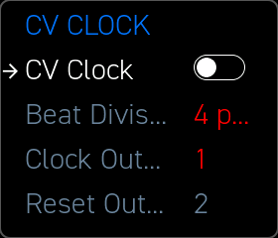
Обзор оборудования
Задняя панель Erae 2 предоставляет 24 CV-выхода на разъёмах 3,5 мм. Каждый выход настраивается независимо в программном обеспечении. Технические характеристики оборудования:
- Диапазон выхода:
−5 V--+8 V(биполярный) - Стандарт высоты тона: 1 V/octave
- Разрешение: 12-битный ЦАП на каждый выход
- Выходной импеданс: низкий (подходит для прямого подключения к CV-входам Eurorack и других синтезаторов)
Все 24 выхода доступны одновременно без мультиплексирования — каждый передаёт независимое, непрерывно обновляемое напряжение.
Режимы выходов
Каждому CV-выходу назначается режим из настроек элемента или проекта. Доступны три основных режима:
Pitch (1V/oct) — выход передаёт напряжение высоты тона по стандарту 1 V/octave. Средняя нота C (MIDI-нота 60) выдаёт 2 V. Формула расчёта: voltage = note / 12 + (−3.0 V). Каждый полутон составляет 1/12 V (≈ 83.3 mV). Аппаратный диапазон выхода от −5 V до +8 V охватывает примерно 11 октав.
Gate — выход выдаёт 0 V, когда ни одна нота не удерживается, и скачком переходит на 5 V, когда нота активна. Gate зафиксирован на уровне 5 V. Длительность Gate следует за тайммингом note-on / note-off с сенсорной поверхности.
Control (0–5 V) — выход передаёт непрерывное управляющее напряжение, пропорциональное значению параметра, такому как положение фейдера, давление пальца или положение скольжения. По умолчанию весь диапазон параметра от 0% до 100% отображается на 0 V -- 5 V. Минимальное и максимальное напряжения настраиваются вплоть до аппаратных пределов.
Совет: Используйте выход Pitch в паре с выходом Gate на соседних каналах для классической пары V/oct + Gate, чтобы управлять монофоническим аналоговым синтезатором. Назначьте оба выхода на первый голос одного и того же элемента-клавиатуры.
Назначение CV для отдельных элементов
CV-выходы назначаются в настройках элемента (доступны через экран Mapping). Каждый элемент-клавиатура может управлять несколькими CV-голосами. Параметр CV Num Voice в элементе-клавиатуре определяет, сколькими одновременными CV-голосами (полифония) управляет элемент. Каждый голос занимает один выход Pitch и один выход Gate.
Например, установка CV Num Voice в значение 4 на изоморфной клавиатуре резервирует четыре выхода Pitch и четыре выхода Gate, начиная с назначенного базового канала выхода. Распределение голосов следует круговой (round-robin) схеме по доступным выходам.
Совет: Для четырёхголосного парафонического патча установите CV Num Voice в значение
4и подключите четыре выхода Pitch к полифоническому VCO с отслеживанием клавиатуры. Подключите четыре выхода Gate к четырёхканальному генератору огибающих для независимых огибающих на каждую ноту.
Дополнительные CV-выходы на каждый голос
Помимо основной пары Pitch и Gate, каждый голос может выдавать дополнительные потоки выразительности в виде CV-сигналов. Каждый поток использует один дополнительный CV-канал на голос. Доступны следующие CV-выходы для каждого голоса:
| Выход | Описание |
|---|---|
| Velocity | Начальная сила удара по ноте (0–5 V) |
| Pressure | Непрерывное давление пальца (aftertouch), нормализованное к 0–5 V |
| X Position | Абсолютное горизонтальное положение пальца в пределах элемента, 0–5 V |
| Y Position | Абсолютное вертикальное положение пальца в пределах элемента, 0–5 V |
| X Slide | Относительное горизонтальное перемещение (дельта от X в момент note-on), центрировано на 2,5 V |
| Y Slide | Относительное вертикальное перемещение (дельта от Y в момент note-on), центрировано на 2,5 V |
| Motion Speed | Непрерывная скорость движения пальца, сглаженная и нормализованная от 0 до 100 см/с, 0–5 V |
Включайте эти выходы для каждого элемента на экране Mapping. Назначение 4 голосов со всеми семью опциональными выходами резервирует 4 × (2 + 7) = 36 каналов — тщательно планируйте распределение каналов по всем элементам.
Совет: Используйте CV-выход Pressure для управления VCA, обеспечивая динамику на уровне отдельных нот полностью в модульной среде. Объедините его с X Slide для управления глубиной вибрато через CV-вход глубины LFO.
Быстрый старт с Eurorack
Настройка первого голоса (Pitch + Gate)
- В Erae Lab создайте элемент Isomorphic Keyboard и установите CV Num Voice в значение
1. - Назначьте базовый канал выхода (например, канал 1). Это резервирует канал 1 для Pitch и канал 2 для Gate.
- Подключите канал 1 (разъём 3,5 мм) ко входу V/oct вашего VCO Eurorack.
- Подключите канал 2 ко входу Gate генератора огибающей Eurorack.
- Сыграйте ноту — VCO отслеживает высоту тона на уровне 1 V/octave, а огибающая запускается при каждом note-on.
USB Host MIDI в Eurorack
Подключите модуль USB-MIDI-to-CV (например, Expert Sleepers FH-2 или Intellijel uMIDI) к порту USB Host на Erae 2. Настройте внешний модуль на приём MIDI от Erae 2 и преобразование в CV. Этот путь дополняет или заменяет собственные CV-выходы Erae 2 для большего числа голосов полифонии.
CV Clock на частоте 24 ppqn
- Откройте Settings -> CV Clock.
- Установите Beat Division в значение
24 ppqn. - Установите Clock Output на неиспользуемый канал (например, канал 3).
- Подключите канал 3 ко входу тактового сигнала вашего синхронизируемого модуля Eurorack или делителя тактовой частоты.
- Подключите соседний выход reset ко входу reset модуля для синхронизации с точностью до сэмпла.
Рекомендуемые конфигурации модулей Eurorack
| Сценарий использования | Рекомендуемый модуль |
|---|---|
| Преобразование MIDI -> CV (многоголосное) | Expert Sleepers FH-2 |
| MIDI -> CV (одноголосное, простое) | Intellijel uMIDI |
| Высокополифоничное V/oct + Gate | Mutable Instruments Yarns |
| Прямой CV от Erae 2 без MIDI-моста | Собственные CV-выходы (каналы 1–23) |
Калибровка
CV-выходы калибруются на заводе Embodme. Если вы замечаете ошибки отслеживания высоты тона после длительного использования или при изменяющихся температурных условиях, доступна процедура программной калибровки:
- Перейдите в Settings -> Calibrate на передней панели Erae 2.
- Следуйте инструкциям на экране. Процедура калибровки выдаёт серию известных напряжений и просит подтвердить точность отслеживания с помощью эталонного вольтметра или хорошо настроенного осциллятора.
- Смещения калибровки сохраняются в резервной памяти RAM и сохраняются между циклами включения и выключения.
Совет: Запускайте калибровку, когда устройство находится при нормальной рабочей температуре (после 10–15 минут использования), для получения наиболее точных результатов, так как выход ЦАП может слегка дрейфовать в холодном состоянии.
Выход CV Clock
Выход CV Clock направляет тактовый импульсный сигнал на один из 24 каналов CV-выходов, синхронизированный с темпом проекта. Это настройка уровня проекта — она применяется глобально ко всем раскладкам, а не к конкретному элементу.
Доступ к настройкам CV Clock
Нажмите кнопку Settings на передней панели, затем перейдите к CV Clock в меню настроек. Откроется экран CV Clock на LCD.
Параметры CV Clock
Enabled — главный переключатель включения/выключения выхода CV Clock. Когда выключен, назначенный канал выхода доступен для другого использования. Когда включён, канал зарезервирован исключительно для тактовых импульсов.
Beat Division — задаёт частоту импульсов относительно темпа проекта. Доступные значения:
| Значение | Описание |
|---|---|
1 ppqn | Один импульс на четвертную ноту (1 такт на долю) |
2 ppqn | Два импульса на четвертную ноту |
4 ppqn | Четыре импульса на четвертную ноту (по одному на шестнадцатую ноту при размере 4/4) |
8 ppqn | Восемь импульсов на четвертную ноту |
24 ppqn | Стандартная частота MIDI clock (24 на четвертную ноту) |
48 ppqn | Высокоразрешающий тактовый сигнал, 48 на четвертную ноту |
24 ppqn — это стандартная частота MIDI clock, совместимая с большинством аналоговых синхронизируемых модулей и драм-машин, принимающих тактовый вход. Используйте 2 ppqn для тактового сигнала половинной скорости или 1 ppqn для триггера на каждый такт.
Совет: Многие модули Eurorack ожидают тактовый сигнал
24 ppqnили48 ppqn. Подключите выход CV Clock на Erae 2 напрямую ко входу тактового сигнала модуля -- модуль делителя тактовой частоты не нужен.
Clock Output — выбирает, какой CV-канал передаёт тактовый импульс. Диапазон: 1 -- 23.
Reset Output — доступен только для чтения и автоматически назначается на соседний следующий CV-выход после выбранного Clock Output. Он выдаёт импульс reset/sync, когда этого требует таймминг транспорта или паттерна. Выход reset в настоящее время нельзя отключить или назначить независимо.
Совет: Объедините Clock Output с Reset Output, чтобы добиться синхронизации с точностью до сэмпла с синхронизируемыми модулями. Подключите Clock ко входу тактового сигнала модуля, а Reset — ко входу reset -- Erae 2 будет удерживать оба в соответствии с началом своего внутреннего паттерна.
Совет: CV clock продолжает работать, пока проект воспроизводится, независимо от того, какая раскладка активна. Это позволяет переключать раскладки прямо во время выступления, не прерывая модульный тактовый сигнал.
Глава 11 — Интерфейс ЖК-дисплея
Erae 2 оснащён цветным ЖК-дисплеем 280 × 240 пикселей на базе графической библиотеки LVGL. Навигация по всем параметрам осуществляется с помощью единственного поворотного энкодера и встроенной в него кнопки. Дисплей автоматически выходит из спящего режима при любом касании поверхности или действии с энкодером.
11.1 Модель навигации с помощью энкодера
| Жест | Действие |
|---|---|
| Поворот | Перемещение фокуса выделения по элементам на экране |
| Короткое нажатие | Подтверждение выбора, открытие вложенного экрана или переключение тумблера |
Фокус перемещается циклически. На списках-роллерах (гамма, частота, стиль) короткое нажатие включает режим редактирования — значение роллера реагирует на поворот. Повторное короткое нажатие подтверждает значение и выходит из режима редактирования.
Совет. Для возврата с вложенного экрана или из меню настроек на главный экран используйте отдельную кнопку Return.
11.2 Главный экран
Главный экран — это состояние ЖК-дисплея по умолчанию. На нём отображается:
- Имя раскладки — по центру вверху, обновляется при каждом переключении раскладки.
- Кольцо лупера — круговая дуга прогресса, показывающая позицию воспроизведения внутри петли. Тускнеет, когда лупер заглушён; заменяется индикатором ожидания, когда ни один лупер не активен.
- BPM — темп проекта, усреднённый по 32 тактовым импульсам для сглаживания дрожания, обновляется в реальном времени от внутренних или внешних часов.
Когда в фокусе находится элемент лупера, под дугой появляются три пары «значок-подпись»: Length (такты), Tempo (BPM) и Quantize Grid (доля, например 1/16).
Короткое нажатие на энкодер с главного экрана переключает фокус между элементами управления лупером, отображаемыми на главном экране (Length, Tempo, Quantize Grid).
Раскладки переключаются с помощью кнопок панели N1–N8 — нажмите любую пронумерованную кнопку, чтобы загрузить соответствующую раскладку. Отдельного экрана выбора раскладки на ЖК-дисплее нет.
11.3 Меню настроек
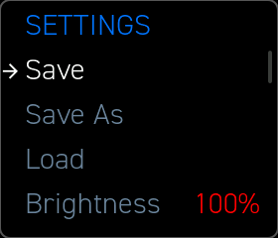
Нажмите кнопку Settings, чтобы открыть меню настроек — список с вертикальной прокруткой. Вращайте энкодер для выделения, коротко нажимайте для активации.
Настройки проекта: Tempo (числовое), Clock Source (Internal / USB Device / MIDI In / USB Host), Metronome (тумблер), CC On Layout Change (тумблер), Sensitivity (список), Brightness (числовое, 5–100).
Вложенные экраны: Velocity Curve -> редактор кривой скорости нажатия; Pedal Input A / B -> настройка педального входа; Routing -> матрица маршрутизации; CV Clock -> настройка CV-часов.
Управление проектами: Save, Save As, Load, Save Backup Project, Load Backup Project, Load Factory Project, Reset Demo.
Калибровка: Encoder (индикатор состояния, только для чтения), CV (индикатор состояния, только для чтения), CV Gain (числовое), Run CV Calibration (кнопка — запускает процедуру калибровки), Format SD Card & Reboot (кнопка — открывает диалог подтверждения перед форматированием).
Совет. Числовые строки (Tempo, Brightness, CV Gain) переходят в режим редактирования по короткому нажатию. Вращайте энкодер для изменения значения, затем снова коротко нажмите для подтверждения.
11.4 Экран настроек арпеджиатора
Доступен с экрана Mapping для клавиатурного элемента с арпеджиатором.
| Параметр | Тип | Описание |
|---|---|---|
| Rate | Список | Деление ноты: 1/4, 1/8, 1/16, 1/32 и т. д. |
| Style | Список | Паттерн: Up, Down, Up-Down, Random, As Played и т. д. |
| Octave | Числовой | Диапазон октав (1–4) |
| Pressure | Числовой | Масштабирование силы нажатия пальца -> velocity (0–100 %) |
| Quantize | Тумблер | Привязка частоты к часам проекта |
Изменения вступают в силу немедленно. В строке заголовка отображается имя элемента.
11.5 Выбор гаммы / тональности
Нажмите кнопку Scale, чтобы открыть панель гаммы, или вызовите её из элемента SoloKey, настроенного на доступ к гамме. Три вертикальные панели:
- Scale (левая половина) — роллер со списком заводских гамм.
- Root Note (правая четверть) — роллер для хроматической тоники (
C–B). - Octave (правая четверть) — роллер для транспонирования по октавам (от −2 до +8).
Дополнительный переключатель Show Chromatic Notes определяет, отображаются ли на поверхности ноты вне гаммы.
Поведение для конкретных элементов:
- ChromaKeyboard — роллер гаммы изменяет только раскраску клавиш; хроматическая раскладка остаётся доступной.
- DrumpadKeyboard — панель Scale полностью скрыта; выбор гаммы не применяется.
Совет. Используйте роллеры Root Note и Octave для быстрого транспонирования Iso Keyboard без редактирования базовой раскладки в Erae Lab.
11.6 Информационный экран (наложение состояния)
Кратковременное наложение, которое появляется автоматически для сообщения о состоянии прошивки. Закрывается по таймауту или при любом действии с энкодером. Сообщения: No SD, Project Saved, Low Power, SD Error, SD Disk Error, Project Corrupted, Legacy Project Detected. При обнаружении устаревшего проекта наложение рекомендует подключить Erae Lab для миграции проекта — на самом устройстве функция миграции не предусмотрена.
11.7 Экран маршрутизации
Доступен через Settings -> Routing. Матрица переключателей вкл/выкл, соединяющая источники MIDI с приёмниками для сквозной маршрутизации:
MIDI In -> USB Host, USB Device, MIDI Out A, MIDI Out B USB Device -> USB Host, MIDI Out A, MIDI Out B USB Host -> USB Device, MIDI Out A, MIDI Out B
Коротко нажмите любой переключатель для переключения. Настройки сохраняются вместе с проектом.
Совет. Включение MIDI In -> USB Device позволяет Erae 2 работать как MIDI-объединитель между аппаратным синтезатором и вашей DAW без дополнительного программного обеспечения.
11.8 Монитор MIDI
Диагностический прокручиваемый журнал сообщений MIDI 2.0, генерируемых в реальном времени. В каждой строке отображаются Time, Group / Channel, Type (NoteOn, NoteOff, PolyPressure, CC, PC, ChPressure, Pitchbend) и Value. Журнал хранит 30 последних сообщений в кольцевом буфере. Монитор доступен только для чтения; для выхода с экрана используйте кнопку Return.
11.9 Экран CV-часов
Доступен через Settings -> CV Clock.
| Параметр | Тип | Описание |
|---|---|---|
| Enabled | Тумблер | Активирует выход CV-часов |
| Beat Division | Список | Частота импульсов: 1/4, 1/8, 1/16, 1/24 (PPQN), 1/32 и т. д. |
| Clock Output | Числовой | CV-разъём для тактового импульса (1–4) |
| Reset Output | Только для чтения | Соседний выход сброса/синхронизации, автоматически связанный с Clock Output |
Совет. Установите Beat Division в
1/24и подключите Clock Output к модулю Eurorack для синхронизации на частоте 24 PPQN.
Экраны сохранения и загрузки проекта
Записи проекта в меню настроек предоставляют доступ к жизненному циклу текущего проекта на устройстве:
- Save — записывает текущий проект в его существующую идентичность на SD-карте, если таковая имеется.
- Save As — открывает экран сохранения, чтобы вы могли выбрать существующий проект или создать новое имя проекта.
- Load — открывает список проектов на SD-карте и загружает выбранный проект.
- Save Backup Project — записывает текущее состояние в резервное/аварийное хранилище во флэш-памяти.
- Load Backup Project — загружает резервный проект из флэш-памяти. Когда смонтирована SD-карта, он сохраняется в библиотеку SD как
Backup,Backup_2и так далее. - Load Factory Project — загружает заводской проект во временную идентичность без SD, пока вы явно не сохраните его.
Заводские и флэш-резервные проекты не имеют идентичности проекта на SD-карте до сохранения. Они исключаются из обычного манифеста/синхронизации как редактируемые SD-проекты до тех пор, пока вы не используете Save или Save As.
11.10 Настройка педального входа
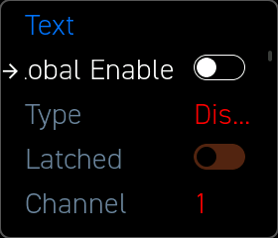
Доступен через Settings -> Pedal Input A или Pedal Input B. Общие параметры применяются к каждому типу педали:
Global Enable (тумблер), Type (список: Disabled, Switch, Expressive, Sustain, Kick), Latched (тумблер — фиксированный режим против моментального), Channel (список, 1–16), Out Routing (кнопка -> экран Element Routing), Calibrate (кнопка -> мастер калибровки).
Параметры, специфичные для типа, отображаются или скрываются автоматически в зависимости от значения Type:
- Switch — Отправляет сообщение при нажатии и при отпускании. Четыре типа сообщений:
Note,CC,PC,Tap Tempo. Отдельные значения On и Off для типов Note и CC. - Expressive — Непрерывный CC или CV с дополнительным параметром Invert.
- Sustain — Подпараметры: Mode (
Binary/Continuous), CC Number, On Value, Off Value. Режим Binary отправляет CC при нажатии и отпускании, используя настроенные значения On и Off. Режим Continuous отслеживает положение педали как CC или CV. - Kick — Подпараметры: Note, Velocity Sensitivity, Note Duration (
25 ms/50 ms/100 ms/200 ms), Impact Threshold, дополнительные выходы CV Gate и CV Velocity.
11.10.1 Диалог подтверждения форматирования SD-карты
Когда в меню настроек выбирается Format SD Card & Reboot, перед выполнением какого-либо действия появляется диалог подтверждения (confirmation_lcd_view). Он предлагает два варианта:
- Yes — немедленно форматирует SD-карту и перезагружает устройство.
- No — отменяет операцию и возвращает в меню настроек.
Этот диалог предотвращает случайную потерю данных из-за непреднамеренного выбора пункта меню.
11.10.2 Мастер калибровки педального входа
Пошаговый мастер, фиксирующий диапазон хода педали: Welcome -> Capture Min -> Capture Max -> Complete (или Failed, если минимум и максимум слишком близки). Для режима Kick шаг Capture Max заменяется управляемым захватом ударов: сначала лёгкие касания (минимум 3), затем сильные удары (минимум 3). По завершении калибровка сохраняется во флэш-память.
11.11 Редактор кривой скорости нажатия
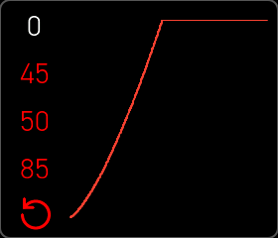
Доступен через Settings -> Velocity Curve. Живой график кривой показывает, как сила нажатия пальца отображается на MIDI-velocity. Слева — четыре выбираемых параметра:
| Параметр | Описание |
|---|---|
| Threshold | Минимальное давление для регистрации касания |
| Drive | Усиление, применяемое к исходному давлению перед кривой |
| Compand | Расширяет или сжимает динамический диапазон |
| Range | Максимальная MIDI-velocity при полном давлении |
Кнопка Reset восстанавливает заводские значения по умолчанию. График перерисовывается в реальном времени по мере изменения параметров.
Совет. Высокое значение Threshold в сочетании с умеренным Drive делает поверхность более похожей на традиционную клавиатуру — для срабатывания нот требуется осознанное нажатие.
11.12 Экран маршрутизации элемента
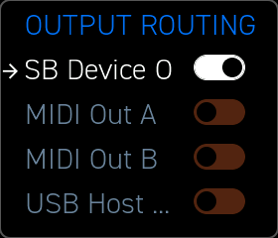
Управляет тем, какие MIDI-выходные порты получают данные от элемента в фокусе. Доступен с экрана Mapping или из настройки педального входа.
To USB Device, To MIDI A, To MIDI B, To USB Host — все могут быть включены одновременно. Изменения применяются немедленно.
11.13 Экран Mapping
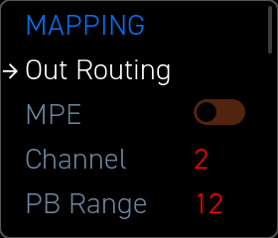
Открывается для элемента в фокусе при редактировании его параметров на устройстве. В заголовке отображаются имя и тип элемента. Параметры различаются в зависимости от типа:
- Button — нота, velocity, номер CC, значения CC on/off, канал.
- Fader 1D / 2D — назначения CC, значения по умолчанию, центральные значения, мин/макс, кривая отклика; 2D добавляет отдельные элементы управления X и Y.
- SoloKey — нота, канал, фиксация. Открывает панель Scale при соответствующей настройке; гаммы также доступны из элементов SoloKey.
- Keyboard — MIDI-канал, транспонирование, назначения CV (Pitch, Gate, дополнительные выходы выразительности). Здесь же отображаются CV Num Voice и назначение базового канала для клавиатурных элементов.
Кнопка MIDI Routing внизу напрямую ведёт на экран Element Routing для этого элемента.
11.14 Экран настроек лупера
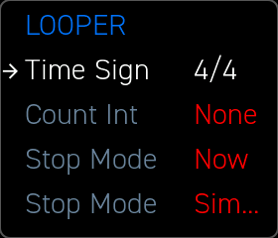
Доступен из элементов управления лупером на главном экране.
| Параметр | Текущее значение | Описание |
|---|---|---|
| Time Signature | только 4/4 | Расчёт длины тактов для отображения лупера |
| Count In | только None | Такты перед началом записи — отсчёт перед записью пока не реализован |
| Stop Mode | только Now | Лупер останавливается немедленно по команде Stop |
| Loop View | только Simple | Стиль отображения дуги лупера |
Примечание. Дополнительные варианты для Time Signature, Count In, Stop Mode и Loop View запланированы для будущих выпусков прошивки. Текущая прошивка поддерживает перечисленные выше значения.
11.15 Экраны Save / Save As / Load
Save записывает текущий проект в его существующую идентичность на SD-карте, если таковая имеется. Save As перечисляет файлы проектов на SD-карте и позволяет выбрать существующий проект или создать новое имя проекта. Активный проект отмечен символом *. Для отмены используйте кнопку Return.
Во время сохранения полноэкранное анимированное наложение циклически переключается между Saving -> Saving. -> Saving.. -> Saving... с интервалом 500 мс. Энкодер не реагирует, пока запись не завершится. Затем информационный экран кратко подтверждает операцию сообщением Project Saved.
Load отображает список проектов на SD-карте. Короткое нажатие на проект немедленно загружает его, заменяя текущий проект в ОЗУ.
Совет. Перед загрузкой проекта используйте Save, Save As или Save Backup Project, чтобы сохранить текущую работу. Загрузку нельзя отменить с ЖК-дисплея.
Глава 12 — Переключатели и энкодер
Erae 2 предоставляет прямое физическое управление с помощью 18 подписанных панельных переключателей со светодиодными индикаторами, отдельного переключателя Calibrate (без светодиода), энкодера (с нажатием вала) и специальных функциональных кнопок — все они расположены вокруг ЖК-дисплея. Эти органы управления позволяют перемещаться по меню, изменять настройки и запускать функции, не касаясь рабочей поверхности.
Панельные переключатели
Панель Erae 2 содержит 18 ёмкостных сенсорных переключателей со светодиодными индикаторами, а также переключатель Calibrate (без светодиода). Вал энкодера также работает как нажимной вход (на основе АЦП, не ёмкостный).
Нумерованные переключатели (N1–N8)
Восемь универсальных переключателей с обозначениями от N1 до N8 занимают верхний ряд. Они программируемые и в зависимости от конфигурации вашего проекта служат для выбора лейаутов, в качестве кнопок отключения звука или пользовательских триггеров.
Совет: Назначьте N1–N8 для прямого перехода к наиболее часто используемым лейаутам — одно касание мгновенно переключает всю вашу игровую поверхность.
Функциональные переключатели
Остальные десять переключателей (со светодиодами) имеют специальные назначения, плюс переключатель Calibrate (без светодиода):
| Переключатель | Светодиод | Функция |
|---|---|---|
| Play/Rec | Да | Запуск или подготовка лупера; начинает запись при первом касании |
| Stop | Да | Остановить воспроизведение и вернуть лупер в начало |
| Plus | Да | Увеличить выбранное значение или перейти вперёд по спискам |
| Minus | Да | Уменьшить выбранное значение или перейти назад по спискам |
| Scale | Да | Открыть меню выбора гаммы |
| Mapping | Да | Открыть оверлей маппинга элементов |
| Arp | Да | Включить или выключить арпеджиатор |
| Settings | Да | Открыть экран настроек |
| Return | Да | Вернуться к предыдущему экрану или к Home из настроек |
| Calibrate | Нет | Запустить калибровку FSR сенсорной поверхности |
Совет: Переключатель Return всегда возвращает вас назад — нажмите его из любого вложенного меню, чтобы подняться на один уровень, или ненадолго удержите, чтобы сразу перейти на экран Home.
Энкодер
Erae 2 оснащён одним поворотным энкодером (Main Encoder), расположенным рядом с ЖК-дисплеем. Это основной орган управления для навигации по меню и ввода значений.
Прокрутка
Вращайте энкодер, чтобы прокручивать элементы списка, регулировать числовые параметры или переходить между элементами на экране. Каждый физический щелчок перемещает ровно на один шаг — энкодер не ускоряется. Это обеспечивает точное и предсказуемое управление на любой скорости.
Совет: Для параметров с большим диапазоном, таких как Tempo (1–999 BPM), используйте панельные переключатели Plus и Minus для крупных приращений, а затем точно настройте энкодером с пошаговой точностью.
Нажатие
Нажмите вал энкодера внутрь, чтобы подтвердить текущий выделенный выбор. В списке это выбирает элемент. В числовом поле это фиксирует введённое значение и переводит фокус на следующее поле. Нажатие энкодера — это вход на основе АЦП, отличный от ёмкостных панельных переключателей.
Переключатель Return
Переключатель Return работает как элемент управления Return / Home во всех контекстах навигации. Одно нажатие из любой подстраницы настроек возвращает к родительскому экрану. Нажатие Return с экрана настроек верхнего уровня возвращает к виду Home, на котором отображаются имя активного лейаута, состояние лупера и текущий темп.
Сочетания с Shift
Удержание определённых переключателей при нажатии других открывает доступ к дополнительным функциям. Доступные сочетания зависят от активного экрана:
- Plus + Minus (одновременно, удержание) — Сбросить параметр в фокусе к его заводскому значению по умолчанию.
- Play/Rec + Stop (одновременно) — Очистить текущий буфер записи лупера.
Совет: При удержании переключателя Settings на ЖК-дисплее появляются контекстные подсказки по сочетаниям, чтобы вы могли в контексте узнать о доступных комбинациях.
Глава 13 — Светодиодная обратная связь
Поверхность Erae 2 покрыта сеткой 42 × 24 полноцветных RGB-светодиодов — это 1008 индивидуально адресуемых пикселей, которые оживляют ваши раскладки. У каждого типа элемента есть собственный визуальный язык, а касания вызывают мгновенную обратную связь, поэтому вы всегда знаете, что поверхность реагирует.
Система цветопередачи RGB
Каждый светодиод выводит 8 бит цвета на канал (красный, зелёный, синий), что даёт палитру из более чем 16 миллионов цветов. Прошивка применяет к физическому оборудованию поканальную калибровочную кривую интенсивности: красный канал достигает максимума на уровне 70 % от своего номинального предела, зелёный — на 100 %, а синий — на 65 %. Эта калибровка гарантирует, что цвета, заданные в Erae Lab, выглядят на поверхности естественно и согласованно — чисто белый цвет в редакторе выглядит на оборудовании по-настоящему белым, а не со сдвигом в синеву.
Общая яркость светодиодов ограничена 80 % от аппаратного максимума, чтобы предотвратить тепловую нагрузку во время продолжительных сессий.
Совет: цвета, которые вы задаёте в Erae Lab, — это именно то, что вы видите на оборудовании. Калибровка встроена в прошивку, и вам не нужно ничего настраивать вручную.
Управление яркостью
Глобальную яркость можно регулировать на экране настроек. Уменьшение яркости полезно в тёмных студийных условиях или при работе от автономного питания, где важен уровень энергопотребления.
Визуализация отдельных элементов
Каждый тип элемента использует свой особый визуальный стиль. Стили назначаются в Erae Lab и сохраняются в проекте.
Клавиши
Элементы-клавиши отображают сплошной цвет или градиент, заполняющий их геометрию. Раскладки с учётом лада используют стиль цвета края: ноты, входящие в лад, показывают ярко окрашенную границу с более тёмной заливкой, тогда как ноты вне лада выглядят более тусклыми или используют альтернативный цвет. Корневые ноты обычно выделяются отдельным оттенком.
Доступные варианты стиля:
- Сплошной цвет — равномерная заливка всей области клавиши
- Линейный градиент — цвет плавно переходит от одного оттенка к другому по клавише
- Круговой градиент — цвет расходится наружу от центра клавиши
- Прямоугольный градиент — цвет плавно переходит от центра к краям
- Цвет края — отдельный цвет границы с контрастной заливкой
- Изображение / Сжатое изображение — пользовательское растровое изображение, отрисованное на поверхности клавиши
Кнопки
Кнопки используют стили двойной интенсивности или двойного цвета, чтобы сообщать о своём состоянии вкл/выкл. Когда кнопка выключена, светодиод показывает приглушённую версию назначенного цвета (или отдельный цвет «выкл»). При активации светодиод загорается на полную яркость. Фиксируемые кнопки сохраняют включённое состояние между нажатиями.
Фейдеры (1D и 2D)
Элементы-фейдеры отображают полосу или активную область света, которая отслеживает положение вашего пальца. Заливка начинается от центрального значения фейдера и тянется до текущего значения. Только что созданные фейдеры используют центральное значение 0, что соответствует традиционной отрисовке от минимума; установка центра в 63 создаёт визуальную реакцию с центральной фиксацией.
- Фейдер 1D — вертикальная или горизонтальная полоса заполняется от центрального значения к точке вашего касания. При центре
0она заполняется от нижнего/минимального края. При центре63она заполняется от середины в любом из направлений. - Фейдер 2D — перекрестие или точка отмечает ваше положение X/Y в пределах области элемента. Активная область отрисовывается между центральной точкой и текущим положением, а тусклое центральное перекрестие может оставаться видимым как ориентир для XY-раскладок с центральной фиксацией.
Зона API
Зоны API не имеют встроенного визуального стиля — цвет каждого пикселя полностью управляется вашим программным обеспечением через API, что позволяет создавать полностью пользовательские визуализации.
Анимации
Анимации накладывают динамические визуальные эффекты поверх базового стиля элемента. Они настраиваются для каждого элемента в Erae Lab и воспроизводятся в ответ на события касания.
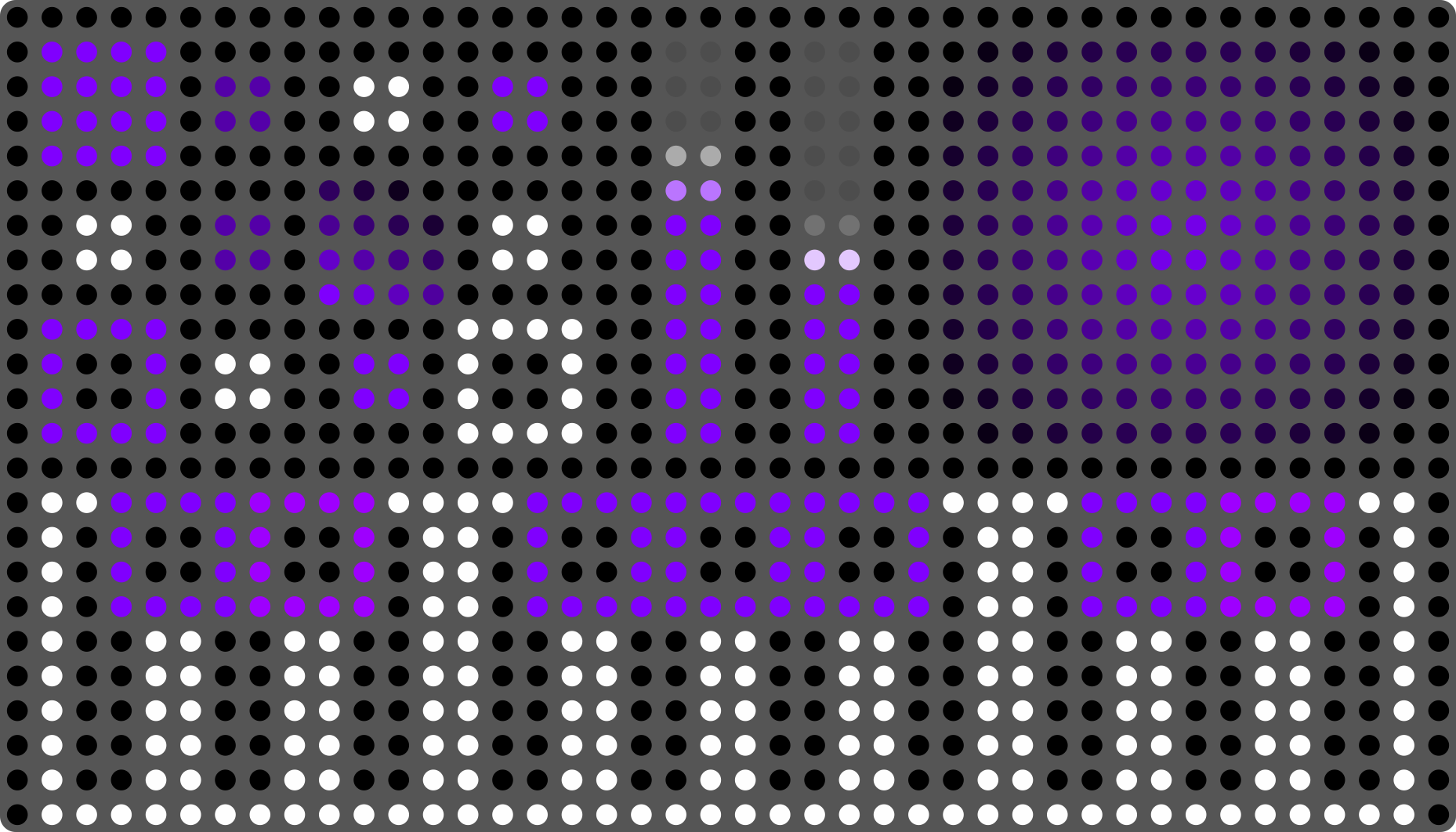
Доступны три точки запуска анимации:
| Триггер | Когда срабатывает |
|---|---|
| Click | Сразу же при первом касании пальцем поверхности |
| Slide | Непрерывно, пока палец движется по поверхности |
| Release | Когда палец отрывается от поверхности |
FingerGlow
Радиальное свечение тянется за движущимся пальцем. Свечение следует по пути пальца через элемент, оставляя короткий светящийся след, который естественно угасает. Настраиваются цвет, форма (круглая или прямоугольная), скорость и режим окраски (фиксированный или совпадающий с цветом элемента).
Совет: быстрый FingerGlow по событию Click с контрастным цветом придаёт играющим клавишам эффект молоточка, как у фортепиано, — тонкий, но заметный в живом выступлении.
Ripple
Кольцо света расширяется наружу от точки касания, угасая по мере удаления от места контакта. Эффект Ripple придаёт перкуссионным и ритмическим элементам физическое ощущение драм-пэда.
Halo
Статичное радиальное свечение появляется в точке контакта и остаётся зафиксированным там на всё время касания — оно не тянется за пальцем. Halo полезен для удерживаемых клавиш, когда нужно стабильное свечение под каждой зажатой нотой, а не движущийся эффект.
ColorMorph
При нажатии или отпускании элемент переходит между двумя настроенными цветами в течение настраиваемой длительности и с настраиваемой интенсивностью. Интенсивность управляет тем, насколько сильно меняется цвет; скорость управляет временем перехода. ColorMorph можно настроить на срабатывание по событию Click (нажатие пальцем), Release (отрыв пальца) или по обоим.
Совет: используйте ColorMorph на элементе-фейдере — задайте тёплый цвет для нажатого состояния и холодный для отпущенного, чтобы текущее положение активного фейдера было визуально заметно с первого взгляда.
Обратная связь при нажатии
Когда вы касаетесь любого активного элемента, светодиод мгновенно реагирует двумя способами:
-
Сдвиг интенсивности — элемент становится ярче или тусклее в соответствии с настройкой
hoverIntensity. Элементы с положительным значением интенсивности выглядят ярче под вашим пальцем; отрицательные значения дают эффект затемнения. Это подтверждает, что поверхность обнаружила ваше касание ещё до отправки каких-либо MIDI-данных. -
Запуск анимации — если у элемента есть анимация по событию click, она срабатывает в тот же момент, что и сдвиг интенсивности.
Совет: обратная связь при нажатии не зависит от вывода MIDI — она срабатывает по факту обнаружения касания, поэтому вы всегда увидите подтверждение, даже если MIDI-маршрутизация в этот момент перенастраивается.
Индикаторы состояния
ЖК-дисплей и светодиоды переключателей несут дополнительную информацию о состоянии, которая не отображается на основной сетке поверхности.
Индикатор загрузки
Пока проект загружается или выполняется операция синхронизации, на ЖК-дисплее воспроизводится анимация-спиннер. Основная светодиодная поверхность во время загрузки остаётся подсвеченной предыдущей раскладкой, чтобы избежать момента с тёмным экраном.
Вспышка сохранения
Когда сохранение проекта завершается, на ЖК-дисплее появляется подтверждение Project Saved. На старых версиях прошивки сохранение может сопровождаться короткой вспышкой всей поверхности.
Импульс синхронизации по тактовому сигналу
Когда выбран внешний источник MIDI-clock (USB-dev, MIDI или USB-host), состояние захвата тактового сигнала отражается в индикаторе темпа на главном экране. Показатель BPM обновляется в реальном времени по мере усреднения и фильтрации входящего тактового сигнала.
Совет: если показатель BPM быстро колеблется, входящий MIDI-clock может быть нестабильным. Переключите источник тактового сигнала на
INT, чтобы стабилизировать темп на время устранения неполадок.
Светодиоды переключателей
У 18 панельных переключателей есть собственный светодиодный индикатор (у переключателя Calibrate и нажатия энкодера светодиода нет). Они отражают:
- Активную раскладку — светодиоды N1–N8 подсвечивают тот слот раскладки, который загружен в данный момент
- Состояние функций — Arp и другие активные функциональные переключатели загораются, когда их функции включены
- Положение навигации — активный пункт меню обозначается соответствующим светодиодом переключателя
Совет: яркость светодиодов переключателей следует за глобальной яркостью — уменьшение яркости в настройках одновременно приглушает и сетку поверхности, и панель переключателей.
Глава 14 — Подключение к Erae Lab
Erae Lab — это настольное приложение-компаньон для создания, редактирования и управления вашими проектами Erae 2. Подключение устройства к Erae Lab открывает доступ к редактированию проектов, обновлению прошивки и фоновой синхронизации проектов.
Подключение по USB
Подключите Erae 2 к компьютеру с помощью входящего в комплект кабеля USB. Устройство определяется как составное USB-устройство. Erae Lab обменивается данными с устройством по каналу Vendor USB — выделенному каналу связи с низкой задержкой, который отделён от портов MIDI. Для работы с Erae Lab не требуется настраивать какой-либо порт MIDI.
Erae Lab обнаруживает подключённое устройство автоматически — установка драйверов не требуется ни в macOS, ни в Windows. При успешном обнаружении индикатор подключения на панели инструментов Erae Lab становится зелёным и отображает обнаруженную модель устройства (Erae или Erae 2) и версию прошивки.
Автоматическое обнаружение
Erae Lab опрашивает подключённые устройства по таймеру. При обнаружении устройства следующее установление связи происходит автоматически по каналу Vendor USB:
- Lab идентифицирует устройство по USB Product ID (Erae 2:
0xDF02/0xDF03; Erae:0xDF00/0xDF04). - Lab запрашивает версию прошивки и уникальный идентификатор устройства.
- Lab запрашивает состояние устройства (питание в норме, наличие карты памяти, активный проект).
- Lab инициирует запрос манифеста проектов, чтобы сравнить проекты, хранящиеся на устройстве, с библиотекой Lab.
При исправном соединении всё установление связи завершается менее чем за две секунды.
Совет: Если автоматическое обнаружение не срабатывает, отключите и снова подключите кабель USB, а затем используйте действие сброса/переподключения устройства в Erae Lab, чтобы принудительно выполнить новое сканирование.
Индикаторы подключения
После подключения обратную связь предоставляют и Erae Lab, и ЖК-дисплей устройства:
- Панель инструментов Erae Lab — отображает зелёную точку и версию прошивки устройства.
- ЖК-дисплей Erae 2 — показывает анимацию синхронизации, пока выполняется обмен манифестом, а затем возвращается к главному экрану.
- Состояние Lab — отображает ход выполнения во время активной синхронизации или операций с прошивкой, а по завершении — состояние «подключено»/«ожидание».
Совет: Индикатор синхронизации на панели инструментов Erae Lab также показывает вращающийся значок во время обновлений прошивки и передачи файлов. Дождитесь остановки этого значка, прежде чем отключать устройство.
Синхронизация проектов
Erae Lab и Erae 2 совместно используют фоновую связь синхронизации/сеанса. Изменения раскладки в Lab сохраняются автоматически и передаются на устройство после того, как правка зафиксировалась; изменения проекта на стороне устройства возвращаются в Lab через тот же сеанс. Обычно пользователю не нужно выполнять ручную отправку/загрузку после каждой правки.
Примечание: Глобальные настройки — яркость, чувствительность и кривая скорости нажатия (Velocity Curve) — это общие для всего устройства параметры, и они не участвуют в синхронизации проектов. Они не отправляются и не загружаются вместе с данными проекта.
Разрешение конфликтов
Если и Lab, и устройство содержат изменения одного и того же проекта, Lab предлагает варианты разрешения конфликта. Вы можете выбрать:
- Оставить Lab — использовать копию из Lab и отправить её на устройство.
- Оставить устройство — использовать копию с устройства и загрузить её в Lab.
- Оставить обе — сохранить версию из Lab и импортировать версию с устройства как отдельную копию.
Совет: Чтобы избежать конфликтов, всегда подключайте Erae 2 перед редактированием в Erae Lab. Редактирование в реальном времени с подключённым устройством устраняет необходимость разрешать конфликты впоследствии.
Обновления прошивки через Erae Lab
Обновления прошивки поставляются через Erae Lab. Erae Lab содержит встроенную прошивку и может обновить обычное устройство или восстановить устройство, которое уже находится в режиме загрузчика (bootloader).
Чтобы выполнить обновление:
- Откройте Erae Lab с подключённым устройством.
- Erae Lab определяет текущую версию прошивки и при необходимости предлагает встроенное обновление.
- Подтвердите обновление. Устройство перезагружается в режим загрузчика.
- Erae Lab передаёт образ прошивки
.syxчерез MIDI SysEx. Не отключайте кабель USB во время передачи. - Устройство автоматически перезагружается с новой прошивкой.
Если Erae Lab обнаруживает «осиротевший» загрузчик, оно предлагает варианты восстановления: установить последнюю встроенную прошивку, выбрать файл прошивки вручную или закрыть подсказку.
Совет: Обновления прошивки не стирают ваши проекты. Проекты хранятся отдельно от образа прошивки и не затрагиваются в процессе обновления прошивки.
Что требует Erae Lab, а что работает автономно
Erae 2 полностью функционально без подключения к Erae Lab. В следующей таблице приведены сведения о том, какие функции требуют Lab:
| Функция | Автономно | Требуется Lab |
|---|---|---|
| Игра по раскладкам | Да | Нет |
| Переключение раскладок (N1–N8) | Да | Нет |
| Настройка темпа и синхронизации | Да | Нет |
| Настройка педального входа и CV | Да (настройки на ЖК-дисплее) | Для расширенного редактирования |
| Редактирование строя элементов и MIDI-маппинга | Да (экраны Mapping, Scale и Routing на ЖК-дисплее) | Для расширенного редактирования |
| Перемещение, изменение размера, оформление или смена типов элементов | Нет | Да |
| Создание новых раскладок | Нет | Да |
| Обновления прошивки | Нет | Через Erae Lab |
| Экспорт/импорт файлов проектов | Нет | Да |
Совет: Вы можете сохранить текущее состояние с экрана настроек устройства, даже когда Erae Lab не подключено, поэтому ваши правки во время выступления (темп, маршрутизация) никогда не теряются между сеансами.
См. подробные сведения об операциях синхронизации в руководстве пользователя Erae Lab, глава 12.
Глава 15 — Настройки
Экран настроек — это центр управления глобальными параметрами, конфигурацией проекта, сохранением и загрузкой проектов, маршрутизацией MIDI, тактовым сигналом CV и калибровкой оборудования прямо на устройстве. Нажмите кнопку Settings, чтобы открыть его с любого экрана.
Глобальные настройки
Яркость
Brightness управляет общей интенсивностью светодиодов поверхности и панели кнопок одновременно. Поворачивайте энкодер, чтобы задать значение от 5 (минимум, постоянное тусклое свечение) до 100 (максимум). Меньшие значения снижают энергопотребление и комфортнее для глаз в тёмных помещениях.
Совет: Яркость около 60–70 % комфортна для большинства условий живого выступления. Максимальную яркость оставьте для инсталляций или хорошо освещённых сцен.
Чувствительность
Sensitivity определяет, насколько отзывчива поверхность к касанию. Доступны четыре предустановленных варианта:
| Вариант | Описание |
|---|---|
XSensitive | Самый отзывчивый — идеален для студийной работы или исполнителей с очень лёгким касанием |
Sensitive | Отзывчивый, с некоторой защитой от случайных срабатываний |
Safe | По умолчанию — сбалансирован для большинства стилей игры и условий |
XSafe | Наименее отзывчивый — снижает ложные срабатывания в условиях сильной вибрации |
Совет: Если поверхность кажется невосприимчивой или требует чрезмерного нажатия, переключитесь на
XSensitive. Если появляются «фантомные» ноты без касания, переключитесь наSafeилиXSafe.
Кривая громкости (Velocity Curve)
Нажмите Velocity Curve, чтобы открыть редактор кривой Velocity. Отклик формируют четыре параметра:
- Threshold — Минимальное давление, необходимое для регистрации ноты. Увеличьте это значение, чтобы уменьшить случайные срабатывания при лёгком касании.
- Drive — Усиливает сигнал Velocity для середины диапазона давления.
- Compand — Применяет сжатие/расширение к кривой Velocity, делая управление динамикой проще или сложнее.
- Range — Задаёт максимальное выходное значение Velocity (MIDI 0–127).
По мере настройки каждого параметра на ЖК-экране отображается живой предпросмотр кривой. Нажмите кнопку сброса, чтобы вернуть все четыре значения к заводским настройкам.
Совет: Если ваша игра кажется слишком динамичной и ноты всегда звучат на максимальной Velocity, немного уменьшите Drive и увеличьте Threshold. Если все ноты звучат слишком тихо, увеличьте Drive и уменьшите Threshold.
Настройки проекта
Текущий список настроек включает Save, Save As, Load, Brightness, Sensitivity, Tempo, Clock Source, Metronome, CC On Layout Change, Velocity Curve, Pedal A/B, Routing, CV Clock, Save Backup Project, Load Backup Project, Load Factory Project, CV Gain, Run CV Calibration, MIDI 2.0: ON/OFF, Format SD Card & Reboot, а также Reset Demo, когда активен демонстрационный режим.
Темп
Tempo задаёт внутренний темп (BPM) для лупера, арпеджиатора и метронома. Диапазон: 1–999 BPM. Поворачивайте энкодер для регулировки; изменение вступает в силу немедленно.
Источник тактового сигнала
Clock Source выбирает опорный источник синхронизации:
| Значение | Описание |
|---|---|
INT | Внутренний тактовый сигнал — устройство генерирует собственный темп |
USB-dev | Синхронизация по MIDI clock, принимаемому на порту USB Device |
MIDI | Синхронизация по MIDI clock, принимаемому на входе MIDI |
USB-host | Синхронизация по MIDI clock от подключённого устройства USB Host |
Совет: Когда мастером тактового сигнала выступает DAW, установите Clock Source в
USB-dev. Erae привяжет свои синхронизированные функции исполнения к транспорту DAW.
Метроном
Переключатель Metronome включает звуковой щелчок, следующий за текущим темпом и источником тактового сигнала. Щелчок отправляется как MIDI-нота по настроенной маршрутизации.
CC при смене лейаута
Когда включён параметр CC on Layout Change, при каждом переключении активного лейаута с помощью кнопок N1–N8 отправляется MIDI-сообщение Control Change. Это позволяет внешнему ПО автоматически следить за сменой лейаута.
Маршрутизация MIDI
Нажмите MIDI Routing, чтобы открыть матрицу маршрутизации. Каждый переключатель маршрутизации соединяет MIDI-вход с одним или несколькими выходами:
| Маршрут | Описание |
|---|---|
| MIDI In -> USB Host | Перенаправление MIDI-входа на выход USB Host |
| MIDI In -> USB Device | Перенаправление MIDI-входа на выход USB Device |
| MIDI In -> MIDI Out A | Thru: MIDI in на MIDI out A |
| MIDI In -> MIDI Out B | Thru: MIDI in на MIDI out B |
| USB Device -> USB Host | Маршрутизация входа USB Device на выход USB Host |
| USB Device -> MIDI Out A | Маршрутизация входа USB Device на MIDI out A |
| USB Device -> MIDI Out B | Маршрутизация входа USB Device на MIDI out B |
| USB Host -> USB Device | Маршрутизация входа USB Host на выход USB Device |
| USB Host -> MIDI Out A | Маршрутизация входа USB Host на MIDI out A |
| USB Host -> MIDI Out B | Маршрутизация входа USB Host на MIDI out B |
Совет: Чтобы использовать Erae как MIDI thru-box, включите MIDI In -> MIDI Out A, подключите управляющий контроллер к MIDI In, а синтезатор — к MIDI Out A.
Выход тактового сигнала CV
CV Clock настраивает выход импульсов CV gate, синхронизированный с внутренним темпом. Включите тактовый сигнал, выберите индекс выхода CV и задайте долю такта:
| Деление | Описание |
|---|---|
1 ppqn | Один импульс на четвертную ноту |
2 ppqn | Два импульса на четвертную ноту |
4 ppqn | Четыре импульса на четвертную ноту (шестнадцатые) |
8 ppqn | Восемь импульсов на четвертную ноту |
24 ppqn | Стандартная частота MIDI clock |
48 ppqn | Удвоенная частота MIDI clock |
Выход сброса (reset) доступен только для чтения и автоматически объединяется с соседним выходом, следующим за выбранным тактовым выходом. В настоящее время его нельзя отключить или назначить независимо.
Настройка педального входа
У Erae есть два педальных входа (Pedal A и Pedal B). На ЖК-экране они сейчас обозначены как FootSw A и FootSw B; в будущем выпуске прошивки эта подпись будет изменена на Pedal A / Pedal B. Нажмите соответствующий пункт в настройках, чтобы открыть отдельную страницу конфигурации.
Тип
Type выбирает режим работы педали:
| Тип | Лучше всего подходит для |
|---|---|
Disabled | Вход игнорируется |
Switch | Педаль-переключатель вкл./выкл., отправляет Note или CC/PC при нажатии/отпускании |
Expressive | Непрерывная педаль высокого разрешения с опцией инвертирования |
Sustain Binary | Стандартная педаль сустейна — отправляет CC64 вкл./выкл. |
Sustain Continuous | Педаль экспрессии — отправляет непрерывный CC |
Kick | Триггер бочки, чувствительный к Velocity (педаль драм-машины) |
Глобальное включение
Переключатель Global Enable активирует или обходит педальный вход без потери его конфигурации.
Маршрутизация
Out Routing выбирает, через какой выходной порт MIDI передаются сообщения педального входа.
Фиксация (Latched)
Когда включён параметр Latched (для типов Switch и Sustain Binary), одиночное нажатие переключает состояние выхода, не требуя удержания педали.
Канал
Channel задаёт MIDI-канал (1–16) для сообщений педального входа.
Совет: Назначьте педальный вход A на сустейн, а педальный вход B — на экспрессию, чтобы получить «клавишную» схему игры без перенастройки между проектами.
Процедуры калибровки
Калибровка CV
Нажмите CV Calibration, чтобы открыть подэкран калибровки выходов CV, затем нажмите Run CV calib для запуска автоматической процедуры. Прошивка прогоняет каждый из 24 выходов CV через известный диапазон напряжений и измеряет результат. Отрегулируйте CV Gain, если выходные напряжения стабильно завышены или занижены по показаниям эталонного измерителя.
Калибровка энкодера
Нажмите Encoder Calibration, чтобы заново инициализировать положения фиксаторов энкодера. Используйте это, если энкодер залипает, пропускает шаги или регистрирует события в неправильном направлении.
Калибровка педального входа
Для педалей экспрессивного типа (Sustain Continuous, Expressive) точная калибровка крайне важна. Нажмите Calibrate внизу страницы конфигурации педального входа, чтобы запустить мастер калибровки.
Для большинства типов педалей мастер проводит вас через три шага:
- Welcome — Подтверждает индекс педального входа и калибруемый тип педали.
- Capture Min — Полностью отпустите педаль; подтвердите, чтобы записать минимальное положение.
- Capture Max — Полностью нажмите педаль; подтвердите, чтобы записать максимальное положение.
Для педалей Kick мастер вместо этого захватывает:
- Light Taps — Ударьте по педали легко не менее трёх раз, чтобы задать эталон мягкого удара.
- Strong Kicks — Ударьте по педали сильно не менее трёх раз, чтобы задать эталон сильного удара.
Затем мастер вычисляет калибровку и сохраняет результат во флеш-память. Если значения педали выходят за пределы диапазона или не было зафиксировано нужное число ударов, мастер сообщает о сбое и предлагает повторить попытку.
Совет: Всегда калибруйте новый педальный вход перед первым выступлением. Педали значительно различаются по физическому ходу, и некалиброванная педаль может срезать сигнал на минимуме или максимуме, не достигая своих физических пределов.
Управление проектами
- Save — Записать текущий проект под его существующей SD-идентичностью, если она есть.
- Save As — Сохранить под новым или выбранным именем проекта.
- Load — Просмотреть и загрузить проект из библиотеки проектов на SD-карте.
- Save Backup Project — Записать текущий проект во внутренний резервный слот флеш-памяти.
- Load Backup Project — Восстановить проект из внутреннего резервного слота. При подключённой SD-карте он сохраняется в библиотеку SD под именами
Backup,Backup_2и так далее. - Load Factory Project — Загрузить заводской проект по умолчанию как временный проект, пока вы явно не сохраните его.
- Format SD Card & Reboot — Стереть и переформатировать SD-карту, затем перезагрузиться. Используйте только для восстановления после ошибок SD.
- Reset Demo — Восстановить всё заводское демонстрационное содержимое.
Заводские и резервные проекты не имеют SD-идентичности, пока не будут сохранены. Они исключаются из обычного манифеста/синхронизации как редактируемые SD-проекты, пока команда Save или Save As не присвоит им SD-привязанную идентичность проекта. Переименование и удаление проектов — это операции протокола Lab/vendor, и они не доступны как отдельные действия на ЖК-экране.
Состояния хранения и восстановление
Сохранённые проекты Erae обычно находятся на SD-карте. Флеш-память используется для резервных/запасных данных, глобальной калибровки и метаданных устройства.
- Подключённая SD — доступны обычные сохранение/загрузка проектов и синхронизация с Lab.
- Нет SD — устройство может использовать заводское или резервное запасное состояние, но не может сохранять/загружать обычную библиотеку SD-проектов.
- Нет файловой системы — устройство предлагает выполнить форматирование, прежде чем можно будет использовать SD.
- Ошибка диска/чтения-записи — сохранение/загрузка могут не сработать; отформатируйте или замените SD-карту.
- Сбой проверки работоспособности — считайте SD ненадёжной и создайте резервную копию, переформатируйте или замените её.
Запись проектов защищена от сбоев. Если питание прерывается во время записи, при следующей загрузке прошивка пытается восстановить последние корректные данные проекта. Форматирование SD-карты стирает SD-проекты и перезагружает устройство.
Глава 16 — Устранение неполадок
В этой главе рассматриваются наиболее частые проблемы, с которыми вы можете столкнуться при работе с Erae 2, и способы их решения.
Проблемы с подключением
USB не распознаётся в Erae Lab
Симптомы: Erae Lab не показывает подключённое устройство; индикатор на панели инструментов остаётся серым.
Действия:
- Убедитесь, что USB-кабель поддерживает передачу данных (а не предназначен только для зарядки). Попробуйте другой кабель.
- Убедитесь, что кабель подключён к правильному порту на Erae 2 (задний порт USB-C для данных и питания).
- В Erae Lab откройте «Параметры» и нажмите Reset MIDI Connections. Это принудительно запустит повторное сканирование устройств.
- В Linux доступ к USB-устройству может блокироваться правилами udev. Убедитесь, что у вашего пользователя есть права на доступ к узлу устройства (обычно
/dev/bus/usb/...). При необходимости добавьте правило udev для Vendor ID0x2B87. - Перезапустите Erae Lab, когда устройство уже подключено.
Совет: Если Erae Lab ранее работал, но перестал распознавать устройство после обновления системы, возможно, изменился USB-драйвер класса устройства. Переустановите Erae Lab, чтобы восстановить правильную конфигурацию драйвера.
MIDI-порты не появляются в DAW
Симптомы: Erae 2 подключён, но его MIDI-порты не отображаются в списке MIDI-устройств вашего DAW.
Действия:
- Сначала убедитесь, что устройство подключено и распознано в Erae Lab (зелёный индикатор). MIDI-порты регистрируются на уровне ОС сразу при подключении.
- В macOS откройте Audio MIDI Setup (Программы -> Утилиты) — Erae 2 должен появиться в окне MIDI Studio.
- В Windows проверьте Диспетчер устройств на наличие записи MIDI-устройства. Убедитесь, что нет жёлтых значков предупреждения.
- Перезапустите DAW, когда Erae 2 уже подключён. Некоторые DAW сканируют MIDI-порты только при запуске.
- Убедитесь, что устройство находится в обычном режиме USB MIDI 1.0, если вы намеренно не включили MIDI 2.0 в разделе Настройки. Изменение параметра MIDI 2.0: ON/OFF требует перезагрузки.
Совет: В обычном режиме Erae 2 предоставляет порты
Erae 2 MIDI(стандартный) иErae 2 MIDI (MPE)(выразительная игра). Не направляйте MIDI 2.0-кабель вручную, если этого не требует конкретный сценарий работы.
MPE-порт не появляется в macOS (устаревшая запись устройства)
Симптомы: Кабель Erae 2 MIDI (MPE) не появляется в вашем DAW на macOS или появляется с неправильной нумерацией портов после обновления прошивки или переподключения.
Действия:
- Откройте Audio MIDI Setup (Программы -> Утилиты -> Audio MIDI Setup).
- Нажмите Window -> Show MIDI Studio, если окно MIDI Studio не отображается.
- Найдите любую устаревшую запись устройства Erae 2 (она может отображаться затенённой или показывать старое имя).
- Щёлкните правой кнопкой мыши по устаревшей записи и выберите Remove Device.
- Отключите и снова подключите USB-кабель. Устройство перечислится заново, и ожидаемые MIDI-порты появятся.
- Перезапустите DAW, чтобы он получил обновлённый список портов.
Проблемы с MIDI-маршрутизацией
Ноты не звучат на ожидаемом выходе
Действия:
- Проверьте MIDI Output Destination элемента в Erae Lab (Main, MPE или USB Host).
- Убедитесь, что матрица MIDI-маршрутизации в разделе Настройки -> MIDI Routing не создаёт непреднамеренного цикла или блокировки.
- Убедитесь, что MIDI-канал совпадает с каналом вашего синтезатора или дорожки DAW.
- Для MPE-инструментов убедитесь, что Erae 2 настроен в режим MPE, а на принимающем инструменте включён MPE. Направьте дорожку DAW на кабель
Erae 2 MIDI (MPE).
Неожиданные ноты или двойные срабатывания
Симптомы: Ноты звучат дважды или ноты появляются без касания поверхности.
Действия:
- Проверьте MIDI Routing на наличие включённых сквозных (thru) маршрутов (например, MIDI In -> USB Device). Сквозной маршрут в сочетании с настройкой эха в DAW может вызывать удвоение нот.
- Если паразитные срабатывания происходят в определённой области, проверьте настройку Sensitivity в разделе Настройки. Переключитесь на
SafeилиXSafe, чтобы снизить количество ложных срабатываний.
Поверхность реагирует на касания вяло
Симптомы: Для срабатывания нот требуется сильное нажатие или значения velocity стабильно низкие.
Действия:
- В разделе Настройки установите Sensitivity на
XSensitiveдля максимальной чувствительности поверхности. - Откройте Velocity Curve и настройте параметры Drive и Range в сторону более быстрой атаки — немного понизьте Threshold, если для нот требуется слишком сильное нажатие.
- Осмотрите поверхность на наличие загрязнений или конденсата. Очистите сухой безворсовой тканью.
- Убедитесь, что устройство было включено не менее двух минут перед игрой — базовые показания датчиков немного стабилизируются по мере прогрева.
Светодиоды не реагируют
Светодиоды поверхности тёмные или подсвечены частично
Действия:
- Проверьте Brightness в разделе Настройки — возможно, установлено низкое значение (минимум — 5).
- Убедитесь, что в активном макете есть элементы с назначенными не-чёрными цветами. Пустой макет без элементов будет показывать тёмную поверхность.
- Если область сетки тёмная, а окружающие участки подсвечены, контроллер светодиодов этой зоны может находиться в состоянии сбоя. Выполните перезапуск питания устройства (отключите USB, подождите пять секунд, подключите снова).
- Полный сброс к заводским настройкам (см. ниже) может устранить повреждённое состояние конфигурации светодиодов.
Совет: Кратковременная тёмная вспышка во время загрузки проекта — это нормально: поверхность на мгновение гаснет, пока вычисляются данные светодиодов нового макета.
Заводские настройки, резервное копирование и процедуры сброса
Load Factory Project загружает заводской проект как временный. Ваши проекты, сохранённые на SD-карте, не стираются, и заводской проект не становится частью библиотеки на SD-карте, пока вы его не сохраните.
- На экране настроек нажмите Load Factory Project.
- Подтвердите запрос на ЖК-дисплее.
- Устройство перезагрузится с заводскими настройками по умолчанию.
Save Backup Project записывает текущее состояние в резервное хранилище во флеш-памяти. Load Backup Project восстанавливает эту резервную копию; при установленной SD-карте сохранение выполняется как Backup, Backup_2 и так далее.
Reset Demo восстанавливает заводское демо-содержимое, когда активен демо-режим. Используйте Format SD Card & Reboot только тогда, когда вы намеренно хотите стереть проекты на SD-карте и устранить проблемы с хранилищем.
Восстановление через загрузчик
Если устройство не загружается (ЖК-дисплей остаётся тёмным, светодиоды переключателей не горят, отсутствует перечисление USB), возможно, прошивка повреждена. Используйте восстановление через загрузчик для перепрошивки:
- Подключите устройство к компьютеру и откройте Erae Lab.
- Если Erae Lab обнаружит устройство в режиме загрузчика, выберите Install latest firmware или Select firmware file.
- Erae Lab передаёт прошивку
.syxпо MIDI SysEx. Не отключайте USB во время передачи. - Устройство автоматически перезагрузится с новой прошивкой.
Совет: Храните копию последнего файла прошивки локально. Если встроенная прошивка недоступна, используйте опцию восстановления Erae Lab с выбором файла.
Обнаружение «осиротевшего» загрузчика
Если прошивка аварийно завершается во время обновления (например, из-за прерывания питания), устройство может перезагрузиться в режим загрузчика и остаться в нём. Erae Lab автоматически обнаруживает это состояние: когда устройство перечисляется как загрузчик, а не как обычный Erae 2, Erae Lab отображает варианты восстановления — установить последнюю прошивку, выбрать файл прошивки или закрыть.
Совет: Чтобы предотвратить «осиротение» загрузчика, всегда используйте качественный USB-кабель и не отключайте питание устройства во время обновления прошивки. Если это всё же произошло, описанная выше процедура восстановления всегда вернёт устройство в нормальное рабочее состояние.
Ошибки SD-карты
FAT32 — рекомендуемая файловая система для SD-карты. Если ошибки сохраняются после повторной установки карты, используйте Format SD Card из раздела Настройки для переформатирования. Если проблемы продолжаются, попробуйте другую карту microSD.
Сохранённые проекты обычно хранятся на SD-карте. Без SD-карты устройство может использовать заводское или резервное запасное состояние, но не может сохранять/загружать обычную библиотеку проектов или выполнять «грязную» синхронизацию этих временных проектов с Lab, пока они не будут сохранены на SD-карту.
ЖК-дисплей может отображать одно из следующих сообщений об ошибке SD-карты:
| Сообщение | Значение | Действие |
|---|---|---|
| No SD | Карта памяти не обнаружена | Вставьте совместимую карту microSD (FAT32, до 32 ГБ) |
| SD Error | Файловая система не распознана | Отформатируйте SD-карту через «Настройки» или с помощью компьютера |
| SD Disk Error | Сбой чтения/записи | Попробуйте Format SD Card в «Настройках»; если не помогает, замените карту |
| Project Corrupted | Файл проекта не читается | Выполните Load Backup Project или Load Factory Project |
| Legacy Project Detected | Проект от более старой версии прошивки | Erae Lab выполнит его миграцию при следующей синхронизации |
Совет: Если SD-карта повторно не обнаруживается после переустановки, выполните перезапуск питания устройства. Слоту SD-карты требуется чистый перезапуск питания для повторной инициализации после некоторых состояний ошибки.
Известные проблемы
- Дисплей лупера показывает номер макета вместо позиции лупа. Индикатор лупера на ЖК-дисплее в настоящее время показывает номер активного макета, а не позицию воспроизведения лупа. Это известная ошибка отображения, которая будет исправлена в одном из будущих обновлений прошивки.
Обращение в поддержку
Если вы выполнили описанные выше действия, а проблема сохраняется, обратитесь в поддержку Embodme:
Email: support@embodme.com
Пожалуйста, укажите версию вашей прошивки (отображается в Erae Lab), описание проблемы и шаги, которые вы уже предприняли.
Глава 17 — Совместимость с Erae
Эта глава представляет собой справочник для пользователей оригинального Erae. Если у вас Erae 2, большая часть этой главы к вам не относится — см. таблицу в конце для непосредственного сравнения.
Что такое Erae?
Erae — это оборудование первого поколения. Оно использует ту же базовую сенсорную поверхность и тот же MIDI-движок, что и Erae 2, но отличается несколькими важными моментами: у него нет ЖК-экрана, нет энкодера, нет выходов CV и нет входов для педалей. Навигация полностью осуществляется с помощью пяти выделенных физических кнопок и светодиодной поверхности. Целевая прошивка Erae получает те же функции работы с раскладками, арпеджиатором, паттернами и лупером, что и Erae 2, в пределах возможностей своего оборудования.
Один проект
Erae всегда работает с одним активным проектом. Здесь нет ни браузера проектов, ни интерфейса для переключения между ними. При включении устройство загружает проект, хранящийся в его флеш-памяти QSPI. Все изменения раскладок автоматически сохраняются в этот проект после короткого периода ожидания (примерно 10 секунд бездействия после внесения изменения).
Данные проекта хранятся в области внутренней флеш-памяти размером 128 КБ (0x08100000) в виде сериализованного двоичного файла. В файловой системе QSPI может существовать до 16 именованных проектов (от project_1 до project_16), которые можно передавать на устройство и обратно через Erae Lab.
Совет: Поскольку на самом Erae нет браузера проектов, используйте Erae Lab для резервного копирования проекта перед внесением крупных изменений в раскладки. Lab может загрузить текущий проект с устройства и сохранить его на ваш компьютер.
32 раскладки и механизм Alt
Erae поддерживает 32 раскладки, организованные в виде 16 пар Main/Alt. Это удваивает фактическое количество раскладок по сравнению с 8 раскладками у Erae 2.
- Раскладки 0–15 — это основные раскладки (Main). Именно их вы видите в сетке выбора раскладок 4×4.
- Раскладки 16–31 — это альтернативные раскладки (Alt). Каждая раскладка Alt связана с основной раскладкой того же индекса: раскладка Alt 16 соответствует основной раскладке 0, раскладка Alt 17 соответствует основной раскладке 1 и так далее.
Нажатие кнопки Alt переключает активную раскладку между её вариантом Main и соответствующим вариантом Alt. Светодиодная поверхность сразу же отображает новую раскладку. Это позволяет настроить, например, хроматическую клавиатуру в качестве основной раскладки и барабанный пэд в качестве её варианта Alt, мгновенно переключаясь между ними одним нажатием кнопки.
Совет: Пары Alt идеально подходят для сочетания мелодической раскладки с ритмическим или перкуссионным дополнением. Вы всегда остаётесь в контексте — кнопки Plus/Minus по-прежнему регулируют октаву активной раскладки, какой бы вариант ни отображался.
Система навигации из 5 кнопок
У Erae есть пять выделенных физических кнопок. Здесь нет ни сенсорного экрана, ни энкодера, ни программных кнопок. Вся навигация осуществляется с помощью этих пяти кнопок и светодиодной поверхности.
Home
- Одиночное нажатие: Включает или выключает выбор раскладок. Светодиодная поверхность отображает сетку 4×4 из ваших 16 основных раскладок. Коснитесь любой ячейки, чтобы переключиться на эту раскладку.
- Двойное долгое нажатие: Переход в режим сна. Светодиоды тускнеют, а сенсорный ввод приостанавливается до нажатия любой кнопки.
- В любом наложенном представлении: Возврат к активной раскладке.
Alt
- Одиночное нажатие: Переключение между вариантами Main и Alt текущей раскладки (см. выше).
- Удержание: Открывает экран настроек арпеджиатора. Светодиодная поверхность отображает четыре квадранта: Rate (скорость), Style (стиль), Octave (октава) и Pressure (давление — процент преобразования давления в велосити). Используйте Plus/Minus для перемещения между параметрами и коснитесь соответствующего квадранта, чтобы изменить значение. Нажмите Home для выхода.
Совет: Удержание Alt можно использовать для настройки арпеджиатора в реальном времени прямо во время выступления, не прерывая вывод MIDI.
Scale (Fa)
- Одиночное нажатие: Открывает выбор гаммы, если активная раскладка содержит клавиатурный элемент с возможностью выбора гаммы. Коснитесь светодиодной поверхности, чтобы выбрать тонику и лад.
- Короткое удержание: Подсвечивает текущий выбранный элемент раскладки на светодиодной поверхности.
- Долгое удержание (45 кадров, ~3 секунды): Открывает режим назначения CC, если активная раскладка содержит клавиатурный элемент с возможностью назначения CC. Позволяет переназначить, какой MIDI CC отправляет каждый элемент.
Plus
- Одиночное нажатие: Транспонирует активный клавиатурный элемент на одну октаву вверх.
- Plus + Minus одновременно: Сбрасывает октаву в базовое положение.
- Plus + Home + Alt одновременно: Запускает проверку всех белых светодиодов (диагностика).
Minus
- Одиночное нажатие: Транспонирует активный клавиатурный элемент на одну октаву вниз.
- Minus + Home одновременно: Вход в режим автоматической калибровки (повторная калибровка порогов FSR).
- Minus + Alt одновременно: Вход в режим удаления ложных нот (ghost-note).
Совет: Транспонирование октавы применяется к каждой раскладке отдельно. При переключении раскладок октава сбрасывается к сохранённому для этой раскладки положению.
Сенсорное измерение давления только по оси Z
Сенсор Erae считывает только Z — вертикальное давление в каждой ячейке. На уровне сенсора нет покасательного измерения позиции по осям X или Y. Константа kNumFSRDimension = 1 в прошивке подтверждает это: каждая ячейка FSR сообщает единственное скалярное значение.
Позиция пальца (X/Y на поверхности) вычисляется прошивкой на основе распределения давления по сенсорной сетке 42×25 (1050 ячеек) с использованием алгоритма центра масс по соседним ячейкам. Такой подход даёт точные координаты X/Y для отслеживания пальца, но означает, что разрешение по XY зависит от того, как распределяется давление по нескольким ячейкам, а не от выделенных датчиков для каждой оси, как в Erae 2.
Практические следствия:
- Велосити вычисляется по скорости изменения Z в момент касания, что обеспечивает естественный отклик велосити, сравнимый с Erae 2.
- Aftertouch (давление канала или полифоническое давление) работает как положено и полностью функционален.
- Pitch Bend и слайд работают за счёт отслеживания вычисленной позиции X/Y по распределению давления. Отклик точный, но может ощущаться немного иначе, чем в Erae 2, при очень лёгком касании, когда распределение давления по меньшему числу ячеек снижает точность позиционирования.
Совет: Для максимально точного отклика слайда и Pitch Bend используйте уверенное нажатие пальцем с полным контактом. Очень лёгкие касания или прикосновения только кончиком пальца могут снизить точность отслеживания X/Y.
Без ЖК-экрана
У Erae нет ЖК-экрана. Вся информация о состоянии передаётся через светодиодные узоры на RGB-светодиодной поверхности 42×25. Основные сообщения о состоянии, отображаемые через светодиоды:
| Состояние | Светодиодная индикация |
|---|---|
| Проект сохранён | Кратковременная вспышка всей поверхности |
| Загрузка проекта | Анимированный узор |
| Ошибка QSPI | Узор ошибки |
| QSPI не обнаружена | Отдельный узор ошибки |
| Проект повреждён (загружен заводской) | Предупреждающий узор |
На самом устройстве нет доступного меню настроек. Глобальные настройки — включая яркость светодиодов, порог обнаружения FSR, максимум обнаружения FSR, общую чувствительность и кривую велосити — настраиваются через Erae Lab и сохраняются в устройстве.
Совет: Если вам нужно проверить версию прошивки или состояние устройства, подключитесь к Erae Lab. Lab отображает версию прошивки, состояние хранилища и работоспособность устройства на боковой панели.
Без выходов CV
У Erae нет выходов CV. 24 канала CV у Erae 2, маршрутизация pitch/gate и система калибровки CV полностью отсутствуют. В структурах проекта Erae и глобальных настроек нет никаких параметров, связанных с CV. Если для вашей конфигурации требуется выход CV/Gate, необходим Erae 2.
Вывод MIDI с Erae доступен через:
- USB Device (Main) — стандартный MIDI
- USB Device (MPE) — MPE MIDI
- Выход TRS MIDI (порт A) — аппаратный выход в стиле DIN
Ввод MIDI доступен только через USB Device (Main). У Erae нет входа TRS MIDI; сигналы тактирования и управления от внешнего оборудования должны поступать через USB.
Без лупера
Прошивка Erae включает компонент MidiLooper для лупинга на основе MIDI, но в текущей версии прошивки лупер не предоставляется как функция, доступная пользователю. Интерфейс лупера Erae 2 (который использует ЖК-экран и энкодер для управления длиной петли и наложением) не имеет аналога на интерфейсе Erae, оснащённом только светодиодами.
Без энкодера
У Erae нет поворотного энкодера. Перечисление eEncoderName в прошивке определено с нулевым числом значений. Функции, использующие энкодер на Erae 2 — такие как навигация по меню ЖК-экрана, регулировка значений параметров в лупере и точная настройка калибровки CV — либо недоступны на Erae, либо используют кнопки Plus/Minus в качестве замены там, где это применимо.
Двухэтапное обновление прошивки
Erae использует двухэтапный процесс обновления прошивки. Это ключевое отличие от Erae 2, который использует одноэтапное обновление.
Загрузчик Stage 2 (conductor_stage2): Выделенный образ прошивки, который существует рядом с основной прошивкой. Его единственная задача — принять новый двоичный файл основной прошивки по USB, записать его в файловую систему QSPI и передать управление новому образу (трамплин). Он инициализирует оборудование напрямую (без DriverManager), запускает минимальный стек USB (TinyUSB) и завершается по таймауту после 60 секунд бездействия USB.
Последовательность обновления:
- Erae Lab даёт устройству команду перезапуститься в загрузчик Stage 2.
- Устройство переинициализируется в Stage 2, при этом светодиоды указывают на режим обновления.
- Lab передаёт новый двоичный файл прошивки по USB в загрузчик Stage 2.
- Загрузчик Stage 2 записывает двоичный файл во флеш-память QSPI и проверяет его.
- Устройство перезапускается, и трамплин переходит от образа Stage 2 к новой основной прошивке.
Совет: Не отключайте USB-кабель во время обновления прошивки. Если обновление было прервано, перезапустите устройство и снова подключитесь к Lab — загрузчик Stage 2 может начать передачу заново.
Сравнение функций: Erae и Erae 2
| Функция | Erae | Erae 2 |
|---|---|---|
| Касание XYZ | Только Z | XYZ |
| Раскладки | 32 (с парами Alt) | 8 |
| ЖК-экран | Нет | Да |
| Выходы CV | Нет | 24 канала |
| Лупер | Нет | Да |
| Энкодер | Нет | Да |
| Кнопки | 5 выделенных | 20 выделенных |
| Входы для педалей | Нет | 2 |
| Вход TRS MIDI | Нет | Да |
| Запись экспрессии | Нет | Да |
| Обновление прошивки | Двухэтапное (загрузчик Stage 2) | Одноэтапное |
| Хранение проектов | До 16 проектов, флеш-память QSPI | Несколько проектов, SD-карта |
| Внешняя RAM | Нет | Да |
Приложение A. Справочник параметров
В этом приложении перечислены все настраиваемые параметры для каждого типа элемента, сгруппированные по категориям элементов. Диапазоны и значения по умолчанию взяты напрямую из исходного кода структуры данных (data_structure/versions/v6/).
Общие параметры
Эти параметры встречаются у нескольких типов элементов.
| Параметр | Описание | Диапазон | По умолчанию |
|---|---|---|---|
| MIDI Channel | MIDI-канал для исходящих сообщений | 0–15 (отображается как 1–16) | 0 (канал 1) |
| MIDI Group | Номер группы UMP в MIDI 2.0 | 0–15 | 0 |
| MIDI Output Dest | Какие физические выходы передают сообщения элемента | Битовое поле: USB Device, USB Host, MIDI A, MIDI B | Только USB Device |
Key
Клавиши (Key) -- основные выразительные строительные блоки. Элемент Key сопоставляет зону касания одной ноте с полной выразительностью для каждого пальца.
Основные параметры
| Параметр | Описание | Диапазон | По умолчанию |
|---|---|---|---|
| Note | Базовый номер MIDI-ноты | 0–127 | 0x30 (C4) |
| MIDI Channel | MIDI-канал | 0–15 | 0 |
| MIDI Group | Номер группы UMP в MIDI 2.0 | 0–15 | 0 |
| Activate Same Keys | Если включено, повторное касание клавиши с той же высотой тона перезапускает ноту | true / false | false |
Velocity Tune
Управляет кривой velocity, применяемой при note-on.
| Параметр | Описание | Диапазон | По умолчанию |
|---|---|---|---|
| Disabled | Обход обработки velocity (фиксированная velocity) | true / false | false (включено) |
| Intensity | Чувствительность кривой velocity | 0–0x7F | 0x3F |
Lift Tune
Управляет значением velocity, отправляемым в сообщении Note Off.
| Параметр | Описание | Диапазон | По умолчанию |
|---|---|---|---|
| Disabled | Обход обработки velocity при отпускании | true / false | false (включено) |
| Intensity | Чувствительность кривой velocity при отпускании | 0–0x7F | 0x3F |
Pressure Tune
Управляет тем, как давление пальца формирует aftertouch (канальный или полифонический).
| Параметр | Описание | Диапазон | По умолчанию |
|---|---|---|---|
| Disabled | Обход выхода давления | true / false | false (включено) |
| Pressure Type | Тип сообщения: PolyPressure или ChannelPressure | перечисление | ChannelPressure |
| Tracking | Режим отслеживания нескольких пальцев: LastPlayed, Highest, Lowest, None | перечисление | None |
| Filter | Кривая отклика: Exponential, Linear | перечисление | Exponential |
| Min Value | Минимальное выходное значение | 0–0x7F | 0 |
| Max Value | Максимальное выходное значение | 0–0x7F | 0x7F |
| Intensity | Масштабирование чувствительности к давлению | 0–0xFF | 0x7F |
| Smoothing | Степень низкочастотного сглаживания | 0–0xFF | 0x00 |
Vibrato Tune (Pitch Bend / ось X)
Управляет боковым движением пальца, отображаемым в pitch bend.
| Параметр | Описание | Диапазон | По умолчанию |
|---|---|---|---|
| Disabled | Обход выхода pitch bend | true / false | false (включено) |
| Style | Кривая отклика: Linear, Quadratic, FarQuadratic | перечисление | Linear |
| Intensity | Чувствительность pitch bend | 0–0xFF | 0x7F |
| Smoothing | Низкочастотное сглаживание | 0–0xFF | 0x7F |
| Pitch Bend Range | Диапазон полного pitch bend в полутонах | 1–96 | 12 (по умолчанию для MPE: 48) |
Назначения CC (опционально)
Каждое назначение CC можно независимо включить или оставить отключённым.
| Параметр | Описание | Диапазон | По умолчанию |
|---|---|---|---|
| Pressure CC | Номер CC для давления (альтернатива aftertouch) | 0–0x7F или отключено | Отключено |
| X Absolute CC | Номер CC для абсолютной позиции по X | 0–0x7F или отключено | Отключено |
| Y Absolute CC | Номер CC для абсолютной позиции по Y | 0–0x7F или отключено | Отключено |
| X Relative CC | Номер CC для относительного смещения по X | 0–0x7F или отключено | Отключено |
| Y Relative CC | Номер CC для относительного смещения по Y | 0–0x7F или отключено | Отключено |
| Motion Speed CC | Номер CC для непрерывной скорости движения пальца | 0–0x7F или отключено | Отключено |
Motion Speed вычисляется на основе движения пальца на уровне детектора, сглаживается и нормализуется в диапазоне от 0 до 100 см/с, прежде чем сопоставляется с настроенным диапазоном CC.
Совет. Когда активен MPE, pitch bend и давление автоматически маршрутизируются по каналам отдельных голосов. Назначения CC, перечисленные выше, становятся доступны для дополнительных выразительных осей в конфигурациях без MPE.
Button
Кнопки (Button) отправляют дискретное MIDI-сообщение при нажатии и, при необходимости, второе сообщение при отпускании (в режиме фиксации). Доступны четыре подтипа.
Общие параметры кнопки
| Параметр | Описание | Диапазон | По умолчанию |
|---|---|---|---|
| MIDI Channel | MIDI-канал | 0–15 | 0 |
| MIDI Group | Номер группы UMP в MIDI 2.0 | 0–15 | 0 |
| Latched | Режим переключения -- нажатие отправляет сообщение A, следующее нажатие отправляет сообщение B | true / false | false |
| Type | Подтип: BtNote, BtControlChange, BtProgramChange, BtControlVoltage, Disabled | перечисление | BtNote |
Button -- подтип Note
| Параметр | Описание | Диапазон | По умолчанию |
|---|---|---|---|
| Note | MIDI-нота для запуска | 0–127 | 0x30 (C4) |
Button -- подтип Control Change
| Параметр | Описание | Диапазон | По умолчанию |
|---|---|---|---|
| Controller A | Номер CC для события нажатия | 0–0x7F или отключено | 0 |
| Value A | Значение CC, отправляемое при нажатии | 0–0x7F | 0 |
| Controller B | Номер CC для события отпускания (только в режиме фиксации) | 0–0x7F или отключено | 0 |
| Value B | Значение CC, отправляемое при отпускании (только в режиме фиксации) | 0–0x7F | 0 |
Button -- подтип Program Change
| Параметр | Описание | Диапазон | По умолчанию |
|---|---|---|---|
| Bank Select A Enabled | Отправлять bank select при нажатии | true / false | false |
| Bank MSB A | Bank Select MSB (CC#0) при нажатии | 0–0x7F | 0 |
| Bank LSB A | Bank Select LSB (CC#32) при нажатии | 0–0x7F | 0 |
| Program A Enabled | Отправлять Program Change при нажатии | true / false | false |
| Program A | Номер программы для события нажатия | 0–0x7F | 0 |
| Bank Select B Enabled | Отправлять bank select при отпускании (фиксация) | true / false | false |
| Bank MSB B | Bank Select MSB при отпускании | 0–0x7F | 0 |
| Bank LSB B | Bank Select LSB при отпускании | 0–0x7F | 0 |
| Program B Enabled | Отправлять Program Change при отпускании (фиксация) | true / false | false |
| Program B | Номер программы для события отпускания | 0–0x7F | 0 |
Fader 1D
Одномерный фейдер, который отслеживает позицию пальца по оси Y в пределах своей зоны.
| Параметр | Описание | Диапазон | По умолчанию |
|---|---|---|---|
| MIDI Channel | MIDI-канал | 0–15 | 0 |
| MIDI Group | Номер группы UMP в MIDI 2.0 | 0–15 | 0 |
| Y Absolute CC | Номер CC для вертикальной позиции | 0–0x7F или отключено | Обязательно |
| Initial Y Value | Значение, отправляемое при загрузке layout до любого касания | 0–0x7F | 0x3F |
| Center Y Value | Визуальная нулевая точка для заливки фейдера | 0–0x7F | 0 |
| Pressure CC | Необязательный номер CC для давления | 0–0x7F или отключено | Отключено |
| Motion Speed CC | Необязательный номер CC для непрерывной скорости движения пальца | 0–0x7F или отключено | Отключено |
Совет. Установите Center Y Value в
0x3F, чтобы получить биполярный фейдер с центральным детентом, заливка которого расходится от середины.
Fader 2D
Двумерная XY-площадка, отслеживающая обе оси одновременно.
| Параметр | Описание | Диапазон | По умолчанию |
|---|---|---|---|
| MIDI Channel | MIDI-канал | 0–15 | 0 |
| MIDI Group | Номер группы UMP в MIDI 2.0 | 0–15 | 0 |
| X Absolute CC | Номер CC для горизонтальной позиции | 0–0x7F или отключено | Обязательно |
| Y Absolute CC | Номер CC для вертикальной позиции | 0–0x7F или отключено | Обязательно |
| Initial X Value | Горизонтальное значение при загрузке | 0–0x7F | 0x3F |
| Initial Y Value | Вертикальное значение при загрузке | 0–0x7F | 0x3F |
| Center X Value | Визуальная нулевая точка для отрисовки по X | 0–0x7F | 0 |
| Center Y Value | Визуальная нулевая точка для отрисовки по Y | 0–0x7F | 0 |
| Pressure CC | Необязательный номер CC для давления | 0–0x7F или отключено | Отключено |
| Motion Speed CC | Необязательный номер CC для непрерывной скорости движения пальца | 0–0x7F или отключено | Отключено |
Keyboard (ChromaKeyboard, IsoKeyboard, Drumpad)
Элементы Keyboard охватывают несколько клавиш и используют общий набор атрибутов уровня layout. Индивидуальные настройки выразительности клавиш берутся из Default Key Attributes (те же поля, что и у элемента Key выше).
Параметры layout клавиатуры
| Параметр | Описание | Диапазон | По умолчанию |
|---|---|---|---|
| Scale | Гамма, применяемая к клавиатуре | Перечисление (Major, Minor, Chromatic, …) | Major |
| Key Width | Ширина каждой клавиши в ячейках сетки | uint8, практический диапазон 1–42 | 1 |
| Key Height | Высота каждой клавиши в ячейках сетки | uint8, практический диапазон 1–24 | 1 |
| Semitones Line Offset | Вертикальный сдвиг в полутонах между рядами | 0–63 | Chroma: 0, Iso: 5 |
| Degrees Line Offset | Вертикальный сдвиг по ступеням гаммы между рядами | 0–63 | Chroma: 0, Iso: 3 |
| Start Note | Индекс самой нижней ноты в видимом диапазоне | 0–15 | 0 |
| Octave Fixed | Запретить автоматический сдвиг октавы у layout | true / false | false |
| Chroma Notes Shown | Отображать хроматические (вне гаммы) ноты | true / false | true |
| MPE Enable | Включить Multi-channel Polyphonic Expression | true / false | false |
| MPE Master Channel | Выбор зоны MPE: Channel1 (Lower Zone, участники 2–N) или Channel16 (Upper Zone, участники от 15 вниз до 16−N) | перечисление | Channel1 |
| CV Num Voice | Количество выходных голосов CV | 0–15 | 0 |
Glissando Tune
Управляет поведением pitch bend при пересечении границ клавиш (slide / portamento).
| Параметр | Описание | Диапазон | По умолчанию |
|---|---|---|---|
| Disabled | Обход glissando | true / false | Включено при создании клавиатуры |
| Y Disabled | Отключить вертикальную составляющую pitch bend | true / false | false |
| Retrig | Перезапускать ноту при пересечении границы клавиши | true / false | false |
| Tune Location | Опорная точка: Pad (центр клавиши) или Finger (начальная позиция касания) | перечисление | Pad |
| Smoothing | Сглаживание portamento | 0–0xFF | 0x3F |
| In-Tune Width | Размер «чистой» мёртвой зоны в % от ширины клавиши (0 = точка, 100 = вся клавиша) | 0–100 | 50 |
CC74 Tune
Сопоставляет ось жеста в пределах клавиши с MIDI CC#74 (Brightness / Timbre) или другим CC.
| Параметр | Описание | Диапазон | По умолчанию |
|---|---|---|---|
| Disabled | Обход выхода CC74 | true / false | Включено при создании клавиатуры |
| Gesture | Какая ось управляет CC: Pressure, XAbs, YAbs, XRel, YRel, Motion Speed, None. Motion Speed -- это непрерывная скорость движения пальца. | перечисление | YAbs |
| Initial Value | Значение, отправляемое до любого касания | 0–0x7F | 0x3F |
| Min Value | Минимальное выходное значение | 0–0x7F | 0 |
| Max Value | Максимальное выходное значение | 0–0x7F | 0x7F |
| Intensity | Масштабирование чувствительности | 0–0xFF | 0x7F |
| Smoothing | Низкочастотное сглаживание | 0–0xFF | 0x00 |
| Tracking | Режим отслеживания нескольких пальцев | перечисление | None |
| Filter | Кривая отклика | перечисление | Exponential |
Arpeggiator
| Параметр | Описание | Диапазон | По умолчанию |
|---|---|---|---|
| Disabled | Обход арпеджиатора | true / false | true (по умолчанию отключён) |
| Sync to MIDI Clock | Квантовать темп арпеджиатора по MIDI clock (метка: «Quantize») | true / false | false |
| Octaves | Количество повторов по октавам | 0–8 | 0 |
| Rate | Шаговый темп: 1/32, 1/16, 1/8, 1/4, 1/2, 1/1, Pressure | перечисление | 1/16 |
| Style | Рисунок арпеджио: Up, Down, UpDown, UpAndDown, Random | перечисление | Up |
| Pressure to Velocity | Насколько давление пальца масштабирует velocity ноты | 0–100 % | 50 |
API Zone
Зона API (API Zone) предоставляет внешним приложениям необработанные данные о пальцах через потоковую передачу SysEx.
| Параметр | Описание | Диапазон | По умолчанию |
|---|---|---|---|
| Zone Index | Идентификатор этой зоны в потоке данных | uint8 0–255 | 0 |
| Max Num Fingers | Максимальное число одновременно сообщаемых пальцев | практический диапазон 0–16 | 16 |
| Finger Data Rate | Делитель частоты данных для отчётов о пальцах | uint8 0–255 | 1 |
Невидимые элементы
Невидимые элементы не отображаются на поверхности, но реагируют на внешние входы (входы педалей, педали экспрессии).
Footswitch (устаревший)
| Параметр | Описание | Диапазон | По умолчанию |
|---|---|---|---|
| MIDI Channel | MIDI-канал | 0–15 | 0 |
| MIDI Group | Номер группы UMP в MIDI 2.0 | 0–15 | 0 |
| Latched | Режим переключения | true / false | false |
| Type | Подтип: Note, ControlChange, ProgramChange, ControlVoltage, ExpressionPedal, Disabled | перечисление | Disabled |
Атрибуты подтипов повторяют атрибуты элемента Button выше (Note, CC, Program Change) с добавлением режима ExpressionPedal, который использует атрибуты Pressure CC и CV.
PedalV2
PedalV2 заменяет устаревший элемент Footswitch для двух входов педалей TRS (Pedal Input A и Pedal Input B).
| Параметр | Описание | Диапазон | По умолчанию |
|---|---|---|---|
| Pedal Input | Какой физический вход: InputA или InputB | перечисление | InputA |
| MIDI Channel | MIDI-канал | 0–15 | 0 |
| MIDI Group | Номер группы UMP в MIDI 2.0 | 0–15 | 0 |
| Pedal Type | Режим работы: Disabled, Switch, Kick, SustainBinary, SustainContinuous, Expressive | перечисление | Disabled |
PedalV2 -- Switch
| Параметр | Описание | Диапазон | По умолчанию |
|---|---|---|---|
| Latched | Переключение при каждом нажатии (а не нажатие/отпускание) | true / false | false |
| Message Type | Что отправляется: Note, ControlChange, ProgramChange, TapTempo | перечисление | ControlChange |
Параметры подтипов Note, ControlChange и ProgramChange повторяют параметры элемента Button. Когда выбран TapTempo, каждое нажатие отбивает такт внутреннего темпового clock.
PedalV2 -- Sustain Binary
| Параметр | Описание | Диапазон | По умолчанию |
|---|---|---|---|
| Controller | Номер CC для sustain (по умолчанию CC#64) | 0–127 | 64 |
| On Value | Значение CC при нажатой педали | 0–127 | 127 |
| Off Value | Значение CC при отпущенной педали | 0–127 | 0 |
PedalV2 -- Continuous (Expressive / Sustain Continuous)
| Параметр | Описание | Диапазон | По умолчанию |
|---|---|---|---|
| Controller | Номер CC для непрерывного выхода (Expressive: CC#11, SustainContinuous: CC#64) | 0–127 | 11 или 64 |
| Invert | Изменить направление педали на противоположное | true / false | false |
PedalV2 -- Kick
| Параметр | Описание | Диапазон | По умолчанию |
|---|---|---|---|
| Note | MIDI-нота, запускаемая при ударе | 0–127 | 0x24 (C2) |
| Velocity Sensitivity | Масштабирование отклика velocity | 0–100 % | 100 |
| Impact Threshold | Минимальная разница усилия для срабатывания (нормализованная) | 0.0–1.0 | 0.1 |
| Duration Mode | Fixed (таймер в мс) или UntilRelease | перечисление | UntilRelease |
| Fixed Duration | Длительность ноты в мс (только в режиме Fixed) | 0–65535 мс | 100 мс |
Настройки проекта
Настройки уровня проекта применяются глобально ко всем layout.
| Параметр | Описание | Диапазон | По умолчанию |
|---|---|---|---|
| Tempo Source | Источник clock: Internal, USBDevice, MIDI, USBHost | перечисление | Internal |
| Tempo | Внутренний BPM | 1–999 BPM | 120 BPM |
| Metronome Enabled | Включить выход метронома | true / false | false |
| Pedal Input A Enabled | Активировать вход педали A | true / false | false |
| Pedal Input B Enabled | Активировать вход педали B | true / false | false |
| MIDI 2.0 | Включить альтернативный режим USB MIDI 2.0 после перезагрузки | true / false | false |
| Send CC on Layout Change | Передавать CC при переключении layout | true / false | true |
| Num Splitter CV | Количество голосов CV, выделенных делителю высоты тона | 0–12 | 0 |
Выход CV Clock
| Параметр | Описание | Диапазон | По умолчанию |
|---|---|---|---|
| Enabled | Включить выход CV clock | true / false | false |
| Division | Частота clock: 1 ppqn, 2 ppqn, 4 ppqn, 8 ppqn, 24 ppqn, 48 ppqn | перечисление | 4 ppqn |
| Output Index | Какой выход CV передаёт clock | 1–23 | 1 |
| Reset Output | Соседний выход сброса (только чтение) | Выход clock + 1 | Соседний |
Маршрутизация MIDI
Каждый флаг маршрутизации включает пересылку сообщений между двумя физическими интерфейсами.
| Параметр | Описание | По умолчанию |
|---|---|---|
| MIDI In -> USB Host | Маршрутизировать вход MIDI на USB Host | false |
| MIDI In -> USB Device | Маршрутизировать вход MIDI на USB Device | false |
| MIDI In -> MIDI Out A | Маршрутизировать вход MIDI на MIDI Output A | false |
| MIDI In -> MIDI Out B | Маршрутизировать вход MIDI на MIDI Output B | false |
| USB Device -> USB Host | Маршрутизировать вход USB Device на USB Host | false |
| USB Device -> MIDI Out A | Маршрутизировать вход USB Device на MIDI Output A | false |
| USB Device -> MIDI Out B | Маршрутизировать вход USB Device на MIDI Output B | false |
| USB Host -> USB Device | Маршрутизировать вход USB Host на USB Device | false |
| USB Host -> MIDI Out A | Маршрутизировать вход USB Host на MIDI Output A | false |
| USB Host -> MIDI Out B | Маршрутизировать вход USB Host на MIDI Output B | false |
Совет. Маршрутизация MIDI полезна при использовании Erae 2 в качестве интерфейса USB-to-MIDI. Включите MIDI In -> USB Device, чтобы объединить внешнюю клавиатуру с выходом поверхности, который видит ваша DAW.
Приложение B. Таблица реализации MIDI
Erae 2 передаёт MIDI через USB Device (class-compliant), USB Host, MIDI Output A и MIDI Output B. Каждый элемент независимо выбирает свои выходные адресаты. Входящие MIDI-сообщения принимаются на USB Device, USB Host и MIDI Input и могут маршрутизироваться между интерфейсами через проектную матрицу маршрутизации MIDI.
Основная таблица реализации
| Функция | Передаётся | Распознаётся | Примечания |
|---|---|---|---|
| Базовый канал | Каналы 1–16 на элемент | Каналы 1–16 | Каждый элемент имеет независимое назначение канала (0–15) |
| Note On | Да | Нет | Клавиши, кнопки (тип Note), элементы Keyboard, ножные педали для бочки |
| Note Off | Да | Нет | Отправляется при снятии пальца; значение velocity задаётся параметром Lift Tune |
| Polyphonic Aftertouch | Да (опционально) | Нет | Отправляется элементами Key / Keyboard при Pressure Type = PolyPressure; рекомендуется для путей покнопочного давления MIDI 2.0 |
| Channel Aftertouch | Да (опционально) | Нет | Отправляется элементами Key / Keyboard при Pressure Type = ChannelPressure (по умолчанию); рекомендуется для каналов-участников MPE в MIDI 1.0 |
| Control Change | Да | Да | См. таблицу CC ниже; входящие CC пропускаются насквозь через маршрутизацию MIDI |
| Program Change | Да | Нет | Кнопка (тип Program Change) и переключатель PedalV2 — отправляет Bank Select + PC согласно настройке |
| Pitch Bend | Да | Нет | Элементы Keys и Keyboard; диапазон настраивается (1–96 полутонов, по умолчанию 12, по умолчанию для MPE 48) |
| 14-битный CC (CC высокого разрешения) | Да | Да | MSB на индексе CC 0–31, LSB автоматически отправляется на индексе CC +32; передаётся автоматически, настройка на стороне хоста не требуется |
| RPN | Да | Да | Реализован полностью; используется для объявления диапазона Pitch Bend в MPE (RPN 0) |
| NRPN | Да | Да | Реализован полностью; доступен через тип элемента Button Program Change для передачи адреса/значения |
| MPE (Lower/Upper Zone) | Да | Нет | Включается для каждого Keyboard; мастер-канал — Ch 1 или Ch 16; каналы-участники выделяются динамически; выход MPE всегда на USB-кабеле Erae 2 MIDI (MPE) |
| System Exclusive | Да | Да | Проприетарный протокол Embodme — см. раздел SysEx ниже |
| MIDI Clock (0xF8) | Да | Да | Передаётся при выборе внутренних часов; если источник часов внешний, принятый сигнал передаётся активным адресатам маршрутизации |
| MIDI Start (0xFA) | Да | Да | Передаётся и распознаётся; инициирует событие TransportStart для элементов DataSender |
| MIDI Stop (0xFC) | Да | Да | Передаётся и распознаётся; инициирует событие TransportStop для элементов DataSender |
| MIDI Continue (0xFB) | Да | Да | Передаётся и распознаётся |
| Active Sensing (0xFE) | Нет | Нет | Не используется |
Совет. В режиме MPE диапазон Pitch Bend на каналах-участниках следует установить равным 48 полутонам (значение по умолчанию из спецификации MPE). Erae 2 передаёт RPN 0 (Pitch Bend Sensitivity) в режиме MPE, чтобы объявить этот диапазон.
Подробности MPE
Когда на элементе Keyboard активен MPE Enable, Erae 2 работает как передатчик MPE Lower Zone (мастер-канал 1) или Upper Zone (мастер-канал 16). Зона определяется настройкой MPE Master Channel на каждом элементе клавиатуры. Сохранённое значение канала клавиатуры используется внутренне как число каналов-участников.
| Параметр MPE | Значение |
|---|---|
| Мастер-канал | Ch 1 -> Lower Zone (по умолчанию); Ch 16 -> Upper Zone |
| Каналы-участники (Lower Zone) | От Ch 2 до Ch N, выделяются динамически |
| Каналы-участники (Upper Zone) | От Ch 15 вниз до Ch (16−N), выделяются динамически |
| Покнопочный Pitch Bend | Передаётся на канале-участнике |
| Покнопочное давление | Передаётся как Channel Aftertouch на канале-участнике |
| Покнопочный тембр | CC#74 на канале-участнике (когда включён CC74 Tune) |
| Диапазон Pitch Bend (участник) | 48 полутонов (по умолчанию для MPE) |
| Диапазон Pitch Bend (мастер) | 2 полутона |
| USB-кабель | Erae 2 MIDI (MPE) (кабель 1) |
Протокол SysEx
Все сообщения SysEx используют идентификатор производителя Embodme. Прошивка реализует два семейства протоколов: Erae Mk1 (устаревший) и Erae 2 (текущий). Оба распознаются.
Структура заголовка SysEx:
F0 <Embodme Manufacturer ID> <Protocol Version> <Service> <Sub-service> <payload...> F7
Сервисы Erae2
| Сервис | Подсервис | Направление | Описание |
|---|---|---|---|
Project Management (0x01) | SaveToFlash (0x02) | Host -> Device | Сохранить текущий проект во внутреннюю флеш-память |
ReloadFromFlash (0x03) | Host -> Device | Загрузить проект из внутренней флеш-памяти | |
SaveToSdCard (0x04) | Host -> Device | Сохранить проект на SD-карту | |
ReloadFromSdCard (0x05) | Host -> Device | Загрузить проект с SD-карты | |
ReloadFromSdCardOrFlash (0x06) | Host -> Device | Загрузить с SD-карты, при неудаче — из флеш-памяти | |
TriggerSaveToMedia (0x07) | Host -> Device | Начать асинхронное сохранение в хранилище | |
SaveToMediaComplete (0x08) | Device -> Host | Подтверждение завершённого сохранения | |
RequestManifest (0x09) | Host -> Device | Запросить список сохранённых проектов | |
DeleteProject (0x0A) | Host -> Device | Удалить именованный проект из хранилища | |
ReloadFactoryProject (0x7F) | Host -> Device | Восстановить заводской проект по умолчанию | |
Ableton Launchpad (0x02) | — | Двунаправленный | Сообщения управления клипами/сценами Ableton Live |
API Zone (0x04) | StartFingerDataStreaming (0x01) | Host -> Device | Начать вывод необработанных данных о пальцах для зон API |
EndFingerDataStreaming (0x02) | Host -> Device | Остановить вывод необработанных данных о пальцах | |
ZoneBoundaryRequest (0x10) | Host -> Device | Запросить пиксельные границы зоны API | |
Clear (0x20) | Host -> Device | Очистить буфер светодиодов в зоне API | |
SetPixel (0x21) | Host -> Device | Задать один светодиодный пиксель | |
DrawRectangle (0x22) | Host -> Device | Залить прямоугольную светодиодную область | |
DrawImage (0x23) | Host -> Device | Загрузить светодиодное изображение | |
VersionRequest (0x7F) | Host -> Device | Запросить версию протокола API (только Erae 2) | |
| API Zone -- полный протокол | -- | -- | Побайтовая схема команд/ответов, соглашения о координатах, кодирование цвета и изображений bitize-7, а также проработанные примеры описаны в Приложении D. API для разработчиков. |
Layout Control (0x05) | SwitchToLayout (0x01) | Host -> Device | Переключить активную раскладку по индексу |
GetCurrentLayout (0x02) | Host -> Device | Запросить индекс активной раскладки | |
LayoutSyncRequest (0x04) | Host -> Device | Запросить полную синхронизацию данных раскладки | |
Finger Control (0x06) | FingerDown (0x01) | Host -> Device | Внедрить синтетическое нажатие пальцем |
FingerMove (0x02) | Host -> Device | Внедрить синтетическое перемещение пальца | |
FingerUp (0x03) | Host -> Device | Внедрить синтетическое снятие пальца | |
FingerClear (0x04) | Host -> Device | Очистить все внедрённые пальцы | |
Switch Control (0x07) | PressButton (0x01) | Host -> Device | Имитировать нажатие кнопки |
ReleaseButton (0x02) | Host -> Device | Имитировать отпускание кнопки |
Системные SysEx (Erae2)
| Подсервис | Под-подсервис | Описание |
|---|---|---|
Update (0x02) | Reboot (0x01) | Перезапустить прошивку |
RebootForUpdate (0x02) | Войти в режим обновления прошивки (DFU) | |
PacketsDescription (0x05) | Описать входящие пакеты прошивки | |
DataChunk (0x06) | Передать фрагмент образа прошивки | |
EraseBackupFirmware (0x7F) | Стереть резервный слот прошивки | |
Info (0x03) | GitHashRequest (0x01) | Запросить хеш git-коммита прошивки |
GitDescriptionRequest (0x02) | Запросить описание версии прошивки | |
CalibrationDataRequest (0x03) | Запросить данные калибровки касания | |
SystemStatus (0x7F) | Запросить выполняемую программу (Bootloader или Main) | |
GitVersion / Firmware (0x7E/0x01) | Запросить версию библиотеки прошивки | |
GitVersion / EraeData (0x7E/0x02) | Запросить версию библиотеки erae_data | |
| Management | DisableDemoMode | Отключить заводской демонстрационный режим |
| EnableDemoMode | Снова включить заводской демонстрационный режим |
Совет. Обновления прошивки доставляются полностью через SysEx. Приложение Erae Lab управляет последовательностью обновления автоматически. Ручные обновления на основе SysEx возможны с помощью сообщений
RebootForUpdate,PacketsDescriptionиDataChunk, описанных выше.
Подробности RPN
| RPN | Название | Поведение Erae 2 |
|---|---|---|
| RPN 0 | Pitch Bend Sensitivity | Erae 2 передаёт RPN 0 в режиме MPE, чтобы объявить диапазон Pitch Bend в 48 полутонов на каналах-участниках. Принятый RPN 0 пропускается насквозь через маршрутизацию MIDI. |
Назначения CC по умолчанию
Следующие номера CC используются по умолчанию при включении соответствующих функций. Все назначения настраиваются пользователем в Erae Lab.
| Номер CC | Название | Используется | Примечания |
|---|---|---|---|
| CC#0 | Bank Select MSB | Кнопка (Program Change) | Часть пары Bank Select |
| CC#11 | Expression | PedalV2 Expressive | По умолчанию для педали экспрессии; также доступно по оси Y элемента Key |
| CC#32 | Bank Select LSB | Кнопка (Program Change) | Часть пары Bank Select |
| CC#64 | Sustain (Damper) | PedalV2 SustainBinary / SustainContinuous | Binary: 0 / 127; Continuous: 0–127 |
| CC#74 | Brightness / Timbre | Keyboard CC74 Tune | Положение по Y в пределах клавиши; стандартная ось тембра MPE |
| Задаётся пользователем | Давление | Key / Fader Pressure CC | Опционально; заменяет или дополняет aftertouch |
| Задаётся пользователем | Положение по X | Key / Fader X Absolute CC | Абсолютное горизонтальное положение |
| Задаётся пользователем | Положение по Y | Fader 1D / Fader 2D | Абсолютное вертикальное положение |
| Задаётся пользователем | Относительное X | Key / Springed Fader | Относительное приращение X за обновление |
| Задаётся пользователем | Относительное Y | Key / Springed Fader | Относительное приращение Y за обновление |
| Задаётся пользователем | Motion Speed | Key / Fader Motion Speed CC | Непрерывная скорость движения пальца, сглаженная и нормализованная от 0 до 100 см/с |
Приложение C: Руководства по настройке DAW
Это приложение содержит пошаговые руководства по подключению для наиболее распространённых конфигураций DAW и оборудования. Здесь рассматриваются все актуальные процедуры: маршрутизация стандартного MIDI, включение поканальной выразительности MPE, а также подключение к аппаратным синтезаторам и модулям Eurorack.
Общая настройка MIDI
USB MIDI порты
Когда Erae 2 подключён по USB в обычном режиме MIDI 1.0, ваша DAW видит два пользовательских MIDI-кабеля внутри единого class-compliant USB MIDI устройства. Установка драйверов не требуется ни на macOS, ни на Windows 10/11, ни на Linux.
| Кабель | Имя порта | Назначение |
|---|---|---|
| Cable 0 | Erae 2 MIDI | Стандартный MIDI -- ноты, velocity, pitch bend, CC, clock. Используйте этот кабель для большинства инструментальных дорожек DAW и общей маршрутизации. |
| Cable 1 | Erae 2 MIDI (MPE) | Выход MPE -- вся поканальная выразительность (pitch bend, давление, скольжение) для инструментов, совместимых с MPE. Сообщения MPE всегда идут на этот кабель; данная маршрутизация не настраивается. |
Простое правило: направляйте инструментальные дорожки без MPE на Erae 2 MIDI, а инструментальные дорожки с MPE -- на Erae 2 MIDI (MPE). MIDI 2.0 -- это альтернативный режим USB, управляемый через Settings > MIDI 2.0: ON/OFF, и он требует перезагрузки устройства.
Подводный камень: большинство DAW сводят входящий MIDI к одному каналу (обычно к каналу 1), прежде чем передать его в VST- или AU-инструмент, если только дорожка не настроена явно для MPE. При проектировании раскладки, предназначенной для использования с плагином (например, Erae Sound), держите все элементы, отправляющие CC, на одном MIDI-канале -- канал 1 является самым безопасным выбором по умолчанию. Раскладки, которые распределяют макро-CC по нескольким каналам, потеряют эти CC в дорожках DAW без MPE. Это ограничение не распространяется на аппаратную маршрутизацию, MPE-клавиатуры на порте MPE или дорожки DAW с явно включённым MPE.
macOS: удаление устаревших записей устройств
После обновления прошивки macOS иногда сохраняет старую запись USB-устройства наряду с новой. Это может приводить к дублирующимся или пронумерованным именам портов (например, Erae 2 2).
Чтобы выполнить очистку:
- Откройте Audio MIDI Setup (в
/Applications/Utilities/). - Выберите Window -> Show MIDI Studio (или нажмите Command-2).
- Найдите любую старую запись
Erae 2со значком предупреждения или числовым суффиксом. - Щёлкните по ней правой кнопкой мыши и выберите Remove Device.
- Отключите и снова подключите USB-C кабель. Устройство заново перечислится корректно, с одной записью.
Совет: после удаления устаревшей записи перезапустите любую открытую DAW, чтобы она перечитала обновлённый список портов.
Windows: проверка видимости порта
- Откройте Device Manager и разверните раздел Sound, video and game controllers или Universal Serial Bus controllers.
- Убедитесь, что Erae 2 отображается без жёлтого значка предупреждения.
- В вашей DAW запустите повторное сканирование MIDI-устройств или перезапустите приложение. MIDI-порты Windows регистрируются на уровне драйвера -- они не перезагружаются на лету во всех хостах.
Совет: если устройство отображается, но данные MIDI не поступают, проверьте, что ваша DAW не установлена в «эксклюзивный режим» на MIDI-порту, который не позволяет совместно использовать порт с другими приложениями.
Ableton Live
Ableton Live 11 и 12 полностью совместимы с Erae 2 как для стандартного MIDI, так и для MPE. MIDI Remote Script для элемента управления клипами/сценами в стиле Launchpad доступен у Embodme.
Шаг 1: включение MIDI-портов
- Откройте Ableton Live -> Preferences (macOS: Live -> Settings, Windows: Options -> Preferences).
- Перейдите на вкладку Link, Tempo & MIDI (Live 11: Link/Tempo/MIDI).
- В разделе MIDI Ports найдите строку входа (Input) для
Erae 2 MIDI.- Установите Track в On -- это позволяет принимать данные MIDI с порта на инструментальных дорожках.
- Установите Remote в On -- это позволяет использовать порт скриптом Control Surface для запуска клипов и назначения параметров.
- Найдите строку входа (Input) для
Erae 2 MIDI (MPE).- Установите Track в On.
- Оставьте Sync и Remote выключенными для этого порта (для порта MPE они не нужны).
- При желании включите Track в строках выхода (Output) для
Erae 2 MIDIиErae 2 MIDI (MPE), если хотите, чтобы Live отправлял MIDI обратно на Erae 2 (например, для синхронизации clock или светодиодной обратной связи от элемента Launchpad).
Подводный камень: если вы включите только
Erae 2 MIDI, но неErae 2 MIDI (MPE), инструменты MPE не будут получать выразительные данные. Для полноценной выразительной настройки на обоих портах должен быть включён Track.
Шаг 2: настройка дорожки со стандартным MIDI-инструментом
- Создайте дорожку Audio или MIDI с нужным инструментом.
- В селекторе дорожки MIDI From (верхний селектор входа на дорожке) выберите
Erae 2 MIDI. - Установите канал в All Channels или конкретный канал, соответствующий назначению MIDI-канала вашего элемента Erae 2.
- Включите запись на дорожке (Arm) или установите мониторинг в In, чтобы слышать её в реальном времени.
Шаг 3: настройка дорожки с MPE-инструментом
- Создайте MIDI-дорожку с инструментом, совместимым с MPE (Ableton Drift, Meld или любой MPE-плагин).
- В MIDI From выберите
Erae 2 MIDI (MPE). - Установите канал в All Channels -- MPE требует одновременного приёма всех 16 каналов.
- Откройте настройки плагина инструмента и включите режим MPE, если инструмент имеет явный переключатель.
Совет: собственные MPE-инструменты Ableton (Drift, Meld) включают MPE автоматически при обнаружении многоканального входа. Сторонние MPE-плагины могут требовать ручного переключения в их панели настроек.
Шаг 4: установка MIDI Remote Script (элемент Launchpad)
Erae 2 MIDI Remote Script позволяет элементу Launchpad запускать клипы, активировать сцены и перемещаться по сетке сессии в Ableton Live.
- Загрузите пакет Erae 2 Remote Script с сайта поддержки Embodme.
- Скопируйте папку скрипта (с именем
Erae2) в папку MIDI Remote Scripts пользовательской библиотеки Ableton:- macOS:
~/Library/Preferences/Ableton/Live x.x.x/User Remote Scripts/ - Windows:
C:\Users\<username>\Documents\Ableton\User Library\Remote Scripts\
- macOS:
- Перезапустите Ableton Live.
- Откройте Preferences -> Link, Tempo & MIDI.
- В разделе Control Surface щёлкните по пустому слоту и выберите Erae2 из выпадающего списка.
- Установите Input в
Erae 2 MIDIи Output вErae 2 MIDI.
Элемент Launchpad на поверхности теперь будет отражать состояние клипов в реальном времени (воспроизведение, остановка, очередь) с помощью светодиодной цветовой обратной связи.
Подводный камень: если в выпадающем списке Control Surface отображается Erae2, но цвета клипов не обновляются, убедитесь, что порт Output для Remote Script установлен в
Erae 2 MIDI, а не в порт MPE. Светодиодная обратная связь идёт по основному кабелю (Main).
Синхронизация MIDI Clock (Ableton -> Erae 2)
Чтобы синхронизировать арпеджиатор и looper Erae 2 с темпом Ableton:
- В Preferences -> Link, Tempo & MIDI найдите строку выхода (Output) для
Erae 2 MIDI. - Установите Sync в On.
- На Erae 2 перейдите в Settings -> MIDI Clock и установите Clock Source в USB Device.
- Нажмите Play в Ableton -- Erae 2 автоматически синхронизируется с темпом Ableton.
Logic Pro
Logic Pro X (10.5+) и Logic Pro для Mac поддерживают MPE нативно. Каждая дорожка с поддержкой MPE использует многоканальную запись, и поканальная выразительность сохраняется в MIDI-регионе.
Шаг 1: включение MIDI-входа в Audio MIDI Setup
- Откройте Audio MIDI Setup и убедитесь, что Erae 2 отображается в окне MIDI Studio с видимыми стандартным и MPE портами.
- Если порты не отображаются, нажмите кнопку Rescan MIDI (значок изогнутой стрелки в верхней части окна MIDI Studio).
Шаг 2: настройка параметров MIDI в Logic
- Откройте Logic Pro -> Settings -> MIDI (macOS Ventura+) или Logic Pro -> Preferences -> MIDI (более ранние версии).
- На вкладке General убедитесь, что включён параметр Auto-demix by channel if multi-channel recording. Это гарантирует, что данные MPE на разных каналах не будут сведены к одному каналу при записи.
- Оставьте назначения портов по умолчанию без изменений -- Logic сканирует и предоставляет все доступные MIDI-входы автоматически.
Шаг 3: создание стандартной MIDI-дорожки
- В области Tracks создайте новую дорожку Software Instrument.
- Откройте Region Inspector дорожки или Channel Strip и убедитесь, что MIDI-вход установлен в All или в конкретный канал, соответствующий вашей раскладке Erae 2.
- Logic автоматически принимает данные со всех подключённых MIDI-устройств. Если вы хотите ограничить вход только Erae 2, используйте плагин External Instrument в слоте инструмента и назначьте вход на
Erae 2 MIDI.
Шаг 4: включение MPE для каждой дорожки
- Выберите дорожку Software Instrument, на которой вы хотите играть выразительно.
- В Track Inspector (левая панель) нажмите кнопку i (Information), чтобы развернуть настройки дорожки.
- Найдите параметр MIDI Channel и установите его в All -- это требуется для многоканальной записи MPE.
- Нажмите переключатель MPE в Track Inspector, чтобы включить поканальную выразительность. Когда он включён, Logic записывает pitch bend, давление и скольжение каждой ноты независимо.
Подводный камень: если MPE не включён для дорожки, Logic объединяет все каналы в канал 1, и поканальная выразительность теряется. Переключатель MPE должен быть активен на каждой дорожке, принимающей данные с
Erae 2 MIDI (MPE).
Шаг 5: направление дорожки на порт MPE
- В Channel Strip дорожки щёлкните по разделу MIDI In.
- В выпадающем списке источников входа выберите
Erae 2 MIDI (MPE). - Установите канал в All.
Logic Pro: обходное решение «Reset MIDI Drivers»
В некоторых версиях macOS Logic кэширует состояние MIDI-устройств при запуске. Если порты Erae 2 отображаются в Audio MIDI Setup, но отсутствуют в селекторе портов Logic:
- В Logic откройте Window -> Show MIDI Environment (или нажмите Command-0).
- В строке меню Midi Environment выберите Special -> Reset All MIDI Drivers.
- Logic повторно сканирует все подключённые MIDI-устройства без необходимости перезапуска.
- Закройте окно MIDI Environment и вернитесь в область Tracks -- порты теперь должны появиться в селекторах входа.
Совет: если среда MIDI Environment кажется незнакомой, более простое обходное решение -- закрыть Logic, отключить и снова подключить Erae 2 и перезапустить Logic. Кэш MIDI-драйвера очищается при запуске приложения.
Синхронизация MIDI Clock (Logic -> Erae 2)
- В Logic Pro -> Settings -> MIDI включите Transmit MIDI Clock.
- Установите флажок рядом с
Erae 2 MIDIв списке назначений clock. - На Erae 2 перейдите в Settings -> MIDI Clock и установите Clock Source в USB Device.
FL Studio
FL Studio (версия 20+) не реализует нативную поддержку MPE так, как описанные выше DAW. Поканальная выразительность требует ручной маршрутизации по каналам или использования Patcher для конфигураций инструментов с несколькими экземплярами. Для стандартного полифонического использования FL Studio хорошо работает с портом Erae 2 MIDI устройства Erae 2.
Шаг 1: включение MIDI-портов
- Откройте Options -> MIDI Settings.
- В разделе Input найдите
Erae 2 MIDIв списке устройств. - Щёлкните по нему, чтобы выделить, затем отметьте Enable, чтобы активировать порт.
- Назначьте ему доступный номер Port (например, Port 0). Запомните этот номер -- вы будете использовать его для маршрутизации MIDI к конкретным инструментам.
- Повторите для
Erae 2 MIDI (MPE), если вы планируете использовать поканальную маршрутизацию, назначив ему другой номер порта (например, Port 1). - Включите Send master sync, если хотите, чтобы транспорт FL Studio синхронизировал clock устройства Erae 2.
Подводный камень: включение MIDI-порта в FL Studio по умолчанию не сохраняется между сессиями. Если после перезапуска порт оказывается неотмеченным, повторно включите его в MIDI Settings и немедленно сохраните ваш проект FL Studio.
Шаг 2: маршрутизация MIDI к инструменту
- В Channel Rack щёлкните правой кнопкой мыши по инструменту, который должен принимать данные от Erae 2.
- Выберите Receive notes from и выберите номер Port, который вы назначили
Erae 2 MIDI. - Установите MIDI channel в диалоге Receive Notes так, чтобы он соответствовал каналу, назначенному в вашей раскладке Erae 2 (по умолчанию: канал 1).
- Играйте на поверхности -- ноты теперь должны запускать инструмент.
Совет: если вы хотите, чтобы несколько инструментов одновременно принимали данные от Erae 2 на разных каналах, назначьте каждому инструменту свой MIDI-канал в настройках MIDI в Channel Rack и сопоставьте его с назначениями каналов для отдельных элементов в Erae 2.
Шаг 3: назначение CC с помощью Multi-Link
Функция FL Studio Multi-Link to Controllers -- это самый быстрый способ назначить выходы CC устройства Erae 2 на параметры инструмента.
- Откройте Mixer или плагин инструмента, которым вы хотите управлять.
- В строке меню выберите Tools -> Multi-link to controllers (или щёлкните правой кнопкой мыши по любой ручке и выберите Link to controller).
- Поверните целевую ручку или фейдер в FL Studio.
- Прикоснитесь к соответствующему элементу поверхности на Erae 2, чтобы отправить CC -- FL Studio автоматически захватывает номер CC и создаёт назначение.
- Нажмите Accept, чтобы подтвердить.
Совет: элементы-фейдеры Erae 2 отправляют CC по осям, которые вы настраиваете в Erae Lab. Вертикальный одномерный фейдер по умолчанию отправляет CC Y Absolute; двумерный фейдер может отправлять X и Y одновременно. Назначьте каждую ось на отдельный параметр для двумерной выразительности из одной сенсорной зоны.
Шаг 4: приближение к MPE по каналам в FL Studio
FL Studio изначально не обрабатывает сообщения MPE как единую инструментальную концепцию. Практический подход для выразительной игры -- направить каждый MIDI-канал на отдельный экземпляр инструмента:
- Назначьте элемент клавиатуры MPE устройства Erae 2 на Lower Zone (Master Channel 1, участвующие каналы 2–N).
- В FL Studio добавьте N экземпляров вашего целевого инструмента в Channel Rack.
- Установите каждый экземпляр в Receive notes from Port 1 (порт, назначенный
Erae 2 MIDI (MPE)), с каналами 1, 2, 3... соответственно. - Подключите все экземпляры к одной дорожке Mixer, если хотите получить единый аудиовыход.
Для инструментов, поддерживающих Patcher (модульная среда FL), один экземпляр Patcher может содержать несколько суб-инструментов и автоматически направлять каждый входящий канал на собственный суб-инструмент, обеспечивая более удобную настройку.
Синхронизация MIDI Clock (FL Studio -> Erae 2)
- В Options -> MIDI Settings выберите
Erae 2 MIDIв разделе выхода, включите его и назначьте ему порт. - Включите Send master sync для этого порта.
- На Erae 2 перейдите в Settings -> MIDI Clock и установите Clock Source в USB Device.
Bitwig Studio
Bitwig Studio (версия 3.2+) обладает одной из самых полных систем поддержки MPE среди всех DAW. Режим Note Expression позволяет просматривать и редактировать поканальные pitch bend, давление и тембр в Piano Roll в виде отдельных линий автоматизации для каждой ноты.
Шаг 1: настройка контроллера
- Откройте Bitwig Studio -> Settings -> Controllers.
- Нажмите кнопку +, чтобы добавить контроллер.
- Выберите Generic -> Generic Flexi из списка производителей/скриптов (или, для полной интеграции MPE, выберите ROLI -> Seaboard Rise -- этот скрипт корректно работает с любым MPE-устройством).
- Установите Input в
Erae 2 MIDIи Output вErae 2 MIDI.
Совет: скрипт Generic Flexi позволяет назначить любое сообщение CC или Note на любой параметр Bitwig. Если вам нужны только ноты и CC без специфических для ROLI функций, Flexi проще настроить. Если вам нужна полная выразительность нот MPE в линиях Note Expression Bitwig, используйте скрипт ROLI Seaboard Rise -- он работает идентично для любого передатчика MPE.
Шаг 2: включение MPE-входа на инструментальной дорожке
- Создайте дорожку Instrument с MPE-совместимым плагином или собственным Polysynth или Phase-4 Bitwig.
- В заголовке дорожки щёлкните по селектору MIDI Input.
- Выберите
Erae 2 MIDI (MPE)в качестве входного порта. - Установите канал в All -- Bitwig нужно видеть все 16 каналов, чтобы реконструировать данные поканальной выразительности.
Шаг 3: проверка Note Expression
- Запишите короткий фрагмент выразительной игры.
- Откройте Piano Roll для записанного региона.
- Щёлкните по любой ноте -- под нотой вы должны увидеть линии поканальной выразительности для Pitch, Pressure и Timbre (CC#74). Каждая линия показывает непрерывные данные, записанные для этой ноты индивидуально.
Подводный камень: если все ноты показывают одинаковые данные выразительности вместо поканальных данных, убедитесь, что вход дорожки установлен в
Erae 2 MIDI (MPE), а не вErae 2 MIDI. Стандартное MIDI channel pressure -- это поканальное сообщение; поканальная выразительность требует кабеля MPE.
Шаг 4: назначение CC с помощью Generic Flexi
- В Settings -> Controllers щёлкните по записи скрипта Flexi, затем откройте его панель настроек.
- Нажмите Learn рядом со слотом привязки.
- Подвигайте фейдер или источник CC на Erae 2 -- Bitwig автоматически захватывает номер CC.
- Назначьте его на любой параметр устройства Bitwig, используя браузер параметров на той же панели.
Синхронизация MIDI Clock (Bitwig -> Erae 2)
Bitwig отправляет MIDI clock на любой выходной порт, для которого включена Sync:
- В Settings -> Controllers выберите запись контроллера Erae 2.
- Включите Send Clock в параметрах контроллера.
- На Erae 2 перейдите в Settings -> MIDI Clock и установите Clock Source в USB Device.
Cubase / Nuendo
Cubase Pro (версия 10.5+) и Nuendo поддерживают поканальную MIDI-выразительность через систему Expression Map и объявление устройства MIDI Polyphonic Expression. Cubase 12+ добавляет специальную поддержку MPE-дорожек.
Шаг 1: включение MIDI-портов
- Откройте Studio -> Studio Setup (Cubase) или Devices -> Device Setup (более старые версии).
- Выберите MIDI Port Setup на левой панели.
- Найдите
Erae 2 MIDIв списке. Убедитесь, что столбец In (вход) отмечен (видимый/активный). - Найдите
Erae 2 MIDI (MPE)и также отметьте его столбец In. - Нажмите OK, чтобы применить.
Подводный камень: в Cubase есть отдельные столбцы Visible и Active. Порт должен быть отмечен как Active, чтобы отображаться в селекторах входа дорожек. Порт, отмеченный как Visible, но не Active, появляется в списке, но не передаёт данные.
Шаг 2: создание стандартной MIDI- или инструментальной дорожки
- Создайте новую Instrument Track (или MIDI Track, направленную на инструмент в стойке).
- В Inspector дорожки (левая панель) установите MIDI Input в
Erae 2 MIDI. - Установите Channel в Any или в конкретный канал, который использует ваш элемент Erae 2.
Шаг 3: объявление Erae 2 как устройства Poly Expression (Cubase 12+)
Cubase 12 ввёл явную поддержку MPE. Чтобы включить её:
- Откройте Studio -> Studio Setup.
- В MIDI Port Setup найдите
Erae 2 MIDI (MPE)и щёлкните по значку Edit (карандаш). - Установите Device Type в MPE Instrument.
- Установите Lower Zone Master Channel в 1 (соответствует конфигурации MPE по умолчанию для Erae 2).
- Установите Member Channels на количество одновременных голосов, которое вам нужно (по умолчанию: 15 для Lower Zone, используя каналы 2–16).
- Нажмите OK.
Шаг 4: создание дорожки с MPE-инструментом
- Создайте новую Instrument Track с MPE-совместимым VST3-инструментом.
- В Inspector установите MIDI Input в
Erae 2 MIDI (MPE). - Установите Channel в Any.
- Откройте собственные настройки инструмента и активируйте его режим MPE (обычно обозначается как Poly Expression, MPE или Per-Note Modulation).
Совет: не все VST3-инструменты поддерживают Note Expression API. Те, которые поддерживают (Komplete Kontrol, Equator2, Pigments, Serum 2), будут показывать линии поканальной модуляции в Key Editor, когда вход MPE активен.
Шаг 5: настройка зоны MPE для каждой раскладки
Если ваши раскладки Erae 2 используют разные конфигурации зон MPE (некоторые раскладки используют Lower Zone на Ch 1, другие могут использовать Upper Zone на Ch 16), вы можете сохранить соответствующие настройки MIDI Device в панели Studio Setup Cubase и переключаться между ними по мере необходимости. Большинству пользователей когда-либо нужен только Lower Zone по умолчанию.
Синхронизация MIDI Clock (Cubase -> Erae 2)
- Откройте Transport -> Project Synchronization Setup.
- Убедитесь, что MIDI Clock включён.
- В списке MIDI Clock Destinations отметьте
Erae 2 MIDI. - На Erae 2 перейдите в Settings -> MIDI Clock и установите Clock Source в USB Device.
Reaper
Reaper (версия 6.0+) поддерживает MPE нативно. Данные MPE хранятся поканально в виде отдельных огибающих pitch bend и CC в MIDI-редакторе, и поканальная выразительность сохраняется при записи, воспроизведении и редактировании.
Шаг 1: включение MIDI-устройств
- Откройте Options -> Preferences -> Audio -> MIDI Devices.
- В списке MIDI Inputs найдите
Erae 2 MIDIи дважды щёлкните по нему, чтобы включить (отображается с галочкой). - Найдите
Erae 2 MIDI (MPE)и дважды щёлкните, чтобы также включить. - Нажмите Apply.
Подводный камень: Reaper требует, чтобы устройство было подключено до его появления в списке MIDI Devices. Если вы подключили Erae 2 после открытия Preferences, нажмите кнопку Reset, чтобы выполнить повторное сканирование.
Шаг 2: создание MIDI-дорожки для стандартного использования
- Вставьте новую дорожку (Track -> Insert New Track).
- Нажмите кнопку ARM дорожки (красный кружок).
- По умолчанию вход дорожки настроен на весь MIDI. Чтобы ограничить его именно Erae 2, щёлкните по селектору входа дорожки и выберите MIDI Input ->
Erae 2 MIDI-> All Channels.
Шаг 3: включение MPE-входа на дорожке
- Вставьте дорожку и включите на ней запись (Arm).
- Щёлкните по селектору входа дорожки и выберите MIDI Input ->
Erae 2 MIDI (MPE)-> All Channels. - Вставьте на дорожку MPE-совместимый VST3-инструмент (например, Pigments, Equator2).
- В настройках инструмента включите его режим MPE.
Reaper записывает все 16 MIDI-каналов в одном дубле, сохраняя полную поканальную выразительность. В MIDI-редакторе включите View -> Show per-note pitch, чтобы видеть индивидуальные кривые pitch bend для каждого события ноты.
Шаг 4: согласование диапазона Pitch Bend для MPE
Элемент MPE-клавиатуры Erae 2 по умолчанию использует диапазон pitch bend в 48 полутонов. Убедитесь, что ваш инструмент соответствует этому:
- В MIDI-редакторе для записанного региона щёлкните правой кнопкой мыши по линии pitch bend.
- Установите Pitch Bend Range в ±48 полутонов (или любое значение, соответствующее настройке элемента Erae 2).
- В плагине инструмента установите его диапазон pitch bend на то же значение.
Совет: несогласованные диапазоны pitch bend -- наиболее частая причина ошибок отслеживания высоты тона в конфигурациях MPE. Если игра на октаву выше звучит как на две октавы выше, значит, диапазоны различаются. Установите обе стороны на 48 полутонов.
Шаг 5: синхронизация MIDI Clock (Reaper -> Erae 2)
- Откройте Options -> Preferences -> MIDI Devices.
- Включите выходное устройство
Erae 2 MIDI. - Откройте File -> Project Settings -> Notes, Media и включите Send MIDI clock to на выход Erae 2 MIDI.
- На Erae 2 перейдите в Settings -> MIDI Clock и установите Clock Source в USB Device.
Подключение к аппаратным синтезаторам
Erae 2 спроектирован для прямой аппаратной интеграции. Два физических порта несут MIDI к синтезаторам и драм-машинам без компьютера в тракте сигнала.
Выход TRS MIDI
Задняя панель включает выход TRS MIDI 3,5 мм. В комплект входят два переходника TRS-to-DIN 5-pin.
Тип распайки: тип TRS (A или B) устанавливается для каждого выхода в Settings -> TRS MIDI Type:
| Тип | Совместимое оборудование |
|---|---|
| Type A | Arturia, MAKE NOISE, Bastl, большинство модулей Eurorack |
| Type B | Korg, Teenage Engineering, некоторые Roland |
Проверьте в руководстве вашего синтезатора ожидаемый им тип TRS. Неправильный тип распайки -- наиболее частая причина, по которой аппаратный MIDI не работает по TRS.
Шаги подключения:
- Подключите входящий в комплект переходник TRS к задней разъёму MIDI Output A на Erae 2.
- Подключите стандартный 5-pin DIN MIDI кабель от переходника к разъёму MIDI In вашего синтезатора.
- В Erae Lab (или на экране маппинга LCD) откройте элемент, который вы хотите направить на аппаратный синтезатор.
- В MIDI Output Destination включите MIDI A (или MIDI B, если используете второй выход).
- Установите MIDI Channel элемента так, чтобы он соответствовал каналу приёма синтезатора.
- Играйте на поверхности -- ноты должны звучать через аппаратный синтезатор.
Совет: вы можете включить несколько назначений одновременно. Элемент с отмеченными USB Device и MIDI A одновременно отправляет данные в вашу DAW и на ваш аппаратный синтезатор.
Порт USB Host
Порт USB Host позволяет Erae 2 действовать в качестве USB-хоста, обеспечивая питание и связь с class-compliant USB MIDI устройствами без компьютера.
Бюджет питания: порт USB Host обеспечивает до 500 мА. Устройствам, требующим больше (например, некоторые USB-клавиатуры с подсветкой), может потребоваться внешнее питание.
Шаги подключения:
- Подключите USB MIDI синтезатор, драм-машину или переходник USB-to-DIN к порту USB Host на задней панели.
- Подключённое устройство появляется как порт USB Host в маршрутизации MIDI устройства Erae 2.
- В Erae Lab откройте настройки элемента и включите USB Host в битовой маске MIDI Output Destination.
- Установите MIDI-канал так, чтобы он соответствовал каналу приёма синтезатора.
Совет: если подключённое USB-устройство не распознаётся, убедитесь, что оно class-compliant (драйвер не требуется на macOS/Windows). Устройства, требующие проприетарного драйвера, несовместимы с режимом USB Host.
Матрица маршрутизации MIDI для аппаратной настройки
Матрица маршрутизации (доступная в Settings -> MIDI Routing на LCD) управляет тем, какие порты ретранслируют входящий MIDI на другие порты. Для аппаратных конфигураций:
| Полезный маршрут | Зачем |
|---|---|
| USB Device -> MIDI Out A | Отправка MIDI из DAW через Erae 2 на аппаратный синтезатор на MIDI A |
| USB Device -> MIDI Out B | Отправка MIDI из DAW на второе аппаратное устройство на MIDI B |
| MIDI In -> USB Device | Передача аппаратного MIDI в вашу DAW для записи |
| USB Host -> MIDI Out A | Цепочка выхода USB MIDI устройства на TRS-оборудование |
| MIDI In -> MIDI Out A | Аппаратный MIDI thru без компьютера |
Рабочий пример: Erae 2 как USB MIDI интерфейс
Чтобы использовать Erae 2 как двусторонний MIDI-интерфейс между вашей DAW и аппаратным синтезатором:
- Включите MIDI In -> USB Device -- выход MIDI аппаратного синтезатора поступает в вашу DAW.
- Включите USB Device -> MIDI Out A -- ваша DAW отправляет MIDI через Erae 2 на синтезатор.
- Синтезатор теперь доступен как управляемый из DAW инструмент без необходимости в отдельном MIDI-интерфейсе.
Рабочий пример: маршрутизация нот поверхности на аппаратный синтезатор
- В Erae Lab выберите элемент клавиатуры на вашей раскладке.
- В MIDI Output Destination включите MIDI A (и отключите USB Device, если не хотите, чтобы ноты также шли в DAW).
- Установите MIDI-канал на канал приёма синтезатора (например, канал 1).
- Подключите переходник TRS и кабель от MIDI Output A к разъёму MIDI In синтезатора.
- Играйте на поверхности -- ноты направляются напрямую к синтезатору, без участия компьютера.
Совет: настройки маршрутизации сохраняются для каждого проекта (Project). Создайте отдельный проект «hardware» с матрицей маршрутизации, предварительно настроенной под вашу конфигурацию синтезаторов, и отдельный проект «DAW» для студийного использования.
Интеграция с Eurorack
Erae 2 подключается к модульным синтезаторам Eurorack тремя взаимодополняющими способами: нативные выходы CV, MIDI по TRS на модули MIDI-CV и USB Host на модули-конвертеры USB MIDI-CV.
Нативные выходы CV
Erae 2 предоставляет 24 независимых выходных канала CV на разъёмах 3,5 мм, напрямую совместимых с Eurorack (диапазон ±5 В, стандарт высоты тона 1 V/octave, разрешение 12 бит).
Подробная настройка CV рассматривается в Главе 10: Выходы CV. Краткое руководство для подключений Eurorack:
Первый голос: высота тона и Gate
- В Erae Lab создайте или отредактируйте элемент Isomorphic Keyboard.
- Установите CV Num Voice в
1. - Назначьте базовый выходной канал (например, канал 1). Канал 1 несёт Pitch (1 V/oct); канал 2 несёт Gate (0 В / 5 В).
- Подключите канал 1 к входу V/oct вашего VCO.
- Подключите канал 2 к входу Gate вашего генератора огибающей.
- Сыграйте ноту -- высота тона отслеживается с шагом 1 V/octave, и огибающая срабатывает при каждом note-on.
Совет: до-первой октавы (MIDI-нота 60) выводит ровно 2 В. До на октаву выше выводит 3 В. Если ваш VCO показывает смещение высоты тона, отрегулируйте смещение CV Calibration для каждого канала в Settings -> Calibrate.
Дополнительные поголосовые выразительные сигналы
Каждый голос может выводить дополнительные потоки выразительности в виде CV. Каждый из них использует один канал CV на голос:
| Выход CV | Диапазон напряжения | Применение в Eurorack |
|---|---|---|
| Velocity | 0–5 В | Начальный уровень огибающей, смещение VCA |
| Pressure | 0–5 В | Cutoff фильтра, усиление VCA, CV глубины LFO |
| X Position | 0–5 В | Любой параметр, реагирующий на горизонтальное положение |
| Y Position | 0–5 В | Любой параметр, реагирующий на вертикальное положение |
| X Slide | центрировано на 2,5 В | Глубина вибрато, отклонение высоты тона через CV |
| Y Slide | центрировано на 2,5 В | Сдвиг тембра, положение форманты |
Чтобы включить эти выходы:
- Откройте экран Mapping элемента в Erae Lab.
- В разделе CV включите нужные выходы (Velocity, Pressure, X Position и т. д.).
- Каждый включённый выход использует один канал CV на голос. Спланируйте распределение каналов по всем элементам, прежде чем включать большое число голосов.
Предупреждение: назначение 4 голосов со всеми шестью включёнными опциональными выходами занимает 4 × 8 = 32 канала CV -- больше, чем 24 доступных выхода Erae 2. Поддерживайте баланс между числом голосов и числом опциональных выходов.
Выход CV Clock для синхронизации clock Eurorack
Выход CV Clock устройства Erae 2 отправляет импульсный сигнал на канал CV с настраиваемой частотой ppqn, синхронизированной с темпом проекта.
- Нажмите кнопку Settings на передней панели.
- Перейдите к CV Clock.
- Установите Enabled в On.
- Установите Beat Division в 24 ppqn (стандартная частота MIDI clock, совместимая с большинством делителей clock Eurorack и тактируемых модулей).
- Установите Clock Output на неиспользуемый канал (например, канал 3).
- Подключите канал 3 к входу Clock In вашего тактируемого модуля или к входу делителя clock.
- Подключите соседний выход reset к входу Reset модуля для точного по сэмплам выравнивания старта.
Доступные частоты ppqn: 1, 2, 4, 8, 24, 48 ppqn. Используйте 48 ppqn для синхронизации LFO высокого разрешения с совместимыми модулями.
USB Host к модулям MIDI-CV Eurorack
Для большей полифонии, чем позволяют нативные выходы CV, или для конфигураций, где вы хотите, чтобы преобразование MIDI-CV выполнялось специальным модулем Eurorack, подключите модуль напрямую к порту USB Host устройства Erae 2.
Модуль принимает MIDI от Erae 2 (включая MPE, если модуль его поддерживает) и преобразует его в CV без компьютера в тракте.
Рекомендуемые модули:
| Модуль | Лучше всего подходит для |
|---|---|
| Expert Sleepers FH-2 | Высокая полифония, поддержка MPE, глубокая настраиваемость |
| Intellijel uMIDI 1U | Компактный одноголосный MIDI-to-CV с USB-входом |
| Mutable Instruments Yarns | Полифония до 4 голосов, арпеджиатор, MIDI clock |
| Endorphin.es Shuttle Control | 16-голосный USB MIDI, обширное назначение CV |
| Befaco MIDI Thing | Простой, доступный TRS MIDI на двойной CV |
Совет: Expert Sleepers FH-2 -- наиболее функциональный вариант для интеграции с Erae 2. Он принимает USB MIDI напрямую с порта USB Host, поддерживает вход MPE (назначьте каждый участвующий канал на отдельную пару выходов CV) и может быть полностью настроен из его браузерного редактора.
Шаги подключения для Expert Sleepers FH-2:
- Подключите USB-A кабель от порта USB Host устройства Erae 2 к USB-порту FH-2.
- FH-2 перечисляется как USB MIDI устройство на USB Host устройства Erae 2.
- На Erae 2 перейдите в Settings -> MIDI Routing и включите USB Host -> USB Host Out (FH-2 также отправляет данные clock при соответствующей настройке -- этот маршрут несёт их обратно).
- В Erae Lab установите MIDI Output Destination вашего элемента клавиатуры так, чтобы он включал USB Host.
- Настройте FH-2 в его браузерном редакторе: назначьте MIDI-каналы на пары выходов CV, установите диапазон pitch bend в 48 полутонов для голосов MPE.
Пример патча: полный выразительный голос
Этот пример направляет Erae 2 через полноценный голос Eurorack, используя нативные выходы CV, и обеспечивает независимую поканальную выразительность.
Оборудование:
- Erae 2 (выходы CV через разъёмы 3,5 мм)
- Любой VCO Eurorack с входами V/oct и линейного FM
- Любой генератор огибающей ADSR
- Любой VCF с входом CV cutoff
- Любой VCA с входом CV gain
Патч:
| Выход Erae 2 | Назначение в Eurorack | Результат |
|---|---|---|
| CV Ch 1 (Pitch) | VCO V/oct | Высота тона отслеживает положение касания |
| CV Ch 2 (Gate) | ADSR Gate In | Огибающая срабатывает при касании |
| CV Ch 3 (Velocity) | ADSR Initial Level | Уровень атаки отражает скорость удара (velocity) |
| CV Ch 4 (Pressure) | VCF Cutoff CV | Фильтр открывается с ростом давления |
| CV Ch 5 (Pressure) | VCA Gain CV | Громкость нарастает с давлением |
| CV Ch 6 (X Slide) | VCO Linear FM | Горизонтальное скольжение = отклонение высоты тона (вибрато) |
Настройка в Erae Lab:
- Создайте элемент Isomorphic Keyboard.
- Установите CV Num Voice в
1. - Установите базовый канал в
1. - Включите дополнительные выходы Velocity, Pressure и X Slide.
- Каналы 1–6 теперь назначены; подключите их, как показано в таблице.
- Установите Pressure Type в
PolyPressureв настройках элемента -- это сопоставляет давление каждого отдельного пальца с правильным CV для каждой ноты (для полифонических конфигураций).
Совет: начните с монофонического патча (CV Num Voice = 1), чтобы убедиться, что все сигналы CV ведут себя ожидаемо, прежде чем переходить к полифонической конфигурации. Используйте вольтметр на выходе высоты тона, чтобы подтвердить отслеживание 1 V/octave до того, как VCO будет подключён к патчу.
Связанные темы
- Конфигурация MIDI -- раскладка портов USB, назначение каналов, зоны MPE, матрица маршрутизации
- Выходы CV -- полный справочник по выходам CV, калибровка, поголосовое назначение
- Настройки -- источник MIDI clock, тип TRS MIDI, конфигурация CV clock
- Устранение неполадок -- MIDI-порт не появляется, ноты не звучат, петли маршрутизации
- Приложение B: таблица реализации MIDI -- полная таблица сообщений, детали MPE, протокол SysEx
Приложение D: API для разработчиков
Erae 2 предоставляет программируемую поверхность для продвинутых интеграций: пользовательские патчи Max/MSP, проекты TouchDesigner, веб-инструменты, специализированные программные инструменты. API передаётся через USB MIDI System Exclusive (SysEx) и работает с элементами API Zone, объявленными в раскладке. Хост-приложение может:
- Получать необработанные данные мультитач (X, Y, давление) от одной или нескольких API-зон с высокой частотой обновления, минуя слой абстракции MIDI.
- Управлять светодиодами каждой API-зоны напрямую: очищать, задавать пиксели, заливать прямоугольники, загружать изображения.
- Запрашивать размер каждой API-зоны в пикселях и версию протокола API прошивки.
В этом приложении исчерпывающе описан протокол передачи данных. Обзор элемента API Zone с точки зрения автора раскладки см. в разделе Раздел 5.9 -- API Zone.
Совместимость. На Erae 2 существуют два семейства протоколов: Erae Mk1 (исходный протокол 2021 года, сохранён для обратной совместимости с существующим хост-ПО) и Erae 2 (текущий протокол, добавляет
VersionRequest). Оба используют одни и те же идентификаторы команд API и схемы полезной нагрузки -- различаются только префикс SysEx и наличиеVersionRequest. Новый код хоста следует ориентировать на Erae 2.
D.1 Транспорт
Все сообщения API передаются по единственному кабелю USB MIDI.
| Направление | Имя кабеля USB MIDI | Номер кабеля |
|---|---|---|
| Устройство -> Хост (потоки касаний, ответы) | Erae 2 MIDI (основной) | 0 |
| Хост -> Устройство (рисование, очистка, запросы) | Erae 2 MIDI (основной) | 0 |
Выделенный кабель Erae 2 MIDI (MPE) несёт только трафик MPE и не используется API.
Проверка подключения. Из веб- или WebMIDI-хоста откройте входной/выходной порт с именем
Erae 2 MIDI(первый кабель). Некоторые браузеры выставляют виртуальные суб-порты для каждого кабеля -- выберите тот, в имени которого нетMPEилиLab.
D.2 Префикс SysEx
Каждое сообщение API начинается с фиксированного 9-байтового префикса (включая стартовый байт SysEx F0) и заканчивается F7.
Префикс Erae 2 (рекомендуется)
F0  00 21 50  00 01  00 02  <ID>  04  <sub>  <payload...>  F7
^   ^^^^^^^^  ^^^^^  ^^^^^  ^^^^  ^^  ^^^^^
|   Embodme   Erae   Erae 2 ID    API Sub-
SysEx  manuf  family family       svc service
start  ID     code   member       (=0x04)
| Байты | Значение |
|---|---|
F0 | Начало SysEx |
00 21 50 | Идентификатор производителя Embodme |
00 01 | Код аппаратного семейства Erae |
00 02 | Код члена семейства Erae 2 |
<ID> | 0x01 (ID Erae по умолчанию) или 0x7F (AllCall -- широковещательная рассылка на все устройства Erae) |
0x04 | Сервис: API |
<sub> | Идентификатор подсервиса (см. D.4) |
<payload...> | Байты, специфичные для подсервиса |
F7 | Конец SysEx |
Префикс Erae Mk1 (устаревший)
Идентичная структура, но байты члена семейства изменены так, чтобы обозначать семейство протокола Mk1:
F0  00 21 50  00 01  00 01  <ID>  01  04  <sub>  <payload...>  F7
                     ^^^^^                ^^^^
                     Mk1                  API service is
                     member               nested under the
                     code                 Mk1 `Services` byte
Протокол Mk1 вкладывает сервисы под дополнительный байт 0x01 (селектор Services). За исключением этого и кода члена семейства, идентификаторы команд и полезные нагрузки побайтово идентичны семейству Erae 2.
Совет. Если сомневаетесь, используйте AllCall (
0x7F) для байта ID -- устройство примет его независимо от настроенного SysEx ID.
D.3 Соглашения
D.3.1 Оси координат
Поверхность Erae представляет собой светодиодную сетку шириной 24 и высотой 24 (kDisplayWidth = 24, kDisplayHeight = 24). Внутри API-зоны координаты являются локальными для зоны: (0, 0) -- один угол зоны, (width-1, height-1) -- противоположный угол.
!!! Предупреждение об оси Y -- прочтите один раз и запомните.
В API Erae 2 с 2021 года действуют два противоположных соглашения по Y, и прошивка по-прежнему сохраняет это историческое поведение ради совместимости:
Поток Соглашение по Y y = 0означаетДанные касаний (устройство -> хост) Начало внизу нижний ряд зоны Команды рисования (хост -> устройство) Начало вверху верхний ряд зоны Поэтому, если хост хочет зажечь светодиод непосредственно под зарегистрированным касанием в точке
(x, y), правильный вызов рисования --SetPixel(x, (height - 1) - y, color). Тот же переворот(height - 1) - yдействует и в обратную сторону:DrawImage, записанный сy = 0, рисует верх зоны, хотяy = 0в отчётах о касаниях соответствует низу.
D.3.2 Кодирование цвета
Цвета представляют собой 24-битный RGB, передаваемый как три 7-битных MIDI-байта (R, G, B). Устройство внутренне отображает каждый компонент в 8-битный диапазон, сдвигая на один бит влево:
display_R = sysex_R << 1   // 0..254 in steps of 2
display_G = sysex_G << 1
display_B = sysex_B << 1
Поэтому полностью белый пиксель -- это 7F 7F 7F; чисто красный -- 7F 00 00.
D.3.3 Bitize-7 (кодирование данных изображения)
Полезные нагрузки DrawImage несут необработанные байты RGB через MIDI, который запрещает любой байт с установленным битом 7. Erae использует специфичную для Embodme схему 7-битной упаковки: каждые 7 исходных байтов отправляются как 8 MIDI-байтов, где первый MIDI-байт несёт семь старших битов следующих 7 байтов, а каждый последующий байт несёт младшие 7 битов одного исходного байта.
Псевдокод упаковщика (на стороне хоста):
for chunk of 7 source bytes:
    out.push(((src[0] >> 7) << 6) | ((src[1] >> 7) << 5) | ... | ((src[6] >> 7) << 0))
    for i in 0..7:
        out.push(src[i] & 0x7F)
# Trailing partial chunks emit the MSB byte first, then only the present bytes.
Закодированный размер N исходных байтов равен ceil(N * 8 / 7). После закодированной полезной нагрузки хост добавляет один байт контрольной суммы: XOR каждого байта закодированной (упакованной) полезной нагрузки -- включая ведущий байт MSB каждого блока. Поскольку все упакованные байты уже 7-битные, результат автоматически <= 0x7F, поэтому усечение не требуется. Это в точности значение, возвращаемое bitize7chksum (см. справку ниже).
Типичная ошибка. Не вычисляйте контрольную сумму по декодированным исходным байтам. Это случайно совпадает для тусклых изображений (компоненты
<= 0x7F), но расходится для любого изображения, у которого компоненты RGB имеют установленный бит 7 (необработанный байт>= 0x80) -- а это большинство ярких изображений -- и прошивка молча отбрасываетDrawImageпри несовпадении. Вычисляйте контрольную сумму по байтам, которые вы кладёте на линию, а не по байтам, с которых начинали. (См. D.4.7 DrawImage.)
Эталонная реализация. См.
shared/embodme_common/utils/bitize.hpp(bitize7chksum/unbitize7chksum) -- упаковщик и подпрограммы контрольной суммы на стороне прошивки. Пример упаковщика на Python (bmp_to_apizone_syx_improved.py) поставляется с устаревшим репозиториемerae_touch_firmwareна Embodme GitLab.
D.3.4 Активация потоковой передачи
Данные касаний, ответы на ZoneBoundaryRequest и ответы на VersionRequest отправляются только после того, как хост отправил StartFingerDataStreaming (0x01). Состояние потоковой передачи глобально для устройства, а не для отдельной зоны. Необязательные данные префикса, передаваемые с StartFingerDataStreaming, дословно включаются в каждое SysEx-сообщение, отправляемое API от устройства к хосту, поэтому хост может пометить свою сессию и демультиплексировать ответы от нескольких устройств Erae на одной шине.
D.4 Команды хост -> устройство
Для каждой команды префикс показан в форме Mk1 для идентификатора команды; форма Erae 2 заменяет 00 01 на 00 02 и убирает ведущий байт 01 Services. Все значения шестнадцатеричные, если не указано иное.
D.4.1 StartFingerDataStreaming (0x01)
Включает потоки касаний и ответов. Необязательные <prefix data> (от 0 до 16 байтов, без F7) дословно вставляются в начало тела каждого SysEx-сообщения от устройства к хосту.
F0 <SysEx prefix> 01 <prefix data 0..16 bytes> F7
D.4.2 EndFingerDataStreaming (0x02)
Отключает потоки касаний и ответов. Без полезной нагрузки.
F0 <SysEx prefix> 02 F7
D.4.3 ZoneBoundaryRequest (0x10)
Запрашивает у устройства размеры API-зоны в пикселях. Устройство отвечает асинхронно сообщением Zone Boundary Reply. Если потоковая передача отключена, ответ не отправляется.
F0 <SysEx prefix> 10 <zoneIdx> F7
| Байт | Поле | Диапазон | Примечания |
|---|---|---|---|
| 0 | zoneIdx | 0x00 .. 0x7F | Индекс API-зоны, заданный в Erae Lab |
D.4.4 Clear (0x20)
Очищает светодиодный буфер одной зоны (заливает чёрным).
F0 <SysEx prefix> 20 <zoneIdx> F7
D.4.5 SetPixel (0x21)
Записывает один светодиодный пиксель.
F0 <SysEx prefix> 21 <zoneIdx> <x> <y> <R> <G> <B> F7
| Байт | Поле | Диапазон | Примечания |
|---|---|---|---|
| 0 | zoneIdx | 0x00 .. 0x7F | Целевая зона |
| 1 | x | 0 .. width-1 | Записи вне диапазона молча отбрасываются |
| 2 | y | 0 .. height-1 | Начало вверху (см. D.3.1) |
| 3 | R | 0x00 .. 0x7F | Внутренне сдвигается влево на 1 |
| 4 | G | 0x00 .. 0x7F | |
| 5 | B | 0x00 .. 0x7F |
D.4.6 DrawRectangle (0x22)
Заливает выровненный по осям прямоугольник сплошным цветом.
F0 <SysEx prefix> 22 <zoneIdx> <x> <y> <w> <h> <R> <G> <B> F7
Прямоугольник покрывает ячейки (x .. min(x+w, width) - 1, y .. min(y+h, height) - 1). Если x >= width или y >= height, команда не выполняет никаких действий. В противном случае прямоугольник обрезается по границам зоны.
D.4.7 DrawImage (0x23)
Загружает произвольное цветное изображение w x h. Пиксели читаются в порядке по строкам (row-major): сначала строка 0, слева направо, затем строка 1 и так далее. Каждый пиксель -- это три необработанных байта RGB (каждый 0x00..0xFE, то же соглашение со сдвигом на 1, что и в SetPixel -- устройство сдвигает каждый байт влево на 1 внутренне перед отображением, поэтому максимальная яркость для компонента, отправленного как необработанный 8-битный байт, составляет 0x7F << 1 = 0xFE).
F0 <SysEx prefix> 23 <zoneIdx> <x> <y> <w> <h> <bitized RGB data...> <chksum> F7
| Байт | Поле | Примечания |
|---|---|---|
| 0 | zoneIdx | Целевая зона |
| 1 | x | X левого верхнего угла изображения внутри зоны |
| 2 | y | Y левого верхнего угла (начало вверху) |
| 3 | w | Ширина изображения в пикселях |
| 4 | h | Высота изображения в пикселях |
| 5..N-1 | bitized RGB | w * h * 3 исходных байтов, закодированных схемой 7-битной упаковки из D.3.3 |
| N | chksum | XOR каждого байта упакованной полезной нагрузки (= выход bitize7chksum); см. D.3.3 |
Прошивка проверяет четыре условия и молча отбрасывает сообщение, если хотя бы одно не выполнено:
- Декодированный размер кратен 3 (только целые пиксели).
- Декодированный размер точно равен
w * h * 3. - Декодированный размер помещается на поверхности (
w * h <= kNumLeds, в настоящее время 576). - Переданная контрольная сумма совпадает с XOR байтов упакованной полезной нагрузки (см. D.3.3).
Изображение обрезается по правому и нижнему краям зоны (xmax = min(x+w, width), ymax = min(y+h, height)). Пиксели за пределами зоны не рисуются; пиксели внутри зоны берутся из соответствующей позиции исходного изображения -- без сдвига.
Изменение поведения (прошивка >= B.2.0.73). В более ранних прошивках (линейка 2021 -- 2023) была ошибка последовательного обхода, которая рассинхронизировала индексы источника и назначения всякий раз, когда изображение выходило за границу зоны, давая на выходе сдвинутое/завёрнутое изображение. В текущей реализации индексация исходного изображения выполняется правильно. Хосты, полагавшиеся на ошибочное поведение обрезки, увидят другие пиксели для переполняющих изображений -- решение состоит в том, чтобы отправлять изображения, помещающиеся внутри зоны, или выполнять предварительную обрезку на стороне хоста.
D.4.8 VersionRequest (0x7F, только Erae 2)
Запрашивает версию протокола API. Устройство отвечает сообщением Version Reply. Потоковая передача должна быть включена.
F0 <Erae 2 SysEx prefix> 7F <prefix data 0..16 bytes> F7
<prefix data> дословно вставляются в ответ, по аналогии с StartFingerDataStreaming. Это позволяет хосту сопоставить ответ с запросом, даже если присутствует несколько устройств.
D.5 Ответы устройство -> хост
Ответы разрешены StartFingerDataStreaming. Все ответы начинаются с данных префикса, предоставленных хостом, и однобайтового дискриминатора.
D.5.1 Zone Boundary Reply
Ответ на ZoneBoundaryRequest.
F0 <SysEx prefix> <prefix data> 7F 01 <zoneIdx> <width> <height> F7
| Байт | Поле | Примечания |
|---|---|---|
| 0 | 0x7F | Дискриминатор не-данных-касаний |
| 1 | 0x01 | Тег "ответ о границах зоны" |
| 2 | zoneIdx | Возвращается из запроса |
| 3 | width | Ширина зоны в пикселях или 0x7F, если API-зоны с этим индексом не существует |
| 4 | height | Высота зоны или 0x7F, если её нет |
D.5.2 Version Reply
Ответ на VersionRequest.
F0 <Erae 2 SysEx prefix> <prefix data> 7F 02 <apiVersion> F7
<apiVersion> в настоящее время равен 0x02 (Erae 2). Более старые прошивки Mk1 не реализовывали этот запрос.
D.5.3 Finger Stream
Отправляется с настроенной Finger Data Rate (см. параметры элемента API Zone) для каждого активного касания внутри API-зоны. Несколько зон используют один и тот же поток и различаются по zoneIdx.
F0 <SysEx prefix> <prefix data> <header> <zoneIdx> <bitized fingerIdx (uint64)> <bitized X,Y,Z (3 x float32)> <chksum> F7
| Байт | Поле | Примечания |
|---|---|---|
| 0 | header | Младшие 7 битов: (action << 4) | (fingerIdx & 0xF) устарели; текущая прошивка записывает action & 0x7F и отправляет полный 64-битный индекс касания в упакованном блоке ниже. Значение первого байта -- 0x00 (Click), 0x01 (Slide) или 0x02 (Release). |
| 1 | zoneIdx | Зона-источник |
| 2..11 | fingerIdx | 64-битный беззнаковый ID касания, закодированный bitize-7 (10 байтов на линии = ceil(8 * 8 / 7)) |
| 12..25 | x, y, z | Три значения float32 (little-endian), закодированные bitize-7 как единый 12-байтовый блок -> 14 байтов на линии (ceil(12 * 8 / 7)) -- локальные для зоны координаты в пикселях (X с началом справа, Y с началом внизу -- см. предупреждение), Z в нормализованном давлении [0.0, 1.0+] |
| N | chksum | XOR декодированных байтов полезной нагрузки, усечённый до 7 битов |
Хост должен повторно собирать треки по каждому касанию по паре (zoneIdx, fingerIdx) и трактовать Release как терминатор. Erae гарантирует, что любое касание, выдавшее Click, позже выдаст либо Release (отрыв), либо будет неявно освобождено при повторной регистрации зоны.
D.6 Разобранные примеры
Все примеры нацелены на зону с индексом 0x00 на устройстве Erae 2, ID AllCall (0x7F).
D.6.1 Зажечь пиксель (3, 5) красным
SetPixel, R=0x7F, G=0, B=0:
F0 00 21 50 00 01 00 02 7F 04 21 00 03 05 7F 00 00 F7
D.6.2 Очистить зону
F0 00 21 50 00 01 00 02 7F 04 20 00 F7
D.6.3 Запуск потоковой передачи касаний с префиксом "jhhl"
F0 00 21 50 00 01 00 02 7F 04 01 6A 68 68 6C F7
Каждое последующее SysEx-сообщение от устройства к хосту будет начинаться (после префикса) с 6A 68 68 6C, чтобы хост мог идентифицировать свою сессию.
D.6.4 Рисование изображения 2x1 [red, green] в точке (0, 0)
Необработанные данные: 7F 00 00 00 7F 00 (6 байтов). Bitize-7 этих 6 байтов (один частичный блок из <= 7 байтов):
MSB byte = bit7(7F)<<6 | bit7(00)<<5 | ... = 0<<6 | 0<<5 | 0<<4 | 0<<3 | 0<<2 | 0<<1 | 0<<0 = 0x00
            ^ bit 7 of 0x7F is 0 (0x7F = 0b0111_1111), so this chunk's MSB byte is 0x00
payload  = 00 7F 00 00 00 7F 00
Контрольная сумма = XOR байтов упакованной полезной нагрузки = 00 XOR 7F XOR 00 XOR 00 XOR 00 XOR 7F XOR 00 = 0x00.
Полное сообщение:
F0 00 21 50 00 01 00 02 7F 04 23  00 00 00 02 01  00 7F 00 00 00 7F 00  00  F7
                                      |  |  |  |  |  -----------------  |
                                      zo x  y  w  h  bitized payload    chksum
D.7 Обработка ошибок и ограничения
| Условие | Поведение |
|---|---|
| Индекс зоны не соответствует ни одной зарегистрированной API-зоне | Команда молча отбрасывается (ответа об ошибке нет) |
x или y за границами зоны | Команда молча отбрасывается (SetPixel) или обрезается (DrawRectangle, DrawImage) |
Несовпадение контрольной суммы DrawImage | Команда молча отбрасывается |
Несовпадение декодированного размера DrawImage (width * height * 3) | Команда молча отбрасывается |
Декодированный размер DrawImage > общего числа светодиодов устройства (576) | Команда молча отбрасывается |
Префикс StartFingerDataStreaming > 16 байтов | Потоковая передача не включается |
| API-зона удалена из раскладки во время потоковой передачи | Потоковая передача продолжается; последующие команды для этого индекса отбрасываются до тех пор, пока новая зона не будет зарегистрирована с тем же индексом |
Несколько API-зон с одинаковым zoneIdx | Команды рисования обрабатывает только первая зарегистрированная привязка; поведение при дублирующихся индексах не определено, и его следует избегать |
Ограничения внутренних буферов:
| Ограничение | Значение |
|---|---|
| Макс. данных префикса на сессию | 16 байтов |
Макс. количество пикселей DrawImage | kNumLeds = 576 |
| Макс. полезная нагрузка SysEx (транспорт) | 128 байтов после заголовка SysEx -- более крупные изображения нужно разбивать на несколько вызовов DrawImage, покрывающих подпрямоугольники |
| Одновременных касаний на зону | согласно Max Num Fingers на элементе API Zone (1..16) |
D.8 Собираем всё вместе
Типичная сессия выглядит так:
- Откройте порты USB MIDI
Erae 2 MIDIдля входа и выхода. - Отправьте
StartFingerDataStreamingс коротким префиксом (например, четыре байта ASCII, идентифицирующие хост). - Отправьте
VersionRequestи подтвердите ответ (Erae 2 возвращает0x02). - Для каждой интересующей вас зоны отправьте
ZoneBoundaryRequestи закэшируйте ответ(width, height). - Начните рендеринг: вызовы
Clear,DrawImageилиDrawRectangle/SetPixel. Дросселируйте, чтобы не насыщать пропускную способность USB MIDI (транспортный буфер устройства составляет 128 байтов, поэтому идущие подряд вызовыDrawImage, покрывающие всю поверхность, следует распределять во времени). - Демультиплексируйте входящие SysEx касаний по паре
(zoneIdx, fingerIdx), помня о перевороте оси Y при сопоставлении касаний с отрисованными пикселями. - Отправьте
EndFingerDataStreaming, когда хост отключается, чтобы заглушить поток устройства.