Документация
Erae Lab
17 глав
Введение
Что такое Erae Lab?
Erae Lab — это сопутствующий редактор для Erae 2, выразительного MPE-контроллера от Embodme. Он работает как самостоятельное настольное приложение для macOS, Windows и Linux и предоставляет визуальное рабочее пространство для создания и управления всем, что находится на вашем устройстве: расположением сенсорных зон по поверхности, тем, как каждая зона отправляет MIDI, как она выглядит и как организованы ваши проекты.
Всё, что вы создаёте в Erae Lab, передаётся напрямую на Erae 2 по USB. Изменения синхронизируются в реальном времени, пока устройство подключено, поэтому то, что вы проектируете на экране, вы сразу же можете играть.
Связь с Erae 2
Erae Lab не воспроизводит звук сам по себе. Это инструмент настройки. Erae 2 — это музыкальный инструмент, а Erae Lab — это то, как вы его формируете. Когда вы добавляете на холст элемент клавиатуры, назначаете MIDI-канал или выбираете цвета светодиодов, эти настройки кодируются в раскладку, которую прошивка устройства интерпретирует во время исполнения.
Вы можете работать в Erae Lab без подключённого устройства — проекты сохраняются в виде файлов на вашем компьютере и отправляются на оборудование при повторном подключении. Полное введение в само оборудование смотрите в Руководстве пользователя Erae 2, глава 1.
Совет: вы можете открывать и редактировать проекты, когда Erae 2 отключён. Подключите устройство в любой момент, и Erae Lab автоматически синхронизирует ваш текущий проект.
Ключевые возможности
- Визуальный холст — холст в виде светодиодной сетки 42x24 точно повторяет поверхность Erae 2 в масштабе 1:1. Перетаскивайте, изменяйте размер и располагайте элементы прямо на экране.
- Управление проектами и раскладками — организуйте свою работу в именованные проекты, каждый из которых содержит несколько раскладок, между которыми можно переключаться на устройстве.
- Библиотека элементов — палитра заводских элементов (клавиши, фейдеры, кнопки, клавиатуры, LivePad для запуска сессий в Ableton и многое другое), а также личная библиотека сохранённых пресетов элементов.
- Панели Tune и Style — настройки MIDI для каждого элемента (канал, нота, CC, конфигурация MPE) и настройки внешнего вида (цвета, стили светодиодов, анимации) в единой панели справа.
- Выбор темы — выбирайте из доступных тем оформления, чтобы настроить внешний вид приложения Erae Lab.
- Синхронизация в реальном времени — правки отправляются на подключённое устройство за миллисекунды, поэтому вы можете прослушивать изменения в реальном времени.
- Обновления прошивки — Erae Lab устанавливает встроенные обновления прошивки Erae прямо из приложения.
Совет: Erae Lab и прошивка Erae 2 используют один и тот же конвейер выпуска. Используйте меню настроек, чтобы проверить наличие обновлений приложения или при необходимости переустановить управляемые компоненты.
Для кого это руководство
Это руководство написано для музыкантов, продюсеров и исполнителей, которые хотят получить максимум от своего Erae 2. Создаёте ли вы раскладку с нуля, адаптируете заводской шаблон или проектируете сложную исполнительскую конфигурацию из нескольких раскладок — каждая глава проведёт вас по определённой области приложения.
Условные обозначения руководства
На протяжении всего руководства:
- Названия параметров отображаются жирным шрифтом (например, Channel, Note).
- Значения параметров отображаются в
формате кода(например,MPE,CC74). - Снимки экрана упоминаются по подписи там, где это применимо.
- Перекрёстные ссылки на другие главы этого руководства оформлены ссылками (например, Проекты, Элементы).
- Перекрёстные ссылки на документацию по оборудованию Erae 2 даются обычным текстом: «Смотрите Руководство пользователя Erae 2, глава X».
Совет: ищите такие подсказки по всему руководству — в них собраны сочетания клавиш, рекомендации и сведения, которые полезно знать заранее.
Установка и первый запуск
Erae Lab доступен в виде установочного пакета для macOS, Windows и Linux. Скачайте его с сайта embodme.com и запустите установщик для вашей платформы.
Системные требования
| Минимальные | Рекомендуемые | |
|---|---|---|
| macOS | macOS 10.14 (Mojave) или новее, Intel или Apple Silicon (универсальный двоичный файл) | macOS 12 или новее |
| Windows | Windows 10 (64-разрядная) | Windows 10/11 (64-разрядная) |
| Linux | Ubuntu 20.04 или эквивалент, x86_64 | Ubuntu 22.04 или новее |
| ОЗУ | 4 ГБ | 8 ГБ или больше |
| USB | Один свободный порт USB-A или USB-C для подключения Erae 2 | --- |
Erae Lab работает автономно — DAW или аудиоинтерфейс не требуются. Маршрутизация MIDI в ваш DAW или синтезатор выполняется прошивкой Erae 2 напрямую по USB.
Загрузка и установка
- Перейдите на сайт embodme.com и откройте раздел Downloads.
- Выберите вашу операционную систему и скачайте последнюю версию установщика Erae Lab.
- Запустите установщик и следуйте подсказкам на экране.
- Запустите Erae Lab из папки «Программы» (macOS), меню «Пуск» (Windows) или менеджера приложений (Linux).
Совет: После установки Erae Lab автоматически проверяет наличие обновлений и устанавливает новые версии в фоновом режиме. Отдельный инструмент не требуется.
macOS: Gatekeeper и подписывание кода
Сборка Erae Lab для macOS подписана и нотаризована в Apple. В большинстве случаев установщик открывается без каких-либо предупреждений. Если вы видите сообщение о том, что приложение получено от неустановленного разработчика или не может быть проверено, выполните следующие действия:
- Откройте Системные настройки > Конфиденциальность и безопасность.
- Прокрутите до раздела Безопасность.
- Найдите сообщение о блокировке Erae Lab и нажмите Открыть всё равно.
- Подтвердите действие при появлении запроса.
Это нужно сделать только один раз. После этого macOS запомнит ваш выбор.
Совет: На компьютерах Mac с Apple Silicon Erae Lab работает нативно — слой трансляции Rosetta не требуется.
Первый запуск
При первом открытии Erae Lab приложение создаёт вашу личную папку проектов и копирует на компьютер заводскую библиотеку проектов. Это происходит автоматически и занимает лишь мгновение.
Быстрый старт: открытие существующей работы
Используйте раздел Projects на левой боковой панели для загрузки, импорта и управления вашей работой:
- Дважды щёлкните по строке проекта, чтобы загрузить этот проект.
- Щёлкните правой кнопкой мыши по любой строке проекта, чтобы открыть меню проекта: Rename, Duplicate, Delete, Import..., Export... и Open Projects Folder.
- Чтобы импортировать проект целиком, выберите Import... в этом контекстном меню и укажите файл
.erproj, файл.eraeprojectили экспортированную папку проекта. - Чтобы импортировать отдельный layout, сначала выберите целевой слот layout, затем воспользуйтесь кнопкой импорта/открытия layout на панели инструментов или перетащите файл layout в Erae Lab.
Совет для пользователей v1: Старые файлы
.emk— это файлы layout, а не проекты целиком. Импортируйте.emkв текущий слот layout активного проекта. Используйте файлы.erprojили экспортированные папки проектов, когда нужно импортировать проект целиком.
Автоматическая загрузка последнего проекта
После первого запуска Erae Lab запоминает, какой проект был открыт при последнем закрытии приложения. При последующих запусках он сразу же снова открывает этот проект, чтобы вы могли продолжить с того места, где остановились, без каких-либо дополнительных действий.
Инициализация заводских проектов
При первом запуске Erae Lab проверяет, существует ли содержимое заводских проектов в вашей папке проектов. Если его нет, приложение копирует набор заводских проектов из пакета приложения. Эти проекты дают вам готовые отправные точки для распространённых конфигураций, таких как клавиатуры, барабанные пэды и варианты layout, ориентированные на исполнение.
Заводские проекты устанавливаются в вашу обычную библиотеку проектов, а не хранятся как заблокированные шаблоны. Вы можете открывать, редактировать, переименовывать, дублировать, удалять, сохранять и откатывать их так же, как любой другой проект Erae Lab. Исходные заводские данные остаются в установщике приложения, поэтому при переустановке или обновлении заводского содержимого исходные отправные точки при необходимости могут быть воссозданы.
Совет: Заводские проекты — отличный способ узнать, как настраиваются элементы. Откройте один из них, изучите холст и панели настроек и свободно изменяйте его. Дублируйте проект только тогда, когда хотите сохранить отдельную копию своего собственного варианта.
Подключение Erae 2
Подключите Erae 2 к любому свободному порту USB до или после запуска Erae Lab. Приложение обнаруживает устройство автоматически. Когда соединение установлено, индикатор подключения в верхней панели загорается, и активный проект синхронизируется с устройством.
На macOS и Windows устанавливать драйверы не нужно — Erae 2 определяется как стандартное USB MIDI-устройство. На Linux Erae Lab автоматически проверяет наличие разрешений USB. Если устройство не обнаружено, появляется уведомление Fix Now. Нажмите на него и введите пароль администратора, чтобы установить правило udev.
Совет: Если Erae Lab не обнаруживает ваше устройство, попробуйте другой USB-кабель или порт. Некоторые пассивные USB-концентраторы могут препятствовать обнаружению. Прямое подключение к компьютеру всегда наиболее надёжно.
Автосохранение
Erae Lab сохраняет ваш проект автоматически почти сразу после любого изменения. Нет кнопки ручного сохранения файла, о которой нужно помнить. Когда в строке проекта отображаются элементы управления Save/Revert, проект всё равно уже сохранён на диске; эти элементы управляют базовым снимком, к которому вы можете вернуться. Подробности см. в разделе Проекты.
Устранение неполадок
Приложение не открывается на macOS
См. инструкции по Gatekeeper выше. Если проблема сохраняется после нажатия Открыть всё равно, попробуйте заново скачать установщик с embodme.com и запустить его снова.
Устройство не обнаружено после подключения
- Убедитесь, что USB-кабель предназначен для передачи данных, а не только для зарядки.
- Попробуйте подключиться напрямую к компьютеру, а не через концентратор.
- Перезапустите Erae Lab с уже подключённым устройством.
- На Linux, если в Erae Lab появляется уведомление Fix Now, нажмите на него и введите пароль администратора, чтобы установить правило udev, затем переподключите устройство.
Расположение папки проектов
По умолчанию Erae Lab хранит проекты в своей папке данных приложения в каталоге EraeLab/projects:
| Операционная система | Папка проектов по умолчанию |
|---|---|
| macOS | ~/Library/Application Support/Embodme/EraeLab/projects |
| Windows | %APPDATA%\Embodme\EraeLab\projects |
| Linux | $XDG_DATA_HOME/Embodme/EraeLab/projects или ~/.local/share/Embodme/EraeLab/projects, если XDG_DATA_HOME не задана |
Чтобы быстро открыть папку, щёлкните правой кнопкой мыши по проекту в разделе Projects и выберите Open Project Folder. Это откроет именно то расположение, которое Erae Lab использует в вашей системе.
Дополнительную диагностику см. в разделе Устранение неполадок.
Обзор интерфейса
В этой главе мы познакомимся с основными областями окна Erae Lab. Если разобраться, где что находится, прежде чем погружаться в детали, все последующие главы будет легче воспринимать.
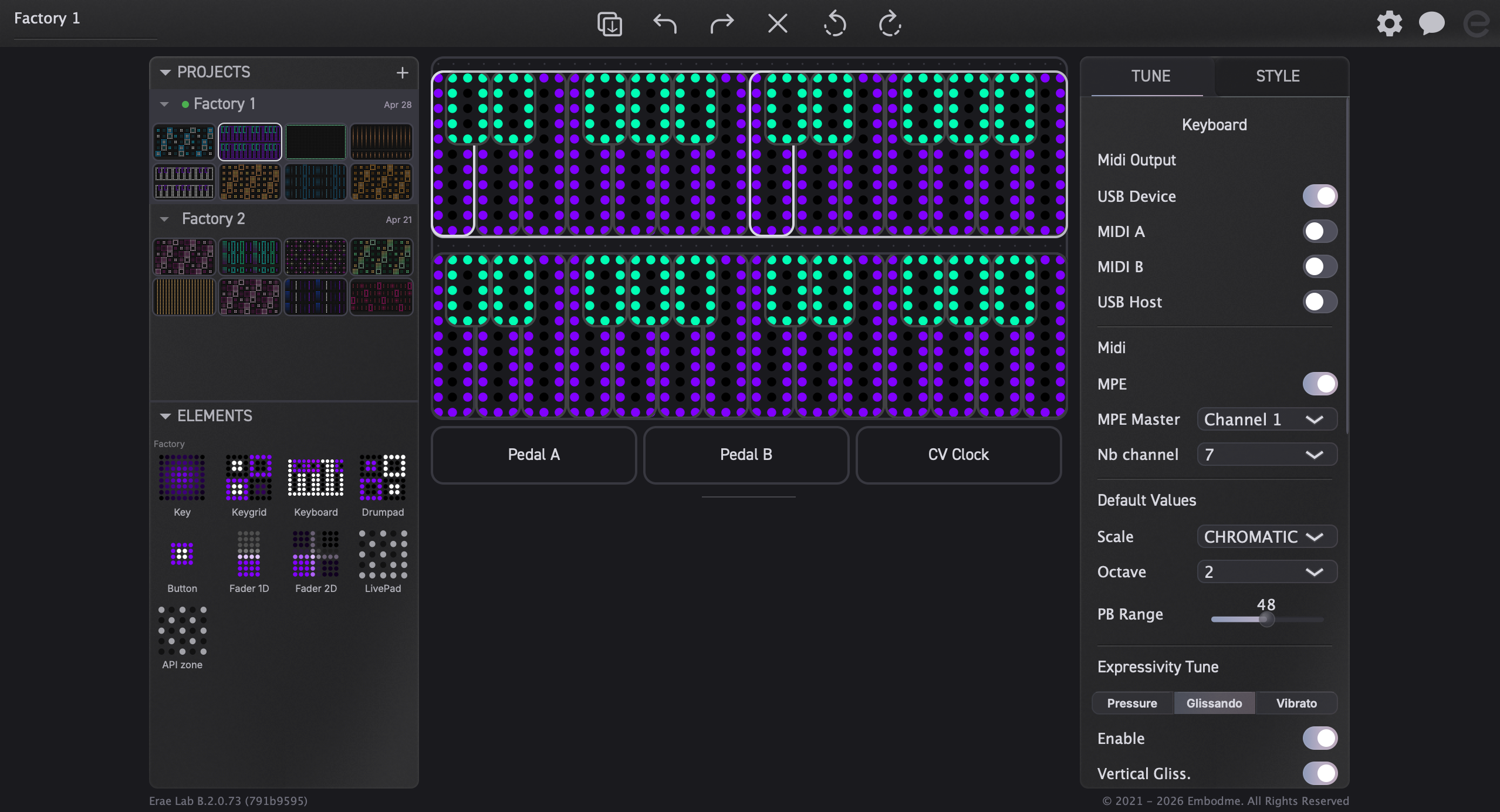
Расположение элементов окна
Окно Erae Lab разделено на пять областей, расположенных вокруг центрального холста:
| Область | Положение | Назначение |
|---|---|---|
| Верхняя панель | Полоса сверху | Элементы управления Lab/Sound, имя проекта, инструменты редактирования, отчёты об ошибках, настройки, состояние устройства |
| Левая боковая панель | Левая колонка | Библиотека проектов и палитра элементов |
| Центральный холст | Центральная область | Визуальное представление поверхности Erae 2 |
| Правая панель настроек | Правая колонка | Настройки Tune и Style для отдельного элемента |
| Панель Learn | Внизу центральной области | Контекстная справка по элементу управления или разделу под указателем |
| Нижняя панель | Полоса снизу | Версия приложения и информация об авторских правах |
Каждая область подробно описана ниже. В последующих главах элементы управления каждой области рассматриваются во всех подробностях.
Верхняя панель

Верхняя панель занимает всю ширину окна и остаётся видимой всегда. В зависимости от текущего режима и установленных компонентов она содержит:
- Переключатель Lab / Sound -- переключается между редактированием в Erae Lab и элементами управления встроенного EraeSound, когда EraeSound доступен.
- Питание Sound -- запускает или останавливает встроенный движок EraeSound.
- Имя проекта -- показывает активный проект Lab.
- Инструменты редактирования -- кнопки дублирования, отмены, повтора, удаления и поворота для работы с холстом.
- Кнопка отчёта об ошибке -- открывает встроенный процесс отправки отчёта об ошибке, когда он доступен.
- Шестерёнка настроек -- открывает настройки устройства, аудио/MIDI, обновлений и компонентов.
- Состояние логотипа E -- показывает состояние активного подключения Erae.
Логотип Embodme
Логотип E расположен в крайней правой части верхней панели. Он также служит индикатором подключения устройства: его цвет меняется в зависимости от текущего EraeStatus -- светится при подключении, приглушён при отключении и приобретает предупреждающий цвет при обнаружении ошибки устройства.
Имя проекта
Имя текущего проекта отображается в виде надписи на верхней панели. Оно обновляется при каждом переключении проектов из левой боковой панели. Здесь эта надпись доступна только для чтения — чтобы переименовать проект, щёлкните по нему правой кнопкой мыши в разделе Projects левой боковой панели.
Кнопки инструментов редактирования
Ряд кнопок-значков обеспечивает быстрый доступ к самым распространённым операциям с холстом:
| Кнопка | Действие |
|---|---|
| Дублировать | Копировать выбранный элемент и разместить его рядом с оригиналом |
| Отменить | Откатить последнее изменение (также доступно по Cmd+Z / Ctrl+Z) |
| Повторить | Повторно применить отменённое изменение (также доступно по Cmd+Shift+Z / Ctrl+Shift+Z) |
| Удалить | Удалить выбранный элемент с холста |
| Повернуть против часовой стрелки | Повернуть выбранный элемент на 90 градусов против часовой стрелки |
| Повернуть по часовой стрелке | Повернуть выбранный элемент на 90 градусов по часовой стрелке |
Совет: Большинство операций редактирования также работают с помощью сочетаний клавиш. Полный список см. в разделе Сочетания клавиш и взаимодействия.
Индикатор подключения устройства
Логотип E в крайней правой части верхней панели служит индикатором подключения. Его цвет отражает текущий EraeStatus: подключено (светится), отключено (приглушён) или ошибка (предупреждающий цвет). Когда индикатор приглушён, Erae Lab по-прежнему полностью функционален — вы можете редактировать проекты, и они синхронизируются при следующем подключении устройства.
Левая боковая панель
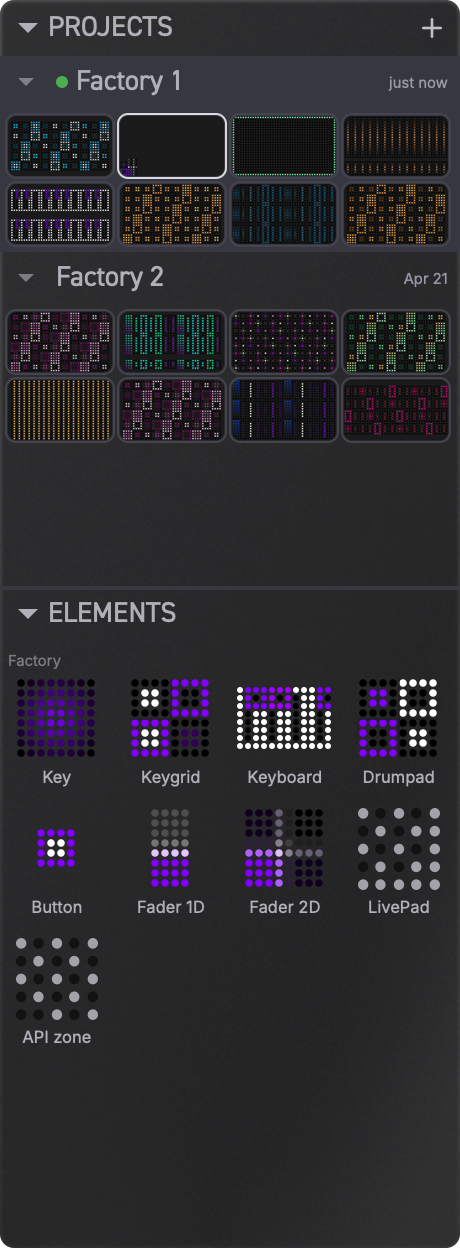
Левая боковая панель — это узкая колонка во всю высоту окна (за исключением верхней и нижней панелей). Она содержит разделы Projects и Elements. Используйте её для переключения между проектами, управления макетами и перетаскивания элементов на холст.
Раздел Projects
В разделе Projects перечислены все проекты в вашей библиотеке Erae Lab. Каждая строка представляет один проект и показывает его имя вместе с рядом небольших миниатюр макетов — по одной миниатюре на каждый слот макета в этом проекте.
Что здесь можно делать:
- Развернуть или свернуть проект — Щёлкните по имени проекта, чтобы показать или скрыть миниатюры его макетов.
- Загрузить проект — Дважды щёлкните по имени неактивного проекта, чтобы загрузить его.
- Переименовать активный проект — Дважды щёлкните по имени активного проекта, чтобы переименовать его прямо на месте.
- Переключить макеты — Щёлкните по миниатюре макета в строке активного проекта, чтобы переключить холст на этот макет. Дважды щёлкните по миниатюре неактивного проекта, чтобы открыть этот проект на данном макете.
- Создать новый проект — Используйте кнопку + в верхней части раздела.
- Переименовать проект — Щёлкните правой кнопкой мыши по строке проекта и выберите Rename.
- Дублировать проект — Щёлкните правой кнопкой мыши и выберите Duplicate.
- Удалить проект — Щёлкните правой кнопкой мыши и выберите Delete. Если вы удалите последний проект, Erae Lab автоматически создаст новый пустой проект.
- Импортировать или экспортировать проекты — Щёлкните правой кнопкой мыши по строке проекта и выберите Import... или Export.... В этом же меню есть пункт Open Projects Folder.
- Перетаскивать макеты между проектами — Перетащите миниатюру макета из строки одного проекта и отпустите её на слоте макета в другой строке, чтобы скопировать или переместить его.
- Сохранить снимок проекта — Когда текущий проект отличается от базового снимка, нажмите значок Save в соответствующей строке, чтобы принять текущее сохранённое на диске состояние в качестве нового снимка.
- Откатиться к снимку — Нажмите значок Revert в соответствующей строке, чтобы восстановить последний базовый снимок и отбросить текущие изменения этого проекта.
Активный проект выделен. Активный макет в этом проекте также выделен среди его миниатюр.
Совет: Erae Lab выполняет автосохранение практически сразу после любого изменения. Даже когда у проекта отображаются элементы управления Save/Revert, он не ожидает записи на диск. Save создаёт контрольную точку-снимок; Revert восстанавливает последнюю контрольную точку.
Полное руководство по управлению проектами см. в разделе Проекты. Об операциях, относящихся к макетам, см. в разделе Макеты.
Раздел Elements
Раздел Elements — это ваша палитра для построения макетов. Он содержит все строительные блоки, которые можно перетащить на холст.
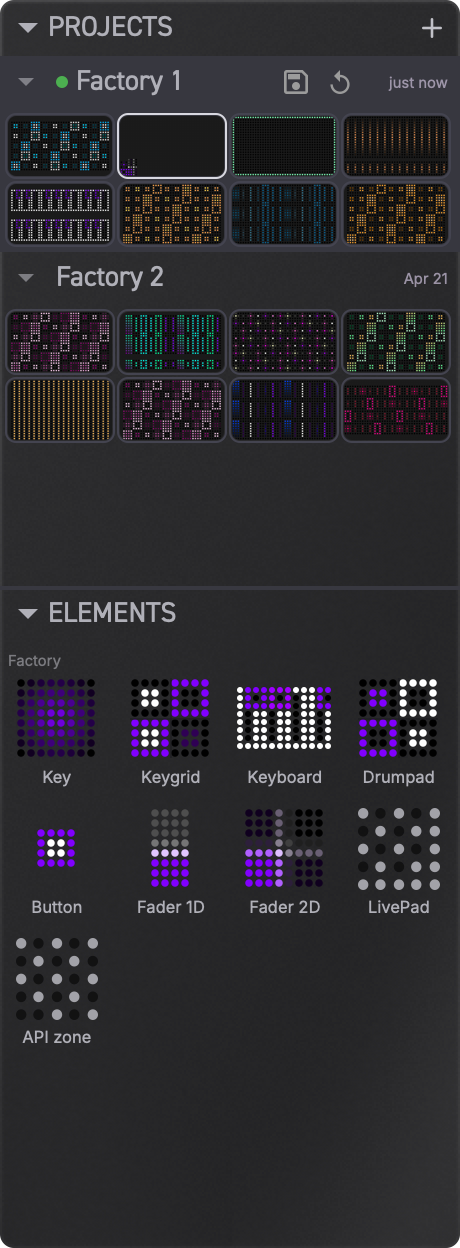
Раздел разделён на две подгруппы:
Заводские элементы
В верхней группе показаны встроенные типы элементов, поставляемые вместе с Erae Lab. Каждый заводской элемент отображается в виде небольшой квадратной миниатюры с предпросмотром стандартного вида светодиодов элемента. Доступные типы элементов включают:
- Key — Одиночная чувствительная к нажатию площадка, обычно используемая для нот или аккордов.
- Fader 1D — Одномерный фейдер, который отправляет непрерывное значение управления по мере вашего движения вдоль него.
- Fader 2D — Двумерная площадка, которая отправляет два независимых непрерывных значения (по осям X и Y).
- Iso Keyboard — Изоморфная клавиатура, занимающая несколько рядов.
- Chroma Keyboard — Хроматическая клавиатура с раскраской белых и чёрных клавиш в фортепианном стиле.
- Drumpad Keyboard — Сетка площадок, расположенных для программирования ударных.
- Button — Универсальный элемент-кнопка с выбираемым режимом вывода: Note, Control Change, Program Change, Control Voltage или Tap Tempo. Режим переключается с помощью параметра Type на панели настроек, поэтому существует один тип Button, а не отдельные элементы-кнопки Note/CC/PC.
- LivePad (Ableton Launchpad) — Специальная поверхность запуска сессий Ableton Live, имитирующая протокол Launchpad. Цветовая светодиодная обратная связь от Live отображается на поверхности Erae 2.
- API Zone — Программируемая область, которая передаёт необработанные данные мультитач во внешние приложения по протоколу Erae USB API, для пользовательских или разработческих сценариев.
Чтобы добавить любой заводской элемент на холст, перетащите его из этого раздела и отпустите на холсте. Erae Lab находит наилучшее доступное место рядом с точкой, где вы отпустили элемент.
My Elements
В нижней группе показаны ваши личные пресеты элементов — элементы, которые вы ранее сохранили с холста с пользовательской конфигурацией. Они отображаются в виде ячеек-миниатюр в сетке из 4 столбцов, отсортированных по типу и имени, и поддерживают переименование прямо на месте.
Чтобы сохранить элемент с холста как пресет, перетащите его с холста в область My Elements. Чтобы переименовать или удалить пресет, щёлкните правой кнопкой мыши по его миниатюре.
Совет: Пресеты элементов фиксируют тип элемента, размер, настройки MIDI и внешний вид вместе. Используйте их для быстрого воспроизведения конфигурации в нескольких макетах или проектах.
Подробное описание каждого типа элементов и его настроек см. в разделе Элементы.
Холст
Центральный холст — это основное рабочее пространство. Он показывает визуальное представление поверхности Erae 2 в виде сетки из 42 столбцов на 24 ряда — по одной ячейке на каждый светодиод физического устройства.
Каждый элемент, который вы размещаете на холсте, занимает прямоугольную область этой сетки. Холст отображает каждый элемент в его настроенном светодиодном стиле, поэтому изображение близко соответствует тому, что вы увидите на поверхности устройства.
Работа на холсте
| Действие | Результат |
|---|---|
| Щёлкнуть по элементу | Выбрать его и заполнить правую панель настроек его параметрами |
| Перетащить элемент | Переместить его в новое положение; Erae Lab проверяет перекрытия и ограничивает размещение сеткой |
| Щёлкнуть по пустому месту и потянуть | Нарисовать прямоугольник выделения, чтобы выбрать несколько элементов сразу |
| Отпустить из раздела Elements | Разместить заводской элемент или пресет в точке отпускания |
| Щёлкнуть правой кнопкой мыши | Открыть контекстное меню с пунктами копирования, вставки, удаления и поворота |
Совет: Используйте
Cmd+A(macOS) илиCtrl+A(Windows/Linux), чтобы выбрать все элементы на текущем макете сразу. Когда выбрано несколько элементов, правая панель настроек показывает общие параметры, которые можно редактировать массово.
Под основной сеткой холста две небольшие области с надписями A и B представляют входы для педалей Erae 2. Щелчок по области педали открывает её отдельную панель настроек Pedal — независимую от панели элементов холста, — где вы настраиваете тип педали и маршрутизацию MIDI.
Полное руководство по работе на холсте см. в разделе Холст.
Панель Learn
Панель Learn имеет собственную выделенную область внизу центральной секции, под холстом. Она обновляется контекстной справкой по мере того, как вы наводите курсор на элементы управления, строки проектов, пресеты элементов, элементы холста и настройки. Это позволяет держать подсказки на виду, не занимая место в боковой панели Projects и Elements.
Правая панель настроек
Когда на холсте выбран элемент, правая панель настроек показывает его конфигурацию. Панель имеет две вкладки: Tune и Style.
Вкладка Tune
Вкладка Tune содержит все настройки, связанные с MIDI, для выбранного элемента. То, что вы здесь видите, зависит от типа элемента — элемент-клавиша показывает настройки ноты, канала и MPE; фейдер показывает номер CC, диапазон и канал; кнопка показывает свой режим срабатывания и тип сообщения.
Общие параметры на вкладке Tune:
| Параметр | Чем управляет |
|---|---|
| Channel | MIDI-канал (1–16 или MPE для режима по голосам) |
| Note | Номер MIDI-ноты для элементов, отправляющих ноты |
| CC | Номер Control Change для элементов, отправляющих CC |
| Min / Max | Диапазон выходных значений для фейдеров и непрерывных элементов |
| Mode | Поведение элемента, например моментальный или переключательный режимы там, где они доступны |
Совет: Когда выбрано несколько элементов, вкладка Tune показывает только те параметры, которые являются общими для всех выбранных типов. Редактирование общего параметра одновременно обновляет все выбранные элементы.
Полную разбивку параметров Tune по типам элементов см. в разделе Настройки MIDI.
Вкладка Style
Вкладка Style управляет внешним видом выбранного элемента — тем, как он выглядит на поверхности Erae 2.
Ключевые параметры на вкладке Style:
| Параметр | Чем управляет |
|---|---|
| Color | Цвет светодиодов для активного состояния или состояния покоя элемента |
| Brightness | Общая яркость светодиодов |
| Style | Схема подсветки (сплошная, градиентная, радиальная и т. д.) |
| Key Style | Для элементов-клавиатур: назначение цветов для белых и чёрных клавиш по отдельности |
Используйте эту вкладку для непосредственного редактирования цветов и анимаций выбранного элемента.
Совет: Вкладка Style обновляется в реальном времени на подключённом Erae 2. Регулируйте цвета и яркость, наблюдая за устройством, — не нужно сохранять или отправлять вручную.
Полное описание всех параметров внешнего вида см. в разделе Внешний вид и стилизация.
Нижняя панель

Нижняя панель — это тонкая полоса в самом низу окна. Она отображает:
- Версию приложения — Текущий номер версии Erae Lab (например,
Erae Lab 2.0.3). - Уведомление об авторских правах — Информация об авторских правах Embodme.
Запросы на обновление и ход установки компонентов отображаются с помощью средства обновления, меню Settings или всплывающих уведомлений, а не на нижней панели.
Что дальше
Теперь, когда у вас есть карта интерфейса, следующие главы подробно рассматривают каждую область:
- Проекты — создание, переключение и организация проектов.
- Макеты — управление несколькими макетами в проекте.
- Холст — размещение и редактирование элементов.
- Элементы — каждый тип элемента и его настройки.
- Настройки MIDI — панель Tune во всех подробностях.
- Внешний вид и стилизация — панель Style и цвета светодиодов.
- Пресеты — пресеты элементов.
- Синхронизация устройства — как Erae Lab взаимодействует с Erae 2.
Глава 4 — Проекты
Проект — это контейнер верхнего уровня для вашей работы в Erae Lab. Каждый проект содержит восемь раскладок (до 32 для устаревших проектов Erae), имя проекта и метаданные проекта. Проекты хранятся на компьютере в виде папок и автоматически синхронизируются с подключённым устройством Erae 2.
Боковая панель проектов
Раздел Projects на левой панели перечисляет все проекты в вашей библиотеке. В каждой строке отображается:
- Имя проекта, по щелчку на котором строка разворачивается или сворачивается.
- Сетка из восьми миниатюр раскладок, представленных в виде двух рядов по четыре, каждая из которых показывает уменьшенный предпросмотр содержимого этой раскладки. Заполненные слоты подсвечиваются; пустые слоты отображаются как затемнённые заглушки.
- Значок устройства (например,
MK2), когда проект в данный момент загружен на подключённый Erae 2.
Щёлкните по имени проекта, чтобы развернуть или свернуть миниатюры его раскладок. Дважды щёлкните по имени неактивного проекта, чтобы загрузить его. Дважды щёлкните по имени активного проекта, чтобы переименовать его прямо на месте. Нажмите Enter для подтверждения переименования или Escape для отмены.
Щёлкните по заполненной миниатюре в строке активного проекта, чтобы переключиться на эту раскладку. Дважды щёлкните по миниатюре в строке неактивного проекта, чтобы открыть этот проект на данной раскладке. Щёлкните по пустому слоту, чтобы создать в нём новую раскладку.
Щёлкните правой кнопкой мыши по строке проекта, чтобы открыть меню проекта. Оно включает пункты Rename, Duplicate, Delete, Import..., Export... и Open Projects Folder. Щёлкните правой кнопкой мыши по миниатюре раскладки, чтобы скопировать, вставить или очистить этот слот раскладки.
Создание нового проекта
Чтобы создать новый проект, нажмите кнопку + в верхней части боковой панели проектов. Erae Lab инициализирует проект с именем по умолчанию (Untitled) и одной пустой раскладкой. Новый проект сразу становится активным.
При первом запуске — или всякий раз, когда библиотека проектов пуста — Erae Lab автоматически наполняет её заводским содержимым, чтобы у вас всегда была отправная точка для изучения.
Заводские проекты — это обычные редактируемые проекты после того, как они скопированы в вашу библиотеку. Вы можете изменять их напрямую или сначала продублировать один из них, если хотите сохранить нетронутую копию в собственной библиотеке.
Загрузка проекта
Щёлкните по любой строке проекта на боковой панели, чтобы загрузить его. Активный проект подсвечивается, и его первая раскладка отправляется на подключённое устройство.
Вы также можете открыть файл проекта, находящийся за пределами библиотеки:
- Щёлкните правой кнопкой мыши по строке проекта на боковой панели Projects и выберите Import....
- Найдите устаревший XML-файл
.erproj, устаревший файл.eraeproject, текущую папку проекта или одну из поддерживаемых частей проекта. - Erae Lab читает проект, добавляет его в библиотеку и активирует.
Также можно воспользоваться кнопкой загрузки/импорта на панели инструментов или перетащить поддерживаемый файл прямо в окно Erae Lab.
Устаревшие файлы раскладок .emk тоже можно импортировать по отдельности:
- Выберите проект и слот раскладки, куда должна быть помещена раскладка.
- Воспользуйтесь кнопкой импорта/открытия раскладки на панели инструментов или перетащите файл
.emkв Erae Lab. - Erae Lab заменяет активный слот раскладки импортированной раскладкой и синхронизирует изменение так же, как и любое другое редактирование раскладки.
Совет для пользователей v1: файлы
.emk— это отдельные раскладки. Они не отображаются как самостоятельные проекты на боковой панели проектов. Используйте файлы.erprojили экспортированные папки проектов, когда хотите импортировать целый проект.
Автозагрузка последнего проекта: при запуске Erae Lab автоматически снова открывает последний проект, который был у вас активен, чтобы вы могли продолжить ровно с того места, где остановились.
Сохранение
Erae Lab сохраняет ваш проект автоматически. Любое изменение проекта — перемещение элемента, настройка параметра, переключение раскладок — запускает короткий таймер автосохранения примерно на 300 мс. Как только таймер срабатывает без дальнейших правок, проект записывается на диск. Сохранения гранулярны: записываются только те раскладки и данные проекта, которые действительно изменились с момента последнего сохранения, что сводит дисковую активность к минимуму.
Совет: задержка автосохранения объединяет быстрые правки (например, перетаскивание элемента в реальном времени) в одну запись после паузы, вместо того чтобы записывать при каждом движении мыши.
Снимок: сохранение и откат
Автосохранение поддерживает файлы проекта в актуальном состоянии. Даже когда боковая панель проектов показывает элементы управления Save/Revert, ваши последние правки уже сохранены на диск. Эти элементы управления не означают «записать этот проект сейчас»; они управляют снимком для возврата.
У каждого проекта есть явная базовая точка снимка: последняя версия, которую вы приняли с помощью кнопки Save в строке проекта. Это позволяет свободно пробовать правки, продолжать работу между запусками и в любой момент вернуться к ранее принятой версии.
Когда проект отличается от своей базовой точки снимка, в его строке на боковой панели проектов появляются два небольших значка:
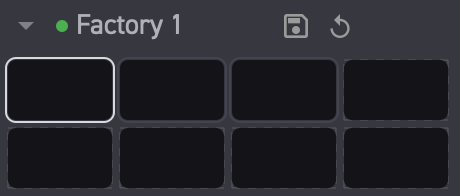
- Save snapshot — фиксирует текущие сохранённые на диск байты проекта как новую базовую точку снимка. После этого значки Save и Revert исчезают, пока вы не внесёте очередное изменение.
- Revert snapshot — восстанавливает проект из последней базовой точки снимка. При этом отменяются изменения, сделанные с момента последнего сохранения снимка.
Если откатываемый проект подключён к Erae 2, Erae Lab помечает его для синхронизации обратно на устройство через обычный процесс синхронизации. Если устройство отключено, откатываемый проект остаётся помеченным для синхронизации и будет отправлен при следующей доступности синхронизации.
Если базовая точка снимка отсутствует, Erae Lab показывает только значок Save. Если базовая точка снимка повреждена, Revert отключается, а Save заменяет повреждённый снимок текущим состоянием проекта.
Совет: думайте об автосохранении как о «записи моей текущей работы на диск», а о Save в строке проекта — как о «сделать эту сохранённую версию моей контрольной точкой». Revert возвращает к этой контрольной точке.
Дублирование проекта
Щёлкните правой кнопкой мыши по строке проекта и выберите Duplicate. Erae Lab создаёт независимую копию проекта, включая все раскладки, под новым именем. Первый дубликат получает имя <Project> Copy; если такое имя уже существует, Erae Lab добавляет числовой суффикс. Дубликат добавляется в библиотеку и становится активным проектом.
Удаление проекта
Щёлкните правой кнопкой мыши по строке проекта и выберите Delete. Erae Lab немедленно удаляет проект из активной библиотеки, и отмены внутри приложения нет. Вместо того чтобы сразу безвозвратно стирать данные, Erae Lab архивирует проект в своей папке архива данных приложения под именем с отметкой времени. Также записывается запись об удалении, чтобы синхронизация могла распространить удаление на подключённые устройства.
Если вы удалите последний оставшийся проект, Erae Lab автоматически сбрасывается к новому пустому проекту Untitled, чтобы у приложения всегда было что-то активное.
Совет: архивированные проекты хранятся 7 дней, после чего автоматически удаляются. Если вы случайно удалили проект, воспользуйтесь действием приложения по открытию папки или обратитесь в поддержку, чтобы найти папку архива данных приложения до истечения срока очистки.
Экспорт проекта
Чтобы поделиться проектом или создать его резервную копию за пределами библиотеки:
- Щёлкните правой кнопкой мыши по строке проекта и выберите Export….
- Откроется окно выбора файла. Выберите папку назначения.
- Erae Lab копирует полную папку выбранного проекта — заголовок, раскладки, общие данные проекта и метаданные, управляемые Lab, — в это место.
Экспортированную папку можно повторно импортировать на любой машине с Erae Lab.
Совет: экспортированные папки проектов самодостаточны. Вы можете сжать их в архив для отправки по электронной почте, хранить в облачном хранилище или поместить в систему контроля версий.
Импорт проекта
Чтобы перенести проект в вашу библиотеку:
- Щёлкните правой кнопкой мыши по любой строке проекта на боковой панели Projects и выберите Import....
- Выберите устаревший XML-файл
.erproj, устаревший файл.eraeproject, текущую папку проекта или поддерживаемую часть проекта. - Erae Lab читает проект, разрешает любые конфликты имён с помощью автоинкрементируемого суффикса и добавляет его в библиотеку.
Также можно перетащить поддерживаемый файл или папку проекта прямо в окно Erae Lab.
При импорте папки проекта Erae Lab отбрасывает импортированное состояние snapshot/, snapshot.tmp, snapshot.old и .live_stamp, а затем создаёт свежую локальную базовую точку снимка для импортированной копии. Это предотвращает влияние состояния снимка/контрольной точки с другой машины на ваши локальные элементы управления Save/Revert.
Вы также можете импортировать отдельные файлы раскладок (в формате .eraebin или устаревшем .emk) с помощью кнопки импорта/открытия раскладки на панели инструментов либо перетащив файл в Erae Lab. Раскладка помещается в текущий слот раскладки активного проекта.
Формат папки проекта
Папки проектов содержат несколько бинарных частей. Текущие заголовки проектов хранятся как settings.eraebin; устаревшие заголовки .eraeproject по-прежнему совместимы с импортом, но не являются основным текущим форматом. Каждая часть .eraebin начинается с 5-байтового заголовка, содержащего тег версии формата и хеш полезной нагрузки, что обеспечивает целостность при загрузке. Отдельные раскладки, заголовок проекта и общие данные проекта хранятся в виде отдельных файлов в иерархии папки проекта:
MyProject/
  settings.eraebin         ← project header
  project_elements.eraebin ← shared project elements
  sync.eraebin             ← sync metadata (dirty flags, device ID)
  .live_stamp              ← Lab-managed live edit marker
  snapshot/                ← accepted Save/Revert checkpoint
    .snapshot_stamp        ← snapshot marker
  layout_0/
    data.eraebin           ← layout data
  layout_1/
    data.eraebin
  ...
Папка проекта — это обычный каталог: вы можете просмотреть его в Finder или Проводнике, скопировать отдельные файлы раскладок или сделать резервную копию любым стандартным файловым инструментом. snapshot/, .live_stamp и snapshot/.snapshot_stamp управляются Erae Lab. sync.eraebin хранит состояние синхронизации и исключается из сравнений снимков.
Операции с устройством на панели инструментов
Панель инструментов предоставляет две операции для передачи проектов между Erae Lab и подключённым устройством:
- Send to Device — отправляет текущий проект с вашего компьютера на подключённый Erae 2, перезаписывая сохранённый на устройстве проект вашей последней версией.
- Receive from Device — забирает проект, в данный момент хранящийся на подключённом Erae 2, обратно в Erae Lab; полезно при восстановлении с устройства, которое разошлось с копией на компьютере.
Эти операции доступны на панели инструментов, когда устройство подключено и активный проект соответствует слоту проекта на устройстве.
Расположение библиотеки проектов
По умолчанию проекты хранятся в папке данных приложения Erae Lab в каталоге EraeLab/projects:
| Операционная система | Папка проектов по умолчанию |
|---|---|
| macOS | ~/Library/Application Support/Embodme/EraeLab/projects |
| Windows | %APPDATA%\Embodme\EraeLab\projects |
| Linux | $XDG_DATA_HOME/Embodme/EraeLab/projects или ~/.local/share/Embodme/EraeLab/projects, если XDG_DATA_HOME не задан |
Архивы хранятся рядом, в каталоге EraeLab/archive. Чтобы перейти к папке активного проекта, щёлкните правой кнопкой мыши по проекту в разделе Projects и выберите Open Project Folder. Это самый безопасный способ узнать точное расположение для вашей операционной системы и типа установки.
Подробнее о работе с раскладками внутри проекта см. Глава 5 — Раскладки.
Глава 5 — Макеты
Макет (layout) — это холст с элементами, назначенный одному из слотов макетов вашего проекта. Каждый макет независим: у него собственный набор элементов и собственная визуальная/MIDI-конфигурация. Переключение макетов на вашем Erae 2 отправляет новый макет на устройство в реальном времени.
Макеты в проекте
Проекты Erae 2 содержат ровно восемь слотов макетов, пронумерованных от 0 до 7. Старые проекты Erae могут содержать до 32 слотов макетов. Слоты могут быть пустыми или заполненными. Пустой слот не содержит элементов и не занимает места на устройстве; заполненный слот хранит полную конфигурацию холста.
Боковая панель «Проекты» отображает слоты макетов каждого проекта в виде двух рядов по четыре маленькие миниатюры прямо под именем проекта. Заполненные слоты показывают уменьшенный предпросмотр содержащихся в них элементов; пустые слоты отображаются как затенённые заполнители. Это даёт вам наглядное представление о том, насколько плотно заполнен каждый проект.
Совет: Каждый макет может содержать до 256 элементов. Это ограничение действует на каждый макет, а не на проект целиком. Спланируйте распределение элементов внутри каждого макета, прежде чем создавать плотную конфигурацию.
Панель выбора макета
Панель выбора макета проходит вдоль верхней части центральной области холста. Она отображает восемь пронумерованных кнопок — по одной на каждый слот макета.
- Заполненные слоты показаны с цветным индикатором.
- Пустые слоты показаны затенёнными (серыми).
- Активный макет выделен.
Нажмите любую кнопку, чтобы переключиться на этот макет. Холст немедленно обновляется, показывая элементы выбранного макета, и макет отправляется на подключённое устройство.
Совет: Перемещаться между макетами можно с помощью сочетаний клавиш. Полный список см. в Главе 15 — Сочетания клавиш и взаимодействия.
Операции с макетами
Щёлкните правой кнопкой мыши по миниатюре макета на боковой панели «Проекты» (или воспользуйтесь контекстным меню слота макета на панели выбора макета), чтобы получить доступ к следующим операциям:
| Операция | Описание |
|---|---|
| Переименовать | Открывает встроенное поле переименования макета. Нажмите Enter для подтверждения или Escape для отмены. |
| Дублировать | Создаёт независимую копию макета в следующем доступном слоте в пределах того же проекта. |
| Копировать | Копирует макет во внутренний буфер обмена, чтобы его можно было вставить в другой слот или проект. |
| Удалить | Удаляет макет из слота. Слот становится пустым; операцию можно отменить. |
Совет: Используйте Дублировать перед внесением значительных изменений, чтобы сохранить заведомо рабочую версию макета в соседнем слоте.
Браузер макетов
Раздел Макеты левой панели предоставляет просматриваемую сетку всех макетов из всех проектов вашей библиотеки. Каждая карточка показывает предпросмотр-миниатюру, имя макета и имя родительского проекта.
Используйте поле поиска в верхней части, чтобы фильтровать по имени макета или проекта. Переключите кнопку Изб., чтобы показывать только макеты, отмеченные как избранные.
При нажатии на карточку макета этот макет загружается в холст — вместе с его родительским проектом, если тот ещё не активен.
Перетаскивание между проектами
Вы можете переместить или скопировать макет из одного проекта в другой, перетащив его миниатюру на боковой панели «Проекты»:
- На боковой панели «Проекты» разверните строки как исходного, так и целевого проекта.
- Перетащите миниатюру макета из исходного проекта и отпустите её на слоте в строке целевого проекта.
- Данные макета копируются в целевой слот.
Если целевой слот уже заполнен, существующий макет заменяется. Операцию можно отменить на уровне проекта.
Совет: Перетаскивание макета между проектами — быстрый способ собрать новый проект из ваших лучших макетов, распределённых по нескольким существующим.
Макеты как контейнеры
Макет — это контейнер для элементов; сам по себе он не хранит ничего, кроме имени и списка определений элементов. Все визуальные и поведенческие свойства находятся на элементах, размещённых внутри макета.
Отмена (undo) и повтор (redo) действуют на действия проекта, включая правки макетов. При переключении макетов Erae Lab сохраняет достаточно контекста, чтобы можно было безопасно отменить недавние правки, связанные с макетами.
См. Главу 6 — Холст, чтобы узнать, как размещать, перемещать и настраивать элементы внутри макета.
Холст
Холст -- это центральная рабочая область для текущего лейаута. Он представляет поверхность Erae в виде сетки 42 x 24, что соответствует игровой области Erae 2.
Размещение элементов
Перетащите поддерживаемый элемент из раздела Elements на холст. Во время перетаскивания Erae Lab показывает предпросмотр размещения. Отпустите кнопку мыши, чтобы разместить элемент.
Если позиция, в которую вы отпускаете элемент, пересекается с другим элементом или выходит за пределы сетки, Erae Lab отклоняет размещение. Попробуйте другую позицию или сначала измените размер соседних элементов.
Пресеты элементов также можно перетаскивать из области User раздела Elements. Они создают новый элемент с сохранёнными в этом пресете размером, поведением и внешним видом.
Перемещение, изменение размера и поворот
- Перемещение -- перетащите выбранный элемент в новую позицию сетки.
- Изменение размера -- перетащите маркеры, отображаемые вокруг выбранного элемента.
- Поворот -- используйте кнопки поворота на панели инструментов, когда выбранный элемент поддерживает поворот.
- Копирование перетаскиванием -- удерживайте Alt (Option на macOS) во время перетаскивания, чтобы скопировать элемент вместо перемещения.
Erae Lab не допускает наложения элементов друг на друга. Когда несколько выбранных элементов перемещаются вместе, они сохраняют свои относительные позиции и проверяются на пересечение со всеми невыбранными элементами.
Множественный выбор
Выбрать несколько элементов можно двумя способами:
- Выбор лассо -- проведите по пустому пространству холста, чтобы выбрать каждый элемент, которого касается прямоугольник.
- Cmd/Ctrl-клик -- удерживайте Cmd на macOS или Ctrl на Windows/Linux, щёлкая по элементу, чтобы добавить его в текущий выбор или убрать из него.
Используйте Cmd+A / Ctrl+A, чтобы выбрать все элементы в текущем лейауте.
Отмена и повтор
Erae Lab записывает правки холста как отменяемые действия проекта.
- Отмена --
Cmd+Z/Ctrl+Z - Повтор --
Cmd+Shift+Z/Ctrl+Shift+Z
На панели инструментов также есть кнопки отмены и повтора.
Копирование, вставка и дублирование
Когда выбран один или несколько элементов:
- Копировать --
Cmd+C/Ctrl+C - Вставить --
Cmd+V/Ctrl+V - Дублировать --
Cmd+D/Ctrl+D - Удалить --
BackspaceилиDelete
Дублирование или вставка в пределах одного лейаута может скорректировать назначения MIDI CC или CV во избежание конфликтов. Вставка между лейаутами сохраняет данные скопированного элемента, если только Erae Lab не требуется разрешить конфликт.
Перетаскивание лейаутов
Вы можете перетащить миниатюру лейаута из боковой панели Projects на слот лейаута, чтобы скопировать или заменить лейаут этого слота. Это удобно для создания нового проекта на основе существующего лейаута.
Обновления устройства в реальном времени
Когда устройство Erae подключено, правки холста автоматически сохраняются и отправляются на устройство после того, как правка устоится. Вам не нужно выполнять обычный шаг ручной отправки/получения после каждого изменения.
Элементы
Элементы -- это строительные блоки макета. На данный момент Erae Lab поддерживает следующие типы элементов.
Клавиатуры
Keygrid
Изоморфная сетка для игры на основе интервалов. Подходит для аккордов, удобных для транспонирования паттернов и выразительной игры.
Клавиатура
Хроматический макет в стиле фортепиано для тех, кто предпочитает привычное расположение нот.
Drumpad
Сетка пэдов, настроенная под ударные и перкуссионные макеты.
Непрерывные регуляторы
Fader 1D
Одноосный фейдер для таких значений, как громкость, частота среза или уровень посыла.
Fader 2D
XY-пэд для одновременного управления двумя значениями.
Триггеры и пэды
Кнопка
Настраиваемый триггерный элемент. В зависимости от конфигурации он может отправлять ноту, CC, program change, CV или действия в стиле tap-tempo.
Клавиша
Отдельный выразительный нотный пэд. Удобен для крупных one-shot пэдов, дронов или выделенных триггеров для исполнения.
Интеграции и служебные элементы
Ableton Launchpad
Поверхность управления сессией Ableton Live для поддерживаемых рабочих процессов.
API Zone
Программируемая сенсорная область, открывающая необработанные данные касаний для внешнего ПО.
Pedal Input
Несенсорный элемент, сопоставляющий вход подключённой педали с поведением MIDI или CV.
Работа с элементами
Для любого поддерживаемого элемента стандартный рабочий процесс одинаков:
- Перетащите его из боковой панели на холст.
- Измените его размер и положение.
- Настройте его поведение на вкладке Tune.
- Оформите его светодиоды на вкладке Style.
Настройки MIDI
Панель Tune управляет тем, как каждый поддерживаемый элемент отправляет данные MIDI и CV.
Общие настройки
Большинство играбельных элементов используют общий набор основных параметров:
- MIDI Channel
- MIDI Group
- Trigger on Entry
- диапазон нот или корневая нота, где это применимо
- назначения CC
- назначения CV, где они поддерживаются
Привязки скорости используют непрерывную скорость движения, измеряемую детектором пальца, а не velocity сообщения note-on. Значение сглаживается и нормализуется так, что 0 cm/s соответствует минимуму, а 100 cm/s достигает максимального заданного значения CC или CV.
Назначение выхода MIDI
Каждый элемент может отправлять данные на любую комбинацию доступных назначений:
- USB Device -- Erae определяется компьютером как USB MIDI-устройство
- TRS MIDI A / TRS MIDI B -- физические выходные разъёмы TRS MIDI
- USB Host -- для прямого подключения к USB MIDI хост-устройству
Отключите все выходы, чтобы заглушить элемент, не удаляя его.
Клавиатуры
Элементы в стиле клавиатуры позволяют настроить:
- корневую ноту и октаву
- раскладку нот по сетке
- диапазон pitch bend
- выразительность в стиле давления, вибрато и глайда
- дополнительные привязки CC для позиции, давления и скорости
Выбор гаммы доступен для встроенных вариантов гамм, отображаемых в интерфейсе.
Фейдеры
Поддерживаемые фейдеры:
- Fader 1D
- Fader 2D
Они предоставляют:
- начальные значения
- абсолютные привязки осей
- привязки давления
- привязки скорости, где они поддерживаются
- маршрутизацию CV, где она поддерживается
Кнопки и клавиши
Кнопки и клавиши можно настроить на работу с нотами, CC, program change, CV или в стиле tap-tempo в зависимости от типа элемента.
MPE и выразительность
Там, где это поддерживается, настройки MPE и выразительности определяют, как давление и движение пальца преобразуются в MIDI. Чтобы поведение было корректным, согласуйте диапазон pitch bend с целевым синтезатором.
Входы для педалей
Входы для педалей имеют селектор Type, который переключает между поддерживаемыми режимами педали, такими как switch, sustain, kick и режим выразительности (expression). Панель Tune меняется и отображает параметры для выбранного типа педали.
Внешний вид и оформление
Вкладка Style управляет тем, как элементы выглядят на поверхности Erae.
Что можно настраивать
Для поддерживаемых элементов можно настроить:
- цвета
- градиенты
- стили краёв
- анимации касания
- общие изменения стиля при множественном выделении
Палитра цветов
Нажмите на элемент управления цветом на вкладке Style, чтобы открыть палитру цветов. Используйте цветовой круг оттенков, область насыщенности и яркости или поле hex, чтобы выбрать цвет, применяемый к выбранному свойству стиля.
Оформление клавиатуры
Элементы в стиле клавиатуры поддерживают раскраску с учётом ступеней или с учётом нот, в зависимости от элемента. Это позволяет визуально выделять основные ноты, игровые зоны и области исполнения.
Оформление фейдеров
Фейдеры предоставляют прямые элементы управления цветом для активной области, края и фона, благодаря чему их текущее положение остаётся легко читаемым.
Редактирование при множественном выделении
Когда выбрано несколько элементов, изменения на вкладке Style применяются ко всем сразу. Цветовые параметры, которые различаются в пределах выделения, отображаются как Mixed до тех пор, пока вы не назначите новое значение.
Пресеты
Это руководство описывает рабочие процессы с пресетами, доступные в текущем выпуске.
Пресеты элементов
Пресеты элементов сохраняют настроенный элемент холста, чтобы вы могли использовать его повторно позже. Пресет фиксирует тип элемента, размер, поведение MIDI/CV и настройки внешнего вида. При этом он не сохраняет текущее положение элемента на холсте.
Сохранение пресета элемента
Чтобы сохранить пресет элемента, перетащите элемент с холста в область User раздела элементов. Erae Lab создаст новую запись пресета, которую можно использовать повторно в любом проекте.
Загрузка пресета элемента
Перетащите пресет элемента из области User раздела элементов на холст. Erae Lab создаст новый элемент с сохранённой конфигурацией.
Переименование и упорядочивание
Пользовательские пресеты элементов можно переименовать из раздела элементов, когда интерфейс предоставляет элементы управления переименованием для этого пресета. Используйте понятные имена, описывающие предполагаемое назначение, например lead-keygrid-mpe или filter-fader-cc74.
Заводские пресеты EraeSound
Если EraeSound установлен или хостится из Erae Lab, его браузер звуковых пресетов включает заводские звуковые пресеты. Они отделены от пресетов элементов Erae Lab.
Заводские пресеты EraeSound доступны только для чтения. Вы можете загружать их и редактировать параметры звука во время работы, но не можете переименовать, удалить или перезаписать файл заводского пресета. Используйте Save As... в EraeSound, чтобы создать редактируемый пользовательский пресет на основе заводского.
Глава 12 — Синхронизация устройства
Erae Lab поддерживает живую двунаправленную связь между вашей библиотекой проектов и подключённым оборудованием Erae 2. Когда вы подключаете устройство, Lab сравнивает то, что находится на оборудовании, с тем, что есть в вашей библиотеке, и автоматически согласовывает обе стороны — отправляя новые или обновлённые проекты на устройство, забирая проекты, созданные или изменённые на устройстве, и разрешая любые конфликты имён, которые обнаружит по пути.
О поведении синхронизации на стороне оборудования см. руководство пользователя Erae 2, глава 14.
Требования
Полная двунаправленная синхронизация требует следующего:
- Erae 2, подключённый по фирменному двоичному протоколу USB (требуется прошивка 2.0 или новее на устройстве).
- SD-карта, вставленная в Erae 2. Во время синхронизации проекты сохраняются на SD-карту и считываются с неё. Без SD-карты синхронизация невозможна.
Примечание. Когда совместимое устройство не подключено, панель настроек и индикатор статуса синхронизации отражают состояние отключения. Изменения, сделанные в Erae Lab в отключённом состоянии, ставятся в очередь и отправляются при следующем подключении совместимого Erae 2.
Обнаружение подключения
Erae Lab автоматически обнаруживает подключённый Erae 2 по USB, как только устройство готово к работе. Ручное сопряжение не требуется. Индикатор статуса на панели инструментов меняется в соответствии с состоянием подключения:
- Отключено — устройство не обнаружено или находится в процессе запуска
- Синхронизация — выполняется сравнение манифестов проектов и передача файлов
- Подключено — синхронизация завершена, устройство простаивает

Совет. Оставляйте Erae 2 включённым и подключённым во время работы в Erae Lab. Движок синхронизации поддерживает устройство в актуальном состоянии в фоновом режиме по мере того, как вы вносите изменения, поэтому ваше оборудование всегда отражает самые свежие результаты вашей работы.
Примечание. Наилучшая производительность синхронизации по USB гарантируется только тогда, когда Erae 2 питается от своего выделенного блока питания USB. Питание устройства от USB-порта компьютера может создавать ограничения по мощности общей шины, влияющие на надёжность синхронизации. Для стабильной и согласованной синхронизации устройства всегда используйте выделенный блок питания.
Поддержка нескольких устройств
Erae Lab может обнаружить более одного подключённого Erae 2. Только одно устройство в каждый момент времени является активным устройством: это то устройство, которое Lab редактирует, синхронизирует, обновляет и использует для ввода размещённого внутри него EraeSound.
Когда подключено несколько устройств, откройте меню Settings и выберите нужное устройство в селекторе Device, прежде чем редактировать или синхронизировать. Выбранное устройство запоминается между запусками.
Каждый Erae 2 имеет уникальный аппаратный идентификатор. Erae Lab использует эту идентичность при согласовании проектов, флагов изменений, «надгробий» удаления и истории синхронизации. Это не позволяет Lab считать два разных физических устройства одной и той же целью синхронизации лишь потому, что они содержат проекты с совпадающими именами.
Используйте селектор активного устройства, когда вы:
- Подключаете студийное устройство и концертное устройство одновременно.
- Хотите скопировать изменения из Lab на одно устройство, не затрагивая другое подключённое устройство.
- Хотите забрать изменения с конкретного устройства после редактирования раскладок непосредственно на оборудовании.
- Размещаете EraeSound внутри Lab и хотите, чтобы его ввод MIDI/касаний следовал за определённым Erae.
Lab и размещённый внутри него EraeSound используют общий выбор активного устройства. Смена активного устройства в Lab также меняет то, какой подключённый Erae используется размещённым EraeSound.
Протокол синхронизации
Когда устройство подключается, движок синхронизации проходит структурированную последовательность:
- Сохранение на носитель — Lab просит устройство сбросить свою активную раскладку на SD-карту перед чтением манифеста, гарантируя, что изменения в памяти не будут потеряны.
- Запрос манифеста — Lab считывает полный список проектов на устройстве, включая имя каждого проекта, уникальный идентификатор, версию формата и флаг изменений.
- Сравнение манифестов — Lab сравнивает манифест устройства с локальной библиотекой проектов, формируя список действий синхронизации.
- Выполнение действий — Lab последовательно прорабатывает каждое действие: отправляет проекты Lab на устройство, забирает проекты устройства в Lab, переименовывает проекты, у которых изменилось имя, и удаляет проекты, удалённые в Lab с момента последней синхронизации.
Ход выполнения отображается во всплывающем уведомлении (toast) во время синхронизации. Когда все действия завершены, движок возвращается в состояние Idle, и уведомление исчезает.
Операции отправки и получения
Отправка на устройство
Проект отправляется из Lab на устройство, когда:
- Проект существует в Lab, но отсутствует на устройстве (новый проект).
- Проект существует с обеих сторон, но копия в Lab была изменена после последней синхронизации.
При отправке файл настроек проекта и все файлы раскладок передаются единым пакетом по фирменному двоичному протоколу USB.
Получение с устройства
Проект забирается с устройства в Lab, когда:
- Проект существует на устройстве, но отсутствует в Lab (создан на устройстве).
- Проект существует с обеих сторон, но копия на устройстве несёт флаг изменений (отредактирована непосредственно на оборудовании после последней синхронизации).
Полученные файлы проекта приходят в виде «сырых» двоичных данных и собираются в памяти, прежде чем быть записанными на диск.
Совет. Редактирование раскладки непосредственно на Erae 2 — например, переключение активных раскладок с помощью аппаратных элементов управления — устанавливает флаг изменений на устройстве. При повторном подключении Lab автоматически забирает обновлённую версию. Запускать получение вручную не нужно.
Обнаружение переименования
Если уникальный идентификатор проекта совпадает с обеих сторон, но имя различается, движок синхронизации обнаруживает переименование. В зависимости от того, на какой стороне произошло переименование:
- Переименовано в Lab — старое имя удаляется с устройства, и проект отправляется под новым именем.
- Переименовано на устройстве — Lab принимает имя с устройства в качестве нового локального имени.
Разрешение конфликтов
Если вы редактируете один и тот же проект в двух местах — один раз в Lab и один раз непосредственно на Erae — Lab не может знать, какую версию вы хотите сохранить. При повторном подключении синхронизация приостанавливается, и Lab спрашивает вас через уведомление, которое предлагает три кнопки:
Keep Device · Keep Both · Keep Lab
Выберите один вариант, и Lab завершит синхронизацию соответствующим образом. Пока вы не выберете, ничего ни с одной из сторон не изменяется.
Что делает каждый выбор
Keep Device — Lab заменяет свою копию версией с вашего Erae. Изменения, сделанные вами в Lab для этого проекта, отбрасываются. Автоматического резервного копирования нет.
Keep Lab — Lab отправляет свою версию на Erae, перезаписывая копию устройства. Изменения, сделанные вами на устройстве для этого проекта, отбрасываются. Автоматического резервного копирования нет.
Keep Both — Lab сохраняет обе версии рядом друг с другом и на вашем компьютере, и на вашем Erae:
- Ваша версия в Lab сохраняет своё исходное имя (например,
My Song). - Версия, которая была на Erae, переименовывается добавлением
_eraeв конец (например,My Song_erae) и копируется в Lab как отдельный проект. - После завершения синхронизации оба проекта существуют в Lab и на устройстве. Вы можете открыть их, сравнить и позже удалить тот, который вам не нужен.
Если проект с именем My Song_erae уже существует, Lab использует My Song_erae_2, затем _erae_3 и так далее, поэтому ничего никогда не перезаписывается.
Если вы не уверены, на какой стороне находятся нужные вам изменения, выбирайте Keep Both. Это единственный выбор, который никогда не уничтожает вашу работу. Лишнюю копию вы всегда сможете убрать впоследствии.
Закрытие уведомления
Если вы нажмёте кнопку закрытия (X) на уведомлении о конфликте вместо того, чтобы сделать выбор, Lab расценит это как Keep Lab — ваша версия из Lab будет отправлена на Erae, а изменения устройства отброшены. Само уведомление напоминает вам об этом при наведении на «Закрыть». Если вы хотите сначала подумать, просто оставьте уведомление на экране: синхронизация остаётся приостановленной, пока вы не примете решение.
Что вызывает конфликт
Конфликт появляется только тогда, когда обе стороны имеют несохранённые изменения с момента последней успешной синхронизации — ваш проект в Lab содержит несохранённые правки и тот же проект был отредактирован на Erae. Если изменилась только одна сторона, Lab просто синхронизирует эту сторону автоматически без уведомления.
Проекты только во флеш-памяти
Некоторые проекты на устройстве существуют только во флеш-памяти — они были записаны процессом прошивки и никогда не переносились на SD-карту. В манифесте устройства такие проекты помечаются как flash-only и обрабатываются движком синхронизации как доступные только для чтения. Lab не будет пытаться удалить или перезаписать проект, существующий только во флеш-памяти.
Подавление дребезга активной раскладки
Когда вы активно редактируете раскладку в Lab при подключённом устройстве, Lab не отправляет каждое нажатие на устройство. Вместо этого он ждёт, пока активность редактирования не будет неактивной в течение 200 мс, прежде чем отправить обновлённую отправку активной раскладки. Это подавление дребезга предотвращает поток частичных передач во время быстрого редактирования.
Совет. Задержка подавления дребезга незаметна при обычном редактировании. Если вам нужно, чтобы устройство отразило изменение немедленно — например, перед выступлением — внесите изменение и сделайте небольшую паузу или сохраните проект явно.
«Надгробия» удаления
Когда вы удаляете проект из Lab, пока ни одно устройство не подключено, Lab записывает «надгробие» удаления — постоянную запись, содержащую уникальный идентификатор проекта. При следующем подключении устройства движок синхронизации проверяет этот список «надгробий» и отправляет на устройство команду DeleteProject для каждой записанной записи.
Если устройство подключено в момент удаления, команда удаления отправляется немедленно, не дожидаясь следующего цикла подключения.
Совет. «Надгробия» удаляются автоматически после того, как устройство подтвердит удаление. Управлять ими вручную не нужно.
Уведомления о статусе синхронизации
Движок синхронизации сообщает о своём ходе работы с помощью кратких всплывающих уведомлений (toast), появляющихся в интерфейсе Lab:
- Уведомление «Syncing…» появляется, когда начинаются сравнение манифестов и передачи файлов.
- Уведомление обновляется именем каждого передаваемого проекта.
- Уведомление «Sync complete» подтверждает, что все действия завершились успешно.
- Если во время шага синхронизации происходит тайм-аут или ошибка протокола, появляется уведомление об ошибке. Повторное подключение устройства перезапускает последовательность синхронизации.
Совет. Ошибки синхронизации чаще всего возникают из-за кратковременного отсоединения USB-кабеля во время передачи. Подключите кабель заново, и Erae Lab автоматически перезапустит синхронизацию с начала.
Глава 13 — Обновления прошивки
Erae Lab отвечает за обновление прошивки подключённого оборудования Erae 2. Файлы прошивки входят в комплект установки Erae Lab — скачивать что-либо из интернета в момент обновления не требуется. Поддерживая Erae Lab в актуальном состоянии, вы всегда будете иметь доступ к самой свежей прошивке для вашего устройства.
Автоматическая проверка обновлений
Когда Erae 2 подключается, Erae Lab сравнивает версию прошивки, сообщённую устройством, с последней версией, включённой в текущую установку Lab. Если входящая в комплект прошивка новее, чем установленная на устройстве, обновление запускается автоматически.
Совет. Поддерживайте Erae Lab в актуальном состоянии, чтобы входящая в комплект прошивка оставалась свежей. Файлы прошивки поставляются внутри пакета приложения Erae Lab, поэтому установка новой версии Lab — основной способ получить новую прошивку.
Одноэтапная потоковая передача SysEx
Для оборудования Erae 2 обновление представляет собой одноэтапный процесс:
- Перезагрузка в загрузчик — Lab отправляет команду
RebootForUpdateчерез двоичный USB-протокол производителя. Устройство перезагружается в режим загрузчика и заново определяется хостом как MIDI-устройство с именем «Bootloader». - Обнаружение загрузчика — Lab сканирует MIDI-порт загрузчика. После обнаружения он переключается с USB-протокола производителя на MIDI SysEx для передачи.
- Потоковая передача SysEx — Lab передаёт файл прошивки (
erae_touch.syx) в виде последовательности пакетов SysEx через MIDI-порт загрузчика. Индикатор прогресса отслеживает передачу по мере отправки пакетов. - Перезагрузка в прошивку — когда передача всего потока завершена, устройство автоматически перезагружается в новую прошивку и снова подключается как обычное Erae 2. Подтверждения по каждому пакету нет — перезагрузка запускается завершением потока.
Совет. Не отсоединяйте USB-кабель во время обновления прошивки. Если передача прервана, переподключите устройство — если оно снова появится в режиме загрузчика, Lab обнаружит «осиротевший» загрузчик и предложит варианты восстановления (см. ниже).
Обнаружение загрузчика и восстановление осиротевшего устройства
Lab непрерывно сканирует MIDI-порт загрузчика всякий раз, когда отсутствует USB-устройство производителя. Это сканирование активно, даже когда обновление не выполняется, что позволяет Lab обнаруживать устройство, застрявшее в режиме загрузчика — например, после неудачного или прерванного предыдущего обновления.
Восстановление осиротевшего загрузчика
Если Lab обнаруживает порт загрузчика, не инициировав обновление, он распознаёт устройство как осиротевший загрузчик — устройство, ожидающее файл прошивки, который так и не был доставлен. По истечении 3-секундного окна подтверждения Lab показывает диалоговое окно:
- Выбрать файл — Lab открывает окно выбора файла, чтобы вы могли вручную выбрать файл прошивки
.syx. После этого потоковая передача продолжается как обычное обновление SysEx. - Закрыть — Lab игнорирует порт загрузчика. Устройство остаётся в режиме загрузчика, пока вы не переподключите его и не подтвердите восстановление.
Совет. Если ваше устройство застряло со статусом загрузчика, а Erae Lab не предлагает восстановление автоматически, отсоедините и снова подсоедините USB-кабель. 3-секундное окно обнаружения осиротевшего устройства перезапускается при каждом подключении.
Отслеживание прогресса
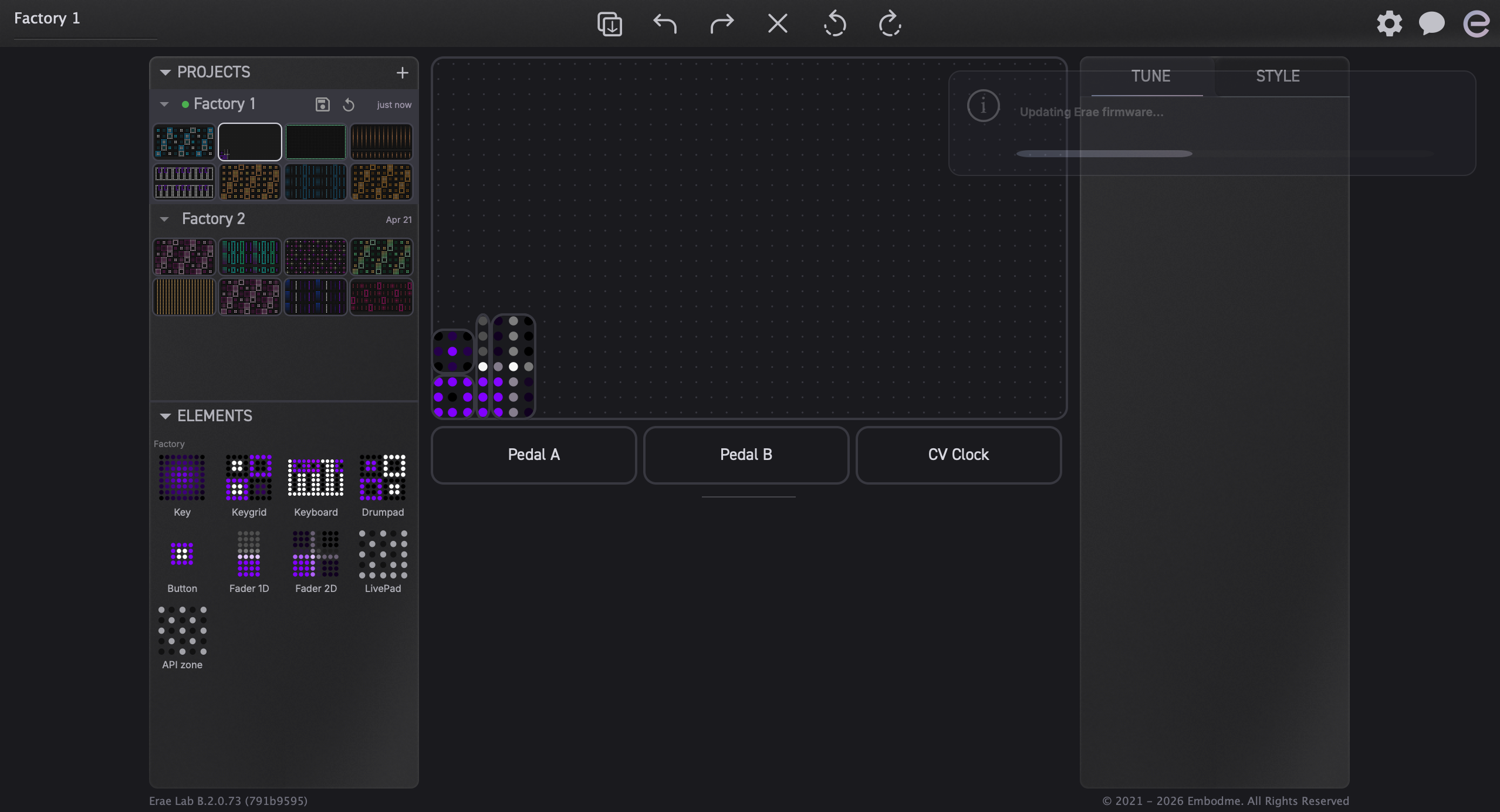
Всплывающее уведомление в интерфейсе Lab отслеживает обновление в реальном времени:
- «Updating Erae firmware...» появляется при начале потоковой передачи.
- Прогресс растёт по мере отправки пакетов SysEx.
- «Firmware updated!» подтверждает успешную перезагрузку в новую прошивку.
- Если на любом этапе происходит ошибка, появляется всплывающее уведомление об ошибке с кратким описанием. В большинстве случаев переподключение устройства и повторная попытка обновления решают проблему.
Совет. После успешного обновления Erae Lab подавляет запрос на обновление до тех пор, пока устройство не будет отключено и снова подключено. Переподключение вызовет новую проверку версии.
macOS: сброс MIDI-устройства после обновления
После завершения обновления прошивки в macOS устройство Erae 2 заново определяется как новое MIDI-устройство. Если Erae Lab не подключается автоматически или если устройство не появляется в других MIDI-приложениях:
- Откройте Audio MIDI Setup (в
/Applications/Utilities). - Найдите любые устаревшие записи Erae 2 и удалите их с помощью кнопки «минус» (−).
- Отсоедините и снова подсоедините USB-кабель. Устройство заново определится без ошибок.
- Перезапустите Erae Lab, если индикатор подключения не реагирует.
Устранение неполадок при сбое загрузки
Если устройство не загружается нормально после обновления прошивки:
- Пустая или зависшая поверхность — удерживайте Settings при перезагрузке Erae, чтобы войти в режим восстановления обновления. Когда Erae Lab обнаруживает устройство в этом состоянии, оно показывает всплывающее уведомление с предложением обновиться до текущей входящей в комплект прошивки.
- Нет определения по USB — попробуйте другой USB-кабель и порт. Если устройство по-прежнему не определяется, обратитесь в службу поддержки Embodme (support@embodme.com) — не пытайтесь многократно отключать и включать питание.
- Файл восстановления
.syx— входящий в комплект файл прошивки находится внутри пакета приложения Erae Lab. В macOS: щёлкните правой кнопкой мыши по Erae Lab в/Applications, выберите Show Package Contents и перейдите вContents/Resources/firmware/. Вы также можете использовать любой ранее скачанный файл.syx, если он у вас есть.
Меню настроек
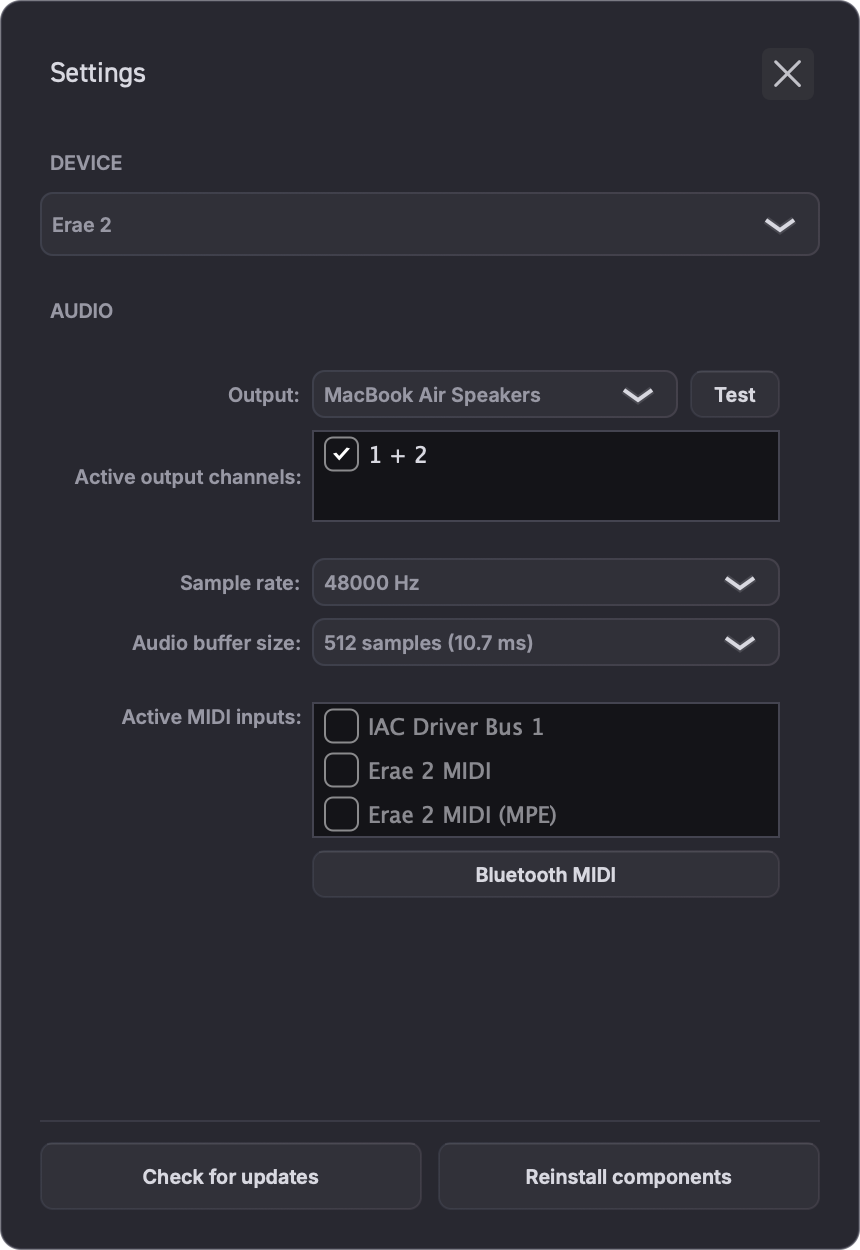
Откройте меню настроек, нажав на значок шестерёнки в правом верхнем углу панели инструментов. Меню открывается в виде наложения и объединяет выбор устройства, настройки аудио/MIDI для Erae Sound, проверку обновлений и инструменты установки компонентов.
Выбор устройства
Если подключено несколько устройств Erae, в меню настроек отображается раздел Device с переключателем устройств. Выберите устройство, которым должен управлять Erae Lab, прежде чем приступать к редактированию, синхронизации, обновлению прошивки или хостингу Erae Sound. Выбранное активное устройство запоминается и используется при следующем запуске.
Если подключено только одно устройство Erae, этот раздел скрыт, поскольку выбирать нечего.
Настройки звука
Когда хостируемый движок Erae Sound запущен или включён внутри Erae Lab, в меню настроек отображается раздел Audio. С его помощью можно выбрать устройство аудиовыхода, конфигурацию выходных каналов, частоту дискретизации, размер буфера и связанные параметры драйвера, доступные в операционной системе.
Эти настройки влияют на воспроизведение хостируемого Erae Sound. Для функций редактирования проектов в Erae Lab аудиоинтерфейс не требуется; они продолжают работать, даже если аудиовыход не настроен.
Настройки MIDI и Auto Erae
Тот же раздел Audio содержит флажки MIDI-входов, когда хостируется Erae Sound. Erae Lab автоматически включает подключённые MIDI-входы Erae для Erae Sound, чтобы ноты, давление и исполнительские жесты достигали звукового движка без ручной настройки.
Этот автоматический выбор иногда называют Auto Erae. Он срабатывает при первом запуске, а также когда операционная система сообщает о подключении или повторном подключении MIDI-устройств. После обновления прошивки или повторного подключения по USB Erae Lab заново проверяет доступные MIDI-входы и снова включает обнаруженные порты Erae.
Вы по-прежнему можете использовать список MIDI-входов, чтобы просматривать или вручную корректировать включённые входы. Erae Lab автоматически задействует не относящиеся к загрузчику MIDI-входы Erae; порты загрузчика/обновления для исполнительского ввода игнорируются.
Проверка обновлений
Нажмите Check for updates, чтобы запросить у механизма обновлений приложения Erae Lab немедленный поиск более новой версии Erae Lab. Erae Lab также проверяет обновления приложения автоматически в фоновом режиме, но эта кнопка полезна, когда нужно убедиться в актуальности установки перед сессией.
Если доступно обновление приложения, следуйте подсказкам механизма обновлений. Проверка обновлений не перезаписывает ваш открытый проект. Управляемые компоненты проверяются автоматически при запуске, а обновить их вручную можно с помощью кнопки Reinstall components.
Установка или переустановка компонентов
Нажмите Reinstall components, чтобы заставить Erae Lab переустановить свои управляемые пакеты компонентов. Сюда входят пакет Erae Sound, пакет прошивки, скрипты и пакет заводского контента.
Используйте эту функцию, если какой-либо компонент отсутствует или повреждён, если заводской контент установился некорректно, или если служба поддержки попросит вас обновить встроенный контент. Erae Lab очищает локальный манифест компонентов, повторно проверяет источник релиза и показывает всплывающие уведомления о ходе выполнения или сбое во время переустановки. В Windows установщик может запросить подтверждение администратора, когда ему требуется обновить защищённые расположения компонентов. Заводской контент объединяется безопасно: встроенный контент, доступный только для чтения, может быть добавлен или заменён, но ваши проекты и пользовательские пресеты не удаляются.
Если вы не в сети, Erae Lab может по возможности использовать доступный кэшированный контент установщика; в противном случае он сообщает о сбое, и вы можете повторить попытку, когда сеть станет доступна.
CV Clock
В нижней панели может присутствовать элемент управления CV Clock для настройки вывода тактового сигнала из проекта Lab. Откройте его, чтобы задать:
- Enable -- включает или выключает вывод тактового сигнала CV.
- Beat Division -- выбирает частоту тактового сигнала:
1,2,4,8,24или48 ppqn. - Output -- выбирает пару CV-выходов, используемую для тактового сигнала. Erae Lab резервирует соседний выход для функции сброса, когда этого требует устройство/проект.
Настройки проекта и элементов
Настройки, специфичные для проекта, по-прежнему находятся в своих специальных панелях, а не в меню шестерёнки. Например, CV Clock и MIDI-настройки отдельных элементов настраиваются на холсте и в панели настроек справа. Соответствующие рабочие процессы описаны в разделах Настройки MIDI, Холст и Синхронизация устройства.
Сохранённое состояние
Erae Lab запоминает состояние на уровне приложения между запусками, включая активное устройство, текущий вид Lab/Sound, состояние питания хостируемого Erae Sound, состояние хостируемого плагина и настройки аудио/MIDI, используемые хостируемым Sound.
Сочетания клавиш и взаимодействия
Эта глава представляет собой краткий справочник по всем сочетаниям клавиш, жестам мыши и взаимодействиям с перетаскиванием, доступным в Erae Lab. Держите её под рукой, пока исследуете холст.
Сочетания клавиш
Сочетания клавиш доступны, когда холст находится в фокусе. Отмена и повтор действий также работают из любой панели, за исключением текстовых полей, где Cmd+Z (macOS) / Ctrl+Z (Windows) применяется к истории правок самого текстового поля.
| Действие | macOS | Windows / Linux |
|---|---|---|
| Новый layout | Cmd + N | Ctrl + N |
| Открыть / Импортировать | Cmd + O | Ctrl + O |
| Экспортировать текущий layout | Cmd + S | Ctrl + S |
| Отменить | Cmd + Z | Ctrl + Z |
| Повторить | Cmd + Shift + Z | Ctrl + Shift + Z |
| Копировать | Cmd + C | Ctrl + C |
| Вставить | Cmd + V | Ctrl + V |
| Дублировать | Cmd + D | Ctrl + D |
| Удалить выбранное | Delete или Backspace | Delete или Backspace |
| Выбрать всё | Cmd + A | Ctrl + A |
Совет: Дублировать (
Cmd + D) вставляет копию выбранного элемента непосредственно рядом с оригиналом, автоматически увеличивая значения CC и CV — это удобно для построения ряда фейдеров без ручной настройки каждого канала.
Совет: История отмены и повтора привязана к проекту и сохраняется при переключении панелей. Вы можете отменять действия, выполненные в нескольких правках в панелях MIDI или Appearance, а не только перемещения на холсте.
Взаимодействия мышью на холсте
Выбор элементов
| Жест | Что он делает |
|---|---|
| Щелчок по элементу | Выбирает его. Предыдущий выбор сбрасывается. |
| Cmd + щелчок (macOS) / Ctrl + щелчок (Windows) по элементу | Добавляет элемент к текущему выбору или убирает его, если он уже выбран. |
| Щелчок + перетаскивание по пустой области холста | Рисует прямоугольник лассо. Все элементы, полностью или частично попавшие внутрь прямоугольника, выбираются, когда вы отпускаете кнопку мыши. |
| Щелчок по пустой области холста | Снимает весь выбор. |
Совет: Выбор лассо использует механизм пакетной установки — правая панель обновляется один раз после завершения перетаскивания, а не для каждого элемента, поэтому она остаётся отзывчивой даже на полном layout из 16 элементов.
Перемещение и изменение размера элементов
| Жест | Что он делает |
|---|---|
| Щелчок + перетаскивание по выбранному элементу | Перемещает его. Все элементы текущего выбора перемещаются вместе. По мере перетаскивания Erae Lab привязывает элементы к сетке пэдов. |
| Перетаскивание маркера изменения размера (угол или край) | Изменяет размер элемента. Элемент привязывается к ближайшему допустимому размеру сетки. |
Элементы не могут перекрываться. Если вы опустите элемент на занятую ячейку, он вернётся на своё прежнее место.
Перетаскивание
Из боковой панели на холст
Перетащите тип элемента из боковой панели элементов (левая панель) и опустите его на холст. Erae Lab показывает призрачный контур по мере перетаскивания, привязываясь к сетке. Отпустите кнопку мыши, чтобы создать элемент в этой позиции.
Из пресета элемента на холст
Перетащите пресет элемента из области User раздела ELEMENTS на левой боковой панели и опустите его на холст. Элемент создаётся со всеми сохранёнными в пресете настройками MIDI, CV и внешнего вида.
Перетаскивание layout
Перетащите миниатюру layout из панели Layouts и опустите её на область холста, чтобы переключиться на этот layout. Это самый быстрый способ переключаться между layout во время сессии настройки живого выступления.
Условные обозначения визуальной обратной связи интерфейса
Erae Lab использует согласованный набор визуальных подсказок для передачи состояния:
| Состояние | Что вы видите |
|---|---|
| Выбран | Элемент получает яркую акцентную рамку (цвет зависит от темы). |
| Множественный выбор | Все выбранные элементы одновременно отображают одинаковую акцентную рамку. |
| Наведение | Элемент слегка светлеет при наведении мыши; курсор меняется на указатель перемещения. |
| Перетаскивание | Полупрозрачный призрак элемента следует за курсором; допустимые позиции для размещения подсвечиваются на сетке. |
| Конфликт / перекрытие | Призрачный контур становится красным, когда позиция для размещения занята. |
| Активное лассо | Полупрозрачный прямоугольник с тонкой границей появляется по мере перетаскивания по пустому пространству холста. |
| Изменено с момента снимка | В строке проекта отображаются элементы управления Save/Revert, когда автоматически сохранённый проект отличается от своей контрольной точки-снимка. |
| Синхронизация | Всплывающее уведомление и индикатор загрузки на панели инструментов появляются, пока Erae 2 получает данные. |
Совет: Строка состояния в нижней части холста показывает позицию и размер выбранного элемента в единицах сетки пэдов (столбцы x строки). Используйте её, чтобы точно выравнивать элементы, не пересчитывая клетки сетки на глаз.
Устранение неполадок
В этой главе рассматриваются наиболее распространённые проблемы, с которыми вы можете столкнуться при работе с Erae Lab. По вопросам, связанным с аппаратной частью, обратитесь к Руководству пользователя Erae 2, глава 10.
Если вам не удаётся решить проблему с помощью этого руководства, воспользуйтесь кнопкой отправки отчёта об ошибке внутри приложения (когда она доступна) или свяжитесь со службой поддержки Embodme по адресу support@embodme.com.
Устройство не обнаружено
Симптом: Индикатор подключения на панели инструментов остаётся серым после подключения Erae 2.
Шаги для решения:
- Попробуйте другой USB-кабель. Кабель, предназначенный только для зарядки, не подойдёт — убедитесь, что кабель поддерживает передачу данных.
- Попробуйте другой USB-порт, желательно порт непосредственно на компьютере, а не на концентраторе.
- На macOS откройте Информация о системе > USB и проверьте, появляется ли там Erae 2. Если устройство не отображается и здесь, проблема в аппаратной части или кабеле.
- На Linux для работы Erae Lab требуется разрешение на доступ к USB. Если устройство отображается в
lsusb, но не в Erae Lab, добавьте правило udev для USB vendor ID устройства Erae 2, затем переподключите устройство. В случае такой причины в журнале появится сообщение «USB permission denied». - Закройте Erae Lab, отсоедините устройство, подождите пять секунд, снова подключите его, затем перезапустите Erae Lab.
Совет: Erae Lab опрашивает устройство каждые несколько секунд. Если вы подключаете устройство после запуска, перезапускать приложение не нужно — подождите немного, и индикатор должен автоматически стать зелёным.
Устройство обнаружено, но не подключается
Симптом: Устройство кратковременно появляется, а затем отключается, или индикатор мерцает.
Шаги для решения:
- Проверьте версию прошивки на устройстве (она отображается на панели инструментов после подключения). Если версия ниже минимальной, требуемой данной версией Erae Lab, автоматически появится диалоговое окно обновления прошивки — следуйте инструкциям в разделе Обновления прошивки.
- Если Erae 2 находится в режиме восстановления/обновления (поверхность отображает сплошной цвет вместо обычной анимации загрузки), см. раздел Восстановление обновления ниже.
- Принудительно сбросьте соединение, выбрав Connection > Reset в меню панели инструментов.
Конфликты синхронизации
Симптом: При подключении Erae 2 появляется всплывающее уведомление с предложением выбрать способ разрешения конфликта между версиями проекта.
Erae Lab сообщает о конфликте, когда и копия в Lab, и копия на устройстве изменились с момента последней успешной синхронизации.
Варианты разрешения во всплывающем уведомлении:
| Выбор | Что происходит |
|---|---|
| Keep Device | Версия с устройства загружается в Lab для конфликтующего проекта. |
| Keep Both | Lab сохраняет свою версию и импортирует версию с устройства как отдельную копию, обычно с суффиксом в стиле _erae и заново сгенерированным идентификатором. |
| Keep Lab | Версия из Lab перезаписывает версию на устройстве для конфликтующего проекта. |
Совет: Выберите Keep Both, если вы не уверены, какая версия содержит нужные вам изменения.
Восстановление проектов
Если файл проекта повреждён или случайно удалён из библиотеки Erae Lab, встроенная SD-карта Erae 2 хранит последнюю синхронизированную копию. Подключите Erae 2 — механизм синхронизации загрузит во время стандартного цикла синхронизации все проекты с устройства, которые отсутствуют в локальной библиотеке.
Проекты хранятся локально в папке данных приложения Erae Lab по пути EraeLab/projects. Используйте действие приложения «открыть папку», чтобы увидеть точный путь для вашей операционной системы. Time Machine или любое другое пофайловое резервное копирование, охватывающее эту папку, обеспечивает дополнительную страховку.
Устранение проблем с форматами файлов
Симптом: Файл .erproj или .emk не открывается или импортируется некорректно.
Шаги для решения:
- Проверьте расширение файла. Текущие проекты представляют собой папки с файлом
settings.eraebin; форматы.eraeproject,.erprojи.emkявляются устаревшими/импортными. Файлы с расширением.emk— это файлы раскладок более старой версии формата; выберите целевой слот раскладки, затем используйте кнопку импорта/открытия раскладки или перетащите файл в Erae Lab. - Убедитесь, что размер файла не равен нулю байт (неполная загрузка или копирование). Если это так, получите файл повторно из его источника.
- Если файл был создан в более новой версии Erae Lab, чем установленная у вас, обновите Erae Lab до последнего выпуска.
- Если проблема не устраняется, напишите на support@embodme.com и приложите файл — укажите версию Erae Lab и операционную систему.
Конфликты MIDI-портов
Симптом: MIDI-данные от Erae 2 не принимаются вашим DAW, или MIDI принимается не тем приложением.
Шаги для решения:
- На macOS некоторые приложения запрашивают эксклюзивный доступ к MIDI-портам. Убедитесь, что ни одно другое приложение не открыло MIDI-порт Erae 2 в эксклюзивном режиме.
- Убедитесь, что в настройках MIDI-входа вашего DAW выбран правильный MIDI-порт. Erae 2 определяется как устройство с именем «Erae 2» на порту USB Device.
- Если вы используете утилиту виртуальной MIDI-маршрутизации (IAC Driver на macOS, LoopBe на Windows), убедитесь, что маршрутизация настроена правильно и не создаёт петель обратной связи.
- На macOS откройте Audio MIDI Setup и проверьте, отображается ли Erae 2 и нет ли рядом с ним значка ошибки. Закрытие и повторный запуск Audio MIDI Setup может заставить системный MIDI-демон заново перечислить устройства.
macOS: удаление устройства после проблем с MIDI
Если MIDI-порт Erae 2 перестаёт отвечать после обновления прошивки или неожиданного отключения:
- Откройте Audio MIDI Setup.
- Выберите устройство Erae 2 в списке.
- Нажмите кнопку «минус» (−), чтобы удалить его.
- Отсоедините и снова подключите USB-кабель. Устройство будет заново перечислено с чистой записью.
Сбои при обновлении прошивки
Симптом: Индикатор выполнения останавливается в процессе обновления прошивки, или Erae Lab сообщает об ошибке обновления.
Шаги для решения:
- Не отсоединяйте устройство во время обновления. Если обновление зависает более чем на 60 секунд без прогресса, Erae Lab завершит ожидание по тайм-ауту и отобразит ошибку.
- После тайм-аута закройте Erae Lab, отсоедините устройство, подождите 10 секунд, затем подключите его снова. Если устройство загружается нормально, перезапустите Erae Lab и дайте ему автоматически повторить попытку обновления.
- Если устройство не загружается после неудачного обновления, перезапустите его в режиме восстановления обновления — см. раздел Восстановление обновления ниже.
Восстановление обновления
Симптом: Erae 2 не реагирует обычным образом, и его поверхность отображает сплошной цвет или пуста.
Перезапустите устройство, удерживая Settings. Это переводит Erae в режим восстановления обновления, чтобы Erae Lab мог обнаружить его и предложить текущую встроенную прошивку.
- Подключите устройство к компьютеру и держите Erae Lab открытым.
- Удерживайте Settings во время перезагрузки устройства.
- Дождитесь всплывающего уведомления Erae Lab с предложением обновиться до текущей прошивки.
- Примите обновление и не отсоединяйте USB-кабель, пока устройство не перезагрузится.
Если Erae Lab не показывает уведомление об обновлении после перезагрузки в режиме восстановления, отсоедините и снова подключите USB, затем повторите шаг с удержанием Settings во время перезагрузки. Если устройство всё равно не восстанавливается, свяжитесь с support@embodme.com.
Совет: Не перезапускайте устройство многократно во время восстановления. Войдите в режим восстановления обновления один раз, примите уведомление Lab об обновлении и дождитесь завершения обновления.
Сбои Erae Lab
Симптом: Erae Lab неожиданно закрывается или перестаёт отвечать.
Шаги для решения:
- Если приложение не отвечает, принудительно завершите его:
- macOS: Нажмите
Cmd + Option + Esc, выберите Erae Lab и нажмите Force Quit. Также можно щёлкнуть правой кнопкой мыши по значку в Dock и выбрать Force Quit. - Windows: Нажмите
Ctrl + Shift + Esc, чтобы открыть Диспетчер задач, найдите Erae Lab и нажмите End Task.
- macOS: Нажмите
- Перезапустите Erae Lab. Приложение автоматически восстановит последнее сохранённое состояние проекта.
- Если после перезапуска доступна кнопка отправки отчёта об ошибке, отправьте отчёт из самого Erae Lab. По возможности сначала подключите устройство и воспроизведите проблему, чтобы в отчёт были включены диагностические данные устройства текущего сеанса и недавние журналы.
- Если отправка отчёта из приложения недоступна, напишите на support@embodme.com с описанием того, что вы делали в момент возникновения сбоя.
Отчёты об ошибках из приложения
Когда она доступна, кнопка отправки отчёта об ошибке в верхней панели открывает форму отчёта внутри приложения. Используйте её для сообщений о сбоях, проблемах синхронизации, проблемах связи с устройством, проблемах размещённого Erae Sound и воспроизводимых проблемах интерфейса.
Отчёты об ошибках могут включать ваш текущий проект, состояние хоста, метаданные приложения и компьютера, диагностические данные устройства текущего сеанса и недавние журналы. Этот контекст помогает службе поддержки воспроизвести проблему, но он может содержать конфиденциальные данные, такие как имена проектов, MIDI-маршрутизацию, имена пресетов и состояние устройства. Просмотрите своё описание перед отправкой и воспользуйтесь поддержкой по электронной почте, если вам нужно сначала обсудить конфиденциальные материалы.
Если кнопка не отображается, свяжитесь со службой поддержки по адресу support@embodme.com и укажите версию Erae Lab, операционную систему, модель подключённого устройства, версию прошивки и шаги, которые приводят к возникновению проблемы.
MIDI-устройство не отображается в настройках
Симптом: MIDI-интерфейс подключён, но не отображается в выпадающем списке MIDI-устройств в разделе Настройки.
Шаги для решения:
- Закройте панель настроек, затем откройте её снова. Erae Lab обновляет список устройств каждый раз при открытии панели.
- На macOS откройте Audio MIDI Setup (находится в
/Applications/Utilities). Убедитесь, что устройство там отображается и рядом с ним нет значка ошибки. Иногда закрытие и повторный запуск Audio MIDI Setup заставляет системный MIDI-демон заново перечислить устройства. - На Windows проверьте Диспетчер устройств на наличие ошибок драйвера MIDI-устройства. Переустановите драйвер устройства, если присутствует значок предупреждения.
- Убедитесь, что устройство не захвачено эксклюзивно другим приложением. Некоторые MIDI-интерфейсы не поддерживают совместный доступ — закройте другие DAW или MIDI-утилиты, которые могут удерживать устройство открытым.
Совет: Виртуальные MIDI-порты (например, созданные IAC Driver на macOS или LoopBe на Windows) отображаются в списке устройств Erae Lab так же, как физические порты. Если вы используете виртуальный порт для маршрутизации, убедитесь, что он включён до запуска Erae Lab.
Совместимость с Erae
Этот раздел предназначен для пользователей оригинального оборудования Erae. Основное руководство Erae Lab описывает текущий рабочий процесс Erae 2; различия оригинального Erae собраны здесь, чтобы они не прерывали основные главы о настройке, синхронизации и обновлении.
Синхронизация проекта
Оригинальное оборудование Erae использует стандартный MIDI и не поддерживает фирменный бинарный протокол USB Erae 2. Поэтому автоматическая двусторонняя синхронизация проекта для Erae недоступна. Вывод MIDI с элементов Erae работает в обычном режиме, но для этих устройств движок синхронизации не запускается.
Когда Erae подключён через стандартный MIDI по USB, индикатор на панели инструментов может отображать Connected сразу после открытия MIDI-порта. Это отражает только наличие MIDI-соединения и не означает, что протокол синхронизации Erae 2 активен.
Обновления прошивки
Оборудование Erae использует двухэтапный процесс обновления, поскольку его внутренняя архитектура обновления отличается от Erae 2.
Этап 1: загрузчик Stage-2
- Перезагрузка в загрузчик — Lab отправляет
RebootForUpdateчерез устаревший SysEx на открытом MIDI-порту. Устройство перезагружается в свой основной загрузчик. - Передача Stage-2 по SysEx — Lab передаёт файл загрузчика второго этапа (
erae_mk1_h7_stage2.syx) по MIDI SysEx. Эта небольшая программа служит мостом к бинарной передаче файлов, используемой на этапе 2. - Ожидание повторного подключения Stage-2 — после завершения работы загрузчика второго этапа устройство снова определяется с кодом состояния, указывающим на готовность к бинарной передаче (
FirmwareUpdater). Lab ожидает этого повторного подключения до 60 секунд.
Этап 2: бинарная передача прошивки
- Передача бинарного файла — Lab отправляет сам бинарный файл прошивки (
erae_mk1_h7_update.bin) по частям, используя фирменный протокол бинарной передачи файлов (FileStart,FileDataиFileComplete). - Ожидание перезагрузки — после подтверждения передачи устройство перезагружается в новую прошивку и подключается в обычном режиме. Lab ожидает финальной перезагрузки до 60 секунд.
Двухэтапный процесс Erae занимает больше времени, чем обновления Erae 2. Индикатор выполнения проходит через оба этапа. Не отключайте устройство и не прерывайте его питание на протяжении всего процесса; полное обновление обычно завершается менее чем за две минуты.
Если обновление прерывается между этапом 1 и этапом 2, устройство может подключиться в частичном состоянии загрузчика. Erae Lab обнаруживает это автоматически и возобновляет этап 2 при следующем запуске.
Приложение A — Справочник параметров элементов
В этом приложении перечислены все настраиваемые параметры для каждого типа элемента, доступного в Erae Lab. Параметры сгруппированы по типу элемента. Столбец MIDI Mapping описывает, каким сигналом MIDI или CV управляет параметр, когда элемент активен на устройстве.
Поля MIDI-канала и группы используют один и тот же 4-битный диапазон хранения (0–15, отображается как 1–16 в интерфейсе). Назначение выхода MIDI (USB Device, USB Host, MIDI A, MIDI B) является общим для всех элементов, передающих MIDI, и указывается для каждого элемента. Номера CC-контроллеров следуют стандартной 7-битной нумерации MIDI (0–127). Выходы CV обозначаются логическим индексом пары выходов. Выходы скорости используют непрерывную скорость движения пальца на уровне детектора, сглаженную и нормализованную от 0 до 100 cm/s.
Iso Keyboard
Сеточная клавиатура, где каждая ячейка пэда сопоставлена с хроматической ступенью или ступенью лада. Ширина и высота клавиши (в единицах пэда) определяют размер ячейки. Iso Keyboard наследует всю выразительность на уровне клавиш из общего набора атрибутов клавиш.
| Параметр | Описание | Тип | Диапазон | По умолчанию | MIDI Mapping |
|---|---|---|---|---|---|
| MIDI Channel | MIDI-канал для всех клавиш | uint4 | 0–15 (1–16) | 0 (ch 1) | Канал Note On/Off |
| MIDI Group | MIDI-группа для маршрутизации | uint4 | 0–15 | 0 | Внутренняя группа маршрутизации |
| MIDI Output Dest | Выбор выходного порта | flags | USB Device, USB Host, MIDI A, MIDI B | USB Device | Выбирает выходной порт(ы) |
| Base Note | Самая низкая нота клавиатуры | Note | 0–127 | 0x30 (C4) | Опорная точка для сопоставления нот |
| Scale | Активный лад для раскладки клавиш | enum | Chromatic, Major, Minor, … | Major | Определяет, какие клавиши входят в лад |
| Chroma Notes Shown | Показывать внеладовые (хроматические) клавиши | bool | true/false | true | Влияет на видимость клавиш и индекс ноты |
| Octave Fixed | Зафиксировать октаву, запретить сдвиг октавы | bool | true/false | false | Предотвращает сдвиг диапазона нот |
| Key Width | Ширина каждой ячейки клавиши (единицы пэда) | uint8 | 1–N | 1 | — |
| Key Height | Высота каждой ячейки клавиши (единицы пэда) | uint8 | 1–N | 1 | — |
| Semitones Line Offset | Сдвиг в полутонах на строку (хроматический режим) | uint6 | 0–63 | 5 | Сдвигает интервал высоты между строками |
| Degrees Line Offset | Сдвиг в ступенях на строку (режим лада) | uint6 | 0–63 | 3 | Сдвигает интервал ступеней между строками |
| Start Note | Индекс начальной ноты в пределах лада | uint4 | 0–11 | 0 | Сдвигает сопоставление индексов клавиш |
| Activate Same Keys | Одновременно запускать все клавиши с одинаковым классом высоты | bool | true/false | false | Влияет на группировку запуска нот |
| MPE Enable | Включить MPE (MIDI Polyphonic Expression) | bool | true/false | false | Направляет каждое касание на отдельный канал |
| MPE Master Channel | Выбор мастер-канала MPE | enum | Channel 1 / Channel 16 | Channel 1 | Задаёт мастер-канал зоны MPE |
| Velocity Tune | Кривая отклика velocity | struct | см. Key Attributes | default | Velocity ноты |
| Lift Tune | Кривая velocity снятия (отпускания) | struct | см. Key Attributes | default | Velocity NoteOff |
| Pressure Tune | Отклик aftertouch/давления | struct | см. Pressure Tune | default | Channel/poly aftertouch |
| Vibrato Tune | Vibrato через Pitch Bend по оси X | struct | см. Vibrato Tune | default | Pitch Bend |
| Glissando Tune | Хроматическое квантование нот | struct | см. Glissando Tune | disabled | Хроматическое квантование нот |
| CC74 Tune | Выразительность Sound Brightness (CC#74) по оси Y | struct | см. CC74 Tune | disabled | CC#74 |
| Pressure CC | Опциональный CC, управляемый давлением | CC config | контроллер 0–127, опционально | disabled | Полифонический CC давления |
| X Absolute CC | CC, управляемый позицией пальца по X | CC config | контроллер 0–127, опционально | disabled | Абсолютный CC по X |
| Y Absolute CC | CC, управляемый позицией пальца по Y | CC config | контроллер 0–127, опционально | disabled | Абсолютный CC по Y |
| Motion Speed CC | CC, управляемый непрерывной скоростью движения пальца | CC config | контроллер 0–127, опционально | disabled | CC скорости движения |
| X Relative CC | Относительный CC от движения по X | CC config | контроллер 0–127, опционально | disabled | Относительный CC по X |
| Y Relative CC | Относительный CC от движения по Y | CC config | контроллер 0–127, опционально | disabled | Относительный CC по Y |
| CV Key | Выход высоты CV на каждый голос | CV config | enabled/disabled | disabled | Выход V/Oct |
| CV Pressure | Выход CV, управляемый давлением | CV config | enabled/disabled | disabled | CV давления |
| CV Velocity | Выход CV, управляемый velocity | CV config | enabled/disabled | disabled | CV velocity |
| CV Num Voice | Количество голосовых выходов CV | uint4 | 0–15 | 0 (1 голос) | Полифония по выходам CV |
| Arpeggiator | Настройки арпеджиатора | struct | enabled/disabled | disabled | Изменяет паттерн запуска нот |
| Key Styles | Цвета пэдов по ступеням и по хроме | style array | — | — | Только визуально |
Chroma Keyboard
Раскладка в стиле фортепиано с белыми и чёрными клавишами, расположенными в стандартном хроматическом порядке. Использует тот же набор атрибутов клавиш, что и Iso Keyboard. Ширина и высота клавиши определяют физический размер белых клавиш; чёрные клавиши масштабируются пропорционально (5/12 от высоты белой клавиши).
| Параметр | Описание | Тип | Диапазон | По умолчанию | MIDI Mapping |
|---|---|---|---|---|---|
| MIDI Channel | MIDI-канал для всех клавиш | uint4 | 0–15 (1–16) | 0 (ch 1) | Канал Note On/Off |
| MIDI Group | MIDI-группа для маршрутизации | uint4 | 0–15 | 0 | Внутренняя группа маршрутизации |
| MIDI Output Dest | Выбор выходного порта | flags | USB Device, USB Host, MIDI A, MIDI B | USB Device | Выбирает выходной порт(ы) |
| Base Note | Самая низкая нота клавиатуры | Note | 0–127 | 0x30 (C4) | Опорная точка для сопоставления нот |
| Scale | Активный лад | enum | Chromatic, Major, … | Chromatic | Определяет подсветку нот, входящих в лад |
| Key Width | Ширина каждой белой клавиши (единицы пэда) | uint8 | 2–N (мин. 2) | 4 | — |
| Key Height | Высота белых клавиш (единицы пэда) | uint8 | 4–N (мин. 4) | полная высота элемента | — |
| Line Offset | Сдвиг в полутонах для начальной клавиши | uint6 | 0–63 | 0 | Сдвигает позицию базовой ноты |
| Chroma Notes Shown | Показывать все хроматические ноты | bool | true/false | true | Влияет на режим индекса нот |
| Octave Fixed | Зафиксировать октаву | bool | true/false | false | Предотвращает сдвиг октавы |
| MPE Enable | Включить MPE | bool | true/false | false | Поканальная маршрутизация на касание |
| MPE Master Channel | Мастер-канал MPE | enum | Channel 1 / Channel 16 | Channel 1 | Мастер зоны MPE |
| Velocity Tune | Кривая velocity | struct | см. Key Attributes | default | Velocity ноты |
| Lift Tune | Кривая velocity отпускания | struct | см. Key Attributes | default | Velocity NoteOff |
| Pressure Tune | Отклик давления | struct | см. Pressure Tune | default | Aftertouch |
| Vibrato Tune | Vibrato по оси X | struct | см. Vibrato Tune | default | Pitch Bend |
| Glissando Tune | Хроматическое квантование нот | struct | см. Glissando Tune | disabled | Хроматическое квантование нот |
| CC74 Tune | Sound Brightness CC#74 | struct | см. CC74 Tune | disabled | CC#74 |
| Pressure CC | CC, управляемый давлением | CC config | контроллер 0–127, опционально | disabled | CC давления |
| X Absolute CC | CC позиции по X | CC config | контроллер 0–127, опционально | disabled | Абсолютный CC по X |
| Y Absolute CC | CC позиции по Y | CC config | контроллер 0–127, опционально | disabled | Абсолютный CC по Y |
| Motion Speed CC | CC, управляемый непрерывной скоростью движения пальца | CC config | контроллер 0–127, опционально | disabled | CC скорости движения |
| X Relative CC | Относительный CC по X | CC config | контроллер 0–127, опционально | disabled | Относительный CC по X |
| Y Relative CC | Относительный CC по Y | CC config | контроллер 0–127, опционально | disabled | Относительный CC по Y |
| CV Key | Выход высоты CV | CV config | enabled/disabled | disabled | Выход V/Oct |
| CV Pressure | Выход CV, управляемый давлением | CV config | enabled/disabled | disabled | CV давления |
| CV Velocity | Выход CV, управляемый velocity | CV config | enabled/disabled | disabled | CV velocity |
| CV Num Voice | Количество голосовых выходов CV | uint4 | 0–15 | 0 (1 голос) | Полифония по выходам CV |
| Key Styles | Цвета по хроме и по ступеням лада | style array | — | — | Только визуально |
Drumpad Keyboard
Сеточная клавиатура с фиксированным хроматическим сопоставлением лада, предназначенная для перкуссии. Каждая ячейка запускает отдельную ноту. Ширина и высота клавиши определяют размер ячейки пэда. Использует полный набор атрибутов клавиш (velocity, давление, lift, vibrato, CC, CV).
| Параметр | Описание | Тип | Диапазон | По умолчанию | MIDI Mapping |
|---|---|---|---|---|---|
| MIDI Channel | MIDI-канал | uint4 | 0–15 (1–16) | 0 (ch 1) | Канал Note On/Off |
| MIDI Group | MIDI-группа | uint4 | 0–15 | 0 | Внутренняя группа маршрутизации |
| MIDI Output Dest | Выбор выходного порта | flags | USB Device, USB Host, MIDI A, MIDI B | USB Device | Выбирает выходной порт(ы) |
| Base Note | Самая низкая нота | Note | 0–127 | 0x30 (C4) | Опорная точка для сопоставления нот |
| Key Width | Ширина каждой ячейки пэда (единицы пэда) | uint8 | 1–N | 1 | — |
| Key Height | Высота каждой ячейки пэда (единицы пэда) | uint8 | 1–N | 1 | — |
| MPE Enable | Включить MPE | bool | true/false | false | Поканальная маршрутизация на касание |
| MPE Master Channel | Мастер-канал MPE | enum | Channel 1 / Channel 16 | Channel 1 | Мастер зоны MPE |
| Velocity Tune | Отклик velocity | struct | см. Key Attributes | default | Velocity ноты |
| Lift Tune | Velocity отпускания | struct | см. Key Attributes | default | Velocity NoteOff |
| Pressure Tune | Отклик давления | struct | см. Pressure Tune | default | Aftertouch |
| Vibrato Tune | Vibrato по X | struct | см. Vibrato Tune | default | Pitch Bend |
| CC74 Tune | Sound Brightness CC#74 | struct | см. CC74 Tune | disabled | CC#74 |
| Pressure CC | CC, управляемый давлением | CC config | контроллер 0–127, опционально | disabled | CC давления |
| X Absolute CC | CC позиции по X | CC config | контроллер 0–127, опционально | disabled | Абсолютный CC по X |
| Y Absolute CC | CC позиции по Y | CC config | контроллер 0–127, опционально | disabled | Абсолютный CC по Y |
| Motion Speed CC | CC, управляемый непрерывной скоростью движения пальца | CC config | контроллер 0–127, опционально | disabled | CC скорости движения |
| CV Key | Выход высоты CV | CV config | enabled/disabled | disabled | V/Oct |
| CV Pressure | Выход CV, управляемый давлением | CV config | enabled/disabled | disabled | CV давления |
| CV Velocity | Выход CV, управляемый velocity | CV config | enabled/disabled | disabled | CV velocity |
| CV Num Voice | Количество голосовых выходов CV | uint4 | 0–15 | 0 (1 голос) | Полифония по выходам CV |
| Key Styles | Цвета по каждому пэду | style array | — | — | Только визуально |
Key Attribute Sub-Structures
Glissando Tune
Управляет хроматическим квантованием нот во время скольжений. При движении пальца по сетке высота привязывается к ближайшей квантованной позиции, а не создаёт непрерывное скольжение.
| Параметр | Описание | Тип | Диапазон | По умолчанию |
|---|---|---|---|---|
| Enable | Активирует хроматическое квантование нот | bool | true/false | false |
| Y Disabled | Отключает квантование по оси Y (только X) | bool | true/false | false |
| Retrigger | Повторно отправляет note-on при каждом изменении высоты | bool | true/false | false |
| Tune Location | Опорная точка привязки: центр пэда или позиция пальца | enum | Pad, Finger | Pad |
| Smoothing | Скорость стабилизации высоты после скольжения | uint8 | 0–255 | 63 |
| In-Tune Width | Зона стабильной высоты как доля от ширины клавиши | uint8 | 0–255 | 50 |
Vibrato Tune
Управляет vibrato через Pitch Bend, основанным на движении пальца по оси X.
| Параметр | Описание | Тип | Диапазон | По умолчанию |
|---|---|---|---|---|
| Enable | Активирует vibrato | bool | true/false | false |
| Pitch Bend Range | Максимальный Pitch Bend в полутонах | uint8 | 1–96 | 12 (не-MPE), 48 (MPE) |
| Style | Форма кривой vibrato | enum | Linear, Quadratic, FarQuadratic | Linear |
| Strength | Глубина vibrato | uint8 | 0–127 | 64 |
| Return Speed | Скорость возврата высоты к центру | uint8 | 0–127 | 64 |
Pressure Tune
Управляет тем, как давление на поверхность сопоставляется с выходом aftertouch или CC.
| Параметр | Описание | Тип | Диапазон | По умолчанию |
|---|---|---|---|---|
| Enable | Активирует выход давления | bool | true/false | false |
| Type | Режим aftertouch | enum | Channel Pressure, Poly Pressure | Channel Pressure |
| Tracking | Форма кривой отклика | enum | Linear, Exponential, Logarithmic | Linear |
| Filter | Сила сглаживающего фильтра | uint8 | 0–255 | 0 |
| Min | Минимальное выходное значение | uint7 | 0–127 | 0 |
| Max | Максимальное выходное значение | uint7 | 0–127 | 127 |
| Intensity | Усиление выхода | uint8 | 0–127 | 64 |
| Smoothing | Дополнительное сглаживание выхода | uint8 | 0–255 | 0 |
CC74 Tune (Sound Brightness)
Настраивает выход Sound Brightness (CC#74) — ось тембра MPE, которую также можно использовать вне контекста MPE.
| Параметр | Описание | Тип | Диапазон | По умолчанию |
|---|---|---|---|---|
| Enable | Активирует выход CC#74 | bool | true/false | false |
| Gesture | Физическая ось, управляющая выходом. Motion Speed — это непрерывная скорость движения пальца. | enum | Pressure, X abs, Y abs, X rel, Y rel, Motion Speed | Y abs |
| Initial Value | Значение CC, отправляемое при касании пальцем | uint7 | 0–127 | 0 |
| Controller | Номер CC (по умолчанию 74) | uint7 | 0–127 | 74 |
| Min | Минимальное выходное значение | uint7 | 0–127 | 0 |
| Max | Максимальное выходное значение | uint7 | 0–127 | 127 |
| Tracking | Форма кривой отклика | enum | Linear, Exponential, Logarithmic | Linear |
| Filter | Сила сглаживающего фильтра | uint8 | 0–255 | 0 |
| Intensity | Усиление выхода | uint8 | 0–127 | 64 |
| Smoothing | Сглаживание выхода | uint8 | 0–255 | 0 |
Button (Note / Control Change / Program Change / Control Voltage / Tap Tempo)
Элемент-кнопка из одного пэда. Режим выбирается при настройке и определяет доступные подпараметры. В режиме фиксации (Latched) состояние переключается при каждом нажатии, а не отправляется при нажатии и отпускании.
Shared Button Parameters
| Параметр | Описание | Тип | Диапазон | По умолчанию | MIDI Mapping |
|---|---|---|---|---|---|
| MIDI Channel | MIDI-канал | uint4 | 0–15 (1–16) | 0 (ch 1) | Канал сообщения |
| MIDI Group | MIDI-группа | uint4 | 0–15 | 0 | Внутренняя группа маршрутизации |
| MIDI Output Dest | Выбор выходного порта | flags | USB Device, USB Host, MIDI A, MIDI B | USB Device | Выбирает выходной порт(ы) |
| Latched | Режим переключения vs. кратковременный | bool | true/false | false | Определяет нажатие/отпускание vs. переключение |
| Button Type | Тип сообщения | enum | Note, Control Change, Program Change, Control Voltage, Tap Tempo, Disabled | Note | Выбирает активный набор подпараметров |
Button — Note Mode
| Параметр | Описание | Тип | Диапазон | По умолчанию | MIDI Mapping |
|---|---|---|---|---|---|
| Note | Номер ноты MIDI | Note | 0–127 | 0x30 (C4) | Номер ноты Note On/Off |
| CV Note | Выход высоты CV для этой кнопки | CV config | enabled/disabled | disabled | Выход V/Oct gate |
Button — Control Change Mode
| Параметр | Описание | Тип | Диапазон | По умолчанию | MIDI Mapping |
|---|---|---|---|---|---|
| Controller A | Номер CC, отправляемый при нажатии (событие ON) | uint7 | 0–127, опционально | disabled | Номер CC |
| Value A | Значение CC, отправляемое при нажатии | uint7 | 0–127 | 64 | Значение CC |
| Controller B | Номер CC, отправляемый при отпускании (OFF, только в режиме фиксации) | uint7 | 0–127, опционально | disabled | Номер CC |
| Value B | Значение CC, отправляемое при отпускании | uint7 | 0–127 | 65 | Значение CC |
Button — Program Change Mode
| Параметр | Описание | Тип | Диапазон | По умолчанию | MIDI Mapping |
|---|---|---|---|---|---|
| Bank MSB A | Bank Select MSB при нажатии | uint7 | 0–127, опционально | disabled | CC#0 |
| Bank LSB A | Bank Select LSB при нажатии | uint7 | 0–127, опционально | disabled | CC#32 |
| Program A | Номер программы при нажатии | uint7 | 0–127, опционально | disabled | Program Change |
| Bank MSB B | Bank Select MSB при отпускании (фиксация) | uint7 | 0–127, опционально | disabled | CC#0 |
| Bank LSB B | Bank Select LSB при отпускании (фиксация) | uint7 | 0–127, опционально | disabled | CC#32 |
| Program B | Номер программы при отпускании (фиксация) | uint7 | 0–127, опционально | disabled | Program Change |
Button — Control Voltage Mode
| Параметр | Описание | Тип | Диапазон | По умолчанию | MIDI Mapping |
|---|---|---|---|---|---|
| CV On/Off | Выход gate, управляемый состоянием кнопки | CV config | enabled/disabled | disabled | Gate 0–5 V |
Button — Tap Tempo Mode
Измеряет интервал между последовательными нажатиями и вычисляет BPM. Помимо селектора типа подпараметров нет.
Fader 1D
Одномерный непрерывный фейдер. Позиция пальца по Y (вертикальная ось) отслеживается как основное управляющее значение. Давление на поверхность обеспечивает независимый дополнительный выход.
| Параметр | Описание | Тип | Диапазон | По умолчанию | MIDI Mapping |
|---|---|---|---|---|---|
| MIDI Channel | MIDI-канал | uint4 | 0–15 (1–16) | 0 (ch 1) | Канал сообщения |
| MIDI Group | MIDI-группа | uint4 | 0–15 | 0 | Внутренняя группа маршрутизации |
| MIDI Output Dest | Выбор выходного порта | flags | USB Device, USB Host, MIDI A, MIDI B | USB Device | Выбирает выходной порт(ы) |
| Initial Y Value | Значение, отправляемое при отсутствии пальца | uint7 | 0–127 | 0x3F (63) | Значение CC в покое |
| Y Absolute CC | CC, управляемый позицией по Y | CC config | контроллер 0–127, опционально | disabled | CC абсолютной позиции |
| Pressure CC | CC, управляемый давлением контакта | CC config | контроллер 0–127, опционально | disabled | CC давления |
| Motion Speed CC | CC, управляемый непрерывной скоростью движения пальца | CC config | контроллер 0–127, опционально | disabled | CC скорости движения |
| Y Absolute CV | Выход CV, управляемый позицией по Y | CV config | enabled/disabled | disabled | Позиция 0–5 V |
| Pressure CV | Выход CV, управляемый давлением | CV config | enabled/disabled | disabled | Давление 0–5 V |
| Motion Speed CV | Выход CV, управляемый непрерывной скоростью движения пальца | CV config | enabled/disabled | disabled | Скорость 0–5 V |
Fader 2D
Двумерный непрерывный пэд. Обе оси X и Y отслеживают позицию пальца независимо, каждая управляет отдельным выходом CC или CV. Давление обеспечивает третий независимый выход.
| Параметр | Описание | Тип | Диапазон | По умолчанию | MIDI Mapping |
|---|---|---|---|---|---|
| MIDI Channel | MIDI-канал | uint4 | 0–15 (1–16) | 0 (ch 1) | Канал сообщения |
| MIDI Group | MIDI-группа | uint4 | 0–15 | 0 | Внутренняя группа маршрутизации |
| MIDI Output Dest | Выбор выходного порта | flags | USB Device, USB Host, MIDI A, MIDI B | USB Device | Выбирает выходной порт(ы) |
| Initial X Value | Значение X, отправляемое при отсутствии пальца | uint7 | 0–127 | 0x3F (63) | Значение CC в покое |
| Initial Y Value | Значение Y, отправляемое при отсутствии пальца | uint7 | 0–127 | 0x3F (63) | Значение CC в покое |
| X Absolute CC | CC, управляемый позицией по X | CC config | контроллер 0–127, опционально | disabled | Абсолютный CC по X |
| Y Absolute CC | CC, управляемый позицией по Y | CC config | контроллер 0–127, опционально | disabled | Абсолютный CC по Y |
| Pressure CC | CC, управляемый давлением | CC config | контроллер 0–127, опционально | disabled | CC давления |
| Motion Speed CC | CC, управляемый непрерывной скоростью движения пальца | CC config | контроллер 0–127, опционально | disabled | CC скорости движения |
| X Absolute CV | Выход CV от позиции по X | CV config | enabled/disabled | disabled | Позиция по X 0–5 V |
| Y Absolute CV | Выход CV от позиции по Y | CV config | enabled/disabled | disabled | Позиция по Y 0–5 V |
| Pressure CV | Выход CV от давления | CV config | enabled/disabled | disabled | Давление 0–5 V |
| Motion Speed CV | Выход CV от непрерывной скорости движения пальца | CV config | enabled/disabled | disabled | Скорость 0–5 V |
Ableton Launchpad
Специальный элемент совместимости с Ableton Live / Launchpad. Он занимает фиксированную область поверхности пэда и обменивается данными по протоколу SysEx Launchpad через USB. В Erae Lab пользователь может настроить только уровень масштабирования отображения.
| Параметр | Описание | Тип | Диапазон | По умолчанию | MIDI Mapping |
|---|---|---|---|---|---|
| Position | Область размещения пэда | enum | Full Width, Left Half, Right Half | Full Width | Задаёт физическую геометрию |
| Zoom Level | Масштаб отображения в Ableton | enum | Small, Large | Small | Масштаб протокола Launchpad |
API Zone
Зона необработанных данных мультитач. Прошивка сообщает координаты пальцев и давление напрямую в хост-приложение через embodme API, а не преобразует их в сообщения MIDI. Используется для интеграции с пользовательским ПО.
| Параметр | Описание | Тип | Диапазон | По умолчанию | MIDI Mapping |
|---|---|---|---|---|---|
| Zone Index | Идентификатор этой зоны в API | uint8 | 0–127 | 0 | Селектор зоны API |
| Max Num Fingers | Максимальное число одновременно сообщаемых точек касания | uint8 | 0–10 | 10 | Ограничение числа пальцев в API |
| Finger Data Rate | Делитель частоты отчётов данных о пальцах | uint8 | 0–255 | 0 | Частота отчётов API |
Pedal (PedalV2)
Элементы-педали — это невидимые элементы, назначенные на один из двух педальных входов (Input A или Input B). Каждую педаль можно настроить на один из следующих режимов: Switch, Kick, Sustain Binary, Sustain Continuous, Expressive или Hi-Hat.
Shared Pedal Parameters
| Параметр | Описание | Тип | Диапазон | По умолчанию | MIDI Mapping |
|---|---|---|---|---|---|
| Pedal Input | Физический входной разъём | enum | Input A, Input B | Input A | — |
| Pedal Type | Режим работы | enum | Switch, Kick, Sustain Binary, Sustain Continuous, Expressive, Hi-Hat, Disabled | Disabled | Выбирает подмножество параметров |
| MIDI Channel | MIDI-канал | uint4 | 0–15 (1–16) | 0 (ch 1) | Канал сообщения |
| MIDI Group | MIDI-группа | uint4 | 0–15 | 0 | Внутренняя группа маршрутизации |
| MIDI Output Dest | Выбор выходного порта | flags | USB Device, USB Host, MIDI A, MIDI B | USB Device | Выбирает выходной порт(ы) |
Pedal — Switch Mode
Отправляет сообщения Note, CC, Program Change или Tap Tempo при нажатии и отпускании.
| Параметр | Описание | Тип | Диапазон | По умолчанию | MIDI Mapping |
|---|---|---|---|---|---|
| Latched | Переключение vs. кратковременный | bool | true/false | false | Определяет цикл ON/OFF |
| Message Type | Подтип сообщения переключателя | enum | Note, CC, Program Change, Tap Tempo | Note | Выбирает подпараметры сообщения |
| Note | Номер ноты (режим Note) | Note | 0–127 | 0x30 (C4) | Note On/Off |
| Controller On | Номер CC при нажатии (режим CC) | uint7 | 0–127 | 64 | Номер CC |
| Value On | Значение CC при нажатии | uint7 | 0–127 | 64 | Значение CC |
| Controller Off | Номер CC при отпускании (режим CC) | uint7 | 0–127, опционально | disabled | Номер CC |
| Value Off | Значение CC при отпускании | uint7 | 0–127 | 65 | Значение CC |
| CV On/Off | Выход gate | CV config | enabled/disabled | disabled | Gate 0–5 V |
Pedal — Kick Mode
Обнаруживает переходные процессы удара и выдаёт ноту с velocity, пропорциональной скорости удара.
| Параметр | Описание | Тип | Диапазон | По умолчанию | MIDI Mapping |
|---|---|---|---|---|---|
| Note | Запускаемая нота MIDI | Note | 0–127 | 0x24 (C2) | Номер ноты Note On |
| Velocity Sensitivity | Масштабирует velocity от скорости удара | uint8 | 0–100 (%) | 100 | Velocity ноты |
| Impact Threshold | Минимальная дельта для срабатывания | float | 0.0–1.0 | 0.1 (10%) | Фильтрует шум |
| Duration Mode | Режим длительности ноты | enum | Fixed, Until Release | Until Release | Тайминг NoteOff |
| Fixed Duration (ms) | Длительность ноты в режиме Fixed | uint16 | 1–65535 ms | 100 ms | Задержка NoteOff |
| CV Gate | Выход CV gate при ударе | CV config | enabled/disabled | disabled | Gate 0–5 V |
| CV Velocity | Выход CV, пропорциональный velocity | CV config | enabled/disabled | disabled | Velocity 0–5 V |
Pedal — Sustain Binary Mode
Отправляет бинарный CC (обычно CC#64 sustain) с различными значениями ON и OFF.
| Параметр | Описание | Тип | Диапазон | По умолчанию | MIDI Mapping |
|---|---|---|---|---|---|
| Latched | Режим переключения | bool | true/false | false | Переключение ON/OFF |
| Controller | Номер CC | uint7 | 0–127 | 64 (sustain) | Номер CC |
| On Value | Значение CC в активном состоянии | uint7 | 0–127 | 127 | Значение CC |
| Off Value | Значение CC в неактивном состоянии | uint7 | 0–127 | 0 | Значение CC |
| CV On/Off | Выход gate | CV config | enabled/disabled | disabled | Gate 0–5 V |
Pedal — Sustain Continuous Mode
Отслеживает непрерывную позицию педали и отправляет её как значение CC (по умолчанию CC#64).
| Параметр | Описание | Тип | Диапазон | По умолчанию | MIDI Mapping |
|---|---|---|---|---|---|
| Controller | Номер CC | uint7 | 0–127 | 64 (sustain) | Непрерывный CC |
| Invert Continuous | Изменить полярность педали | bool | true/false | false | Инвертирует кривую значений |
| Pressure CV | Выход CV от позиции педали | CV config | enabled/disabled | disabled | Позиция 0–5 V |
Pedal — Expressive Mode
Отслеживает непрерывную позицию педали как CC выразительности (по умолчанию CC#11).
| Параметр | Описание | Тип | Диапазон | По умолчанию | MIDI Mapping |
|---|---|---|---|---|---|
| Controller | Номер CC | uint7 | 0–127 | 11 (expression) | Непрерывный CC |
| Invert Continuous | Изменить полярность педали | bool | true/false | false | Инвертирует кривую значений |
| Pressure CV | Выход CV от позиции педали | CV config | enabled/disabled | disabled | Позиция 0–5 V |
Pedal — Hi-Hat Mode
Объединяет CC непрерывной позиции (CC#4) с обнаружением ноты chick на основе удара для звуков закрытого хай-хэта.
| Параметр | Описание | Тип | Диапазон | По умолчанию | MIDI Mapping |
|---|---|---|---|---|---|
| Controller | CC непрерывной позиции | uint7 | 0–127 | 4 (foot controller) | Позиция CC#4 |
| Invert Continuous | Изменить полярность педали | bool | true/false | false | Инвертирует кривую позиции |
| Chick Note | Нота, запускаемая при ударе ногой (chick) | Note | 0–127 | 0x2A (F#1) | Note On/Off |
| Chick Velocity Sensitivity | Масштабирует velocity chick | uint8 | 0–100 (%) | 50 | Velocity ноты chick |
| Chick Impact Threshold | Минимальная дельта для срабатывания chick | float | 0.0–1.0 | 0.1 (10%) | Фильтрует медленные закрытия |
| Closed Threshold | Позиция педали для активации обнаружения chick | float | 0.0–1.0 | 0.9 (90%) | Порог активации chick |
| Chick Duration (ms) | Задержка NoteOff для chick | uint16 | 1–65535 ms | 50 ms | Тайминг NoteOff |
| Chick Dead Time (ms) | Максимальная допустимая длительность chick | uint8 | 1–255 ms | 100 ms | Предотвращает срабатывания при медленном закрытии |
| CV Gate | Выход gate при chick | CV config | enabled/disabled | disabled | Gate 0–5 V |
| CV Continuous | Выход CV от позиции педали | CV config | enabled/disabled | disabled | Позиция 0–5 V |