Документация
Erae Sound
14 глав
Введение
Что такое Erae Sound?
Erae Sound -- это программный синтезатор-плагин от Embodme. Он сочетает движок из двух аналоговых генераторов с развитой системой модуляции и встроенными эффектами, и всё это спроектировано для безупречной работы с контроллером Erae. Erae Sound доступен через Erae Lab, а также в форматах плагинов VST3/AU там, где они поддерживаются.
Ключевые возможности
- Движок из двух аналоговых генераторов -- два независимых генератора, каждый с собственной регулировкой громкости, подающие сигнал в общую цепь обработки.
- Модуляция для каждого параметра -- у каждого параметра синтеза и эффектов есть выделенные источники огибающей и модуляции, включая LFO, MIDI (velocity, pressure, slide) и специфичные для Erae источники из раскладки, такие как позиция на клавиатуре и движение фейдера.
- Связывание модуляции -- группируйте параметры под общими конфигурациями модуляции с помощью групп связывания (
A,B,C,D). Перекрёстная модуляция позволяет одному источнику управлять глубиной другого источника. - Цепь эффектов на 4 слота -- последовательная цепь из не более чем четырёх эффектов на выбор из Distortion, Chorus, Flanger, Phaser, Delay, Reverb, Shimmer, Compressor и Param EQ.
- Интеграция с Erae -- источники модуляции, учитывающие раскладку, раскладки, привязанные к пресетам, и двусторонняя визуальная синхронизация с оборудованием Erae.
- Библиотека пресетов -- просматривайте, ищите, загружайте, сохраняйте и импортируйте заводские и пользовательские пресеты.
- Поддержка MPE -- pitch, pressure и slide для каждого голоса для выразительного полифонического исполнения.
Для кого этот документ
Это руководство написано для музыкантов и саунд-дизайнеров, которые хотят получить максимум от Erae Sound. Создаёте ли вы патчи с нуля или изучаете библиотеку пресетов, каждая глава проведёт вас по конкретной области плагина.
Условные обозначения руководства
На протяжении всего руководства:
- Имена параметров выделяются полужирным (например, Cutoff, Resonance).
- Значения параметров отображаются в
моноширинном оформлении(например,50%,Saw). - Снимки экрана обозначаются подписями-заглушками там, где это применимо.
- Перекрёстные ссылки ведут на другие главы, такие как Генераторы или Модуляция.
Совет: Обращайте внимание на врезки с советами, подобные этой, -- в них собраны быстрые приёмы и рекомендации.
Установка
Erae Sound устанавливается из Erae Lab как часть управляемого набора компонентов. Чтобы установить или восстановить Erae Sound, используйте установщик компонентов Erae Lab или действие Reinstall components.
Системные требования
| Минимум | Рекомендуется | |
|---|---|---|
| macOS | 11.0 (Big Sur) или новее, Intel или Apple Silicon (универсальный двоичный файл) | macOS 12 или новее |
| Windows | Windows 10 (64-разрядная) | Windows 10/11 (64-разрядная) |
| Linux | Ubuntu 20.04 или эквивалент, x86_64 | Ubuntu 22.04 или новее |
| ОЗУ | 4 ГБ | 8 ГБ или больше |
| Процессор | Любой современный многоядерный процессор | Четырёхъядерный процессор или мощнее |
Для использования плагина требуется совместимая DAW с поддержкой VST3 (все платформы) или AU (macOS). Чтобы использовать Erae Sound без DAW, запускайте его внутри Erae Lab.
Форматы плагинов
Erae Lab устанавливает доступные для вашей платформы форматы плагина Erae Sound:
- VST3 -- Работает в любой DAW с поддержкой VST3 на macOS, Windows и Linux.
- AU (Audio Unit) -- Только для macOS. Работает в Logic Pro, GarageBand и других хостах с поддержкой AU.
Вам не нужно выбирать между ними. Erae Lab сразу размещает в вашей системе все доступные форматы.
Пути установки
Erae Lab устанавливает компоненты плагина в стандартные расположения для плагинов, когда этого требует хост, и может хранить вспомогательные компоненты в своей папке управляемых компонентов.
macOS
| Формат | Расположение |
|---|---|
| VST3 | ~/Library/Audio/Plug-Ins/VST3/ |
| AU | ~/Library/Audio/Plug-Ins/Components/ |
Windows
| Формат | Расположение |
|---|---|
| VST3 | %ProgramFiles%\Common Files\VST3\ |
Linux
| Формат | Расположение |
|---|---|
| VST3 | ~/.vst3/ |
Первый запуск
Лицензирование и демо-режим
При первом запуске Erae Sound может предложить вам войти в аккаунт или активировать лицензию. Диалог авторизации поддерживает вход по magic-ссылке, процесс покупки, выход из аккаунта, обработку лимита машин и короткий демо-режим.
- Magic-ссылка -- запросите ссылку, откройте её на той же машине, затем вернитесь в Erae Sound.
- Демо -- запускает демо-сессию с ограничением по времени. После истечения демо сохранение может быть отключено или ограничено.
- Лимит машин -- если ваш аккаунт достиг лимита активаций, деавторизуйте другую машину или обратитесь в поддержку.
Если активация не удалась, проверьте подключение к интернету, при необходимости запросите новую magic-ссылку и повторите попытку из диалога авторизации.
Загрузка в DAW
Большинство DAW автоматически сканируют новые плагины при запуске. Если вы установили Erae Sound, пока ваша DAW была открыта, может потребоваться запустить повторное сканирование вручную:
- Ableton Live -- Перейдите в Preferences > Plug-Ins и нажмите Rescan.
- Logic Pro -- Откройте Logic Pro > Settings > Plug-in Manager и нажмите Reset & Rescan Selection.
- Reaper -- Перейдите в Options > Preferences > Plug-ins > VST и нажмите Re-scan.
- Bitwig Studio -- Перейдите в Settings > Plug-ins и нажмите Rescan.
- FL Studio -- Перейдите в Options > Manage plugins и нажмите Find plugins.
После завершения сканирования найдите Erae Sound в списке инструментов или синтезаторов вашей DAW. Добавьте его на MIDI-трек, чтобы начать работу.
Запуск внутри Erae Lab
Отдельного автономного приложения Erae Sound не существует. Чтобы использовать Erae Sound без DAW, откройте Erae Lab и запустите Erae Sound оттуда.
В этом режиме Erae Lab управляет настройкой аудио, MIDI и устройств на уровне приложения. См. Быстрый старт для пошагового руководства.
Устранение неполадок
Плагин не появляется в моей DAW
- Пересканируйте плагины. Закройте и снова откройте вашу DAW или воспользуйтесь её опцией ручного повторного сканирования (см. выше).
- Проверьте путь к плагину. Убедитесь, что компонент плагина находится в правильной папке, указанной в таблице «Пути установки» выше.
- Подтвердите совместимость формата. Некоторые DAW поддерживают только определённые форматы. Например, Logic Pro загружает AU, но не VST3. Ableton Live и большинство других DAW используют VST3.
- Переустановите компоненты из Erae Lab. Если файлы отсутствуют, откройте Erae Lab и используйте действие Reinstall components.
Предупреждение Gatekeeper в macOS
Установщик для macOS подписан кодом и нотаризован у Apple, поэтому в обычных условиях он не должен вызывать предупреждения Gatekeeper. Если вы всё же столкнулись с сообщением о том, что приложение получено от неустановленного разработчика или что его не удаётся проверить, выполните следующие шаги, чтобы разрешить запуск Erae Sound:
- Откройте System Settings > Privacy & Security.
- Прокрутите вниз до раздела Security.
- Вы должны увидеть сообщение о блокировке Erae Sound. Нажмите Open Anyway.
- Подтвердите по запросу.
Это нужно сделать только один раз. После этого macOS запомнит ваш выбор.
Нет звука при запуске внутри Erae Lab
Убедитесь, что Erae Lab использует правильный аудиовыход и MIDI-вход, а затем проверьте, что главный регулятор громкости Vol в Erae Sound выведен на достаточный уровень. См. Устранение неполадок для более подробной диагностики.
Быстрый старт
Получите первый звук за 2 минуты
- Откройте Erae Sound -- запустите его внутри Erae Lab или загрузите как плагин в свою DAW.
- Выберите пресет -- в строке заголовка используйте стрелки влево/вправо для перехода между пресетами или щёлкните по названию пресета, чтобы открыть полный список.
- Сыграйте несколько нот -- подключите MIDI-контроллер и играйте либо отправляйте ноты из piano roll вашей DAW. Звук должен появиться сразу же.
- Изучите вкладки -- щёлкните Synth или FX в заголовке, чтобы продолжить формирование звука.
Это всё, что нужно для начала работы.
Модуляция параметра
Модуляция в Erae Sound строится от назначения: сначала выберите параметр, которым хотите управлять, а затем задайте, насколько сильно на него влияет каждый источник.
- Выберите назначение -- щёлкните по ручке, которую хотите модулировать, например Filter Cutoff.
- Найдите источник -- в дисплее модуляции найдите ENV, LFO, PRES, SLIDE или другой источник из вашего лейаута Erae.
- Задайте величину -- перетащите фейдер глубины этого источника вверх или вниз. Вверх добавляет положительную модуляцию, вниз -- отрицательную, а центральная линия соответствует нулю.
Не перетаскивайте источник модуляции на ручку. Выбор ручки определяет назначение, а фейдер глубины источника задаёт величину модуляции.
Основные вкладки
Erae Sound организован вокруг основных вкладок, доступных из заголовка:
- Synth -- здесь вы выбираете и формируете генераторы звука и настраиваете модуляцию. См. Генераторы и Модуляция.
- FX -- здесь вы добавляете и настраиваете эффекты, такие как реверберация, задержка и дисторшн. См. Эффекты.
Куда двигаться дальше
- Подробный обзор каждого элемента на экране смотрите в разделе Обзор интерфейса.
- Чтобы узнать, как сохранять пресеты и управлять ими, см. Пресеты.
- Если что-то работает не так, как ожидалось, загляните в Устранение неполадок.
Обзор интерфейса
В этой главе мы познакомимся с основными областями окна Erae Sound. На каждом экране сверху расположена одна и та же строка заголовка, а под ней -- область содержимого. Строка заголовка даёт быстрый доступ к пресетам, обзору модуляции и измерителю выхода независимо от того, на какой вкладке вы работаете.
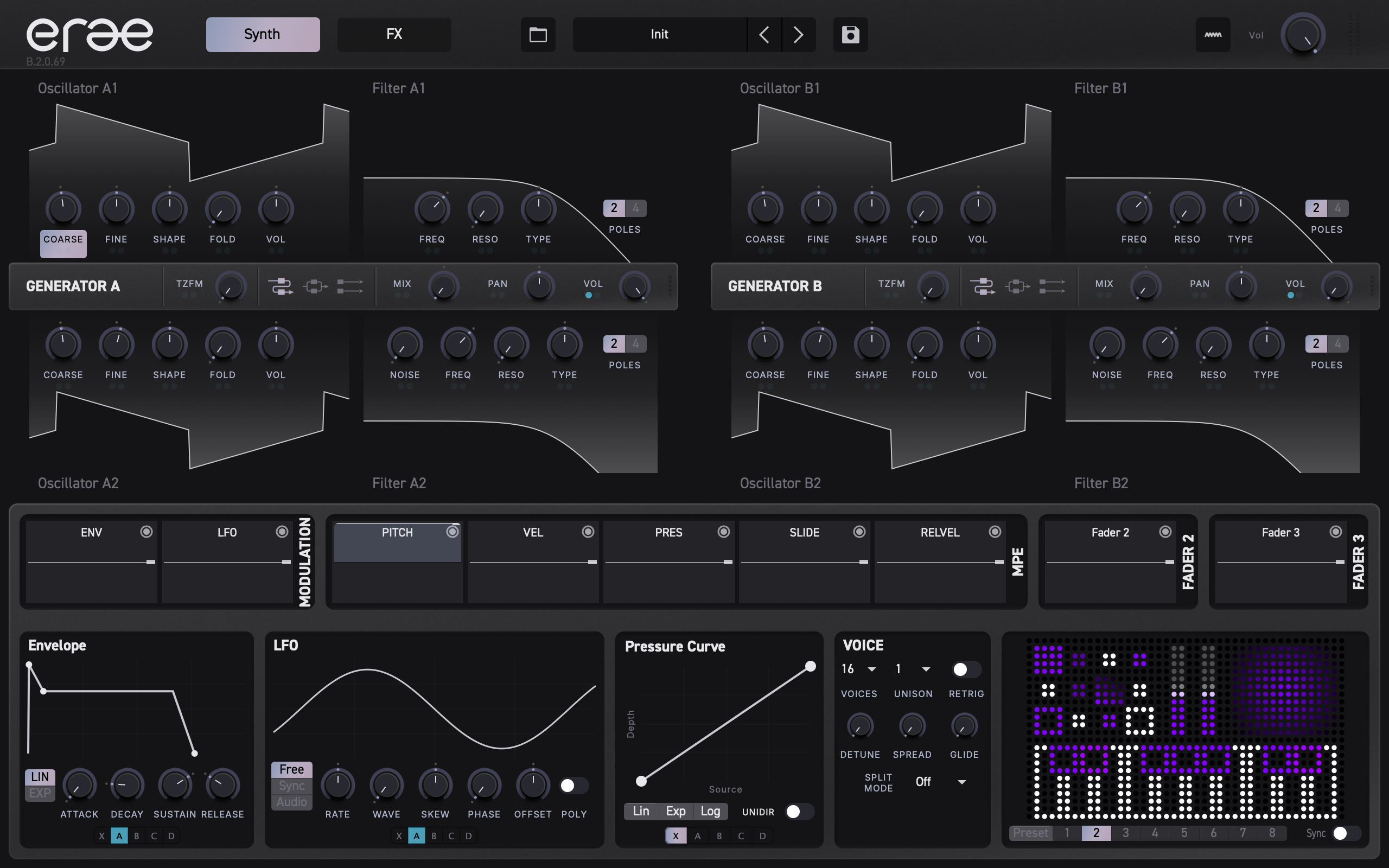
Компоновка окна
Erae Sound использует фиксированное соотношение сторон 16:10. Размер по умолчанию -- 1280 x 800 пикселей. Вы можете изменять размер окна, и весь интерфейс масштабируется пропорционально -- от минимальных 800 x 500 до 2560 x 1600.
Окно разделено на две основные области:
| Область | Расположение | Назначение |
|---|---|---|
| Строка заголовка | Верхняя полоса | Навигация, пресеты, обзор модуляции, мастер-выход |
| Область содержимого | Всё, что ниже заголовка | Элементы управления конкретной вкладки, на данный момент Synth и FX |
Строка заголовка
Строка заголовка занимает всю ширину окна. Её тёмный фон визуально отделяет её от расположенной ниже области содержимого. Компоненты расположены слева направо в следующем порядке.

Селектор вкладок
Селектор вкладок находится в левой части заголовка. В текущих сборках доступны вкладки Synth и FX.
- Активная вкладка выделяется акцентным жёлтым цветом с тёмным текстом.
- Неактивные вкладки имеют тёмную заливку со светлым текстом.
- Щелчок по вкладке немедленно переключает область содержимого.
При первом открытии плагина по умолчанию выбрана вкладка Synth.
Совет. Вы можете переключать вкладки в любой момент, не теряя свою работу. Все изменения параметров сохраняются при переходе между вкладками.
Кнопка библиотеки
Небольшая квадратная кнопка со значком библиотеки находится слева от блока навигации по пресетам. Щелчок по ней открывает оверлей Preset Library, где можно просматривать, искать и фильтровать пресеты. Когда библиотека открыта, кнопка становится акцентно-жёлтой. Подробности см. в разделе Пресеты.
Блок навигации по пресетам
Блок навигации по пресетам -- это скруглённая объединённая группа элементов управления с несколькими сегментами, разделёнными тонкими вертикальными разделителями:
| Сегмент | Ширина | Что он делает |
|---|---|---|
| Раскрывающийся список | Узкий, со значком шеврона вниз | Открывает раскрывающийся список всех доступных пресетов |
| Имя пресета | Центральная область | Отображает имя текущего загруженного пресета (например, Warm Pad) |
| Стрелка «назад» | Значок шеврона влево | Загружает предыдущий пресет в списке |
| Стрелка «вперёд» | Значок шеврона вправо | Загружает следующий пресет в списке |
Щёлкните по шеврону раскрывающегося списка, чтобы увидеть все пресеты по имени и перейти к любому из них. Используйте стрелки влево/вправо, чтобы переключать пресеты по одному.
Кнопка сохранения
Отдельная квадратная кнопка со значком дискеты находится справа от блока пресетов. Щелчок по ней переводит в режим редактирования:
- Область имени пресета превращается в редактируемое текстовое поле, заранее заполненное текущим именем пресета.
- Справа от текстового поля появляется кнопка с галочкой.
- Введите новое имя (или оставьте текущее) и нажмите Enter либо щёлкните по галочке, чтобы сохранить.
- Нажмите Escape или щёлкните за пределами поля, чтобы отменить.
После завершения сохранения кнопка кратко вспыхивает акцентным жёлтым цветом в качестве подтверждения.
Применяется несколько правил проверки:
- Имя не может быть пустым.
- Заводские пресеты доступны только для чтения: их нельзя перезаписать под тем же именем.
- Повторяющиеся имена не допускаются.
Если какое-либо из правил нарушено, под блоком пресетов появляется небольшое оранжевое предупреждающее сообщение.
Щёлкните по области пресета правой кнопкой мыши, чтобы открыть контекстное меню пресета. Save перезаписывает текущий пользовательский пресет, когда это доступно, а Save As... создаёт новый редактируемый пользовательский пресет. Для заводских пресетов Save остаётся неактивным, поскольку они доступны только для чтения; используйте Save As..., чтобы создать собственную редактируемую версию.
Кнопка обзора модуляции
Кнопка со значком модуляции открывает панель Modulation Overview, которая показывает все активные соединения модуляции в вашем патче с одного взгляда. Когда обзор открыт, кнопка загорается акцентным жёлтым цветом. Подробности см. в разделе Модуляция.
Ручка громкости
Эта поворотная ручка, обозначенная Vol, управляет уровнем мастер-выхода. Она использует тот же дугообразный индикатор, что и другие ручки плагина: серую дорожку с акцентно-жёлтой дугой значения, охватывающей диапазон 270 градусов.
Ручка работает в диапазоне от 0% (тишина) до 100% (полный выход). Значение по умолчанию -- 65%.
VU-метр
VU-метр -- крайний правый элемент в заголовке. Он показывает уровень стереовыхода в виде двух вертикальных столбцов из небольших точек в стиле светодиодов -- один столбец для левого канала, другой для правого.
- 10 строк на канал, охватывающих диапазон от
-48 dB(внизу) до0 dB(вверху). - Нижние точки загораются белым; верхние точки становятся акцентно-жёлтыми, предупреждая о приближении к клиппингу.
- Индикатор удержания пика отмечает самый громкий недавний уровень и остаётся видимым около одной секунды, прежде чем погаснуть.
Метр обновляется в реальном времени, поэтому вы всегда чётко видите уровень своего выхода.
Область содержимого
Область содержимого заполняет остальную часть окна под строкой заголовка. То, что вы здесь видите, зависит от того, какая вкладка активна.
Вкладка Synth
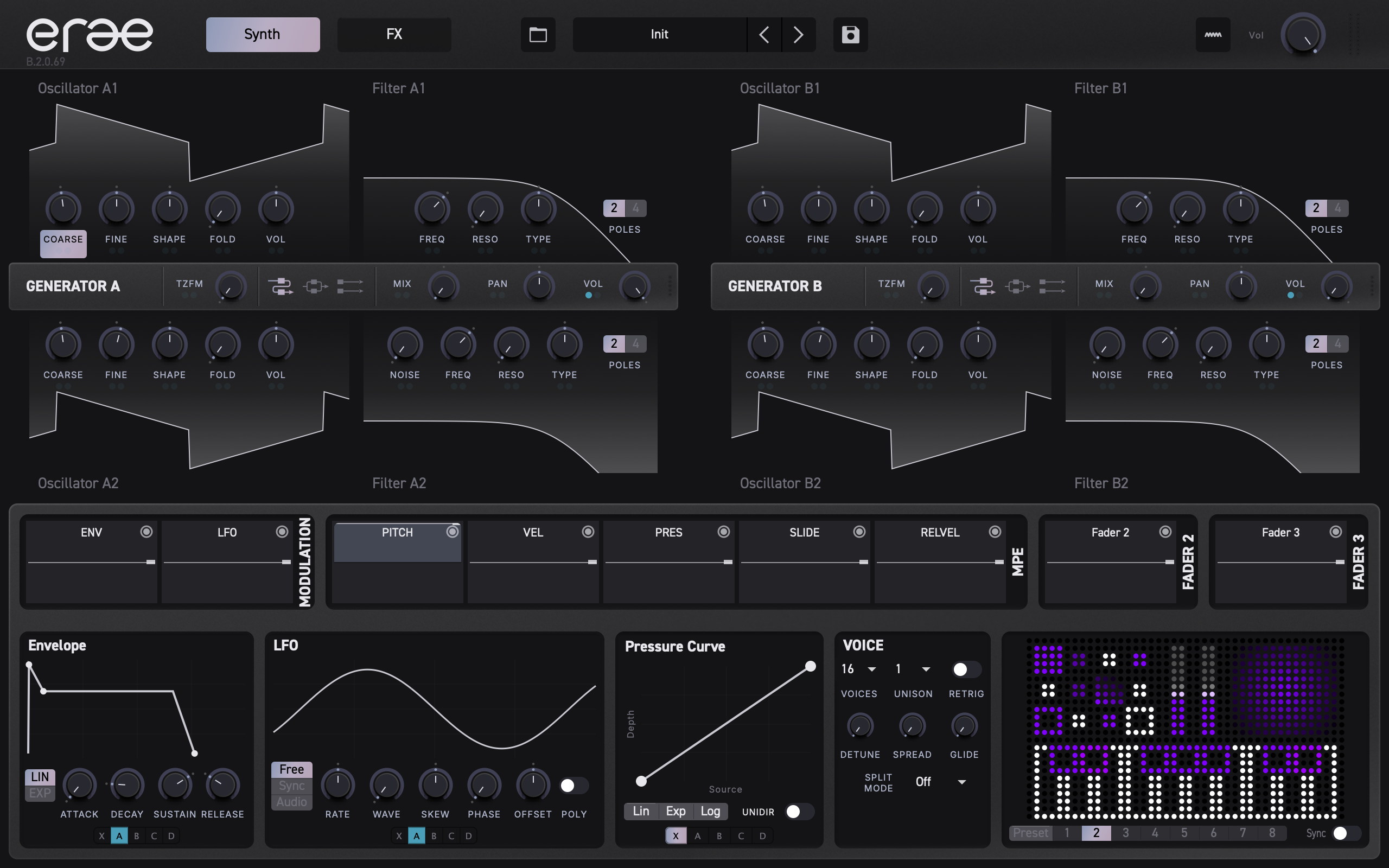
Вкладка Synth -- это то место, где вы формируете свой звук. Она разделена на три горизонтальные зоны, расположенные сверху вниз:
| Зона | Что в ней находится |
|---|---|
| Секция генераторов (вверху) | Две расположенные рядом панели генераторов -- Generator A слева, Generator B справа. У каждого генератора есть oscillator-ы, фильтры и панель управления с параметрами маршрутизации. |
| Дисплей модуляции (в центре) | Визуализаторы в стиле осциллографа для каждого источника модуляции, подключённого к выбранному параметру. Источники отображаются в следующем порядке: Envelope, Mod (LFO), Pitch, Velocity, Pressure, Slide, Release Velocity, а также любые активные источники из layout-а Erae. |
| Элементы управления модуляторами (внизу) | Подробные панели редактирования, расположенные рядом друг с другом: редактор Envelope, редактор LFO (Mod), редактор кривой модуляции, настройки Voice, настройки Split и миниатюра layout-а Erae. |
Щелчок по любой ручке или параметру в секции генераторов обновляет дисплей модуляции и элементы управления модуляторами, показывая конфигурацию модуляции этого параметра.
Совет. Дисплей модуляции и элементы управления модуляторами общие для вкладок Synth и FX. Выбор параметра на любой из вкладок обновляет обе секции.
Подробное погружение в каждую панель генератора см. в разделе Генераторы. Подробности о модуляции см. в разделе Модуляция.
Вкладка FX
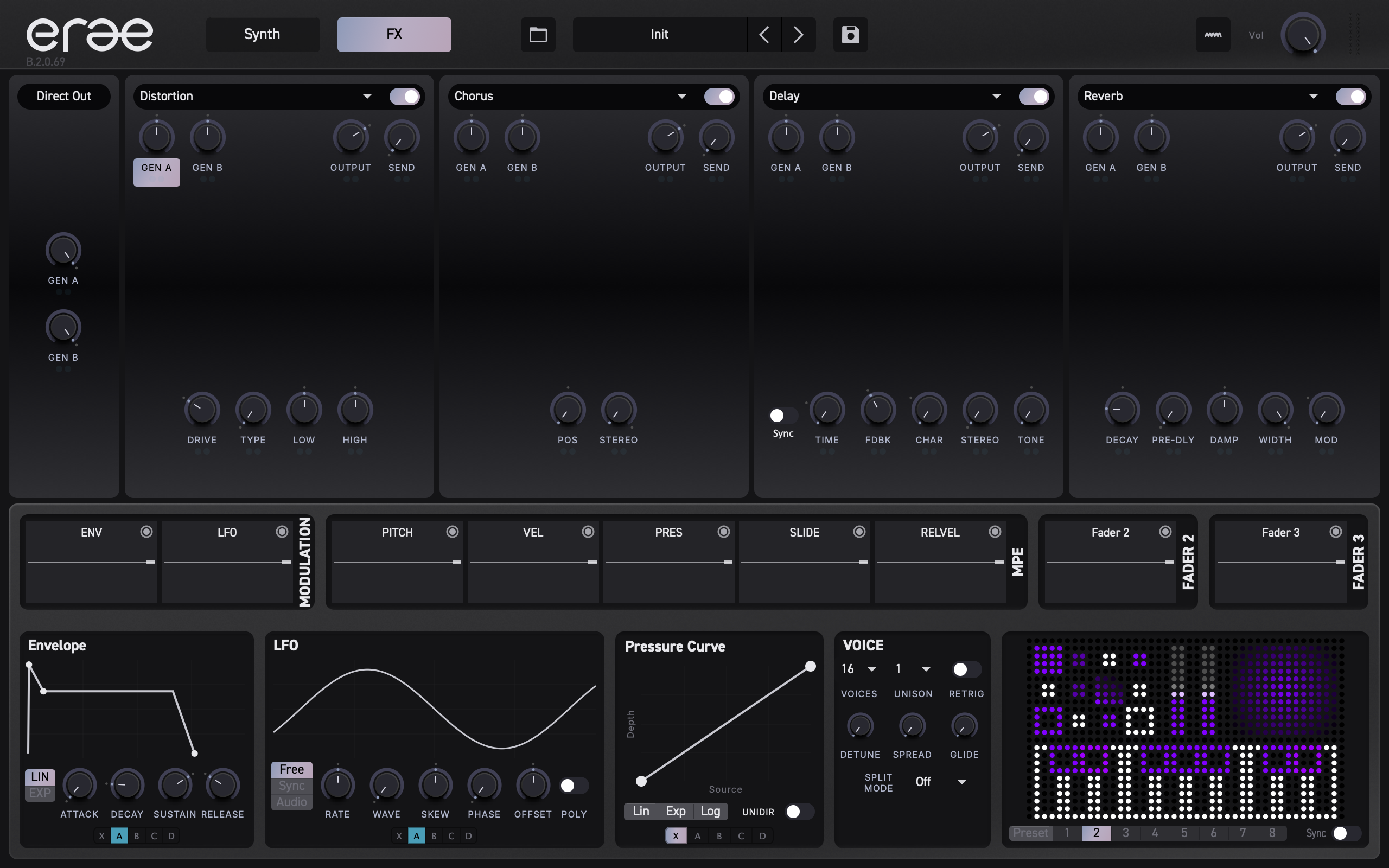
Вкладка FX повторяет ту же трёхзонную компоновку, что и вкладка Synth, но верхняя зона заменена цепочкой эффектов:
| Зона | Что в ней находится |
|---|---|
| Слоты FX (вверху) | Четыре слота эффектов, расположенные рядом друг с другом. Каждый слот содержит один эффект со своим собственным набором ручек параметров. |
| Дисплей модуляции (в центре) | Так же, как на вкладке Synth -- показывает источники модуляции для выбранного параметра FX. |
| Элементы управления модуляторами (внизу) | Те же панели, что и на вкладке Synth -- Envelope, LFO, Curve, Voice, Split и миниатюра Erae. |
Полное описание каждого типа эффекта и его параметров см. в разделе Эффекты.
Что дальше
Теперь, когда вы освоились в окне, следующие главы подробно разбирают каждую секцию:
- Генераторы -- oscillator-ы, фильтры и маршрутизация внутри каждого генератора.
- Модуляция -- envelope-ы, LFO, группы связей и взаимная модуляция.
- Эффекты -- цепочка FX из четырёх слотов и каждый тип эффекта.
- Интеграция с Erae -- подключение Erae Sound к вашему Erae.
- Пресеты -- просмотр, сохранение и упорядочивание ваших звуков.
Генераторы
Erae Sound оснащён двумя идентичными движками аналогового синтеза -- Генератор A (слева) и Генератор B (справа), которые работают параллельно. Каждый генератор формирует свой собственный независимый сигнал и передаёт его дальше в цепочку эффектов. В этой главе рассмотрены все параметры, которые вы встретите внутри каждого генератора.
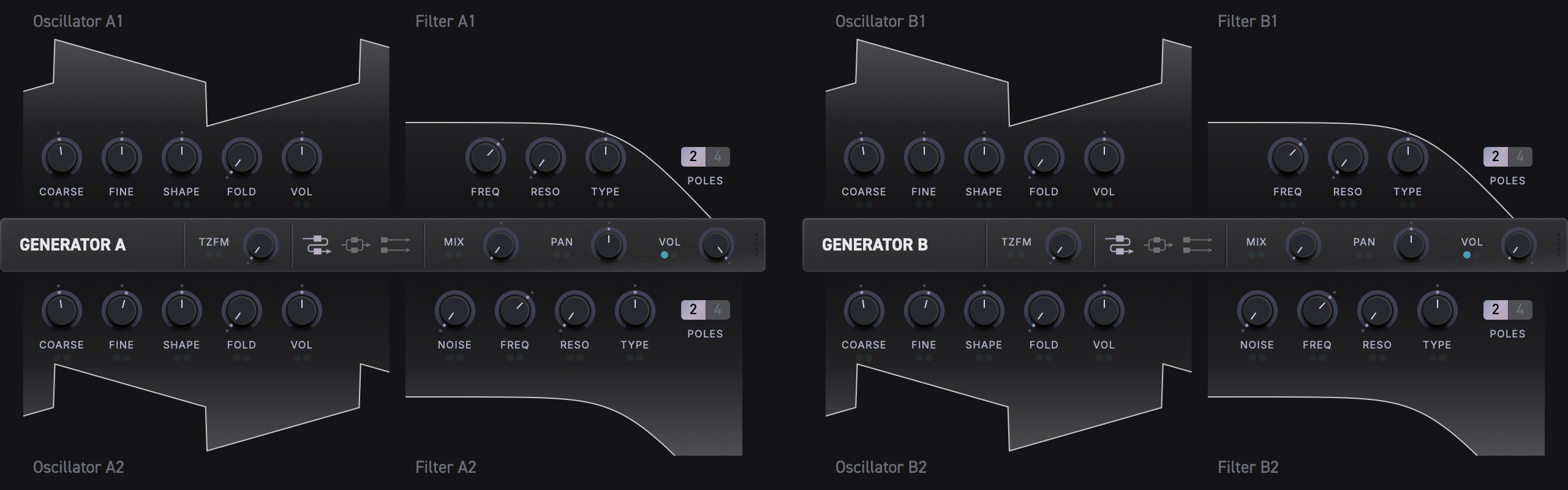
Краткий обзор устройства генератора
Каждый генератор разделён на пять областей:
| Область | Расположение | Содержимое |
|---|---|---|
| Осциллятор 1 | Слева вверху | Визуализатор формы волны + 5 ручек |
| Фильтр 1 | Справа вверху | Визуализатор частотной характеристики + 3 ручки + кнопка Poles |
| Панель управления | Средняя полоса | Метка генератора, TZFM, маршрутизация, микс F1/F2, Vol |
| Осциллятор 2 | Слева внизу | Визуализатор формы волны + 5 ручек (зеркально) |
| Фильтр 2 | Справа внизу | Визуализатор частотной характеристики + 4 ручки + кнопка Poles |
Панель управления в центре отображает ANALOG A или ANALOG B, указывая, какой генератор вы редактируете. Генератор A и Генератор B используют одни и те же элементы управления и одинаковый поток сигнала, но имеют полностью независимые значения параметров.
Поток сигнала
Понимание того, как звук проходит через генератор, поможет вам эффективно формировать свои патчи. У каждого генератора есть три режима маршрутизации фильтров: последовательный (Serial), параллельный (Parallel) и раздельный (Split).
Serial:   Osc 1 + Osc 2 ──► Filter 1 ──► Filter 2 ──► Output mix
Parallel: Osc 1 + Osc 2 ──┬──► Filter 1 ──┐
                          └──► Filter 2 ──┴──► Output mix
Split:    Osc 1 ─────────────► Filter 1 ──┐
          Osc 2 ─────────────► Filter 2 ──┴──► Output mix
- Осциллятор 1 и Осциллятор 2 каждый формируют свою форму волны. Их уровни задаются индивидуальными ручками VOL.
- В режимах Serial и Parallel сигналы двух осцилляторов суммируются перед фильтрацией. В режиме Split Осциллятор 1 и Осциллятор 2 остаются раздельными.
- Сигнал осциллятора направляется в Фильтр 1 и Фильтр 2 в соответствии с режимом маршрутизации (Serial, Parallel или Split -- см. Панель управления).
- Слайдер F1/F2 на панели управления смешивает выходы Фильтра 1 и Фильтра 2.
- Финальная ручка Vol на панели управления задаёт общий уровень выходного сигнала генератора.
Осцилляторы
Осциллятор 1 и Осциллятор 2 используют один и тот же набор из пяти параметров. У каждого осциллятора есть визуализатор формы волны в реальном времени, который обновляется по мере того, как вы вращаете ручки.
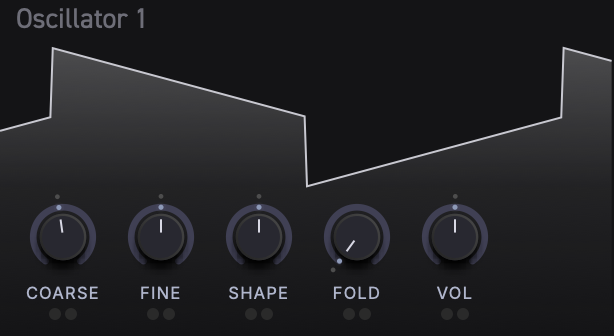
Параметры
| Ручка | Описание | Диапазон | По умолчанию |
|---|---|---|---|
| COARSE | Настройка высоты тона в полутонах (номер ноты MIDI) | 0 -- 127 | 60 (C4) |
| FINE | Точная подстройка в полутонах | -1.0 -- +1.0 | 0.0 |
| SHAPE | Плавный морфинг формы волны | 0.0 -- 1.0 | 0.5 |
| FOLD | Интенсивность волнового сгиба (wavefolder) | 0.0 -- 1.0 | 0.0 (выкл.) |
| VOL | Уровень выхода осциллятора с аудиокривой | 0.0 -- 1.0 | около -12 dB |
Форма волны
Ручка SHAPE плавно проходит через четыре классические формы волны по мере вращения слева направо:
- Синусоида (Sine) -- чистый, мягкий тон (крайнее левое положение)
- Треугольник (Triangle) -- немного ярче, нечётные гармоники
- Прямоугольная волна (Pulse) -- полый, тростниковый характер
- Пилообразная волна (Sawtooth) -- полный гармонический спектр (крайнее правое положение)
Морфинг непрерывный, поэтому любое положение между этими опорными точками даёт смесь двух ближайших форм волны. Например, если установить SHAPE посередине между синусоидой и треугольником, вы получите гибрид, сочетающий качества обеих.
Совет: Визуализатор формы волны за ручками обновляется в реальном времени, поэтому вы можете видеть в точности, что формирует осциллятор, когда вы вращаете ручку SHAPE.
Волновой сгиб (Wavefolder)
Ручка FOLD добавляет гармоническую сложность, складывая форму волны саму на себя. При значении 0.0 форма волны проходит без изменений. По мере увеличения значения форма волны постепенно складывается, порождая богатые обертоны и всё более сложные тембры.
Волновой сгиб особенно хорошо работает с простыми формами волны, такими как синусоида и треугольник, превращая их в гармонически насыщенные звуки без необходимости менять настройку SHAPE.
Совет: Сочетайте умеренное значение FOLD с синусоидой для гармонического искажения в винтажном стиле, которое остаётся музыкально полезным.
Высота тона и настройка
COARSE задаёт базовую высоту тона в виде номера ноты MIDI. Нота, которую вы играете на контроллере, транспонируется относительно этой базовой высоты. FINE смещает высоту тона до одного полутона в любую сторону, что удобно для расстройки Осциллятора 2 относительно Осциллятора 1, создавая хорус-подобную плотность.
Ручка VOL осциллятора использует аудиокривую, а не простое линейное отображение усиления. По умолчанию остаётся запас примерно в -12 dB, поэтому два осциллятора и модуляция могут суммироваться без немедленного клиппинга.
Совет: Установите COARSE Осциллятора 2 на квинту или октаву выше Осциллятора 1 для классического наложения интервалов.
Фильтры
У каждого генератора есть два независимых фильтра. Фильтр 1 и Фильтр 2 имеют в основном одинаковые элементы управления, с одним добавлением: у Фильтра 2 есть ручка NOISE.
Каждая секция фильтра включает визуализатор частотной характеристики в реальном времени, который наглядно показывает текущую частоту среза, резонанс и тип фильтра.
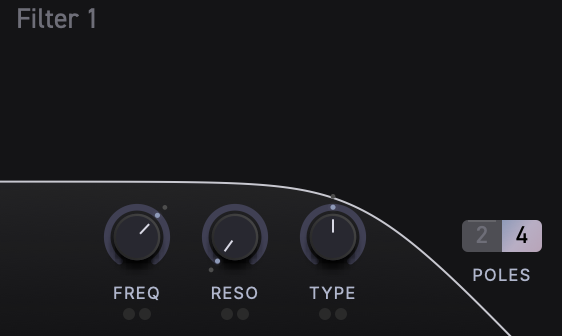
Параметры Фильтра 1
| Ручка / Кнопка | Описание | Диапазон | По умолчанию |
|---|---|---|---|
| FREQ | Частота среза (как нота MIDI) | 0 -- 143 | 93 |
| RESO | Резонанс / Q | 0.0 -- 1.0 | 0.0 |
| TYPE | Плавный морфинг типа фильтра | 0.0 -- 1.0 | 0.5 (Lowpass) |
| POLES | Переключатель крутизны фильтра | 2 или 4 | 4 |
Параметры Фильтра 2
У Фильтра 2 есть все те же элементы управления, что и у Фильтра 1, плюс один дополнительный:
| Ручка / Кнопка | Описание | Диапазон | По умолчанию |
|---|---|---|---|
| NOISE | Кроссфейд между сигналом осциллятора и шумом | 0.0 -- 1.0 | 0.0 (чистый сигнал) |
| FREQ | Частота среза (как нота MIDI) | 0 -- 143 | 93 |
| RESO | Резонанс / Q | 0.0 -- 1.0 | 0.0 |
| TYPE | Плавный морфинг типа фильтра | 0.0 -- 1.0 | 0.5 (Lowpass) |
| POLES | Переключатель крутизны фильтра | 2 или 4 | 4 |
Морфинг типа фильтра
Ручка TYPE плавно переходит между тремя режимами фильтра:
- Крайнее левое (
0.0) -- Полосовой (Bandpass): пропускает только частоты вблизи частоты среза, ослабляя как низкие, так и высокие частоты. - Центр (
0.5) -- Низкочастотный (Lowpass): пропускает частоты ниже частоты среза, классический фильтр субтрактивного синтеза. - Крайнее правое (
1.0) -- Высокочастотный (Highpass): пропускает частоты выше частоты среза, убирая бас и нижнюю середину.
Как и у ручки SHAPE осциллятора, любое положение между этими точками даёт плавную смесь.
Резонанс
Увеличение RESO усиливает частоты прямо в точке среза, создавая более острый, выраженный пик. При высоких значениях фильтр начинает самовозбуждаться, производя звенящий, тональный звук на частоте среза.
Полюса (крутизна фильтра)
Нажмите кнопку POLES, чтобы переключаться между двумя настройками крутизны:
- 2 -- 12 dB/октаву (более пологий спад, больше исходного сигнала просачивается)
- 4 -- 24 dB/октаву (более крутой спад, более агрессивная фильтрация)
Кнопка отображает текущую настройку. При значении 4 она выглядит подсвеченной.
Шум (только Фильтр 2)
Ручка NOISE на Фильтре 2 выполняет кроссфейд входа фильтра между сигналом осциллятора и источником шума. При 0.0 Фильтр 2 получает только сигнал осциллятора (или выход Фильтра 1 в последовательном режиме). При 1.0 он получает только шум. Промежуточные значения смешивают оба с помощью кроссфейда равной мощности.
Совет: Небольшое количество NOISE, подмешанное в Фильтр 2 с высоким RESO, создаёт воздушные, придыхательные текстуры -- отлично подходит для падов и атмосферных звуков.
Визуализаторы
Каждая секция осциллятора и фильтра включает визуализатор реального времени:
-
Визуализаторы осциллятора показывают текущую форму волны, отражая SHAPE, FOLD, а также (для Осциллятора 1) эффект модуляции TZFM от Осциллятора 2. Отображение формы волны обновляется по мере того, как вы изменяете любой связанный параметр или играете ноты.
-
Визуализаторы фильтра показывают кривую частотной характеристики, отражая текущие настройки FREQ, RESO, TYPE и POLES. Вы можете видеть, как пик частоты среза перемещается, а форма характеристики меняется в реальном времени.
Оба визуализатора также реагируют на модуляцию, поэтому, если огибающая или LFO управляет параметром, вы увидите, как визуализатор анимируется соответствующим образом.
Панель управления
Панель управления -- это горизонтальная полоса между областями осцилляторов и фильтров, обозначенная как ANALOG A или ANALOG B. Она содержит элементы управления маршрутизацией и выходом генератора.

Параметры панели управления (слева направо)
| Элемент | Тип | Описание | Диапазон | По умолчанию |
|---|---|---|---|---|
| Метка | Текст | Отображает "ANALOG A" или "ANALOG B" | -- | -- |
| TZFM | Ручка | Глубина FM через ноль (through-zero) | 0.0 -- 1.0 | 0.0 (выкл.) |
| Routing | Кнопки-переключатели | Топология фильтров Serial, Parallel или Split | Serial / Parallel / Split | Serial |
| F1 / F2 | Слайдер | Микс выхода между Фильтром 1 и Фильтром 2 | 0.0 -- 1.0 | 0.5 (равная смесь) |
| Vol | Ручка | Громкость выхода генератора | 0.0 -- 1.0 | 1.0 |
FM через ноль (TZFM)
Ручка TZFM управляет частотной модуляцией через ноль (through-zero), при которой выход Осциллятора 2 модулирует частоту Осциллятора 1. Это порождает сложные, гармонически насыщенные тембры -- металлические, колоколоподобные и звенящие тона, которых трудно достичь стандартным синтезом.
- При
0.0FM отсутствует -- Осциллятор 1 работает на своей обычной высоте тона. - По мере увеличения TZFM форма волны Осциллятора 2 поднимает и опускает частоту Осциллятора 1, даже проходя через ноль Гц, создавая характерный звук «через ноль» без артефактов дрейфа высоты тона, свойственных более простым реализациям FM.
Получаемый тембр сильно зависит от соотношения частот двух осцилляторов. Попробуйте настроить Осциллятор 2 на простые интервалы (октавы, квинты, кварты) относительно Осциллятора 1 для более гармоничных результатов, либо используйте нецелочисленные соотношения для негармоничных, колоколоподобных звуков.
Совет: Визуализатор формы волны Осциллятора 1 показывает эффект TZFM в реальном времени, поэтому вы можете видеть, как Осциллятор 2 переформирует форму волны по мере того, как вы увеличиваете глубину.
Маршрутизация фильтров
Переключатель маршрутизации на панели управления определяет, как два фильтра получают сигнал осциллятора. Три кнопки-иконки представляют доступные режимы:
Serial (по умолчанию)
Osc mix ──► Filter 1 ──► Filter 2 ──► Output
Смешанный сигнал осцилляторов сначала поступает в Фильтр 1. Затем выход Фильтра 1 подаётся в Фильтр 2. Это каскадное расположение позволяет формировать звук в две последовательные стадии -- например, низкочастотный фильтр, за которым следует высокочастотный, чтобы создать эффект, похожий на полосовой, с независимым управлением каждой частотой среза.
Parallel
              ┌──► Filter 1 ──┐
Osc mix ──────┤               ├──► Output
              └──► Filter 2 ──┘
Оба фильтра получают один и тот же смешанный сигнал осцилляторов независимо. Затем их выходы смешиваются вместе с помощью слайдера F1/F2. Это полезно для создания звуков с двумя фильтрами, где каждый фильтр придаёт финальному тону свой особый характер.
Совет: В режиме Parallel попробуйте установить Фильтр 1 на Lowpass, а Фильтр 2 на Highpass для «формантного» разделения, которое подчёркивает две разные частотные области.
Split
Oscillator 1 ──► Filter 1 ──┐
Oscillator 2 ──► Filter 2 ──┴──► Output
Осциллятор 1 подаётся в Фильтр 1, а Осциллятор 2 -- в Фильтр 2. Затем два отфильтрованных пути смешиваются слайдером F1/F2. Это сохраняет осцилляторы раздельными на стадии фильтрации, что удобно для патчей с двумя осцилляторами, где каждому осциллятору нужна своя форма фильтра.
Совет: В режиме Split используйте Осциллятор 1 для стабильной низкочастотной основы через Фильтр 1, а Осциллятор 2 -- для более яркого или шумного слоя через Фильтр 2.
Микс выхода (F1 / F2)
Слайдер F1/F2 на панели управления смешивает выходы Фильтра 1 и Фильтра 2 с помощью кроссфейда равной мощности:
- Крайнее левое -- слышен только выход Фильтра 1.
- Центр (по умолчанию) -- равная смесь обоих фильтров.
- Крайнее правое -- слышен только выход Фильтра 2.
Это даёт вам единый элемент управления для баланса двух разных характеров фильтров, что особенно мощно в режимах маршрутизации Parallel и Split, где каждый фильтр формирует отдельный путь.
Громкость выхода генератора
Ручка Vol в крайнем правом положении панели управления задаёт общий уровень выхода генератора. Это финальная стадия усиления перед тем, как сигнал покидает генератор и поступает в цепочку эффектов.
Значение по умолчанию 1.0 устанавливает генератор на полный уровень. Уменьшите его, если ваш патч клиппирует, либо автоматизируйте его модуляцией для эффектов тремоло и нарастания.
Модуляция генератора
Любой параметр генератора, управляемый ручкой, может модулироваться огибающими, LFO и источниками MIDI (велосити, давление, slide, pitch bend и другими). Небольшие цветные светодиодные индикаторы под каждой ручкой показывают, подключён ли источник модуляции.
Настройка модуляции подробно рассмотрена в разделе Модуляция.
Два генератора в совместной работе
Генератор A и Генератор B полностью независимы. У каждого есть своя пара осцилляторов, пара фильтров, TZFM, маршрутизация и выходная громкость. Их выходы объединяются дальше по тракту на стадиях эффектов и микшера.
Некоторые стратегии использования обоих генераторов:
- Наложение двух тембров -- используйте Генератор A для яркого, прорезающегося лида, а Генератор B -- для тёплого пада под ним.
- Разделение исполнительского диапазона -- используйте панель Split, чтобы направлять разные ноты или MPE-каналы на Генератор A и Генератор B. Настройку Note Split и MPE Split см. в разделе Голоса и разделение.
- Расстройка для плотности -- задайте обоим генераторам похожие патчи, но слегка расстройте их для массивного унисонного звука.
- Контраст -- настройте один генератор на простую форму волны с сильной фильтрацией, а другой -- на сложную, сложенную форму волны с открытым фильтром для текстурного контраста.
Совет: Ручка Vol каждого генератора позволяет балансировать два генератора относительно друг друга, не прибегая к отдельному микшеру.
Модуляция
Система модуляции Erae Sound построена вокруг одной мощной идеи: у каждой ручки есть свой собственный полноценный модуляционный движок. Вместо централизованной матрицы модуляции каждый параметр несёт собственную огибающую, LFO, MIDI-источники, кривые отклика и связи перекрёстной модуляции. Щёлкните по любой ручке, чтобы открыть и отредактировать её модуляцию на панелях ниже.
Концепция: помодульная модуляция
В большинстве синтезаторов модуляция обрабатывается глобальной матрицей, где вы выбираете источник, выбираете назначение и задаёте глубину. Erae Sound использует иной подход.
Каждый параметр в Erae Sound -- высота тона осциллятора, частота среза фильтра, баланс эффекта и так далее -- владеет полноценной системой модуляции. Когда вы щёлкаете по ручке, нижняя секция интерфейса показывает огибающую, LFO, кривые отклика и глубины модуляции для этого параметра. Никакой отдельной страницы матрицы модуляции, по которой нужно перемещаться, нет.
Это означает:
- Нет ограничений по слотам. Каждый параметр может модулироваться каждым источником одновременно.
- Нет переключения контекста. Выберите ручку -- и всё, что относится к её модуляции, появляется прямо под ней.
- Независимые глубины. Два параметра могут использовать одну и ту же форму LFO, но иметь совершенно разные величины модуляции.
Совет: Щёлкните по подписи любой ручки или щёлкните правой кнопкой по самой ручке, чтобы выбрать её. Нижние панели мгновенно обновятся, показав настройки модуляции этого параметра.
Секция отображения модуляции
Отображение модуляции -- это горизонтальная полоса, расположенная в середине экрана, между областью генераторов и нижними панелями. Она показывает все источники модуляции для выбранного в данный момент параметра, используя прокручивающуюся историю примерно за две секунды.

Фиксированные источники
Семь источников всегда видны, в следующем порядке:
| Подпись | Источник | Описание |
|---|---|---|
| ENV | Огибающая | Выход ADSR-огибающей для выбранного параметра |
| LFO | Модулятор | Выход LFO / модулятора для выбранного параметра |
| PITCH | Pitch Bend | Значение pitch bend с вашего контроллера |
| VEL | Velocity | Скорость нажатия (note-on) |
| PRES | Pressure | Канальный aftertouch / давление |
| SLIDE | Slide | MPE slide (CC74) |
| RELVEL | Release Velocity | Скорость отпускания (note-off) |
Источники из лейаута Erae
Дополнительные источники появляются справа от фиксированных, когда ваш лейаут Erae включает фейдеры, кнопки, XY-пэды или другие управляющие зоны. Они подписаны именем зоны из вашего лейаута Erae (например, «Fader 1» или «XY Pad X»). Одновременно может отображаться до 8 источников лейаута.
Поголосовые источники показывают актуальную активность голоса, тогда как FX-параметры используют глобальные трассы модуляции. Когда переключатель LFO POLY включён, отображение следует за поголосовым поведением LFO; в противном случае оно отражает общее/глобальное поведение LFO для выбранного параметра. Источники лейаута можно группировать и прокручивать, когда лейаут предоставляет больше источников, чем умещается на экране.
Визуализатор и фейдер глубины
Каждая ячейка источника содержит два слоя:
- Отображение формы сигнала. Осциллограф в реальном времени, показывающий текущий выход источника в виде прокручивающейся волны.
- Наложение фейдера глубины. Вертикальный фейдер, задающий, насколько сильно этот источник влияет на выбранный параметр. Перетаскивайте вверх или вниз, чтобы задать глубину от
-100%(внизу) до+100%(вверху), с0%в центре.- Положительные значения глубины показываются жёлтой заливкой.
- Отрицательные значения глубины показываются красной заливкой.
Совет: Ручки глубины ENV и LFO используют квадратичное масштабирование для более точного управления около нуля. Небольшие движения ручки около центра дают едва заметные изменения глубины, тогда как более крупные движения к краям нарастают более резко. Фейдеры MIDI-источников (VEL, PRES, SLIDE и т. д.) используют линейное масштабирование.
Точки подключения перекрёстной модуляции
Каждая ячейка источника также служит точкой подключения для перекрёстной модуляции (см. Перекрёстная модуляция). Вы можете перетащить от одного источника к другому, чтобы создать связь перекрёстной модуляции.
Огибающая (ADSR)
Панель Огибающая располагается в нижней левой части экрана. Она предоставляет стандартный генератор огибающей ADSR (Attack, Decay, Sustain, Release) для выбранного в данный момент параметра.
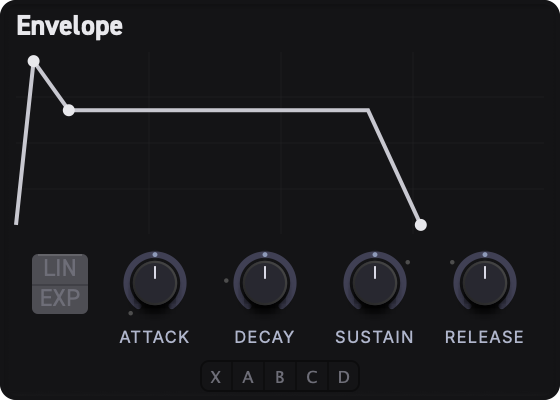
Предпросмотр формы огибающей
В верхней части панели показана визуализация формы ADSR в реальном времени. Кривая обновляется в реальном времени по мере того, как вы регулируете ручки, давая вам мгновенную визуальную обратную связь о контуре огибающей.
Параметры
| Параметр | Диапазон | Описание |
|---|---|---|
| Attack | прибл. 0,002 с -- 10 с | Время нарастания огибающей от нуля до полного уровня после нажатия ноты |
| Decay | прибл. 0,002 с -- 10 с | Время спада огибающей от полного уровня до уровня сустейна |
| Sustain | 0% -- 100% | Уровень, на котором держится огибающая, пока нота удерживается |
| Release | прибл. 0,002 с -- 10 с | Время спада огибающей от уровня сустейна обратно к нулю после отпускания ноты |
Все временные параметры используют экспоненциальную кривую масштабирования, поэтому нижняя часть диапазона ручки даёт вам точное управление короткими временами, тогда как верхняя часть охватывает более длинные развёртки.
Использование огибающей
- Выберите ручку (например, Filter Cutoff).
- В отображении модуляции перетащите фейдер глубины ENV вверх к положительному значению.
- Отрегулируйте Attack, Decay, Sustain и Release, чтобы сформировать контур модуляции.
Огибающая запускается при каждом нажатии ноты и переходит в фазу отпускания при отпускании ноты.
Совет: Чтобы создать щипковую развёртку фильтра, задайте короткий Attack (
~5 ms), умеренный Decay (~300 ms), низкий Sustain (~10%) и короткий Release (~200 ms). Затем назначьте положительную глубину ENV на частоту среза фильтра.
Кнопки связывания
Под четырьмя ручками вы найдёте кнопки связывания A, B, C, D. Они назначают огибающую параметра в общую группу связывания (см. Связывание модуляции).
Модулятор (LFO)
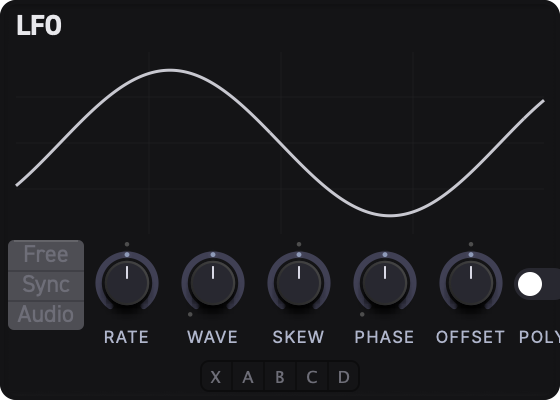
Панель LFO располагается рядом с панелью огибающей в нижней части экрана. Она предоставляет непрерывно изменяемый модулятор (LFO) для выбранного в данный момент параметра.
Предпросмотр формы сигнала
В верхней части панели показан предпросмотр текущей формы сигнала, обновляющийся в реальном времени по мере того, как вы изменяете ручки Wave и Skew.
Селектор режима
Вертикальная карточка слева от элементов управления предлагает три режима скорости:
| Режим | Значение скорости |
|---|---|
| Free | Скорость в Гц (0.01 -- 20 Hz). LFO работает на фиксированной частоте, независимой от темпа хоста. |
| Sync | Скорость привязана к темпу хоста. Выбирайте из музыкальных долей (от 1/64 до 4 bars). Все доступные значения см. в справочной таблице синхронизации с темпом. |
| Audio | Скорость как частота MIDI-ноты (от C-2 до G8). Полезно для FM- или AM-эффектов на звуковой частоте. |
Параметры
| Параметр | Описание |
|---|---|
| Rate | Скорость LFO. Единица измерения меняется в зависимости от режима (Гц, доля синхронизации или нота). |
| Wave | Форма сигнала. Непрерывно перетекает между пятью формами: Sine -- Triangle -- Saw Up -- Square -- Sample & Hold. Промежуточные положения создают плавные кроссфейды между соседними формами. |
| Skew | Симметрия формы сигнала / фазовое искажение. При 50% (центр) форма сигнала симметрична. Поворот влево или вправо сжимает или растягивает первую половину каждого цикла, изменяя характер формы. |
| Phase | Смещение начальной фазы цикла LFO. |
| Offset | Сдвигает диапазон выхода LFO вверх или вниз. |
| POLY | Переключает между одним общим LFO и поголосовым поведением LFO. |
Перезапуск
Перезапуск доступен на панели Voice в виде переключателя Retrig. Когда он включён, повторные нажатия нот перезапускают огибающие голоса с начала, что придаёт повторяющимся нотам единообразную атаку. Когда он выключен, удерживаемые ноты могут плавно переходить в следующую ноту для игры легато.
Используйте Retrig с короткими огибающими для плотных перкуссионных патчей и оставляйте его выключенным для более плавных ведущих линий или падов. Элементы управления LFO Phase и POLY по-прежнему определяют, как начинается движение LFO и работает ли оно поголосово или глобально.
Использование модулятора
- Выберите ручку (например, Oscillator Pitch).
- В отображении модуляции перетащите фейдер глубины LFO, чтобы задать величину модуляции.
- Установите Mode (Free, Sync или Audio).
- Отрегулируйте Rate, Wave, Skew, Phase, Offset и POLY, чтобы сформировать выход LFO.
Совет: Для классического вибрато выберите ручку Pitch осциллятора, задайте небольшое положительное значение глубины LFO (
~5%), выберите режим Free, установите Rate около5 Hzи оставьте Wave полностью на Sine.
Кнопки связывания
Под тремя ручками вы найдёте кнопки связывания A, B, C, D. Они назначают LFO параметра в общую группу связывания (см. Связывание модуляции).
MIDI-источники модуляции
Erae Sound отзывается на несколько выразительных MIDI-источников. Каждый источник имеет независимый фейдер глубины для каждого параметра, что позволяет точно контролировать, как исполнительские жесты влияют на каждый аспект вашего звука.
Доступные источники
| Источник | Подпись | Полярность по умолчанию | Описание |
|---|---|---|---|
| Velocity | VEL | Униполярная (от 0 до 1) | Скорость нажатия (note-on). Выше скорость = больше модуляция. |
| Pressure | PRES | Униполярная (от 0 до 1) | Канальный aftertouch. Непрерывное давление при удержании ноты. |
| Slide | SLIDE | Униполярная (от 0 до 1) | MPE slide / CC74. Обычно сопоставлен с положением пальца по оси Y на Erae. |
| Pitch Bend | PITCH | Биполярная (от -1 до +1) | Колесо pitch bend или MPE-высота тона по нотам. Центр = нет модуляции. |
| Release Velocity | RELVEL | Униполярная (от 0 до 1) | Скорость отпускания (note-off). Насколько быстро вы отпускаете ноту. |
Фейдеры глубины
Фейдер глубины каждого источника в отображении модуляции задаёт величину модуляции для выбранного параметра в диапазоне от -100% до +100%. Глубина 0% означает, что источник не оказывает влияния.
- Положительная глубина: Источник добавляется к значению параметра. Например, более высокая скорость увеличивает частоту среза фильтра.
- Отрицательная глубина: Источник вычитается из значения параметра. Например, более высокая скорость уменьшает частоту среза фильтра.
Кривые отклика и полярность
Каждый MIDI-источник может иметь собственную кривую отклика и настройку полярности для каждого параметра. Они редактируются на панели редактора кривых (см. Кривые модуляции).
- Полярность определяет, работает ли источник в униполярном (
0до1) или биполярном (-1до+1) диапазоне. - Кривые изменяют форму отклика источника (например, делают velocity более или менее чувствительной в определённых диапазонах).
Совет: Если вы хотите, чтобы velocity влияла только на громкие ноты, примените экспоненциальную кривую к источнику VEL. Тихие ноты будут давать очень мало модуляции, тогда как сильные ноты -- много.
Связывание модуляции (A/B/C/D)
Группы связывания позволяют нескольким параметрам использовать одни и те же настройки огибающей или LFO. Это полезно, когда вы хотите, чтобы несколько ручек откликались на одну и ту же форму модуляции, не дублируя настройки вручную.
Как это работает
Как огибающая, так и модулятор имеют четыре группы связывания: A, B, C и D. Каждый параметр может независимо назначить свою огибающую в одну группу, а свой LFO -- в другую (или вообще ни в какую группу).
| Назначение | Поведение |
|---|---|
| Выделенное (ни одна кнопка не выделена) | Параметр использует свою собственную частную огибающую или LFO. Изменения влияют только на этот параметр. |
| A, B, C или D | Параметр разделяет настройки огибающей или LFO с любым другим параметром, назначенным в ту же группу. Изменение ручки Attack в группе A обновляет её для всех параметров группы A. |
Важные детали
- Глубины остаются независимыми. Даже когда два параметра разделяют огибающую группы A, каждый параметр сохраняет свой собственный фейдер глубины ENV. У одного может быть глубина
+80%, тогда как у другого ---20%. - Огибающая и LFO связываются раздельно. Параметр может одновременно использовать группу связывания огибающей B и группу связывания LFO C.
- Поведение радиокнопок. Кнопки связывания работают как радиокнопки -- щелчок по одной снимает выделение с любой ранее выбранной кнопки. Чтобы вернуться в выделенный режим, щёлкните по активной в данный момент кнопке, чтобы снять с неё выделение.
Назначение группы связывания
- Выберите ручку.
- На панели огибающей или LFO щёлкните по одной из кнопок A / B / C / D.
- Ручки панели теперь управляют настройками общей группы.
- Выберите другую ручку и назначьте её в группу с той же буквой.
- Оба параметра теперь разделяют одну и ту же форму огибающей или LFO.
Светодиодные индикаторы
Под каждой модулируемой ручкой есть небольшой цветной светодиодный индикатор. Светодиод показывает назначение группы связывания с первого взгляда:
- Нет цвета светодиода = Выделенный (группа связывания не назначена)
- Цветной светодиод = Назначен в группу связывания. Цвет соответствует группе (A, B, C или D) и тому, является ли это связкой огибающей или LFO.
Светодиод разделён на две половины -- одна сторона для связки огибающей, а другая для связки LFO -- так что вы можете видеть оба назначения одновременно.
Совет: Используйте группы связывания, чтобы держать частоту среза фильтра и резонанс на одной форме огибающей, задавая каждому свою глубину. Назначьте оба в группу огибающей A, затем установите высокую глубину среза и низкую глубину резонанса.
Кривые модуляции
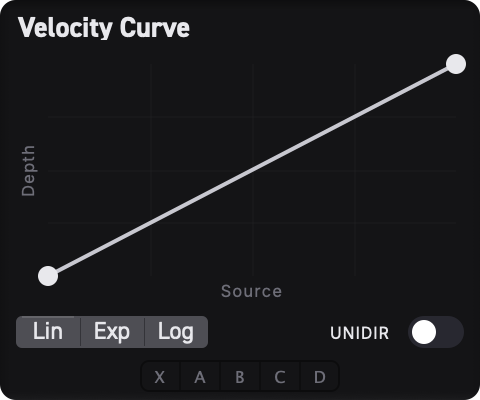
Панель Редактор кривых позволяет изменять форму отклика каждого источника модуляции, прежде чем он достигнет параметра. Вместо прямолинейной зависимости между значением источника и величиной модуляции вы можете создавать пользовательские кривые отклика.
Расположение панели
Редактор кривых располагается рядом с панелями огибающей и LFO в нижней секции. Он автоматически показывает кривую для последнего нажатого источника модуляции (VEL, PRES, SLIDE, PITCH или любого источника лейаута Erae). Заголовок панели обновляется, отражая активный источник (например, «Velocity Curve» или «Slide Curve»).
Кривые модуляции также применяются при редактировании подпараметров модулятора. Когда вы выбираете ручку модулятора (такую как Attack, Rate или Skew), редактор кривых показывает кривую отклика для того MIDI-источника, который активен для этого подпараметра. Это позволяет точно настроить, как velocity, pressure или slide влияют на ваши времена огибающей и настройки LFO.
Редактирование кривых
Основная область отображает график с кривой, проведённой от нижнего левого угла (вход = 0) к верхнему правому (вход = 1).
- Перетащите контрольную точку, чтобы изменить форму кривой.
- Дважды щёлкните по пустому пространству, чтобы добавить новую контрольную точку (и сразу её перетащить).
- Дважды щёлкните по существующей точке, чтобы удалить её.
- Первая точка зафиксирована на x =
0, а последняя -- на x =1. - Может быть от 2 до 9 контрольных точек.
Готовые кривые
Под графиком кривой появляются три кнопки быстрых пресетов:
| Кнопка | Форма кривой |
|---|---|
| Lin | Линейная -- прямая диагональная линия (без изменения формы) |
| Exp | Экспоненциальная -- пологая при низких значениях, крутая при высоких |
| Log | Логарифмическая -- крутая при низких значениях, пологая при высоких |
Переключатель полярности
Кнопка Uni / Bi переключает полярность источника:
- Uni (Униполярная): Значения источника в диапазоне от
0до1. Подходит для velocity, pressure и slide. - Bi (Биполярная): Значения источника в диапазоне от
-1до+1. Подходит для pitch bend, который естественным образом центрируется на нуле.
Pitch bend по умолчанию биполярный. Все остальные источники по умолчанию униполярные.
Группы связывания кривых (A/B/C/D)
Точно так же, как настройки огибающей и LFO, кривые можно разделять между параметрами через группы связывания A, B, C, D. Когда несколько параметров разделяют группу связывания кривой для одного и того же типа источника, редактирование кривой у одного обновляет её для всех остальных.
- Щёлкните по кнопке связывания, чтобы назначить кривую в эту группу.
- Щёлкните по активной кнопке снова, чтобы вернуться в выделенный режим.
Копирование и вставка
Используйте кнопки Copy и Paste, чтобы перенести форму кривой с одного источника или параметра на другой. Скопируйте кривую, выберите другой параметр или источник, затем вставьте.
Перекрёстная модуляция
Перекрёстная модуляция позволяет одному источнику модуляции управлять глубиной другого источника. Это создаёт многослойные, динамичные модуляционные поведения, которые развиваются во время исполнения.
Что такое перекрёстная модуляция?
Обычно каждый источник модуляции имеет фиксированный фейдер глубины. Перекрёстная модуляция заставляет эту глубину изменяться в реальном времени на основе выхода другого источника.
Примеры:
- Глубина огибающей, модулируемая velocity. Величина модуляции ENV растёт, когда вы играете сильнее, и уменьшается, когда вы играете мягко.
- Глубина LFO, модулируемая давлением. Вибрато усиливается по мере того, как вы сильнее нажимаете на поверхность.
- Глубина velocity, модулируемая фейдером Erae. Используйте фейдер из активного лейаута Erae, чтобы управлять тем, насколько velocity влияет на звук.
Создание связи перекрёстной модуляции
- Выберите ручку, чтобы увидеть её источники модуляции в отображении модуляции.
- Перетащите от одной ячейки источника к другой. Например, перетащите от ячейки VEL к ячейке ENV.
- Между двумя источниками появляется линия связи.
- Связь имеет собственное управление глубиной в диапазоне от
-100%до+100%.
Как это работает
Когда существует связь перекрёстной модуляции, глубина целевого источника динамически корректируется:
effective depth = base depth + (cross-mod source output x cross-mod depth)
Например, если фейдер глубины ENV установлен на +50% и velocity перекрёстно модулирует ENV на +30%, то:
- При velocity = 0: эффективная глубина ENV =
+50% - При velocity = 1: эффективная глубина ENV =
+80%
Ограничения и безопасность
- Максимум 64 связи на весь патч.
- Обнаружение циклов предотвращает петли обратной связи. Вы не можете создать цепочку, где источник A модулирует глубину источника B, в то время как источник B одновременно модулирует глубину источника A.
- Каждую связь перекрёстной модуляции можно независимо настроить или удалить.
Управление связями
- Регулировка глубины: Щёлкните по линии связи, чтобы отредактировать её глубину.
- Удаление: Удаляйте связи из обзора модуляции (см. Обзор модуляции) или с помощью элемента управления удалением связи.
Обзор модуляции
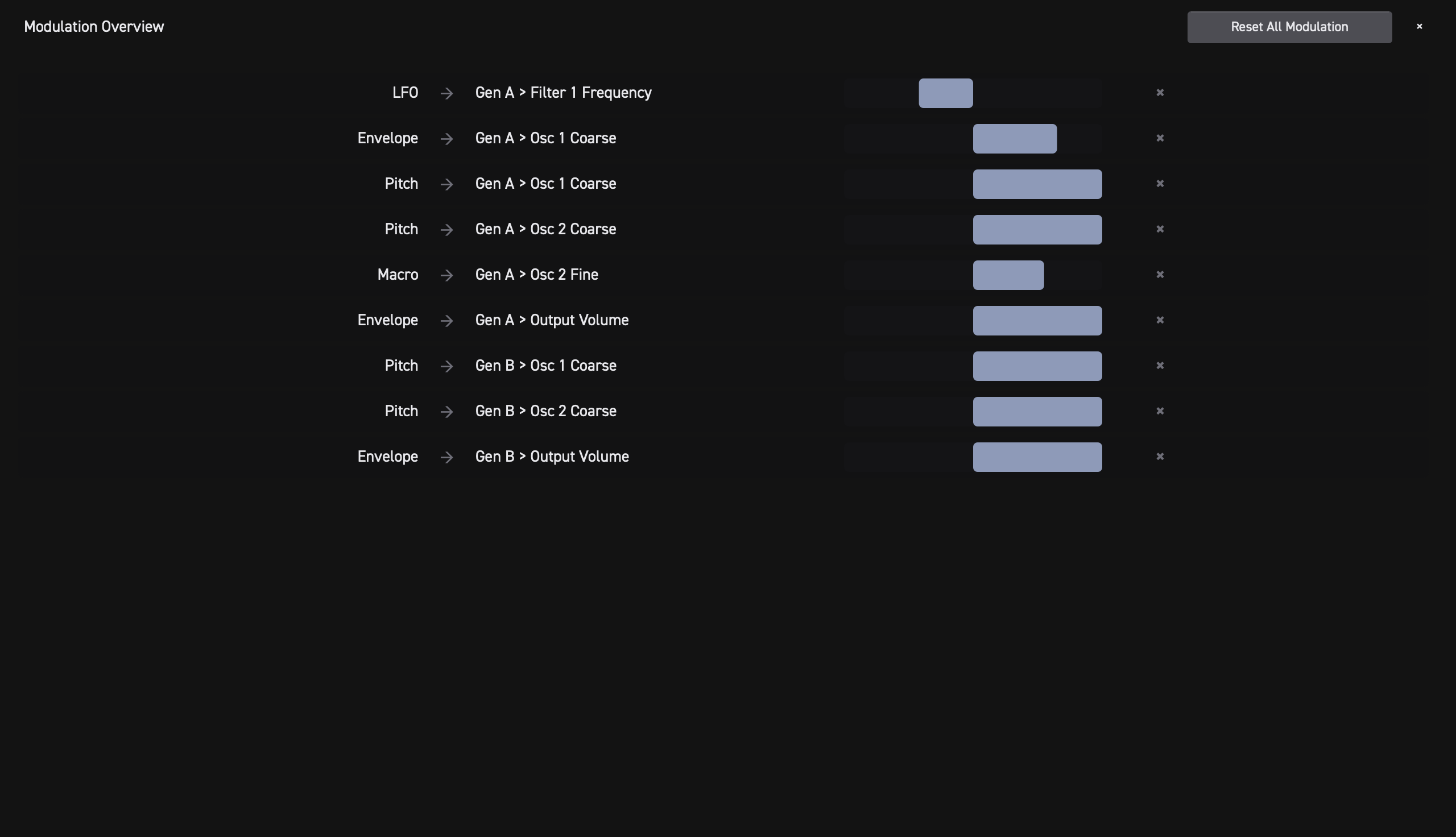
Обзор модуляции -- это полноэкранное наложение, показывающее каждую активную связь модуляции по всем параметрам вашего патча. Это ваш вид с высоты птичьего полёта на всю маршрутизацию модуляции.
Открытие обзора
Щёлкните по кнопке Modulation Overview в строке заголовка (вверху экрана, рядом с регулятором громкости). Обзор появляется как прокручиваемое наложение поверх основного интерфейса.
Что вы видите
Каждая строка в обзоре представляет одно активное назначение модуляции:
- Имя параметра -- какая ручка модулируется
- Имя источника -- какой источник обеспечивает модуляцию (ENV, LFO, VEL, PRES и т. д.)
- Слайдер глубины -- редактируемый слайдер, показывающий текущую глубину модуляции
- Кнопка удаления -- удаляет это назначение модуляции
Редактирование из обзора
Вы можете регулировать любой фейдер глубины прямо в обзоре, не покидая экран. Вы также можете удалять связи, которые больше не нужны. Изменения вступают в силу немедленно.
Когда им пользоваться
- Чтобы проверить ваш патч и увидеть всю активную модуляцию с первого взгляда.
- Чтобы быстро обнулить или очистить неиспользуемые назначения модуляции.
- Чтобы получить обзор после загрузки сложного пресета.
Нажмите Escape или щёлкните по кнопке закрытия, чтобы убрать наложение и вернуться к обычному редактированию.
Несколько устройств Erae
Когда подключено более одного устройства Erae, выберите активное устройство в Erae Lab. Erae Sound следует за выбором активного устройства в Erae Lab, когда используются источники лейаута, привязанные к устройству.
Автоматизация в DAW
Erae Sound предоставляет свои параметры вашему DAW, так что вы можете записывать и воспроизводить автоматизацию из Ableton Live, Logic Pro, Cubase или любого хоста, поддерживающего автоматизацию плагинов.
Есть два слоя:
- Базовые параметры предоставляются напрямую. Каждая ручка осциллятора, фильтра, FX, группы связывания, голоса и маршрутизации появляется в списке автоматизации вашего DAW (всего около 595 параметров). Выбирайте их из выбора параметров DAW точно так же, как любые другие элементы управления плагина.
- Глубины модуляции -- фейдеры глубины по каждому источнику, показанные на каждом визуализаторе в отображении модуляции -- маршрутизируются через 64 слота автоматизации хоста. Слоты опциональны: назначьте глубину в слот, и этот слот становится дорожкой автоматизации, в которую пишет ваш DAW.
Это разделение сохраняет список автоматизации DAW управляемым, при этом по-прежнему позволяя вам автоматизировать любую глубину модуляции, которая вас интересует.
Назначение глубины модуляции в слот хоста
- В отображении модуляции найдите источник, глубиной которого вы хотите управлять из DAW.
- Щёлкните правой кнопкой по фейдеру глубины на этом визуализаторе.
- Открывается небольшое меню с заголовком, показывающим, что назначается (например,
Host Automation: env -> filter1_freq). - Выберите один из вариантов:
- Auto-assign to next free slot -- самый быстрый путь; Erae Sound выбирает наименьший неиспользуемый слот.
- Choose specific slot... ▶ -- открывает подменю со списком всех 64 слотов, так что вы можете выбрать один (полезно, когда вы хотите согласованные номера слотов между пресетами или заменить существующую привязку).
После назначения параметр слота host_slot_N отражает глубину модуляции в обоих направлениях: перемещение фейдера глубины в Erae Sound перемещает дорожку автоматизации DAW, а автоматизация DAW перемещает фейдер глубины.
Замена или удаление привязки
Снова щёлкните правой кнопкой по тому же фейдеру глубины, чтобы:
- Unassign -- освобождает слот. Дорожка DAW остаётся (она всегда существует для
host_slot_N), но больше не управляет никакой глубиной. - Choose specific slot... -- выбор другого слота перемещает привязку. Предыдущий слот становится свободным.
Вкладка слотов хоста
В обзоре модуляции есть кнопка Host Slots в заголовке, которая переключает его основную панель в список из 64 строк, показывающий текущую привязку каждого слота, его актуальное значение и кнопку X для снятия назначения этого слота.
Используйте её, чтобы проверить сложный пресет, массово освободить слоты с помощью Clear All или узнать, какими глубинами в данный момент управляет дорожка автоматизации DAW.
Имена слотов в DAW
Слоты появляются в выборе параметров DAW как Slot 1, Slot 2, ... Slot 64. Они сохраняют эти общие имена, пока сессия открыта: Erae Sound не отправляет хосту актуальные обновления имён (некоторые DAW интерпретируют запрос на обновление как изменение набора параметров и ведут себя непредсказуемо). Фактическая привязка слота всегда видна внутри Erae Sound на вкладке слотов хоста. Когда вы перезагружаете проект или пересканируете плагин, ваш DAW подхватит новейшие имена привязок, если он поддерживает обновления имён между сканированиями.
Привязки и пресеты
Привязки слотов хоста сохраняются вместе с пресетом, поэтому загрузка пресета восстанавливает как модуляции, так и то, какие глубины сопоставлены с какими слотами автоматизации DAW. Если два пресета привязывают разные глубины к одному и тому же слоту, слот следует за пресетом, который был загружен последним.
Совет: Используйте Auto-assign для большинства глубин модуляции. Резервируйте конкретные номера слотов (
Slot 1,Slot 2, ...) для тех немногих макросов, которые вы хотите видеть в согласованных позициях во всех ваших пресетах, чтобы мышечная память переносилась между патчами.
Справочная таблица синхронизации с темпом
Когда модулятор установлен в режим Sync, ручка Rate выбирает из следующих музыкальных долей. Суффикс T указывает на триольную долю.
| Доля | Подпись |
|---|---|
| 1/64 нота | 1/64 |
| триоль 1/32 ноты | 1/32T |
| 1/32 нота | 1/32 |
| триоль 1/16 ноты | 1/16T |
| 1/16 нота | 1/16 |
| триоль 1/8 ноты | 1/8T |
| 1/8 нота | 1/8 |
| триоль 1/4 ноты | 1/4T |
| 1/4 нота | 1/4 |
| триоль 1/2 ноты | 1/2T |
| 1/2 нота | 1/2 |
| 1 такт | 1 bar |
| 2 такта | 2 bars |
| 4 такта | 4 bars |
LFO завершает один полный цикл за выбранную долю. Например, при 1/4 и 120 BPM LFO завершает один цикл за четвертную ноту (2 Гц).
Совет: Для эффекта тремоло, синхронизированного с восьмыми нотами, установите модулятор в режим Sync, выберите
1/8, примените глубину LFO к ручке Vol генератора и задайте Wave на плавную Sine или Triangle.
Сводка
Система помодульной модуляции Erae Sound даёт вам глубокий, интуитивный контроль над каждым аспектом вашего звука:
| Функция | Что она делает |
|---|---|
| Помодульная модуляция | Каждая ручка владеет своим собственным полноценным модуляционным движком |
| Отображение модуляции | Визуализация в реальном времени и управление глубиной для всех источников, с актуальными индикаторами модуляции на слайдерах модулятора |
| Огибающая (ADSR) | Формирование модуляции с помощью Attack, Decay, Sustain, Release |
| Модулятор (LFO) | Модуляция в режиме Free, Sync или Audio с морфирующимися формами сигнала |
| MIDI-источники | Velocity, Pressure, Slide, Pitch Bend, Release Velocity |
| Группы связывания (A/B/C/D) | Разделение настроек огибающей, LFO или кривой между несколькими параметрами |
| Кривые модуляции | Пользовательское формирование отклика с пресетами и управлением полярностью |
| Перекрёстная модуляция | Источники, модулирующие глубины других источников, для многослойной динамики |
| Обзор модуляции | Вид всего патча со всеми активными назначениями модуляции |
| Автоматизация в DAW | Прямая автоматизация всех базовых параметров плюс 64 опциональных слота для глубин модуляции |
Подробнее о том, как модуляция взаимодействует с контроллером Erae, см. Интеграция с Erae. О модуляции параметров эффектов см. Эффекты.
Эффекты
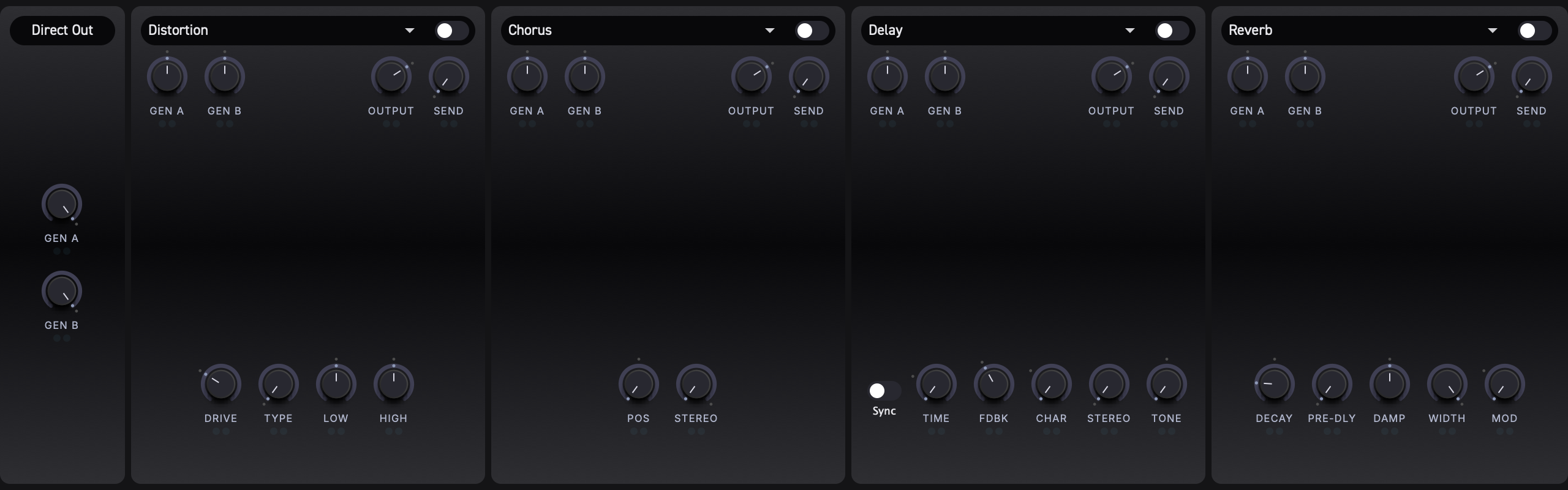
Erae Sound включает встроенную цепочку эффектов, которая обрабатывает выходной сигнал ваших генераторов перед тем, как он попадёт в финальный микс. Вы можете выстроить до четырёх эффектов последовательно, каждый с независимыми регуляторами, чтобы формировать всё что угодно -- от едва заметной атмосферы до радикальных звуковых преобразований.
Обзор цепочки FX
Цепочка эффектов состоит из 4 слотов, расположенных последовательно. Аудиосигнал проходит через них по порядку:
Слот 1 --> Слот 2 --> Слот 3 --> Слот 4 --> Выход
Каждый слот может содержать один тип эффекта одновременно или быть установлен в None, чтобы сигнал проходил без изменений. Вы можете размещать любую комбинацию эффектов в любом порядке -- например, Distortion в слоте 1, Chorus в слоте 2 и Reverb в слоте 4.
Совет: Порядок имеет значение. Размещение реверберации перед дисторшном даст совершенно иной результат, чем размещение после. Экспериментируйте с порядком слотов, чтобы открывать новые тембры.
Доступные типы эффектов
Используйте выпадающее меню в верхней части каждого слота, чтобы выбрать один из следующих вариантов:
| Тип | Описание |
|---|---|
None | Отключает слот (сигнал проходит без изменений) |
Distortion | Многоалгоритмический овердрайв и фузз с формированием тембра низов/верхов |
Chorus | Хорус в стиле Juno на основе BBD с регулировкой позиции и стерео |
Flanger | Классический флэнджер с регулируемой обратной связью и ручным смещением |
Phaser | 4-ступенчатый фейзер со стерео-смещением |
Delay | Задержка в аналоговом стиле с морфингом характера |
Reverb | Пластинная реверберация с модуляцией |
Shimmer | Реверберация со сдвигом высоты тона для эмбиент-текстур |
Compressor | Управление динамикой с порогом, соотношением, временными параметрами и компенсацией усиления |
Param EQ | Двухполосный параметрический эквалайзер |
Общие регуляторы
Каждый активный слот FX использует один и тот же набор регуляторов маршрутизации, независимо от загруженного типа эффекта.

Байпас (BYP)
Кнопка BYP в верхней части каждого слота обходит эффект. При её включении сигнал проходит через слот без обработки. Это удобно для быстрого A/B-сравнения без удаления эффекта из цепочки.
D/W A и D/W B
Каждый слот предоставляет два независимых регулятора уровня посыла на эффект:
- D/W A -- задаёт, насколько Генератор A подаётся в этот эффект.
- D/W B -- задаёт, насколько Генератор B подаётся в этот эффект.
При 0.0 этот генератор не подаётся на вход эффекта. При 1.0 он подаётся на эффект с полным уровнем посыла. Прямой сухой сигнал управляется отдельно через путь прямого выхода генератора, а не этими ручками.
Раздельные регуляторы для каждого генератора позволяют применять разную степень эффекта к каждому источнику звука. Например, вы можете щедро залить Генератор A реверберацией, оставив Генератор B преимущественно сухим.
Output
Ручка Output управляет общим выходным уровнем слота после применения микса сухого/обработанного сигнала. Используйте её, чтобы балансировать громкость между слотами в цепочке.
Send
Ручка Send управляет тем, насколько выходной сигнал слота передаётся дальше на следующий слот в цепочке в качестве дополнительного сигнала посыла. По умолчанию установлена в 0.0.
Совет: Все параметры FX -- включая эти общие регуляторы маршрутизации -- можно модулировать с помощью той же системы модуляции, что доступна для генераторов. Подробности см. в разделе Модуляция.
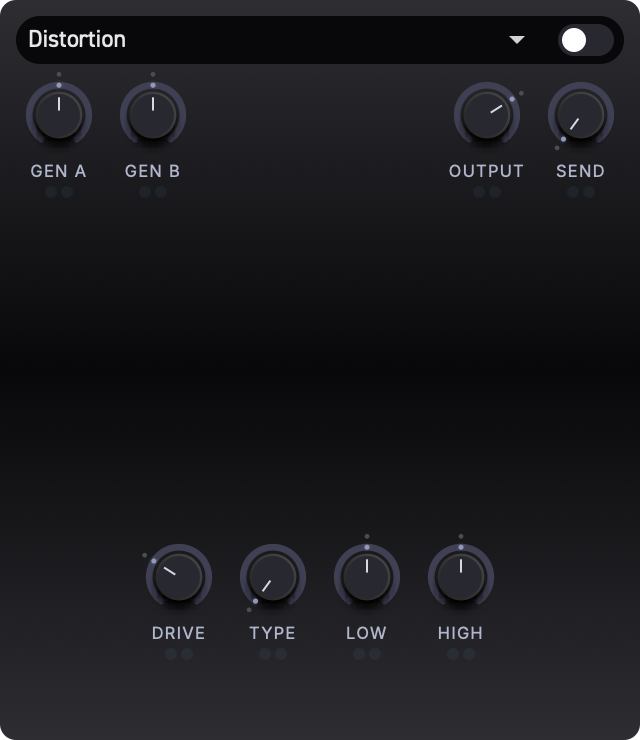
Distortion
Многоалгоритмический эффект дисторшна с классическими схемами драйва и формированием тембра низов/верхов.
Параметры
| Метка | Описание | По умолчанию |
|---|---|---|
| Drive | Величина усиления, применяемого перед ступенью дисторшна. Более высокие значения дают больше сатурации и гармонического содержания. | 0.3 |
| Type | Выбирает алгоритм дисторшна (см. ниже). Это непрерывный регулятор, плавно перетекающий между соседними алгоритмами. | 0.0 |
| Low | Формирует тембр низких частот после ступени драйва. Центральное положение нейтрально. | 0.5 |
| High | Формирует тембр высоких частот после ступени драйва. Центральное положение нейтрально. | 0.5 |
Алгоритмы дисторшна
Ручка Type непрерывно проходит через шесть алгоритмов дисторшна. По мере её вращения звук плавно перетекает между соседними моделями -- вы никогда не ограничены лишь одним алгоритмом за раз.
Слева направо алгоритмы таковы:
- Clean Boost -- прозрачная ступень усиления с мягкой сатурацией.
- Tube Screamer -- тёплый, сфокусированный на середине овердрайв, вдохновлённый классическими педальными схемами.
- RAT -- агрессивный клиппинг-дисторшн с более жёстким краем.
- Big Muff -- плотный, тянущийся фузз с проваленной серединой.
- Fuzz Face -- винтажный кремниевый фузз с жужжащим, гейтированным характером.
- Tape -- мягкая ленточная сатурация с лёгкой компрессией.
Совет: Поскольку регулятор Type морфирует непрерывно, вы можете найти уникальные тембры между классическими алгоритмами. Попробуйте установить его посередине между Tube Screamer и RAT для сочетания тепла и резкости.
Регуляторы тембра низов/верхов расположены после ступени дисторшна, позволяя формировать обработанный сигнал без добавления отдельного слота EQ.
Chorus
Насыщенный эффект хоруса, смоделированный по образцу классической схемы хоруса синтезатора Roland Juno. Он использует эмуляцию линии задержки на приборах с зарядовой связью (BBD) для аутентичного аналогового характера.
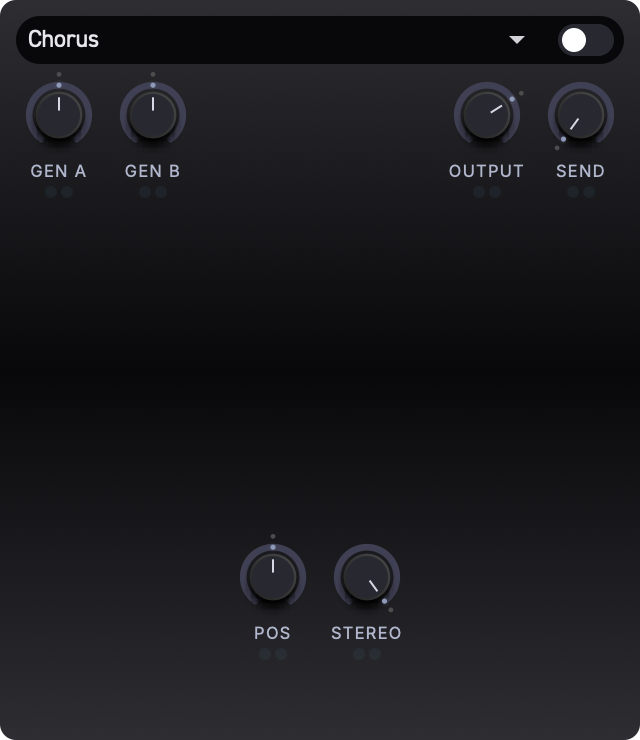
Параметры
| Метка | Описание | По умолчанию |
|---|---|---|
| Pos | Ручная позиция в характере задержки/модуляции хоруса. | 0.5 |
| Stereo | Выбирает режим хоруса (см. ниже). | 1.0 |
Стереорежимы
Ручка Stereo переключает между тремя рабочими режимами, вдохновлёнными хорусом Juno-60/106:
- При
0.0-- Mode I: Более медленная частота LFO (около 0,5 Гц) с обоими каналами в фазе. Даёт тонкое, тёплое уплотнение. - При
0.5-- Mode II: Более быстрая частота LFO (около 0,9 Гц) с обоими каналами в фазе. Более заметное движение и анимация. - При
1.0-- Mode I+II: Обе частоты LFO в сочетании с инвертированной фазой между левым и правым каналами, создающие широкую стереопанораму.
Значения между этими положениями плавно перекрёстно затухают для промежуточных вариаций.
Совет: Mode I+II -- это фирменное звучание хоруса Juno: широкий, обволакивающий стереоэффект. Начните с него и убавьте, если хотите чего-то более тонкого.
Flanger
Классический эффект флэнджера, построенный на коротких модулированных линиях задержки с обратной связью. Даёт свистящие, реактивно-самолётные тембры в диапазоне от едва заметного движения до металлического резонанса.
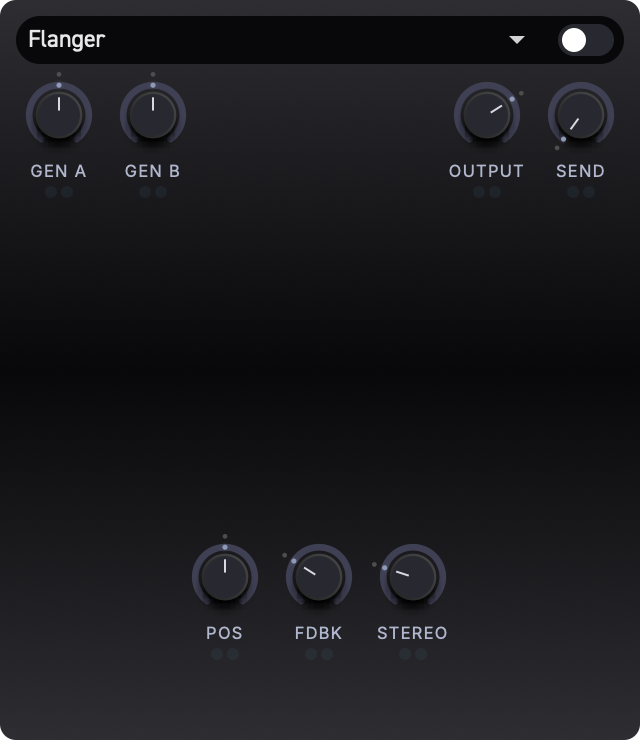
Параметры
| Метка | Описание | По умолчанию |
|---|---|---|
| Pos | Задаёт ручную позицию задержки/свипа. Её регулировка смещает гармонический характер флэнджинга. | 0.5 |
| Fdbk | Величина выходного сигнала, возвращаемого на вход. Более высокие значения дают более резонансные, металлические тембры. | 0.3 |
| Stereo | Фазовое смещение между левым и правым LFO. При 0.0 оба канала свипируют синхронно. Более высокие значения создают более широкую стереокартину. | 0.25 |
Совет: Для классического звука реактивного самолёта установите Fdbk высоко и медленно свипируйте Pos. Для более тонкого эффекта удвоения уменьшите Fdbk.
Phaser
4-ступенчатый фейзер, который проводит серию режекторных вырезов через частотный спектр. Результат варьируется от мягкого кружения до глубоких, резонансных всплесков.
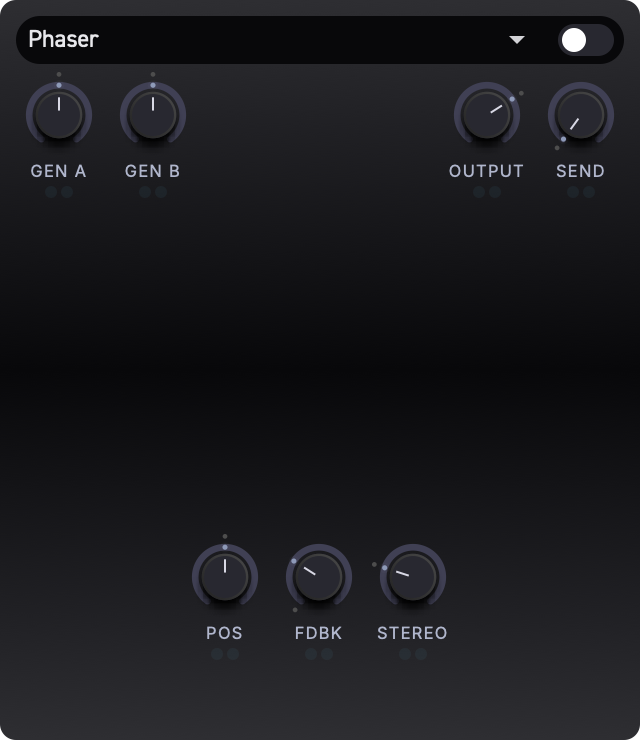
Параметры
| Метка | Описание | По умолчанию |
|---|---|---|
| Pos | Ручная позиция режекторного выреза. | 0.5 |
| Fdbk | Возвращает выходной сигнал на вход, усиливая вырезы и давая более резкий, более резонансный эффект. | 0.0 |
| Stereo | Фазовое смещение между LFO левого и правого каналов. Более высокие значения создают более широкую стереопанораму. | 0.25 |
Совет: Фейзер с нулевой обратной связью даёт плавное, мягкое движение. Добавление обратной связи делает эффект более драматичным и выраженным -- отлично подходит для лидов и падов.
Delay
Задержка в аналоговом стиле с непрерывно морфирующим регулятором характера, который смешивает чистые цифровые повторы и деградировавшие lo-fi эхо.
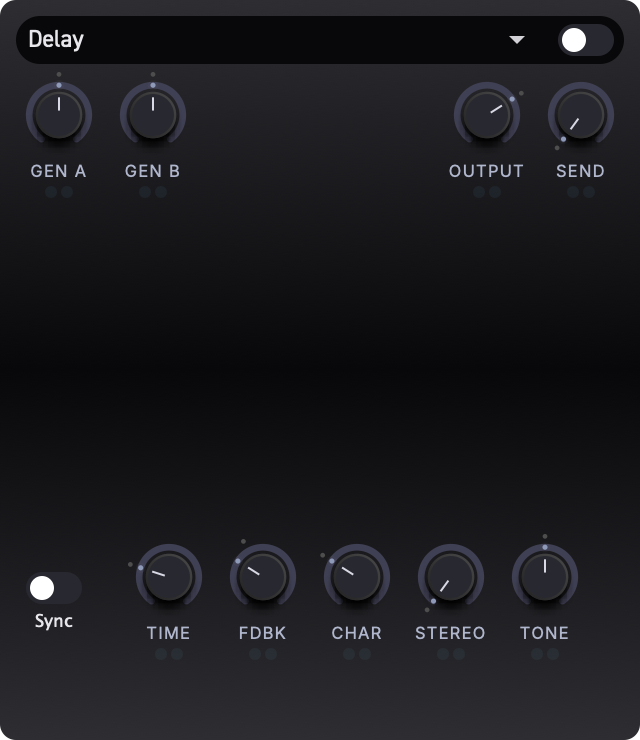
Параметры
| Метка | Описание | По умолчанию |
|---|---|---|
| Time | Время задержки в диапазоне от 100 мс до 2000 мс. | 0.3 |
| Fdbk | Величина задержанного сигнала, возвращаемого на вход. Более высокие значения дают больше повторов. | 0.4 |
| Char | Характер повторов задержки (см. ниже). | 0.3 |
| Stereo | Стереоразброс задержки. При 0.0 оба канала имеют одинаковое время задержки. Более высокие значения создают пинг-понг или смещённую стереокартину. | 0.0 |
| Tone | Tilt-эквалайзер, применяемый к линии задержки. Более низкие значения затемняют повторы; более высокие -- осветляют их. | 0.5 |
Характер задержки
Ручка Char непрерывно морфирует между тремя характерами задержки:
- При
0.0-- Clean: Чистые повторы цифрового качества без деградации. - При
0.5-- Tape: Тёплые эхо в аналоговом стиле с лёгкой сатурацией, эффектами wow и flutter и мягким спадом высоких частот. - При
1.0-- Lo-Fi: Сильно деградировавшие повторы с агрессивной фильтрацией, диффузией и заметными артефактами.
Промежуточные значения плавно смешивают эти характеристики, позволяя найти именно ту степень "грязи", которая нужна вашему звуку.
Совет: Небольшое количество Char (около
0.2-0.4) добавляет тепла и жизни повторам задержки, не делая их явно lo-fi. Это особенно хорошо работает на падах и атмосферных звуках.
Reverb
Высококачественная пластинная реверберация на основе алгоритма Dattorro. Она даёт насыщенные, плавные хвосты реверберации, подходящие для всего -- от тесных комнат до просторных залов.

Параметры
| Метка | Описание | По умолчанию |
|---|---|---|
| Decay | Длина хвоста реверберации. Низкие значения дают короткие, плотные отражения; высокие создают длинные, тянущиеся хвосты. | 0.5 |
| Pre-Dly | Время между сухим сигналом и началом реверберации. Добавляет пространство и разделение между источником и реверберацией. | 0.0 |
| Damp | Демпфирование высоких частот, применяемое к хвосту реверберации. Более высокие значения поглощают больше верхов с каждым отражением, давая более тёплую, более тёмную реверберацию. | 0.5 |
| Width | Стереоширина выхода реверберации. При 0.0 реверберация моно. При 1.0 она заполняет всё стереополе. | 1.0 |
| Mod | Величина внутренней модуляции внутри ревербератора. Добавляет лёгкую вариацию высоты тона, которая сглаживает хвост и снижает металлический звон. | 0.3 |
Совет: Небольшое количество Pre-Dly (около
0.1-0.2) помогает сухому сигналу оставаться чистым и на переднем плане даже с длинными хвостами реверберации. Это особенно полезно для лид-звуков.
Shimmer
Реверберация со сдвигом высоты тона, разработанная для создания эфирных, эмбиентных текстур. Реверберация подаётся на питч-шифтер, выход которого возвращается обратно в реверберацию, наращивая мерцающие слои гармоник.
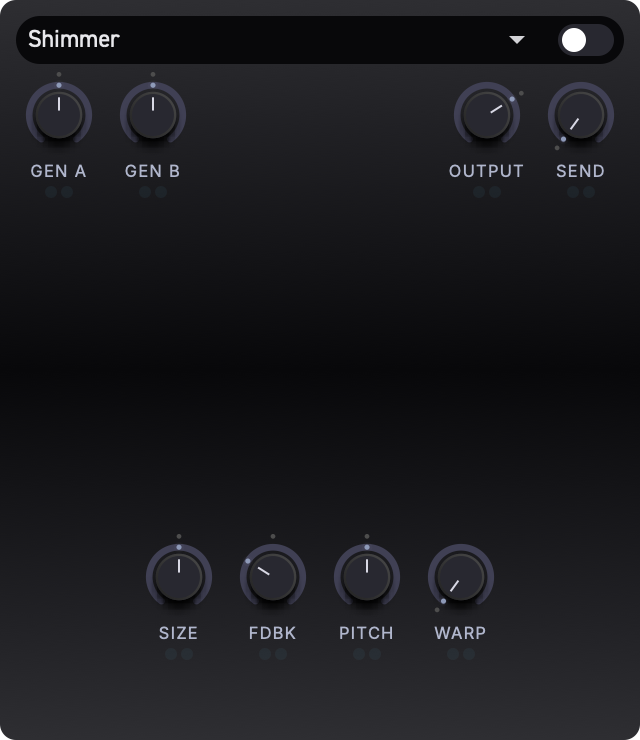
Параметры
| Метка | Описание | По умолчанию |
|---|---|---|
| Size | Размер пространства реверберации. Более высокие значения дают более длинные, более диффузные хвосты. | 0.5 |
| Fdbk | Величина сигнала со сдвинутой высотой тона, возвращаемого в реверберацию. Более высокие значения со временем наращивают более плотные слои гармоник. | 0.7 |
| Pitch | Величина сдвига высоты тона, применяемого к сигналу реверберации. В центре (0.5) сдвиг высоты тона не применяется. Значения выше и ниже сдвигают высоту тона вверх или вниз соответственно. | 0.5 |
| Warp | Дополнительное спектральное искажение, применяемое к пути обратной связи. Добавляет необычные, эволюционирующие тональные характеристики хвосту shimmer. | 0.0 |
Совет: Для классического звука shimmer установите Pitch немного выше центра (на октаву вверх) и Fdbk около
0.5-0.7. Для более экспериментальных текстур увеличьте Warp и поднимите Fdbk выше.
Compressor
Динамический процессор для управления пиками, добавления сустейна или уплотнения выходного сигнала перед последующими слотами FX.
Параметры
| Метка | Описание | По умолчанию |
|---|---|---|
| Thresh | Уровень, при котором начинается компрессия. Более низкие настройки сжимают большую часть сигнала. | 0.5 |
| Ratio | Сила компрессии после того, как сигнал пересекает порог. | 0.3 |
| Atk | Насколько быстро компрессия реагирует на пики. | 0.2 |
| Rel | Насколько быстро усиление восстанавливается после компрессии. | 0.3 |
| Makeup | Выходное усиление после компрессии. | 0.0 |
Param EQ
Двухполосный параметрический эквалайзер для корректирующего или творческого формирования тембра.
Параметры
| Метка | Описание | По умолчанию |
|---|---|---|
| Freq 1 | Центральная частота полосы EQ 1. | 0.3 |
| Gain 1 | Усиление полосы EQ 1. Центр нейтрален. | 0.5 |
| Q 1 | Ширина/резонанс полосы EQ 1. | 0.3 |
| Freq 2 | Центральная частота полосы EQ 2. | 0.7 |
| Gain 2 | Усиление полосы EQ 2. Центр нейтрален. | 0.5 |
| Q 2 | Ширина/резонанс полосы EQ 2. | 0.3 |
Модуляция параметров FX
Все параметры FX можно модулировать с помощью той же системы модуляции, что используется генераторами. Это означает, что вы можете назначить огибающие, LFO или исполнительские контроллеры (такие как aftertouch или slide) на любую ручку в цепочке эффектов.
Кросс-модуляция
Соединения кросс-модуляции также работают с параметрами FX. Вы можете подключить один источник модуляции FX для управления глубиной другого источника, точно так же, как и для параметров генераторов. Подробности о кросс-модуляции см. в разделе Модуляция.
Например, вы можете:
- Модулировать Decay реверберации с помощью aftertouch, чтобы более сильное нажатие на клавишу создавало более длинный хвост.
- Использовать LFO для свипа ручки Char на задержке для эволюционирующих эхо-текстур.
- Сопоставить velocity с параметром Drive дисторшна для чувствительного к нажатию овердрайва.
Чтобы настроить модуляцию параметра FX, выберите параметр, щёлкнув по его ручке, затем назначьте источник модуляции и глубину. Полные инструкции см. в разделе Модуляция.
Сводка прохождения сигнала
Полный путь сигнала эффектов выглядит так:
Generator A ──┐
              ├── FX Slot 1 ── FX Slot 2 ── FX Slot 3 ── FX Slot 4 ── Output
Generator B ──┘
В каждом слоте регуляторы D/W A и D/W B определяют, насколько сигнал каждого генератора поступает в эффект. Обработанный сигнал масштабируется уровнем Output и может быть передан на следующий слот с помощью Send. Прямой выход генератора управляется отдельно от посылов на обработку FX.
Установка слота в None пропускает сигнал без какой-либо обработки, поэтому вам не нужно заполнять все четыре слота, чтобы использовать цепочку.
Интеграция с Erae
Erae Sound работает с Erae через текущую модель общего подключения и синхронизации раскладок. Erae Lab и устройство владеют слотами проектов и поддерживают их синхронизацию; Erae Sound владеет звуковыми пресетами и использует значения uniqueID раскладок, чтобы связывать пресеты со слотами устройства.
Совет: Для работы с Erae Sound устройство Erae не требуется. Синтезатор работает в Erae Lab или как плагин DAW. Источники модуляции, специфичные для Erae, появляются, когда активна совместимая раскладка.
Модель подключения
Внутри Erae Lab синтезатор Erae Sound следует за активным выбором устройства в Erae Lab и использует то же подключение к устройству. В DAW Erae Sound использует контекст активной раскладки Erae, передаваемый через обычный слой интеграции.
Если подключено несколько устройств, выберите активное устройство в Erae Lab.
Слоты раскладок и пресеты
Пресет и слот устройства считаются связанными, когда они содержат один и тот же uniqueID раскладки.
Когда включена синхронизация (Sync):
- Смена активного слота на устройстве или в Erae Sound проверяет
uniqueIDраскладки слота. - Erae Sound ищет в своей библиотеке пресет со встроенным таким же
uniqueIDраскладки. - Если такой пресет найден, он загружается автоматически.
- Если пресет не найден, Erae Sound применяет раскладку слота напрямую и отмечает текущий пресет как изменённый до тех пор, пока вы его не сохраните.
Когда синхронизация (Sync) отключена, переключение слотов применяет раскладку слота, не меняя автоматически текущий звуковой пресет. Это удобно в сессиях DAW или при работе с несколькими экземплярами, когда вы не хотите, чтобы смена аппаратного слота заменяла звук экземпляра плагина.
Загрузка пресетов с раскладками
Когда пресет содержит раскладку Erae и устройство подключено:
- Erae Sound применяет пресет локально.
- Erae Sound проверяет все слоты устройства на наличие совпадающего
uniqueIDраскладки. - Если слот совпадает, Erae Sound переключает устройство на этот слот и связывается с ним.
- Если ни один слот не совпадает, Erae Sound отправляет раскладку в режиме предпросмотра и остаётся несвязанным.
Если устройство не подключено, пресет всё равно загружается обычным образом. Раскладка становится активной внутри Erae Sound и будет сопоставлена с устройством позже, если вы его подключите.
Назначение раскладки слоту
В обычном режиме это происходит автоматически, но при необходимости вы можете назначить текущую раскладку Erae Sound реальному слоту устройства. Удерживайте целевой слот около 1.5s -- либо на устройстве, либо в Erae Sound -- когда хотите, чтобы текущая раскладка внутри Erae Sound стала раскладкой этого слота.
Erae как источник модуляции
После того как раскладка становится активной, Erae Sound анализирует зоны в этой раскладке и создаёт для них источники модуляции. Они появляются в дисплее модуляции (Modulation Display) рядом с внутренними источниками, такими как огибающие, LFO, велосити, давление и slide.
Типичные источники включают:
- положение клавиатуры по осям X/Y
- относительное перемещение по клавиатуре
- положения фейдеров
- давление на фейдеры
- кнопки и клавиши с выходами CC
Все источники Erae по-прежнему передаются как стандартные данные MIDI, поэтому остаются пригодными для записи и редактирования в вашем DAW.
Использование Erae Sound без Erae
Erae Sound полностью работает без подключённого оборудования.
- Пресеты по-прежнему загружаются.
- Движок синтезатора, модуляция и FX по-прежнему работают.
- Источники, специфичные для Erae, остаются неактивными, пока не станет активной подходящая раскладка.
Если вы загружаете пресет, сохранённый с назначениями модуляции Erae, эти назначения сохраняются в данных пресета и снова становятся активными, когда доступна подходящая раскладка.
Что дальше
- Чтобы узнать, как источники модуляции соединяются с параметрами, см. Модуляция.
- Чтобы изучить сохранение и вызов патчей, см. Пресеты.
- О настройке голосов и разделения клавиатуры см. Голоса и разделение.
Пресеты
Пресеты сохраняют всю конфигурацию Erae Sound в одном файле. Загрузка пресета восстанавливает каждый параметр, настройки цепочки эффектов, конфигурацию голосов, раскладку сплита, ссылку на раскладку Erae и назначения модуляции -- ровно в том виде, в котором они были на момент сохранения.

Просмотр пресетов
Навигация в шапке
Панель в шапке обеспечивает быстрый доступ к пресетам без открытия полной библиотеки.
- Имя пресета -- в центре шапки отображается имя текущего загруженного пресета. Щёлкните по нему, чтобы открыть выпадающий список всех доступных пресетов.
- Стрелка выпадающего списка -- щёлкните по шеврону вниз слева от имени пресета, чтобы открыть тот же выпадающий список.
- Стрелки «Назад» / «Вперёд» -- используйте кнопки со стрелками влево и вправо, чтобы переключаться по пресетам по одному за раз. Это быстрый способ последовательно прослушать пресеты.
Выбор пресета из выпадающего списка загружает его напрямую. Стрелки «назад»/«вперёд» могут спросить, что делать с несохранёнными изменениями, прежде чем загрузить другой пресет.
Браузер библиотеки
Для более мощного просмотра щёлкните по кнопке Library (значок книги слева от области навигации по пресетам). Откроется наложение библиотеки с поиском, списком пресетов и кнопкой закрытия.
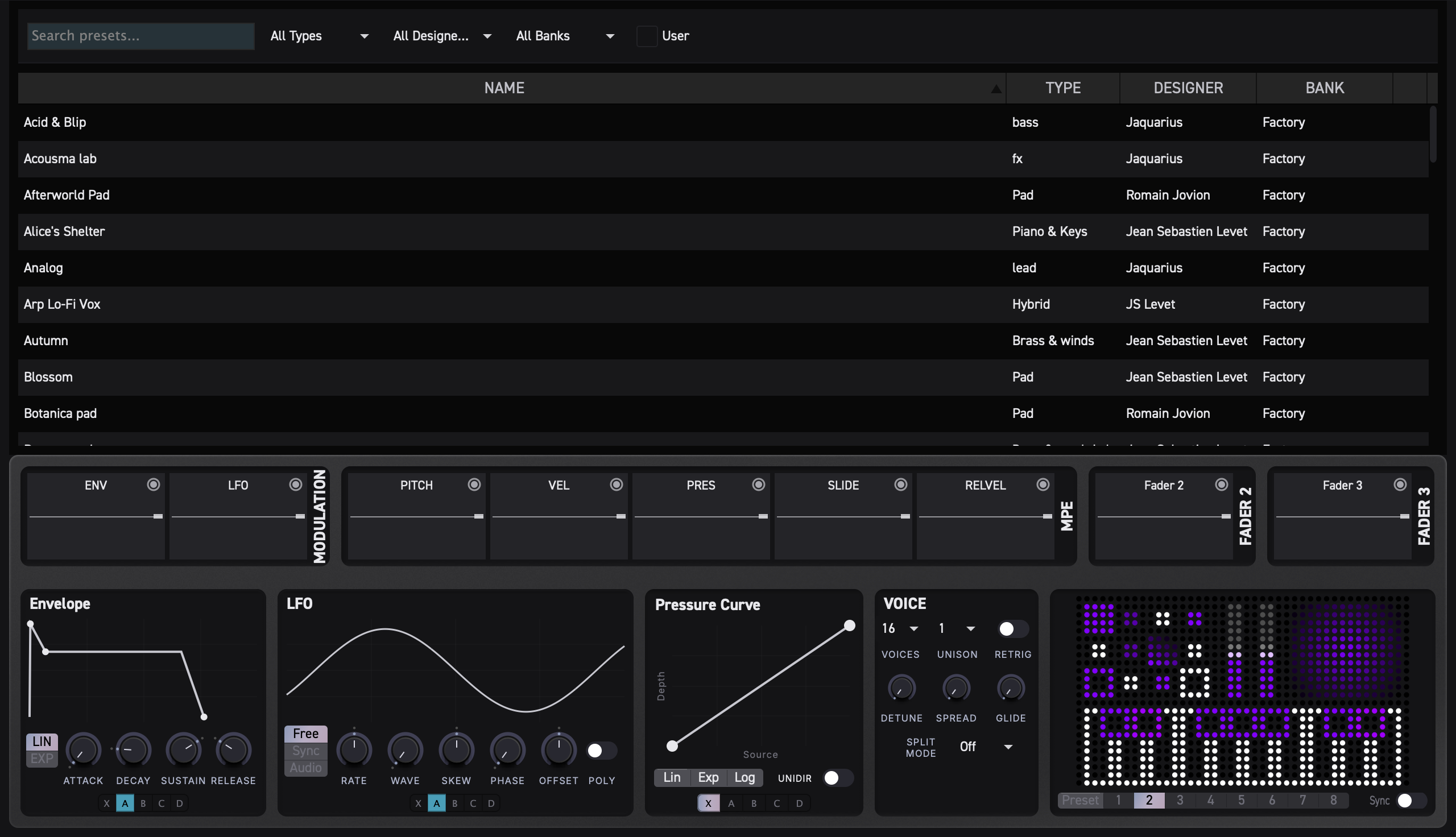
Строка поиска
Над списком пресетов строка поиска позволяет дополнительно сузить результаты:
- Поле поиска -- введите любой текст для фильтрации пресетов по имени. Результаты обновляются по мере ввода.
- Выпадающий список Types -- фильтрация по типу пресета (например, Pad, Bass, Synth). Выберите
All Types, чтобы сбросить фильтр. - Выпадающий список Designers -- фильтрация по создателю пресета. Выберите
All Designers, чтобы сбросить фильтр. - Выпадающий список Banks -- фильтрация по банку. Выберите
All Banks, чтобы сбросить фильтр. - Переключатель User -- когда он включён, отображаются только пользовательские пресеты (заводские пресеты скрыты).
Все фильтры комбинируются между собой. Например, вы можете искать «warm» с типом, установленным в Pad, и включённым переключателем User, чтобы найти только ваши собственные пресеты типа Pad со словом «warm» в названии.
Список пресетов
В основной области отображаются подходящие пресеты в сортируемой таблице со следующими столбцами:
| Столбец | Описание |
|---|---|
| Name | Имя пресета |
| Type | Категория типа пресета |
| Designer | Создатель пресета |
| Bank | Банк пресета |
| Значок удаления | Удаление пользовательского пресета (недоступно для заводских пресетов) |
Щёлкните по заголовку столбца, чтобы отсортировать по нему. Текущий загруженный пресет выделен в списке. Там, где это возможно, чипы частичной загрузки позволяют загрузить только части пресета, не заменяя весь звук целиком.
Чтобы загрузить пресет, щёлкните по его строке или дважды щёлкните по нему.
Совет: Заводские пресеты отображаются более приглушённым цветом, чтобы вы могли быстро отличить их от ваших собственных пользовательских пресетов.
Заводские и пользовательские пресеты
Erae Sound разделяет пресеты на два типа по принадлежности:
- Заводские пресеты -- встроенные звуки, устанавливаемые вместе с Erae Sound. Они доступны только для чтения и могут обновляться при обновлении приложения или компонентов.
- Пользовательские пресеты -- звуки, которые вы создаёте, импортируете или сохраняете с помощью Save As.... Они доступны для редактирования и хранятся в вашей пользовательской библиотеке пресетов.
Заводские пресеты можно загружать, играть на них и временно редактировать в процессе создания звука, но сам файл заводского пресета нельзя переименовать, удалить или перезаписать. Библиотека отключает прямое редактирование метаданных и удаление для строк заводских пресетов, а действие Save в шапке не перезапишет заводской пресет.
Чтобы сохранить изменения, сделанные на основе заводского пресета, используйте Save As... и дайте звуку новое имя. Erae Sound запишет редактируемый пользовательский пресет и оставит заводской оригинал без изменений.
Обновления заводского контента могут добавлять или заменять заводские пресеты, доступные только для чтения. Редактируемые пользовательские пресеты и копии, созданные через Save As..., сохраняются, даже если у них схожее имя файла.
Сохранение пресетов
Чтобы сохранить текущее состояние как пресет или вариацию пресета:
- Щёлкните по кнопке Save (значок дискеты) в шапке, справа от области навигации по пресетам.
- Имя пресета превратится в редактируемое текстовое поле. Введите новое имя или оставьте существующее.
- Нажмите Enter или щёлкните по кнопке с галочкой, чтобы подтвердить.
Кнопка сохранения кратко мигает, подтверждая, что пресет был сохранён.
Вы также можете щёлкнуть правой кнопкой мыши по области пресета, чтобы открыть контекстное меню пресета:
- Save -- немедленно перезаписывает текущий пользовательский пресет, если он доступен для редактирования.
- Save As... -- запускает процесс ввода имени и создаёт новый пользовательский пресет.
- Import Preset... -- импортирует один или несколько файлов
.espresetв пользовательскую библиотеку пресетов. - Open Presets Folder -- открывает папку пресетов в файловом браузере.
Для заводских пресетов Save недоступно, поскольку пресет доступен только для чтения. Используйте Save As..., чтобы сохранить отредактированную версию как пользовательский пресет.
Кнопка сохранения в шапке всегда использует процесс ввода имени. Если в текущем пресете есть несохранённые изменения, после его имени появляется звёздочка (*). Навигация «назад»/«вперёд» может предложить Save, Don't Save или Cancel, прежде чем загрузить другой пресет. Выбор из выпадающего списка в настоящее время загружает выбранный пресет напрямую.
Отмена сохранения
- Нажмите Escape, чтобы отменить без сохранения.
- Щёлкните в любом месте за пределами поля имени, чтобы отменить.
Предупреждения при сохранении
Erae Sound проверяет имя пресета перед сохранением:
- Пустое имя -- вы увидите предупреждение: «Name cannot be empty.»
- Заводской пресет, доступный только для чтения -- если вы попытаетесь сохранить поверх заводского пресета с тем же именем, вы увидите: «Cannot overwrite read-only preset.» Используйте Save As... или дайте другое имя, чтобы сохранить вашу собственную версию.
- Дублирующееся имя -- если другой пресет уже имеет такое же имя, вы увидите: «A preset with this name already exists.» Выберите уникальное имя.
Совет: Чтобы создать вариацию заводского пресета, загрузите его, измените настройки, затем выберите Save As... и введите новое имя. Ваша версия сохраняется как пользовательский пресет, а заводской оригинал остаётся нетронутым.
Организация пресетов
Теги и фильтры
Метаданные пресета могут хранить информацию о «нравится»/цвете, а текущие фильтры библиотеки могут предоставлять подмножество, такое как Liked, Red, Orange и Yellow. Текущий интерфейс не предоставляет полного процесса назначения цветовых тегов для каждого сохранённого цвета.
Редактирование метаданных
Для пользовательских пресетов вы можете редактировать метаданные прямо в списке библиотеки. Дважды щёлкните по ячейке Name, Type или Designer, чтобы войти в режим редактирования, введите изменения и нажмите Enter для подтверждения. Это позволяет легко переклассифицировать пресеты или исправлять опечатки, не покидая режим просмотра библиотеки.
Метаданные заводских пресетов нельзя редактировать. Загрузите заводской пресет и используйте Save As..., если хотите получить редактируемую копию.
Удаление пресетов
Чтобы удалить пользовательский пресет, щёлкните по значку удаления (X) в правой части его строки в библиотеке. Перед окончательным удалением пресета появится диалоговое окно подтверждения.
Заводские пресеты нельзя удалить из библиотеки. Ими управляет установленный заводской контент Erae Sound.
Импорт пресетов
Import Preset... копирует выбранные файлы .espreset в вашу пользовательскую библиотеку пресетов. Если имя совпадает с существующим пресетом, Erae Sound добавляет суффикс, чтобы сохранить оба файла. Когда импортируется сразу несколько пресетов, первый импортированный пресет загружается автоматически.
Формат файла пресета
Пресеты Erae Sound используют расширение файла .espreset. Каждый файл пресета является самодостаточным и хранит:
- Все значения параметров синтезатора
- Конфигурацию цепочки FX (типы эффектов, настройки слотов, маршрутизацию)
- Настройки голосов (полифония, унисон, ретриггер, расстройка, стереоразброс)
- Конфигурацию сплита
- Ссылку на раскладку Erae
- Назначения модуляции
Загрузка пресета восстанавливает полное состояние синтезатора. Вы можете делиться файлами .espreset с другими пользователями Erae Sound -- просто скопируйте файл и загрузите его на другой системе.
Совет: Метаданные пресета, такие как тип, дизайнер и банк, встроены в файл. Когда вы делитесь пресетом, получатель увидит всю эту информацию в своей библиотеке.
Голоса и разделение
Панели Voice и Split расположены в нижней части представления Synth / FX. Вместе они определяют, сколько нот может звучать одновременно, как эти ноты складываются и распределяются, а также как клавиатура делится между Generator A и Generator B.
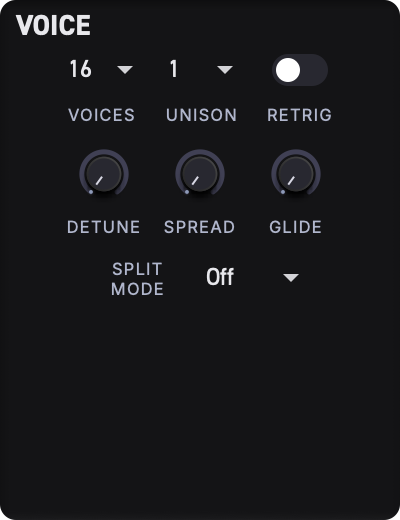
Панель Voice
Панель Voice задаёт полифонию, унисон и портаменто для всего инструмента.
Краткий обзор параметров
| Параметр | Элемент управления | Диапазон | По умолчанию | Описание |
|---|---|---|---|---|
| Voices | Выпадающий список | 1 -- 16 | 16 | Максимальное число нот, которые могут звучать одновременно |
| Unison | Выпадающий список | 1 -- 8 | 1 | Число складываемых голосов на каждую ноту |
| Retrig | Переключатель | On / Off | Off | Перезапуск огибающих при взятии новой ноты |
| Detune | Регулятор | 0.0 -- 100.0 центов | 0.0 | Разброс высоты тона между унисонными голосами |
| Spread | Регулятор | 0.00 -- 1.00 | 0.00 | Стереоширина унисонных голосов |
| Glide | Регулятор | 0.00 -- 1.00 | 0.00 | Время портаменто между последовательными нотами |
Voices
Voices задаёт максимальную полифонию -- число нот, которые могут звучать одновременно. Когда Voices установлено на 1, синтезатор ведёт себя как монофонический инструмент: каждая новая нота обрывает предыдущую. При значении 16 одновременно могут звучать до шестнадцати независимых нот.
Совет: Уменьшение числа голосов экономит ресурсы процессора. Если вашему патчу нужно лишь несколько нот одновременно, попробуйте
4или8вместо полных16.
Unison
Unison складывает несколько копий каждой ноты друг на друга. Например, при значении Unison 4 каждое нажатие одной клавиши воспроизводит четыре голоса.
Унисонные голоса берут одну и ту же ноту, но разнесены по высоте тона и стереопозиции с помощью регуляторов Detune и Spread (см. ниже). Общее число задействованных голосов равно Voices x Unison, поэтому следите за обоими параметрами, если ресурсы процессора имеют значение.
Retrig
Когда Retrig включён, каждая новая нота перезапускает все огибающие с начала -- даже при игре легато или в монофоническом режиме. Когда он выключен, удерживаемые ноты позволяют огибающим плавно продолжаться в следующую ноту, что полезно для легатных сольных линий.
Detune
Detune задаёт, насколько далеко друг от друга разнесены по высоте тона унисонные голоса, в центах (сотых долях полутона). При значении 0.0 все унисонные голоса воспроизводят в точности одинаковую высоту тона. Увеличение значения создаёт более широкое, хорусоподобное звучание.
Совет: Небольшой Detune в
5--15центов придаёт классическую аналоговую «плотность». Значения выше50начинают звучать скорее как намеренный эффект расстройки.
Spread
Spread управляет стереопозиционированием унисонных голосов. При значении 0.00 все голоса находятся в центре. При значении 1.00 голоса распределены по всему стереополю -- от крайнего левого до крайнего правого края.
Glide
Glide (портаменто) плавно скользит высотой тона от одной ноты к следующей вместо мгновенного перехода. При значении 0.00 ноты меняют высоту тона мгновенно. Поворот регулятора увеличивает время глайда, создавая более длинные и заметные скольжения.
Glide хорошо работает в сочетании с малым числом Voices для выразительных монофонических или дуэтных солирующих партий.
Панель Split
Панель Split распределяет входящие ноты между Generator A и Generator B. Это позволяет накладывать разные звуки по клавиатуре или назначать отдельные тембры на разные MIDI-каналы.
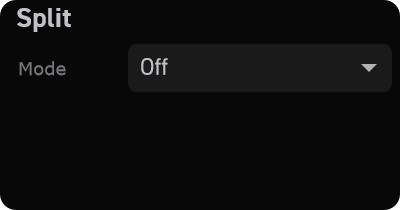
Режим разделения
Mode выбирает способ маршрутизации нот:
| Режим | Поведение |
|---|---|
Off | Каждая нота воспроизводится через оба генератора |
Note Split | Ноты делятся по высоте тона в выбранной точке разделения |
MPE Split | Ноты делятся по MIDI-каналу |
Когда Mode установлено на Off, регулятор точки Split скрыт, поскольку он не нужен.
Note Split
В режиме Note Split под селектором режима появляются регулятор Split и индикатор названия ноты. Точку разделения можно задать в любом месте от MIDI-ноты 0 (C-1) до 127 (G9), и индикатор показывает соответствующее название ноты (например, C4).
- Ноты ниже точки разделения отправляются только в Generator A.
- Ноты на уровне точки разделения или выше отправляются только в Generator B.
Это идеально подходит для создания клавиатурных разделений -- например, басовый звук в левой руке и пэд в правой.
Совет: Точка разделения по умолчанию --
C4(центральное «до»), что является естественным местом для деления большинства клавиатурных раскладок.
MPE Split
В режиме MPE Split ноты маршрутизируются по их MIDI-каналу, а не по высоте тона:
- По умолчанию MIDI-каналы 1 -- 8 отправляются в Generator A.
- По умолчанию MIDI-каналы 9 -- 16 отправляются в Generator B.
Элемент управления Split Ch перемещает канал разделения и ограничен каналами с 2 по 14. Его значение по умолчанию -- 8, что даёт разделение каналов, описанное выше. Это особенно полезно с MPE-контроллерами (такими как Erae), которые назначают каждому пальцу уникальный MIDI-канал.
Совет: Подробнее о настройке зон Erae для работы с MPE Split см. в разделе Интеграция с Erae.
Поддержка MPE
Erae Sound построен вокруг MPE (MIDI Polyphonic Expression). Каждый активный голос независимо реагирует на три выразительных измерения:
- Pitch bend -- отклонение высоты тона для каждой ноты в диапазоне 48 полутонов, что позволяет создавать драматические перепады высоты тона на отдельных нотах.
- Pressure -- послекасание для каждой ноты, часто назначаемое на частоту среза фильтра, амплитуду или другие тембральные параметры через систему модуляции.
- Slide -- управление тембром для каждой ноты (CC 74), обычно задаваемое вертикальным движением пальца по MPE-поверхности.
Эти три сигнала доступны как источники модуляции по всему Erae Sound. О том, как направить их на любой параметр, см. в разделе Модуляция.
Совет: Даже без MPE-контроллера вы по-прежнему можете обычным образом использовать функции голосов и разделения Erae Sound. Стандартные MIDI-клавиатуры работают с полифоническим послекасанием нот и послекасанием канала, как и ожидается.
Практические рецепты
Плотное унисонное соло
- Установите Voices на
1(моно). - Установите Unison на
4. - Выставьте Detune примерно на
10--20центов. - Установите Spread на
0.50для широкого стереообраза. - Выключите Retrig и добавьте короткий Glide для плавных легатных переходов.
Разделение клавиатуры (бас + пэд)
- Откройте панель Split и установите Mode на
Note Split. - Установите точку Split на
C3. - Настройте Generator A с басовым пресетом.
- Настройте Generator B с пресетом пэда.
- Играйте басовые ноты левой рукой, а аккорды пэда -- правой.
Двутембровое исполнение с MPE
- На вашем MPE-контроллере назначьте Zone 1 на MIDI-каналы 1--8, а Zone 2 -- на каналы 9--16.
- В панели Split установите Mode на
MPE Split. - Создайте разные звуки на Generator A и Generator B.
- Теперь каждая зона воспроизводит свой собственный тембр с полной выразительностью для каждой ноты.
Горячие клавиши и взаимодействия
Эта глава -- краткий справочник по всем сочетаниям клавиш, жестам мыши и моделям взаимодействия, доступным в Erae Sound. Держите её под рукой во время работы.
Сочетания клавиш
| Действие | macOS | Windows / Linux |
|---|---|---|
| Отмена | Cmd + Z | Ctrl + Z |
| Повтор | Cmd + Shift + Z | Ctrl + Y |
Эти сочетания доступны глобально -- они работают независимо от того, какая вкладка или панель находится в фокусе.
Нажмите Escape, чтобы закрыть оверлей библиотеки пресетов или окно «Обзор модуляции», если любой из этих оверлеев открыт.
Взаимодействия с ручками и слайдерами
Каждая поворотная ручка и каждый слайдер в Erae Sound реагируют на один и тот же набор жестов мыши.
| Жест | Что он делает |
|---|---|
| Клик + перетаскивание (вверх/вниз или влево/вправо) | Изменяет значение параметра. Перетаскивайте вверх или вправо, чтобы увеличить, вниз или влево -- чтобы уменьшить. |
| Shift + перетаскивание | Точная регулировка -- ручка движется в десять раз медленнее обычного для точных правок. |
| Двойной клик | Сбрасывает параметр к значению по умолчанию. |
| Правый клик | Открывает контекстное меню с пунктом Reset to Default. |
| Колесо мыши | Увеличивает или уменьшает значение по одному шагу за раз. |
| Наведение | Показывает всплывающую подсказку со значением прямо под ручкой (см. Подсказки параметров ниже). |
Совет: удерживайте Shift при перетаскивании любой ручки, чтобы задать точные значения. Это особенно удобно для частот фильтра и времён огибающей.
Выбор параметра
Клик по ручке делает больше, чем просто меняет её значение -- он также сообщает Erae Sound, какой параметр вы хотите модулировать. Дисплей модуляции и элементы управления модуляторами (нижняя половина вкладок Synth и FX) обновляются автоматически, отражая выбранный параметр.
| Жест | Что он делает |
|---|---|
| Клик по подписи ручки | Выбирает этот параметр для редактирования модуляции. Дисплей модуляции обновляется и показывает все подключённые к нему источники. |
| Правый клик по ручке | Выбирает этот параметр для редактирования модуляции (то же, что клик по подписи). |
| Правый клик по ручке огибающей или LFO (Attack, Decay, Rate и т. д.) | Выбирает этот вложенный параметр модулятора. Дисплей модуляции детализируется и показывает его связи. |
| Клик по подписи огибающей или LFO (Attack, Decay, Rate и т. д.) | Выбирает этот вложенный параметр модулятора, то же, что клик по самому слайдеру. |
Полное описание маршрутизации модуляции см. в разделе Модуляция.
Взаимодействия с дисплеем модуляции
Дисплей модуляции (средняя полоса вкладок Synth и FX) показывает осциллограф-подобные визуализаторы для каждого источника модуляции, подключённого к выбранному параметру. У каждого визуализатора есть встроенный фейдер глубины и точка соединения.
Фейдеры глубины
| Жест | Что он делает |
|---|---|
| Клик + перетаскивание внутри визуализатора | Задаёт глубину модуляции для этого источника. Перетаскивайте вверх для положительной глубины, вниз -- для отрицательной. Центральная линия соответствует нулю. |
| Двойной клик по визуализатору | Сбрасывает глубину в ноль. |
| Правый клик по фейдеру глубины на визуализаторе | Открывает меню назначения Host Slot, чтобы DAW могла автоматизировать эту глубину. См. Автоматизация из DAW-хоста. |
| Наведение на ручку в секции генератора или FX | Ручка показывает индикатор глубины, отображающий, сколько модуляции применяется, а визуализаторы временно показывают текущие глубины модуляции этой ручки с подсвеченным наложением. |
Значения глубины биполярны и лежат в диапазоне от -100% до +100%. Положительная глубина показывается жёлтым, отрицательная -- красным.
Соединения перекрёстной модуляции
У каждого визуализатора есть небольшая точка соединения (кружок) в правом верхнем углу. Вы можете связывать источники модуляции, перетаскивая между этими точками.
| Жест | Что он делает |
|---|---|
| Перетаскивание от одной точки соединения к другой | Создаёт соединение перекрёстной модуляции между этими двумя источниками. Появляется изогнутая стрелка, показывающая связь. |
| Клик + перетаскивание фейдера перекрёстной модуляции | Изменяет глубину перекрёстной модуляции (цветной фейдер, появляющийся после создания соединения). |
| Двойной клик по фейдеру перекрёстной модуляции | Удаляет соединение перекрёстной модуляции. |
Подсветка при наведении
| Жест | Что он делает |
|---|---|
| Наведение на визуализатор источника | Подсвечивает соответствующую зону на миниатюре раскладки Erae (для источников, связанных с Erae). |
| Наведение на зону Erae на миниатюре раскладки | Подсвечивает соответствующие визуализаторы источников в дисплее модуляции. |
Эта двусторонняя подсветка позволяет легко увидеть, какие зоны Erae питают какие источники модуляции. Подробнее о миниатюре раскладки см. в разделе Интеграция с Erae.
Подсказки параметров
Когда вы наводите курсор на ручку или перетаскиваете её, прямо под ней появляется небольшая всплывающая подсказка, показывающая текущее значение в удобочитаемом формате. Формат отображения зависит от типа параметра:
| Тип параметра | Формат подсказки | Пример |
|---|---|---|
| Общий (уровень, микс, глубина и т. д.) | Проценты | 75% |
| Высота тона осциллятора | Название ноты + октава | C4, F#3 |
| Срез фильтра | Частота (Гц или кГц) | 440 Hz, 2.5 kHz |
| Частота LFO (свободный ход) | Частота в Гц | 0.25 Hz, 4.0 Hz |
| Частота LFO (синхронизация с темпом) | Нотная доля | 1/4, 1/8 dot |
Подсказка появляется при наведении и остаётся видимой, пока вы перетаскиваете. Она исчезает, когда вы убираете курсор с ручки.
Сводка визуальной обратной связи
Erae Sound обеспечивает единообразные визуальные подсказки для всех интерактивных элементов управления:
| Состояние элемента | Что вы видите |
|---|---|
| Обычное | Серая дорожка с дугой значения акцентного цвета. |
| Наведение | Дорожка слегка светлеет; вокруг ручки появляется лёгкое внешнее свечение. |
| Перетаскивание | Дуга значения светлеет сильнее; свечение усиливается. |
| Модулируется | Слайдеры модуляторов (Attack, Rate и т. д.) показывают живой индикатор смещения, отображающий модуляцию от MIDI-источников в реальном времени. |
| Отключено | Ручка приглушена до 40% непрозрачности и не реагирует на ввод. |
Карточка быстрого справочника
| Я хочу... | Сделайте это |
|---|---|
| Отменить последнее изменение | Cmd + Z (Mac) или Ctrl + Z (Win/Linux) |
| Повторить отменённое изменение | Cmd + Shift + Z (Mac) или Ctrl + Y (Win/Linux) |
| Сделать точную регулировку | Удерживайте Shift при перетаскивании ручки |
| Сбросить ручку к значению по умолчанию | Дважды кликните по ней или кликните правой кнопкой и выберите Reset to Default |
| Выбрать параметр для модуляции | Кликните по подписи ручки или кликните по ручке правой кнопкой |
| Задать глубину модуляции | Перетащите вверх или вниз внутри визуализатора источника |
| Сбросить глубину модуляции в ноль | Дважды кликните по визуализатору источника |
| Автоматизировать глубину модуляции из DAW | Кликните правой кнопкой по фейдеру глубины, затем выберите Auto-assign или конкретный слот |
| Создать соединение перекрёстной модуляции | Перетащите от точки соединения одного визуализатора к другому |
| Удалить соединение перекрёстной модуляции | Дважды кликните по фейдеру перекрёстной модуляции |
| Прокрутить значение мелкими шагами | Используйте колесо мыши над ручкой |
| Выбрать вложенный параметр модулятора | Кликните по его ручке или по тексту его подписи |
| Закрыть оверлей | Нажмите Escape |
Взаимодействия с панелью раскладки
Когда видна панель раскладки Erae, клик по слоту предварительно прослушивает его или переключает на него в соответствии с текущим состоянием синхронизации. Долгое удержание слота около 1.5s назначает текущую раскладку Erae Sound этому слоту реального устройства.
Устранение неполадок
В этой главе рассматриваются наиболее распространённые проблемы, с которыми вы можете столкнуться при использовании Erae Sound, и способы их устранения. Если вашей проблемы здесь нет, пожалуйста, посетите страницу поддержки Embodme для получения дополнительной помощи.
Проблема: плагин не отображается в DAW
После установки Erae Sound ваш DAW может не показывать его в списке доступных инструментов. Сначала убедитесь, что файлы плагина находятся в правильном расположении для вашей платформы:
- macOS:
~/Library/Audio/Plug-Ins/VST3/ - Windows:
%ProgramFiles%\Common Files\VST3\ - Linux:
~/.vst3/
Убедившись, что файлы на месте, запустите повторное сканирование плагинов в настройках или менеджере плагинов вашего DAW. На macOS системный Gatekeeper может помещать недавно загруженные плагины в карантин -- если плагин по-прежнему не появляется, откройте Системные настройки > Конфиденциальность и безопасность и разрешите запуск Erae Sound. Полные инструкции по настройке смотрите в разделе Установка.
Проблема: нет звука
Если Erae Sound загружается, но не воспроизводит звук, проверьте следующее:
- Маршрутизация MIDI -- убедитесь, что ваш DAW отправляет MIDI на дорожку Erae Sound. Чтобы воспроизводить звук, инструмент должен получать данные нот MIDI.
- Пресет -- убедитесь, что пресет загружен. Пустое или неинициализированное состояние не будет генерировать звук. О том, как просматривать и загружать пресеты, смотрите в разделе Пресеты.
- Ручка Vol -- проверьте, что главная ручка Vol в строке заголовка повёрнута вверх. Если она установлена на минимальное значение, выход будет беззвучным.
- Индикатор VU -- посмотрите на индикатор VU в заголовке. Если он показывает активность, значит синтезатор воспроизводит звук, и проблема, скорее всего, находится дальше по цепочке -- в микшере или маршрутизации звука вашего DAW.
Проблема: высокая загрузка процессора
Потребление процессора в Erae Sound зависит в первую очередь от количества голосов и активных эффектов. Чтобы снизить нагрузку:
- Уменьшите значение Voices на панели Voice. Меньшее число одновременных голосов означает меньше вычислений. Подробнее об управлении голосами смотрите в разделе Голос и Split.
- Отключите все неиспользуемые эффекты, установив пустые слоты FX в None. Каждый активный эффект увеличивает нагрузку на процессор. Смотрите раздел Эффекты.
- Увеличьте размер буфера вашего аудиоинтерфейса в настройках звука DAW. Больший буфер (например,
512или1024сэмплов) даёт процессору больше времени на обработку каждого блока звука.
Проблема: Erae не подключается
Если Erae Sound не обнаруживает ваш контроллер Erae:
- Убедитесь, что Erae подключён к компьютеру через USB и включён.
- Текущие сборки согласовывают подключение Erae автоматически через Erae Lab. Если подключение не появляется, отсоедините и снова подключите USB-кабель, затем при необходимости перезапустите Erae Lab.
- Если вы используете Erae Sound в DAW, убедитесь, что Erae Lab запущен, когда вам нужен контекст раскладки на основе устройства.
Полный обзор того, как Erae Sound взаимодействует с Erae, смотрите в разделе Интеграция с Erae.
Проблема: аудиосбои или треск
Щелчки, хлопки или треск во время воспроизведения обычно означают, что ваша система не справляется с обработкой звука достаточно быстро. Чтобы это устранить:
- Увеличьте размер буфера вашего аудиоинтерфейса. Значение
512или1024сэмплов -- хорошая отправная точка для стабильного воспроизведения. - Уменьшите полифонию, снизив параметр Voices на панели Voice. Смотрите раздел Голос и Split.
- Закройте другие ресурсоёмкие приложения, работающие в вашей системе. Фоновые задачи, такие как веб-браузеры, видеоредакторы или другие плагины, конкурирующие за процессорное время, могут вызывать выпадения звука.
Проблема: пресет не сохраняется
Если вам не удаётся сохранить пресет, проверьте следующие распространённые причины:
- Поле имени пресета не должно быть пустым. Введите имя перед сохранением.
- Заводские пресеты доступны только для чтения, их нельзя перезаписать, переименовать или удалить. Если вы хотите сохранить изменения, внесённые в заводской пресет, используйте Save As... и дайте звуку новое имя.
- Дублирующиеся имена могут вызывать конфликты. Если пресет с таким же именем уже существует в вашей пользовательской библиотеке, выберите другое имя или подтвердите, что хотите заменить существующий пресет.
- Демо-режим может ограничивать сохранение после истечения срока демоверсии. Активируйте лицензию или перезапустите разрешённый демо-процесс, если он доступен.
Подробнее об управлении библиотекой пресетов смотрите в разделе Пресеты.
Проблема: макросы CC не реагируют в DAW
Если выходы CC клавиши (Key Pressure, X, Y) или CC фейдера доходят до Erae Sound, но соответствующий макрос не движется, причина почти всегда в несовпадении MIDI-канала, вносимом хостом.
Большинство DAW сводят входящий MIDI к одному каналу (обычно каналу 1) перед передачей его в инструмент VST или AU, если только дорожка явно не настроена для MPE. Ableton Live, Logic без поканального MPE, Cubase, FL Studio и Reaper в той или иной мере ведут себя именно так. Плагин получает значение CC, но на канале, отличном от того, который ему назначила раскладка, поэтому привязка макроса не совпадает.
Чтобы это устранить:
- Используйте единый MIDI-канал для всех CC макросов в раскладке, когда раскладка предназначена для плагина в DAW. Канал 1 -- самое безопасное значение по умолчанию.
- Либо включите режим MPE на дорожке DAW, который сохраняет поканальную маршрутизацию (Ableton Live 11+, Logic Pro, Cubase 12+, Bitwig, Reaper).
- Избегайте назначения одного и того же номера CC элементам на разных каналах в пределах одной раскладки. Даже при наличии запасного варианта плагин не может определить, к какому элементу относится значение CC, когда хост удаляет канал.
Пошаговые инструкции по настройке MPE для каждого DAW смотрите в Приложении C: Настройка DAW в руководстве Erae 2.
Проблема: модуляция не работает
Если источник модуляции (envelope или LFO) не оказывает видимого влияния на параметр:
- Убедитесь, что вы выбрали целевой параметр, сначала щёлкнув по его ручке. Выбранный параметр отображается на дисплее модуляции в нижней части интерфейса.
- Проверьте, что фейдер depth на дисплее модуляции не установлен в ноль. Нулевая глубина означает, что источник модуляции не будет влиять на параметр, независимо от его настройки.
- Убедитесь, что сам источник модуляции настроен правильно. Например, envelope, у которого все стадии установлены на одинаковый уровень, или LFO с нулевой частотой не дадут осмысленной модуляции.
Полное руководство по настройке маршрутизации модуляции смотрите в разделе Модуляция.
Проблема: не удаётся выполнить лицензирование или активацию демо
- Если волшебная ссылка не работает, запросите новую ссылку и откройте её на той же машине, где запущен Erae Sound.
- Если вы достигли лимита машин, деавторизуйте другую машину в диалоге авторизации или обратитесь в поддержку.
- Если срок демоверсии истёк, сохранение и некоторые операции редактирования могут быть недоступны, пока вы не активируете лицензию.
Отчёты об ошибках в приложении
Когда это доступно, кнопка отчёта об ошибке открывает форму отчёта прямо в приложении. Отчёты могут включать текущий пресет, контекст раскладки Erae, диагностику устройства за текущую сессию, метаданные приложения и недавние логи. По возможности перед отправкой подключите устройство заново и воспроизведите проблему, чтобы отчёт зафиксировал нужную хронологию событий.
Если кнопка не видна, обратитесь в поддержку и укажите версию Erae Sound, операционную систему, хост-приложение, подключённую модель Erae и шаги для воспроизведения проблемы.
Зависшие ноты
Если вы работаете внутри Erae Lab, остановите воспроизведение, отпустите все удерживаемые ноты, затем переподключите Erae или MIDI-контроллер, если ноты остаются зависшими. В режиме плагина используйте команду panic/all-notes-off вашего DAW, поскольку хост управляет окончательной маршрутизацией MIDI. Если зависшие ноты повторяются после переключения раскладок, отправьте отчёт об ошибке с диагностикой устройства, если она доступна.
Приложение A: Справочник параметров
В этом приложении перечислены все доступные пользователю параметры Erae Sound, сгруппированные по разделам. Генераторы A и B имеют идентичный набор параметров -- они приведены ниже один раз и относятся к обоим.
Все параметры поддерживают модуляцию, если не указано иное. Подробнее о назначении огибающих, LFO и источников MPE на параметры см. главу 6 (Модуляция).
Генератор -- Oscillator 1
| Параметр | Диапазон | По умолчанию | Описание |
|---|---|---|---|
| COARSE | 0 -- 127 (нота MIDI) | 60 (C4) | Задаёт базовую высоту тона Oscillator 1 с шагом в полутон. |
| FINE | -1.00 -- +1.00 полутона | 0.00 | Точная подстройка высоты тона Oscillator 1 в долях полутона. |
| SHAPE | 0.00 -- 1.00 | 0.50 | Плавно перетекает по форме волны осциллятора от синусоиды через треугольник и импульс к пиле. |
| FOLD | 0.00 -- 1.00 | 0.00 | Применяет волновое складывание (wavefolding) к выходу осциллятора для обогащения гармониками. |
| VOL | 0.00 -- 1.00 | около -12 dB | Задаёт выходной уровень Oscillator 1 перед его поступлением на ступень фильтра. |
Генератор -- Oscillator 2
| Параметр | Диапазон | По умолчанию | Описание |
|---|---|---|---|
| COARSE | 0 -- 127 (нота MIDI) | 60 (C4) | Задаёт базовую высоту тона Oscillator 2 с шагом в полутон. |
| FINE | -1.00 -- +1.00 полутона | 0.00 | Точная подстройка высоты тона Oscillator 2 в долях полутона. |
| SHAPE | 0.00 -- 1.00 | 0.50 | Плавно перетекает по форме волны осциллятора от синусоиды через треугольник и импульс к пиле. |
| FOLD | 0.00 -- 1.00 | 0.00 | Применяет волновое складывание (wavefolding) к выходу осциллятора для обогащения гармониками. |
| VOL | 0.00 -- 1.00 | около -12 dB | Задаёт выходной уровень Oscillator 2 перед его поступлением на ступень фильтра. |
Генератор -- Filter 1
| Параметр | Диапазон | По умолчанию | Описание |
|---|---|---|---|
| FREQ | 0 -- 143 (нота MIDI, прибл. 8 Hz -- 32 kHz) | 93 (прибл. 1.4 kHz) | Задаёт частоту среза Filter 1. |
| RESO | 0.00 -- 1.00 | 0.00 | Управляет резонансом (подъёмом) на частоте среза. |
| TYPE | 0.00 -- 1.00 | 0.50 | Плавно перетекает по характеристике фильтра: полосовой (Bandpass) при 0.0, низкочастотный (Lowpass) при 0.5, высокочастотный (Highpass) при 1.0, с плавным смешиванием между соседними типами. |
| POLES | 2 / 4 | 4 | Переключает между крутизной фильтра в 2 полюса (12 dB/oct) и 4 полюса (24 dB/oct). Не модулируется. |
Генератор -- Filter 2
| Параметр | Диапазон | По умолчанию | Описание |
|---|---|---|---|
| FREQ | 0 -- 143 (нота MIDI, прибл. 8 Hz -- 32 kHz) | 93 (прибл. 1.4 kHz) | Задаёт частоту среза Filter 2. |
| RESO | 0.00 -- 1.00 | 0.00 | Управляет резонансом (подъёмом) на частоте среза. |
| TYPE | 0.00 -- 1.00 | 0.50 | Плавно перетекает по характеристике фильтра: полосовой (Bandpass) при 0.0, низкочастотный (Lowpass) при 0.5, высокочастотный (Highpass) при 1.0, с плавным смешиванием между соседними типами. |
| POLES | 2 / 4 | 4 | Переключает между крутизной фильтра в 2 полюса (12 dB/oct) и 4 полюса (24 dB/oct). Не модулируется. |
| NOISE | 0.00 -- 1.00 | 0.00 | Подмешивает розовый шум на вход Filter 2 для добавления текстуры или придыхания. |
Генератор -- Панель управления
| Параметр | Диапазон | По умолчанию | Описание |
|---|---|---|---|
| TZFM | 0.00 -- 1.00 | 0.00 | Управляет глубиной сквозьнулевой частотной модуляции (through-zero FM) от Oscillator 2 к Oscillator 1, создавая металлические, колокольные тембры. |
| Routing | Serial / Parallel / Split | Serial | Выбирает способ соединения двух фильтров: Serial направляет смешанный сигнал осцилляторов через Filter 1, затем Filter 2; Parallel подаёт смешанный сигнал на оба фильтра независимо; Split подаёт Oscillator 1 на Filter 1, а Oscillator 2 на Filter 2. Не модулируется. |
| F1/F2 | 0.00 -- 1.00 | 0.50 | Перекрёстно смешивает выходы Filter 1 и Filter 2 перед выходом генератора. При 0.0 слышен только Filter 1; при 1.0 -- только Filter 2. |
| Vol | 0.00 -- 1.00 | 1.00 | Задаёт общий выходной уровень генератора после ступени фильтра. Глубина огибающей по умолчанию для этого параметра равна 1.0, поэтому он реагирует на амплитудную огибающую сразу из коробки. |
Слот FX -- Общие параметры
Каждый слот FX (с 1 по 4) имеет эти общие параметры маршрутизации, независимо от того, какой тип эффекта в него загружен.
| Параметр | Диапазон | По умолчанию | Описание |
|---|---|---|---|
| Type | None, Distortion, Chorus, Flanger, Phaser, Delay, Reverb, Shimmer, Compressor, Param EQ | None | Выбирает алгоритм эффекта, загружаемый в этот слот. Не модулируется. |
| BYP | Off / On | Off | Обходит эффект, пропуская аудио без обработки. Не модулируется. |
| D/W A | 0.00 -- 1.00 | 0.50 (Reverb: 0.33) | Задаёт уровень посыла обработанного сигнала (wet) от Generator A на этот эффект. |
| D/W B | 0.00 -- 1.00 | 0.50 (Reverb: 0.33) | Задаёт уровень посыла обработанного сигнала (wet) от Generator B на этот эффект. |
| Output | 0.00 -- 1.00 | 1.00 | Управляет громкостью выхода этого эффекта, подмешиваемого в основную аудиошину. |
| Send | 0.00 -- 1.00 | 0.00 | Управляет тем, какая доля выхода этого эффекта отправляется на вход следующего слота FX. |
FX: Distortion
Многоалгоритмическое искажение с плавным перетеканием между моделями схем и регуляторами тембра низких/высоких частот.
| Параметр | Диапазон | По умолчанию | Описание |
|---|---|---|---|
| Drive | 0.00 -- 1.00 | 0.30 | Задаёт величину усиления перед схемой искажения. |
| Type | 0.00 -- 1.00 | 0.00 | Плавно перетекает между шестью алгоритмами искажения: Clean Boost, Tube Screamer, RAT, Big Muff, Fuzz Face и Tape Saturation. Соседние алгоритмы смешиваются плавно. |
| Low | 0.00 -- 1.00 | 0.50 | Регулятор тембра низких частот после искажения. Центральное положение -- плоское. |
| High | 0.00 -- 1.00 | 0.50 | Регулятор тембра высоких частот после искажения. Центральное положение -- плоское. |
FX: Chorus
Хорус в стиле BBD от Juno с двумя линиями задержки на ПЗС (bucket-brigade).
| Параметр | Диапазон | По умолчанию | Описание |
|---|---|---|---|
| Pos | 0.00 -- 1.00 | 0.50 | Ручная позиция в пределах характера задержки/модуляции хоруса. |
| Stereo | 0.00 -- 1.00 | 1.00 | Регулирует стереоразвёртку хоруса, управляя фазовым соотношением между левой и правой линиями задержки. |
FX: Flanger
Сквозьнулевой (through-zero) флэнджер с цепью обратной связи в аналоговом стиле.
| Параметр | Диапазон | По умолчанию | Описание |
|---|---|---|---|
| Pos | 0.00 -- 1.00 | 0.50 | Задаёт ручную позицию задержки/развёртки. |
| Fdbk | 0.00 -- 1.00 | 0.30 | Задаёт величину задержанного сигнала, возвращаемого на вход, усиливая эффект гребенчатой фильтрации. |
| Stereo | 0.00 -- 1.00 | 0.25 | Смещает фазу LFO между левым и правым каналами для стереоширины. |
FX: Phaser
4-ступенчатый фейзер с моделированием аналоговых всепропускающих звеньев.
| Параметр | Диапазон | По умолчанию | Описание |
|---|---|---|---|
| Pos | 0.00 -- 1.00 | 0.50 | Задаёт ручную позицию вырезов. |
| Fdbk | 0.00 -- 1.00 (отображается на 0 -- 95%) | 0.00 | Возвращает выход фейзера на вход для более резонансной, выраженной развёртки. |
| Stereo | 0.00 -- 1.00 | 0.25 | Смещает фазу LFO между левым и правым каналами для стереоширины. |
FX: Compressor
Динамический процессор с порогом, степенью сжатия, временными параметрами и компенсационным усилением.
| Параметр | Диапазон | По умолчанию | Описание |
|---|---|---|---|
| Thresh | 0.00 -- 1.00 | 0.50 | Задаёт уровень, при котором начинается компрессия. |
| Ratio | 0.00 -- 1.00 | 0.30 | Задаёт силу компрессии. |
| Atk | 0.00 -- 1.00 | 0.20 | Задаёт время атаки компрессии. |
| Rel | 0.00 -- 1.00 | 0.30 | Задаёт время восстановления компрессии. |
| Makeup | 0.00 -- 1.00 | 0.00 | Добавляет усиление после компрессии. |
FX: Param EQ
Двухполосный параметрический эквалайзер.
| Параметр | Диапазон | По умолчанию | Описание |
|---|---|---|---|
| Freq 1 | 0.00 -- 1.00 | 0.30 | Центральная частота полосы EQ 1. |
| Gain 1 | 0.00 -- 1.00 | 0.50 | Усиление полосы EQ 1. Центр -- нейтрально. |
| Q 1 | 0.00 -- 1.00 | 0.30 | Ширина/резонанс полосы EQ 1. |
| Freq 2 | 0.00 -- 1.00 | 0.70 | Центральная частота полосы EQ 2. |
| Gain 2 | 0.00 -- 1.00 | 0.50 | Усиление полосы EQ 2. Центр -- нейтрально. |
| Q 2 | 0.00 -- 1.00 | 0.30 | Ширина/резонанс полосы EQ 2. |
FX: Delay
Задержка в аналоговом стиле с перетеканием характера и стереоразвёрткой.
| Параметр | Диапазон | По умолчанию | Описание |
|---|---|---|---|
| Time | 0.00 -- 1.00 (отображается на 100 -- 2000 ms) | 0.30 | Задаёт время задержки. |
| Fdbk | 0.00 -- 1.00 | 0.40 | Управляет величиной задержанного сигнала, возвращаемого в линию задержки, создавая повторяющиеся эхо. |
| Char | 0.00 -- 1.00 | 0.30 | Перетекает по характеру задержки от чистого цифрового через ленточную теплоту к lo-fi-деградации, добавляя сатурацию, фильтрацию и детонацию (wow/flutter). |
| Stereo | 0.00 -- 1.00 | 0.00 | Управляет стереоразвёрткой задержки, от моно до пинг-понга. |
| Tone | 0.00 -- 1.00 | 0.50 | Наклоняет частотный баланс задержанного сигнала от тёмного к яркому. |
FX: Reverb
Алгоритм пластинного ревербератора Dattorro для комнат, залов и пластин.
| Параметр | Диапазон | По умолчанию | Описание |
|---|---|---|---|
| Decay | 0.00 -- 1.00 | 0.50 | Управляет тем, как долго длится хвост реверберации перед затуханием до тишины. |
| Pre-Dly | 0.00 -- 1.00 | 0.00 | Добавляет короткую задержку перед началом реверберации, создавая ощущение дистанции между сухим звуком и реверберацией. |
| Damp | 0.00 -- 1.00 | 0.50 | Ослабляет высокие частоты в хвосте реверберации; более высокие значения дают более тёплую, тёмную реверберацию. |
| Width | 0.00 -- 1.00 | 1.00 | Управляет стереоразвёрткой выхода реверберации, от моно до полного стерео. |
| Mod | 0.00 -- 1.00 | 0.30 | Добавляет лёгкую модуляцию высоты тона внутри ревербератора, уменьшая металлические артефакты и добавляя насыщенности. |
FX: Shimmer
Shimmer-реверберация с обратной связью со сдвигом высоты тона для эмбиентных и эволюционирующих текстур.
| Параметр | Диапазон | По умолчанию | Описание |
|---|---|---|---|
| Size | 0.00 -- 1.00 | 0.50 | Управляет общим размером пространства реверберации. |
| Fdbk | 0.00 -- 1.00 | 0.70 | Задаёт величину обратной связи в сети реверберации, влияя как на длину затухания, так и на то, насколько накапливается сигнал со сдвинутой высотой тона. |
| Pitch | 0.00 -- 1.00 | 0.50 | Управляет интервалом сдвига высоты тона, применяемым к цепи обратной связи реверберации, создавая восходящие или нисходящие гармонические слои. |
| Warp | 0.00 -- 1.00 | 0.00 | Применяет спектральное искривление и расстройку к обратной связи со сдвинутой высотой тона, добавляя диссонанс и неземные текстуры. |
Голоса
| Параметр | Диапазон | По умолчанию | Описание |
|---|---|---|---|
| Voices | 1 -- 16 | 16 | Задаёт максимальное число одновременных полифонических голосов. Не модулируется. |
| Unison | 1 -- 8 | 1 | Задаёт число голосов унисона, наслаиваемых на каждую ноту. Не модулируется. |
| Retrig | Off / On | Off | Если включено, перезапускает огибающие при «краже» или повторном запуске ноты. Не модулируется. |
| Detune | 0.0 -- 100.0 центов | 0.0 | Задаёт максимальный разброс случайной расстройки между голосами унисона, в центах. Не модулируется. |
| Spread | 0.00 -- 1.00 | 0.00 | Управляет стереоразвёрткой голосов унисона по стереополю. Не модулируется. |
| Glide | 0.00 -- 1.00 | 0.00 | Задаёт время портаменто для скольжения высоты тона между последовательными нотами. При 0.0 скольжение выключено; при 1.0 оно максимально длинное. Не модулируется. |
Split
| Параметр | Диапазон | По умолчанию | Описание |
|---|---|---|---|
| Mode | Off, Note Split, MPE Split | Off | Выбирает режим разделения. Off отправляет все ноты на оба генератора. Note Split разделяет клавиатуру в точке разделения. MPE Split назначает ноты на основе канала MPE. Не модулируется. |
| Split Point | 0 -- 127 (нота MIDI) | 60 (C4) | Задаёт точку разделения клавиатуры для режима Note Split. Ноты ниже этого значения идут на Generator A; ноты на этом значении или выше -- на Generator B. Видно только когда Mode установлен в Note Split. Не модулируется. |
| Split Ch | 2 -- 14 | 8 | Задаёт границу канала MPE Split. Видно только когда Mode установлен в MPE Split. Не модулируется. |
Master
| Параметр | Диапазон | По умолчанию | Описание |
|---|---|---|---|
| Vol | 0.00 -- 1.00 | 0.65 | Управляет общей выходной громкостью всего синтезатора, расположен в строке заголовка. Внутренне применяется кривая «dB-в-линейное». Не модулируется. |
Слоты автоматизации хоста
Список автоматизации DAW также включает 64 универсальных слота с именами Slot 1 ... Slot 64 (идентификаторы параметров host_slot_0 ... host_slot_63). Эти слоты по умолчанию инертны и несут значение, только когда им изнутри Erae Sound назначена глубина модуляции.
| Параметр | Диапазон | По умолчанию | Описание |
|---|---|---|---|
| Slot 1 .. Slot 64 | -1.00 -- +1.00 | 0.00 | Биполярный слот автоматизации хоста. Когда привязан к глубине модуляции, его значение управляет этой глубиной в обоих направлениях (автоматизация DAW -> глубина, и ручные изменения глубины -> дорожка DAW). Привязывается через контекстное меню (правый клик) на любом фейдере глубины. См. Автоматизация хоста DAW. |
Приложение B. Справочник по MIDI
В этом приложении перечислены все MIDI-сообщения, на которые реагирует Erae Sound, сгруппированные по категориям. Используйте его как краткий справочник при настройке контроллеров, записи автоматизации в DAW или поиске неполадок в маршрутизации модуляции.
Подробнее о том, как назначать эти источники на параметры, см. в разделе Модуляция. О настройке, специфичной для Erae, см. в разделе Интеграция с Erae.
Стандартные источники MIDI
Erae Sound принимает пять стандартных типов MIDI-сообщений. Каждый из них доступен как источник модуляции для любого параметра синтезатора.
| Источник | Метка в дисплее модуляции | MIDI-сообщение | Диапазон значений | Описание |
|---|---|---|---|---|
| Velocity | VEL | Velocity сообщения Note On | 0 -- 127 (нормализуется к 0.0 -- 1.0) | Сила удара по клавише. Фиксируется один раз в момент note-on и удерживается на протяжении всей ноты. |
| Release Velocity | RELVEL | Velocity сообщения Note Off | 0 -- 127 (нормализуется к 0.0 -- 1.0) | Скорость отпускания клавиши. Фиксируется один раз в момент note-off. Полезна для управления характером затухания. |
| Pressure | PRES | Channel Pressure (Aftertouch) | 0 -- 127 (нормализуется к 0.0 -- 1.0) | Непрерывное давление, прилагаемое при удержании ноты. Обновляется в реальном времени. В режиме MPE действует для каждого голоса отдельно. |
| Slide | SLIDE | CC 74 (MPE Timbre) | 0 -- 127 (нормализуется к 0.0 -- 1.0) | Вертикальное положение пальца на MPE-поверхности. Обновляется непрерывно, пока удерживается нота. |
| Pitch Bend | PITCH | Pitch Bend | 14 бит (нормализуется к -1.0 -- +1.0) | Отклонение высоты тона от сыгранной ноты. В режиме MPE действует для каждого голоса отдельно. Подробнее о диапазоне см. в разделе Pitch Bend ниже. |
Примечание. Velocity и Release Velocity являются источниками типа «снимок» -- они захватывают одно значение в момент note-on или note-off и удерживают его. Остальные источники передают непрерывный поток значений, обновляемых на протяжении всей ноты.
Диапазон Pitch Bend
Erae Sound использует фиксированный диапазон pitch bend в 48 полутонов (четыре октавы в каждую сторону). Этот широкий диапазон рассчитан на выразительное исполнение в MPE, где понотные жесты высоты тона выигрывают от большого размаха.
Диапазон pitch bend применяется одинаково ко всем голосам и влияет как на стандартный pitch bend, так и на понотный pitch bend в MPE.
MPE (MIDI Polyphonic Expression)
Erae Sound является MPE-инструментом. Он использует конфигурацию MPE нижней зоны с 15 канальными участниками (каналы 2--16), плюс канал 1 в роли управляющего канала MPE.
Понотная выразительность
В режиме MPE каждый голос реагирует независимо по трём измерениям выразительности:
| Измерение | MIDI-сообщение | Понотно? | Описание |
|---|---|---|---|
| Pitch Bend | Pitch Bend (по каналам) | Да | Плавное отклонение высоты тона для каждого пальца. Фиксированный диапазон 48 полутонов. |
| Pressure | Channel Pressure (по каналам) | Да | Aftertouch для каждого пальца. Каждая нота реагирует на давление в своём MPE-канале. |
| Slide | CC 74 (по каналам) | Да | Управление тембром для каждого пальца. Обычно сопоставляется с вертикальным движением пальца по игровой поверхности. |
Распределение каналов
Erae Sound распределяет голоса по MIDI-каналам 2--16 (15 канальных участников нижней MPE-зоны). Когда на канале-участнике появляется новая нота, Erae Sound назначает её свободному голосу. Если все голоса заняты, включается кража голосов -- самый старый или самый тихий голос переназначается новой ноте.
MPE Split
Когда в панели Split активен режим MPE Split, ноты маршрутизируются по каналам:
- Каналы 1 -- 8 воспроизводятся через Generator A
- Каналы 9 -- 16 воспроизводятся через Generator B
Это позволяет играть двумя разными тембрами из отдельных зон на MPE-контроллере. Подробности настройки см. в разделе Голоса и Split.
Использование Erae Sound без MPE
Erae Sound также работает со стандартными (не-MPE) MIDI-контроллерами. В этом случае pitch bend и channel pressure являются общими для всех голосов на одном MIDI-канале, а не понотными. Velocity и release velocity работают одинаково в обоих режимах.
MIDI CC из источников Erae
Когда подключён контроллер Erae и активен макет, Erae Sound обнаруживает все управляющие зоны в макете и регистрирует их как дополнительные источники модуляции. Эти источники появляются в дисплее модуляции рядом со стандартными источниками, перечисленными выше.
Как назначаются номера CC
Конкретные номера MIDI CC, используемые источниками Erae, полностью зависят от конфигурации вашего макета Erae. Erae Sound считывает макет и автоматически сопоставляет каждую зону с правильным номером CC и MIDI-каналом. Вам не нужно знать или настраивать номера CC самостоятельно -- Erae Sound делает это за вас.
Совместимость с DAW
Все источники Erae передают стандартные сообщения MIDI CC. Это означает следующее:
- Каждый жест доступен для записи в MIDI-редакторе вашей DAW.
- Записанные данные CC можно воспроизвести для управления Erae Sound, даже без подключённого оборудования Erae.
- Вы можете редактировать и автоматизировать параметры из источников Erae так же, как любой другой MIDI CC.
Типы источников Erae
В таблице ниже перечислены все типы источников модуляции Erae, которые Erae Sound может обнаружить в макете. Какие именно источники появятся, зависит от того, какие зоны содержит ваш макет и какие оси включены.
Источники положения на клавиатуре
| Тип источника | Пример метки | Описание |
|---|---|---|
| Keyboard X | KB1 X | Абсолютное горизонтальное положение пальца на клавиатуре |
| Keyboard Y | KB1 Y | Абсолютное вертикальное положение пальца (спереди назад по поверхности) |
| Keyboard X Relative | KB1 XR | Горизонтальное смещение относительно начальной точки касания |
| Keyboard Y Relative | KB1 YR | Вертикальное смещение относительно начальной точки касания |
Номер увеличивается для каждой клавиатуры в макете (KB1, KB2 и т. д.).
Примечание. Давление и slide клавиатуры используют встроенные источники PRES и SLIDE, перечисленные в разделе «Стандартные источники MIDI». Это не отдельные источники Erae.
Источники 1D-фейдера
| Тип источника | Пример метки | Описание |
|---|---|---|
| Положение фейдера | Fader 1 | Положение вдоль единственной оси фейдера |
| Давление на фейдер | Fdr1 Pres | Давление пальца на поверхность фейдера |
Источники 2D-фейдера (XY-пэда)
| Тип источника | Пример метки | Описание |
|---|---|---|
| Fader X | Fdr1 X | Горизонтальное положение на пэде |
| Fader Y | Fdr1 Y | Вертикальное положение на пэде |
| Давление на фейдер | Fdr1 Pres | Давление пальца на поверхность пэда |
Источники кнопок
| Тип источника | Пример метки | Описание |
|---|---|---|
| Кнопка | Btn 1 | Значение CC, отправляемое кнопкой |
Источники отдельных клавиш
| Тип источника | Пример метки | Описание |
|---|---|---|
| Key Pressure | Key1 P | Давление на отдельную клавишу |
| Key X | Key1 X | Абсолютное горизонтальное положение пальца на клавише |
| Key Y | Key1 Y | Абсолютное вертикальное положение пальца на клавише |
| Key X Relative | Key1 XR | Горизонтальное смещение относительно начальной точки касания |
| Key Y Relative | Key1 YR | Вертикальное смещение относительно начальной точки касания |
Краткий справочник: все источники модуляции
В этой таблице сведены все источники модуляции, доступные в Erae Sound.
| Категория | Источник | Метка | Доступен всегда? |
|---|---|---|---|
| Стандартный MIDI | Velocity | VEL | Да |
| Стандартный MIDI | Release Velocity | RELVEL | Да |
| Стандартный MIDI | Pressure | PRES | Да |
| Стандартный MIDI | Slide (CC 74) | SLIDE | Да |
| Стандартный MIDI | Pitch Bend | PITCH | Да |
| Встроенный | Envelope (ADSR) | ENV | Да |
| Встроенный | Modulator (LFO) | MOD | Да |
| Erae | Положение на клавиатуре (X, Y, XR, YR) | напр. KB1 X | Только с макетом Erae |
| Erae | 1D-фейдер (положение, давление) | напр. Fader 1 | Только с макетом Erae |
| Erae | 2D-фейдер (X, Y, давление) | напр. Fdr1 X | Только с макетом Erae |
| Erae | Кнопка | напр. Btn 1 | Только с макетом Erae |
| Erae | Отдельная клавиша (давление, X, Y, XR, YR) | напр. Key1 P | Только с макетом Erae |
Советы по интеграции с DAW
- Записывайте всё. Все MIDI-источники -- включая CC из Erae -- являются стандартными MIDI-данными. Включите запись на дорожке для приёма MIDI, и каждый жест будет зафиксирован.
- Воспроизведение без оборудования. После записи автоматизация MIDI CC воспроизводится через Erae Sound независимо от того, подключён ли Erae или любой другой контроллер.
- Разрешение pitch bend. Erae Sound считывает полные 14-битные сообщения pitch bend, обеспечивая плавное управление высотой тона с высоким разрешением.
- DAW с поддержкой MPE. Для наилучшей работы с понотной выразительностью используйте DAW, поддерживающую MPE (большинство современных DAW её поддерживают). Это гарантирует, что поканальные pitch bend, pressure и slide корректно маршрутизируются к отдельным голосам.
Об общем поиске неполадок см. в разделе Поиск и устранение неполадок.